Mg ANGE DANIELLE BAUMGARTNERMg OSCAR HERNÁN FONSECA RAMÍREZ
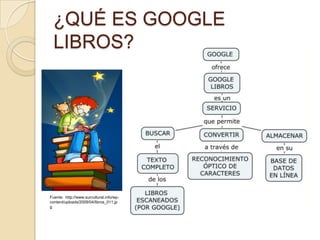
¿QUÉ ES GOOGLE LIBROS?Fuente:  http://www.surcultural.info/wp-content/uploads/2009/04/libros_011.jpg
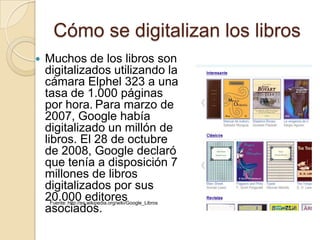
Cómo se digitalizan los librosMuchos de los libros son digitalizados utilizando la cámara Elphel 323 a una tasa de 1.000 páginas por hora.Para marzo de 2007, Google había digitalizado un millón de libros. El 28 de octubre de 2008, Google declaró que tenía a disposición 7 millones de libros digitalizados por sus 20.000 editores asociados.Fuente: http://es.wikipedia.org/wiki/Google_Libros
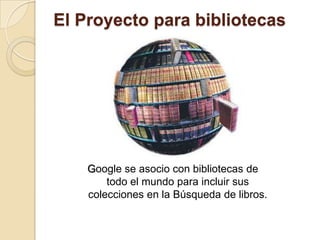
El Proyecto para bibliotecas Google se asocio con bibliotecas de todo el mundo para incluir sus colecciones en la Búsqueda de libros.
El Proyecto para bibliotecasSi los libros del Proyecto para bibliotecas no están protegidos por derechos de autor, puede leer y descargar todo el libro.Fuente:  http://blog.pucp.edu.pe/media/1592/20080402-libro_jw.jpg
Tres tipos de librosGoogle maneja tres tipos de libros:Libros publicados y protegidos por derechos de autor:  son aquellos libros que los editores aún venden de forma activa, los que se ven en la mayoría de las librerías. Este acuerdo amplía el mercado online de los libros publicados al permitir que los escritores y editores activen las opciones de "vista previa" y "compra", lo que hará que sus libros resulten más accesibles a través de la Búsqueda de libros de Google.
Tres tipos de librosLibros descatalogados protegidos por derechos de autor:  no se publican ni se comercializan de forma activa, por lo que la única forma de encontrarlos es buscarlos en bibliotecas o librerías de segunda mano. Cuando este acuerdo se apruebe, todos los libros descatalogados que digitalicemos se podrán previsualizar y adquirir online, a menos que su autor o editor prefiera "desactivar" dicho libro. Creemos que supondrá un gran impulso para la industria editorial permitir a escritores y editores obtener beneficios de libros que creían fuera del mercado para siempre.
Tres tipos de librosLibros no protegidos por derechos de autor:   Este acuerdo no afecta a la forma de mostrar los libros no protegidos por derechos de autor; seguiremos permitiendo que los usuarios de la Búsqueda de libros lean, descarguen e impriman estos libros, tal y como lo hacen ahora.
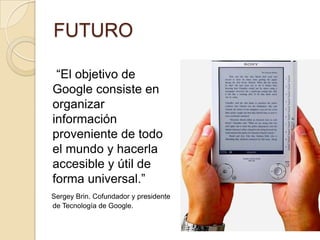
FUTURO     “El objetivo de Google consiste en organizar información proveniente de todo el mundo y hacerla accesible y útil de forma universal.” Sergey Brin. Cofundador y presidente de Tecnología de Google.
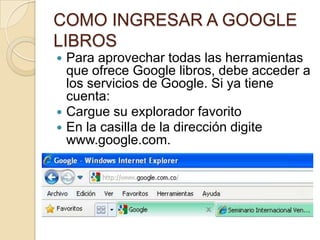
COMO INGRESAR A GOOGLE LIBROSPara aprovechar todas las herramientas que ofrece Google libros, debe acceder a los servicios de Google. Si ya tiene cuenta:Cargue su explorador favoritoEn la casilla de la dirección digite www.google.com.
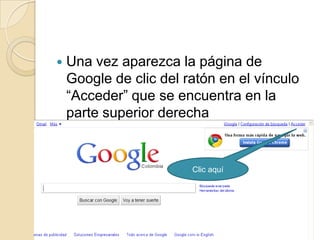
Una vez aparezca la página de Google de clic del ratón en el vínculo “Acceder” que se encuentra en la parte superior derecha Clic aquí
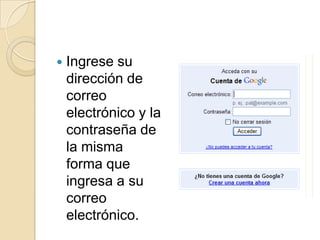
Ingrese su dirección de correo electrónico y la contraseña de la misma forma que ingresa a su correo electrónico.
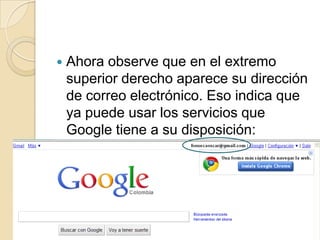
Ahora observe que en el extremo superior derecho aparece su dirección de correo electrónico. Eso indica que ya puede usar los servicios que Google tiene a su disposición:
Mi bibliotecaEs un espacio virtual en el que puede guardar los libros que desea consultar, los que está leyendo o los que desea leer.  Lo interesante es que puede personalizarlo y crear sus propias librerías.Imagen tomada de: http://scienceducation.galeon.com/bibliotec01.GIF
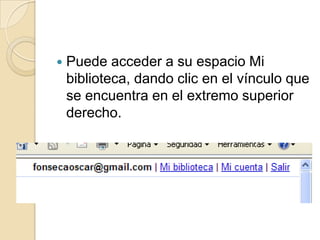
Puede acceder a su espacio Mi biblioteca, dando clic en el vínculo que se encuentra en el extremo superior derecho.
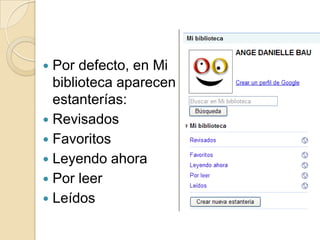
Por defecto, en Mi biblioteca aparecen 5 estanterías:Revisados	FavoritosLeyendo ahoraPor leerLeídos
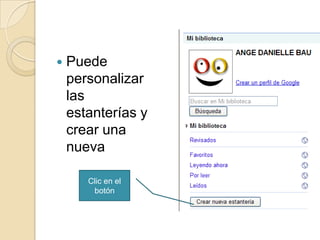
Puede personalizar las estanterías y crear una nuevaClic en el botón
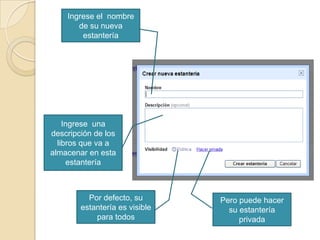
Ingrese el  nombre de su nueva estanteríaIngrese  una descripción de los libros que va a almacenar en esta estanteríaPor defecto, su estantería es visible  para todosPero puede hacer su estantería  privada
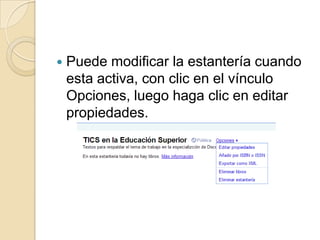
Puede modificar la estantería cuando esta activa, con clic en el vínculo Opciones, luego haga clic en editar propiedades.
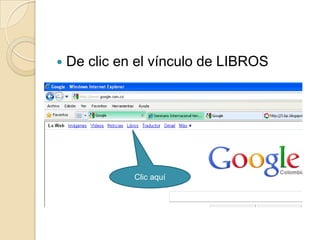
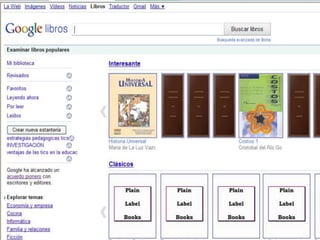
De clic en el vínculo de LIBROSClic aquí
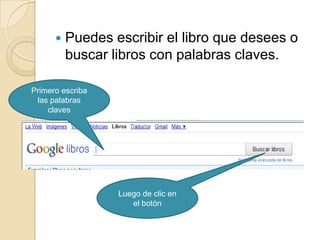
Puedes escribir el libro que desees o buscar libros con palabras claves.  Primero escriba las palabras clavesLuego de clic en el botón
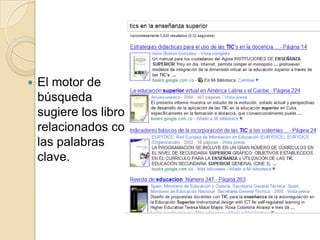
El motor de búsqueda sugiere los libros relacionados con las palabras clave.
Lea los comentarios y escoja los que le llamen la atención, doble clic sobre el libro de su interés y al cargarse en el navegador puede empezar a leer.
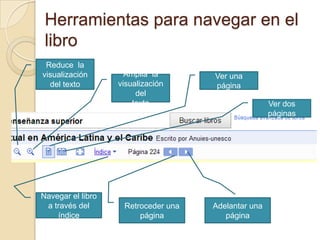
Herramientas para navegar en el libroReduce  la visualización del textoVer una páginaAmplia  la visualización deltextoVer dos páginasNavegar el libro  a través del índiceRetroceder una páginaAdelantar una página
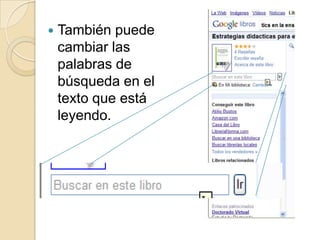
También puede cambiar las palabras de búsqueda en el texto que está leyendo.
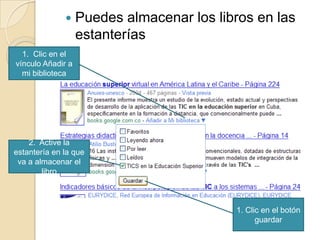
Puedes almacenar los libros en las estanterías1.  Clic en el vínculo Añadir a mi biblioteca2.  Active la estantería en la que va a almacenar el libro1. Clic en el botón guardar
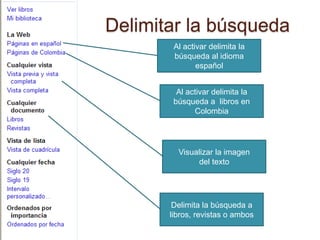
Delimitar la búsquedaAl activar delimita la búsqueda al idioma españolAl activar delimita la búsqueda a  libros en ColombiaVisualizar la imagen  del textoDelimita la búsqueda a libros, revistas o ambos
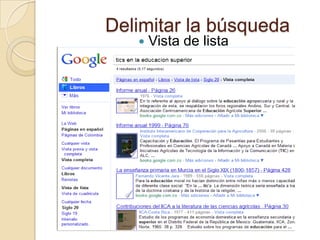
Delimitar la búsquedaVista de lista
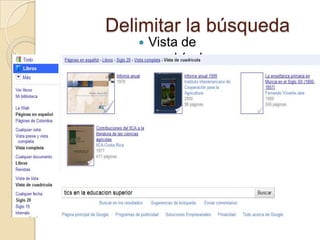
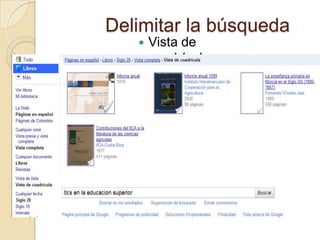
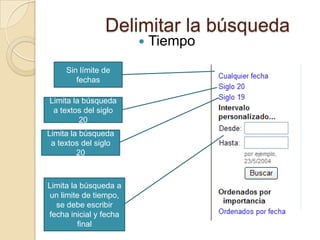
Delimitar la búsquedaVista de cuadrículaDelimitar la búsquedaVista de cuadrículaDelimitar la búsquedaTiempoSin límite de fechasLimita la búsqueda a textos del siglo  20Limita la búsqueda a textos del siglo  20Limita la búsqueda a un limite de tiempo,  se debe escribir fecha inicial y fecha final
MUCHAS GRACIAS
Google libros
Google libros

Google libros

  • 1.
    Mg ANGE DANIELLEBAUMGARTNERMg OSCAR HERNÁN FONSECA RAMÍREZ
  • 2.
    ¿QUÉ ES GOOGLELIBROS?Fuente: http://www.surcultural.info/wp-content/uploads/2009/04/libros_011.jpg
  • 3.
    Cómo se digitalizanlos librosMuchos de los libros son digitalizados utilizando la cámara Elphel 323 a una tasa de 1.000 páginas por hora.Para marzo de 2007, Google había digitalizado un millón de libros. El 28 de octubre de 2008, Google declaró que tenía a disposición 7 millones de libros digitalizados por sus 20.000 editores asociados.Fuente: http://es.wikipedia.org/wiki/Google_Libros
  • 4.
    El Proyecto parabibliotecas Google se asocio con bibliotecas de todo el mundo para incluir sus colecciones en la Búsqueda de libros.
  • 5.
    El Proyecto parabibliotecasSi los libros del Proyecto para bibliotecas no están protegidos por derechos de autor, puede leer y descargar todo el libro.Fuente: http://blog.pucp.edu.pe/media/1592/20080402-libro_jw.jpg
  • 6.
    Tres tipos delibrosGoogle maneja tres tipos de libros:Libros publicados y protegidos por derechos de autor: son aquellos libros que los editores aún venden de forma activa, los que se ven en la mayoría de las librerías. Este acuerdo amplía el mercado online de los libros publicados al permitir que los escritores y editores activen las opciones de "vista previa" y "compra", lo que hará que sus libros resulten más accesibles a través de la Búsqueda de libros de Google.
  • 7.
    Tres tipos delibrosLibros descatalogados protegidos por derechos de autor: no se publican ni se comercializan de forma activa, por lo que la única forma de encontrarlos es buscarlos en bibliotecas o librerías de segunda mano. Cuando este acuerdo se apruebe, todos los libros descatalogados que digitalicemos se podrán previsualizar y adquirir online, a menos que su autor o editor prefiera "desactivar" dicho libro. Creemos que supondrá un gran impulso para la industria editorial permitir a escritores y editores obtener beneficios de libros que creían fuera del mercado para siempre.
  • 8.
    Tres tipos delibrosLibros no protegidos por derechos de autor: Este acuerdo no afecta a la forma de mostrar los libros no protegidos por derechos de autor; seguiremos permitiendo que los usuarios de la Búsqueda de libros lean, descarguen e impriman estos libros, tal y como lo hacen ahora.
  • 9.
    FUTURO “El objetivo de Google consiste en organizar información proveniente de todo el mundo y hacerla accesible y útil de forma universal.” Sergey Brin. Cofundador y presidente de Tecnología de Google.
  • 10.
    COMO INGRESAR AGOOGLE LIBROSPara aprovechar todas las herramientas que ofrece Google libros, debe acceder a los servicios de Google. Si ya tiene cuenta:Cargue su explorador favoritoEn la casilla de la dirección digite www.google.com.
  • 11.
    Una vez aparezcala página de Google de clic del ratón en el vínculo “Acceder” que se encuentra en la parte superior derecha Clic aquí
  • 12.
    Ingrese su direcciónde correo electrónico y la contraseña de la misma forma que ingresa a su correo electrónico.
  • 13.
    Ahora observe queen el extremo superior derecho aparece su dirección de correo electrónico. Eso indica que ya puede usar los servicios que Google tiene a su disposición:
  • 14.
    Mi bibliotecaEs unespacio virtual en el que puede guardar los libros que desea consultar, los que está leyendo o los que desea leer. Lo interesante es que puede personalizarlo y crear sus propias librerías.Imagen tomada de: http://scienceducation.galeon.com/bibliotec01.GIF
  • 15.
    Puede acceder asu espacio Mi biblioteca, dando clic en el vínculo que se encuentra en el extremo superior derecho.
  • 16.
    Por defecto, enMi biblioteca aparecen 5 estanterías:Revisados FavoritosLeyendo ahoraPor leerLeídos
  • 17.
    Puede personalizar lasestanterías y crear una nuevaClic en el botón
  • 18.
    Ingrese el nombre de su nueva estanteríaIngrese una descripción de los libros que va a almacenar en esta estanteríaPor defecto, su estantería es visible para todosPero puede hacer su estantería privada
  • 19.
    Puede modificar laestantería cuando esta activa, con clic en el vínculo Opciones, luego haga clic en editar propiedades.
  • 20.
    De clic enel vínculo de LIBROSClic aquí
  • 22.
    Puedes escribir ellibro que desees o buscar libros con palabras claves. Primero escriba las palabras clavesLuego de clic en el botón
  • 23.
    El motor debúsqueda sugiere los libros relacionados con las palabras clave.
  • 24.
    Lea los comentariosy escoja los que le llamen la atención, doble clic sobre el libro de su interés y al cargarse en el navegador puede empezar a leer.
  • 25.
    Herramientas para navegaren el libroReduce la visualización del textoVer una páginaAmplia la visualización deltextoVer dos páginasNavegar el libro a través del índiceRetroceder una páginaAdelantar una página
  • 26.
    También puede cambiarlas palabras de búsqueda en el texto que está leyendo.
  • 27.
    Puedes almacenar loslibros en las estanterías1. Clic en el vínculo Añadir a mi biblioteca2. Active la estantería en la que va a almacenar el libro1. Clic en el botón guardar
  • 28.
    Delimitar la búsquedaAlactivar delimita la búsqueda al idioma españolAl activar delimita la búsqueda a libros en ColombiaVisualizar la imagen del textoDelimita la búsqueda a libros, revistas o ambos
  • 29.
  • 30.
    Delimitar la búsquedaVistade cuadrículaDelimitar la búsquedaVista de cuadrículaDelimitar la búsquedaTiempoSin límite de fechasLimita la búsqueda a textos del siglo 20Limita la búsqueda a textos del siglo 20Limita la búsqueda a un limite de tiempo, se debe escribir fecha inicial y fecha final
  • 31.