PASOS PARA
SUBIR
ARCHIVOS EN
LAS WEB2
SUBIR ARCHIVOS EN

Colegio Bellas Artes
1.

Abrir EL BLOG (usar correo institucional o el
gmail que hayas creado)
2. Abrir la red social (facebook si la tiene)
3. Abrir SLIDESHARE el login lo tomara con los
datos del facebook de lo contrario puedes
crearte un usuario nuevo
4. Hacer clic en UPLOAD o subir en esta opción
podrás subir el archivo
5. Luego escribir categoría y descripción
6. Hacer clic en SAVE & CONTINUE
7. En esta ventana sale la opción CODIGO EMBED
(copiar el código que aparece)
8. Volver a BLOGGER elegir la opción ENTRADA
NUEVA
9. Hacer clic en la lengüeta HTML
10. Pegar el CODIGO
11. Hacer clic en gradar y publicar
12. Luego VER BLOG
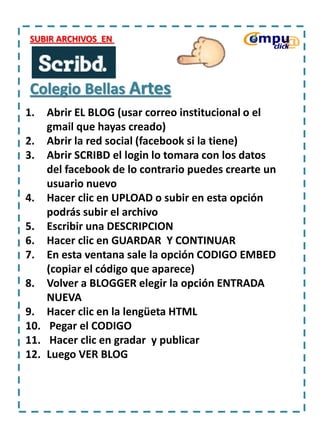
SUBIR ARCHIVOS EN

Colegio Bellas Artes
1.

Abrir EL BLOG (usar correo institucional o el
gmail que hayas creado)
2. Abrir la red social (facebook si la tiene)
3. Abrir SCRIBD el login lo tomara con los datos
del facebook de lo contrario puedes crearte un
usuario nuevo
4. Hacer clic en UPLOAD o subir en esta opción
podrás subir el archivo
5. Escribir una DESCRIPCION
6. Hacer clic en GUARDAR Y CONTINUAR
7. En esta ventana sale la opción CODIGO EMBED
(copiar el código que aparece)
8. Volver a BLOGGER elegir la opción ENTRADA
NUEVA
9. Hacer clic en la lengüeta HTML
10. Pegar el CODIGO
11. Hacer clic en gradar y publicar
12. Luego VER BLOG
ADJUNTAR ARCHIVOS EN EL BLOG DE:

Colegio Bellas Artes
1.
2.
3.
4.
5.
6.
7.
8.
9.

Buscar el video en YOUTUBE
Ubicar el mouse sobre el VIDEO
COPIAR el CODIGO DE INSERCION O CODIGO
HTML
Abrir EL BLOG (usar correo institucional o el
gmail que hayas creado)
Elegir la opción ENTRADA NUEVA
Hacer clic en la lengüeta HTML
Pegar el CODIGO
Hacer clic en gradar y publicar
Luego VER BLOG

Guia de web2 subir archivos

  • 1.
  • 2.
    SUBIR ARCHIVOS EN ColegioBellas Artes 1. Abrir EL BLOG (usar correo institucional o el gmail que hayas creado) 2. Abrir la red social (facebook si la tiene) 3. Abrir SLIDESHARE el login lo tomara con los datos del facebook de lo contrario puedes crearte un usuario nuevo 4. Hacer clic en UPLOAD o subir en esta opción podrás subir el archivo 5. Luego escribir categoría y descripción 6. Hacer clic en SAVE & CONTINUE 7. En esta ventana sale la opción CODIGO EMBED (copiar el código que aparece) 8. Volver a BLOGGER elegir la opción ENTRADA NUEVA 9. Hacer clic en la lengüeta HTML 10. Pegar el CODIGO 11. Hacer clic en gradar y publicar 12. Luego VER BLOG
  • 3.
    SUBIR ARCHIVOS EN ColegioBellas Artes 1. Abrir EL BLOG (usar correo institucional o el gmail que hayas creado) 2. Abrir la red social (facebook si la tiene) 3. Abrir SCRIBD el login lo tomara con los datos del facebook de lo contrario puedes crearte un usuario nuevo 4. Hacer clic en UPLOAD o subir en esta opción podrás subir el archivo 5. Escribir una DESCRIPCION 6. Hacer clic en GUARDAR Y CONTINUAR 7. En esta ventana sale la opción CODIGO EMBED (copiar el código que aparece) 8. Volver a BLOGGER elegir la opción ENTRADA NUEVA 9. Hacer clic en la lengüeta HTML 10. Pegar el CODIGO 11. Hacer clic en gradar y publicar 12. Luego VER BLOG
  • 4.
    ADJUNTAR ARCHIVOS ENEL BLOG DE: Colegio Bellas Artes 1. 2. 3. 4. 5. 6. 7. 8. 9. Buscar el video en YOUTUBE Ubicar el mouse sobre el VIDEO COPIAR el CODIGO DE INSERCION O CODIGO HTML Abrir EL BLOG (usar correo institucional o el gmail que hayas creado) Elegir la opción ENTRADA NUEVA Hacer clic en la lengüeta HTML Pegar el CODIGO Hacer clic en gradar y publicar Luego VER BLOG