La herramienta Frame sirve para agrupar
otros objetos, se inserta el Frame y luego se
pone los objetos dentro. Es muy útil para
agrupar
objetos
o
hacer
barras
de
herramientas. También se le conoce como
marco o panel, observar que incluye un
pestaña, donde se describe en forma lógica todos
los controles que agrupa.
Para usar correctamente Frame es necesario
colocar primero todos los paneles en la forma y
encima de ellos los componentes que contendrán
(dividir una sola ventana en varias partes).
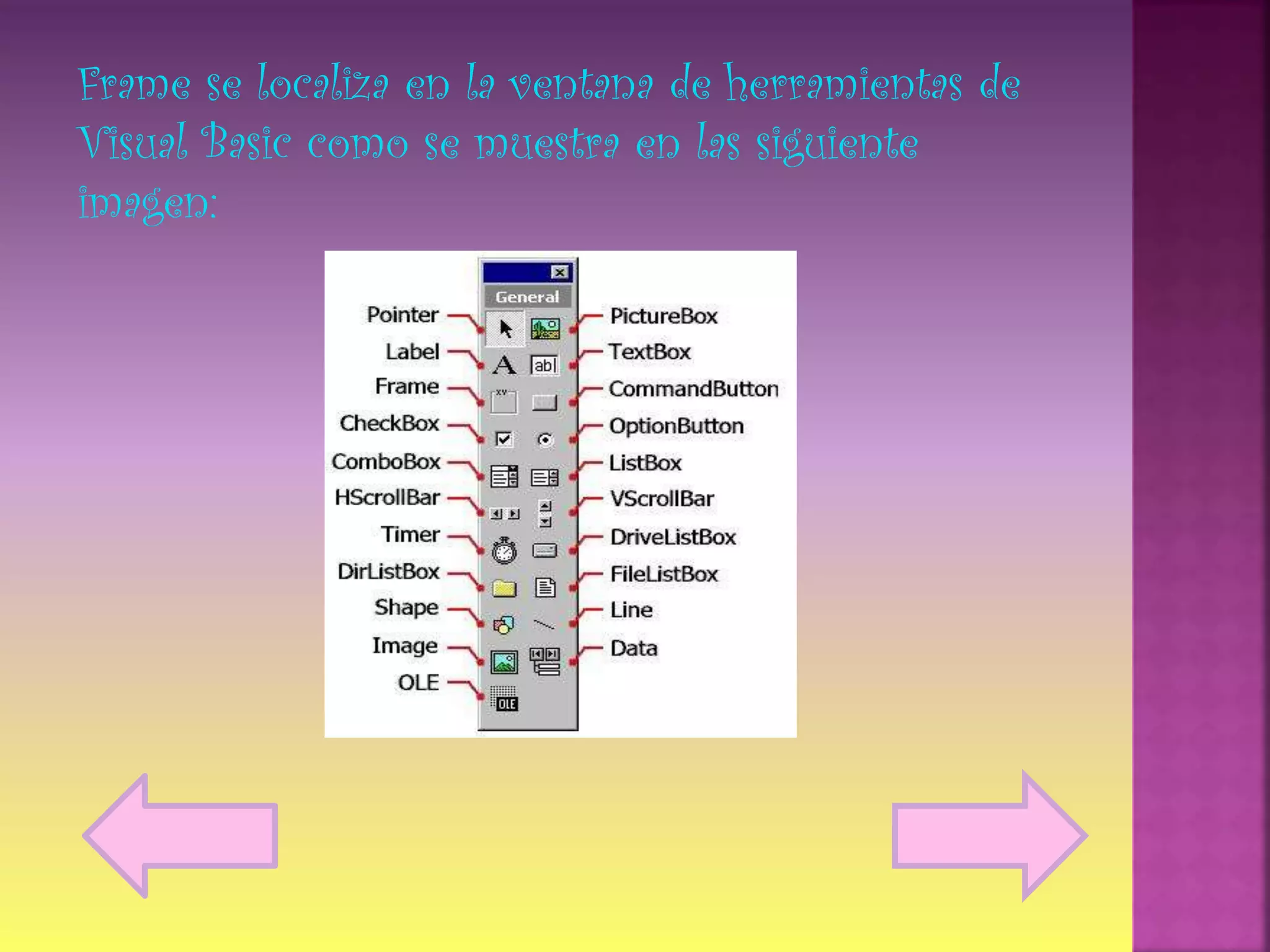
Frame se localiza en la ventana de herramientas de
Visual Basic como se muestra en las siguiente
imagen:
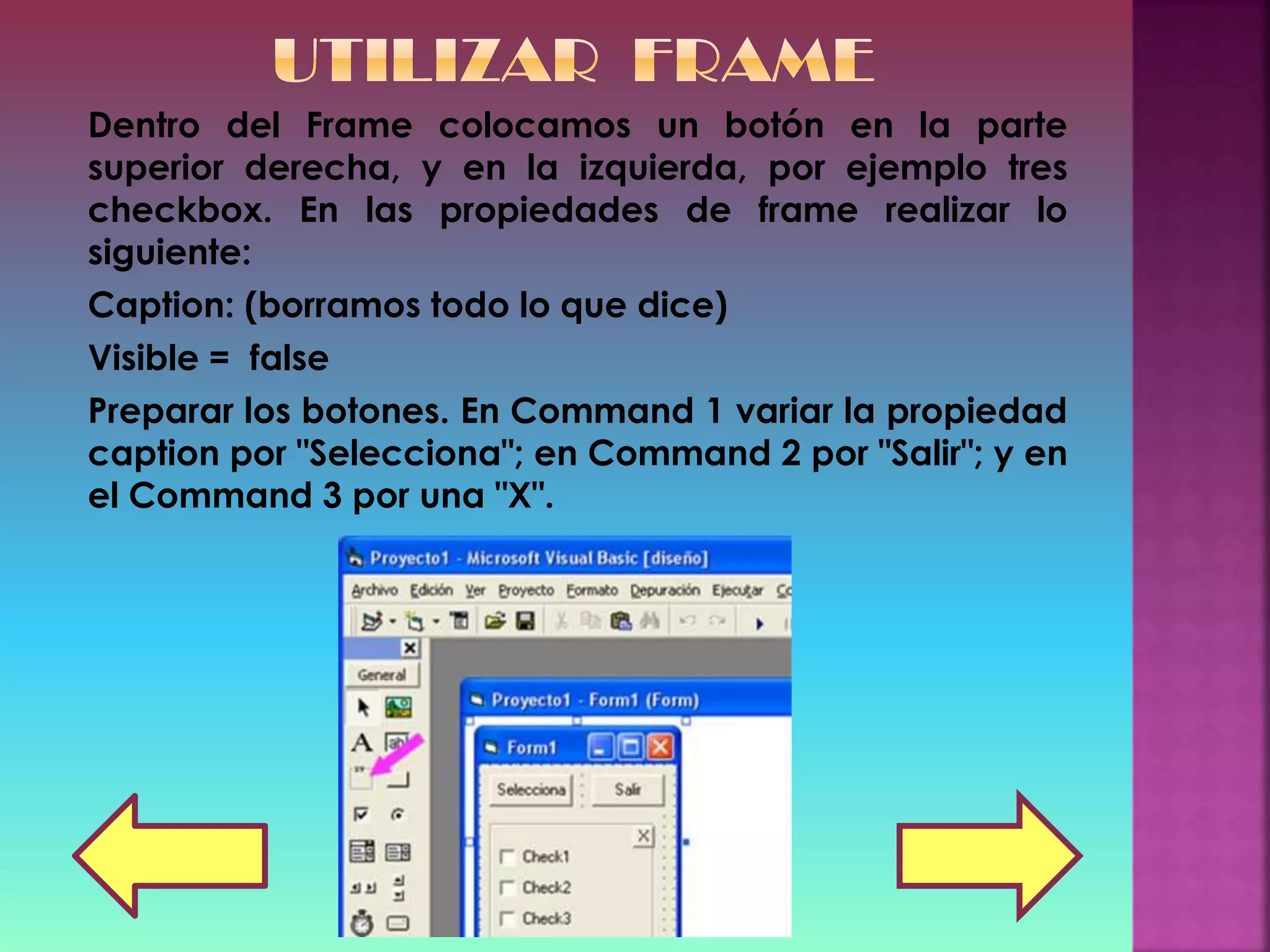
Dentro del Frame colocamos un botón en la parte
superior derecha, y en la izquierda, por ejemplo tres
checkbox. En las propiedades de frame realizar lo
siguiente:
Caption: (borramos todo lo que dice)
Visible = false
Preparar los botones. En Command 1 variar la propiedad
caption por "Selecciona"; en Command 2 por "Salir"; y en
el Command 3 por una "X".
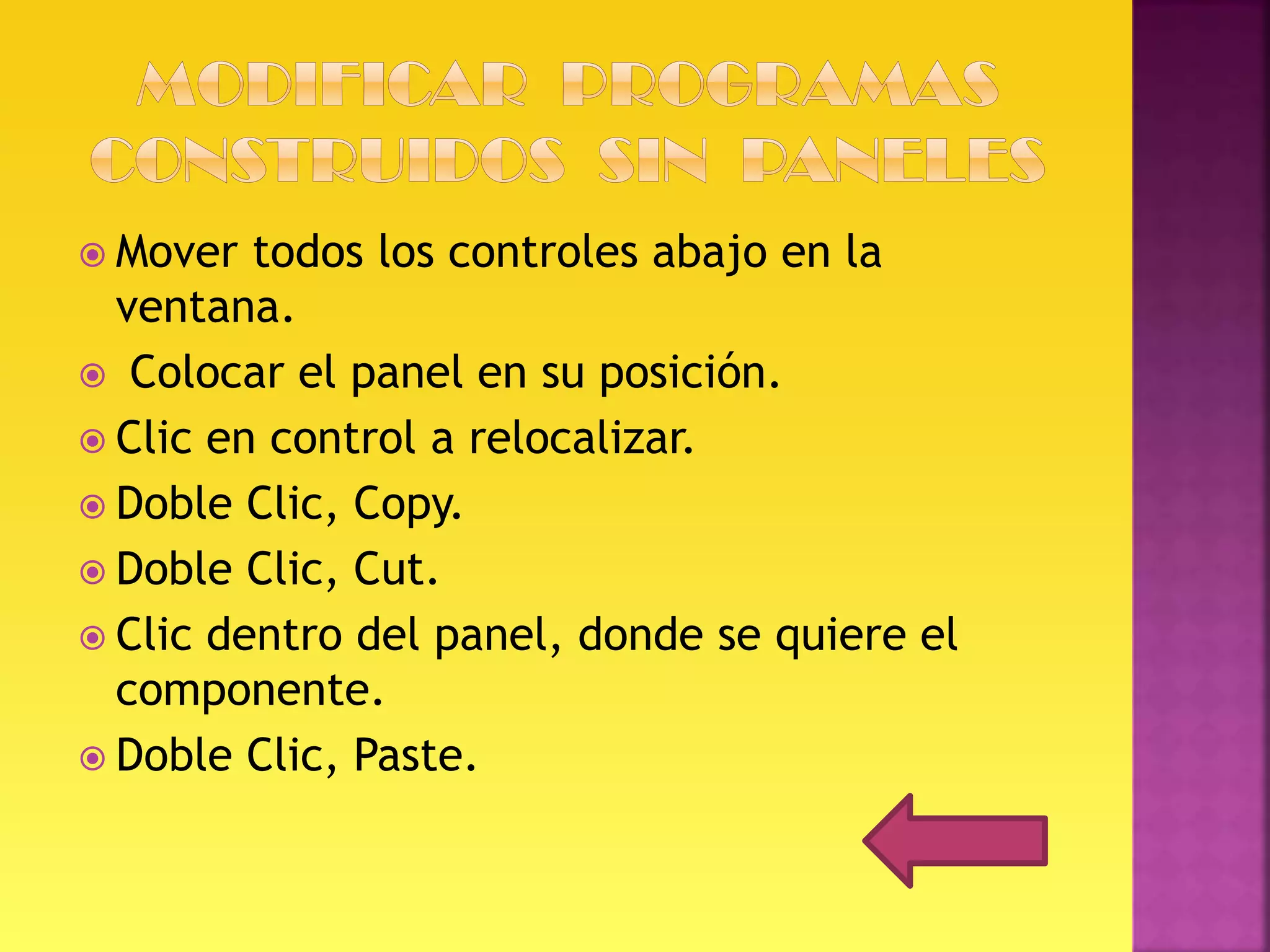
 Mover

todos los controles abajo en la
ventana.
 Colocar el panel en su posición.
 Clic en control a relocalizar.
 Doble Clic, Copy.
 Doble Clic, Cut.
 Clic dentro del panel, donde se quiere el
componente.
 Doble Clic, Paste.

Herramienta frame en visual basic

  • 2.
    La herramienta Framesirve para agrupar otros objetos, se inserta el Frame y luego se pone los objetos dentro. Es muy útil para agrupar objetos o hacer barras de herramientas. También se le conoce como marco o panel, observar que incluye un pestaña, donde se describe en forma lógica todos los controles que agrupa. Para usar correctamente Frame es necesario colocar primero todos los paneles en la forma y encima de ellos los componentes que contendrán (dividir una sola ventana en varias partes).
  • 3.
    Frame se localizaen la ventana de herramientas de Visual Basic como se muestra en las siguiente imagen:
  • 4.
    Dentro del Framecolocamos un botón en la parte superior derecha, y en la izquierda, por ejemplo tres checkbox. En las propiedades de frame realizar lo siguiente: Caption: (borramos todo lo que dice) Visible = false Preparar los botones. En Command 1 variar la propiedad caption por "Selecciona"; en Command 2 por "Salir"; y en el Command 3 por una "X".
  • 5.
     Mover todos loscontroles abajo en la ventana.  Colocar el panel en su posición.  Clic en control a relocalizar.  Doble Clic, Copy.  Doble Clic, Cut.  Clic dentro del panel, donde se quiere el componente.  Doble Clic, Paste.