Slideshare es un sitio Web 2.0 que, del mismo modo que YouTube, permite compartir archivos en línea, en este caso, presentaciones tipo PowerPoint.  Es posible subir, descargar y/o ver documentos con presentaciones multimedia, permite hacer que sea visible a quien queramos, un grupo restringido y privado de personas, o a todo el mundo de manera pública, se puede sincronizar sonido añadido.
Admite archivos de hasta 100 Mb de peso. Una vez subida y procesada, ya la tenemos disponible a través de una dirección web pública, no hay opciones de privacidad, y la podemos ver a través de esa URL en tamaño normal o completo.  
Slideshare admite archivos en formato ppt, pps, pptx, ppsx,  odp (OpenOffice), PDF. Así como documentos de texto realizados en Microsoft Word (formatos doc y docx) o en OpenOffice (formatos odt y ods), Apple iWorks Pages y hojas de cálculo Excel.  También admite variados formatos de vídeo (aunque el servicio no se caracterice precisamente por el alojamiento de estos archivos multimedia) como mp4, wimv, mpeg, avi, mov, mkv (h.264), ogg, asf, vob, 3gp, rm y flv.
Buscar presentaciones realizadas por otros docentes y visualizarlas. Subir presentaciones propias Gestionar las presentaciones mediante etiquetas, lo que facilita su localización y reutilización. Gestionar tu perfil personal Gestionar grupos, suscripciones y añadir e invitar a amigos y conocidos Añadir presentaciones a tu lista de Favoritos Descargar aquellas presentaciones cuyo autor – autores así lo han autorizado Incluir presentaciones propias y de otros en tu blog o página Web
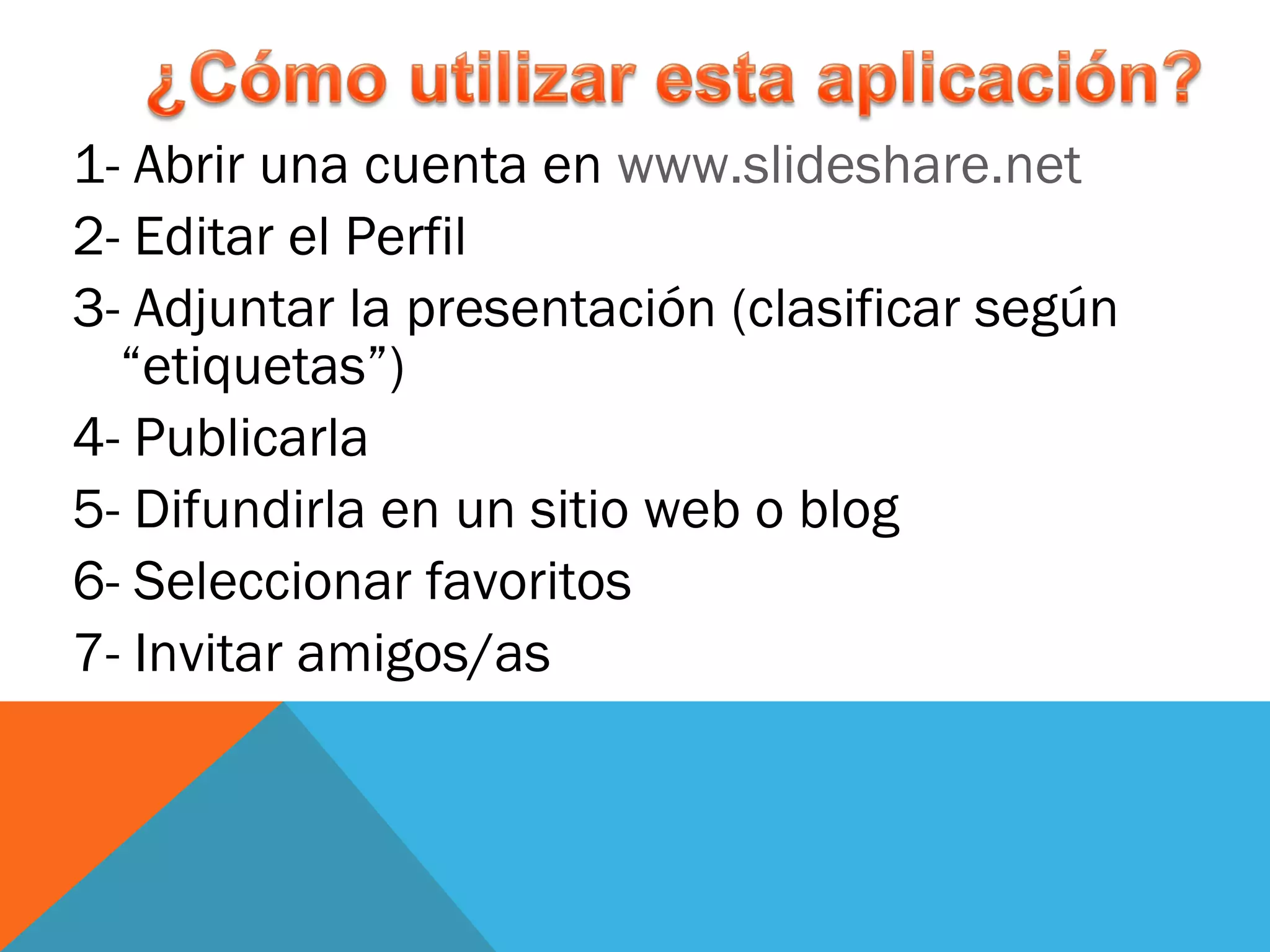
1- Abrir una cuenta en  www.slideshare.net   2- Editar el Perfil 3- Adjuntar la presentación (clasificar según “etiquetas”) 4- Publicarla 5- Difundirla en un sitio web o blog 6- Seleccionar favoritos 7- Invitar amigos/as
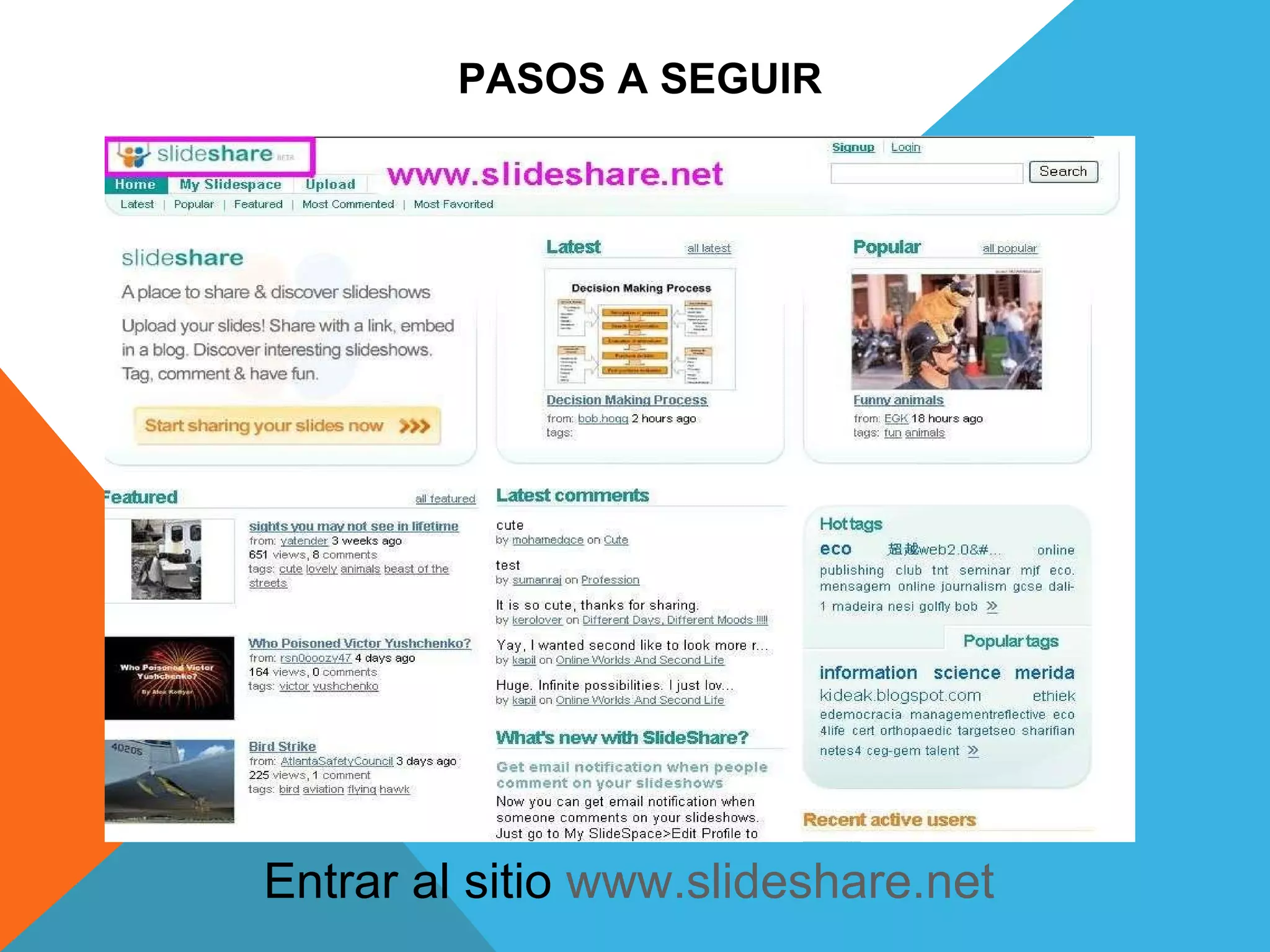
PASOS A SEGUIR Entrar al sitio  www.slideshare.net
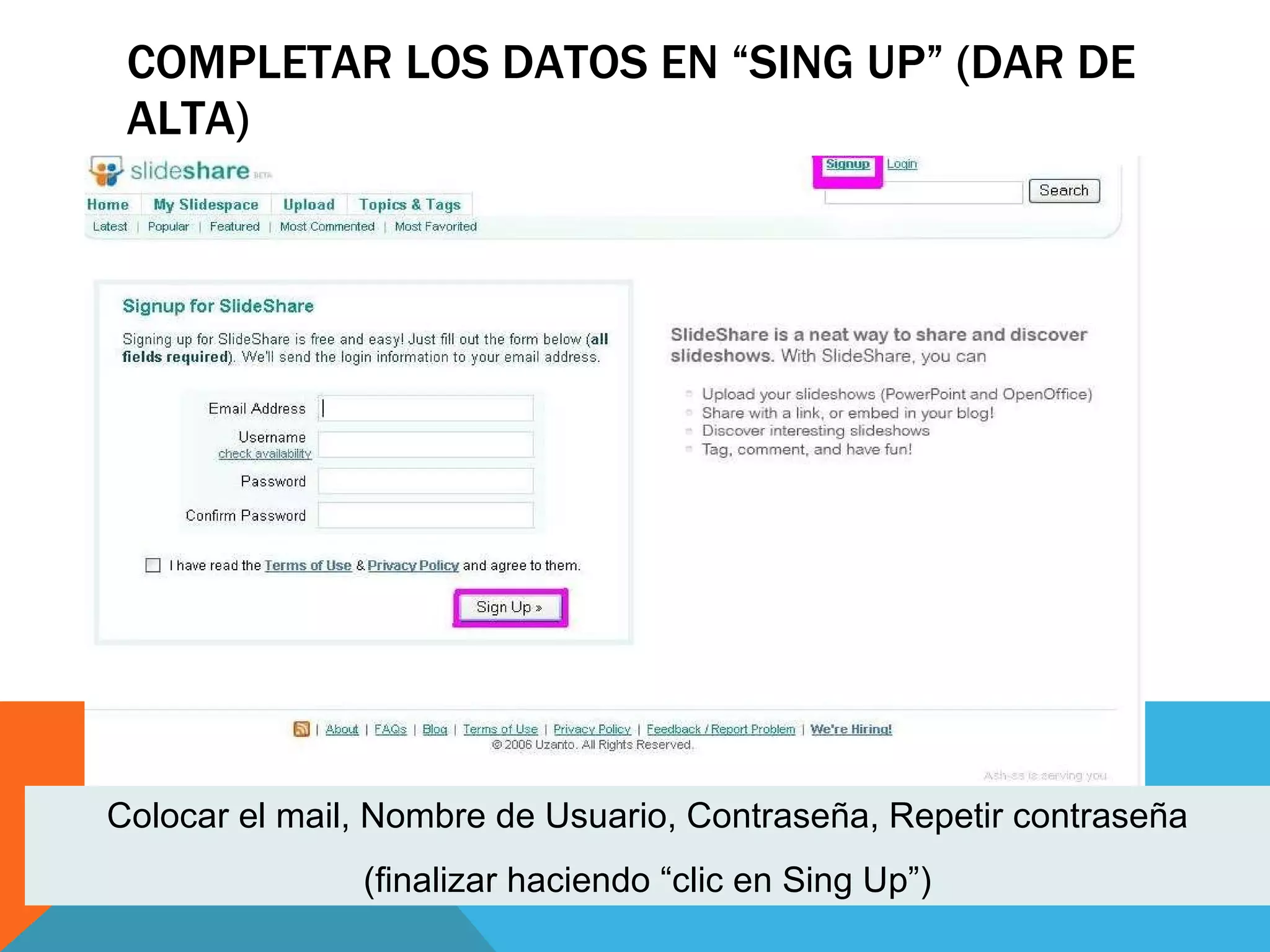
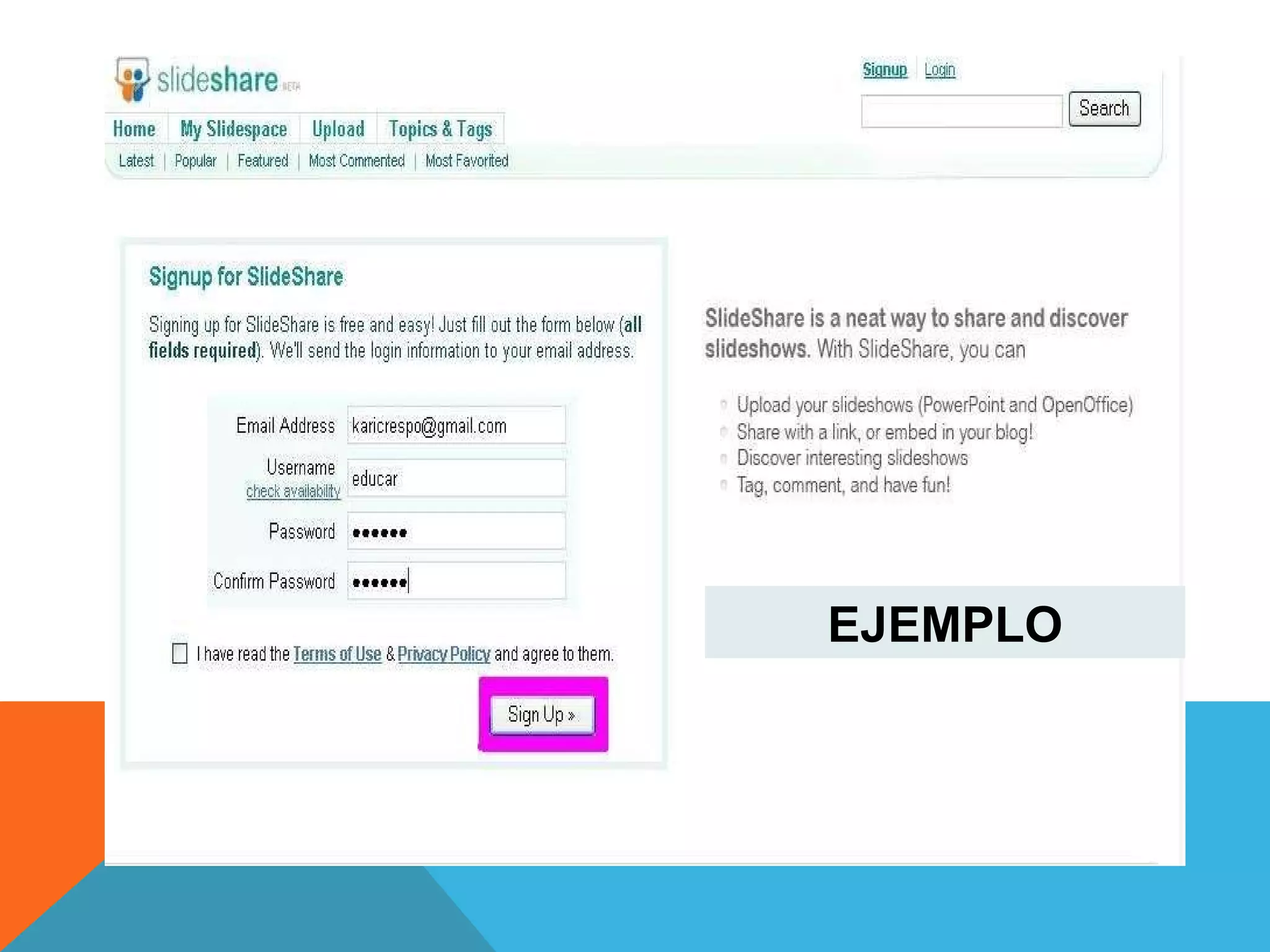
COMPLETAR LOS DATOS EN “SING UP” (DAR DE ALTA) Colocar el mail, Nombre de Usuario, Contraseña, Repetir contraseña (finalizar haciendo “clic en Sing Up”)
EJEMPLO
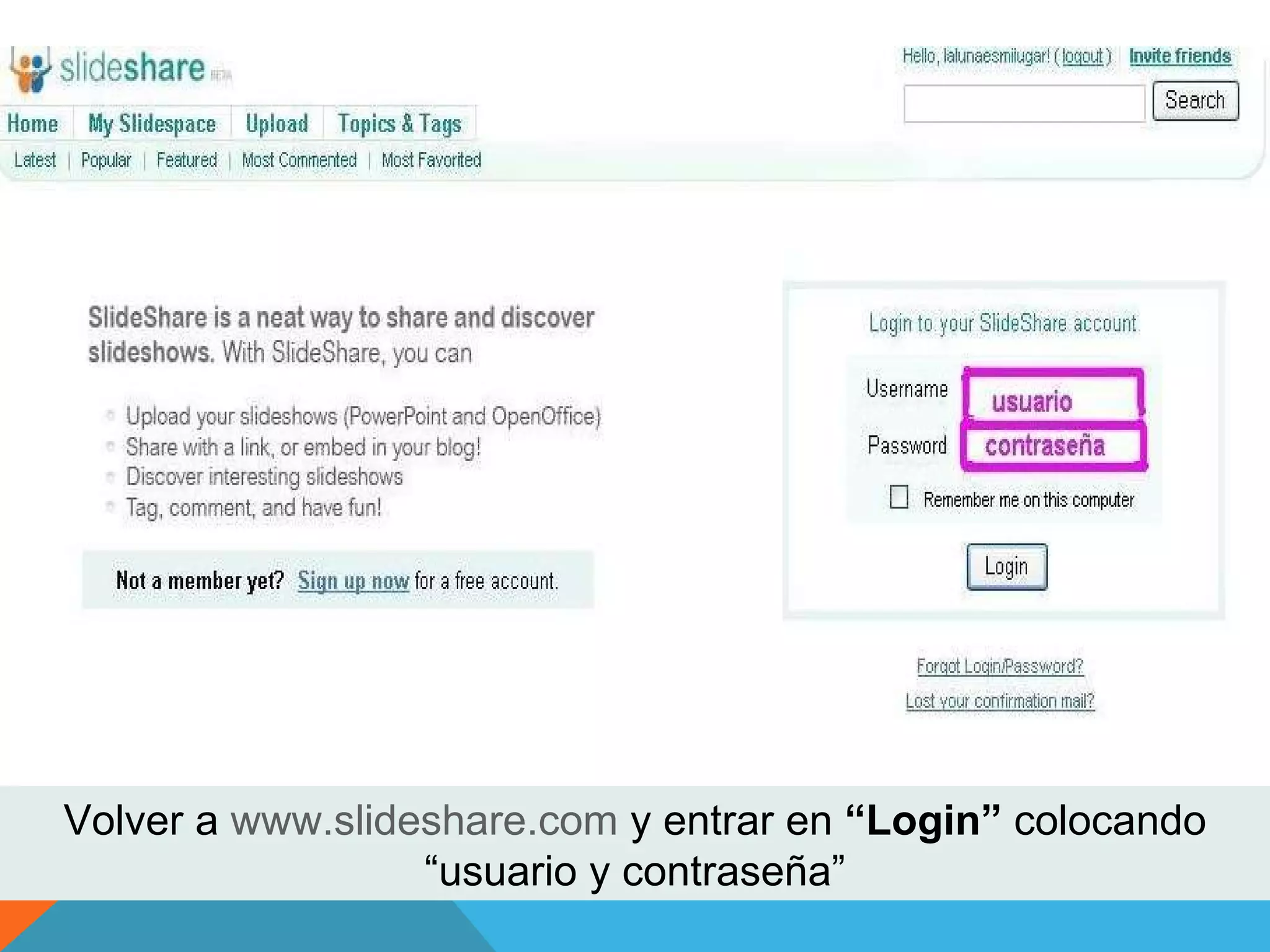
Volver a  www.slideshare.com  y entrar en  “Login”  colocando “usuario y contraseña”
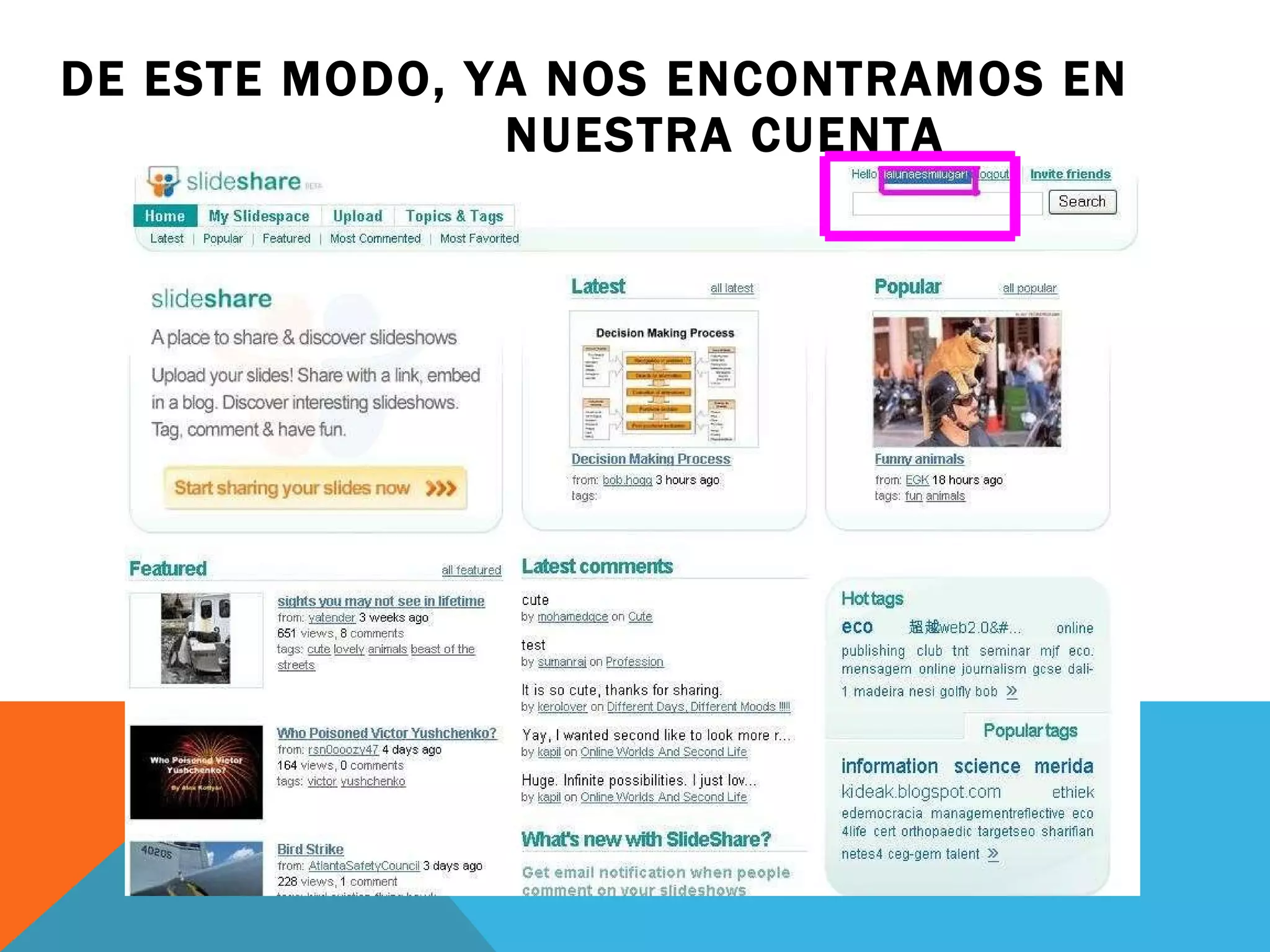
DE ESTE MODO, YA NOS ENCONTRAMOS EN  NUESTRA CUENTA
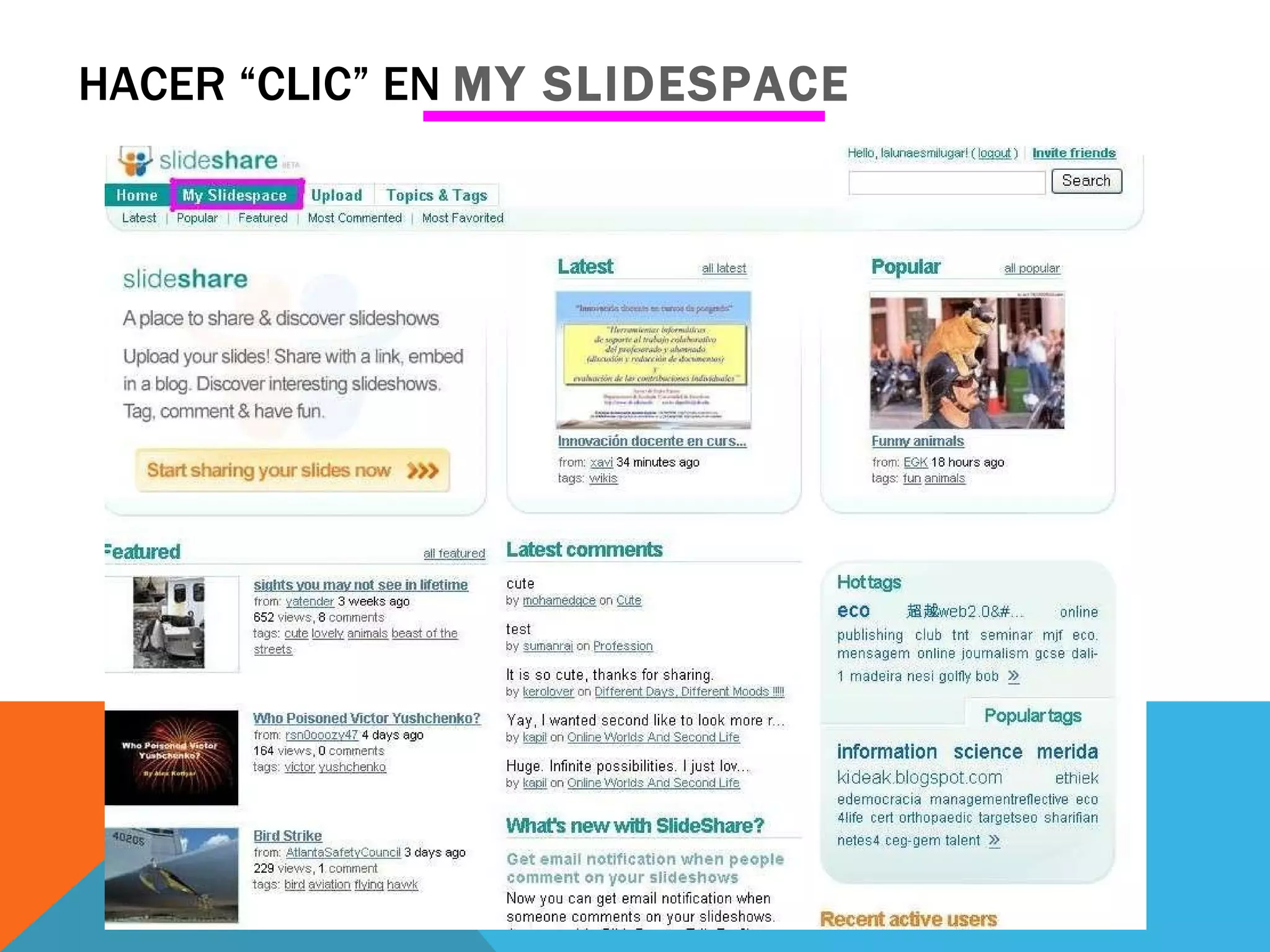
HACER “CLIC” EN  MY SLIDESPACE
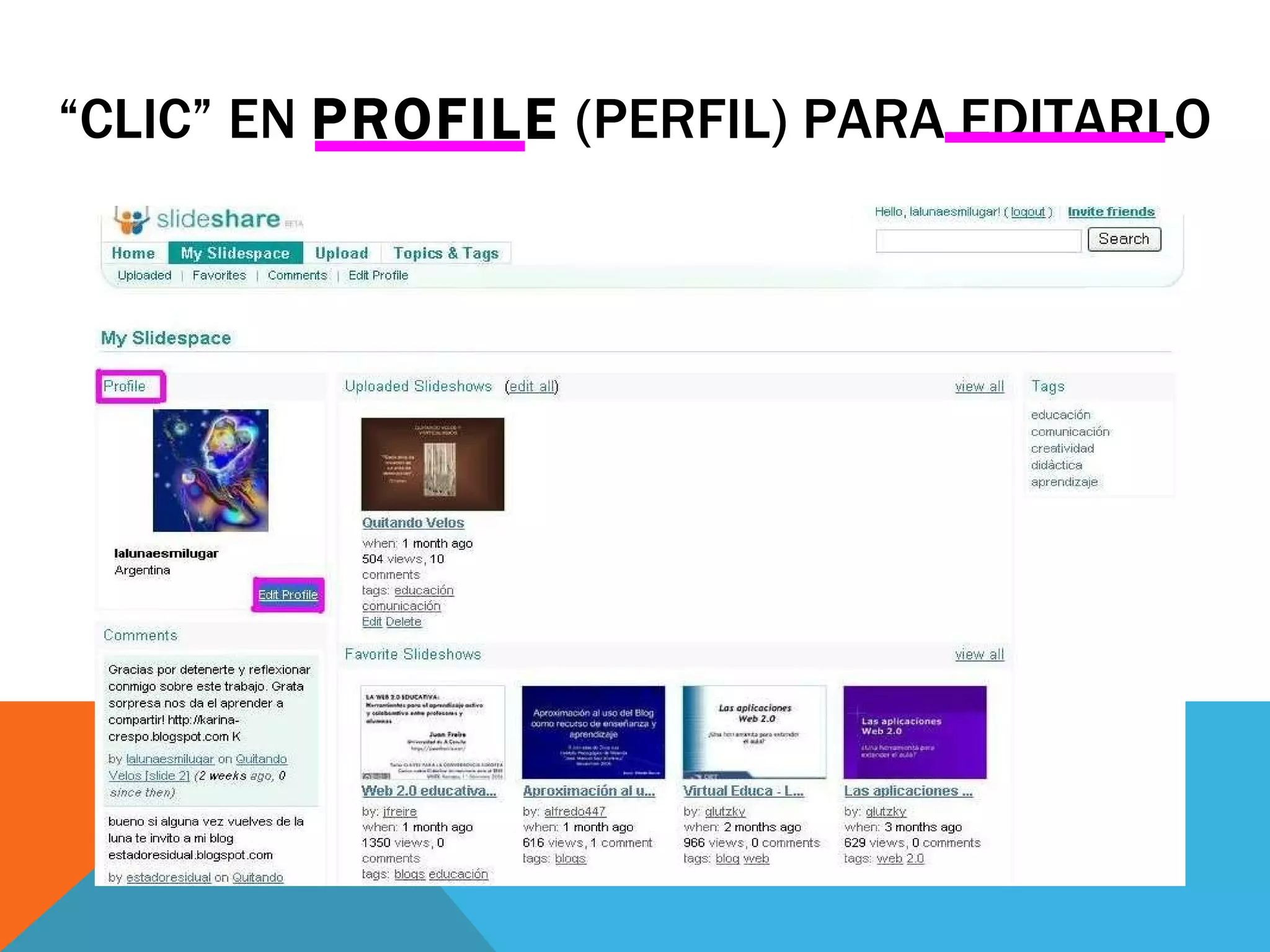
“ CLIC” EN  PROFILE  (PERFIL) PARA EDITARLO
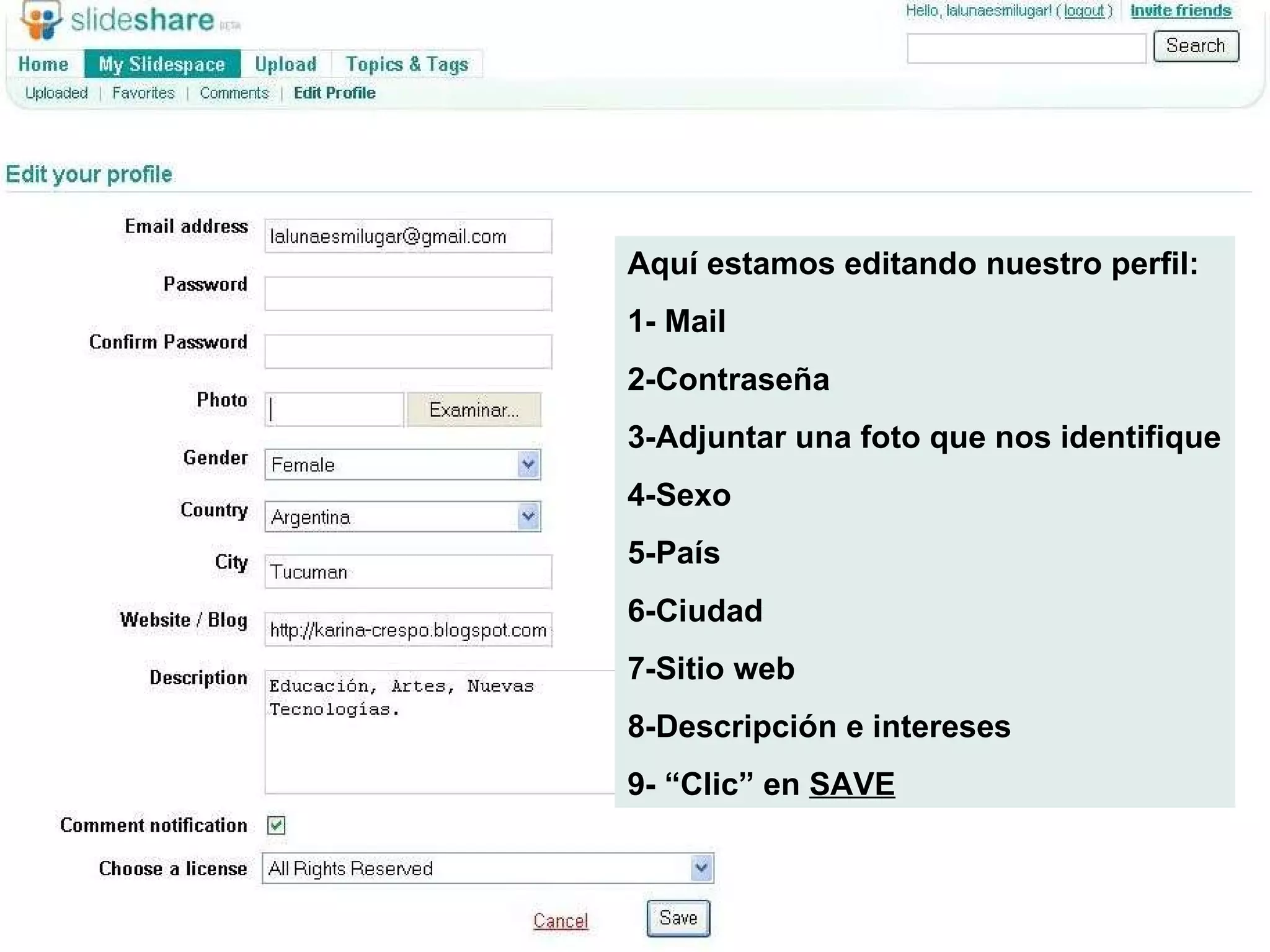
Aquí estamos editando nuestro perfil: 1- Mail 2-Contraseña 3-Adjuntar una foto que nos identifique 4-Sexo 5-País 6-Ciudad 7-Sitio web 8-Descripción e intereses 9- “Clic” en  SAVE
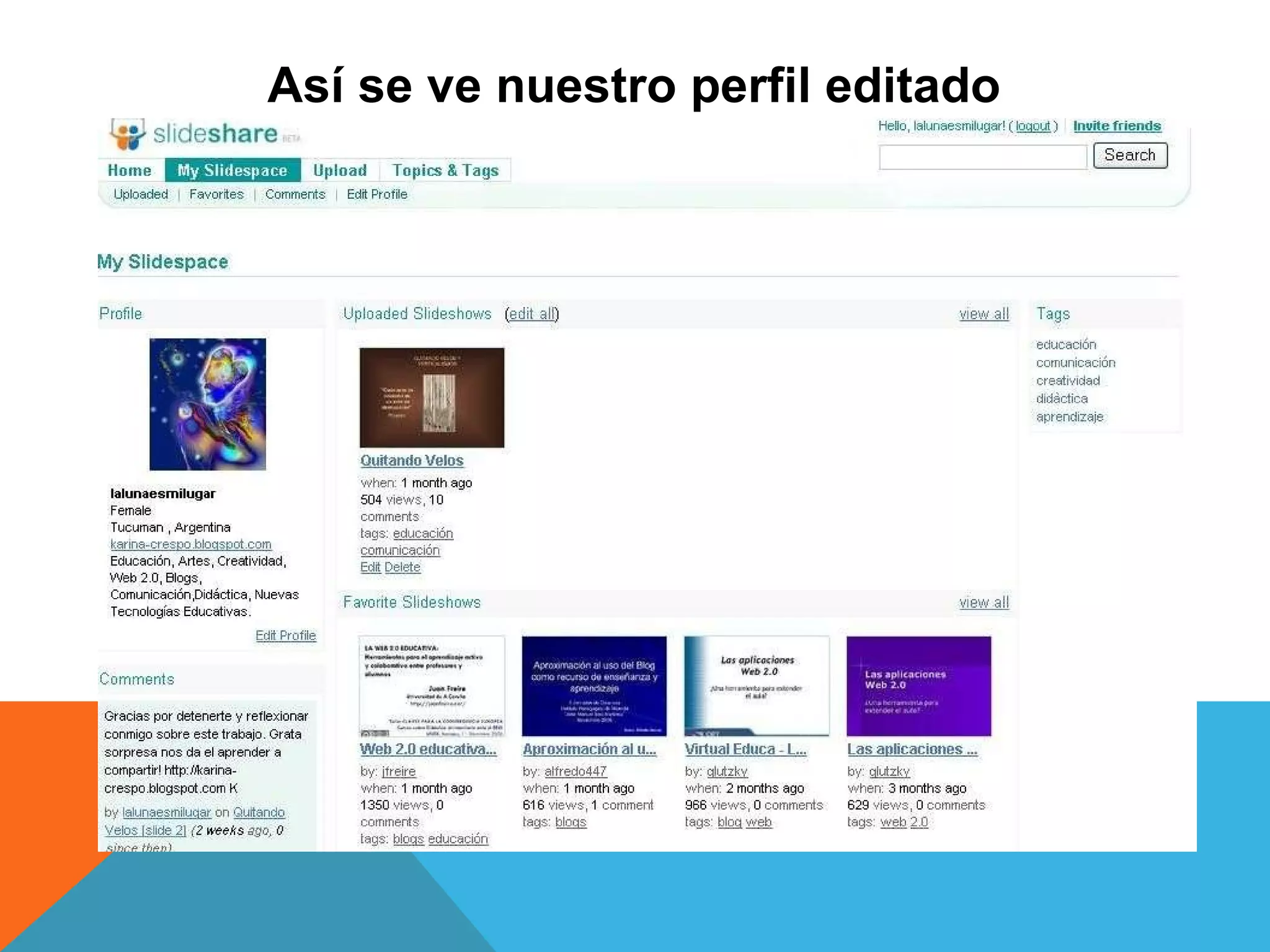
Así se ve nuestro perfil editado
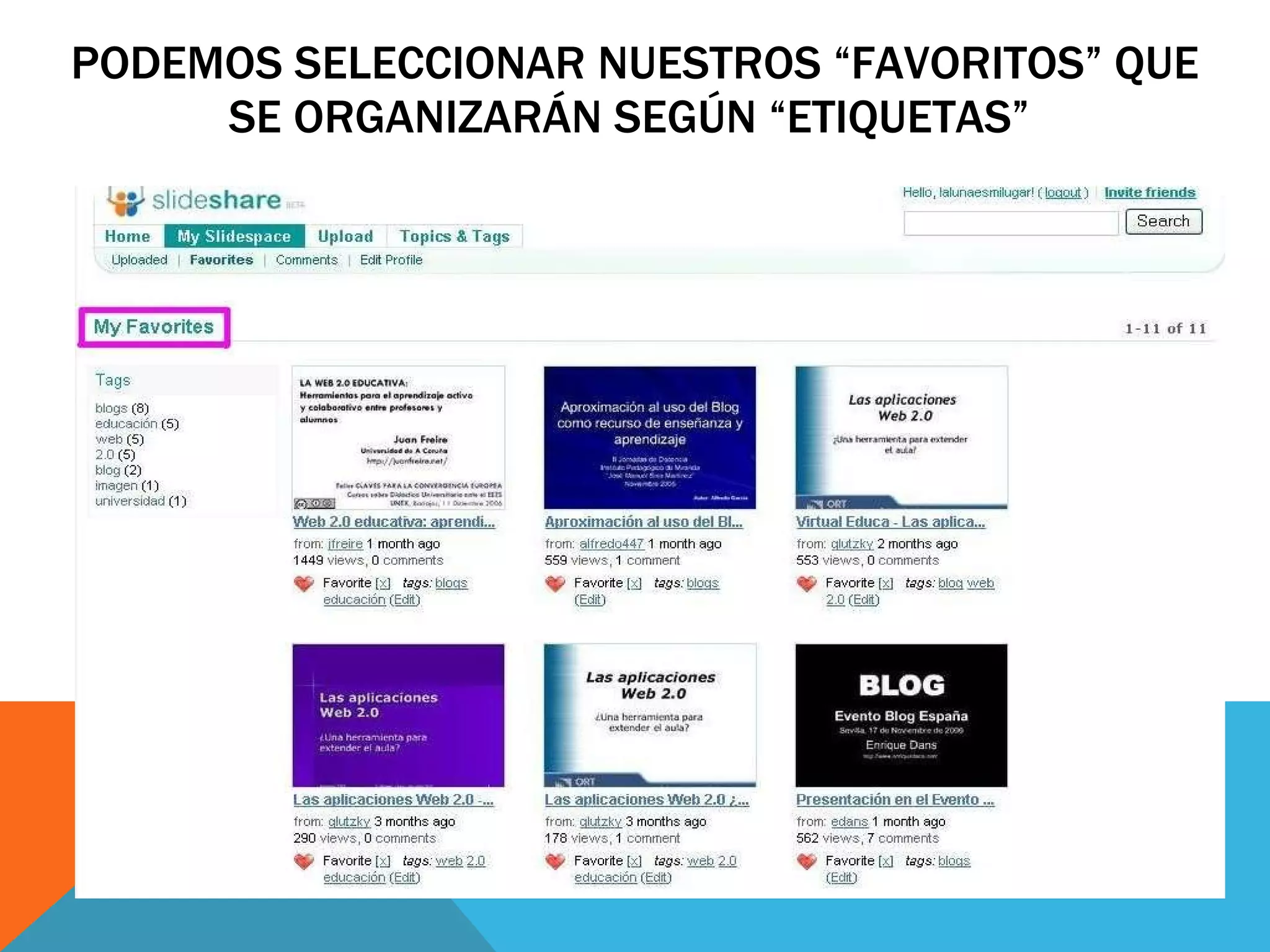
PODEMOS SELECCIONAR NUESTROS “FAVORITOS” QUE SE ORGANIZARÁN SEGÚN “ETIQUETAS”
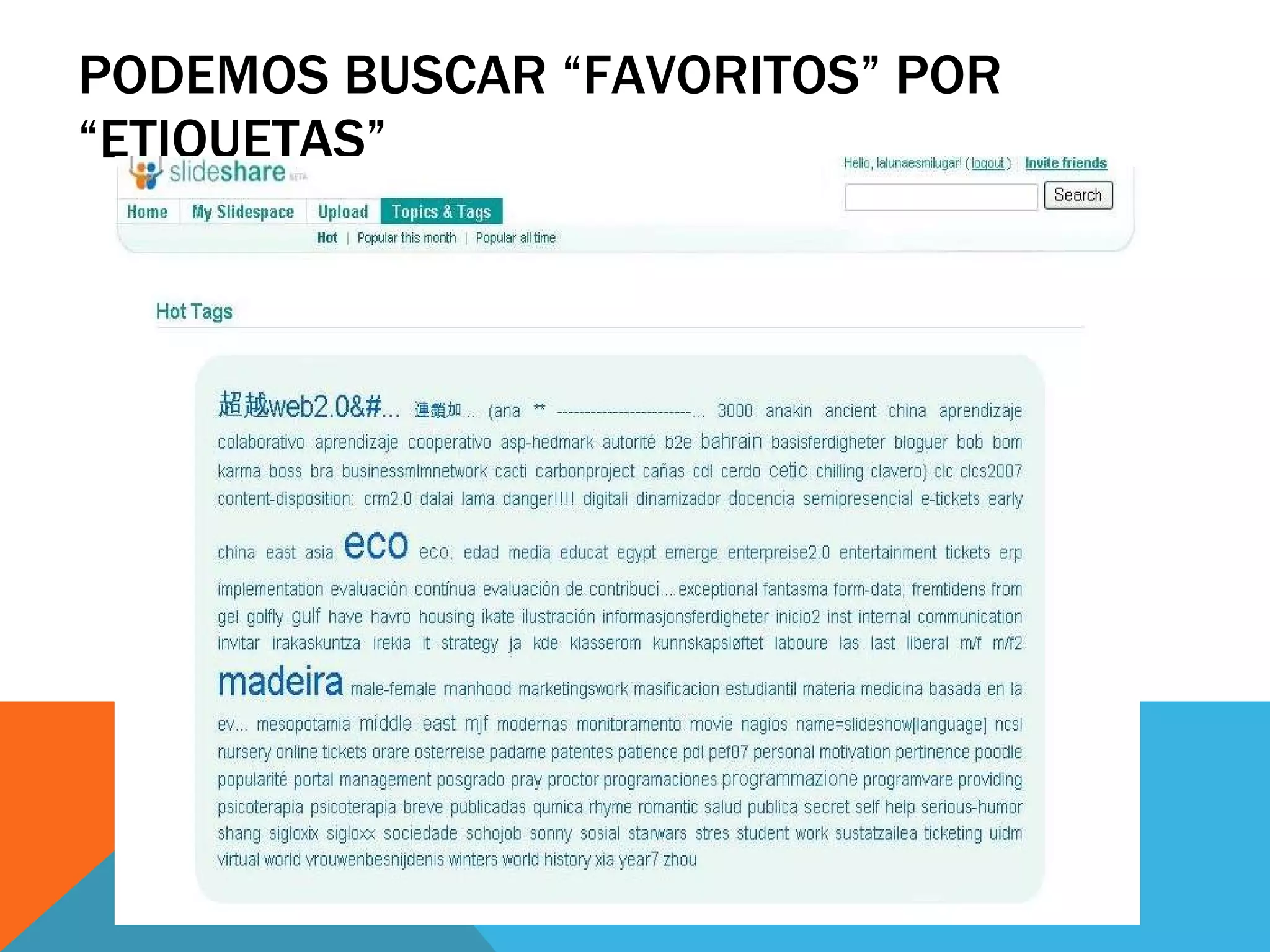
PODEMOS BUSCAR “FAVORITOS” POR “ETIQUETAS”
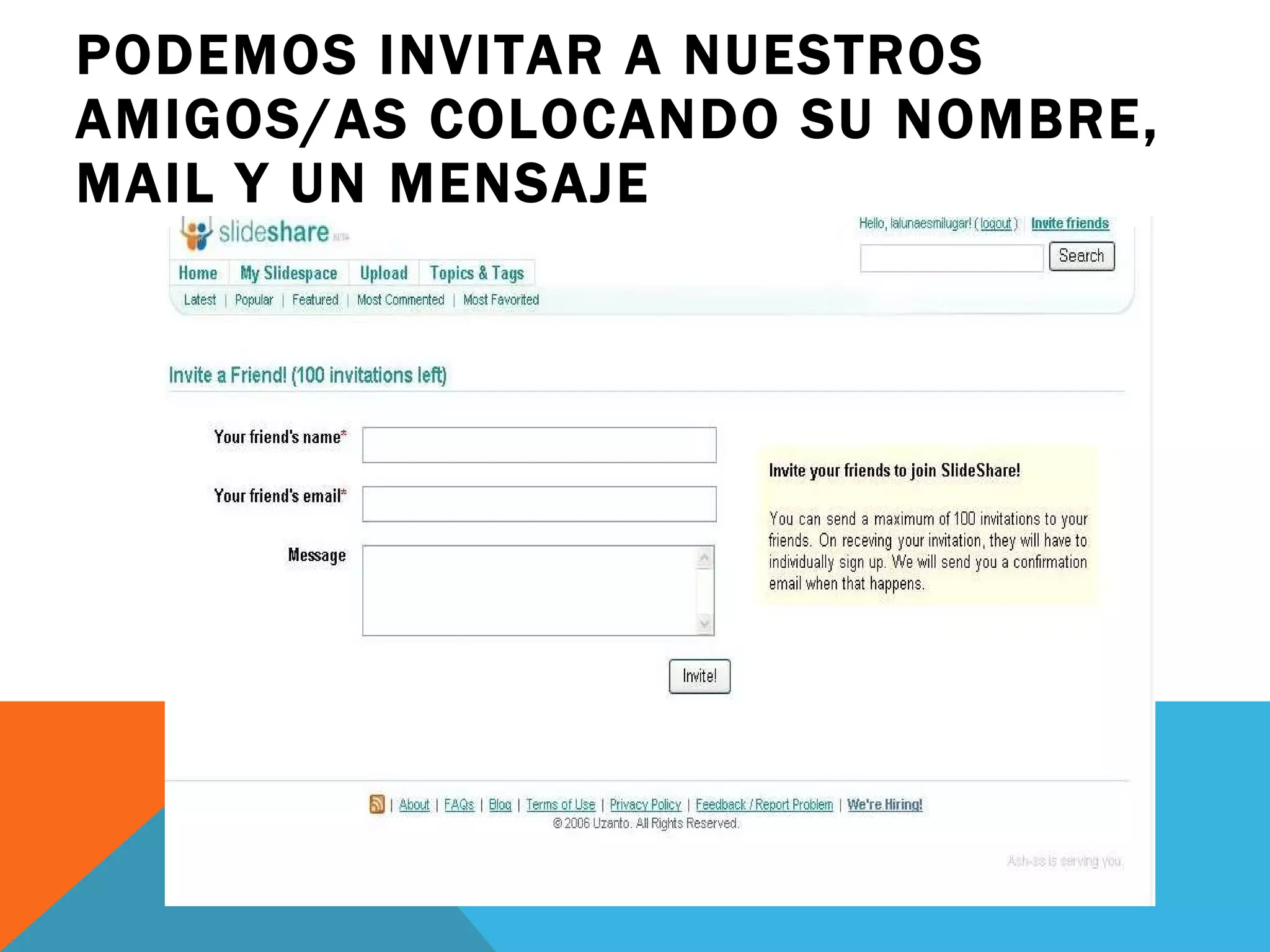
PODEMOS INVITAR A NUESTROS AMIGOS/AS COLOCANDO SU NOMBRE, MAIL Y UN MENSAJE
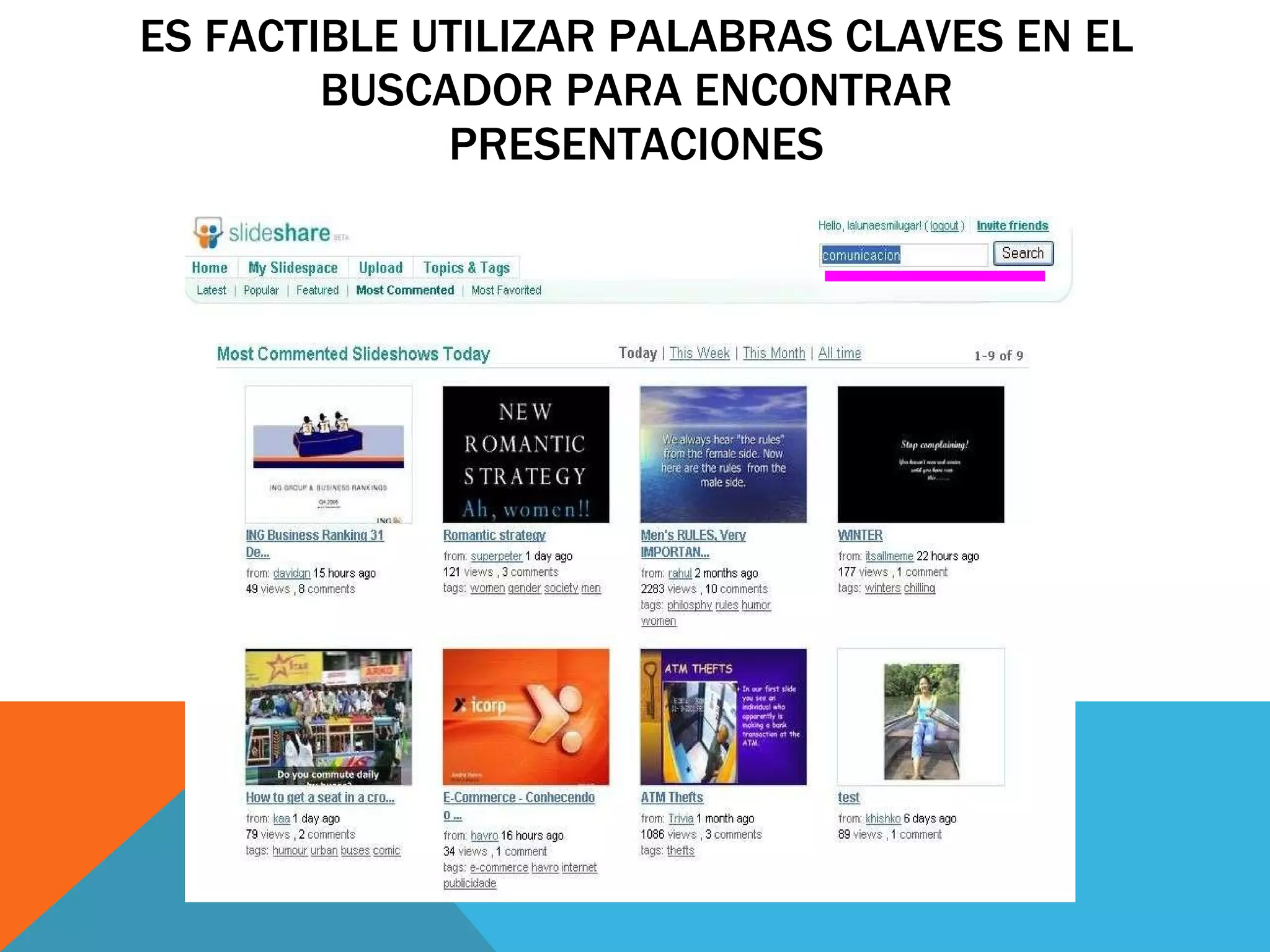
ES FACTIBLE UTILIZAR PALABRAS CLAVES EN EL BUSCADOR PARA ENCONTRAR PRESENTACIONES
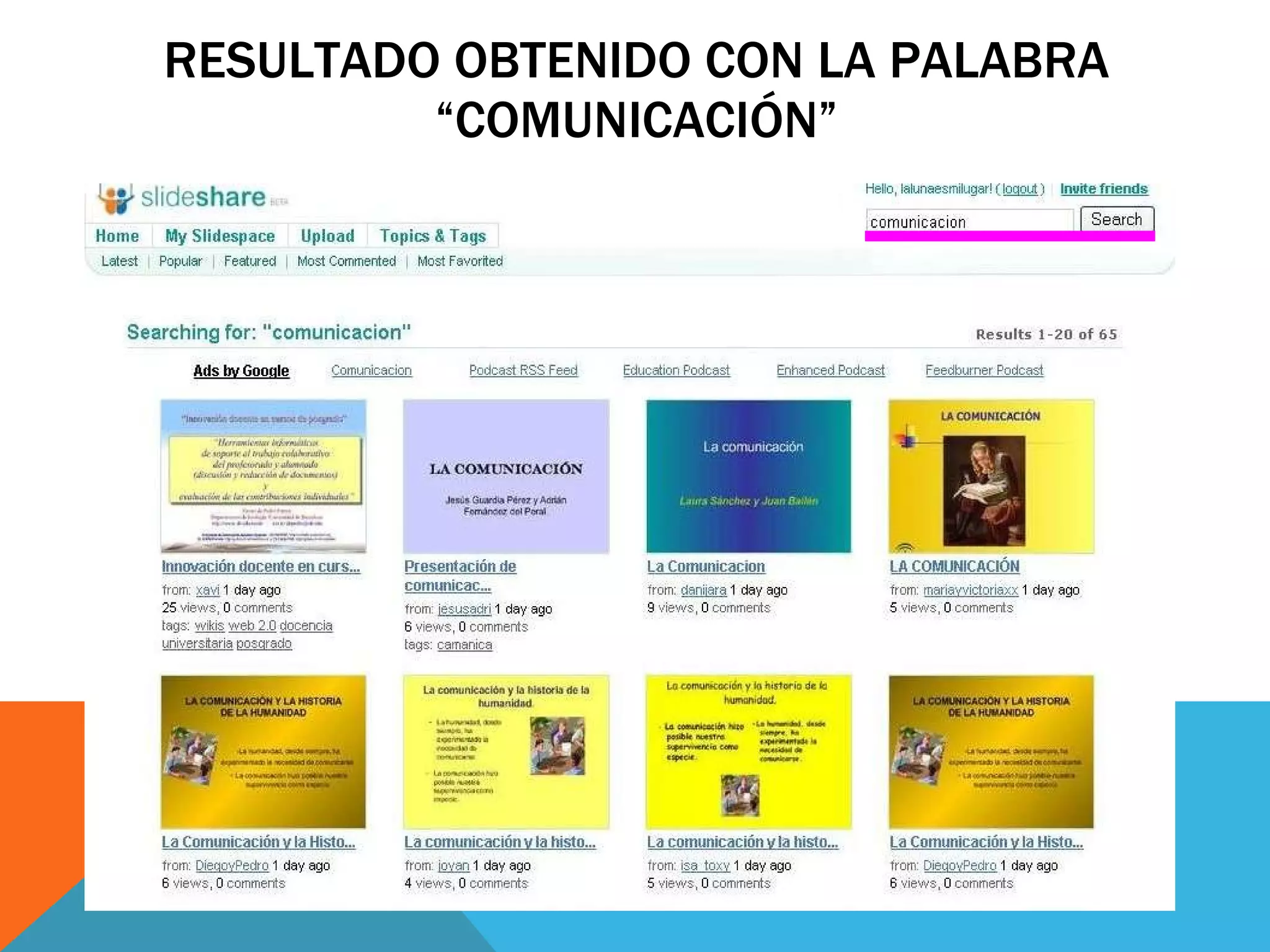
RESULTADO OBTENIDO CON LA PALABRA “COMUNICACIÓN”
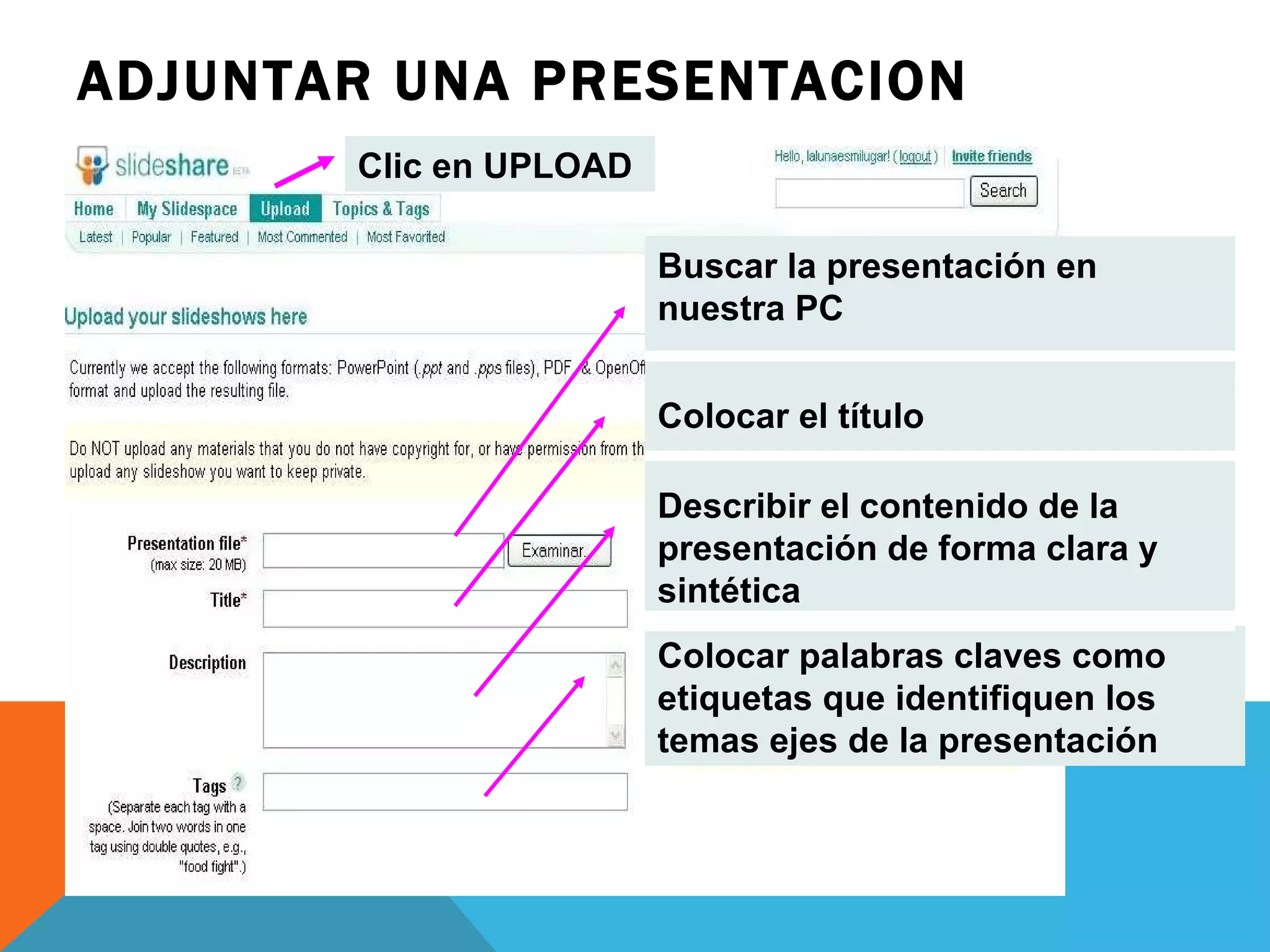
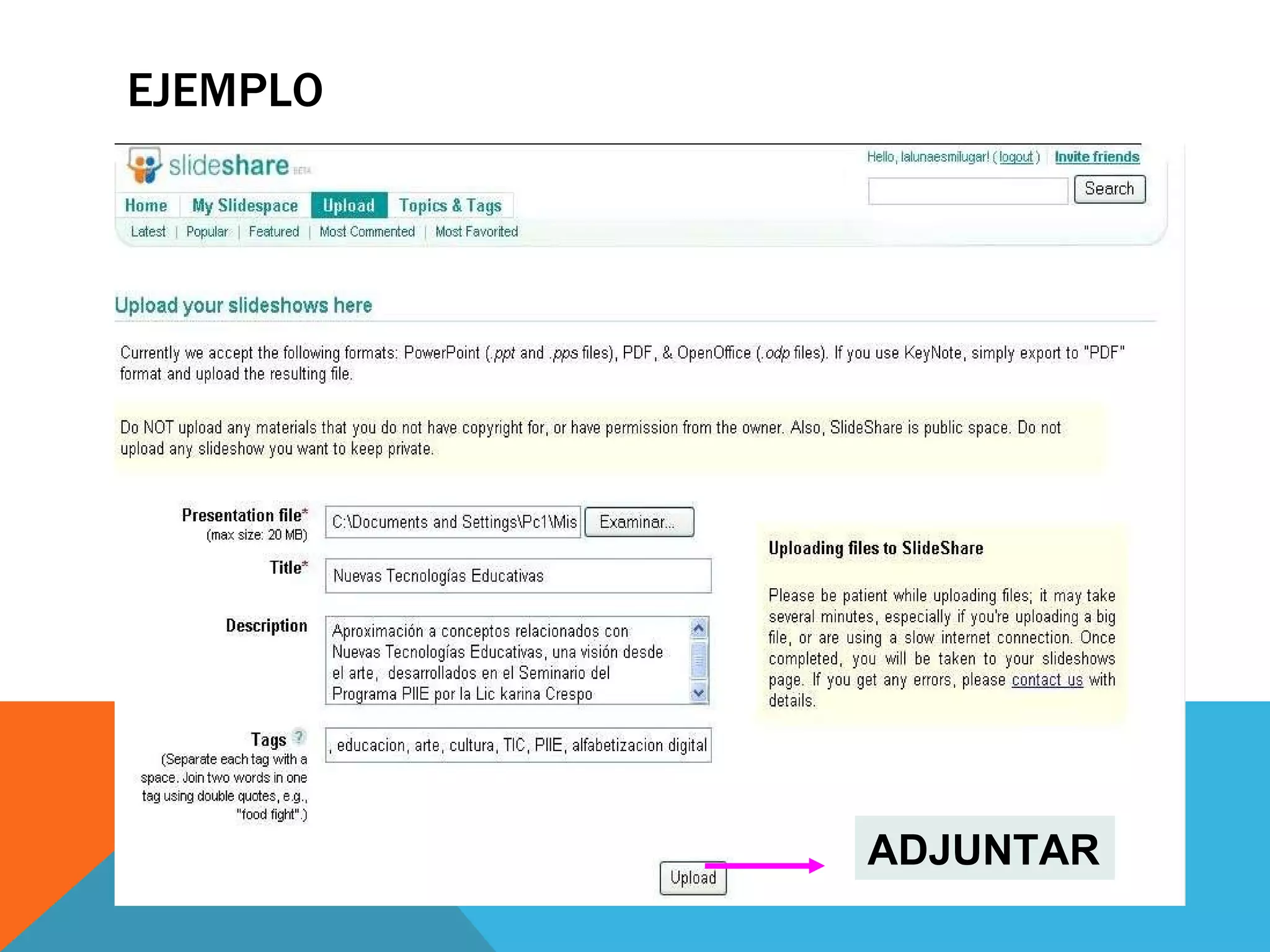
ADJUNTAR UNA PRESENTACION Buscar la presentación en nuestra PC Colocar el título Describir el contenido de la presentación de forma clara y sintética Colocar palabras claves como etiquetas que identifiquen los temas ejes de la presentación Clic en UPLOAD
EJEMPLO ADJUNTAR
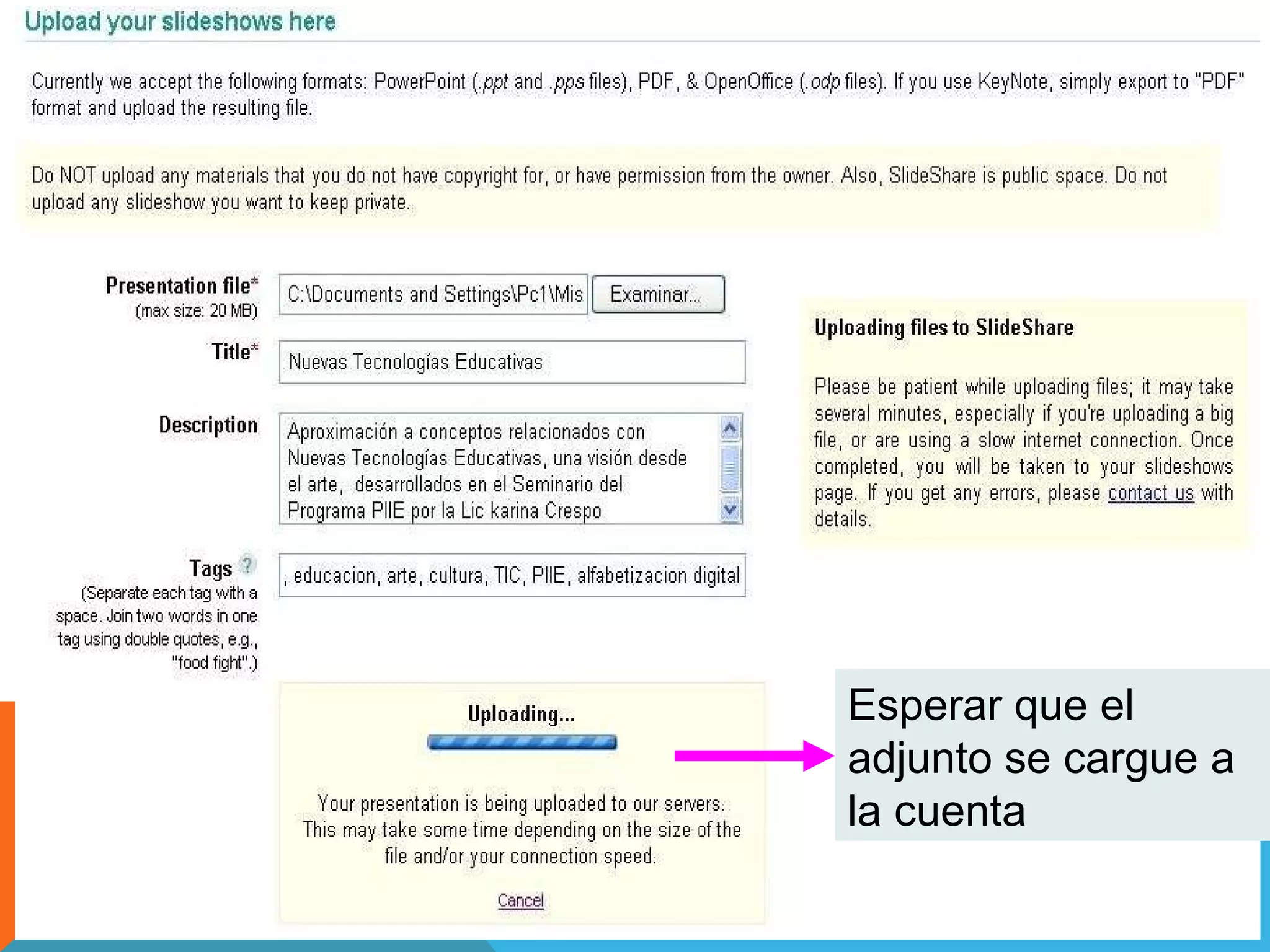
Esperar que el adjunto se cargue a la cuenta
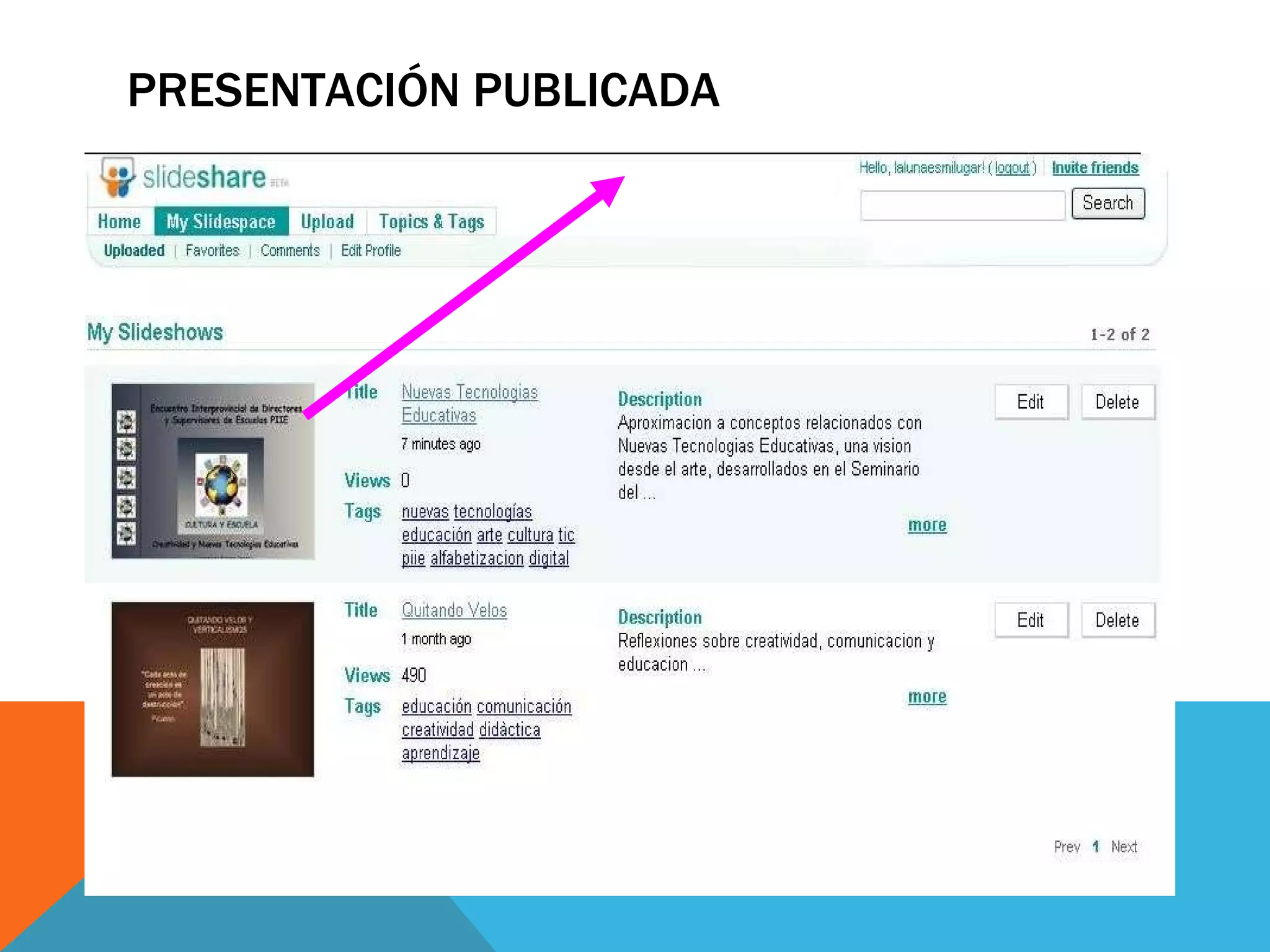
PRESENTACIÓN PUBLICADA
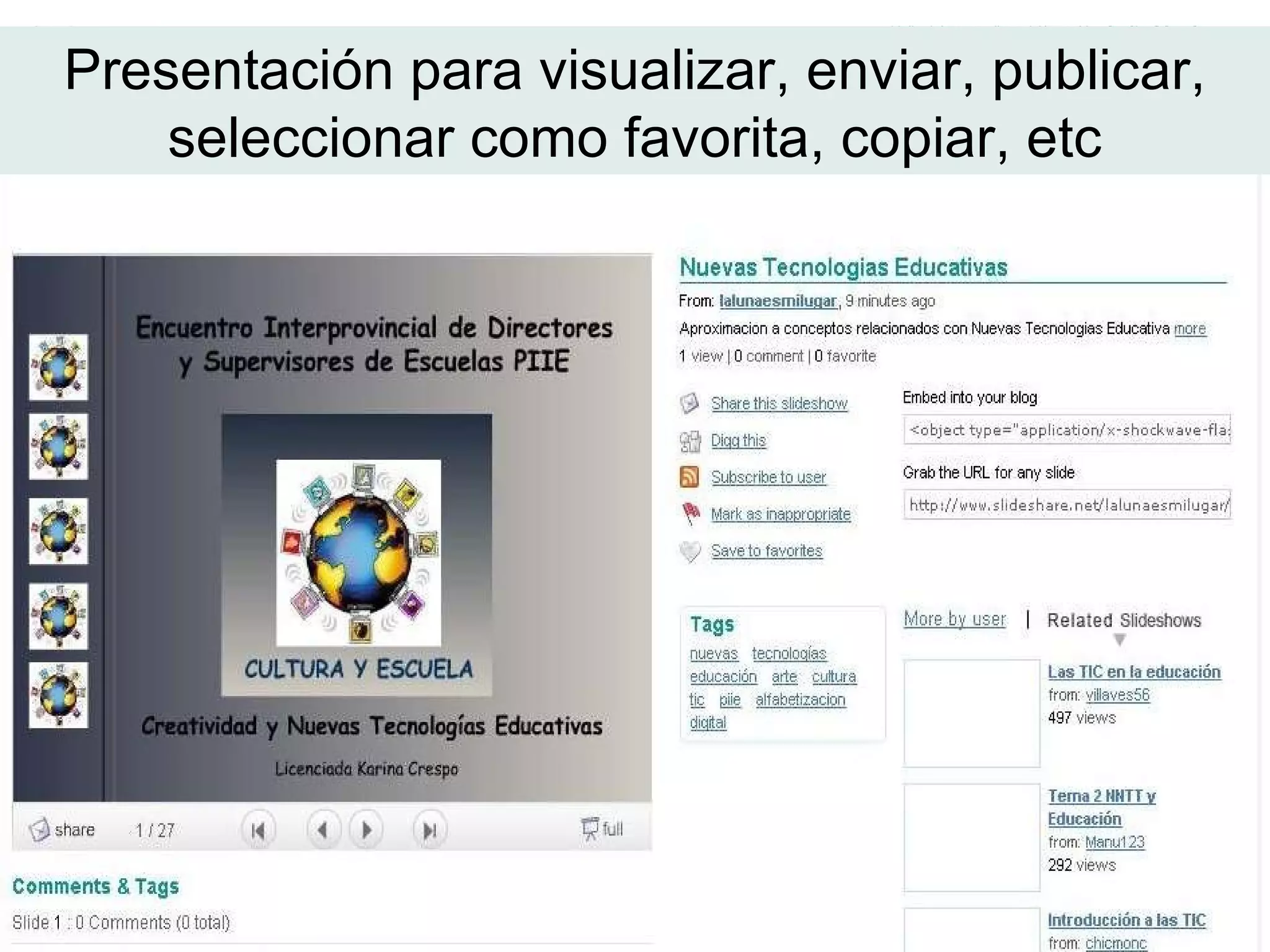
Presentación para visualizar, enviar, publicar, seleccionar como favorita, copiar, etc
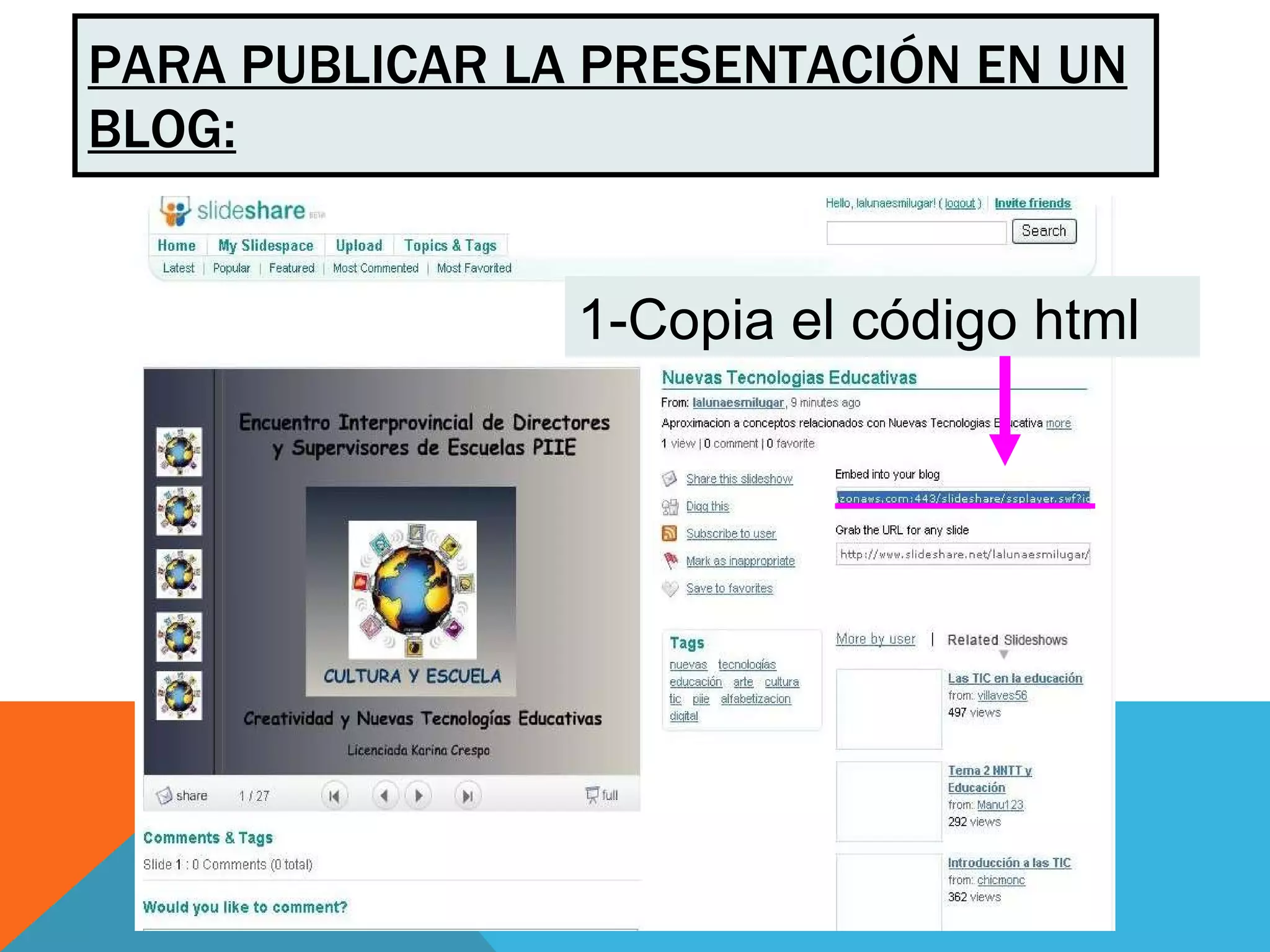
PARA PUBLICAR LA PRESENTACIÓN EN UN BLOG: 1-Copia el código html
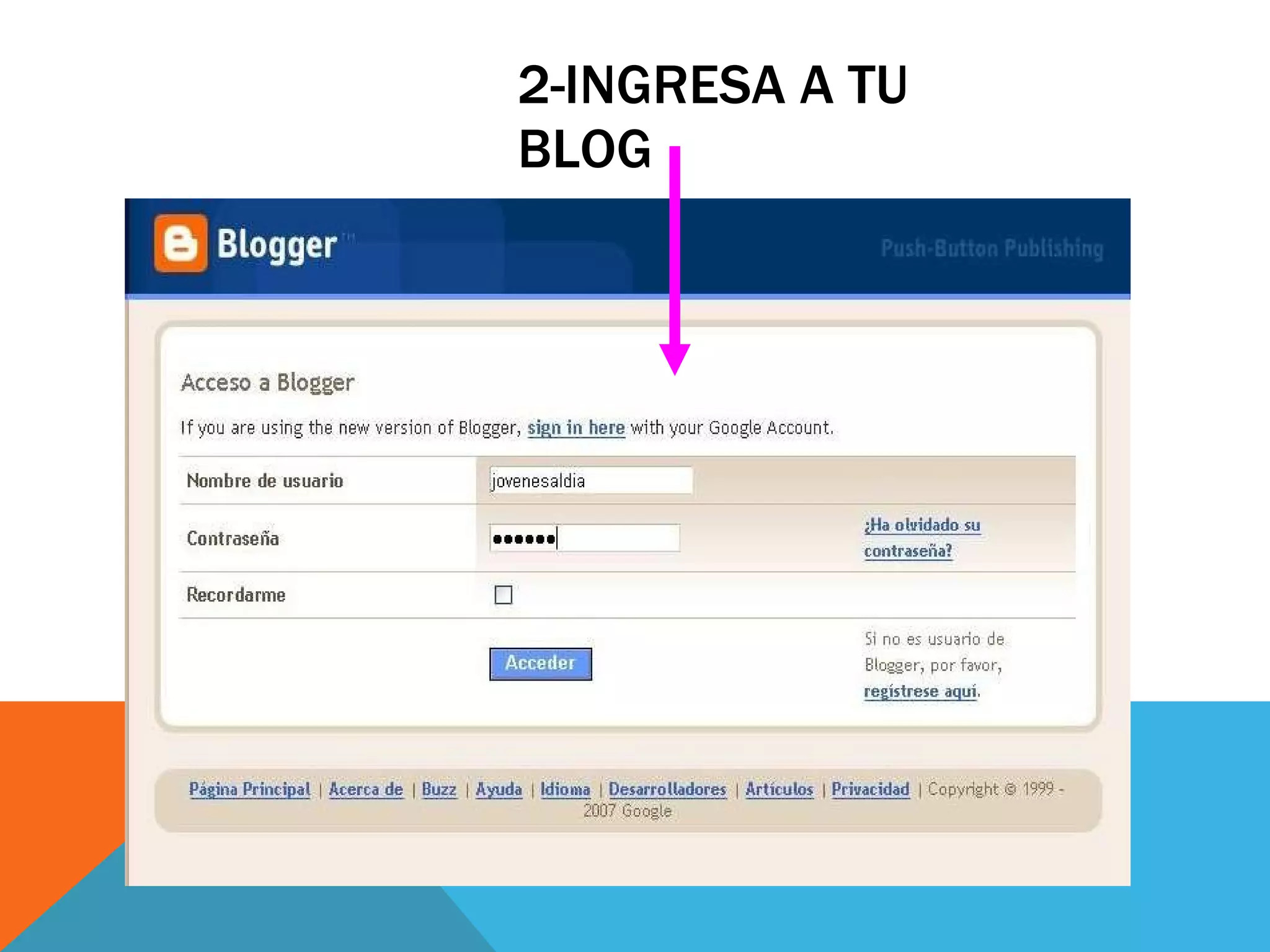
2-INGRESA A TU BLOG
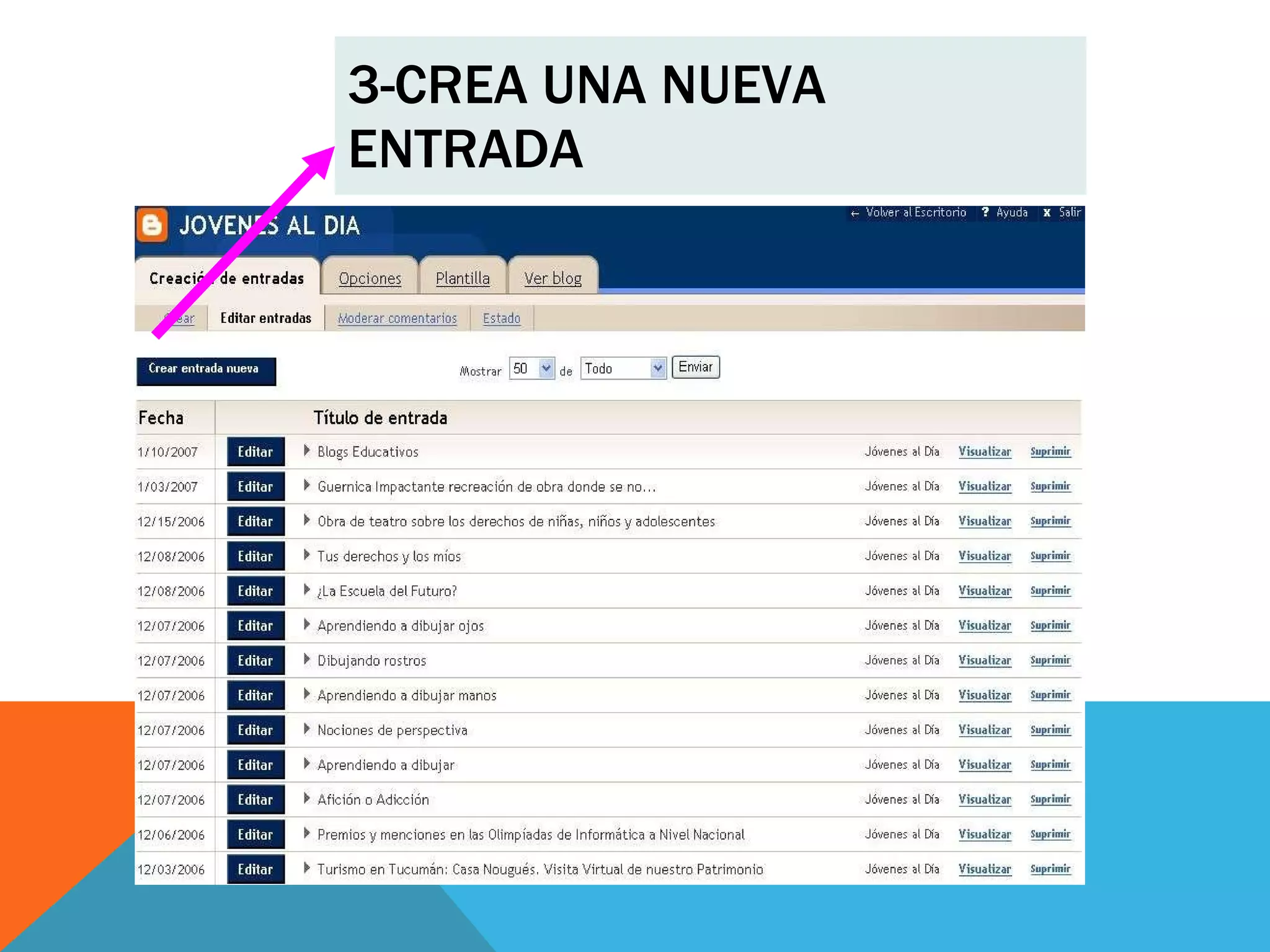
3-CREA UNA NUEVA ENTRADA
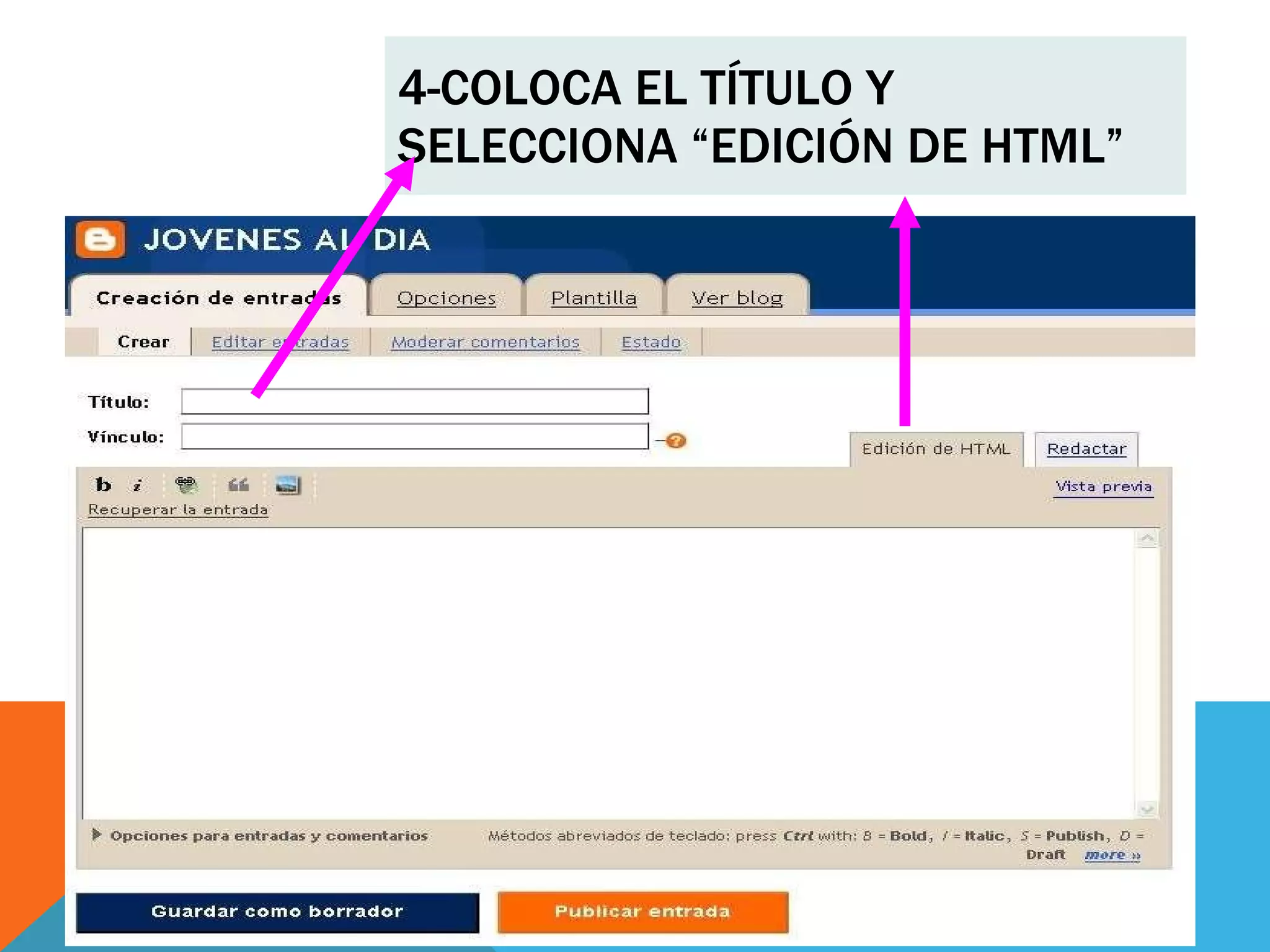
4-COLOCA EL TÍTULO Y SELECCIONA “EDICIÓN DE HTML”
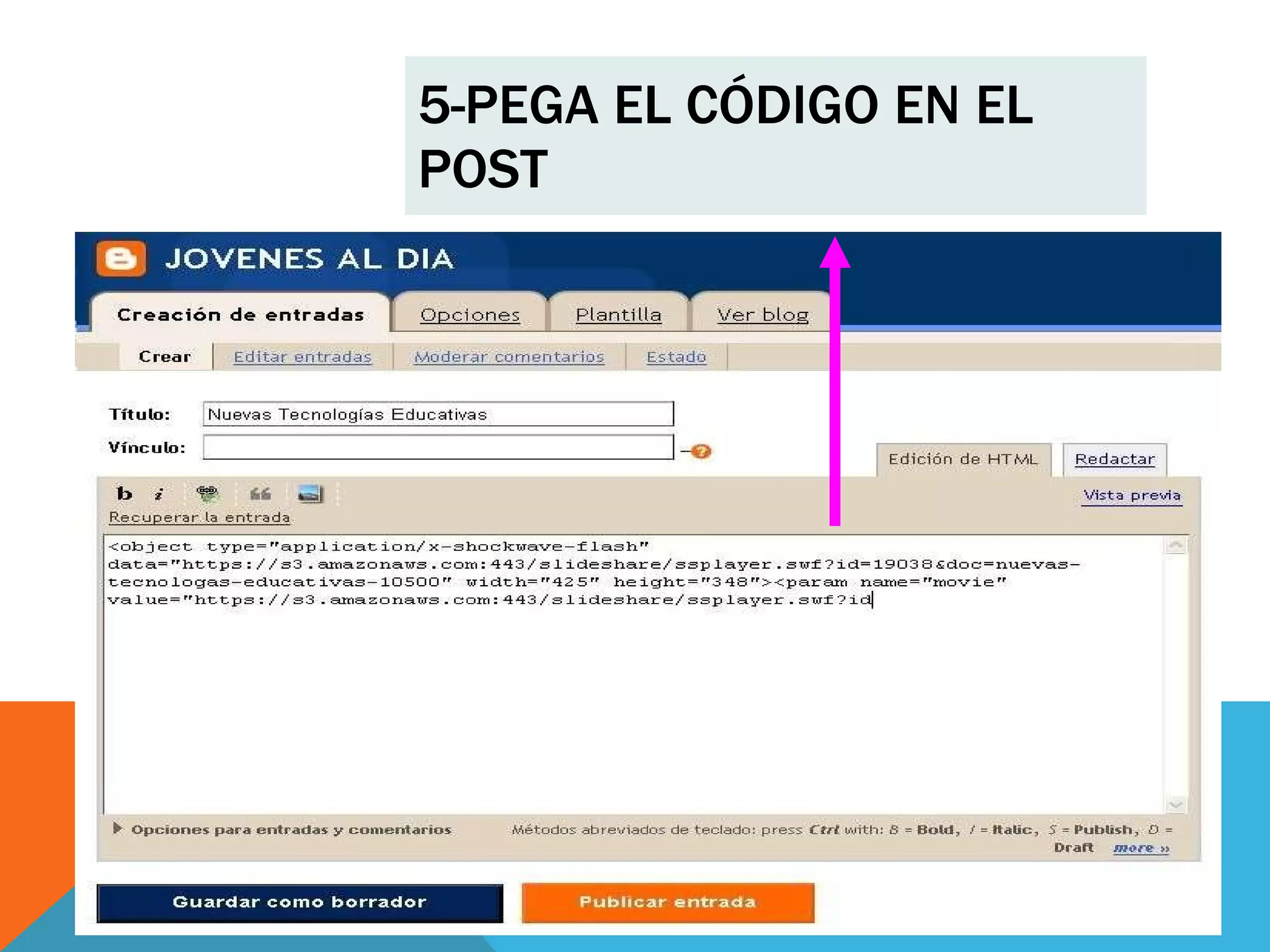
5-PEGA EL CÓDIGO EN EL POST
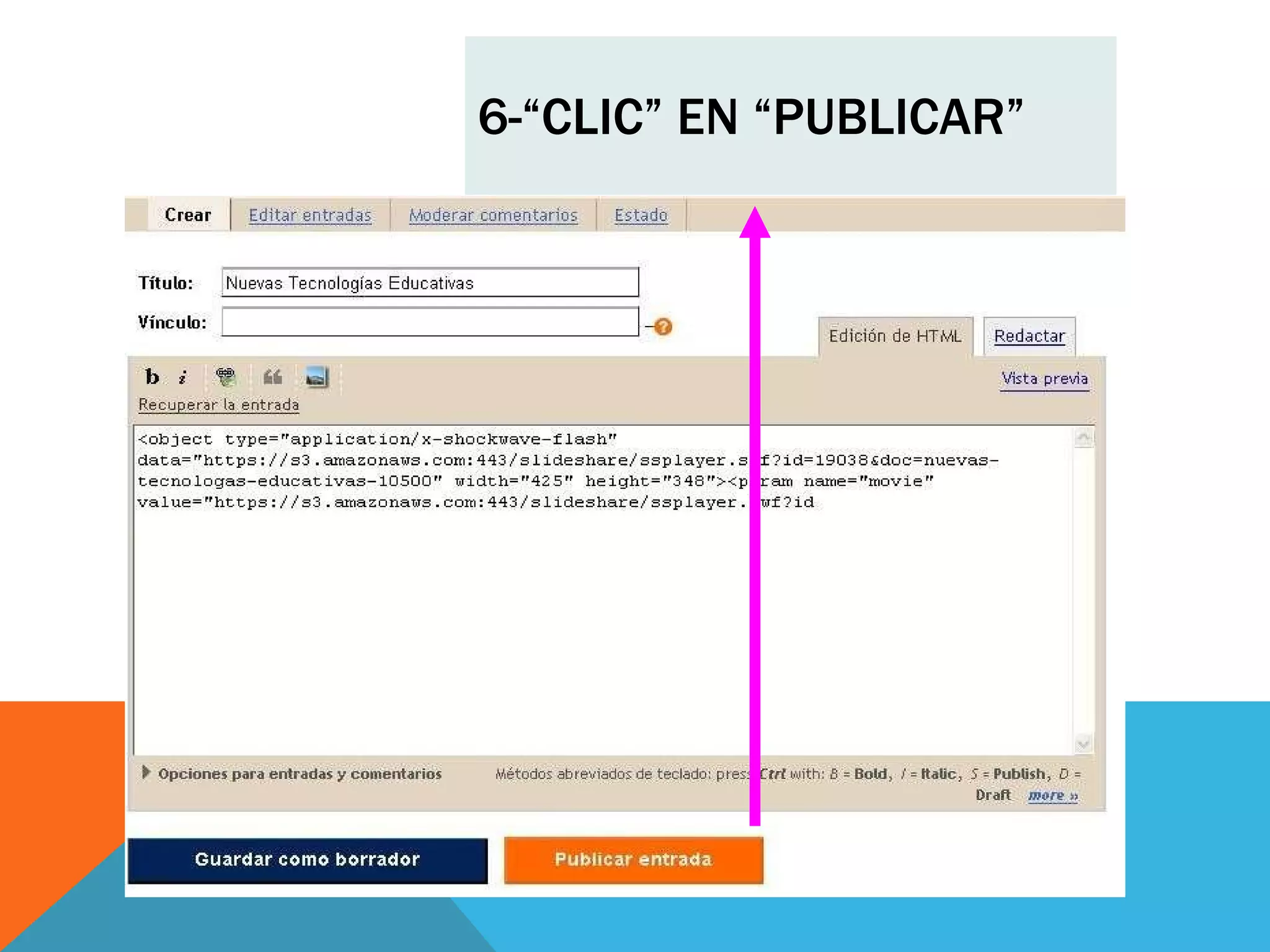
6-“CLIC” EN “PUBLICAR”
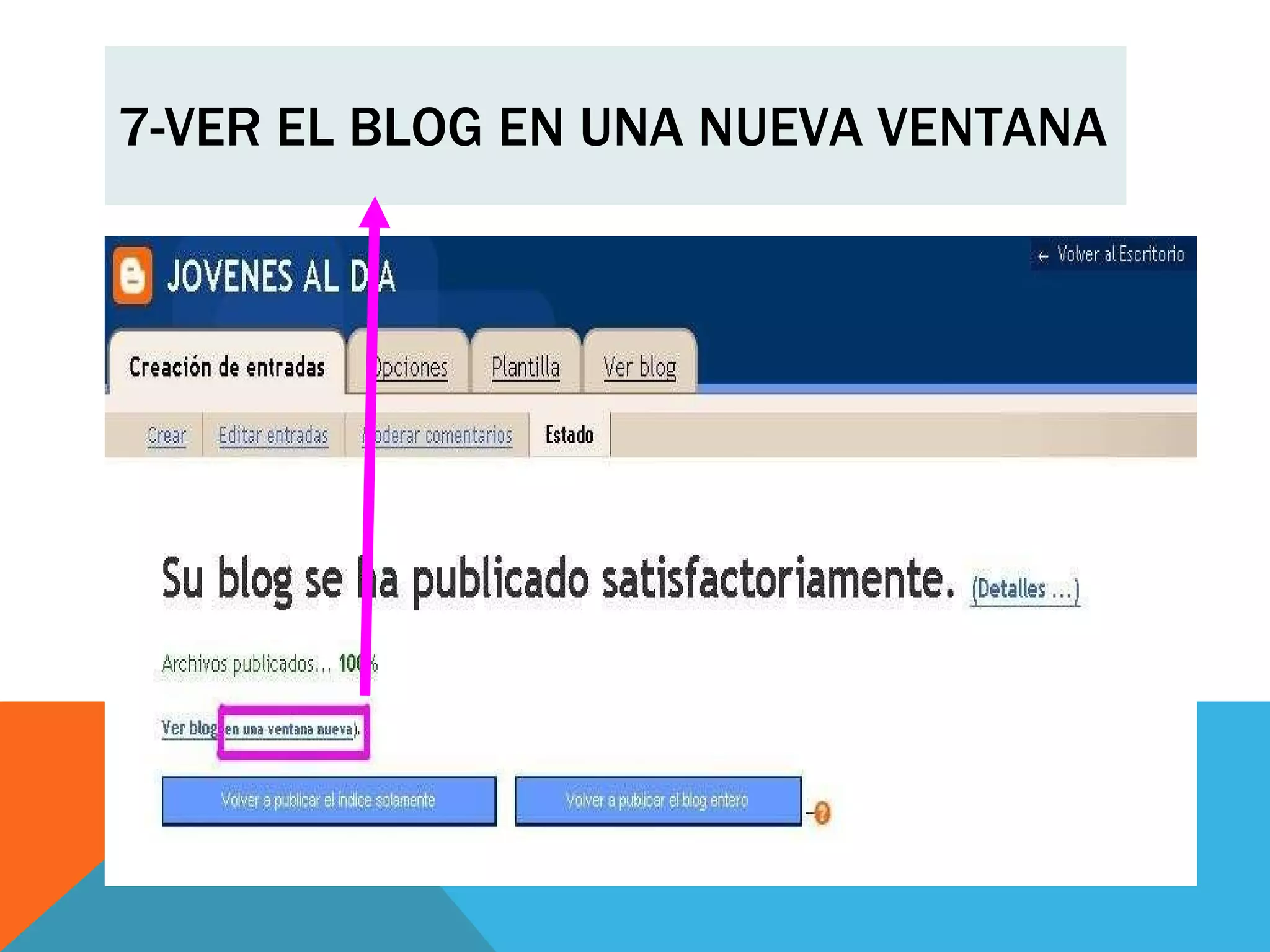
7-VER EL BLOG EN UNA NUEVA VENTANA
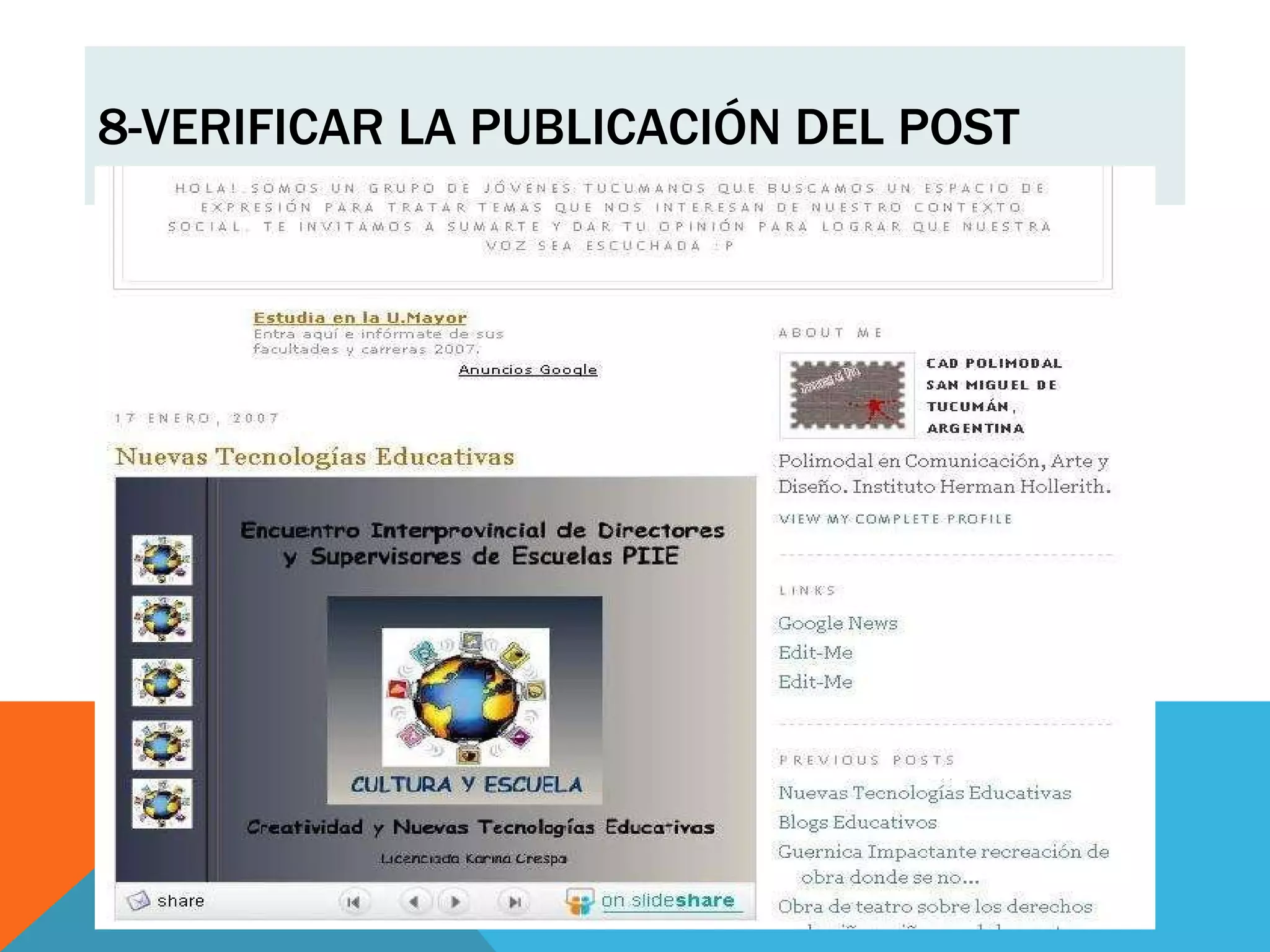
8-VERIFICAR LA PUBLICACIÓN DEL POST
GRACIAS !!!

Herramienta Web 2.0 Slideshare

  • 1.
  • 2.
    Slideshare es unsitio Web 2.0 que, del mismo modo que YouTube, permite compartir archivos en línea, en este caso, presentaciones tipo PowerPoint. Es posible subir, descargar y/o ver documentos con presentaciones multimedia, permite hacer que sea visible a quien queramos, un grupo restringido y privado de personas, o a todo el mundo de manera pública, se puede sincronizar sonido añadido.
  • 3.
    Admite archivos dehasta 100 Mb de peso. Una vez subida y procesada, ya la tenemos disponible a través de una dirección web pública, no hay opciones de privacidad, y la podemos ver a través de esa URL en tamaño normal o completo.  
  • 4.
    Slideshare admite archivosen formato ppt, pps, pptx, ppsx, odp (OpenOffice), PDF. Así como documentos de texto realizados en Microsoft Word (formatos doc y docx) o en OpenOffice (formatos odt y ods), Apple iWorks Pages y hojas de cálculo Excel. También admite variados formatos de vídeo (aunque el servicio no se caracterice precisamente por el alojamiento de estos archivos multimedia) como mp4, wimv, mpeg, avi, mov, mkv (h.264), ogg, asf, vob, 3gp, rm y flv.
  • 5.
    Buscar presentaciones realizadaspor otros docentes y visualizarlas. Subir presentaciones propias Gestionar las presentaciones mediante etiquetas, lo que facilita su localización y reutilización. Gestionar tu perfil personal Gestionar grupos, suscripciones y añadir e invitar a amigos y conocidos Añadir presentaciones a tu lista de Favoritos Descargar aquellas presentaciones cuyo autor – autores así lo han autorizado Incluir presentaciones propias y de otros en tu blog o página Web
  • 6.
    1- Abrir unacuenta en www.slideshare.net 2- Editar el Perfil 3- Adjuntar la presentación (clasificar según “etiquetas”) 4- Publicarla 5- Difundirla en un sitio web o blog 6- Seleccionar favoritos 7- Invitar amigos/as
  • 7.
    PASOS A SEGUIREntrar al sitio www.slideshare.net
  • 8.
    COMPLETAR LOS DATOSEN “SING UP” (DAR DE ALTA) Colocar el mail, Nombre de Usuario, Contraseña, Repetir contraseña (finalizar haciendo “clic en Sing Up”)
  • 9.
  • 10.
    Volver a www.slideshare.com y entrar en “Login” colocando “usuario y contraseña”
  • 11.
    DE ESTE MODO,YA NOS ENCONTRAMOS EN NUESTRA CUENTA
  • 12.
    HACER “CLIC” EN MY SLIDESPACE
  • 13.
    “ CLIC” EN PROFILE (PERFIL) PARA EDITARLO
  • 14.
    Aquí estamos editandonuestro perfil: 1- Mail 2-Contraseña 3-Adjuntar una foto que nos identifique 4-Sexo 5-País 6-Ciudad 7-Sitio web 8-Descripción e intereses 9- “Clic” en SAVE
  • 15.
    Así se venuestro perfil editado
  • 16.
    PODEMOS SELECCIONAR NUESTROS“FAVORITOS” QUE SE ORGANIZARÁN SEGÚN “ETIQUETAS”
  • 17.
    PODEMOS BUSCAR “FAVORITOS”POR “ETIQUETAS”
  • 18.
    PODEMOS INVITAR ANUESTROS AMIGOS/AS COLOCANDO SU NOMBRE, MAIL Y UN MENSAJE
  • 19.
    ES FACTIBLE UTILIZARPALABRAS CLAVES EN EL BUSCADOR PARA ENCONTRAR PRESENTACIONES
  • 20.
    RESULTADO OBTENIDO CONLA PALABRA “COMUNICACIÓN”
  • 21.
    ADJUNTAR UNA PRESENTACIONBuscar la presentación en nuestra PC Colocar el título Describir el contenido de la presentación de forma clara y sintética Colocar palabras claves como etiquetas que identifiquen los temas ejes de la presentación Clic en UPLOAD
  • 22.
  • 23.
    Esperar que eladjunto se cargue a la cuenta
  • 24.
  • 25.
    Presentación para visualizar,enviar, publicar, seleccionar como favorita, copiar, etc
  • 26.
    PARA PUBLICAR LAPRESENTACIÓN EN UN BLOG: 1-Copia el código html
  • 27.
  • 28.
  • 29.
    4-COLOCA EL TÍTULOY SELECCIONA “EDICIÓN DE HTML”
  • 30.
  • 31.
  • 32.
    7-VER EL BLOGEN UNA NUEVA VENTANA
  • 33.
  • 34.