UNIVERSIDAD TECNOLOGICA ISRAEL
Escuela de Análisis de Sistemas
Tema
Instalación de la Base de datos de Oracle 9i.
Autor: Jorge Luis Damián
Cuenca - Ecuador
Requerimientos para la instalación de la base
de datos de Oracle 9i
 Plataformas que soportan: Windows NT con service pack 5 o superior o Windows
2000 con service pack 1 o Windows XP Professional o Windows 2003 Server
 Protocolo TCP/IP o TCP/IP con SSL
 256 MB de memoria RAM
 Al menos 200 MB de memoria virtual mínima y 400 MB de máxima
 Tarjeta de video VGA de 256 colores
 140 MB en el disco duro del sistema en el disco local C y otras 300 MB más en ese
mismo disco para el software de Administrador y otras herramientas de Oracle.
 Se requiere 2,85 GB en el disco que albergará la carpeta raíz de Oracle, el
llamado Oracle Home, 1 GB más si se usa el Oracle Management Server y otros
2,35 GB más si se usa el Oracle Internet Directory. Las herramientas de
administrador requieren 750 MB y las de ejecución otras 300 MB.
 Hay que tener en cuenta que los tamaños de disco indicados sólo son válidos si se
usan discos duros con el sistema NTFS, si es FAT32 hay que doblar el tamaño
(llegando a las 13 GB con instalación absoluta).
 Se requiere también un navegador web. Como por ejemplo el internet Explorer 5 o
el Netscape
Pasos en la instalación
Elegir una ruta para la carpeta
Home de Oracle. Esa carpeta es la
encargada de almacenar el
software de base de datos de
Oracle
Aparecerá la ventana de bienvenida
del instalador. Pulsamos Siguiente
Pasos en la instalación
Aparece una lista con las posibles
instalaciones que permite el CD.
Lógicamente se elegirá Database si
es la base de datos lo que queremos
instalar.
En esta ventana nos presenta que
versión deseamos instalar como son
Enterprise, Estándar, Personal,
Personalizada
Pasos en la instalación
Elegir la opción preferida
pero si se tiene dudas se
debe seleccionar uso general
Se nos pide el identificador (SID, System
Identifier) y el nombre global de la base de
datos. El nombre global es un nombre único
para la red a la que pertenece el servidor
en el que instalamos Oracle
Pasos en la instalación
Indicar la ruta en la que se
instalarán por defecto los archivos
de la base de datos. Lo
recomendable es que esta carpeta
este en unidad distinta a la carpeta
Home de Oracle
Seleccionar el juego de caracteres que se
utilizará en la base de datos
Pasos en la instalación
Una vez aceptado en el cuadro
anterior comienza a copiar
todos los archivos y se puede
demorar hasta una hora.
A continuación nos piden las contraseñas
asociadas a los usuarios administrativos SYS y
SYSTEM. No hay que olvidarlas y no perderlas.
Pasos en la instalación
Listo la instalación de Oracle 9i ha
terminado.
Para comprobar si la instalación es correcta,
se debe hacer lo siguiente
Clic menú inicio y luego todos los programas y
clic en Oracle home92 Enterprise Manage
Consolé (consola de administración) .Activar la
casilla Iniciar en modo autónomo y aceptar el
cuadro
Inicialmente habrá que conectar con el usuario
SYSTEM y la contraseña que especificamos para
dicho usuario en la instalación indicar que
conectamos como SYSDBA (administrador) lo que
nos permite realizar todo tipo de tareas.
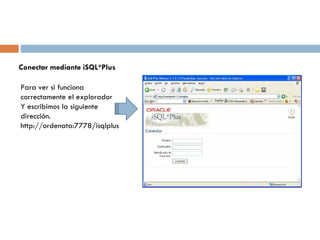
Conectar mediante iSQL*Plus
Para ver si funciona
correctamente el explorador
Y escribimos la siguiente
dirección.
http://ordenata:7778/isqlplus
Bibliografía
 http://laguinda.iesfuensalida.es/N3/CyT/Pedro/In
stalacion.htm
 http://www.unap.edu.pe/~crosales/dbms/oracle/
oracle9imanualdeinstalacion.pdf
 http://www.ajpdsoft.com/modules.php?
name=news&file=article&sid=122
Realizado por: Jorge Luis Damián

Instalacion de oracle database 9i

  • 1.
    UNIVERSIDAD TECNOLOGICA ISRAEL Escuelade Análisis de Sistemas Tema Instalación de la Base de datos de Oracle 9i. Autor: Jorge Luis Damián Cuenca - Ecuador
  • 2.
    Requerimientos para lainstalación de la base de datos de Oracle 9i  Plataformas que soportan: Windows NT con service pack 5 o superior o Windows 2000 con service pack 1 o Windows XP Professional o Windows 2003 Server  Protocolo TCP/IP o TCP/IP con SSL  256 MB de memoria RAM  Al menos 200 MB de memoria virtual mínima y 400 MB de máxima  Tarjeta de video VGA de 256 colores  140 MB en el disco duro del sistema en el disco local C y otras 300 MB más en ese mismo disco para el software de Administrador y otras herramientas de Oracle.  Se requiere 2,85 GB en el disco que albergará la carpeta raíz de Oracle, el llamado Oracle Home, 1 GB más si se usa el Oracle Management Server y otros 2,35 GB más si se usa el Oracle Internet Directory. Las herramientas de administrador requieren 750 MB y las de ejecución otras 300 MB.  Hay que tener en cuenta que los tamaños de disco indicados sólo son válidos si se usan discos duros con el sistema NTFS, si es FAT32 hay que doblar el tamaño (llegando a las 13 GB con instalación absoluta).  Se requiere también un navegador web. Como por ejemplo el internet Explorer 5 o el Netscape
  • 3.
    Pasos en lainstalación Elegir una ruta para la carpeta Home de Oracle. Esa carpeta es la encargada de almacenar el software de base de datos de Oracle Aparecerá la ventana de bienvenida del instalador. Pulsamos Siguiente
  • 4.
    Pasos en lainstalación Aparece una lista con las posibles instalaciones que permite el CD. Lógicamente se elegirá Database si es la base de datos lo que queremos instalar. En esta ventana nos presenta que versión deseamos instalar como son Enterprise, Estándar, Personal, Personalizada
  • 5.
    Pasos en lainstalación Elegir la opción preferida pero si se tiene dudas se debe seleccionar uso general Se nos pide el identificador (SID, System Identifier) y el nombre global de la base de datos. El nombre global es un nombre único para la red a la que pertenece el servidor en el que instalamos Oracle
  • 6.
    Pasos en lainstalación Indicar la ruta en la que se instalarán por defecto los archivos de la base de datos. Lo recomendable es que esta carpeta este en unidad distinta a la carpeta Home de Oracle Seleccionar el juego de caracteres que se utilizará en la base de datos
  • 7.
    Pasos en lainstalación Una vez aceptado en el cuadro anterior comienza a copiar todos los archivos y se puede demorar hasta una hora. A continuación nos piden las contraseñas asociadas a los usuarios administrativos SYS y SYSTEM. No hay que olvidarlas y no perderlas.
  • 8.
    Pasos en lainstalación Listo la instalación de Oracle 9i ha terminado. Para comprobar si la instalación es correcta, se debe hacer lo siguiente Clic menú inicio y luego todos los programas y clic en Oracle home92 Enterprise Manage Consolé (consola de administración) .Activar la casilla Iniciar en modo autónomo y aceptar el cuadro Inicialmente habrá que conectar con el usuario SYSTEM y la contraseña que especificamos para dicho usuario en la instalación indicar que conectamos como SYSDBA (administrador) lo que nos permite realizar todo tipo de tareas.
  • 9.
    Conectar mediante iSQL*Plus Paraver si funciona correctamente el explorador Y escribimos la siguiente dirección. http://ordenata:7778/isqlplus
  • 10.