instalacion win 7 Bernardo garay tarazona
Paso 1 Hacemos que el sistema arraque desde el cd, oprimimos f2 para entrar a la bios, y vamos a la pestaña de boot, luego vamos a boot avance divices y luego cambiamos el d.d que esta de primeras y lo dejamos de seguntas y la unidad de cd la dejamos de primeras, damos f10 y ok o y para guardar cambios en la bios
Paso 2 Luego el equipo se reiniciara y el sistema nos pedira q oprimamos una tecla, luego de esto el sistema nos mostrara el arraque desde el cd para la instalacion de win 7
Paso 3 Luego el programa de instalacion nos pedira, el idioma, moneda y hora y metodo de teclado. En idioma: español. En moneda y hora: español(colombia) En metodo de teclado: Español. Y damos siguiente.
Paso 4 Luego nos aparecera una ventana de instalar ahora damos clic y nos aparecera la carga del programa de instalacion
Paso 5 Luego el sistema nos dara a leer el contrao de windows, para omitir la lectura damos clic en aceptar los terminos de la licencia y dar clic en siguiente
Paso 6 Luego nos apareceran dos opciones de instalacion, la de actualizar  y la de personalizacion(avansada); damos clic en personalizacion(avansada).
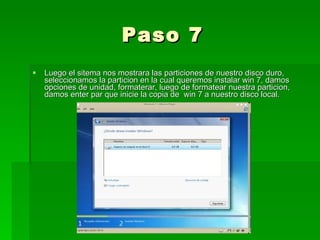
Paso 7 Luego el sitema nos mostrara las particiones de nuestro disco duro, seleccionamos la particion en la cual queremos instalar win 7, damos opciones de unidad, formaterar, luego de formatear nuestra particion, damos enter par que inicie la copia de  win 7 a nuestro disco local.
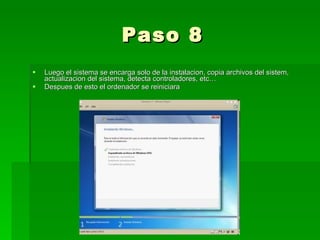
Paso 8 Luego el sistema se encarga solo de la instalacion, copia archivos del sistem, actualizacion del sistema, detecta controladores, etc… Despues de esto el ordenador se reiniciara
Paso 9 Despues de q nuestro ordenador se aya reiniciado nos pedira un nombre de ususario, aplicamos nuestro nombre o cualquier otro que deseemos poner y damos clic en siguiente
Paso 10 Luego nos pedira una contraseña, es opcional del ususario
Paso 11 Luego nos pedira la clave de nuestro producto la cual se encuentra al respaldo de el estuche de nuestro sofware
Paso 12 Luego nos mostrara la ayuda de proteccion y mejoras del equipo(actualizaciones), damos clic usar la configuracion recomendada.
Paso 13 Luego nos pedira configurar la hora, aunque el sistema la trae predeterminada dependiendo a la configuracion de la hora al inicio de esta instalacion, si los datos no son correctos confiuramos aca nuestro pais, hora y fecha y damos siguiente.
Paso 13 Por ultimo el sistema configurara y preparara nuestor escritorio de win 7 y listo.

Instalacion windows 7

  • 1.
    instalacion win 7Bernardo garay tarazona
  • 2.
    Paso 1 Hacemosque el sistema arraque desde el cd, oprimimos f2 para entrar a la bios, y vamos a la pestaña de boot, luego vamos a boot avance divices y luego cambiamos el d.d que esta de primeras y lo dejamos de seguntas y la unidad de cd la dejamos de primeras, damos f10 y ok o y para guardar cambios en la bios
  • 3.
    Paso 2 Luegoel equipo se reiniciara y el sistema nos pedira q oprimamos una tecla, luego de esto el sistema nos mostrara el arraque desde el cd para la instalacion de win 7
  • 4.
    Paso 3 Luegoel programa de instalacion nos pedira, el idioma, moneda y hora y metodo de teclado. En idioma: español. En moneda y hora: español(colombia) En metodo de teclado: Español. Y damos siguiente.
  • 5.
    Paso 4 Luegonos aparecera una ventana de instalar ahora damos clic y nos aparecera la carga del programa de instalacion
  • 6.
    Paso 5 Luegoel sistema nos dara a leer el contrao de windows, para omitir la lectura damos clic en aceptar los terminos de la licencia y dar clic en siguiente
  • 7.
    Paso 6 Luegonos apareceran dos opciones de instalacion, la de actualizar y la de personalizacion(avansada); damos clic en personalizacion(avansada).
  • 8.
    Paso 7 Luegoel sitema nos mostrara las particiones de nuestro disco duro, seleccionamos la particion en la cual queremos instalar win 7, damos opciones de unidad, formaterar, luego de formatear nuestra particion, damos enter par que inicie la copia de win 7 a nuestro disco local.
  • 9.
    Paso 8 Luegoel sistema se encarga solo de la instalacion, copia archivos del sistem, actualizacion del sistema, detecta controladores, etc… Despues de esto el ordenador se reiniciara
  • 10.
    Paso 9 Despuesde q nuestro ordenador se aya reiniciado nos pedira un nombre de ususario, aplicamos nuestro nombre o cualquier otro que deseemos poner y damos clic en siguiente
  • 11.
    Paso 10 Luegonos pedira una contraseña, es opcional del ususario
  • 12.
    Paso 11 Luegonos pedira la clave de nuestro producto la cual se encuentra al respaldo de el estuche de nuestro sofware
  • 13.
    Paso 12 Luegonos mostrara la ayuda de proteccion y mejoras del equipo(actualizaciones), damos clic usar la configuracion recomendada.
  • 14.
    Paso 13 Luegonos pedira configurar la hora, aunque el sistema la trae predeterminada dependiendo a la configuracion de la hora al inicio de esta instalacion, si los datos no son correctos confiuramos aca nuestro pais, hora y fecha y damos siguiente.
  • 15.
    Paso 13 Porultimo el sistema configurara y preparara nuestor escritorio de win 7 y listo.