INFORMATICA BASICA Jonathan Vargas Peñafiel 
J o n a t h a n V a r g a s P e ñ a f i e l 
Página 1 
REDES INFORMÁTICAS 
En informática, una red no es más que un conjunto de 
ordenadores o computadoras conectadas entre si, normalmente 
mediante algún tipo de cableado o por aire. De esta manera, pueden 
compartir información y recursos (por ejemplo, una impresora, una 
unidad de almacenamiento, etc.). 
Ahora, imagínense que pudiésemos unir todas las pequeñas 
redes locales que existen en el mundo, incluyendo además los 
ordenadores de los hogares que hay por todo el planeta. Tendríamos 
una gran red, que comunica a todo el mundo. Pues algo así es 
Internet, por eso se la llama “la red de redes”, o “autopista de la 
información”. Significa que todas los computadoras del mundo que 
tienen conexión a Internet, forman parte esa gran “comunidad”, y 
pueden compartir información, mensajes, archivos ... y muchas cosas 
más que iremos viendo poco a poco. 
Como es conocido esta red ha experimentado en los últimos 
tiempos un crecimiento asombroso. En pocos años, ha pasado de ser 
un tema muy poco conocido, a convertirse en un fenómeno social 
accesible para cualquiera desde su propio hogar. Esta “explosión” de 
Internet ha generado y seguirá haciéndolo un amplio abanico de 
posibilidades y opciones para quien navega en la red. A estas distintas 
posibilidades se las llama servicios de Internet, que serían los recursos 
que brinda. 
Hoy por hoy, los servicios más populares son: 
 WWW o páginas Web: Estas famosas páginas, no son más que 
documentos donde pueden albergarse texto, hipertexto y 
elementos multimedia. 
 HTTP (HyperText Transfer Protocol): Protocolo de 
transferencia de hipertextos. Servicio que permite la 
transferencia de páginas web desde el servidor al cliente web (o 
sea a nuestra computadora). El hipertexto es el contenido de las 
páginas web.
INFORMATICA BASICA Jonathan Vargas Peñafiel 
 FTP (File Transfer Protocol) o descarga de ficheros: Es una 
forma de poder copiar a nuestro ordenador ficheros o 
programas, que están en otra computadora. 
 E-mail o correo electrónico: Envío y recepción de mensajes 
(similar a las cartas) entre equipos. Los usuarios que reciben 
dicho mensaje pueden no estar conectados a Internet al mismo 
tiempo en que es enviado el correo, y lo recibirán cuando se 
acoplen a la red. 
 IRC o chat: Mantener una conversación con internautas, 
normalmente a través de texto. 
 TELNET: permite la conexión a un computador remoto 
J o n a t h a n V a r g a s P e ñ a f i e l 
Página 2 
integrante de la red. 
 Boletines electrónicos: news o grupos de noticias, o NNTP 
(Network News Transport Protocol (“Protocolo de Transferencia 
de Noticias en Red”) 
 News o foros de discusión: Lugar virtual para el intercambio de 
información y opiniones sobre un tema. Los foros de discusión 
no son más que páginas en las cuales los administradores 
vuelcan una información, y cada visitante puede dejar un 
comentario acerca de lo escrito. Weblogs, fotologs, videologs 
son ejemplos de éstos, similares en cuanto a definición. 
Podemos aclarar que… 
Hipervínculo (link): cualquier texto o imagen que contiene un enlace a 
otro documento. 
El hipertexto es el contenido de las páginas web. Texto común, con la 
funcionalidad adicional de poder relacionarse con otros documentos a 
través de vínculos (hipervínculos). 
Accediendo a Internet
INFORMATICA BASICA Jonathan Vargas Peñafiel 
Bien, queremos conectarnos a Internet, pero ¿qué se necesita?, 
¿Por dónde empiezo?. Esta es una lista de lo imprescindible: 
 Una computadora. 
 Un MODEM (o tarjeta RDSI) o placa de red. 
 Una línea (telefónica o cable) activa. 
 Un proveedor de servicios de Internet. 
 Software (programa) para la conexión a Internet. 
 Software de navegación, correo, FTP etc... 
Con respecto a la computadora, si tenemos en casa o trabajo, por 
lo general es suficiente. Aunque conviene que el equipo tenga un 
procesador (CPU) con buena velocidad y memoria RAM, para que sea 
más rápida la comunicación y no se produzcan esos “cuelgues” que 
suelen ocurrir. Además la pantalla debería tener una resolución 
mínima de 800x600 pixeles (o puntos por pulgada) ya que los sitios 
web actuales están por encima de esta, caso contrario no veremos 
bien las páginas. 
El MODEM es un dispositivo fundamental para que un 
ordenador pueda establecer una conexión (se encarga de 
convertir los datos digitales, en datos analógicos 
(concretamente sonidos) para que puedan transmitirse), y 
aunque actualmente ya viene instalado de fábrica en todas 
las computadoras, nunca está de más asegurarse. Puede 
ser que, según el proveedor de Internet que contratemos, éste nos 
brinde un MODEM especial, tal es el caso de los servicios de banda 
ancha, que instalan un dispositivo aparte del que ya poseemos y que, 
por lo general, se conecta a la placa de red o puerto USB de nuestra 
computadora sin utilizar el MODEM que tiene la PC. 
Por eso necesitamos un MODEM, un aparato que a través de la 
línea telefónica convencional. En definitiva no es más que un teléfono 
para ordenadores 
La línea activa sería el medio por el cual nos conectamos, 
teniendo hoy día como más comunes la telefónica o el cable (video 
cable). Esto estará directamente relacionado con el servidor del 
acceso a Internet. Algunos de los más comunes: Speedy, Fibertel, 
Multicanal, Telecentro, Alternativa gratis, Fullzero. 
J o n a t h a n V a r g a s P e ñ a f i e l 
Página 3
INFORMATICA BASICA Jonathan Vargas Peñafiel 
El software de conexión y el software de navegación y correo, son 
programas necesarios para configurar nuestra conexión, son los que le 
dicen al MODEM a donde llamar o comunicarse, nuestra contraseña 
de acceso etc. No debemos preocuparnos de conseguirlos, ya que 
vienen incluidos en los sistemas operativos más habituales: Windows 
98, Windows Me Windows XP. Además de éstos, tenemos los que nos 
permiten estar y utilizar Internet, como ser el Internet Explorer, Mozilla 
Firefox, Opera, Safari, Outlook, Outlook Express, Eudora, etc. 
J o n a t h a n V a r g a s P e ñ a f i e l 
Página 4 
Conexiones 
 Dial up: conexión a través de la línea de TE en la cual desde el 
Cliente web se marca un número telefónico (el del ISP1), y al 
conectar se valida un nombre de usuario y password. La velocidad 
máxima alcanzada es de 56 Kbps (kilo bits por segundo). Acción de 
llamar un módem a otro módem a través de la RTC (Red Telefónica 
Conmutada, la que usamos todos). 
 Vínculos dedicados (banda ancha): 
- ADSL (Asymmetric Digital Subscriber Line o Línea Digital de 
Conexión Asimétrica). Es un sistema de transmisión de datos 
que se implanta sobre las líneas telefónicas convencionales. Se 
trata de una técnica para transmitir datos por la línea telefónica 
de un modo asimétrico, ya que la velocidad de recepción de 
datos es diferente a la de envío. Permite enviarlos desde 128 
Kbps hasta 612 Kbps, y recibirlos desde (evoluciona) 1,544 
Mbps hasta 6 Mbps. Requiere un módem especial. Término 
aplicado normalmente a los programas que permiten acceder al 
servicio WWW. Tecnología de transmisión de tipo xDSL, que 
permite a los hilos telefónicos de cobre convencionales una alta 
velocidad de transmisión. Es la más utilizada actualmente y se 
denomina asimétrica porque permite más velocidad en la 
recepción de datos por parte del usuario que en la emisión de 
datos por éste. 
- Cablemodem: Es el sistema de transmisión de datos a través de 
cable coaxil, brindado por las compañías de video cable. La 
1 ISP: Internet Service Provider
INFORMATICA BASICA Jonathan Vargas Peñafiel 
información viaja a través de fibra óptica y coaxil, y llega a cada 
Cliente a través de un cable similar al que llega a la televisión. 
- Inalámbrica: Es la comunicación que se da a través del aire, las 
ondas viajan por el espacio sin utilizar ningún otro medio o canal. 
Ejemplos pueden ser WiFi (Wíreless Fidelity), infrarrojo, 
bluetooth, etc. 
J o n a t h a n V a r g a s P e ñ a f i e l 
Página 5 
Un poco de historia 
A principios de los años 60, los Estados Unidos se hallaban 
inmersos en la “Guerra Fría” contra la Unión Soviética. Los militares 
americanos idearon entonces una forma de poder conectar sus 
ordenadores para transferir información de manera fácil, rápida y 
segura, aún en caso de que estos ordenadores fuesen destruidos en 
un ataque. Así, en 1969 nació ARPANET, con la colaboración de 
organismos científicos, universidades y otras instituciones. Para esto 
se desarrolló el protocolo TCP-IP. 
De forma paralela se fueron desarrollando otras redes 
independientes, que en 1980 se unieron con ARPANET, creando el 
embrión de lo que sería Internet. Este sistema pretendía compartir 
información, solucionar problemas, divulgar noticias, extender 
conocimientos, etc. 
Pronto se vio el increíble potencial que tenia el nuevo invento, 
pero los ordenadores eran muy caros, los programas muy 
complicados, y las conexiones telefónicas se pagaban a precio de 
conferencia. 
No es hasta 1994 cuando Internet comienza a 
parecerse a lo que hoy conocemos: una puerta al 
mundo accesible para cualquiera 
Cómo nos conectamos a Internet 
En realidad, la computadora de nuestra casa no es 
quien se conecta a Internet, si no que llama (a través de
INFORMATICA BASICA Jonathan Vargas Peñafiel 
algún canal) a otro ordenador más potente y con una configuración 
más compleja. Estos ordenadores especiales se llaman servidores, y 
nosotros/as nos conectaremos a un servidor asignado por nuestra 
empresa proveedora de servicios de Internet. 
Cada uno de estos servidores, están especializados en diversas 
funciones, siendo así de diversos tipos, tal como vimos al hablar de 
web, correo, ftp, etc. 
Ahora bien, resulta que todos los ordenadores que se conectan a 
una red, necesitan tener una dirección unívoca que les identifique, de 
lo contrario, la información no sabría a donde dirigirse 
A esta dirección se le llama dirección IP y consta de 4 números, 
entre 0 y 255 separados por puntos. Es algo así como un DNI para 
salir a pasear por Internet. 
Esto nos platea lo siguiente; imagínense que quieres leer el diario 
“Clarín” desde tu computadora, y nos enteramos de que su dirección 
IP es algo así como 166.15.141.254. Imposible de recordar, ¿no?. Por 
eso se ha recurrido a los Nombres de Dominio. 
Los usuarios de la red, utilizamos nombres de Domino para 
conectarnos a los distintos servicios de la red, que son mucho más 
fáciles de recordar, y además nos suelen dar alguna que otra pista 
sobre lo que vamos a encontrarnos. En realidad la dirección de la 
página sería: www.clarin.com.ar. A este tipo de expresiones se les 
llama URL (Universal Resource Locator, Localizador universal de 
recursos) que son direcciones de Internet compuestas por un texto 
que habitualmente hace referencia al contenido de la página, 
precedido por unas siglas www y con una extensión (.ar, .com, etc). 
Direcciones Web y Nombres de Dominio 
J o n a t h a n V a r g a s P e ñ a f i e l 
Página 6 
Ej: 
http://www.clarin.com.ar
INFORMATICA BASICA Jonathan Vargas Peñafiel 
http: indica que accederemos a un contenido de hipertexto, se 
Nombre del 
dominio u 
organización 
Conjunto de 
dominios 
comerciales 
Conjunto de 
dominios del 
país 
(Argentina) 
J o n a t h a n V a r g a s P e ñ a f i e l 
Página 7 
transferirá una página web. 
www: indica el servicio. 
clarín: nombre de organización o servidor (o mal llamado 
dominio). 
com: tipo de organización (com: comercial, net: red, edu: 
educación, gov: gobierno, mil; militar, etc.) 
ar: especifica el país de origen (ar: Argentina, es: España, br: 
Brasil, uy: Uruguay, etc. Si no tiene extensión de país, se toma 
que es de EEUU por ser allí donde se originó la red). 
pepe@argentina.com 
pepe: nombre de usuario. 
@: en, perteneciente a. 
argentina: servidor, organización. 
com: tipo de organización. 
http://www.clarin.com.ar 
Servicio de 
Internet (Sitio 
de la Web) 
World 
Wide 
Web 
Estas direcciones, son algo así como una traducción. Cuando 
tecleamos una URL en nuestro navegador nos conectamos a un 
servidor especial (un servidor DNS) que transforma esa URL en una 
dirección IP (el conjunto de números explicado antes). Así llegamos, 
casi sin enterarnos, a la página que queríamos. 
Estructura y organización 
A estas alturas puede que te preguntes: ¿De quién es Internet? 
Pues dicho así, Internet no es propiedad de nadie, ni existe ninguna 
empresa u organismo que la controle. Ya sabemos que en realidad, es 
un conjunto de miles de redes interconectadas entre si, así que sería 
imposible que existiera algo parecido a un propietario ya que gran
INFORMATICA BASICA Jonathan Vargas Peñafiel 
parte es de dominio público, de los gobiernos mundiales, organismos y 
universidades que forman parte de ella. 
Por lo tanto la red no tiene un único organismo que la regule. Sin 
embargo, existen organizaciones sin ánimo de lucro, que promueven 
su desarrollo y buen uso en todo el mundo, como por ejemplo: 
La Internet Society (ISOC), definida como una ONG internacional 
para la coordinación y promoción de Internet. (http://www.isoc.org) 
INTERNIC (Network Information Center): Organismo internacional 
que se encarga del registro y control de los dominios. 
(www.internic.net) 
Este espíritu de libre intercambio, ha caracterizado a la red de 
redes desde su nacimiento. Sin embargo, ya se oyen voces de 
gobiernos y grupos de poder, que intentan ejercer algún tipo de 
control, bien sobre los contenidos, bien sobre los usuarios de Internet. 
J o n a t h a n V a r g a s P e ñ a f i e l 
Página 8
INFORMATICA BASICA Jonathan Vargas Peñafiel 
J o n a t h a n V a r g a s P e ñ a f i e l 
Página 9 
Ejercicio práctico: 
Busca en tu escritorio los iconos del Internet Explorer, y ejecútalo, 
pulsando con rapidez dos veces sobre ellos. Si en tu ordenador tienes 
instalado el Netscape, busca su icono y ejecútalo de la misma manera 
arriba descrita. 
En la barra de 
direcciones de tu 
explorador, teclea la 
siguiente URL: 
www.terra.es 
Este enlace nos lleva a una página de contenidos generales, que 
visitaremos más a menudo. Ahora, en la misma barra de direcciones, 
teclea la siguiente dirección IP: 213.4.130.210. 
Como ves, el resultado es el mismo, pero es mucho más difícil de 
teclear y de retener que la URL anterior 
Navegador o browser 
Un navegador (o browser) es el 
programa que usamos para conectarnos a 
un servidor web. Mediante un navegador 
actual podemos acceder a servidores Web, 
pero también a servidores de casi todos los 
demás servicios (e-mail, FTP, News...). Con 
lo que es posible moverse por Internet 
prescindiendo de la mayoría de los 
programas “especiales” para estos 
servicios; o lo que es lo mismo, podemos acceder a la mayoría de 
servicios Internet a través de una sola aplicación. Hasta hace unos 
pocos años, esto no era así. Si queríamos copiar un archivo, ver una 
fotografía, reproducir un sonido, o mandar un mensaje a otra persona, 
teníamos que usar programa específico para hacer cada cosa. Ahora 
podemos ver imágenes, escuchar los sonidos, o reproducir las 
películas sencilla y automáticamente, sin más herramientas que 
nuestro navegador. Esto ha popularizado enormemente el uso de 
Internet.
INFORMATICA BASICA Jonathan Vargas Peñafiel 
La forma de moverse por Internet con un navegador es muy 
sencilla e intuitiva necesitando sólo un ratón 
y unos pocos conceptos. De entre los 
navegadores, el más conocido y usado es el 
Internet Explorer de Microsoft, aunque 
también es muy utilizado el Firefox o el 
Opera. A nivel usuario, ambos son muy 
parecidos, aunque estéticamente varían 
algo. 
Como se ve, la pagina que visitamos se ve exactamente igual en 
ambos casos, tan solo cambia el diseño de algunos botones del 
navegador. Nosotros vamos a aprender a utilizar el Internet Explorer, 
por ser el más usado en la 
mayoría delas 
computadoras, y 
por que es el que viene 
integrado en Windows. 
Bien, ya tenemos 
delante a nuestro 
navegador. 
Seguramente 
nos mostrará una 
página, aunque todavía 
no le hayamos pedido nada. Esa es su página de inicio 
predeterminada, más adelante aprenderemos a establecer como 
pagina de inicio la que más nos interese. 
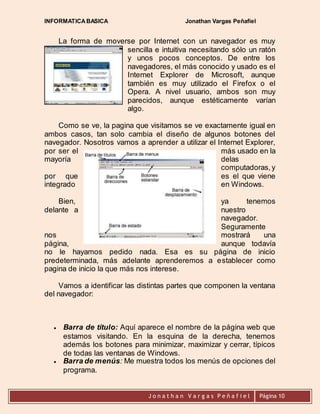
Vamos a identificar las distintas partes que componen la ventana 
J o n a t h a n V a r g a s P e ñ a f i e l 
Página 10 
del navegador: 
 Barra de título: Aquí aparece el nombre de la página web que 
estamos visitando. En la esquina de la derecha, tenemos 
además los botones para minimizar, maximizar y cerrar, típicos 
de todas las ventanas de Windows. 
 Barra de menús: Me muestra todos los menús de opciones del 
programa.
INFORMATICA BASICA Jonathan Vargas Peñafiel 
 Botones estándar: Ésta si que la vamos a utilizar muy a 
menudo. Está compuesta por una serie de botones que son 
especialmente útiles durante la navegación. La detallaremos en 
profundidad en el siguiente desarrollo. 
 Barra de direcciones: En ella escribimos la URL necesaria para 
llegar a una página web. Afortunadamente, el navegador puede 
memorizar las direcciones escritas en esta barra, para poder 
“reutilizarlas”. 
 Barra de estado: Indica el “estado” del navegador; si está 
buscando una página, si la está descargando, si no la encuentra 
etc. 
 Barra de desplazamiento: es la típica de cualquier ventana de 
Windows. Pulsando sobre ella con el ratón, desplazamos la 
página hacia arriba o hacia abajo 
Barra de herramientas Estándar 
Los botones básicos (estándar) de la barra de herramientas del 
Internet Explorer (igualmente son similares en la mayoría de los 
navegadores), son los siguientes: 
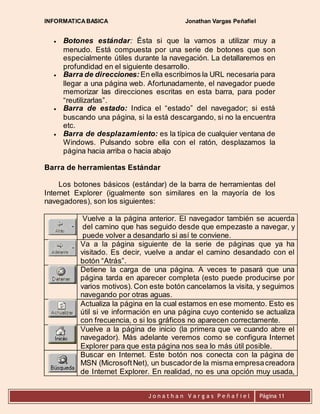
Vuelve a la página anterior. El navegador también se acuerda 
del camino que has seguido desde que empezaste a navegar, y 
puede volver a desandarlo si así te conviene. 
Va a la página siguiente de la serie de páginas que ya ha 
visitado. Es decir, vuelve a andar el camino desandado con el 
botón “Atrás”. 
Detiene la carga de una página. A veces te pasará que una 
página tarda en aparecer completa (esto puede producirse por 
varios motivos). Con este botón cancelamos la visita, y seguimos 
navegando por otras aguas. 
Actualiza la página en la cual estamos en ese momento. Esto es 
útil si ve información en una página cuyo contenido se actualiza 
con frecuencia, o si los gráficos no aparecen correctamente. 
Vuelve a la página de inicio (la primera que ve cuando abre el 
navegador). Más adelante veremos como se configura Internet 
Explorer para que esta página nos sea lo más útil posible. 
Buscar en Internet. Este botón nos conecta con la página de 
MSN (Microsoft Net), un buscador de la misma empresa creadora 
de Internet Explorer. En realidad, no es una opción muy usada, 
J o n a t h a n V a r g a s P e ñ a f i e l 
Página 11
INFORMATICA BASICA Jonathan Vargas Peñafiel 
en otro punto aprenderemos como encontrar información en 
Internet, sin tener que usar este botón en ningún momento. 
El botón de Favoritos es probablemente el más importante de la 
lista. Al pulsarlo nos aparece un listado de páginas web, donde 
nosotros/as podemos almacenar y organizar vínculos (accesos 
directos) a los sitios Web que visitamos con más frecuencia. 
Ya sabemos que el navegador “se acuerda” de las direcciones de 
los sitios web que hemos visitado. Pero además guarda esas 
páginas, para acceder a ellas más rápido, o incluso sin estar 
conectado a Internet. Al pulsar sobre “Historial”, accedemos a 
estas páginas guardadas y clasificadas por orden cronológico. Es 
muy útil si queremos “revisitar” páginas en las que estuvimos 
hace una o dos semanas. 
Abre el programa de correo electrónico predeterminado en 
nuestro ordenador (probablemente, el Outlook Express). 
Si tenemos una impresora instalada, esta opción nos permite 
imprimir la página que estemos viendo en ese momento. 
Dependiendo de los programas que tengamos instalados en 
nuestro ordenador, y de la versión de Internet Explorer que usemos, 
puede que aparezca algún que otro botón más en nuestra barra de 
herramientas. Estos habilitan opciones más avanzadas y muy poco 
usadas, así que no incidiremos sobre ellas. 
J o n a t h a n V a r g a s P e ñ a f i e l 
Página 12 
Favoritos 
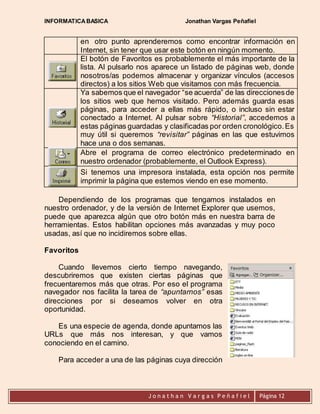
Cuando llevemos cierto tiempo navegando, 
descubriremos que existen ciertas páginas que 
frecuentaremos más que otras. Por eso el programa 
navegador nos facilita la tarea de “apuntarnos” esas 
direcciones por si deseamos volver en otra 
oportunidad. 
Es una especie de agenda, donde apuntamos las 
URLs que más nos interesan, y que vamos 
conociendo en el camino. 
Para acceder a una de las páginas cuya dirección
INFORMATICA BASICA Jonathan Vargas Peñafiel 
se ha almacenado previamente, basta hacer clic en el menú Favoritos 
y después en el nombre de la página. 
Pero, ¿Cómo hacemos para crear nuestros propios Favoritos? La 
manera más sencilla es teniendo a la vista la página que queremos 
marcar como favorita, hacer clic en el botón Favoritos cuando 
estemos visitando la 
pagina, y luego en 
Agregar para que se 
presente una ventana 
donde aparecerá el 
nombre de la página, y 
una serie de carpetas 
donde puedo clasificarla. 
Podemos guardarla sin más, o elegir una de las carpetas para 
catalogarla. 
También hay que decir que el propio programa nos instala por defecto 
una serie de direcciones en la carpeta de favoritos 
Trabajando en Internet, buscando información 
Al momento de trabajar en la red, acceder a distintas páginas, 
buscar información y documentarla o almacenarla en la computadora 
tenemos varias opciones para dicho proceso. 
Supongamos que ingresamos en un buscador (sitio web que 
permite buscar información y/o páginas web), ingresamos un texto que 
deseamos buscar y se nos muestra el resultado, tenemos tres formas 
de ver esa información: en una nueva ventana, en la misma y en una 
nueva solapa (si es que tenemos instalada alguna de las últimas 
versiones del navegador). Al hacerle clic con el botón secundario al 
link se abrirá un menú contextual2 en el 
cual tendremos las opciones nombradas 
más arriba. 
2 Menú emergente con las principales opciones del objeto que se clickeo. 
J o n a t h a n V a r g a s P e ñ a f i e l 
Página 13
INFORMATICA BASICA Jonathan Vargas Peñafiel 
- Abrir: que abre el link en la misma ventana. 
- Abrir en una nueva pestaña: abre el enlace en una solapa nueva 
dentro de la misma ventana. 
- Abrir en una nueva ventana: abre una nueva ventana para 
J o n a t h a n V a r g a s P e ñ a f i e l 
Página 14 
mostrar el destino.
INFORMATICA BASICA Jonathan Vargas Peñafiel 
Si realizamos clic con botón secundario del 
mouse sobre una imagen, el menú contextual 
será como el del gráfico a la derecha. 
Y nos dará la posibilidad de almacenar la 
imagen en nuestro disco duro o alguna otra 
unidad de almacenamiento. También podemos 
enviarla por e-mail, imprimirla, colocarla como 
fondo del Escritorio o simplemente copiarla para 
después pegarla en algún programa utilitario 
(igual que copiar-pegar en Word). 
Si esa imagen además es un hipervínculo, 
nos permitirá, conjuntamente con las anteriores, 
las opciones de Abrir detalladas anteriormente. 
Del mismo modo que en un documento de Microsoft Word o algún 
otro utilitario, podemos seleccionar parte o toda la información que 
vemos en pantalla. Si deseamos que se marque todo, bastará con ir al 
menú Edición-Seleccionar todo (o Ctrl+E con teclado). Si lo que 
queremos es solo una parte, debemos seleccionar con el mouse dicha 
información (texto y/o imágenes). Una vez hecho esto podemos 
clickear con el botón secundario nuevamente, y elegir Copiar; o ir al 
menú Edición-Copiar. Luego podemos pasar esto a alguno de los 
programas donde queremos o necesitamos editarlo o tenerlo (puede 
ser Word, Excel, PowerPoint, Paint, Photoshop, etc). 
J o n a t h a n V a r g a s P e ñ a f i e l 
Página 15 
Imprimir una página web 
En la opción Imprimir del menú Archivo podemos entrar a la 
ventana de impresión, en este caso, del navegador y la página que se 
muestra (esto también se realiza de la misma forma en cualquier otro 
software).
INFORMATICA BASICA Jonathan Vargas Peñafiel 
Como se ve en la imagen de arriba, tenemos las impresoras 
instaladas (locales o de red). Debemos elegir alguna. Luego, en el 
botón Preferencias podemos configurar la impresión (tamaño del 
papel, calidad, etc.). Y más abajo, en la sección Intervalo de páginas 
podemos seleccionar si imprimiremos toda la página web, una parte 
(selección, en caso de haber seleccionado un fragmento del sitio), o 
las páginas que se indiquen. 
J o n a t h a n V a r g a s P e ñ a f i e l 
Página 16 
E-Mail (correo electrónico) 
Al hablar de los servicios que ofrecía Internet, 
vimos que uno de los más populares era el Correo 
Electrónico (E-mail). Efectivamente, en estos 
momentos debe haber miles, incluso millones de 
mensajes de correo electrónico viajando por la red 
de redes alrededor de todo el mundo. Y es que el uso del correo 
electrónico ha revolucionado las comunicaciones, sustituyendo en
INFORMATICA BASICA Jonathan Vargas Peñafiel 
gran medida al correo tradicional y al Fax. 
Las razones de su éxito son varias: 
- Es gratuito: Enviar un correo a Australia vale lo mismo que 
enviárselo a tu vecino, y mandar 500 correos, lo mismo que 
mandar uno…nada. Además, el tiempo de conexión necesario 
para enviar y recibir el correo no es muy alto, puede ser de unos 
pocos segundos, o como mucho, de unos minutos. 
- Es casi instantáneo: Escribimos un mensaje, se lo mandamos 
a nuestro/a primo/a que trabaja en Nueva York , y éste lo recibirá 
en los próximos segundos (o en las próximas horas, 
dependiendo del tráfico de la Red). 
- Es multifuncional: No sólo me permite escribir texto, también 
puedo enviar fotos, sonido, y archivos de todo tipo… 
- Fácil de almacenar y gestionar, permite la comprobación exacta 
de la recepción, permite una respuesta inmediata…en fin, las 
ventajas son muchas 
Lo que hace su ordenador entonces, es conectarse con su 
J o n a t h a n V a r g a s P e ñ a f i e l 
Página 17 
servidor de correo. Le pide 
el correo nuevo, y lo guarda 
en su ordenador. Ahora sí 
que ya lo tiene en su buzón 
de casa. Cuando quiera, 
puede abrir y leer el 
mensaje, sin necesidad de 
conectarse a Internet. 
Pero, ¿de donde sacamos uno de esos servidores? Cuando 
contratamos los servicios de un proveedor de Internet también se 
incluye el servicio de correo electrónico. Tendremos que decidir cual 
será nuestra dirección de correo, y configurar el programa según las 
instrucciones de nuestro proveedor. 
Aunque también contamos un con un sinfín de alternativas en 
cuanto a servidores de correo gratuito, como ser Hotmail, yahoo, 
gmail, etc.
INFORMATICA BASICA Jonathan Vargas Peñafiel 
Cuando ingresamos al llamado webmail (una página web para 
administrar el correo electrónico), veremos una pantalla similar a la 
siguiente (en este caso, mail de Hotmail). 
En esta ventana podemos observar sobre la izquierda un menú, 
J o n a t h a n V a r g a s P e ñ a f i e l 
Página 18 
cuyas opciones son: 
- Bandeja de entrada: donde se alojarán los correos recibidos. Si 
existen nuevos, este título se verá en negrita y la cantidad entre 
paréntesis; y al acceder, los mensajes sin leer también se verán 
con el mismo formato. 
- Correo no deseado: La mayoría de los servidores, debido a la 
gran cantidad de spam (o correos basura), tienen un filtro para 
no mezclar estos mensajes con los emails de nuestros 
contactos. Es en esta opción donde se colocarán este tipo de 
correos. 
- Borradores: al escribir un email nuevo y no enviarlo, el mismo se 
alojará en esta casilla para un posterior envío. 
- Enviados: se guardará aquí una copia del mensaje de correo 
enviado, siempre y cuando esté activado. 
- Eliminados: Los correos que hemos eliminados, pasarán a esta 
carpeta en forma automática. La misma se vaciará según una 
determinada cantidad de días (según el servidor de correo). 
- Varios: es una carpeta personal. Por defecto no se incluye en 
ninguna cuenta de correo, sino que cada usuario puede crearla 
para ir alojando sus mensajes ahí. 
Desde Administrar carpetas se visualizarán todas las carpetas 
nombradas arriba, y también podremos crear, modificar y eliminar las 
carpetas personales dentro de la cuenta.
INFORMATICA BASICA Jonathan Vargas Peñafiel 
A la izquierda se ven los correos, con el correspondiente 
Remitente (De), Asunto, Fecha y Tamaño del mail. Si a la izquierda del 
remitente vemos un clip, significa que el correo tiene un archivo 
adjunto, que por lo general debemos descargarlo previamente para 
poder verlo. El sobre de correo que vemos a su lado corresponde a la 
lectura del mensaje; si está cerrado simboliza que el mail no fue leído, 
si está abierto si lo fue. 
Arriba del área de trabajo, donde vemos los mails, tenemos una 
botonera con las siguientes opciones: 
- Nuevo: para escribir un nuevo mensaje de correo. 
- Eliminar: para borrar el mensaje abierto o seleccionado. 
- Correo no deseado: si el mensaje recibido en la Bandeja de 
entrada en realidad es un spam y pasó el filtro del servidor, o 
simplemente si no queremos recibir mails desde el remitente. 
- Marcar como no leído: cambia el estado del mensaje ya leído y 
lo deja con formato negrita como si no fue abierto. 
- Mover a: para alojar el correo en alguna carpeta personal. 
Si queremos leer un correo, solo debemos clickear sobre este y 
automáticamente se abrirá en la misma ventana. Veremos, arriba del 
mensaje, los botones: 
J o n a t h a n V a r g a s P e ñ a f i e l 
Página 19
INFORMATICA BASICA Jonathan Vargas Peñafiel 
- Nuevo: para escribir un nuevo mensaje de correo. 
- Responder: para responder el mail al remitente. 
- Responder a todos: si queremos que nuestra respuesta se 
dirija a todos los remitentes del mail recibido. 
- Reenviar: para que el correo se dirija a otra/s cuentas de mail 
(se ve cuando mandan las cadenas). 
- Eliminar: borra el mensaje abierto. 
- Correo no deseado: califica el emisor del correo como “no 
deseado”. Posterior a esto, los mails recibidos de este contacto 
se alojarán en esta carpeta y no en la bandeja de entrada. 
J o n a t h a n V a r g a s P e ñ a f i e l 
Página 20

Jonathan vargas redes informaticas

  • 1.
    INFORMATICA BASICA JonathanVargas Peñafiel J o n a t h a n V a r g a s P e ñ a f i e l Página 1 REDES INFORMÁTICAS En informática, una red no es más que un conjunto de ordenadores o computadoras conectadas entre si, normalmente mediante algún tipo de cableado o por aire. De esta manera, pueden compartir información y recursos (por ejemplo, una impresora, una unidad de almacenamiento, etc.). Ahora, imagínense que pudiésemos unir todas las pequeñas redes locales que existen en el mundo, incluyendo además los ordenadores de los hogares que hay por todo el planeta. Tendríamos una gran red, que comunica a todo el mundo. Pues algo así es Internet, por eso se la llama “la red de redes”, o “autopista de la información”. Significa que todas los computadoras del mundo que tienen conexión a Internet, forman parte esa gran “comunidad”, y pueden compartir información, mensajes, archivos ... y muchas cosas más que iremos viendo poco a poco. Como es conocido esta red ha experimentado en los últimos tiempos un crecimiento asombroso. En pocos años, ha pasado de ser un tema muy poco conocido, a convertirse en un fenómeno social accesible para cualquiera desde su propio hogar. Esta “explosión” de Internet ha generado y seguirá haciéndolo un amplio abanico de posibilidades y opciones para quien navega en la red. A estas distintas posibilidades se las llama servicios de Internet, que serían los recursos que brinda. Hoy por hoy, los servicios más populares son:  WWW o páginas Web: Estas famosas páginas, no son más que documentos donde pueden albergarse texto, hipertexto y elementos multimedia.  HTTP (HyperText Transfer Protocol): Protocolo de transferencia de hipertextos. Servicio que permite la transferencia de páginas web desde el servidor al cliente web (o sea a nuestra computadora). El hipertexto es el contenido de las páginas web.
  • 2.
    INFORMATICA BASICA JonathanVargas Peñafiel  FTP (File Transfer Protocol) o descarga de ficheros: Es una forma de poder copiar a nuestro ordenador ficheros o programas, que están en otra computadora.  E-mail o correo electrónico: Envío y recepción de mensajes (similar a las cartas) entre equipos. Los usuarios que reciben dicho mensaje pueden no estar conectados a Internet al mismo tiempo en que es enviado el correo, y lo recibirán cuando se acoplen a la red.  IRC o chat: Mantener una conversación con internautas, normalmente a través de texto.  TELNET: permite la conexión a un computador remoto J o n a t h a n V a r g a s P e ñ a f i e l Página 2 integrante de la red.  Boletines electrónicos: news o grupos de noticias, o NNTP (Network News Transport Protocol (“Protocolo de Transferencia de Noticias en Red”)  News o foros de discusión: Lugar virtual para el intercambio de información y opiniones sobre un tema. Los foros de discusión no son más que páginas en las cuales los administradores vuelcan una información, y cada visitante puede dejar un comentario acerca de lo escrito. Weblogs, fotologs, videologs son ejemplos de éstos, similares en cuanto a definición. Podemos aclarar que… Hipervínculo (link): cualquier texto o imagen que contiene un enlace a otro documento. El hipertexto es el contenido de las páginas web. Texto común, con la funcionalidad adicional de poder relacionarse con otros documentos a través de vínculos (hipervínculos). Accediendo a Internet
  • 3.
    INFORMATICA BASICA JonathanVargas Peñafiel Bien, queremos conectarnos a Internet, pero ¿qué se necesita?, ¿Por dónde empiezo?. Esta es una lista de lo imprescindible:  Una computadora.  Un MODEM (o tarjeta RDSI) o placa de red.  Una línea (telefónica o cable) activa.  Un proveedor de servicios de Internet.  Software (programa) para la conexión a Internet.  Software de navegación, correo, FTP etc... Con respecto a la computadora, si tenemos en casa o trabajo, por lo general es suficiente. Aunque conviene que el equipo tenga un procesador (CPU) con buena velocidad y memoria RAM, para que sea más rápida la comunicación y no se produzcan esos “cuelgues” que suelen ocurrir. Además la pantalla debería tener una resolución mínima de 800x600 pixeles (o puntos por pulgada) ya que los sitios web actuales están por encima de esta, caso contrario no veremos bien las páginas. El MODEM es un dispositivo fundamental para que un ordenador pueda establecer una conexión (se encarga de convertir los datos digitales, en datos analógicos (concretamente sonidos) para que puedan transmitirse), y aunque actualmente ya viene instalado de fábrica en todas las computadoras, nunca está de más asegurarse. Puede ser que, según el proveedor de Internet que contratemos, éste nos brinde un MODEM especial, tal es el caso de los servicios de banda ancha, que instalan un dispositivo aparte del que ya poseemos y que, por lo general, se conecta a la placa de red o puerto USB de nuestra computadora sin utilizar el MODEM que tiene la PC. Por eso necesitamos un MODEM, un aparato que a través de la línea telefónica convencional. En definitiva no es más que un teléfono para ordenadores La línea activa sería el medio por el cual nos conectamos, teniendo hoy día como más comunes la telefónica o el cable (video cable). Esto estará directamente relacionado con el servidor del acceso a Internet. Algunos de los más comunes: Speedy, Fibertel, Multicanal, Telecentro, Alternativa gratis, Fullzero. J o n a t h a n V a r g a s P e ñ a f i e l Página 3
  • 4.
    INFORMATICA BASICA JonathanVargas Peñafiel El software de conexión y el software de navegación y correo, son programas necesarios para configurar nuestra conexión, son los que le dicen al MODEM a donde llamar o comunicarse, nuestra contraseña de acceso etc. No debemos preocuparnos de conseguirlos, ya que vienen incluidos en los sistemas operativos más habituales: Windows 98, Windows Me Windows XP. Además de éstos, tenemos los que nos permiten estar y utilizar Internet, como ser el Internet Explorer, Mozilla Firefox, Opera, Safari, Outlook, Outlook Express, Eudora, etc. J o n a t h a n V a r g a s P e ñ a f i e l Página 4 Conexiones  Dial up: conexión a través de la línea de TE en la cual desde el Cliente web se marca un número telefónico (el del ISP1), y al conectar se valida un nombre de usuario y password. La velocidad máxima alcanzada es de 56 Kbps (kilo bits por segundo). Acción de llamar un módem a otro módem a través de la RTC (Red Telefónica Conmutada, la que usamos todos).  Vínculos dedicados (banda ancha): - ADSL (Asymmetric Digital Subscriber Line o Línea Digital de Conexión Asimétrica). Es un sistema de transmisión de datos que se implanta sobre las líneas telefónicas convencionales. Se trata de una técnica para transmitir datos por la línea telefónica de un modo asimétrico, ya que la velocidad de recepción de datos es diferente a la de envío. Permite enviarlos desde 128 Kbps hasta 612 Kbps, y recibirlos desde (evoluciona) 1,544 Mbps hasta 6 Mbps. Requiere un módem especial. Término aplicado normalmente a los programas que permiten acceder al servicio WWW. Tecnología de transmisión de tipo xDSL, que permite a los hilos telefónicos de cobre convencionales una alta velocidad de transmisión. Es la más utilizada actualmente y se denomina asimétrica porque permite más velocidad en la recepción de datos por parte del usuario que en la emisión de datos por éste. - Cablemodem: Es el sistema de transmisión de datos a través de cable coaxil, brindado por las compañías de video cable. La 1 ISP: Internet Service Provider
  • 5.
    INFORMATICA BASICA JonathanVargas Peñafiel información viaja a través de fibra óptica y coaxil, y llega a cada Cliente a través de un cable similar al que llega a la televisión. - Inalámbrica: Es la comunicación que se da a través del aire, las ondas viajan por el espacio sin utilizar ningún otro medio o canal. Ejemplos pueden ser WiFi (Wíreless Fidelity), infrarrojo, bluetooth, etc. J o n a t h a n V a r g a s P e ñ a f i e l Página 5 Un poco de historia A principios de los años 60, los Estados Unidos se hallaban inmersos en la “Guerra Fría” contra la Unión Soviética. Los militares americanos idearon entonces una forma de poder conectar sus ordenadores para transferir información de manera fácil, rápida y segura, aún en caso de que estos ordenadores fuesen destruidos en un ataque. Así, en 1969 nació ARPANET, con la colaboración de organismos científicos, universidades y otras instituciones. Para esto se desarrolló el protocolo TCP-IP. De forma paralela se fueron desarrollando otras redes independientes, que en 1980 se unieron con ARPANET, creando el embrión de lo que sería Internet. Este sistema pretendía compartir información, solucionar problemas, divulgar noticias, extender conocimientos, etc. Pronto se vio el increíble potencial que tenia el nuevo invento, pero los ordenadores eran muy caros, los programas muy complicados, y las conexiones telefónicas se pagaban a precio de conferencia. No es hasta 1994 cuando Internet comienza a parecerse a lo que hoy conocemos: una puerta al mundo accesible para cualquiera Cómo nos conectamos a Internet En realidad, la computadora de nuestra casa no es quien se conecta a Internet, si no que llama (a través de
  • 6.
    INFORMATICA BASICA JonathanVargas Peñafiel algún canal) a otro ordenador más potente y con una configuración más compleja. Estos ordenadores especiales se llaman servidores, y nosotros/as nos conectaremos a un servidor asignado por nuestra empresa proveedora de servicios de Internet. Cada uno de estos servidores, están especializados en diversas funciones, siendo así de diversos tipos, tal como vimos al hablar de web, correo, ftp, etc. Ahora bien, resulta que todos los ordenadores que se conectan a una red, necesitan tener una dirección unívoca que les identifique, de lo contrario, la información no sabría a donde dirigirse A esta dirección se le llama dirección IP y consta de 4 números, entre 0 y 255 separados por puntos. Es algo así como un DNI para salir a pasear por Internet. Esto nos platea lo siguiente; imagínense que quieres leer el diario “Clarín” desde tu computadora, y nos enteramos de que su dirección IP es algo así como 166.15.141.254. Imposible de recordar, ¿no?. Por eso se ha recurrido a los Nombres de Dominio. Los usuarios de la red, utilizamos nombres de Domino para conectarnos a los distintos servicios de la red, que son mucho más fáciles de recordar, y además nos suelen dar alguna que otra pista sobre lo que vamos a encontrarnos. En realidad la dirección de la página sería: www.clarin.com.ar. A este tipo de expresiones se les llama URL (Universal Resource Locator, Localizador universal de recursos) que son direcciones de Internet compuestas por un texto que habitualmente hace referencia al contenido de la página, precedido por unas siglas www y con una extensión (.ar, .com, etc). Direcciones Web y Nombres de Dominio J o n a t h a n V a r g a s P e ñ a f i e l Página 6 Ej: http://www.clarin.com.ar
  • 7.
    INFORMATICA BASICA JonathanVargas Peñafiel http: indica que accederemos a un contenido de hipertexto, se Nombre del dominio u organización Conjunto de dominios comerciales Conjunto de dominios del país (Argentina) J o n a t h a n V a r g a s P e ñ a f i e l Página 7 transferirá una página web. www: indica el servicio. clarín: nombre de organización o servidor (o mal llamado dominio). com: tipo de organización (com: comercial, net: red, edu: educación, gov: gobierno, mil; militar, etc.) ar: especifica el país de origen (ar: Argentina, es: España, br: Brasil, uy: Uruguay, etc. Si no tiene extensión de país, se toma que es de EEUU por ser allí donde se originó la red). pepe@argentina.com pepe: nombre de usuario. @: en, perteneciente a. argentina: servidor, organización. com: tipo de organización. http://www.clarin.com.ar Servicio de Internet (Sitio de la Web) World Wide Web Estas direcciones, son algo así como una traducción. Cuando tecleamos una URL en nuestro navegador nos conectamos a un servidor especial (un servidor DNS) que transforma esa URL en una dirección IP (el conjunto de números explicado antes). Así llegamos, casi sin enterarnos, a la página que queríamos. Estructura y organización A estas alturas puede que te preguntes: ¿De quién es Internet? Pues dicho así, Internet no es propiedad de nadie, ni existe ninguna empresa u organismo que la controle. Ya sabemos que en realidad, es un conjunto de miles de redes interconectadas entre si, así que sería imposible que existiera algo parecido a un propietario ya que gran
  • 8.
    INFORMATICA BASICA JonathanVargas Peñafiel parte es de dominio público, de los gobiernos mundiales, organismos y universidades que forman parte de ella. Por lo tanto la red no tiene un único organismo que la regule. Sin embargo, existen organizaciones sin ánimo de lucro, que promueven su desarrollo y buen uso en todo el mundo, como por ejemplo: La Internet Society (ISOC), definida como una ONG internacional para la coordinación y promoción de Internet. (http://www.isoc.org) INTERNIC (Network Information Center): Organismo internacional que se encarga del registro y control de los dominios. (www.internic.net) Este espíritu de libre intercambio, ha caracterizado a la red de redes desde su nacimiento. Sin embargo, ya se oyen voces de gobiernos y grupos de poder, que intentan ejercer algún tipo de control, bien sobre los contenidos, bien sobre los usuarios de Internet. J o n a t h a n V a r g a s P e ñ a f i e l Página 8
  • 9.
    INFORMATICA BASICA JonathanVargas Peñafiel J o n a t h a n V a r g a s P e ñ a f i e l Página 9 Ejercicio práctico: Busca en tu escritorio los iconos del Internet Explorer, y ejecútalo, pulsando con rapidez dos veces sobre ellos. Si en tu ordenador tienes instalado el Netscape, busca su icono y ejecútalo de la misma manera arriba descrita. En la barra de direcciones de tu explorador, teclea la siguiente URL: www.terra.es Este enlace nos lleva a una página de contenidos generales, que visitaremos más a menudo. Ahora, en la misma barra de direcciones, teclea la siguiente dirección IP: 213.4.130.210. Como ves, el resultado es el mismo, pero es mucho más difícil de teclear y de retener que la URL anterior Navegador o browser Un navegador (o browser) es el programa que usamos para conectarnos a un servidor web. Mediante un navegador actual podemos acceder a servidores Web, pero también a servidores de casi todos los demás servicios (e-mail, FTP, News...). Con lo que es posible moverse por Internet prescindiendo de la mayoría de los programas “especiales” para estos servicios; o lo que es lo mismo, podemos acceder a la mayoría de servicios Internet a través de una sola aplicación. Hasta hace unos pocos años, esto no era así. Si queríamos copiar un archivo, ver una fotografía, reproducir un sonido, o mandar un mensaje a otra persona, teníamos que usar programa específico para hacer cada cosa. Ahora podemos ver imágenes, escuchar los sonidos, o reproducir las películas sencilla y automáticamente, sin más herramientas que nuestro navegador. Esto ha popularizado enormemente el uso de Internet.
  • 10.
    INFORMATICA BASICA JonathanVargas Peñafiel La forma de moverse por Internet con un navegador es muy sencilla e intuitiva necesitando sólo un ratón y unos pocos conceptos. De entre los navegadores, el más conocido y usado es el Internet Explorer de Microsoft, aunque también es muy utilizado el Firefox o el Opera. A nivel usuario, ambos son muy parecidos, aunque estéticamente varían algo. Como se ve, la pagina que visitamos se ve exactamente igual en ambos casos, tan solo cambia el diseño de algunos botones del navegador. Nosotros vamos a aprender a utilizar el Internet Explorer, por ser el más usado en la mayoría delas computadoras, y por que es el que viene integrado en Windows. Bien, ya tenemos delante a nuestro navegador. Seguramente nos mostrará una página, aunque todavía no le hayamos pedido nada. Esa es su página de inicio predeterminada, más adelante aprenderemos a establecer como pagina de inicio la que más nos interese. Vamos a identificar las distintas partes que componen la ventana J o n a t h a n V a r g a s P e ñ a f i e l Página 10 del navegador:  Barra de título: Aquí aparece el nombre de la página web que estamos visitando. En la esquina de la derecha, tenemos además los botones para minimizar, maximizar y cerrar, típicos de todas las ventanas de Windows.  Barra de menús: Me muestra todos los menús de opciones del programa.
  • 11.
    INFORMATICA BASICA JonathanVargas Peñafiel  Botones estándar: Ésta si que la vamos a utilizar muy a menudo. Está compuesta por una serie de botones que son especialmente útiles durante la navegación. La detallaremos en profundidad en el siguiente desarrollo.  Barra de direcciones: En ella escribimos la URL necesaria para llegar a una página web. Afortunadamente, el navegador puede memorizar las direcciones escritas en esta barra, para poder “reutilizarlas”.  Barra de estado: Indica el “estado” del navegador; si está buscando una página, si la está descargando, si no la encuentra etc.  Barra de desplazamiento: es la típica de cualquier ventana de Windows. Pulsando sobre ella con el ratón, desplazamos la página hacia arriba o hacia abajo Barra de herramientas Estándar Los botones básicos (estándar) de la barra de herramientas del Internet Explorer (igualmente son similares en la mayoría de los navegadores), son los siguientes: Vuelve a la página anterior. El navegador también se acuerda del camino que has seguido desde que empezaste a navegar, y puede volver a desandarlo si así te conviene. Va a la página siguiente de la serie de páginas que ya ha visitado. Es decir, vuelve a andar el camino desandado con el botón “Atrás”. Detiene la carga de una página. A veces te pasará que una página tarda en aparecer completa (esto puede producirse por varios motivos). Con este botón cancelamos la visita, y seguimos navegando por otras aguas. Actualiza la página en la cual estamos en ese momento. Esto es útil si ve información en una página cuyo contenido se actualiza con frecuencia, o si los gráficos no aparecen correctamente. Vuelve a la página de inicio (la primera que ve cuando abre el navegador). Más adelante veremos como se configura Internet Explorer para que esta página nos sea lo más útil posible. Buscar en Internet. Este botón nos conecta con la página de MSN (Microsoft Net), un buscador de la misma empresa creadora de Internet Explorer. En realidad, no es una opción muy usada, J o n a t h a n V a r g a s P e ñ a f i e l Página 11
  • 12.
    INFORMATICA BASICA JonathanVargas Peñafiel en otro punto aprenderemos como encontrar información en Internet, sin tener que usar este botón en ningún momento. El botón de Favoritos es probablemente el más importante de la lista. Al pulsarlo nos aparece un listado de páginas web, donde nosotros/as podemos almacenar y organizar vínculos (accesos directos) a los sitios Web que visitamos con más frecuencia. Ya sabemos que el navegador “se acuerda” de las direcciones de los sitios web que hemos visitado. Pero además guarda esas páginas, para acceder a ellas más rápido, o incluso sin estar conectado a Internet. Al pulsar sobre “Historial”, accedemos a estas páginas guardadas y clasificadas por orden cronológico. Es muy útil si queremos “revisitar” páginas en las que estuvimos hace una o dos semanas. Abre el programa de correo electrónico predeterminado en nuestro ordenador (probablemente, el Outlook Express). Si tenemos una impresora instalada, esta opción nos permite imprimir la página que estemos viendo en ese momento. Dependiendo de los programas que tengamos instalados en nuestro ordenador, y de la versión de Internet Explorer que usemos, puede que aparezca algún que otro botón más en nuestra barra de herramientas. Estos habilitan opciones más avanzadas y muy poco usadas, así que no incidiremos sobre ellas. J o n a t h a n V a r g a s P e ñ a f i e l Página 12 Favoritos Cuando llevemos cierto tiempo navegando, descubriremos que existen ciertas páginas que frecuentaremos más que otras. Por eso el programa navegador nos facilita la tarea de “apuntarnos” esas direcciones por si deseamos volver en otra oportunidad. Es una especie de agenda, donde apuntamos las URLs que más nos interesan, y que vamos conociendo en el camino. Para acceder a una de las páginas cuya dirección
  • 13.
    INFORMATICA BASICA JonathanVargas Peñafiel se ha almacenado previamente, basta hacer clic en el menú Favoritos y después en el nombre de la página. Pero, ¿Cómo hacemos para crear nuestros propios Favoritos? La manera más sencilla es teniendo a la vista la página que queremos marcar como favorita, hacer clic en el botón Favoritos cuando estemos visitando la pagina, y luego en Agregar para que se presente una ventana donde aparecerá el nombre de la página, y una serie de carpetas donde puedo clasificarla. Podemos guardarla sin más, o elegir una de las carpetas para catalogarla. También hay que decir que el propio programa nos instala por defecto una serie de direcciones en la carpeta de favoritos Trabajando en Internet, buscando información Al momento de trabajar en la red, acceder a distintas páginas, buscar información y documentarla o almacenarla en la computadora tenemos varias opciones para dicho proceso. Supongamos que ingresamos en un buscador (sitio web que permite buscar información y/o páginas web), ingresamos un texto que deseamos buscar y se nos muestra el resultado, tenemos tres formas de ver esa información: en una nueva ventana, en la misma y en una nueva solapa (si es que tenemos instalada alguna de las últimas versiones del navegador). Al hacerle clic con el botón secundario al link se abrirá un menú contextual2 en el cual tendremos las opciones nombradas más arriba. 2 Menú emergente con las principales opciones del objeto que se clickeo. J o n a t h a n V a r g a s P e ñ a f i e l Página 13
  • 14.
    INFORMATICA BASICA JonathanVargas Peñafiel - Abrir: que abre el link en la misma ventana. - Abrir en una nueva pestaña: abre el enlace en una solapa nueva dentro de la misma ventana. - Abrir en una nueva ventana: abre una nueva ventana para J o n a t h a n V a r g a s P e ñ a f i e l Página 14 mostrar el destino.
  • 15.
    INFORMATICA BASICA JonathanVargas Peñafiel Si realizamos clic con botón secundario del mouse sobre una imagen, el menú contextual será como el del gráfico a la derecha. Y nos dará la posibilidad de almacenar la imagen en nuestro disco duro o alguna otra unidad de almacenamiento. También podemos enviarla por e-mail, imprimirla, colocarla como fondo del Escritorio o simplemente copiarla para después pegarla en algún programa utilitario (igual que copiar-pegar en Word). Si esa imagen además es un hipervínculo, nos permitirá, conjuntamente con las anteriores, las opciones de Abrir detalladas anteriormente. Del mismo modo que en un documento de Microsoft Word o algún otro utilitario, podemos seleccionar parte o toda la información que vemos en pantalla. Si deseamos que se marque todo, bastará con ir al menú Edición-Seleccionar todo (o Ctrl+E con teclado). Si lo que queremos es solo una parte, debemos seleccionar con el mouse dicha información (texto y/o imágenes). Una vez hecho esto podemos clickear con el botón secundario nuevamente, y elegir Copiar; o ir al menú Edición-Copiar. Luego podemos pasar esto a alguno de los programas donde queremos o necesitamos editarlo o tenerlo (puede ser Word, Excel, PowerPoint, Paint, Photoshop, etc). J o n a t h a n V a r g a s P e ñ a f i e l Página 15 Imprimir una página web En la opción Imprimir del menú Archivo podemos entrar a la ventana de impresión, en este caso, del navegador y la página que se muestra (esto también se realiza de la misma forma en cualquier otro software).
  • 16.
    INFORMATICA BASICA JonathanVargas Peñafiel Como se ve en la imagen de arriba, tenemos las impresoras instaladas (locales o de red). Debemos elegir alguna. Luego, en el botón Preferencias podemos configurar la impresión (tamaño del papel, calidad, etc.). Y más abajo, en la sección Intervalo de páginas podemos seleccionar si imprimiremos toda la página web, una parte (selección, en caso de haber seleccionado un fragmento del sitio), o las páginas que se indiquen. J o n a t h a n V a r g a s P e ñ a f i e l Página 16 E-Mail (correo electrónico) Al hablar de los servicios que ofrecía Internet, vimos que uno de los más populares era el Correo Electrónico (E-mail). Efectivamente, en estos momentos debe haber miles, incluso millones de mensajes de correo electrónico viajando por la red de redes alrededor de todo el mundo. Y es que el uso del correo electrónico ha revolucionado las comunicaciones, sustituyendo en
  • 17.
    INFORMATICA BASICA JonathanVargas Peñafiel gran medida al correo tradicional y al Fax. Las razones de su éxito son varias: - Es gratuito: Enviar un correo a Australia vale lo mismo que enviárselo a tu vecino, y mandar 500 correos, lo mismo que mandar uno…nada. Además, el tiempo de conexión necesario para enviar y recibir el correo no es muy alto, puede ser de unos pocos segundos, o como mucho, de unos minutos. - Es casi instantáneo: Escribimos un mensaje, se lo mandamos a nuestro/a primo/a que trabaja en Nueva York , y éste lo recibirá en los próximos segundos (o en las próximas horas, dependiendo del tráfico de la Red). - Es multifuncional: No sólo me permite escribir texto, también puedo enviar fotos, sonido, y archivos de todo tipo… - Fácil de almacenar y gestionar, permite la comprobación exacta de la recepción, permite una respuesta inmediata…en fin, las ventajas son muchas Lo que hace su ordenador entonces, es conectarse con su J o n a t h a n V a r g a s P e ñ a f i e l Página 17 servidor de correo. Le pide el correo nuevo, y lo guarda en su ordenador. Ahora sí que ya lo tiene en su buzón de casa. Cuando quiera, puede abrir y leer el mensaje, sin necesidad de conectarse a Internet. Pero, ¿de donde sacamos uno de esos servidores? Cuando contratamos los servicios de un proveedor de Internet también se incluye el servicio de correo electrónico. Tendremos que decidir cual será nuestra dirección de correo, y configurar el programa según las instrucciones de nuestro proveedor. Aunque también contamos un con un sinfín de alternativas en cuanto a servidores de correo gratuito, como ser Hotmail, yahoo, gmail, etc.
  • 18.
    INFORMATICA BASICA JonathanVargas Peñafiel Cuando ingresamos al llamado webmail (una página web para administrar el correo electrónico), veremos una pantalla similar a la siguiente (en este caso, mail de Hotmail). En esta ventana podemos observar sobre la izquierda un menú, J o n a t h a n V a r g a s P e ñ a f i e l Página 18 cuyas opciones son: - Bandeja de entrada: donde se alojarán los correos recibidos. Si existen nuevos, este título se verá en negrita y la cantidad entre paréntesis; y al acceder, los mensajes sin leer también se verán con el mismo formato. - Correo no deseado: La mayoría de los servidores, debido a la gran cantidad de spam (o correos basura), tienen un filtro para no mezclar estos mensajes con los emails de nuestros contactos. Es en esta opción donde se colocarán este tipo de correos. - Borradores: al escribir un email nuevo y no enviarlo, el mismo se alojará en esta casilla para un posterior envío. - Enviados: se guardará aquí una copia del mensaje de correo enviado, siempre y cuando esté activado. - Eliminados: Los correos que hemos eliminados, pasarán a esta carpeta en forma automática. La misma se vaciará según una determinada cantidad de días (según el servidor de correo). - Varios: es una carpeta personal. Por defecto no se incluye en ninguna cuenta de correo, sino que cada usuario puede crearla para ir alojando sus mensajes ahí. Desde Administrar carpetas se visualizarán todas las carpetas nombradas arriba, y también podremos crear, modificar y eliminar las carpetas personales dentro de la cuenta.
  • 19.
    INFORMATICA BASICA JonathanVargas Peñafiel A la izquierda se ven los correos, con el correspondiente Remitente (De), Asunto, Fecha y Tamaño del mail. Si a la izquierda del remitente vemos un clip, significa que el correo tiene un archivo adjunto, que por lo general debemos descargarlo previamente para poder verlo. El sobre de correo que vemos a su lado corresponde a la lectura del mensaje; si está cerrado simboliza que el mail no fue leído, si está abierto si lo fue. Arriba del área de trabajo, donde vemos los mails, tenemos una botonera con las siguientes opciones: - Nuevo: para escribir un nuevo mensaje de correo. - Eliminar: para borrar el mensaje abierto o seleccionado. - Correo no deseado: si el mensaje recibido en la Bandeja de entrada en realidad es un spam y pasó el filtro del servidor, o simplemente si no queremos recibir mails desde el remitente. - Marcar como no leído: cambia el estado del mensaje ya leído y lo deja con formato negrita como si no fue abierto. - Mover a: para alojar el correo en alguna carpeta personal. Si queremos leer un correo, solo debemos clickear sobre este y automáticamente se abrirá en la misma ventana. Veremos, arriba del mensaje, los botones: J o n a t h a n V a r g a s P e ñ a f i e l Página 19
  • 20.
    INFORMATICA BASICA JonathanVargas Peñafiel - Nuevo: para escribir un nuevo mensaje de correo. - Responder: para responder el mail al remitente. - Responder a todos: si queremos que nuestra respuesta se dirija a todos los remitentes del mail recibido. - Reenviar: para que el correo se dirija a otra/s cuentas de mail (se ve cuando mandan las cadenas). - Eliminar: borra el mensaje abierto. - Correo no deseado: califica el emisor del correo como “no deseado”. Posterior a esto, los mails recibidos de este contacto se alojarán en esta carpeta y no en la bandeja de entrada. J o n a t h a n V a r g a s P e ñ a f i e l Página 20