Juan José López López    2ºASIR


               ACTIVE
             DIRECTORY


1
Juan José López López                                                                                                                    2ºASIR

Índice
Active Directory...................................................................................................................................3
  1,2,3,4 Crear Unidad organizativa...................................................................................................3
  1,2,3,4 Crear usuarios......................................................................................................................4
   1,2,3,4 GRUPOS.............................................................................................................................7
  1,2,3,4 Permisos a las carpetas........................................................................................................9
  5.SERVICIO DNS Y DHCP..........................................................................................................14
      DNS..........................................................................................................................................14
     DHCP........................................................................................................................................19
  6.SWITCH VIRTUAL...................................................................................................................20


2
Juan José López López                                                        2ºASIR

Active Directory
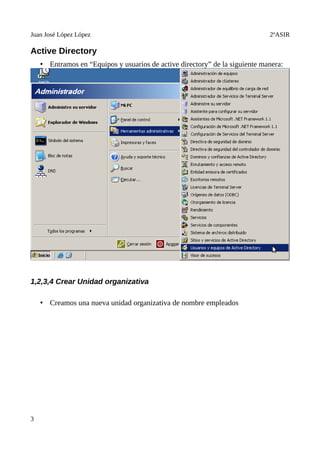
    • Entramos en “Equipos y usuarios de active directory” de la siguiente manera:


1,2,3,4 Crear Unidad organizativa

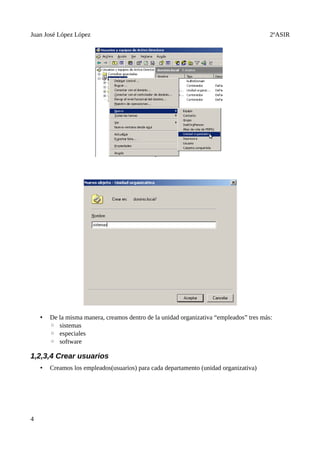
    • Creamos una nueva unidad organizativa de nombre empleados


3
Juan José López López                                                                    2ºASIR


    •   De la misma manera, creamos dentro de la unidad organizativa “empleados” tres más:
        ◦ sistemas
        ◦ especiales
        ◦ software

1,2,3,4 Crear usuarios
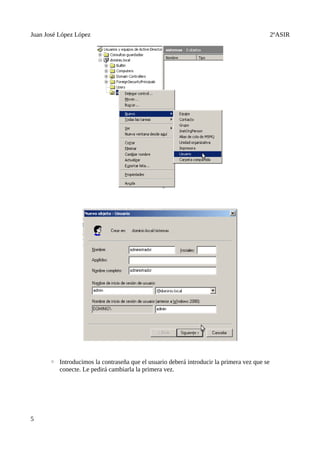
    •   Creamos los empleados(usuarios) para cada departamento (unidad organizativa)


4
Juan José López López                                                                       2ºASIR


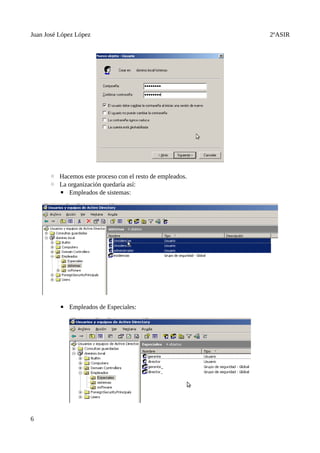
      ◦ Introducimos la contraseña que el usuario deberá introducir la primera vez que se
        conecte. Le pedirá cambiarla la primera vez.


5
Juan José López López                                     2ºASIR


      ◦ Hacemos este proceso con el resto de empleados.
      ◦ La organización quedaría así:
        ▪ Empleados de sistemas:


          ▪ Empleados de Especiales:


6
Juan José López López                                                                      2ºASIR


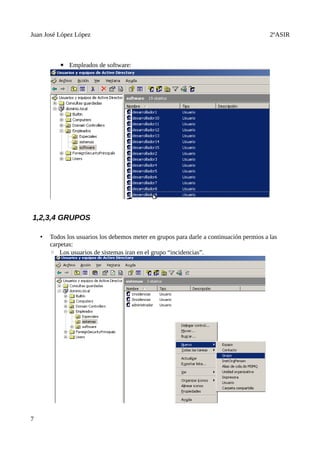
           ▪ Empleados de software:


1,2,3,4 GRUPOS

    •   Todos los usuarios los debemos meter en grupos para darle a continuación permios a las
        carpetas:
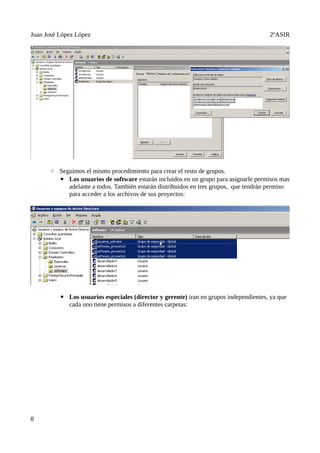
        ◦ Los usuarios de sistemas iran en el grupo “incidencias”.


7
Juan José López López                                                                  2ºASIR


      ◦ Seguimos el mismo procedimiento para crear el resto de grupos.
        ▪ Los usuarios de software estarán incluidos en un grupo para asignarle permisos mas
           adelante a todos. También estarán distribuidos en tres grupos, que tendrán permiso
           para acceder a los archivos de sus proyectos:


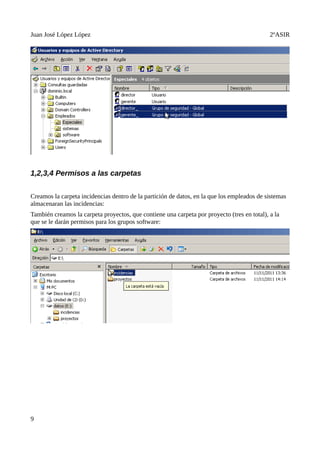
          ▪ Los usuarios especiales (director y gerente) iran en grupos independientes, ya que
            cada uno tiene permisos a diferentes carpetas:


8
Juan José López López                                                                        2ºASIR


1,2,3,4 Permisos a las carpetas


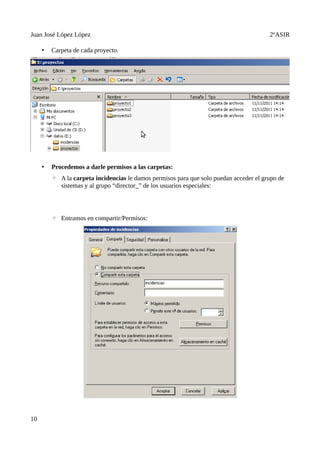
Creamos la carpeta incidencias dentro de la partición de datos, en la que los empleados de sistemas
almacenaran las incidencias:
También creamos la carpeta proyectos, que contiene una carpeta por proyecto (tres en total), a la
que se le darán permisos para los grupos software:


9
Juan José López López                                                                   2ºASIR

     •   Carpeta de cada proyecto.


     •   Procedemos a darle permisos a las carpetas:
         ◦ A la carpeta incidencias le damos permisos para que solo puedan acceder el grupo de
           sistemas y al grupo “director_” de los usuarios especiales:


         ◦ Entramos en compartir/Permisos:


10
Juan José López López                                                                 2ºASIR

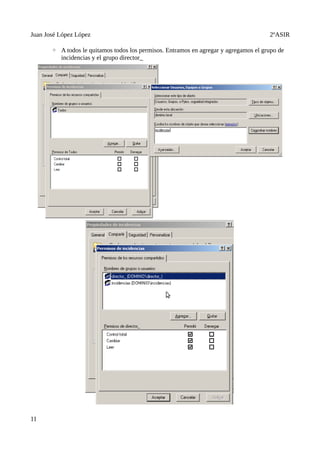
       ◦ A todos le quitamos todos los permisos. Entramos en agregar y agregamos el grupo de
         incidencias y el grupo director_


11
Juan José López López                                                                    2ºASIR

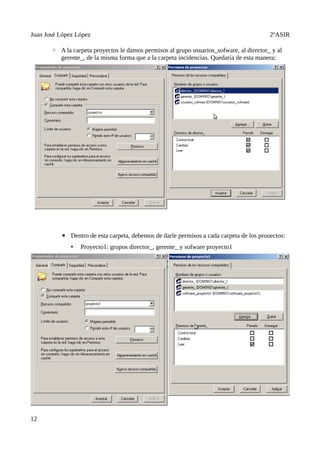
       ◦ A la carpeta proyectos le damos permisos al grupo usuarios_sofware, al director_ y al
         gerente_, de la misma forma que a la carpeta incidencias. Quedaría de esta manera:


          ▪ Dentro de esta carpeta, debemos de darle permisos a cada carpeta de los prouectos:
              •   Proyecto1: grupos director_, gerente_ y sofware proyecto1


12
Juan José López López                                                        2ºASIR


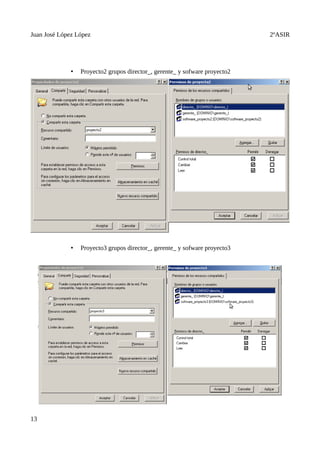
              •   Proyecto2 grupos director_, gerente_ y sofware proyecto2


              •   Proyecto3 grupos director_, gerente_ y sofware proyecto3


13
Juan José López López                                                           2ºASIR

5.SERVICIO DNS Y DHCP

         DNS
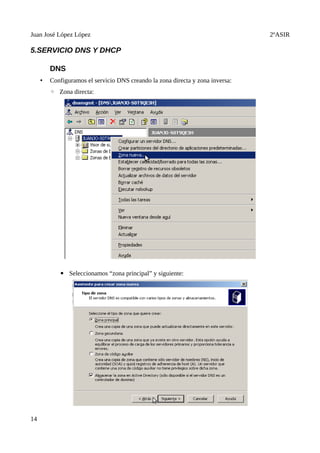
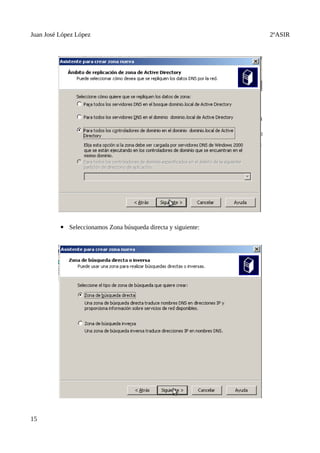
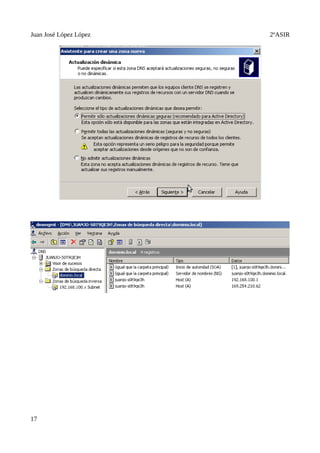
     •   Configuramos el servicio DNS creando la zona directa y zona inversa:
         ◦ Zona directa:


            ▪ Seleccionamos “zona principal” y siguiente:


14
Juan José López López                                          2ºASIR


          ▪ Seleccionamos Zona búsqueda directa y siguiente:


15
Juan José López López                                                       2ºASIR


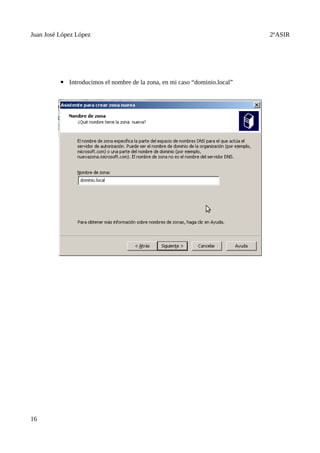
          ▪ Introducimos el nombre de la zona, en mi caso “dominio.local”


16
Juan José López López   2ºASIR


17
Juan José López López                                                                     2ºASIR

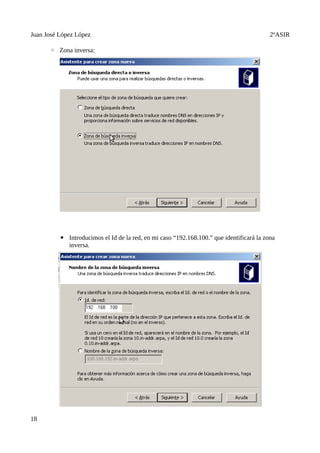
      ◦ Zona inversa:


          ▪ Introducimos el Id de la red, en mi caso “192.168.100.” que identificará la zona
            inversa.


18
Juan José López López                                                                          2ºASIR

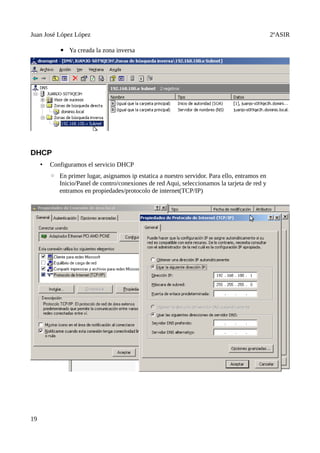
            ▪ Ya creada la zona inversa


DHCP
     •   Configuramos el servicio DHCP
         ◦ En primer lugar, asignamos ip estatica a nuestro servidor. Para ello, entramos en
           Inicio/Panel de contro/conexiones de red Aqui, seleccionamos la tarjeta de red y
           entramos en propiedades/protocolo de internet(TCP/IP)


19
Juan José López López                                                                       2ºASIR


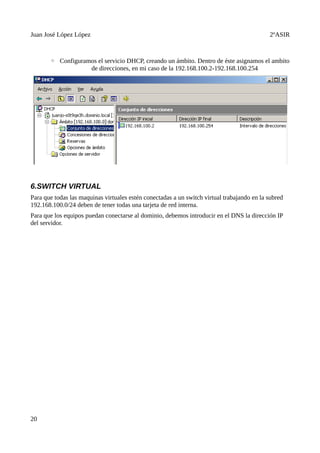
       ◦ Configuramos el servicio DHCP, creando un ámbito. Dentro de éste asignamos el ambito
                   de direcciones, en mi caso de la 192.168.100.2-192.168.100.254


6.SWITCH VIRTUAL
Para que todas las maquinas virtuales estén conectadas a un switch virtual trabajando en la subred
192.168.100.0/24 deben de tener todas una tarjeta de red interna.
Para que los equipos puedan conectarse al dominio, debemos introducir en el DNS la dirección IP
del servidor.


20

Juanjo active directory

  • 1.
    Juan José LópezLópez 2ºASIR ACTIVE DIRECTORY 1
  • 2.
    Juan José LópezLópez 2ºASIR Índice Active Directory...................................................................................................................................3 1,2,3,4 Crear Unidad organizativa...................................................................................................3 1,2,3,4 Crear usuarios......................................................................................................................4 1,2,3,4 GRUPOS.............................................................................................................................7 1,2,3,4 Permisos a las carpetas........................................................................................................9 5.SERVICIO DNS Y DHCP..........................................................................................................14 DNS..........................................................................................................................................14 DHCP........................................................................................................................................19 6.SWITCH VIRTUAL...................................................................................................................20 2
  • 3.
    Juan José LópezLópez 2ºASIR Active Directory • Entramos en “Equipos y usuarios de active directory” de la siguiente manera: 1,2,3,4 Crear Unidad organizativa • Creamos una nueva unidad organizativa de nombre empleados 3
  • 4.
    Juan José LópezLópez 2ºASIR • De la misma manera, creamos dentro de la unidad organizativa “empleados” tres más: ◦ sistemas ◦ especiales ◦ software 1,2,3,4 Crear usuarios • Creamos los empleados(usuarios) para cada departamento (unidad organizativa) 4
  • 5.
    Juan José LópezLópez 2ºASIR ◦ Introducimos la contraseña que el usuario deberá introducir la primera vez que se conecte. Le pedirá cambiarla la primera vez. 5
  • 6.
    Juan José LópezLópez 2ºASIR ◦ Hacemos este proceso con el resto de empleados. ◦ La organización quedaría así: ▪ Empleados de sistemas: ▪ Empleados de Especiales: 6
  • 7.
    Juan José LópezLópez 2ºASIR ▪ Empleados de software: 1,2,3,4 GRUPOS • Todos los usuarios los debemos meter en grupos para darle a continuación permios a las carpetas: ◦ Los usuarios de sistemas iran en el grupo “incidencias”. 7
  • 8.
    Juan José LópezLópez 2ºASIR ◦ Seguimos el mismo procedimiento para crear el resto de grupos. ▪ Los usuarios de software estarán incluidos en un grupo para asignarle permisos mas adelante a todos. También estarán distribuidos en tres grupos, que tendrán permiso para acceder a los archivos de sus proyectos: ▪ Los usuarios especiales (director y gerente) iran en grupos independientes, ya que cada uno tiene permisos a diferentes carpetas: 8
  • 9.
    Juan José LópezLópez 2ºASIR 1,2,3,4 Permisos a las carpetas Creamos la carpeta incidencias dentro de la partición de datos, en la que los empleados de sistemas almacenaran las incidencias: También creamos la carpeta proyectos, que contiene una carpeta por proyecto (tres en total), a la que se le darán permisos para los grupos software: 9
  • 10.
    Juan José LópezLópez 2ºASIR • Carpeta de cada proyecto. • Procedemos a darle permisos a las carpetas: ◦ A la carpeta incidencias le damos permisos para que solo puedan acceder el grupo de sistemas y al grupo “director_” de los usuarios especiales: ◦ Entramos en compartir/Permisos: 10
  • 11.
    Juan José LópezLópez 2ºASIR ◦ A todos le quitamos todos los permisos. Entramos en agregar y agregamos el grupo de incidencias y el grupo director_ 11
  • 12.
    Juan José LópezLópez 2ºASIR ◦ A la carpeta proyectos le damos permisos al grupo usuarios_sofware, al director_ y al gerente_, de la misma forma que a la carpeta incidencias. Quedaría de esta manera: ▪ Dentro de esta carpeta, debemos de darle permisos a cada carpeta de los prouectos: • Proyecto1: grupos director_, gerente_ y sofware proyecto1 12
  • 13.
    Juan José LópezLópez 2ºASIR • Proyecto2 grupos director_, gerente_ y sofware proyecto2 • Proyecto3 grupos director_, gerente_ y sofware proyecto3 13
  • 14.
    Juan José LópezLópez 2ºASIR 5.SERVICIO DNS Y DHCP DNS • Configuramos el servicio DNS creando la zona directa y zona inversa: ◦ Zona directa: ▪ Seleccionamos “zona principal” y siguiente: 14
  • 15.
    Juan José LópezLópez 2ºASIR ▪ Seleccionamos Zona búsqueda directa y siguiente: 15
  • 16.
    Juan José LópezLópez 2ºASIR ▪ Introducimos el nombre de la zona, en mi caso “dominio.local” 16
  • 17.
    Juan José LópezLópez 2ºASIR 17
  • 18.
    Juan José LópezLópez 2ºASIR ◦ Zona inversa: ▪ Introducimos el Id de la red, en mi caso “192.168.100.” que identificará la zona inversa. 18
  • 19.
    Juan José LópezLópez 2ºASIR ▪ Ya creada la zona inversa DHCP • Configuramos el servicio DHCP ◦ En primer lugar, asignamos ip estatica a nuestro servidor. Para ello, entramos en Inicio/Panel de contro/conexiones de red Aqui, seleccionamos la tarjeta de red y entramos en propiedades/protocolo de internet(TCP/IP) 19
  • 20.
    Juan José LópezLópez 2ºASIR ◦ Configuramos el servicio DHCP, creando un ámbito. Dentro de éste asignamos el ambito de direcciones, en mi caso de la 192.168.100.2-192.168.100.254 6.SWITCH VIRTUAL Para que todas las maquinas virtuales estén conectadas a un switch virtual trabajando en la subred 192.168.100.0/24 deben de tener todas una tarjeta de red interna. Para que los equipos puedan conectarse al dominio, debemos introducir en el DNS la dirección IP del servidor. 20