
CETPRO PERU MÓDULO DE DISEÑOGRÁFICO
TELF. 567- 7654 COREL DRAW
LIC. CARMEN VERA C. carove70@hotmail.com
HERRAMIENTAS DE FORMAS BASICAS
SE ENCUENTRAN EN LA SIGUIENTEPOSICIÓN
Clic aquí
Herramienta Formas básicas
• Para dibujar una forma básica,
elija una forma del selector
Formas perfectas de la barra
de propiedades y arrastre en la
ventana de dibujo hasta que la
forma tenga el tamaño que
desea.
• Para ajustar una forma básica,
arrastre el glifo (tirador en forma
de rombo).
Consulte "Desplazamiento, escala
y estiramiento de objetos" o
"Rotación e inclinación de objetos"
para obtener información sobre
cómo transformar objetos.
CETPRO PERU MÓDULO DE DISEÑOGRÁFICO
TELF. 567- 7654 COREL DRAW
LIC. CARMEN VERA C. carove70@hotmail.com
HERRAMIENTAS INTERACTIVAS
Herramienta Mezcla
• Para mezclar dos objetos, arrastre desde el primer objeto al segundo; si desea dibujar
un trayecto a mano alzada para la mezcla, mantenga presionada la tecla Alt. El primer
objeto es el objeto de inicio de la mezcla y el segundo objeto es el objeto final. El cursor
cambia de aspecto cuando pasa sobre un objeto que se puede ser utilizado en una mezcla.
Para ajustar simultáneamente la distancia y la progresión de color de la mezcla, use el
deslizador. Para usar el deslizador y ajustar la distancia y la progresión de color por
separado, haga doble clic en el deslizador y mueva los tiradores.
CLIC
AQUI
CETPRO PERU MÓDULO DE DISEÑOGRÁFICO
TELF. 567- 7654 COREL DRAW
LIC. CARMEN VERA C. carove70@hotmail.com
HERRAMIENTAS INTERACTIVAS
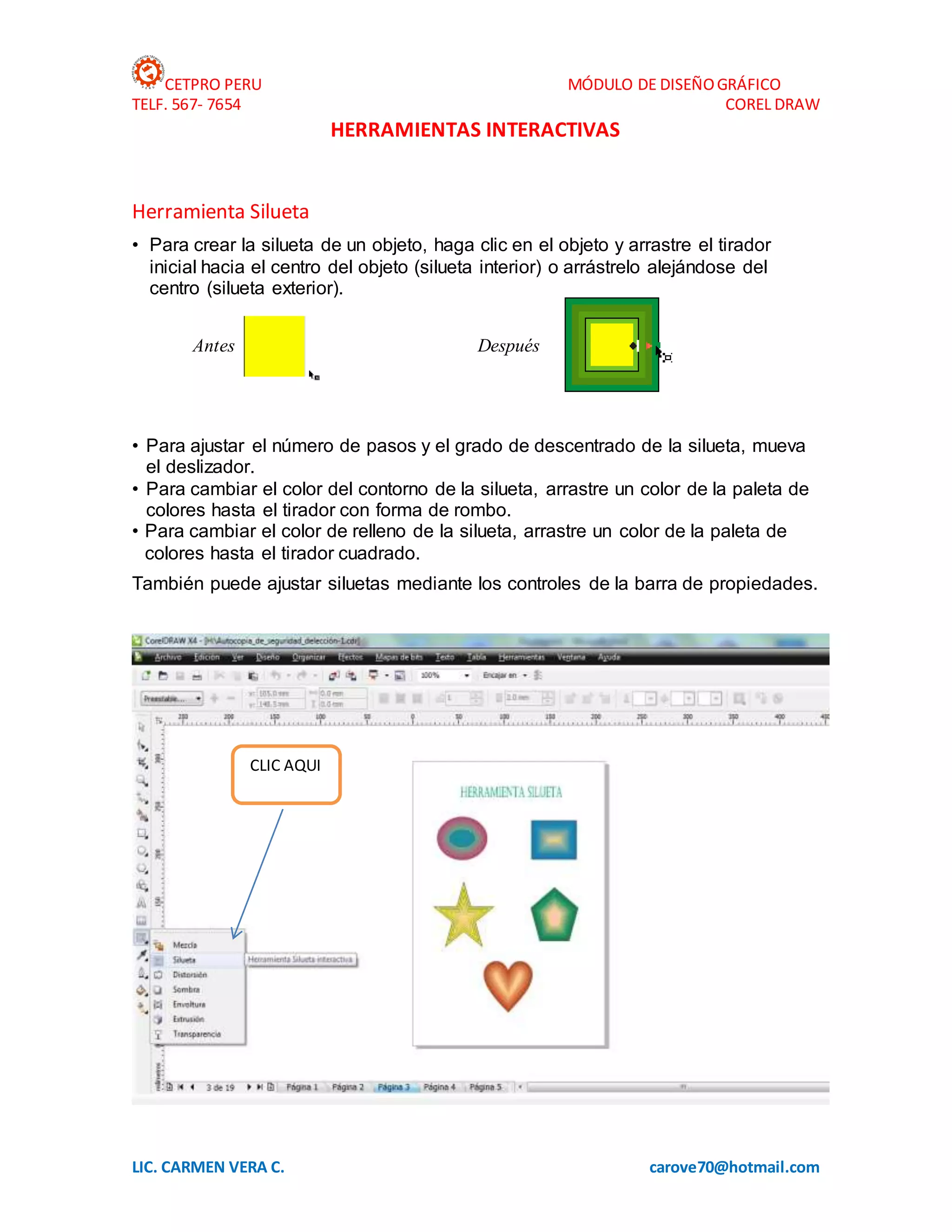
Herramienta Silueta
• Para crear la silueta de un objeto, haga clic en el objeto y arrastre el tirador
inicial hacia el centro del objeto (silueta interior) o arrástrelo alejándose del
centro (silueta exterior).
Antes Después
• Para ajustar el número de pasos y el grado de descentrado de la silueta, mueva
el deslizador.
• Para cambiar el color del contorno de la silueta, arrastre un color de la paleta de
colores hasta el tirador con forma de rombo.
• Para cambiar el color de relleno de la silueta, arrastre un color de la paleta de
colores hasta el tirador cuadrado.
También puede ajustar siluetas mediante los controles de la barra de propiedades.
CLIC AQUI
CETPRO PERU MÓDULO DE DISEÑOGRÁFICO
TELF. 567- 7654 COREL DRAW
LIC. CARMEN VERA C. carove70@hotmail.com
HERRAMIENTAS INTERACTIVAS
Herramienta Distorsionar
• Para aplicar un efecto de empujar, haga clic en el botón Distorsión Empujar y
tirar de la barra de propiedades y arrastre el ratón hasta que obtenga la
cantidad de efecto deseada.
• Para aplicar un efecto torbellino, haga clic en el botón Distorsión Torbellino de la
barra de propiedades y arrastre el ratón en círculos alrededor del objeto. Cuanto más
cerca del borde del objeto se aplique, más dramático es el efecto. Si arrastra desde el
centro del objeto, el efecto torbellino será más sutil.
• Para cambiar el centro de la distorsión, arrastre el tirador en forma de rombo a una
nueva ubicación.
• Para ajustar el número de puntos en una distorsión Cremallera, mueva el deslizador.
CETPRO PERU MÓDULO DE DISEÑOGRÁFICO
TELF. 567- 7654 COREL DRAW
LIC. CARMEN VERA C. carove70@hotmail.com
HERRAMIENTAS INTERACTIVAS
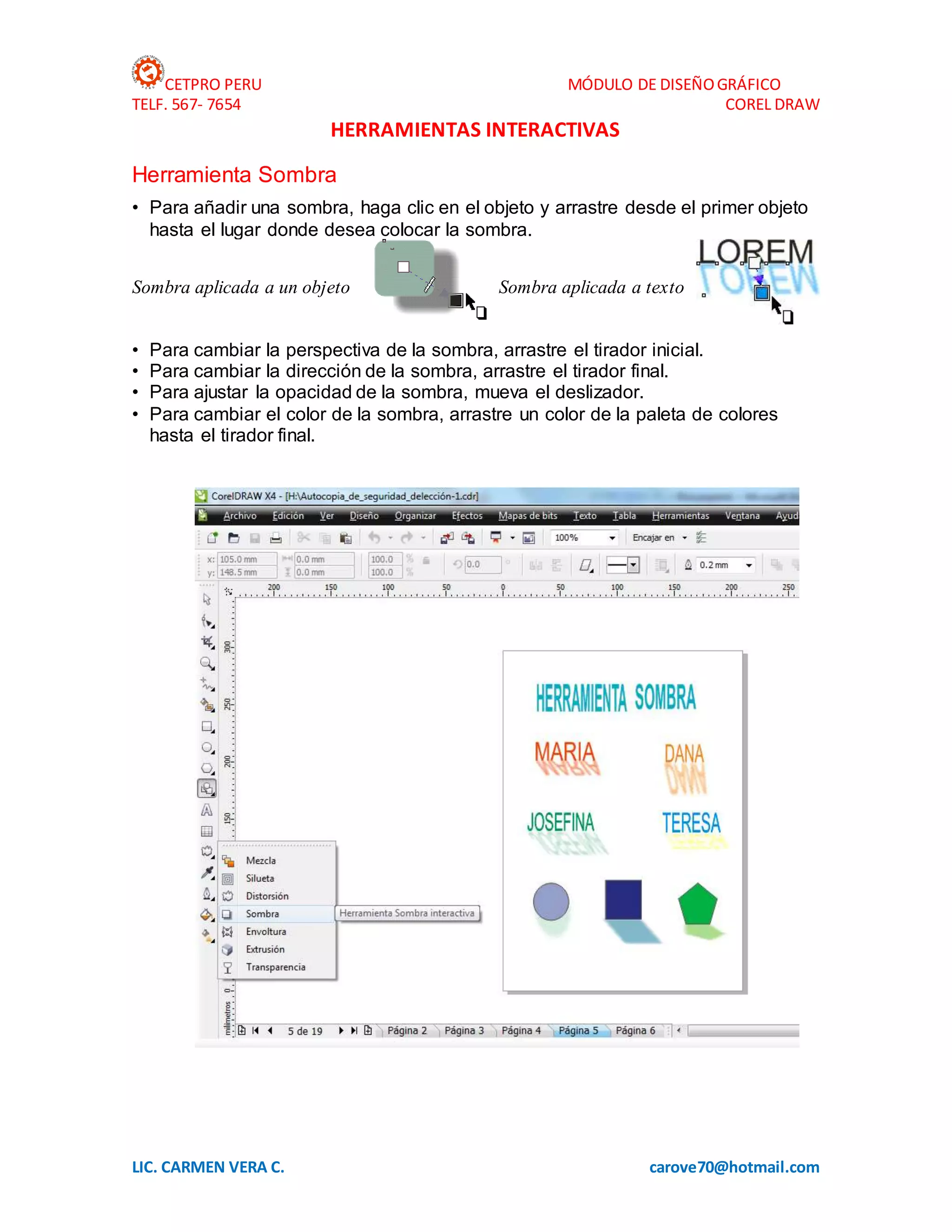
Herramienta Sombra
• Para añadir una sombra, haga clic en el objeto y arrastre desde el primer objeto
hasta el lugar donde desea colocar la sombra.
Sombra aplicada a un objeto Sombra aplicada a texto
• Para cambiar la perspectiva de la sombra, arrastre el tirador inicial.
• Para cambiar la dirección de la sombra, arrastre el tirador final.
• Para ajustar la opacidad de la sombra, mueva el deslizador.
• Para cambiar el color de la sombra, arrastre un color de la paleta de colores
hasta el tirador final.
CETPRO PERU MÓDULO DE DISEÑOGRÁFICO
TELF. 567- 7654 COREL DRAW
LIC. CARMEN VERA C. carove70@hotmail.com
HERRAMIENTAS INTERACTIVAS
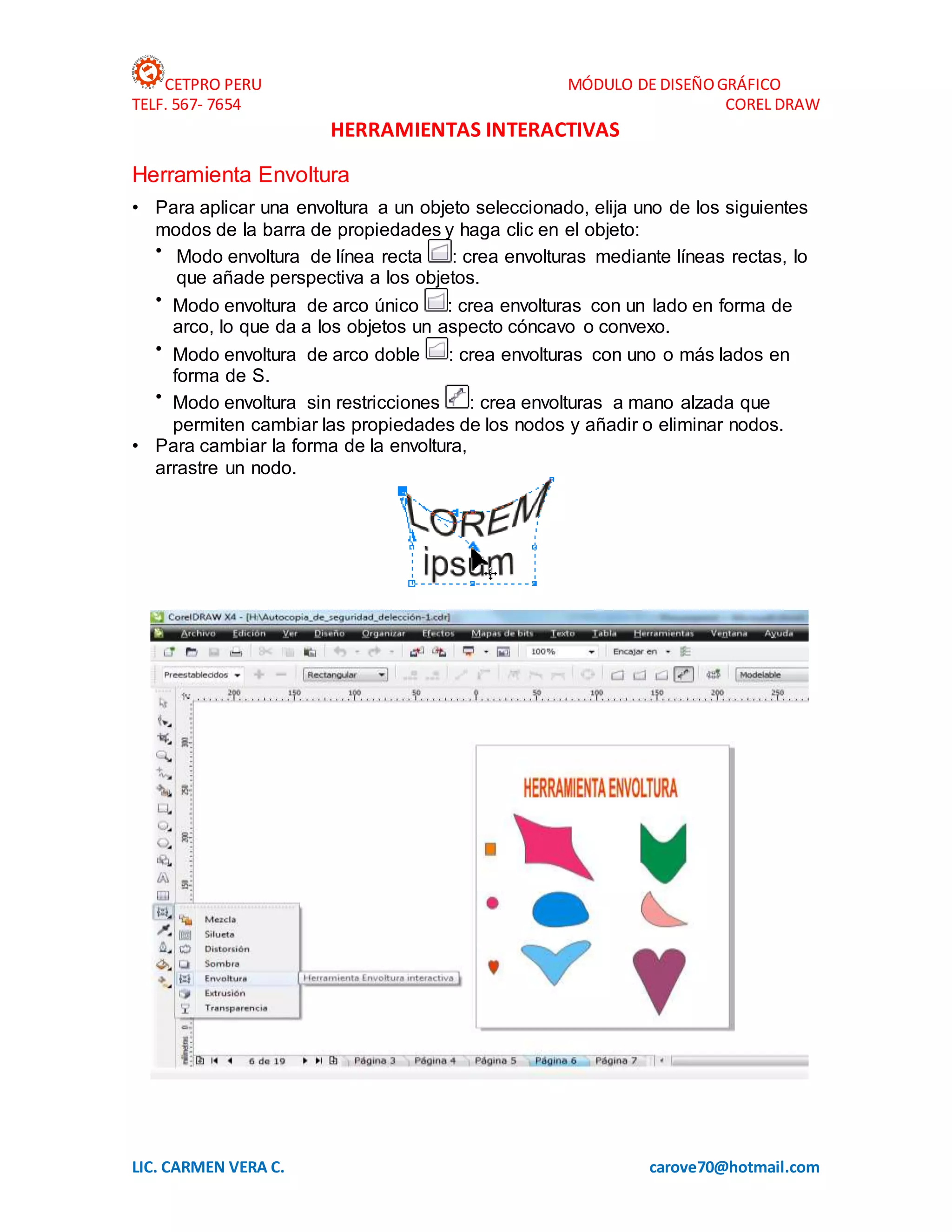
Herramienta Envoltura
• Para aplicar una envoltura a un objeto seleccionado, elija uno de los siguientes
modos de la barra de propiedades y haga clic en el objeto:
• Modo envoltura de línea recta : crea envolturas mediante líneas rectas, lo
que añade perspectiva a los objetos.
• Modo envoltura de arco único : crea envolturas con un lado en forma de
arco, lo que da a los objetos un aspecto cóncavo o convexo.
• Modo envoltura de arco doble : crea envolturas con uno o más lados en
forma de S.
• Modo envoltura sin restricciones : crea envolturas a mano alzada que
permiten cambiar las propiedades de los nodos y añadir o eliminar nodos.
• Para cambiar la forma de la envoltura,
arrastre un nodo.
CETPRO PERU MÓDULO DE DISEÑOGRÁFICO
TELF. 567- 7654 COREL DRAW
LIC. CARMEN VERA C. carove70@hotmail.com
HERRAMIENTAS INTERACTIVAS
Herramienta Extrusión
• Para crear una extrusión, arrastre
el objeto en la dirección en la que
desee proyectar la extrusión
tridimensional.
• Para ajustar la profundidad de la extrusión, mueva el deslizador.
• Para cambiar la dirección de la extrusión, arrastre el tirador de
perspectiva en forma de X.
• Para girar una extrusión, haga doble clic en la misma para
mostrar sus tiradores de rotación y arrastre cualquiera de ellos.
CETPRO PERU MÓDULO DE DISEÑOGRÁFICO
TELF. 567- 7654 COREL DRAW
LIC. CARMEN VERA C. carove70@hotmail.com
HERRAMIENTAS INTERACTIVAS
Herramienta Transparencia
• Para aplicar una transparencia a un objeto, selecciónelo con
la herramienta Transparencia y, a continuación, arrastre
sobre el objeto.
El aspecto de la transparencia varía en función de dónde
haga clic la primera vez, de la dirección en la que arrastre y
de la distancia hasta donde arrastre.
• Para establecer el inicio de la transparencia, arrastre el
tirador inicial. (El tirador inicial es blanco de manera
predeterminada.)
• Para establecer el final la transparencia, arrastre el tirador final.
(El tirador final es negro de manera predeterminada.)
• Para ajustar la progresión de la transparencia, mueva el
deslizador.
• Para cambiar la intensidad de la transparencia, arrastre un color
de la paleta de colores hasta el tirador final. Cuanto más claro
sea el color, más opaca será la transparencia resultante.
CETPRO PERU MÓDULO DE DISEÑOGRÁFICO
TELF. 567- 7654 COREL DRAW
LIC. CARMEN VERA C. carove70@hotmail.com
DIBUJO DE LINEAS
Herramienta Bézier
• Para comenzar a dibujar, haga clic en la ventana de dibujo.
• Para dibujar una línea recta, señale con el puntero el lugar donde desea que
termine la línea y haga clic.
• Para dibujar una curva, arrastre para definirla y mantenga presionada la tecla
Ctrl si desea restringirla a incrementos de 15 grados.
• Para dejar de dibujar, presione dos veces la Barra espaciadora.
• Para establecer las opciones, haga doble clic en la herramienta Bézier.
• Para cambiar la forma de una línea o curva, haga clic en la herramienta Forma
.
CETPRO PERU MÓDULO DE DISEÑOGRÁFICO
TELF. 567- 7654 COREL DRAW
LIC. CARMEN VERA C. carove70@hotmail.com
DIBUJO DE LINEAS
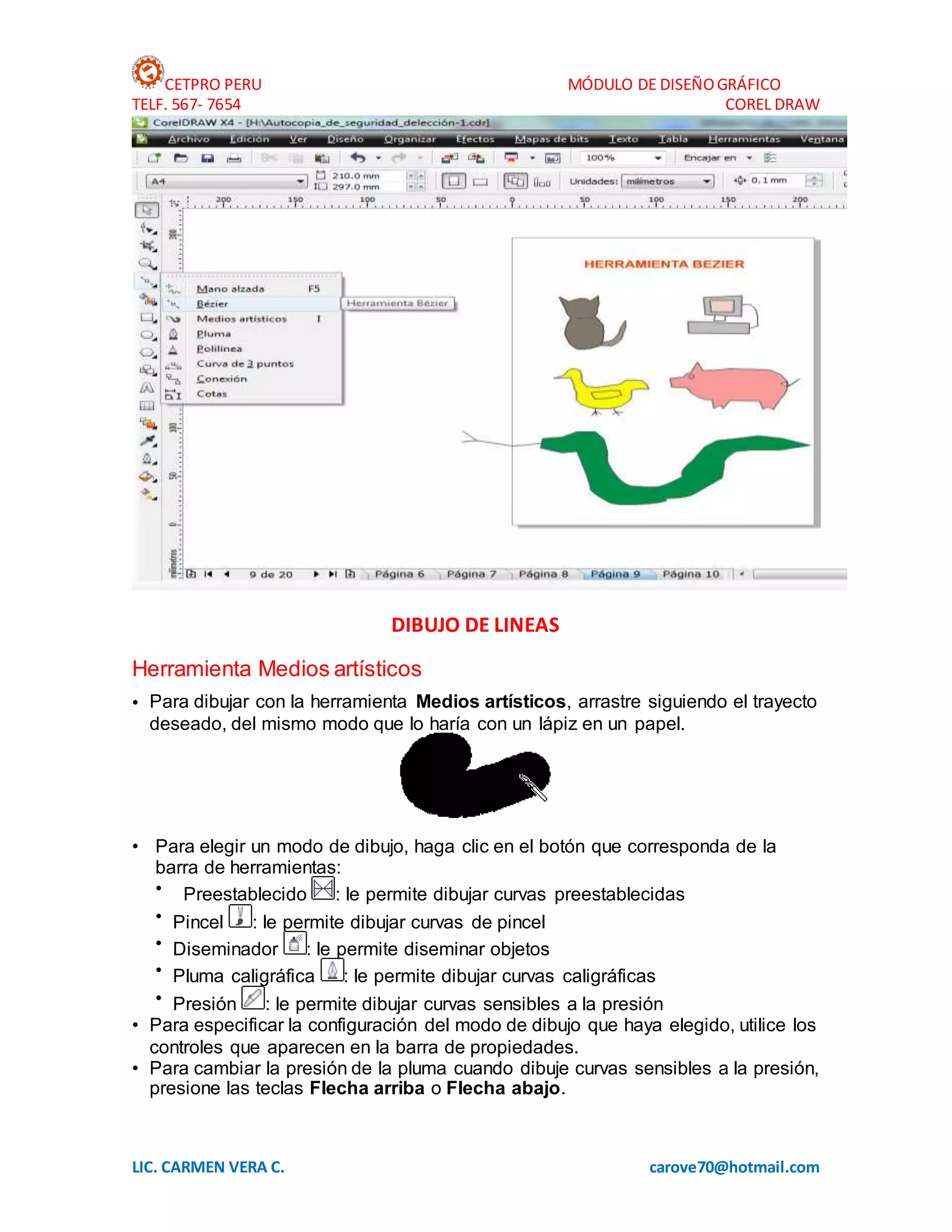
Herramienta Medios artísticos
• Para dibujar con la herramienta Medios artísticos, arrastre siguiendo el trayecto
deseado, del mismo modo que lo haría con un lápiz en un papel.
• Para elegir un modo de dibujo, haga clic en el botón que corresponda de la
barra de herramientas:
• Preestablecido : le permite dibujar curvas preestablecidas
• Pincel : le permite dibujar curvas de pincel
• Diseminador : le permite diseminar objetos
• Pluma caligráfica : le permite dibujar curvas caligráficas
• Presión : le permite dibujar curvas sensibles a la presión
• Para especificar la configuración del modo de dibujo que haya elegido, utilice los
controles que aparecen en la barra de propiedades.
• Para cambiar la presión de la pluma cuando dibuje curvas sensibles a la presión,
presione las teclas Flecha arriba o Flecha abajo.
CETPRO PERU MÓDULO DE DISEÑOGRÁFICO
TELF. 567- 7654 COREL DRAW
LIC. CARMEN VERA C. carove70@hotmail.com
Seleccionamos la herramienta medios artísticos y podemos pedir pincel o diseminador,
nos permitirá hacer diferentes diseños.
LINEAS CON PRECISIÓN
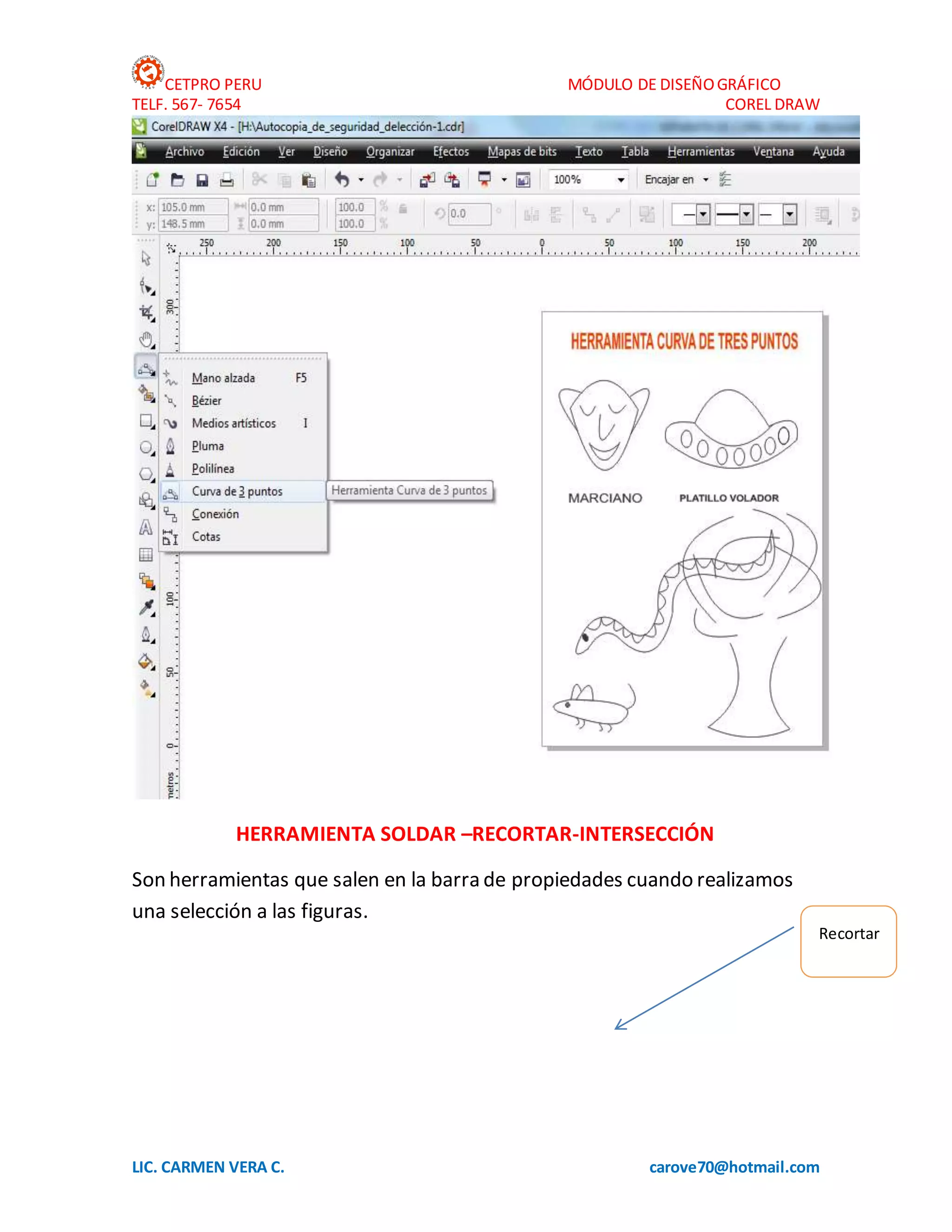
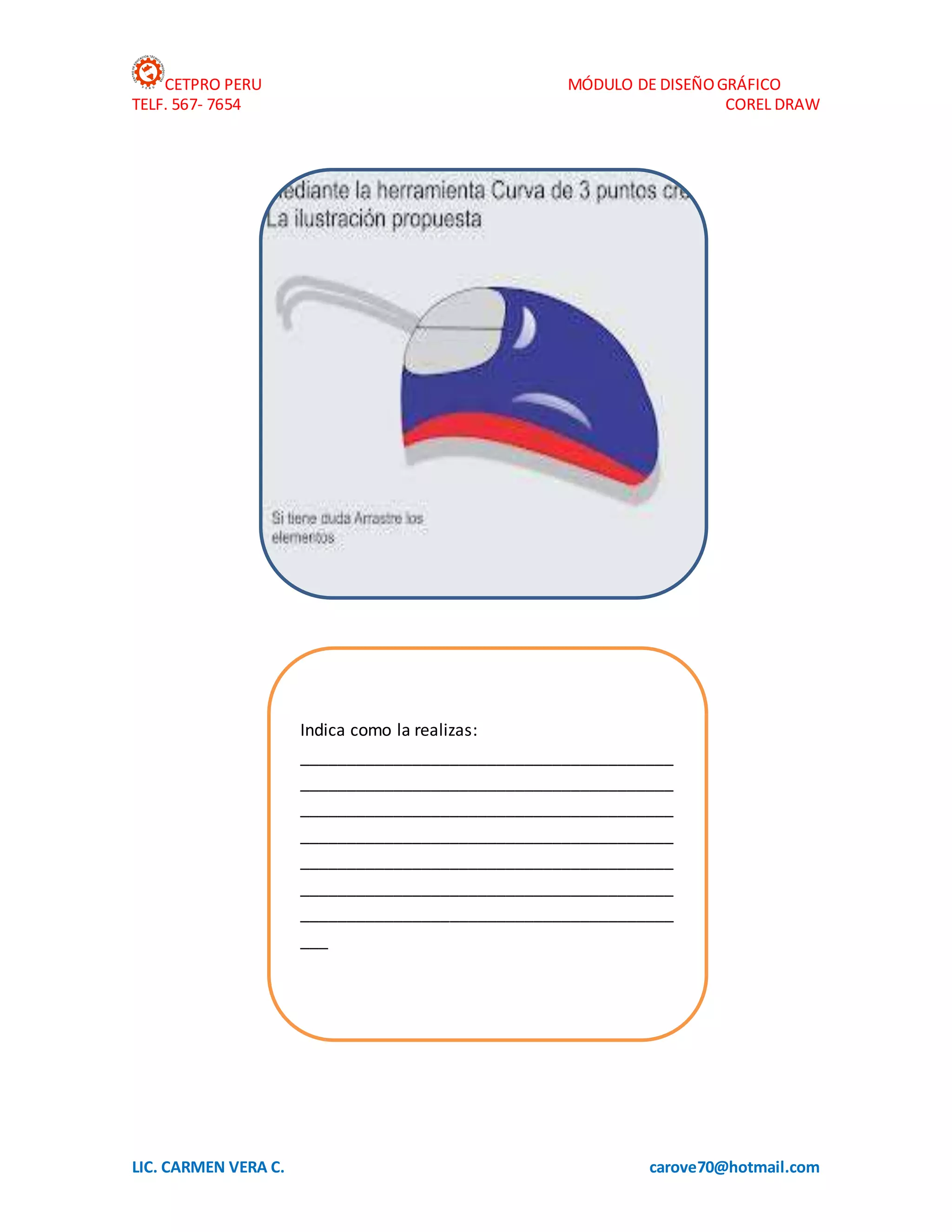
Herramienta Curva de 3 puntos
• Para definir los puntos de inicio y final de una curva, haga clic donde desea que
comience la curva y arrastre hasta donde desea que finalice la curva.
• Para definir el centro de la curva, suelte el botón del ratón y haga clic donde
desee situar el centro de la curva.
CETPRO PERU MÓDULO DE DISEÑOGRÁFICO
TELF. 567- 7654 COREL DRAW
LIC. CARMEN VERA C. carove70@hotmail.com
HERRAMIENTA SOLDAR –RECORTAR-INTERSECCIÓN
Son herramientas que salen en la barra de propiedades cuando realizamos
una selección a las figuras.
Recortar
CETPRO PERU MÓDULO DE DISEÑOGRÁFICO
TELF. 567- 7654 COREL DRAW
LIC. CARMEN VERA C. carove70@hotmail.com
Procedimiento: coloca dos figura, luego ponerlas una sobrela otra
seleccionarla y realizar la opción recortar, luego separa las figura y observas
los cambios.
PLUMA DE CONTORNO
Pluma de contorno da el bordede línea a la figura y al texto, a la imagen
también que nosotros seleccionemos.
Selección
CETPRO PERU MÓDULO DE DISEÑOGRÁFICO
TELF. 567- 7654 COREL DRAW
LIC. CARMEN VERA C. carove70@hotmail.com
PRACTICA DE LOGOS
EMPLEANDO LAS HERRAMIENTAS CONOCIDAS REALIZA LOS SIGUIENTES
LOGOS:
SELECCIONO EL COLOR
SELECCIONO GROSOR
DE LINEA
CETPRO PERU MÓDULO DE DISEÑOGRÁFICO
TELF. 567- 7654 COREL DRAW
LIC. CARMEN VERA C. carove70@hotmail.com
PRACTICA DE LOGOS
CETPRO PERU MÓDULO DE DISEÑOGRÁFICO
TELF. 567- 7654 COREL DRAW
LIC. CARMEN VERA C. carove70@hotmail.com
EMPLEANDO LAS HERRAMIENTAS CONOCIDAS REALIZA LOS SIGUIENTES
LOGOS.
NOMBRE:______________________________________
FECHA:________________
CETPRO PERU MÓDULO DE DISEÑOGRÁFICO
TELF. 567- 7654 COREL DRAW
LIC. CARMEN VERA C. carove70@hotmail.com
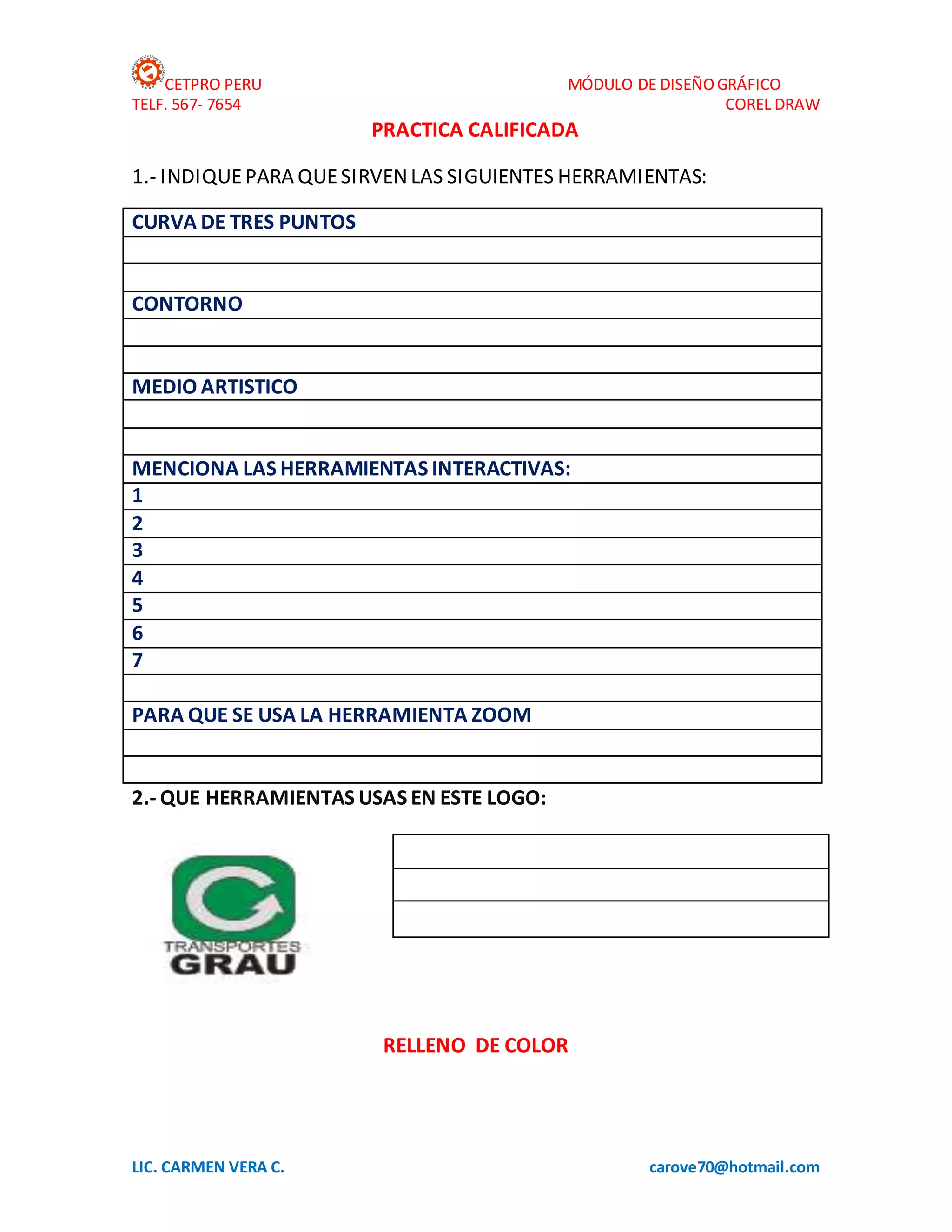
PRACTICA CALIFICADA
1.- INDIQUEPARA QUESIRVENLAS SIGUIENTES HERRAMIENTAS:
CURVA DE TRES PUNTOS
CONTORNO
MEDIO ARTISTICO
MENCIONA LAS HERRAMIENTAS INTERACTIVAS:
1
2
3
4
5
6
7
PARA QUE SE USA LA HERRAMIENTA ZOOM
2.- QUE HERRAMIENTAS USAS EN ESTE LOGO:
RELLENO DE COLOR
CETPRO PERU MÓDULO DE DISEÑOGRÁFICO
TELF. 567- 7654 COREL DRAW
LIC. CARMEN VERA C. carove70@hotmail.com
RELLENO DEDEGRADADO RELLENO DE PATRÓN
REALIZANDO EJERCICIOS CON MAPAS DE BITS – EFECTOS 3D
AQUÍ SE OBTIENE
DIFERENTES
FORMADS DE
RELLENO
CETPRO PERU MÓDULO DE DISEÑOGRÁFICO
TELF. 567- 7654 COREL DRAW
LIC. CARMEN VERA C. carove70@hotmail.com
CETPRO PERU MÓDULO DE DISEÑOGRÁFICO
TELF. 567- 7654 COREL DRAW
LIC. CARMEN VERA C. carove70@hotmail.com
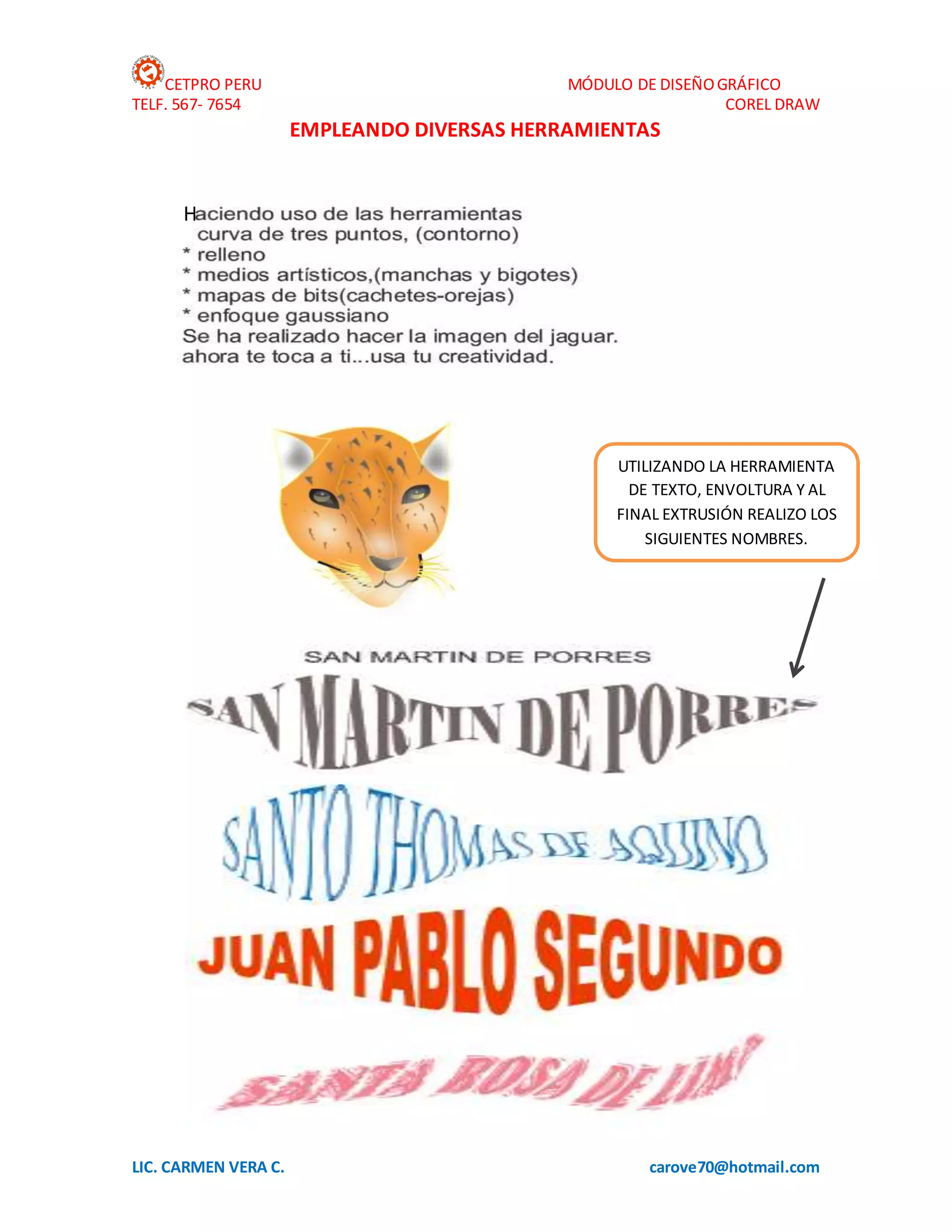
EMPLEANDO DIVERSAS HERRAMIENTAS
H
UTILIZANDO LA HERRAMIENTA
DE TEXTO, ENVOLTURA Y AL
FINAL EXTRUSIÓN REALIZO LOS
SIGUIENTES NOMBRES.
CETPRO PERU MÓDULO DE DISEÑOGRÁFICO
TELF. 567- 7654 COREL DRAW
LIC. CARMEN VERA C. carove70@hotmail.com
EJERCICIO EN COREL DRAW X6
Creando tres gigantografia
Haciendo uso del programa, realizamos la siguiente baner, puedes agregar tu
creatividad en base a los siguientes datos.
El tamaño es de:
180 cm de alto.
100 cm. de ancho.
Lectura veloz : Aprenderá a leer de manera rápida identificando lecturas
narrativas, descriptivas, biográficas, etc.
Ajedrez: tácticas de defensa y ataque, ganando por puntaje.
Computación: corel x6 –photoshop cs6 –power point 2013, realizando
documentos como: trípticos, caratulas, trabajos de investigación y uso del
internet.( you tube, bajar música, crear paginas sociales. Email,etc.
Material incluido en la matricula.
Informes aquí
Vacantes limitadas
CETPRO PERU MÓDULO DE DISEÑOGRÁFICO
TELF. 567- 7654 COREL DRAW
LIC. CARMEN VERA C. carove70@hotmail.com
REALIZAR LOS SIGUIENTES DISEÑOS EN COREL DRAW X6
HACIENDO USO DE LAS HERRAMIENTAS INDICA CUAL ESTAS USANDO:
Indica como la realizas:
___________________________________________
___________________________________________
___________________________________________
___________________________________________
___________________________________________
___________________________________________
_________________________
CETPRO PERU MÓDULO DE DISEÑOGRÁFICO
TELF. 567- 7654 COREL DRAW
LIC. CARMEN VERA C. carove70@hotmail.com
El pez de colores.
Indica como la realizas:
________________________________________
________________________________________
________________________________________
________________________________________
________________________________________
________________________________________
________________________________________
___
CETPRO PERU MÓDULO DE DISEÑOGRÁFICO
TELF. 567- 7654 COREL DRAW
LIC. CARMEN VERA C. carove70@hotmail.com
Un carro 4 x 4
Indica como la realizas:
________________________________________
________________________________________
________________________________________
________________________________________
________________________________________
________________________________________
________________________________________
___
CETPRO PERU MÓDULO DE DISEÑOGRÁFICO
TELF. 567- 7654 COREL DRAW
LIC. CARMEN VERA C. carove70@hotmail.com
Una mariposa de colores:
Indica como la realizas:
________________________________________
________________________________________
________________________________________
________________________________________
________________________________________
________________________________________
________________________________________
___
CETPRO PERU MÓDULO DE DISEÑOGRÁFICO
TELF. 567- 7654 COREL DRAW
LIC. CARMEN VERA C. carove70@hotmail.com
Realizando ejercicios en Corel
Indica como la realizas:
________________________________________
________________________________________
________________________________________
________________________________________
________________________________________
________________________________________
________________________________________
___
CETPRO PERU MÓDULO DE DISEÑOGRÁFICO
TELF. 567- 7654 COREL DRAW
LIC. CARMEN VERA C. carove70@hotmail.com
Indica como la realizas:
________________________________________
________________________________________
________________________________________
________________________________________
________________________________________
________________________________________
________________________________________
___
CETPRO PERU MÓDULO DE DISEÑOGRÁFICO
TELF. 567- 7654 COREL DRAW
LIC. CARMEN VERA C. carove70@hotmail.com
Indica como la realizas:
________________________________________
________________________________________
________________________________________
________________________________________
________________________________________
________________________________________
________________________________________
___
CETPRO PERU MÓDULO DE DISEÑOGRÁFICO
TELF. 567- 7654 COREL DRAW
LIC. CARMEN VERA C. carove70@hotmail.com
REALIZA LOS SIGUIENTES EJERCICIOS
Indica como la realizas:
________________________________________
________________________________________
________________________________________
________________________________________
________________________________________
________________________________________
________________________________________
___
CETPRO PERU MÓDULO DE DISEÑOGRÁFICO
TELF. 567- 7654 COREL DRAW
LIC. CARMEN VERA C. carove70@hotmail.com
Indica como la realizas:
________________________________________
________________________________________
________________________________________
________________________________________
________________________________________
________________________________________
________________________________________
___
CETPRO PERU MÓDULO DE DISEÑOGRÁFICO
TELF. 567- 7654 COREL DRAW
LIC. CARMEN VERA C. carove70@hotmail.com
Indica como la realizas:
________________________________________
________________________________________
________________________________________
________________________________________
________________________________________
________________________________________
________________________________________
___
CETPRO PERU MÓDULO DE DISEÑOGRÁFICO
TELF. 567- 7654 COREL DRAW
LIC. CARMEN VERA C. carove70@hotmail.com
Indica como la realizas:
________________________________________
________________________________________
________________________________________
________________________________________
________________________________________
________________________________________
________________________________________
___
CETPRO PERU MÓDULO DE DISEÑOGRÁFICO
TELF. 567- 7654 COREL DRAW
LIC. CARMEN VERA C. carove70@hotmail.com
CETPRO PERU MÓDULO DE DISEÑOGRÁFICO
TELF. 567- 7654 COREL DRAW
LIC. CARMEN VERA C. carove70@hotmail.com
CETPRO PERU MÓDULO DE DISEÑOGRÁFICO
TELF. 567- 7654 COREL DRAW
LIC. CARMEN VERA C. carove70@hotmail.com
MENU MAPAS DE BITS - HERRAMIENTA CREATIVO
CETPRO PERU MÓDULO DE DISEÑOGRÁFICO
TELF. 567- 7654 COREL DRAW
LIC. CARMEN VERA C. carove70@hotmail.com
CETPRO PERU MÓDULO DE DISEÑOGRÁFICO
TELF. 567- 7654 COREL DRAW
LIC. CARMEN VERA C. carove70@hotmail.com
CETPRO PERU MÓDULO DE DISEÑOGRÁFICO
TELF. 567- 7654 COREL DRAW
LIC. CARMEN VERA C. carove70@hotmail.com
CETPRO PERU MÓDULO DE DISEÑOGRÁFICO
TELF. 567- 7654 COREL DRAW
LIC. CARMEN VERA C. carove70@hotmail.com
CETPRO PERU MÓDULO DE DISEÑOGRÁFICO
TELF. 567- 7654 COREL DRAW
LIC. CARMEN VERA C. carove70@hotmail.com

MANUAL DE COREL DRAW

  • 1.
  • 2.
    CETPRO PERU MÓDULODE DISEÑOGRÁFICO TELF. 567- 7654 COREL DRAW LIC. CARMEN VERA C. carove70@hotmail.com HERRAMIENTAS DE FORMAS BASICAS SE ENCUENTRAN EN LA SIGUIENTEPOSICIÓN Clic aquí Herramienta Formas básicas • Para dibujar una forma básica, elija una forma del selector Formas perfectas de la barra de propiedades y arrastre en la ventana de dibujo hasta que la forma tenga el tamaño que desea. • Para ajustar una forma básica, arrastre el glifo (tirador en forma de rombo). Consulte "Desplazamiento, escala y estiramiento de objetos" o "Rotación e inclinación de objetos" para obtener información sobre cómo transformar objetos.
  • 3.
    CETPRO PERU MÓDULODE DISEÑOGRÁFICO TELF. 567- 7654 COREL DRAW LIC. CARMEN VERA C. carove70@hotmail.com HERRAMIENTAS INTERACTIVAS Herramienta Mezcla • Para mezclar dos objetos, arrastre desde el primer objeto al segundo; si desea dibujar un trayecto a mano alzada para la mezcla, mantenga presionada la tecla Alt. El primer objeto es el objeto de inicio de la mezcla y el segundo objeto es el objeto final. El cursor cambia de aspecto cuando pasa sobre un objeto que se puede ser utilizado en una mezcla. Para ajustar simultáneamente la distancia y la progresión de color de la mezcla, use el deslizador. Para usar el deslizador y ajustar la distancia y la progresión de color por separado, haga doble clic en el deslizador y mueva los tiradores. CLIC AQUI
  • 4.
    CETPRO PERU MÓDULODE DISEÑOGRÁFICO TELF. 567- 7654 COREL DRAW LIC. CARMEN VERA C. carove70@hotmail.com HERRAMIENTAS INTERACTIVAS Herramienta Silueta • Para crear la silueta de un objeto, haga clic en el objeto y arrastre el tirador inicial hacia el centro del objeto (silueta interior) o arrástrelo alejándose del centro (silueta exterior). Antes Después • Para ajustar el número de pasos y el grado de descentrado de la silueta, mueva el deslizador. • Para cambiar el color del contorno de la silueta, arrastre un color de la paleta de colores hasta el tirador con forma de rombo. • Para cambiar el color de relleno de la silueta, arrastre un color de la paleta de colores hasta el tirador cuadrado. También puede ajustar siluetas mediante los controles de la barra de propiedades. CLIC AQUI
  • 5.
    CETPRO PERU MÓDULODE DISEÑOGRÁFICO TELF. 567- 7654 COREL DRAW LIC. CARMEN VERA C. carove70@hotmail.com HERRAMIENTAS INTERACTIVAS Herramienta Distorsionar • Para aplicar un efecto de empujar, haga clic en el botón Distorsión Empujar y tirar de la barra de propiedades y arrastre el ratón hasta que obtenga la cantidad de efecto deseada. • Para aplicar un efecto torbellino, haga clic en el botón Distorsión Torbellino de la barra de propiedades y arrastre el ratón en círculos alrededor del objeto. Cuanto más cerca del borde del objeto se aplique, más dramático es el efecto. Si arrastra desde el centro del objeto, el efecto torbellino será más sutil. • Para cambiar el centro de la distorsión, arrastre el tirador en forma de rombo a una nueva ubicación. • Para ajustar el número de puntos en una distorsión Cremallera, mueva el deslizador.
  • 6.
    CETPRO PERU MÓDULODE DISEÑOGRÁFICO TELF. 567- 7654 COREL DRAW LIC. CARMEN VERA C. carove70@hotmail.com HERRAMIENTAS INTERACTIVAS Herramienta Sombra • Para añadir una sombra, haga clic en el objeto y arrastre desde el primer objeto hasta el lugar donde desea colocar la sombra. Sombra aplicada a un objeto Sombra aplicada a texto • Para cambiar la perspectiva de la sombra, arrastre el tirador inicial. • Para cambiar la dirección de la sombra, arrastre el tirador final. • Para ajustar la opacidad de la sombra, mueva el deslizador. • Para cambiar el color de la sombra, arrastre un color de la paleta de colores hasta el tirador final.
  • 7.
    CETPRO PERU MÓDULODE DISEÑOGRÁFICO TELF. 567- 7654 COREL DRAW LIC. CARMEN VERA C. carove70@hotmail.com HERRAMIENTAS INTERACTIVAS Herramienta Envoltura • Para aplicar una envoltura a un objeto seleccionado, elija uno de los siguientes modos de la barra de propiedades y haga clic en el objeto: • Modo envoltura de línea recta : crea envolturas mediante líneas rectas, lo que añade perspectiva a los objetos. • Modo envoltura de arco único : crea envolturas con un lado en forma de arco, lo que da a los objetos un aspecto cóncavo o convexo. • Modo envoltura de arco doble : crea envolturas con uno o más lados en forma de S. • Modo envoltura sin restricciones : crea envolturas a mano alzada que permiten cambiar las propiedades de los nodos y añadir o eliminar nodos. • Para cambiar la forma de la envoltura, arrastre un nodo.
  • 8.
    CETPRO PERU MÓDULODE DISEÑOGRÁFICO TELF. 567- 7654 COREL DRAW LIC. CARMEN VERA C. carove70@hotmail.com HERRAMIENTAS INTERACTIVAS Herramienta Extrusión • Para crear una extrusión, arrastre el objeto en la dirección en la que desee proyectar la extrusión tridimensional. • Para ajustar la profundidad de la extrusión, mueva el deslizador. • Para cambiar la dirección de la extrusión, arrastre el tirador de perspectiva en forma de X. • Para girar una extrusión, haga doble clic en la misma para mostrar sus tiradores de rotación y arrastre cualquiera de ellos.
  • 9.
    CETPRO PERU MÓDULODE DISEÑOGRÁFICO TELF. 567- 7654 COREL DRAW LIC. CARMEN VERA C. carove70@hotmail.com HERRAMIENTAS INTERACTIVAS Herramienta Transparencia • Para aplicar una transparencia a un objeto, selecciónelo con la herramienta Transparencia y, a continuación, arrastre sobre el objeto. El aspecto de la transparencia varía en función de dónde haga clic la primera vez, de la dirección en la que arrastre y de la distancia hasta donde arrastre. • Para establecer el inicio de la transparencia, arrastre el tirador inicial. (El tirador inicial es blanco de manera predeterminada.) • Para establecer el final la transparencia, arrastre el tirador final. (El tirador final es negro de manera predeterminada.) • Para ajustar la progresión de la transparencia, mueva el deslizador. • Para cambiar la intensidad de la transparencia, arrastre un color de la paleta de colores hasta el tirador final. Cuanto más claro sea el color, más opaca será la transparencia resultante.
  • 10.
    CETPRO PERU MÓDULODE DISEÑOGRÁFICO TELF. 567- 7654 COREL DRAW LIC. CARMEN VERA C. carove70@hotmail.com DIBUJO DE LINEAS Herramienta Bézier • Para comenzar a dibujar, haga clic en la ventana de dibujo. • Para dibujar una línea recta, señale con el puntero el lugar donde desea que termine la línea y haga clic. • Para dibujar una curva, arrastre para definirla y mantenga presionada la tecla Ctrl si desea restringirla a incrementos de 15 grados. • Para dejar de dibujar, presione dos veces la Barra espaciadora. • Para establecer las opciones, haga doble clic en la herramienta Bézier. • Para cambiar la forma de una línea o curva, haga clic en la herramienta Forma .
  • 11.
    CETPRO PERU MÓDULODE DISEÑOGRÁFICO TELF. 567- 7654 COREL DRAW LIC. CARMEN VERA C. carove70@hotmail.com DIBUJO DE LINEAS Herramienta Medios artísticos • Para dibujar con la herramienta Medios artísticos, arrastre siguiendo el trayecto deseado, del mismo modo que lo haría con un lápiz en un papel. • Para elegir un modo de dibujo, haga clic en el botón que corresponda de la barra de herramientas: • Preestablecido : le permite dibujar curvas preestablecidas • Pincel : le permite dibujar curvas de pincel • Diseminador : le permite diseminar objetos • Pluma caligráfica : le permite dibujar curvas caligráficas • Presión : le permite dibujar curvas sensibles a la presión • Para especificar la configuración del modo de dibujo que haya elegido, utilice los controles que aparecen en la barra de propiedades. • Para cambiar la presión de la pluma cuando dibuje curvas sensibles a la presión, presione las teclas Flecha arriba o Flecha abajo.
  • 12.
    CETPRO PERU MÓDULODE DISEÑOGRÁFICO TELF. 567- 7654 COREL DRAW LIC. CARMEN VERA C. carove70@hotmail.com Seleccionamos la herramienta medios artísticos y podemos pedir pincel o diseminador, nos permitirá hacer diferentes diseños. LINEAS CON PRECISIÓN Herramienta Curva de 3 puntos • Para definir los puntos de inicio y final de una curva, haga clic donde desea que comience la curva y arrastre hasta donde desea que finalice la curva. • Para definir el centro de la curva, suelte el botón del ratón y haga clic donde desee situar el centro de la curva.
  • 13.
    CETPRO PERU MÓDULODE DISEÑOGRÁFICO TELF. 567- 7654 COREL DRAW LIC. CARMEN VERA C. carove70@hotmail.com HERRAMIENTA SOLDAR –RECORTAR-INTERSECCIÓN Son herramientas que salen en la barra de propiedades cuando realizamos una selección a las figuras. Recortar
  • 14.
    CETPRO PERU MÓDULODE DISEÑOGRÁFICO TELF. 567- 7654 COREL DRAW LIC. CARMEN VERA C. carove70@hotmail.com Procedimiento: coloca dos figura, luego ponerlas una sobrela otra seleccionarla y realizar la opción recortar, luego separa las figura y observas los cambios. PLUMA DE CONTORNO Pluma de contorno da el bordede línea a la figura y al texto, a la imagen también que nosotros seleccionemos. Selección
  • 15.
    CETPRO PERU MÓDULODE DISEÑOGRÁFICO TELF. 567- 7654 COREL DRAW LIC. CARMEN VERA C. carove70@hotmail.com PRACTICA DE LOGOS EMPLEANDO LAS HERRAMIENTAS CONOCIDAS REALIZA LOS SIGUIENTES LOGOS: SELECCIONO EL COLOR SELECCIONO GROSOR DE LINEA
  • 16.
    CETPRO PERU MÓDULODE DISEÑOGRÁFICO TELF. 567- 7654 COREL DRAW LIC. CARMEN VERA C. carove70@hotmail.com PRACTICA DE LOGOS
  • 17.
    CETPRO PERU MÓDULODE DISEÑOGRÁFICO TELF. 567- 7654 COREL DRAW LIC. CARMEN VERA C. carove70@hotmail.com EMPLEANDO LAS HERRAMIENTAS CONOCIDAS REALIZA LOS SIGUIENTES LOGOS. NOMBRE:______________________________________ FECHA:________________
  • 18.
    CETPRO PERU MÓDULODE DISEÑOGRÁFICO TELF. 567- 7654 COREL DRAW LIC. CARMEN VERA C. carove70@hotmail.com PRACTICA CALIFICADA 1.- INDIQUEPARA QUESIRVENLAS SIGUIENTES HERRAMIENTAS: CURVA DE TRES PUNTOS CONTORNO MEDIO ARTISTICO MENCIONA LAS HERRAMIENTAS INTERACTIVAS: 1 2 3 4 5 6 7 PARA QUE SE USA LA HERRAMIENTA ZOOM 2.- QUE HERRAMIENTAS USAS EN ESTE LOGO: RELLENO DE COLOR
  • 19.
    CETPRO PERU MÓDULODE DISEÑOGRÁFICO TELF. 567- 7654 COREL DRAW LIC. CARMEN VERA C. carove70@hotmail.com RELLENO DEDEGRADADO RELLENO DE PATRÓN REALIZANDO EJERCICIOS CON MAPAS DE BITS – EFECTOS 3D AQUÍ SE OBTIENE DIFERENTES FORMADS DE RELLENO
  • 20.
    CETPRO PERU MÓDULODE DISEÑOGRÁFICO TELF. 567- 7654 COREL DRAW LIC. CARMEN VERA C. carove70@hotmail.com
  • 21.
    CETPRO PERU MÓDULODE DISEÑOGRÁFICO TELF. 567- 7654 COREL DRAW LIC. CARMEN VERA C. carove70@hotmail.com EMPLEANDO DIVERSAS HERRAMIENTAS H UTILIZANDO LA HERRAMIENTA DE TEXTO, ENVOLTURA Y AL FINAL EXTRUSIÓN REALIZO LOS SIGUIENTES NOMBRES.
  • 22.
    CETPRO PERU MÓDULODE DISEÑOGRÁFICO TELF. 567- 7654 COREL DRAW LIC. CARMEN VERA C. carove70@hotmail.com EJERCICIO EN COREL DRAW X6 Creando tres gigantografia Haciendo uso del programa, realizamos la siguiente baner, puedes agregar tu creatividad en base a los siguientes datos. El tamaño es de: 180 cm de alto. 100 cm. de ancho. Lectura veloz : Aprenderá a leer de manera rápida identificando lecturas narrativas, descriptivas, biográficas, etc. Ajedrez: tácticas de defensa y ataque, ganando por puntaje. Computación: corel x6 –photoshop cs6 –power point 2013, realizando documentos como: trípticos, caratulas, trabajos de investigación y uso del internet.( you tube, bajar música, crear paginas sociales. Email,etc. Material incluido en la matricula. Informes aquí Vacantes limitadas
  • 23.
    CETPRO PERU MÓDULODE DISEÑOGRÁFICO TELF. 567- 7654 COREL DRAW LIC. CARMEN VERA C. carove70@hotmail.com REALIZAR LOS SIGUIENTES DISEÑOS EN COREL DRAW X6 HACIENDO USO DE LAS HERRAMIENTAS INDICA CUAL ESTAS USANDO: Indica como la realizas: ___________________________________________ ___________________________________________ ___________________________________________ ___________________________________________ ___________________________________________ ___________________________________________ _________________________
  • 24.
    CETPRO PERU MÓDULODE DISEÑOGRÁFICO TELF. 567- 7654 COREL DRAW LIC. CARMEN VERA C. carove70@hotmail.com El pez de colores. Indica como la realizas: ________________________________________ ________________________________________ ________________________________________ ________________________________________ ________________________________________ ________________________________________ ________________________________________ ___
  • 25.
    CETPRO PERU MÓDULODE DISEÑOGRÁFICO TELF. 567- 7654 COREL DRAW LIC. CARMEN VERA C. carove70@hotmail.com Un carro 4 x 4 Indica como la realizas: ________________________________________ ________________________________________ ________________________________________ ________________________________________ ________________________________________ ________________________________________ ________________________________________ ___
  • 26.
    CETPRO PERU MÓDULODE DISEÑOGRÁFICO TELF. 567- 7654 COREL DRAW LIC. CARMEN VERA C. carove70@hotmail.com Una mariposa de colores: Indica como la realizas: ________________________________________ ________________________________________ ________________________________________ ________________________________________ ________________________________________ ________________________________________ ________________________________________ ___
  • 27.
    CETPRO PERU MÓDULODE DISEÑOGRÁFICO TELF. 567- 7654 COREL DRAW LIC. CARMEN VERA C. carove70@hotmail.com Realizando ejercicios en Corel Indica como la realizas: ________________________________________ ________________________________________ ________________________________________ ________________________________________ ________________________________________ ________________________________________ ________________________________________ ___
  • 28.
    CETPRO PERU MÓDULODE DISEÑOGRÁFICO TELF. 567- 7654 COREL DRAW LIC. CARMEN VERA C. carove70@hotmail.com Indica como la realizas: ________________________________________ ________________________________________ ________________________________________ ________________________________________ ________________________________________ ________________________________________ ________________________________________ ___
  • 29.
    CETPRO PERU MÓDULODE DISEÑOGRÁFICO TELF. 567- 7654 COREL DRAW LIC. CARMEN VERA C. carove70@hotmail.com Indica como la realizas: ________________________________________ ________________________________________ ________________________________________ ________________________________________ ________________________________________ ________________________________________ ________________________________________ ___
  • 30.
    CETPRO PERU MÓDULODE DISEÑOGRÁFICO TELF. 567- 7654 COREL DRAW LIC. CARMEN VERA C. carove70@hotmail.com REALIZA LOS SIGUIENTES EJERCICIOS Indica como la realizas: ________________________________________ ________________________________________ ________________________________________ ________________________________________ ________________________________________ ________________________________________ ________________________________________ ___
  • 31.
    CETPRO PERU MÓDULODE DISEÑOGRÁFICO TELF. 567- 7654 COREL DRAW LIC. CARMEN VERA C. carove70@hotmail.com Indica como la realizas: ________________________________________ ________________________________________ ________________________________________ ________________________________________ ________________________________________ ________________________________________ ________________________________________ ___
  • 32.
    CETPRO PERU MÓDULODE DISEÑOGRÁFICO TELF. 567- 7654 COREL DRAW LIC. CARMEN VERA C. carove70@hotmail.com Indica como la realizas: ________________________________________ ________________________________________ ________________________________________ ________________________________________ ________________________________________ ________________________________________ ________________________________________ ___
  • 33.
    CETPRO PERU MÓDULODE DISEÑOGRÁFICO TELF. 567- 7654 COREL DRAW LIC. CARMEN VERA C. carove70@hotmail.com Indica como la realizas: ________________________________________ ________________________________________ ________________________________________ ________________________________________ ________________________________________ ________________________________________ ________________________________________ ___
  • 34.
    CETPRO PERU MÓDULODE DISEÑOGRÁFICO TELF. 567- 7654 COREL DRAW LIC. CARMEN VERA C. carove70@hotmail.com
  • 35.
    CETPRO PERU MÓDULODE DISEÑOGRÁFICO TELF. 567- 7654 COREL DRAW LIC. CARMEN VERA C. carove70@hotmail.com
  • 36.
    CETPRO PERU MÓDULODE DISEÑOGRÁFICO TELF. 567- 7654 COREL DRAW LIC. CARMEN VERA C. carove70@hotmail.com MENU MAPAS DE BITS - HERRAMIENTA CREATIVO
  • 37.
    CETPRO PERU MÓDULODE DISEÑOGRÁFICO TELF. 567- 7654 COREL DRAW LIC. CARMEN VERA C. carove70@hotmail.com
  • 38.
    CETPRO PERU MÓDULODE DISEÑOGRÁFICO TELF. 567- 7654 COREL DRAW LIC. CARMEN VERA C. carove70@hotmail.com
  • 39.
    CETPRO PERU MÓDULODE DISEÑOGRÁFICO TELF. 567- 7654 COREL DRAW LIC. CARMEN VERA C. carove70@hotmail.com
  • 40.
    CETPRO PERU MÓDULODE DISEÑOGRÁFICO TELF. 567- 7654 COREL DRAW LIC. CARMEN VERA C. carove70@hotmail.com
  • 41.
    CETPRO PERU MÓDULODE DISEÑOGRÁFICO TELF. 567- 7654 COREL DRAW LIC. CARMEN VERA C. carove70@hotmail.com