
MANUAL
DESCRIPTIVO DE LA
PLATAFORMA
GENESIS UNIMNUTO
CONTENIDO
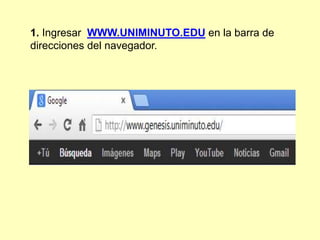
1. Ingresar WWW.UNIMINUTO.EDU en la barra de
direcciones del navegador.
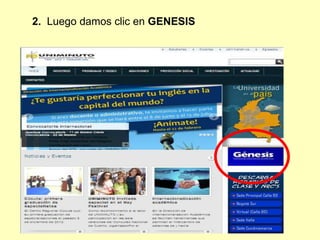
2. Luego damos clic en GENESIS
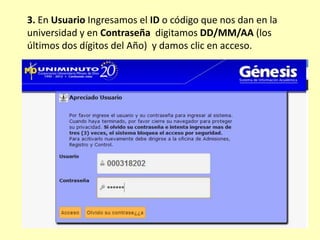
3. En Usuario Ingresamos el ID o código que nos dan en la
universidad y en Contraseña digitamos DD/MM/AA (los
últimos dos dígitos del Año) y damos clic en acceso.
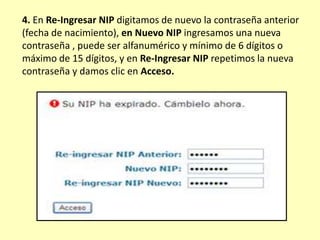
4. En Re-Ingresar NIP digitamos de nuevo la contraseña anterior
(fecha de nacimiento), en Nuevo NIP ingresamos una nueva
contraseña , puede ser alfanumérico y mínimo de 6 dígitos o
máximo de 15 dígitos, y en Re-Ingresar NIP repetimos la nueva
contraseña y damos clic en Acceso.
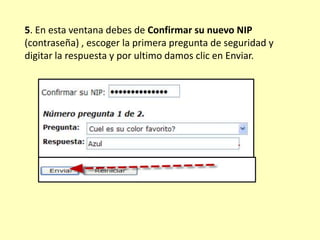
5. En esta ventana debes de Confirmar su nuevo NIP
(contraseña) , escoger la primera pregunta de seguridad y
digitar la respuesta y por ultimo damos clic en Enviar.
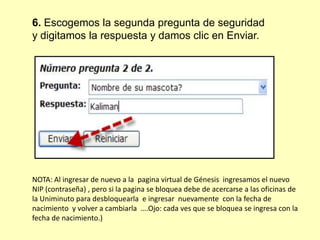
6. Escogemos la segunda pregunta de seguridad
y digitamos la respuesta y damos clic en Enviar.
NOTA: Al ingresar de nuevo a la pagina virtual de Génesis ingresamos el nuevo
NIP (contraseña) , pero si la pagina se bloquea debe de acercarse a las oficinas de
la Uniminuto para desbloquearla e ingresar nuevamente con la fecha de
nacimiento y volver a cambiarla ….Ojo: cada ves que se bloquea se ingresa con la
fecha de nacimiento.)
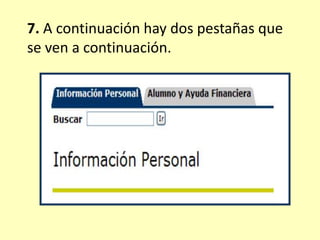
7. A continuación hay dos pestañas que
se ven a continuación.
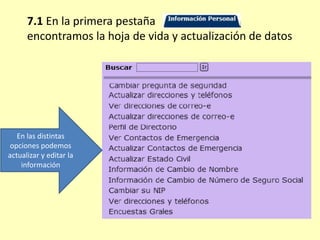
7.1 En la primera pestaña
encontramos la hoja de vida y actualización de datos
En las distintas
opciones podemos
actualizar y editar la
información
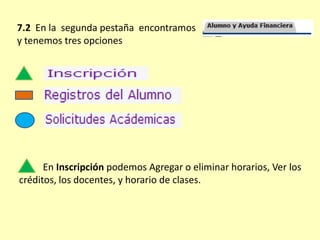
7.2 En la segunda pestaña encontramos
y tenemos tres opciones
En Inscripción podemos Agregar o eliminar horarios, Ver los
créditos, los docentes, y horario de clases.
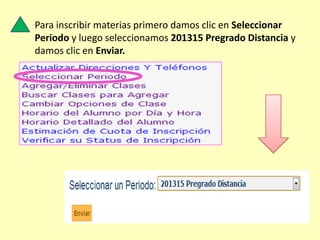
Para inscribir materias primero damos clic en Seleccionar
Periodo y luego seleccionamos 201315 Pregrado Distancia y
damos clic en Enviar.
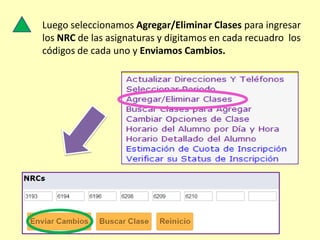
Luego seleccionamos Agregar/Eliminar Clases para ingresar
los NRC de las asignaturas y digitamos en cada recuadro los
códigos de cada uno y Enviamos Cambios.
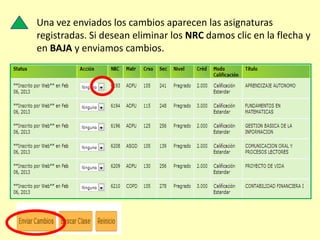
Una vez enviados los cambios aparecen las asignaturas
registradas. Si desean eliminar los NRC damos clic en la flecha y
en BAJA y enviamos cambios.
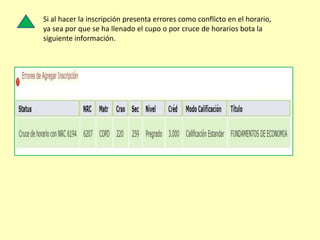
Si al hacer la inscripción presenta errores como conflicto en el horario,
ya sea por que se ha llenado el cupo o por cruce de horarios bota la
siguiente información.
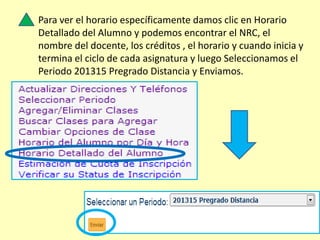
Para ver el horario específicamente damos clic en Horario
Detallado del Alumno y podemos encontrar el NRC, el
nombre del docente, los créditos , el horario y cuando inicia y
termina el ciclo de cada asignatura y luego Seleccionamos el
Periodo 201315 Pregrado Distancia y Enviamos.
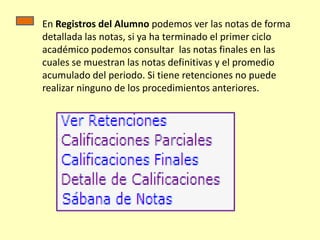
En Registros del Alumno podemos ver las notas de forma
detallada las notas, si ya ha terminado el primer ciclo
académico podemos consultar las notas finales en las
cuales se muestran las notas definitivas y el promedio
acumulado del periodo. Si tiene retenciones no puede
realizar ninguno de los procedimientos anteriores.
En solicitudes académicas podemos solicitar o mirar las solicitudes
realizadas.
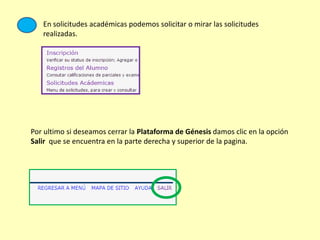
Por ultimo si deseamos cerrar la Plataforma de Génesis damos clic en la opción
Salir que se encuentra en la parte derecha y superior de la pagina.

Manual descriptivo de la plataforma genesis

  • 1.
  • 2.
  • 3.
    1. Ingresar WWW.UNIMINUTO.EDUen la barra de direcciones del navegador.
  • 4.
    2. Luego damosclic en GENESIS
  • 5.
    3. En UsuarioIngresamos el ID o código que nos dan en la universidad y en Contraseña digitamos DD/MM/AA (los últimos dos dígitos del Año) y damos clic en acceso.
  • 6.
    4. En Re-IngresarNIP digitamos de nuevo la contraseña anterior (fecha de nacimiento), en Nuevo NIP ingresamos una nueva contraseña , puede ser alfanumérico y mínimo de 6 dígitos o máximo de 15 dígitos, y en Re-Ingresar NIP repetimos la nueva contraseña y damos clic en Acceso.
  • 7.
    5. En estaventana debes de Confirmar su nuevo NIP (contraseña) , escoger la primera pregunta de seguridad y digitar la respuesta y por ultimo damos clic en Enviar.
  • 8.
    6. Escogemos lasegunda pregunta de seguridad y digitamos la respuesta y damos clic en Enviar. NOTA: Al ingresar de nuevo a la pagina virtual de Génesis ingresamos el nuevo NIP (contraseña) , pero si la pagina se bloquea debe de acercarse a las oficinas de la Uniminuto para desbloquearla e ingresar nuevamente con la fecha de nacimiento y volver a cambiarla ….Ojo: cada ves que se bloquea se ingresa con la fecha de nacimiento.)
  • 9.
    7. A continuaciónhay dos pestañas que se ven a continuación.
  • 10.
    7.1 En laprimera pestaña encontramos la hoja de vida y actualización de datos En las distintas opciones podemos actualizar y editar la información
  • 11.
    7.2 En lasegunda pestaña encontramos y tenemos tres opciones En Inscripción podemos Agregar o eliminar horarios, Ver los créditos, los docentes, y horario de clases.
  • 12.
    Para inscribir materiasprimero damos clic en Seleccionar Periodo y luego seleccionamos 201315 Pregrado Distancia y damos clic en Enviar.
  • 13.
    Luego seleccionamos Agregar/EliminarClases para ingresar los NRC de las asignaturas y digitamos en cada recuadro los códigos de cada uno y Enviamos Cambios.
  • 14.
    Una vez enviadoslos cambios aparecen las asignaturas registradas. Si desean eliminar los NRC damos clic en la flecha y en BAJA y enviamos cambios.
  • 15.
    Si al hacerla inscripción presenta errores como conflicto en el horario, ya sea por que se ha llenado el cupo o por cruce de horarios bota la siguiente información.
  • 16.
    Para ver elhorario específicamente damos clic en Horario Detallado del Alumno y podemos encontrar el NRC, el nombre del docente, los créditos , el horario y cuando inicia y termina el ciclo de cada asignatura y luego Seleccionamos el Periodo 201315 Pregrado Distancia y Enviamos.
  • 17.
    En Registros delAlumno podemos ver las notas de forma detallada las notas, si ya ha terminado el primer ciclo académico podemos consultar las notas finales en las cuales se muestran las notas definitivas y el promedio acumulado del periodo. Si tiene retenciones no puede realizar ninguno de los procedimientos anteriores.
  • 18.
    En solicitudes académicaspodemos solicitar o mirar las solicitudes realizadas. Por ultimo si deseamos cerrar la Plataforma de Génesis damos clic en la opción Salir que se encuentra en la parte derecha y superior de la pagina.