Actividad Obtener Libros
Instructivo básico para el uso de la Actividad “Obtener Libros”
Actividad Obtener Libros

                                                                                                       Formación – Plan Ceibal


                                                             Índice

Instructivo de Actividad Obtener Libros .................................................................................... 3
   a) Barra de herramientas ................................................................................................ 4
   b) Zona de Información .................................................................................................. 4
   c) Zona de Libros Disponibles .......................................................................................... 5
   Ejemplo ......................................................................................................................... 5
   Abrir libros descargados .................................................................................................. 7


                                                                                                                        Página 2 de 8
Actividad Obtener Libros

                                                                Formación – Plan Ceibal


Instructivo de Actividad Obtener Libros

La Actividad Obtener Libros nos permite descargar a nuestra XO una serie de
libros que se encuentran en tres repositorios: Ceibal (servidor de la escuela),
Feedbooks e Internet Archive.


Pasos a seguir para la utilización de la Actividad:


    1. Iniciar la misma haciendo clic sobre su ícono en la vista hogar.
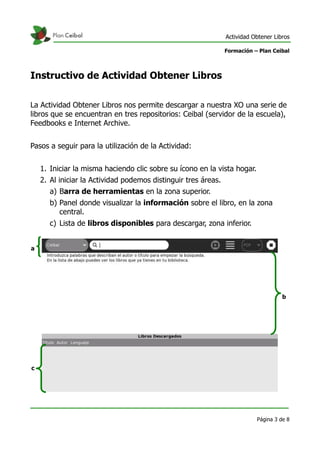
    2. Al iniciar la Actividad podemos distinguir tres áreas.
       a) Barra de herramientas en la zona superior.
       b) Panel donde visualizar la información sobre el libro, en la zona
          central.
       c) Lista de libros disponibles para descargar, zona inferior.


a


                                                                                     b


c


                                                                           Página 3 de 8
Actividad Obtener Libros

                                                            Formación – Plan Ceibal


a) Barra de herramientas
Desde aquí podemos establecer criterios para realizar la búsqueda del libro o
los libros deseados y las preferencias de descarga. En esta barra
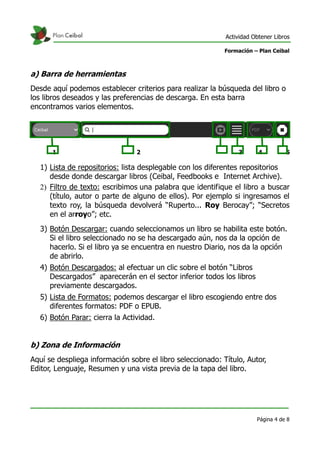
encontramos varios elementos.


       1                          2                             3       4          5
6
    1) Lista de repositorios: lista desplegable con los diferentes repositorios
       desde donde descargar libros (Ceibal, Feedbooks e Internet Archive).
    2) Filtro de texto: escribimos una palabra que identifique el libro a buscar
       (título, autor o parte de alguno de ellos). Por ejemplo si ingresamos el
       texto roy, la búsqueda devolverá “Ruperto... Roy Berocay”; “Secretos
       en el arroyo”; etc.
    3) Botón Descargar: cuando seleccionamos un libro se habilita este botón.
       Si el libro seleccionado no se ha descargado aún, nos da la opción de
       hacerlo. Si el libro ya se encuentra en nuestro Diario, nos da la opción
       de abrirlo.
    4) Botón Descargados: al efectuar un clic sobre el botón “Libros
       Descargados” aparecerán en el sector inferior todos los libros
       previamente descargados.
    5) Lista de Formatos: podemos descargar el libro escogiendo entre dos
       diferentes formatos: PDF o EPUB.
    6) Botón Parar: cierra la Actividad.


b) Zona de Información
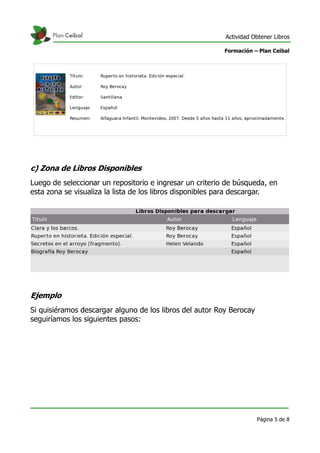
Aquí se despliega información sobre el libro seleccionado: Título, Autor,
Editor, Lenguaje, Resumen y una vista previa de la tapa del libro.


                                                                        Página 4 de 8
Actividad Obtener Libros

                                                          Formación – Plan Ceibal


c) Zona de Libros Disponibles
Luego de seleccionar un repositorio e ingresar un criterio de búsqueda, en
esta zona se visualiza la lista de los libros disponibles para descargar.


Ejemplo
Si quisiéramos descargar alguno de los libros del autor Roy Berocay
seguiríamos los siguientes pasos:


                                                                      Página 5 de 8
Actividad Obtener Libros

                                                          Formación – Plan Ceibal


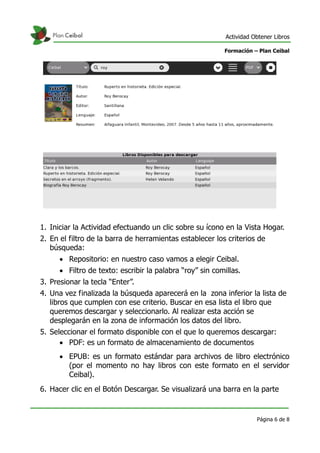
1. Iniciar la Actividad efectuando un clic sobre su ícono en la Vista Hogar.
2. En el filtro de la barra de herramientas establecer los criterios de
   búsqueda:
       Repositorio: en nuestro caso vamos a elegir Ceibal.
       Filtro de texto: escribir la palabra “roy” sin comillas.
3. Presionar la tecla “Enter”.
4. Una vez finalizada la búsqueda aparecerá en la zona inferior la lista de
   libros que cumplen con ese criterio. Buscar en esa lista el libro que
   queremos descargar y seleccionarlo. Al realizar esta acción se
   desplegarán en la zona de información los datos del libro.
5. Seleccionar el formato disponible con el que lo queremos descargar:
       PDF: es un formato de almacenamiento de documentos
       EPUB: es un formato estándar para archivos de libro electrónico
        (por el momento no hay libros con este formato en el servidor
        Ceibal).
6. Hacer clic en el Botón Descargar. Se visualizará una barra en la parte


                                                                      Página 6 de 8
Actividad Obtener Libros

                                                        Formación – Plan Ceibal


     superior mostrando el progreso de la descarga y un botón por si
     queremos cancelar dicho proceso.


Luego de finalizada la descarga aparecerá un mensaje permitiéndonos abrir
el archivo descargado.

Abrir libros descargados
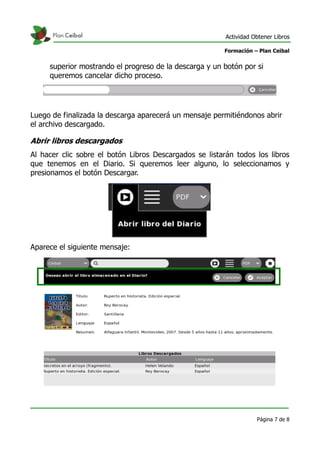
Al hacer clic sobre el botón Libros Descargados se listarán todos los libros
que tenemos en el Diario. Si queremos leer alguno, lo seleccionamos y
presionamos el botón Descargar.


Aparece el siguiente mensaje:


                                                                    Página 7 de 8
Actividad Obtener Libros

                                                          Formación – Plan Ceibal


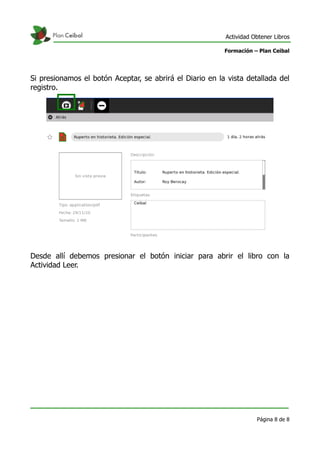
Si presionamos el botón Aceptar, se abrirá el Diario en la vista detallada del
registro.


Desde allí debemos presionar el botón iniciar para abrir el libro con la
Actividad Leer.


                                                                     Página 8 de 8

Manual Obtener Libros

  • 1.
    Actividad Obtener Libros Instructivobásico para el uso de la Actividad “Obtener Libros”
  • 2.
    Actividad Obtener Libros Formación – Plan Ceibal Índice Instructivo de Actividad Obtener Libros .................................................................................... 3 a) Barra de herramientas ................................................................................................ 4 b) Zona de Información .................................................................................................. 4 c) Zona de Libros Disponibles .......................................................................................... 5 Ejemplo ......................................................................................................................... 5 Abrir libros descargados .................................................................................................. 7 Página 2 de 8
  • 3.
    Actividad Obtener Libros Formación – Plan Ceibal Instructivo de Actividad Obtener Libros La Actividad Obtener Libros nos permite descargar a nuestra XO una serie de libros que se encuentran en tres repositorios: Ceibal (servidor de la escuela), Feedbooks e Internet Archive. Pasos a seguir para la utilización de la Actividad: 1. Iniciar la misma haciendo clic sobre su ícono en la vista hogar. 2. Al iniciar la Actividad podemos distinguir tres áreas. a) Barra de herramientas en la zona superior. b) Panel donde visualizar la información sobre el libro, en la zona central. c) Lista de libros disponibles para descargar, zona inferior. a b c Página 3 de 8
  • 4.
    Actividad Obtener Libros Formación – Plan Ceibal a) Barra de herramientas Desde aquí podemos establecer criterios para realizar la búsqueda del libro o los libros deseados y las preferencias de descarga. En esta barra encontramos varios elementos. 1 2 3 4 5 6 1) Lista de repositorios: lista desplegable con los diferentes repositorios desde donde descargar libros (Ceibal, Feedbooks e Internet Archive). 2) Filtro de texto: escribimos una palabra que identifique el libro a buscar (título, autor o parte de alguno de ellos). Por ejemplo si ingresamos el texto roy, la búsqueda devolverá “Ruperto... Roy Berocay”; “Secretos en el arroyo”; etc. 3) Botón Descargar: cuando seleccionamos un libro se habilita este botón. Si el libro seleccionado no se ha descargado aún, nos da la opción de hacerlo. Si el libro ya se encuentra en nuestro Diario, nos da la opción de abrirlo. 4) Botón Descargados: al efectuar un clic sobre el botón “Libros Descargados” aparecerán en el sector inferior todos los libros previamente descargados. 5) Lista de Formatos: podemos descargar el libro escogiendo entre dos diferentes formatos: PDF o EPUB. 6) Botón Parar: cierra la Actividad. b) Zona de Información Aquí se despliega información sobre el libro seleccionado: Título, Autor, Editor, Lenguaje, Resumen y una vista previa de la tapa del libro. Página 4 de 8
  • 5.
    Actividad Obtener Libros Formación – Plan Ceibal c) Zona de Libros Disponibles Luego de seleccionar un repositorio e ingresar un criterio de búsqueda, en esta zona se visualiza la lista de los libros disponibles para descargar. Ejemplo Si quisiéramos descargar alguno de los libros del autor Roy Berocay seguiríamos los siguientes pasos: Página 5 de 8
  • 6.
    Actividad Obtener Libros Formación – Plan Ceibal 1. Iniciar la Actividad efectuando un clic sobre su ícono en la Vista Hogar. 2. En el filtro de la barra de herramientas establecer los criterios de búsqueda:  Repositorio: en nuestro caso vamos a elegir Ceibal.  Filtro de texto: escribir la palabra “roy” sin comillas. 3. Presionar la tecla “Enter”. 4. Una vez finalizada la búsqueda aparecerá en la zona inferior la lista de libros que cumplen con ese criterio. Buscar en esa lista el libro que queremos descargar y seleccionarlo. Al realizar esta acción se desplegarán en la zona de información los datos del libro. 5. Seleccionar el formato disponible con el que lo queremos descargar:  PDF: es un formato de almacenamiento de documentos  EPUB: es un formato estándar para archivos de libro electrónico (por el momento no hay libros con este formato en el servidor Ceibal). 6. Hacer clic en el Botón Descargar. Se visualizará una barra en la parte Página 6 de 8
  • 7.
    Actividad Obtener Libros Formación – Plan Ceibal superior mostrando el progreso de la descarga y un botón por si queremos cancelar dicho proceso. Luego de finalizada la descarga aparecerá un mensaje permitiéndonos abrir el archivo descargado. Abrir libros descargados Al hacer clic sobre el botón Libros Descargados se listarán todos los libros que tenemos en el Diario. Si queremos leer alguno, lo seleccionamos y presionamos el botón Descargar. Aparece el siguiente mensaje: Página 7 de 8
  • 8.
    Actividad Obtener Libros Formación – Plan Ceibal Si presionamos el botón Aceptar, se abrirá el Diario en la vista detallada del registro. Desde allí debemos presionar el botón iniciar para abrir el libro con la Actividad Leer. Página 8 de 8