Manual de PHOTO STORY 3
Manual de PHOTO STORY 3 
INTRODUCCION: 
Photo Story 3 es un programa de presentación de imágenes que te permite elaborar 
álbumes de fotografías. 
Éste es un programa de presentaciones fotográficas gracias al cual puedes crear álbumes 
animados de alta calidad. Además, la sencillez de su uso hará que sorprendas a tu familia y 
amigos de una manera original. 
ANALISIS: 
Photo Story 3 te ayuda a realizar presentaciones de fotos. Este programa te permite llevar a 
cabo este proceso n unos simples pasos, ya que lo único que necesitas hacer es elegir la 
secuencia que quieres presentar en tu álbum. Además, con esta utilidad podrás editar las 
que quieras incluir en el álbum. 
Página 1 
Este software incluye las siguientes características: 
 Añade casi 200 imágenes en un solo lote 
 Crea vídeos personales con tus fotografías 
 Buena resolución de salida (máximo 1024x768) 
 Formato de vídeo de salida - wmv 
 Recorta y agranda tus imágenes a 4:3 para trabajar más cerca 
 Añade efectos, transiciones, narración o incluso música de fondo fácilmente 
 Incluye la posibilidad de mezclar diferentes temas al azar 
 Puedes descargar el plug-in Roxio para grabar DVDs y CDs 
 Buena compatibilidad con otros programas 
VENTAJAS 
 Gran variedad de efectos y transiciones. 
 Forma sencilla de crear presentaciones fotográficas bonitas. 
 Gratis 
 Fácil de descargar 
DESVENTAJAS 
 No incluye la posibilidad de grabar DVDs.
Manual de PHOTO STORY 3 
Página 2 
EXPLICACIÓN: 
INSTALACIÓN: 
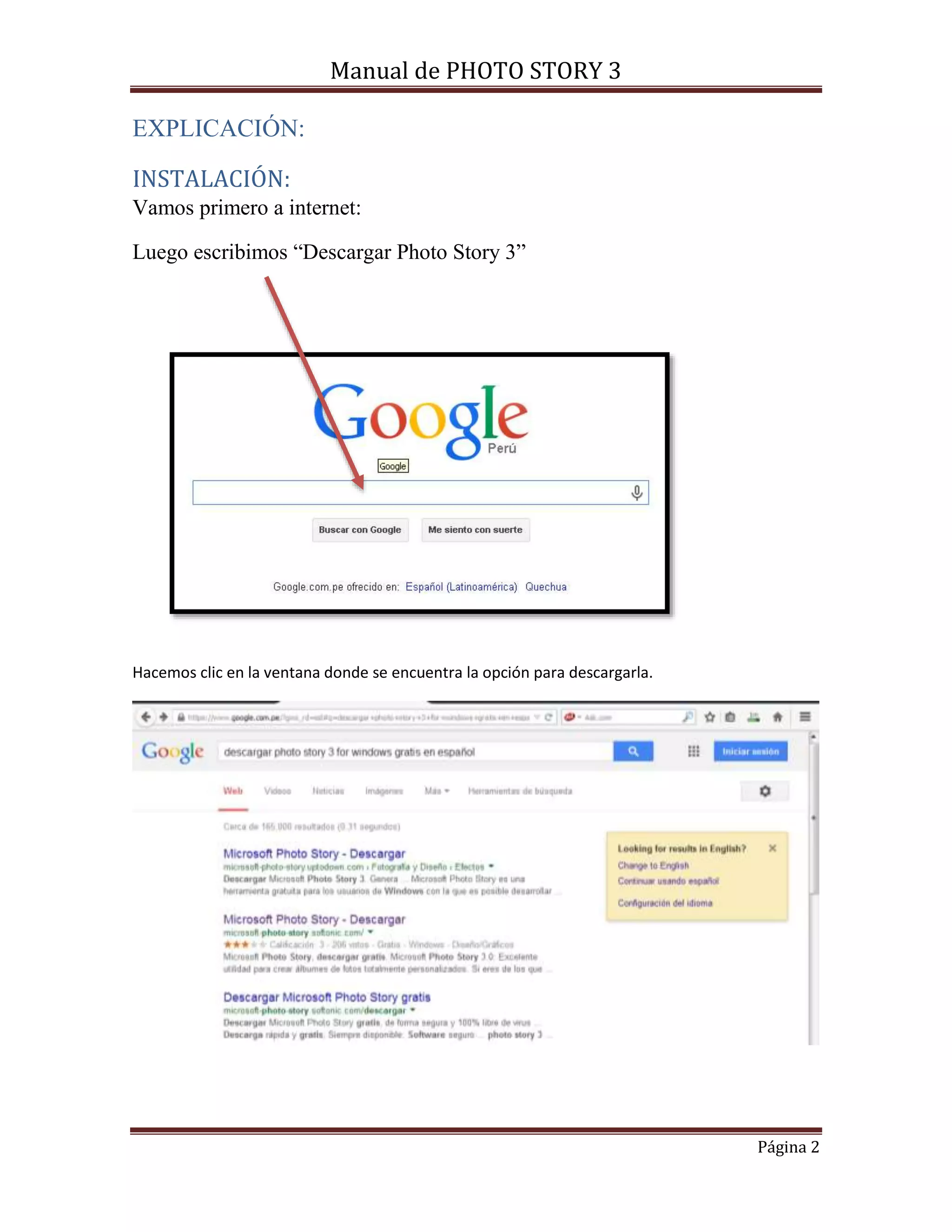
Vamos primero a internet: 
Luego escribimos “Descargar Photo Story 3” 
Hacemos clic en la ventana donde se encuentra la opción para descargarla.
Manual de PHOTO STORY 3 
Página 3 
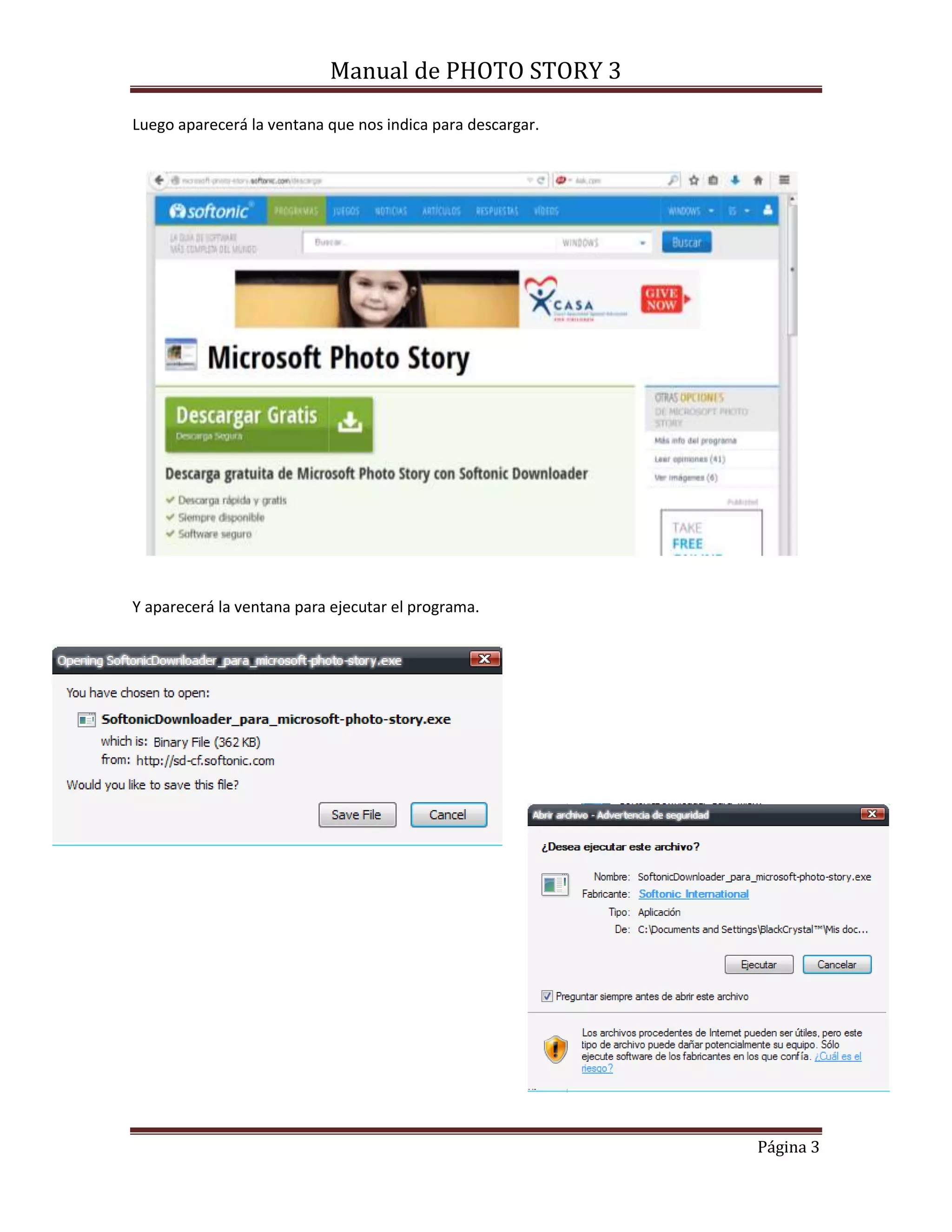
Luego aparecerá la ventana que nos indica para descargar. 
Y aparecerá la ventana para ejecutar el programa.
Manual de PHOTO STORY 3 
Página 4 
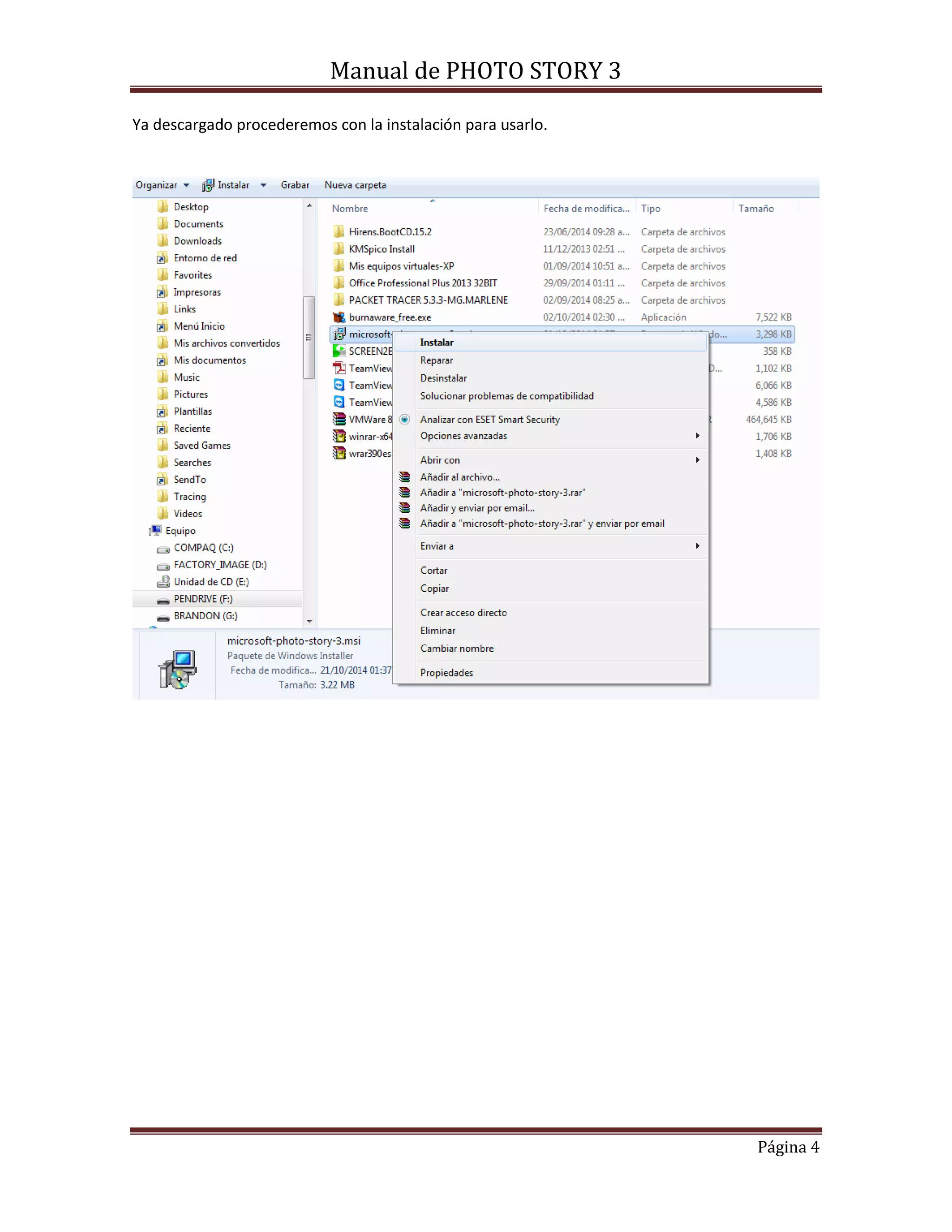
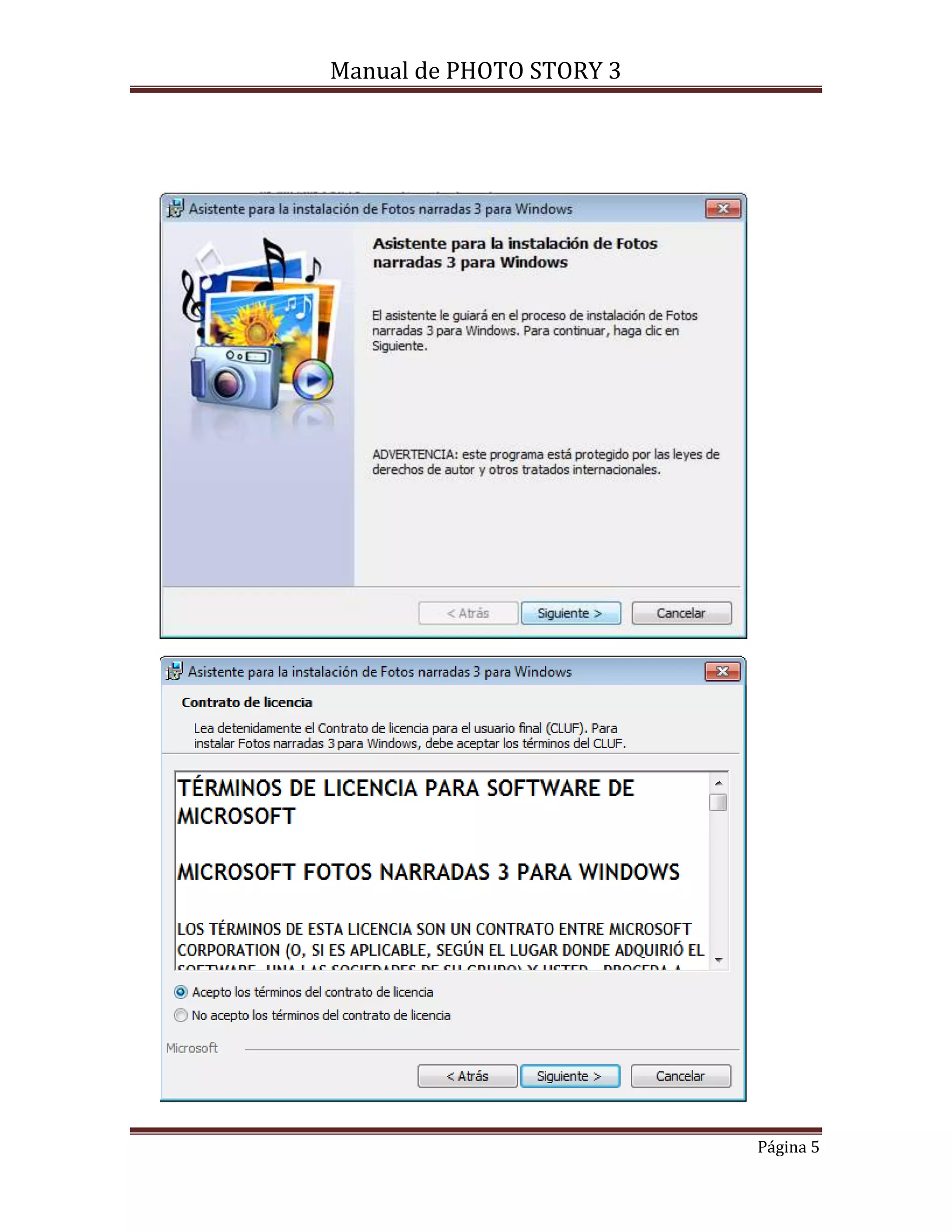
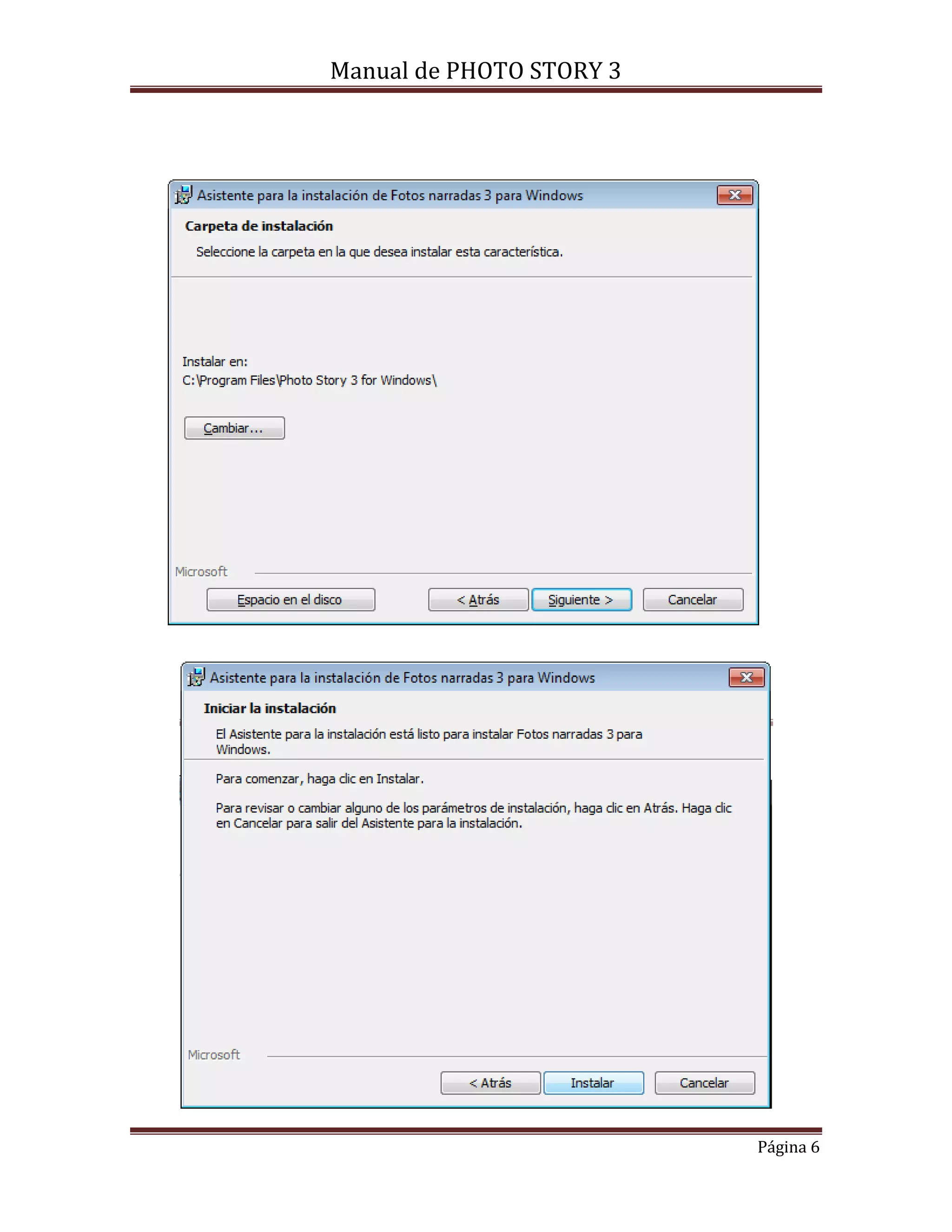
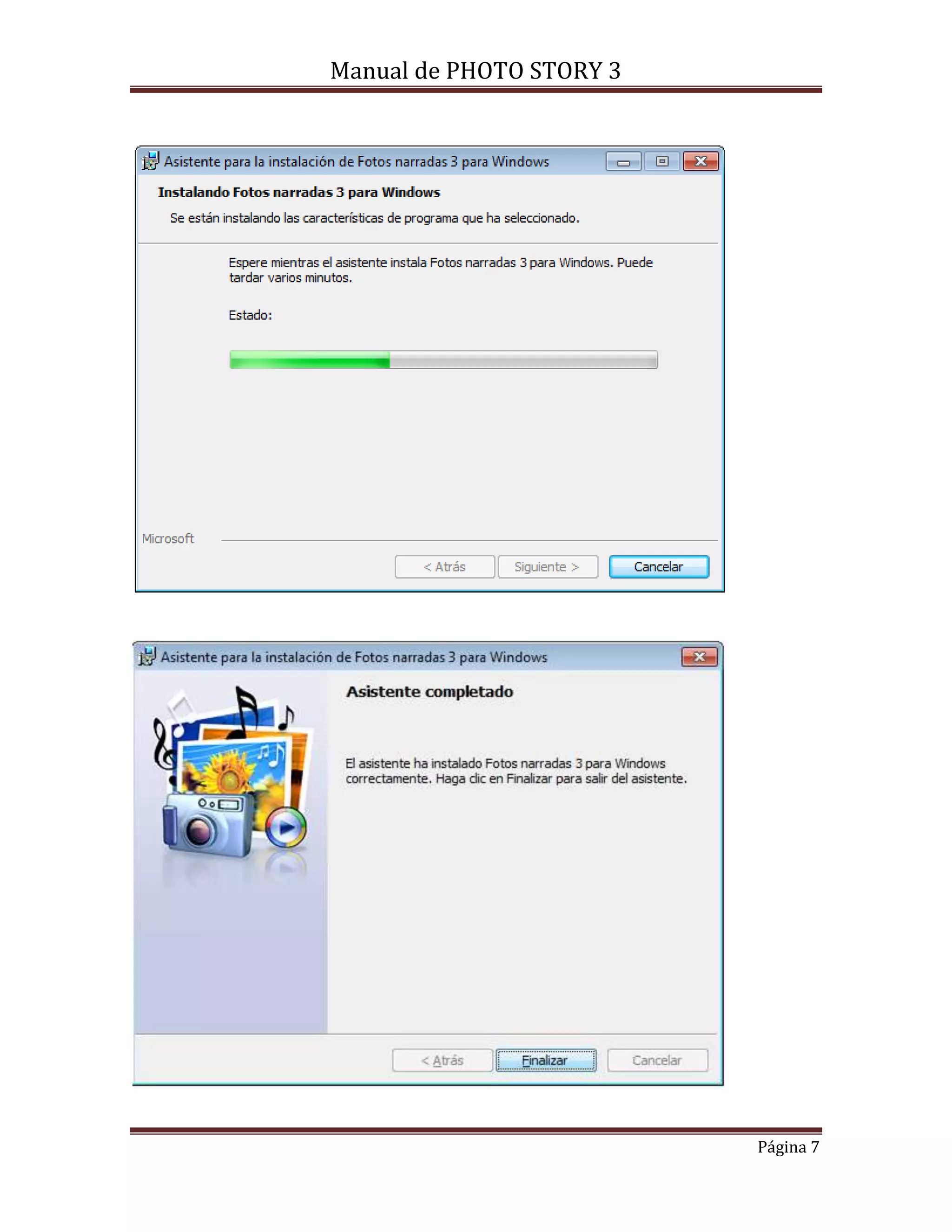
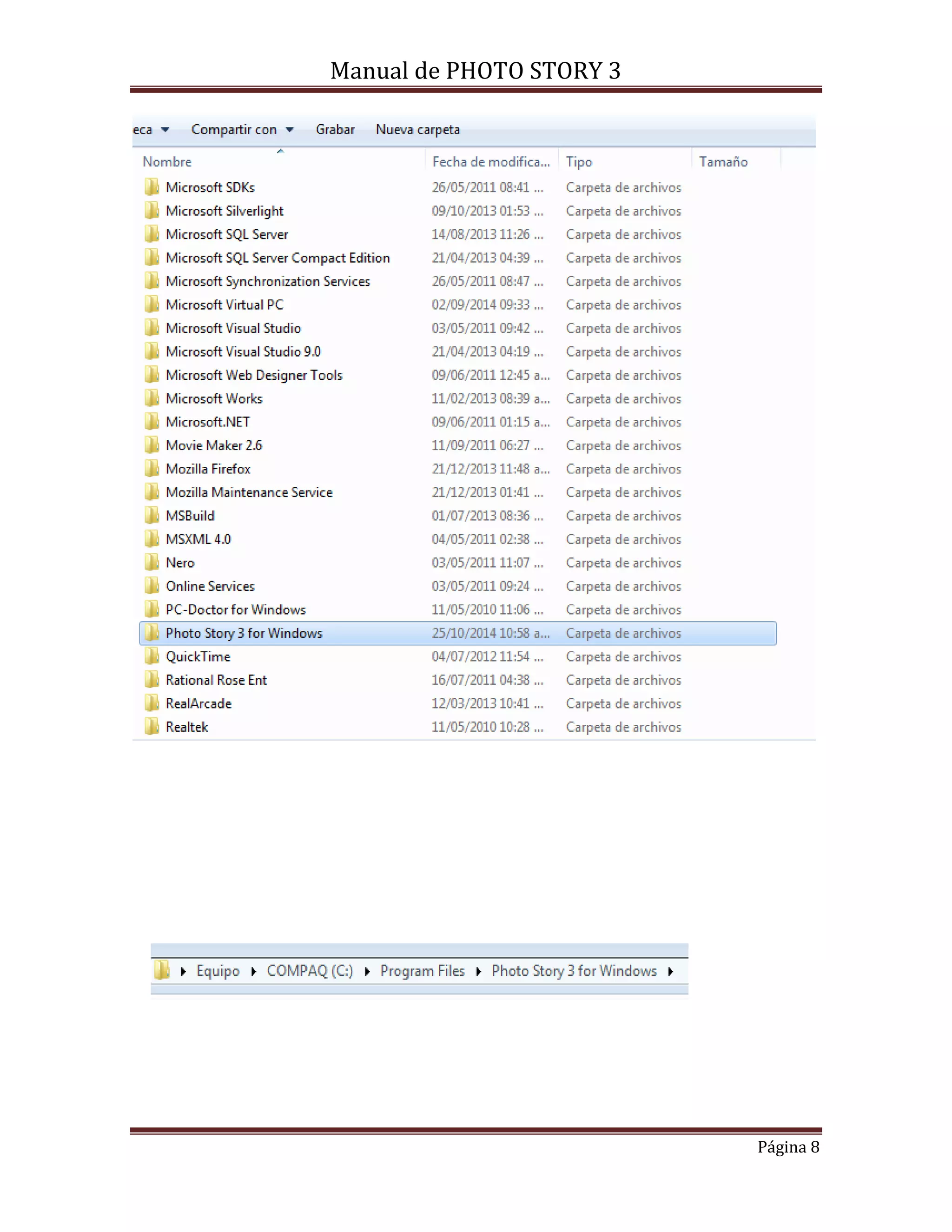
Ya descargado procederemos con la instalación para usarlo.
Manual de PHOTO STORY 3 
Página 5
Manual de PHOTO STORY 3 
Página 6
Manual de PHOTO STORY 3 
Página 7
Manual de PHOTO STORY 3 
Página 8
Manual de PHOTO STORY 3 
Página 9 
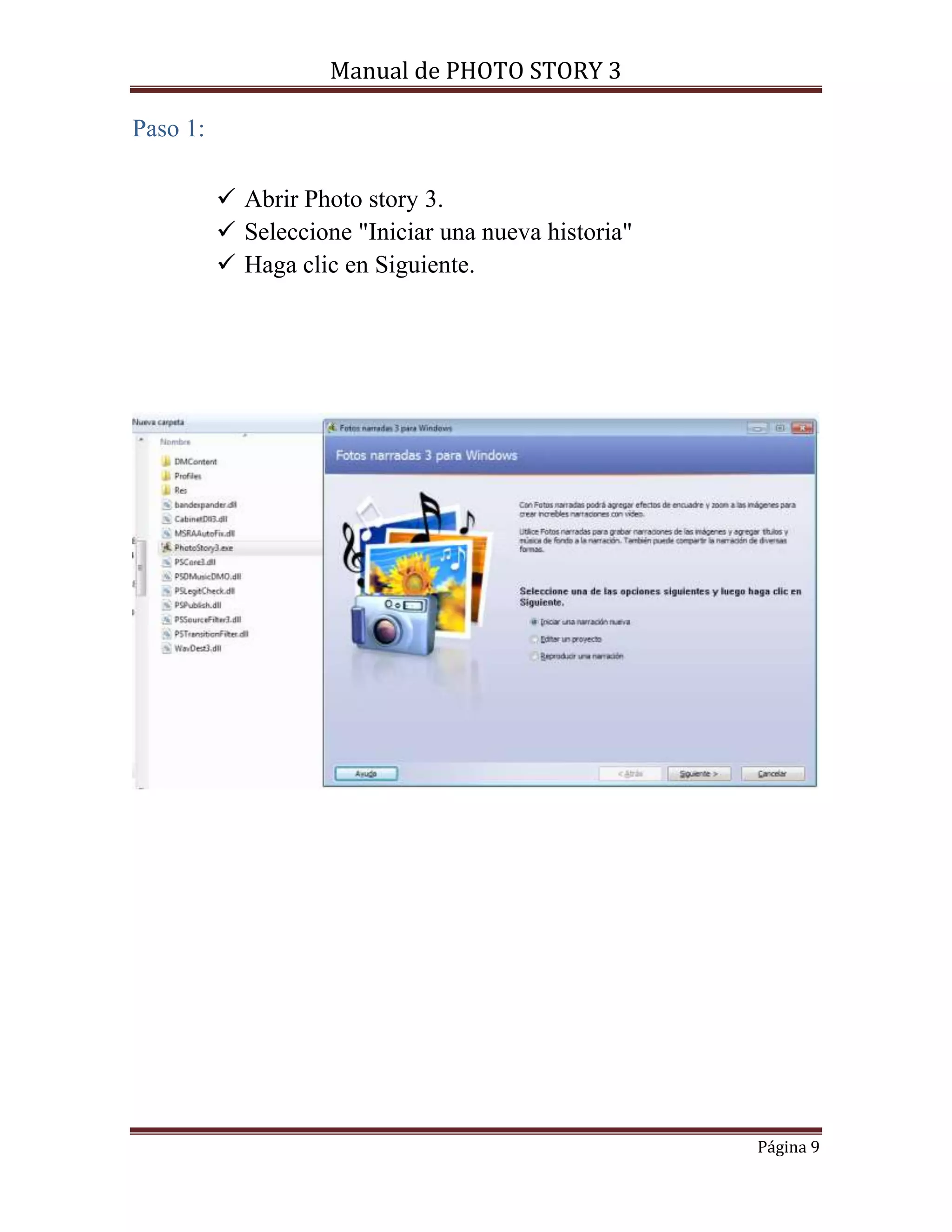
Paso 1: 
 Abrir Photo story 3. 
 Seleccione "Iniciar una nueva historia" 
 Haga clic en Siguiente.
Manual de PHOTO STORY 3 
Página 10 
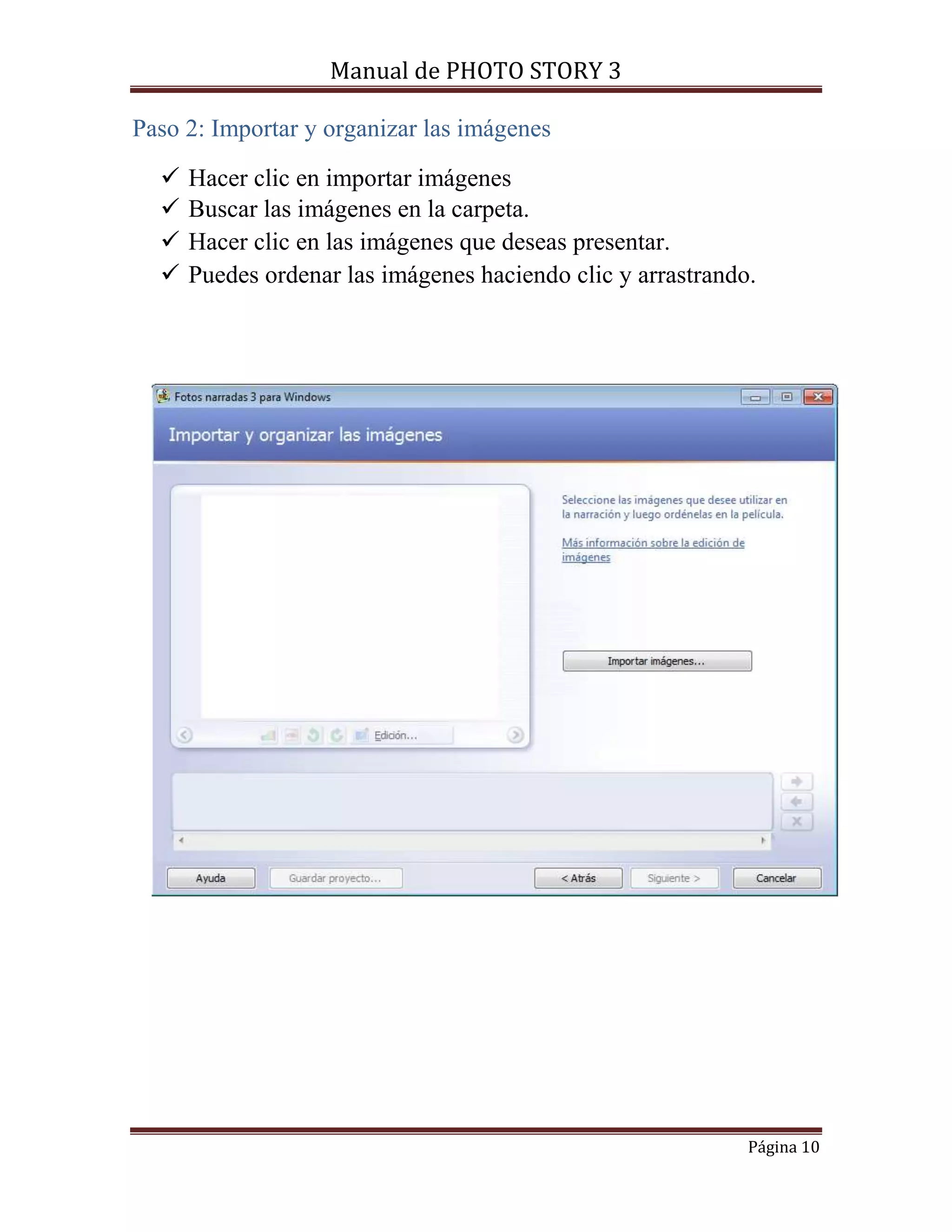
Paso 2: Importar y organizar las imágenes 
 Hacer clic en importar imágenes 
 Buscar las imágenes en la carpeta. 
 Hacer clic en las imágenes que deseas presentar. 
 Puedes ordenar las imágenes haciendo clic y arrastrando.
Manual de PHOTO STORY 3 
Página 11 
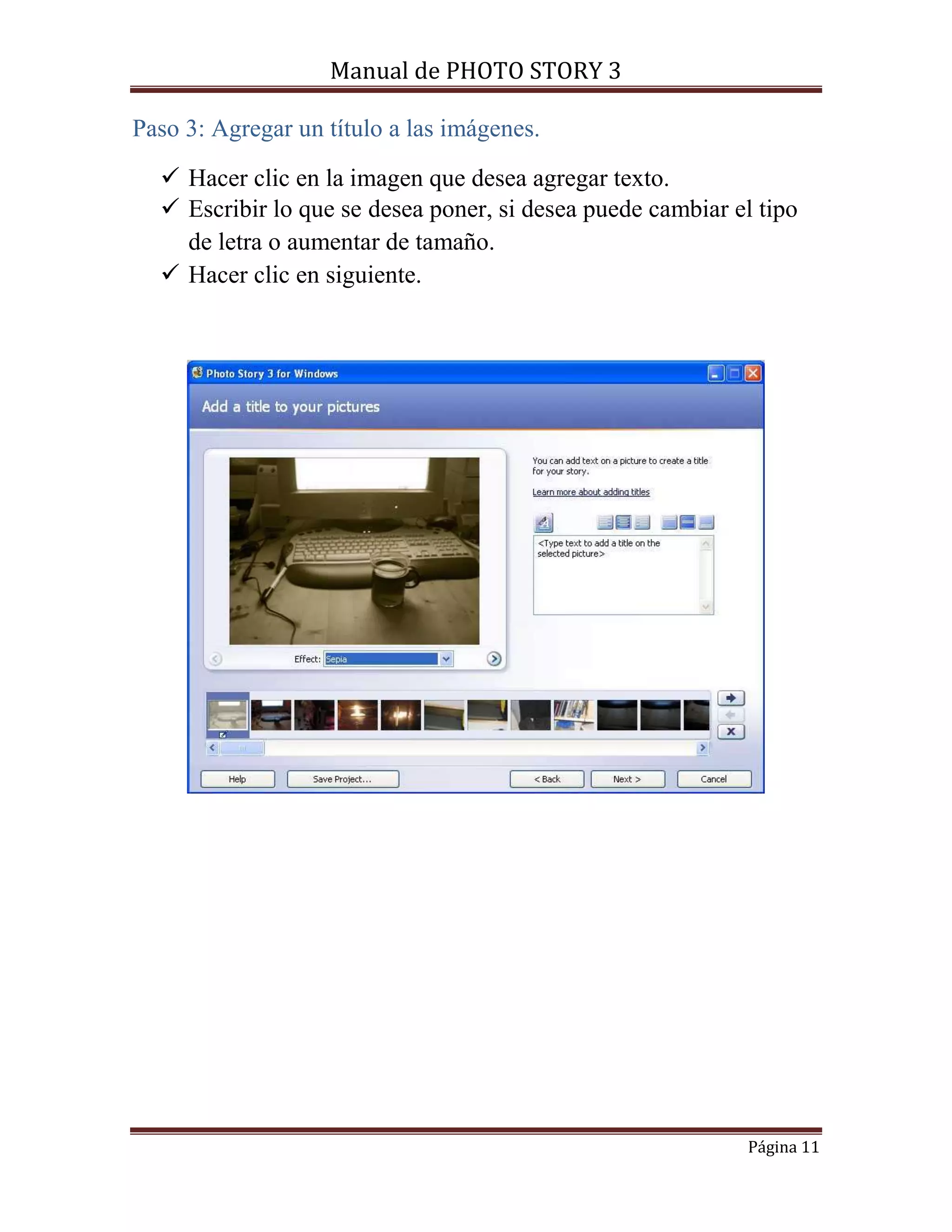
Paso 3: Agregar un título a las imágenes. 
 Hacer clic en la imagen que desea agregar texto. 
 Escribir lo que se desea poner, si desea puede cambiar el tipo 
de letra o aumentar de tamaño. 
 Hacer clic en siguiente.
Manual de PHOTO STORY 3 
Página 12 
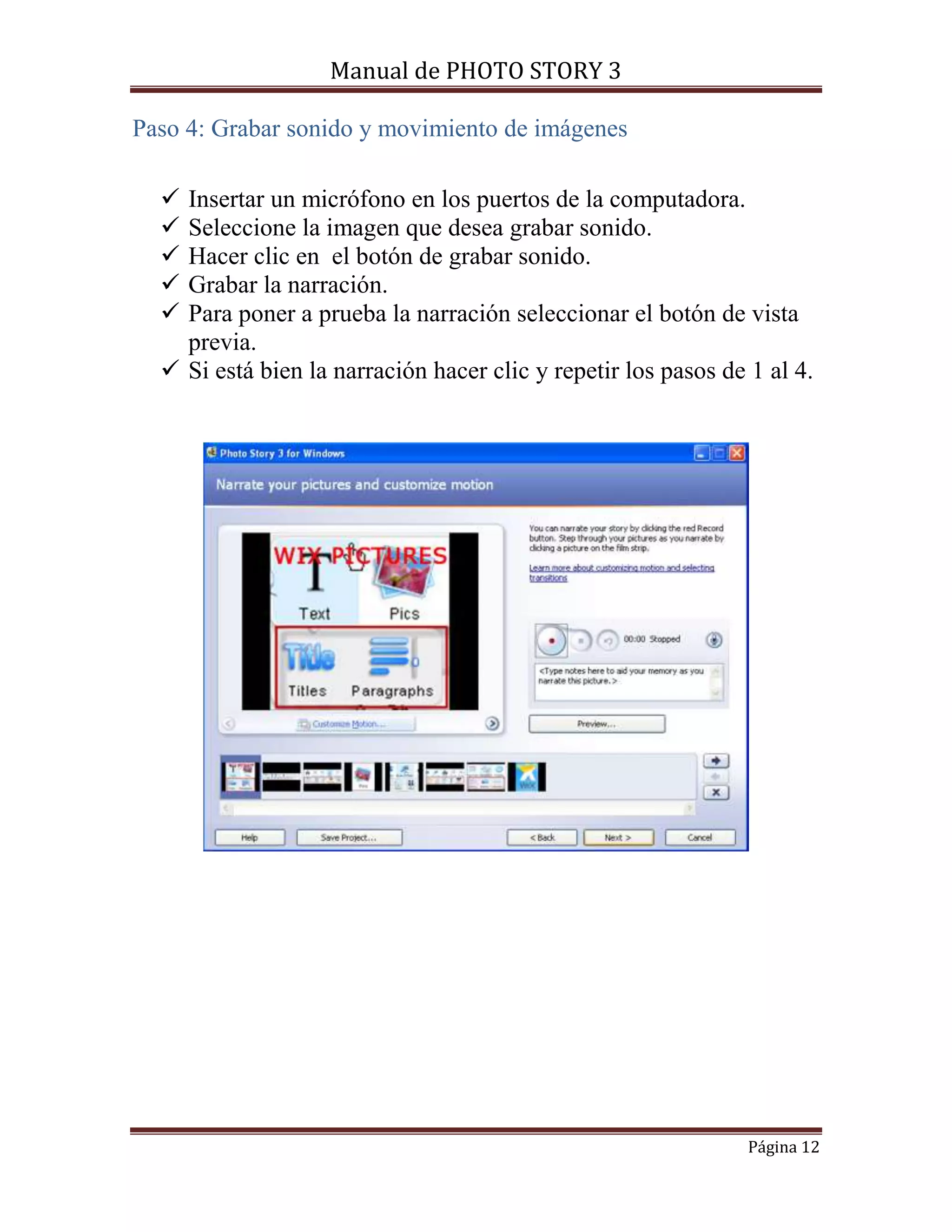
Paso 4: Grabar sonido y movimiento de imágenes 
 Insertar un micrófono en los puertos de la computadora. 
 Seleccione la imagen que desea grabar sonido. 
 Hacer clic en el botón de grabar sonido. 
 Grabar la narración. 
 Para poner a prueba la narración seleccionar el botón de vista 
previa. 
 Si está bien la narración hacer clic y repetir los pasos de 1 al 4.
Manual de PHOTO STORY 3 
Página 13 
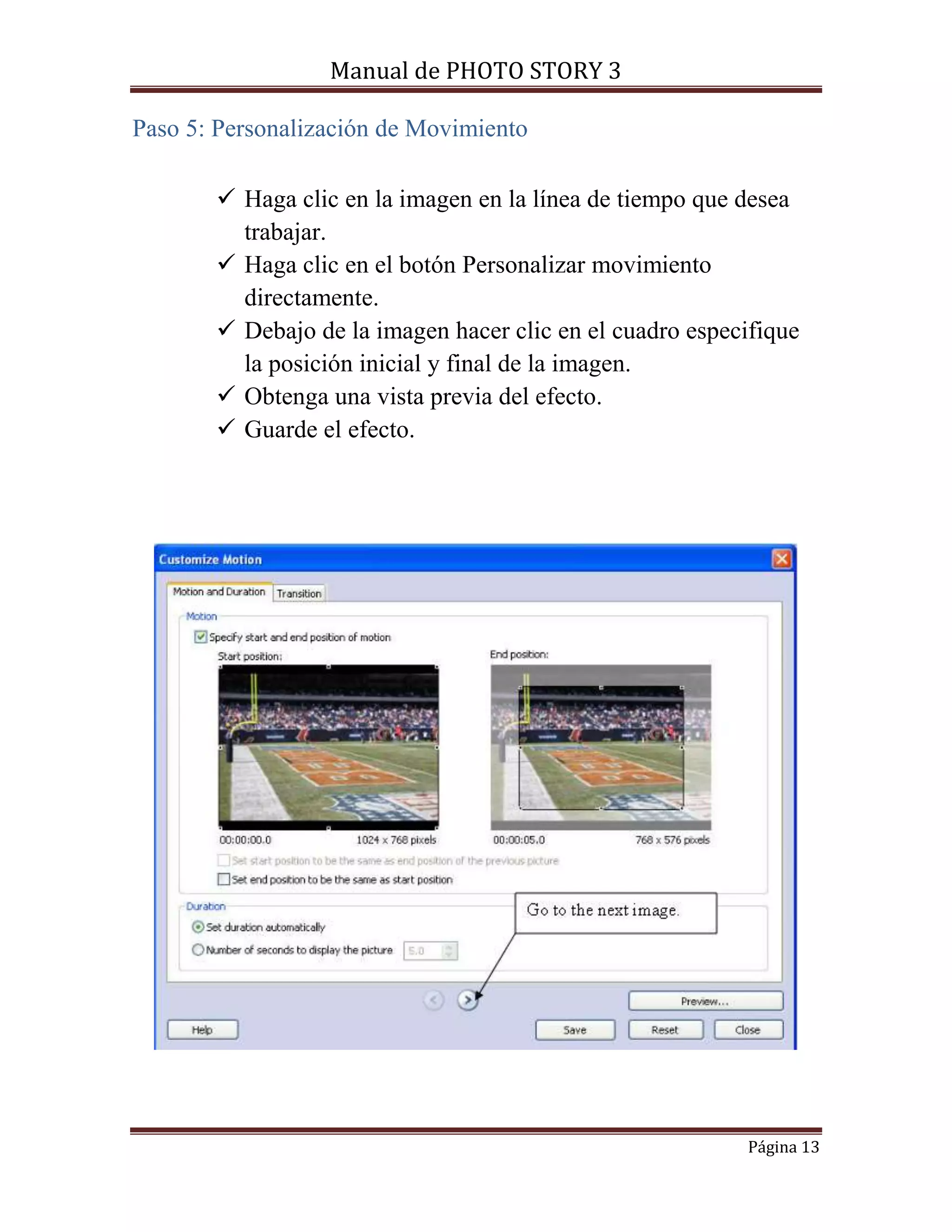
Paso 5: Personalización de Movimiento 
 Haga clic en la imagen en la línea de tiempo que desea 
trabajar. 
 Haga clic en el botón Personalizar movimiento 
directamente. 
 Debajo de la imagen hacer clic en el cuadro especifique 
la posición inicial y final de la imagen. 
 Obtenga una vista previa del efecto. 
 Guarde el efecto.
Manual de PHOTO STORY 3 
Página 14 
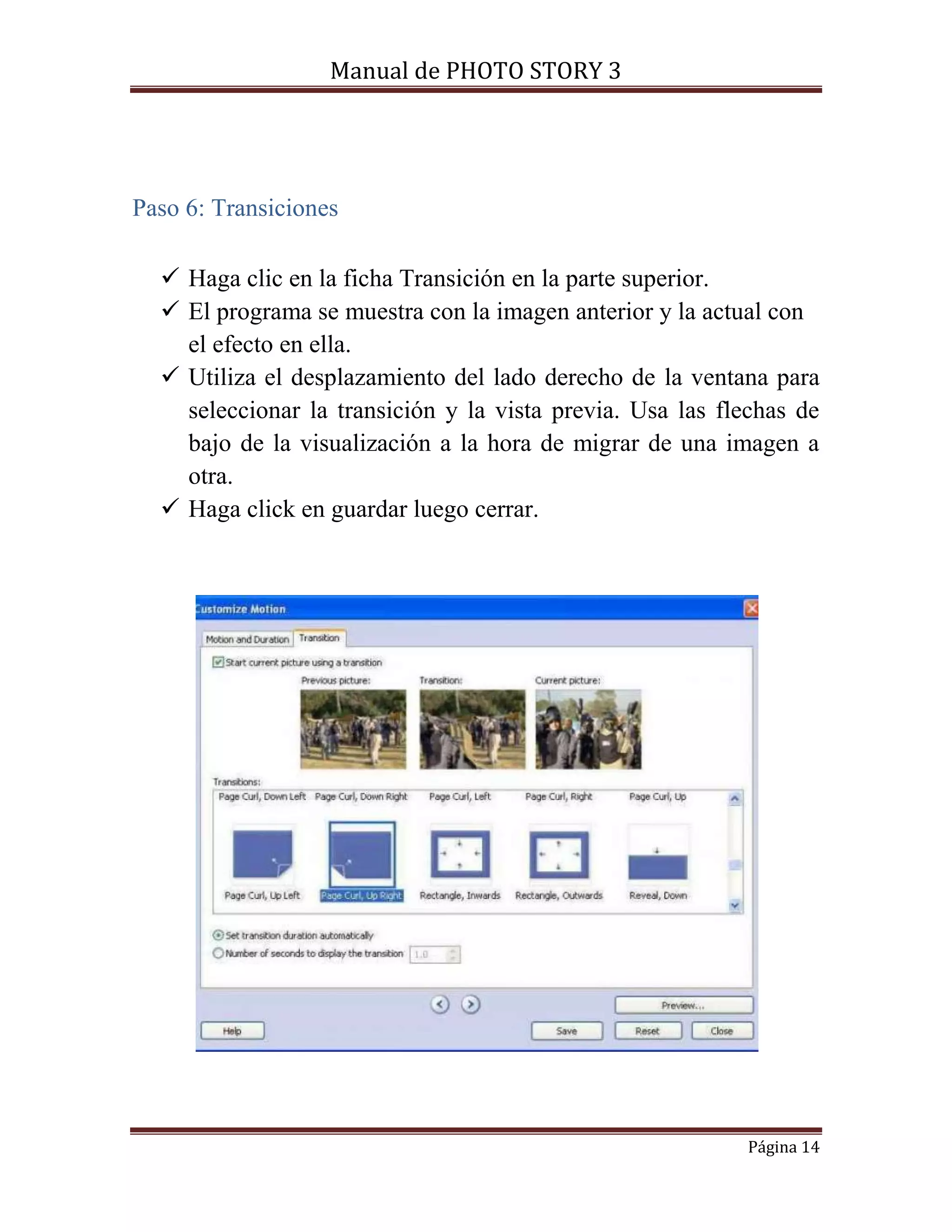
Paso 6: Transiciones 
 Haga clic en la ficha Transición en la parte superior. 
 El programa se muestra con la imagen anterior y la actual con 
el efecto en ella. 
 Utiliza el desplazamiento del lado derecho de la ventana para 
seleccionar la transición y la vista previa. Usa las flechas de 
bajo de la visualización a la hora de migrar de una imagen a 
otra. 
 Haga click en guardar luego cerrar.
Manual de PHOTO STORY 3 
Página 15 
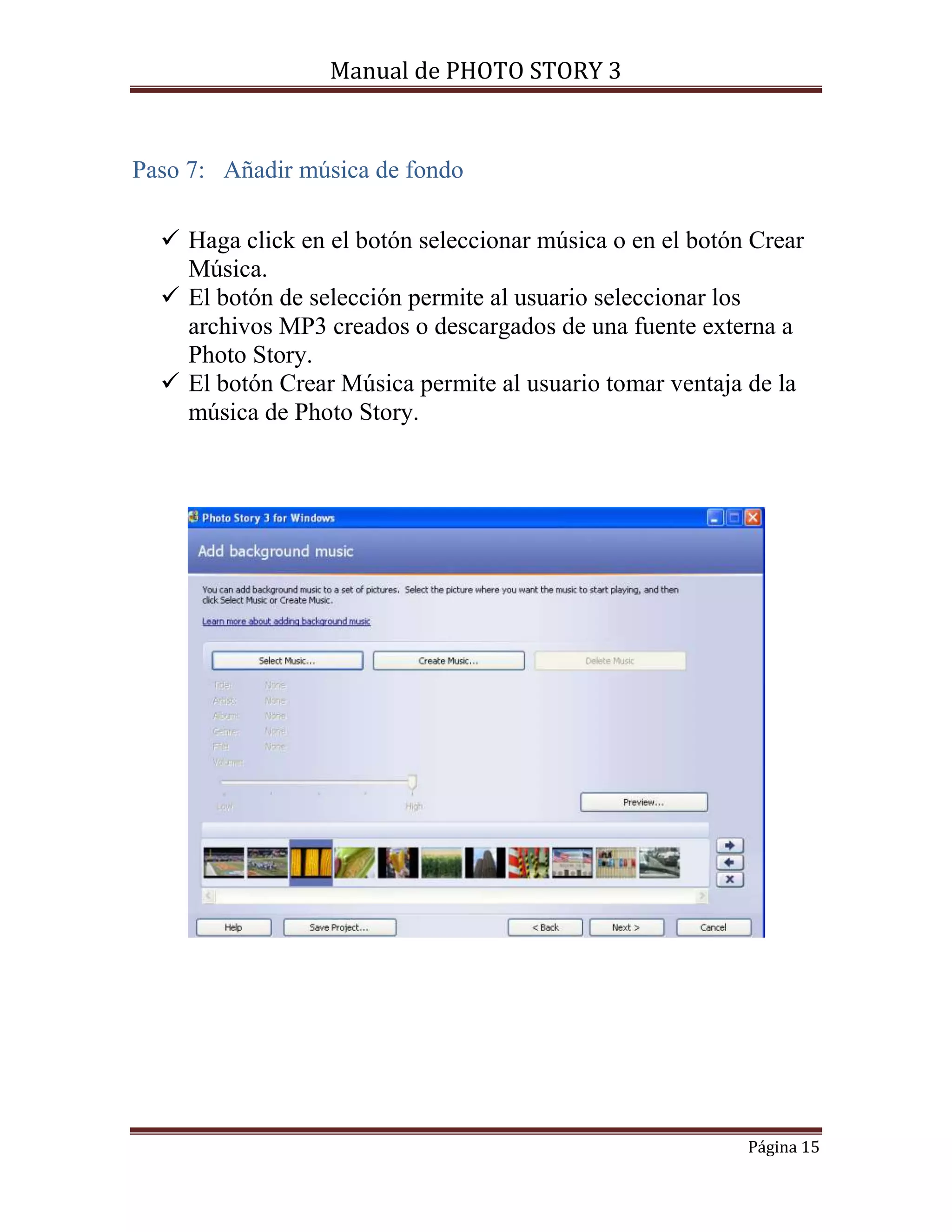
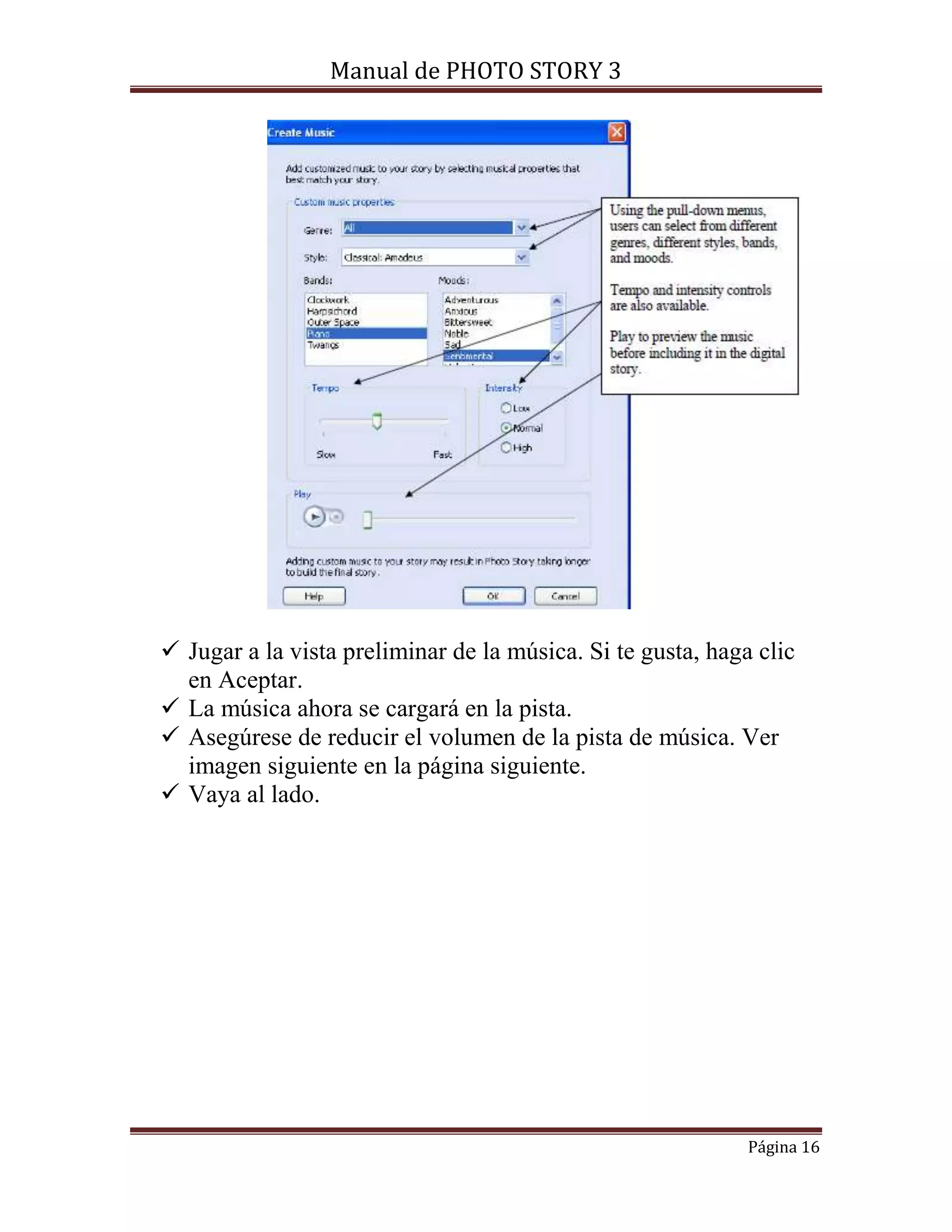
Paso 7: Añadir música de fondo 
 Haga click en el botón seleccionar música o en el botón Crear 
Música. 
 El botón de selección permite al usuario seleccionar los 
archivos MP3 creados o descargados de una fuente externa a 
Photo Story. 
 El botón Crear Música permite al usuario tomar ventaja de la 
música de Photo Story.
Manual de PHOTO STORY 3 
 Jugar a la vista preliminar de la música. Si te gusta, haga clic 
Página 16 
en Aceptar. 
 La música ahora se cargará en la pista. 
 Asegúrese de reducir el volumen de la pista de música. Ver 
imagen siguiente en la página siguiente. 
 Vaya al lado.
Manual de PHOTO STORY 3 
Página 17 
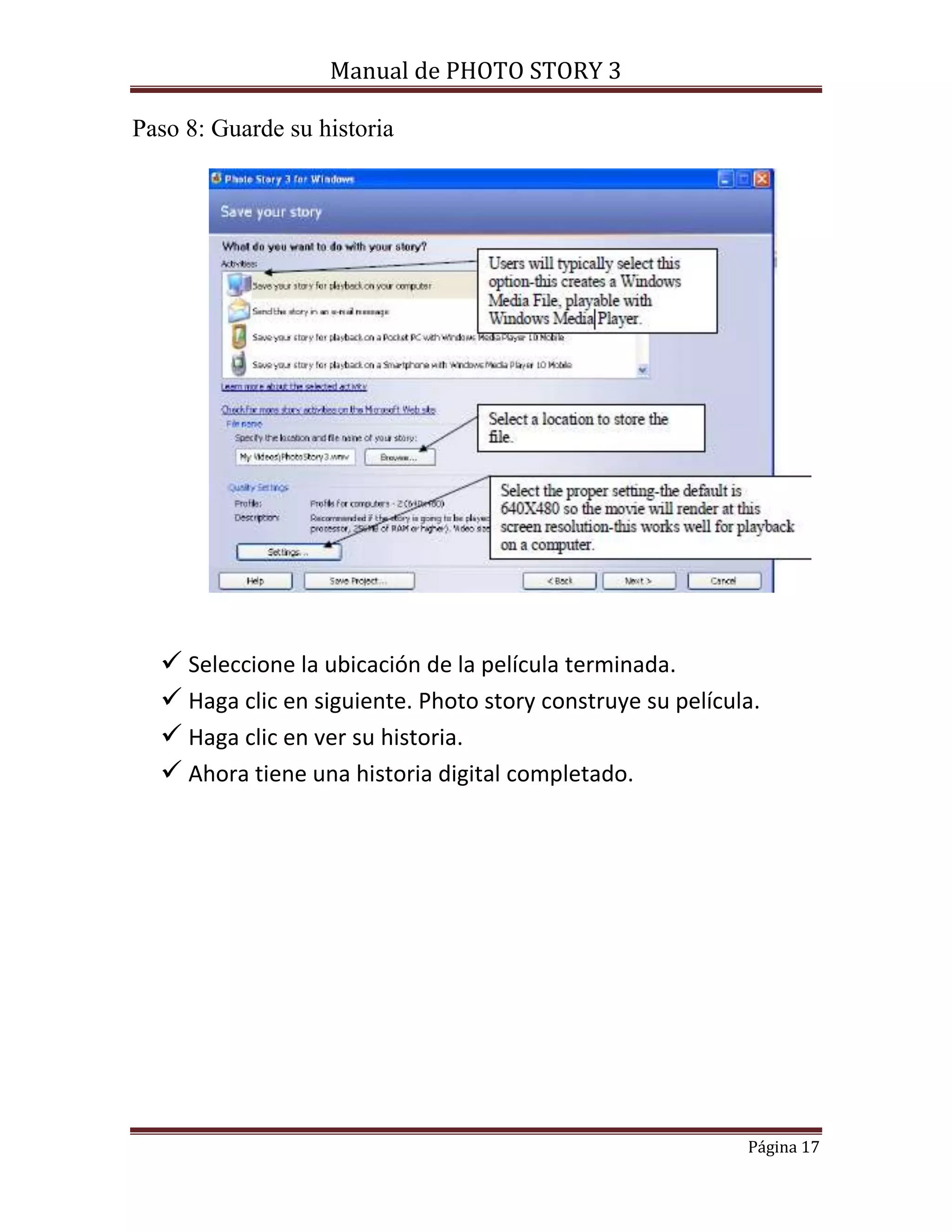
Paso 8: Guarde su historia 
 Seleccione la ubicación de la película terminada. 
 Haga clic en siguiente. Photo story construye su película. 
 Haga clic en ver su historia. 
 Ahora tiene una historia digital completado.

Manual photo story 3

  • 1.
  • 2.
    Manual de PHOTOSTORY 3 INTRODUCCION: Photo Story 3 es un programa de presentación de imágenes que te permite elaborar álbumes de fotografías. Éste es un programa de presentaciones fotográficas gracias al cual puedes crear álbumes animados de alta calidad. Además, la sencillez de su uso hará que sorprendas a tu familia y amigos de una manera original. ANALISIS: Photo Story 3 te ayuda a realizar presentaciones de fotos. Este programa te permite llevar a cabo este proceso n unos simples pasos, ya que lo único que necesitas hacer es elegir la secuencia que quieres presentar en tu álbum. Además, con esta utilidad podrás editar las que quieras incluir en el álbum. Página 1 Este software incluye las siguientes características:  Añade casi 200 imágenes en un solo lote  Crea vídeos personales con tus fotografías  Buena resolución de salida (máximo 1024x768)  Formato de vídeo de salida - wmv  Recorta y agranda tus imágenes a 4:3 para trabajar más cerca  Añade efectos, transiciones, narración o incluso música de fondo fácilmente  Incluye la posibilidad de mezclar diferentes temas al azar  Puedes descargar el plug-in Roxio para grabar DVDs y CDs  Buena compatibilidad con otros programas VENTAJAS  Gran variedad de efectos y transiciones.  Forma sencilla de crear presentaciones fotográficas bonitas.  Gratis  Fácil de descargar DESVENTAJAS  No incluye la posibilidad de grabar DVDs.
  • 3.
    Manual de PHOTOSTORY 3 Página 2 EXPLICACIÓN: INSTALACIÓN: Vamos primero a internet: Luego escribimos “Descargar Photo Story 3” Hacemos clic en la ventana donde se encuentra la opción para descargarla.
  • 4.
    Manual de PHOTOSTORY 3 Página 3 Luego aparecerá la ventana que nos indica para descargar. Y aparecerá la ventana para ejecutar el programa.
  • 5.
    Manual de PHOTOSTORY 3 Página 4 Ya descargado procederemos con la instalación para usarlo.
  • 6.
    Manual de PHOTOSTORY 3 Página 5
  • 7.
    Manual de PHOTOSTORY 3 Página 6
  • 8.
    Manual de PHOTOSTORY 3 Página 7
  • 9.
    Manual de PHOTOSTORY 3 Página 8
  • 10.
    Manual de PHOTOSTORY 3 Página 9 Paso 1:  Abrir Photo story 3.  Seleccione "Iniciar una nueva historia"  Haga clic en Siguiente.
  • 11.
    Manual de PHOTOSTORY 3 Página 10 Paso 2: Importar y organizar las imágenes  Hacer clic en importar imágenes  Buscar las imágenes en la carpeta.  Hacer clic en las imágenes que deseas presentar.  Puedes ordenar las imágenes haciendo clic y arrastrando.
  • 12.
    Manual de PHOTOSTORY 3 Página 11 Paso 3: Agregar un título a las imágenes.  Hacer clic en la imagen que desea agregar texto.  Escribir lo que se desea poner, si desea puede cambiar el tipo de letra o aumentar de tamaño.  Hacer clic en siguiente.
  • 13.
    Manual de PHOTOSTORY 3 Página 12 Paso 4: Grabar sonido y movimiento de imágenes  Insertar un micrófono en los puertos de la computadora.  Seleccione la imagen que desea grabar sonido.  Hacer clic en el botón de grabar sonido.  Grabar la narración.  Para poner a prueba la narración seleccionar el botón de vista previa.  Si está bien la narración hacer clic y repetir los pasos de 1 al 4.
  • 14.
    Manual de PHOTOSTORY 3 Página 13 Paso 5: Personalización de Movimiento  Haga clic en la imagen en la línea de tiempo que desea trabajar.  Haga clic en el botón Personalizar movimiento directamente.  Debajo de la imagen hacer clic en el cuadro especifique la posición inicial y final de la imagen.  Obtenga una vista previa del efecto.  Guarde el efecto.
  • 15.
    Manual de PHOTOSTORY 3 Página 14 Paso 6: Transiciones  Haga clic en la ficha Transición en la parte superior.  El programa se muestra con la imagen anterior y la actual con el efecto en ella.  Utiliza el desplazamiento del lado derecho de la ventana para seleccionar la transición y la vista previa. Usa las flechas de bajo de la visualización a la hora de migrar de una imagen a otra.  Haga click en guardar luego cerrar.
  • 16.
    Manual de PHOTOSTORY 3 Página 15 Paso 7: Añadir música de fondo  Haga click en el botón seleccionar música o en el botón Crear Música.  El botón de selección permite al usuario seleccionar los archivos MP3 creados o descargados de una fuente externa a Photo Story.  El botón Crear Música permite al usuario tomar ventaja de la música de Photo Story.
  • 17.
    Manual de PHOTOSTORY 3  Jugar a la vista preliminar de la música. Si te gusta, haga clic Página 16 en Aceptar.  La música ahora se cargará en la pista.  Asegúrese de reducir el volumen de la pista de música. Ver imagen siguiente en la página siguiente.  Vaya al lado.
  • 18.
    Manual de PHOTOSTORY 3 Página 17 Paso 8: Guarde su historia  Seleccione la ubicación de la película terminada.  Haga clic en siguiente. Photo story construye su película.  Haga clic en ver su historia.  Ahora tiene una historia digital completado.