UNIDAD EDUCATIVA «
MONTERREY»
08/09/2013Sammy Moreno Duarte 1
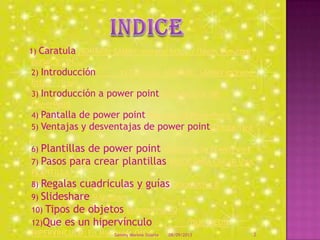
1) Caratula NOMBRE: SAMMY moreno https://login.live.com
curso: 6° IN...
2) Introducción 1) Caratula NOMBRE: SAMMY moreno
https://login....
3) Introducción a power point Introducción de
PowerPoint
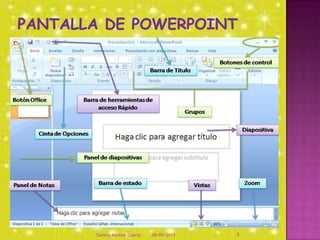
4) Pantalla de power point Pantalla de PowerPoint
5) Ventajas y desventajas de power point Diapositiva
5
6) Plantillas de power point Plantillas de PowerPoint
7) Pasos para crear plantillas PASOS PARA CREAR UNA
PLANTILLA
8) Regalas cuadriculas y guías Diapositiva 8
9) Slideshare Slideshare
10) Tipos de objetos Diapositiva 10
12)Que es un hipervínculo QUE ES UN
HIPERVINCULO En Microsoft Offic... 08/09/2013Sammy Moreno Duarte 2
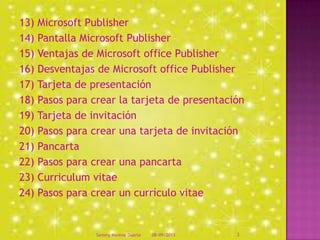
13) Microsoft Publisher
14) Pantalla Microsoft Publisher
15) Ventajas de Microsoft office Publisher
16) Desventajas de Microsoft office Publisher
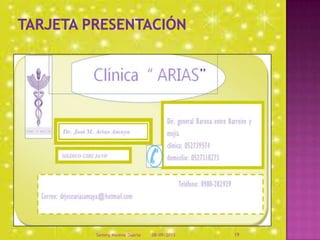
17) Tarjeta de presentación
18) Pasos para crear la tarjeta de presentación
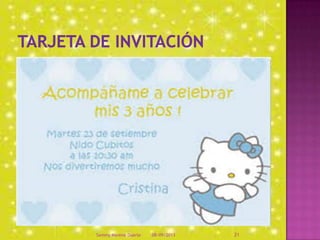
19) Tarjeta de invitación
20) Pasos para crear una tarjeta de invitación
21) Pancarta
22) Pasos para crear una pancarta
23) Curriculum vitae
24) Pasos para crear un currículo vitae
08/09/2013Sammy Moreno Duarte 3
PowerPoint es la herramienta que nos
ofrece Microsoft Office para crear
presentaciones. Las presentaciones son
imprescindibles hoy en día ya que permiten
comunicar información e ideas de forma
visual y atractiva
08/09/2013Sammy Moreno Duarte 4
08/09/2013Sammy Moreno Duarte 5
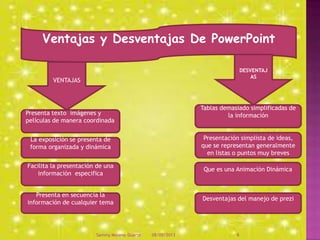
Ventajas y Desventajas De PowerPoint
VENTAJAS
DESVENTAJ
AS
Presenta texto imágenes y
películas de manera coordinada
La exposición se presenta de
forma organizada y dinámica
Facilita la presentación de una
información especifica
Presenta en secuencia la
información de cualquier tema
Tablas demasiado simplificadas de
la información
Presentación simplista de ideas,
que se representan generalmente
en listas o puntos muy breves
Que es una Animación Dinámica
Desventajas del manejo de prezi
08/09/2013Sammy Moreno Duarte 6
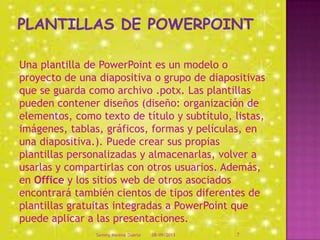
Una plantilla de PowerPoint es un modelo o
proyecto de una diapositiva o grupo de diapositivas
que se guarda como archivo .potx. Las plantillas
pueden contener diseños (diseño: organización de
elementos, como texto de título y subtítulo, listas,
imágenes, tablas, gráficos, formas y películas, en
una diapositiva.). Puede crear sus propias
plantillas personalizadas y almacenarlas, volver a
usarlas y compartirlas con otros usuarios. Además,
en Office y los sitios web de otros asociados
encontrará también cientos de tipos diferentes de
plantillas gratuitas integradas a PowerPoint que
puede aplicar a las presentaciones.
08/09/2013Sammy Moreno Duarte 7
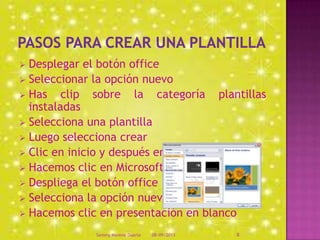
 Desplegar el botón office
 Seleccionar la opción nuevo
 Has clip sobre la categoría plantillas
instaladas
 Selecciona una plantilla
 Luego selecciona crear
 Clic en inicio y después en menú
 Hacemos clic en Microsoft office
 Despliega el botón office
 Selecciona la opción nuevo
 Hacemos clic en presentación en blanco
08/09/2013Sammy Moreno Duarte 8
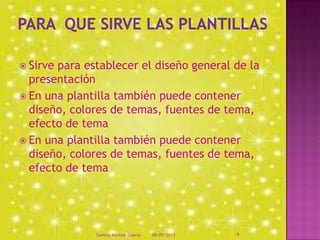
 Sirve para establecer el diseño general de la
presentación
 En una plantilla también puede contener
diseño, colores de temas, fuentes de tema,
efecto de tema
 En una plantilla también puede contener
diseño, colores de temas, fuentes de tema,
efecto de tema
08/09/2013Sammy Moreno Duarte 9
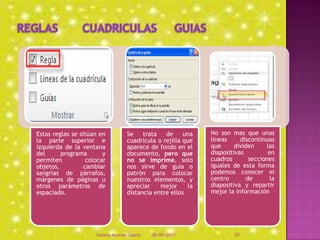
Estas reglas se sitúan en
la parte superior e
izquierda de la ventana
del programa y
permiten colocar
objetos, cambiar
sangrías de párrafos,
márgenes de páginas u
otros parámetros de
espaciado.
Se trata de una
cuadrícula o rejilla que
aparece de fondo en el
documento, pero que
no se imprime, solo
nos sirve de guía o
patrón para colocar
nuestros elementos, y
apreciar mejor la
distancia entre ellos
No son mas que unas
líneas discontinuas
que dividen las
diapositivas en
cuadros secciones
iguales de esta forma
podemos conocer el
centro de la
diapositiva y repartir
mejor la información
08/09/2013Sammy Moreno Duarte 10
Slideshare es la mejor manera de tener los documentos que
se
quieren compartir en la Web, pueden ser encontrados por
cualquier
interesado y compartir los intereses comunes.
Es un sito Web que se accede desde
http://www.slideshare.net/
permite subir y compartir en Internet presentaciones
PowerPoint,
archivos en formato pdf, documentos Word y otros formatos
de
documentos. Los mismos pueden ser públicos o privados. Es
un sitio
que crece en cuanto a los visitadores mensuales, su número
asciende
en este momento a 23 millones.
08/09/2013Sammy Moreno Duarte 11
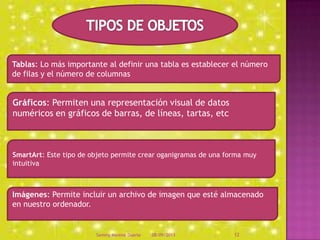
Tablas: Lo más importante al definir una tabla es establecer el número
de filas y el número de columnas
Gráficos: Permiten una representación visual de datos
numéricos en gráficos de barras, de líneas, tartas, etc
Imágenes: Permite incluir un archivo de imagen que esté almacenado
en nuestro ordenador.
SmartArt: Este tipo de objeto permite crear oganigramas de una forma muy
intuitiva
08/09/2013Sammy Moreno Duarte 12
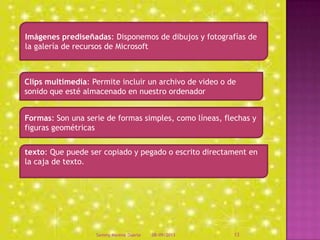
Clips multimedia: Permite incluir un archivo de video o de
sonido que esté almacenado en nuestro ordenador
Formas: Son una serie de formas simples, como líneas, flechas y
figuras geométricas
texto: Que puede ser copiado y pegado o escrito directament en
la caja de texto.
Imágenes prediseñadas: Disponemos de dibujos y fotografías de
la galería de recursos de Microsoft
08/09/2013Sammy Moreno Duarte 13
En Microsoft Office PowerPoint 2007, un hipervínculo es una conexión entre dos
diapositivas de la misma presentación (como un hipervínculo a una presentación
personalizada ) o a una diapositiva de otra presentación, dirección de correo
electrónico, página Web o archivo.
Puede crear un hipervínculo a partir de texto o de un objeto, como imagen,
gráfico, forma o WordArt
¿Cómo se crean hipervínculos internos
Cómo se crean hipervínculos
externos
·En la vista Normal, seleccione el texto
o el objeto que va a utilizar como
hipervínculo.
En el grupo Vínculos de la ficha
Insertar, haga clic en Hipervínculo. En
Vincular a, haga clic en Lugar de este
documento Siga uno de estos
procedimientos:
1. Vincular a una presentación
personalizada de la presentación
actual:
2. En Seleccione un lugar de este
documento, haga clic en la
presentación personalizada que desee
utilizar como destino del hipervínculo.
3. Active la casilla de verificación
Volver al terminar la presentación.
4. Vincular a una diapositiva de la
presentación actual:
5. En Seleccione un lugar de este
documento, haga clic en la diapositiva
que va a utilizar como destino del
hipervínculo.
En la vista Normal,
seleccione el texto o el
objeto que va a utilizar como
hipervínculo.
· En el grupo Vínculos de la
ficha Insertar, haga clic en
Hipervínculo.
· En Vincular a, haga clic en
Archivo o página Web
existente y, a continuación,
en Explorar el Web.
· Busque y seleccione la
página o el archivo con el
que desee establecer el
vínculo y haga clic en
Aceptar.
08/09/2013Sammy Moreno Duarte 14
Publisher 2013 es
el programa de
maquetación elaborado
por Microsoft para su
suite de ofimática
permite crear
publicaciones de
aspecto profesional y
con muchos detalles
visuales sin invertir
muchísimo dinero y
tiempo en una
complicada aplicación
de publicación de
escritorio
SIRVE :
Para crear cosas tan
sencillas como
tarjetas de
felicitación o
etiquetas, o tan
complejas como
anuarios, catálogos y
boletines
profesionales por
correo electrónico.
08/09/2013Sammy Moreno Duarte 15
08/09/2013Sammy Moreno Duarte 16
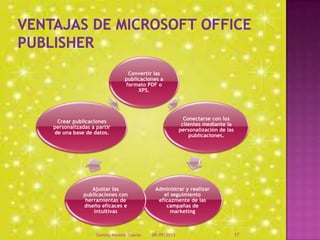
Convertir las
publicaciones a
formato PDF o
XPS.
Conectarse con los
clientes mediante la
personalización de las
publicaciones.
Administrar y realizar
el seguimiento
eficazmente de las
campañas de
marketing
Ajustar las
publicaciones con
herramientas de
diseño eficaces e
intuitivas
Crear publicaciones
personalizadas a partir
de una base de datos.
08/09/2013Sammy Moreno Duarte 17
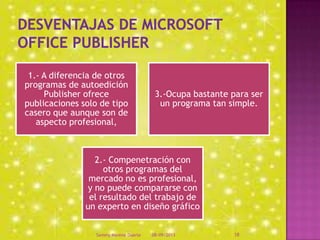
1.- A diferencia de otros
programas de autoedición
Publisher ofrece
publicaciones solo de tipo
casero que aunque son de
aspecto profesional,
3.-Ocupa bastante para ser
un programa tan simple.
2.- Compenetración con
otros programas del
mercado no es profesional,
y no puede compararse con
el resultado del trabajo de
un experto en diseño gráfico
08/09/2013Sammy Moreno Duarte 18
08/09/2013Sammy Moreno Duarte 19
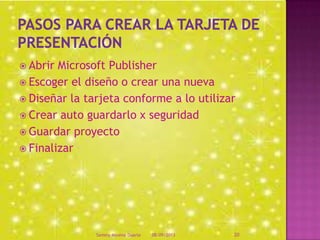
 Abrir Microsoft Publisher
 Escoger el diseño o crear una nueva
 Diseñar la tarjeta conforme a lo utilizar
 Crear auto guardarlo x seguridad
 Guardar proyecto
 Finalizar
08/09/2013Sammy Moreno Duarte 20
08/09/2013Sammy Moreno Duarte 21
 Abrir Microsoft Publisher
 Escoger el diseño o crear una nueva
 Diseñar la tarjeta conforme a utilizar
 Crear auto guardarlo x seguridad
 Guardar proyecto
 Finalizar
08/09/2013Sammy Moreno Duarte 22
08/09/2013Sammy Moreno Duarte 23
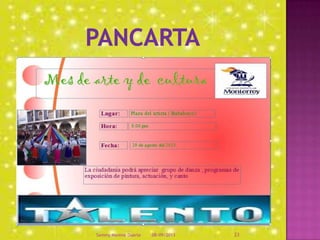
 Abrir Microsoft Publisher
 Escoger el diseño o crear una nueva
 Diseñar la pancarta conforme a lo utilizar
 Crear auto guardarlo x seguridad
 Guardar proyecto
 Finalizar
08/09/2013Sammy Moreno Duarte 24
08/09/2013Sammy Moreno Duarte 25
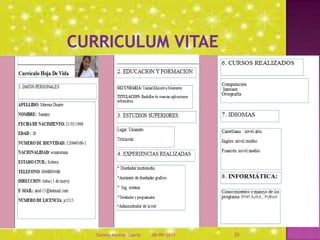
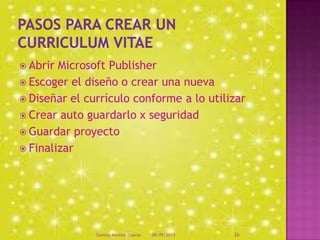
 Abrir Microsoft Publisher
 Escoger el diseño o crear una nueva
 Diseñar el currículo conforme a lo utilizar
 Crear auto guardarlo x seguridad
 Guardar proyecto
 Finalizar
08/09/2013Sammy Moreno Duarte 26
08/09/2013Sammy Moreno Duarte 27

Materia de computacion

  • 1.
  • 2.
    1) Caratula NOMBRE:SAMMY moreno https://login.live.com curso: 6° IN... 2) Introducción 1) Caratula NOMBRE: SAMMY moreno https://login.... 3) Introducción a power point Introducción de PowerPoint 4) Pantalla de power point Pantalla de PowerPoint 5) Ventajas y desventajas de power point Diapositiva 5 6) Plantillas de power point Plantillas de PowerPoint 7) Pasos para crear plantillas PASOS PARA CREAR UNA PLANTILLA 8) Regalas cuadriculas y guías Diapositiva 8 9) Slideshare Slideshare 10) Tipos de objetos Diapositiva 10 12)Que es un hipervínculo QUE ES UN HIPERVINCULO En Microsoft Offic... 08/09/2013Sammy Moreno Duarte 2
  • 3.
    13) Microsoft Publisher 14)Pantalla Microsoft Publisher 15) Ventajas de Microsoft office Publisher 16) Desventajas de Microsoft office Publisher 17) Tarjeta de presentación 18) Pasos para crear la tarjeta de presentación 19) Tarjeta de invitación 20) Pasos para crear una tarjeta de invitación 21) Pancarta 22) Pasos para crear una pancarta 23) Curriculum vitae 24) Pasos para crear un currículo vitae 08/09/2013Sammy Moreno Duarte 3
  • 4.
    PowerPoint es laherramienta que nos ofrece Microsoft Office para crear presentaciones. Las presentaciones son imprescindibles hoy en día ya que permiten comunicar información e ideas de forma visual y atractiva 08/09/2013Sammy Moreno Duarte 4
  • 5.
  • 6.
    Ventajas y DesventajasDe PowerPoint VENTAJAS DESVENTAJ AS Presenta texto imágenes y películas de manera coordinada La exposición se presenta de forma organizada y dinámica Facilita la presentación de una información especifica Presenta en secuencia la información de cualquier tema Tablas demasiado simplificadas de la información Presentación simplista de ideas, que se representan generalmente en listas o puntos muy breves Que es una Animación Dinámica Desventajas del manejo de prezi 08/09/2013Sammy Moreno Duarte 6
  • 7.
    Una plantilla dePowerPoint es un modelo o proyecto de una diapositiva o grupo de diapositivas que se guarda como archivo .potx. Las plantillas pueden contener diseños (diseño: organización de elementos, como texto de título y subtítulo, listas, imágenes, tablas, gráficos, formas y películas, en una diapositiva.). Puede crear sus propias plantillas personalizadas y almacenarlas, volver a usarlas y compartirlas con otros usuarios. Además, en Office y los sitios web de otros asociados encontrará también cientos de tipos diferentes de plantillas gratuitas integradas a PowerPoint que puede aplicar a las presentaciones. 08/09/2013Sammy Moreno Duarte 7
  • 8.
     Desplegar elbotón office  Seleccionar la opción nuevo  Has clip sobre la categoría plantillas instaladas  Selecciona una plantilla  Luego selecciona crear  Clic en inicio y después en menú  Hacemos clic en Microsoft office  Despliega el botón office  Selecciona la opción nuevo  Hacemos clic en presentación en blanco 08/09/2013Sammy Moreno Duarte 8
  • 9.
     Sirve paraestablecer el diseño general de la presentación  En una plantilla también puede contener diseño, colores de temas, fuentes de tema, efecto de tema  En una plantilla también puede contener diseño, colores de temas, fuentes de tema, efecto de tema 08/09/2013Sammy Moreno Duarte 9
  • 10.
    Estas reglas sesitúan en la parte superior e izquierda de la ventana del programa y permiten colocar objetos, cambiar sangrías de párrafos, márgenes de páginas u otros parámetros de espaciado. Se trata de una cuadrícula o rejilla que aparece de fondo en el documento, pero que no se imprime, solo nos sirve de guía o patrón para colocar nuestros elementos, y apreciar mejor la distancia entre ellos No son mas que unas líneas discontinuas que dividen las diapositivas en cuadros secciones iguales de esta forma podemos conocer el centro de la diapositiva y repartir mejor la información 08/09/2013Sammy Moreno Duarte 10
  • 11.
    Slideshare es lamejor manera de tener los documentos que se quieren compartir en la Web, pueden ser encontrados por cualquier interesado y compartir los intereses comunes. Es un sito Web que se accede desde http://www.slideshare.net/ permite subir y compartir en Internet presentaciones PowerPoint, archivos en formato pdf, documentos Word y otros formatos de documentos. Los mismos pueden ser públicos o privados. Es un sitio que crece en cuanto a los visitadores mensuales, su número asciende en este momento a 23 millones. 08/09/2013Sammy Moreno Duarte 11
  • 12.
    Tablas: Lo másimportante al definir una tabla es establecer el número de filas y el número de columnas Gráficos: Permiten una representación visual de datos numéricos en gráficos de barras, de líneas, tartas, etc Imágenes: Permite incluir un archivo de imagen que esté almacenado en nuestro ordenador. SmartArt: Este tipo de objeto permite crear oganigramas de una forma muy intuitiva 08/09/2013Sammy Moreno Duarte 12
  • 13.
    Clips multimedia: Permiteincluir un archivo de video o de sonido que esté almacenado en nuestro ordenador Formas: Son una serie de formas simples, como líneas, flechas y figuras geométricas texto: Que puede ser copiado y pegado o escrito directament en la caja de texto. Imágenes prediseñadas: Disponemos de dibujos y fotografías de la galería de recursos de Microsoft 08/09/2013Sammy Moreno Duarte 13
  • 14.
    En Microsoft OfficePowerPoint 2007, un hipervínculo es una conexión entre dos diapositivas de la misma presentación (como un hipervínculo a una presentación personalizada ) o a una diapositiva de otra presentación, dirección de correo electrónico, página Web o archivo. Puede crear un hipervínculo a partir de texto o de un objeto, como imagen, gráfico, forma o WordArt ¿Cómo se crean hipervínculos internos Cómo se crean hipervínculos externos ·En la vista Normal, seleccione el texto o el objeto que va a utilizar como hipervínculo. En el grupo Vínculos de la ficha Insertar, haga clic en Hipervínculo. En Vincular a, haga clic en Lugar de este documento Siga uno de estos procedimientos: 1. Vincular a una presentación personalizada de la presentación actual: 2. En Seleccione un lugar de este documento, haga clic en la presentación personalizada que desee utilizar como destino del hipervínculo. 3. Active la casilla de verificación Volver al terminar la presentación. 4. Vincular a una diapositiva de la presentación actual: 5. En Seleccione un lugar de este documento, haga clic en la diapositiva que va a utilizar como destino del hipervínculo. En la vista Normal, seleccione el texto o el objeto que va a utilizar como hipervínculo. · En el grupo Vínculos de la ficha Insertar, haga clic en Hipervínculo. · En Vincular a, haga clic en Archivo o página Web existente y, a continuación, en Explorar el Web. · Busque y seleccione la página o el archivo con el que desee establecer el vínculo y haga clic en Aceptar. 08/09/2013Sammy Moreno Duarte 14
  • 15.
    Publisher 2013 es elprograma de maquetación elaborado por Microsoft para su suite de ofimática permite crear publicaciones de aspecto profesional y con muchos detalles visuales sin invertir muchísimo dinero y tiempo en una complicada aplicación de publicación de escritorio SIRVE : Para crear cosas tan sencillas como tarjetas de felicitación o etiquetas, o tan complejas como anuarios, catálogos y boletines profesionales por correo electrónico. 08/09/2013Sammy Moreno Duarte 15
  • 16.
  • 17.
    Convertir las publicaciones a formatoPDF o XPS. Conectarse con los clientes mediante la personalización de las publicaciones. Administrar y realizar el seguimiento eficazmente de las campañas de marketing Ajustar las publicaciones con herramientas de diseño eficaces e intuitivas Crear publicaciones personalizadas a partir de una base de datos. 08/09/2013Sammy Moreno Duarte 17
  • 18.
    1.- A diferenciade otros programas de autoedición Publisher ofrece publicaciones solo de tipo casero que aunque son de aspecto profesional, 3.-Ocupa bastante para ser un programa tan simple. 2.- Compenetración con otros programas del mercado no es profesional, y no puede compararse con el resultado del trabajo de un experto en diseño gráfico 08/09/2013Sammy Moreno Duarte 18
  • 19.
  • 20.
     Abrir MicrosoftPublisher  Escoger el diseño o crear una nueva  Diseñar la tarjeta conforme a lo utilizar  Crear auto guardarlo x seguridad  Guardar proyecto  Finalizar 08/09/2013Sammy Moreno Duarte 20
  • 21.
  • 22.
     Abrir MicrosoftPublisher  Escoger el diseño o crear una nueva  Diseñar la tarjeta conforme a utilizar  Crear auto guardarlo x seguridad  Guardar proyecto  Finalizar 08/09/2013Sammy Moreno Duarte 22
  • 23.
  • 24.
     Abrir MicrosoftPublisher  Escoger el diseño o crear una nueva  Diseñar la pancarta conforme a lo utilizar  Crear auto guardarlo x seguridad  Guardar proyecto  Finalizar 08/09/2013Sammy Moreno Duarte 24
  • 25.
  • 26.
     Abrir MicrosoftPublisher  Escoger el diseño o crear una nueva  Diseñar el currículo conforme a lo utilizar  Crear auto guardarlo x seguridad  Guardar proyecto  Finalizar 08/09/2013Sammy Moreno Duarte 26
  • 27.