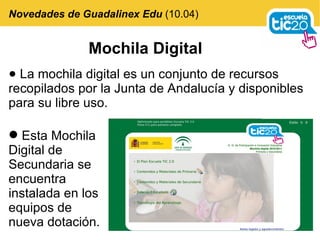
Novedades de Guadalinex Edu  (10.04) La mochila digital es un conjunto de recursos recopilados por la Junta de Andalucía y disponibles para su libre uso. Mochila Digital Esta Mochila Digital de Secundaria se encuentra instalada en los equipos de nueva dotación.
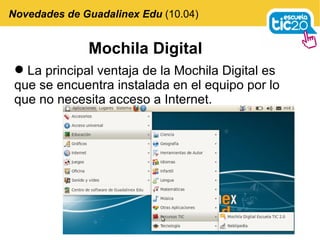
Mochila Digital Novedades de Guadalinex Edu  (10.04) La principal ventaja de la Mochila Digital es que se encuentra instalada en el equipo por lo que no necesita acceso a Internet.
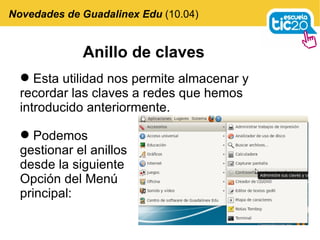
Anillo de claves Esta utilidad nos permite almacenar y recordar las claves a redes que hemos introducido anteriormente. Novedades de Guadalinex Edu  (10.04) Podemos gestionar el anillos desde la siguiente Opción del Menú principal:
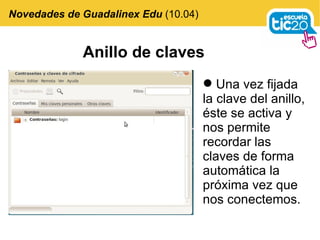
Una vez fijada la clave del anillo, éste se activa y nos permite recordar las claves de forma automática la próxima vez que nos conectemos. Novedades de Guadalinex Edu  (10.04) Anillo de claves
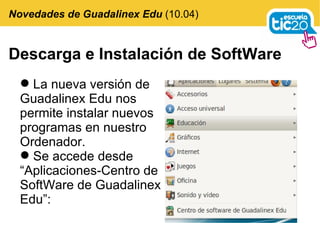
Descarga e Instalación de SoftWare La nueva versión de Guadalinex Edu nos permite instalar nuevos programas en nuestro Ordenador. Se accede desde “Aplicaciones-Centro de SoftWare de Guadalinex Edu”: Novedades de Guadalinex Edu  (10.04)
Descarga e Instalación de SoftWare Accediendo a la siguiente pantalla desde la que escogemos el Software que más me interese: Novedades de Guadalinex Edu  (10.04)
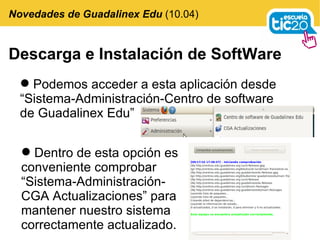
Descarga e Instalación de SoftWare Podemos acceder a esta aplicación desde  “Sistema-Administración-Centro de software de Guadalinex Edu” Novedades de Guadalinex Edu  (10.04) Dentro de esta opción es conveniente comprobar “Sistema-Administración-CGA Actualizaciones” para mantener nuestro sistema correctamente actualizado.
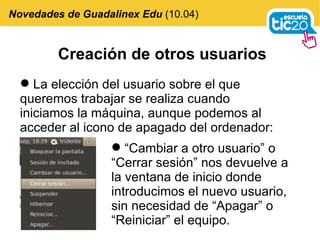
Creación de otros usuarios La elección del usuario sobre el que queremos trabajar se realiza cuando iniciamos la máquina, aunque podemos al acceder al icono de apagado del ordenador:  Novedades de Guadalinex Edu  (10.04) “ Cambiar a otro usuario” o “Cerrar sesión” nos devuelve a la ventana de inicio donde introducimos el nuevo usuario, sin necesidad de “Apagar” o “Reiniciar” el equipo.
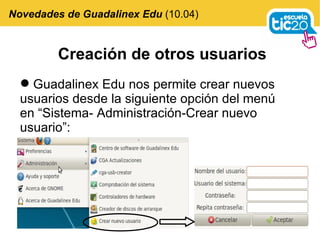
Creación de otros usuarios Guadalinex Edu nos permite crear nuevos usuarios desde la siguiente opción del menú en “Sistema- Administración-Crear nuevo usuario”: Novedades de Guadalinex Edu  (10.04)
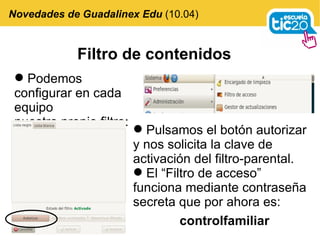
Filtro de contenidos Podemos configurar en cada equipo nuestro propio filtro:  Novedades de Guadalinex Edu  (10.04) Pulsamos el botón autorizar y nos solicita la clave de activación del filtro-parental. El “Filtro de acceso” funciona mediante contraseña secreta que por ahora es: controlfamiliar
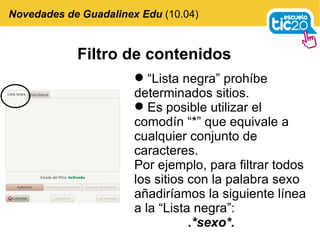
Filtro de contenidos “ Lista negra” prohíbe determinados sitios. Es posible utilizar el comodín “*” que equivale a cualquier conjunto de caracteres. Por ejemplo, para filtrar todos los sitios con la palabra sexo añadiríamos la siguiente línea a la “Lista negra”: .*sexo*. Novedades de Guadalinex Edu  (10.04)
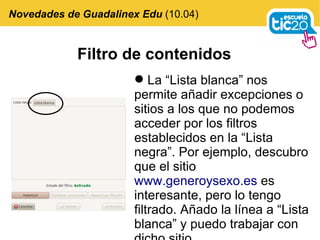
Filtro de contenidos La “Lista blanca” nos permite añadir excepciones o sitios a los que no podemos acceder por los filtros establecidos en la “Lista negra”. Por ejemplo, descubro que el sitio  www.generoysexo.es  es interesante, pero lo tengo filtrado. Añado la línea a “Lista blanca” y puedo trabajar con dicho sitio.  Novedades de Guadalinex Edu  (10.04)
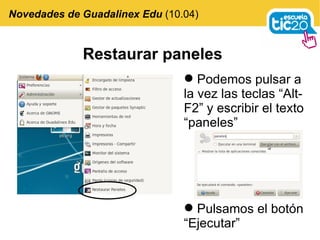
Restaurar paneles Novedades de Guadalinex Edu  (10.04) Podemos pulsar a la vez las teclas “Alt-F2” y escribir el texto “paneles” Pulsamos el botón “Ejecutar”
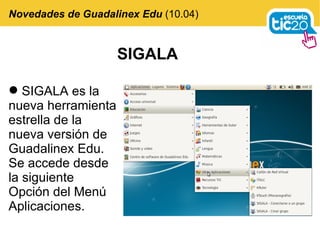
SIGALA Novedades de Guadalinex Edu  (10.04) SIGALA es la nueva herramienta estrella de la nueva versión de Guadalinex Edu. Se accede desde la siguiente Opción del Menú Aplicaciones.
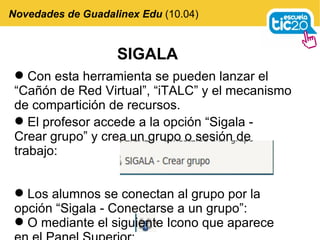
Novedades de Guadalinex Edu  (10.04) Con esta herramienta se pueden lanzar el “Cañón de Red Virtual”, “iTALC” y el mecanismo de compartición de recursos. SIGALA El profesor accede a la opción “Sigala - Crear grupo” y crea un grupo o sesión de trabajo: Los alumnos se conectan al grupo por la opción “Sigala - Conectarse a un grupo”: O mediante el siguiente Icono que aparece en el Panel Superior:

Novedades guadalinex edu

  • 1.
    Novedades de GuadalinexEdu (10.04) La mochila digital es un conjunto de recursos recopilados por la Junta de Andalucía y disponibles para su libre uso. Mochila Digital Esta Mochila Digital de Secundaria se encuentra instalada en los equipos de nueva dotación.
  • 2.
    Mochila Digital Novedadesde Guadalinex Edu (10.04) La principal ventaja de la Mochila Digital es que se encuentra instalada en el equipo por lo que no necesita acceso a Internet.
  • 3.
    Anillo de clavesEsta utilidad nos permite almacenar y recordar las claves a redes que hemos introducido anteriormente. Novedades de Guadalinex Edu (10.04) Podemos gestionar el anillos desde la siguiente Opción del Menú principal:
  • 4.
    Una vez fijadala clave del anillo, éste se activa y nos permite recordar las claves de forma automática la próxima vez que nos conectemos. Novedades de Guadalinex Edu (10.04) Anillo de claves
  • 5.
    Descarga e Instalaciónde SoftWare La nueva versión de Guadalinex Edu nos permite instalar nuevos programas en nuestro Ordenador. Se accede desde “Aplicaciones-Centro de SoftWare de Guadalinex Edu”: Novedades de Guadalinex Edu (10.04)
  • 6.
    Descarga e Instalaciónde SoftWare Accediendo a la siguiente pantalla desde la que escogemos el Software que más me interese: Novedades de Guadalinex Edu (10.04)
  • 7.
    Descarga e Instalaciónde SoftWare Podemos acceder a esta aplicación desde “Sistema-Administración-Centro de software de Guadalinex Edu” Novedades de Guadalinex Edu (10.04) Dentro de esta opción es conveniente comprobar “Sistema-Administración-CGA Actualizaciones” para mantener nuestro sistema correctamente actualizado.
  • 8.
    Creación de otrosusuarios La elección del usuario sobre el que queremos trabajar se realiza cuando iniciamos la máquina, aunque podemos al acceder al icono de apagado del ordenador: Novedades de Guadalinex Edu (10.04) “ Cambiar a otro usuario” o “Cerrar sesión” nos devuelve a la ventana de inicio donde introducimos el nuevo usuario, sin necesidad de “Apagar” o “Reiniciar” el equipo.
  • 9.
    Creación de otrosusuarios Guadalinex Edu nos permite crear nuevos usuarios desde la siguiente opción del menú en “Sistema- Administración-Crear nuevo usuario”: Novedades de Guadalinex Edu (10.04)
  • 10.
    Filtro de contenidosPodemos configurar en cada equipo nuestro propio filtro: Novedades de Guadalinex Edu (10.04) Pulsamos el botón autorizar y nos solicita la clave de activación del filtro-parental. El “Filtro de acceso” funciona mediante contraseña secreta que por ahora es: controlfamiliar
  • 11.
    Filtro de contenidos“ Lista negra” prohíbe determinados sitios. Es posible utilizar el comodín “*” que equivale a cualquier conjunto de caracteres. Por ejemplo, para filtrar todos los sitios con la palabra sexo añadiríamos la siguiente línea a la “Lista negra”: .*sexo*. Novedades de Guadalinex Edu (10.04)
  • 12.
    Filtro de contenidosLa “Lista blanca” nos permite añadir excepciones o sitios a los que no podemos acceder por los filtros establecidos en la “Lista negra”. Por ejemplo, descubro que el sitio www.generoysexo.es es interesante, pero lo tengo filtrado. Añado la línea a “Lista blanca” y puedo trabajar con dicho sitio. Novedades de Guadalinex Edu (10.04)
  • 13.
    Restaurar paneles Novedadesde Guadalinex Edu (10.04) Podemos pulsar a la vez las teclas “Alt-F2” y escribir el texto “paneles” Pulsamos el botón “Ejecutar”
  • 14.
    SIGALA Novedades deGuadalinex Edu (10.04) SIGALA es la nueva herramienta estrella de la nueva versión de Guadalinex Edu. Se accede desde la siguiente Opción del Menú Aplicaciones.
  • 15.
    Novedades de GuadalinexEdu (10.04) Con esta herramienta se pueden lanzar el “Cañón de Red Virtual”, “iTALC” y el mecanismo de compartición de recursos. SIGALA El profesor accede a la opción “Sigala - Crear grupo” y crea un grupo o sesión de trabajo: Los alumnos se conectan al grupo por la opción “Sigala - Conectarse a un grupo”: O mediante el siguiente Icono que aparece en el Panel Superior: