Introducción  a Office Live Workspacepara profesores y estudiantesPresentada por Artotems Co. “Designing communication”    	www.artotems.com
Introducción
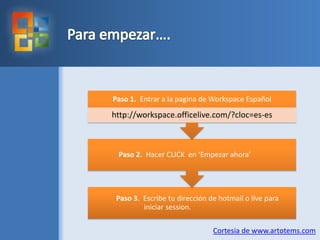
Para empezar….Cortesia de www.artotems.com
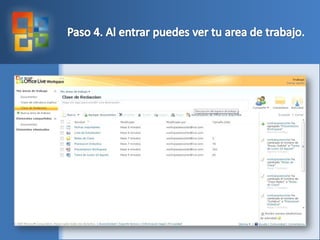
Paso 4. Al entrarpuedesvertu area de trabajo.
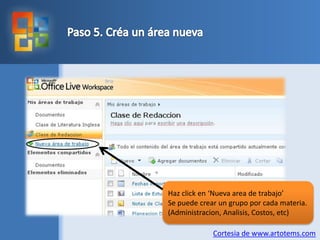
Paso 5. Créa un áreanuevaHaz click en ‘Nueva area de trabajo’Se puede crear un grupo por cada materia.(Administracion, Analisis, Costos, etc)Cortesia de www.artotems.com
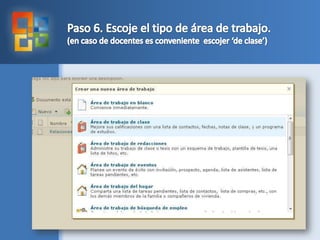
Paso 6. Escoje el tipo de área de trabajo.(en caso de docentes es convenienteescojer ‘de clase’)
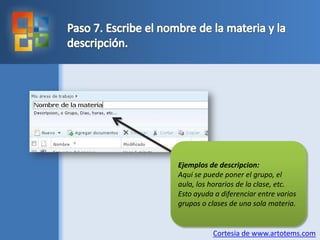
Paso 7. Escribe el nombre de la materia y la descripción.Ejemplos de descripcion:Aqui se puedeponer el grupo, el aula, los horarios de la clase, etc.  Estoayuda a diferenciar entre variosgrupos o clases de una sola materia.Cortesia de www.artotems.com
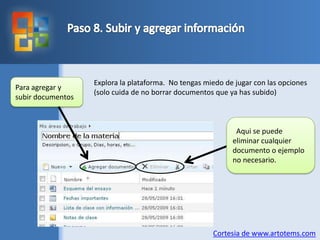
Paso 8. Subir y agregarinformaciónExplora la plataforma.  No tengasmiedo de jugar con las opciones(solo cuida de no borrardocumentos que ya has subido)Para agregar y subirdocumentosAqui se puedeeliminarcualquierdocumento o ejemplo no necesario.Cortesia de www.artotems.com
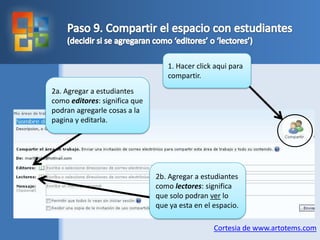
Paso 9. Compartir el espacio con estudiantes(decidirsi se agregaran como ‘editores’ o ‘lectores’)1. Hacer click aqui para compartir.2a. Agregar a estudiantes como editores: significa que podranagregarlecosas a la pagina y editarla.2b. Agregar a estudiantes como lectores: significa que solo podranver lo que ya esta en el espacio.Cortesia de www.artotems.com
!Listo para usar!Con el espaciolisto y compartido se podraempezar a usarimediatamente.Los estudiantestienenopcion de que se les mande un correo cada vez que el maestro/a le agregealgo a la página y asi estar al tanto con toda la información.En Artotems Co. ofrecemosayuda y servicio de consulta.Si tienesalguna pregunta o necesitasaclaraciones, favor de contactarme por correomari@artotems.com!Gracias! Presentada por Artotems Co.www.artotems.com

Office Live Workspace Para Uso Escolar

  • 1.
    Introducción aOffice Live Workspacepara profesores y estudiantesPresentada por Artotems Co. “Designing communication” www.artotems.com
  • 2.
  • 3.
  • 4.
    Paso 4. Alentrarpuedesvertu area de trabajo.
  • 5.
    Paso 5. Créaun áreanuevaHaz click en ‘Nueva area de trabajo’Se puede crear un grupo por cada materia.(Administracion, Analisis, Costos, etc)Cortesia de www.artotems.com
  • 6.
    Paso 6. Escojeel tipo de área de trabajo.(en caso de docentes es convenienteescojer ‘de clase’)
  • 7.
    Paso 7. Escribeel nombre de la materia y la descripción.Ejemplos de descripcion:Aqui se puedeponer el grupo, el aula, los horarios de la clase, etc. Estoayuda a diferenciar entre variosgrupos o clases de una sola materia.Cortesia de www.artotems.com
  • 8.
    Paso 8. Subiry agregarinformaciónExplora la plataforma. No tengasmiedo de jugar con las opciones(solo cuida de no borrardocumentos que ya has subido)Para agregar y subirdocumentosAqui se puedeeliminarcualquierdocumento o ejemplo no necesario.Cortesia de www.artotems.com
  • 9.
    Paso 9. Compartirel espacio con estudiantes(decidirsi se agregaran como ‘editores’ o ‘lectores’)1. Hacer click aqui para compartir.2a. Agregar a estudiantes como editores: significa que podranagregarlecosas a la pagina y editarla.2b. Agregar a estudiantes como lectores: significa que solo podranver lo que ya esta en el espacio.Cortesia de www.artotems.com
  • 10.
    !Listo para usar!Conel espaciolisto y compartido se podraempezar a usarimediatamente.Los estudiantestienenopcion de que se les mande un correo cada vez que el maestro/a le agregealgo a la página y asi estar al tanto con toda la información.En Artotems Co. ofrecemosayuda y servicio de consulta.Si tienesalguna pregunta o necesitasaclaraciones, favor de contactarme por correomari@artotems.com!Gracias! Presentada por Artotems Co.www.artotems.com