INSTITUTO TECNOLOGICO CORDILLERA 
INTEGRANTES: 
PAMELA CHANGO 
ERIKA IZA 
DARLING ROSERO 
DAYANA GUAYASAMIN 
ALEXANDRA IBAÑEZ 
FABRICIO ARIAS
EL ESCRITORIO DE WINDOWS 
Es el elemento más conocido del sistema operativo. Su imagen de marca. Lo que se ve 
cuando Windows termina de cargarse. Se le da ese nombre porque equivale a un escritorio 
convencional, como el que podría encontrarse en una zona de trabajo. 
• El Escritorio. 
¿COMO ESTA COMPUESTO EL ESCRITORIO DE WINDOWS? 
El escritorio clásico de Windows está conformado por: 
El fondo del escritorio: una imagen o color elegido por el usuario o predeterminado en 
el sistema. Se accede a sus propiedades haciendo clic derecho sobre algún espacio vacío del 
fondo y yendo a Propiedades de pantalla. 
 La barra de tareas 
 La barra de inicio rápido 
 Bandeja de sistema o área de notificación: 
 Menú inicio: 
 Los íconos de sistema, accesos directos y archivos en general.
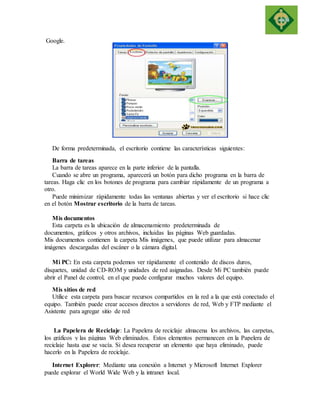
• Cambiar el fondo de escritorio. 
Se puede realizar la operación del cambio de dos formas: 
1. Botón Inicio Panel de control Pantalla Escritorio 
2. Botón derecho del ratón sobre el escritorio Propiedades Escritorio 
• Cambiar el protector de pantalla. 
Igualmente, se puede realizar de dos formas: 
1. Botón Inicio Panel de control Pantalla Protector 
2. Botón derecho del ratón sobre el escritorio Propiedades Protector de pantalla 
Al igual que podemos cambiar el fondo de escritorio y el protector de pantalla, 
También podemos cambiar el Tema y la Apariencia del escritorio. 
En la red de Internet existen numerosas páginas de descarga de temas, fondos 
y protectores de pantalla, tan sólo con hacer una búsqueda, por ejemplo con
Google. 
De forma predeterminada, el escritorio contiene las características siguientes: 
Barra de tareas 
La barra de tareas aparece en la parte inferior de la pantalla. 
Cuando se abre un programa, aparecerá un botón para dicho programa en la barra de 
tareas. Haga clic en los botones de programa para cambiar rápidamente de un programa a 
otro. 
Puede minimizar rápidamente todas las ventanas abiertas y ver el escritorio si hace clic 
en el botón Mostrar escritorio de la barra de tareas. 
Mis documentos 
Esta carpeta es la ubicación de almacenamiento predeterminada de 
documentos, gráficos y otros archivos, incluidas las páginas Web guardadas. 
Mis documentos contienen la carpeta Mis imágenes, que puede utilizar para almacenar 
imágenes descargadas del escáner o la cámara digital. 
Mi PC: En esta carpeta podemos ver rápidamente el contenido de discos duros, 
disquetes, unidad de CD-ROM y unidades de red asignadas. Desde Mi PC también puede 
abrir el Panel de control, en el que puede configurar muchos valores del equipo. 
Mis sitios de red 
Utilice esta carpeta para buscar recursos compartidos en la red a la que está conectado el 
equipo. También puede crear accesos directos a servidores de red, Web y FTP mediante el 
Asistente para agregar sitio de red 
La Papelera de Reciclaje: La Papelera de reciclaje almacena los archivos, las carpetas, 
los gráficos y las páginas Web eliminados. Estos elementos permanecen en la Papelera de 
reciclaje hasta que se vacía. Si desea recuperar un elemento que haya eliminado, puede 
hacerlo en la Papelera de reciclaje. 
Internet Explorer: Mediante una conexión a Internet y Microsoft Internet Explorer 
puede explorar el World Wide Web y la intranet local.
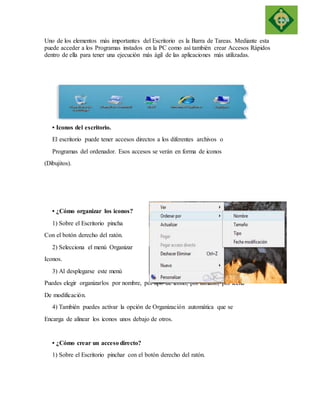
Uno de los elementos más importantes del Escritorio es la Barra de Tareas. Mediante esta 
puede acceder a los Programas instados en la PC como así también crear Accesos Rápidos 
dentro de ella para tener una ejecución más ágil de las aplicaciones más utilizadas. 
• Iconos del escritorio. 
El escritorio puede tener accesos directos a los diferentes archivos o 
Programas del ordenador. Esos accesos se verán en forma de iconos 
(Dibujitos). 
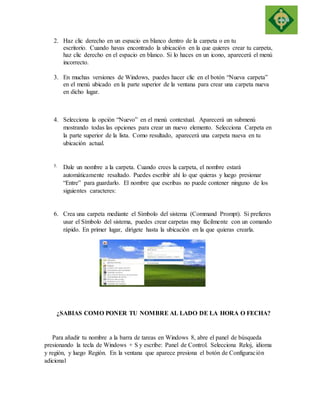
• ¿Cómo organizar los iconos? 
1) Sobre el Escritorio pincha 
Con el botón derecho del ratón. 
2) Selecciona el menú Organizar 
Iconos. 
3) Al desplegarse este menú 
Puedes elegir organizarlos por nombre, por tipo de icono, por tamaño, por fecha 
De modificación. 
4) También puedes activar la opción de Organización automática que se 
Encarga de alinear los iconos unos debajo de otros. 
• ¿Cómo crear un acceso directo? 
1) Sobre el Escritorio pinchar con el botón derecho del ratón.
2) Seleccionar la opción Acceso directo del menú Nuevo. Aparecerá un cuadro de 
diálogo para que indiquemos el programa del cual queremos un acceso directo. 
3) Pinchar sobre el botón Examinarpara buscar el programa. 
4) En la ventana Buscar carpeta, seleccionamos el archivo o carpeta deseada. 
5) Después de seleccionar el archivo o carpeta pulsar el botón Abrir. 
6) Seleccionar Siguiente. 
7) Darle el nombre al Acceso directo. 
8) Pulsar Finalizar. 
Una vez tenemos el icono en el escritorio, podemos dejarlo ahí o arrastrarlo a 
La barra de acceso rápido de la barra de tareas. 
• La barra de tareas. 
La barra de tareas se encuentra en la parte inferior de la pantalla.
Cuando se abre un programa, aparecerá un botón para dicho programa en la 
Barra de tareas. Haga clic en los botones de programa para cambiar 
Rápidamente de un programa a otro. 
Puede minimizar rápidamente todas las ventanas abiertas y ver el escritorio si 
Hace clic en el botón Mostrar escritorio de la barra de tareas. 
La Barra de Tareas se puede dividir en tres secciones principales: 
• 1. Botón de Inicio 
Al hacer clic sobre el botón de Inicio se despliega un menú mediante el cual 
Podemos acceder a distintas pestañas: 
Programas: Contiene otros menús para acceder a los distintos programas que 
Tengamos instalados. 
Documentos Recientes: Nos permite acceder a los últimos documentos que 
Hayamos editado. 
Configuración o Panel de Control: Para acceder a la configuración de 
Windows. (No entrar si no sabemos lo que hacemos). 
Buscar: Para buscar archivos, personas en nuestra libreta de direcciones y 
Cualquier cosa en Internet. 
Ayuda: Para acceder a la ayuda de Windows. 
Ejecutar: Para ejecutar un comando. 
Cerrar sesión: Para empezar como otro usuario distinto. 
Apagar Sistema: Para apagar o reiniciar el ordenador. Nunca debemos apagar 
el ordenador directamente en el botón de la CPU. Daremos al botón de Inicio, 
Apagar Sistema, Seleccionamos "apagar sistema" y le damos al botón que pone 
Aceptar. 
• 2. La parte central de la Barra de Tareas. 
Aquí se muestran los botones de los programas que se están utilizando y en
Donde se pueden agregar o quitar Barras de Herramientas, como la de Inicio 
Rápido que le da acceso a los programas más utilizados. 
• 3. El área derecha de la Barra de Tareas 
En esta parte, encontrará el Reloj del sistema y los íconos de las aplicaciones 
Que se cargan cuando inicia Windows. 
• ¿Cómo personalizar la barra de tareas o el menú Inicio? 
Se puede realizar esta operación de dos formas: 
• Botón Inicio Configuración o Panel de Control Barra de tareas y menú Inicio. 
• Botón derecho del ratón en un área vacía de la barra de tareas y, a continuación, hace 
clic en Propiedades. 
• ¿Cómo podemos agregar una Barras de Herramientas a la barra de tareas? 
1. Hacemos clic con el botón derecho del ratón en un área vacía de la Barra de tareas. 
2. Selecciona Barras de herramientas del menú contextual y podemos realizar una de las 
acciones siguientes: o La barra de herramientas Vínculos facilita el acceso a las páginas 
Web que utilizamos con frecuencia. O La barra Inicio rápido facilita la apertura de una 
ventana de Internet Explorer, la lectura del correo electrónico o el acceso a los programas 
que utilizamos con frecuencia. o La barra Dirección permite ir rápidamente a cualquier 
Página Web que especifique. O La barra de herramientas Escritorio, coloca elementos 
del escritorio en la barra de tareas. O Crear Nueva barra de herramientas, permite 
seleccionar carpetas o direcciones de Internet para almacenarlas en la barra de tareas. Para 
quitar una barra de herramientas de la barra de tareas, haremos clic con el botón derecho 
del ratón en un área vacía de la barra de tareas, seleccionaremos Barras de herramientas y, a 
Continuación, haremos clic en una de las barras de herramientas con una marca de 
verificación. 
Como crear una nueva carpeta 
1. Abre la ubicación en la que quieres crear la carpeta. Utiliza el Windows Explorer 
para dirigirte al lugar en el que quieres guardar tu nueva carpeta. Puedes crear una 
en cualquier ubicación de tu disco duro, incluso en tu escritorio.
2. Haz clic derecho en un espacio en blanco dentro de la carpeta o en tu 
escritorio. Cuando hayas encontrado la ubicación en la que quieres crear tu carpeta, 
haz clic derecho en el espacio en blanco. Si lo haces en un icono, aparecerá el menú 
incorrecto. 
3. En muchas versiones de Windows, puedes hacer clic en el botón “Nueva carpeta” 
en el menú ubicado en la parte superior de la ventana para crear una carpeta nueva 
en dicho lugar. 
4. Selecciona la opción “Nuevo” en el menú contextual. Aparecerá un submenú 
mostrando todas las opciones para crear un nuevo elemento. Selecciona Carpeta en 
la parte superior de la lista. Como resultado, aparecerá una carpeta nueva en tu 
ubicación actual. 
5. Dale un nombre a la carpeta. Cuando crees la carpeta, el nombre estará 
automáticamente resaltado. Puedes escribir ahí lo que quieras y luego presionar 
“Entre” para guardarlo. El nombre que escribas no puede contener ninguno de los 
siguientes caracteres: 
6. Crea una carpeta mediante el Símbolo del sistema (Command Prompt). Si prefieres 
usar el Símbolo del sistema, puedes crear carpetas muy fácilmente con un comando 
rápido. En primer lugar, dirígete hasta la ubicación en la que quieras crearla. 
¿SABIAS COMO PONER TU NOMBRE AL LADO DE LA HORA O FECHA? 
Para añadir tu nombre a la barra de tareas en Windows 8, abre el panel de búsqueda 
presionando la tecla de Windows + S y escribe: Panel de Control. Selecciona Reloj, idioma 
y región, y luego Región. En la ventana que aparece presiona el botón de Configuración 
adicional
Ve a la pestaña de Hora, y en la sección que señala Símbolo a.m. y p.m. reemplaza el 
texto por tu nombre o lo que desees poner. Presiona aplicar y estás listo. Asegúrate de que 
los formatos de hora corta y hora larga incluyan "tt" al final para que pueda mostrarse el 
texto ingresado en el campo símbolo. 
SKINS O MASCARAS 
Los skins sirven para personalizar todo el sistema operativo en lo físico mas no en la 
estructura y depende el tipo de personalización requerida 
 Física: solo se cambian los iconos 
 Compleja: se configura todo el sistema como barras, iconos, letras etc. 
Una mascara de windows media player 
Mascara es el nombre que le dieron a lo que en ingle suele llamarse skin (piel), es decir, 
cambios en el aspecto vicible de la aplicación
 Abra el Reproductor de Windows Media y haga clic con el botón derecho del ratón 
en la barra En el lado izquierdo aparecen diversas máscaras. Haga clic en cada una 
de ellas para ver, en el lado derecho, el aspecto que tiene. Cuando encuentre la que 
le gusta, haga clic en Aplicar máscara. 
 de herramientas y seleccione Ver > Selector de máscara. 
BIBLIOGRAFIA 
http://www.aulaclic.es/winxp/t_3_1.htm 
http://www.monografias.com/trabajos13/windos/windos.shtml 
http://adigital.pntic.mec.es/~lasbarza/curso/1.htm

PERSONALIZACION DEL ESCRITORIO

  • 1.
    INSTITUTO TECNOLOGICO CORDILLERA INTEGRANTES: PAMELA CHANGO ERIKA IZA DARLING ROSERO DAYANA GUAYASAMIN ALEXANDRA IBAÑEZ FABRICIO ARIAS
  • 2.
    EL ESCRITORIO DEWINDOWS Es el elemento más conocido del sistema operativo. Su imagen de marca. Lo que se ve cuando Windows termina de cargarse. Se le da ese nombre porque equivale a un escritorio convencional, como el que podría encontrarse en una zona de trabajo. • El Escritorio. ¿COMO ESTA COMPUESTO EL ESCRITORIO DE WINDOWS? El escritorio clásico de Windows está conformado por: El fondo del escritorio: una imagen o color elegido por el usuario o predeterminado en el sistema. Se accede a sus propiedades haciendo clic derecho sobre algún espacio vacío del fondo y yendo a Propiedades de pantalla.  La barra de tareas  La barra de inicio rápido  Bandeja de sistema o área de notificación:  Menú inicio:  Los íconos de sistema, accesos directos y archivos en general.
  • 3.
    • Cambiar elfondo de escritorio. Se puede realizar la operación del cambio de dos formas: 1. Botón Inicio Panel de control Pantalla Escritorio 2. Botón derecho del ratón sobre el escritorio Propiedades Escritorio • Cambiar el protector de pantalla. Igualmente, se puede realizar de dos formas: 1. Botón Inicio Panel de control Pantalla Protector 2. Botón derecho del ratón sobre el escritorio Propiedades Protector de pantalla Al igual que podemos cambiar el fondo de escritorio y el protector de pantalla, También podemos cambiar el Tema y la Apariencia del escritorio. En la red de Internet existen numerosas páginas de descarga de temas, fondos y protectores de pantalla, tan sólo con hacer una búsqueda, por ejemplo con
  • 4.
    Google. De formapredeterminada, el escritorio contiene las características siguientes: Barra de tareas La barra de tareas aparece en la parte inferior de la pantalla. Cuando se abre un programa, aparecerá un botón para dicho programa en la barra de tareas. Haga clic en los botones de programa para cambiar rápidamente de un programa a otro. Puede minimizar rápidamente todas las ventanas abiertas y ver el escritorio si hace clic en el botón Mostrar escritorio de la barra de tareas. Mis documentos Esta carpeta es la ubicación de almacenamiento predeterminada de documentos, gráficos y otros archivos, incluidas las páginas Web guardadas. Mis documentos contienen la carpeta Mis imágenes, que puede utilizar para almacenar imágenes descargadas del escáner o la cámara digital. Mi PC: En esta carpeta podemos ver rápidamente el contenido de discos duros, disquetes, unidad de CD-ROM y unidades de red asignadas. Desde Mi PC también puede abrir el Panel de control, en el que puede configurar muchos valores del equipo. Mis sitios de red Utilice esta carpeta para buscar recursos compartidos en la red a la que está conectado el equipo. También puede crear accesos directos a servidores de red, Web y FTP mediante el Asistente para agregar sitio de red La Papelera de Reciclaje: La Papelera de reciclaje almacena los archivos, las carpetas, los gráficos y las páginas Web eliminados. Estos elementos permanecen en la Papelera de reciclaje hasta que se vacía. Si desea recuperar un elemento que haya eliminado, puede hacerlo en la Papelera de reciclaje. Internet Explorer: Mediante una conexión a Internet y Microsoft Internet Explorer puede explorar el World Wide Web y la intranet local.
  • 5.
    Uno de loselementos más importantes del Escritorio es la Barra de Tareas. Mediante esta puede acceder a los Programas instados en la PC como así también crear Accesos Rápidos dentro de ella para tener una ejecución más ágil de las aplicaciones más utilizadas. • Iconos del escritorio. El escritorio puede tener accesos directos a los diferentes archivos o Programas del ordenador. Esos accesos se verán en forma de iconos (Dibujitos). • ¿Cómo organizar los iconos? 1) Sobre el Escritorio pincha Con el botón derecho del ratón. 2) Selecciona el menú Organizar Iconos. 3) Al desplegarse este menú Puedes elegir organizarlos por nombre, por tipo de icono, por tamaño, por fecha De modificación. 4) También puedes activar la opción de Organización automática que se Encarga de alinear los iconos unos debajo de otros. • ¿Cómo crear un acceso directo? 1) Sobre el Escritorio pinchar con el botón derecho del ratón.
  • 6.
    2) Seleccionar laopción Acceso directo del menú Nuevo. Aparecerá un cuadro de diálogo para que indiquemos el programa del cual queremos un acceso directo. 3) Pinchar sobre el botón Examinarpara buscar el programa. 4) En la ventana Buscar carpeta, seleccionamos el archivo o carpeta deseada. 5) Después de seleccionar el archivo o carpeta pulsar el botón Abrir. 6) Seleccionar Siguiente. 7) Darle el nombre al Acceso directo. 8) Pulsar Finalizar. Una vez tenemos el icono en el escritorio, podemos dejarlo ahí o arrastrarlo a La barra de acceso rápido de la barra de tareas. • La barra de tareas. La barra de tareas se encuentra en la parte inferior de la pantalla.
  • 7.
    Cuando se abreun programa, aparecerá un botón para dicho programa en la Barra de tareas. Haga clic en los botones de programa para cambiar Rápidamente de un programa a otro. Puede minimizar rápidamente todas las ventanas abiertas y ver el escritorio si Hace clic en el botón Mostrar escritorio de la barra de tareas. La Barra de Tareas se puede dividir en tres secciones principales: • 1. Botón de Inicio Al hacer clic sobre el botón de Inicio se despliega un menú mediante el cual Podemos acceder a distintas pestañas: Programas: Contiene otros menús para acceder a los distintos programas que Tengamos instalados. Documentos Recientes: Nos permite acceder a los últimos documentos que Hayamos editado. Configuración o Panel de Control: Para acceder a la configuración de Windows. (No entrar si no sabemos lo que hacemos). Buscar: Para buscar archivos, personas en nuestra libreta de direcciones y Cualquier cosa en Internet. Ayuda: Para acceder a la ayuda de Windows. Ejecutar: Para ejecutar un comando. Cerrar sesión: Para empezar como otro usuario distinto. Apagar Sistema: Para apagar o reiniciar el ordenador. Nunca debemos apagar el ordenador directamente en el botón de la CPU. Daremos al botón de Inicio, Apagar Sistema, Seleccionamos "apagar sistema" y le damos al botón que pone Aceptar. • 2. La parte central de la Barra de Tareas. Aquí se muestran los botones de los programas que se están utilizando y en
  • 8.
    Donde se puedenagregar o quitar Barras de Herramientas, como la de Inicio Rápido que le da acceso a los programas más utilizados. • 3. El área derecha de la Barra de Tareas En esta parte, encontrará el Reloj del sistema y los íconos de las aplicaciones Que se cargan cuando inicia Windows. • ¿Cómo personalizar la barra de tareas o el menú Inicio? Se puede realizar esta operación de dos formas: • Botón Inicio Configuración o Panel de Control Barra de tareas y menú Inicio. • Botón derecho del ratón en un área vacía de la barra de tareas y, a continuación, hace clic en Propiedades. • ¿Cómo podemos agregar una Barras de Herramientas a la barra de tareas? 1. Hacemos clic con el botón derecho del ratón en un área vacía de la Barra de tareas. 2. Selecciona Barras de herramientas del menú contextual y podemos realizar una de las acciones siguientes: o La barra de herramientas Vínculos facilita el acceso a las páginas Web que utilizamos con frecuencia. O La barra Inicio rápido facilita la apertura de una ventana de Internet Explorer, la lectura del correo electrónico o el acceso a los programas que utilizamos con frecuencia. o La barra Dirección permite ir rápidamente a cualquier Página Web que especifique. O La barra de herramientas Escritorio, coloca elementos del escritorio en la barra de tareas. O Crear Nueva barra de herramientas, permite seleccionar carpetas o direcciones de Internet para almacenarlas en la barra de tareas. Para quitar una barra de herramientas de la barra de tareas, haremos clic con el botón derecho del ratón en un área vacía de la barra de tareas, seleccionaremos Barras de herramientas y, a Continuación, haremos clic en una de las barras de herramientas con una marca de verificación. Como crear una nueva carpeta 1. Abre la ubicación en la que quieres crear la carpeta. Utiliza el Windows Explorer para dirigirte al lugar en el que quieres guardar tu nueva carpeta. Puedes crear una en cualquier ubicación de tu disco duro, incluso en tu escritorio.
  • 9.
    2. Haz clicderecho en un espacio en blanco dentro de la carpeta o en tu escritorio. Cuando hayas encontrado la ubicación en la que quieres crear tu carpeta, haz clic derecho en el espacio en blanco. Si lo haces en un icono, aparecerá el menú incorrecto. 3. En muchas versiones de Windows, puedes hacer clic en el botón “Nueva carpeta” en el menú ubicado en la parte superior de la ventana para crear una carpeta nueva en dicho lugar. 4. Selecciona la opción “Nuevo” en el menú contextual. Aparecerá un submenú mostrando todas las opciones para crear un nuevo elemento. Selecciona Carpeta en la parte superior de la lista. Como resultado, aparecerá una carpeta nueva en tu ubicación actual. 5. Dale un nombre a la carpeta. Cuando crees la carpeta, el nombre estará automáticamente resaltado. Puedes escribir ahí lo que quieras y luego presionar “Entre” para guardarlo. El nombre que escribas no puede contener ninguno de los siguientes caracteres: 6. Crea una carpeta mediante el Símbolo del sistema (Command Prompt). Si prefieres usar el Símbolo del sistema, puedes crear carpetas muy fácilmente con un comando rápido. En primer lugar, dirígete hasta la ubicación en la que quieras crearla. ¿SABIAS COMO PONER TU NOMBRE AL LADO DE LA HORA O FECHA? Para añadir tu nombre a la barra de tareas en Windows 8, abre el panel de búsqueda presionando la tecla de Windows + S y escribe: Panel de Control. Selecciona Reloj, idioma y región, y luego Región. En la ventana que aparece presiona el botón de Configuración adicional
  • 10.
    Ve a lapestaña de Hora, y en la sección que señala Símbolo a.m. y p.m. reemplaza el texto por tu nombre o lo que desees poner. Presiona aplicar y estás listo. Asegúrate de que los formatos de hora corta y hora larga incluyan "tt" al final para que pueda mostrarse el texto ingresado en el campo símbolo. SKINS O MASCARAS Los skins sirven para personalizar todo el sistema operativo en lo físico mas no en la estructura y depende el tipo de personalización requerida  Física: solo se cambian los iconos  Compleja: se configura todo el sistema como barras, iconos, letras etc. Una mascara de windows media player Mascara es el nombre que le dieron a lo que en ingle suele llamarse skin (piel), es decir, cambios en el aspecto vicible de la aplicación
  • 11.
     Abra elReproductor de Windows Media y haga clic con el botón derecho del ratón en la barra En el lado izquierdo aparecen diversas máscaras. Haga clic en cada una de ellas para ver, en el lado derecho, el aspecto que tiene. Cuando encuentre la que le gusta, haga clic en Aplicar máscara.  de herramientas y seleccione Ver > Selector de máscara. BIBLIOGRAFIA http://www.aulaclic.es/winxp/t_3_1.htm http://www.monografias.com/trabajos13/windos/windos.shtml http://adigital.pntic.mec.es/~lasbarza/curso/1.htm