

![Trabajo práctico nro4 informatica [2012].](https://cdn.slidesharecdn.com/ss_thumbnails/trabajoprcticonro4informatica2012-120529182214-phpapp01-thumbnail.jpg?width=640&height=640&fit=bounds)


Pancgu
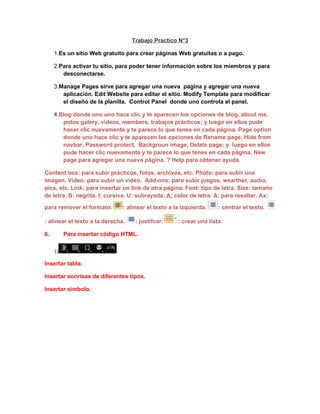
- 1. Trabajo Practico N°3 1.Es un sitio Web gratuito para crear páginas Web gratuitas o a pago. 2.Para activar tu sitio, para poder tener información sobre los miembros y para desconectarse. 3.Manage Pages sirve para agregar una nueva pagina y agregar una nueva aplicación. Edit Website para editar el sitio. Modify Template para modificar el diseño de la planilla. Control Panel donde uno controla el panel. 4.Blog donde uno uno hace clic y te aparecen los opciones de blog, about me, potos galery, videos, members, trabajos prácticos; y luego en ellos pude hacer clic nuevamente y te parece lo que tenes en cada página. Page option donde uno hace clic y te aparecen las opciones de Rename page, Hide from navbar, Password protect, Backgroun image, Delate page; y luego en ellos pude hacer clic nuevamente y te parece lo que tenes en cada página. New page para agregar una nueva página. ? Help para obtener ayuda. Content box: para subir prácticos, fotos, archivos, etc. Photo: para subir una imagen. Video: para subir un video. Add-ons: para subir juegos, wearther, audio, pics, etc. Link: para insertar un link de otra página. Font: tipo de letra. Size: tamaño de letra. B: negrita. I: cursiva. U: subrayada. A: color de letra. A: para resaltar. Ax: para remover el formato. : alinear el texto a la izquierda. : centrar el texto. : alinear el texto a la derecha. : justifcar. : crear una lista. 6. Para insertar código HTML. 1) Insertar tabla. Insertar sonrisas de diferentes tipos. Insertar símbolo.