FACULTAD DE MECANICA
ESCUELA DE ING INDUSTRIAL
NOMBRE : YOMARA GRANDA
INGENIERO : FREDDY AJILA
MATERIA : PROGRAMACION I
TEMA:
PASOS PARA COMPARTIR EN LINEA DOCUMENTOS DE WORD,
EXCEL Y POWERPOINT
PERIODO
ABRIL-AGOSTO 2015
Para poder iniciar tenemos que tener una cuenta en
google.
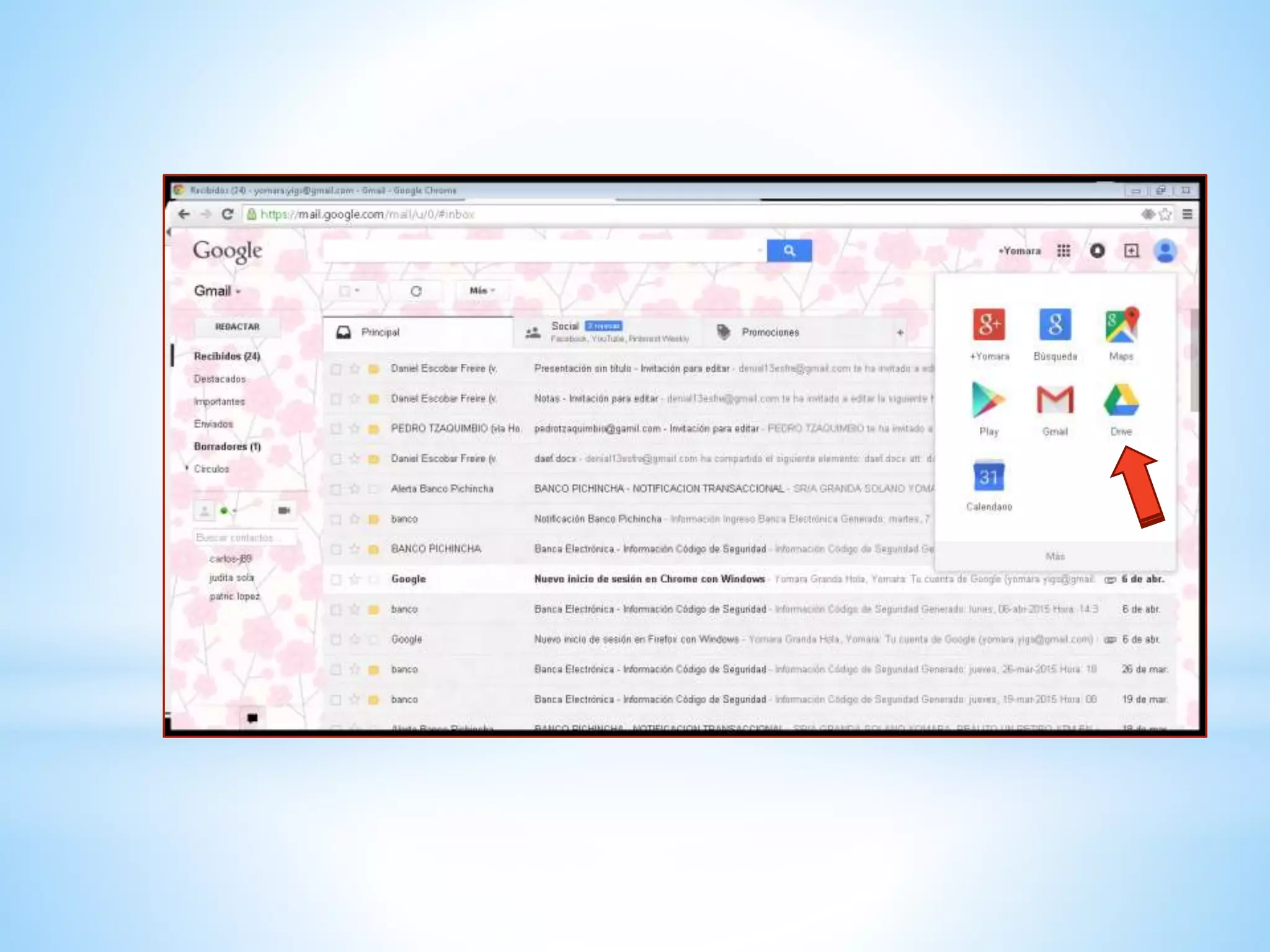
Una vez que ingresamos en la cuenta seleccionamos
la aplicación DRIVE.
*
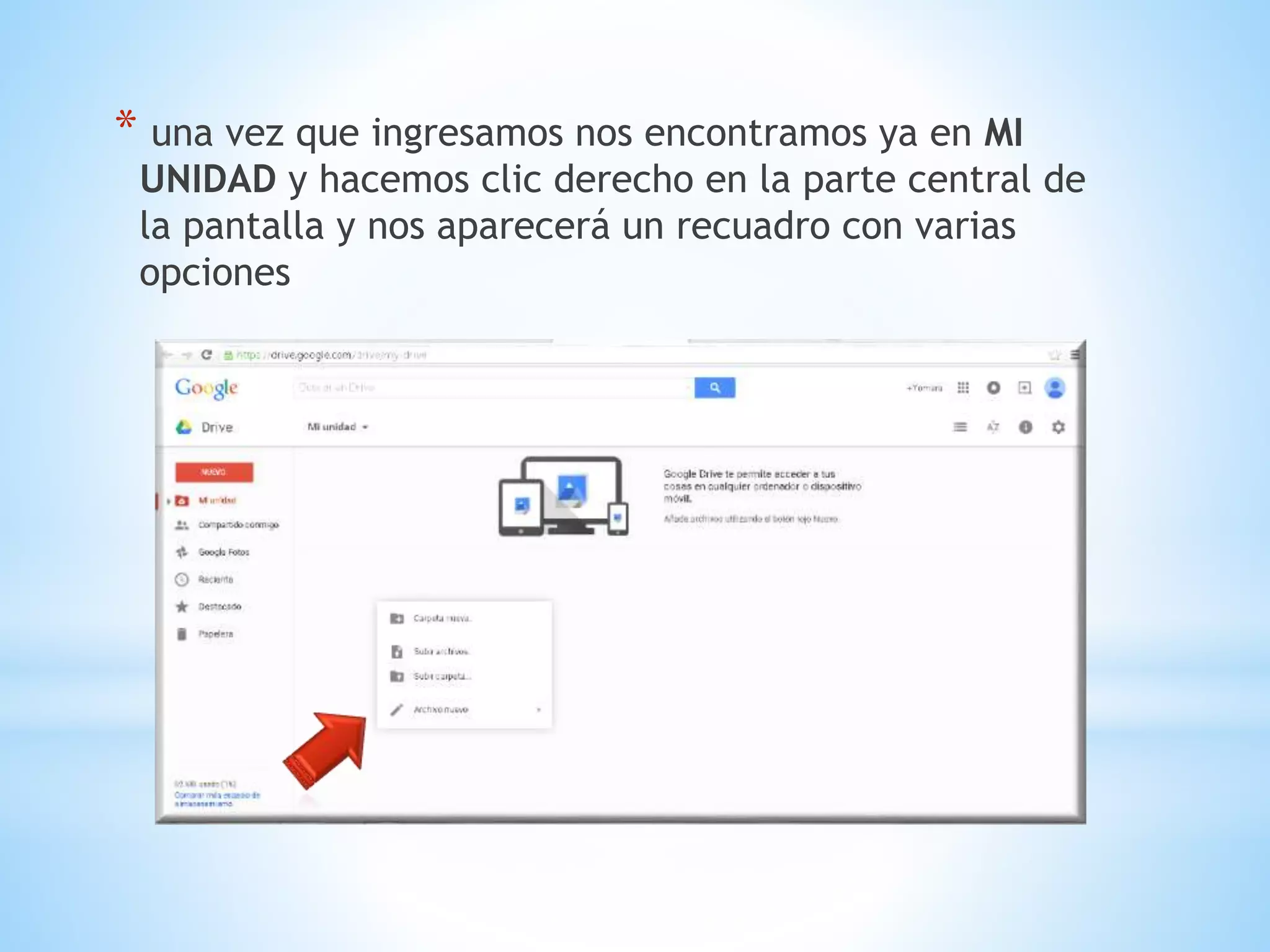
* una vez que ingresamos nos encontramos ya en MI
UNIDAD y hacemos clic derecho en la parte central de
la pantalla y nos aparecerá un recuadro con varias
opciones
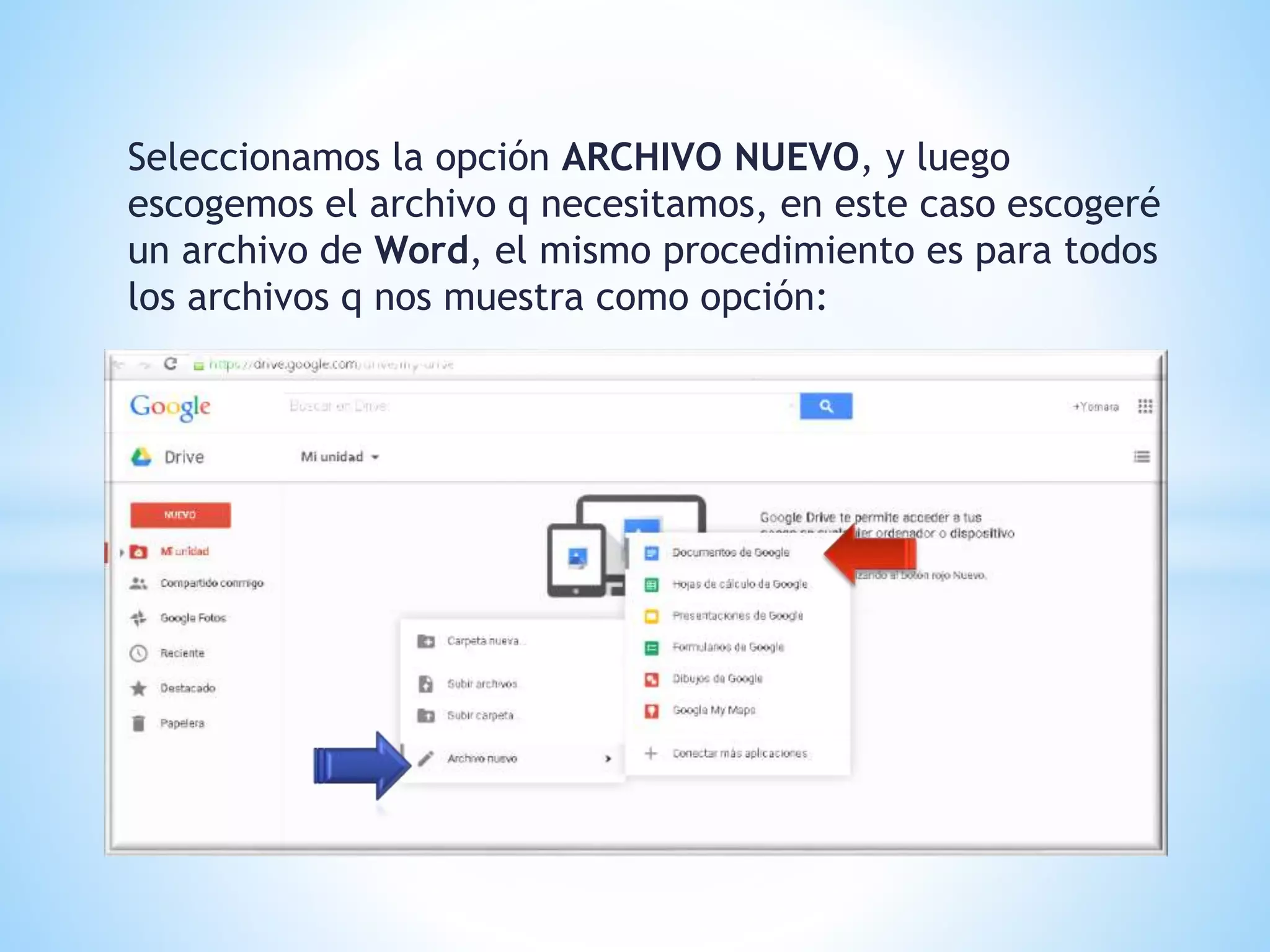
Seleccionamos la opción ARCHIVO NUEVO, y luego
escogemos el archivo q necesitamos, en este caso escogeré
un archivo de Word, el mismo procedimiento es para todos
los archivos q nos muestra como opción:
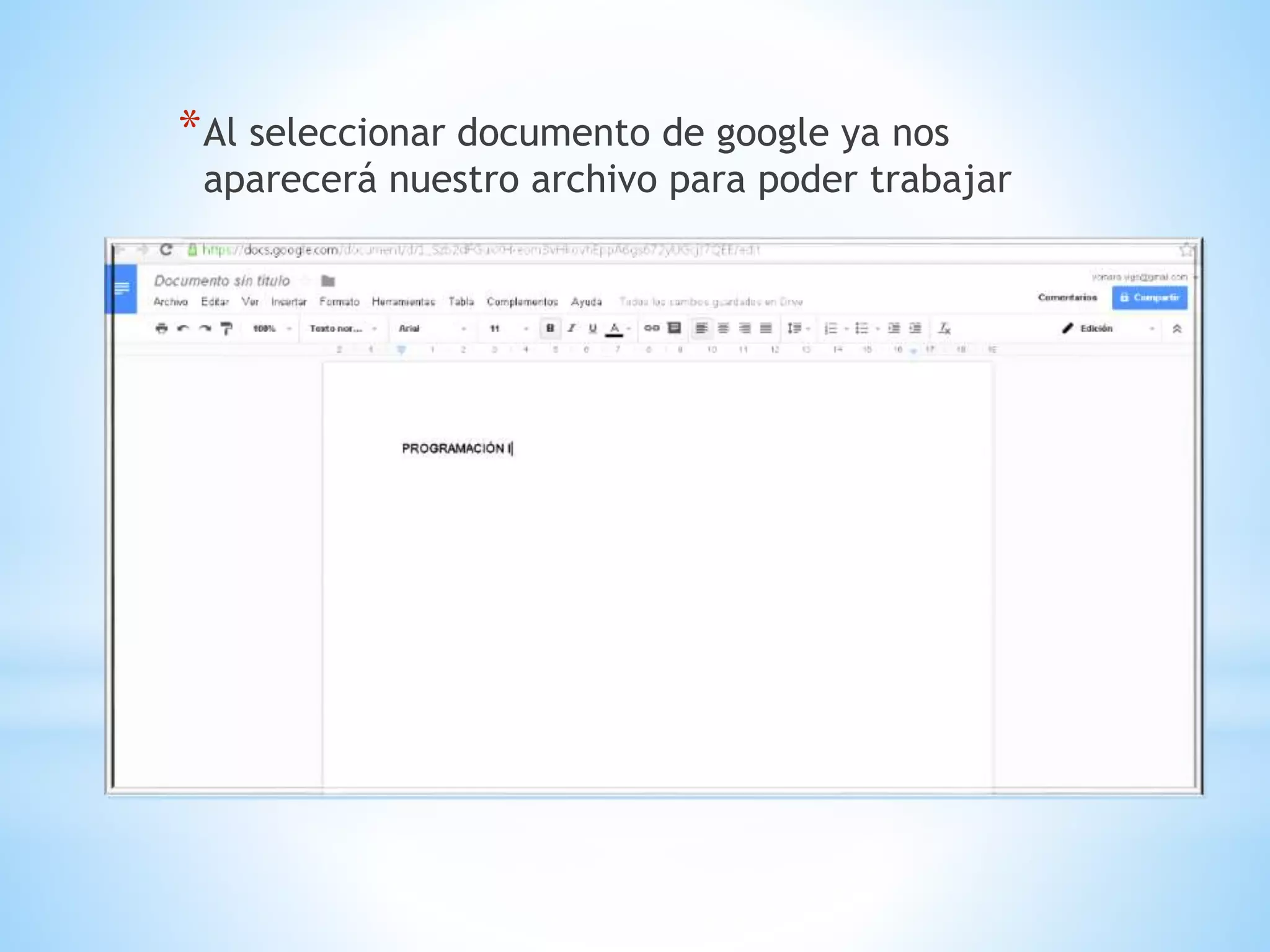
*Al seleccionar documento de google ya nos
aparecerá nuestro archivo para poder trabajar
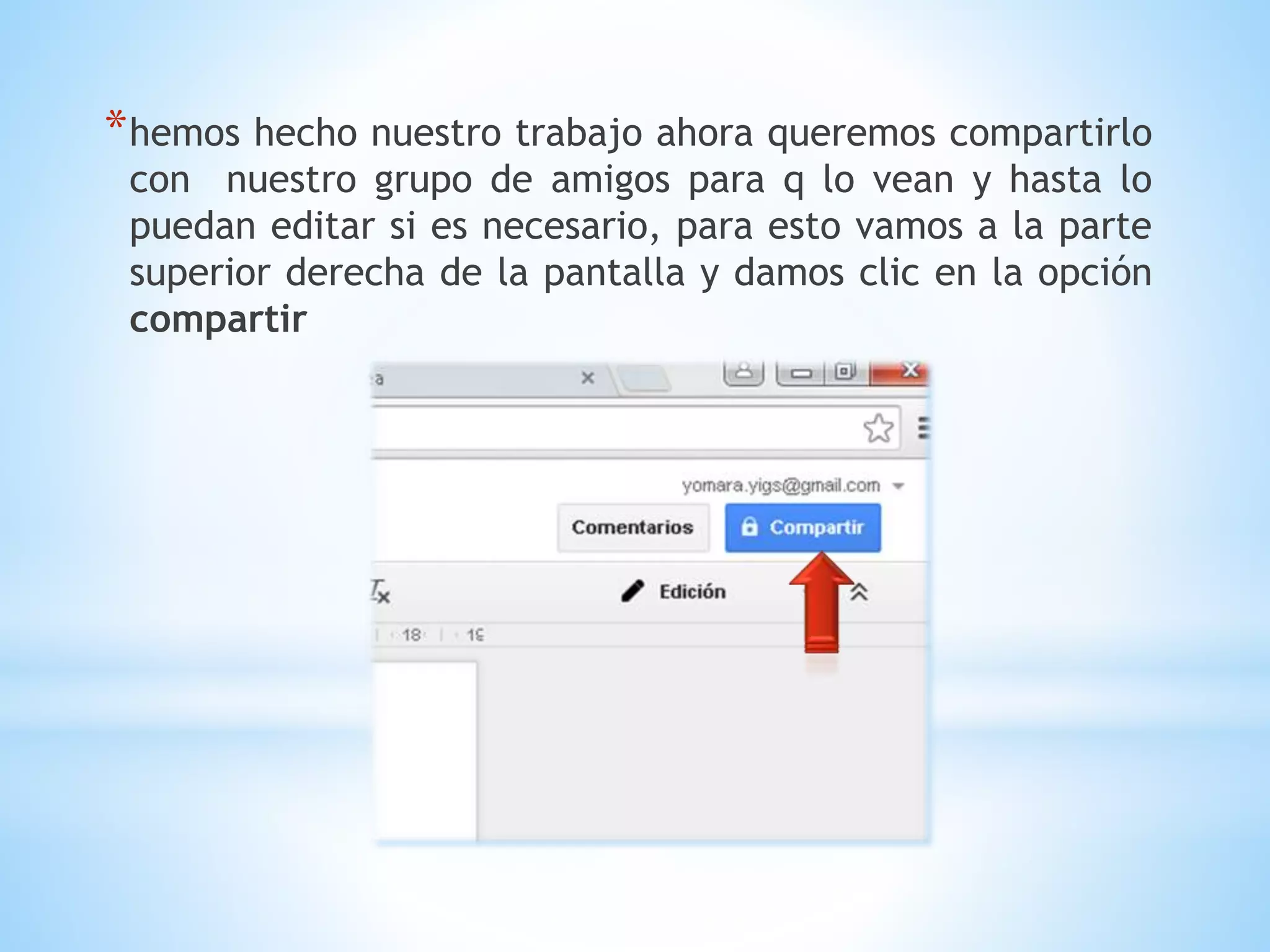
*hemos hecho nuestro trabajo ahora queremos compartirlo
con nuestro grupo de amigos para q lo vean y hasta lo
puedan editar si es necesario, para esto vamos a la parte
superior derecha de la pantalla y damos clic en la opción
compartir
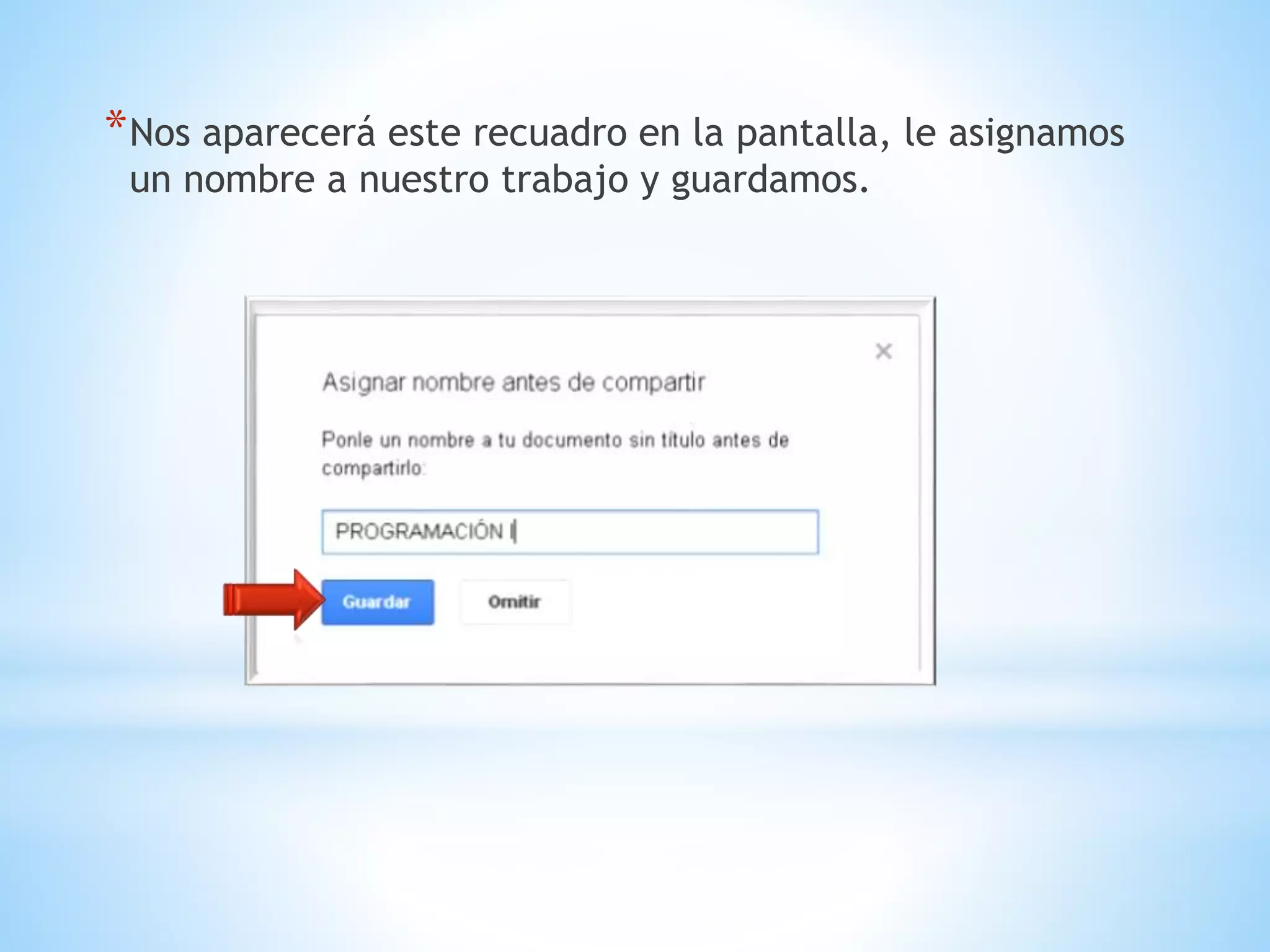
*Nos aparecerá este recuadro en la pantalla, le asignamos
un nombre a nuestro trabajo y guardamos.
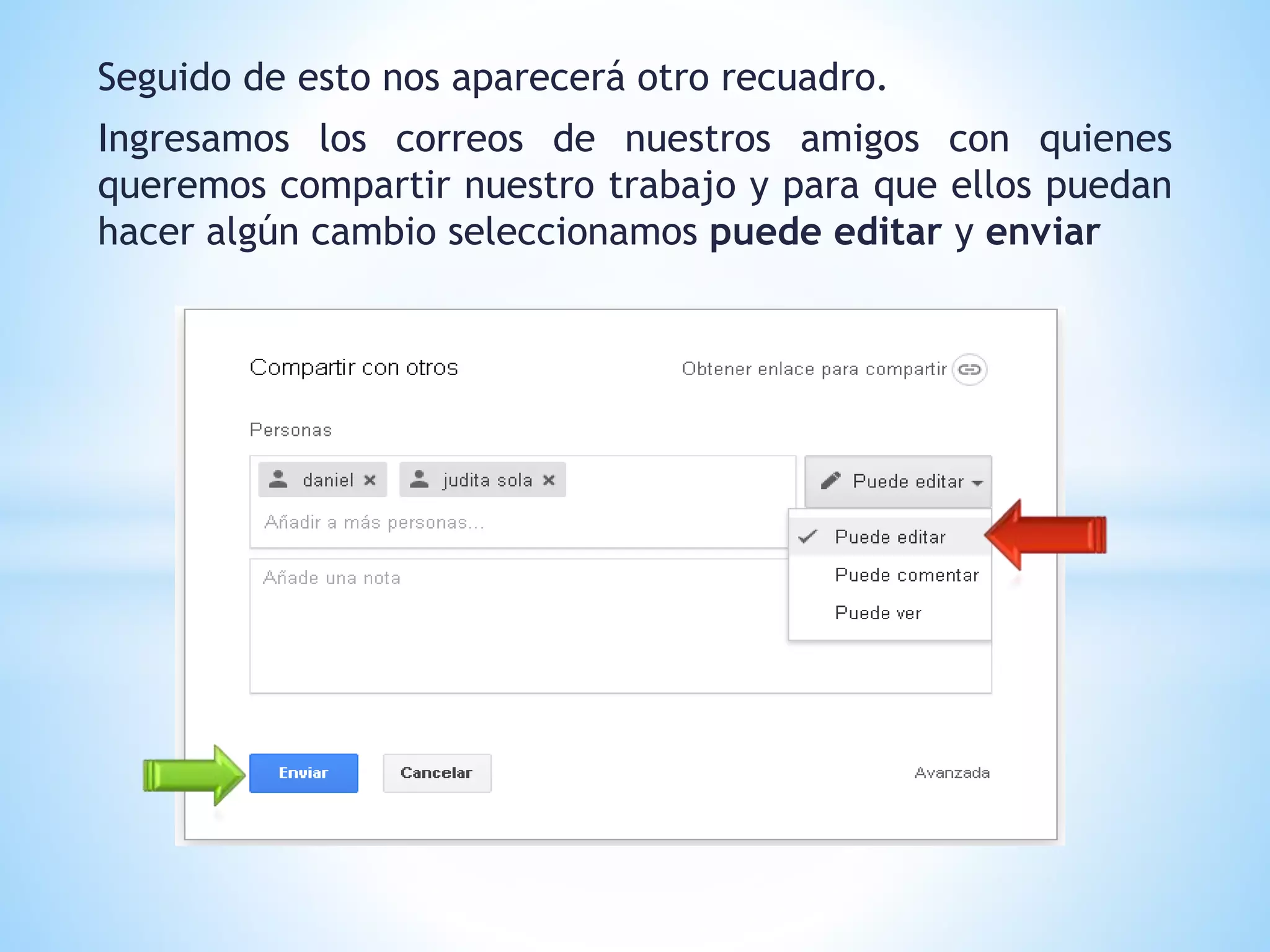
Seguido de esto nos aparecerá otro recuadro.
Ingresamos los correos de nuestros amigos con quienes
queremos compartir nuestro trabajo y para que ellos puedan
hacer algún cambio seleccionamos puede editar y enviar
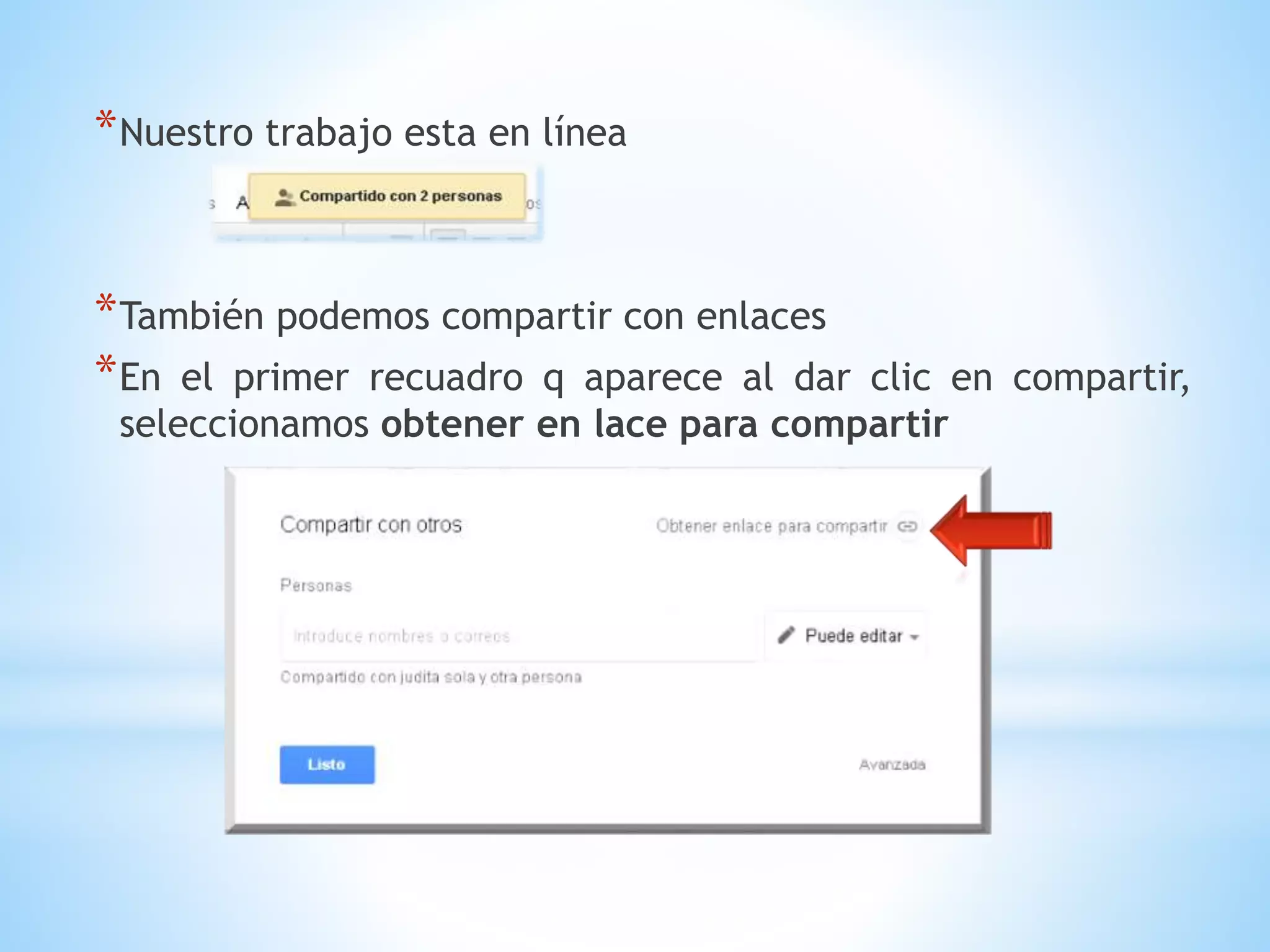
*Nuestro trabajo esta en línea
*También podemos compartir con enlaces
*En el primer recuadro q aparece al dar clic en compartir,
seleccionamos obtener en lace para compartir
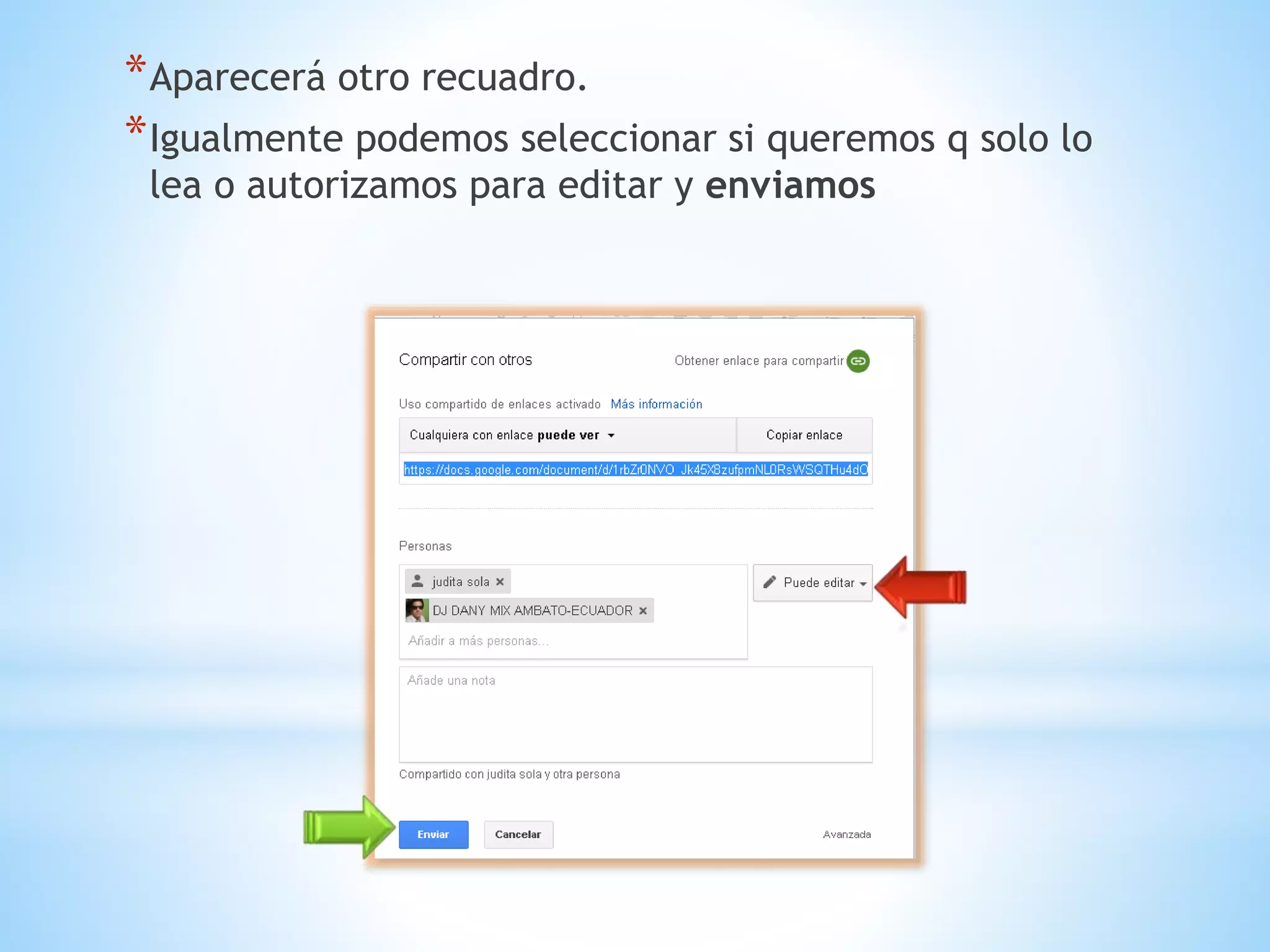
*Aparecerá otro recuadro.
*Igualmente podemos seleccionar si queremos q solo lo
lea o autorizamos para editar y enviamos
FIN

Pasos para compartir documentos en linea

  • 1.
    FACULTAD DE MECANICA ESCUELADE ING INDUSTRIAL NOMBRE : YOMARA GRANDA INGENIERO : FREDDY AJILA MATERIA : PROGRAMACION I TEMA: PASOS PARA COMPARTIR EN LINEA DOCUMENTOS DE WORD, EXCEL Y POWERPOINT PERIODO ABRIL-AGOSTO 2015
  • 2.
    Para poder iniciartenemos que tener una cuenta en google. Una vez que ingresamos en la cuenta seleccionamos la aplicación DRIVE. *
  • 4.
    * una vezque ingresamos nos encontramos ya en MI UNIDAD y hacemos clic derecho en la parte central de la pantalla y nos aparecerá un recuadro con varias opciones
  • 5.
    Seleccionamos la opciónARCHIVO NUEVO, y luego escogemos el archivo q necesitamos, en este caso escogeré un archivo de Word, el mismo procedimiento es para todos los archivos q nos muestra como opción:
  • 6.
    *Al seleccionar documentode google ya nos aparecerá nuestro archivo para poder trabajar
  • 7.
    *hemos hecho nuestrotrabajo ahora queremos compartirlo con nuestro grupo de amigos para q lo vean y hasta lo puedan editar si es necesario, para esto vamos a la parte superior derecha de la pantalla y damos clic en la opción compartir
  • 8.
    *Nos aparecerá esterecuadro en la pantalla, le asignamos un nombre a nuestro trabajo y guardamos.
  • 9.
    Seguido de estonos aparecerá otro recuadro. Ingresamos los correos de nuestros amigos con quienes queremos compartir nuestro trabajo y para que ellos puedan hacer algún cambio seleccionamos puede editar y enviar
  • 10.
    *Nuestro trabajo estaen línea *También podemos compartir con enlaces *En el primer recuadro q aparece al dar clic en compartir, seleccionamos obtener en lace para compartir
  • 11.
    *Aparecerá otro recuadro. *Igualmentepodemos seleccionar si queremos q solo lo lea o autorizamos para editar y enviamos
  • 12.