Pincel
NOMBRE DEL
MODERADOR
Agenda
Tema uno
Tema dos
Tema tres
Tema cuatro
Título de la presentación
Agenda
Con PowerPoint, puede crear presentaciones
y compartir su trabajo con otros,
independientemente de dónde estén. Escriba
el texto que quiera usar para empezar.
También puede agregar imágenes, arte y
vídeos en esta plantilla. Guarde sus
presentaciones en OneDrive y acceda ellas
desde el equipo, la tableta o el teléfono.
3/9/20XX Título de la presentación 3
Tema uno
SUBTÍTULO
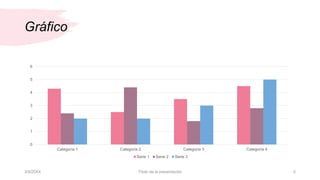
Gráfico
0
1
2
3
4
5
6
Categoría 1 Categoría 2 Categoría 3 Categoría 4
Serie 1 Serie 2 Serie 3
3/9/20XX Título de la presentación 5
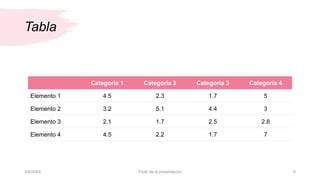
Tabla
Categoría 1 Categoría 2 Categoría 3 Categoría 4
Elemento 1 4.5 2.3 1.7 5
Elemento 2 3.2 5.1 4.4 3
Elemento 3 2.1 1.7 2.5 2.8
Elemento 4 4.5 2.2 1.7 7
3/9/20XX Título de la presentación 6
La mejor manera de
empezar es dejar de
hablar y comenzar a
actuar.
Walt Disney
3/9/20XX Título de la presentación 7
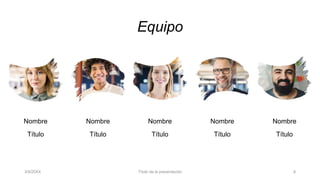
Equipo
Nombre Nombre Nombre Nombre Nombre
Título Título Título Título Título
3/9/20XX Título de la presentación 8
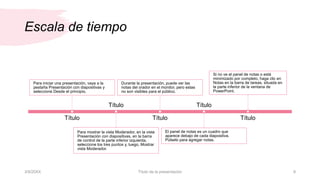
Escala de tiempo
Para iniciar una presentación, vaya a la
pestaña Presentación con diapositivas y
seleccione Desde el principio.
Título
Para mostrar la vista Moderador, en la vista
Presentación con diapositivas, en la barra
de control de la parte inferior izquierda,
seleccione los tres puntos y, luego, Mostrar
vista Moderador.
Título
Durante la presentación, puede ver las
notas del orador en el monitor, pero estas
no son visibles para el público.
Título
El panel de notas es un cuadro que
aparece debajo de cada diapositiva.
Púlselo para agregar notas.
Título
Si no ve el panel de notas o está
minimizado por completo, haga clic en
Notas en la barra de tareas, situada en
la parte inferior de la ventana de
PowerPoint.
Título
3/9/20XX Título de la presentación 9
Contenido
Subtítulo
• Agregue texto, imágenes, arte y vídeos.
• Agregue transiciones, animaciones y
movimientos.
• Guarde en OneDrive para acceder a sus
presentaciones desde el equipo, la tableta o
el teléfono.
Subtítulo
• Abra el panel Ideas de diseño para
transformar al instante sus diapositivas.
• Cuando tengamos ideas de diseño, las
mostraremos aquí.
3/9/20XX Título de la presentación 10
Contenido
Subtítulo
• Agregue texto, imágenes,
arte y vídeos.
• Agregue transiciones,
animaciones y movimientos.
• Guarde en OneDrive para
acceder a sus
presentaciones desde el
equipo, la tableta o el
teléfono.
Subtítulo
• Abra el panel Ideas de
diseño para transformar al
instante sus diapositivas.
• Cuando tengamos ideas de
diseño, las mostraremos
aquí.
Subtítulo
• Este tema de PowerPoint usa
su propio conjunto de colores,
fuentes y efectos para crear la
apariencia general de estas
diapositivas.
• PowerPoint le ofrece
muchísimos temas para dar a
su presentación la personalidad
adecuada.
3/9/20XX Título de la presentación 11
Resumen
Con PowerPoint, puede crear
presentaciones y compartir su trabajo con
otros usuarios, independientemente de su
ubicación. Escriba el texto que quiera usar
para empezar. También puede agregar
imágenes, arte y vídeos en esta plantilla.
Guarde sus presentaciones en OneDrive y
acceda ellas desde el equipo, la tableta o el
teléfono.
Título de la presentación 12
Gracias
Nombre del moderador
Dirección de correo electrónico
Sitio web

Pincel.Presentación..pptx

  • 1.
  • 2.
    Agenda Tema uno Tema dos Tematres Tema cuatro Título de la presentación
  • 3.
    Agenda Con PowerPoint, puedecrear presentaciones y compartir su trabajo con otros, independientemente de dónde estén. Escriba el texto que quiera usar para empezar. También puede agregar imágenes, arte y vídeos en esta plantilla. Guarde sus presentaciones en OneDrive y acceda ellas desde el equipo, la tableta o el teléfono. 3/9/20XX Título de la presentación 3
  • 4.
  • 5.
    Gráfico 0 1 2 3 4 5 6 Categoría 1 Categoría2 Categoría 3 Categoría 4 Serie 1 Serie 2 Serie 3 3/9/20XX Título de la presentación 5
  • 6.
    Tabla Categoría 1 Categoría2 Categoría 3 Categoría 4 Elemento 1 4.5 2.3 1.7 5 Elemento 2 3.2 5.1 4.4 3 Elemento 3 2.1 1.7 2.5 2.8 Elemento 4 4.5 2.2 1.7 7 3/9/20XX Título de la presentación 6
  • 7.
    La mejor manerade empezar es dejar de hablar y comenzar a actuar. Walt Disney 3/9/20XX Título de la presentación 7
  • 8.
    Equipo Nombre Nombre NombreNombre Nombre Título Título Título Título Título 3/9/20XX Título de la presentación 8
  • 9.
    Escala de tiempo Parainiciar una presentación, vaya a la pestaña Presentación con diapositivas y seleccione Desde el principio. Título Para mostrar la vista Moderador, en la vista Presentación con diapositivas, en la barra de control de la parte inferior izquierda, seleccione los tres puntos y, luego, Mostrar vista Moderador. Título Durante la presentación, puede ver las notas del orador en el monitor, pero estas no son visibles para el público. Título El panel de notas es un cuadro que aparece debajo de cada diapositiva. Púlselo para agregar notas. Título Si no ve el panel de notas o está minimizado por completo, haga clic en Notas en la barra de tareas, situada en la parte inferior de la ventana de PowerPoint. Título 3/9/20XX Título de la presentación 9
  • 10.
    Contenido Subtítulo • Agregue texto,imágenes, arte y vídeos. • Agregue transiciones, animaciones y movimientos. • Guarde en OneDrive para acceder a sus presentaciones desde el equipo, la tableta o el teléfono. Subtítulo • Abra el panel Ideas de diseño para transformar al instante sus diapositivas. • Cuando tengamos ideas de diseño, las mostraremos aquí. 3/9/20XX Título de la presentación 10
  • 11.
    Contenido Subtítulo • Agregue texto,imágenes, arte y vídeos. • Agregue transiciones, animaciones y movimientos. • Guarde en OneDrive para acceder a sus presentaciones desde el equipo, la tableta o el teléfono. Subtítulo • Abra el panel Ideas de diseño para transformar al instante sus diapositivas. • Cuando tengamos ideas de diseño, las mostraremos aquí. Subtítulo • Este tema de PowerPoint usa su propio conjunto de colores, fuentes y efectos para crear la apariencia general de estas diapositivas. • PowerPoint le ofrece muchísimos temas para dar a su presentación la personalidad adecuada. 3/9/20XX Título de la presentación 11
  • 12.
    Resumen Con PowerPoint, puedecrear presentaciones y compartir su trabajo con otros usuarios, independientemente de su ubicación. Escriba el texto que quiera usar para empezar. También puede agregar imágenes, arte y vídeos en esta plantilla. Guarde sus presentaciones en OneDrive y acceda ellas desde el equipo, la tableta o el teléfono. Título de la presentación 12
  • 13.
    Gracias Nombre del moderador Direcciónde correo electrónico Sitio web

Notas del editor

  • #11 (Estas no tienen Id. de diseñador ya que se basaron en las diapositivas maestras predeterminadas que ya están en la presentación.