CURSO DE
    INFRAESTRUCTURA DE
        SERVIDORES

               MICROSOFT


VLADIMIR SEVILLANO C.
   MCP-MCSA Microsoft
Primera
             parte


ADMINISTRACION, SOPORTE Y
MANTENIMIENTO DE WINDOWS
SERVER 2008
Primera
                            parte


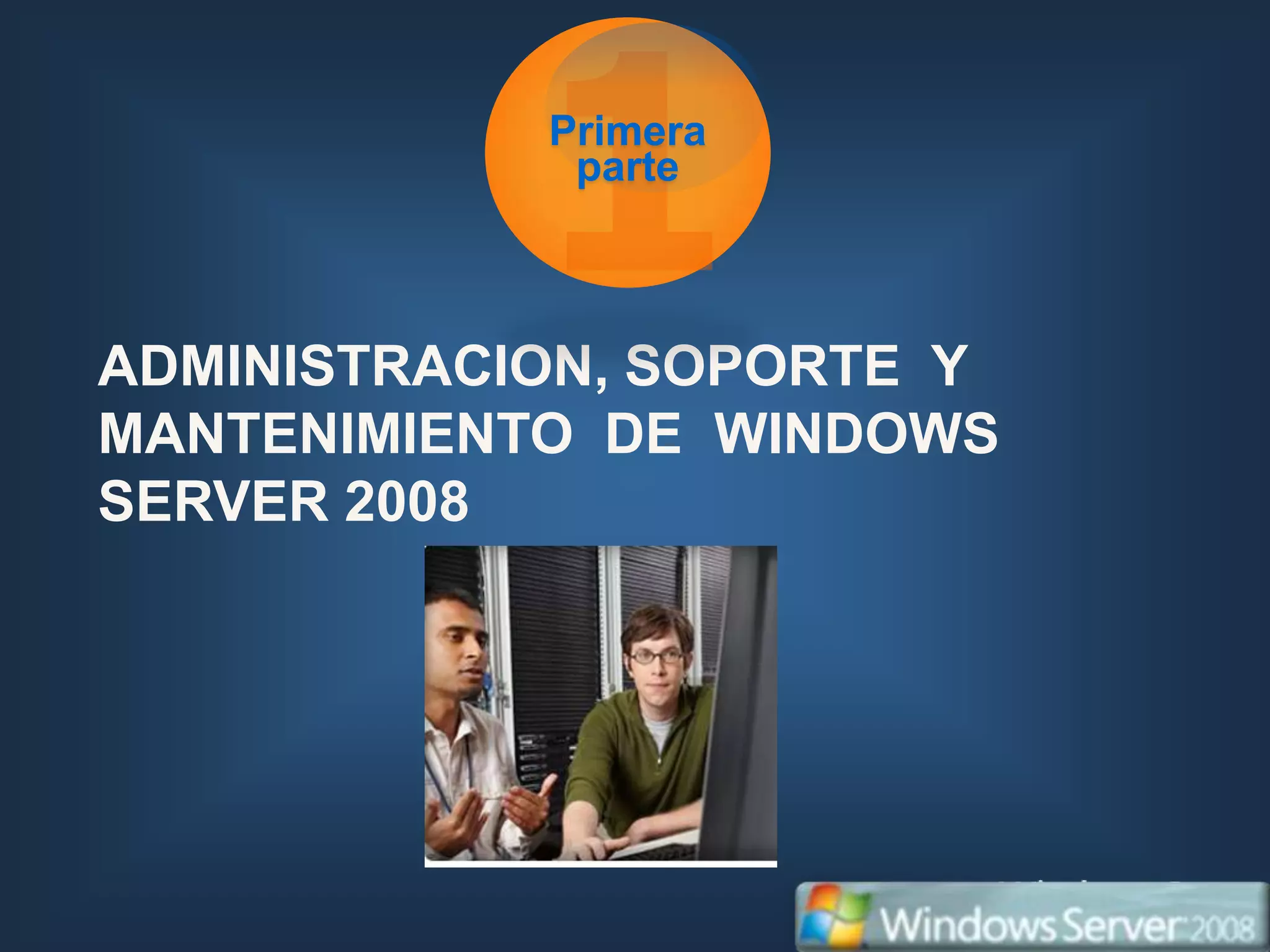
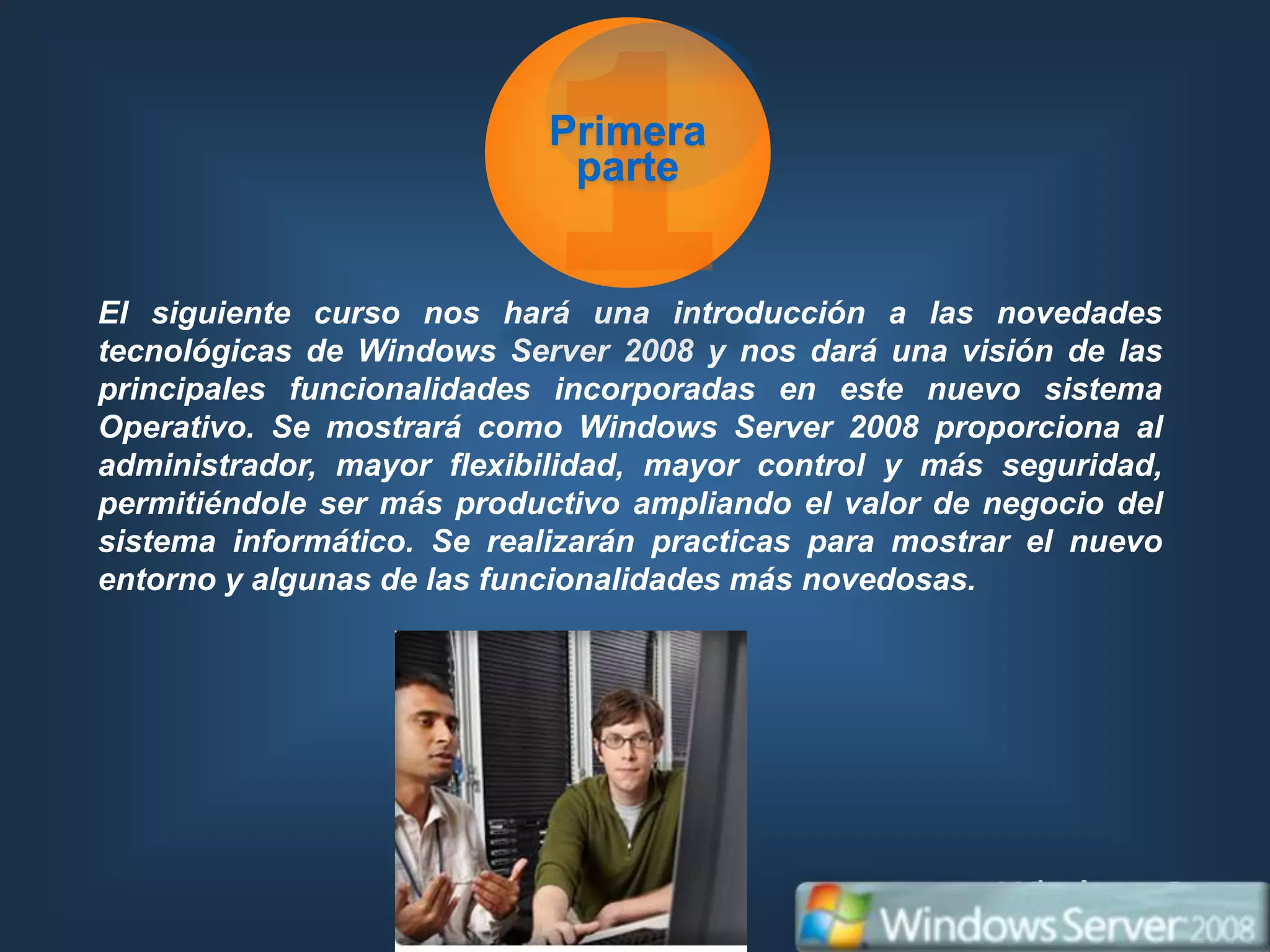
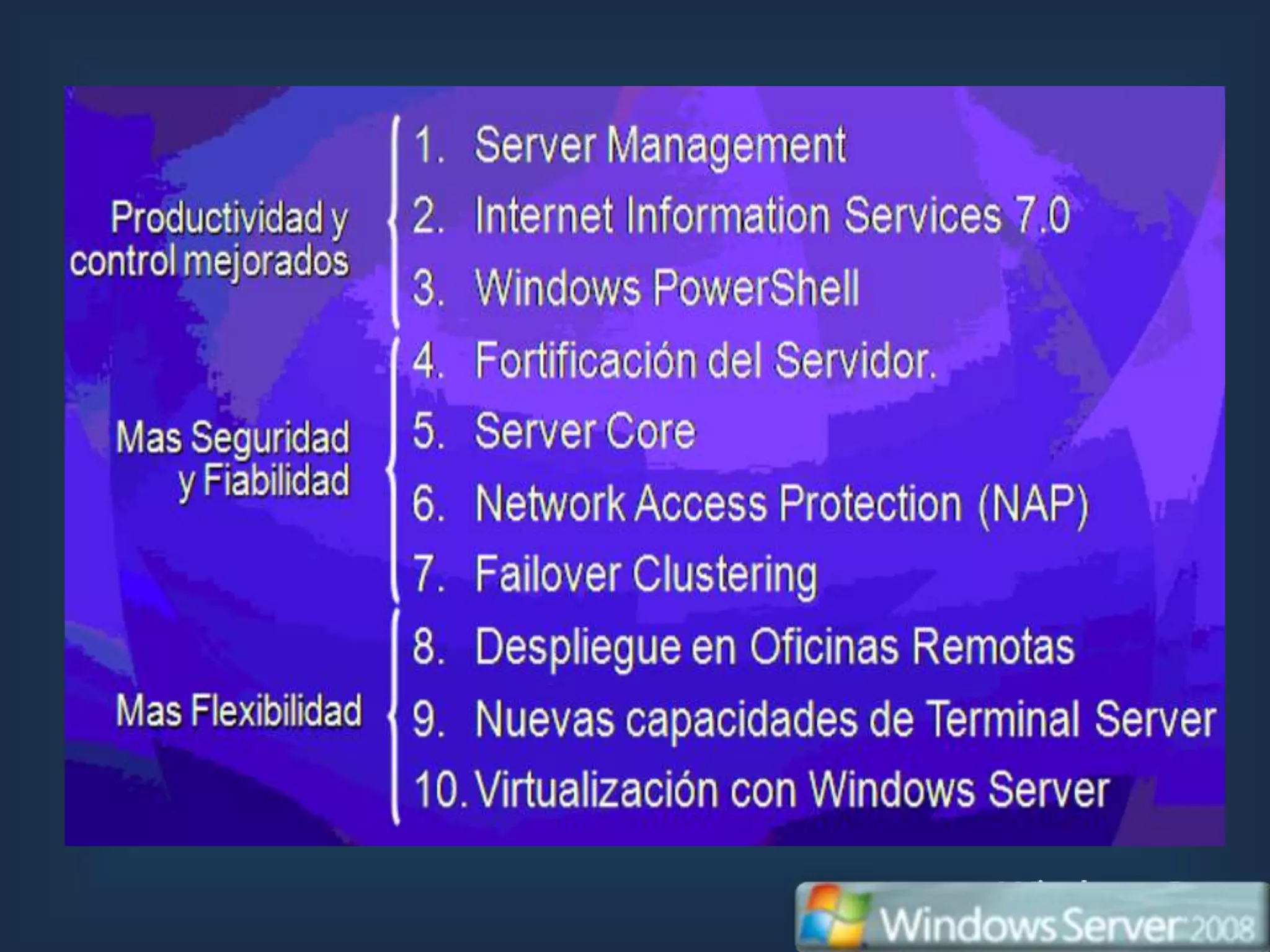
El siguiente curso nos hará una introducción a las novedades
tecnológicas de Windows Server 2008 y nos dará una visión de las
principales funcionalidades incorporadas en este nuevo sistema
Operativo. Se mostrará como Windows Server 2008 proporciona al
administrador, mayor flexibilidad, mayor control y más seguridad,
permitiéndole ser más productivo ampliando el valor de negocio del
sistema informático. Se realizarán practicas para mostrar el nuevo
entorno y algunas de las funcionalidades más novedosas.
Segunda
          parte


INSTALACIÓN,
CONFIGURACIÓN Y
ADMINISTRACIÓN MICROSOFT
SQL SERVER 2008
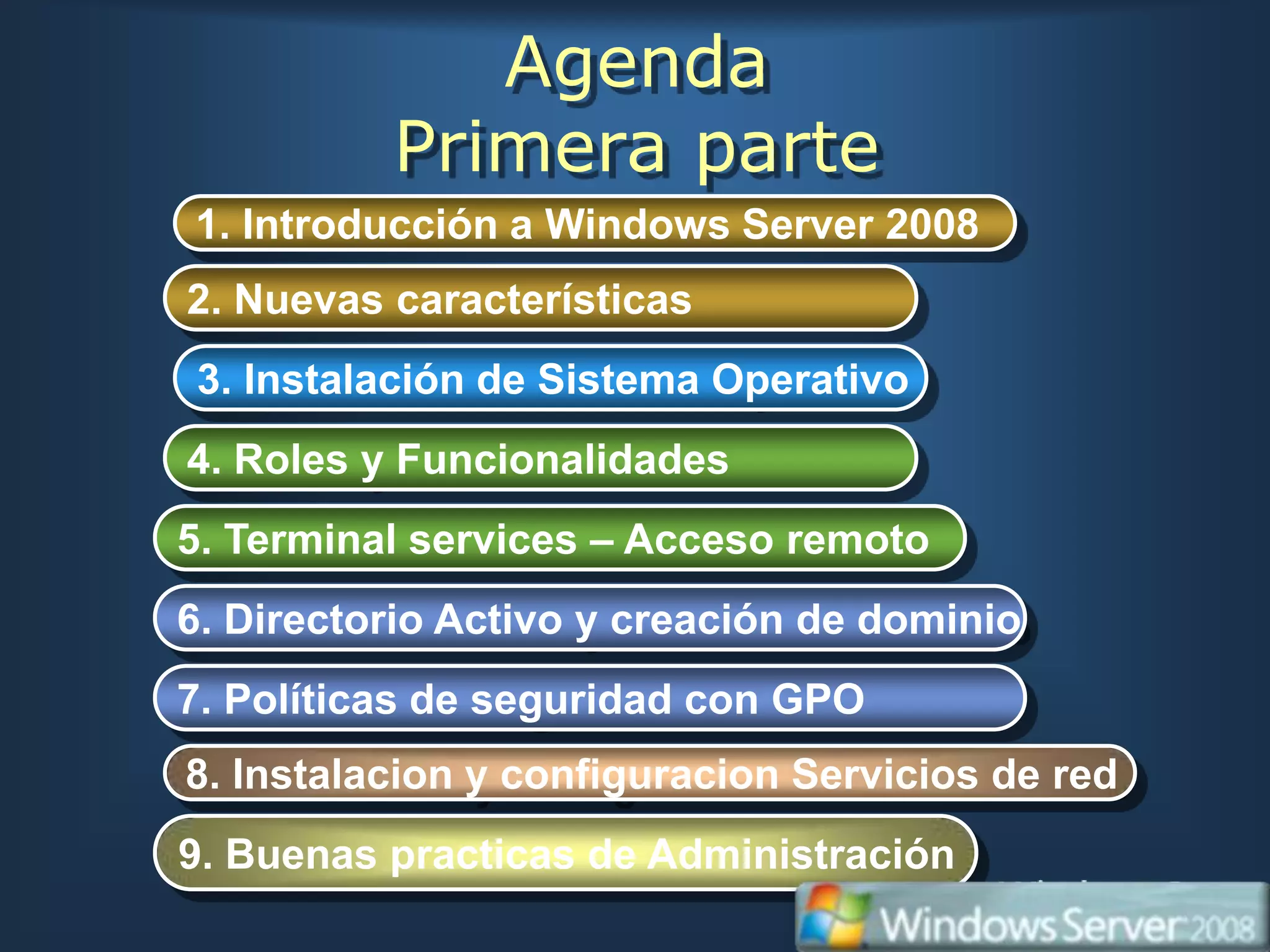
Agenda
          Primera parte
1. Introducción a Windows Server 2008
2. Nuevas características
3. Instalación de Sistema Operativo
4. Roles y Funcionalidades
5. Terminal services – Acceso remoto
6. Directorio Activo y creación de dominio
7. Políticas de seguridad con GPO
8. Instalacion y configuracion Servicios de red
9. Buenas practicas de Administración
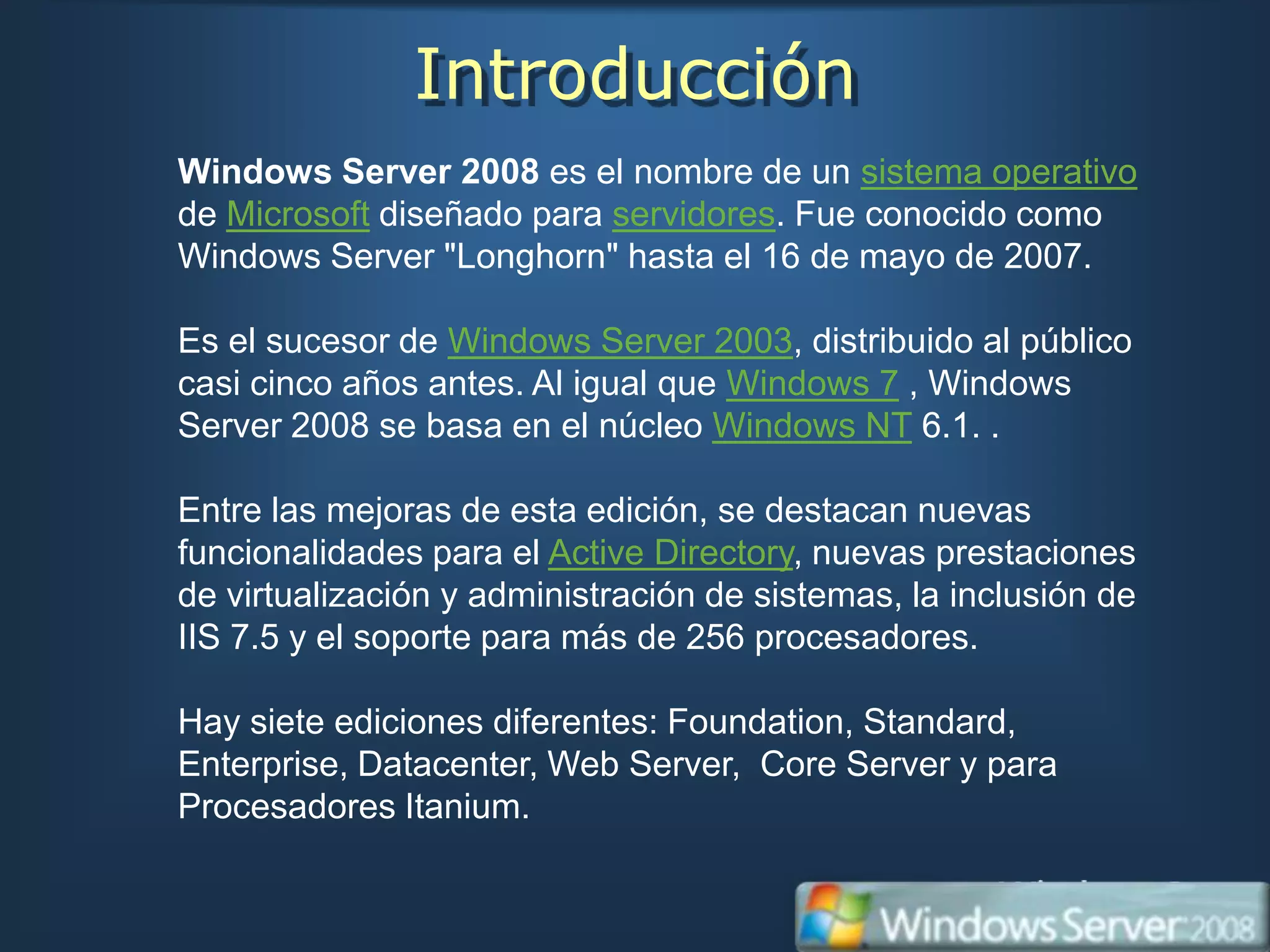
Introducción
Windows Server 2008 es el nombre de un sistema operativo
de Microsoft diseñado para servidores. Fue conocido como
Windows Server "Longhorn" hasta el 16 de mayo de 2007.
Es el sucesor de Windows Server 2003, distribuido al público
casi cinco años antes. Al igual que Windows 7 , Windows
Server 2008 se basa en el núcleo Windows NT 6.1. .

Entre las mejoras de esta edición, se destacan nuevas
funcionalidades para el Active Directory, nuevas prestaciones
de virtualización y administración de sistemas, la inclusión de
IIS 7.5 y el soporte para más de 256 procesadores.

Hay siete ediciones diferentes: Foundation, Standard,
Enterprise, Datacenter, Web Server, Core Server y para
Procesadores Itanium.
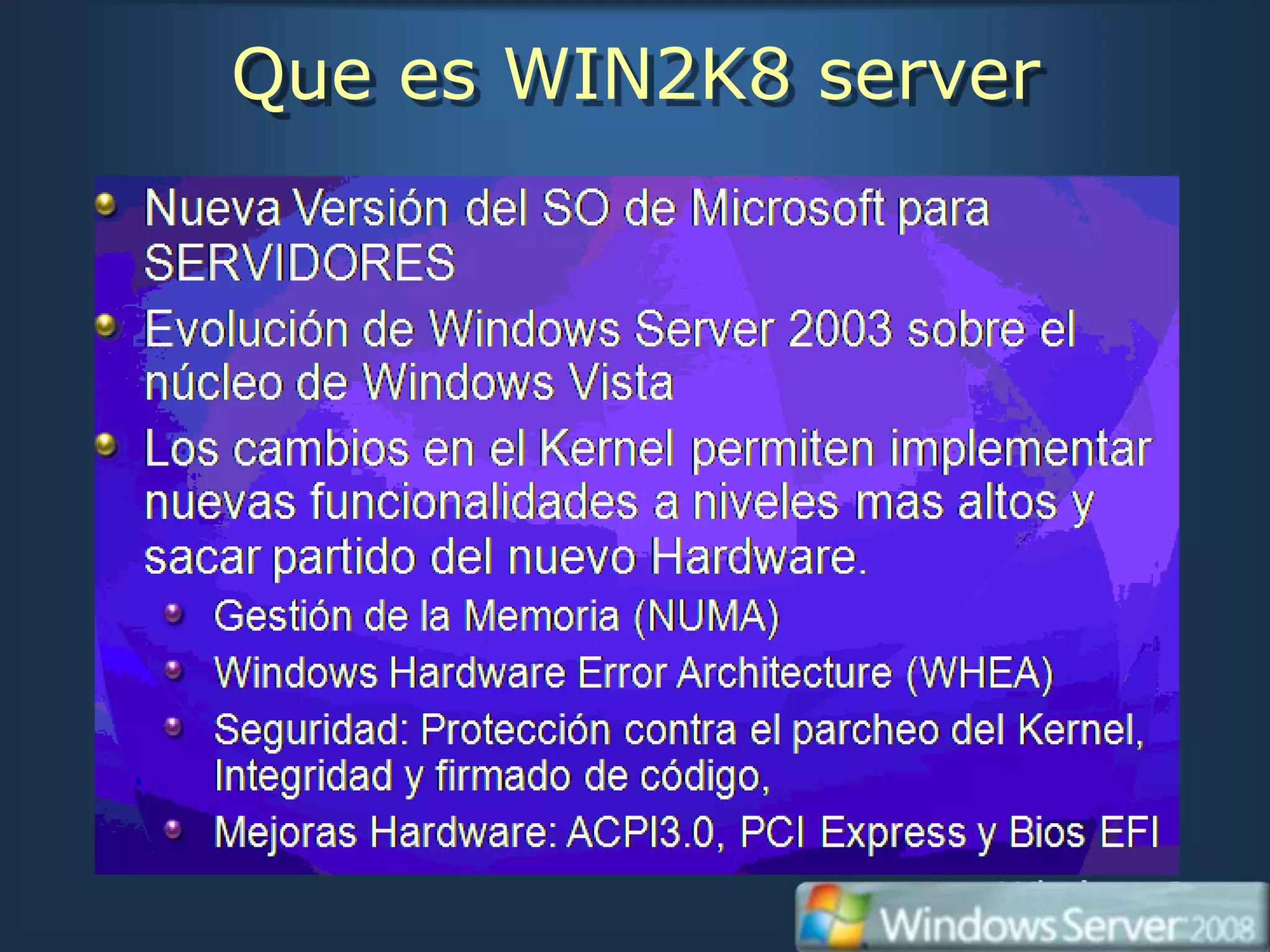
Que es WIN2K8 server
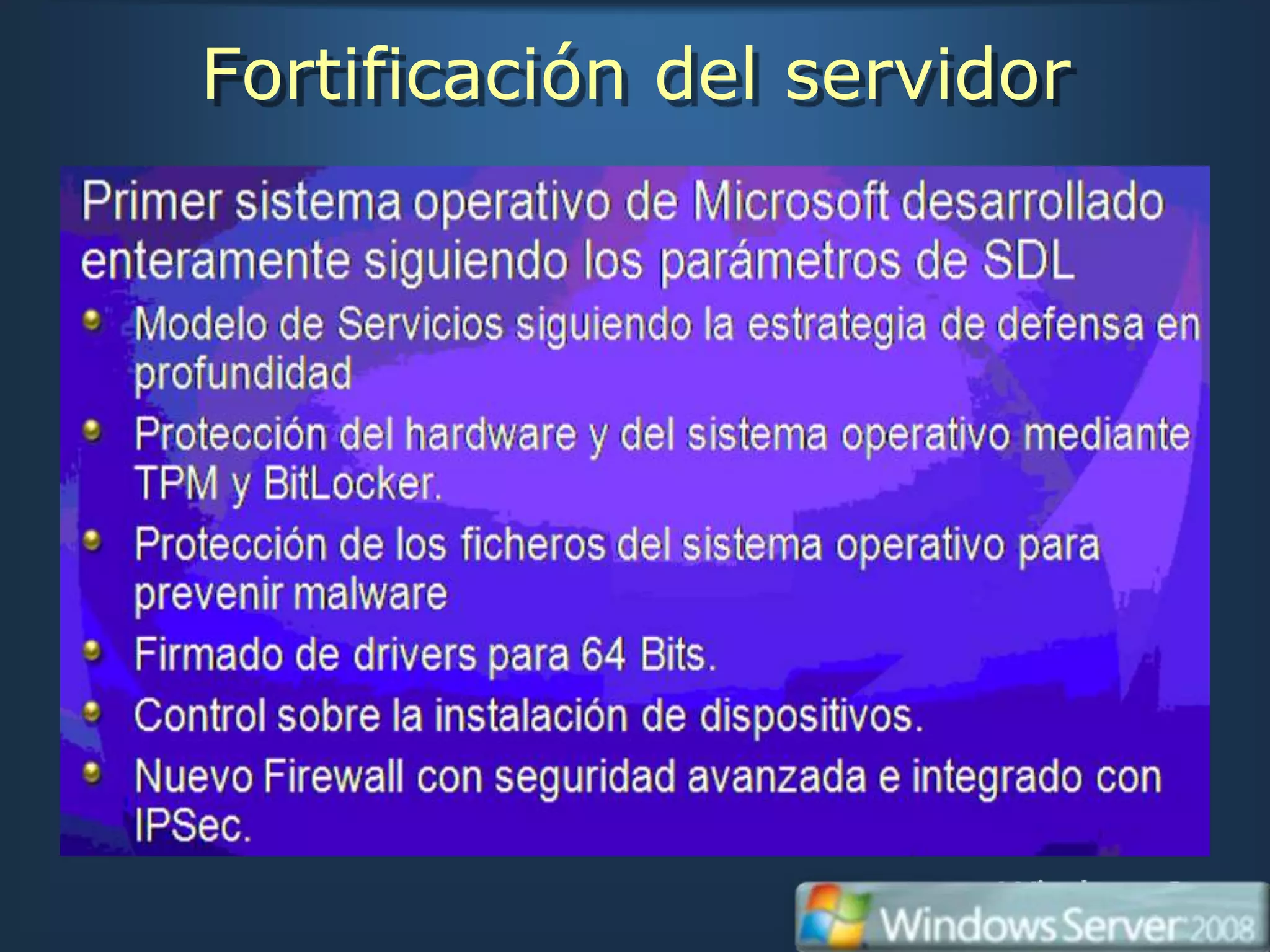
Fortificación del servidor
Windows Server 2008
 Requisitos mínimos:

 Standard
 Procesador de 1GHz (x86) o 1,4 GHz (x64)
 1 GB de memoria RAM
 10 GB de espacio libre en el disco duro

 Requisitos recomendados:

 Procesador de 2GHz
 2 GB de memoria RAM
          Máximo (Sistema de 32 bits): 4GB
          (Standard) o 64GB (Enterprise o
          Datacenter).
 Arquitectura X64 para versión R2
          Máximo (sistema de 64 bits): 32GB
          (Standard) o 2TB (Enterprise o
          Datacenter).
 40 GB de espacio libre en el disco duro.
Ediciones disponibles de
   Windows Server 2008
•Windows Server 2008 Standard

•Windows Server 2008 Enterprise

•Windows Server 2008 Datacenter

•Windows Server 2008 Webserver

•Windows Server 2008 For Itanium-Based Systems

•Windows Server 2008 R2

•Windows Server 2008 Standard Core

•Windows Server 2008 Enterprise Core

•Windows Server 2008 Datacenter Core
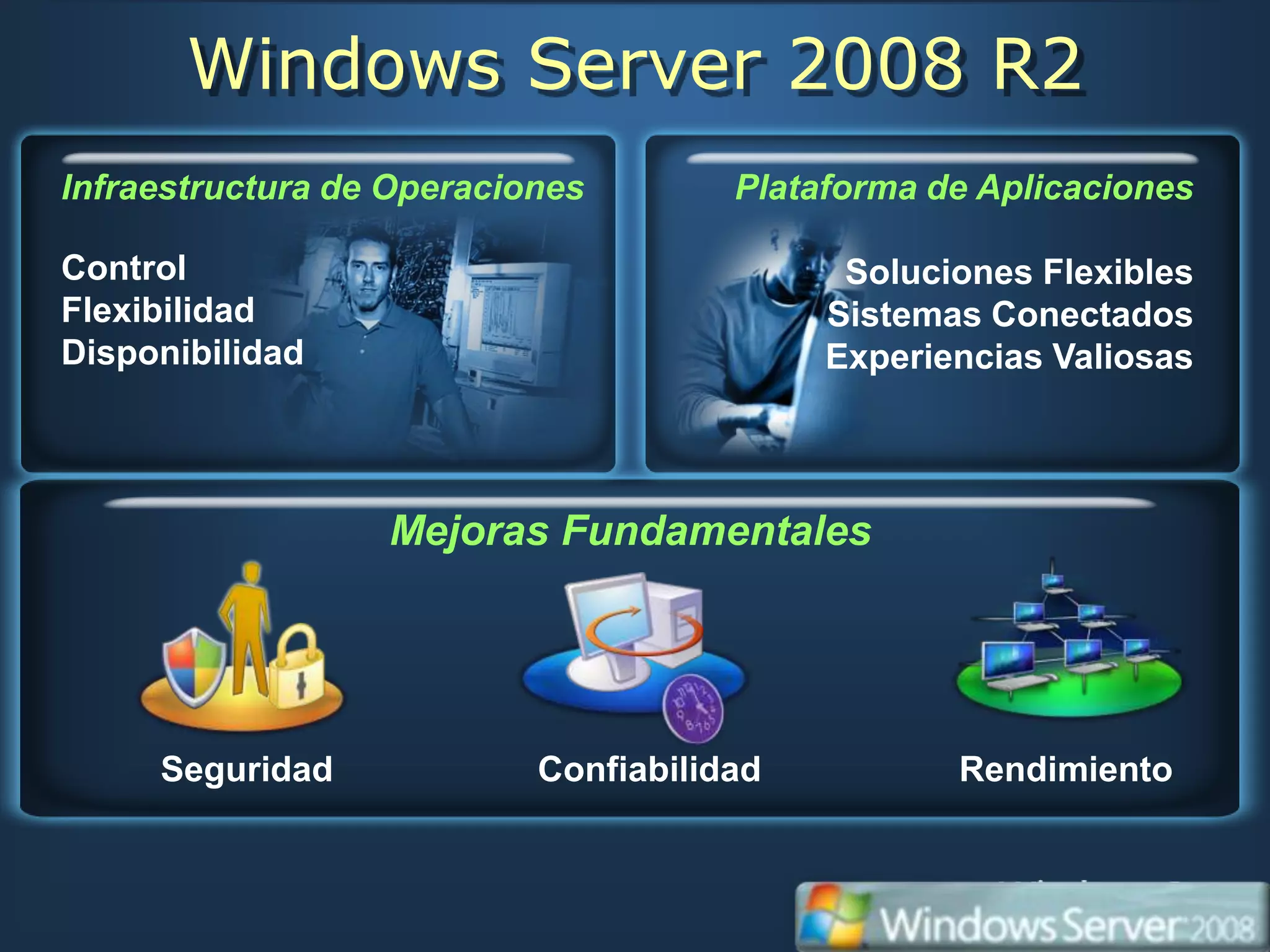
Windows Server 2008 R2
Infraestructura de Operaciones        Plataforma de Aplicaciones

Control                                     Soluciones Flexibles
Flexibilidad                               Sistemas Conectados
Disponibilidad                             Experiencias Valiosas


                  Mejoras Fundamentales


     Seguridad             Confiabilidad          Rendimiento
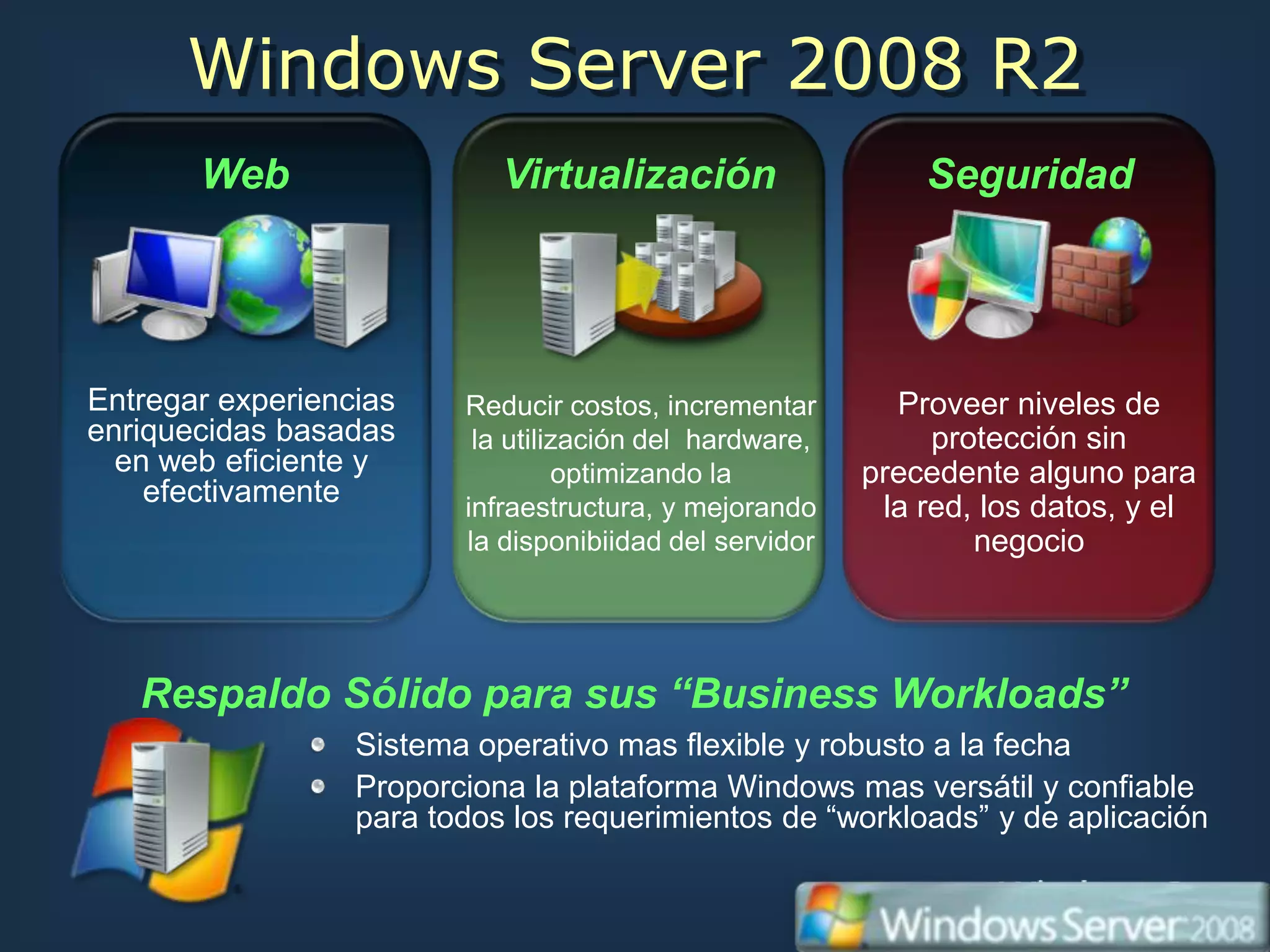
Windows Server 2008 R2
       Web                  Virtualización                   Seguridad


Entregar experiencias    Reducir costos, incrementar       Proveer niveles de
enriquecidas basadas      la utilización del hardware,        protección sin
  en web eficiente y              optimizando la         precedente alguno para
    efectivamente        infraestructura, y mejorando     la red, los datos, y el
                         la disponibiidad del servidor           negocio


   Respaldo Sólido para sus “Business Workloads”
                  Sistema operativo mas flexible y robusto a la fecha
                  Proporciona la plataforma Windows mas versátil y confiable
                  para todos los requerimientos de “workloads” y de aplicación
CARACTERISITICAS:

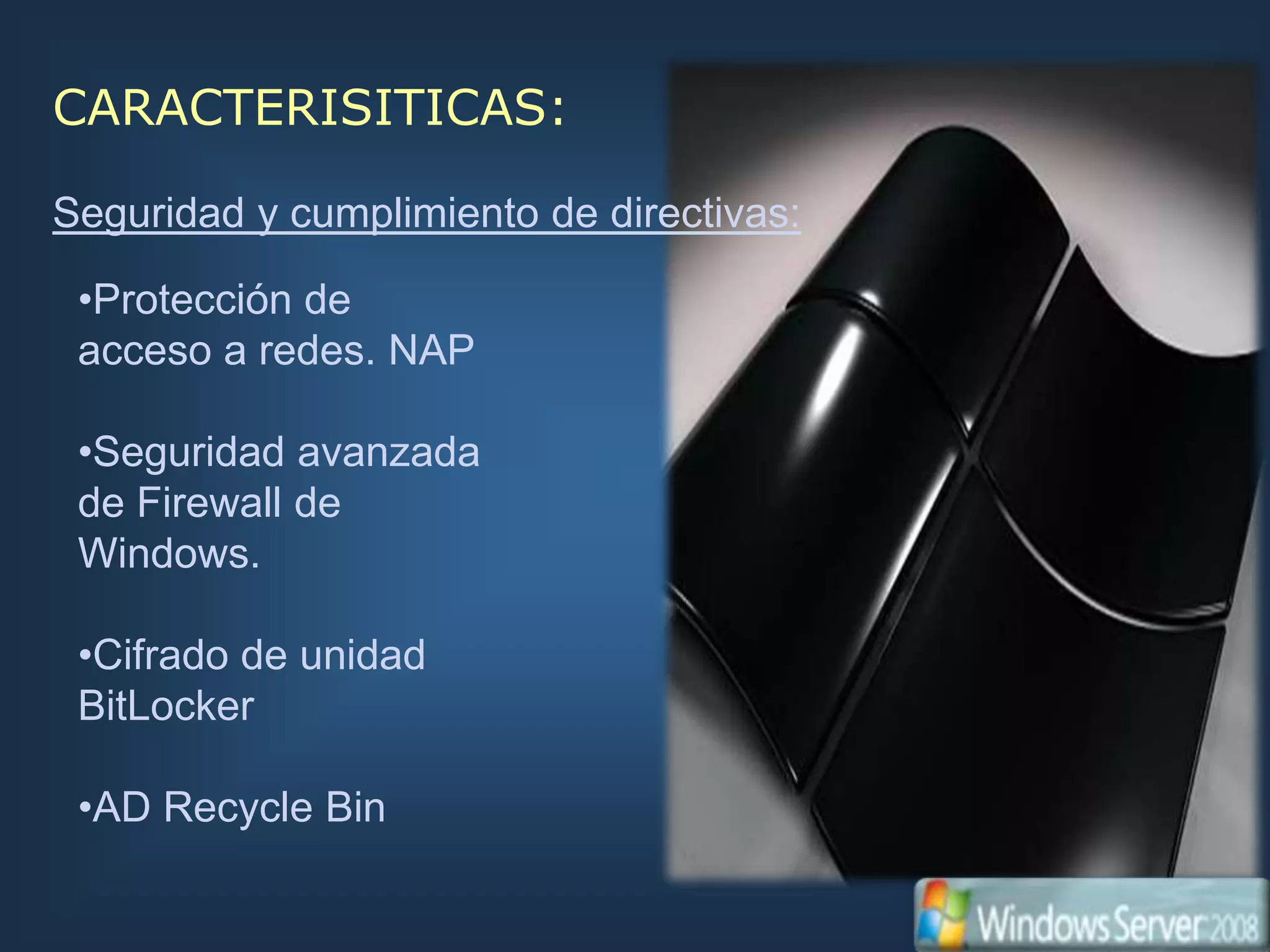
Seguridad y cumplimiento de directivas:

 •Protección de
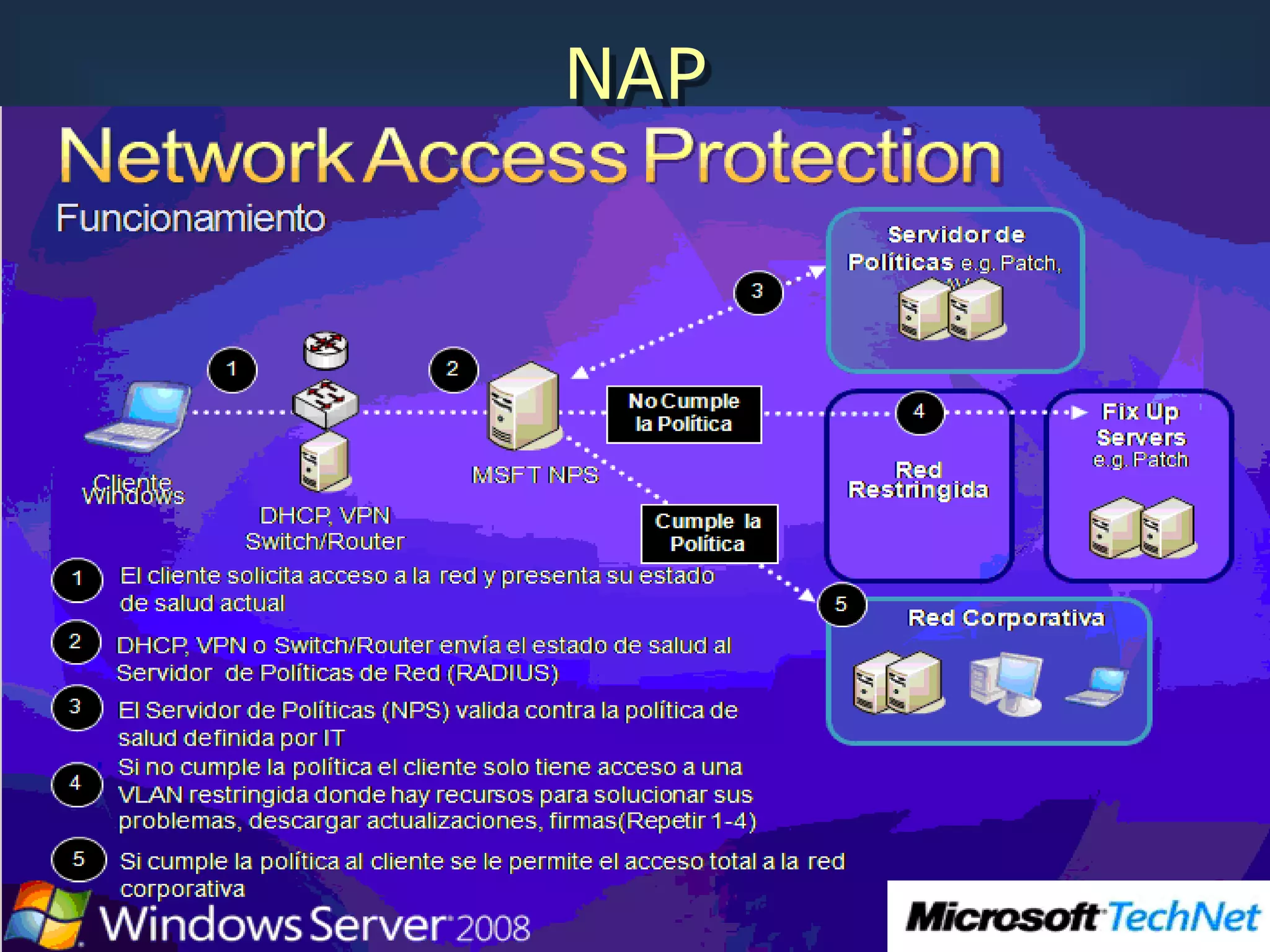
 acceso a redes. NAP

 •Seguridad avanzada
 de Firewall de
 Windows.

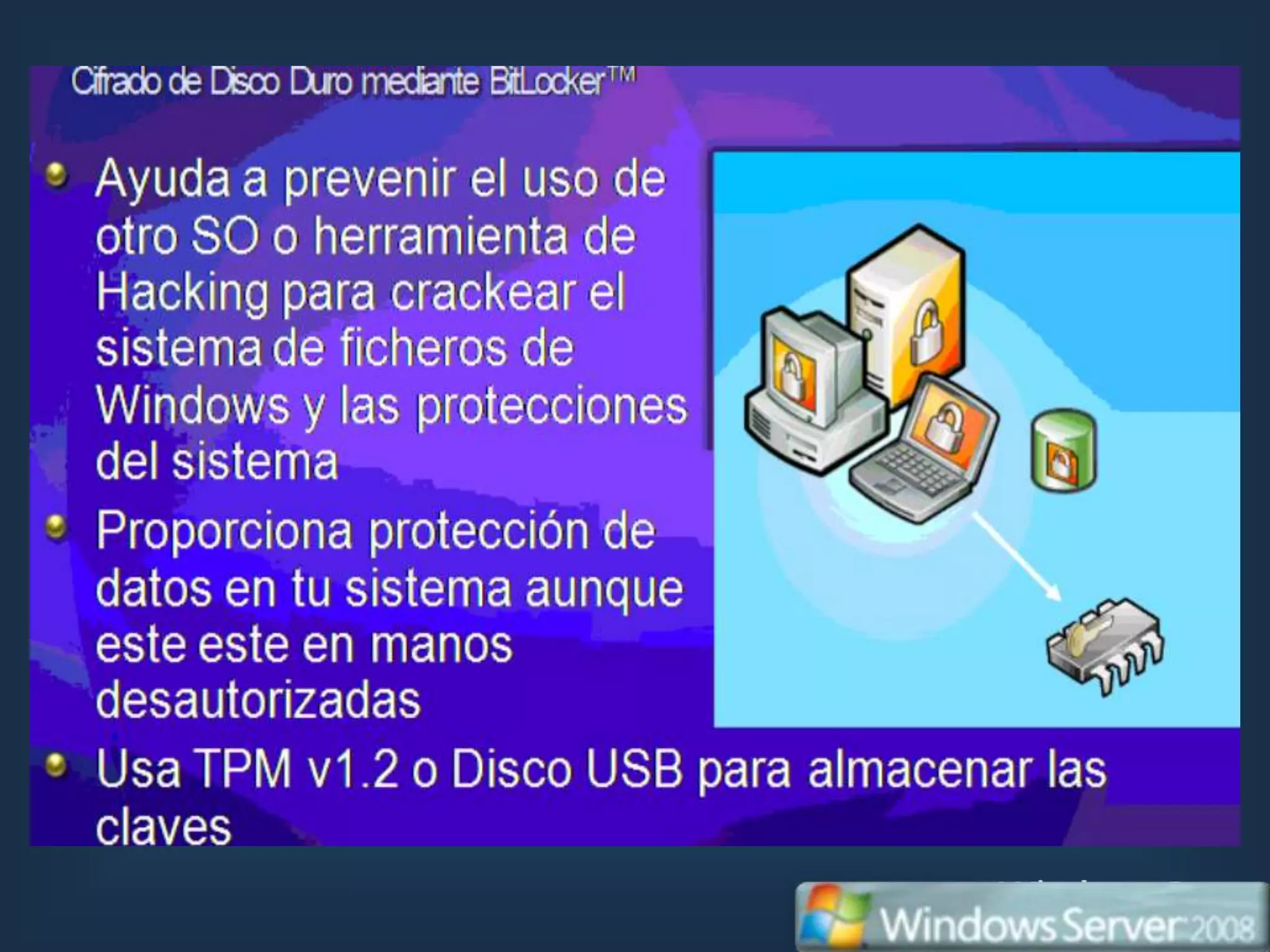
 •Cifrado de unidad
 BitLocker

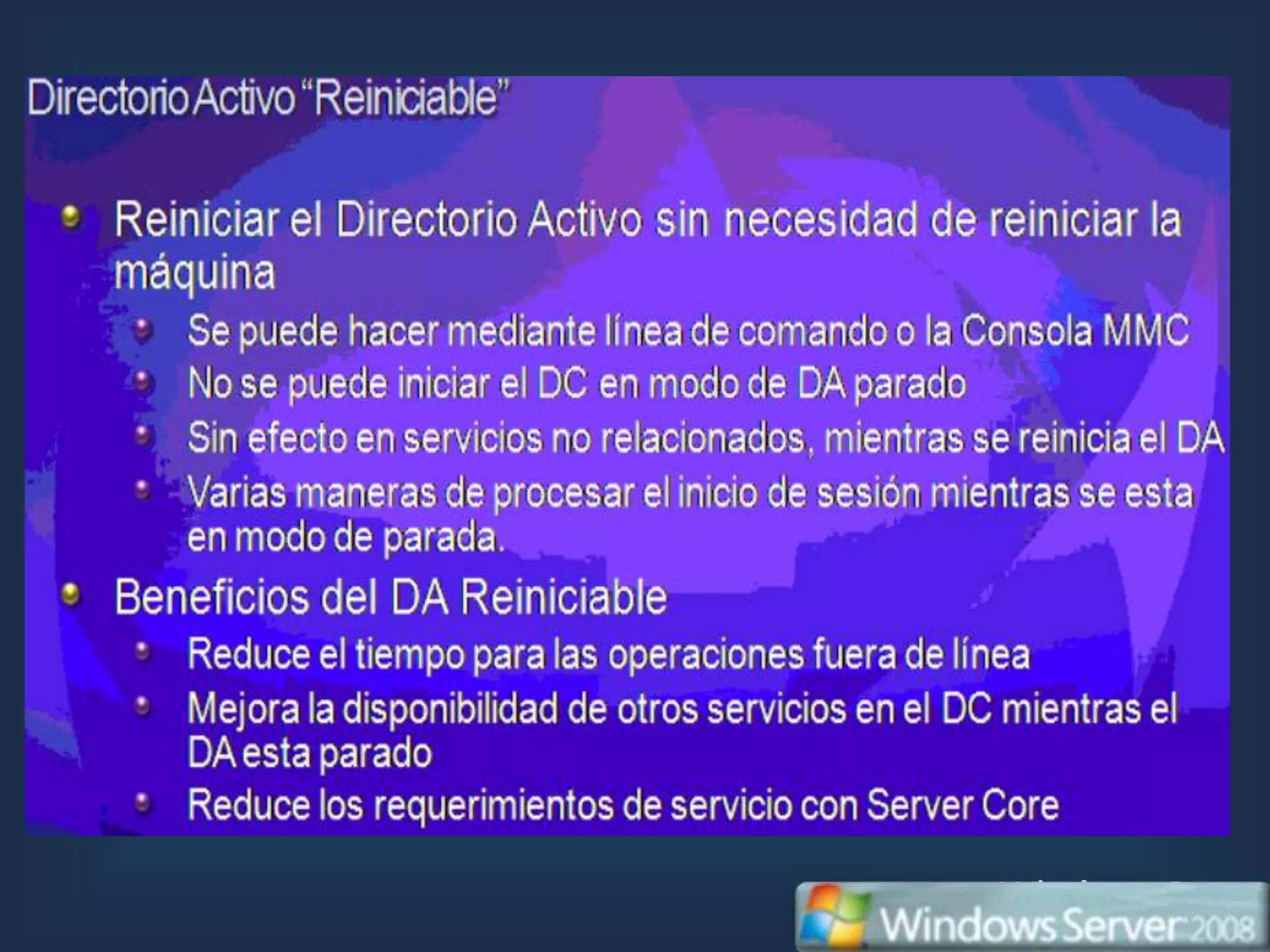
 •AD Recycle Bin
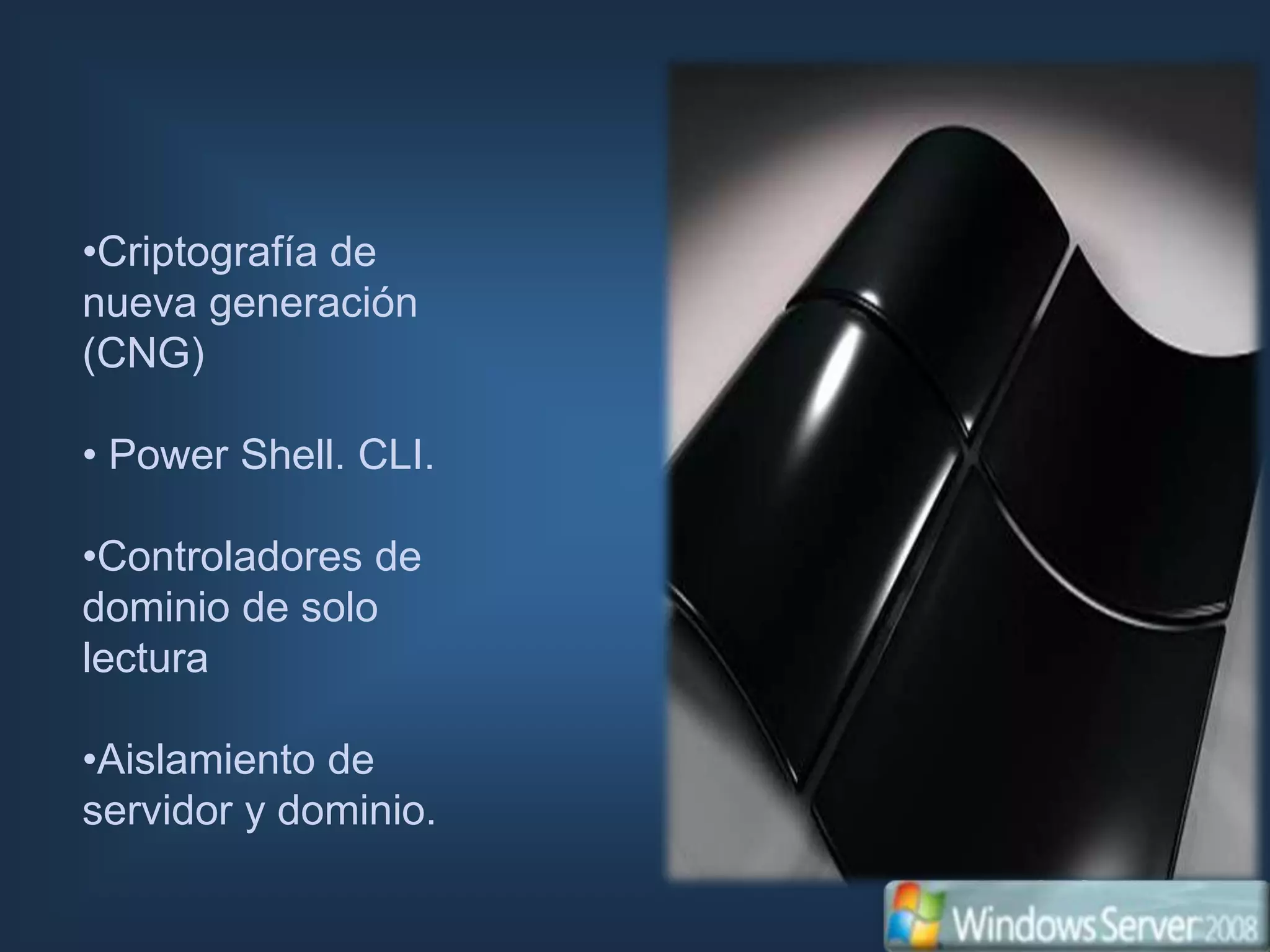
•Criptografía de
nueva generación
(CNG)

• Power Shell. CLI.

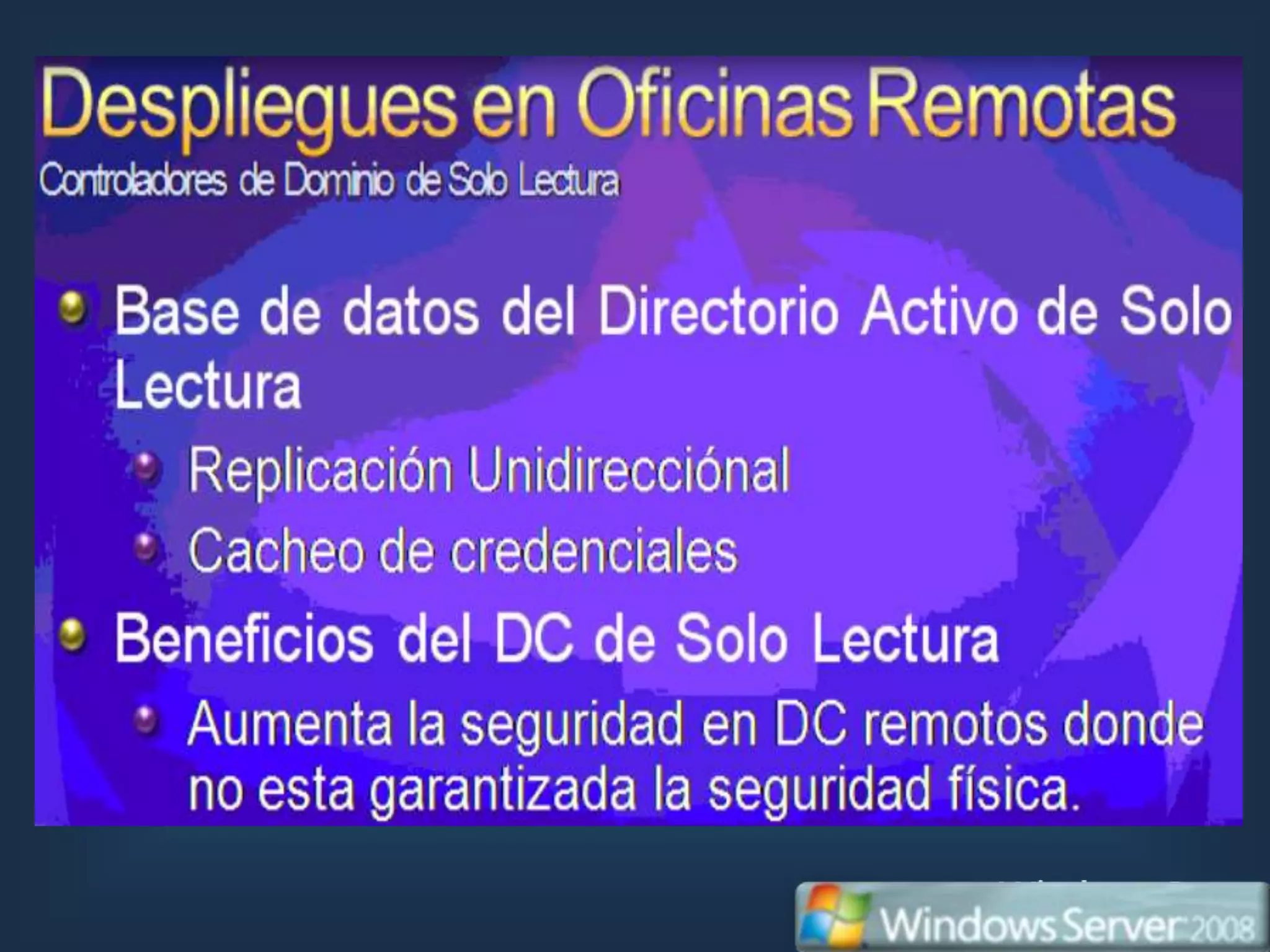
•Controladores de
dominio de solo
lectura

•Aislamiento de
servidor y dominio.
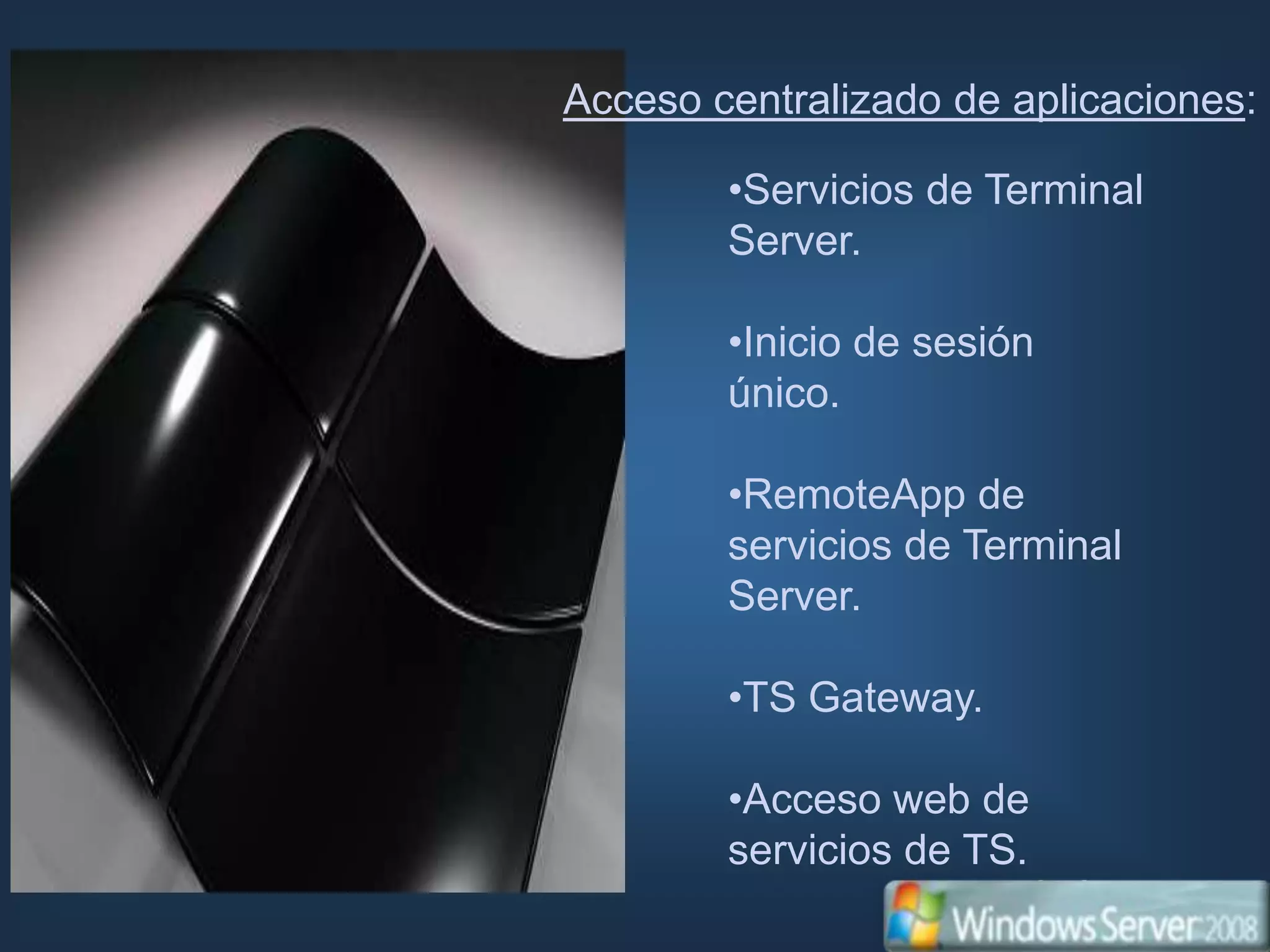
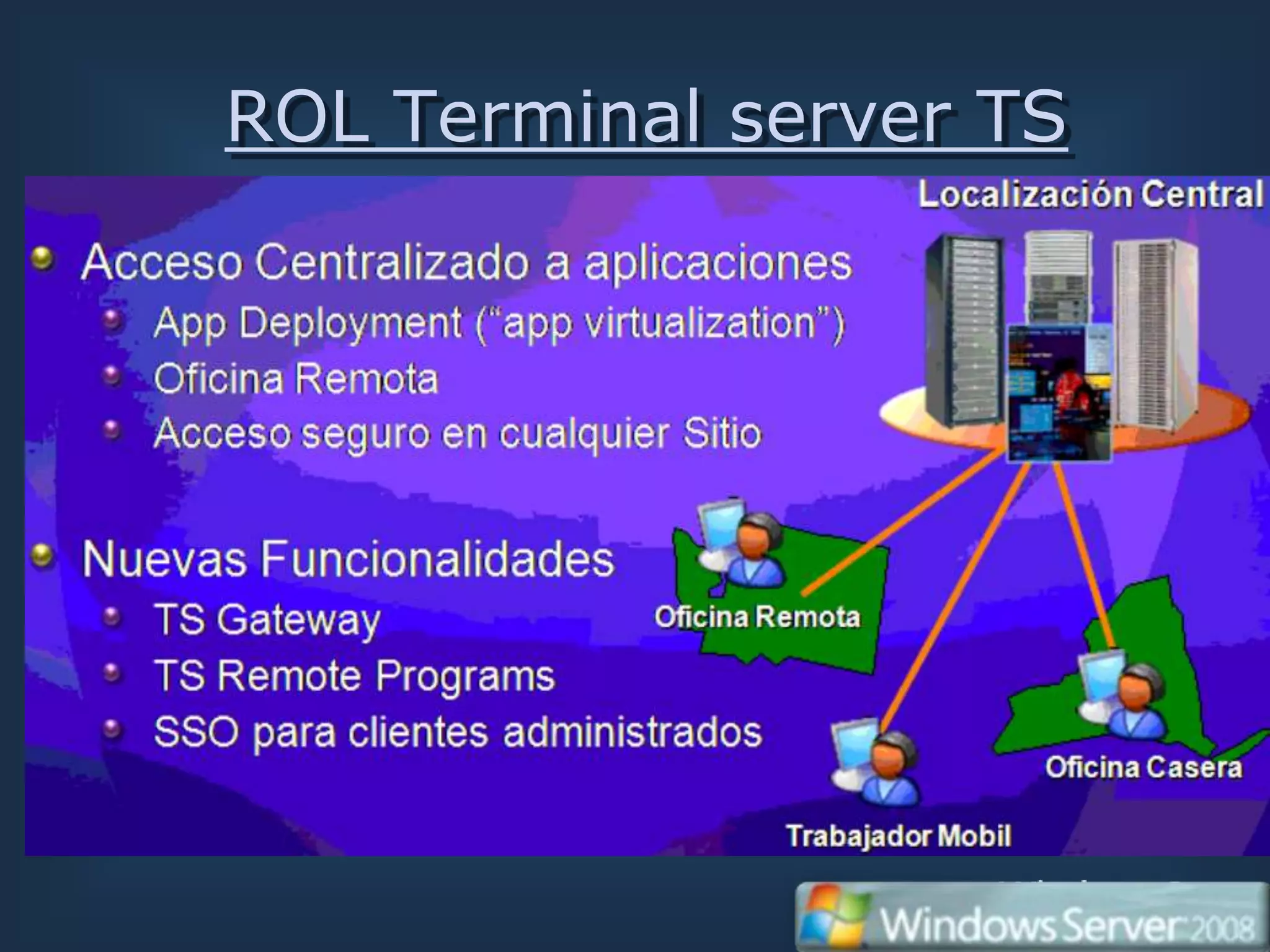
Acceso centralizado de aplicaciones:

        •Servicios de Terminal
        Server.

        •Inicio de sesión
        único.

        •RemoteApp de
        servicios de Terminal
        Server.

        •TS Gateway.

        •Acceso web de
        servicios de TS.
Alta disponibilidad en Windows Server 2008:


Clúster de conmutación por error.

Equilibrio de carga de red.

Copia de Seguridad de Windows.
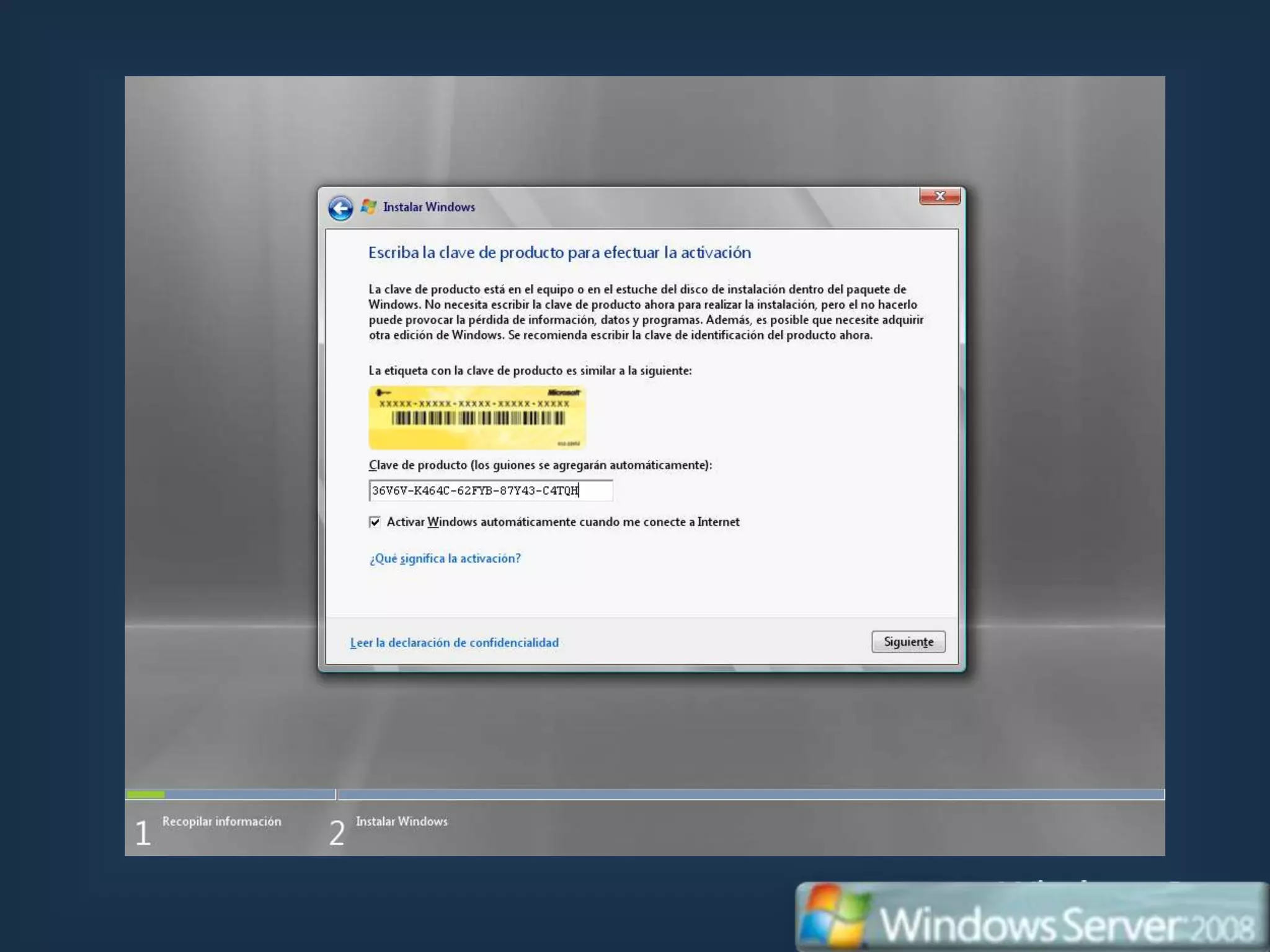
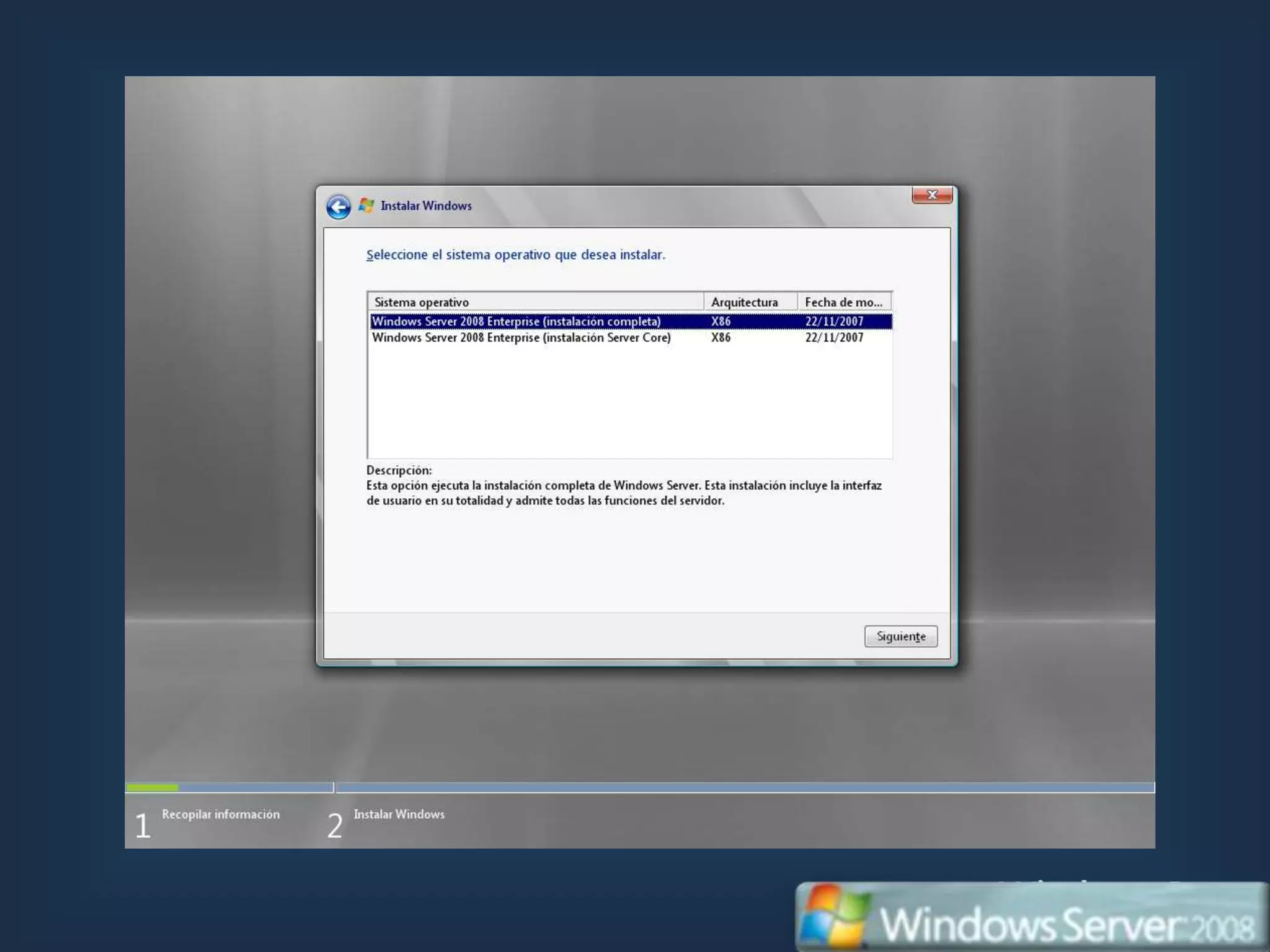
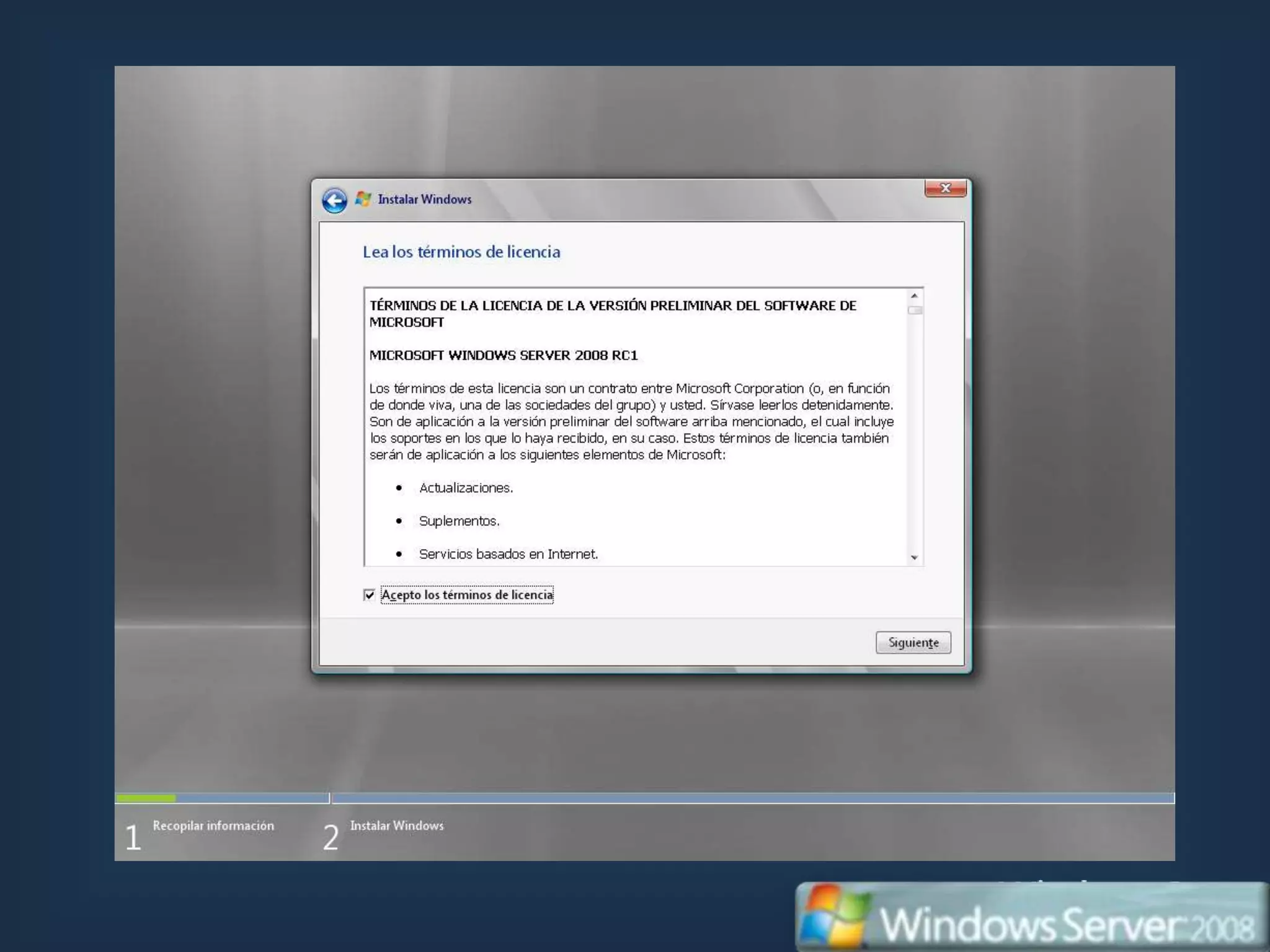
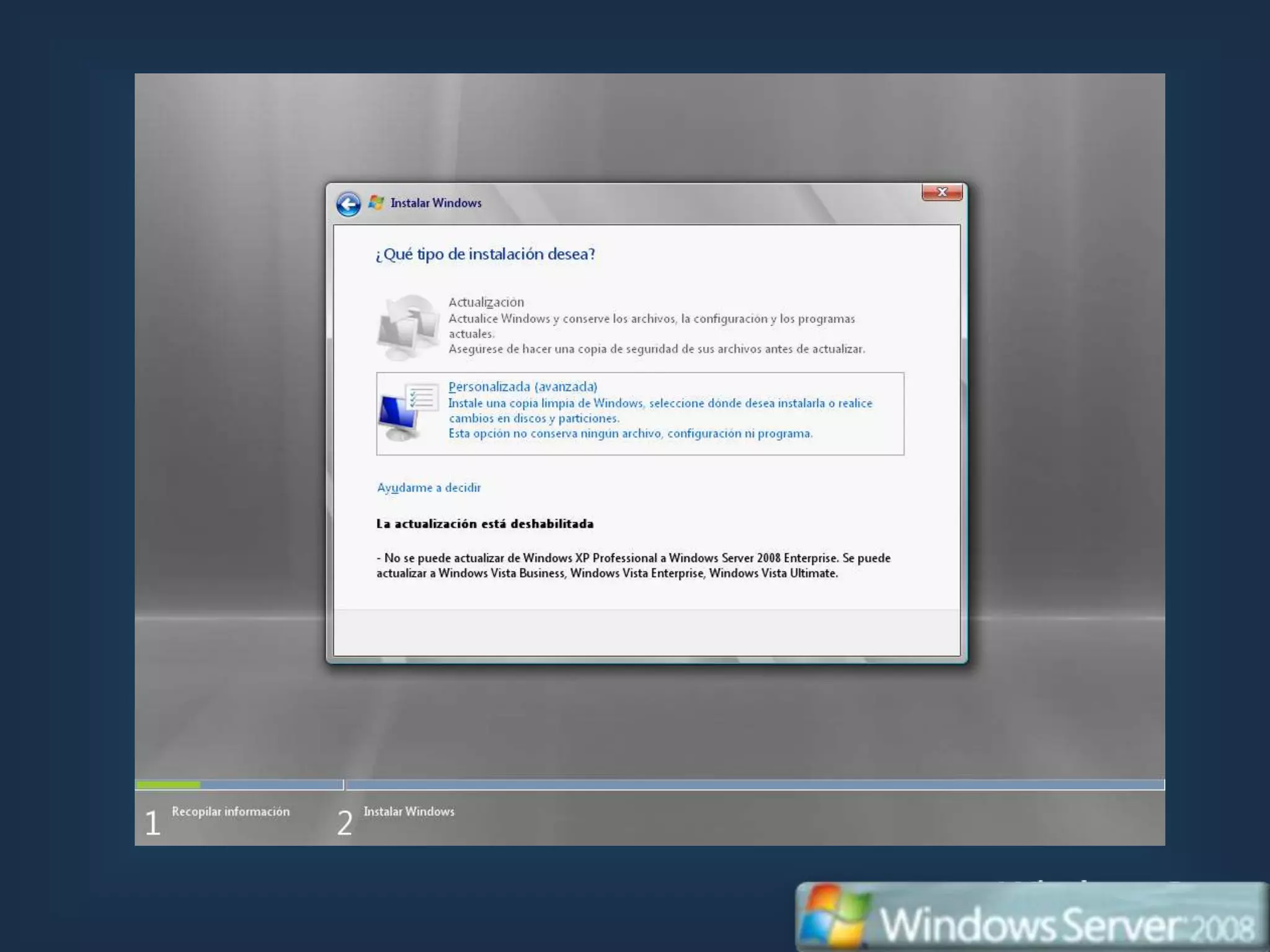
Proceso de Instalación S.O
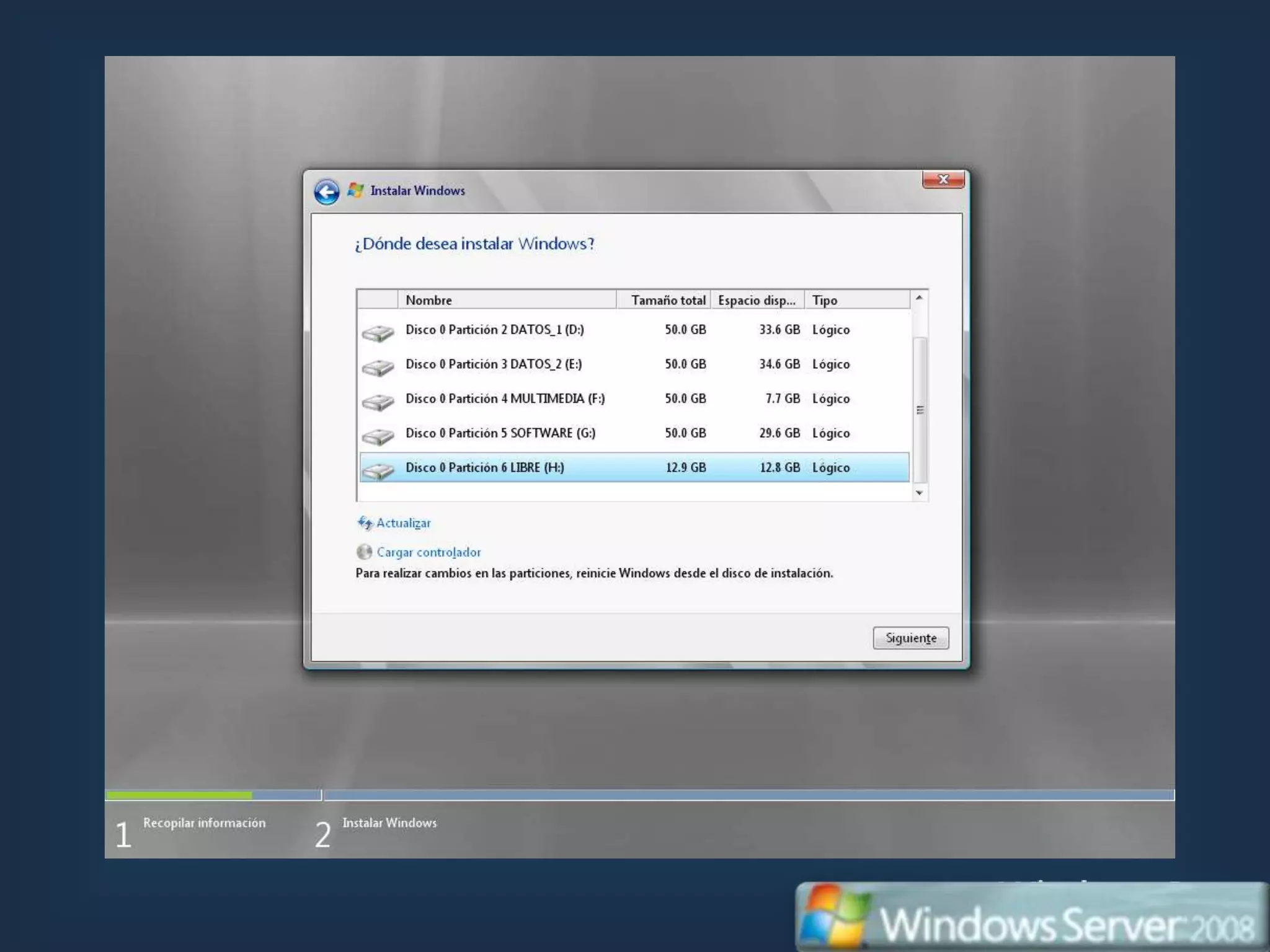
• En Windows Server 2008, el proceso de instalación
  consiste únicamente en dos pasos:
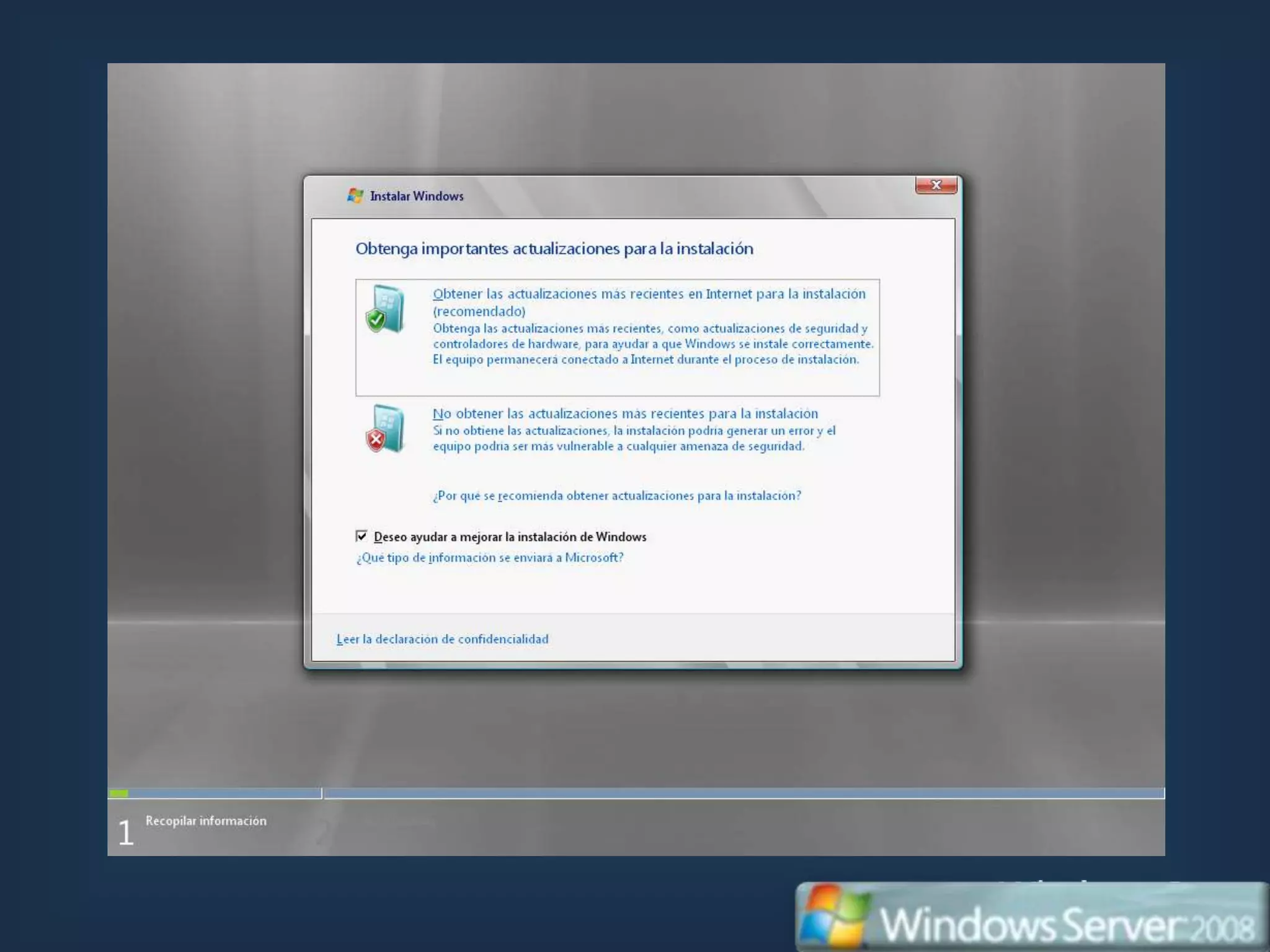
  Paso1: Recopilación de Información
  – Selección del Sistema Operativo a instalar
  – Tipo de Instalación
  – Selección de la partición de instalación
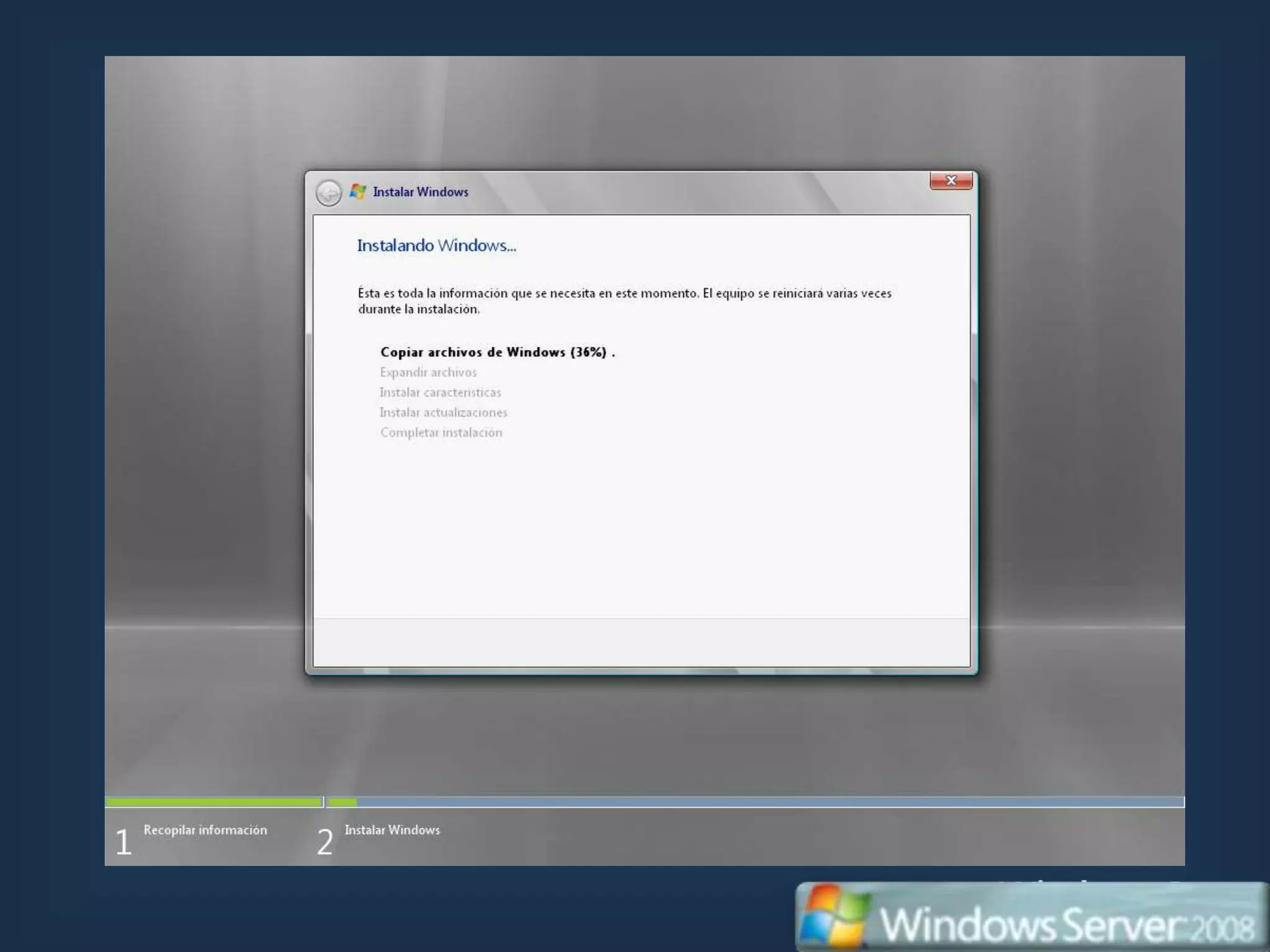
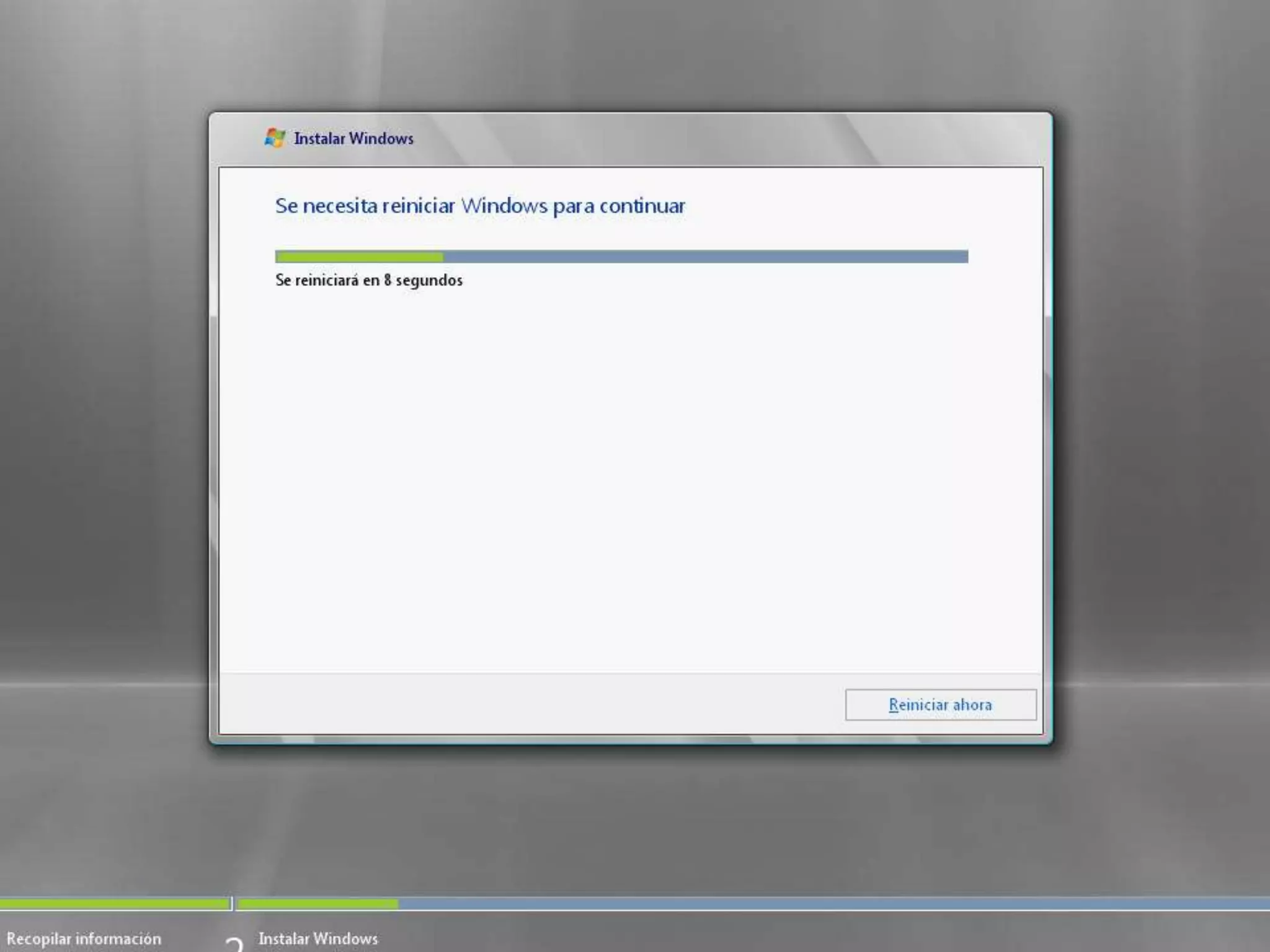
  Paso2: Instalación de Windows
  – Tareas:
      • Copia de los archivos a la unidad de instalación
      • Expansión de los archivos
      • Instalación de características
      • Instalación de actualizaciones
      • Completar instalación
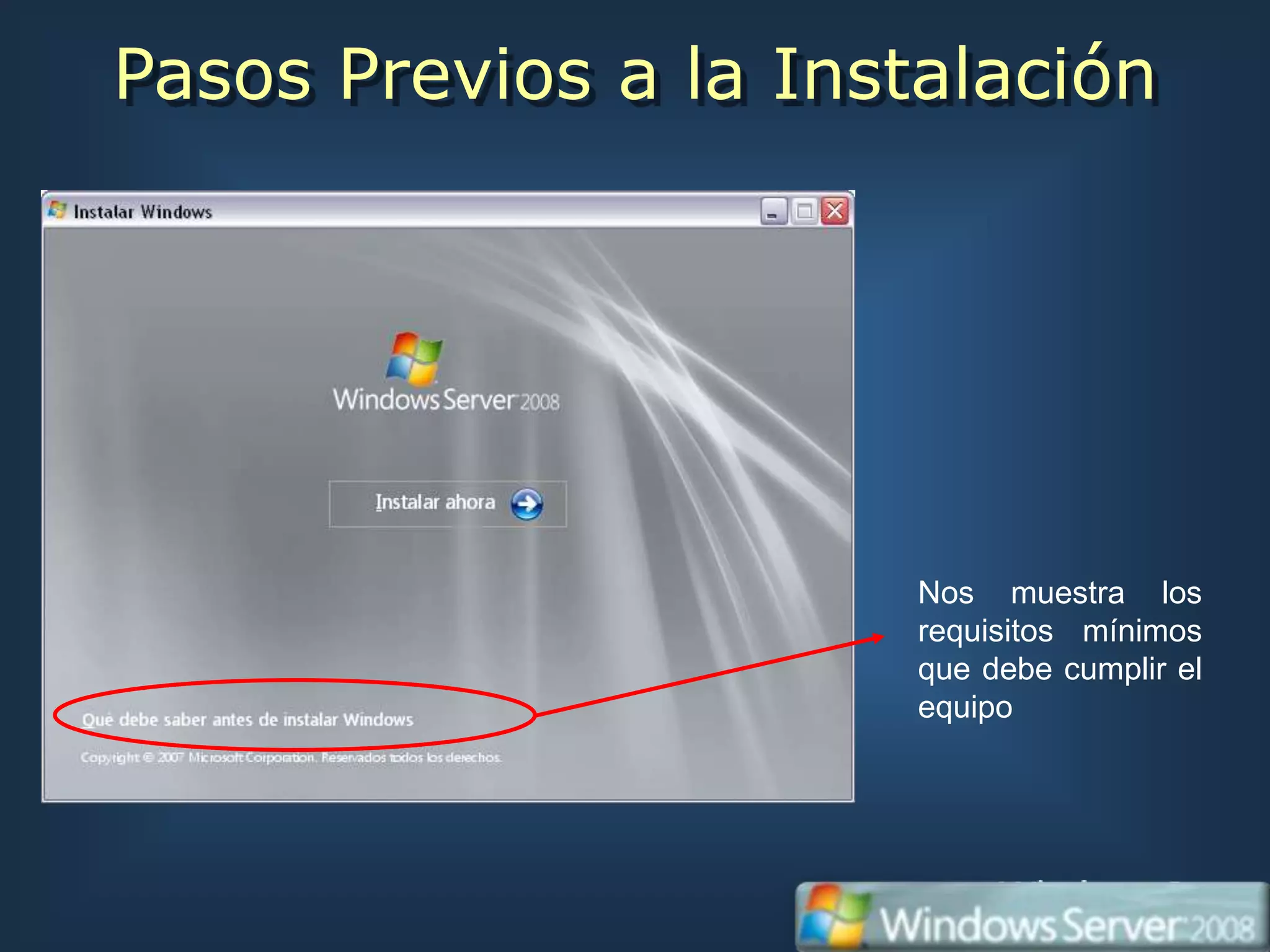
Pasos Previos a la Instalación


                       Nos muestra los
                       requisitos mínimos
                       que debe cumplir el
                       equipo
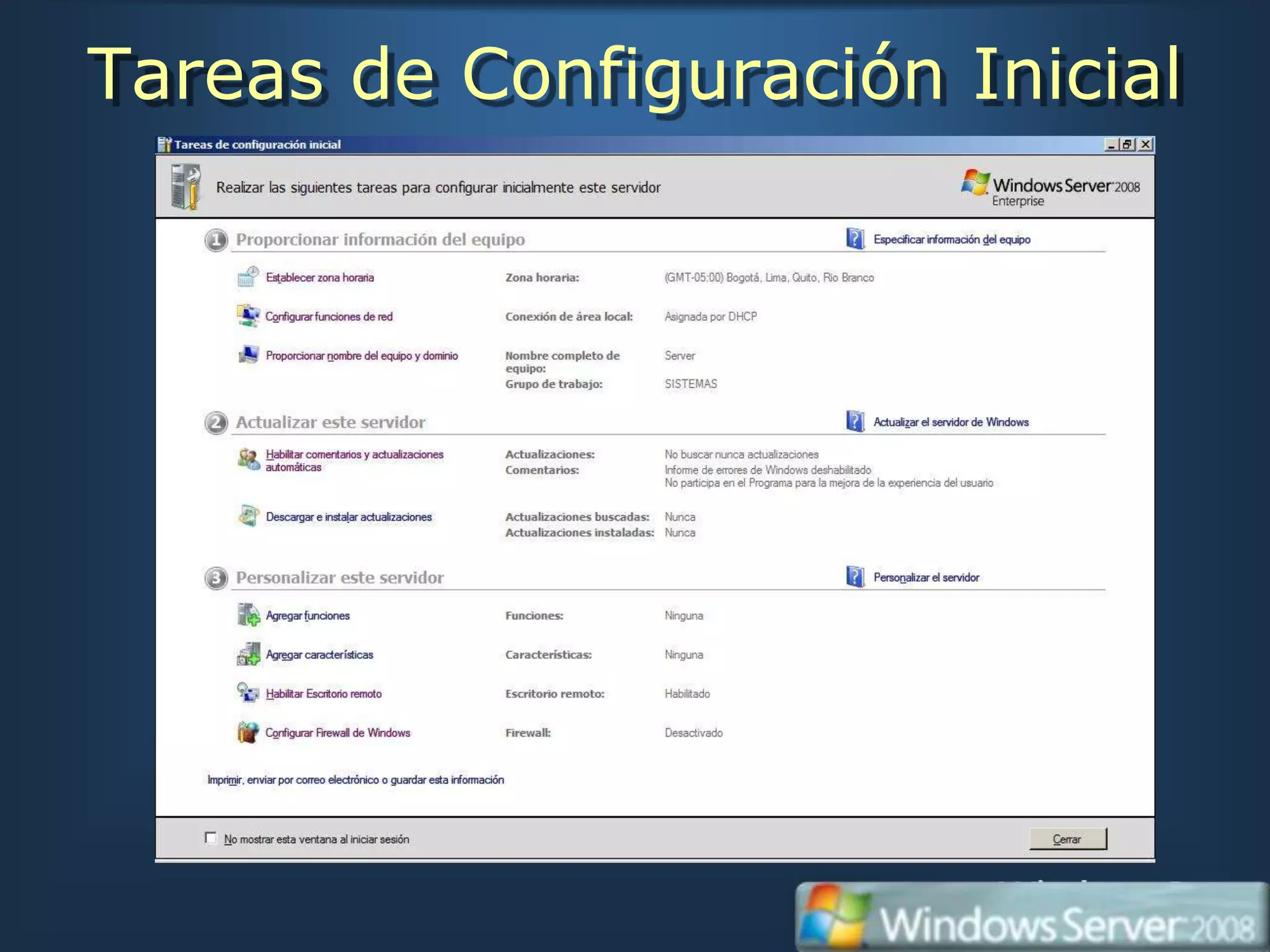
Tareas de Configuración Inicial
Demo


Instalación
Agenda
1. Introducción


2. Instalación de Windows


3. Administración del Servidor


4. Internet Information Services 7.0


5. Virtualización


6. Windows Power Shell
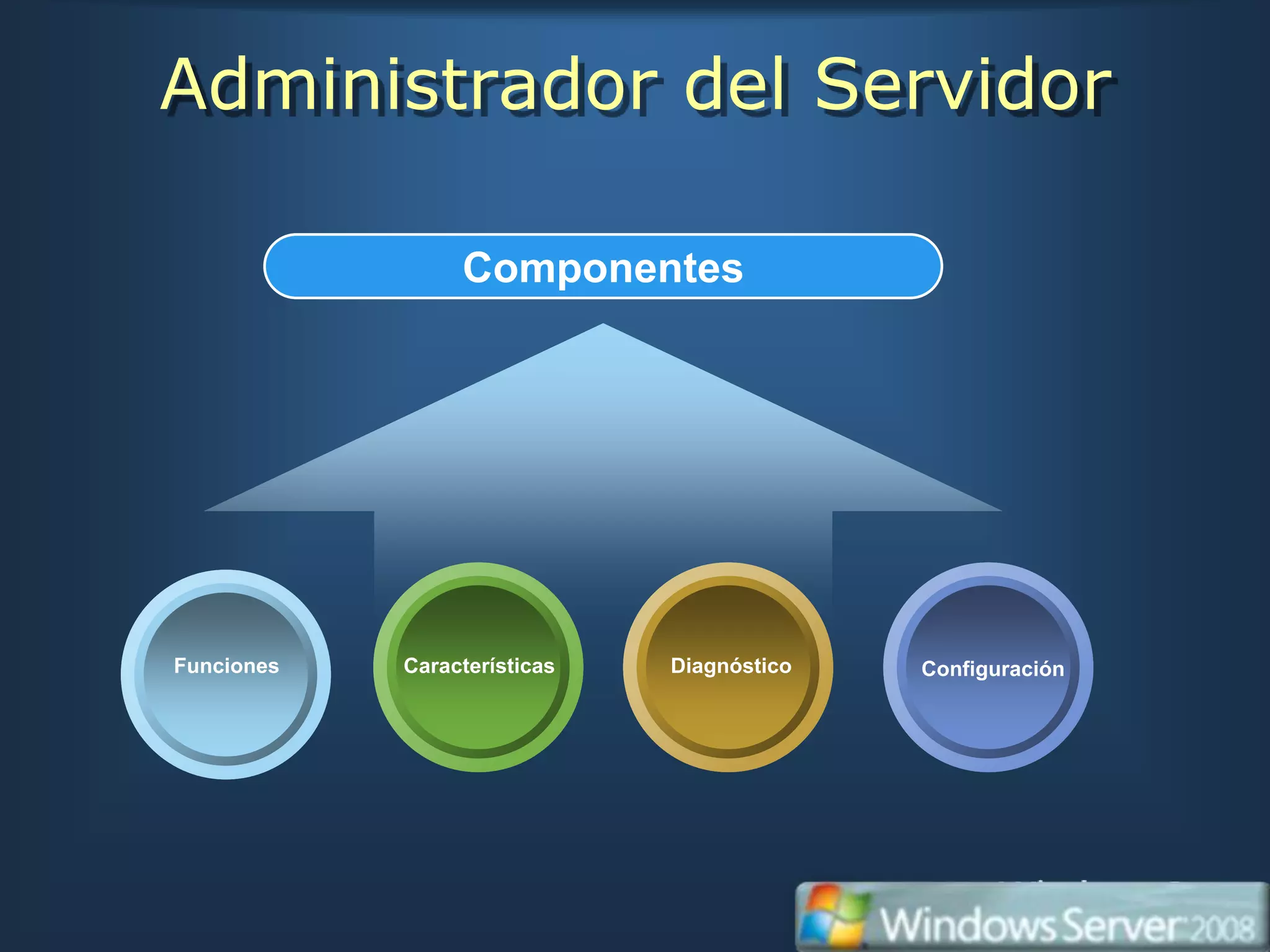
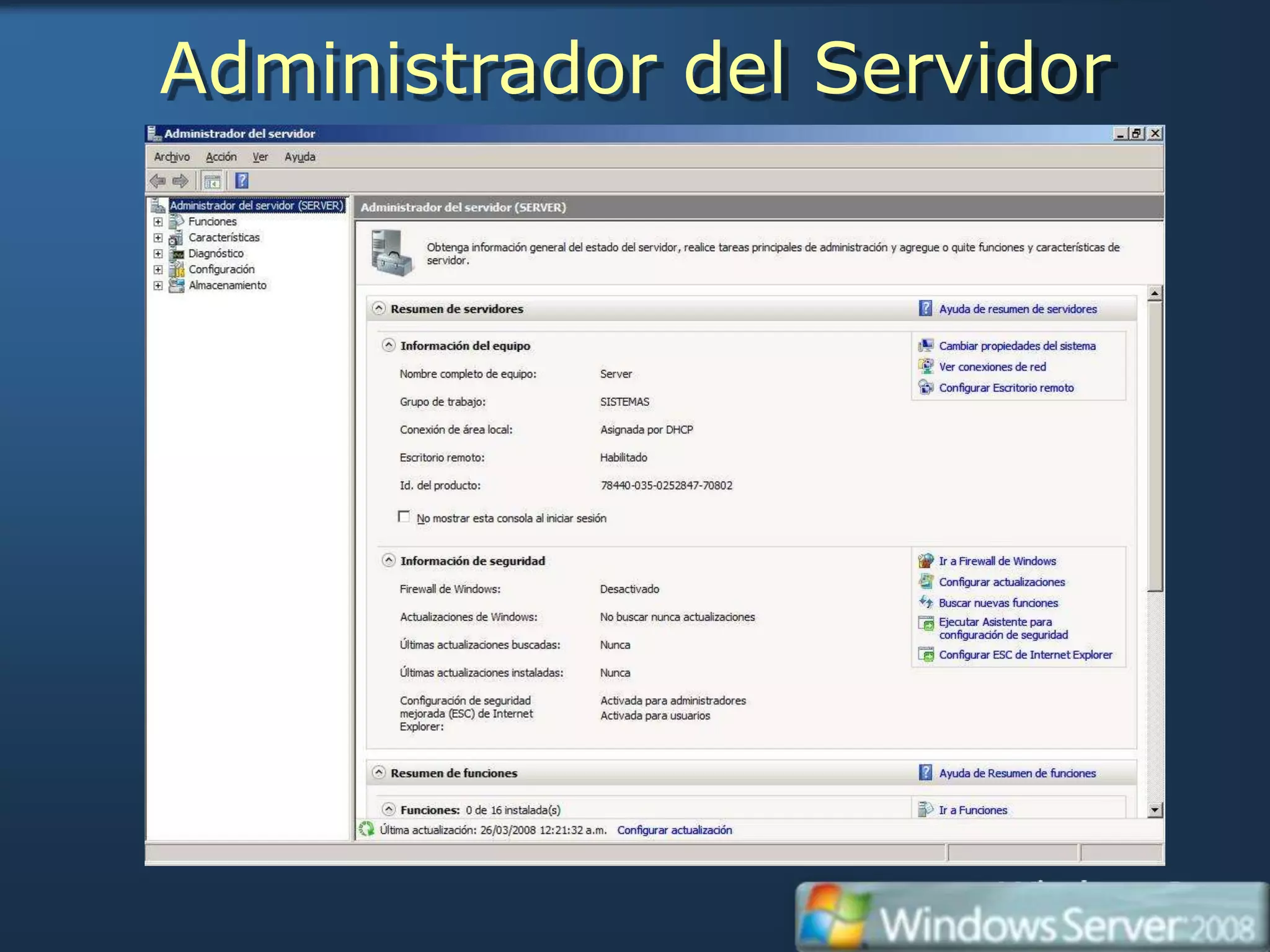
Administrador del Servidor

                 Componentes


Funciones   Características   Diagnóstico   Configuración
Servidor basado en Roles

• Windows Server 2008 proporciona mecanismos para
  realizar una configuración rápida del servidor.
• La Herramienta Administrador del Servidor permite
  configurar el servidor mediante funciones.
• El sistema operativo engloba las características y
  servicios necesarios para desempeñar una función
  basada en un rol.
• La instalación de un rol es muy sencilla y rápida
  permitiendo así que el servidor desempeñe las
  funcionalidades lo antes posible y de forma segura.
Administrador del Servidor
Roles de Servidor
• Los roles que puede asumir un servidor son los
  siguientes (todos ellos asegurados por defecto):
   Active Directory Rights Management Services
   Hyper-V
   Servicios de Acceso y Directivas de Redes
   Servicios de Archivo
   Servicios de Certificate Server de Active Directory
     Servicios de Directorio Ligero de Active Directory
     Servicios de Dominio de Active Directory
     Servicios de Federación de Active Directory
     Servicios de Implementación de Windows (WDS)
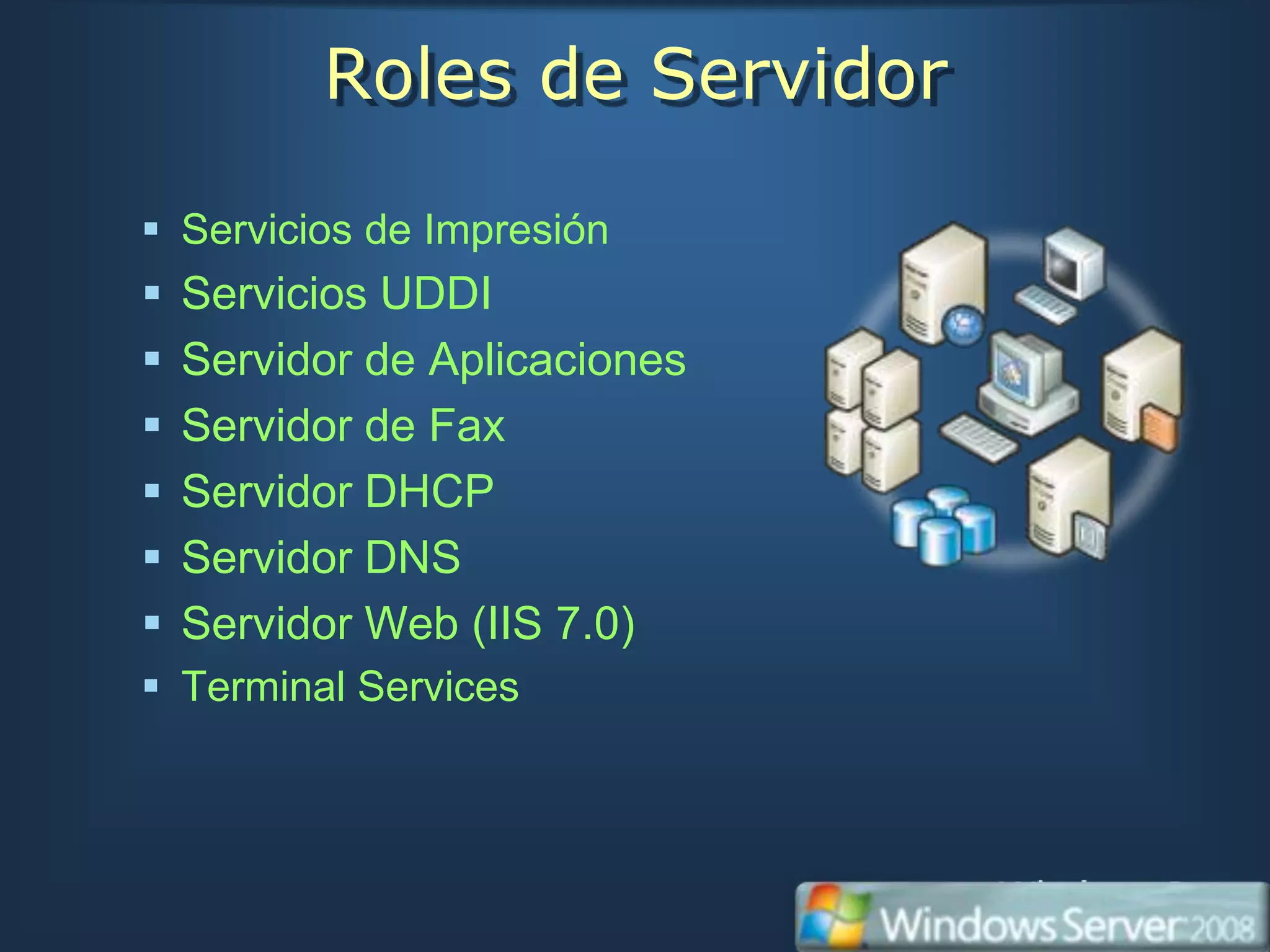
Roles de Servidor

 Servicios de Impresión
   Servicios UDDI
   Servidor de Aplicaciones
   Servidor de Fax
   Servidor DHCP
   Servidor DNS
   Servidor Web (IIS 7.0)
 Terminal Services
Demo


Administrador
 del Servidor
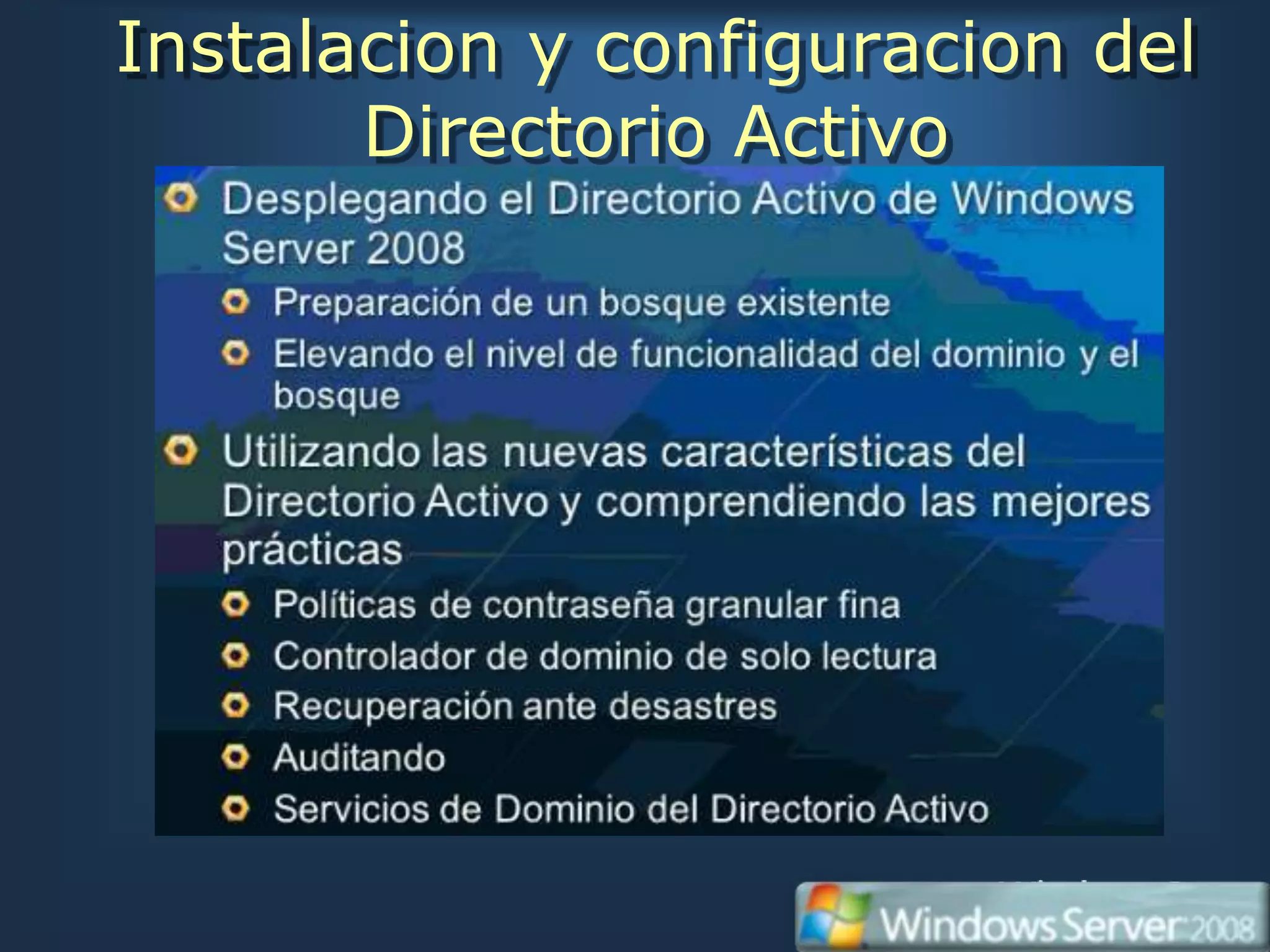
Instalacion y configuracion del
       Directorio Activo
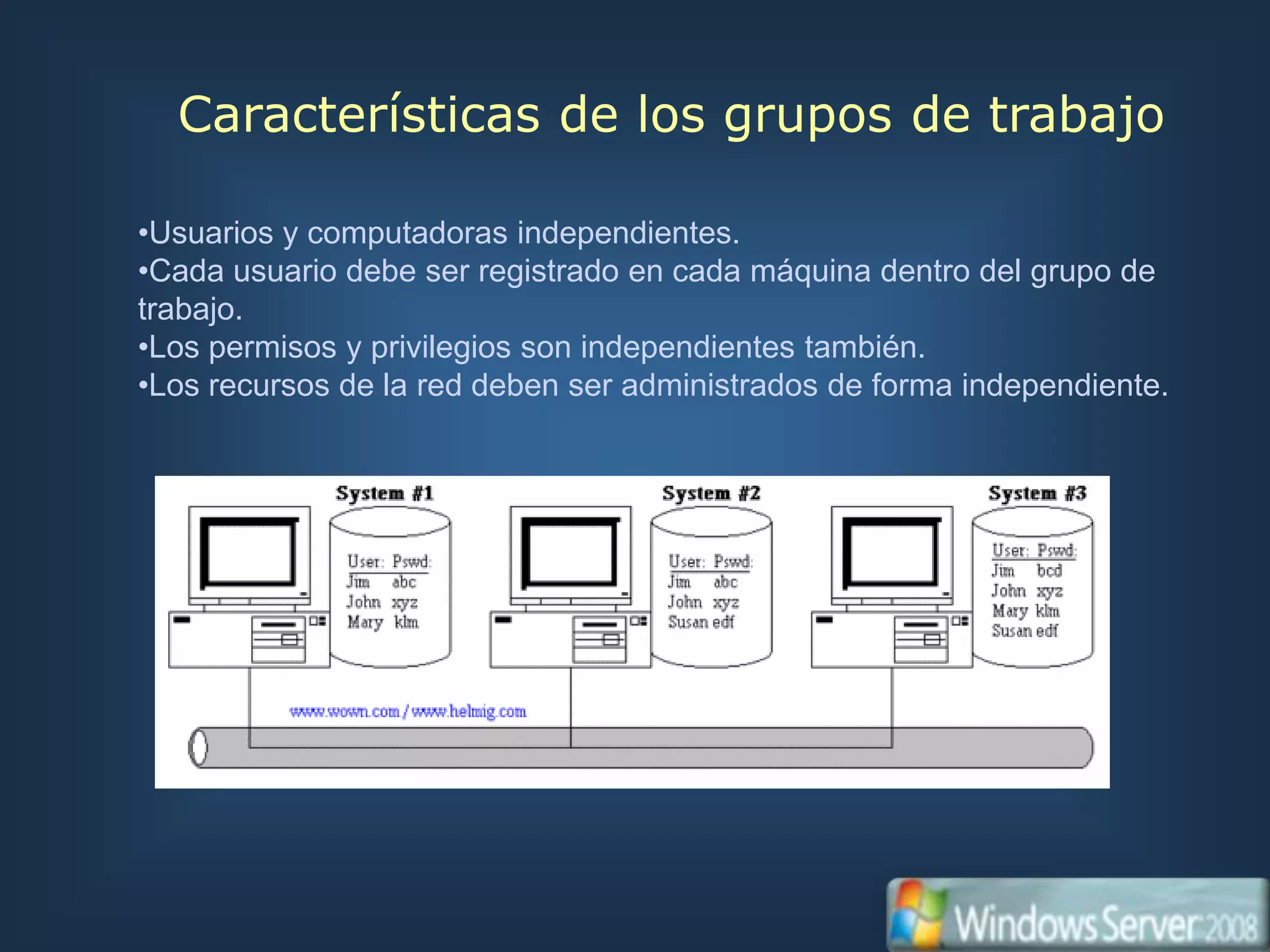
Características de los grupos de trabajo

•Usuarios y computadoras independientes.
•Cada usuario debe ser registrado en cada máquina dentro del grupo de
trabajo.
•Los permisos y privilegios son independientes también.
•Los recursos de la red deben ser administrados de forma independiente.
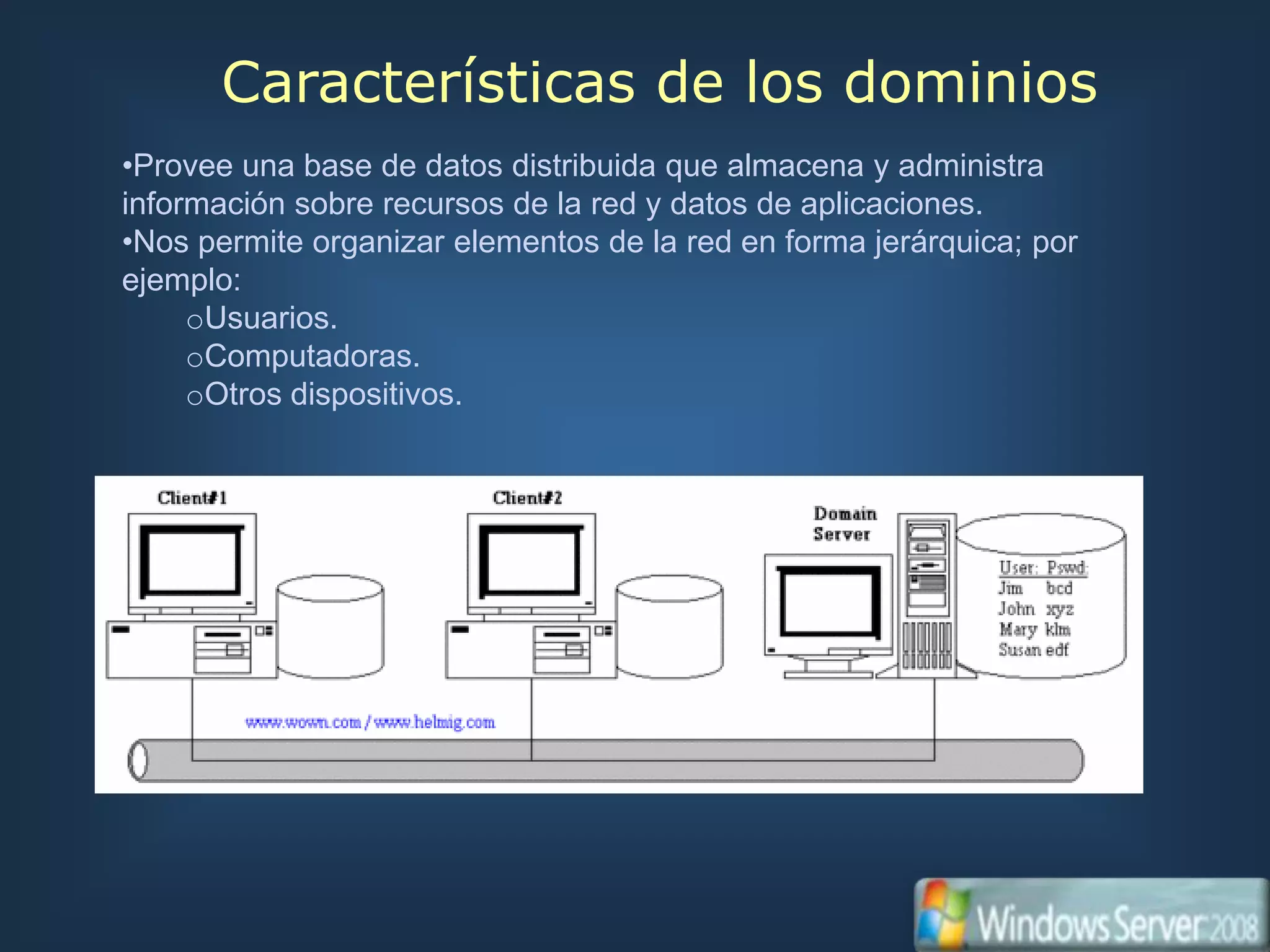
Características de los dominios
•Provee una base de datos distribuida que almacena y administra
información sobre recursos de la red y datos de aplicaciones.
•Nos permite organizar elementos de la red en forma jerárquica; por
ejemplo:
     oUsuarios.
     oComputadoras.
     oOtros dispositivos.
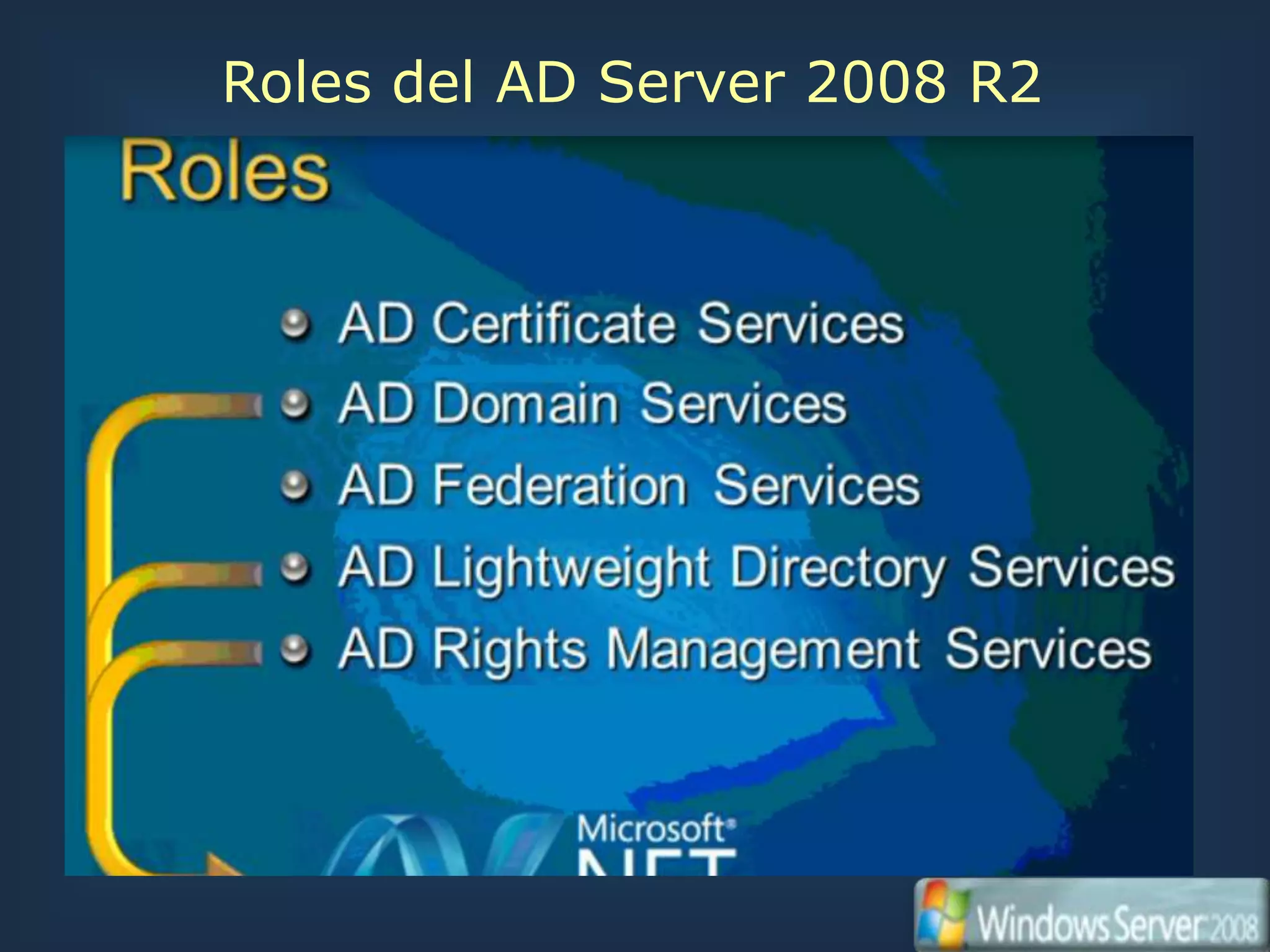
Roles del AD Server 2008 R2
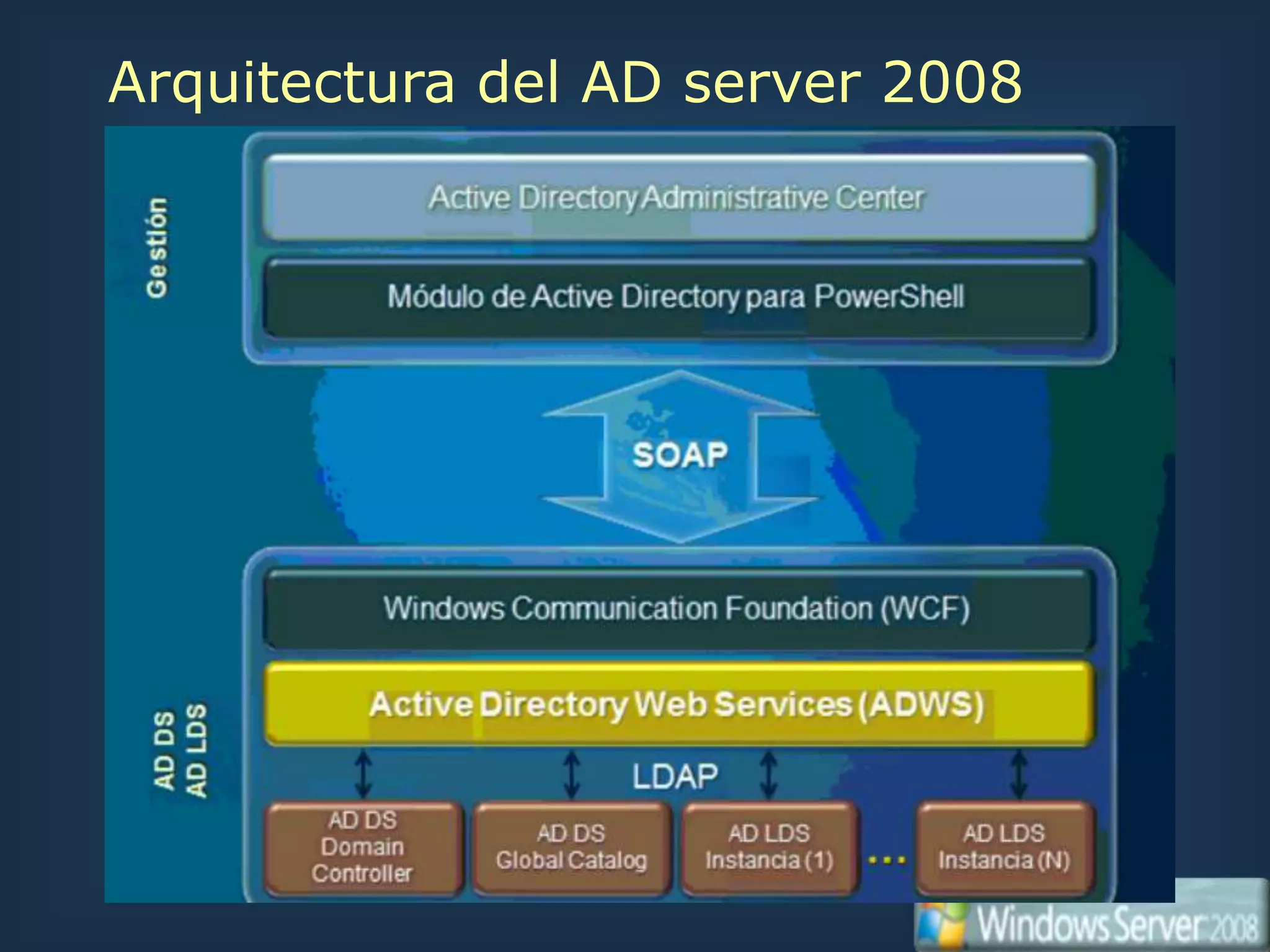
Arquitectura del AD server 2008
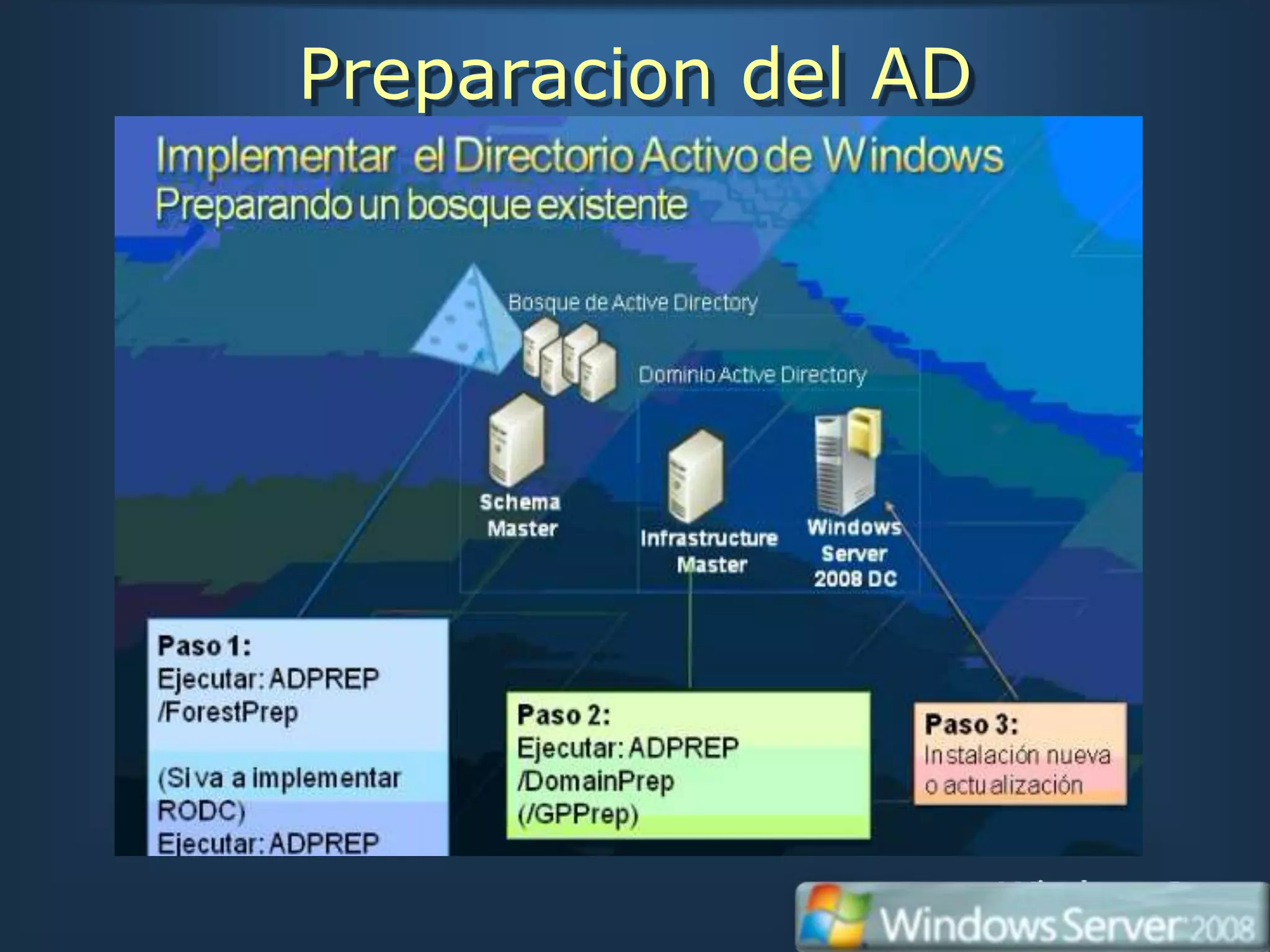
Preparacion del AD
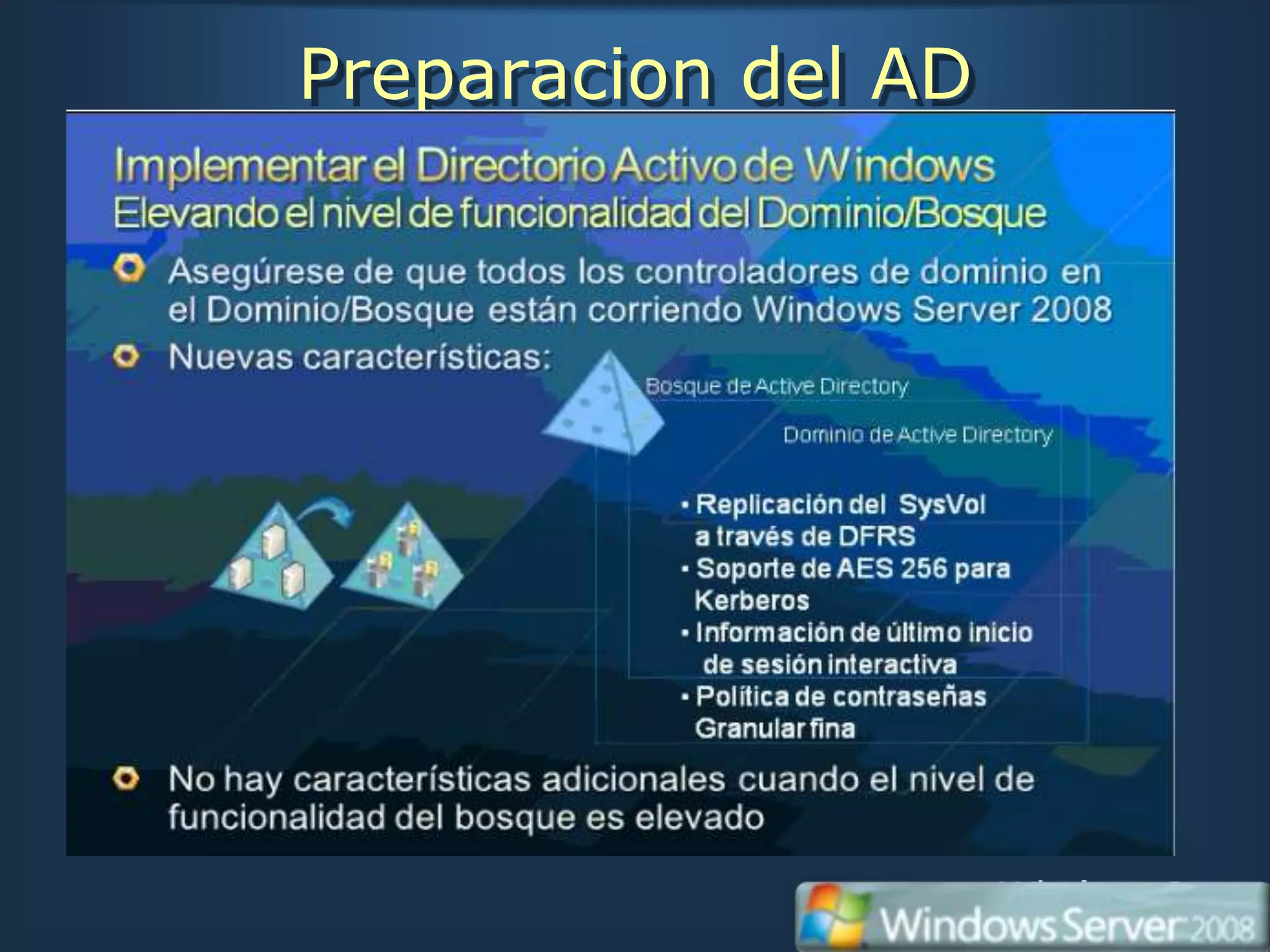
Preparacion del AD
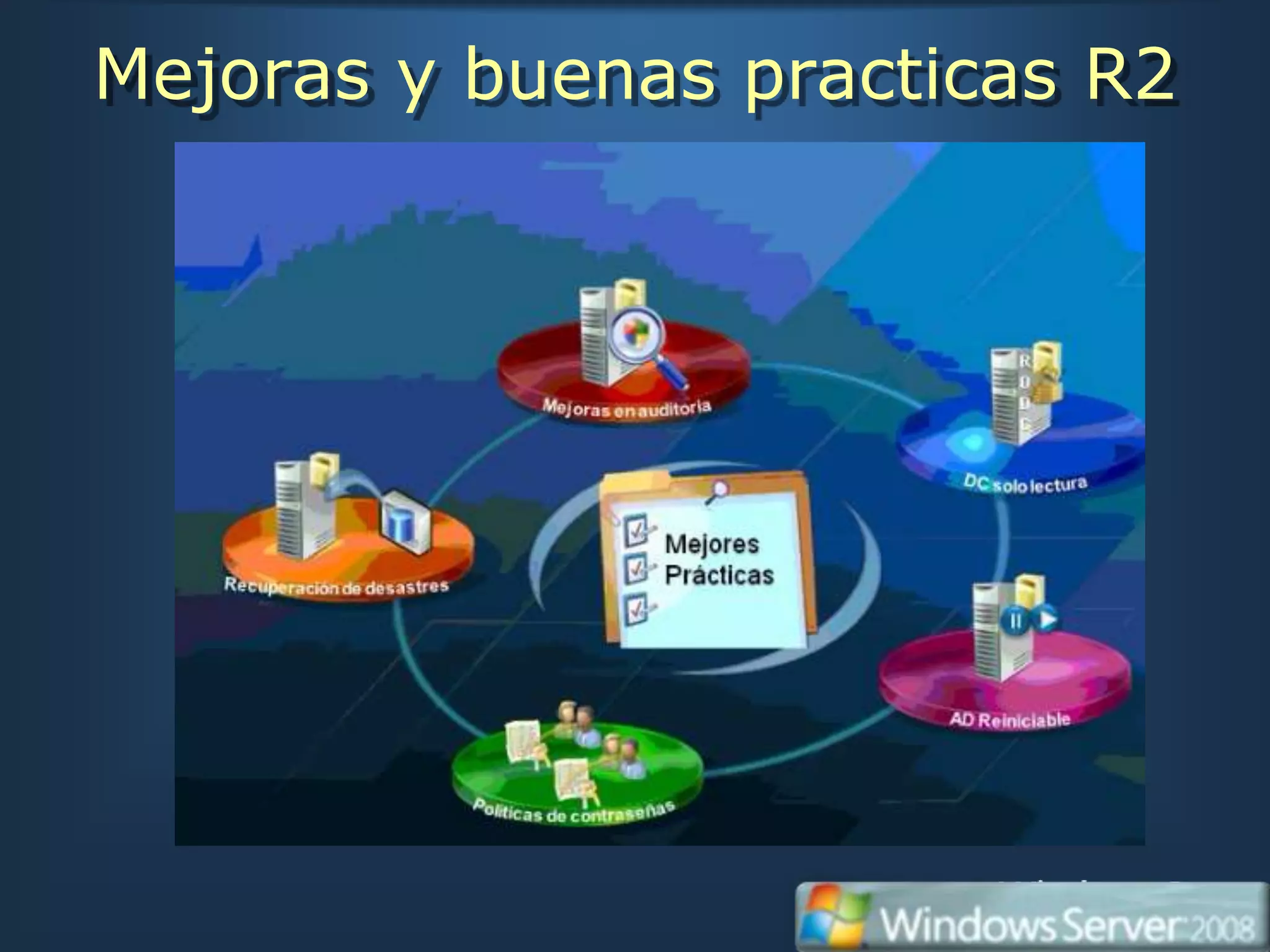
Mejoras y buenas practicas R2
Agenda
1. Introducción


2. Instalación de Windows


3. Administración del Servidor


4. Internet Information Services 7.0


5. Virtualización


6. Windows Power Shell
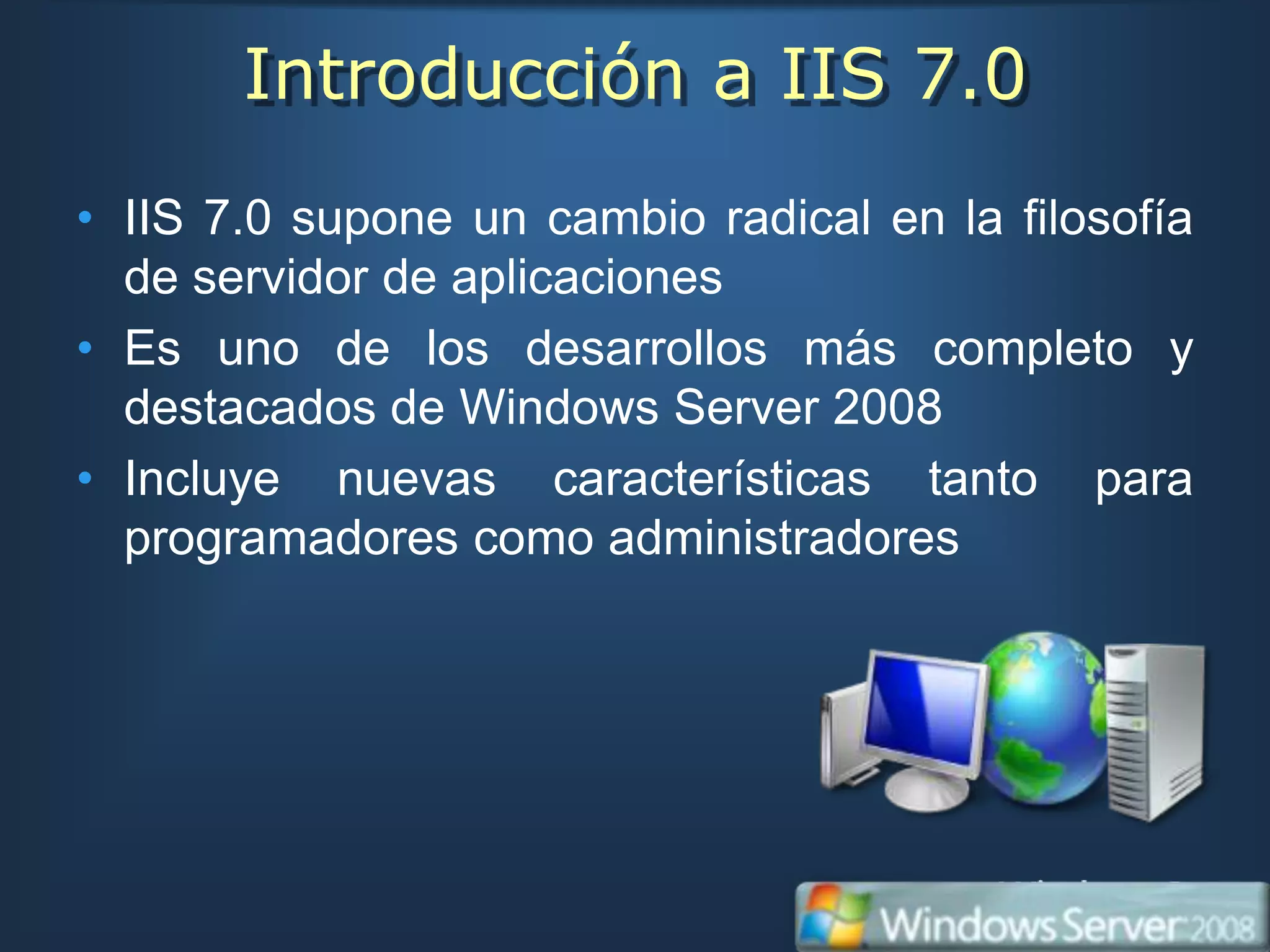
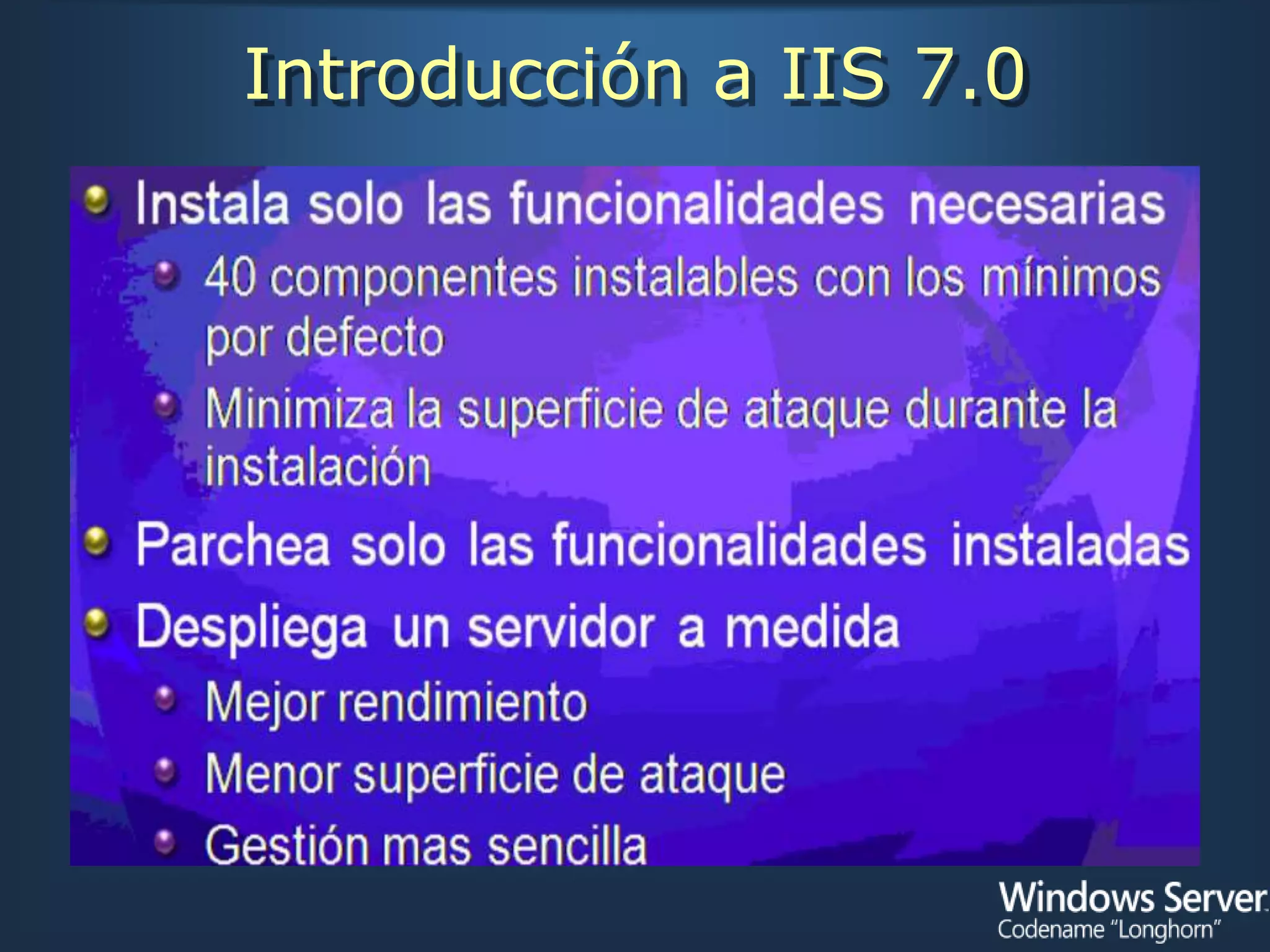
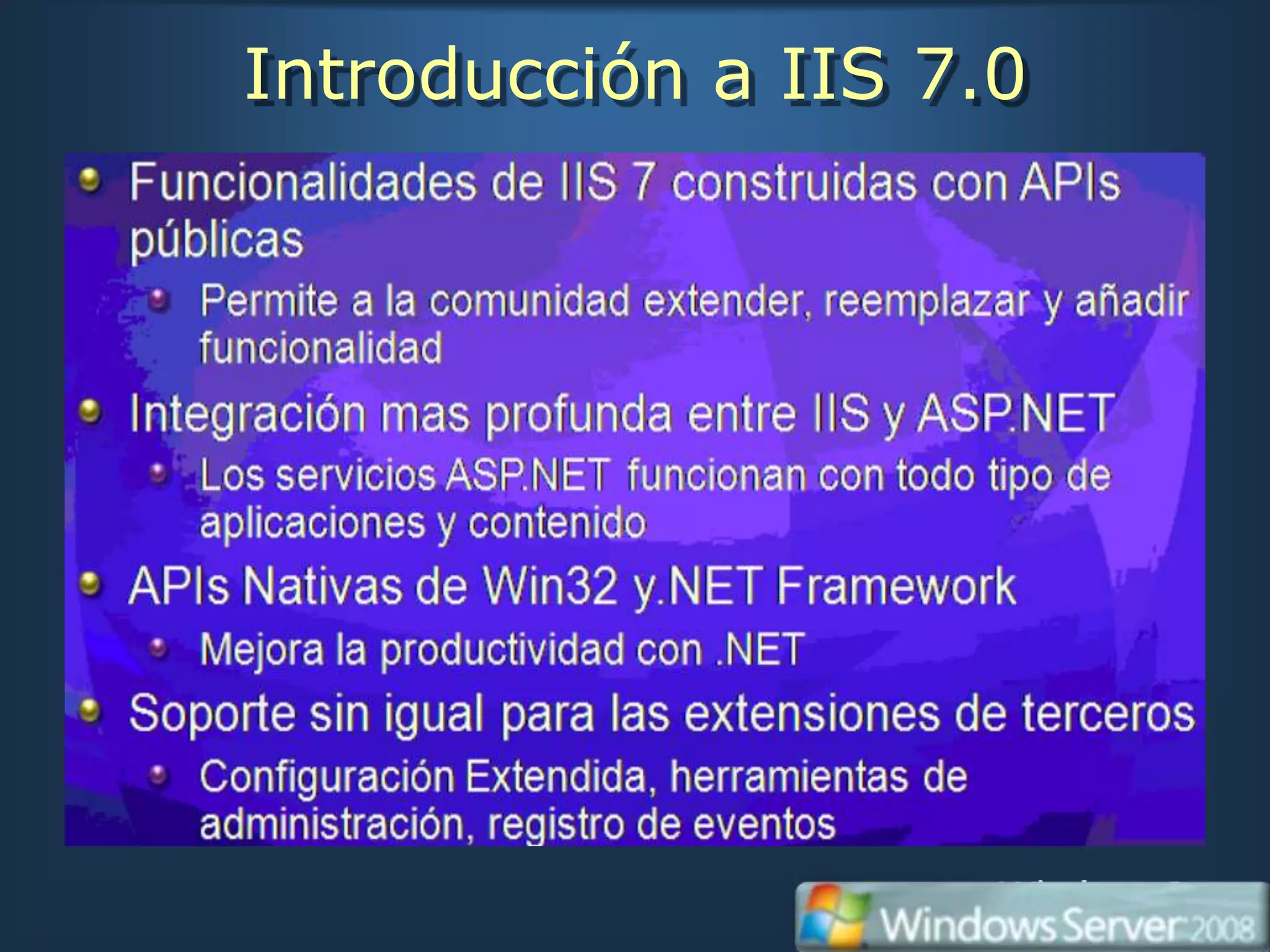
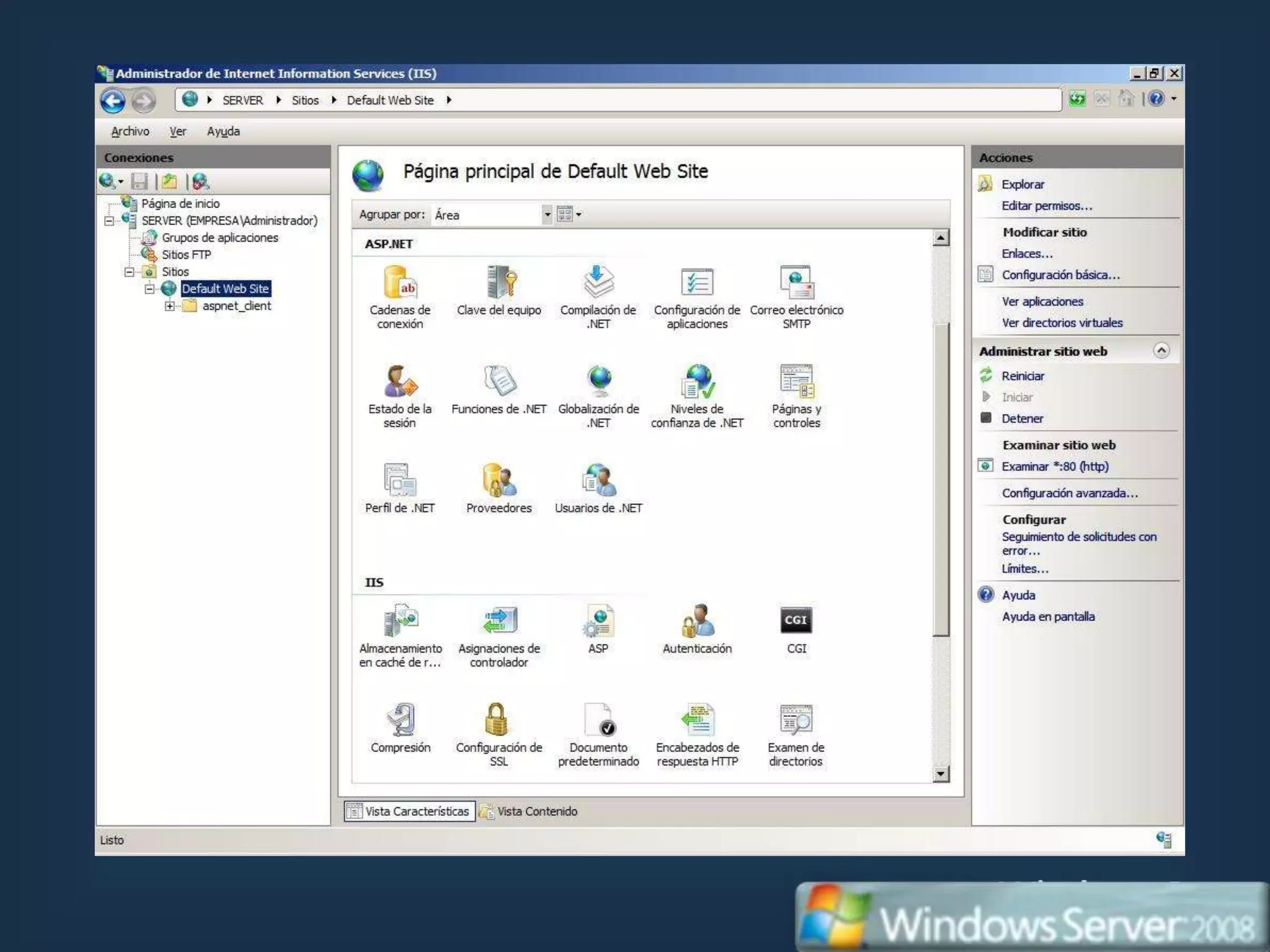
Introducción a IIS 7.0
• IIS 7.0 supone un cambio radical en la filosofía
  de servidor de aplicaciones
• Es uno de los desarrollos más completo y
  destacados de Windows Server 2008
• Incluye nuevas características tanto para
  programadores como administradores
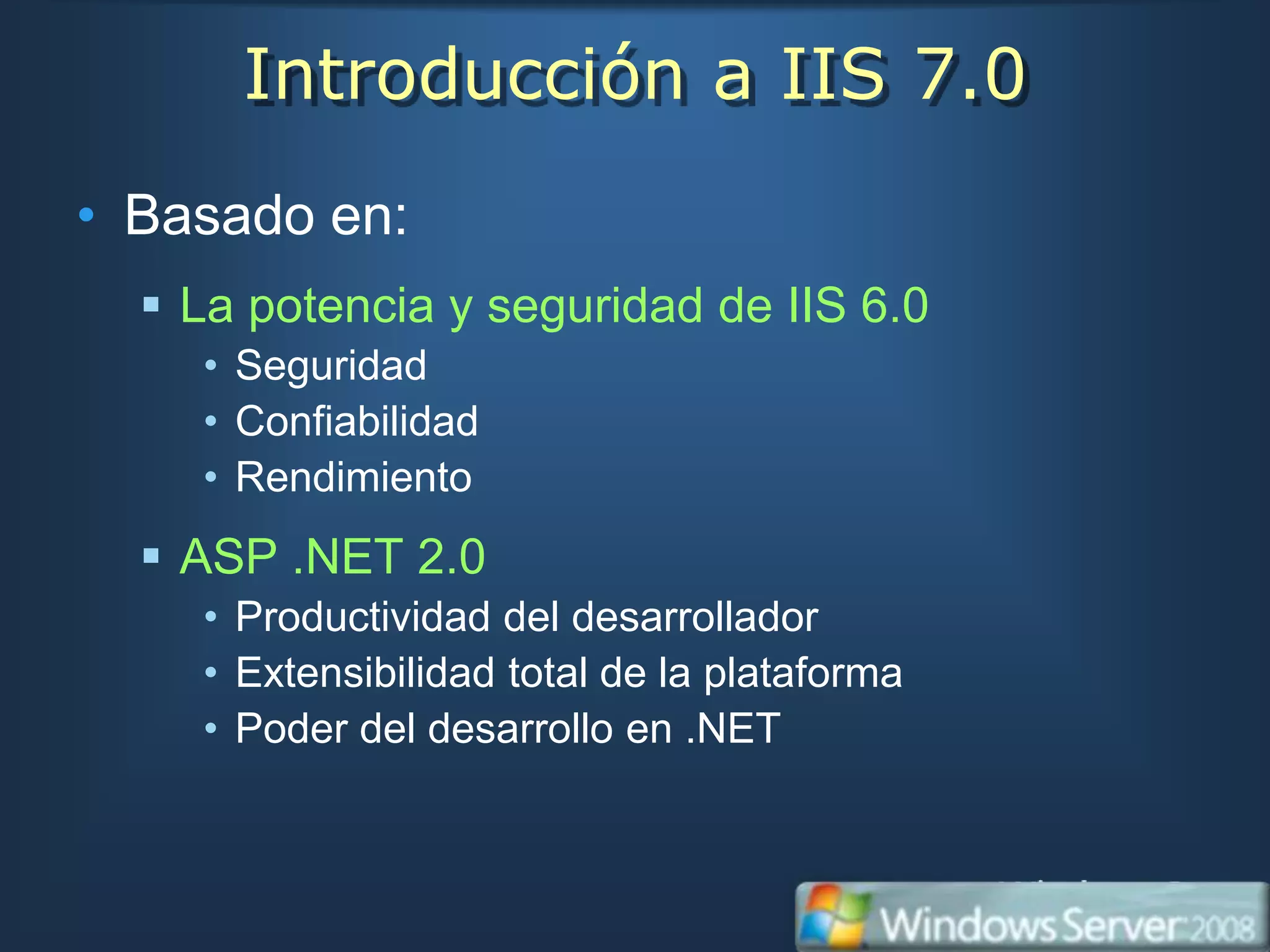
Introducción a IIS 7.0
• Basado en:
   La potencia y seguridad de IIS 6.0
    • Seguridad
    • Confiabilidad
    • Rendimiento
   ASP .NET 2.0
    • Productividad del desarrollador
    • Extensibilidad total de la plataforma
    • Poder del desarrollo en .NET
Introducción a IIS 7.0
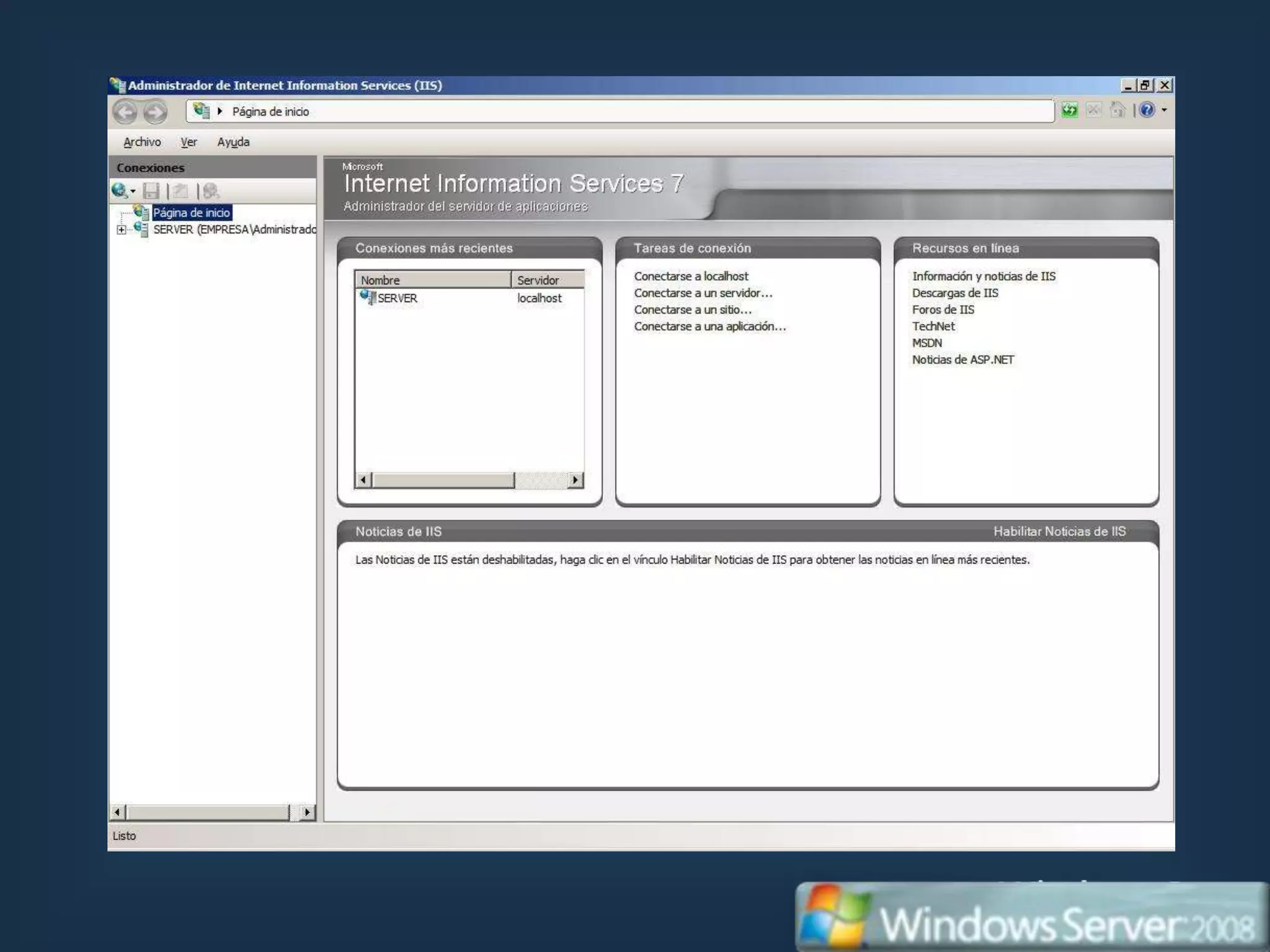
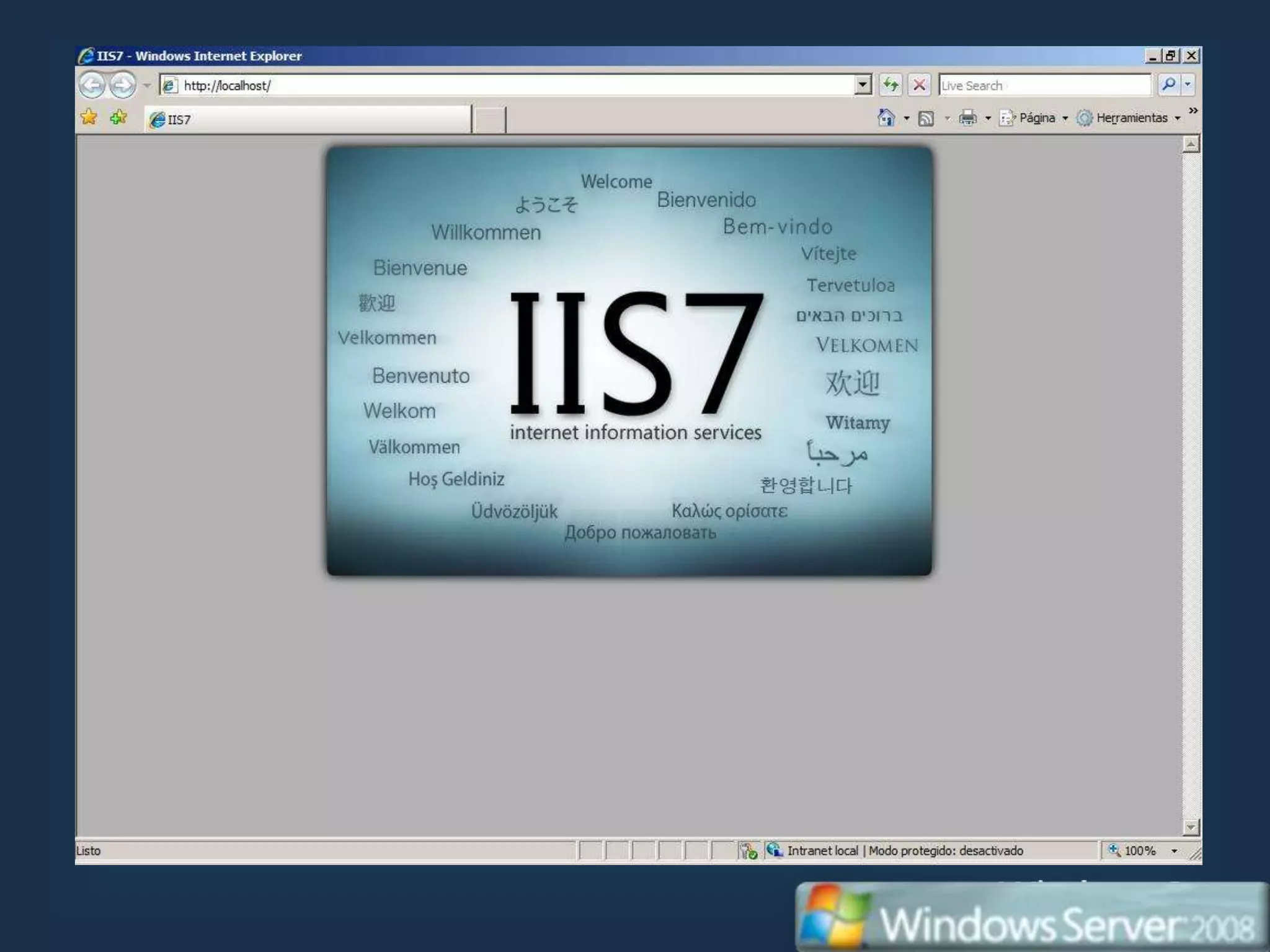
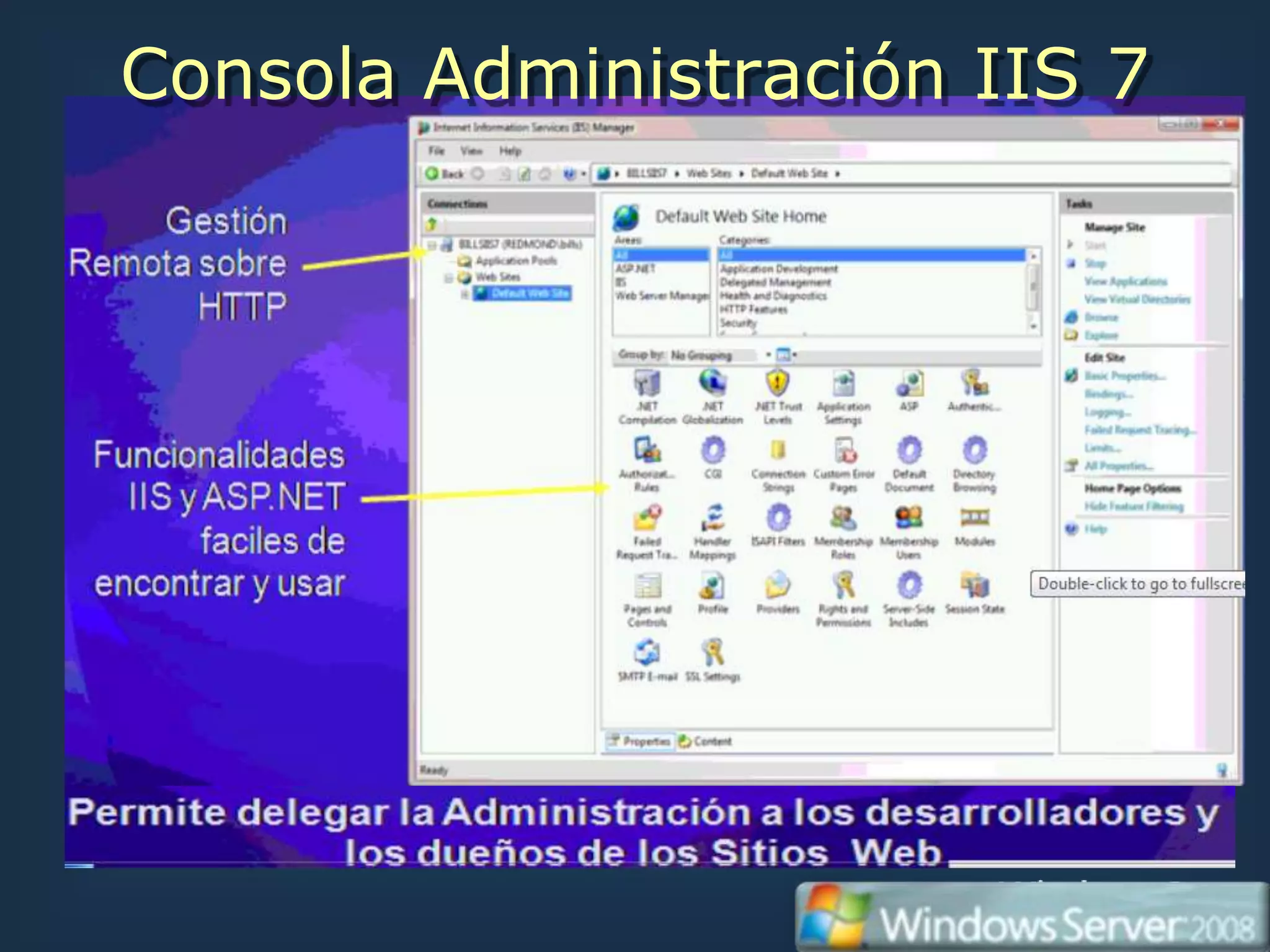
Consola Administración IIS 7
NAP
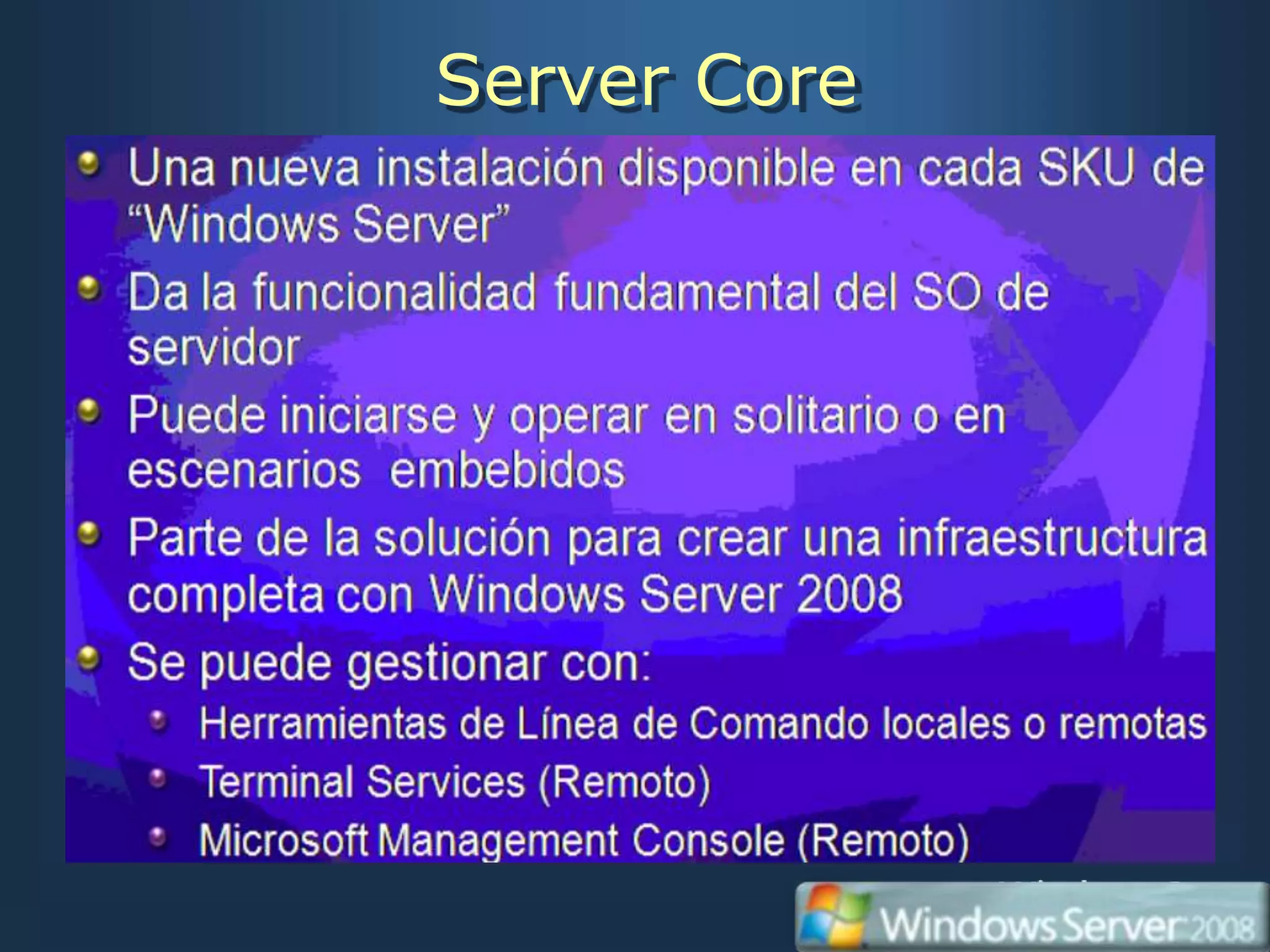
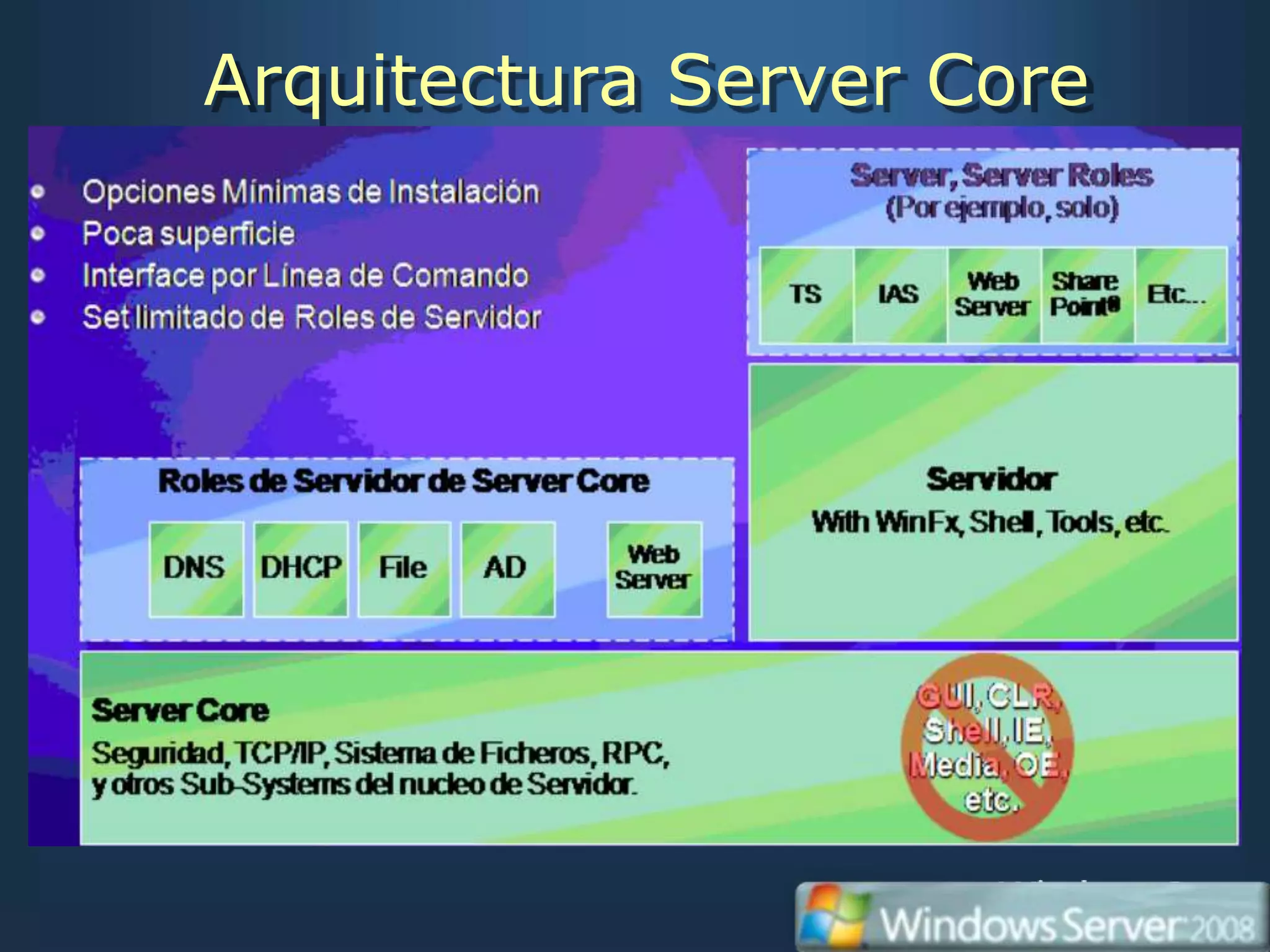
Server Core
Arquitectura Server Core
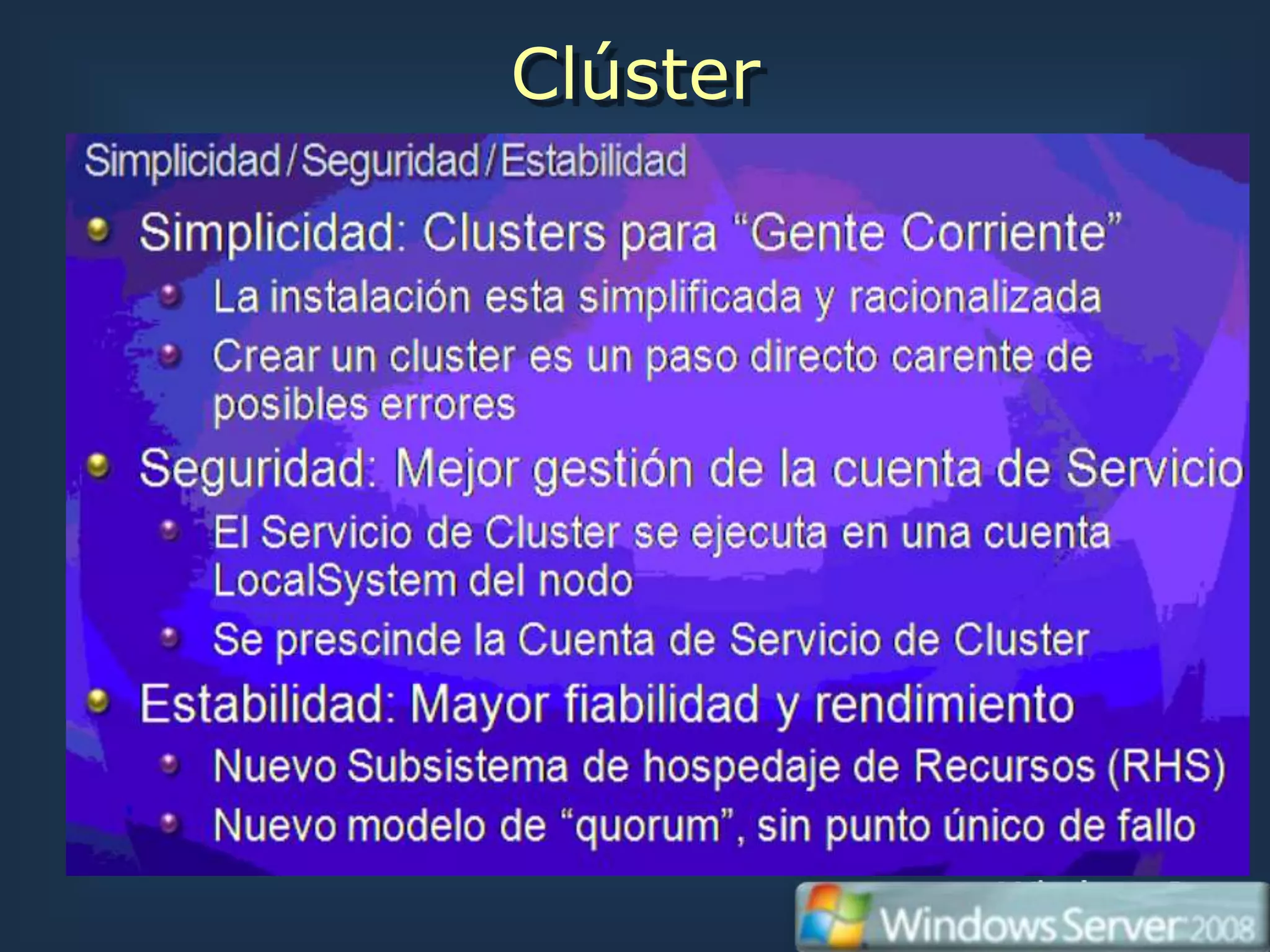
Clúster
Demo
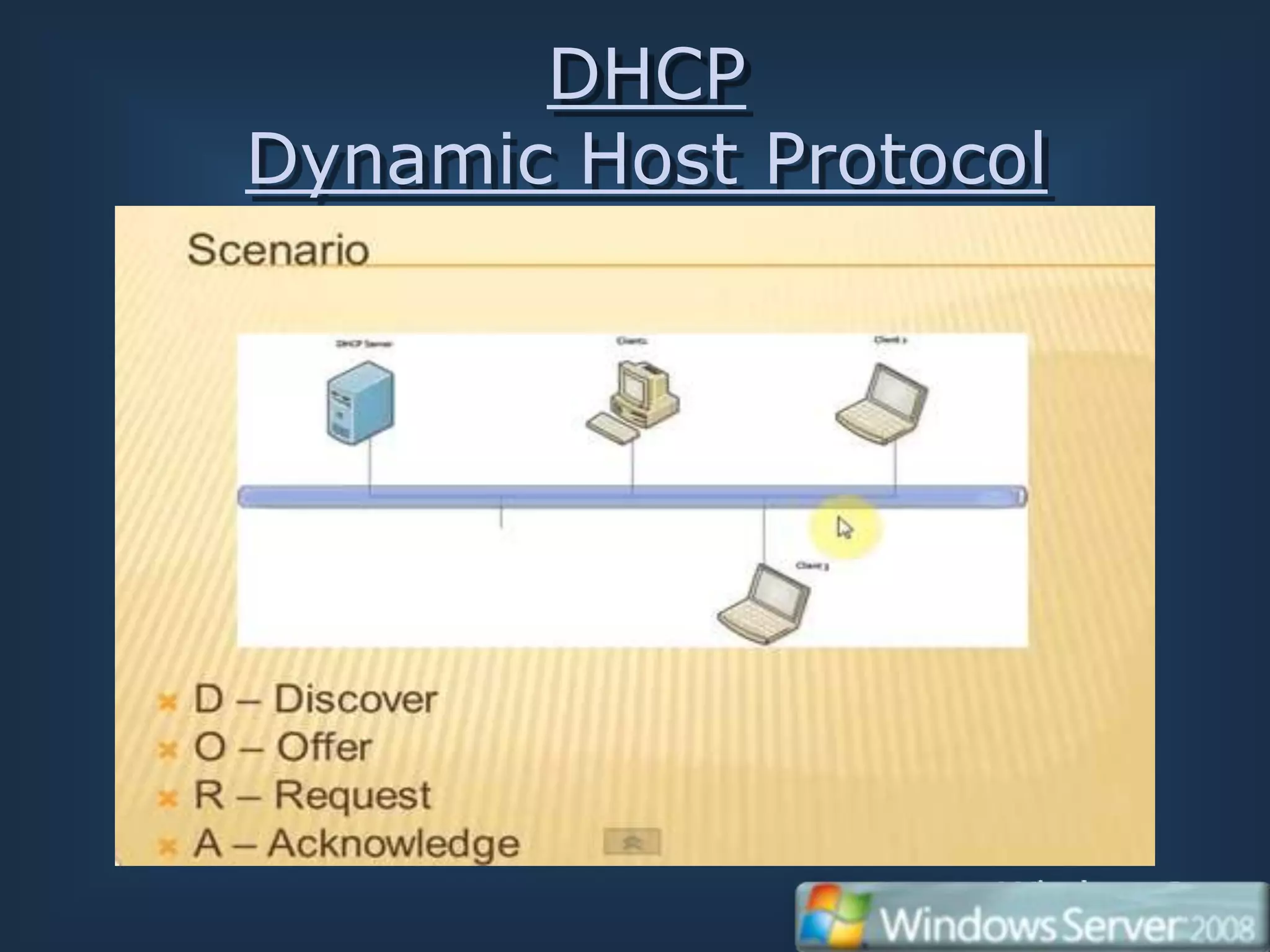
DHCP
Dynamic Host Protocol
ROL Terminal server TS
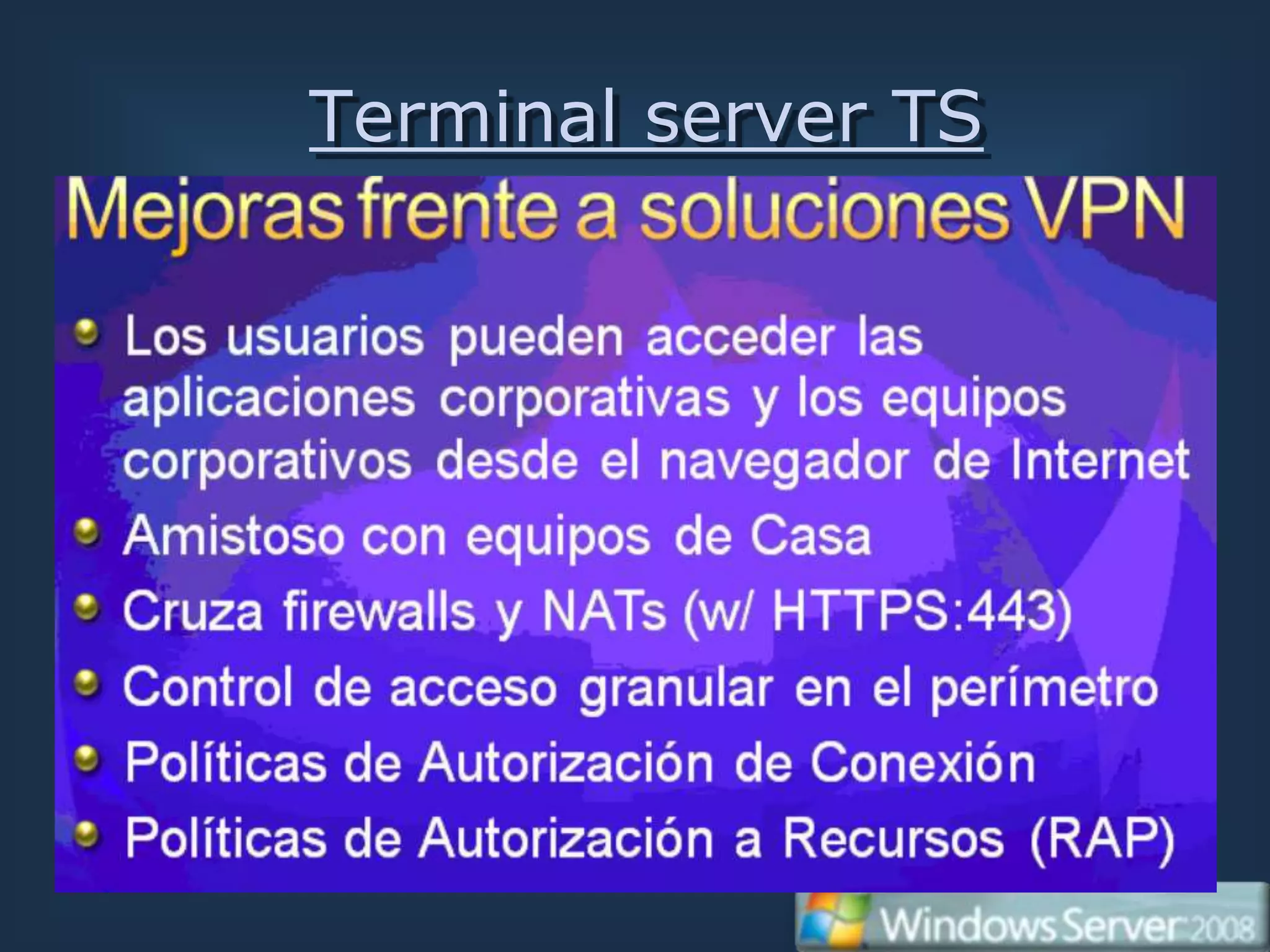
Terminal server TS
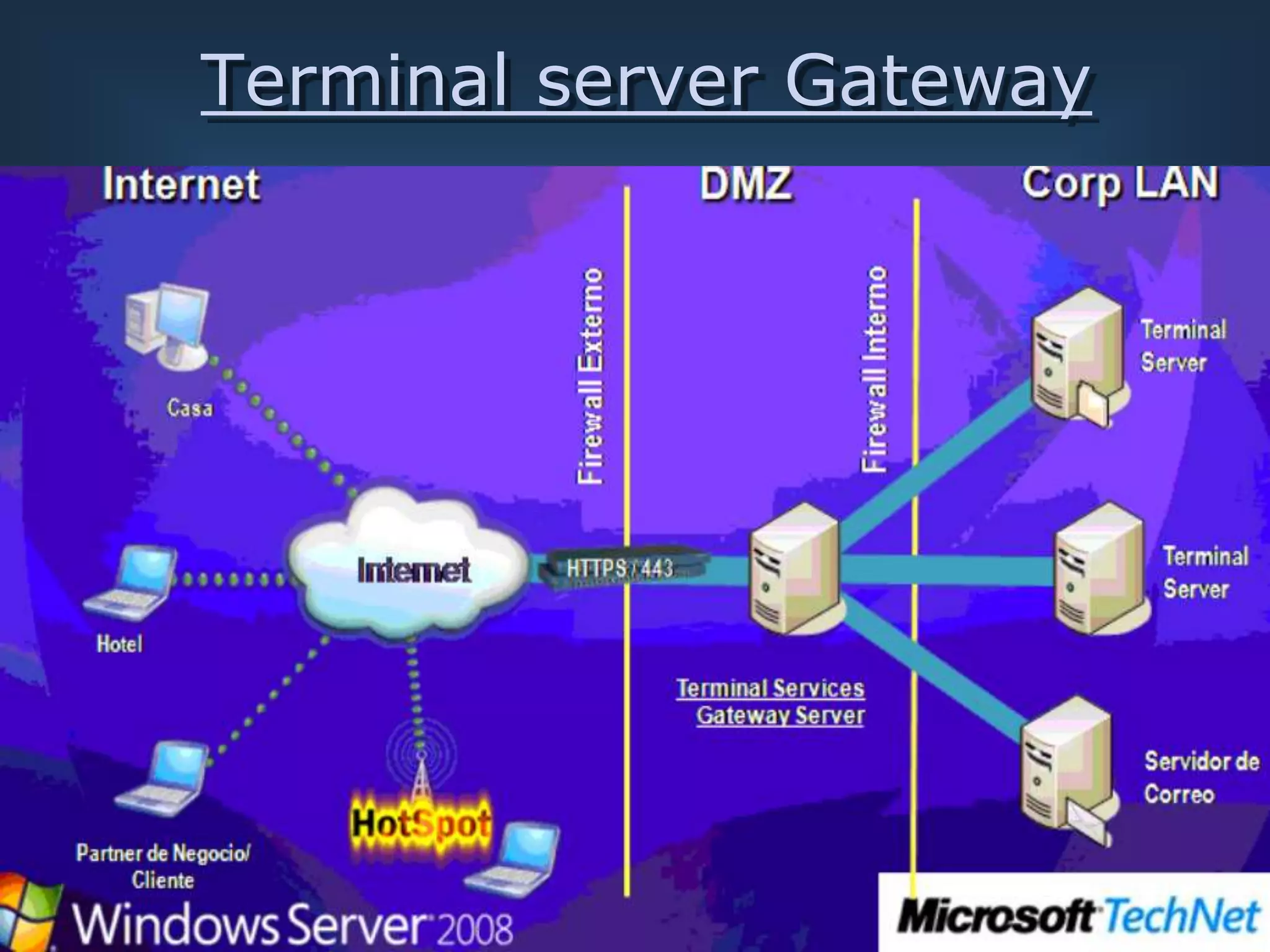
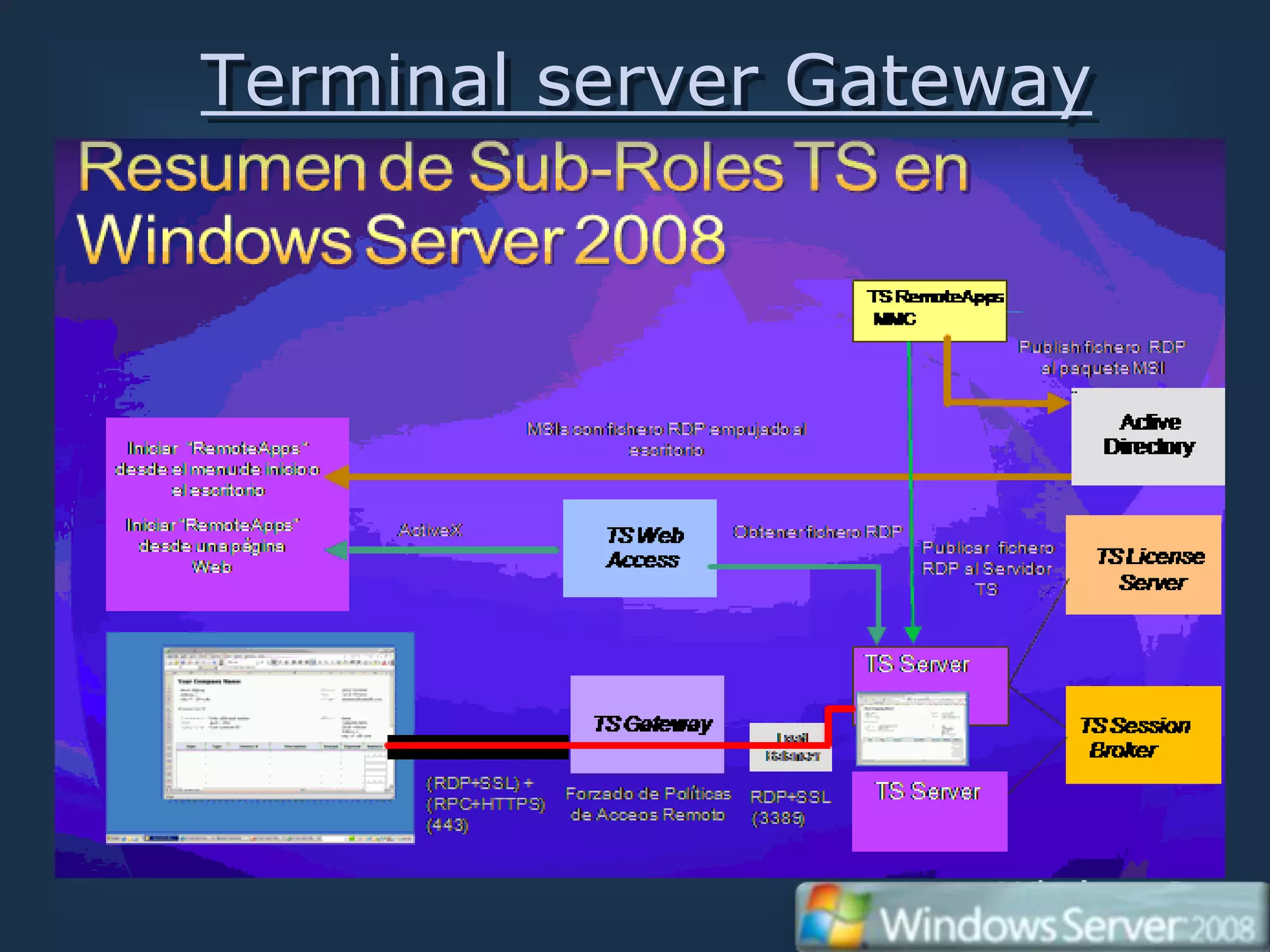
Terminal server Gateway
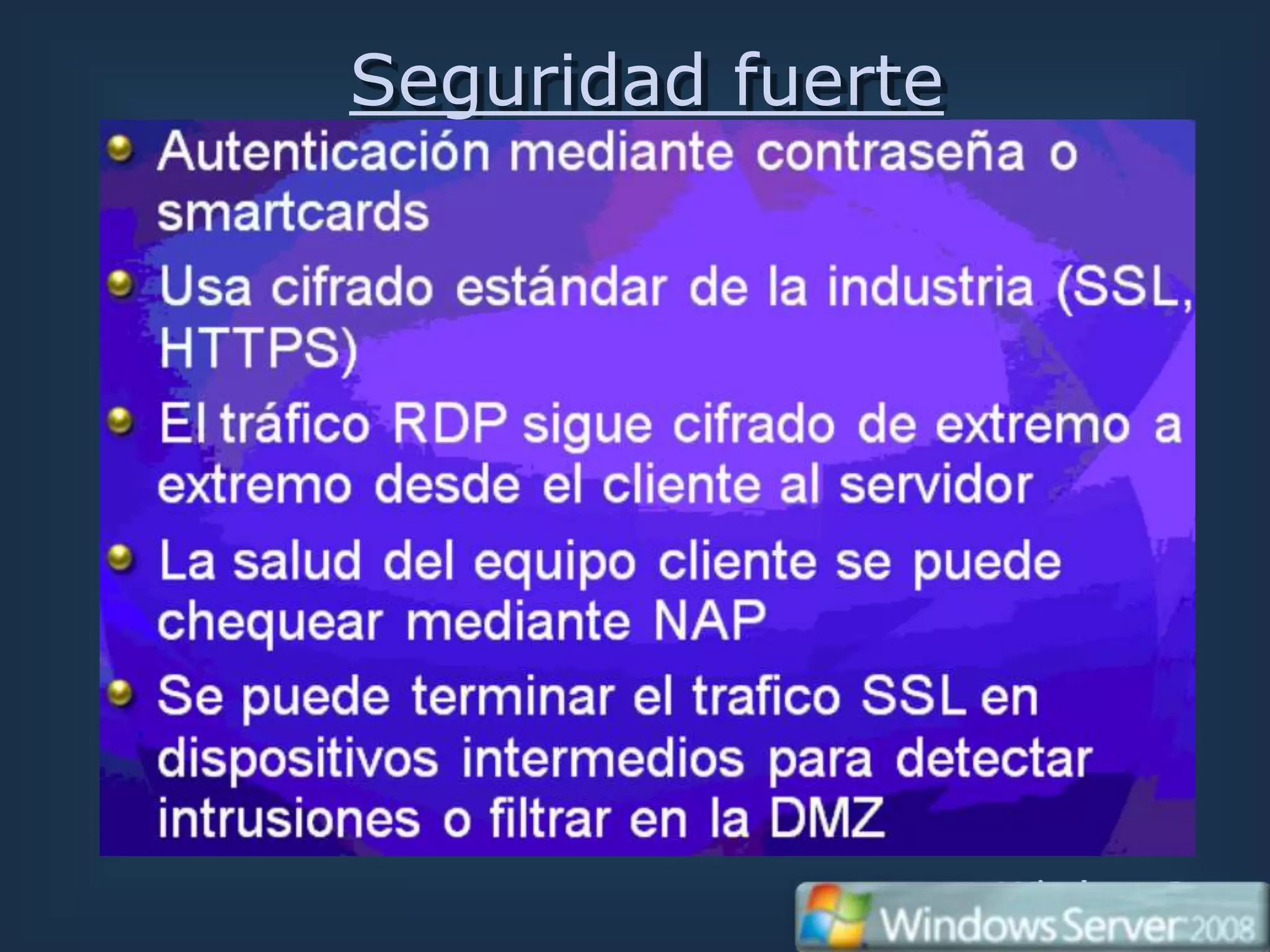
Seguridad fuerte
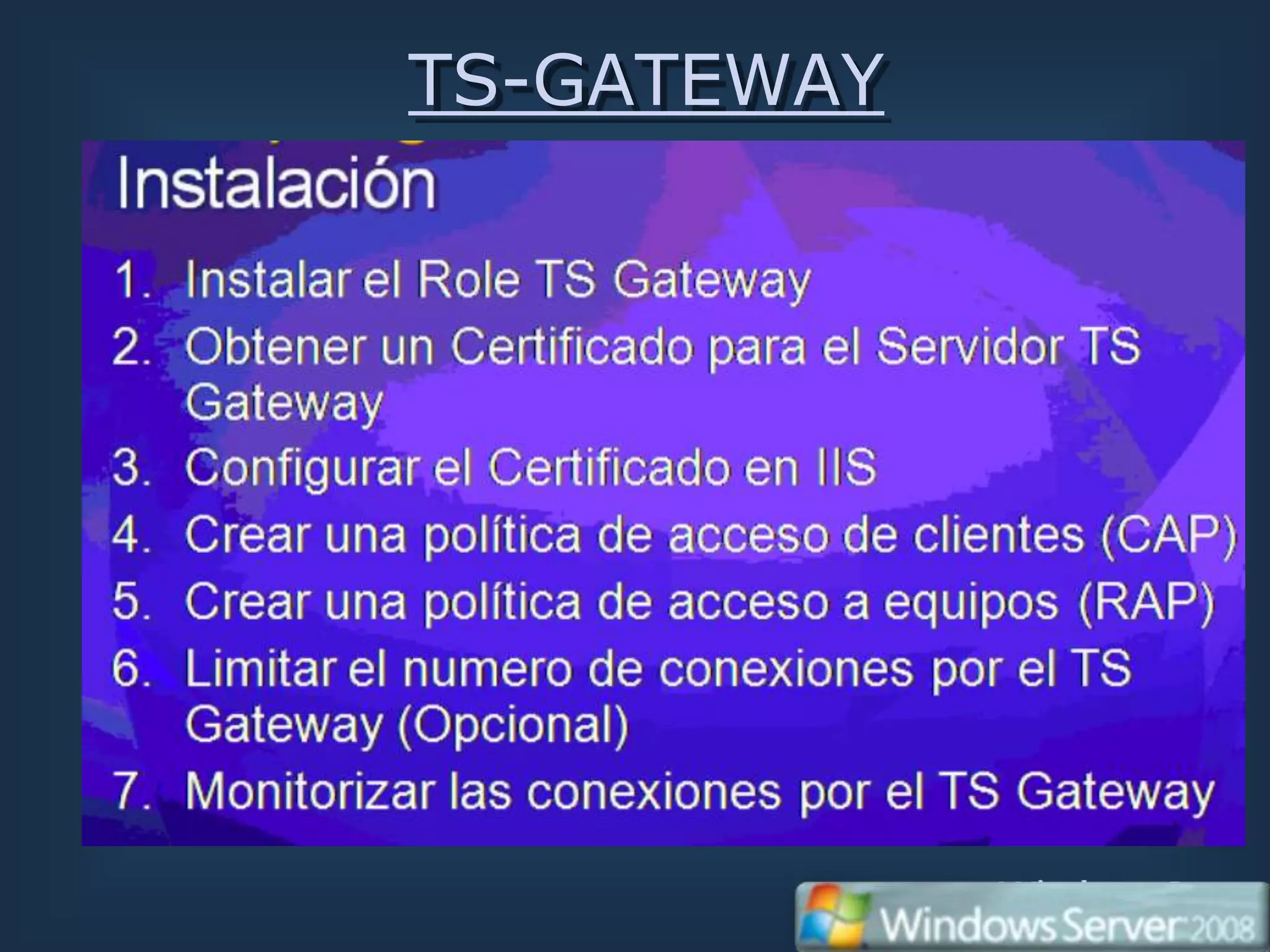
TS-GATEWAY
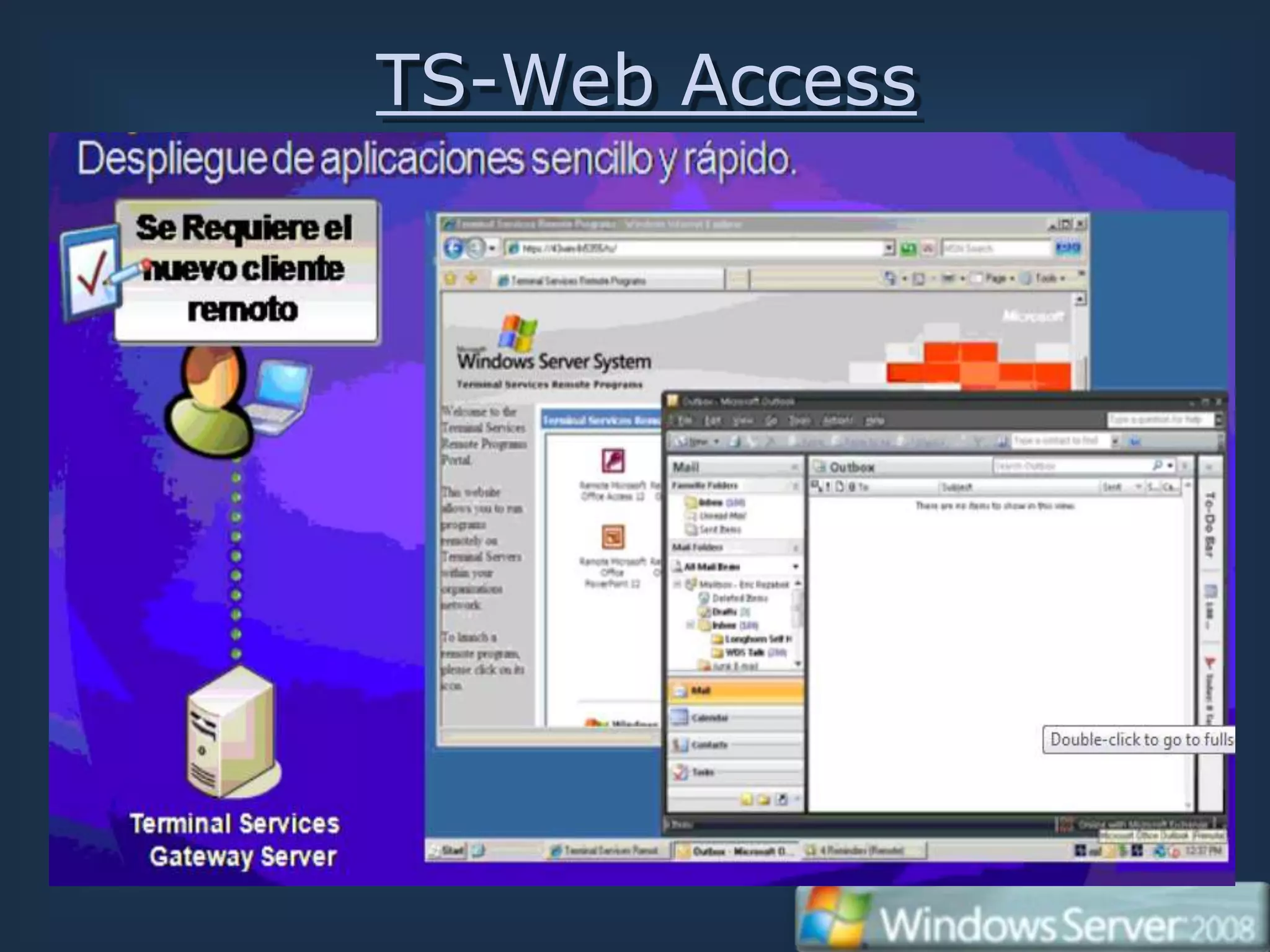
TS-Web Access
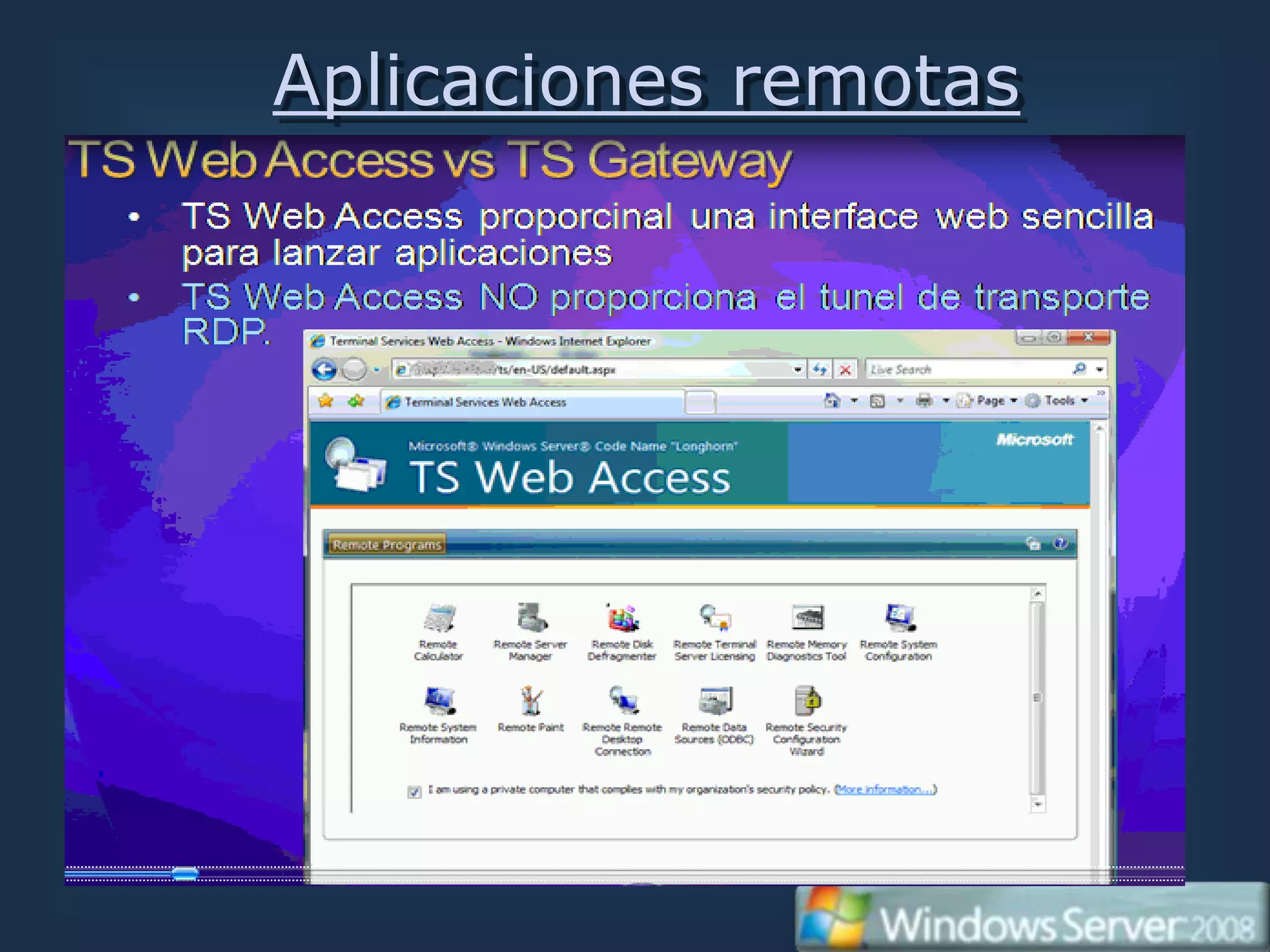
Aplicaciones remotas
Demo
publicar apps por TS
Agenda
1. Introducción


2. Instalación de Windows


3. Administración del Servidor


4. Internet Information Services 7.0


5. Virtualización de Servidor


6. Windows Power Shell
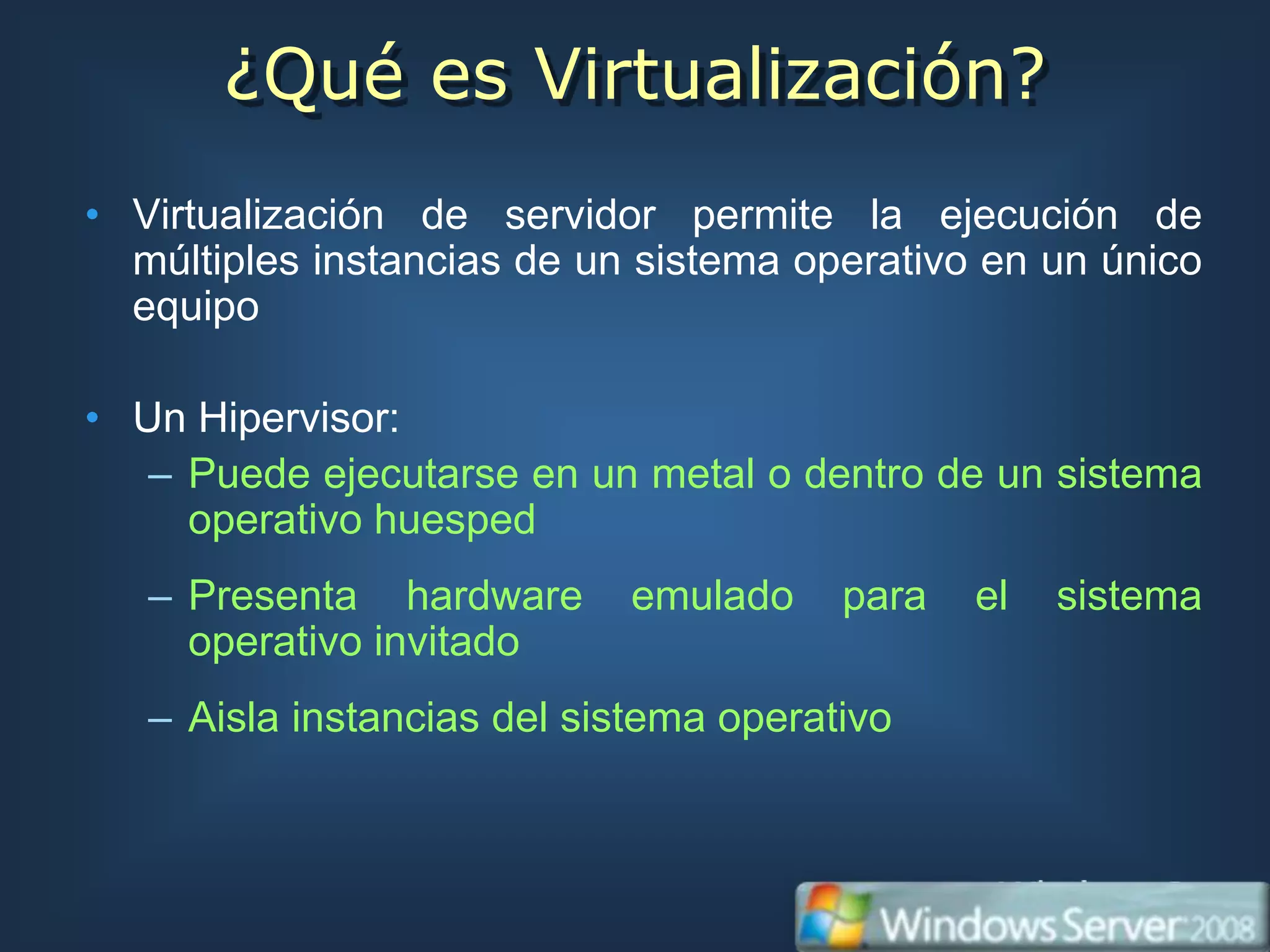
¿Qué es Virtualización?
• Virtualización de servidor permite la ejecución de
  múltiples instancias de un sistema operativo en un único
  equipo

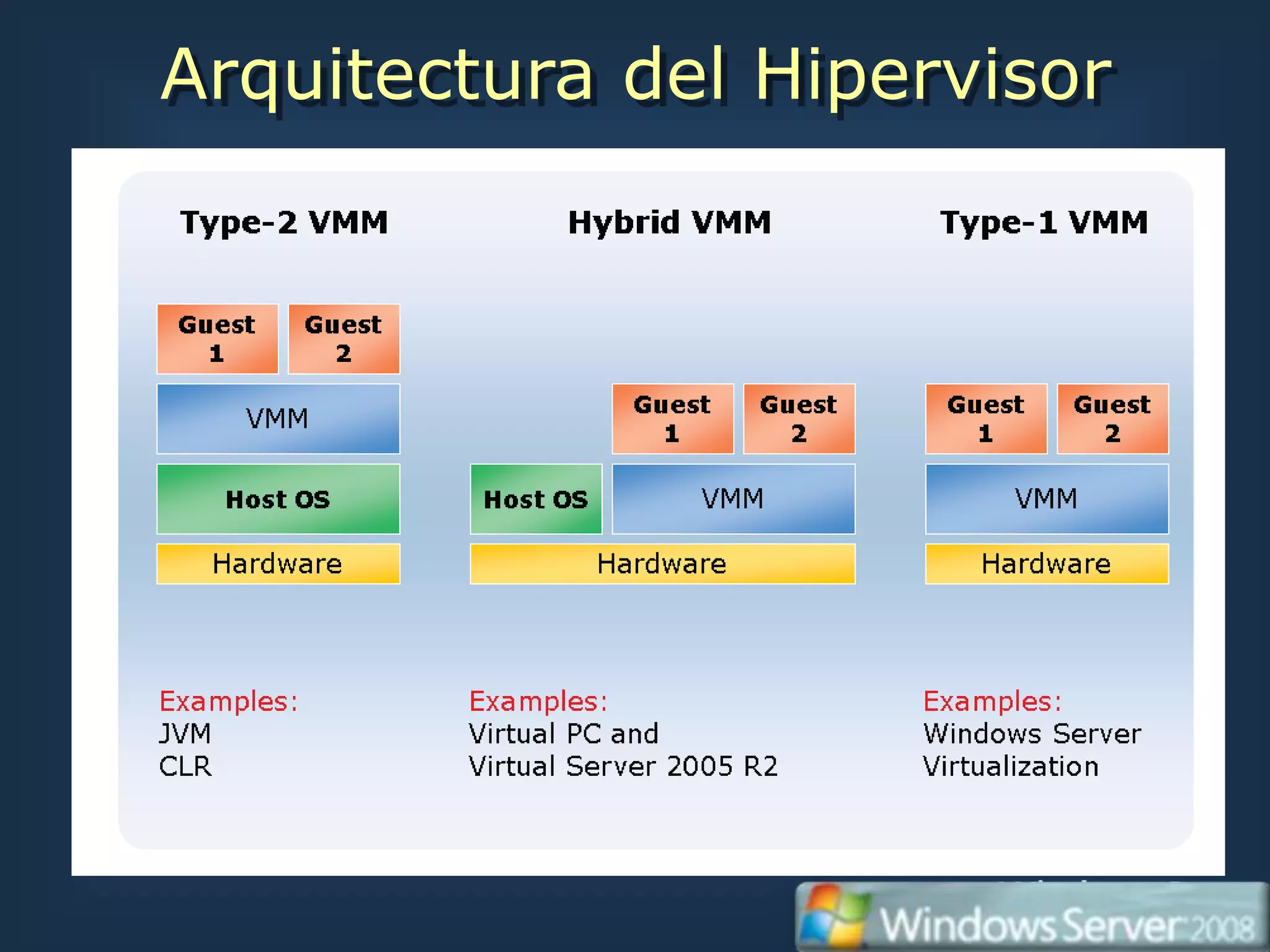
• Un Hipervisor:
   – Puede ejecutarse en un metal o dentro de un sistema
     operativo huesped
   – Presenta hardware      emulado     para   el   sistema
     operativo invitado
   – Aisla instancias del sistema operativo
Arquitectura del Hipervisor
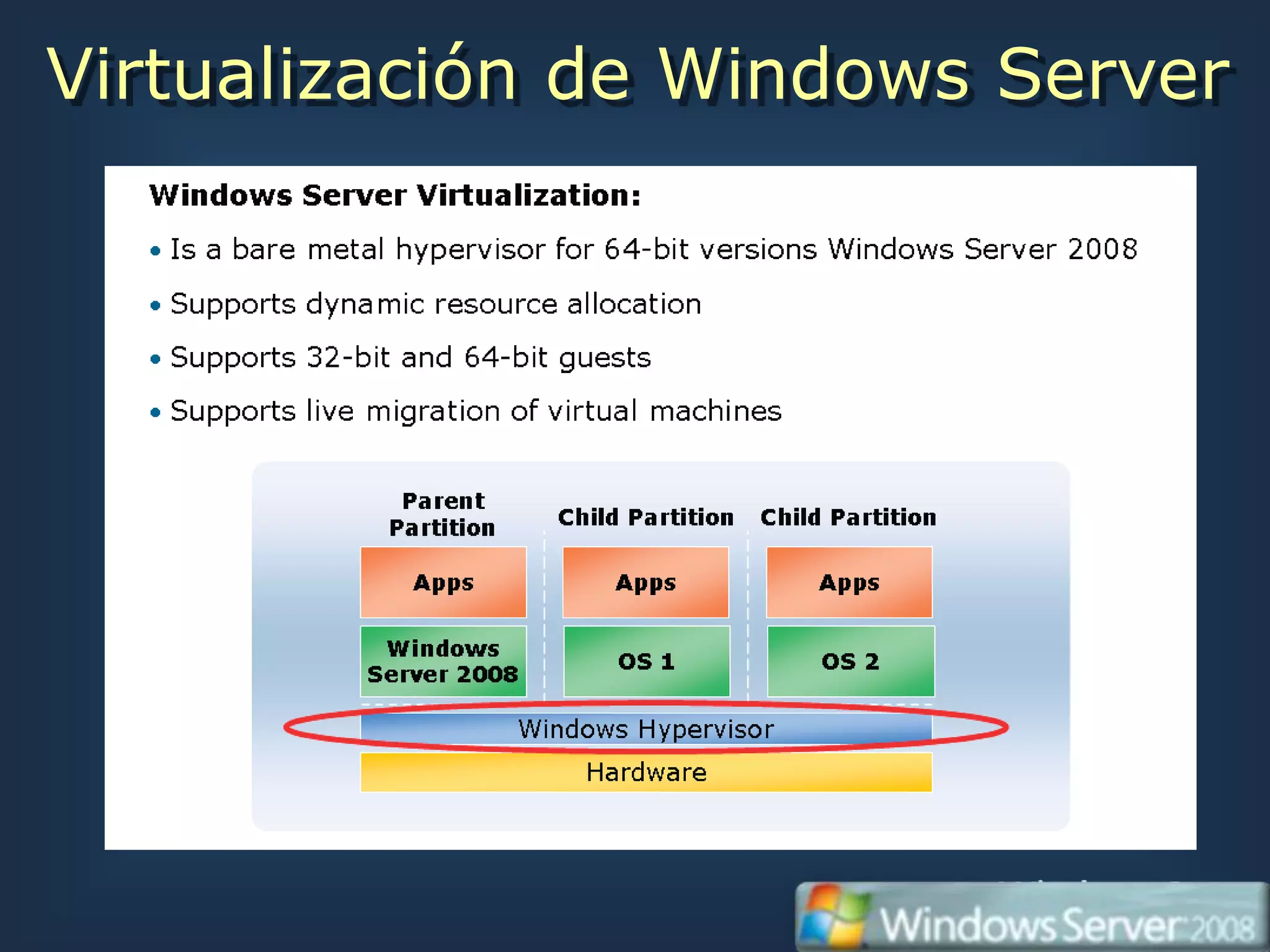
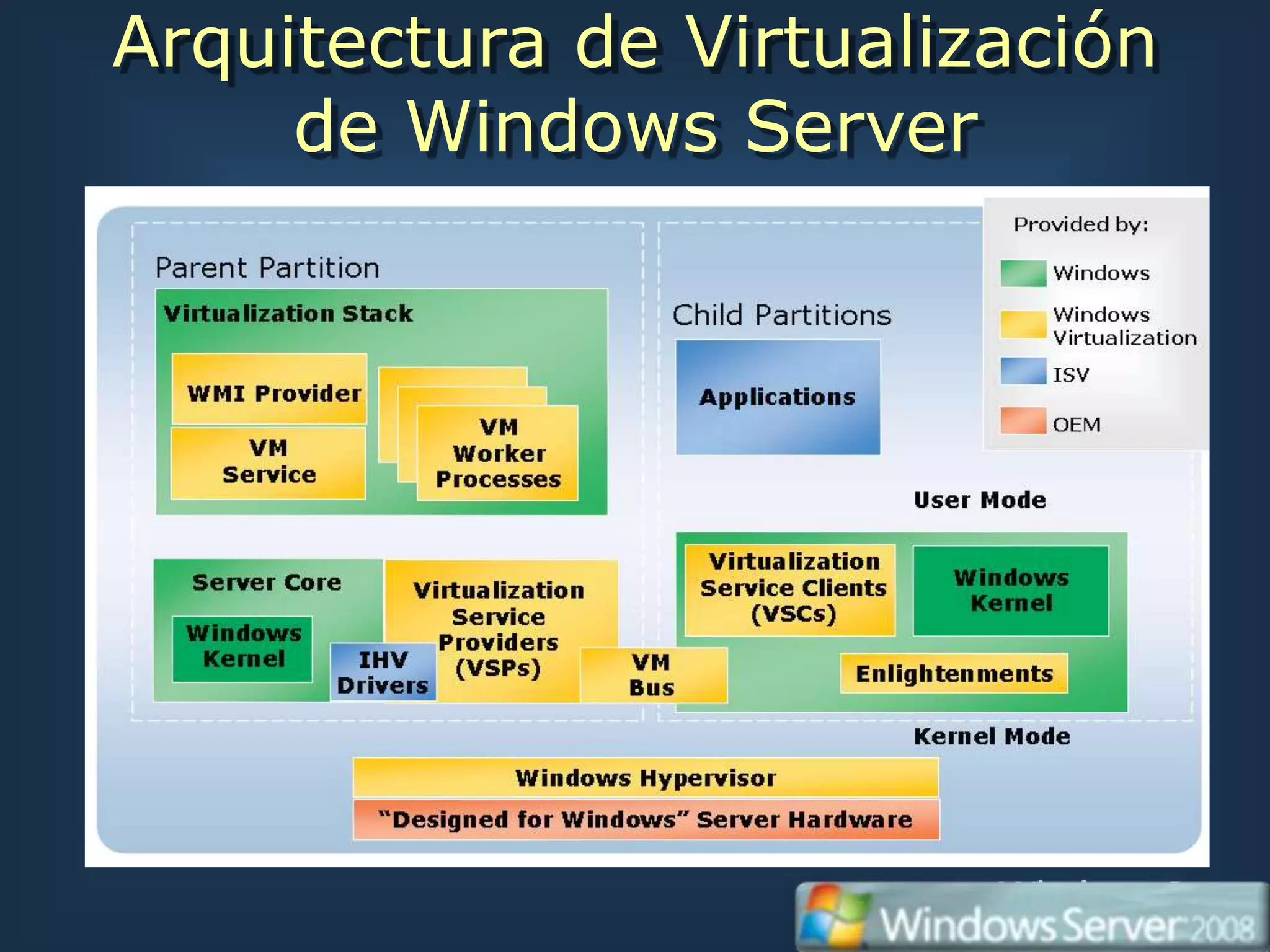
Virtualización de Windows Server
Arquitectura de Virtualización
     de Windows Server
Beneficios de la Virtualización
• Soporte simplificado para sistemas operativos antiguos
• Reducción de costos de hardware a través de un uso
  más eficiente del hardware
• Reducción de costos de administración a través de
  menor hardware
• Mantenimiento simplificado y recuperación contra
  desastres
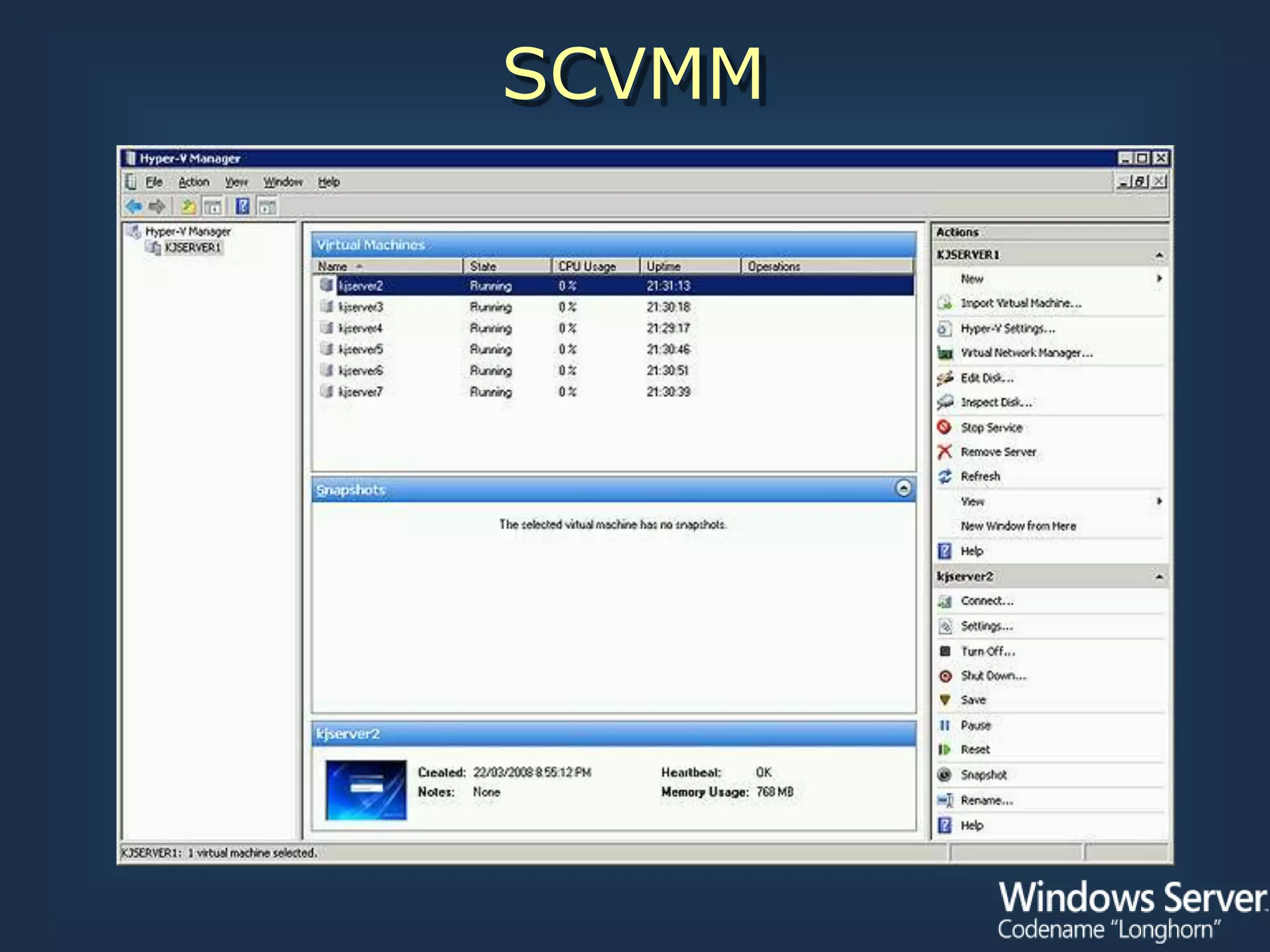
SCVMM
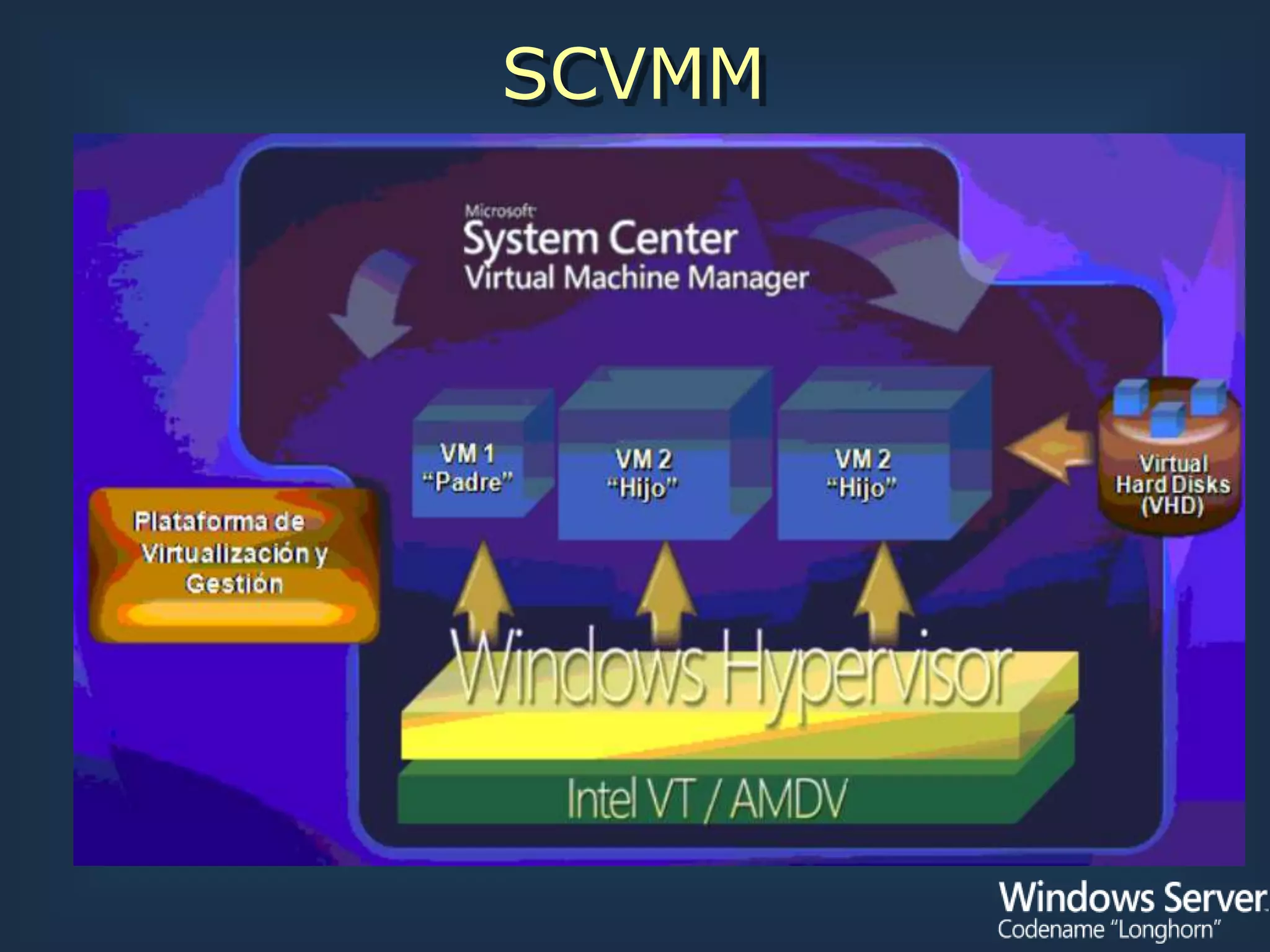
SCVMM
Requerimientos de Virtualización
• Requerimientos de Software:
   – Windows Server 2008 edición Standard, Enterprise o
     DataCenter
   – Windows Server 2008 versión de 64 bits
   – Edición Enterprise incluye licencia hasta 4 servidores
     virtuales
   – Edición DataCenter incluye licencia hasta un número
     ilimitado de servidores virtuales

• Requerimientos de Hardware:
   – Procesador x86 64-bits
   – Virtualización asistida por hardware (AMD-V o Intel VT)
   – Hardware habilitado con DEP
Demo


Hyper-V
Agenda
1. Introducción


2. Instalación de Windows


3. Administración del Servidor


4. Internet Information Services 7.0


5. Virtualización


6. Windows Power Shell
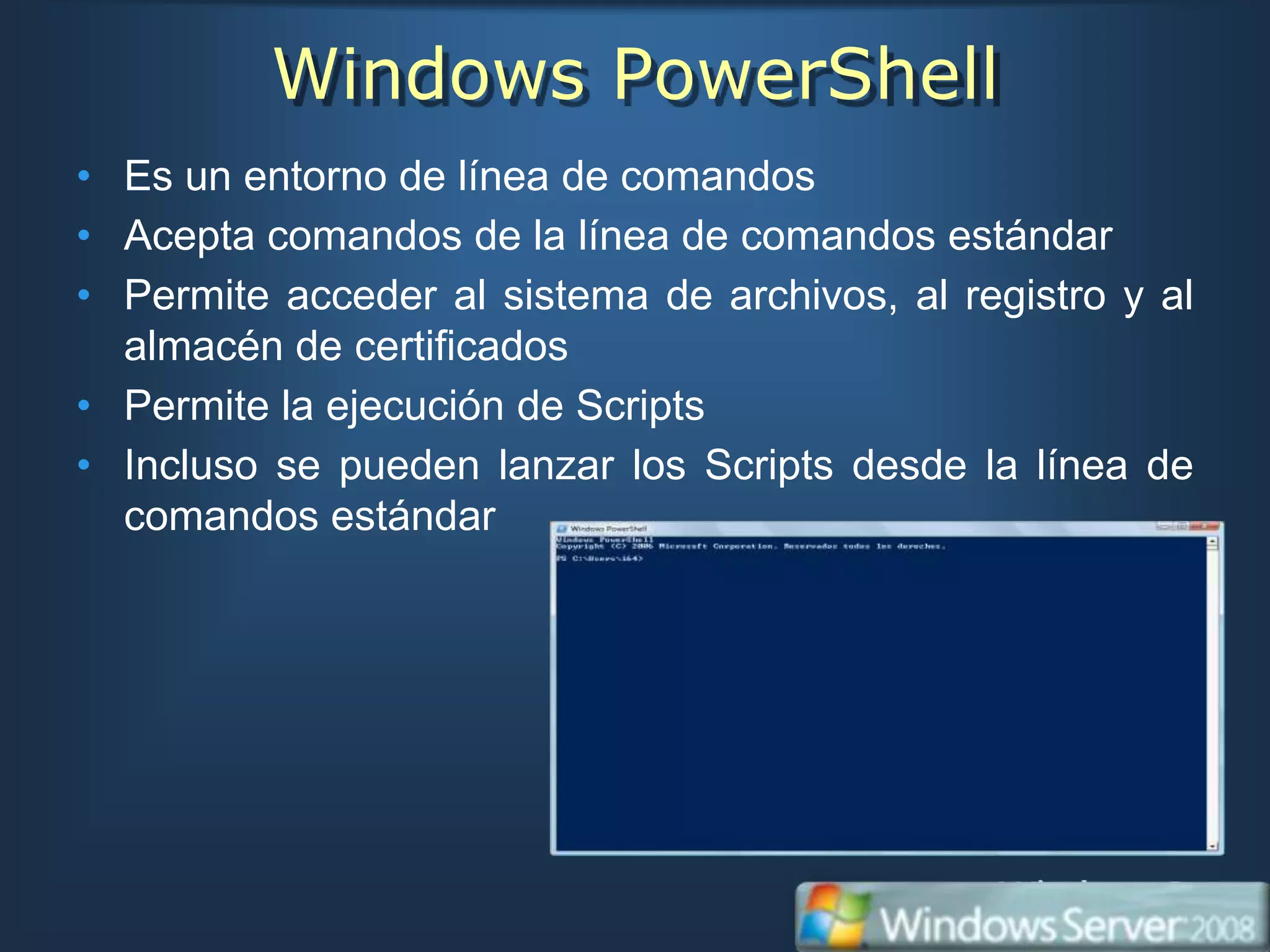
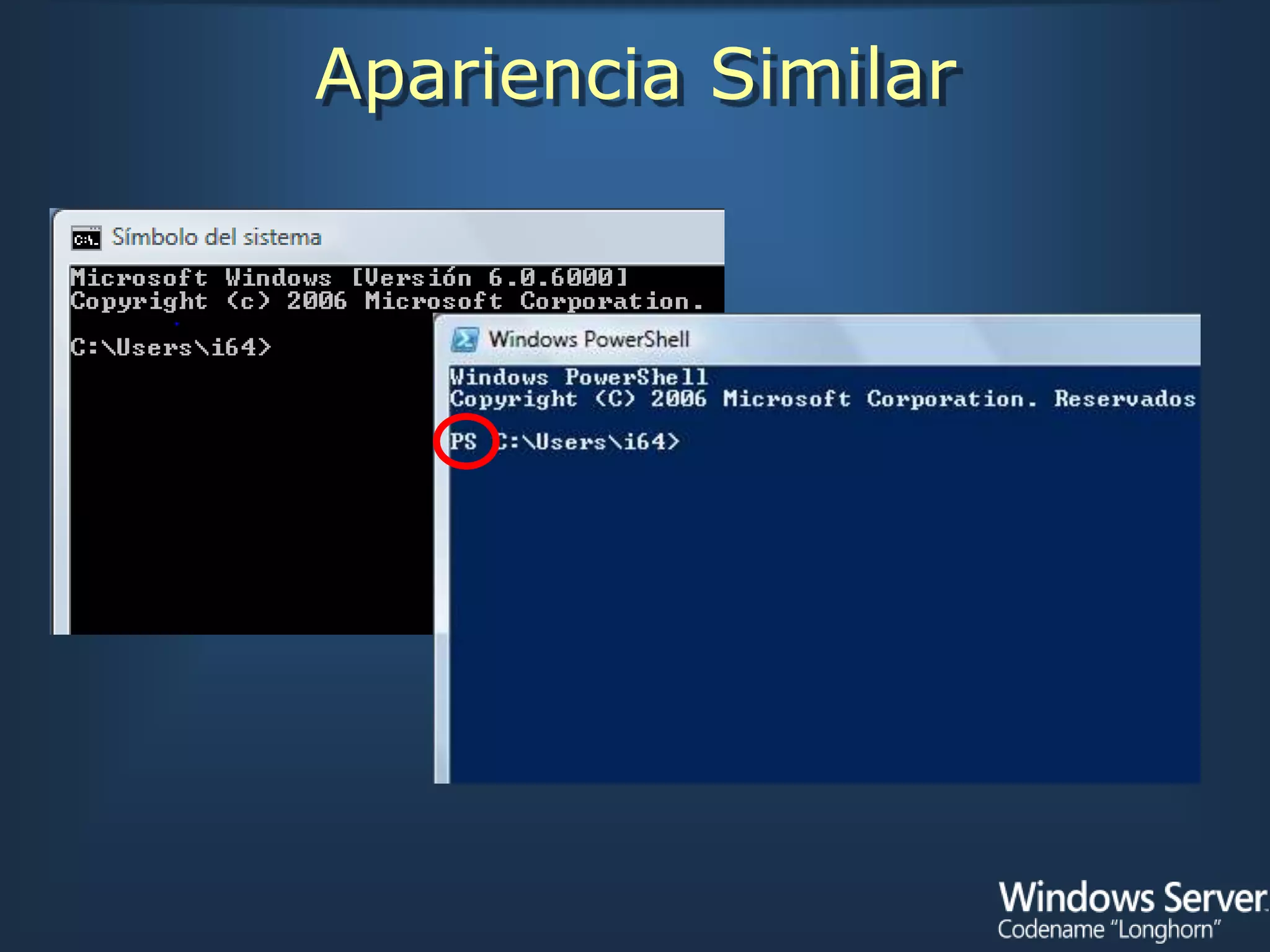
Windows PowerShell
• Es un entorno de línea de comandos
• Acepta comandos de la línea de comandos estándar
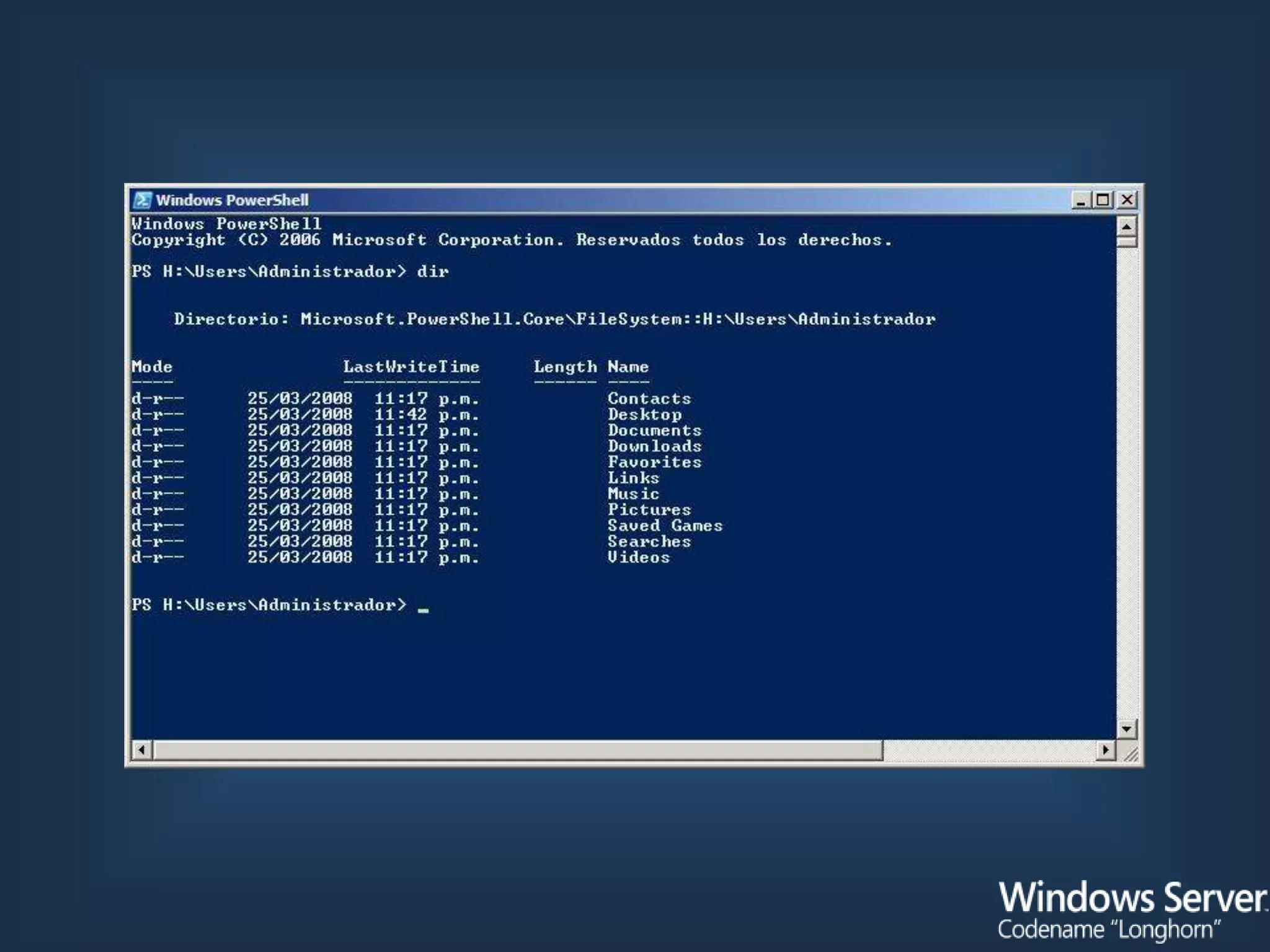
• Permite acceder al sistema de archivos, al registro y al
  almacén de certificados
• Permite la ejecución de Scripts
• Incluso se pueden lanzar los Scripts desde la línea de
  comandos estándar
Apariencia Similar
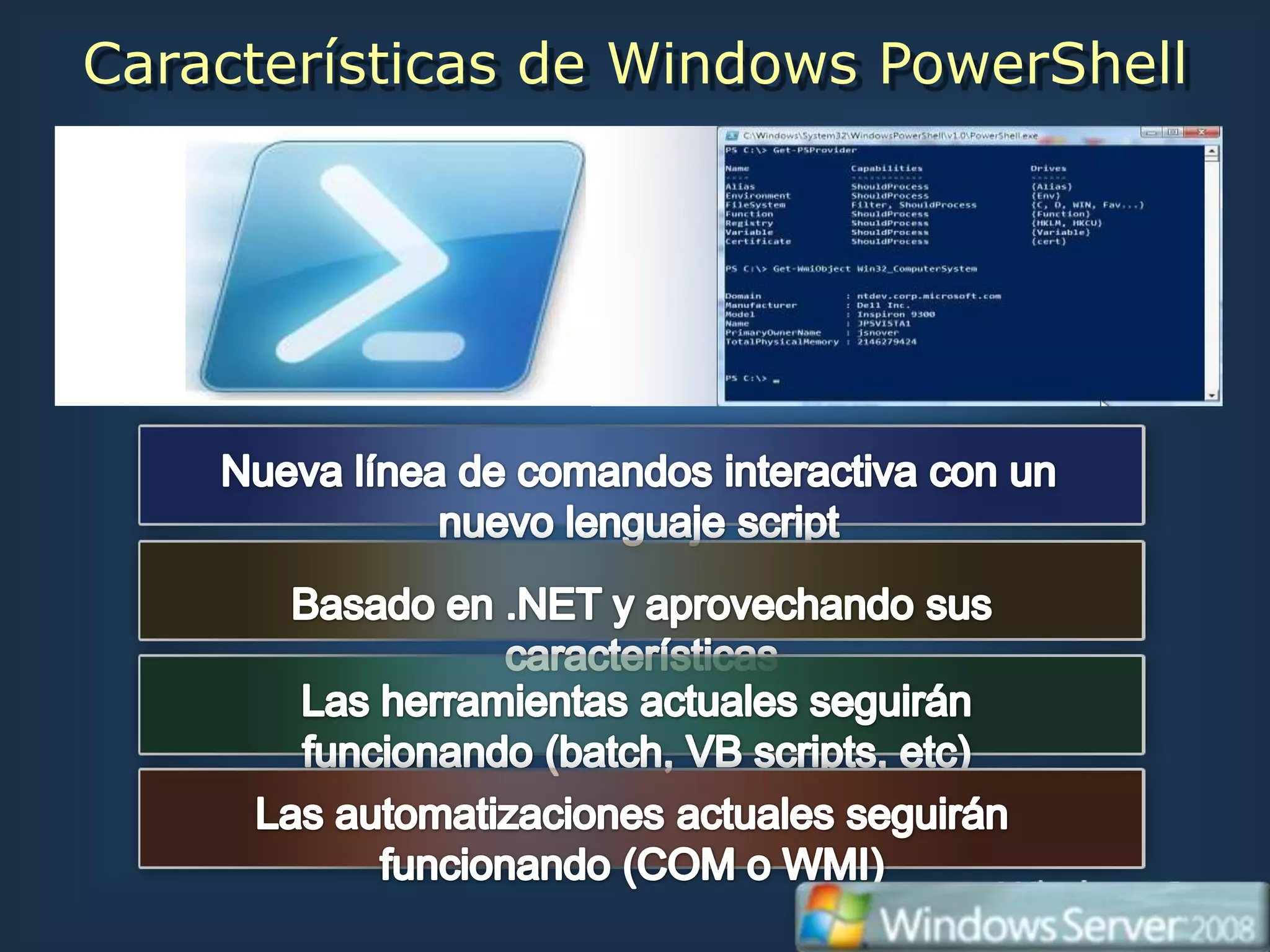
Características de Windows PowerShell
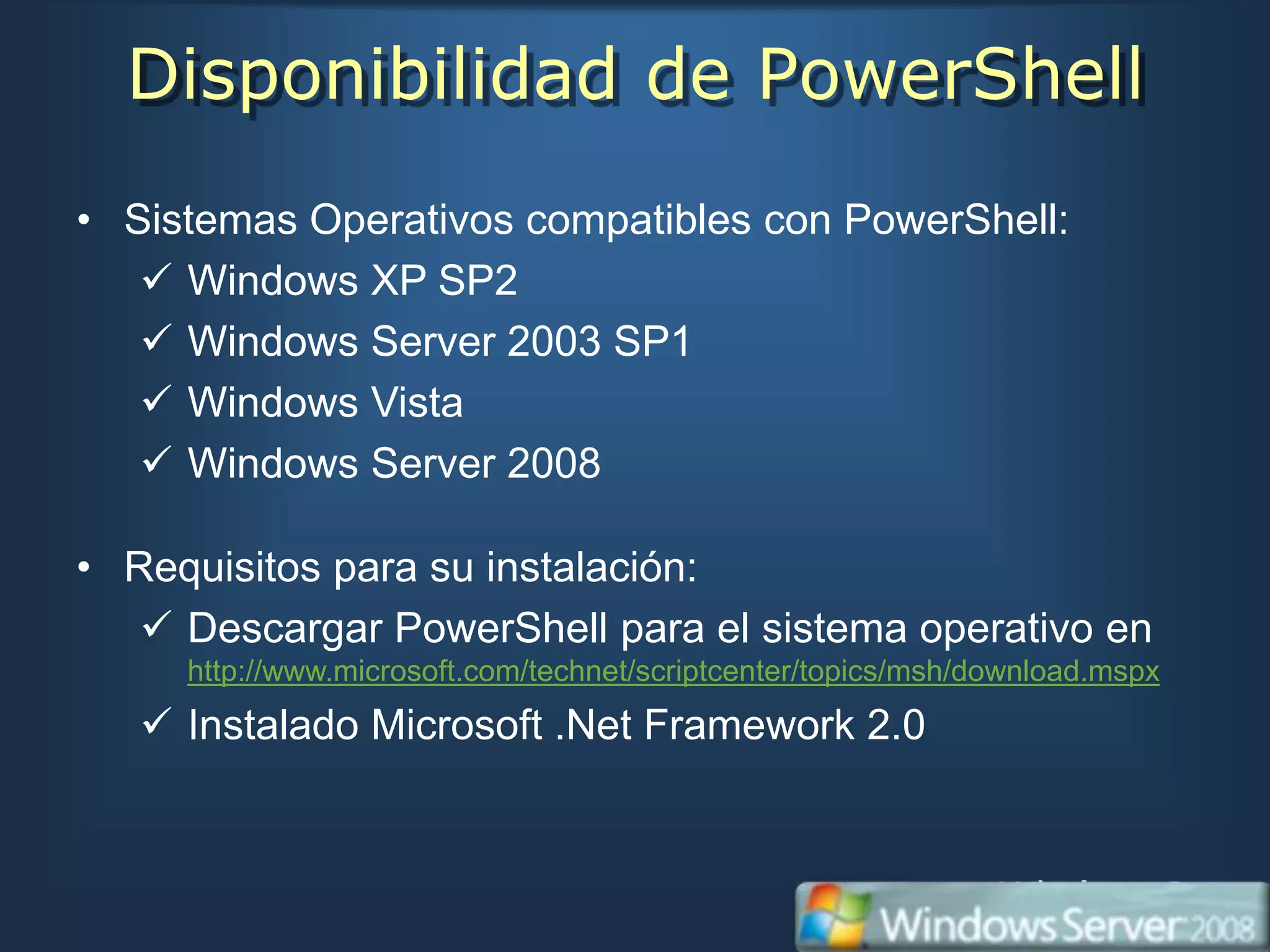
Disponibilidad de PowerShell
• Sistemas Operativos compatibles con PowerShell:
    Windows XP SP2
    Windows Server 2003 SP1
    Windows Vista
    Windows Server 2008

• Requisitos para su instalación:
    Descargar PowerShell para el sistema operativo en
     http://www.microsoft.com/technet/scriptcenter/topics/msh/download.mspx
    Instalado Microsoft .Net Framework 2.0
Demo


Power Shell
© 2006 Microsoft Corporation. All rights reserved. Microsoft, Windows, Windows Vista and other product names are or may be registered trademarks and/or trademarks in the U.S. and/or other countries.
The information herein is for informational purposes only and represents the current view of Microsoft Corporation as of the date of this presentation. Because Microsoft must respond to changing market
     conditions, it should not be interpreted to be a commitment on the part of Microsoft, and Microsoft cannot guarantee the accuracy of any information provided after the date of this presentation.
                                 MICROSOFT MAKES NO WARRANTIES, EXPRESS, IMPLIED OR STATUTORY, AS TO THE INFORMATION IN THIS PRESENTATION.
Elaborado por:

 Vladimir Sevillano C.
     MCP-MCSA Microsoft


IT System Administrator
Ponencia WINDOWS SERVER 2K8

Ponencia WINDOWS SERVER 2K8

  • 1.
    CURSO DE INFRAESTRUCTURA DE SERVIDORES MICROSOFT VLADIMIR SEVILLANO C. MCP-MCSA Microsoft
  • 2.
    Primera parte ADMINISTRACION, SOPORTE Y MANTENIMIENTO DE WINDOWS SERVER 2008
  • 3.
    Primera parte El siguiente curso nos hará una introducción a las novedades tecnológicas de Windows Server 2008 y nos dará una visión de las principales funcionalidades incorporadas en este nuevo sistema Operativo. Se mostrará como Windows Server 2008 proporciona al administrador, mayor flexibilidad, mayor control y más seguridad, permitiéndole ser más productivo ampliando el valor de negocio del sistema informático. Se realizarán practicas para mostrar el nuevo entorno y algunas de las funcionalidades más novedosas.
  • 4.
    Segunda parte INSTALACIÓN, CONFIGURACIÓN Y ADMINISTRACIÓN MICROSOFT SQL SERVER 2008
  • 5.
    Agenda Primera parte 1. Introducción a Windows Server 2008 2. Nuevas características 3. Instalación de Sistema Operativo 4. Roles y Funcionalidades 5. Terminal services – Acceso remoto 6. Directorio Activo y creación de dominio 7. Políticas de seguridad con GPO 8. Instalacion y configuracion Servicios de red 9. Buenas practicas de Administración
  • 6.
    Introducción Windows Server 2008es el nombre de un sistema operativo de Microsoft diseñado para servidores. Fue conocido como Windows Server "Longhorn" hasta el 16 de mayo de 2007. Es el sucesor de Windows Server 2003, distribuido al público casi cinco años antes. Al igual que Windows 7 , Windows Server 2008 se basa en el núcleo Windows NT 6.1. . Entre las mejoras de esta edición, se destacan nuevas funcionalidades para el Active Directory, nuevas prestaciones de virtualización y administración de sistemas, la inclusión de IIS 7.5 y el soporte para más de 256 procesadores. Hay siete ediciones diferentes: Foundation, Standard, Enterprise, Datacenter, Web Server, Core Server y para Procesadores Itanium.
  • 7.
  • 8.
  • 9.
    Windows Server 2008 Requisitos mínimos: Standard Procesador de 1GHz (x86) o 1,4 GHz (x64) 1 GB de memoria RAM 10 GB de espacio libre en el disco duro Requisitos recomendados: Procesador de 2GHz 2 GB de memoria RAM Máximo (Sistema de 32 bits): 4GB (Standard) o 64GB (Enterprise o Datacenter). Arquitectura X64 para versión R2 Máximo (sistema de 64 bits): 32GB (Standard) o 2TB (Enterprise o Datacenter). 40 GB de espacio libre en el disco duro.
  • 10.
    Ediciones disponibles de Windows Server 2008 •Windows Server 2008 Standard •Windows Server 2008 Enterprise •Windows Server 2008 Datacenter •Windows Server 2008 Webserver •Windows Server 2008 For Itanium-Based Systems •Windows Server 2008 R2 •Windows Server 2008 Standard Core •Windows Server 2008 Enterprise Core •Windows Server 2008 Datacenter Core
  • 11.
    Windows Server 2008R2 Infraestructura de Operaciones Plataforma de Aplicaciones Control Soluciones Flexibles Flexibilidad Sistemas Conectados Disponibilidad Experiencias Valiosas Mejoras Fundamentales Seguridad Confiabilidad Rendimiento
  • 12.
    Windows Server 2008R2 Web Virtualización Seguridad Entregar experiencias Reducir costos, incrementar Proveer niveles de enriquecidas basadas la utilización del hardware, protección sin en web eficiente y optimizando la precedente alguno para efectivamente infraestructura, y mejorando la red, los datos, y el la disponibiidad del servidor negocio Respaldo Sólido para sus “Business Workloads” Sistema operativo mas flexible y robusto a la fecha Proporciona la plataforma Windows mas versátil y confiable para todos los requerimientos de “workloads” y de aplicación
  • 14.
    CARACTERISITICAS: Seguridad y cumplimientode directivas: •Protección de acceso a redes. NAP •Seguridad avanzada de Firewall de Windows. •Cifrado de unidad BitLocker •AD Recycle Bin
  • 15.
    •Criptografía de nueva generación (CNG) •Power Shell. CLI. •Controladores de dominio de solo lectura •Aislamiento de servidor y dominio.
  • 16.
    Acceso centralizado deaplicaciones: •Servicios de Terminal Server. •Inicio de sesión único. •RemoteApp de servicios de Terminal Server. •TS Gateway. •Acceso web de servicios de TS.
  • 17.
    Alta disponibilidad enWindows Server 2008: Clúster de conmutación por error. Equilibrio de carga de red. Copia de Seguridad de Windows.
  • 18.
    Proceso de InstalaciónS.O • En Windows Server 2008, el proceso de instalación consiste únicamente en dos pasos: Paso1: Recopilación de Información – Selección del Sistema Operativo a instalar – Tipo de Instalación – Selección de la partición de instalación Paso2: Instalación de Windows – Tareas: • Copia de los archivos a la unidad de instalación • Expansión de los archivos • Instalación de características • Instalación de actualizaciones • Completar instalación
  • 19.
    Pasos Previos ala Instalación Nos muestra los requisitos mínimos que debe cumplir el equipo
  • 28.
  • 29.
  • 30.
    Agenda 1. Introducción 2. Instalaciónde Windows 3. Administración del Servidor 4. Internet Information Services 7.0 5. Virtualización 6. Windows Power Shell
  • 31.
    Administrador del Servidor Componentes Funciones Características Diagnóstico Configuración
  • 32.
    Servidor basado enRoles • Windows Server 2008 proporciona mecanismos para realizar una configuración rápida del servidor. • La Herramienta Administrador del Servidor permite configurar el servidor mediante funciones. • El sistema operativo engloba las características y servicios necesarios para desempeñar una función basada en un rol. • La instalación de un rol es muy sencilla y rápida permitiendo así que el servidor desempeñe las funcionalidades lo antes posible y de forma segura.
  • 33.
  • 34.
    Roles de Servidor •Los roles que puede asumir un servidor son los siguientes (todos ellos asegurados por defecto):  Active Directory Rights Management Services  Hyper-V  Servicios de Acceso y Directivas de Redes  Servicios de Archivo  Servicios de Certificate Server de Active Directory  Servicios de Directorio Ligero de Active Directory  Servicios de Dominio de Active Directory  Servicios de Federación de Active Directory  Servicios de Implementación de Windows (WDS)
  • 35.
    Roles de Servidor Servicios de Impresión  Servicios UDDI  Servidor de Aplicaciones  Servidor de Fax  Servidor DHCP  Servidor DNS  Servidor Web (IIS 7.0)  Terminal Services
  • 36.
  • 37.
    Instalacion y configuraciondel Directorio Activo
  • 38.
    Características de losgrupos de trabajo •Usuarios y computadoras independientes. •Cada usuario debe ser registrado en cada máquina dentro del grupo de trabajo. •Los permisos y privilegios son independientes también. •Los recursos de la red deben ser administrados de forma independiente.
  • 39.
    Características de losdominios •Provee una base de datos distribuida que almacena y administra información sobre recursos de la red y datos de aplicaciones. •Nos permite organizar elementos de la red en forma jerárquica; por ejemplo: oUsuarios. oComputadoras. oOtros dispositivos.
  • 40.
    Roles del ADServer 2008 R2
  • 41.
  • 42.
  • 43.
  • 44.
    Mejoras y buenaspracticas R2
  • 45.
    Agenda 1. Introducción 2. Instalaciónde Windows 3. Administración del Servidor 4. Internet Information Services 7.0 5. Virtualización 6. Windows Power Shell
  • 46.
    Introducción a IIS7.0 • IIS 7.0 supone un cambio radical en la filosofía de servidor de aplicaciones • Es uno de los desarrollos más completo y destacados de Windows Server 2008 • Incluye nuevas características tanto para programadores como administradores
  • 47.
    Introducción a IIS7.0 • Basado en:  La potencia y seguridad de IIS 6.0 • Seguridad • Confiabilidad • Rendimiento  ASP .NET 2.0 • Productividad del desarrollador • Extensibilidad total de la plataforma • Poder del desarrollo en .NET
  • 48.
  • 49.
  • 53.
  • 54.
  • 55.
  • 56.
  • 57.
  • 58.
  • 62.
  • 63.
  • 64.
  • 65.
  • 66.
  • 67.
  • 68.
  • 69.
  • 70.
  • 71.
  • 72.
    Agenda 1. Introducción 2. Instalaciónde Windows 3. Administración del Servidor 4. Internet Information Services 7.0 5. Virtualización de Servidor 6. Windows Power Shell
  • 73.
    ¿Qué es Virtualización? •Virtualización de servidor permite la ejecución de múltiples instancias de un sistema operativo en un único equipo • Un Hipervisor: – Puede ejecutarse en un metal o dentro de un sistema operativo huesped – Presenta hardware emulado para el sistema operativo invitado – Aisla instancias del sistema operativo
  • 74.
  • 75.
  • 76.
  • 77.
    Beneficios de laVirtualización • Soporte simplificado para sistemas operativos antiguos • Reducción de costos de hardware a través de un uso más eficiente del hardware • Reducción de costos de administración a través de menor hardware • Mantenimiento simplificado y recuperación contra desastres
  • 78.
  • 79.
  • 80.
    Requerimientos de Virtualización •Requerimientos de Software: – Windows Server 2008 edición Standard, Enterprise o DataCenter – Windows Server 2008 versión de 64 bits – Edición Enterprise incluye licencia hasta 4 servidores virtuales – Edición DataCenter incluye licencia hasta un número ilimitado de servidores virtuales • Requerimientos de Hardware: – Procesador x86 64-bits – Virtualización asistida por hardware (AMD-V o Intel VT) – Hardware habilitado con DEP
  • 81.
  • 82.
    Agenda 1. Introducción 2. Instalaciónde Windows 3. Administración del Servidor 4. Internet Information Services 7.0 5. Virtualización 6. Windows Power Shell
  • 83.
    Windows PowerShell • Esun entorno de línea de comandos • Acepta comandos de la línea de comandos estándar • Permite acceder al sistema de archivos, al registro y al almacén de certificados • Permite la ejecución de Scripts • Incluso se pueden lanzar los Scripts desde la línea de comandos estándar
  • 84.
  • 85.
  • 87.
    Disponibilidad de PowerShell •Sistemas Operativos compatibles con PowerShell:  Windows XP SP2  Windows Server 2003 SP1  Windows Vista  Windows Server 2008 • Requisitos para su instalación:  Descargar PowerShell para el sistema operativo en http://www.microsoft.com/technet/scriptcenter/topics/msh/download.mspx  Instalado Microsoft .Net Framework 2.0
  • 88.
  • 89.
    © 2006 MicrosoftCorporation. All rights reserved. Microsoft, Windows, Windows Vista and other product names are or may be registered trademarks and/or trademarks in the U.S. and/or other countries. The information herein is for informational purposes only and represents the current view of Microsoft Corporation as of the date of this presentation. Because Microsoft must respond to changing market conditions, it should not be interpreted to be a commitment on the part of Microsoft, and Microsoft cannot guarantee the accuracy of any information provided after the date of this presentation. MICROSOFT MAKES NO WARRANTIES, EXPRESS, IMPLIED OR STATUTORY, AS TO THE INFORMATION IN THIS PRESENTATION.
  • 90.
    Elaborado por: VladimirSevillano C. MCP-MCSA Microsoft IT System Administrator