PRÁCTICA: EJERCICIO BÁSICO
CON OPEN OFFICE BASE
Guillermo Boquizo Sánchez 1º D.A.W.
PRÁCTICA: EJERCICIO BÁSICO CON OPEN OFFICE BASE
Para realizar esta práctica, utilizaremos el programa Open Office Base, software libre presente
en el paquete de LibreOffice.
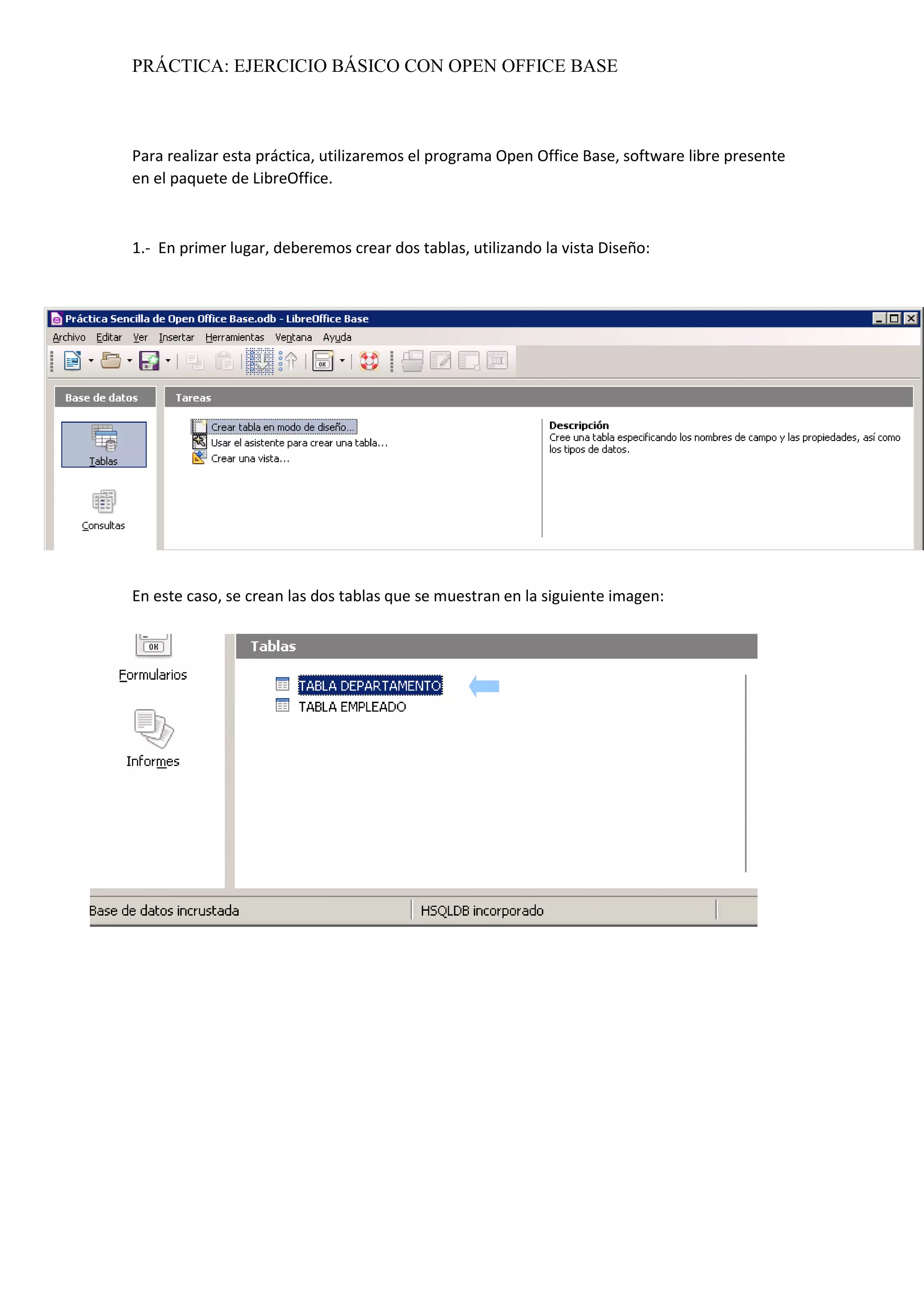
1.- En primer lugar, deberemos crear dos tablas, utilizando la vista Diseño:
En este caso, se crean las dos tablas que se muestran en la siguiente imagen:
PRÁCTICA: EJERCICIO BÁSICO CON OPEN OFFICE BASE
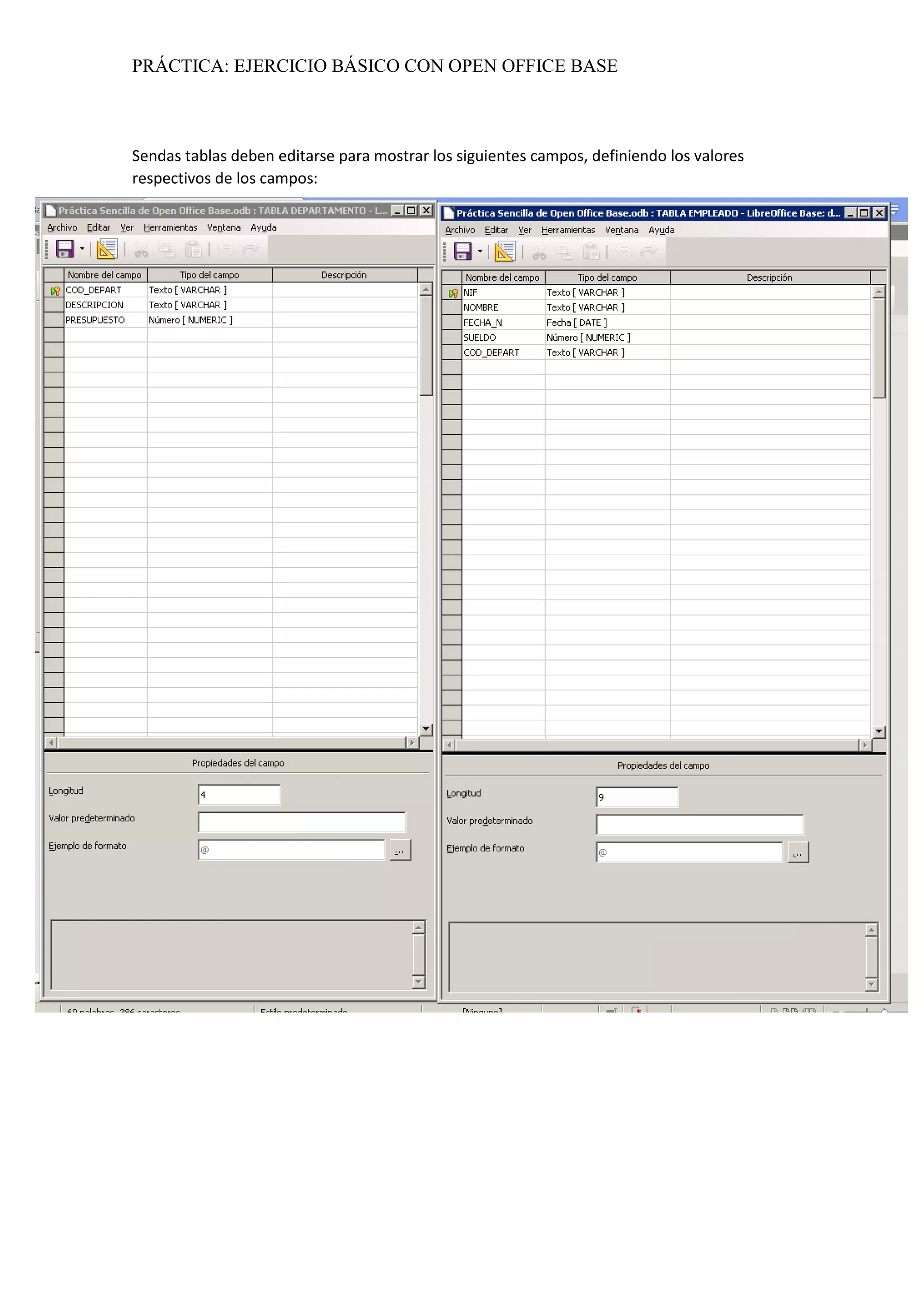
Sendas tablas deben editarse para mostrar los siguientes campos, definiendo los valores
respectivos de los campos:
PRÁCTICA: EJERCICIO BÁSICO CON OPEN OFFICE BASE
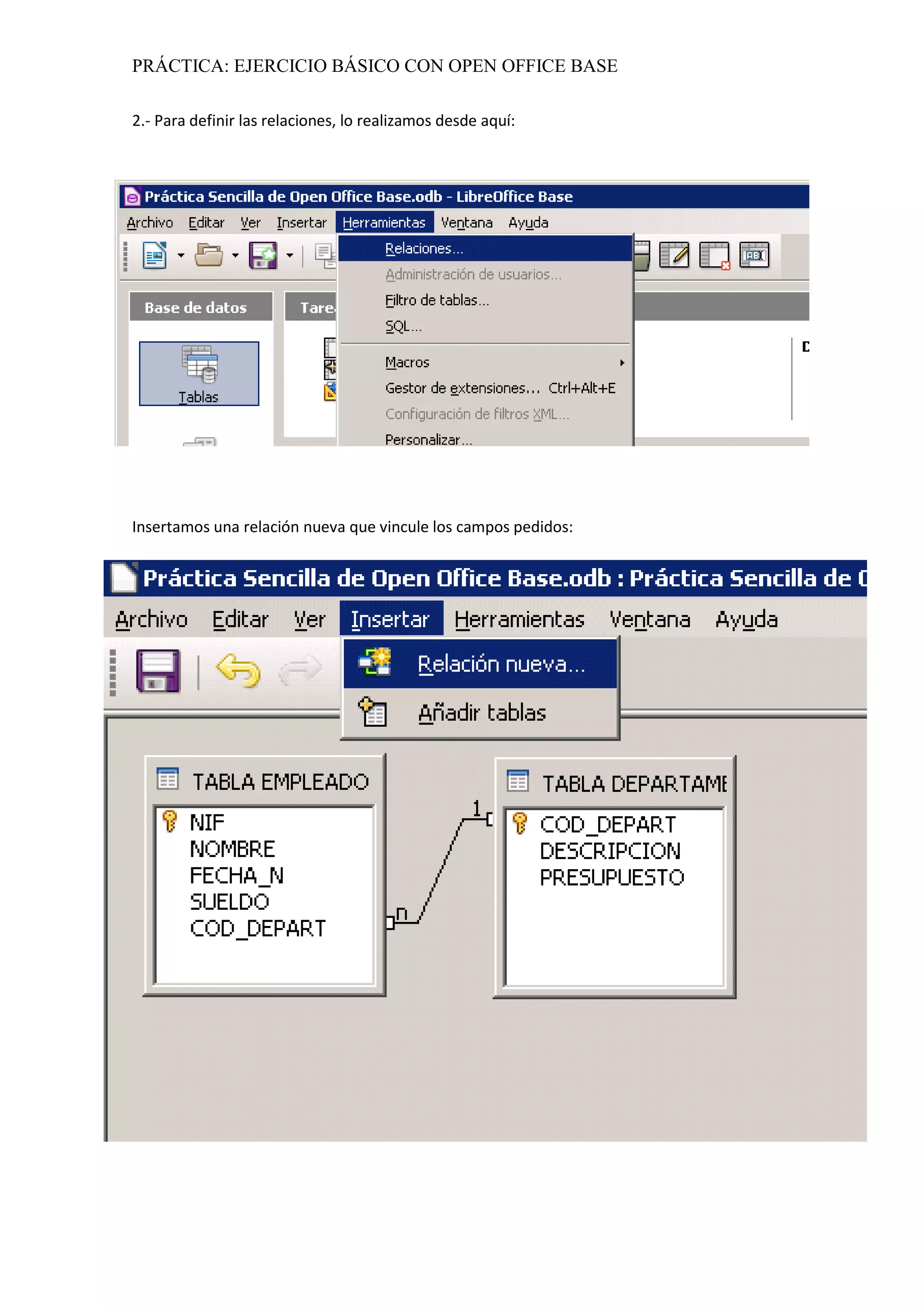
2.- Para definir las relaciones, lo realizamos desde aquí:
Insertamos una relación nueva que vincule los campos pedidos:
PRÁCTICA: EJERCICIO BÁSICO CON OPEN OFFICE BASE
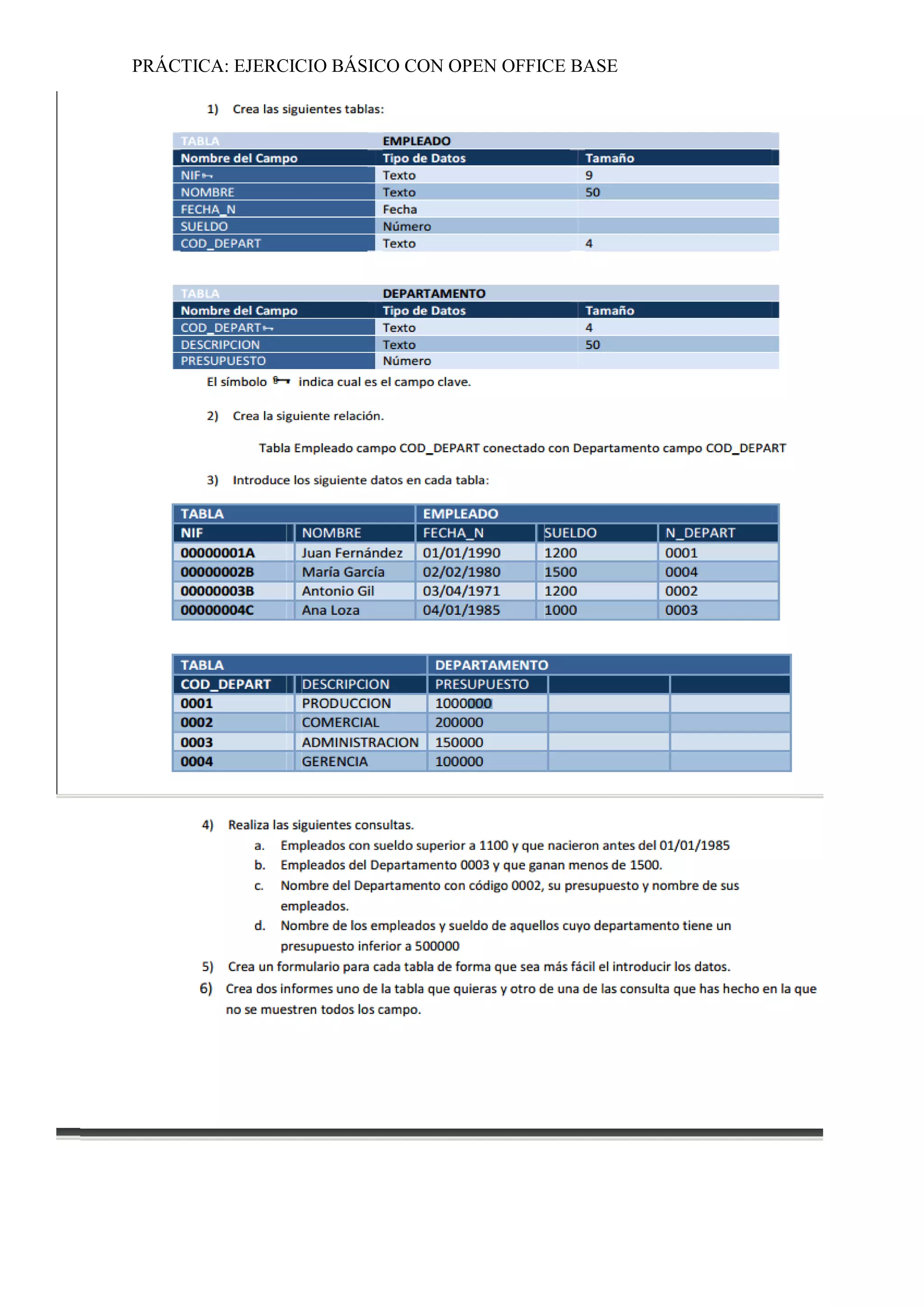
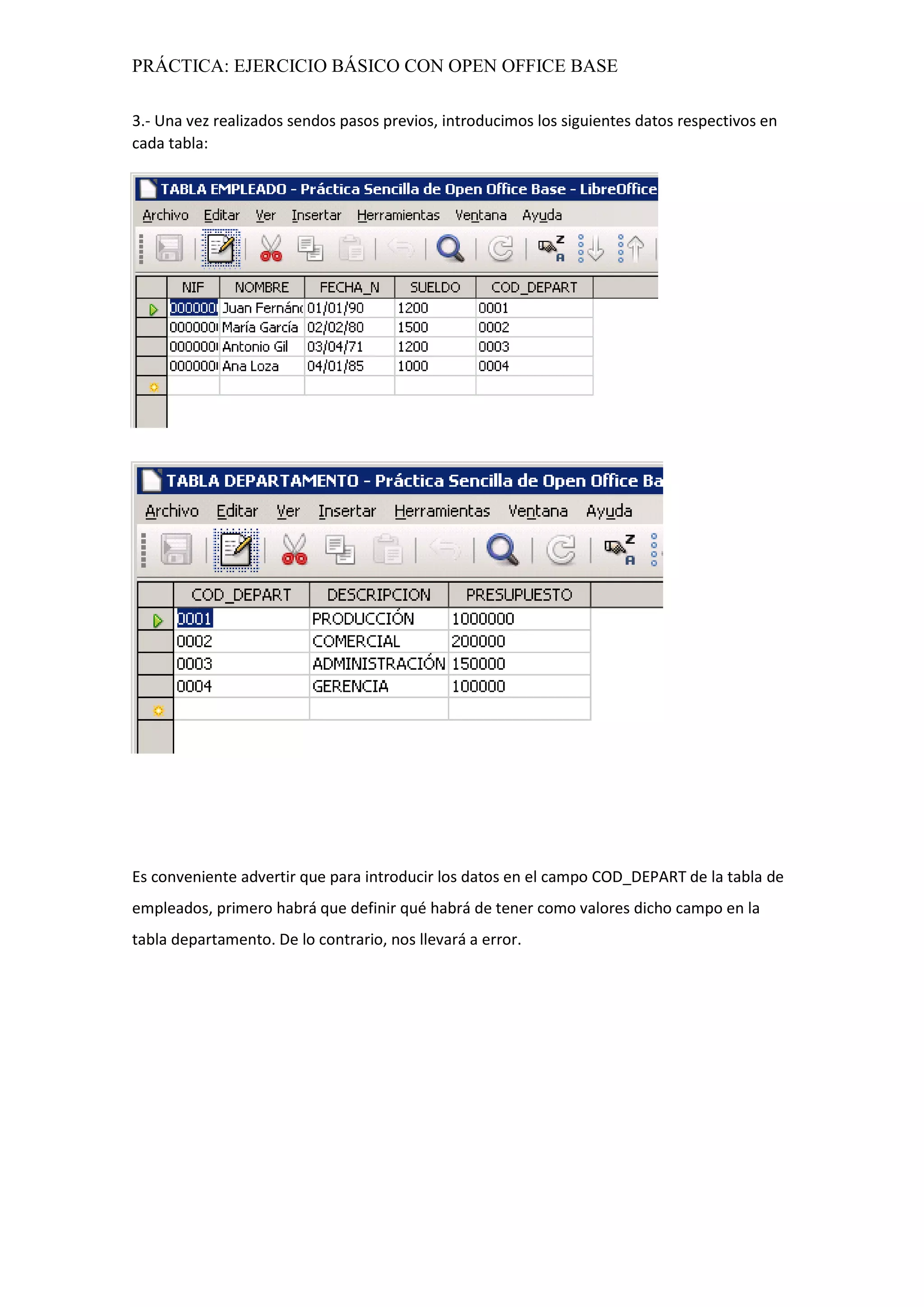
3.- Una vez realizados sendos pasos previos, introducimos los siguientes datos respectivos en
cada tabla:
Es conveniente advertir que para introducir los datos en el campo COD_DEPART de la tabla de
empleados, primero habrá que definir qué habrá de tener como valores dicho campo en la
tabla departamento. De lo contrario, nos llevará a error.
PRÁCTICA: EJERCICIO BÁSICO CON OPEN OFFICE BASE
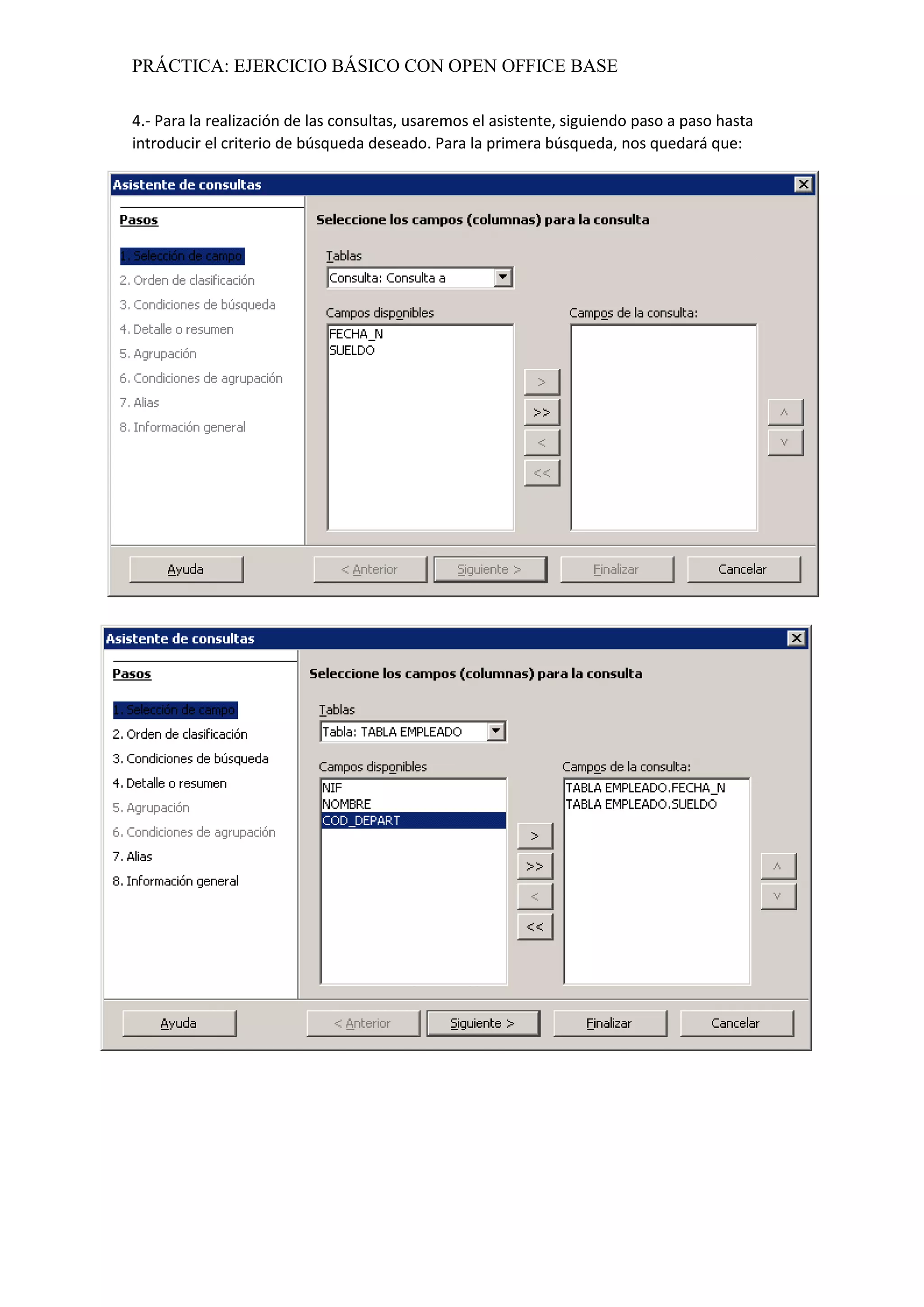
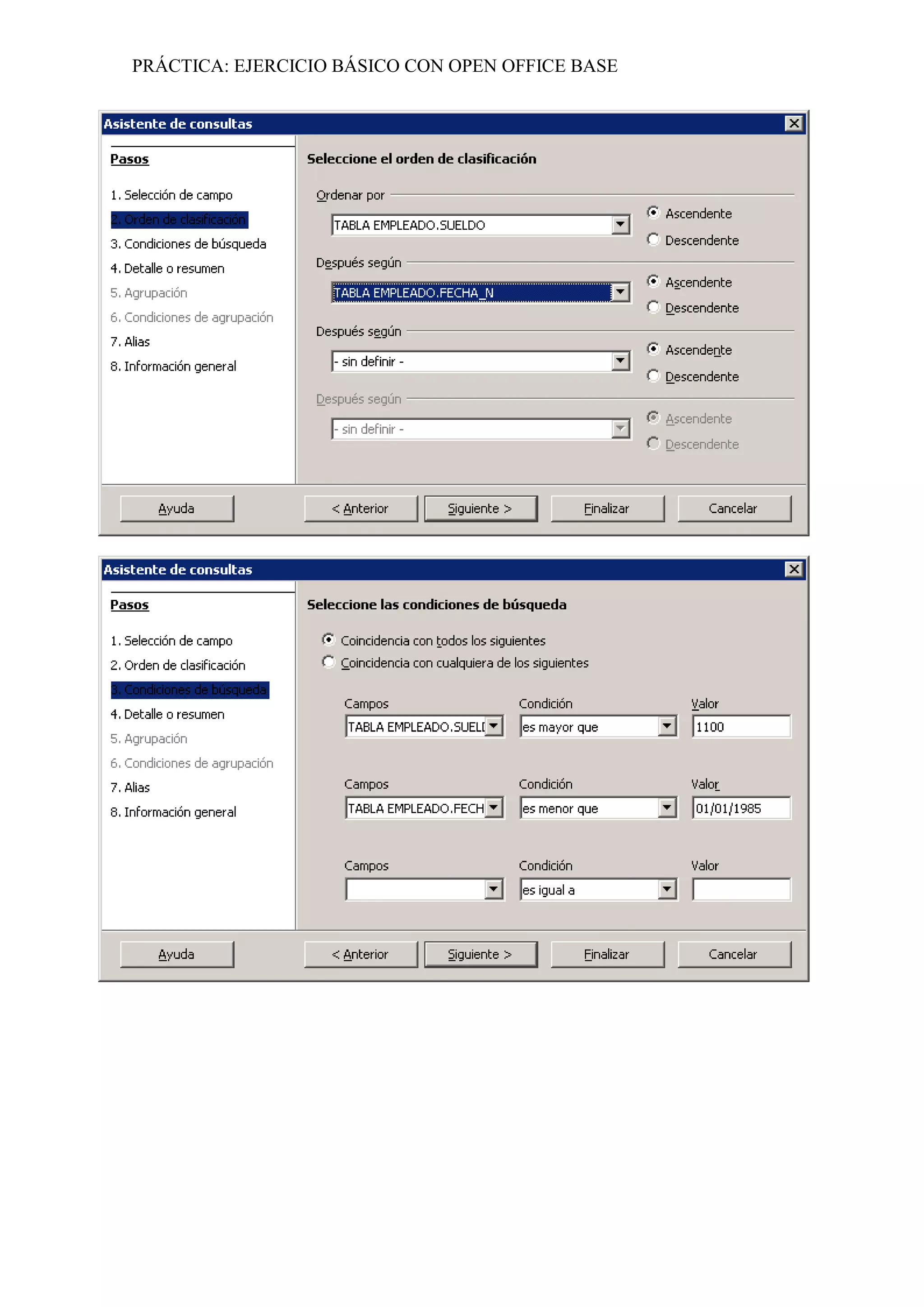
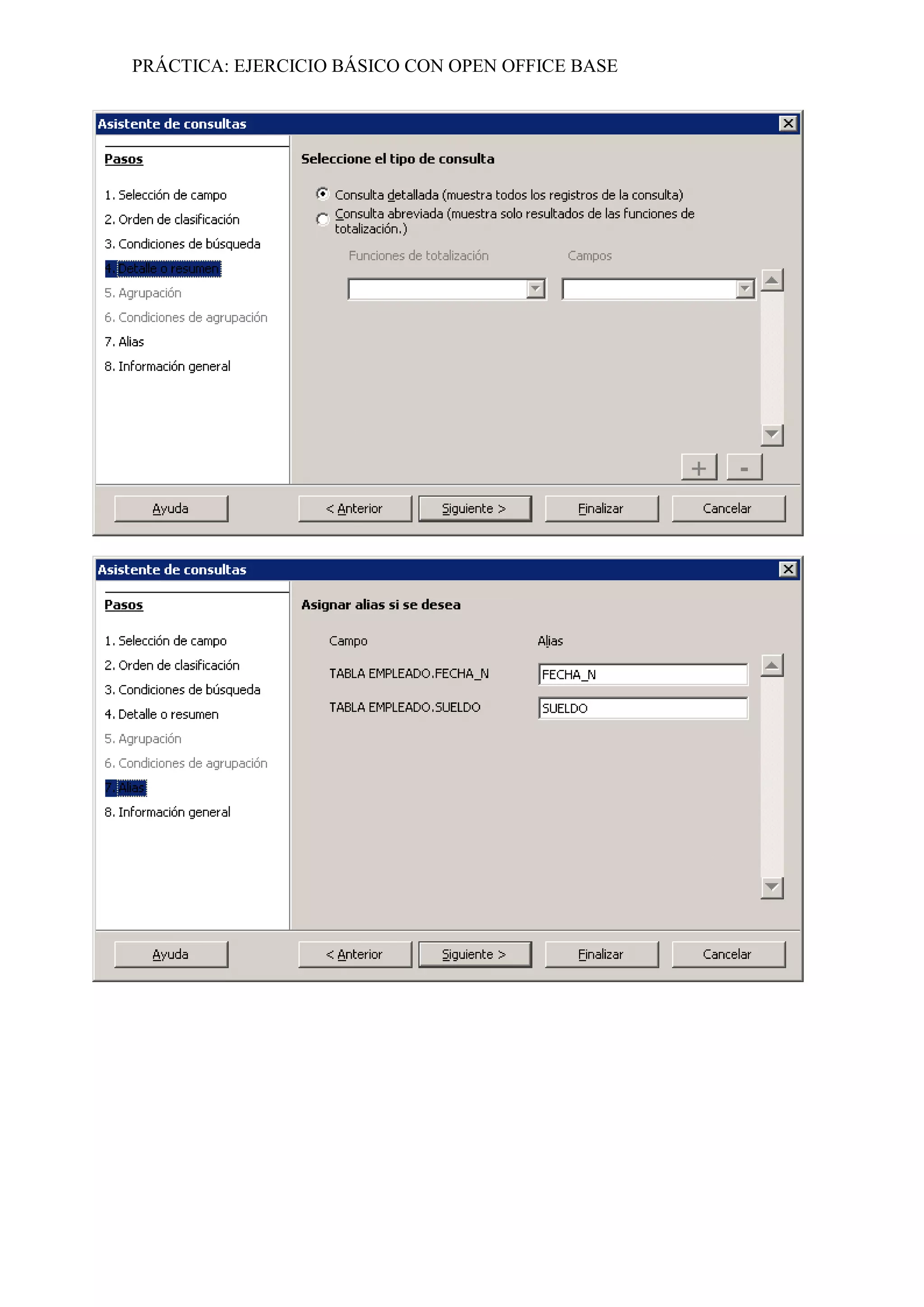
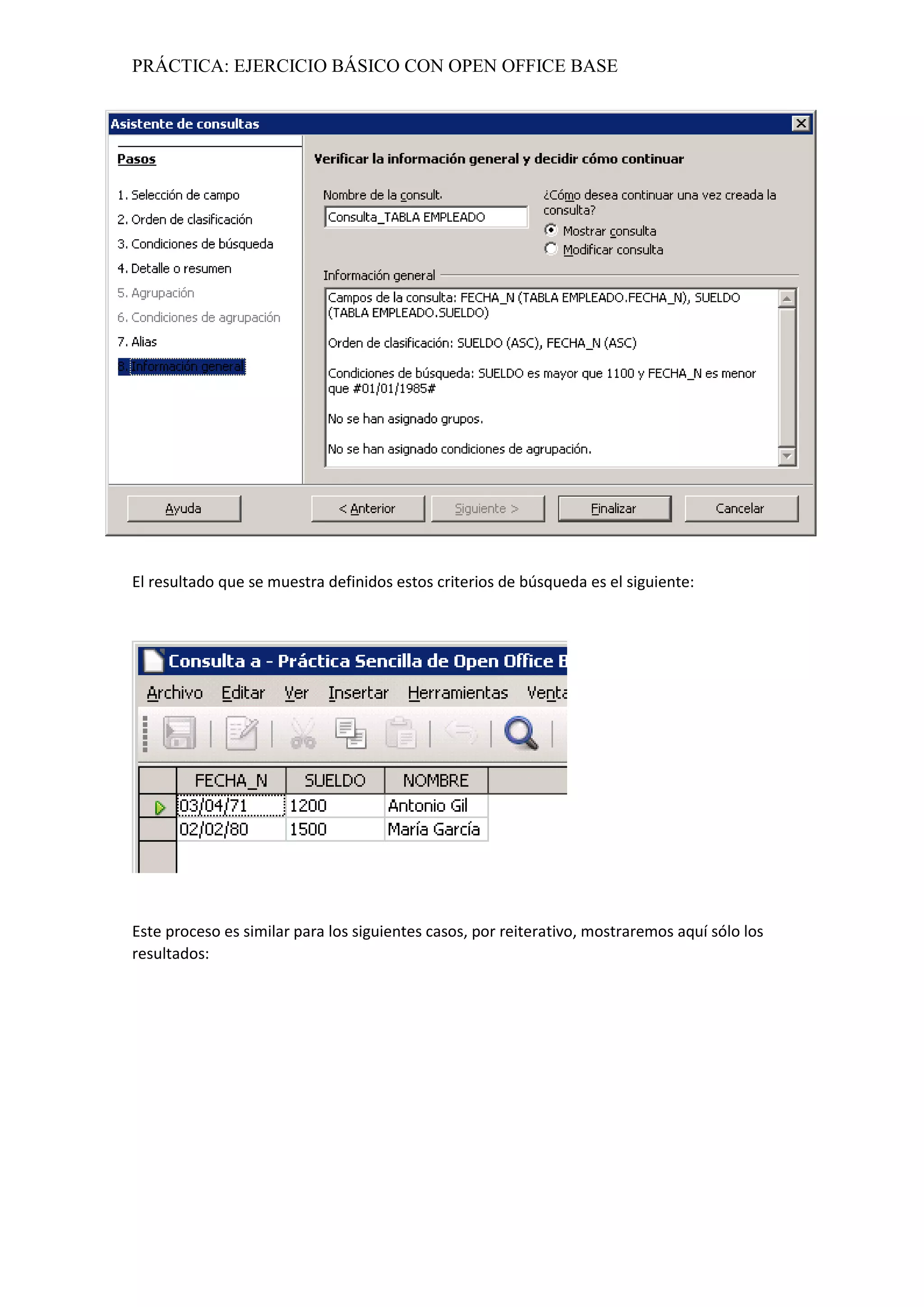
4.- Para la realización de las consultas, usaremos el asistente, siguiendo paso a paso hasta
introducir el criterio de búsqueda deseado. Para la primera búsqueda, nos quedará que:
PRÁCTICA: EJERCICIO BÁSICO CON OPEN OFFICE BASE
El resultado que se muestra definidos estos criterios de búsqueda es el siguiente:
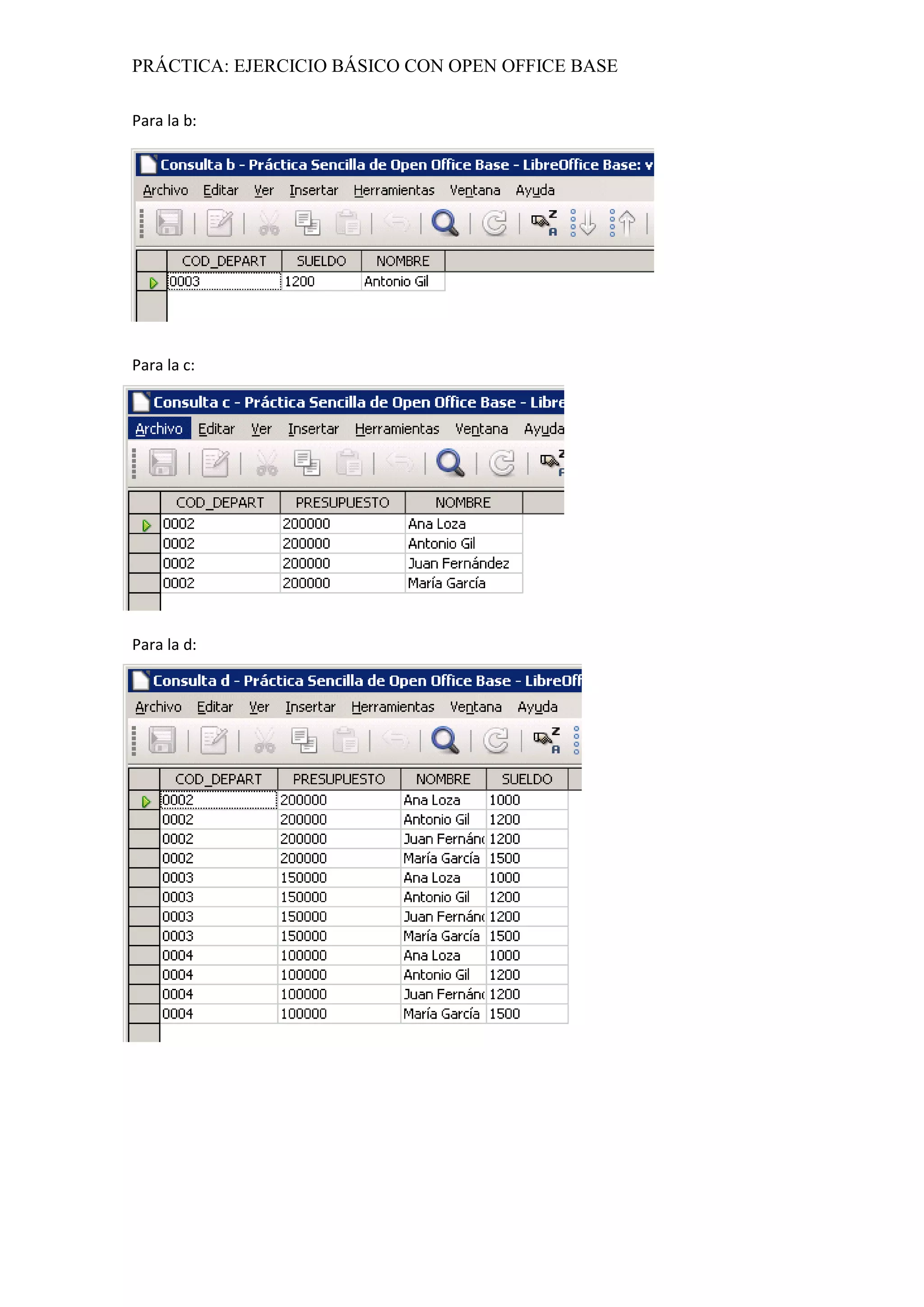
Este proceso es similar para los siguientes casos, por reiterativo, mostraremos aquí sólo los
resultados:
PRÁCTICA: EJERCICIO BÁSICO CON OPEN OFFICE BASE
Para la b:
Para la c:
Para la d:
PRÁCTICA: EJERCICIO BÁSICO CON OPEN OFFICE BASE
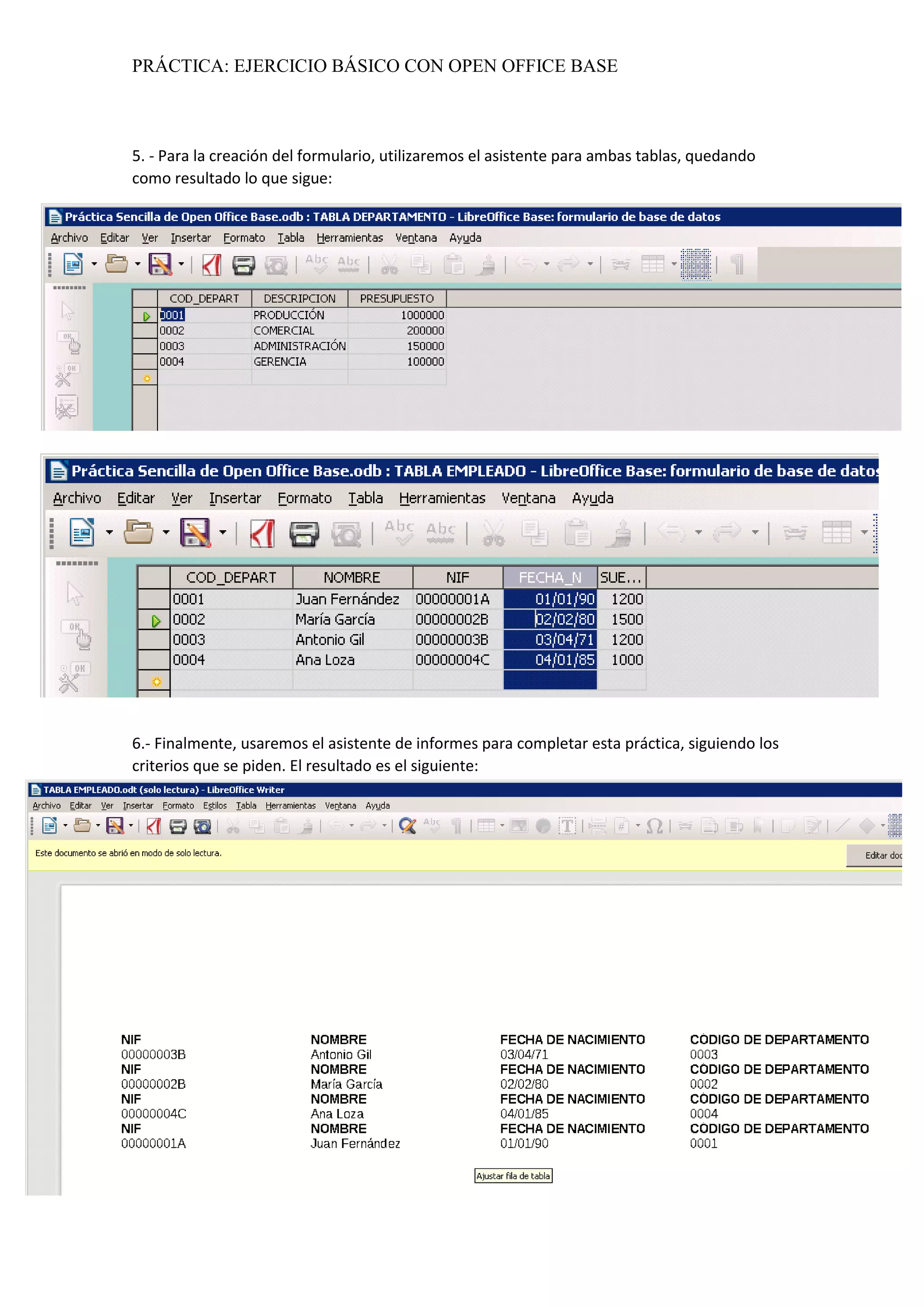
5. - Para la creación del formulario, utilizaremos el asistente para ambas tablas, quedando
como resultado lo que sigue:
6.- Finalmente, usaremos el asistente de informes para completar esta práctica, siguiendo los
criterios que se piden. El resultado es el siguiente:
PRÁCTICA: EJERCICIO BÁSICO CON OPEN OFFICE BASE
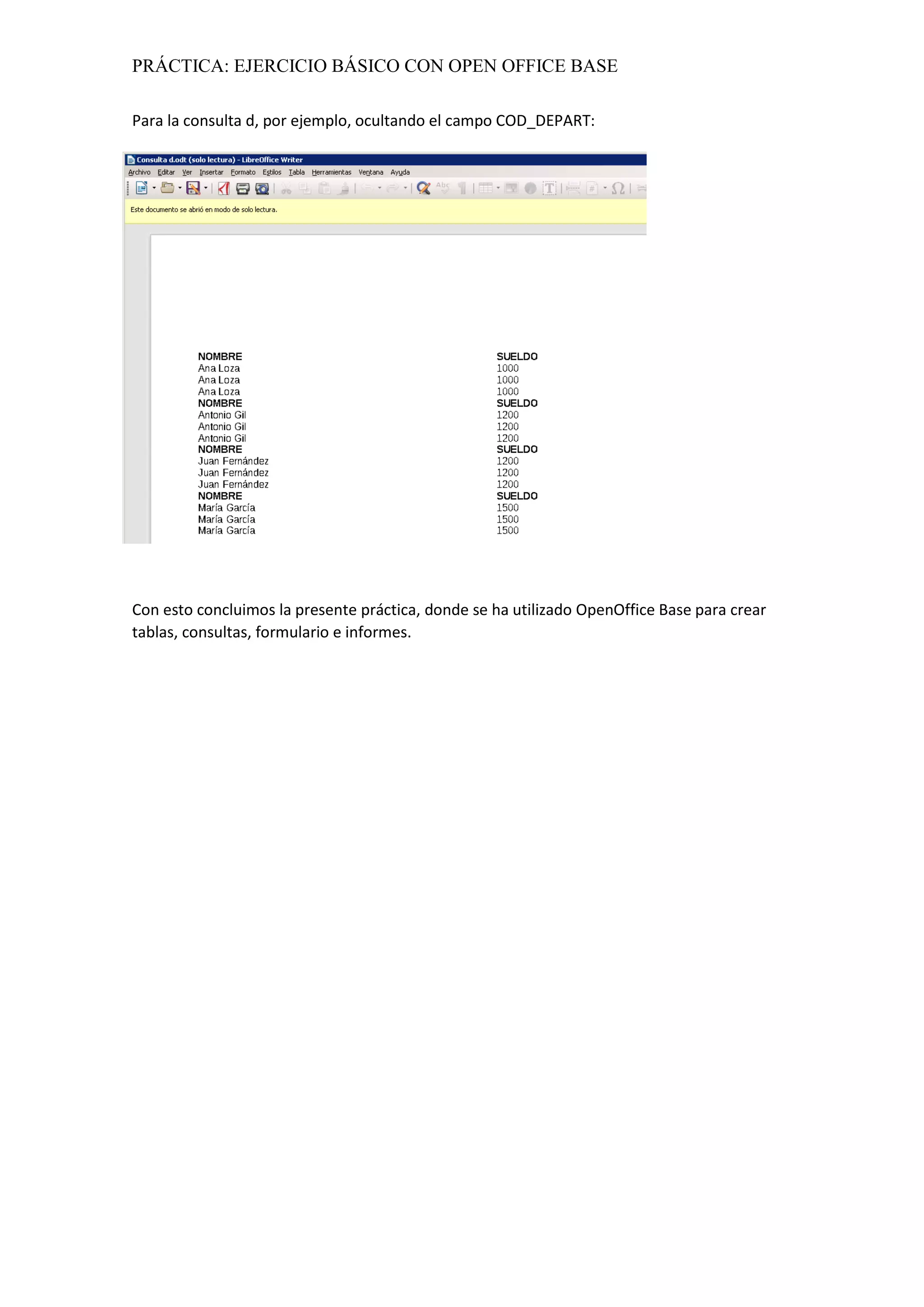
Para la consulta d, por ejemplo, ocultando el campo COD_DEPART:
Con esto concluimos la presente práctica, donde se ha utilizado OpenOffice Base para crear
tablas, consultas, formulario e informes.

Practica ejercicio básico con Open Office Base

  • 1.
    PRÁCTICA: EJERCICIO BÁSICO CONOPEN OFFICE BASE Guillermo Boquizo Sánchez 1º D.A.W.
  • 2.
    PRÁCTICA: EJERCICIO BÁSICOCON OPEN OFFICE BASE
  • 3.
    PRÁCTICA: EJERCICIO BÁSICOCON OPEN OFFICE BASE Para realizar esta práctica, utilizaremos el programa Open Office Base, software libre presente en el paquete de LibreOffice. 1.- En primer lugar, deberemos crear dos tablas, utilizando la vista Diseño: En este caso, se crean las dos tablas que se muestran en la siguiente imagen:
  • 4.
    PRÁCTICA: EJERCICIO BÁSICOCON OPEN OFFICE BASE Sendas tablas deben editarse para mostrar los siguientes campos, definiendo los valores respectivos de los campos:
  • 5.
    PRÁCTICA: EJERCICIO BÁSICOCON OPEN OFFICE BASE 2.- Para definir las relaciones, lo realizamos desde aquí: Insertamos una relación nueva que vincule los campos pedidos:
  • 6.
    PRÁCTICA: EJERCICIO BÁSICOCON OPEN OFFICE BASE 3.- Una vez realizados sendos pasos previos, introducimos los siguientes datos respectivos en cada tabla: Es conveniente advertir que para introducir los datos en el campo COD_DEPART de la tabla de empleados, primero habrá que definir qué habrá de tener como valores dicho campo en la tabla departamento. De lo contrario, nos llevará a error.
  • 7.
    PRÁCTICA: EJERCICIO BÁSICOCON OPEN OFFICE BASE 4.- Para la realización de las consultas, usaremos el asistente, siguiendo paso a paso hasta introducir el criterio de búsqueda deseado. Para la primera búsqueda, nos quedará que:
  • 8.
    PRÁCTICA: EJERCICIO BÁSICOCON OPEN OFFICE BASE
  • 9.
    PRÁCTICA: EJERCICIO BÁSICOCON OPEN OFFICE BASE
  • 10.
    PRÁCTICA: EJERCICIO BÁSICOCON OPEN OFFICE BASE El resultado que se muestra definidos estos criterios de búsqueda es el siguiente: Este proceso es similar para los siguientes casos, por reiterativo, mostraremos aquí sólo los resultados:
  • 11.
    PRÁCTICA: EJERCICIO BÁSICOCON OPEN OFFICE BASE Para la b: Para la c: Para la d:
  • 12.
    PRÁCTICA: EJERCICIO BÁSICOCON OPEN OFFICE BASE 5. - Para la creación del formulario, utilizaremos el asistente para ambas tablas, quedando como resultado lo que sigue: 6.- Finalmente, usaremos el asistente de informes para completar esta práctica, siguiendo los criterios que se piden. El resultado es el siguiente:
  • 13.
    PRÁCTICA: EJERCICIO BÁSICOCON OPEN OFFICE BASE Para la consulta d, por ejemplo, ocultando el campo COD_DEPART: Con esto concluimos la presente práctica, donde se ha utilizado OpenOffice Base para crear tablas, consultas, formulario e informes.