Unidad 1: Reconocer las
Computadoras
Lección Tema
1 Las Computadoras a Nuestro Alrededor
2 Redes
3 Elementos de una Computadora Personal
4 Memoria
5 Identificar Dispositivos de Entrada/Salida
6 Sistemas de Almacenamiento
7 Impresoras
8 Técnicas Básicas Para Solucionar
Problemas
9 Comprar Una Computadora
10 Un Vistazo A Aplicaciones Software
11 Utilizar La Computadora
Lección 1: Computadoras a nuestro
alrededor
• Supercomputadoras
• Computadoras Centrales
• Mini Computadoras
• Computadoras Personales
• Computadoras portátiles o Notebooks
 Asistente Personal Digital
• Computadora de Bolsillo o Pocket PC
• Teléfonos Celulares
 Otros Dispositivos Electrónicos de Cómputo
Cómo se Pueden Utilizar las
Computadoras
• Las computadoras Personales (PC) son
herramientas muy poderosas
– Pueden realizar cálculos rápidamente
– Pueden completar varias tareas complejas
simultáneamente
– Se les conoce como microcomputadoras
• Las computadoras se hacen cada vez más
pequeñas pero las grandes aún se utilizan
• El poder y la velocidad son las principales
características en las que se diferencian los
diferentes tipos de computadoras
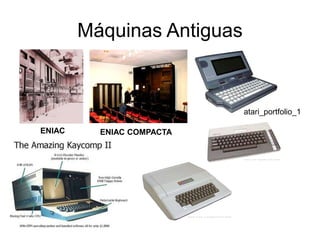
Máquinas Antiguas
ENIAC ENIAC COMPACTA
atari_portfolio_1
Grandes Sistemas
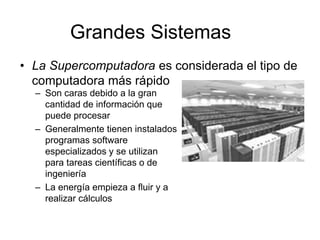
• La Supercomputadora es considerada el tipo de
computadora más rápido
– Son caras debido a la gran
cantidad de información que
puede procesar
– Generalmente tienen instalados
programas software
especializados y se utilizan
para tareas científicas o de
ingeniería
– La energía empieza a fluir y a
realizar cálculos
Grandes Sistemas
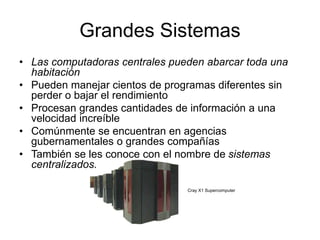
• Las computadoras centrales pueden abarcar toda una
habitación
• Pueden manejar cientos de programas diferentes sin
perder o bajar el rendimiento
• Procesan grandes cantidades de información a una
velocidad increíble
• Comúnmente se encuentran en agencias
gubernamentales o grandes compañías
• También se les conoce con el nombre de sistemas
centralizados.
Cray X1 Supercomputer
Grandes Sistemas
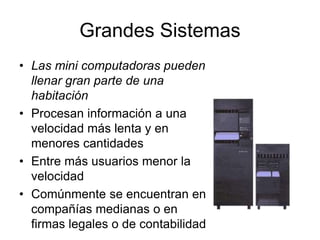
• Las mini computadoras pueden
llenar gran parte de una
habitación
• Procesan información a una
velocidad más lenta y en
menores cantidades
• Entre más usuarios menor la
velocidad
• Comúnmente se encuentran en
compañías medianas o en
firmas legales o de contabilidad
Grandes Sistemas
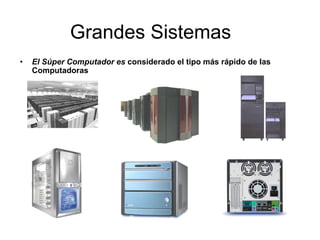
• El Súper Computador es considerado el tipo más rápido de las
Computadoras
Computadoras Personales
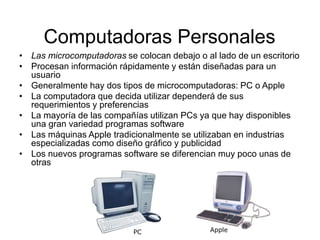
• Las microcomputadoras se colocan debajo o al lado de un escritorio
• Procesan información rápidamente y están diseñadas para un
usuario
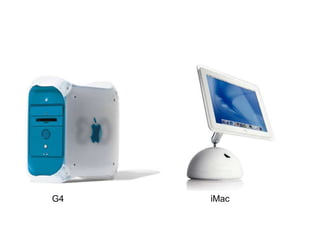
• Generalmente hay dos tipos de microcomputadoras: PC o Apple
• La computadora que decida utilizar dependerá de sus
requerimientos y preferencias
• La mayoría de las compañías utilizan PCs ya que hay disponibles
una gran variedad programas software
• Las máquinas Apple tradicionalmente se utilizaban en industrias
especializadas como diseño gráfico y publicidad
• Los nuevos programas software se diferencian muy poco unas de
otras
Apple
PC
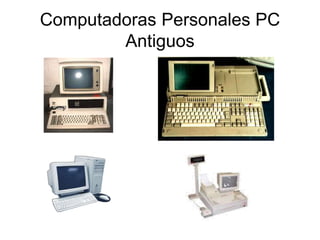
Computadoras Personales PC
Antiguos
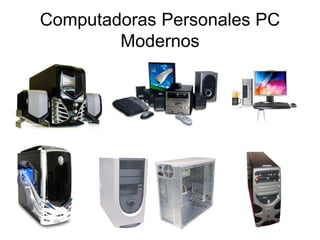
Computadoras Personales PC
Modernos
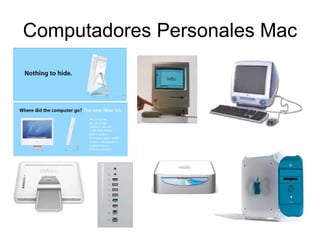
Computadores Personales Mac
G4 iMac
Notebooks o Computadoras
Portátiles
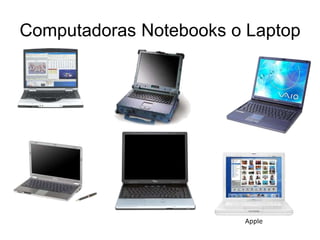
• Las computadoras tipo Notebook/Laptop son microcomputadoras
portátiles
• Son similares a los modelos de escritorio en velocidad, rendimiento
y utilidad
• Las laptops obtuvieron su nombre por el hecho de que puede
descansar la computadora en su regazo (inglés)
• No son tan populares por su peso y diseño de elementos
• Los nuevos modelos son más pequeños y ligeros y ahora tienen el
tamaño de un cuaderno
• Los accesorios que se compran por separado pueden mejorar el
disfrute y la experiencia de utilizar una computadora portátil
• El costo de las computadoras portátiles es relativamente barato en
comparación a cuando recién salieron al mercado
PC Apple
Computadoras Notebooks o Laptop
Apple
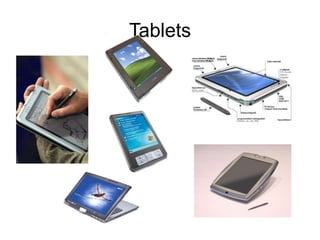
Ordenador Pizarra o Tablets
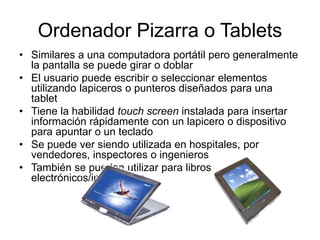
• Similares a una computadora portátil pero generalmente
la pantalla se puede girar o doblar
• El usuario puede escribir o seleccionar elementos
utilizando lapiceros o punteros diseñados para una
tablet
• Tiene la habilidad touch screen instalada para insertar
información rápidamente con un lapicero o dispositivo
para apuntar o un teclado
• Se puede ver siendo utilizada en hospitales, por
vendedores, inspectores o ingenieros
• También se pueden utilizar para libros
electrónicos/interactivos
Tablets
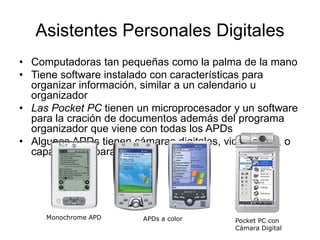
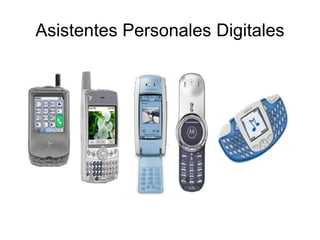
Asistentes Personales Digitales
• Computadoras tan pequeñas como la palma de la mano
• Tiene software instalado con características para
organizar información, similar a un calendario u
organizador
• Las Pocket PC tienen un microprocesador y un software
para la cración de documentos además del programa
organizador que viene con todas los APDs
• Algunos APDs tienen cámaras digitales, video/audio, o
capacidades para Internet
Monochrome APD APDs a color Pocket PC con
Cámara Digital
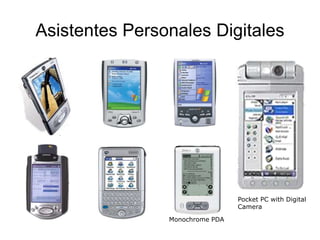
Monochrome PDA
Pocket PC with Digital
Camera
Asistentes Personales Digitales
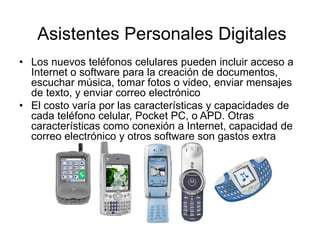
• Los nuevos teléfonos celulares pueden incluir acceso a
Internet o software para la creación de documentos,
escuchar música, tomar fotos o video, enviar mensajes
de texto, y enviar correo electrónico
• El costo varía por las características y capacidades de
cada teléfono celular, Pocket PC, o APD. Otras
características como conexión a Internet, capacidad de
correo electrónico y otros software son gastos extra
Asistentes Personales Digitales
Otros Tipos de Computadoras
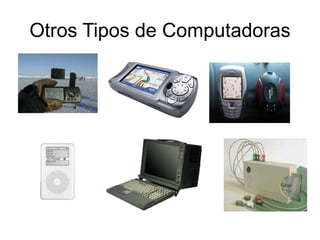
• Las computadoras se pueden encontrar en sitios inimaginables:
– Los automóviles tienen computadoras construidas en el motor para
ayudar a diagnosticar problemas
– Las máquinas ATH (A Toda Hora) utilizan software especializado
para interactuar con la red de la base de datos del banco
– Las industrias utilizan tecnología robótica computarizada y sistemas
para controlar o dirigir un equipo de producción
– LA industria de salud tiene equipo computarizado o software
personalizado para ayudar a analizar la información recibida
• Una computadora realmente es un calculador muy grande y
avanzado que realiza tareas
• Se basa en cálculos hexadecimales de 1 o 0
• Las computadoras necesitan de una red para comunicarse con
otras para compartir información
Otros Tipos de Computadoras
Lección 2: Redes
• ¿Qué es una red?
• Diferentes tipos de redes
• Características y beneficios de redes
• ¿Cómo se conectan e interactúan las
computadoras con una red?
¿Qué es una red?
• Sistema que permite que dos o más
computadoras se comuniquen y compartan
recursos entre sí
• también se le conoce con el nombre de sistemas
centralizados ya que toda la información fluye desde y
hacia estas computadoras
• El sistema de almacenamiento en una red es bastante
grande y está diseñada para almacenar programas
software y archivos de información
• Puede ser una combinación de PCs, máquinas
Macintosh, terminales pasivas, terminales inteligentes,
sistemas Unix, o sistemas Linux
• Las máquinas se pueden conectar vía cables o tipo
inalámbrico
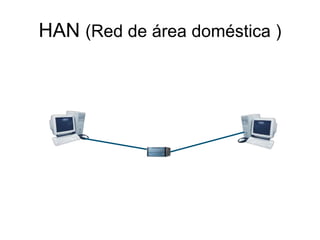
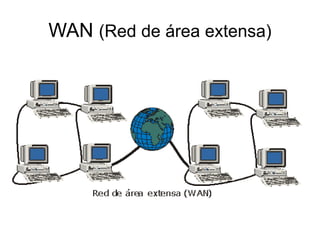
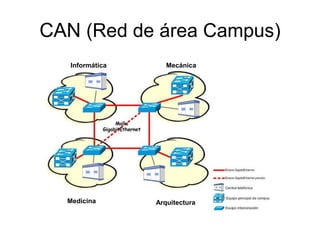
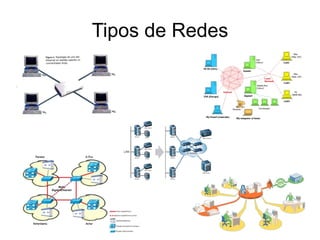
Tipos de Redes
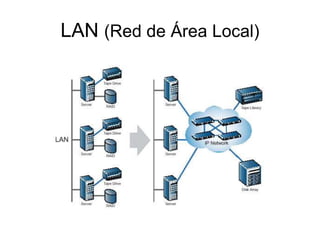
LAN Red de área local - Una red que conecta un
número pequeño o mediano de computadoras
en un área confinada
WAN Red de área extensa - Una red que conecta
computadoras a larga distancia
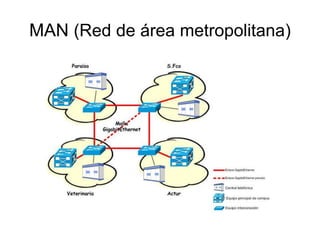
MAN Red de área metropolitana - Una red que
conecta computadoras en el área
metropolitana
CAN Red de área campus - Una red que conecta
computadoras en un área limitada, como en
una base militar o campus
HAN Red de área doméstica - Una red que conecta
computadoras en un lugar de habitación
LAN (Red de Área Local)
MAN (Red de área metropolitana)
HAN (Red de área doméstica )
WAN (Red de área extensa)
CAN (Red de área Campus)
Mecánica
Medicina Arquitectura
Informática
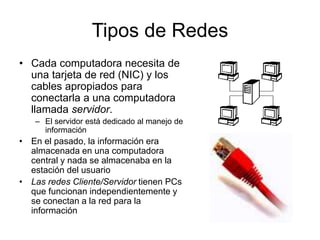
• Cada computadora necesita de
una tarjeta de red (NIC) y los
cables apropiados para
conectarla a una computadora
llamada servidor.
– El servidor está dedicado al manejo de
información
• En el pasado, la información era
almacenada en una computadora
central y nada se almacenaba en la
estación del usuario
• Las redes Cliente/Servidor tienen PCs
que funcionan independientemente y
se conectan a la red para la
información
Tipos de Redes
Tipos de Redes
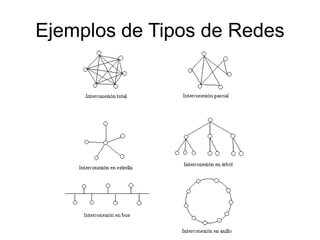
Ejemplos de Tipos de Redes
Características y Beneficios
• Gran capacidad de almacenamiento de información
• Bajos costos para actualizar la red
• Recursos compartidos
• Organizar información de una manera más efectiva para el
acceso de los usuarios
• Mantener actualizaciones de los programas desde un mismo
lugar
• Administrar y manejar seguridad de acceso utilizando un
software de red
• Configuración consecuente para los nuevos usuarios
• La habilidad para hacer respaldos (recuperar) la información de
la compañía en la red para seguridad y para casos de
emergencia o desastre
• Perfiles diferentes para usuarios que comparten la estación de
trabajo
• Acceso remoto seguro para usuarios fuera de la oficina
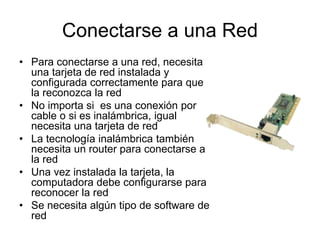
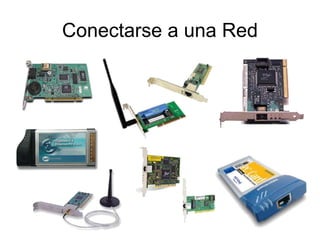
Conectarse a una Red
• Para conectarse a una red, necesita
una tarjeta de red instalada y
configurada correctamente para que
la reconozca la red
• No importa si es una conexión por
cable o si es inalámbrica, igual
necesita una tarjeta de red
• La tecnología inalámbrica también
necesita un router para conectarse a
la red
• Una vez instalada la tarjeta, la
computadora debe configurarse para
reconocer la red
• Se necesita algún tipo de software de
red
Conectarse a una Red
Interactuar con Redes
• Necesita una identificación válida de
usuario y una contraseña para iniciar
sesión en una red
• Dependiendo de los requerimientos, la computadora
ejecutará un script (mini-programa) que le dirá a la red
qué derechos de acceso tiene
– Impresoras, módems, carpetas, etc., puede acceder
– Número de archivos, programas, o unidades disponibles
• cada vez que necesite utilizar un programa o acceder a
un archivo de la red, usted está enviando un pedido a la
red
• La velocidad en la que acceda a estos elementos
dependerá de la velocidad de conexión de su red, la
velocidad del microprocesador del sistema, y el número
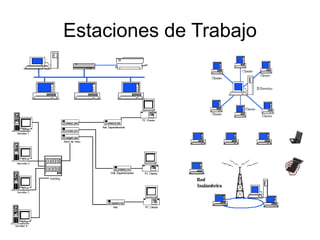
Estaciones de Trabajo
• Es en esencia cualquier computadora que no
tenga una unidad de disco para
almacenamiento; la información proviene de la
red central
• Usualmente es un sistema requiere de poder
para procesar archivos, cargar programas,
diseño gráfico, edición de video y programación
• Los sistemas operativos que se utilizan para
estas computadoras generalmente son Unix o
Windows NT
• Pueden estar conectadas a una red en la que
diferentes usuarios comparten el mismo
software, o son utilizadas por una sola persona.
Estaciones de Trabajo
Lección 3:
Elementos de una Computadora
Personal
• ¿Qué compone una computadora
personal?
• ¿Qué es una unidad de sistema?
• ¿Qué compone una unidad de sistema?
• Tarjeta madre
• Microprocesador
• Fuente de poder
• Ranuras de expansión
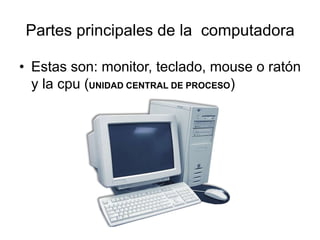
Partes principales de la computadora
• Estas son: monitor, teclado, mouse o ratón
y la cpu (UNIDAD CENTRAL DE PROCESO)
Un Vistazo
• Hay cuatro elementos que componen el sistema de una computadora
personal
– El usuario, el software, el hardware y la electricidad
• El elemento central es el usuario quien ejecuta las tareas determina
cual aplicación software o programa se necesita para completar la
tarea
• el software seleccionado requiere ciertos componentes hardware para
funcionar correctamente
• A este equipo se le llama HARDware ya que se puede tocar los
componentes
• Los programas se les llama SOFTware ya que solo funcionan mientras
la computadora esté encendida
– Un programa software es un grupo de instrucciones en código que la
computadora utiliza mediante una serie de señales de encendido y
apagado para poder llevar a cabo la tarea del usuario
– Estas señales empiezan a ejecutarse una vez encendida la computadora
Un Vistazo
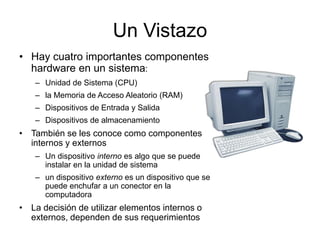
• Hay cuatro importantes componentes
hardware en un sistema:
– Unidad de Sistema (CPU)
– la Memoria de Acceso Aleatorio (RAM)
– Dispositivos de Entrada y Salida
– Dispositivos de almacenamiento
• También se les conoce como componentes
internos y externos
– Un dispositivo interno es algo que se puede
instalar en la unidad de sistema
– un dispositivo externo es un dispositivo que se
puede enchufar a un conector en la
computadora
• La decisión de utilizar elementos internos o
externos, dependen de sus requerimientos
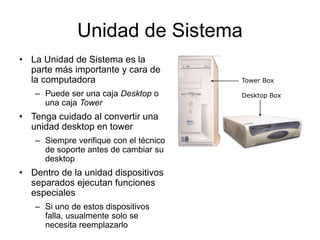
Unidad de Sistema
• La Unidad de Sistema es la
parte más importante y cara de
la computadora
– Puede ser una caja Desktop o
una caja Tower
• Tenga cuidado al convertir una
unidad desktop en tower
– Siempre verifique con el técnico
de soporte antes de cambiar su
desktop
• Dentro de la unidad dispositivos
separados ejecutan funciones
especiales
– Si uno de estos dispositivos
falla, usualmente solo se
necesita reemplazarlo
Tower Box
Desktop Box

Presentación1.ppt

  • 1.
    Unidad 1: Reconocerlas Computadoras Lección Tema 1 Las Computadoras a Nuestro Alrededor 2 Redes 3 Elementos de una Computadora Personal 4 Memoria 5 Identificar Dispositivos de Entrada/Salida 6 Sistemas de Almacenamiento 7 Impresoras 8 Técnicas Básicas Para Solucionar Problemas 9 Comprar Una Computadora 10 Un Vistazo A Aplicaciones Software 11 Utilizar La Computadora
  • 2.
    Lección 1: Computadorasa nuestro alrededor • Supercomputadoras • Computadoras Centrales • Mini Computadoras • Computadoras Personales • Computadoras portátiles o Notebooks  Asistente Personal Digital • Computadora de Bolsillo o Pocket PC • Teléfonos Celulares  Otros Dispositivos Electrónicos de Cómputo
  • 3.
    Cómo se PuedenUtilizar las Computadoras • Las computadoras Personales (PC) son herramientas muy poderosas – Pueden realizar cálculos rápidamente – Pueden completar varias tareas complejas simultáneamente – Se les conoce como microcomputadoras • Las computadoras se hacen cada vez más pequeñas pero las grandes aún se utilizan • El poder y la velocidad son las principales características en las que se diferencian los diferentes tipos de computadoras
  • 4.
    Máquinas Antiguas ENIAC ENIACCOMPACTA atari_portfolio_1
  • 5.
    Grandes Sistemas • LaSupercomputadora es considerada el tipo de computadora más rápido – Son caras debido a la gran cantidad de información que puede procesar – Generalmente tienen instalados programas software especializados y se utilizan para tareas científicas o de ingeniería – La energía empieza a fluir y a realizar cálculos
  • 6.
    Grandes Sistemas • Lascomputadoras centrales pueden abarcar toda una habitación • Pueden manejar cientos de programas diferentes sin perder o bajar el rendimiento • Procesan grandes cantidades de información a una velocidad increíble • Comúnmente se encuentran en agencias gubernamentales o grandes compañías • También se les conoce con el nombre de sistemas centralizados. Cray X1 Supercomputer
  • 7.
    Grandes Sistemas • Lasmini computadoras pueden llenar gran parte de una habitación • Procesan información a una velocidad más lenta y en menores cantidades • Entre más usuarios menor la velocidad • Comúnmente se encuentran en compañías medianas o en firmas legales o de contabilidad
  • 8.
    Grandes Sistemas • ElSúper Computador es considerado el tipo más rápido de las Computadoras
  • 9.
    Computadoras Personales • Lasmicrocomputadoras se colocan debajo o al lado de un escritorio • Procesan información rápidamente y están diseñadas para un usuario • Generalmente hay dos tipos de microcomputadoras: PC o Apple • La computadora que decida utilizar dependerá de sus requerimientos y preferencias • La mayoría de las compañías utilizan PCs ya que hay disponibles una gran variedad programas software • Las máquinas Apple tradicionalmente se utilizaban en industrias especializadas como diseño gráfico y publicidad • Los nuevos programas software se diferencian muy poco unas de otras Apple PC
  • 10.
  • 11.
  • 12.
  • 13.
  • 14.
    Notebooks o Computadoras Portátiles •Las computadoras tipo Notebook/Laptop son microcomputadoras portátiles • Son similares a los modelos de escritorio en velocidad, rendimiento y utilidad • Las laptops obtuvieron su nombre por el hecho de que puede descansar la computadora en su regazo (inglés) • No son tan populares por su peso y diseño de elementos • Los nuevos modelos son más pequeños y ligeros y ahora tienen el tamaño de un cuaderno • Los accesorios que se compran por separado pueden mejorar el disfrute y la experiencia de utilizar una computadora portátil • El costo de las computadoras portátiles es relativamente barato en comparación a cuando recién salieron al mercado PC Apple
  • 15.
  • 16.
    Ordenador Pizarra oTablets • Similares a una computadora portátil pero generalmente la pantalla se puede girar o doblar • El usuario puede escribir o seleccionar elementos utilizando lapiceros o punteros diseñados para una tablet • Tiene la habilidad touch screen instalada para insertar información rápidamente con un lapicero o dispositivo para apuntar o un teclado • Se puede ver siendo utilizada en hospitales, por vendedores, inspectores o ingenieros • También se pueden utilizar para libros electrónicos/interactivos
  • 17.
  • 18.
    Asistentes Personales Digitales •Computadoras tan pequeñas como la palma de la mano • Tiene software instalado con características para organizar información, similar a un calendario u organizador • Las Pocket PC tienen un microprocesador y un software para la cración de documentos además del programa organizador que viene con todas los APDs • Algunos APDs tienen cámaras digitales, video/audio, o capacidades para Internet Monochrome APD APDs a color Pocket PC con Cámara Digital
  • 19.
    Monochrome PDA Pocket PCwith Digital Camera Asistentes Personales Digitales
  • 20.
    • Los nuevosteléfonos celulares pueden incluir acceso a Internet o software para la creación de documentos, escuchar música, tomar fotos o video, enviar mensajes de texto, y enviar correo electrónico • El costo varía por las características y capacidades de cada teléfono celular, Pocket PC, o APD. Otras características como conexión a Internet, capacidad de correo electrónico y otros software son gastos extra Asistentes Personales Digitales
  • 21.
  • 22.
    Otros Tipos deComputadoras • Las computadoras se pueden encontrar en sitios inimaginables: – Los automóviles tienen computadoras construidas en el motor para ayudar a diagnosticar problemas – Las máquinas ATH (A Toda Hora) utilizan software especializado para interactuar con la red de la base de datos del banco – Las industrias utilizan tecnología robótica computarizada y sistemas para controlar o dirigir un equipo de producción – LA industria de salud tiene equipo computarizado o software personalizado para ayudar a analizar la información recibida • Una computadora realmente es un calculador muy grande y avanzado que realiza tareas • Se basa en cálculos hexadecimales de 1 o 0 • Las computadoras necesitan de una red para comunicarse con otras para compartir información
  • 23.
    Otros Tipos deComputadoras
  • 24.
    Lección 2: Redes •¿Qué es una red? • Diferentes tipos de redes • Características y beneficios de redes • ¿Cómo se conectan e interactúan las computadoras con una red?
  • 25.
    ¿Qué es unared? • Sistema que permite que dos o más computadoras se comuniquen y compartan recursos entre sí • también se le conoce con el nombre de sistemas centralizados ya que toda la información fluye desde y hacia estas computadoras • El sistema de almacenamiento en una red es bastante grande y está diseñada para almacenar programas software y archivos de información • Puede ser una combinación de PCs, máquinas Macintosh, terminales pasivas, terminales inteligentes, sistemas Unix, o sistemas Linux • Las máquinas se pueden conectar vía cables o tipo inalámbrico
  • 26.
    Tipos de Redes LANRed de área local - Una red que conecta un número pequeño o mediano de computadoras en un área confinada WAN Red de área extensa - Una red que conecta computadoras a larga distancia MAN Red de área metropolitana - Una red que conecta computadoras en el área metropolitana CAN Red de área campus - Una red que conecta computadoras en un área limitada, como en una base militar o campus HAN Red de área doméstica - Una red que conecta computadoras en un lugar de habitación
  • 27.
    LAN (Red deÁrea Local)
  • 28.
    MAN (Red deárea metropolitana)
  • 29.
    HAN (Red deárea doméstica )
  • 30.
    WAN (Red deárea extensa)
  • 31.
    CAN (Red deárea Campus) Mecánica Medicina Arquitectura Informática
  • 32.
    • Cada computadoranecesita de una tarjeta de red (NIC) y los cables apropiados para conectarla a una computadora llamada servidor. – El servidor está dedicado al manejo de información • En el pasado, la información era almacenada en una computadora central y nada se almacenaba en la estación del usuario • Las redes Cliente/Servidor tienen PCs que funcionan independientemente y se conectan a la red para la información Tipos de Redes
  • 33.
  • 34.
  • 35.
    Características y Beneficios •Gran capacidad de almacenamiento de información • Bajos costos para actualizar la red • Recursos compartidos • Organizar información de una manera más efectiva para el acceso de los usuarios • Mantener actualizaciones de los programas desde un mismo lugar • Administrar y manejar seguridad de acceso utilizando un software de red • Configuración consecuente para los nuevos usuarios • La habilidad para hacer respaldos (recuperar) la información de la compañía en la red para seguridad y para casos de emergencia o desastre • Perfiles diferentes para usuarios que comparten la estación de trabajo • Acceso remoto seguro para usuarios fuera de la oficina
  • 36.
    Conectarse a unaRed • Para conectarse a una red, necesita una tarjeta de red instalada y configurada correctamente para que la reconozca la red • No importa si es una conexión por cable o si es inalámbrica, igual necesita una tarjeta de red • La tecnología inalámbrica también necesita un router para conectarse a la red • Una vez instalada la tarjeta, la computadora debe configurarse para reconocer la red • Se necesita algún tipo de software de red
  • 37.
  • 38.
    Interactuar con Redes •Necesita una identificación válida de usuario y una contraseña para iniciar sesión en una red • Dependiendo de los requerimientos, la computadora ejecutará un script (mini-programa) que le dirá a la red qué derechos de acceso tiene – Impresoras, módems, carpetas, etc., puede acceder – Número de archivos, programas, o unidades disponibles • cada vez que necesite utilizar un programa o acceder a un archivo de la red, usted está enviando un pedido a la red • La velocidad en la que acceda a estos elementos dependerá de la velocidad de conexión de su red, la velocidad del microprocesador del sistema, y el número
  • 39.
    Estaciones de Trabajo •Es en esencia cualquier computadora que no tenga una unidad de disco para almacenamiento; la información proviene de la red central • Usualmente es un sistema requiere de poder para procesar archivos, cargar programas, diseño gráfico, edición de video y programación • Los sistemas operativos que se utilizan para estas computadoras generalmente son Unix o Windows NT • Pueden estar conectadas a una red en la que diferentes usuarios comparten el mismo software, o son utilizadas por una sola persona.
  • 40.
  • 41.
    Lección 3: Elementos deuna Computadora Personal • ¿Qué compone una computadora personal? • ¿Qué es una unidad de sistema? • ¿Qué compone una unidad de sistema? • Tarjeta madre • Microprocesador • Fuente de poder • Ranuras de expansión
  • 42.
    Partes principales dela computadora • Estas son: monitor, teclado, mouse o ratón y la cpu (UNIDAD CENTRAL DE PROCESO)
  • 43.
    Un Vistazo • Haycuatro elementos que componen el sistema de una computadora personal – El usuario, el software, el hardware y la electricidad • El elemento central es el usuario quien ejecuta las tareas determina cual aplicación software o programa se necesita para completar la tarea • el software seleccionado requiere ciertos componentes hardware para funcionar correctamente • A este equipo se le llama HARDware ya que se puede tocar los componentes • Los programas se les llama SOFTware ya que solo funcionan mientras la computadora esté encendida – Un programa software es un grupo de instrucciones en código que la computadora utiliza mediante una serie de señales de encendido y apagado para poder llevar a cabo la tarea del usuario – Estas señales empiezan a ejecutarse una vez encendida la computadora
  • 44.
    Un Vistazo • Haycuatro importantes componentes hardware en un sistema: – Unidad de Sistema (CPU) – la Memoria de Acceso Aleatorio (RAM) – Dispositivos de Entrada y Salida – Dispositivos de almacenamiento • También se les conoce como componentes internos y externos – Un dispositivo interno es algo que se puede instalar en la unidad de sistema – un dispositivo externo es un dispositivo que se puede enchufar a un conector en la computadora • La decisión de utilizar elementos internos o externos, dependen de sus requerimientos
  • 45.
    Unidad de Sistema •La Unidad de Sistema es la parte más importante y cara de la computadora – Puede ser una caja Desktop o una caja Tower • Tenga cuidado al convertir una unidad desktop en tower – Siempre verifique con el técnico de soporte antes de cambiar su desktop • Dentro de la unidad dispositivos separados ejecutan funciones especiales – Si uno de estos dispositivos falla, usualmente solo se necesita reemplazarlo Tower Box Desktop Box