Le damos la bienvenida a PowerPoint
para Android
5 sugerencias para trabajar de un modo más sencillo
Introducción
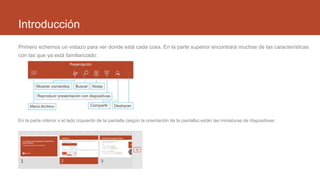
Primero echemos un vistazo para ver donde está cada cosa. En la parte superior encontrará muchas de las características
con las que ya está familiarizado:
En la parte inferior o el lado izquierdo de la pantalla (según la orientación de la pantalla) están las miniaturas de diapositivas:
Diseñado para dispositivos táctiles
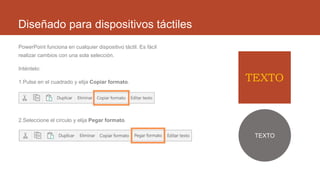
PowerPoint funciona en cualquier dispositivo táctil. Es fácil
realizar cambios con una sola selección.
Inténtelo:
1.Pulse en el cuadrado y elija Copiar formato.
2.Seleccione el círculo y elija Pegar formato.
TEXTO
TEXTO
Agregar notas y resaltar texto a medida que presenta
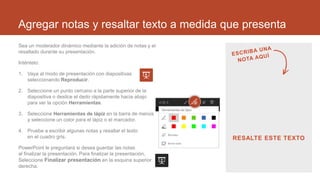
Sea un moderador dinámico mediante la adición de notas y el
resaltado durante su presentación.
Inténtelo:
1. Vaya al modo de presentación con diapositivas
seleccionando Reproducir.
2. Seleccione un punto cercano a la parte superior de la
diapositiva o deslice el dedo rápidamente hacia abajo
para ver la opción Herramientas.
3. Seleccione Herramientas de lápiz en la barra de menús
y seleccione un color para el lápiz o el marcador.
4. Pruebe a escribir algunas notas y resaltar el texto
en el cuadro gris.
PowerPoint le preguntará si desea guardar las notas
al finalizar la presentación. Para finalizar la presentación,
Seleccione Finalizar presentación en la esquina superior
derecha.
RESALTE ESTE TEXTO
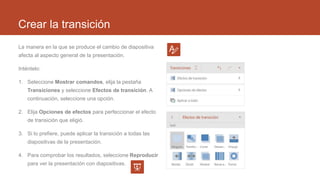
Crear la transición
La manera en la que se produce el cambio de diapositiva
afecta al aspecto general de la presentación.
Inténtelo:
1. Seleccione Mostrar comandos, elija la pestaña
Transiciones y seleccione Efectos de transición. A
continuación, seleccione una opción.
2. Elija Opciones de efectos para perfeccionar el efecto
de transición que eligió.
3. Si lo prefiere, puede aplicar la transición a todas las
diapositivas de la presentación.
4. Para comprobar los resultados, seleccione Reproducir
para ver la presentación con diapositivas.
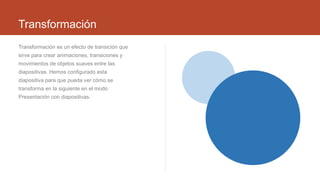
Transformación
Transformación es un efecto de transición que
sirve para crear animaciones, transiciones y
movimientos de objetos suaves entre las
diapositivas. Hemos configurado esta
diapositiva para que pueda ver cómo se
transforma en la siguiente en el modo
Presentación con diapositivas.
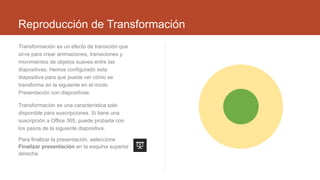
Reproducción de Transformación
Transformación es un efecto de transición que
sirve para crear animaciones, transiciones y
movimientos de objetos suaves entre las
diapositivas. Hemos configurado esta
diapositiva para que pueda ver cómo se
transforma en la siguiente en el modo
Presentación con diapositivas.
Transformación es una característica solo
disponible para suscripciones. Si tiene una
suscripción a Office 365, puede probarla con
los pasos de la siguiente diapositiva.
Para finalizar la presentación, seleccione
Finalizar presentación en la esquina superior
derecha.
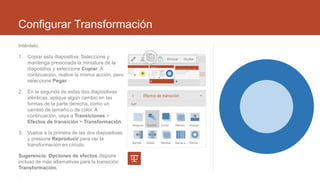
Configurar Transformación
Inténtelo:
1. Copiar esta diapositiva: Seleccione y
mantenga presionada la miniatura de la
diapositiva y seleccione Copiar. A
continuación, realice la misma acción, pero
seleccione Pegar.
2. En la segunda de estas dos diapositivas
idénticas, aplique algún cambio en las
formas de la parte derecha, como un
cambio de tamaño o de color. A
continuación, vaya a Transiciones >
Efectos de transición > Transformación.
3. Vuelva a la primera de las dos diapositivas
y presione Reproducir para ver la
transformación en círculo.
Sugerencia: Opciones de efectos dispone
incluso de más alternativas para la transición
Transformación.
¿Tiene más preguntas sobre PowerPoint para Android?
Obtenga más información en el Centro de ayuda de PowerPoint.
(Seleccione la flecha cuando se encuentre en el modo Presentación con
diapositivas).

Presentación (2).pptxde documentación de grupo

  • 1.
    Le damos labienvenida a PowerPoint para Android 5 sugerencias para trabajar de un modo más sencillo
  • 2.
    Introducción Primero echemos unvistazo para ver donde está cada cosa. En la parte superior encontrará muchas de las características con las que ya está familiarizado: En la parte inferior o el lado izquierdo de la pantalla (según la orientación de la pantalla) están las miniaturas de diapositivas:
  • 3.
    Diseñado para dispositivostáctiles PowerPoint funciona en cualquier dispositivo táctil. Es fácil realizar cambios con una sola selección. Inténtelo: 1.Pulse en el cuadrado y elija Copiar formato. 2.Seleccione el círculo y elija Pegar formato. TEXTO TEXTO
  • 4.
    Agregar notas yresaltar texto a medida que presenta Sea un moderador dinámico mediante la adición de notas y el resaltado durante su presentación. Inténtelo: 1. Vaya al modo de presentación con diapositivas seleccionando Reproducir. 2. Seleccione un punto cercano a la parte superior de la diapositiva o deslice el dedo rápidamente hacia abajo para ver la opción Herramientas. 3. Seleccione Herramientas de lápiz en la barra de menús y seleccione un color para el lápiz o el marcador. 4. Pruebe a escribir algunas notas y resaltar el texto en el cuadro gris. PowerPoint le preguntará si desea guardar las notas al finalizar la presentación. Para finalizar la presentación, Seleccione Finalizar presentación en la esquina superior derecha. RESALTE ESTE TEXTO
  • 5.
    Crear la transición Lamanera en la que se produce el cambio de diapositiva afecta al aspecto general de la presentación. Inténtelo: 1. Seleccione Mostrar comandos, elija la pestaña Transiciones y seleccione Efectos de transición. A continuación, seleccione una opción. 2. Elija Opciones de efectos para perfeccionar el efecto de transición que eligió. 3. Si lo prefiere, puede aplicar la transición a todas las diapositivas de la presentación. 4. Para comprobar los resultados, seleccione Reproducir para ver la presentación con diapositivas.
  • 6.
    Transformación Transformación es unefecto de transición que sirve para crear animaciones, transiciones y movimientos de objetos suaves entre las diapositivas. Hemos configurado esta diapositiva para que pueda ver cómo se transforma en la siguiente en el modo Presentación con diapositivas.
  • 7.
    Reproducción de Transformación Transformaciónes un efecto de transición que sirve para crear animaciones, transiciones y movimientos de objetos suaves entre las diapositivas. Hemos configurado esta diapositiva para que pueda ver cómo se transforma en la siguiente en el modo Presentación con diapositivas. Transformación es una característica solo disponible para suscripciones. Si tiene una suscripción a Office 365, puede probarla con los pasos de la siguiente diapositiva. Para finalizar la presentación, seleccione Finalizar presentación en la esquina superior derecha.
  • 8.
    Configurar Transformación Inténtelo: 1. Copiaresta diapositiva: Seleccione y mantenga presionada la miniatura de la diapositiva y seleccione Copiar. A continuación, realice la misma acción, pero seleccione Pegar. 2. En la segunda de estas dos diapositivas idénticas, aplique algún cambio en las formas de la parte derecha, como un cambio de tamaño o de color. A continuación, vaya a Transiciones > Efectos de transición > Transformación. 3. Vuelva a la primera de las dos diapositivas y presione Reproducir para ver la transformación en círculo. Sugerencia: Opciones de efectos dispone incluso de más alternativas para la transición Transformación.
  • 9.
    ¿Tiene más preguntassobre PowerPoint para Android? Obtenga más información en el Centro de ayuda de PowerPoint. (Seleccione la flecha cuando se encuentre en el modo Presentación con diapositivas).

Notas del editor

  • #10 En el modo Presentación con diapositivas, seleccione las flechas para visitar los vínculos.