Power PointFlor Mariana Contreras León
¿Quees el Power Point?Es un software que permite crear material que puede presentarse con un proyector.
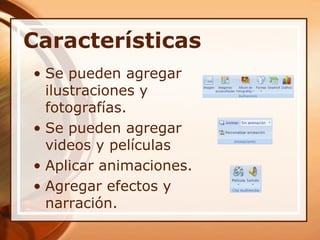
CaracterísticasSe pueden agregar ilustraciones y fotografías.Se pueden agregar videos y películasAplicar animaciones.Agregar efectos y narración.
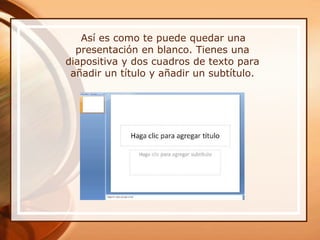
.¿Como crearuna Presentación?Para crear una presentación en blanco sigue estos pasos: 					En el Panel de Tareas de 				la sección Nuevo 					selecciona la opción 				Presentación en Blanco.
    Así es como te puede quedar una presentación en blanco. Tienes una diapositiva y dos cuadros de texto para añadir un título y añadir un subtítulo.
Comandos u Operaciones BásicasInsertarunadiapositivaElija Insertar Nueva Diapositiva o bien haga click sobre el botón Nueva Diapositiva de la barra de herramientas. Elija el diseño que desee en la ventana que aparezca para la nueva diapositiva y haga click en Aceptar.
Configurar FondoEn la ficha Diseño, en el grupo Fondo, haga clic en la flecha situada junto a Estilos de fondo.
Personalizar un estilo de fondoEn la ficha Diseño, en el grupo Fondo, haga clic en la flecha situada junto a Estilos de fondo. Haga clic en Dar formato a fondo y elija las opciones que desee.
BorrarunaDiapositivaSeleccionar en Vista Diapositiva o Esquema la que le interesa y elija Modificar>Eliminar diapositiva
Insertarun Cuadro de TextoDar click en Insertar >Cuadro de Texto y a continuacióndibujarlo.
Insertar ImágenesDar click en Insertar> Imágenes >Ubicación donde está la imagen>Insertar
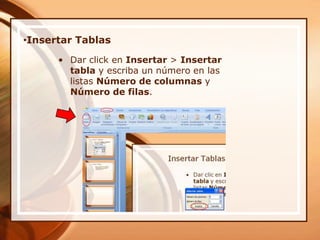
Insertar TablasDar click en Insertar > Insertar tabla y escriba un número en las listas Número de columnas y Número de filas.
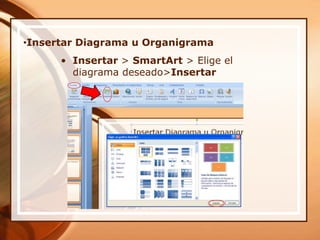
Insertar Diagrama u OrganigramaInsertar > SmartArt> Elige el diagrama deseado>Insertar
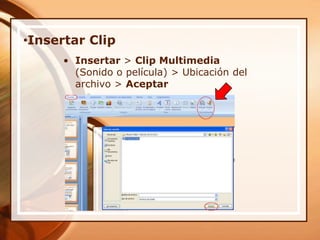
Insertar ClipInsertar > Clip Multimedia (Sonido o película) > Ubicación del archivo > Aceptar
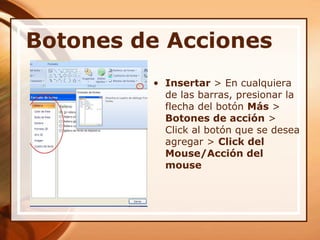
Botones de AccionesInsertar > En cualquiera de las barras, presionar la flecha del botón Más > Botones de acción > Click al botón que se desea agregar > Click del Mouse/Acción del mouse
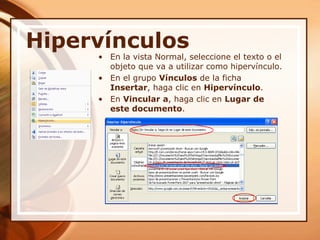
HipervínculosEn la vista Normal, seleccione el texto o el objeto que va a utilizar como hipervínculo. En el grupo Vínculos de la ficha Insertar, haga clic en Hipervínculo. En Vincular a, haga clic en Lugar de este documento.
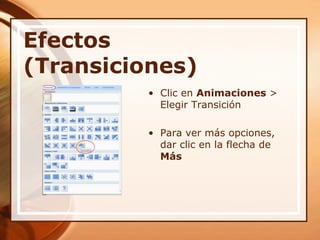
Efectos (Transiciones)Clic en Animaciones > Elegir TransiciónPara ver más opciones, dar clic en la flecha de Más
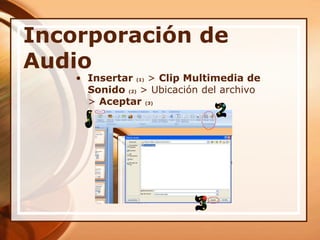
Incorporación de AudioInsertar (1)> Clip Multimedia de Sonido (2)> Ubicación del archivo > Aceptar (3)
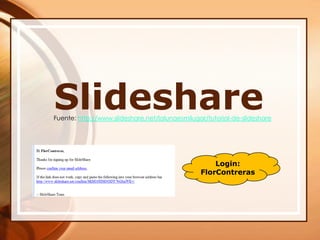
SlideshareFuente: http://www.slideshare.net/lalunaesmilugar/tutorial-de-slideshareLogin:FlorContreras
¿Qué es SLIDESHARE?Slideshare es como el “youtube” de las presentaciones online (powerpoint y openoffice).Es una presentación de web 2.0 que permite publicar presentaciones y conformar comunidades
¿Cómo se utiliza?Abrir una cuenta en http://www.slideshare.net/
Adjuntar la presentación (“Clasificar según etiquetas”)
Publicarla
Difundirla en un sitio web o blog
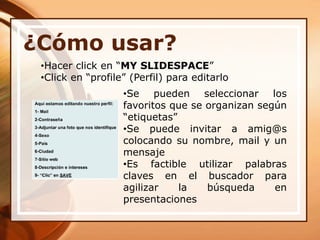
Seleccionar favoritos
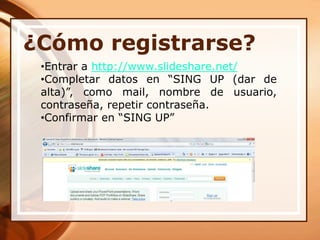
Invitar amigos¿Cómo registrarse?Entrar a http://www.slideshare.net/
Completar datos en “SING UP (dar de alta)”, como mail, nombre de usuario, contraseña, repetir contraseña.

Presentacion Flor Power Point II