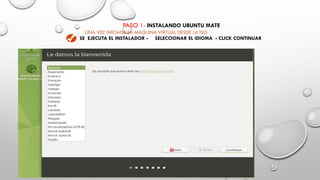
PASO 1- INSTALANDO UBUNTU MATE
UNA VEZ INICIADA LA MAQUINA VIRTUAL DESDE LA ISO
SE EJECUTA EL INSTALADOR - SELECCIONAR EL IDIOMA - CLICK CONTINUAR
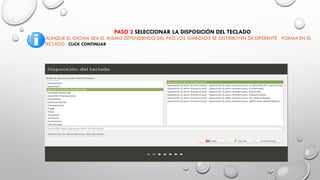
PASO 2 SELECCIONAR LA DISPOSICIÓN DEL TECLADO
AUNQUE EL IDIOMA SEA EL MISMO DEPENDIENDO DEL PAÍS LOS SÍMBOLOS SE DISTRIBUYEN DE DIFERENTE FORMA EN EL
TECLADO. CLICK CONTINUAR
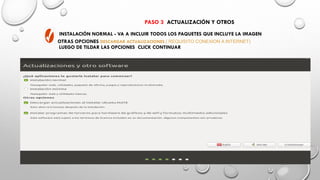
PASO 3 ACTUALIZACIÓN Y OTROS
INSTALACIÓN NORMAL - VA A INCLUIR TODOS LOS PAQUETES QUE INCLUYE LA IMAGEN
OTRAS OPCIONES DESCARGAR ACTUALIZACIONES ( REQUISITO CONEXION A INTERNET)
LUEGO DE TILDAR LAS OPCIONES CLICK CONTINUAR
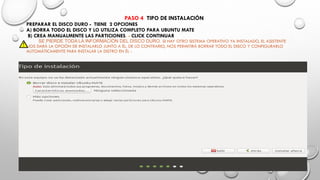
PASO 4 TIPO DE INSTALACIÓN
PREPARAR EL DISCO DURO - TIENE 2 OPCIONES
A) BORRA TODO EL DISCO Y LO UTILIZA COMPLETO PARA UBUNTU MATE
B) CREA MANUALMENTE LAS PARTICIONES. - CLICK CONTINUAR
SE PIERDE TODA LA INFORMACIÓN DEL DISCO DURO. SI HAY OTRO SISTEMA OPERATIVO YA INSTALADO, EL ASISTENTE
NOS DARÁ LA OPCIÓN DE INSTALARLO JUNTO A ÉL. DE LO CONTRARIO, NOS PERMITIRÁ BORRAR TODO EL DISCO Y CONFIGURARLO
AUTOMÁTICAMENTE PARA INSTALAR LA DISTRO EN ÉL -
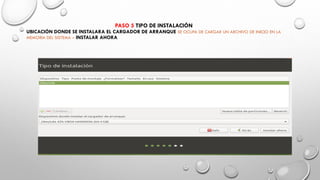
PASO 5 TIPO DE INSTALACIÓN
UBICACIÓN DONDE SE INSTALARA EL CARGADOR DE ARRANQUE SE OCUPA DE CARGAR UN ARCHIVO DE INICIO EN LA
MEMORIA DEL SISTEMA – INSTALAR AHORA
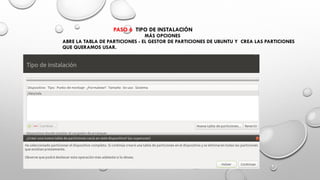
PASO 6 TIPO DE INSTALACIÓN
MÁS OPCIONES
ABRE LA TABLA DE PARTICIONES - EL GESTOR DE PARTICIONES DE UBUNTU Y CREA LAS PARTICIONES
QUE QUERAMOS USAR.
.
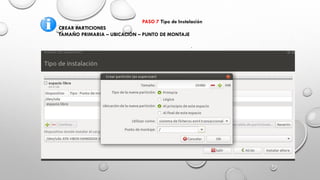
PASO 7 Tipo de Instalación
CREAR PARTICIONES
TAMAÑO PRIMARIA – UBICACIÓN – PUNTO DE MONTAJE
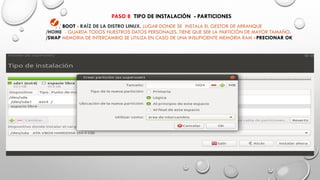
/ / BOOT - RAÍZ DE LA DISTRO LINUX. LUGAR DONDE SE INSTALA EL GESTOR DE ARRANQUE
/HOME - GUARDA TODOS NUESTROS DATOS PERSONALES. TIENE QUE SER LA PARTICIÓN DE MAYOR TAMAÑO.
/SWAP MEMORIA DE INTERCAMBIO SE UTILIZA EN CASO DE UNA INSUFICIENTE MEMORIA RAM –PRECIONAR OK
PASO 8 TIPO DE INSTALACIÓN - PARTICIONES
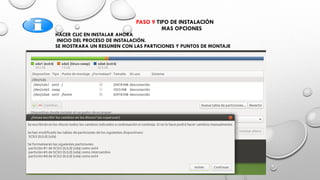
PASO 9 TIPO DE INSTALACIÓN
MAS OPCIONES
HACER CLIC EN INSTALAR AHORA
INICIO DEL PROCESO DE INSTALACIÓN.
SE MOSTRARA UN RESUMEN CON LAS PARTICIONES Y PUNTOS DE MONTAJE
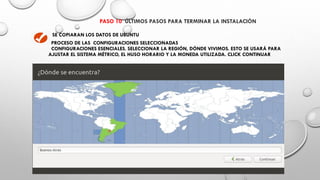
PASO 10 ÚLTIMOS PASOS PARA TERMINAR LA INSTALACIÓN
SE COPIARAN LOS DATOS DE UBUNTU
PROCESO DE LAS CONFIGURACIONES SELECCIONADAS
CONFIGURACIONES ESENCIALES. SELECCIONAR LA REGIÓN, DÓNDE VIVIMOS. ESTO SE USARÁ PARA
AJUSTAR EL SISTEMA MÉTRICO, EL HUSO HORARIO Y LA MONEDA UTILIZADA. CLICK CONTINUAR
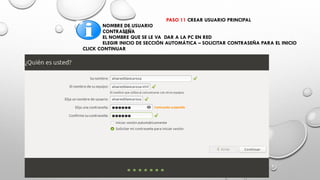
PASO 11 CREAR USUARIO PRINCIPAL
NOMBRE DE USUARIO
CONTRASEÑA
EL NOMBRE QUE SE LE VA DAR A LA PC EN RED
ELEGIR INICIO DE SECCIÓN AUTOMÁTICA – SOLICITAR CONTRASEÑA PARA EL INICIO
CLICK CONTINUAR
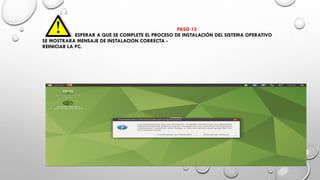
PASO 12
ESPERAR A QUE SE COMPLETE EL PROCESO DE INSTALACIÓN DEL SISTEMA OPERATIVO
SE MOSTRARA MENSAJE DE INSTALACION CORRECTA -
REINICIAR LA PC.
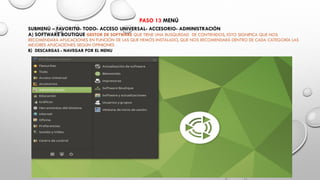
PASO 13 MENÚ
SUBMENÚ – FAVORITO- TODO- ACCESO UNIVERSAL- ACCESORIO- ADMINISTRACIÓN
A) SOFTWARE BOUTIQUE GESTOR DE SOFTWARE QUE TIENE UNA BUSQUEDAD DE CONTENIDOS, ESTO SIGNIFICA QUE NOS
RECOMENDARÁ APLICACIONES EN FUNCIÓN DE LAS QUE HEMOS INSTALADO, QUE NOS RECOMENDARÁ DENTRO DE CADA CATEGORÍA LAS
MEJORES APLICACIONES SEGÚN OPINIONES
B) DESCARGAS - NAVEGAR POR EL MENU
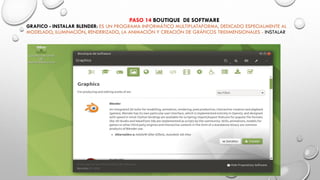
PASO 14 BOUTIQUE DE SOFTWARE
GRAFICO - INSTALAR BLENDER: ES UN PROGRAMA INFORMÁTICO MULTIPLATAFORMA, DEDICADO ESPECIALMENTE AL
MODELADO, ILUMINACIÓN, RENDERIZADO, LA ANIMACIÓN Y CREACIÓN DE GRÁFICOS TRIDIMENSIONALES - INSTALAR
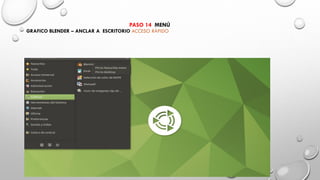
PASO 14 MENÚ
GRAFICO BLENDER – ANCLAR A ESCRITORIO ACCESO RÁPIDO
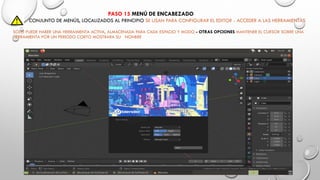
PASO 15 MENÚ DE ENCABEZADO
CONJUNTO DE MENÚS, LOCALIZADOS AL PRINCIPIO SE USAN PARA CONFIGURAR EL EDITOR - ACCEDER A LAS HERRAMIENTAS
SOLO PUEDE HABER UNA HERRAMIENTA ACTIVA, ALMACENADA PARA CADA ESPACIO Y MODO - OTRAS OPCIONES MANTENER EL CURSOR SOBRE UNA
HERRAMIENTA POR UN PERIODO CORTO MOSTRARA SU NONBRE
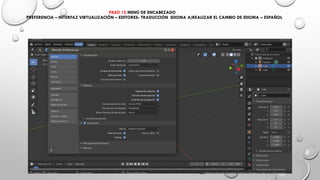
PASO 15 MENÚ DE ENCABEZADO
PREFERENCIA – INTERFAZ VIRTUALIZACIÓN – EDITORES- TRADUCCIÓN IDIOMA A)REALIZAR EL CAMBIO DE IDIOMA – ESPAÑOL

Presentacion_SO.pdf

  • 1.
    PASO 1- INSTALANDOUBUNTU MATE UNA VEZ INICIADA LA MAQUINA VIRTUAL DESDE LA ISO SE EJECUTA EL INSTALADOR - SELECCIONAR EL IDIOMA - CLICK CONTINUAR
  • 2.
    PASO 2 SELECCIONARLA DISPOSICIÓN DEL TECLADO AUNQUE EL IDIOMA SEA EL MISMO DEPENDIENDO DEL PAÍS LOS SÍMBOLOS SE DISTRIBUYEN DE DIFERENTE FORMA EN EL TECLADO. CLICK CONTINUAR
  • 3.
    PASO 3 ACTUALIZACIÓNY OTROS INSTALACIÓN NORMAL - VA A INCLUIR TODOS LOS PAQUETES QUE INCLUYE LA IMAGEN OTRAS OPCIONES DESCARGAR ACTUALIZACIONES ( REQUISITO CONEXION A INTERNET) LUEGO DE TILDAR LAS OPCIONES CLICK CONTINUAR
  • 4.
    PASO 4 TIPODE INSTALACIÓN PREPARAR EL DISCO DURO - TIENE 2 OPCIONES A) BORRA TODO EL DISCO Y LO UTILIZA COMPLETO PARA UBUNTU MATE B) CREA MANUALMENTE LAS PARTICIONES. - CLICK CONTINUAR SE PIERDE TODA LA INFORMACIÓN DEL DISCO DURO. SI HAY OTRO SISTEMA OPERATIVO YA INSTALADO, EL ASISTENTE NOS DARÁ LA OPCIÓN DE INSTALARLO JUNTO A ÉL. DE LO CONTRARIO, NOS PERMITIRÁ BORRAR TODO EL DISCO Y CONFIGURARLO AUTOMÁTICAMENTE PARA INSTALAR LA DISTRO EN ÉL -
  • 5.
    PASO 5 TIPODE INSTALACIÓN UBICACIÓN DONDE SE INSTALARA EL CARGADOR DE ARRANQUE SE OCUPA DE CARGAR UN ARCHIVO DE INICIO EN LA MEMORIA DEL SISTEMA – INSTALAR AHORA
  • 6.
    PASO 6 TIPODE INSTALACIÓN MÁS OPCIONES ABRE LA TABLA DE PARTICIONES - EL GESTOR DE PARTICIONES DE UBUNTU Y CREA LAS PARTICIONES QUE QUERAMOS USAR.
  • 7.
    . PASO 7 Tipode Instalación CREAR PARTICIONES TAMAÑO PRIMARIA – UBICACIÓN – PUNTO DE MONTAJE
  • 8.
    / / BOOT- RAÍZ DE LA DISTRO LINUX. LUGAR DONDE SE INSTALA EL GESTOR DE ARRANQUE /HOME - GUARDA TODOS NUESTROS DATOS PERSONALES. TIENE QUE SER LA PARTICIÓN DE MAYOR TAMAÑO. /SWAP MEMORIA DE INTERCAMBIO SE UTILIZA EN CASO DE UNA INSUFICIENTE MEMORIA RAM –PRECIONAR OK PASO 8 TIPO DE INSTALACIÓN - PARTICIONES
  • 9.
    PASO 9 TIPODE INSTALACIÓN MAS OPCIONES HACER CLIC EN INSTALAR AHORA INICIO DEL PROCESO DE INSTALACIÓN. SE MOSTRARA UN RESUMEN CON LAS PARTICIONES Y PUNTOS DE MONTAJE
  • 10.
    PASO 10 ÚLTIMOSPASOS PARA TERMINAR LA INSTALACIÓN SE COPIARAN LOS DATOS DE UBUNTU PROCESO DE LAS CONFIGURACIONES SELECCIONADAS CONFIGURACIONES ESENCIALES. SELECCIONAR LA REGIÓN, DÓNDE VIVIMOS. ESTO SE USARÁ PARA AJUSTAR EL SISTEMA MÉTRICO, EL HUSO HORARIO Y LA MONEDA UTILIZADA. CLICK CONTINUAR
  • 11.
    PASO 11 CREARUSUARIO PRINCIPAL NOMBRE DE USUARIO CONTRASEÑA EL NOMBRE QUE SE LE VA DAR A LA PC EN RED ELEGIR INICIO DE SECCIÓN AUTOMÁTICA – SOLICITAR CONTRASEÑA PARA EL INICIO CLICK CONTINUAR
  • 12.
    PASO 12 ESPERAR AQUE SE COMPLETE EL PROCESO DE INSTALACIÓN DEL SISTEMA OPERATIVO SE MOSTRARA MENSAJE DE INSTALACION CORRECTA - REINICIAR LA PC.
  • 13.
    PASO 13 MENÚ SUBMENÚ– FAVORITO- TODO- ACCESO UNIVERSAL- ACCESORIO- ADMINISTRACIÓN A) SOFTWARE BOUTIQUE GESTOR DE SOFTWARE QUE TIENE UNA BUSQUEDAD DE CONTENIDOS, ESTO SIGNIFICA QUE NOS RECOMENDARÁ APLICACIONES EN FUNCIÓN DE LAS QUE HEMOS INSTALADO, QUE NOS RECOMENDARÁ DENTRO DE CADA CATEGORÍA LAS MEJORES APLICACIONES SEGÚN OPINIONES B) DESCARGAS - NAVEGAR POR EL MENU
  • 14.
    PASO 14 BOUTIQUEDE SOFTWARE GRAFICO - INSTALAR BLENDER: ES UN PROGRAMA INFORMÁTICO MULTIPLATAFORMA, DEDICADO ESPECIALMENTE AL MODELADO, ILUMINACIÓN, RENDERIZADO, LA ANIMACIÓN Y CREACIÓN DE GRÁFICOS TRIDIMENSIONALES - INSTALAR
  • 15.
    PASO 14 MENÚ GRAFICOBLENDER – ANCLAR A ESCRITORIO ACCESO RÁPIDO
  • 16.
    PASO 15 MENÚDE ENCABEZADO CONJUNTO DE MENÚS, LOCALIZADOS AL PRINCIPIO SE USAN PARA CONFIGURAR EL EDITOR - ACCEDER A LAS HERRAMIENTAS SOLO PUEDE HABER UNA HERRAMIENTA ACTIVA, ALMACENADA PARA CADA ESPACIO Y MODO - OTRAS OPCIONES MANTENER EL CURSOR SOBRE UNA HERRAMIENTA POR UN PERIODO CORTO MOSTRARA SU NONBRE
  • 17.
    PASO 15 MENÚDE ENCABEZADO PREFERENCIA – INTERFAZ VIRTUALIZACIÓN – EDITORES- TRADUCCIÓN IDIOMA A)REALIZAR EL CAMBIO DE IDIOMA – ESPAÑOL