Alumna: Ana Karen Vega Díaz. 
Profesor: Luís Hernández Juárez. 
Facultad: Ciencias de la educación. 
Programa educativo: Comunicación e innovación 
educativa. 
Grupo: 104 
Fecha: 20 – Noviembre - 2014.
INTRODUCCIÓN. 
 
En las siguientes plantillas se presenta 
todo sobre Prezi para crear carpetas, 
administrarlas, la historia, su 
descripción y como personalizar tu 
cuenta es tan fácil que lo podrás notar.
OBJETIVO. 
 
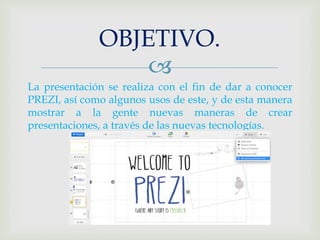
La presentación se realiza con el fin de dar a conocer 
PREZI, así como algunos usos de este, y de esta manera 
mostrar a la gente nuevas maneras de crear 
presentaciones, a través de las nuevas tecnologías.
¿QUÉ ES PREZI? 
 
Es una aplicación 
innovadora creada con el 
fin de que las personas 
realicen presentaciones 
dinámicas con zoom, con 
movimiento y animación, 
cuenta con diferentes 
modelos de plantillas, esta 
aplicación también puede 
ser instalada en el 
ordenador, sin embargo no 
se necesita de la aplicación 
para abrir el archivo y 
mostrar la presentación.
¿PARAQUÉ SE UTILIZA? 
 
Se utiliza para crear 
presentaciones como 
en PowerPoint solo 
que de manera 
dinámica y más 
visual, y con zoom.
HISTORIA DE PREZI. 
 
Fue gracias a Adam Somlai-Fischer la idea de 
crear presentaciones con zoom y siendo también 
este uno de los cofundadores, este personaje 
estuvo trabajando en esto desde el año 2001, lo 
programaba por medio de programas de 
animación, durante mucho tiempo las personas 
parecían asombrados y curiosos del software 
que Adam utilizaba, en 2007 el profesor Peter 
Halacsy de la Universidad de Tecnología de 
Budapest le pidió a Adam desarrollar una 
aplicación accesible para usuarios, un editor que 
elaborara presentaciones en zoom, tras crear un 
prototipo contrataron al empresario Peter Arvai 
para que participara como director general del 
proyecto para que les ayudara a crear el 
producto y una empresa, fue entonces que en 
Abril de 2009 se lanzo al mercado PREZI.
PERSONALIZAR PREZI. 
 
 La pestaña que se 
encuentra en la parte 
superior derecha, 
podemos configurar los 
datos de nuestra cuenta, 
datos como nombre de 
usuario, contraseña, 
correo electrónico, 
conectarnos a redes 
sociales, etc.
PERSONALIZAR PREZI. 
 
 En la parte inferior de la pagina de configuración y cuenta se visualizaran 
las demás opciones.
PERSONALIZAR PREZI. 
 
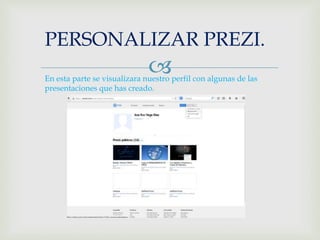
En esta parte se visualizara nuestro perfil con algunas de las 
presentaciones que has creado.
PERSONALIZAR PREZI. 
 
Puedes 
ampliar tu 
cuenta o 
licencia, la 
opción se 
encuentra en 
la parte 
superior 
derecha.
COMO ACOMODAR LOS 
PREZIS EN CARPETAS. 
 
 Primero para crear una carpeta dele clic en Nueva Carpeta y se 
creara para cambiarle el nombre pasamos el pulsor en donde 
dice sin titulo para cambiar el titulo.
COMO ACOMODAR LOS 
PREZIS EN CARPETAS. 
 
Podemos 
compartir 
las carpetas 
al momento 
de crearlas.
COMO ACOMODAR LOS 
PREZIS EN CARPETAS. 
 
Puedes administrar tus carpeta y borrarlas 
cuando crea que ya no las necesita.
COMO ACOMODAR LOS 
PREZIS EN CARPETAS. 
 
 Si tenemos ya creados 
prezis y se desea 
acomodarlos lo único 
que se tiene que hacer es 
pasar el pulsor por los 
prezis aparecerá de 
forma inmediata unos 
iconos entre ellos una 
carpeta damos clic y nos 
mostrara todas las 
carpetas le damos clic en 
la que se desea guardar 
el Prezi seleccionado y 
listo se guardara.
EJEMPLOS. 
 
 Puedes copiar alguna 
presentación de alguien más en 
tu cuenta.
CONCLUSIÓN. 
 
Como nativos y migrantes digitales debemos de estar 
actualizados en cuanto a tecnología para la creación de 
tareas o trabajos innovadores, para poder presentar 
trabajos mejorados.
REFERENCIAS BIBLIOGRAFÍCAS. 
 
 https://prezi.com/your/ 
 https://www.google.com.mx/search?q 
 http://www.aulaprezi.com/3-pasos-muy-sencillos-para-descargar- 
y-descomprimir-tu-prezi-portable/ 
 http://es.slideshare.net/eLMformacion/manual-de-prezi-octubre- 
2014

Prezi

  • 1.
    Alumna: Ana KarenVega Díaz. Profesor: Luís Hernández Juárez. Facultad: Ciencias de la educación. Programa educativo: Comunicación e innovación educativa. Grupo: 104 Fecha: 20 – Noviembre - 2014.
  • 2.
    INTRODUCCIÓN.  Enlas siguientes plantillas se presenta todo sobre Prezi para crear carpetas, administrarlas, la historia, su descripción y como personalizar tu cuenta es tan fácil que lo podrás notar.
  • 3.
    OBJETIVO.  Lapresentación se realiza con el fin de dar a conocer PREZI, así como algunos usos de este, y de esta manera mostrar a la gente nuevas maneras de crear presentaciones, a través de las nuevas tecnologías.
  • 4.
    ¿QUÉ ES PREZI?  Es una aplicación innovadora creada con el fin de que las personas realicen presentaciones dinámicas con zoom, con movimiento y animación, cuenta con diferentes modelos de plantillas, esta aplicación también puede ser instalada en el ordenador, sin embargo no se necesita de la aplicación para abrir el archivo y mostrar la presentación.
  • 5.
    ¿PARAQUÉ SE UTILIZA?  Se utiliza para crear presentaciones como en PowerPoint solo que de manera dinámica y más visual, y con zoom.
  • 6.
    HISTORIA DE PREZI.  Fue gracias a Adam Somlai-Fischer la idea de crear presentaciones con zoom y siendo también este uno de los cofundadores, este personaje estuvo trabajando en esto desde el año 2001, lo programaba por medio de programas de animación, durante mucho tiempo las personas parecían asombrados y curiosos del software que Adam utilizaba, en 2007 el profesor Peter Halacsy de la Universidad de Tecnología de Budapest le pidió a Adam desarrollar una aplicación accesible para usuarios, un editor que elaborara presentaciones en zoom, tras crear un prototipo contrataron al empresario Peter Arvai para que participara como director general del proyecto para que les ayudara a crear el producto y una empresa, fue entonces que en Abril de 2009 se lanzo al mercado PREZI.
  • 7.
    PERSONALIZAR PREZI.   La pestaña que se encuentra en la parte superior derecha, podemos configurar los datos de nuestra cuenta, datos como nombre de usuario, contraseña, correo electrónico, conectarnos a redes sociales, etc.
  • 8.
    PERSONALIZAR PREZI.   En la parte inferior de la pagina de configuración y cuenta se visualizaran las demás opciones.
  • 9.
    PERSONALIZAR PREZI.  En esta parte se visualizara nuestro perfil con algunas de las presentaciones que has creado.
  • 10.
    PERSONALIZAR PREZI.  Puedes ampliar tu cuenta o licencia, la opción se encuentra en la parte superior derecha.
  • 11.
    COMO ACOMODAR LOS PREZIS EN CARPETAS.   Primero para crear una carpeta dele clic en Nueva Carpeta y se creara para cambiarle el nombre pasamos el pulsor en donde dice sin titulo para cambiar el titulo.
  • 12.
    COMO ACOMODAR LOS PREZIS EN CARPETAS.  Podemos compartir las carpetas al momento de crearlas.
  • 13.
    COMO ACOMODAR LOS PREZIS EN CARPETAS.  Puedes administrar tus carpeta y borrarlas cuando crea que ya no las necesita.
  • 14.
    COMO ACOMODAR LOS PREZIS EN CARPETAS.   Si tenemos ya creados prezis y se desea acomodarlos lo único que se tiene que hacer es pasar el pulsor por los prezis aparecerá de forma inmediata unos iconos entre ellos una carpeta damos clic y nos mostrara todas las carpetas le damos clic en la que se desea guardar el Prezi seleccionado y listo se guardara.
  • 15.
    EJEMPLOS.  Puedes copiar alguna presentación de alguien más en tu cuenta.
  • 16.
    CONCLUSIÓN.  Comonativos y migrantes digitales debemos de estar actualizados en cuanto a tecnología para la creación de tareas o trabajos innovadores, para poder presentar trabajos mejorados.
  • 17.
    REFERENCIAS BIBLIOGRAFÍCAS.   https://prezi.com/your/  https://www.google.com.mx/search?q  http://www.aulaprezi.com/3-pasos-muy-sencillos-para-descargar- y-descomprimir-tu-prezi-portable/  http://es.slideshare.net/eLMformacion/manual-de-prezi-octubre- 2014