PROYECTO 1°PARCIAL
BLOG DE LA CIENCIA
Acceder a la pagina www.webnode.es
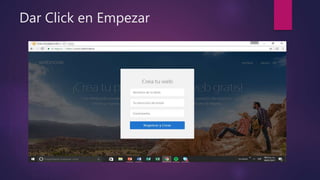
Dar Click en Empezar
Llenar el formulario:
Nombre de la Web : Puede ser el nombre del equipo
Dirección de email: utilizar una cuenta de correo que este activa y que se sepan
la contraseña.
Al finalizar dar Click en registrar y crear.
De manera inmediata se abrirá el
siguiente link, al cual eligieran Web
Personal
De manera siguiente te aparecerá el link de
elige tu plantilla. Revisa las opciones y
escoge la que mas te agrade, darle Click
para que se cargue.
Tardara unos minutos en lo que se
carga, paciencia.
Cuando ya este lista aparcera el siguiente
recuadro donde tu pagina esta lista para
ser editada.
Todos los títulos se pueden modificar,
dándole Click a cada uno.
Te dará la opción de letra, tamaño y
estilo
Se irán integrando los textos, en cada
párrafo puedes modificar e integrar la
información de tu tema.
En todos los campos que haya texto se
puede modificar, solo hay que darle Click y
borrar lo ya existente y empezar a cargar la
información de tu tema.
Cuentas con pestañas adicionales para
integrar información, en cada una de ella
hay campos de texto e imágenes que se
puedes modificar.
Accede a cada una de ellas y haz las
modificaciones pertinentes.
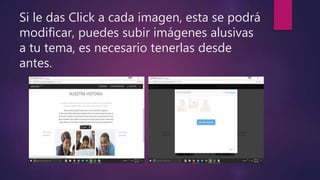
Si le das Click a cada imagen, esta se podrá
modificar, puedes subir imágenes alusivas
a tu tema, es necesario tenerlas desde
antes.
Cuando hayas terminado tu trabajo y
hayas cargado la información, debes darle
Click a Publicar.
Aparecerá un recuadro como este que indica que tu
pagina se esta guardando, cada que entres a tu pagina a
realizar cambios o integrar información deberás realizar el
mismo procedimiento.
Te deberá salir cada vez este recuadro, donde
los cambios que realices están ya publicado
en tu pagina, a continuación debes darle
Click al link de color azul.
Se abrirá una ventana adicional que es la que confirma
que tu página esta lista y que todos los cambios que tu
realizaste se guardaron. Ahora el link que aparece arriba es
el que copiaras y compartirás en la pagina de Facebook de
la materia.
Cierra la ventana y regresa a la primera
dale click al menú que aparece en la parte
superior derecha.
Te aparecerá el menú donde se irán
guardando tus proyectos de manera
permanente, cierra sesión en Salir.
Para volver a abrir tu pagina te diriges nuevamente
a webnode, ingresas tu correo y tu cuenta.
Entraras nuevamente al menú de Mis proyectos y
darás Click a tu pagina y podrás continuar con los
cambios, no olvides cada vez que entres al final
darle a publicar para que tu trabajo se vaya
guardando.
IMPORTANTEEs importante recalcar que cuando se llegue a la fecha de entrega final de tu trabajo,
deberás de haber revisado que todo este guardado así como texto e imágenes. Y muy
importante darle Click a Publicar y abrir el enlace color azul, y poder copiar el link de la
pagina que se abrirá de manera adicional, de manera inmediata lo compartirás en la
pagina de Facebook de la materia y a si tu proyecto será evaluado.

Proyecto 1°parcial

  • 1.
  • 2.
    Acceder a lapagina www.webnode.es
  • 3.
    Dar Click enEmpezar
  • 4.
    Llenar el formulario: Nombrede la Web : Puede ser el nombre del equipo Dirección de email: utilizar una cuenta de correo que este activa y que se sepan la contraseña. Al finalizar dar Click en registrar y crear.
  • 5.
    De manera inmediatase abrirá el siguiente link, al cual eligieran Web Personal
  • 6.
    De manera siguientete aparecerá el link de elige tu plantilla. Revisa las opciones y escoge la que mas te agrade, darle Click para que se cargue.
  • 7.
    Tardara unos minutosen lo que se carga, paciencia.
  • 8.
    Cuando ya estelista aparcera el siguiente recuadro donde tu pagina esta lista para ser editada.
  • 9.
    Todos los títulosse pueden modificar, dándole Click a cada uno.
  • 10.
    Te dará laopción de letra, tamaño y estilo
  • 11.
    Se irán integrandolos textos, en cada párrafo puedes modificar e integrar la información de tu tema.
  • 12.
    En todos loscampos que haya texto se puede modificar, solo hay que darle Click y borrar lo ya existente y empezar a cargar la información de tu tema.
  • 13.
    Cuentas con pestañasadicionales para integrar información, en cada una de ella hay campos de texto e imágenes que se puedes modificar.
  • 14.
    Accede a cadauna de ellas y haz las modificaciones pertinentes.
  • 15.
    Si le dasClick a cada imagen, esta se podrá modificar, puedes subir imágenes alusivas a tu tema, es necesario tenerlas desde antes.
  • 16.
    Cuando hayas terminadotu trabajo y hayas cargado la información, debes darle Click a Publicar.
  • 17.
    Aparecerá un recuadrocomo este que indica que tu pagina se esta guardando, cada que entres a tu pagina a realizar cambios o integrar información deberás realizar el mismo procedimiento.
  • 18.
    Te deberá salircada vez este recuadro, donde los cambios que realices están ya publicado en tu pagina, a continuación debes darle Click al link de color azul.
  • 19.
    Se abrirá unaventana adicional que es la que confirma que tu página esta lista y que todos los cambios que tu realizaste se guardaron. Ahora el link que aparece arriba es el que copiaras y compartirás en la pagina de Facebook de la materia.
  • 20.
    Cierra la ventanay regresa a la primera dale click al menú que aparece en la parte superior derecha.
  • 21.
    Te aparecerá elmenú donde se irán guardando tus proyectos de manera permanente, cierra sesión en Salir.
  • 22.
    Para volver aabrir tu pagina te diriges nuevamente a webnode, ingresas tu correo y tu cuenta.
  • 23.
    Entraras nuevamente almenú de Mis proyectos y darás Click a tu pagina y podrás continuar con los cambios, no olvides cada vez que entres al final darle a publicar para que tu trabajo se vaya guardando.
  • 24.
    IMPORTANTEEs importante recalcarque cuando se llegue a la fecha de entrega final de tu trabajo, deberás de haber revisado que todo este guardado así como texto e imágenes. Y muy importante darle Click a Publicar y abrir el enlace color azul, y poder copiar el link de la pagina que se abrirá de manera adicional, de manera inmediata lo compartirás en la pagina de Facebook de la materia y a si tu proyecto será evaluado.