Sección Clases

6 clic para transformar una unidad en clase
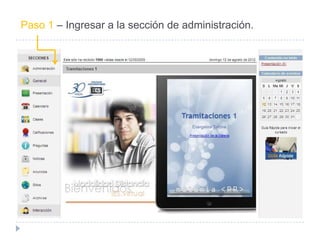
Paso 1 – Ingresar a la sección de administración.
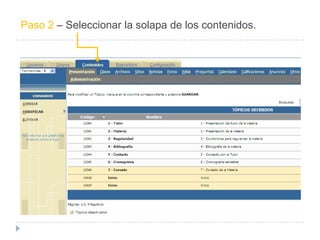
Paso 2 – Seleccionar la solapa de los contenidos.
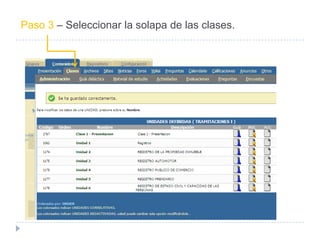
Paso 3 – Seleccionar la solapa de las clases.
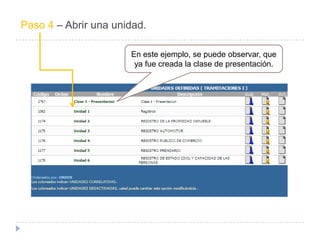
Paso 4 – Abrir una unidad.

                      En este ejemplo, se puede observar, que
                       ya fue creada la clase de presentación.
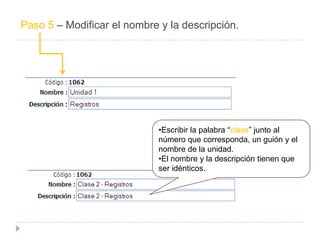
Paso 5 – Modificar el nombre y la descripción.


                             •Escribir la palabra “clase” junto al
                             número que corresponda, un guión y el
                             nombre de la unidad.
                             •El nombre y la descripción tienen que
                             ser idénticos.
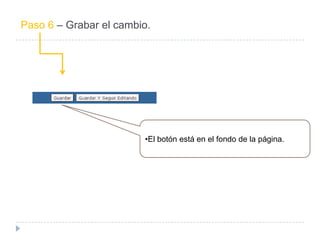
Paso 6 – Grabar el cambio.


                        •El botón está en el fondo de la página.
Fin

Sección clases

  • 1.
    Sección Clases 6 clicpara transformar una unidad en clase
  • 2.
    Paso 1 –Ingresar a la sección de administración.
  • 3.
    Paso 2 –Seleccionar la solapa de los contenidos.
  • 4.
    Paso 3 –Seleccionar la solapa de las clases.
  • 5.
    Paso 4 –Abrir una unidad. En este ejemplo, se puede observar, que ya fue creada la clase de presentación.
  • 6.
    Paso 5 –Modificar el nombre y la descripción. •Escribir la palabra “clase” junto al número que corresponda, un guión y el nombre de la unidad. •El nombre y la descripción tienen que ser idénticos.
  • 7.
    Paso 6 –Grabar el cambio. •El botón está en el fondo de la página.
  • 8.