Resultados, No Excusas, Termina todo lo que Empiezas, Trabajo en EquipoResultados, No Excusas, Termina todo lo que Empiezas, Trabajo en Equipo
Objetivo:Objetivo:
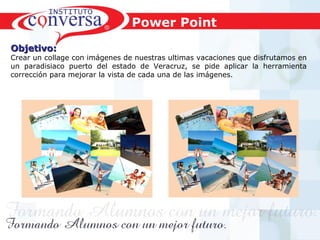
Crear un collage con imágenes de nuestras ultimas vacaciones que disfrutamos en
un paradisiaco puerto del estado de Veracruz, se pide aplicar la herramienta
corrección para mejorar la vista de cada una de las imágenes.
Power Point
Resultados, No Excusas, Termina todo lo que Empiezas, Trabajo en EquipoResultados, No Excusas, Termina todo lo que Empiezas, Trabajo en Equipo
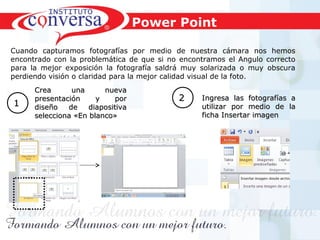
Cuando capturamos fotografías por medio de nuestra cámara nos hemos
encontrado con la problemática de que si no encontramos el Angulo correcto
para la mejor exposición la fotografía saldrá muy solarizada o muy obscura
perdiendo visión o claridad para la mejor calidad visual de la foto.
Crea una nuevaCrea una nueva
presentación y porpresentación y por
diseño de diapositivadiseño de diapositiva
selecciona «En blanco»selecciona «En blanco»
11
Ingresa las fotografías aIngresa las fotografías a
utilizar por medio de lautilizar por medio de la
ficha Insertar imagenficha Insertar imagen
22
Power Point
Resultados, No Excusas, Termina todo lo que Empiezas, Trabajo en EquipoResultados, No Excusas, Termina todo lo que Empiezas, Trabajo en Equipo
33
Nos aparecerá la ventanaNos aparecerá la ventana
de insertar imagen dondede insertar imagen donde
seleccionaremos la foto aseleccionaremos la foto a
ingresar.ingresar.
44
Dale clic a la foto de tu agradoDale clic a la foto de tu agrado
que quieras agregar y clic aque quieras agregar y clic a
insertar, aparecerá la imagen yainsertar, aparecerá la imagen ya
en tu diapositiva.en tu diapositiva.
Power Point
Resultados, No Excusas, Termina todo lo que Empiezas, Trabajo en EquipoResultados, No Excusas, Termina todo lo que Empiezas, Trabajo en Equipo
55
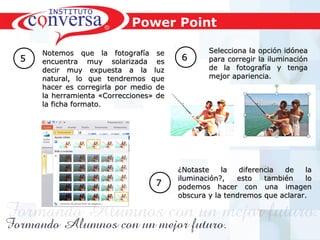
Notemos que la fotografía seNotemos que la fotografía se
encuentra muy solarizada esencuentra muy solarizada es
decir muy expuesta a la luzdecir muy expuesta a la luz
natural, lo que tendremos quenatural, lo que tendremos que
hacer es corregirla por medio dehacer es corregirla por medio de
la herramienta «Correcciones» dela herramienta «Correcciones» de
la ficha formato.la ficha formato.
Selecciona la opción idóneaSelecciona la opción idónea
para corregir la iluminaciónpara corregir la iluminación
de la fotografía y tengade la fotografía y tenga
mejor apariencia.mejor apariencia.
66
¿Notaste la diferencia de la¿Notaste la diferencia de la
iluminación?, esto también loiluminación?, esto también lo
podemos hacer con una imagenpodemos hacer con una imagen
obscura y la tendremos que aclarar.obscura y la tendremos que aclarar.
77
Power Point
Resultados, No Excusas, Termina todo lo que Empiezas, Trabajo en EquipoResultados, No Excusas, Termina todo lo que Empiezas, Trabajo en Equipo
88
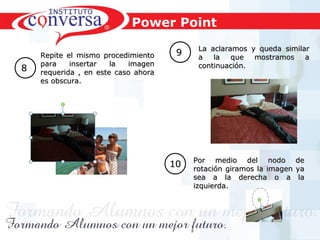
Repite el mismo procedimientoRepite el mismo procedimiento
para insertar la imagenpara insertar la imagen
requerida , en este caso ahorarequerida , en este caso ahora
es obscura.es obscura.
99 La aclaramos y queda similarLa aclaramos y queda similar
a la que mostramos aa la que mostramos a
continuación.continuación.
1010 Por medio del nodo dePor medio del nodo de
rotación giramos la imagen yarotación giramos la imagen ya
sea a la derecha o a lasea a la derecha o a la
izquierda.izquierda.
Power Point
Resultados, No Excusas, Termina todo lo que Empiezas, Trabajo en EquipoResultados, No Excusas, Termina todo lo que Empiezas, Trabajo en Equipo
Ahora insertaremos las fotos necesarias para crear nuestroAhora insertaremos las fotos necesarias para crear nuestro
collage y modificar las fotos para que tengan una buenacollage y modificar las fotos para que tengan una buena
presentación.presentación.
1111
Power Point
Resultados, No Excusas, Termina todo lo que Empiezas, Trabajo en EquipoResultados, No Excusas, Termina todo lo que Empiezas, Trabajo en Equipo
Ahora insertaremos las fotos necesarias para crear nuestroAhora insertaremos las fotos necesarias para crear nuestro
collage y modificar las fotos para que tengan una buenacollage y modificar las fotos para que tengan una buena
presentación.presentación.
1111
Power Point

Semana 2 dia 2 practica 1

  • 1.
    Resultados, No Excusas,Termina todo lo que Empiezas, Trabajo en EquipoResultados, No Excusas, Termina todo lo que Empiezas, Trabajo en Equipo Objetivo:Objetivo: Crear un collage con imágenes de nuestras ultimas vacaciones que disfrutamos en un paradisiaco puerto del estado de Veracruz, se pide aplicar la herramienta corrección para mejorar la vista de cada una de las imágenes. Power Point
  • 2.
    Resultados, No Excusas,Termina todo lo que Empiezas, Trabajo en EquipoResultados, No Excusas, Termina todo lo que Empiezas, Trabajo en Equipo Cuando capturamos fotografías por medio de nuestra cámara nos hemos encontrado con la problemática de que si no encontramos el Angulo correcto para la mejor exposición la fotografía saldrá muy solarizada o muy obscura perdiendo visión o claridad para la mejor calidad visual de la foto. Crea una nuevaCrea una nueva presentación y porpresentación y por diseño de diapositivadiseño de diapositiva selecciona «En blanco»selecciona «En blanco» 11 Ingresa las fotografías aIngresa las fotografías a utilizar por medio de lautilizar por medio de la ficha Insertar imagenficha Insertar imagen 22 Power Point
  • 3.
    Resultados, No Excusas,Termina todo lo que Empiezas, Trabajo en EquipoResultados, No Excusas, Termina todo lo que Empiezas, Trabajo en Equipo 33 Nos aparecerá la ventanaNos aparecerá la ventana de insertar imagen dondede insertar imagen donde seleccionaremos la foto aseleccionaremos la foto a ingresar.ingresar. 44 Dale clic a la foto de tu agradoDale clic a la foto de tu agrado que quieras agregar y clic aque quieras agregar y clic a insertar, aparecerá la imagen yainsertar, aparecerá la imagen ya en tu diapositiva.en tu diapositiva. Power Point
  • 4.
    Resultados, No Excusas,Termina todo lo que Empiezas, Trabajo en EquipoResultados, No Excusas, Termina todo lo que Empiezas, Trabajo en Equipo 55 Notemos que la fotografía seNotemos que la fotografía se encuentra muy solarizada esencuentra muy solarizada es decir muy expuesta a la luzdecir muy expuesta a la luz natural, lo que tendremos quenatural, lo que tendremos que hacer es corregirla por medio dehacer es corregirla por medio de la herramienta «Correcciones» dela herramienta «Correcciones» de la ficha formato.la ficha formato. Selecciona la opción idóneaSelecciona la opción idónea para corregir la iluminaciónpara corregir la iluminación de la fotografía y tengade la fotografía y tenga mejor apariencia.mejor apariencia. 66 ¿Notaste la diferencia de la¿Notaste la diferencia de la iluminación?, esto también loiluminación?, esto también lo podemos hacer con una imagenpodemos hacer con una imagen obscura y la tendremos que aclarar.obscura y la tendremos que aclarar. 77 Power Point
  • 5.
    Resultados, No Excusas,Termina todo lo que Empiezas, Trabajo en EquipoResultados, No Excusas, Termina todo lo que Empiezas, Trabajo en Equipo 88 Repite el mismo procedimientoRepite el mismo procedimiento para insertar la imagenpara insertar la imagen requerida , en este caso ahorarequerida , en este caso ahora es obscura.es obscura. 99 La aclaramos y queda similarLa aclaramos y queda similar a la que mostramos aa la que mostramos a continuación.continuación. 1010 Por medio del nodo dePor medio del nodo de rotación giramos la imagen yarotación giramos la imagen ya sea a la derecha o a lasea a la derecha o a la izquierda.izquierda. Power Point
  • 6.
    Resultados, No Excusas,Termina todo lo que Empiezas, Trabajo en EquipoResultados, No Excusas, Termina todo lo que Empiezas, Trabajo en Equipo Ahora insertaremos las fotos necesarias para crear nuestroAhora insertaremos las fotos necesarias para crear nuestro collage y modificar las fotos para que tengan una buenacollage y modificar las fotos para que tengan una buena presentación.presentación. 1111 Power Point
  • 7.
    Resultados, No Excusas,Termina todo lo que Empiezas, Trabajo en EquipoResultados, No Excusas, Termina todo lo que Empiezas, Trabajo en Equipo Ahora insertaremos las fotos necesarias para crear nuestroAhora insertaremos las fotos necesarias para crear nuestro collage y modificar las fotos para que tengan una buenacollage y modificar las fotos para que tengan una buena presentación.presentación. 1111 Power Point