

¿QUE ES SLIDE?  Es un sitio muy amigable e intuitivo que nos entrega muchas herramientas de configuración relativas con el tamaño de la imagen, colores, efectos y estilos.1.- ¿COMO  CREAR UNA CUENTA  EN  WWW.SLIDE.COM
Primer paso:1.Entramos a la página principal de www.slide.com y encontraras varias presentaciones de los que se han ingresado a esta página, para ser parte de este programa debes registrarse, haciendo clic en registrarse.
WWW.SLIDE.COMClic en registrarse
Segundo paso:Después de haber hecho clic en registrarse aparecerá una ventana en la cual indica cómo será el uso que puedes darle a Slide y te aparecerán las opciones: Nombre completo. Dirección de correo electrónico. Nueva contraseña.
PASO 2: LLENAR DATOSNos registramos aquí y llenamos nuestros datos
PASO 3: ACEPTAR DATOSUna vez llenados clic en registrarse
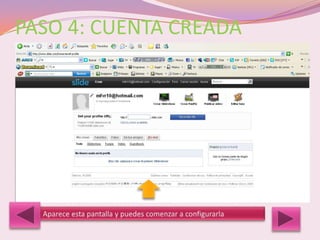
PASO 4: CUENTA CREADAAparece esta pantalla y puedes comenzar a configurarla
Tercer paso:Ahora todos los que se crearon un slide podían hacer maravillas con fotos e imágenes.2.-¿COMO SUBIR                                            ARCHIVOS?
PASO 5: COMO SUBIR  ARCHIVOSHacer clic en crear un funpix o lo que desees
PASO 6: SELECCIONAR  EL LUGAR A BUSCAR DAR  CLICK EN BUSCAR
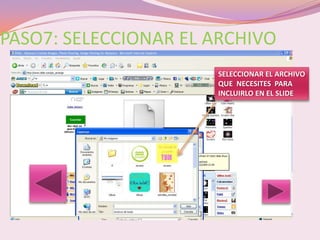
PASO7: SELECCIONAR EL ARCHIVOSELECCIONAR EL ARCHIVO  QUE  NECESITES  PARA  INCLUIRLO EN EL SLIDE
PASO 8: CARGAR EL ARCHIVO Y GURDARAPARECE  EL ARCHIVO CARGADO  Y DA CLICK EN GUARDAR
slide
slide

slide

  • 2.
    ¿QUE ES SLIDE? Es un sitio muy amigable e intuitivo que nos entrega muchas herramientas de configuración relativas con el tamaño de la imagen, colores, efectos y estilos.1.- ¿COMO CREAR UNA CUENTA EN WWW.SLIDE.COM
  • 3.
    Primer paso:1.Entramos ala página principal de www.slide.com y encontraras varias presentaciones de los que se han ingresado a esta página, para ser parte de este programa debes registrarse, haciendo clic en registrarse.
  • 4.
  • 5.
    Segundo paso:Después dehaber hecho clic en registrarse aparecerá una ventana en la cual indica cómo será el uso que puedes darle a Slide y te aparecerán las opciones: Nombre completo. Dirección de correo electrónico. Nueva contraseña.
  • 6.
    PASO 2: LLENARDATOSNos registramos aquí y llenamos nuestros datos
  • 7.
    PASO 3: ACEPTARDATOSUna vez llenados clic en registrarse
  • 8.
    PASO 4: CUENTACREADAAparece esta pantalla y puedes comenzar a configurarla
  • 9.
    Tercer paso:Ahora todoslos que se crearon un slide podían hacer maravillas con fotos e imágenes.2.-¿COMO SUBIR ARCHIVOS?
  • 10.
    PASO 5: COMOSUBIR ARCHIVOSHacer clic en crear un funpix o lo que desees
  • 11.
    PASO 6: SELECCIONAR EL LUGAR A BUSCAR DAR CLICK EN BUSCAR
  • 12.
    PASO7: SELECCIONAR ELARCHIVOSELECCIONAR EL ARCHIVO QUE NECESITES PARA INCLUIRLO EN EL SLIDE
  • 13.
    PASO 8: CARGAREL ARCHIVO Y GURDARAPARECE EL ARCHIVO CARGADO Y DA CLICK EN GUARDAR