María Fernanda Sanclemente
Laura Valentina Riaño
¿QUE ES?
O SlideShare es un sitio web que ofrece a los usuarios la
posibilidad de subir y compartir en público o en
privado presentaciones de diapositivas en PowerPoint,
documentos de Word, OpenOffice,PDF, Portafolios. El
sitio web fue originalmente destinado a ser utilizado por
las empresas para compartir con más facilidad
diapositivas entre los empleados, pero desde entonces
se ha ampliado para convertirse también en un
entretenimiento.
CARACTERISTICAS
O Nos permite almacenar archivos de hasta 20 MB de espacio con
nuestras presentaciones, añadiéndoles nombre, descripción y
etiquetas.
O También se admite la posibilidad
de archivos en formato
pdf.- Una vez almacenada procesada
nuestra presentación, se
convierte en formato flash,
y le asigna una dirección URL
(permalink). No hay opciones de
privacidad.
O Existe la posibilidad
de realizar búsquedas
de presentaciones, dejar
comentarios a las
mismas, compartirlas
a través de correo electrónico
o incrustarlas en nuestra
página web.
O Además te permite
incrustar las presentaciones
que has subido a tu
propia página web, blog o
wiki.
O También permite enviar por
e-mail el link de la presentación.
VENTAJAS
O Permite dar conferencias sin necesidad de cargar la
presentación.
O La presentación se puede ver desde cualquier PC
simplemente abriendo una pagina Web.
O Es más fácil compartir una presentación de trabajo con
otras personas.
O Permite enviar presentaciones con muchas megas,
difíciles de enviar por correo.
O Sólo colgándola en Slideshare envía la dirección de enlace.
O Se evitan los spam de amigos.
O La aplicación permite hacerles comentarios a las
presentaciones.
O Se pueden clasificar con Tags. Es decir palabra clave que
las asocia e informa el contenido.
O Se pueden incrustar las presentaciones en cualquier página
web, como por ejemplo un blog.
DESVENTAJAS
O A nivel educativo las presentaciones en Powerpoint son
un formato muy limitado.
O No tienen demasiado valor si no hay un presentador
explicando y ampliando la información.
O No es posible combinar el sonido y la imagen. Como un
presentador que lleve la exposición o relato de lo que se
quiere mostrar. A menos que se cree un archivo de
narración de audio Slidecast.
O No admite animaciones. Son estáticas.
O Algunas veces la incompatibilidad de los formatos
produce algunas alteraciones en las presentaciones
luego de colgarla en Slideshare.
PASOS
O Primeramente nos debemos registrar en el sitio llenando un
simple formulario. Hacemos CLIC donde dice Signup. Luego de
llenar el formulario confirmamos presionando el botón
SIGNUP.
O Para poder subir archivos, se debe tener una cuenta creada. Se
ingresa al sitio.
O Se hace clic en el botón UPLOAD. Luego hacemos otro clic en
el botón BROWSE AND SELECT FILES y se abrirá un ventana
que nos permitirá elegir el/los archivos a subir.
O Mientras se sube el archivo, aparece un indicador con el
porcentaje de archivo subido.
O También podremos indicar una descripción, etiquetas y
categorías. ALLOW FILE DOWNLOAD: permite indicar si
se quiere o no dar la posibilidad al usuario de descargar el
archivo a su computadora. Luego de subido aparece un
PREVIEW del archivo.
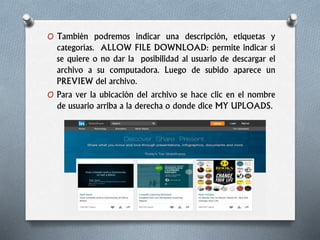
O Para ver la ubicación del archivo se hace clic en el nombre
de usuario arriba a la derecha o donde dice MY UPLOADS.

Slideshare

  • 1.
  • 2.
    ¿QUE ES? O SlideSharees un sitio web que ofrece a los usuarios la posibilidad de subir y compartir en público o en privado presentaciones de diapositivas en PowerPoint, documentos de Word, OpenOffice,PDF, Portafolios. El sitio web fue originalmente destinado a ser utilizado por las empresas para compartir con más facilidad diapositivas entre los empleados, pero desde entonces se ha ampliado para convertirse también en un entretenimiento.
  • 3.
    CARACTERISTICAS O Nos permitealmacenar archivos de hasta 20 MB de espacio con nuestras presentaciones, añadiéndoles nombre, descripción y etiquetas. O También se admite la posibilidad de archivos en formato pdf.- Una vez almacenada procesada nuestra presentación, se convierte en formato flash, y le asigna una dirección URL (permalink). No hay opciones de privacidad.
  • 4.
    O Existe laposibilidad de realizar búsquedas de presentaciones, dejar comentarios a las mismas, compartirlas a través de correo electrónico o incrustarlas en nuestra página web. O Además te permite incrustar las presentaciones que has subido a tu propia página web, blog o wiki. O También permite enviar por e-mail el link de la presentación.
  • 5.
    VENTAJAS O Permite darconferencias sin necesidad de cargar la presentación. O La presentación se puede ver desde cualquier PC simplemente abriendo una pagina Web. O Es más fácil compartir una presentación de trabajo con otras personas. O Permite enviar presentaciones con muchas megas, difíciles de enviar por correo.
  • 6.
    O Sólo colgándolaen Slideshare envía la dirección de enlace. O Se evitan los spam de amigos. O La aplicación permite hacerles comentarios a las presentaciones. O Se pueden clasificar con Tags. Es decir palabra clave que las asocia e informa el contenido. O Se pueden incrustar las presentaciones en cualquier página web, como por ejemplo un blog.
  • 7.
    DESVENTAJAS O A niveleducativo las presentaciones en Powerpoint son un formato muy limitado. O No tienen demasiado valor si no hay un presentador explicando y ampliando la información. O No es posible combinar el sonido y la imagen. Como un presentador que lleve la exposición o relato de lo que se quiere mostrar. A menos que se cree un archivo de narración de audio Slidecast.
  • 8.
    O No admiteanimaciones. Son estáticas. O Algunas veces la incompatibilidad de los formatos produce algunas alteraciones en las presentaciones luego de colgarla en Slideshare.
  • 9.
    PASOS O Primeramente nosdebemos registrar en el sitio llenando un simple formulario. Hacemos CLIC donde dice Signup. Luego de llenar el formulario confirmamos presionando el botón SIGNUP. O Para poder subir archivos, se debe tener una cuenta creada. Se ingresa al sitio. O Se hace clic en el botón UPLOAD. Luego hacemos otro clic en el botón BROWSE AND SELECT FILES y se abrirá un ventana que nos permitirá elegir el/los archivos a subir. O Mientras se sube el archivo, aparece un indicador con el porcentaje de archivo subido.
  • 10.
    O También podremosindicar una descripción, etiquetas y categorías. ALLOW FILE DOWNLOAD: permite indicar si se quiere o no dar la posibilidad al usuario de descargar el archivo a su computadora. Luego de subido aparece un PREVIEW del archivo. O Para ver la ubicación del archivo se hace clic en el nombre de usuario arriba a la derecha o donde dice MY UPLOADS.