Integrante:
                         Ericxon Martinez 15.651.938
Prof. Darwin Galarraga   Jesús Medero 16.762.309
Su Historia

SlideShare fue lanzado el 4 de octubre de 2006. Este sitio
web es considerado similar a YouTube, pero de uso orientado
a las presentaciones de series de diapositivas.

El sitio web recibe alrededor de 12 millones de visitantes al
mes.

El 4 de Mayo de 2012 fue adquirida por LinkedIn
SlideShare : Es un sitio web que ofrece a los usuarios la
posibilidad de subir y compartir en público o en privado
presentaciones de diapositivas en:

PowerPoint


                                          HERRAMIENTAS
Documentos de Word

OpenOffice

PDF

Portafolios
SlideShare

Es un servicio al que se accede a través de un sitio web, y
mediante el cual podemos publicar, ver, compartir,
intercambiar y socializar presentaciones, tanto nuestras como
de otros autores. Es un servicio de utilización simple, flexible
y dinámico.


 • Existe una alternativa viable que a continuación se
 ilustrará con una serie de pasos importantes. Al Ingresar
 al sitio: www.slideshare.net
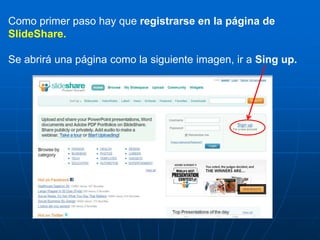
Como primer paso hay que registrarse en la página de
SlideShare.

Se abrirá una página como la siguiente imagen, ir a Sing up.
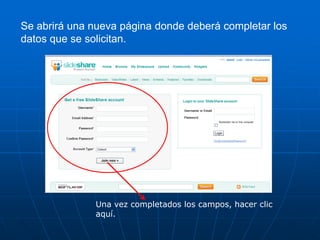
Se abrirá una nueva página donde deberá completar los
datos que se solicitan.


              Una vez completados los campos, hacer clic
              aquí.
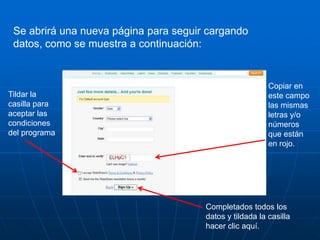
Se abrirá una nueva página para seguir cargando
 datos, como se muestra a continuación:


                                                          Copiar en
Tildar la                                                 este campo
casilla para                                              las mismas
aceptar las                                               letras y/o
condiciones                                               números
del programa                                              que están
                                                          en rojo.


                                       Completados todos los
                                       datos y tildada la casilla
                                       hacer clic aquí.
De esta manera termina la registración. Cierre la página, y abra su correo,
donde recibirá un e-mail de SlideShare para que confirme la inscripción
haciendo clic en el hipervínculo que le envían en el cuerpo del mail.

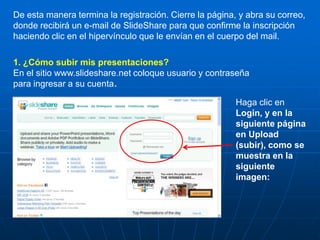
1. ¿Cómo subir mis presentaciones?
En el sitio www.slideshare.net coloque usuario y contraseña
para ingresar a su cuenta.

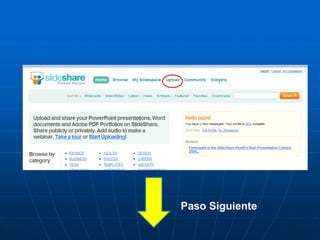
                                                         Haga clic en
                                                         Login, y en la
                                                         siguiente página
                                                         en Upload
                                                         (subir), como se
                                                         muestra en la
                                                         siguiente
                                                         imagen:
Paso Siguiente
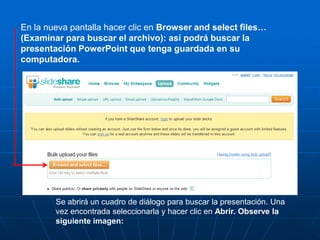
En la nueva pantalla hacer clic en Browser and select files…
(Examinar para buscar el archivo): así podrá buscar la
presentación PowerPoint que tenga guardada en su
computadora.


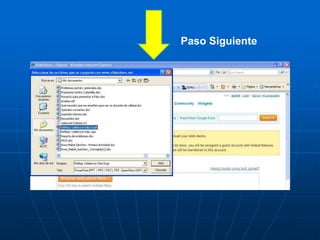
        Se abrirá un cuadro de diálogo para buscar la presentación. Una
        vez encontrada seleccionarla y hacer clic en Abrir. Observe la
        siguiente imagen:
Paso Siguiente
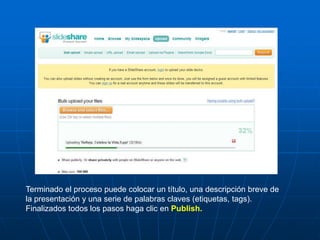
Terminado el proceso puede colocar un título, una descripción breve de
la presentación y una serie de palabras claves (etiquetas, tags).
Finalizados todos los pasos haga clic en Publish.
2. ¿Cómo incrustar una presentación de SlideShare en un blog ?

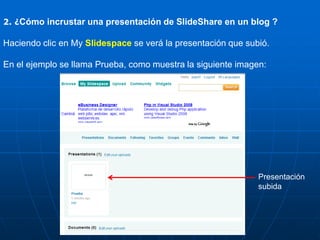
Haciendo clic en My Slidespace se verá la presentación que subió.

En el ejemplo se llama Prueba, como muestra la siguiente imagen:


                                                              Presentación
                                                              subida
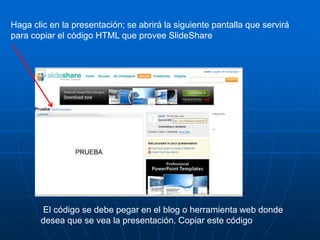
Haga clic en la presentación; se abrirá la siguiente pantalla que servirá
para copiar el código HTML que provee SlideShare


       El código se debe pegar en el blog o herramienta web donde
       desea que se vea la presentación. Copiar este código
GRACIAS POR SU
 ATENCIÓN!!!!!

Slideshare

  • 1.
    Integrante: Ericxon Martinez 15.651.938 Prof. Darwin Galarraga Jesús Medero 16.762.309
  • 2.
    Su Historia SlideShare fuelanzado el 4 de octubre de 2006. Este sitio web es considerado similar a YouTube, pero de uso orientado a las presentaciones de series de diapositivas. El sitio web recibe alrededor de 12 millones de visitantes al mes. El 4 de Mayo de 2012 fue adquirida por LinkedIn
  • 3.
    SlideShare : Esun sitio web que ofrece a los usuarios la posibilidad de subir y compartir en público o en privado presentaciones de diapositivas en: PowerPoint HERRAMIENTAS Documentos de Word OpenOffice PDF Portafolios
  • 4.
    SlideShare Es un servicioal que se accede a través de un sitio web, y mediante el cual podemos publicar, ver, compartir, intercambiar y socializar presentaciones, tanto nuestras como de otros autores. Es un servicio de utilización simple, flexible y dinámico. • Existe una alternativa viable que a continuación se ilustrará con una serie de pasos importantes. Al Ingresar al sitio: www.slideshare.net
  • 5.
    Como primer pasohay que registrarse en la página de SlideShare. Se abrirá una página como la siguiente imagen, ir a Sing up.
  • 6.
    Se abrirá unanueva página donde deberá completar los datos que se solicitan. Una vez completados los campos, hacer clic aquí.
  • 7.
    Se abrirá unanueva página para seguir cargando datos, como se muestra a continuación: Copiar en Tildar la este campo casilla para las mismas aceptar las letras y/o condiciones números del programa que están en rojo. Completados todos los datos y tildada la casilla hacer clic aquí.
  • 8.
    De esta maneratermina la registración. Cierre la página, y abra su correo, donde recibirá un e-mail de SlideShare para que confirme la inscripción haciendo clic en el hipervínculo que le envían en el cuerpo del mail. 1. ¿Cómo subir mis presentaciones? En el sitio www.slideshare.net coloque usuario y contraseña para ingresar a su cuenta. Haga clic en Login, y en la siguiente página en Upload (subir), como se muestra en la siguiente imagen:
  • 9.
  • 10.
    En la nuevapantalla hacer clic en Browser and select files… (Examinar para buscar el archivo): así podrá buscar la presentación PowerPoint que tenga guardada en su computadora. Se abrirá un cuadro de diálogo para buscar la presentación. Una vez encontrada seleccionarla y hacer clic en Abrir. Observe la siguiente imagen:
  • 11.
  • 12.
    Terminado el procesopuede colocar un título, una descripción breve de la presentación y una serie de palabras claves (etiquetas, tags). Finalizados todos los pasos haga clic en Publish.
  • 13.
    2. ¿Cómo incrustaruna presentación de SlideShare en un blog ? Haciendo clic en My Slidespace se verá la presentación que subió. En el ejemplo se llama Prueba, como muestra la siguiente imagen: Presentación subida
  • 14.
    Haga clic enla presentación; se abrirá la siguiente pantalla que servirá para copiar el código HTML que provee SlideShare El código se debe pegar en el blog o herramienta web donde desea que se vea la presentación. Copiar este código
  • 15.
    GRACIAS POR SU ATENCIÓN!!!!!