SISTEMA DE INFORMACIÓN
INSTITUCIONAL
GESIÓN BÁSICA DE LA INFORMACIÓN
Por:
David O. Páez Corradine
NRC: 797
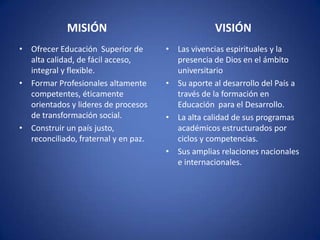
MISIÓN
• Ofrecer Educación Superior de
alta calidad, de fácil acceso,
integral y flexible.
• Formar Profesionales altamente
competentes, éticamente
orientados y lideres de procesos
de transformación social.
• Construir un país justo,
reconciliado, fraternal y en paz.
VISIÓN
• Las vivencias espirituales y la
presencia de Dios en el ámbito
universitario
• Su aporte al desarrollo del País a
través de la formación en
Educación para el Desarrollo.
• La alta calidad de sus programas
académicos estructurados por
ciclos y competencias.
• Sus amplias relaciones nacionales
e internacionales.
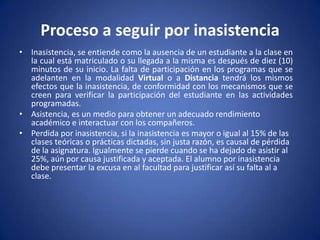
Proceso a seguir por inasistencia
• Inasistencia, se entiende como la ausencia de un estudiante a la clase en
la cual está matriculado o su llegada a la misma es después de diez (10)
minutos de su inicio. La falta de participación en los programas que se
adelanten en la modalidad Virtual o a Distancia tendrá los mismos
efectos que la inasistencia, de conformidad con los mecanismos que se
creen para verificar la participación del estudiante en las actividades
programadas.
• Asistencia, es un medio para obtener un adecuado rendimiento
académico e interactuar con los compañeros.
• Perdida por inasistencia, si la inasistencia es mayor o igual al 15% de las
clases teóricas o prácticas dictadas, sin justa razón, es causal de pérdida
de la asignatura. Igualmente se pierde cuando se ha dejado de asistir al
25%, aún por causa justificada y aceptada. El alumno por inasistencia
debe presentar la excusa en al facultad para justificar así su falta al a
clase.
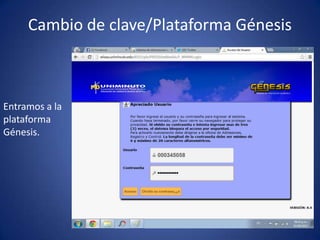
Cambio de clave/Plataforma Génesis
Entramos a la
plataforma
Génesis.
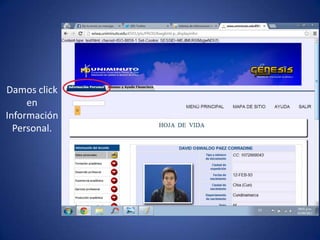
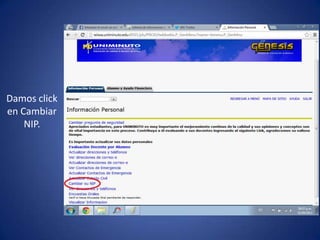
Damos click
en
Información
Personal.
Damos click
en Cambiar
NIP.
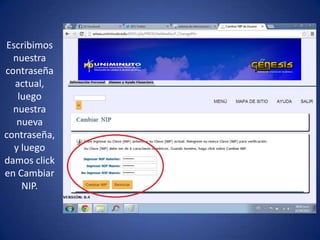
Escribimos
nuestra
contraseña
actual,
luego
nuestra
nueva
contraseña,
y luego
damos click
en Cambiar
NIP.
Pasos a seguir para visualizar nuestro
horario de clases.
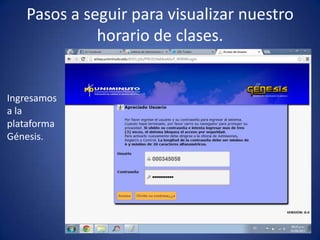
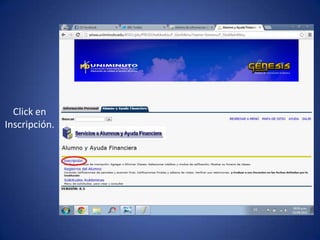
Ingresamos
a la
plataforma
Génesis.
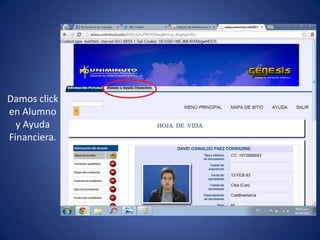
Damos click
en Alumno
y Ayuda
Financiera.
Click en
Inscripción.
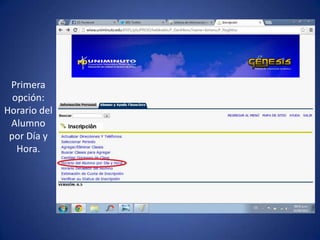
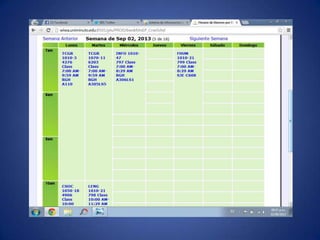
Primera
opción:
Horario del
Alumno
por Día y
Hora.
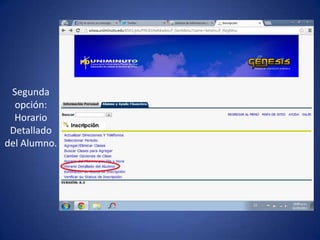
Segunda
opción:
Horario
Detallado
del Alumno.
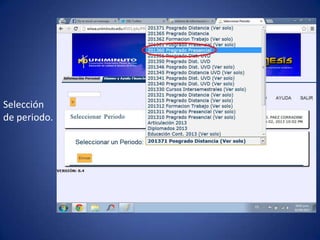
Selección
de periodo.
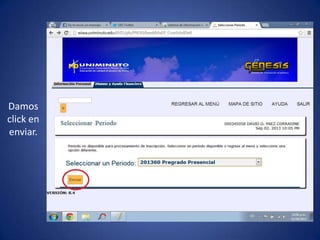
Damos
click en
enviar.
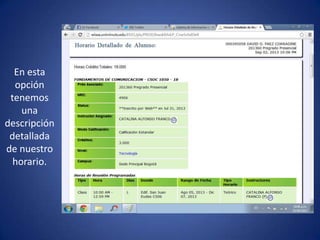
En esta
opción
tenemos
una
descripción
detallada
de nuestro
horario.
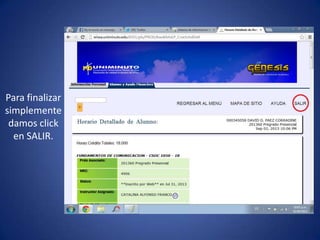
Para finalizar
simplemente
damos click
en SALIR.
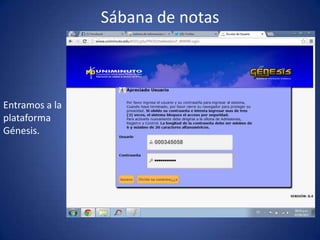
Sábana de notas
Entramos a la
plataforma
Génesis.
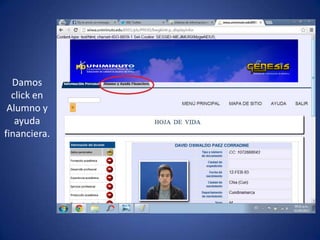
Damos
click en
Alumno y
ayuda
financiera.
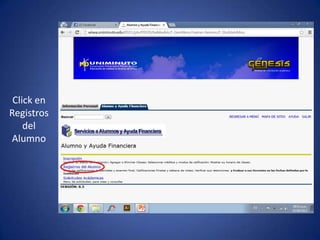
Click en
Registros
del
Alumno
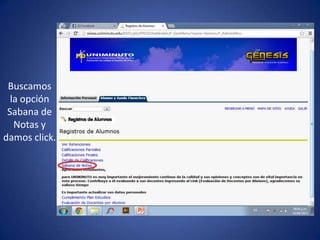
Buscamos
la opción
Sabana de
Notas y
damos click.
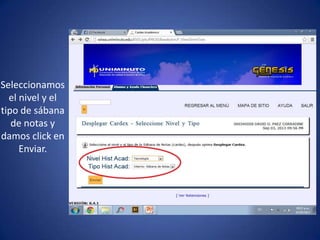
Seleccionamos
el nivel y el
tipo de sábana
de notas y
damos click en
Enviar.
GRACIAS.

GBI