Universidad Autónoma de Guerrero,
Unidad Académica de Derecho,
Campus Chilpancingo
SLIDESHARE
 Unidad de Aprendizaje: Tecnologías de la Información y de la
Comunicación ( TIC’S)
 Profesora: M. en Ciencias Computacionales Perla Elizabeth Ventura
Ramos.
 Alumna: Flor Selena Neri Sánchez.
 Turno: Vespertino Grado y Grupo: 1° “A”
DEFINICIÓN
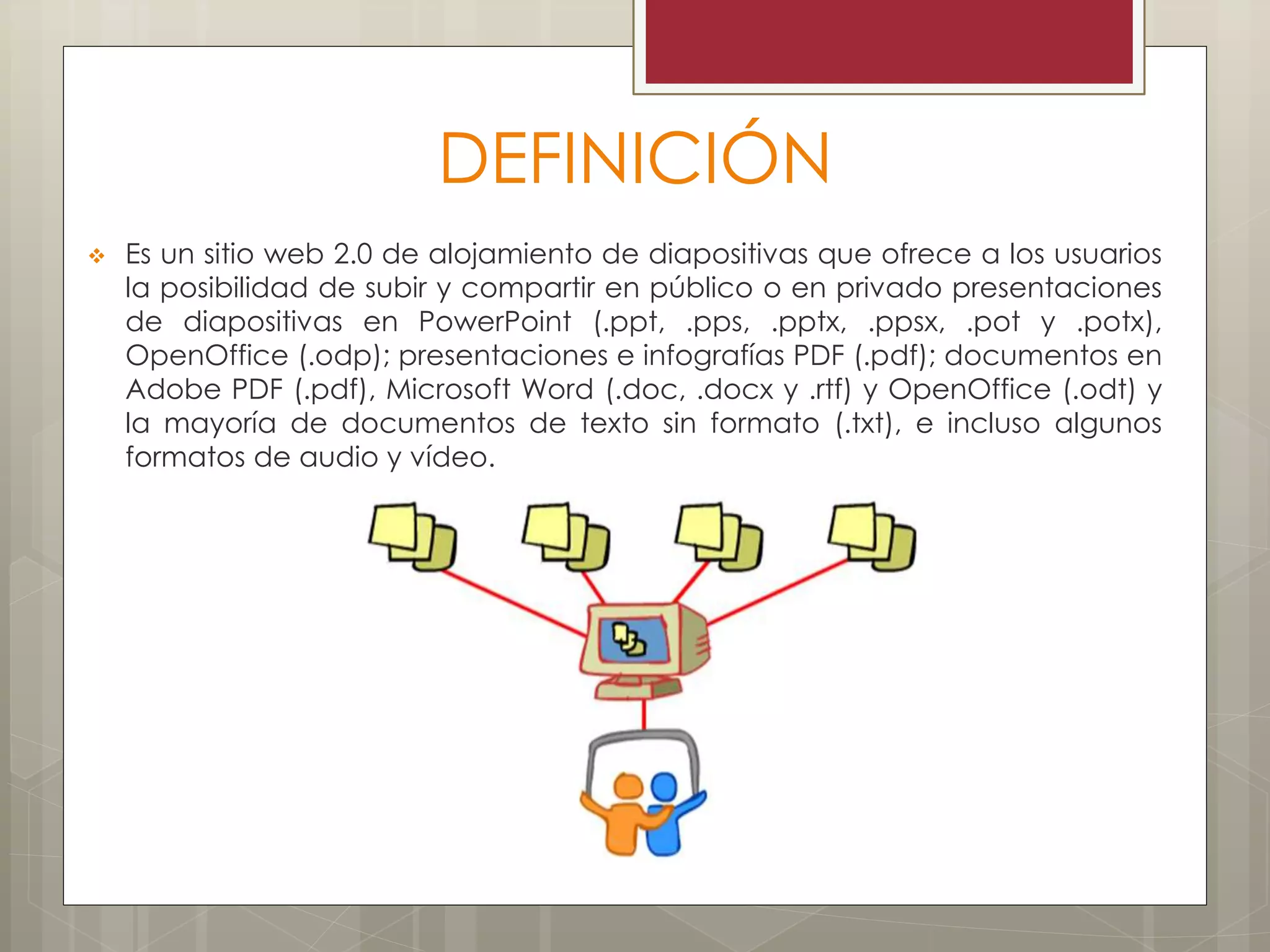
 Es un sitio web 2.0 de alojamiento de diapositivas que ofrece a los usuarios
la posibilidad de subir y compartir en público o en privado presentaciones
de diapositivas en PowerPoint (.ppt, .pps, .pptx, .ppsx, .pot y .potx),
OpenOffice (.odp); presentaciones e infografías PDF (.pdf); documentos en
Adobe PDF (.pdf), Microsoft Word (.doc, .docx y .rtf) y OpenOffice (.odt) y
la mayoría de documentos de texto sin formato (.txt), e incluso algunos
formatos de audio y vídeo.
ANTECEDENTES
 SlideShare fue lanzado el 4 de octubre de 2006. Este sitio web es considerado similar
a YouTube, pero de uso orientado a las presentaciones de series de diapositivas.
 Inicialmente Slideshare estaba concebido para que empleados de empresas y
negocios compartieran sus presentaciones en la web. Con el tiempo las personas
individuales también empezaron a usarlo de manera gratuita.
 En el año 2007, agregaron la opción Slidecast, que permite agregar audio a sus
presentaciones mediante la inserción de un archivo mp3.
 El sitio web recibe alrededor de 56 millones de visitantes únicos al mes y alrededor de
16 millones de usuarios registrados. El 4 de mayo de 2012 fue adquirida por LinkedIn.
 En febrero de 2011 SlideShare añadió una función llamada Zipcasts, que es un
sistema de conferencia a través de web social que permite a los presentadores
transmitir una señal de audio / vídeo mientras se conduce la presentación a través
de Internet.
CARACTERÍSTICAS
 Cuenta con una función llamada Zipcasts, el cual es un sistema de
conferencia a través de web social que permite a los presentadores
transmitir una señal de audio / vídeo mientras se conduce la presentación a
través de Internet.
 Nos permite almacenar archivos de hasta 20MB de espacio con nuestras
presentaciones, añadiéndoles nombre, descripción y etiquetas. También se
admite la posibilidad de archivos en formato pdf.
 No hay opciones de privacidad.
 Una vez almacenada y procesada nuestra presentación en Slideshare, se
convierte en formato flash.
 Existe la posibilidad de realizar búsquedas de presentaciones, dejar
comentarios a las mismas, compartirlas a través de correo electrónico.
FUNCIONES
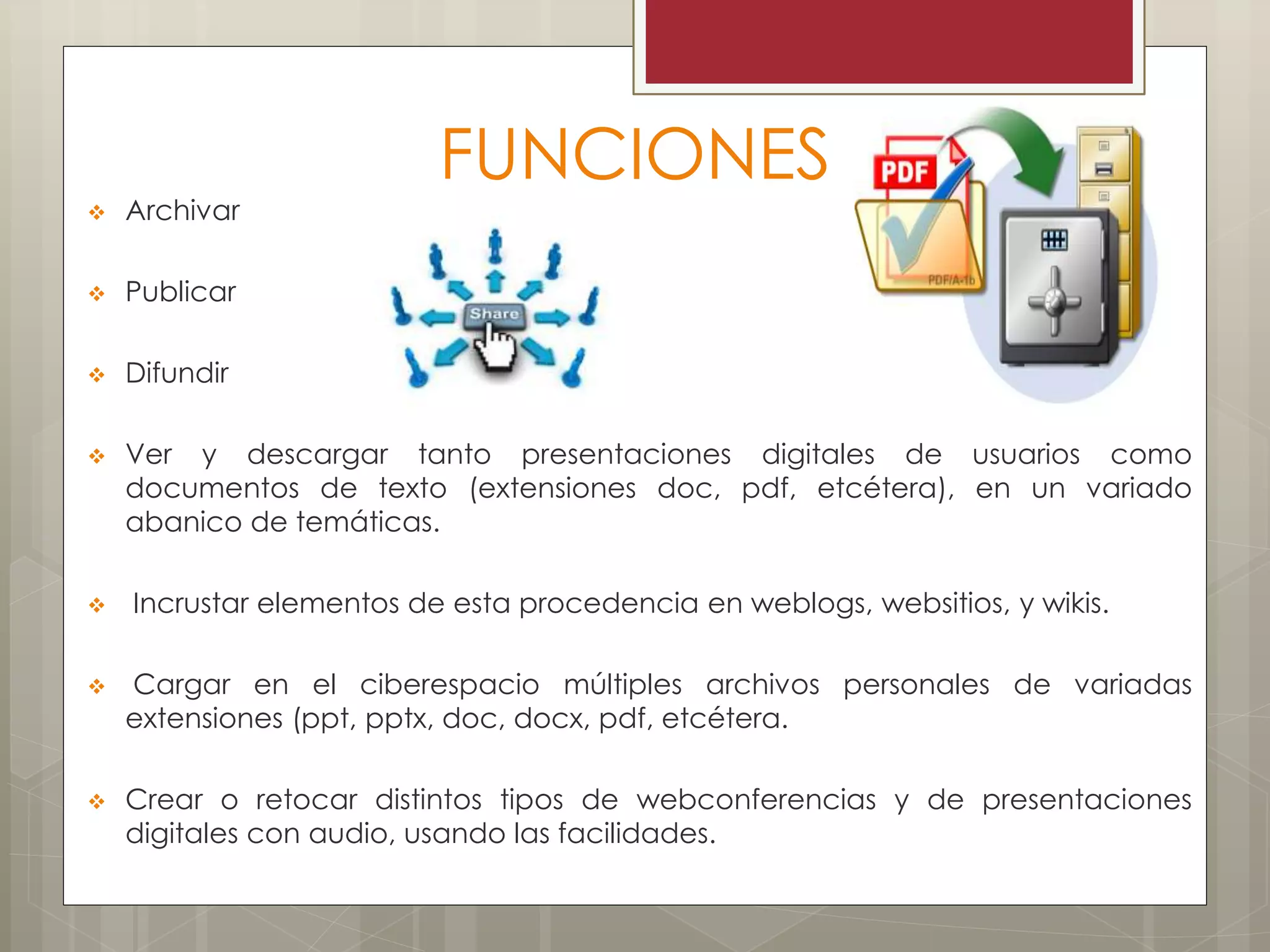
 Archivar
 Publicar
 Difundir
 Ver y descargar tanto presentaciones digitales de usuarios como
documentos de texto (extensiones doc, pdf, etcétera), en un variado
abanico de temáticas.
 Incrustar elementos de esta procedencia en weblogs, websitios, y wikis.
 Cargar en el ciberespacio múltiples archivos personales de variadas
extensiones (ppt, pptx, doc, docx, pdf, etcétera.
 Crear o retocar distintos tipos de webconferencias y de presentaciones
digitales con audio, usando las facilidades.
¿CÓMO UTILIZAR ESTE PROGRAMA?
 Primero necesitas crear una cuenta en la página oficial.
 Para ello ingresas a: http://www.slideshare.net/
 Creas tu cuenta para eso le darás click en “ Signup” ( Registrarse).
 Ingresas tu Email ( Correo Electrónico), Username ( Nombre de Usuario) ,
Password ( Contraseña) , escribes los caracteres que se mostraran en el
recuadro inferior de la página y por último tienes que aceptar los términos y
condiciones.
 Si te aparecen tres palomitas de color verde, esto indica que tu cuenta ha
sido aceptada y ya quedo registrada.
 Automáticamente te mandará a tu página principal en la cual ya estará
personalizada con tu nombre de usuario en la parte superior del lado derecho
de la pantalla de tu monitor.
 Posteriormente podrás personalizar tu cuenta y empezar a utilizarla.
 Pero también puedes entrar directamente desde tu cuenta de Likendl o
desde Facebook , y así omites el paso de registrarte.
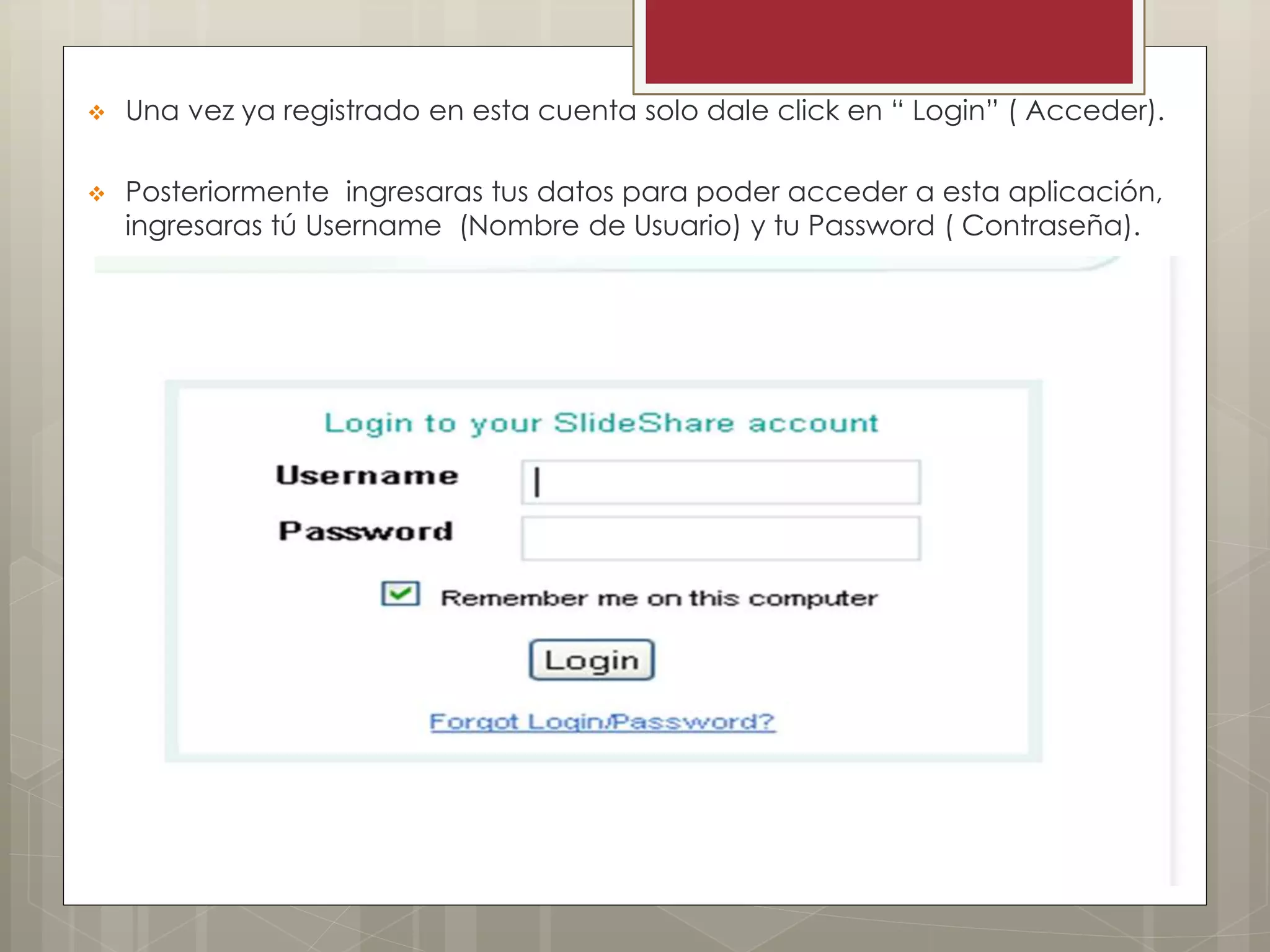
 Una vez ya registrado en esta cuenta solo dale click en “ Login” ( Acceder).
 Posteriormente ingresaras tus datos para poder acceder a esta aplicación,
ingresaras tú Username (Nombre de Usuario) y tu Password ( Contraseña).
¿ CÓMO SUBIR UN ARCHIVO?
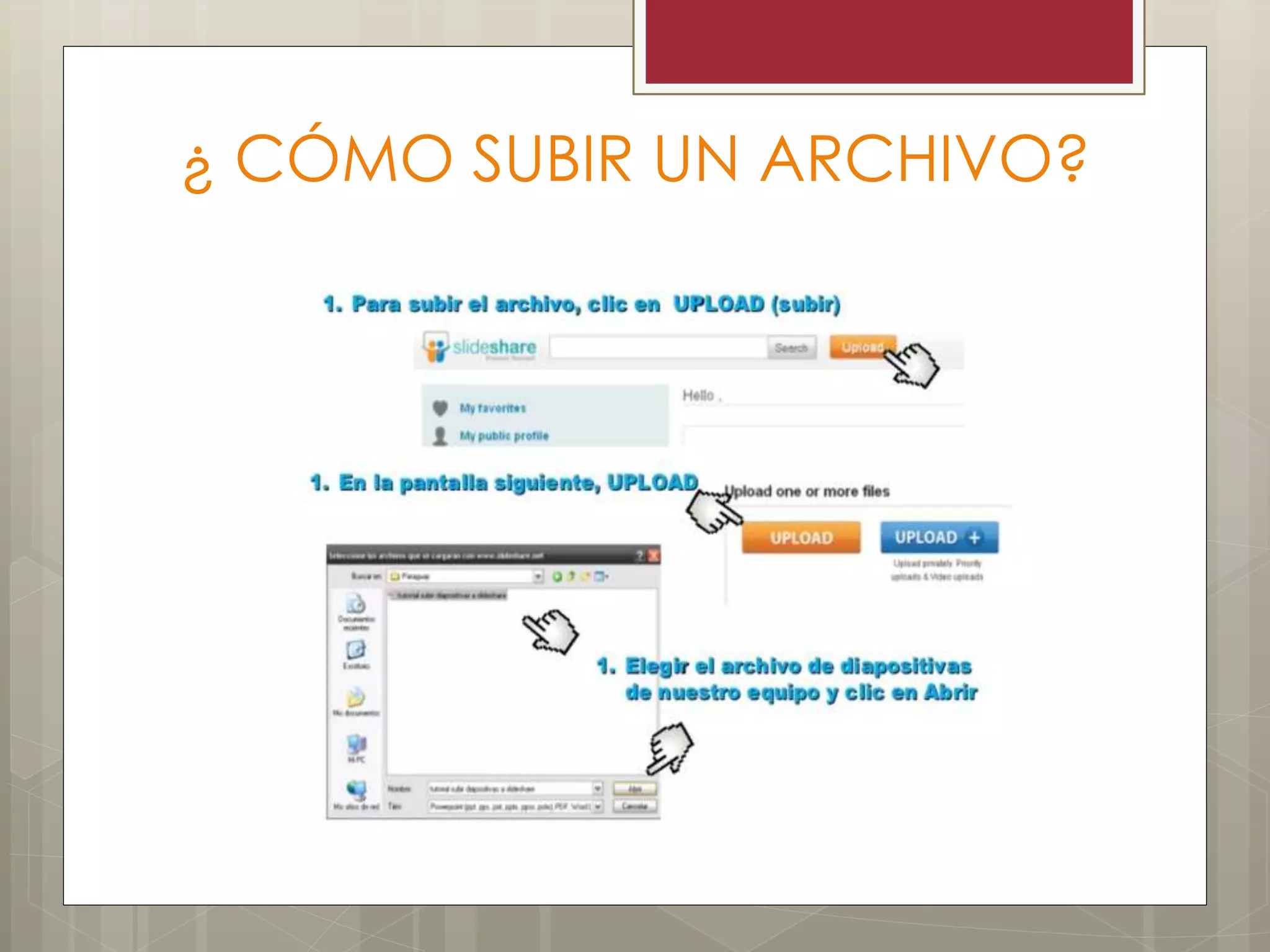
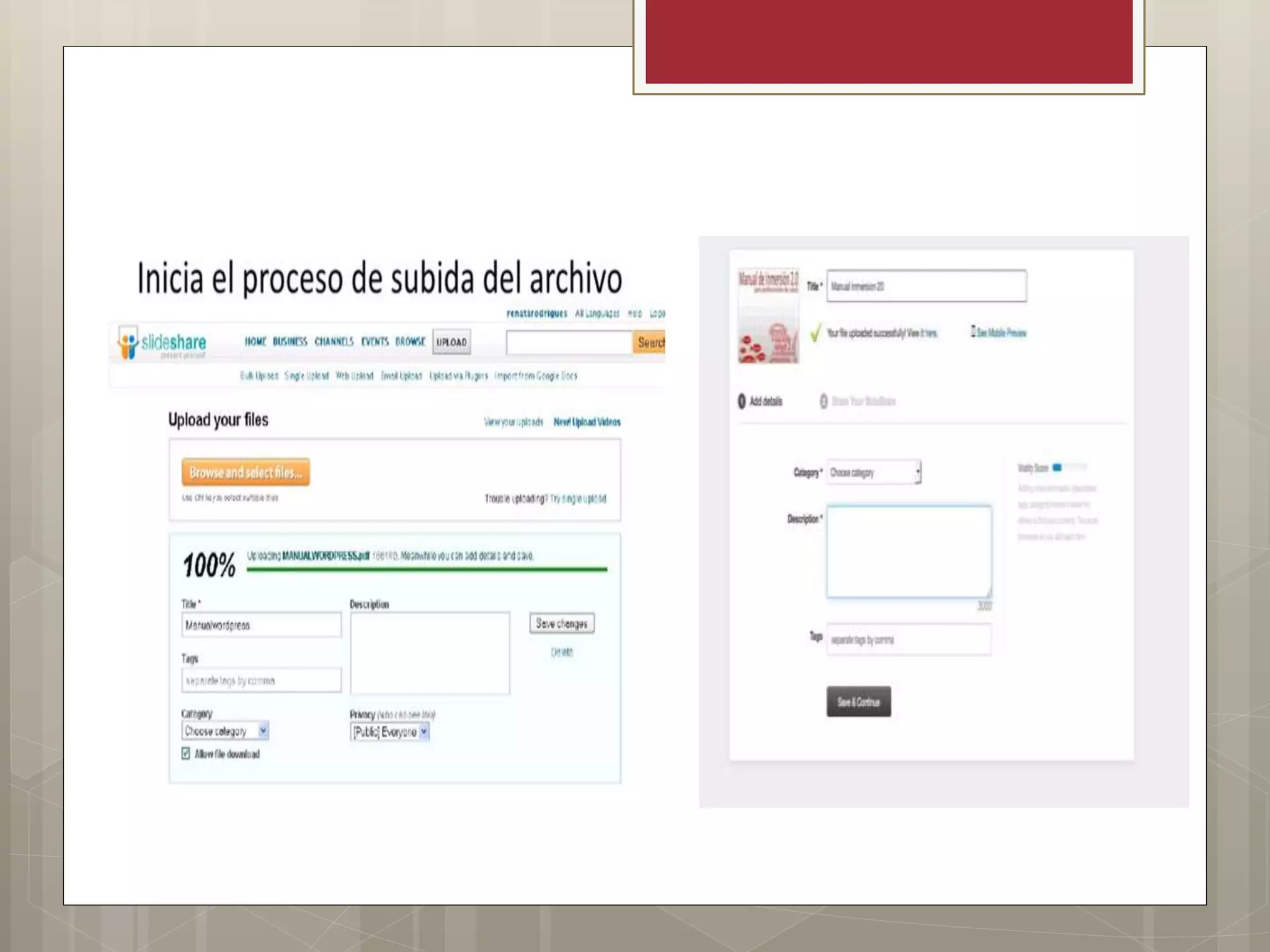
 Para subir una presentación le das click en un recuadro color
anaranjado que dice Uploed ( Subir).
 De ahí te mandara a una ventana en la cual aparece también en un
recuadro anaranjado que dice Uploed ( Subir).
 Al momento que le das click ahí, te abrirá una ventana para que
puedas buscar desde tu computadora o de una memoria el archivo
que desees subir.
 Una vez seleccionado el archivo se cargará automáticamente.
 Rellenarás los recuadros que se te indican.
 Por último le das click en Save & Continue ( Guardar y Continuar ) o
bien si el diseño es diferente como en la imagen que se muestra mas
adelante, le darás click en Save Changes ( Guardar los cambios ).
 Como este recuadro no te llevara a otra página solo le darás click y ya.
 Para asegúrate que tu presentación se subió correctamente, dale click
en My Uploads ( Mis Cargas).
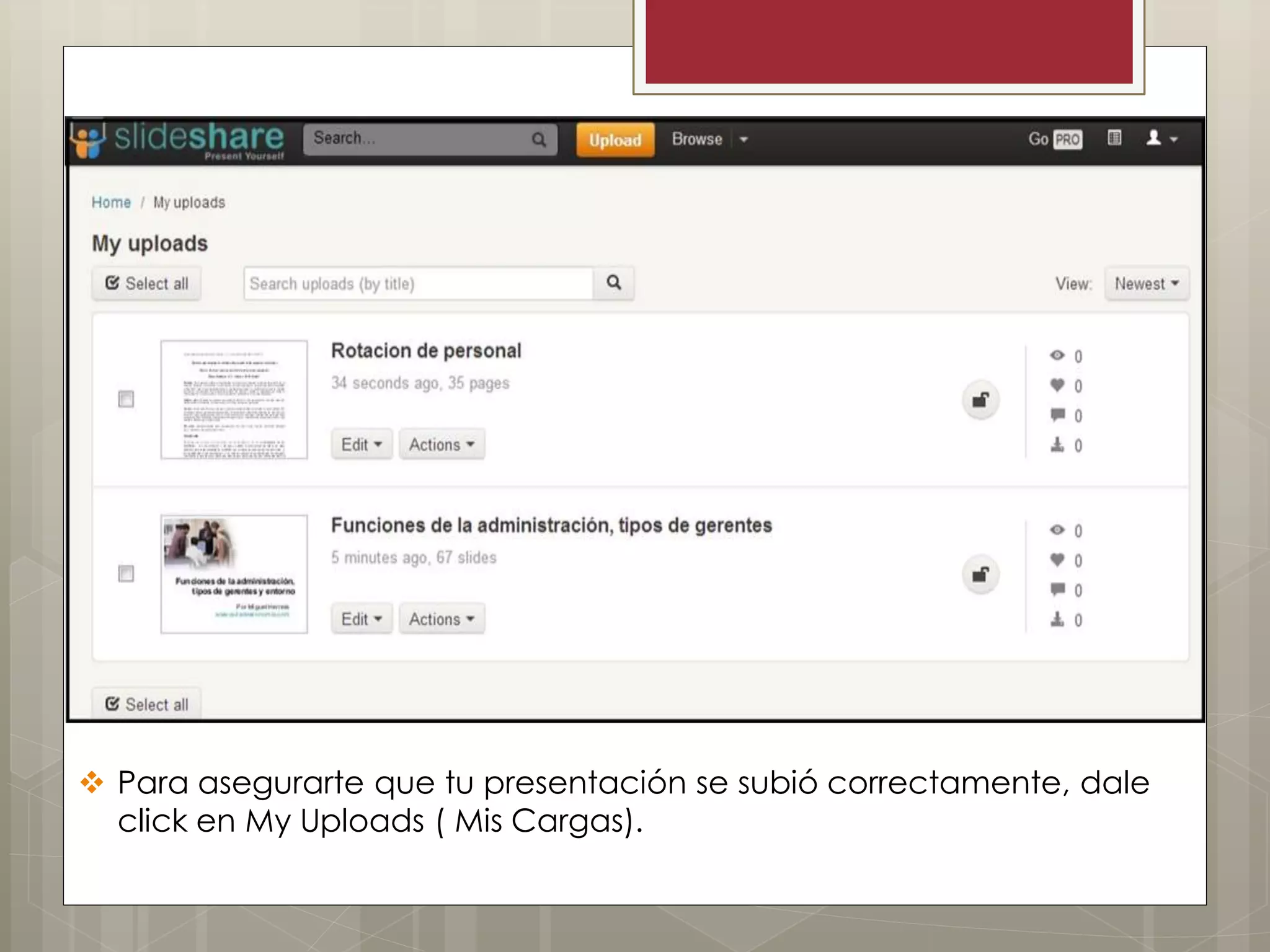
 Para asegurarte que tu presentación se subió correctamente, dale
click en My Uploads ( Mis Cargas).
¿ CÓMO SUBIR LA PRESENTACIÓN A UN
BLOG?
 Si estas desde tu cuenta Slideshare solo le das click en My Uploads ( Mis Cargas), en
caso de que no tengas tu cuenta abierta, pues entonces abres tu cuenta de
Slideshare y realizas lo mismo.
 Una vez estando en My Uploads ( Mis Cargas), seleccionas el archivo que deseas
subir al blog y le das doble click en la portada del mismo.
 Te mandará a la página de la presentación.
 Estando ahí le das click en un recuadro que está en la parte superior de la
presentación y que dice Share (Compartir ).
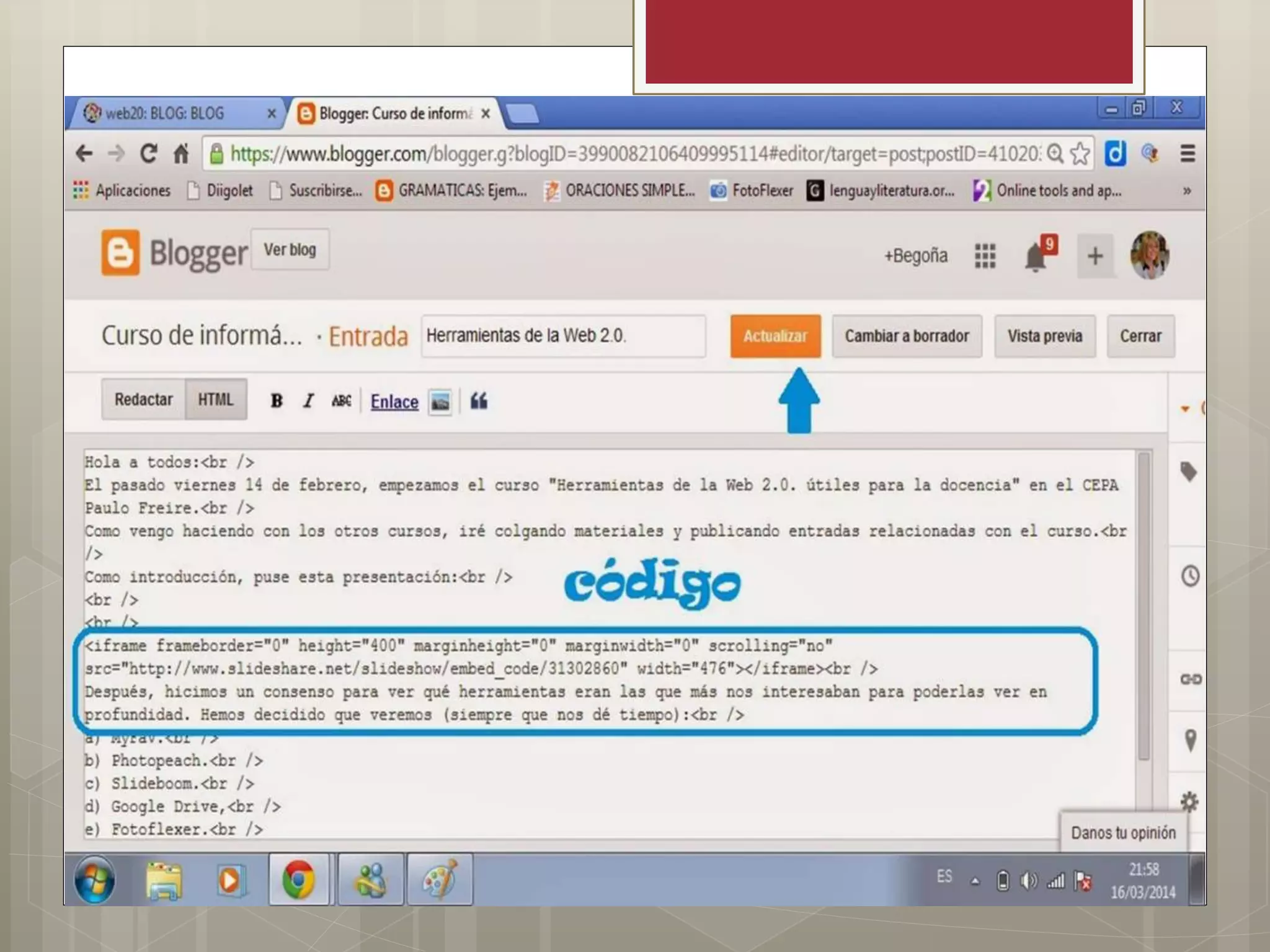
 Te mandará a una página en la cual te aparecerá una opción que dice Embed (
Insertar) , le das click y copias el código.
 Abres tu cuenta en gmail, para que posteriormente puedas abrir tu blog.
 Una vez abierto tu blog, te vas en Crear entrada. Le das click en el
recuadro que dice HTML.
 Te posicionas para pegar el código , click derecho y pegar.
 Por último le das click en guardar y publicar.
 Nota: otra opción de copiar el el código es darle click directamente en
Embed (Insertar) que aparece representado de esta manera ><. El
procedimiento será el mismo.
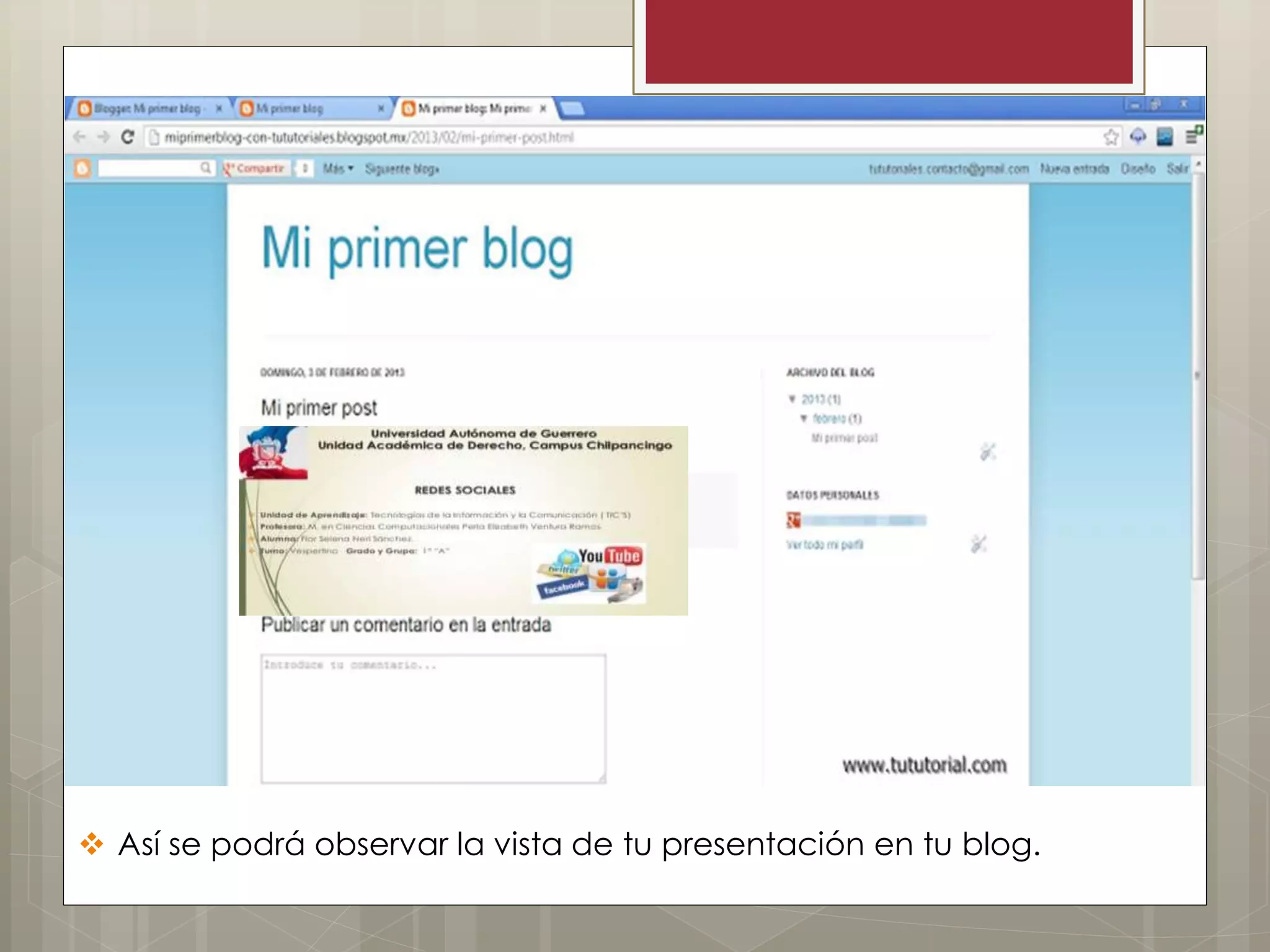
 Así se podrá observar la vista de tu presentación en tu blog.
CÓMO DESCARGAR UN ARCHIVO EN
SLIDESHARE?
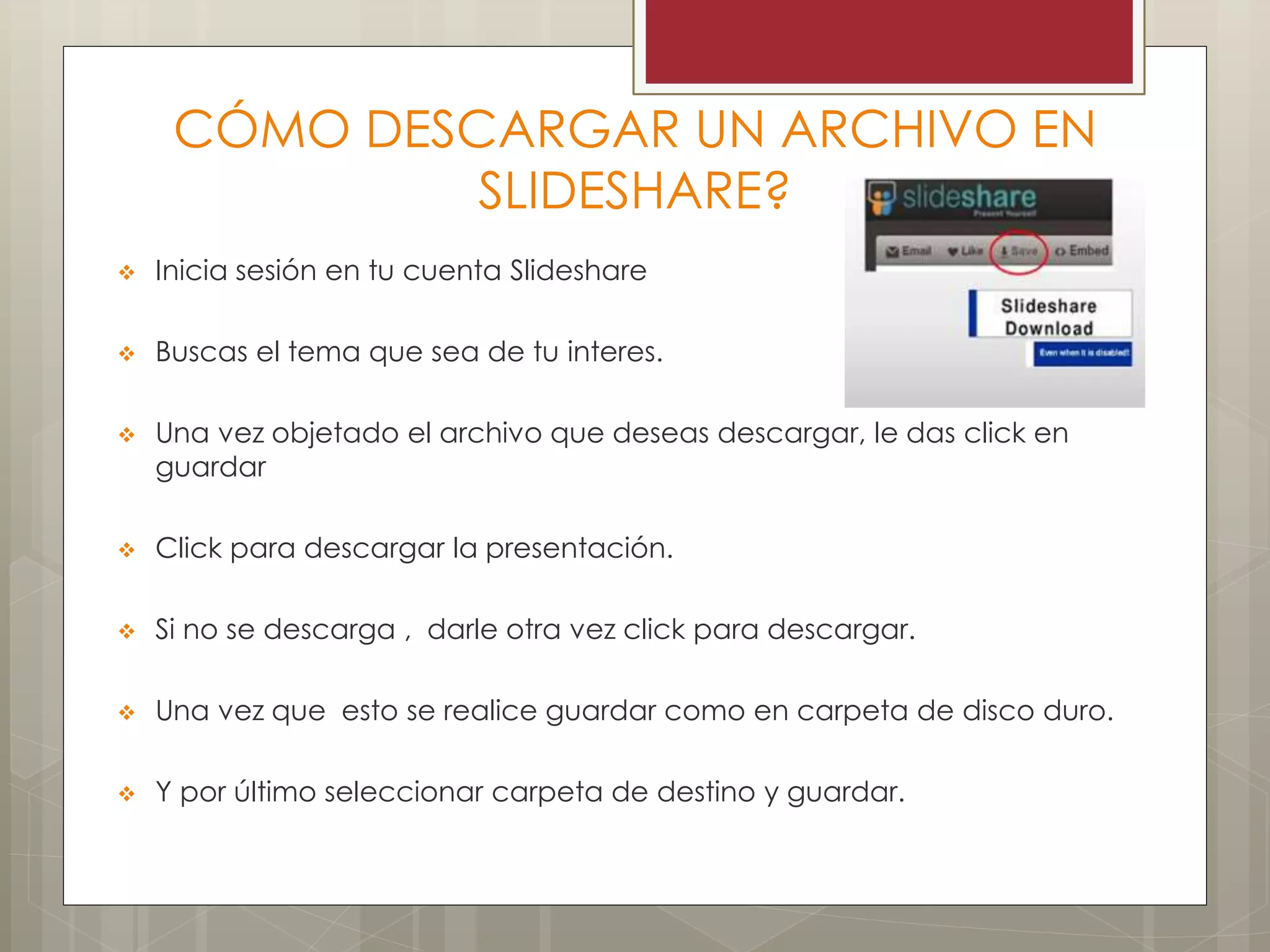
 Inicia sesión en tu cuenta Slideshare
 Buscas el tema que sea de tu interes.
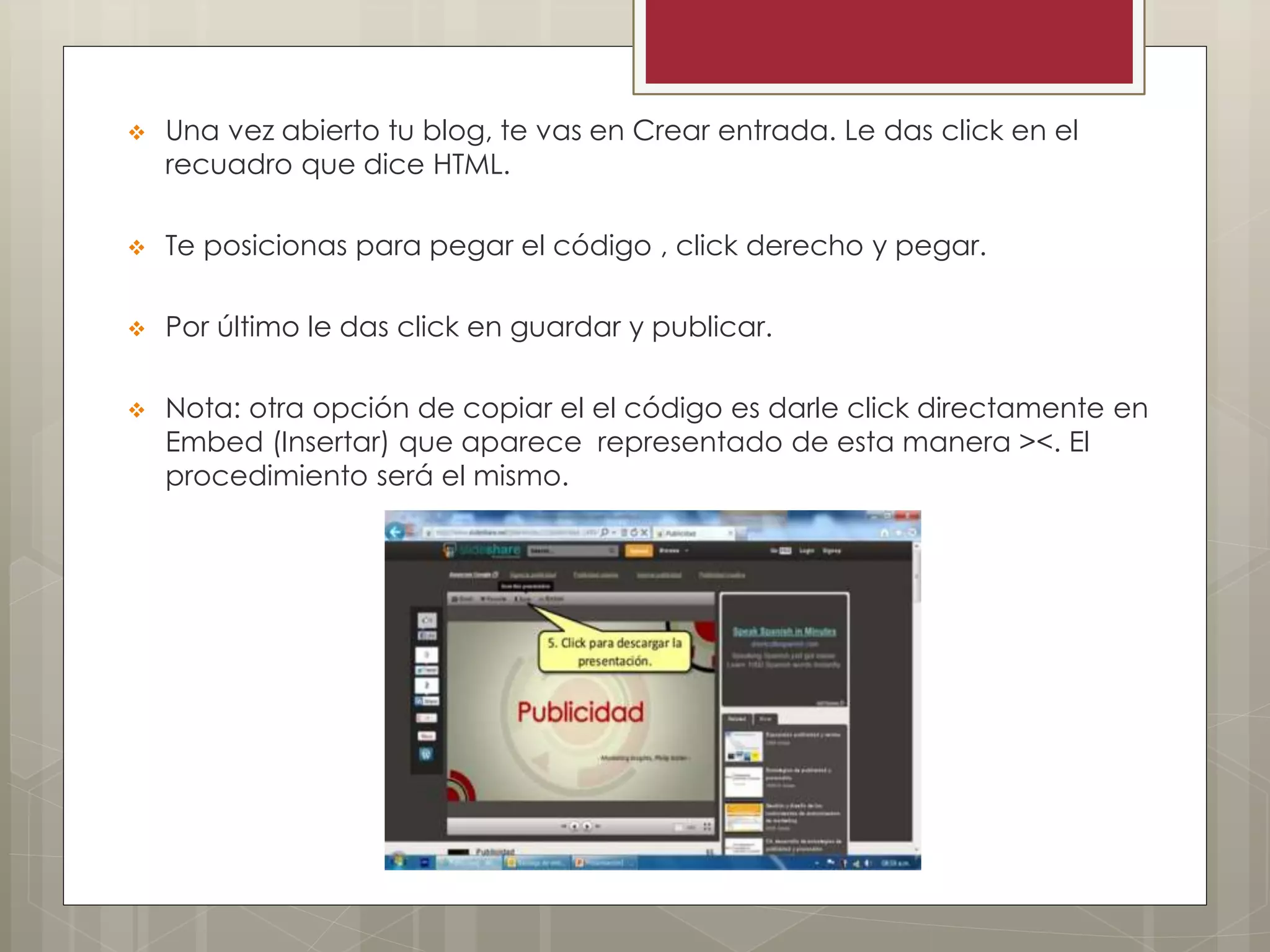
 Una vez objetado el archivo que deseas descargar, le das click en
guardar
 Click para descargar la presentación.
 Si no se descarga , darle otra vez click para descargar.
 Una vez que esto se realice guardar como en carpeta de disco duro.
 Y por último seleccionar carpeta de destino y guardar.
CONCLUSIÓN
 Slideshare es un sitio web, creado en octubre del 2006, que permite subir y
alojar presentaciones creadas en Power Point, OpenOffice.org o
documentos PDF para luego compartirlas con otras personas de manera
pública o privada. Usuarios y empresas puede subir sus presentaciones y las
demás personas pueden acceder a ellas para visualizarlas, descargarlas o
insertarlas en blogs, páginas webs, wiki, entre otros.
 En mi opinión personal me parece una herramienta virtual de muy fácil
utilidad que nos permite presentar, almacenar y descarga diferentes tipos
de archivos, de una manera más sencilla, ya que solo transfiere uno o
varios archivos a la vez, como es una aplicación muy rápida nos permite
ahorrarnos tiempo . En mi parecer es una herramienta de trabajo muy
recomendable para presentar cualquier tipo de trabajo o investigación
BIBLIOGRAFÍA
 http://es.wikipedia.org/wiki/SlideShare
 http://es.slideshare.net/kaherrera/funciones-de-slideshare
 http://es.slideshare.net/carlinsalinas9/slideshare-funciones-utilidades
 http://enj.org/wiki/index.php5?title=Slideshare
 http://es.slideshare.net/pbermudez10/como-descargar-presentaciones-
desde-slideshare
SLIDESHARE

SLIDESHARE

  • 1.
    Universidad Autónoma deGuerrero, Unidad Académica de Derecho, Campus Chilpancingo SLIDESHARE  Unidad de Aprendizaje: Tecnologías de la Información y de la Comunicación ( TIC’S)  Profesora: M. en Ciencias Computacionales Perla Elizabeth Ventura Ramos.  Alumna: Flor Selena Neri Sánchez.  Turno: Vespertino Grado y Grupo: 1° “A”
  • 3.
    DEFINICIÓN  Es unsitio web 2.0 de alojamiento de diapositivas que ofrece a los usuarios la posibilidad de subir y compartir en público o en privado presentaciones de diapositivas en PowerPoint (.ppt, .pps, .pptx, .ppsx, .pot y .potx), OpenOffice (.odp); presentaciones e infografías PDF (.pdf); documentos en Adobe PDF (.pdf), Microsoft Word (.doc, .docx y .rtf) y OpenOffice (.odt) y la mayoría de documentos de texto sin formato (.txt), e incluso algunos formatos de audio y vídeo.
  • 4.
    ANTECEDENTES  SlideShare fuelanzado el 4 de octubre de 2006. Este sitio web es considerado similar a YouTube, pero de uso orientado a las presentaciones de series de diapositivas.  Inicialmente Slideshare estaba concebido para que empleados de empresas y negocios compartieran sus presentaciones en la web. Con el tiempo las personas individuales también empezaron a usarlo de manera gratuita.  En el año 2007, agregaron la opción Slidecast, que permite agregar audio a sus presentaciones mediante la inserción de un archivo mp3.  El sitio web recibe alrededor de 56 millones de visitantes únicos al mes y alrededor de 16 millones de usuarios registrados. El 4 de mayo de 2012 fue adquirida por LinkedIn.  En febrero de 2011 SlideShare añadió una función llamada Zipcasts, que es un sistema de conferencia a través de web social que permite a los presentadores transmitir una señal de audio / vídeo mientras se conduce la presentación a través de Internet.
  • 5.
    CARACTERÍSTICAS  Cuenta conuna función llamada Zipcasts, el cual es un sistema de conferencia a través de web social que permite a los presentadores transmitir una señal de audio / vídeo mientras se conduce la presentación a través de Internet.  Nos permite almacenar archivos de hasta 20MB de espacio con nuestras presentaciones, añadiéndoles nombre, descripción y etiquetas. También se admite la posibilidad de archivos en formato pdf.  No hay opciones de privacidad.  Una vez almacenada y procesada nuestra presentación en Slideshare, se convierte en formato flash.  Existe la posibilidad de realizar búsquedas de presentaciones, dejar comentarios a las mismas, compartirlas a través de correo electrónico.
  • 6.
    FUNCIONES  Archivar  Publicar Difundir  Ver y descargar tanto presentaciones digitales de usuarios como documentos de texto (extensiones doc, pdf, etcétera), en un variado abanico de temáticas.  Incrustar elementos de esta procedencia en weblogs, websitios, y wikis.  Cargar en el ciberespacio múltiples archivos personales de variadas extensiones (ppt, pptx, doc, docx, pdf, etcétera.  Crear o retocar distintos tipos de webconferencias y de presentaciones digitales con audio, usando las facilidades.
  • 7.
    ¿CÓMO UTILIZAR ESTEPROGRAMA?  Primero necesitas crear una cuenta en la página oficial.  Para ello ingresas a: http://www.slideshare.net/  Creas tu cuenta para eso le darás click en “ Signup” ( Registrarse).  Ingresas tu Email ( Correo Electrónico), Username ( Nombre de Usuario) , Password ( Contraseña) , escribes los caracteres que se mostraran en el recuadro inferior de la página y por último tienes que aceptar los términos y condiciones.  Si te aparecen tres palomitas de color verde, esto indica que tu cuenta ha sido aceptada y ya quedo registrada.  Automáticamente te mandará a tu página principal en la cual ya estará personalizada con tu nombre de usuario en la parte superior del lado derecho de la pantalla de tu monitor.  Posteriormente podrás personalizar tu cuenta y empezar a utilizarla.  Pero también puedes entrar directamente desde tu cuenta de Likendl o desde Facebook , y así omites el paso de registrarte.
  • 9.
     Una vezya registrado en esta cuenta solo dale click en “ Login” ( Acceder).  Posteriormente ingresaras tus datos para poder acceder a esta aplicación, ingresaras tú Username (Nombre de Usuario) y tu Password ( Contraseña).
  • 10.
    ¿ CÓMO SUBIRUN ARCHIVO?
  • 11.
     Para subiruna presentación le das click en un recuadro color anaranjado que dice Uploed ( Subir).  De ahí te mandara a una ventana en la cual aparece también en un recuadro anaranjado que dice Uploed ( Subir).  Al momento que le das click ahí, te abrirá una ventana para que puedas buscar desde tu computadora o de una memoria el archivo que desees subir.  Una vez seleccionado el archivo se cargará automáticamente.  Rellenarás los recuadros que se te indican.  Por último le das click en Save & Continue ( Guardar y Continuar ) o bien si el diseño es diferente como en la imagen que se muestra mas adelante, le darás click en Save Changes ( Guardar los cambios ).  Como este recuadro no te llevara a otra página solo le darás click y ya.  Para asegúrate que tu presentación se subió correctamente, dale click en My Uploads ( Mis Cargas).
  • 13.
     Para asegurarteque tu presentación se subió correctamente, dale click en My Uploads ( Mis Cargas).
  • 14.
    ¿ CÓMO SUBIRLA PRESENTACIÓN A UN BLOG?  Si estas desde tu cuenta Slideshare solo le das click en My Uploads ( Mis Cargas), en caso de que no tengas tu cuenta abierta, pues entonces abres tu cuenta de Slideshare y realizas lo mismo.  Una vez estando en My Uploads ( Mis Cargas), seleccionas el archivo que deseas subir al blog y le das doble click en la portada del mismo.  Te mandará a la página de la presentación.  Estando ahí le das click en un recuadro que está en la parte superior de la presentación y que dice Share (Compartir ).  Te mandará a una página en la cual te aparecerá una opción que dice Embed ( Insertar) , le das click y copias el código.  Abres tu cuenta en gmail, para que posteriormente puedas abrir tu blog.
  • 15.
     Una vezabierto tu blog, te vas en Crear entrada. Le das click en el recuadro que dice HTML.  Te posicionas para pegar el código , click derecho y pegar.  Por último le das click en guardar y publicar.  Nota: otra opción de copiar el el código es darle click directamente en Embed (Insertar) que aparece representado de esta manera ><. El procedimiento será el mismo.
  • 17.
     Así sepodrá observar la vista de tu presentación en tu blog.
  • 18.
    CÓMO DESCARGAR UNARCHIVO EN SLIDESHARE?  Inicia sesión en tu cuenta Slideshare  Buscas el tema que sea de tu interes.  Una vez objetado el archivo que deseas descargar, le das click en guardar  Click para descargar la presentación.  Si no se descarga , darle otra vez click para descargar.  Una vez que esto se realice guardar como en carpeta de disco duro.  Y por último seleccionar carpeta de destino y guardar.
  • 20.
    CONCLUSIÓN  Slideshare esun sitio web, creado en octubre del 2006, que permite subir y alojar presentaciones creadas en Power Point, OpenOffice.org o documentos PDF para luego compartirlas con otras personas de manera pública o privada. Usuarios y empresas puede subir sus presentaciones y las demás personas pueden acceder a ellas para visualizarlas, descargarlas o insertarlas en blogs, páginas webs, wiki, entre otros.  En mi opinión personal me parece una herramienta virtual de muy fácil utilidad que nos permite presentar, almacenar y descarga diferentes tipos de archivos, de una manera más sencilla, ya que solo transfiere uno o varios archivos a la vez, como es una aplicación muy rápida nos permite ahorrarnos tiempo . En mi parecer es una herramienta de trabajo muy recomendable para presentar cualquier tipo de trabajo o investigación
  • 21.
    BIBLIOGRAFÍA  http://es.wikipedia.org/wiki/SlideShare  http://es.slideshare.net/kaherrera/funciones-de-slideshare http://es.slideshare.net/carlinsalinas9/slideshare-funciones-utilidades  http://enj.org/wiki/index.php5?title=Slideshare  http://es.slideshare.net/pbermudez10/como-descargar-presentaciones- desde-slideshare