SLIDESHARE
JULIANA VANESSA BASTO TRUJILLO
11-6 MANEJO DEL DISCURSO
INSTITUCION EDUCATIVA LICEO NACIONAL
4 DE ABRIL DEL 2016
QUE ES SLIDESHARE?
• Slideshare es un sitio web que permite subir y compartir
en internet presentaciones en forma de power point. Es
la mejor manera de tener los documentos que se quieren
compartir en la web.
• Pueden ser encontrados por cualquier interesado y
compartir los intereses comunes.
• Ofrece compartir y subir en publico o en privado
presentaciones de diapositivas
HISTORIA
• Slideshare fue lanzado el 4 de octubre del año
2006. por su presentación, se dice que es muy
similar a YouTube. Se dice que es visitado por
12 millones de personas al mes.
• Es empleado principalmente por empleados de
empresas para compartir con facilidad la
información
• El 4 de mayo del año 2012 fue adquirida por
linkedin
PARA QUE SIRVE?
• Permite archivar, subir, difundir y publicar
nuestras presentaciones
• Permite compartir nuestras presentaciones sin
necesidad de adjuntar archivos pesados en
nuestros mails o cualquier otro tipo de blog.
• Podemos seleccionar nuestros archivos favoritos,
y podemos socializar con nuestros amigos . Y
podemos dejar nuestro comentario
COMO SE ACCEDE ?
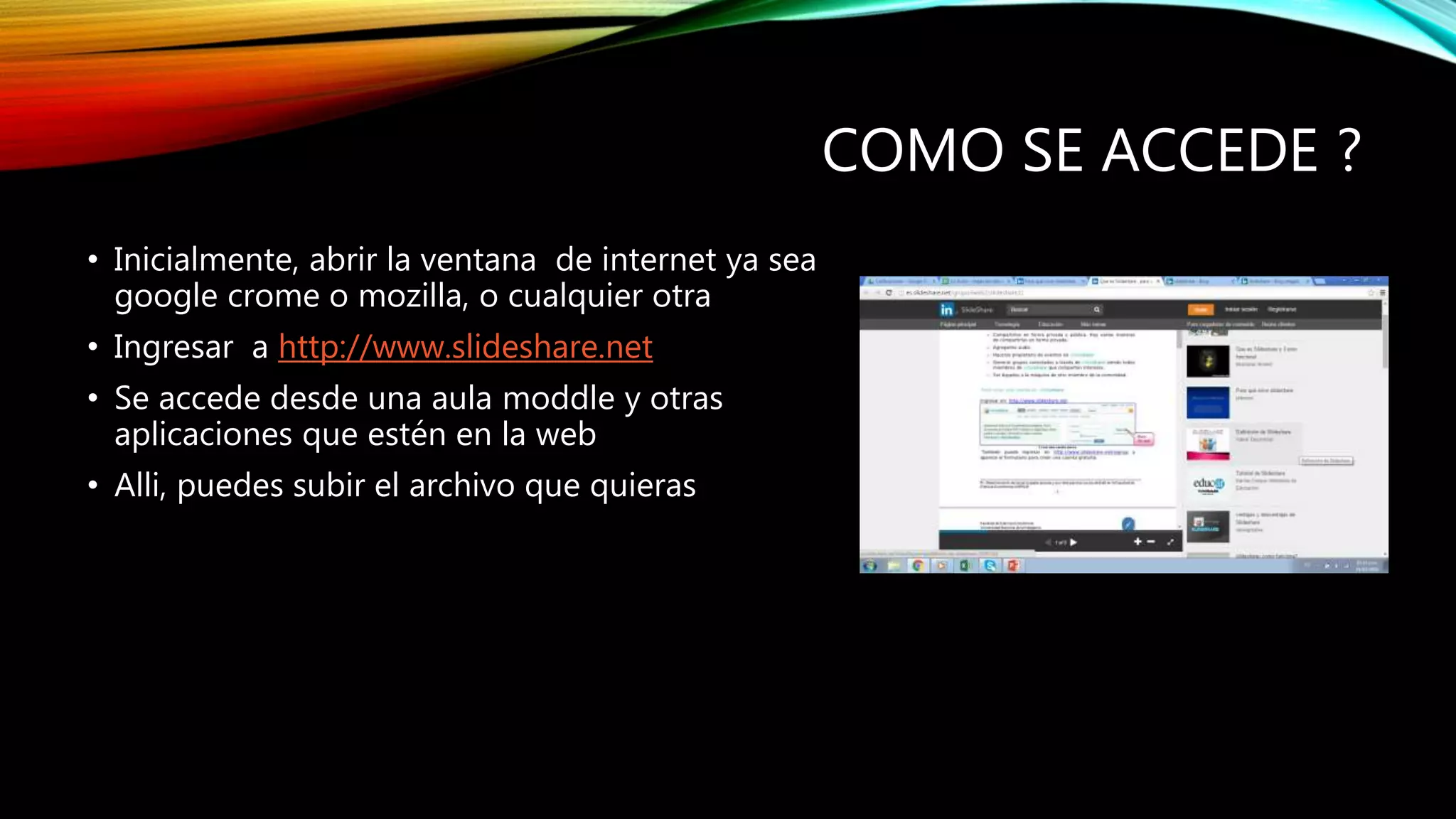
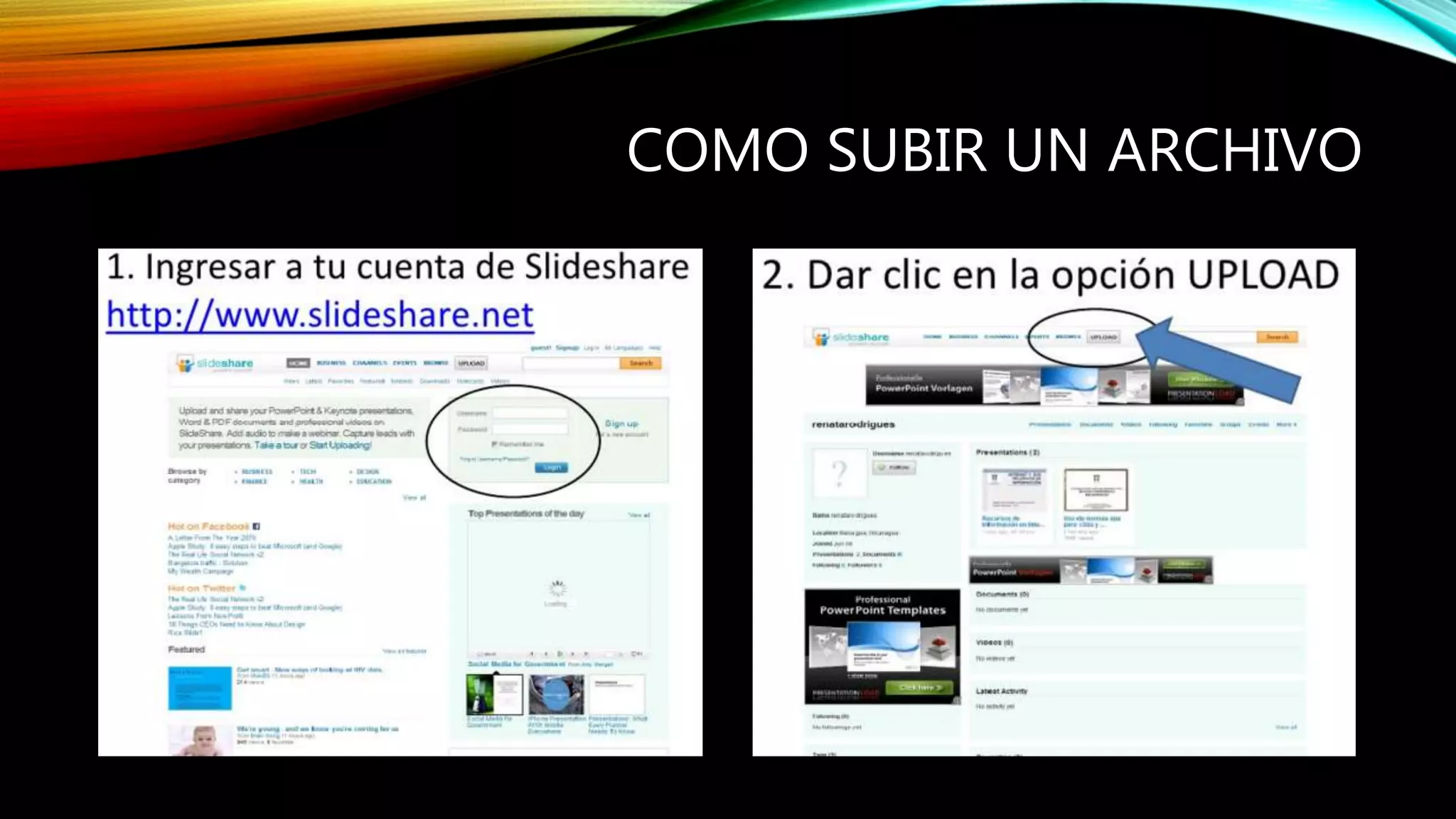
• Inicialmente, abrir la ventana de internet ya sea
google crome o mozilla, o cualquier otra
• Ingresar a http://www.slideshare.net
• Se accede desde una aula moddle y otras
aplicaciones que estén en la web
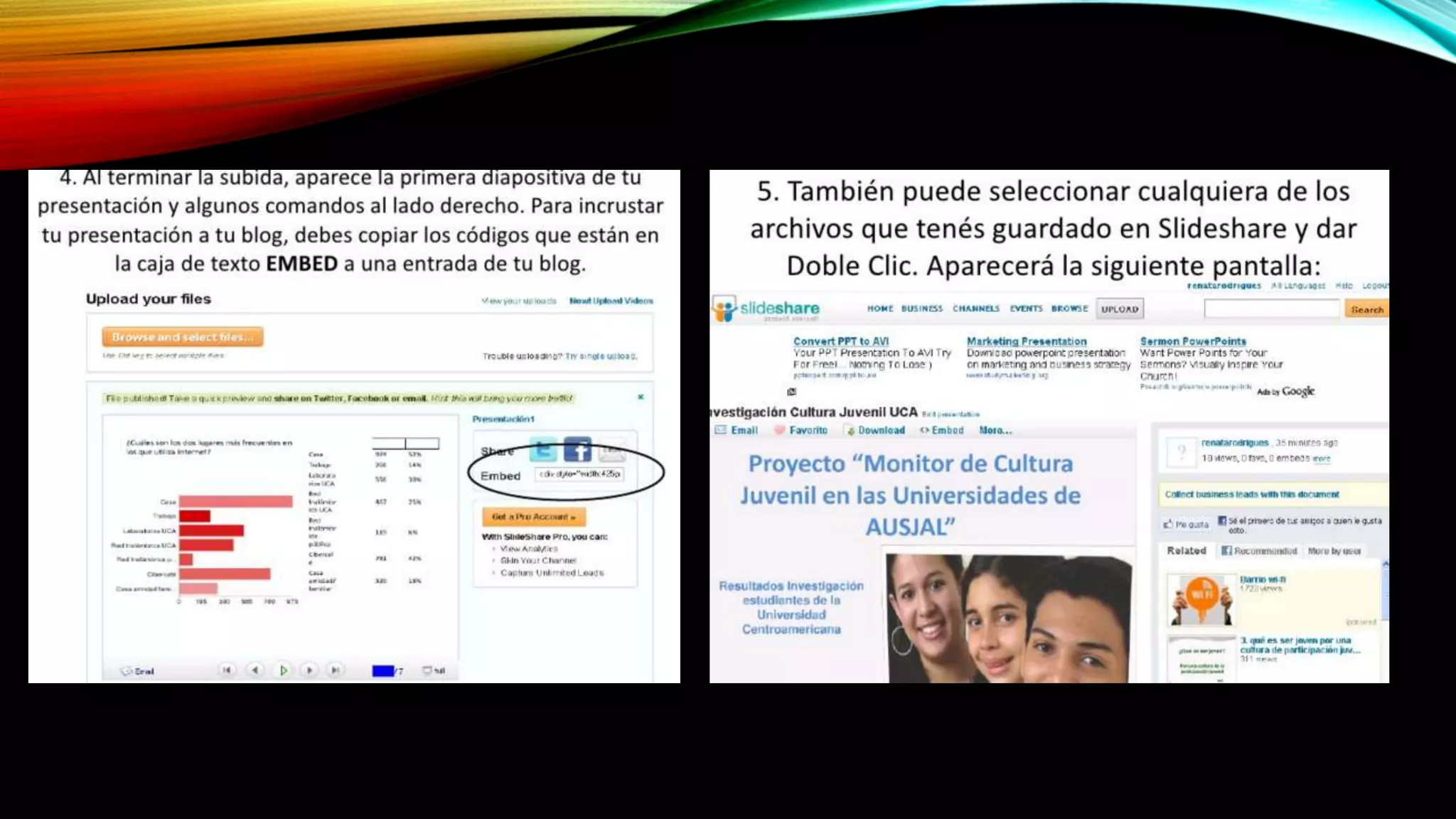
• Alli, puedes subir el archivo que quieras
QUE TIPOS DE ARCHIVOS SE
PUEDEN MANEJAR?
• Power point
• Formatos Microsoft Word
• PDF
• Open office
• Audio
• video
PASOS PARA CREAR UNA CUENTA
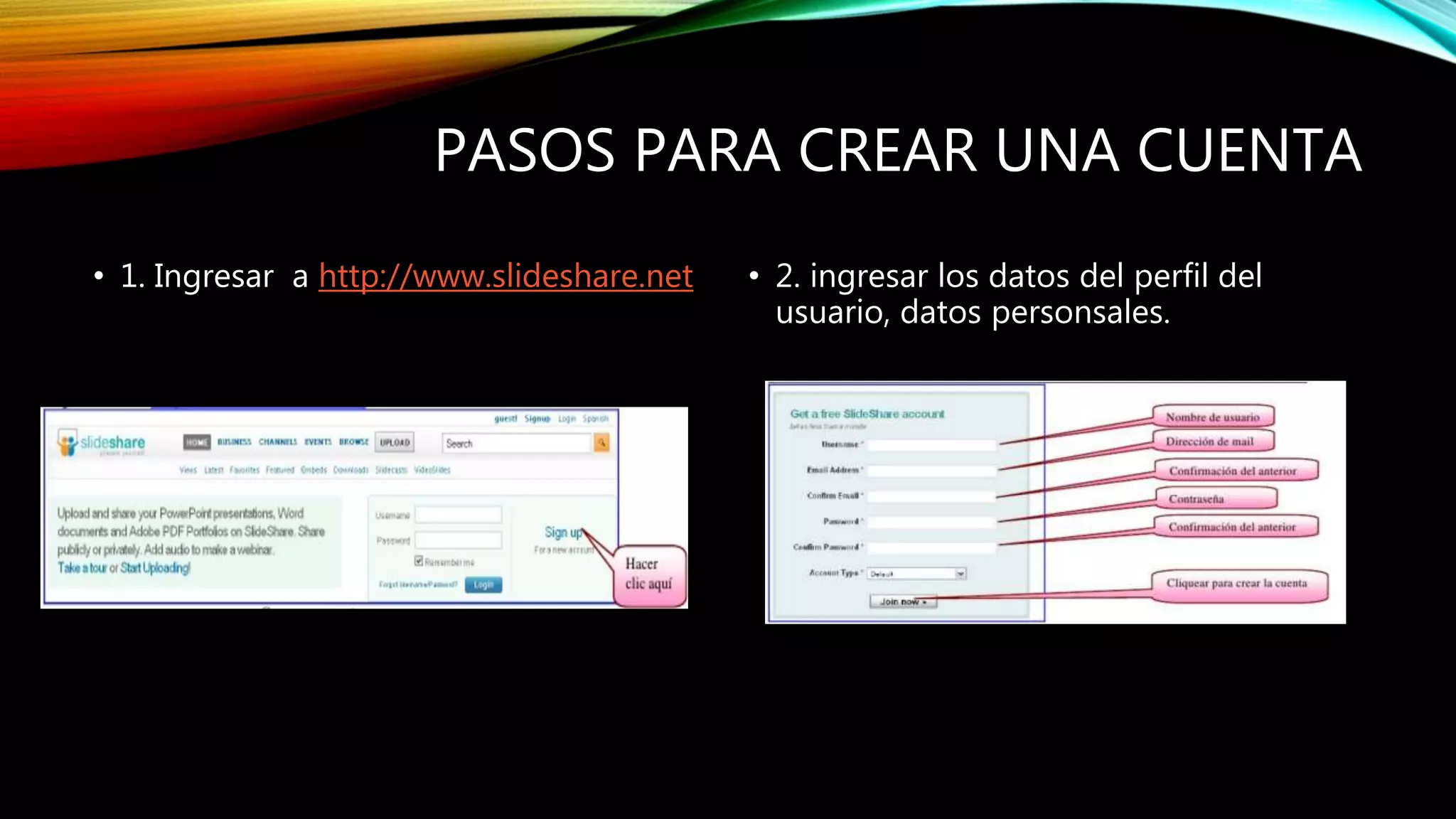
• 1. Ingresar a http://www.slideshare.net • 2. ingresar los datos del perfil del
usuario, datos personsales.
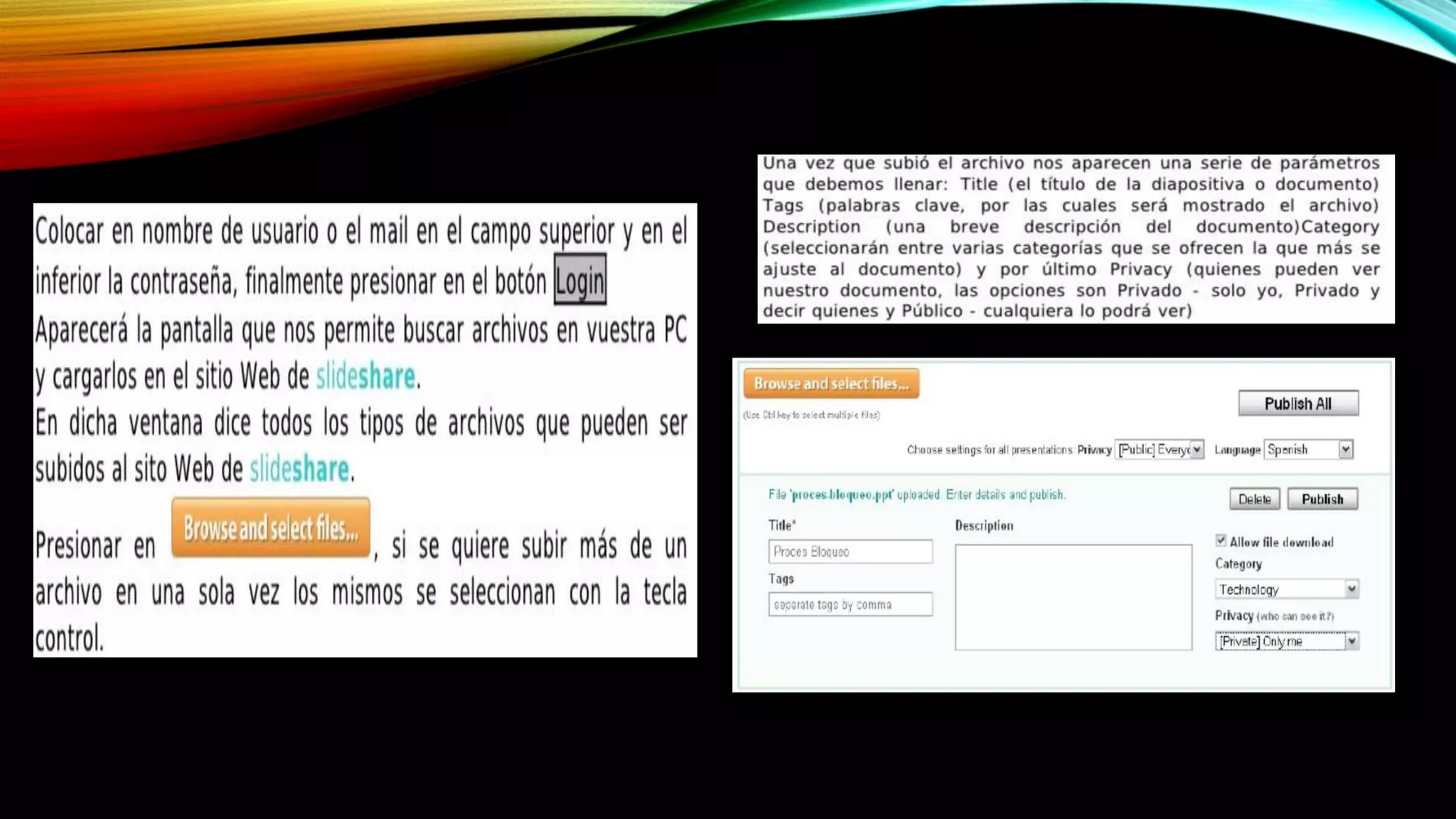
• 3. una vez que se tiene creada la
cuenta, se ingresa por la opción login
del menú.
• 4. aparece el formulario para ingresar a
la cuenta. Colocar el nombre de usuario
y contraseña.
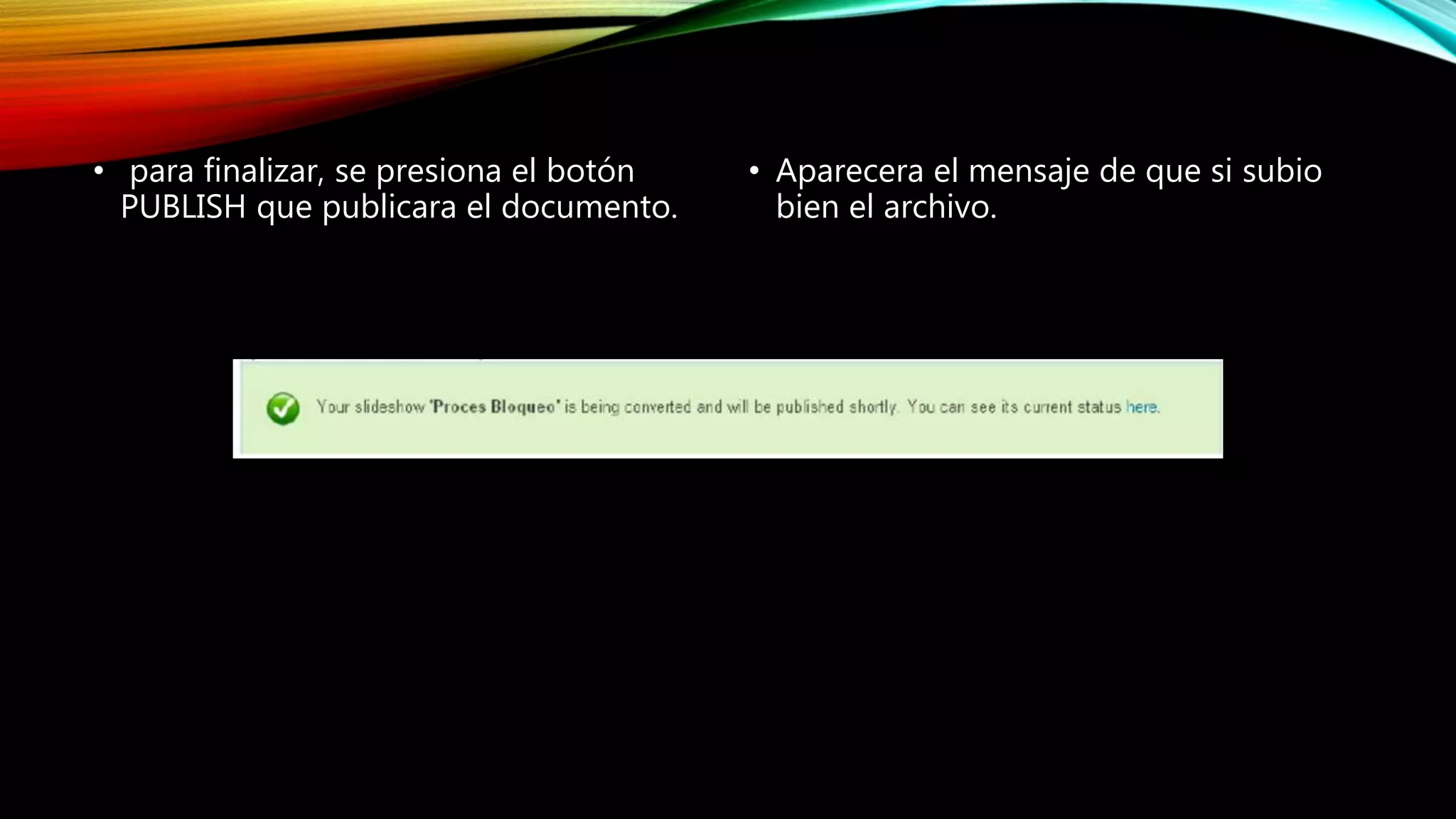
• para finalizar, se presiona el botón
PUBLISH que publicara el documento.
• Aparecera el mensaje de que si subio
bien el archivo.
COMO SUBIR UN ARCHIVO
Slideshare
Slideshare

Slideshare

  • 1.
    SLIDESHARE JULIANA VANESSA BASTOTRUJILLO 11-6 MANEJO DEL DISCURSO INSTITUCION EDUCATIVA LICEO NACIONAL 4 DE ABRIL DEL 2016
  • 2.
    QUE ES SLIDESHARE? •Slideshare es un sitio web que permite subir y compartir en internet presentaciones en forma de power point. Es la mejor manera de tener los documentos que se quieren compartir en la web. • Pueden ser encontrados por cualquier interesado y compartir los intereses comunes. • Ofrece compartir y subir en publico o en privado presentaciones de diapositivas
  • 3.
    HISTORIA • Slideshare fuelanzado el 4 de octubre del año 2006. por su presentación, se dice que es muy similar a YouTube. Se dice que es visitado por 12 millones de personas al mes. • Es empleado principalmente por empleados de empresas para compartir con facilidad la información • El 4 de mayo del año 2012 fue adquirida por linkedin
  • 4.
    PARA QUE SIRVE? •Permite archivar, subir, difundir y publicar nuestras presentaciones • Permite compartir nuestras presentaciones sin necesidad de adjuntar archivos pesados en nuestros mails o cualquier otro tipo de blog. • Podemos seleccionar nuestros archivos favoritos, y podemos socializar con nuestros amigos . Y podemos dejar nuestro comentario
  • 5.
    COMO SE ACCEDE? • Inicialmente, abrir la ventana de internet ya sea google crome o mozilla, o cualquier otra • Ingresar a http://www.slideshare.net • Se accede desde una aula moddle y otras aplicaciones que estén en la web • Alli, puedes subir el archivo que quieras
  • 6.
    QUE TIPOS DEARCHIVOS SE PUEDEN MANEJAR? • Power point • Formatos Microsoft Word • PDF • Open office • Audio • video
  • 7.
    PASOS PARA CREARUNA CUENTA • 1. Ingresar a http://www.slideshare.net • 2. ingresar los datos del perfil del usuario, datos personsales.
  • 8.
    • 3. unavez que se tiene creada la cuenta, se ingresa por la opción login del menú. • 4. aparece el formulario para ingresar a la cuenta. Colocar el nombre de usuario y contraseña.
  • 10.
    • para finalizar,se presiona el botón PUBLISH que publicara el documento. • Aparecera el mensaje de que si subio bien el archivo.
  • 11.