ESCUELA SUPERIOR POLITECNICA DE
CHIMBORAZO.

Tabuladores.
Escuela de MEDICINA.
Carlos García.
05/01/2014
Tabuladores. 2014
TABLA DE CONTENIDOS.

Contenido
TABLA DE CONTENIDOS. ......................................................................................................
TRABAJANDO CON TABULADORES. ................................................................................ 1
Ajustando tabuladores utilizando la regla. .................................................................... 1
Ajustando tabuladores utilizando el cuadro de diálogo de tabuladores. ................. 2
BIBLIOGRAFIA. .................................................................................................................... 4

ILUSTRACIÓN 1. AJUSTANDO TABULADORES UTILIZANDO LA REGLA................................................................................. 1
ILUSTRACIÓN 2. DESCRIPCIÓN Y FUNCIÓN DE LOS TABULADORES. .................................................................................. 1
ILUSTRACIÓN 3. AJUSTANDO TABULADORES UTILIZANDO CUADRO DE DIÁLOGO. ................................................................ 2
ILUSTRACIÓN 4.AJUSTANDO TABULADORES UTILIZANDO EL CUADRO DE DIÁLOGO. ............................................................. 2
ILUSTRACIÓN 5. ESTABLECER TABULACIONES. ........................................................................................................... 3
ILUSTRACIÓN 6. REGLA CONFIGURADA. ................................................................................................................... 4
ILUSTRACIÓN 7. REGLA CONFIGURADA. ................................................................................................................... 4

I
Tabuladores. 2014
TRABAJANDO CON TABULADORES.
Los tabuladores se utilizan para fijar sangría en un lugar exacto y determinar con
anterioridad intervalos fijos para inserción de texto dentro de una página. Podemos
utilizar la tecla TAB para mover el punto de inserción al siguiente tabulador. Word
nos proporciona tabuladores por defecto cada media pulgada. Debido a que
nuestro documento probablemente requiera diferentes tipos de tabulación,
nosotros podemos definir nuestros propios tabuladores.
Ajustando tabuladores utilizando la regla.
Seleccionamos la porción de texto del cual deseamos cambiar los tabuladores.
Seleccionamos el tipo de tabulación que requerimos, para ello damos clic en el
botón de tabulación al lado izquierdo de la regla.

Ilustración 1. Ajustando tabuladores utilizando la regla.

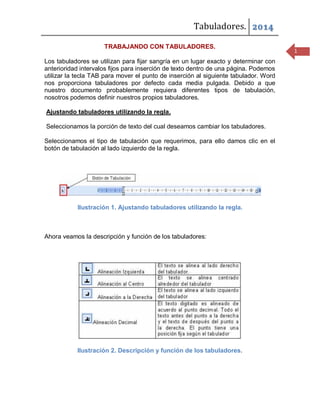
Ahora veamos la descripción y función de los tabuladores:

Ilustración 2. Descripción y función de los tabuladores.

1
Tabuladores. 2014
Ajustando tabuladores utilizando el cuadro de diálogo de tabuladores.
Cuando en nuestro documento tenemos necesidad de trabajar con varios
tabuladores, será más fácil determinarlos, utilizando el cuadro de diálogo de
tabulaciones, que se puede acceder desde el menú FORMATO, la opción
TABULACIONES. Aquí podemos definir los tabuladores de una forma precisa y
exacta.

Ilustración 3. Ajustando tabuladores utilizando cuadro de diálogo.

Ilustración 4.Ajustando tabuladores utilizando el cuadro de diálogo.

Establezcamos los siguientes tabuladores:

2
Tabuladores. 2014
2 cm. Alineación izquierda
6 cm. Alineación izquierda, relleno de puntos
6.75 cm. Alineación decimal
9 cm. Alineación centrada
12 cm. Alineación derecha

El cuadro de texto tabulaciones quedará de la siguiente manera:

Ilustración 5. Establecer tabulaciones.
Si le damos aceptar, podremos observar que la regla queda configurada de la
siguiente manera:

3
Tabuladores. 2014
4

Ilustración 6. Regla configurada.
Y el resultado que podremos obtener si presionamos TAB, digitamos el nombre
de la asignatura, TAB, TAB, digitamos la Nota, TAB, digitamos el valor cualitativo
de la nota, TAB, digitamos aprobado o reprobado; será:

Ilustración 7. Regla configurada.
BIBLIOGRAFIA.
http://www.aulafacil.com/word-2/Plantilla/curso/Lecc-10.htm.

Tabuladores cg

  • 1.
    ESCUELA SUPERIOR POLITECNICADE CHIMBORAZO. Tabuladores. Escuela de MEDICINA. Carlos García. 05/01/2014
  • 2.
    Tabuladores. 2014 TABLA DECONTENIDOS. Contenido TABLA DE CONTENIDOS. ...................................................................................................... TRABAJANDO CON TABULADORES. ................................................................................ 1 Ajustando tabuladores utilizando la regla. .................................................................... 1 Ajustando tabuladores utilizando el cuadro de diálogo de tabuladores. ................. 2 BIBLIOGRAFIA. .................................................................................................................... 4 ILUSTRACIÓN 1. AJUSTANDO TABULADORES UTILIZANDO LA REGLA................................................................................. 1 ILUSTRACIÓN 2. DESCRIPCIÓN Y FUNCIÓN DE LOS TABULADORES. .................................................................................. 1 ILUSTRACIÓN 3. AJUSTANDO TABULADORES UTILIZANDO CUADRO DE DIÁLOGO. ................................................................ 2 ILUSTRACIÓN 4.AJUSTANDO TABULADORES UTILIZANDO EL CUADRO DE DIÁLOGO. ............................................................. 2 ILUSTRACIÓN 5. ESTABLECER TABULACIONES. ........................................................................................................... 3 ILUSTRACIÓN 6. REGLA CONFIGURADA. ................................................................................................................... 4 ILUSTRACIÓN 7. REGLA CONFIGURADA. ................................................................................................................... 4 I
  • 3.
    Tabuladores. 2014 TRABAJANDO CONTABULADORES. Los tabuladores se utilizan para fijar sangría en un lugar exacto y determinar con anterioridad intervalos fijos para inserción de texto dentro de una página. Podemos utilizar la tecla TAB para mover el punto de inserción al siguiente tabulador. Word nos proporciona tabuladores por defecto cada media pulgada. Debido a que nuestro documento probablemente requiera diferentes tipos de tabulación, nosotros podemos definir nuestros propios tabuladores. Ajustando tabuladores utilizando la regla. Seleccionamos la porción de texto del cual deseamos cambiar los tabuladores. Seleccionamos el tipo de tabulación que requerimos, para ello damos clic en el botón de tabulación al lado izquierdo de la regla. Ilustración 1. Ajustando tabuladores utilizando la regla. Ahora veamos la descripción y función de los tabuladores: Ilustración 2. Descripción y función de los tabuladores. 1
  • 4.
    Tabuladores. 2014 Ajustando tabuladoresutilizando el cuadro de diálogo de tabuladores. Cuando en nuestro documento tenemos necesidad de trabajar con varios tabuladores, será más fácil determinarlos, utilizando el cuadro de diálogo de tabulaciones, que se puede acceder desde el menú FORMATO, la opción TABULACIONES. Aquí podemos definir los tabuladores de una forma precisa y exacta. Ilustración 3. Ajustando tabuladores utilizando cuadro de diálogo. Ilustración 4.Ajustando tabuladores utilizando el cuadro de diálogo. Establezcamos los siguientes tabuladores: 2
  • 5.
    Tabuladores. 2014 2 cm.Alineación izquierda 6 cm. Alineación izquierda, relleno de puntos 6.75 cm. Alineación decimal 9 cm. Alineación centrada 12 cm. Alineación derecha El cuadro de texto tabulaciones quedará de la siguiente manera: Ilustración 5. Establecer tabulaciones. Si le damos aceptar, podremos observar que la regla queda configurada de la siguiente manera: 3
  • 6.
    Tabuladores. 2014 4 Ilustración 6.Regla configurada. Y el resultado que podremos obtener si presionamos TAB, digitamos el nombre de la asignatura, TAB, TAB, digitamos la Nota, TAB, digitamos el valor cualitativo de la nota, TAB, digitamos aprobado o reprobado; será: Ilustración 7. Regla configurada. BIBLIOGRAFIA. http://www.aulafacil.com/word-2/Plantilla/curso/Lecc-10.htm.