UNIVERSIDAD TÉCNICA
               DE AMBATO


    Carrera: Contabilidad y Auditoria


                 Módulo: Ntic`s


Curso: Primero


Paralelo: “F”


INTEGRANTES:


     Paola Montachana


     LisSette Pérez


      UNIVERSIDAD TÉCNICA DE AMBATO
   FACULTAD DE CONTABILIDAD Y AUDITORIA
CARRERA DE CONTABILIDAD Y AUDITORIA

Taller : Publicar videos y documentos en Internet.
En grupo de dos personas desarrollar el siguiente cuestionario, considerando:

a) Crear una portada en la que se identifique la Universidad, Carrera, Módulo, Curso, Paralelo,
Nombre de los integrantes.
b) En la parte en donde se refiere a pasos para ….. deben estar imágenes del paso a paso, tipo
tutorial.
c) Al final debe constar una Conclusión del trabajo.

Luego de concluir e trabajo se deberá publicar el documento en SLIDESHARE. Y pegar el
espacio wiki en la parte de SLIDESHARE.

CUESTIONARIO

1) Qué es YOUTUBE?

YouTube es un sitio web en el cual los usuarios pueden subir y compartir vídeos. Fue creado
por tres antiguos empleados de PayPal en febrero de 2005.4 En Octubre de 2006 Google Inc. lo
adquirió por 1650 millones de dólares, y ahora opera como una de sus filiales.

YouTube usa un reproductor en línea basado en Adobe Flash (aunque también puede ser un
reproductor HTML, que incorporó YouTube poco después de que la W3C presentara y el que
los Navegadores web mas importantes soportaran el estándar HTML5) para servir su
contenido. Es muy popular gracias a la posibilidad de alojar vídeos personales de manera
sencilla. Aloja una variedad de clips de películas, programas de televisión y vídeos musicales. A
pesar de las reglas de YouTube contra subir vídeos con derechos de autor, este material existe
en abundancia, así como contenidos amateur como videoblogs. Los enlaces a vídeos de
YouTube pueden ser también puestos en blogs y sitios electrónicos personales usando API o
incrustando cierto código HTML.

2) Características de YOUTUBE?

Tras varios años de historia, la web más grande de videos on-line sigue agregando
características para ofrecer la mejor experiencia posible a sus usuarios. Entre las principales se
pueden nombrar:

    Ventana principal: en la ventana principal se pueden encontrar varias clasificaciones de
    videos como los más estacados, los recomendados en distintas temáticas, videos
    patrocinados o los más populares. Además, también se encuentra una barra de búsquedas
    que facilita la tarea de encontrar el video buscado y un botón que posibilita la creación o
    acceso a una cuenta gratuita en la web. Cabe aclarar, que todos los videos de la web están
    ordenados por categorías, de manera que existe la opción de navegar por categorías en
    vez de hacerlo a través de la barra de búsqueda.
    La interfaz del sitio está diseñada para poder navegar por el mismo de manera muy
    intuitiva, ya que, con solo un click, se accede al video seleccionado que comienza su
    reproducción automáticamente.
Videos relacionados: Una vez seleccionado el video que se quiere ver, mientras este se
   carga para su reproducción, aparecen en una barra lateral del lado derecho de la pantalla
   una serie de sugerencias, compuestas por videos relacionados con el seleccionado.
   Pantalla full screen: todos los videos de la web poseen un botón para activar la opción de
   pantalla completa, como la posibilidad de solo expandir la ventana que muestra la imagen,
   sin llegar a ocupar toda la pantalla del monitor. Por otra parte, hay que tener en cuenta
   que estas opciones producen una pérdida en la calidad de la imagen, ya que también se
   incrementa el “pixeleado” del video.
   Lista de reproducción: Como si tener millones de videos al alcance de un click no fuera
   suficiente, YouTube brida la posibilidad de agregar cualquier video a una lista de
   reproducción; de esta manera, solo se seleccionan los videos de la lista y estos se
   reproducen uno a continuación del otro.
   Si bien estas son solo algunas características básicas, existen muchas más a disposición de
   los distintos tipos de usuarios, como, por ejemplo, las cuentas para músicos, donde
   pueden promocionar sus propios videos, o cuentas premium, destinadas a empresas que
   deseen publicitar sus productos. Actualmente, se han agregado características avanzadas
   como colocar subtítulos, videos con calidad HD, posibilidad de subir varios videos a la vez,
   solo por nombrar algunas.

3) Pasos para publicar un video en YOUTUBE?

Si tienes un video casero y quieres compartirlo con tus amigos o todos los cibernautas.
Entonces YouTube es un excelente medio para hacerlo. Para subir un video a YouTube primero
debes registrarte en YouTube, si ya estás registrado entonces sigue estos pasos:

       Ingresa a tu cuenta de YouTube (En YouTube haz clic en el vínculo Acceder e ingresa tu
       nombre de usuario y contraseña)
       Una vez en tu cuenta dale clic al enlace Subir situado en la parte superior derecha de
       la pantalla


       En la página que te aparece haz clic en Examinar para seleccionar en tu PC o teléfono
       móvil el video que quieres subir.
Selecciona el video y haz clic en el botón Abrir


En la página que aparece dale clic al botón Subir video, deberás esperar un momento
mientras carga el video


Una vez cargado el video, te aparecerá la siguiente ficha que deberás rellenar.
   o Ponle el titulo que quieras que aparezca en YouTube.
   o Añade una descripción
   o En etiquetas pon las palabras claves que este en relación con tu video
   o Elige una categoría
   o En privacidad tienes la opción de compartir tu video con todos los usuarios de
       YouTube o con solo un grupo de amigos
Finalmente pincha el botón Guardar cambios y listo.


Para que tu video este disponible en YouTube deberás esperar unos cuantos minutos. Puedes
ver los videos que has subido haciendo clic en la pestaña ir a mis videos en la página que
aparece despues de haber hecho clic en Guardar cambios


Aquí, cuando aparezca En directo al lado derecho del video que has subido, ya podrás verlo en
YouTube
4) Qué es SLIDESHARE?

Slideshare es un espacio gratuito donde los usuarios pueden enviar presentaciones Powerpoint
u OpenOffice, que luego quedan almacenadas en formato Flash para ser visualizadas online. Es
una opción interesante para compartir presentaciones en la red. Admite archivos de hasta 20
Mb de peso, sin transiciones entre diapositivas.

Una vez subida y procesada, las convierte en formato flash, ya la tenemos disponible a través
de una dirección web pública, no hay opciones de privacidad, y la podemos ver a través de esa
Url en tamaño normal o completo. También nos permite compartirla a través de correo
electrónico o meterlo con su propio reproductor en nuestra página web.

Una vez subida y pública, podemos añadirle comentarios. La dirección de alojamiento es
www.slideshare.net.


5) Pasos para presentaciones y documentos en SLIDESHARE?

1. Seleccione la pestaña que dice Upload.
2. Presione donde aparece el Browse and select files… para seleccionar el archivo que desee
subir.


3. Al seleccionar el archivo y presionar Open, aparece la siguiente
pantalla. Podrá editar la información que aparece en la ilustración 9:
• Presentación disponible a:
Todo el mundo
Sólo a mí
A mis contactos
• Lenguaje – debe seleccionar el idioma deseado
• Publicar
• Publicar todo
• Título de la presentación
• Tags - son palabras claves para facilitar la búsqueda
• Descripción
• Categoría


5. Seleccione la pestaña My Slidespace para que observe todas las
presentaciones que ha subido. Una vez seleccione la presentación deseada, podrá visualizar su
Presentación.
.


6) Diferencia entre YOUTUBE y SLIDESHARE.
Ventana principal: en la ventana principal se     • Slideshare es un espacio gratuito donde los
   pueden encontrar varias clasificaciones de        usuarios pueden enviar
   videos como los más estacados, los                presentaciones en PowerPoint u OpenOffice, que
   recomendados en distintas temáticas, videos       luego quedan almacenadas en formato Flash para
   patrocinados o los más populares.                 ser visualizadas en línea.
   La interfaz del sitio está diseñada para poder    • Admite archivos de hasta 100 MB de peso sin
   navegar por el mismo de manera muy                transiciones entre
   intuitiva, ya que, con solo un click, se accede   diapositivas.
   al video seleccionado que comienza su             • Una vez subida y procesada, las convierte en
   reproducción automáticamente.                     formato Flash.
   Videos relacionados: Una vez seleccionado el      • Al momento está disponible a través de una
   video que se quiere ver, mientras este se         dirección Web pública.
   carga para su reproducción.                       • La podemos ver a través del URL en tamaño
   Pantalla full screen: todos los videos de la      normal o completo.
   web poseen un botón para activar la opción        • En adición nos permite compartirla a través del
   de pantalla completa, como la posibilidad de      correo electrónico.
   solo expandir la ventana que muestra la           • Tus presentaciones están accesibles a todo el
   imagen, sin llegar a ocupar toda la pantalla      mundo que le interese.
   del monitor.                                      • No puede modificarse ni copiarse.
   Lista de reproducción: Como si tener              • No requiere del programa fuente para ver la
   millones de videos al alcance de un click no      información de la
   fuera suficiente, YouTube brida la posibilidad    presentación (Ejemplo: MS PowerPoint).
   de agregar cualquier video a una lista de         • Puede accederse desde cualquier lugar que tenga
   reproducción.                                     conexión a la
                                                     Internet.
                                                     • Ocupa una mínima cantidad de memoria.

7) Como descargo un video de YOUTUBE?

Para bajar videos de YouTube rápidamente sin necesidad de instalar ningún programa sigue
estos pasos:

       Entra a YouTube
       Encuentra y reproduce el video que quieres bajar. Luego, copia la URL del video de la
       barra de direcciones
       Entra a la página de Force Download, pega la URL del video en el campo previsto para
       ello (recuadro rojo) y haz clic en GO
Selecciona el formato en que deseas bajar el video (en mi caso MP4):


Si abre esta ventana, haz clic en "Continuar sin registrar (no recomendado)"


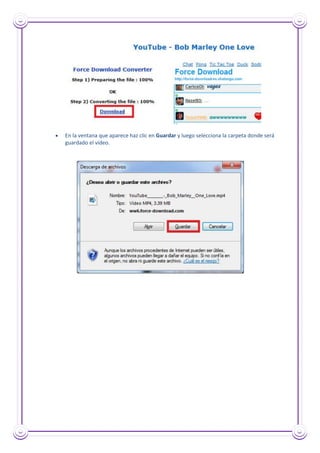
Espera mientras se lleva a cabo la conversión y cuando haya terminado haz clic en
Download
En la ventana que aparece haz clic en Guardar y luego selecciona la carpeta donde será
guardado el vídeo.

Taller

  • 1.
    UNIVERSIDAD TÉCNICA DE AMBATO Carrera: Contabilidad y Auditoria Módulo: Ntic`s Curso: Primero Paralelo: “F” INTEGRANTES: Paola Montachana LisSette Pérez UNIVERSIDAD TÉCNICA DE AMBATO FACULTAD DE CONTABILIDAD Y AUDITORIA
  • 2.
    CARRERA DE CONTABILIDADY AUDITORIA Taller : Publicar videos y documentos en Internet. En grupo de dos personas desarrollar el siguiente cuestionario, considerando: a) Crear una portada en la que se identifique la Universidad, Carrera, Módulo, Curso, Paralelo, Nombre de los integrantes. b) En la parte en donde se refiere a pasos para ….. deben estar imágenes del paso a paso, tipo tutorial. c) Al final debe constar una Conclusión del trabajo. Luego de concluir e trabajo se deberá publicar el documento en SLIDESHARE. Y pegar el espacio wiki en la parte de SLIDESHARE. CUESTIONARIO 1) Qué es YOUTUBE? YouTube es un sitio web en el cual los usuarios pueden subir y compartir vídeos. Fue creado por tres antiguos empleados de PayPal en febrero de 2005.4 En Octubre de 2006 Google Inc. lo adquirió por 1650 millones de dólares, y ahora opera como una de sus filiales. YouTube usa un reproductor en línea basado en Adobe Flash (aunque también puede ser un reproductor HTML, que incorporó YouTube poco después de que la W3C presentara y el que los Navegadores web mas importantes soportaran el estándar HTML5) para servir su contenido. Es muy popular gracias a la posibilidad de alojar vídeos personales de manera sencilla. Aloja una variedad de clips de películas, programas de televisión y vídeos musicales. A pesar de las reglas de YouTube contra subir vídeos con derechos de autor, este material existe en abundancia, así como contenidos amateur como videoblogs. Los enlaces a vídeos de YouTube pueden ser también puestos en blogs y sitios electrónicos personales usando API o incrustando cierto código HTML. 2) Características de YOUTUBE? Tras varios años de historia, la web más grande de videos on-line sigue agregando características para ofrecer la mejor experiencia posible a sus usuarios. Entre las principales se pueden nombrar: Ventana principal: en la ventana principal se pueden encontrar varias clasificaciones de videos como los más estacados, los recomendados en distintas temáticas, videos patrocinados o los más populares. Además, también se encuentra una barra de búsquedas que facilita la tarea de encontrar el video buscado y un botón que posibilita la creación o acceso a una cuenta gratuita en la web. Cabe aclarar, que todos los videos de la web están ordenados por categorías, de manera que existe la opción de navegar por categorías en vez de hacerlo a través de la barra de búsqueda. La interfaz del sitio está diseñada para poder navegar por el mismo de manera muy intuitiva, ya que, con solo un click, se accede al video seleccionado que comienza su reproducción automáticamente.
  • 3.
    Videos relacionados: Unavez seleccionado el video que se quiere ver, mientras este se carga para su reproducción, aparecen en una barra lateral del lado derecho de la pantalla una serie de sugerencias, compuestas por videos relacionados con el seleccionado. Pantalla full screen: todos los videos de la web poseen un botón para activar la opción de pantalla completa, como la posibilidad de solo expandir la ventana que muestra la imagen, sin llegar a ocupar toda la pantalla del monitor. Por otra parte, hay que tener en cuenta que estas opciones producen una pérdida en la calidad de la imagen, ya que también se incrementa el “pixeleado” del video. Lista de reproducción: Como si tener millones de videos al alcance de un click no fuera suficiente, YouTube brida la posibilidad de agregar cualquier video a una lista de reproducción; de esta manera, solo se seleccionan los videos de la lista y estos se reproducen uno a continuación del otro. Si bien estas son solo algunas características básicas, existen muchas más a disposición de los distintos tipos de usuarios, como, por ejemplo, las cuentas para músicos, donde pueden promocionar sus propios videos, o cuentas premium, destinadas a empresas que deseen publicitar sus productos. Actualmente, se han agregado características avanzadas como colocar subtítulos, videos con calidad HD, posibilidad de subir varios videos a la vez, solo por nombrar algunas. 3) Pasos para publicar un video en YOUTUBE? Si tienes un video casero y quieres compartirlo con tus amigos o todos los cibernautas. Entonces YouTube es un excelente medio para hacerlo. Para subir un video a YouTube primero debes registrarte en YouTube, si ya estás registrado entonces sigue estos pasos: Ingresa a tu cuenta de YouTube (En YouTube haz clic en el vínculo Acceder e ingresa tu nombre de usuario y contraseña) Una vez en tu cuenta dale clic al enlace Subir situado en la parte superior derecha de la pantalla En la página que te aparece haz clic en Examinar para seleccionar en tu PC o teléfono móvil el video que quieres subir.
  • 4.
    Selecciona el videoy haz clic en el botón Abrir En la página que aparece dale clic al botón Subir video, deberás esperar un momento mientras carga el video Una vez cargado el video, te aparecerá la siguiente ficha que deberás rellenar. o Ponle el titulo que quieras que aparezca en YouTube. o Añade una descripción o En etiquetas pon las palabras claves que este en relación con tu video o Elige una categoría o En privacidad tienes la opción de compartir tu video con todos los usuarios de YouTube o con solo un grupo de amigos
  • 5.
    Finalmente pincha elbotón Guardar cambios y listo. Para que tu video este disponible en YouTube deberás esperar unos cuantos minutos. Puedes ver los videos que has subido haciendo clic en la pestaña ir a mis videos en la página que aparece despues de haber hecho clic en Guardar cambios Aquí, cuando aparezca En directo al lado derecho del video que has subido, ya podrás verlo en YouTube
  • 6.
    4) Qué esSLIDESHARE? Slideshare es un espacio gratuito donde los usuarios pueden enviar presentaciones Powerpoint u OpenOffice, que luego quedan almacenadas en formato Flash para ser visualizadas online. Es una opción interesante para compartir presentaciones en la red. Admite archivos de hasta 20 Mb de peso, sin transiciones entre diapositivas. Una vez subida y procesada, las convierte en formato flash, ya la tenemos disponible a través de una dirección web pública, no hay opciones de privacidad, y la podemos ver a través de esa Url en tamaño normal o completo. También nos permite compartirla a través de correo electrónico o meterlo con su propio reproductor en nuestra página web. Una vez subida y pública, podemos añadirle comentarios. La dirección de alojamiento es www.slideshare.net. 5) Pasos para presentaciones y documentos en SLIDESHARE? 1. Seleccione la pestaña que dice Upload.
  • 7.
    2. Presione dondeaparece el Browse and select files… para seleccionar el archivo que desee subir. 3. Al seleccionar el archivo y presionar Open, aparece la siguiente pantalla. Podrá editar la información que aparece en la ilustración 9: • Presentación disponible a: Todo el mundo Sólo a mí A mis contactos • Lenguaje – debe seleccionar el idioma deseado • Publicar • Publicar todo • Título de la presentación
  • 8.
    • Tags -son palabras claves para facilitar la búsqueda • Descripción • Categoría 5. Seleccione la pestaña My Slidespace para que observe todas las presentaciones que ha subido. Una vez seleccione la presentación deseada, podrá visualizar su Presentación. . 6) Diferencia entre YOUTUBE y SLIDESHARE.
  • 9.
    Ventana principal: enla ventana principal se • Slideshare es un espacio gratuito donde los pueden encontrar varias clasificaciones de usuarios pueden enviar videos como los más estacados, los presentaciones en PowerPoint u OpenOffice, que recomendados en distintas temáticas, videos luego quedan almacenadas en formato Flash para patrocinados o los más populares. ser visualizadas en línea. La interfaz del sitio está diseñada para poder • Admite archivos de hasta 100 MB de peso sin navegar por el mismo de manera muy transiciones entre intuitiva, ya que, con solo un click, se accede diapositivas. al video seleccionado que comienza su • Una vez subida y procesada, las convierte en reproducción automáticamente. formato Flash. Videos relacionados: Una vez seleccionado el • Al momento está disponible a través de una video que se quiere ver, mientras este se dirección Web pública. carga para su reproducción. • La podemos ver a través del URL en tamaño Pantalla full screen: todos los videos de la normal o completo. web poseen un botón para activar la opción • En adición nos permite compartirla a través del de pantalla completa, como la posibilidad de correo electrónico. solo expandir la ventana que muestra la • Tus presentaciones están accesibles a todo el imagen, sin llegar a ocupar toda la pantalla mundo que le interese. del monitor. • No puede modificarse ni copiarse. Lista de reproducción: Como si tener • No requiere del programa fuente para ver la millones de videos al alcance de un click no información de la fuera suficiente, YouTube brida la posibilidad presentación (Ejemplo: MS PowerPoint). de agregar cualquier video a una lista de • Puede accederse desde cualquier lugar que tenga reproducción. conexión a la Internet. • Ocupa una mínima cantidad de memoria. 7) Como descargo un video de YOUTUBE? Para bajar videos de YouTube rápidamente sin necesidad de instalar ningún programa sigue estos pasos: Entra a YouTube Encuentra y reproduce el video que quieres bajar. Luego, copia la URL del video de la barra de direcciones Entra a la página de Force Download, pega la URL del video en el campo previsto para ello (recuadro rojo) y haz clic en GO
  • 10.
    Selecciona el formatoen que deseas bajar el video (en mi caso MP4): Si abre esta ventana, haz clic en "Continuar sin registrar (no recomendado)" Espera mientras se lleva a cabo la conversión y cuando haya terminado haz clic en Download
  • 11.
    En la ventanaque aparece haz clic en Guardar y luego selecciona la carpeta donde será guardado el vídeo.