Taller Spring + Prime Faces
                  Eduardo Granados

                  Correo: odraudek99@gmail.com
Herramientas

    Eclipse IDE o STS

    Maven >= 3.0

    Servidor de aplicaciones (vMware vFabric).

    Spring 3.1.x

    PrimeFaces 3.0

    JDK >= 1.6.0
Creación del Proyecto Maven

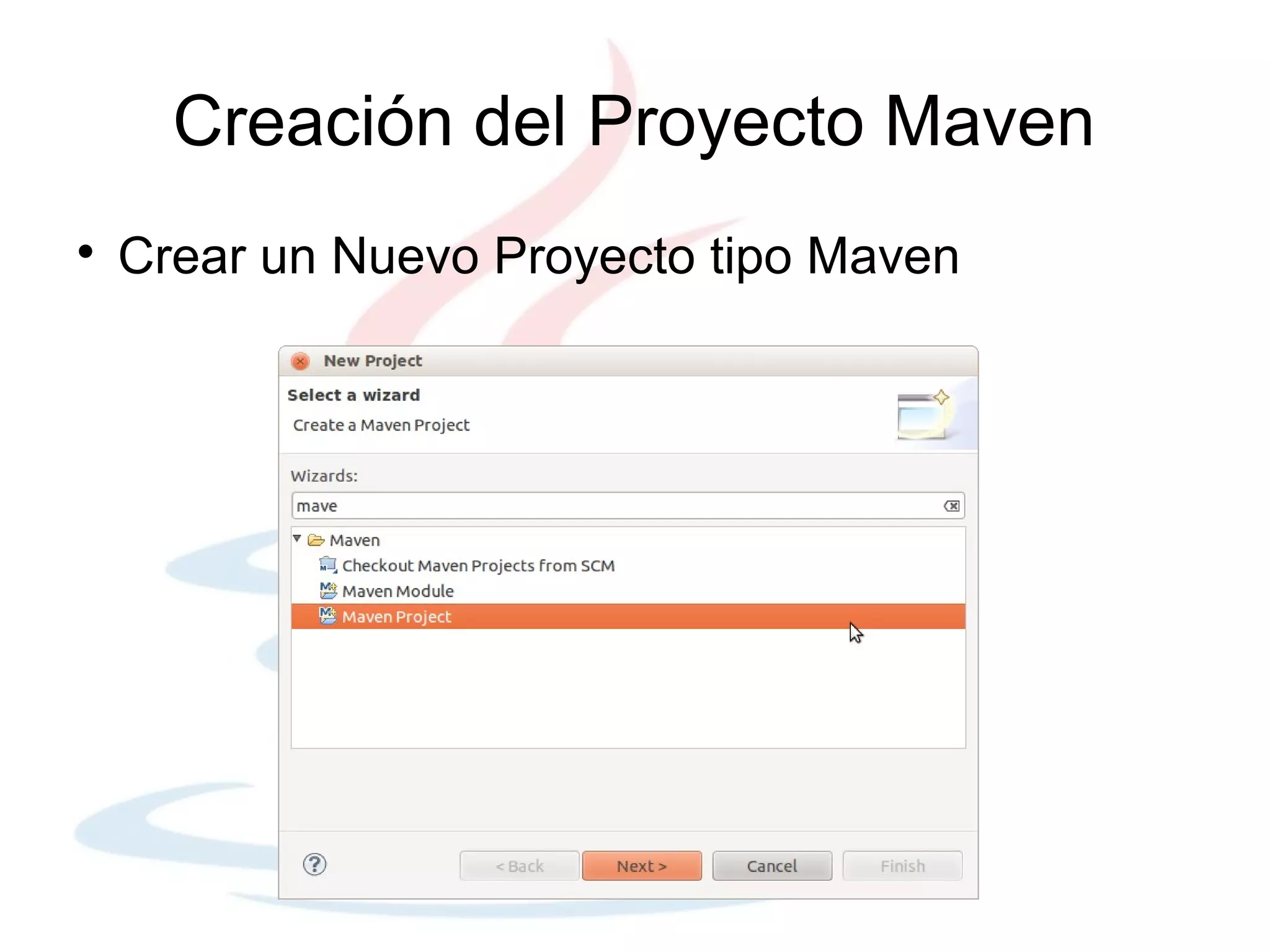
    Crear un Nuevo Proyecto tipo Maven
Creación del Proyecto Maven

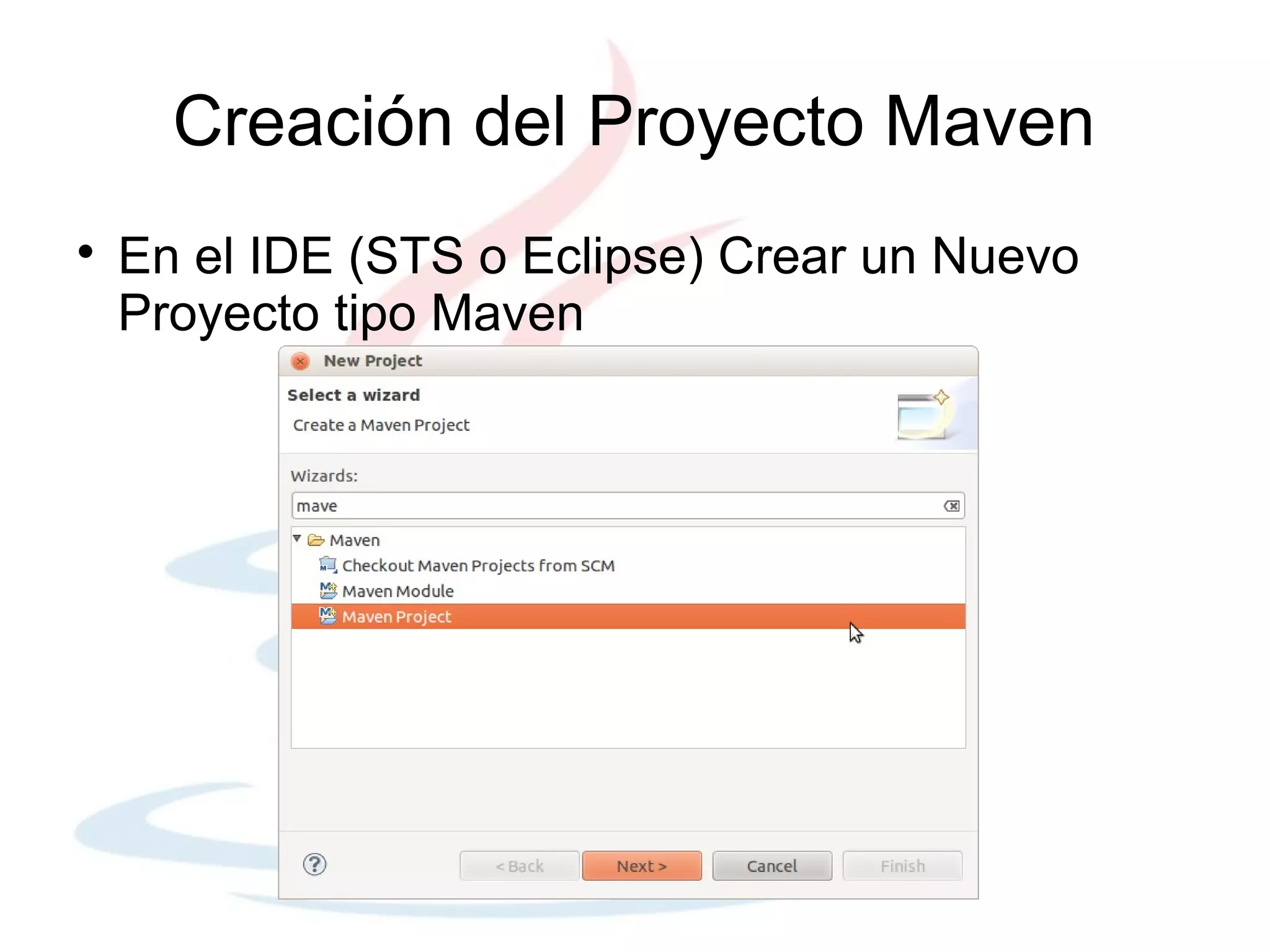
    En el IDE (STS o Eclipse) Crear un Nuevo
    Proyecto tipo Maven
Creación del Proyecto Maven

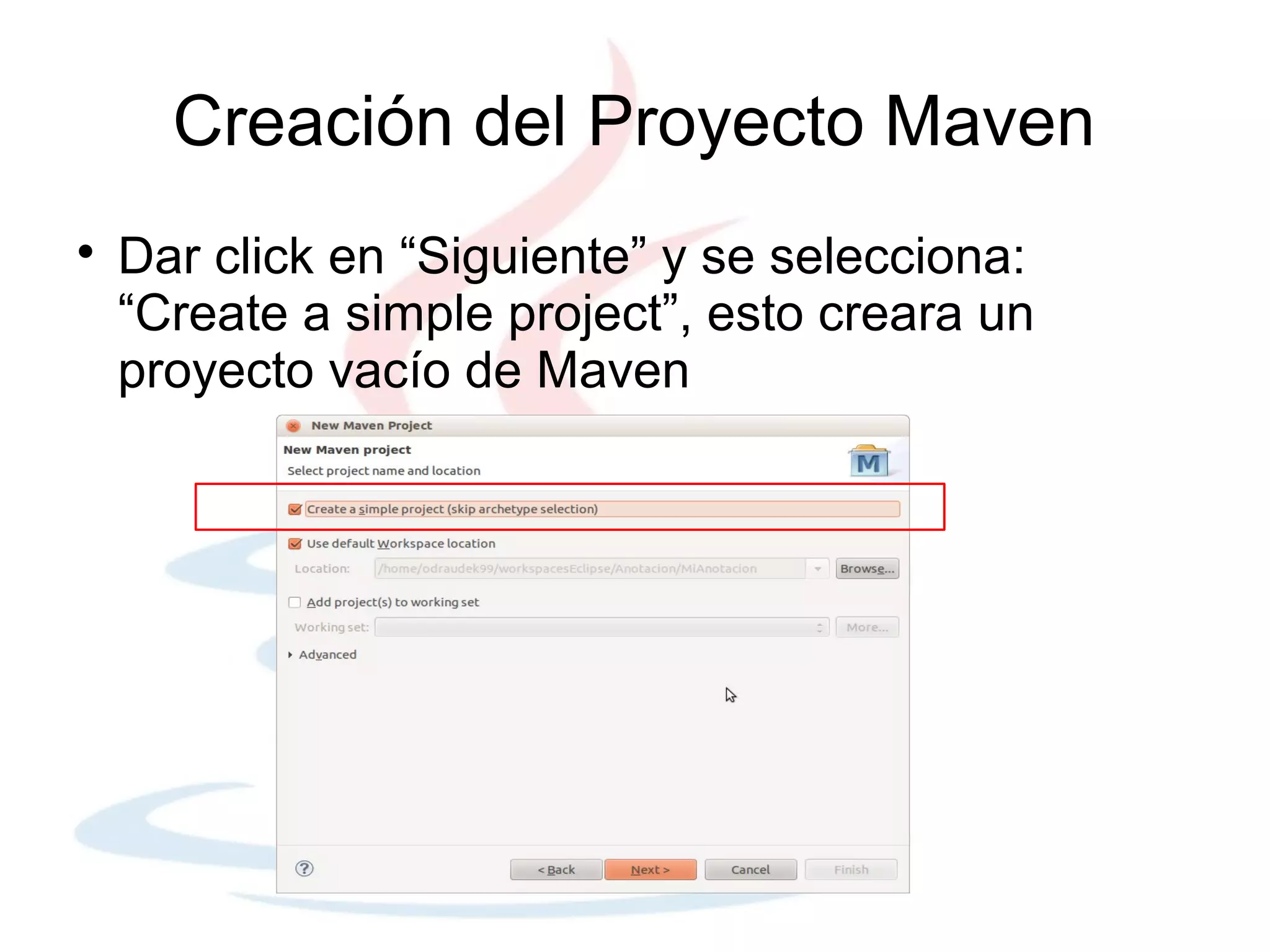
    Dar click en “Siguiente” y se selecciona:
    “Create a simple project”, esto creara un
    proyecto vacío de Maven
Creación del Proyecto Maven

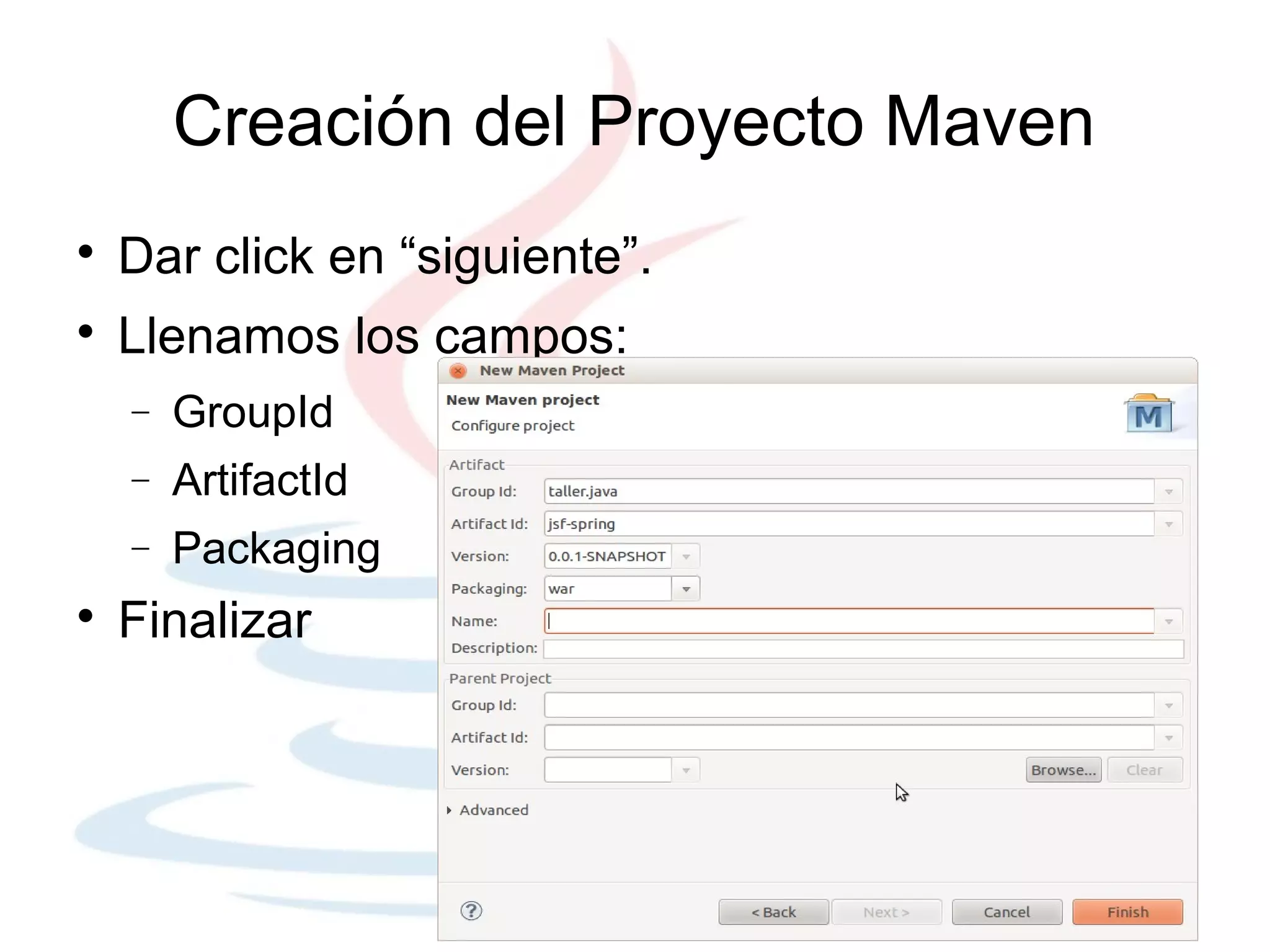
    Dar click en “siguiente”.

    Llenamos los campos:
    −   GroupId
    −   ArtifactId
    −   Packaging

    Finalizar
Estructura Proyecto Maven

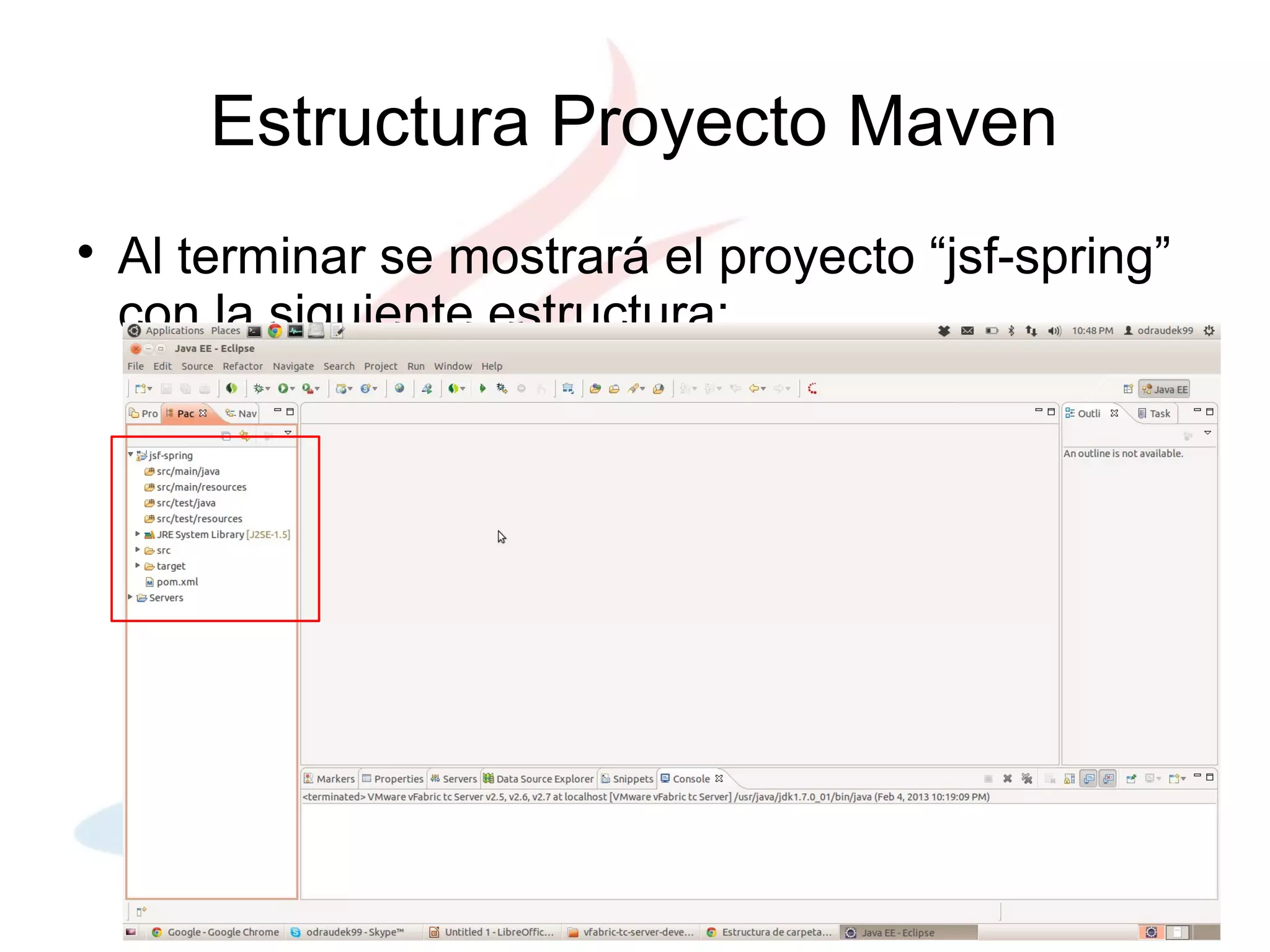
    Al terminar se mostrará el proyecto “jsf-spring”
    con la siguiente estructura:
Estructura Proyecto Maven

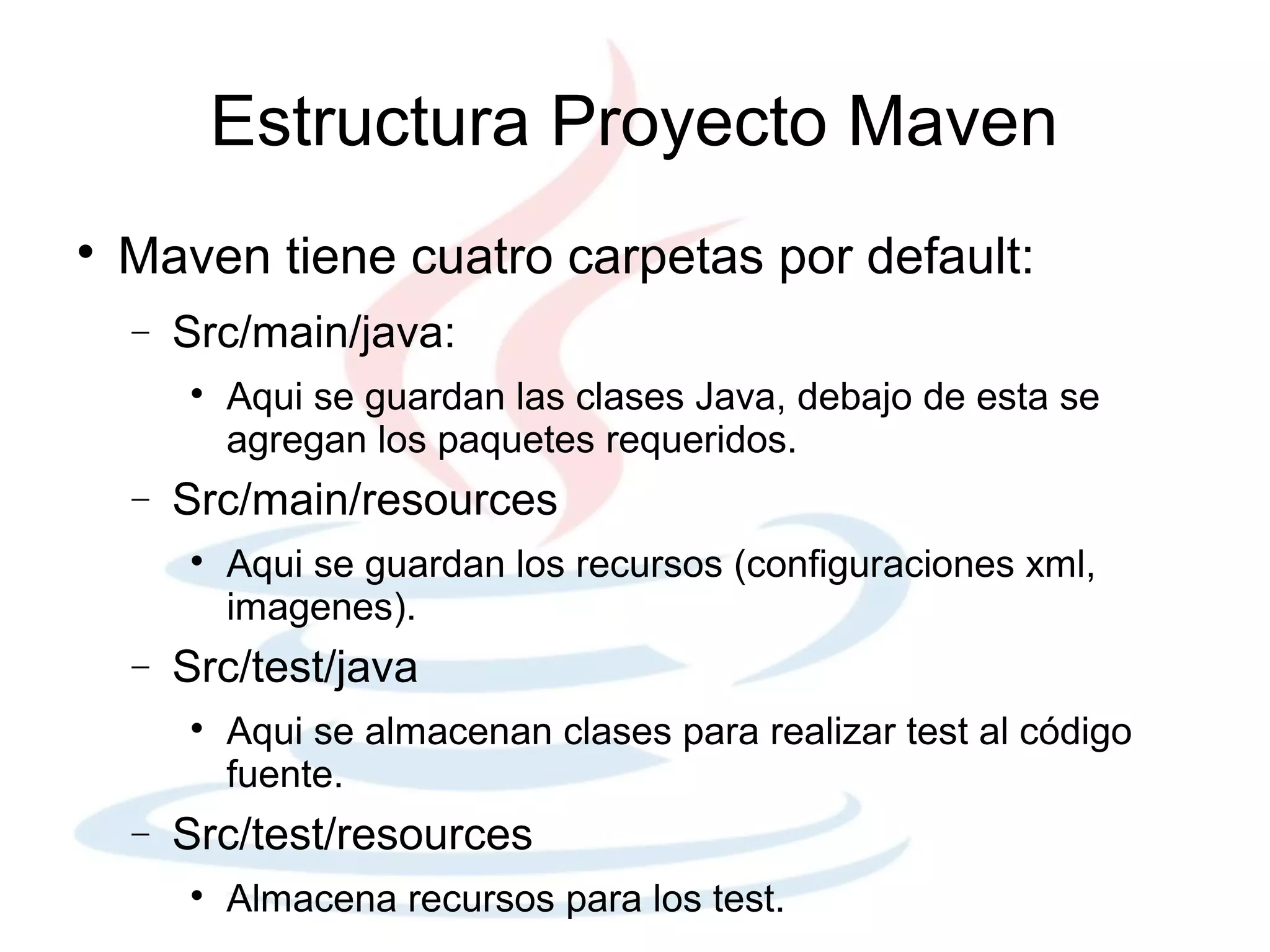
    Maven tiene cuatro carpetas por default:
    −   Src/main/java:
        
            Aqui se guardan las clases Java, debajo de esta se
            agregan los paquetes requeridos.
    −   Src/main/resources
        
            Aqui se guardan los recursos (configuraciones xml,
            imagenes).
    −   Src/test/java
        
            Aqui se almacenan clases para realizar test al código
            fuente.
    −   Src/test/resources
        
            Almacena recursos para los test.
Archivo POM

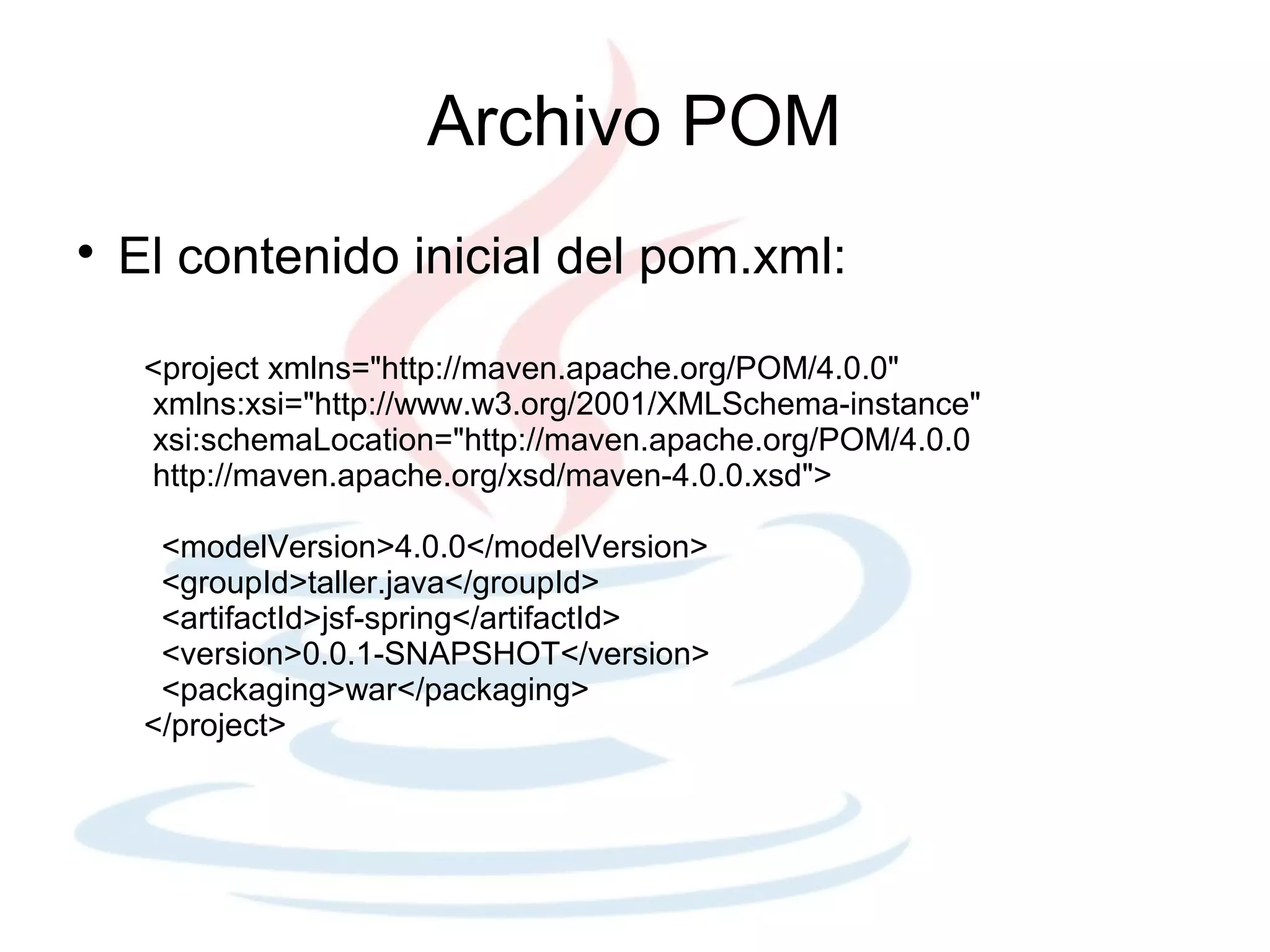
    El contenido inicial del pom.xml:

     <project xmlns="http://maven.apache.org/POM/4.0.0"
     xmlns:xsi="http://www.w3.org/2001/XMLSchema-instance"
     xsi:schemaLocation="http://maven.apache.org/POM/4.0.0
     http://maven.apache.org/xsd/maven-4.0.0.xsd">

      <modelVersion>4.0.0</modelVersion>
      <groupId>taller.java</groupId>
      <artifactId>jsf-spring</artifactId>
      <version>0.0.1-SNAPSHOT</version>
      <packaging>war</packaging>
     </project>
Probando el Proyecto Simple

    Para validar que el proyecto levanta vamos a
    crear una página simple, para ello debemos
    crear lo siguiente:
    −   Dentro de src/main/webapp crear un directorio
        llamado “WEB-INF”.
    −   Dentro de WEB-INF crear un archivo xml llamado
        “web.xml”.
Probando el Proyecto Simple

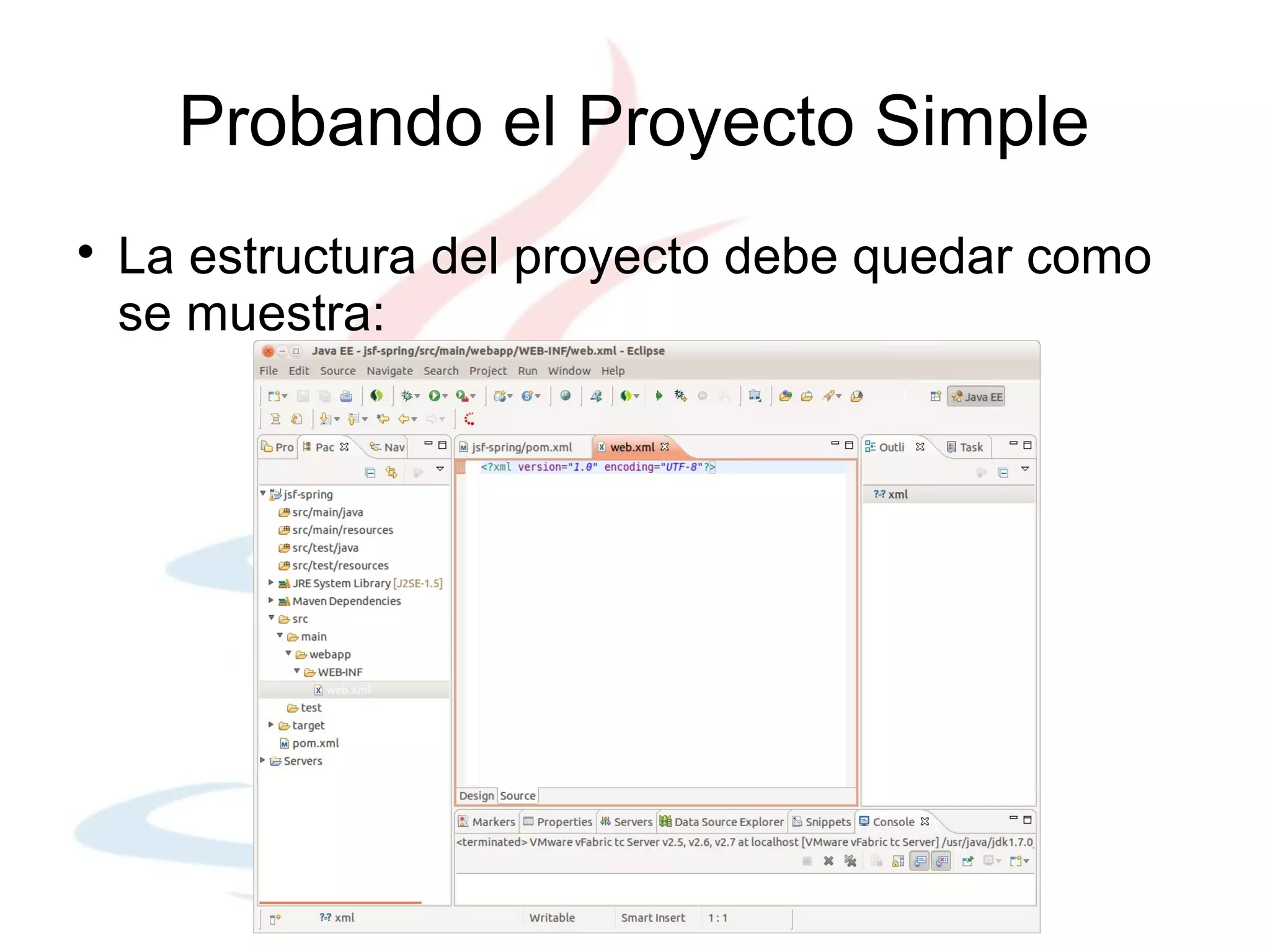
    La estructura del proyecto debe quedar como
    se muestra:
Probando el Proyecto Simple

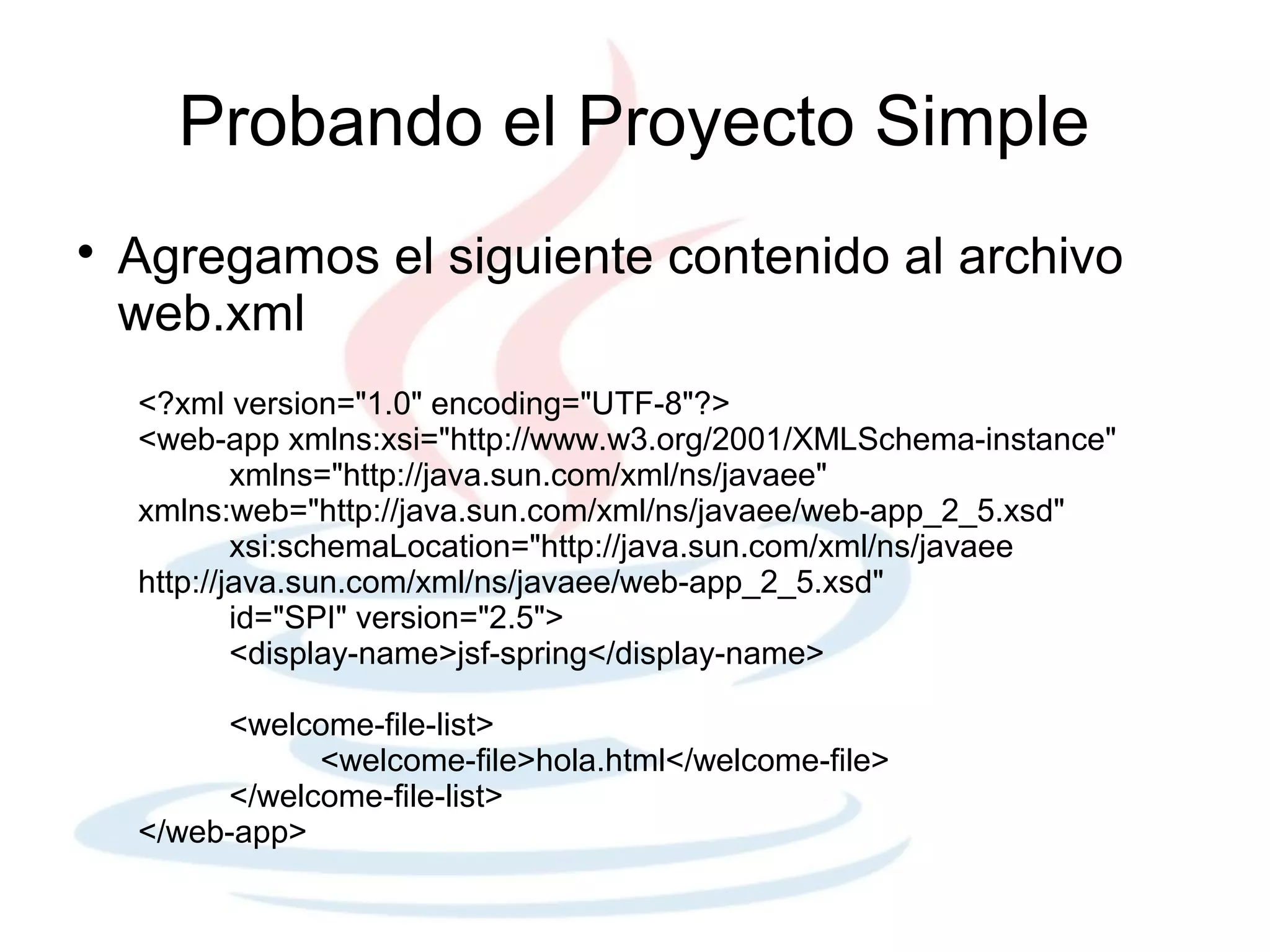
    Agregamos el siguiente contenido al archivo
    web.xml
    <?xml version="1.0" encoding="UTF-8"?>
    <web-app xmlns:xsi="http://www.w3.org/2001/XMLSchema-instance"
            xmlns="http://java.sun.com/xml/ns/javaee"
    xmlns:web="http://java.sun.com/xml/ns/javaee/web-app_2_5.xsd"
            xsi:schemaLocation="http://java.sun.com/xml/ns/javaee
    http://java.sun.com/xml/ns/javaee/web-app_2_5.xsd"
            id="SPI" version="2.5">
            <display-name>jsf-spring</display-name>

         <welcome-file-list>
               <welcome-file>hola.html</welcome-file>
         </welcome-file-list>
    </web-app>
Probando el Proyecto Simple

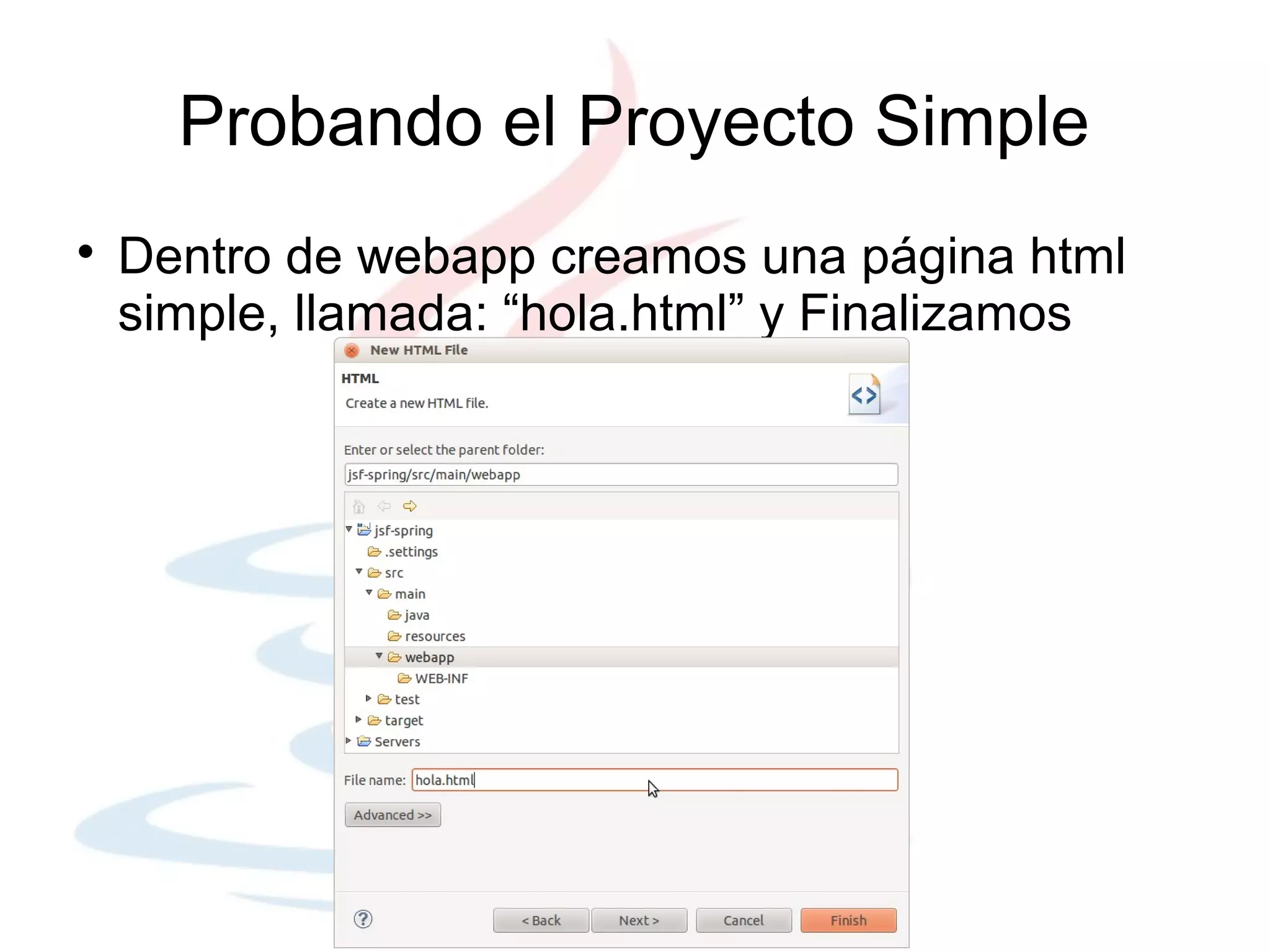
    Dentro de webapp creamos una página html
    simple, llamada: “hola.html” y Finalizamos
Probando el Proyecto Simple

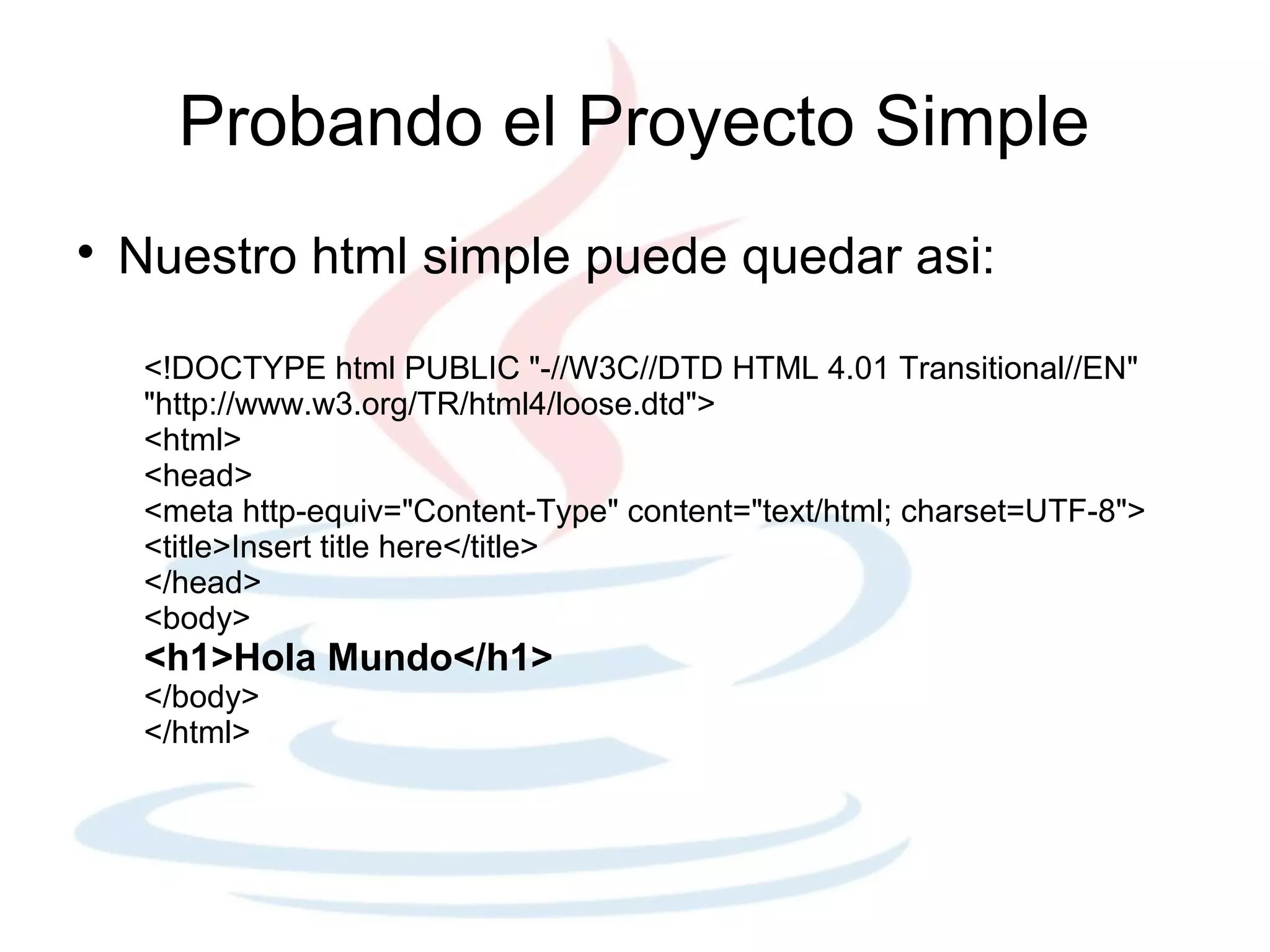
    Nuestro html simple puede quedar asi:

     <!DOCTYPE html PUBLIC "-//W3C//DTD HTML 4.01 Transitional//EN"
     "http://www.w3.org/TR/html4/loose.dtd">
     <html>
     <head>
     <meta http-equiv="Content-Type" content="text/html; charset=UTF-8">
     <title>Insert title here</title>
     </head>
     <body>
     <h1>Hola Mundo</h1>
     </body>
     </html>
Probando el Proyecto Simple

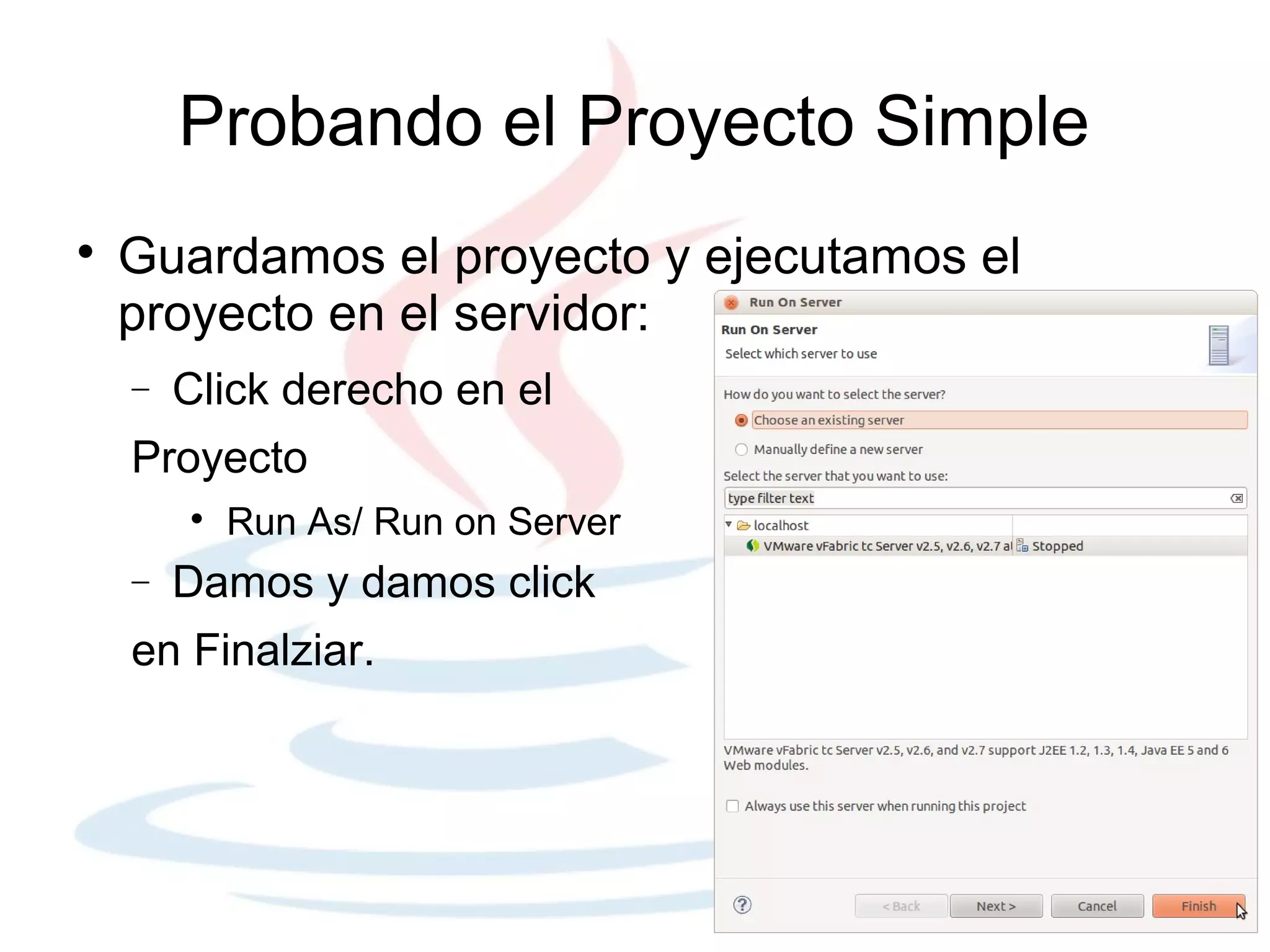
    Guardamos el proyecto y ejecutamos el
    proyecto en el servidor:
    −   Click derecho en el
    Proyecto
        
            Run As/ Run on Server
    −   Damos y damos click
    en Finalziar.
Probando el Proyecto Simple

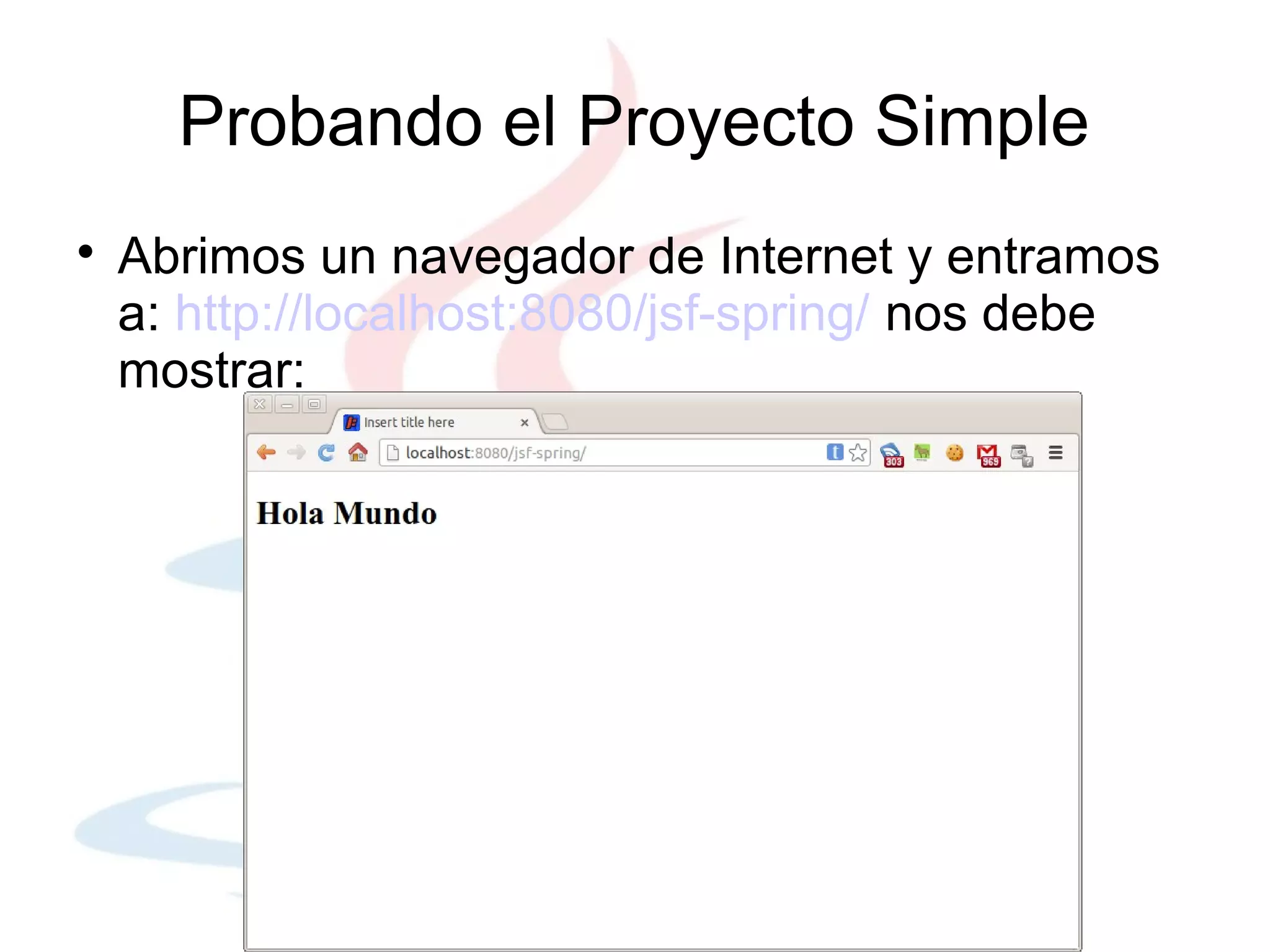
    Abrimos un navegador de Internet y entramos
    a: http://localhost:8080/jsf-spring/ nos debe
    mostrar:
Probando el Proyecto Simple

    Con esto hemos logrado arrancar una
    aplicación simple de HTML con Maven
Segunda Parte

    Ahora continuaremos con la configuración de
    nuestro proyecto con la integración de Spring
    y PrimeFaces.
Para ello debemos detener el servidor de
 aplicaciones.
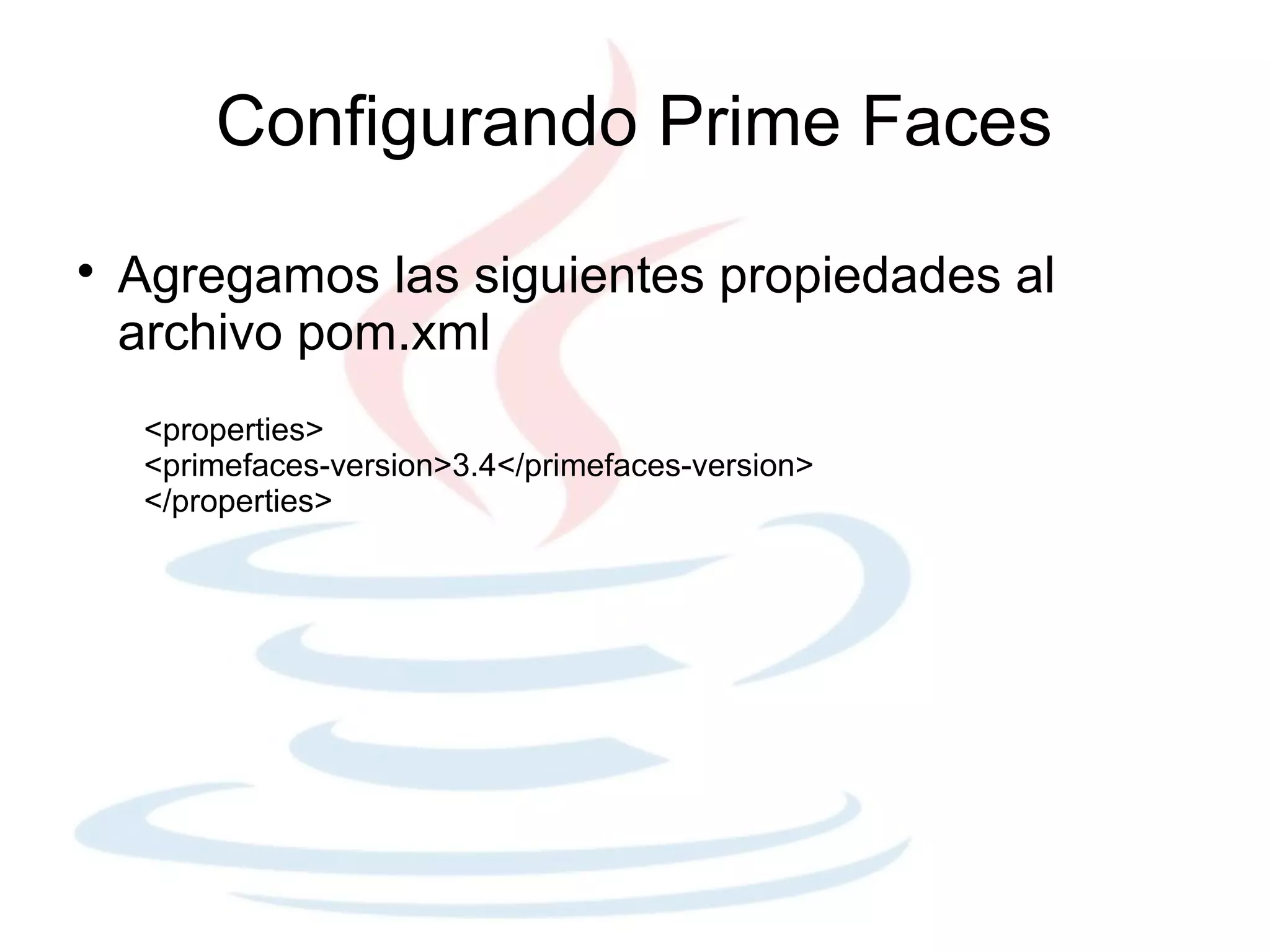
Configurando Prime Faces

    Agregamos las siguientes propiedades al
    archivo pom.xml
     <properties>
     <primefaces-version>3.4</primefaces-version>
     </properties>
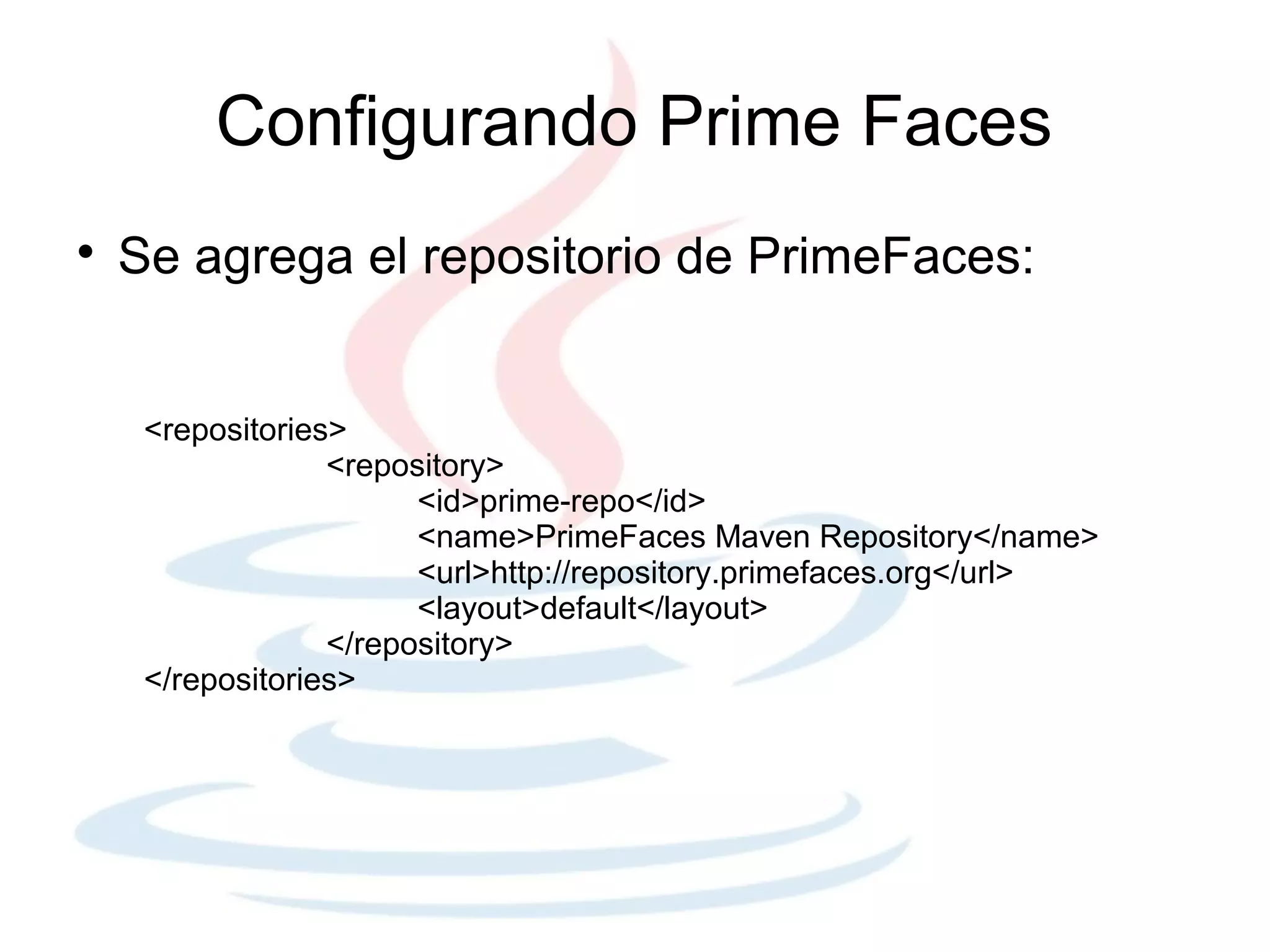
Configurando Prime Faces

    Se agrega el repositorio de PrimeFaces:


     <repositories>
                  <repository>
                        <id>prime-repo</id>
                        <name>PrimeFaces Maven Repository</name>
                        <url>http://repository.primefaces.org</url>
                        <layout>default</layout>
                  </repository>
     </repositories>
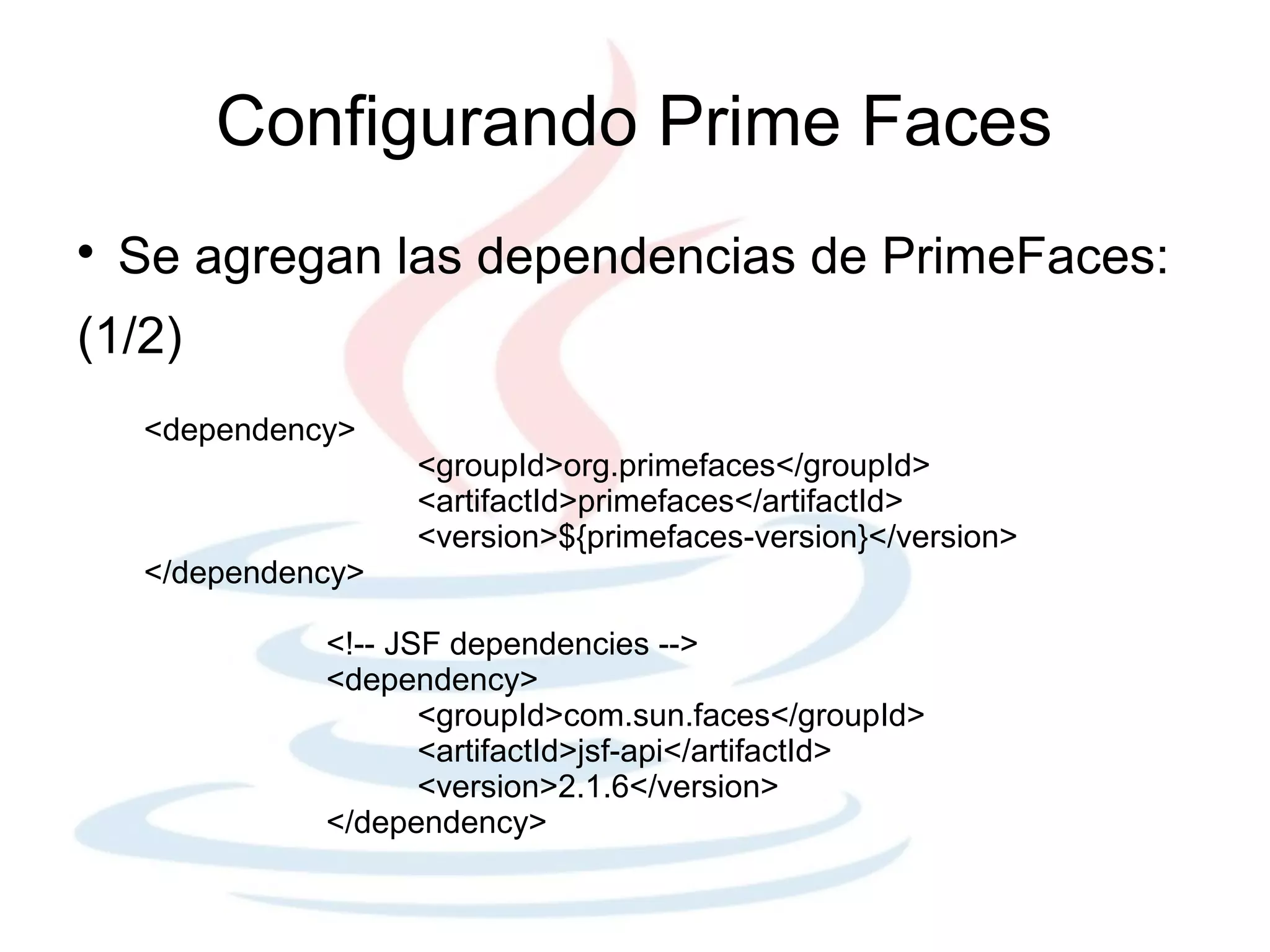
Configurando Prime Faces

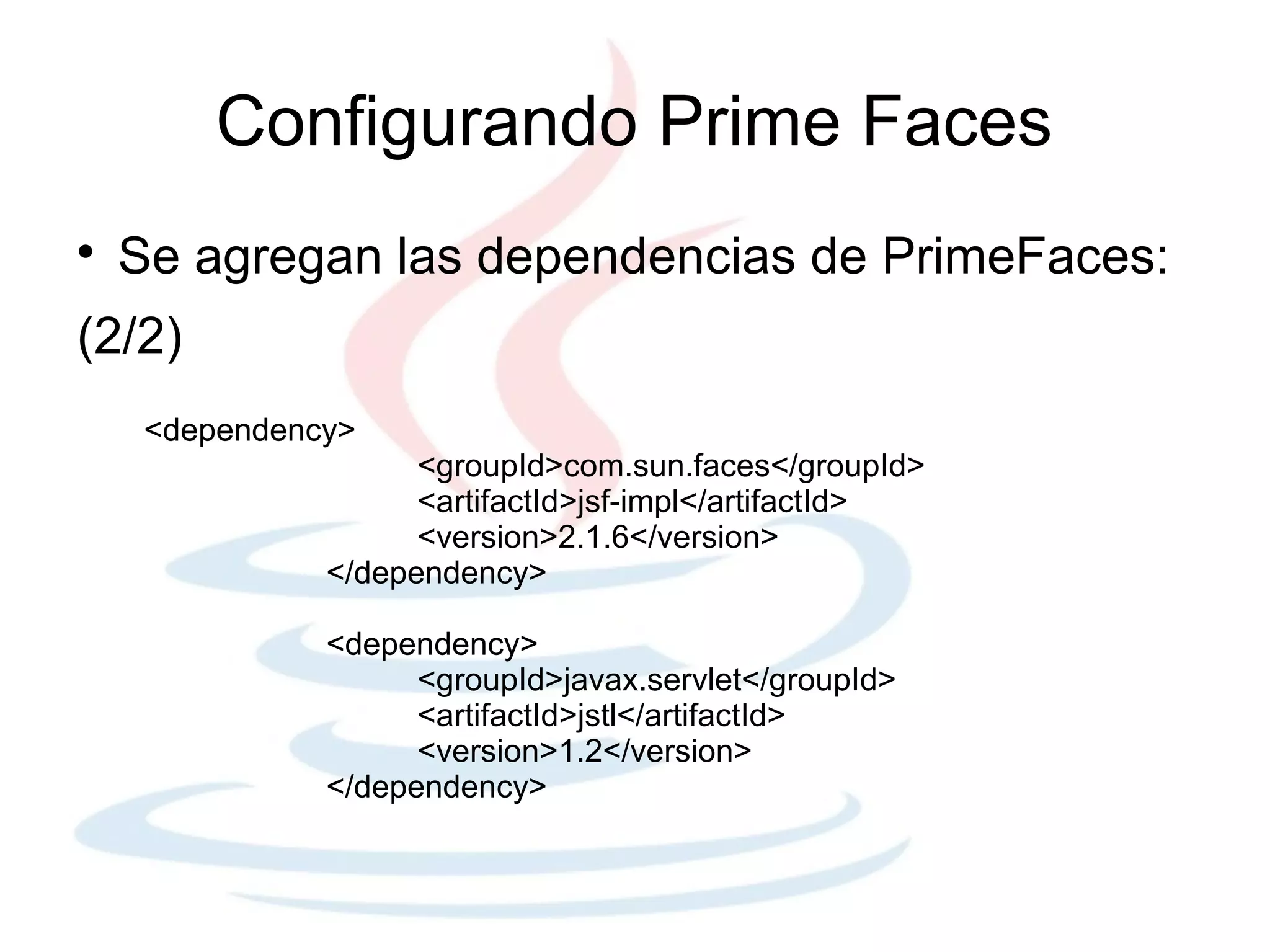
    Se agregan las dependencias de PrimeFaces:
(1/2)
     <dependency>
                     <groupId>org.primefaces</groupId>
                     <artifactId>primefaces</artifactId>
                     <version>${primefaces-version}</version>
     </dependency>

               <!-- JSF dependencies -->
               <dependency>
                      <groupId>com.sun.faces</groupId>
                      <artifactId>jsf-api</artifactId>
                      <version>2.1.6</version>
               </dependency>
Configurando Prime Faces

    Se agregan las dependencias de PrimeFaces:
(2/2)
     <dependency>
                     <groupId>com.sun.faces</groupId>
                     <artifactId>jsf-impl</artifactId>
                     <version>2.1.6</version>
               </dependency>

               <dependency>
                     <groupId>javax.servlet</groupId>
                     <artifactId>jstl</artifactId>
                     <version>1.2</version>
               </dependency>
Configurando Prime Faces
 
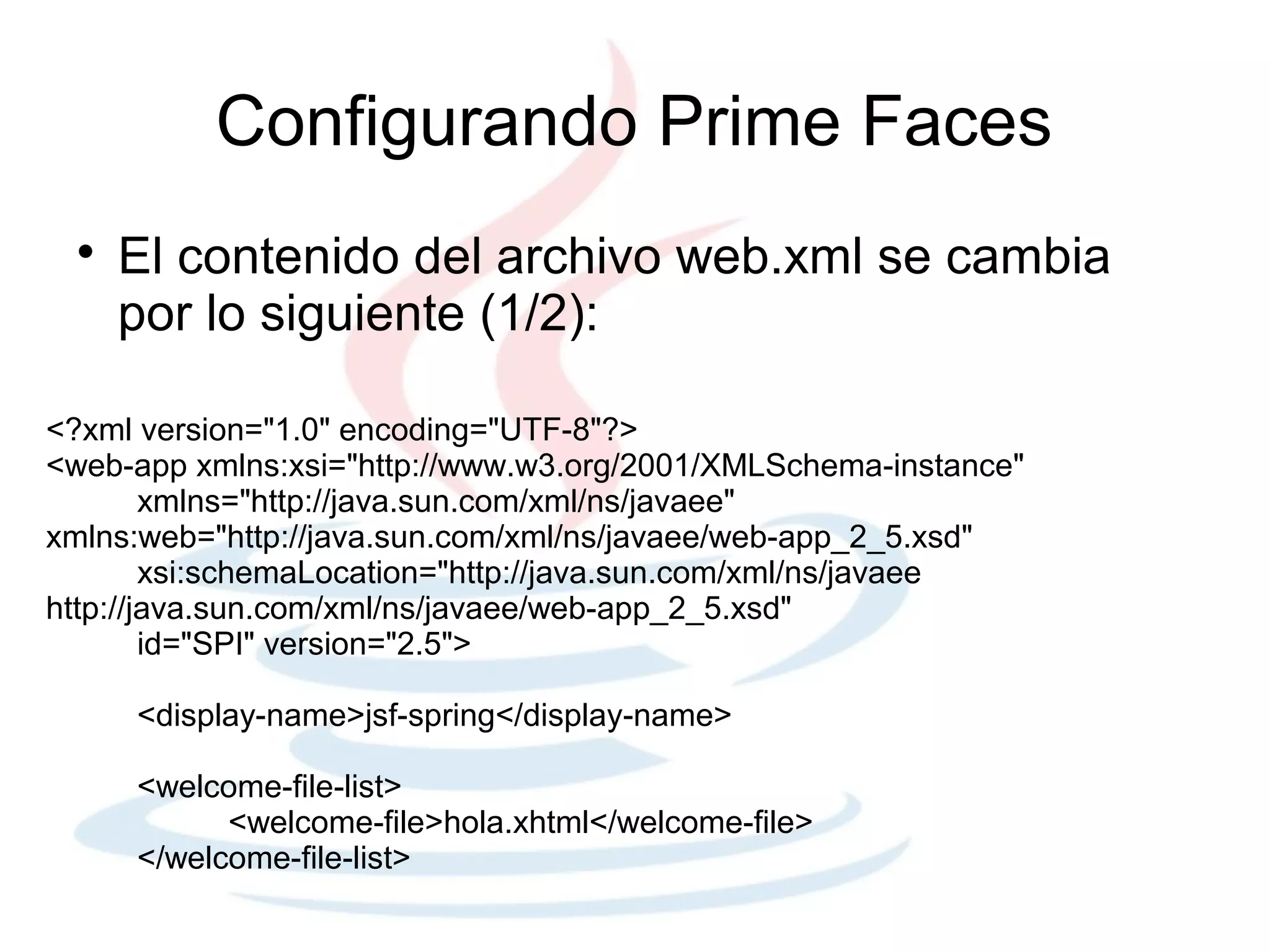
     El contenido del archivo web.xml se cambia
     por lo siguiente (1/2):

<?xml version="1.0" encoding="UTF-8"?>
<web-app xmlns:xsi="http://www.w3.org/2001/XMLSchema-instance"
        xmlns="http://java.sun.com/xml/ns/javaee"
xmlns:web="http://java.sun.com/xml/ns/javaee/web-app_2_5.xsd"
        xsi:schemaLocation="http://java.sun.com/xml/ns/javaee
http://java.sun.com/xml/ns/javaee/web-app_2_5.xsd"
        id="SPI" version="2.5">

     <display-name>jsf-spring</display-name>

     <welcome-file-list>
           <welcome-file>hola.xhtml</welcome-file>
     </welcome-file-list>
Configurando Prime Faces
 
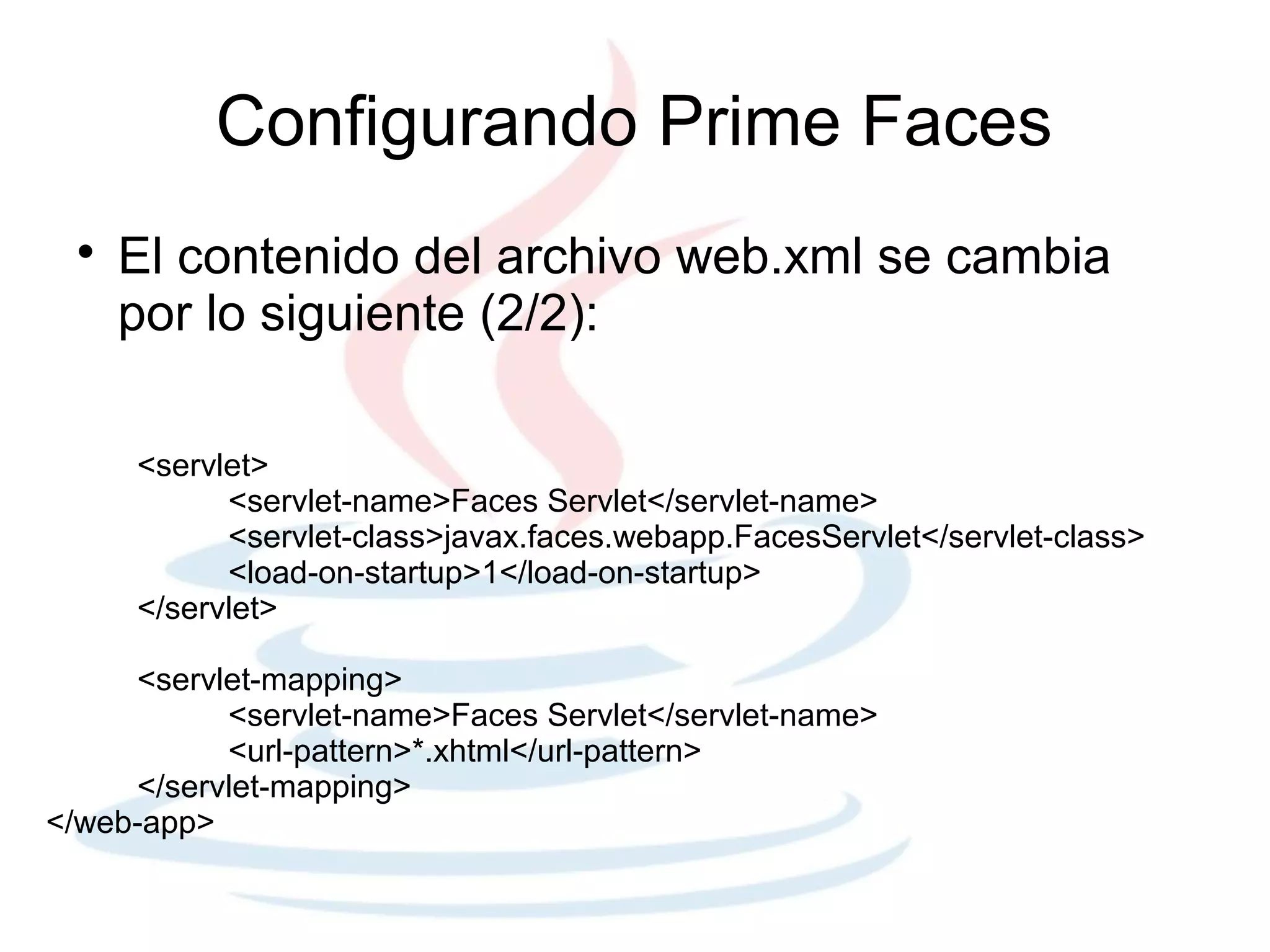
     El contenido del archivo web.xml se cambia
     por lo siguiente (2/2):

     <servlet>
           <servlet-name>Faces Servlet</servlet-name>
           <servlet-class>javax.faces.webapp.FacesServlet</servlet-class>
           <load-on-startup>1</load-on-startup>
     </servlet>

     <servlet-mapping>
           <servlet-name>Faces Servlet</servlet-name>
           <url-pattern>*.xhtml</url-pattern>
     </servlet-mapping>
</web-app>
Configurando Prime Faces
    
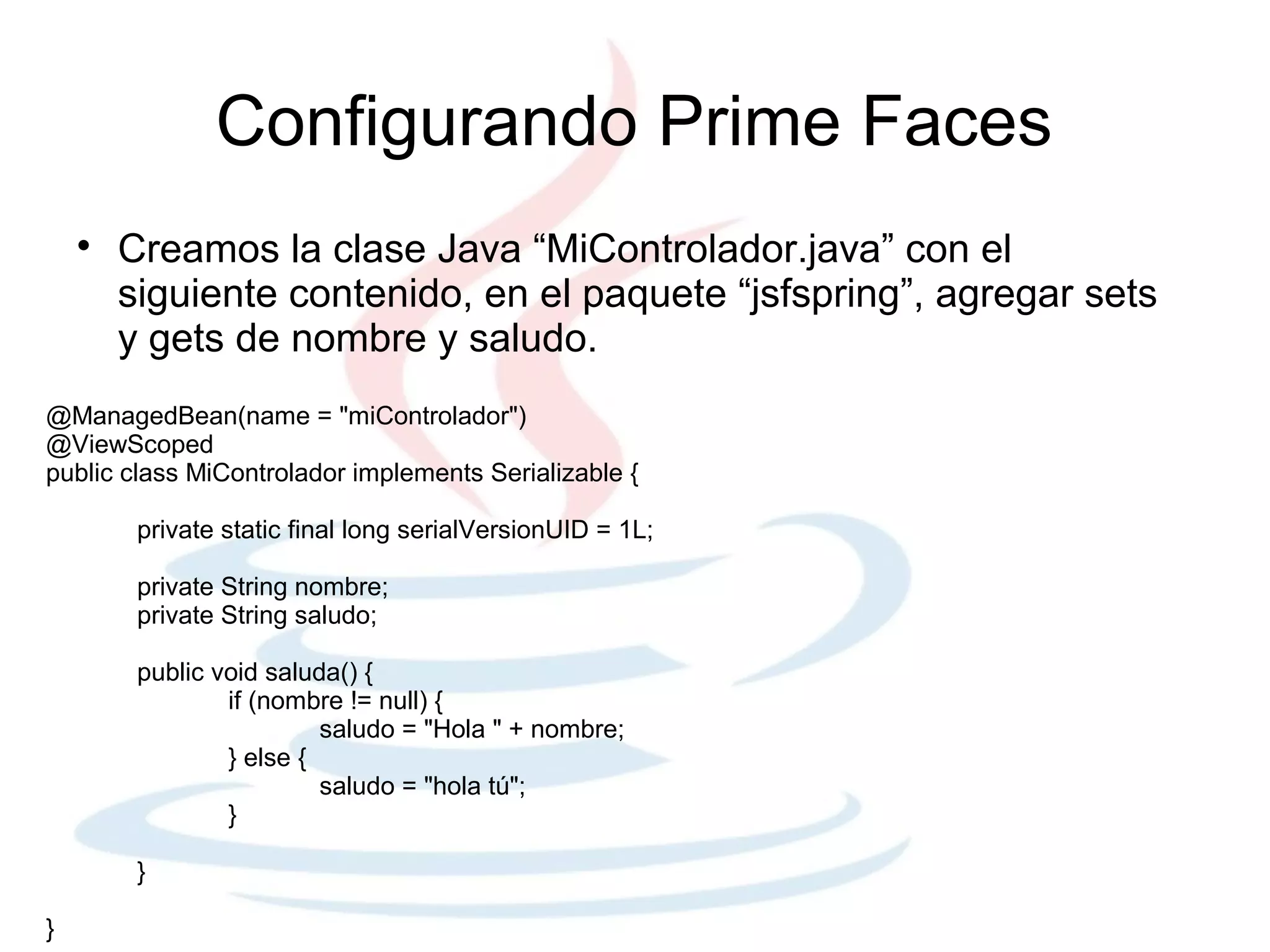
        Creamos la clase Java “MiControlador.java” con el
        siguiente contenido, en el paquete “jsfspring”, agregar sets
        y gets de nombre y saludo.
@ManagedBean(name = "miControlador")
@ViewScoped
public class MiControlador implements Serializable {

         private static final long serialVersionUID = 1L;

         private String nombre;
         private String saludo;

         public void saluda() {
                 if (nombre != null) {
                          saludo = "Hola " + nombre;
                 } else {
                          saludo = "hola tú";
                 }

         }

}
Configurando Prime Faces

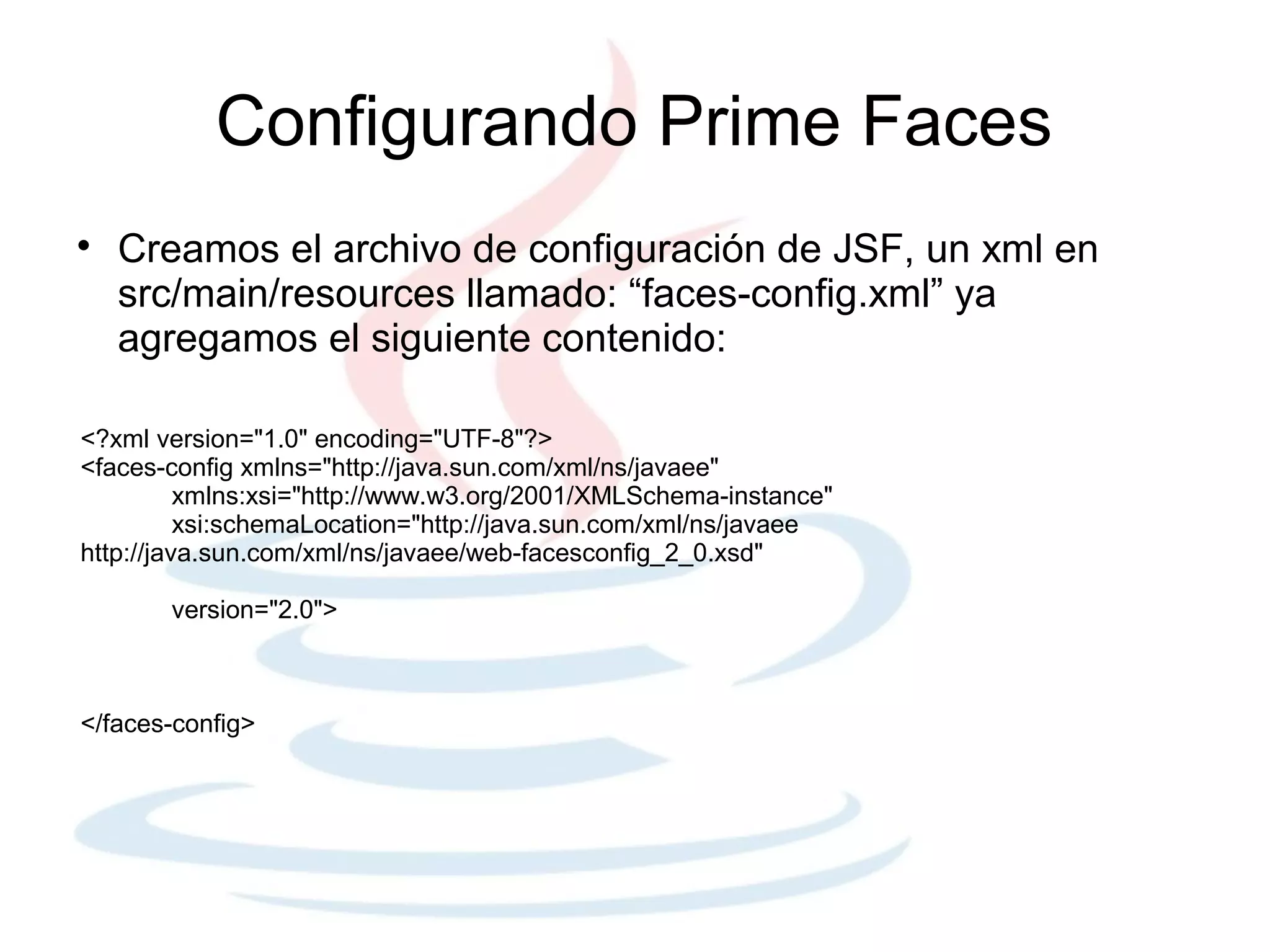
    Creamos el archivo de configuración de JSF, un xml en
    src/main/resources llamado: “faces-config.xml” ya
    agregamos el siguiente contenido:

<?xml version="1.0" encoding="UTF-8"?>
<faces-config xmlns="http://java.sun.com/xml/ns/javaee"
          xmlns:xsi="http://www.w3.org/2001/XMLSchema-instance"
          xsi:schemaLocation="http://java.sun.com/xml/ns/javaee
http://java.sun.com/xml/ns/javaee/web-facesconfig_2_0.xsd"

       version="2.0">


</faces-config>
Configurando Prime Faces

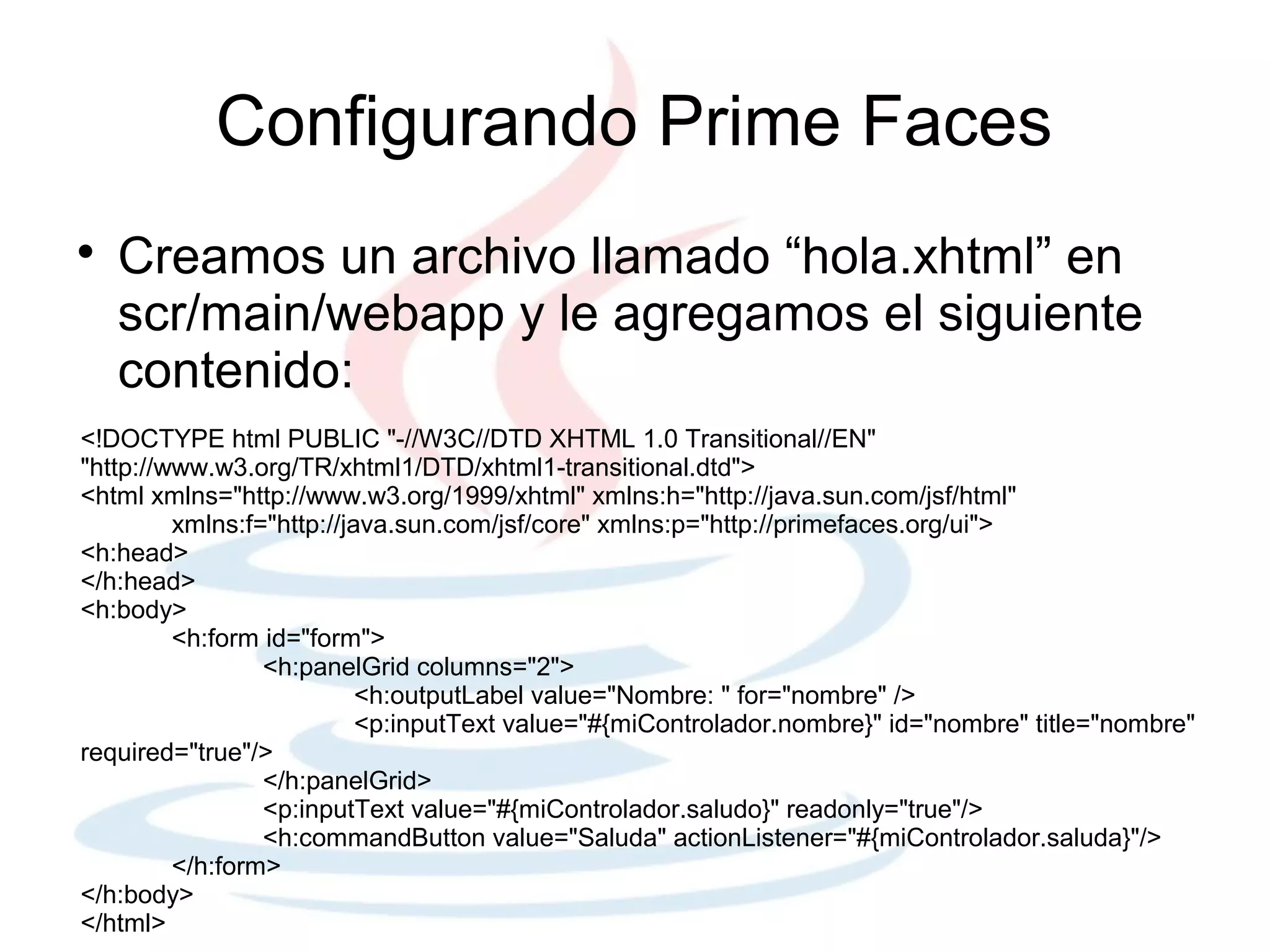
    Creamos un archivo llamado “hola.xhtml” en
    scr/main/webapp y le agregamos el siguiente
    contenido:
<!DOCTYPE html PUBLIC "-//W3C//DTD XHTML 1.0 Transitional//EN"
"http://www.w3.org/TR/xhtml1/DTD/xhtml1-transitional.dtd">
<html xmlns="http://www.w3.org/1999/xhtml" xmlns:h="http://java.sun.com/jsf/html"
         xmlns:f="http://java.sun.com/jsf/core" xmlns:p="http://primefaces.org/ui">
<h:head>
</h:head>
<h:body>
         <h:form id="form">
                 <h:panelGrid columns="2">
                           <h:outputLabel value="Nombre: " for="nombre" />
                           <p:inputText value="#{miControlador.nombre}" id="nombre" title="nombre"
required="true"/>
                 </h:panelGrid>
                 <p:inputText value="#{miControlador.saludo}" readonly="true"/>
                 <h:commandButton value="Saluda" actionListener="#{miControlador.saluda}"/>
         </h:form>
</h:body>
</html>
Configurando Prime Faces

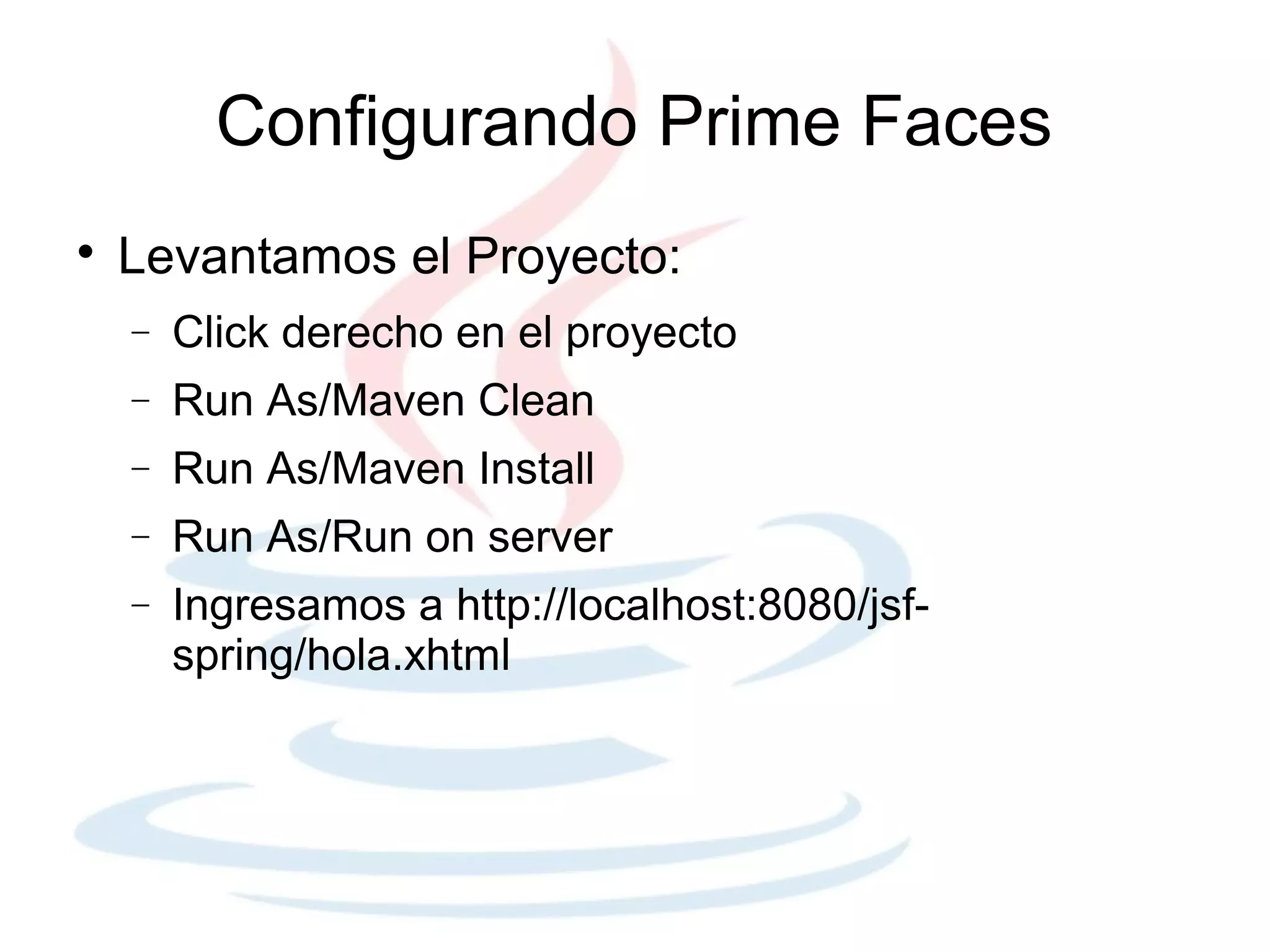
    Levantamos el Proyecto:
    −   Click derecho en el proyecto
    −   Run As/Maven Clean
    −   Run As/Maven Install
    −   Run As/Run on server
    −   Ingresamos a http://localhost:8080/jsf-
        spring/hola.xhtml
Configurando Prime Faces
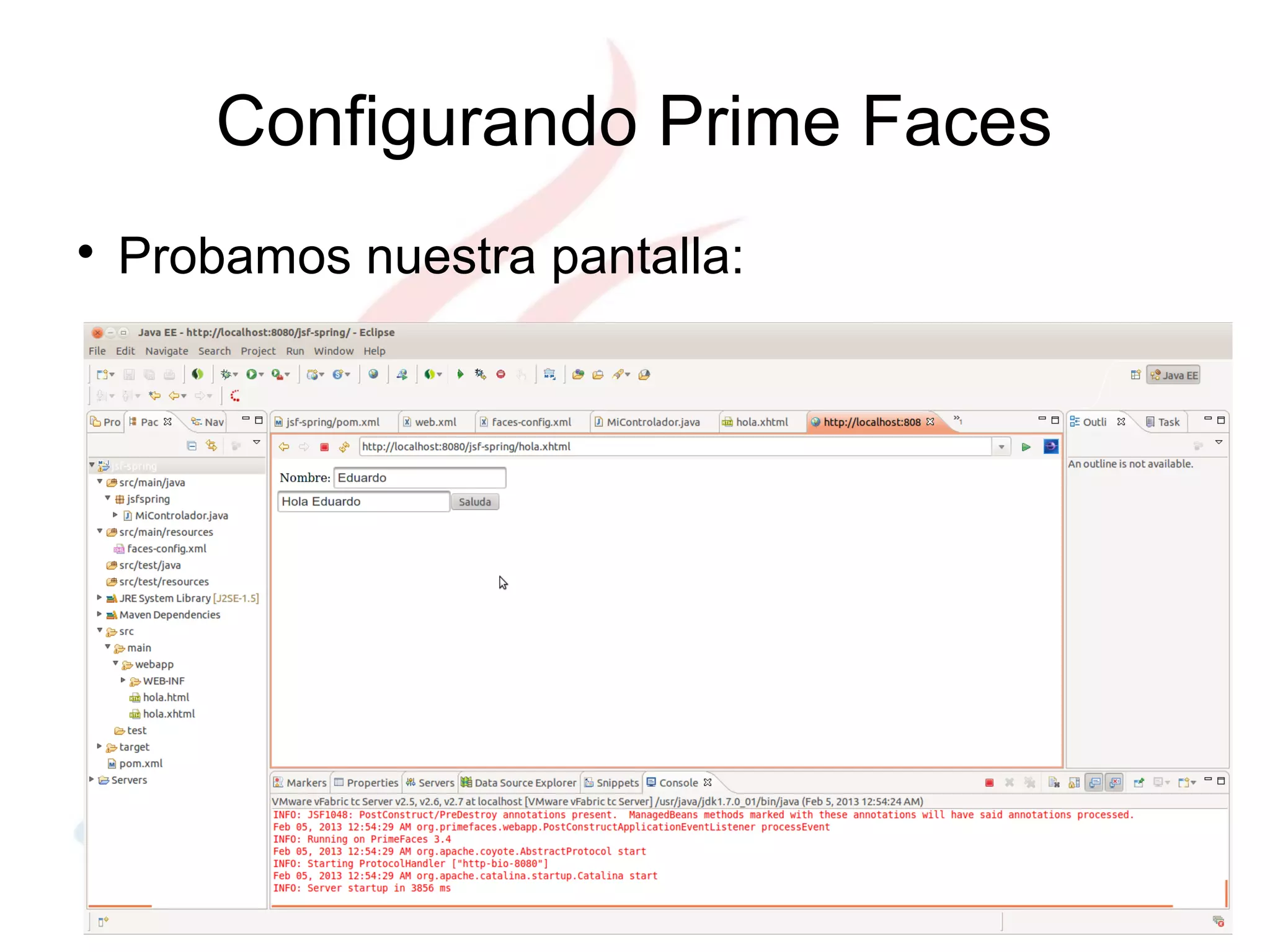

    Probamos nuestra pantalla:
Configurando Prime Faces

    Hemos logrado crear y correr nuestro
    proyecto web con PrimeFaces, ahora
    agregaremos spring framework para inyección
    de dependencias.
Configurando Spring Framework

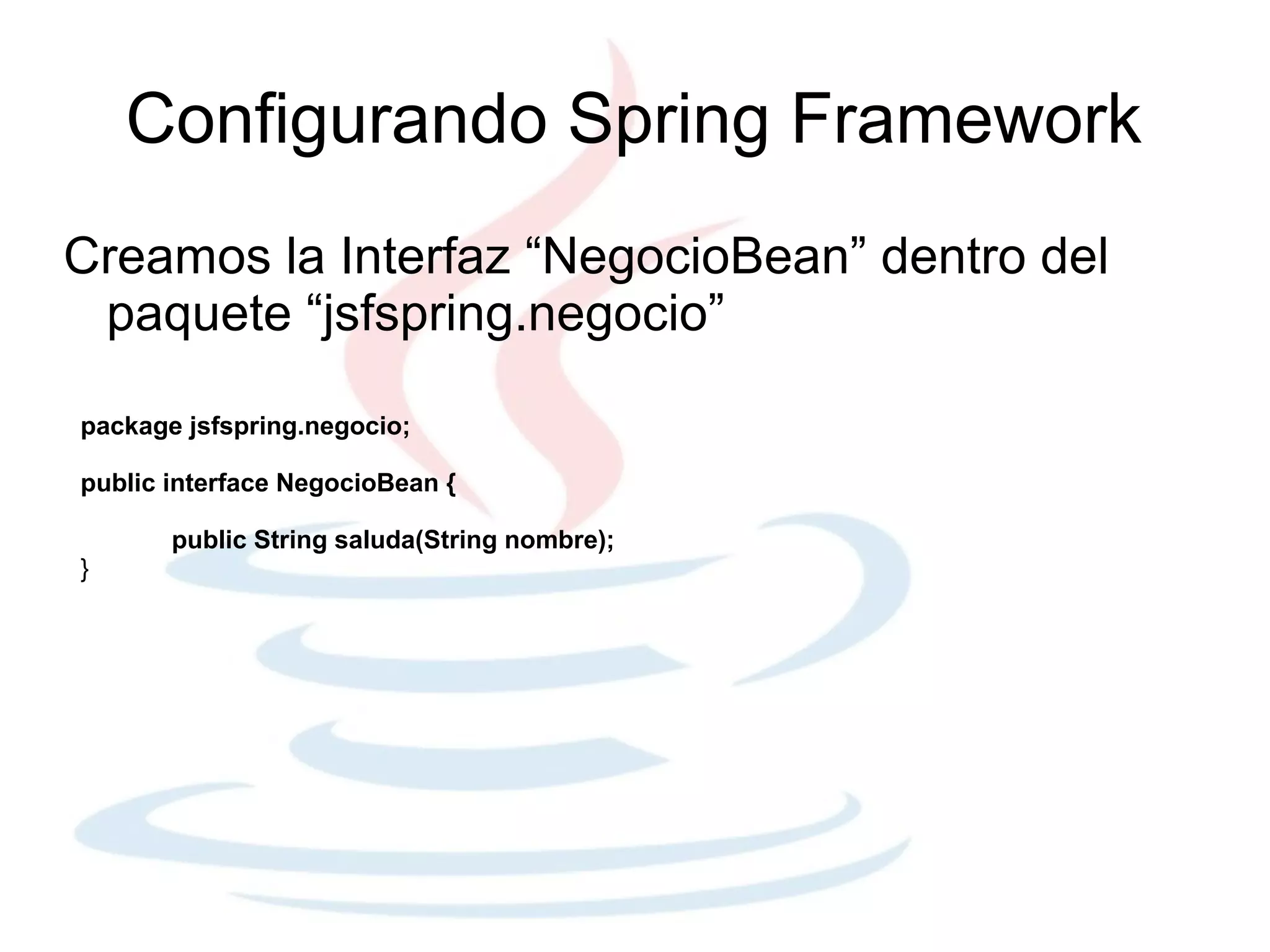
    Para agregar las dependencias de spring
    abrimos nuestro archivo pom.xml y
    agregamos la siguiente propiedad:

<spring-version>3.1.1.RELEASE</spring-version>
Configurando Spring Framework
Agregamos las siguientes dependecias en el
 pom.xml

<dependency>
<groupId>org.springframework</groupId>
<artifactId>spring-context</artifactId>
<version>${spring-version}</version>
</dependency>

<dependency>
<groupId>org.springframework</groupId>
<artifactId>spring-webmvc</artifactId>
<version>${spring-version}</version>
</dependency>

<dependency>
    <groupId>org.springframework</groupId>
    <artifactId>spring-core</artifactId>
    <version>${spring-version}</version>
  </dependency>
Configurando Spring Framework
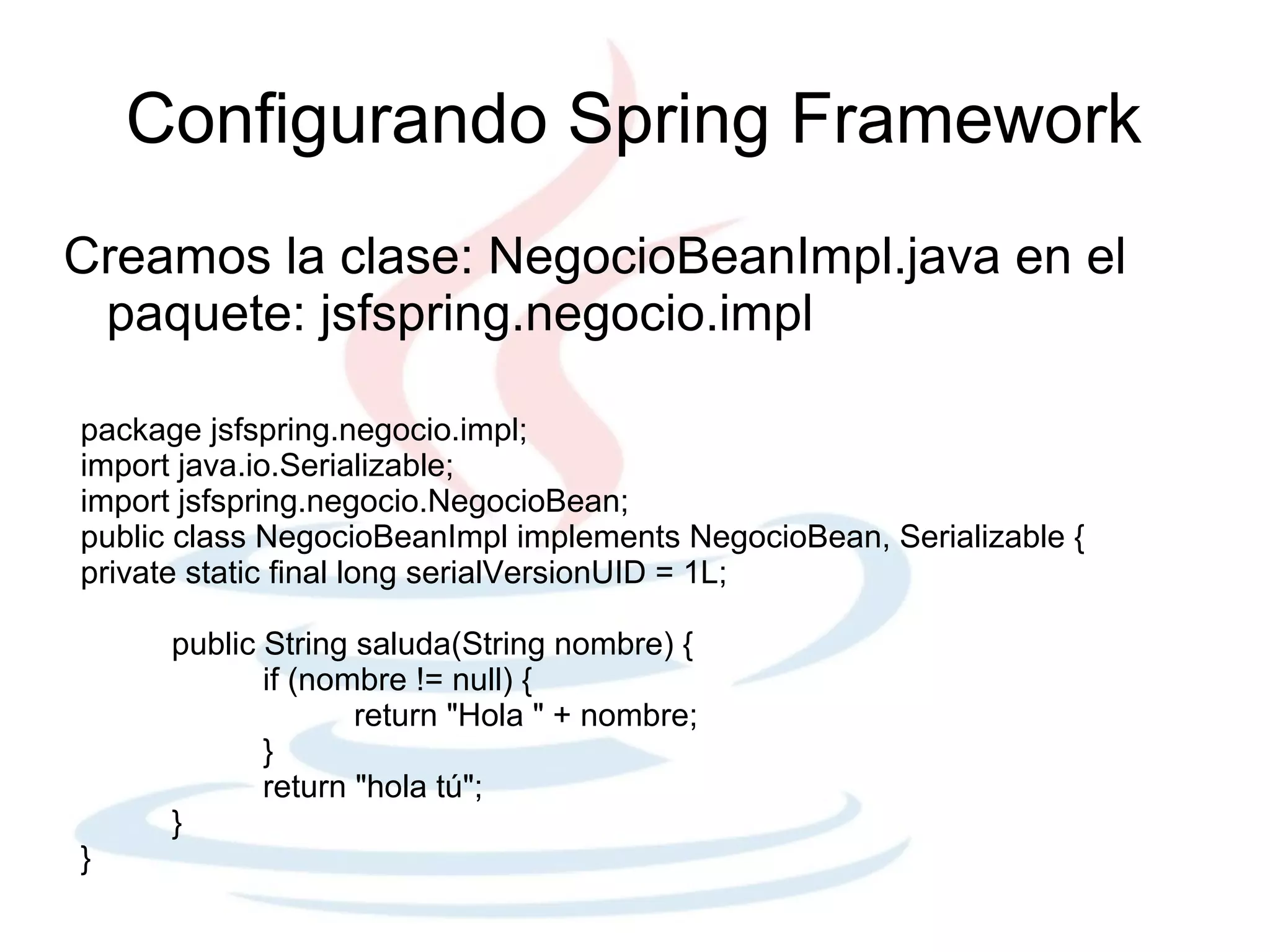
Creamos la Interfaz “NegocioBean” dentro del
 paquete “jsfspring.negocio”

package jsfspring.negocio;

public interface NegocioBean {

       public String saluda(String nombre);
}
Configurando Spring Framework
Creamos la clase: NegocioBeanImpl.java en el
 paquete: jsfspring.negocio.impl

package jsfspring.negocio.impl;
import java.io.Serializable;
import jsfspring.negocio.NegocioBean;
public class NegocioBeanImpl implements NegocioBean, Serializable {
private static final long serialVersionUID = 1L;

      public String saluda(String nombre) {
             if (nombre != null) {
                    return "Hola " + nombre;
             }
             return "hola tú";
      }
}
Configurando Spring Framework
Agregamos las siguientes lineas al web.xml
<context-param>
<param-name>contextConfigLocation</param-name>
<param-value>
  /WEB-INF/applicationContext.xml</param-value>
</context-param>

<listener>
     <listener-class>
         org.springframework.web.context.ContextLoaderListener
     </listener-class>
    </listener>
    <listener>
     <listener-class>
         org.springframework.web.context.request.RequestContextListener
     </listener-class>
    </listener>
Configurando Spring Framework
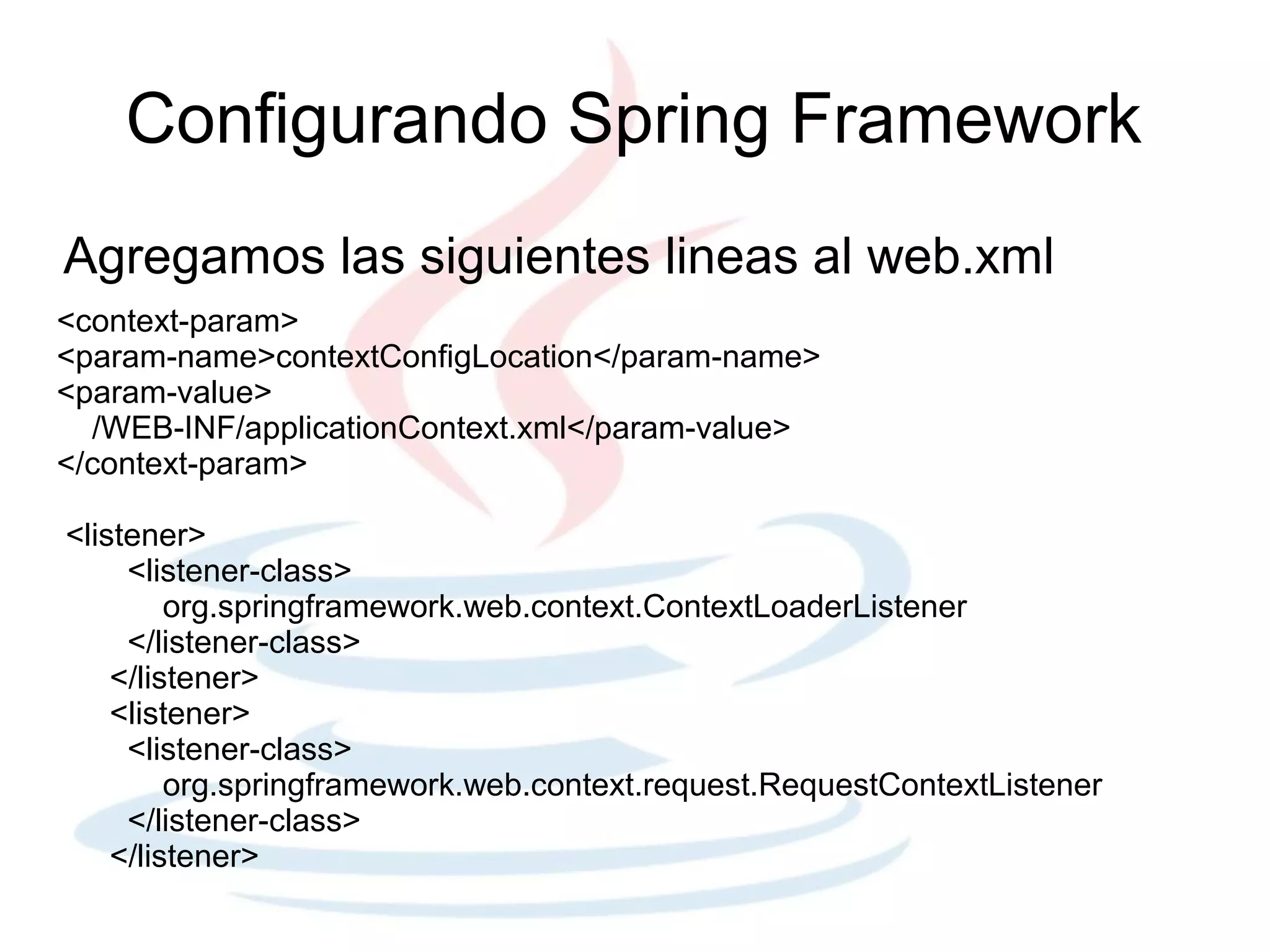
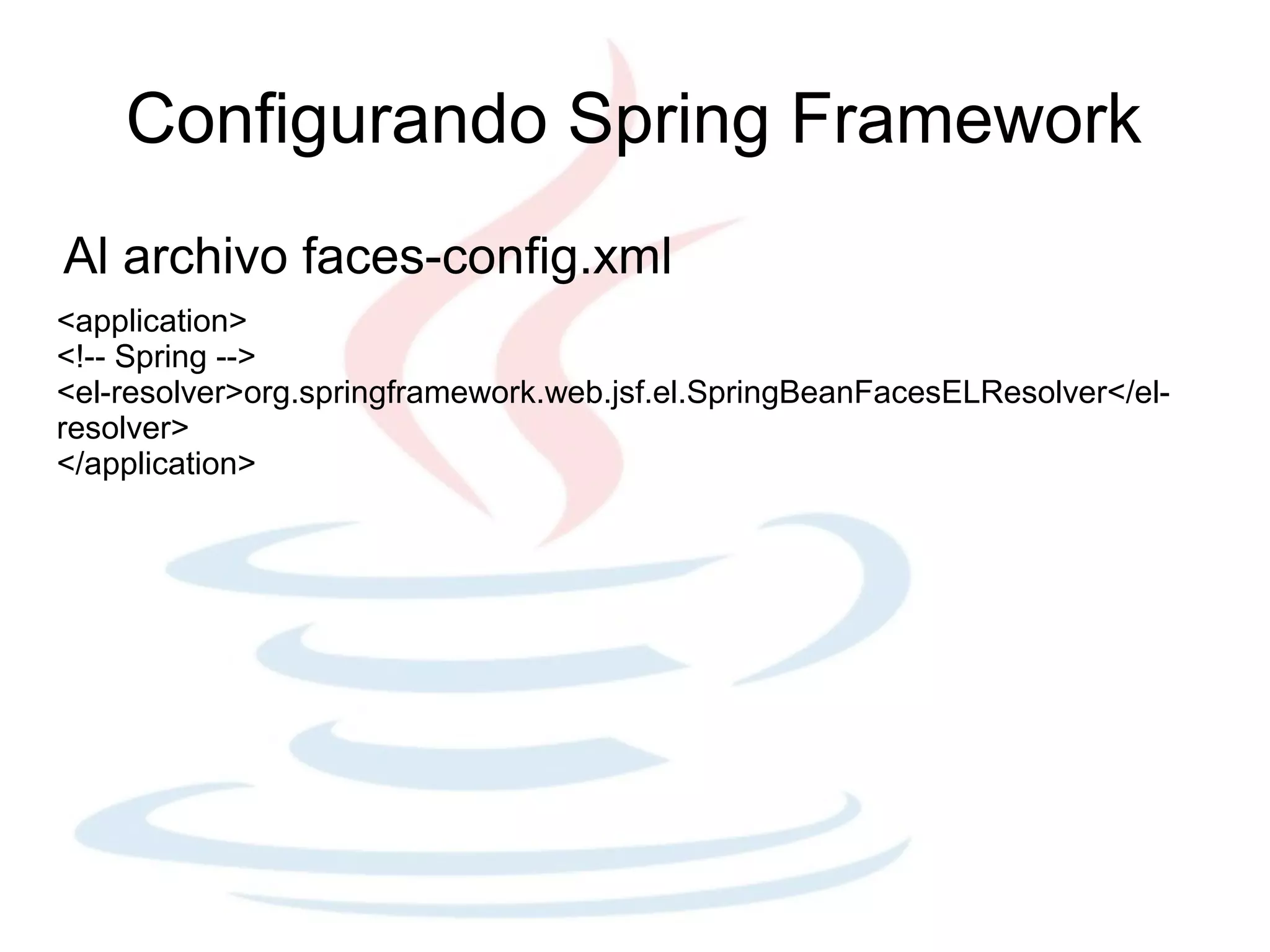
Al archivo faces-config.xml
<application>
<!-- Spring -->
<el-resolver>org.springframework.web.jsf.el.SpringBeanFacesELResolver</el-
resolver>
</application>
Configurando Spring Framework
Dentro de src/main/webapp/WEB-INF creamos
 un archivo llamado “applicationContext.xml”,
 con el contenido siguiente:
<?xml version="1.0" encoding="UTF-8"?>
<beans xmlns="http://www.springframework.org/schema/beans"
xmlns:xsi="http://www.w3.org/2001/XMLSchema-instance"
xmlns:context="http://www.springframework.org/schema/context"
xmlns:p="http://www.springframework.org/schema/p"
xsi:schemaLocation="http://www.springframework.org/schema/beans
http://www.springframework.org/schema/beans/spring-beans-3.1.xsd
http://www.springframework.org/schema/context
http://www.springframework.org/schema/context/spring-context-3.1.xsd">

<context:annotation-config />
<context:component-scan base-package="jsfspring.negocio.impl" />
<bean id="negocioBean" class="jsfspring.negocio.impl.NegocioBeanImpl" />

</beans>
Configurando Spring Framework
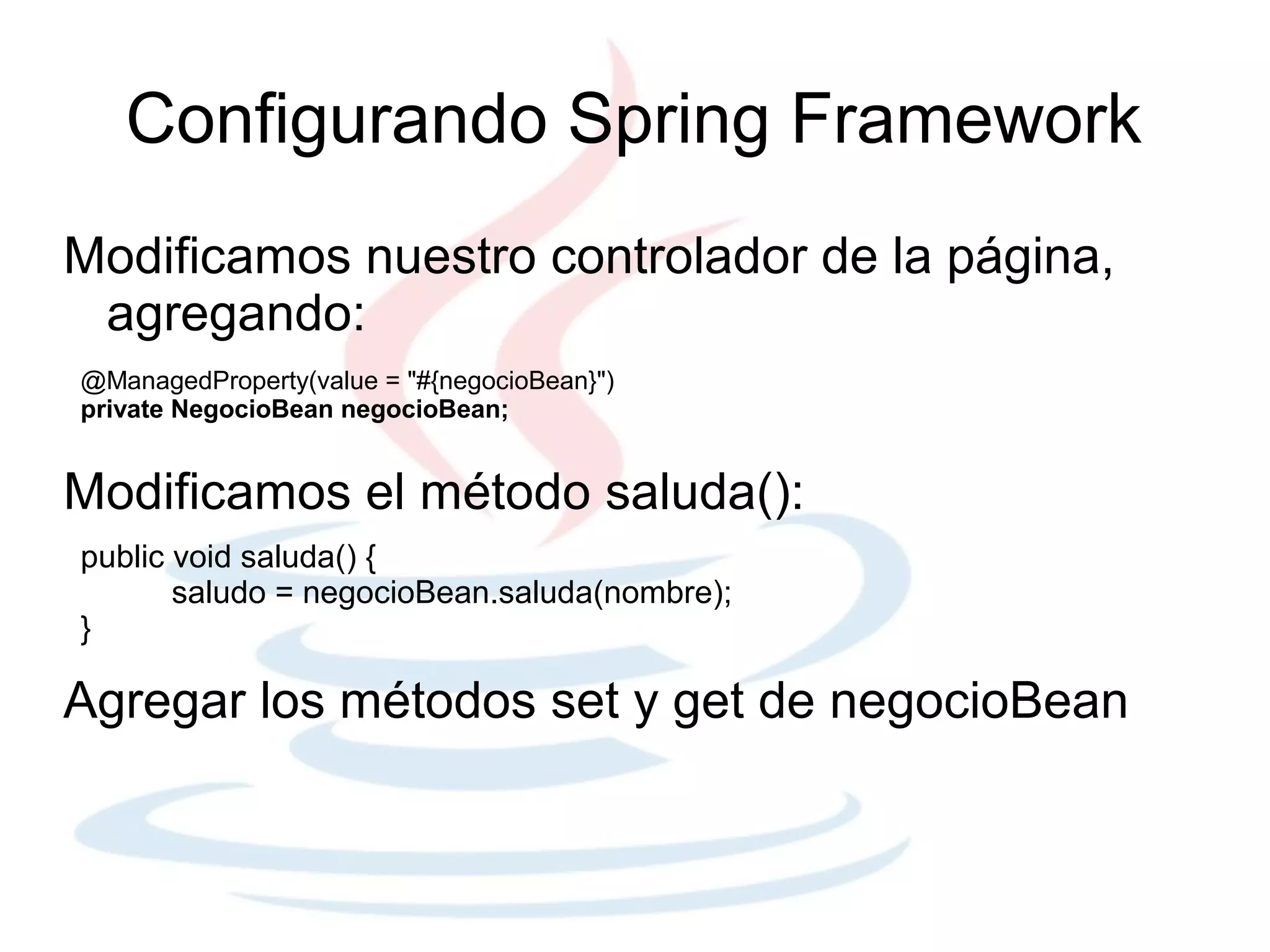
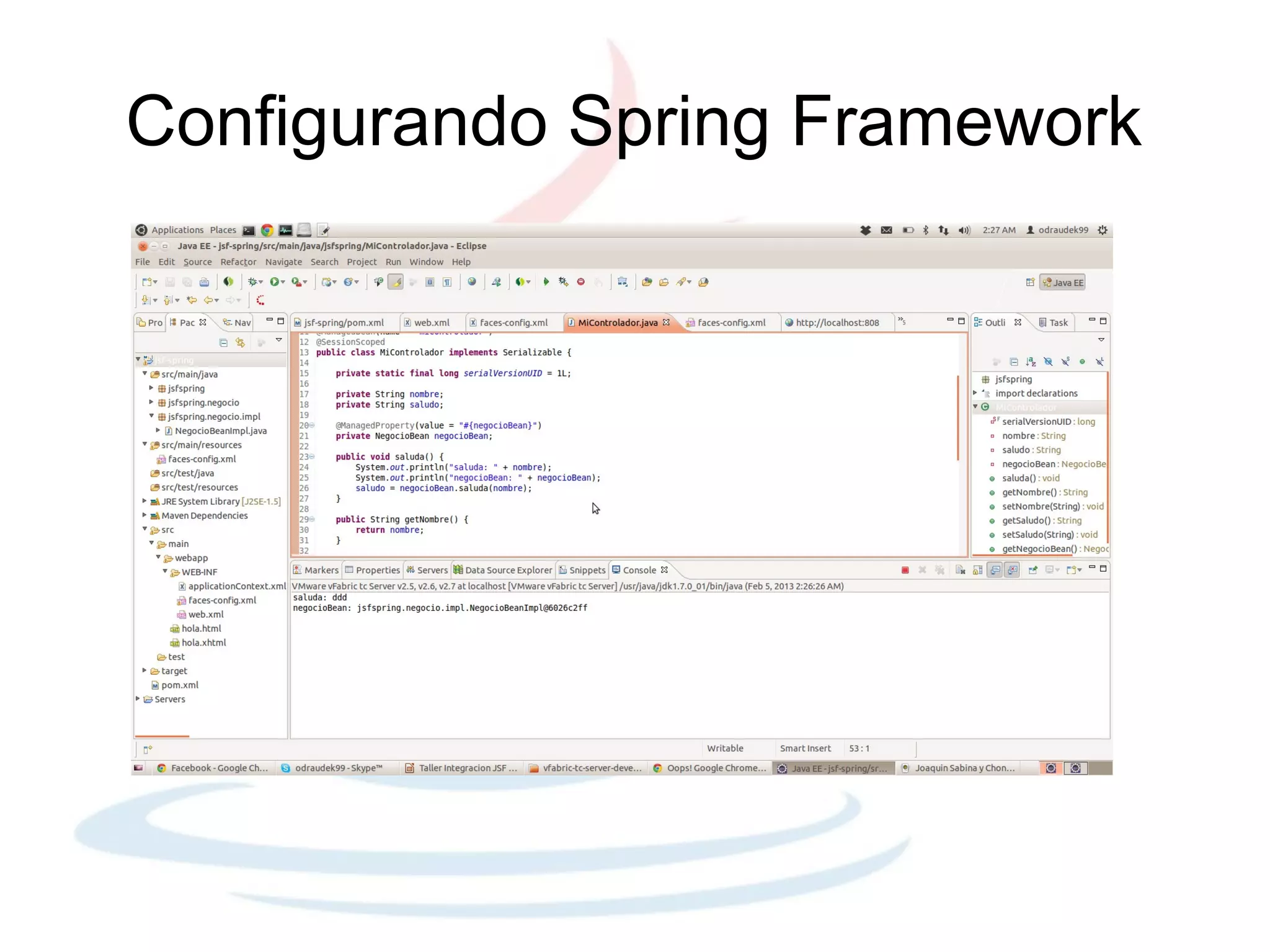
Modificamos nuestro controlador de la página,
 agregando:
@ManagedProperty(value = "#{negocioBean}")
private NegocioBean negocioBean;


Modificamos el método saluda():
public void saluda() {
       saludo = negocioBean.saluda(nombre);
}

Agregar los métodos set y get de negocioBean
Configurando Spring Framework

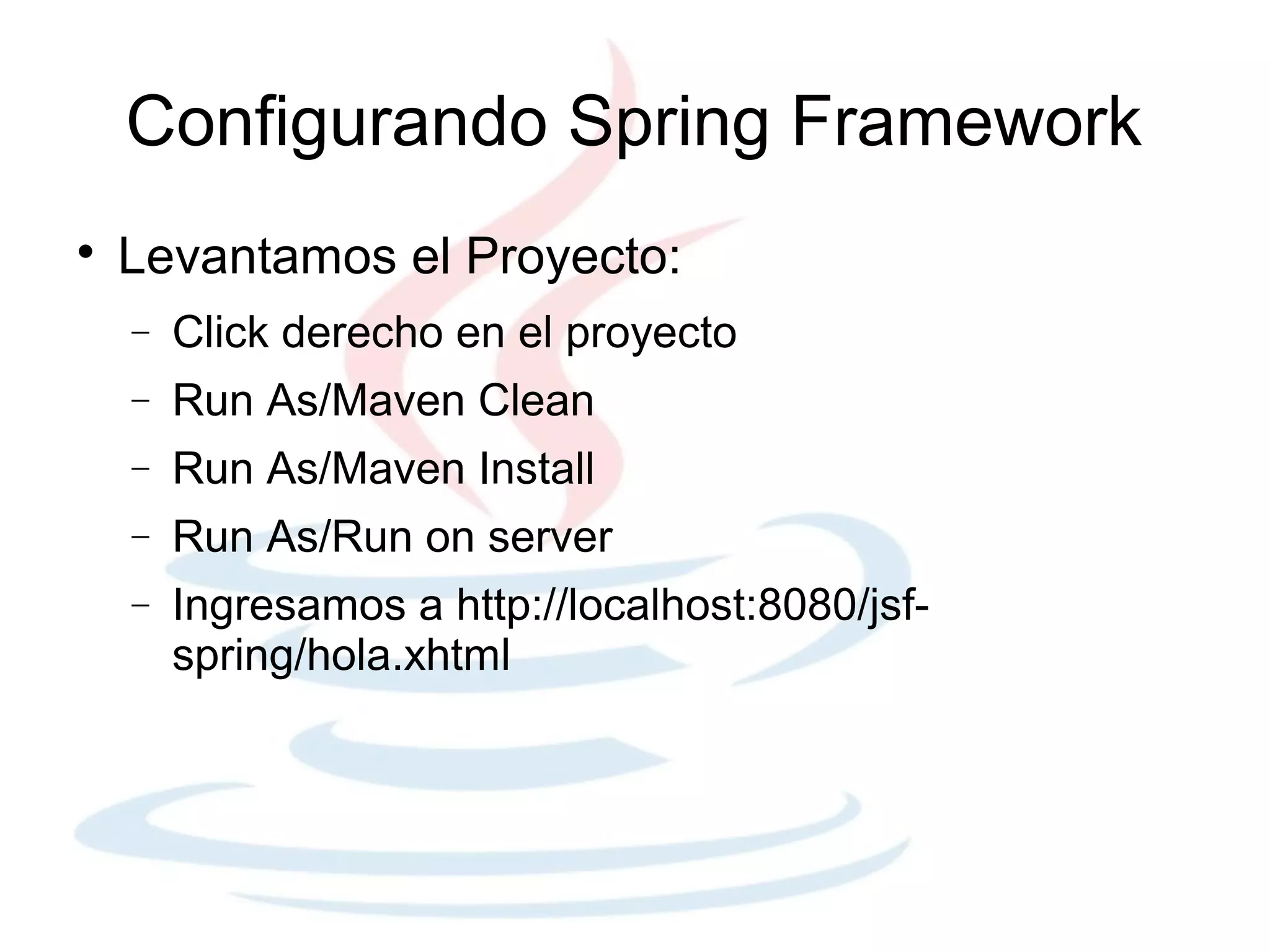
    Levantamos el Proyecto:
    −   Click derecho en el proyecto
    −   Run As/Maven Clean
    −   Run As/Maven Install
    −   Run As/Run on server
    −   Ingresamos a http://localhost:8080/jsf-
        spring/hola.xhtml
Configurando Spring Framework
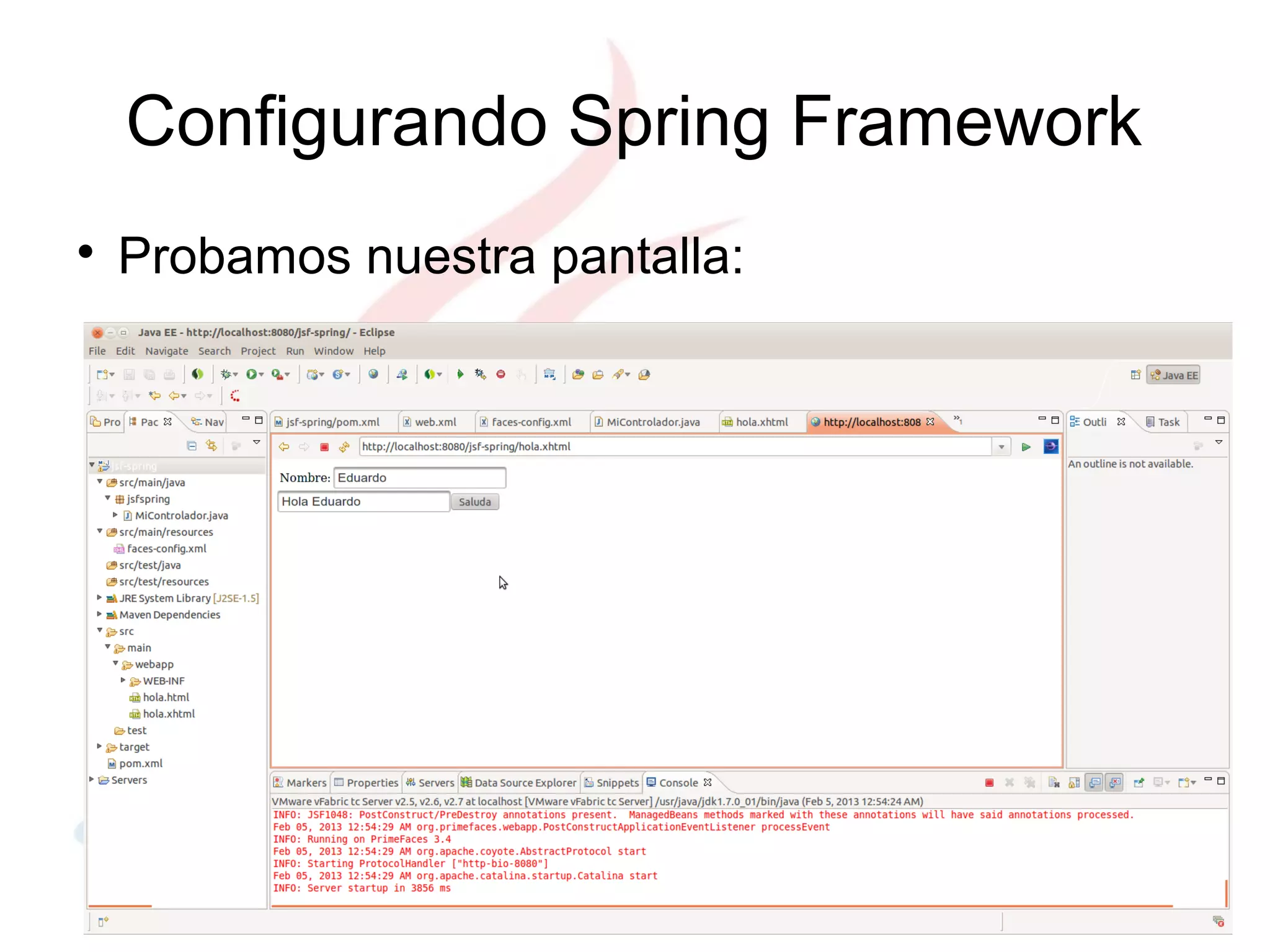

    Probamos nuestra pantalla:
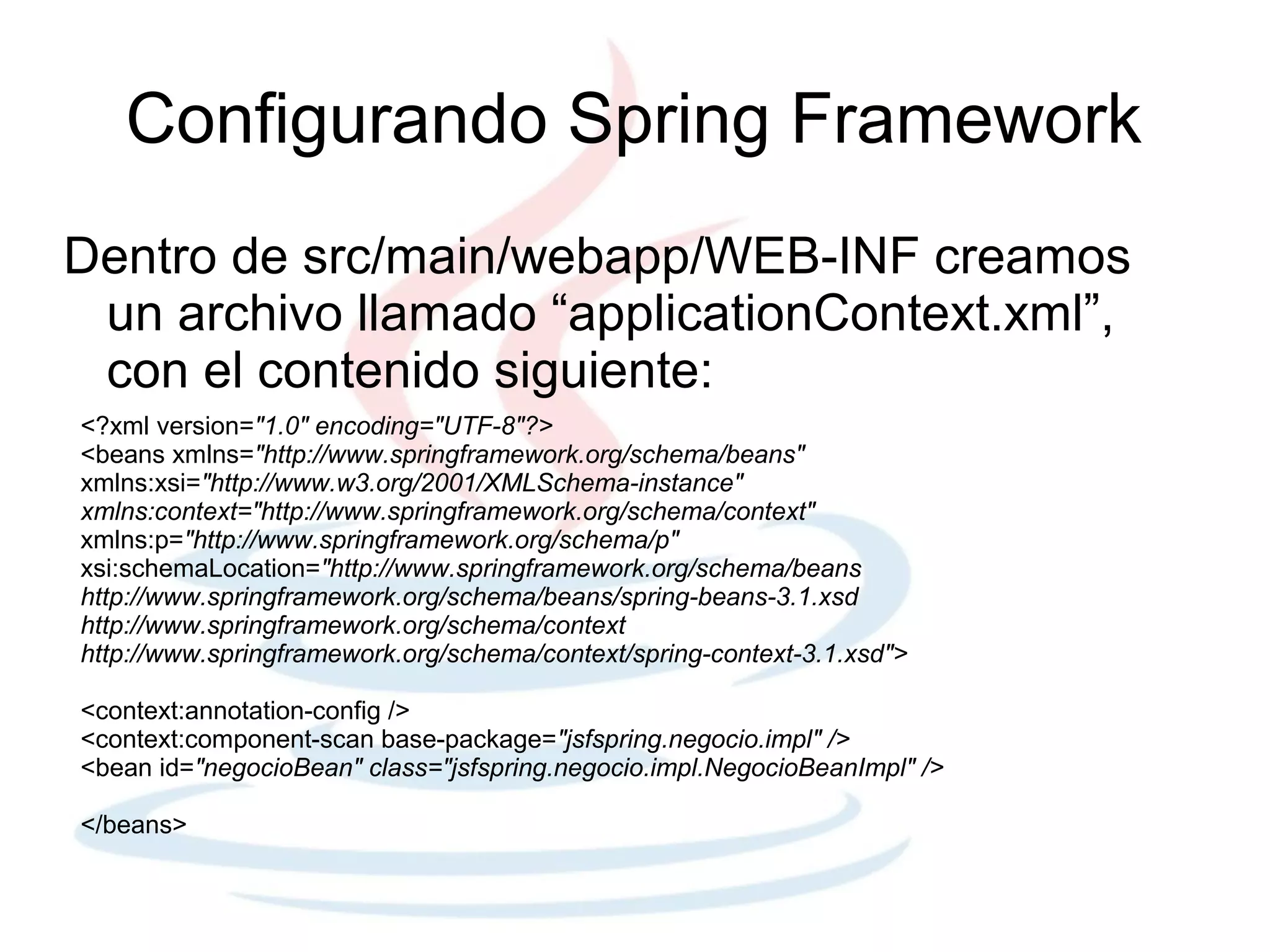
Código Fuente Completo
Se adjunta el código completo del ejemplo:


                      jsf-spring.rar
INTEGRACIÓN
MAVEN + PRIMEFACES + SPRING.


         GRACIAS.


      Eduardo Granados.
    odraudek99@gmail.com

Taller integracion jsf spring

  • 1.
    Taller Spring +Prime Faces Eduardo Granados Correo: odraudek99@gmail.com
  • 2.
    Herramientas  Eclipse IDE o STS  Maven >= 3.0  Servidor de aplicaciones (vMware vFabric).  Spring 3.1.x  PrimeFaces 3.0  JDK >= 1.6.0
  • 3.
    Creación del ProyectoMaven  Crear un Nuevo Proyecto tipo Maven
  • 4.
    Creación del ProyectoMaven  En el IDE (STS o Eclipse) Crear un Nuevo Proyecto tipo Maven
  • 5.
    Creación del ProyectoMaven  Dar click en “Siguiente” y se selecciona: “Create a simple project”, esto creara un proyecto vacío de Maven
  • 6.
    Creación del ProyectoMaven  Dar click en “siguiente”.  Llenamos los campos: − GroupId − ArtifactId − Packaging  Finalizar
  • 7.
    Estructura Proyecto Maven  Al terminar se mostrará el proyecto “jsf-spring” con la siguiente estructura:
  • 8.
    Estructura Proyecto Maven  Maven tiene cuatro carpetas por default: − Src/main/java:  Aqui se guardan las clases Java, debajo de esta se agregan los paquetes requeridos. − Src/main/resources  Aqui se guardan los recursos (configuraciones xml, imagenes). − Src/test/java  Aqui se almacenan clases para realizar test al código fuente. − Src/test/resources  Almacena recursos para los test.
  • 9.
    Archivo POM  El contenido inicial del pom.xml: <project xmlns="http://maven.apache.org/POM/4.0.0" xmlns:xsi="http://www.w3.org/2001/XMLSchema-instance" xsi:schemaLocation="http://maven.apache.org/POM/4.0.0 http://maven.apache.org/xsd/maven-4.0.0.xsd"> <modelVersion>4.0.0</modelVersion> <groupId>taller.java</groupId> <artifactId>jsf-spring</artifactId> <version>0.0.1-SNAPSHOT</version> <packaging>war</packaging> </project>
  • 10.
    Probando el ProyectoSimple  Para validar que el proyecto levanta vamos a crear una página simple, para ello debemos crear lo siguiente: − Dentro de src/main/webapp crear un directorio llamado “WEB-INF”. − Dentro de WEB-INF crear un archivo xml llamado “web.xml”.
  • 11.
    Probando el ProyectoSimple  La estructura del proyecto debe quedar como se muestra:
  • 12.
    Probando el ProyectoSimple  Agregamos el siguiente contenido al archivo web.xml <?xml version="1.0" encoding="UTF-8"?> <web-app xmlns:xsi="http://www.w3.org/2001/XMLSchema-instance" xmlns="http://java.sun.com/xml/ns/javaee" xmlns:web="http://java.sun.com/xml/ns/javaee/web-app_2_5.xsd" xsi:schemaLocation="http://java.sun.com/xml/ns/javaee http://java.sun.com/xml/ns/javaee/web-app_2_5.xsd" id="SPI" version="2.5"> <display-name>jsf-spring</display-name> <welcome-file-list> <welcome-file>hola.html</welcome-file> </welcome-file-list> </web-app>
  • 13.
    Probando el ProyectoSimple  Dentro de webapp creamos una página html simple, llamada: “hola.html” y Finalizamos
  • 14.
    Probando el ProyectoSimple  Nuestro html simple puede quedar asi: <!DOCTYPE html PUBLIC "-//W3C//DTD HTML 4.01 Transitional//EN" "http://www.w3.org/TR/html4/loose.dtd"> <html> <head> <meta http-equiv="Content-Type" content="text/html; charset=UTF-8"> <title>Insert title here</title> </head> <body> <h1>Hola Mundo</h1> </body> </html>
  • 15.
    Probando el ProyectoSimple  Guardamos el proyecto y ejecutamos el proyecto en el servidor: − Click derecho en el Proyecto  Run As/ Run on Server − Damos y damos click en Finalziar.
  • 16.
    Probando el ProyectoSimple  Abrimos un navegador de Internet y entramos a: http://localhost:8080/jsf-spring/ nos debe mostrar:
  • 17.
    Probando el ProyectoSimple  Con esto hemos logrado arrancar una aplicación simple de HTML con Maven
  • 18.
    Segunda Parte  Ahora continuaremos con la configuración de nuestro proyecto con la integración de Spring y PrimeFaces. Para ello debemos detener el servidor de aplicaciones.
  • 19.
    Configurando Prime Faces  Agregamos las siguientes propiedades al archivo pom.xml <properties> <primefaces-version>3.4</primefaces-version> </properties>
  • 20.
    Configurando Prime Faces  Se agrega el repositorio de PrimeFaces: <repositories> <repository> <id>prime-repo</id> <name>PrimeFaces Maven Repository</name> <url>http://repository.primefaces.org</url> <layout>default</layout> </repository> </repositories>
  • 21.
    Configurando Prime Faces  Se agregan las dependencias de PrimeFaces: (1/2) <dependency> <groupId>org.primefaces</groupId> <artifactId>primefaces</artifactId> <version>${primefaces-version}</version> </dependency> <!-- JSF dependencies --> <dependency> <groupId>com.sun.faces</groupId> <artifactId>jsf-api</artifactId> <version>2.1.6</version> </dependency>
  • 22.
    Configurando Prime Faces  Se agregan las dependencias de PrimeFaces: (2/2) <dependency> <groupId>com.sun.faces</groupId> <artifactId>jsf-impl</artifactId> <version>2.1.6</version> </dependency> <dependency> <groupId>javax.servlet</groupId> <artifactId>jstl</artifactId> <version>1.2</version> </dependency>
  • 23.
    Configurando Prime Faces  El contenido del archivo web.xml se cambia por lo siguiente (1/2): <?xml version="1.0" encoding="UTF-8"?> <web-app xmlns:xsi="http://www.w3.org/2001/XMLSchema-instance" xmlns="http://java.sun.com/xml/ns/javaee" xmlns:web="http://java.sun.com/xml/ns/javaee/web-app_2_5.xsd" xsi:schemaLocation="http://java.sun.com/xml/ns/javaee http://java.sun.com/xml/ns/javaee/web-app_2_5.xsd" id="SPI" version="2.5"> <display-name>jsf-spring</display-name> <welcome-file-list> <welcome-file>hola.xhtml</welcome-file> </welcome-file-list>
  • 24.
    Configurando Prime Faces  El contenido del archivo web.xml se cambia por lo siguiente (2/2): <servlet> <servlet-name>Faces Servlet</servlet-name> <servlet-class>javax.faces.webapp.FacesServlet</servlet-class> <load-on-startup>1</load-on-startup> </servlet> <servlet-mapping> <servlet-name>Faces Servlet</servlet-name> <url-pattern>*.xhtml</url-pattern> </servlet-mapping> </web-app>
  • 25.
    Configurando Prime Faces  Creamos la clase Java “MiControlador.java” con el siguiente contenido, en el paquete “jsfspring”, agregar sets y gets de nombre y saludo. @ManagedBean(name = "miControlador") @ViewScoped public class MiControlador implements Serializable { private static final long serialVersionUID = 1L; private String nombre; private String saludo; public void saluda() { if (nombre != null) { saludo = "Hola " + nombre; } else { saludo = "hola tú"; } } }
  • 26.
    Configurando Prime Faces  Creamos el archivo de configuración de JSF, un xml en src/main/resources llamado: “faces-config.xml” ya agregamos el siguiente contenido: <?xml version="1.0" encoding="UTF-8"?> <faces-config xmlns="http://java.sun.com/xml/ns/javaee" xmlns:xsi="http://www.w3.org/2001/XMLSchema-instance" xsi:schemaLocation="http://java.sun.com/xml/ns/javaee http://java.sun.com/xml/ns/javaee/web-facesconfig_2_0.xsd" version="2.0"> </faces-config>
  • 27.
    Configurando Prime Faces  Creamos un archivo llamado “hola.xhtml” en scr/main/webapp y le agregamos el siguiente contenido: <!DOCTYPE html PUBLIC "-//W3C//DTD XHTML 1.0 Transitional//EN" "http://www.w3.org/TR/xhtml1/DTD/xhtml1-transitional.dtd"> <html xmlns="http://www.w3.org/1999/xhtml" xmlns:h="http://java.sun.com/jsf/html" xmlns:f="http://java.sun.com/jsf/core" xmlns:p="http://primefaces.org/ui"> <h:head> </h:head> <h:body> <h:form id="form"> <h:panelGrid columns="2"> <h:outputLabel value="Nombre: " for="nombre" /> <p:inputText value="#{miControlador.nombre}" id="nombre" title="nombre" required="true"/> </h:panelGrid> <p:inputText value="#{miControlador.saludo}" readonly="true"/> <h:commandButton value="Saluda" actionListener="#{miControlador.saluda}"/> </h:form> </h:body> </html>
  • 28.
    Configurando Prime Faces  Levantamos el Proyecto: − Click derecho en el proyecto − Run As/Maven Clean − Run As/Maven Install − Run As/Run on server − Ingresamos a http://localhost:8080/jsf- spring/hola.xhtml
  • 29.
    Configurando Prime Faces  Probamos nuestra pantalla:
  • 30.
    Configurando Prime Faces  Hemos logrado crear y correr nuestro proyecto web con PrimeFaces, ahora agregaremos spring framework para inyección de dependencias.
  • 31.
    Configurando Spring Framework  Para agregar las dependencias de spring abrimos nuestro archivo pom.xml y agregamos la siguiente propiedad: <spring-version>3.1.1.RELEASE</spring-version>
  • 32.
    Configurando Spring Framework Agregamoslas siguientes dependecias en el pom.xml <dependency> <groupId>org.springframework</groupId> <artifactId>spring-context</artifactId> <version>${spring-version}</version> </dependency> <dependency> <groupId>org.springframework</groupId> <artifactId>spring-webmvc</artifactId> <version>${spring-version}</version> </dependency> <dependency> <groupId>org.springframework</groupId> <artifactId>spring-core</artifactId> <version>${spring-version}</version> </dependency>
  • 33.
    Configurando Spring Framework Creamosla Interfaz “NegocioBean” dentro del paquete “jsfspring.negocio” package jsfspring.negocio; public interface NegocioBean { public String saluda(String nombre); }
  • 34.
    Configurando Spring Framework Creamosla clase: NegocioBeanImpl.java en el paquete: jsfspring.negocio.impl package jsfspring.negocio.impl; import java.io.Serializable; import jsfspring.negocio.NegocioBean; public class NegocioBeanImpl implements NegocioBean, Serializable { private static final long serialVersionUID = 1L; public String saluda(String nombre) { if (nombre != null) { return "Hola " + nombre; } return "hola tú"; } }
  • 35.
    Configurando Spring Framework Agregamoslas siguientes lineas al web.xml <context-param> <param-name>contextConfigLocation</param-name> <param-value> /WEB-INF/applicationContext.xml</param-value> </context-param> <listener> <listener-class> org.springframework.web.context.ContextLoaderListener </listener-class> </listener> <listener> <listener-class> org.springframework.web.context.request.RequestContextListener </listener-class> </listener>
  • 36.
    Configurando Spring Framework Alarchivo faces-config.xml <application> <!-- Spring --> <el-resolver>org.springframework.web.jsf.el.SpringBeanFacesELResolver</el- resolver> </application>
  • 37.
    Configurando Spring Framework Dentrode src/main/webapp/WEB-INF creamos un archivo llamado “applicationContext.xml”, con el contenido siguiente: <?xml version="1.0" encoding="UTF-8"?> <beans xmlns="http://www.springframework.org/schema/beans" xmlns:xsi="http://www.w3.org/2001/XMLSchema-instance" xmlns:context="http://www.springframework.org/schema/context" xmlns:p="http://www.springframework.org/schema/p" xsi:schemaLocation="http://www.springframework.org/schema/beans http://www.springframework.org/schema/beans/spring-beans-3.1.xsd http://www.springframework.org/schema/context http://www.springframework.org/schema/context/spring-context-3.1.xsd"> <context:annotation-config /> <context:component-scan base-package="jsfspring.negocio.impl" /> <bean id="negocioBean" class="jsfspring.negocio.impl.NegocioBeanImpl" /> </beans>
  • 38.
    Configurando Spring Framework Modificamosnuestro controlador de la página, agregando: @ManagedProperty(value = "#{negocioBean}") private NegocioBean negocioBean; Modificamos el método saluda(): public void saluda() { saludo = negocioBean.saluda(nombre); } Agregar los métodos set y get de negocioBean
  • 39.
  • 40.
    Configurando Spring Framework  Levantamos el Proyecto: − Click derecho en el proyecto − Run As/Maven Clean − Run As/Maven Install − Run As/Run on server − Ingresamos a http://localhost:8080/jsf- spring/hola.xhtml
  • 41.
    Configurando Spring Framework  Probamos nuestra pantalla:
  • 42.
    Código Fuente Completo Seadjunta el código completo del ejemplo: jsf-spring.rar
  • 43.
    INTEGRACIÓN MAVEN + PRIMEFACES+ SPRING. GRACIAS. Eduardo Granados. odraudek99@gmail.com