UNIVERSIDAD TÉCNICA DE AMBATO FACULTAD DE CIENCIAS HUMANAS Y DE LA EDUCACIÓN CARRERA DE DOCENCIA EN INFORMÁTICA Y COMPUTACIÓN Asignatura : Actualidad Informática Tema : Tutorial de creación de un  blog Profesor: Ing. Msc. Fabián morales Alumno: Angel Peñafiel Wilmer Silva Septiembre 2008
CARATULA INDICE OBJETIVOS RESUMEN DEL TRABAJO DESARROLLO CONCLUSIONES BIBLIOGRAFÍA INDICE
OBJETIVOS Objetivo General Aprender los pasos para crear un BLOG . Objetivos Específicos Analizar los pasos a seguir para crear un BLOG Ayudar en la comprensión de los pasos a seguir para crear un BLOG . Poner en practica los pasos aprendidos.
El presente trabajo viene como parte de la asignatura de actualidad informática de la carrera de docencia en informática y computación y presenta un resumen de los pasos para la creación de un  BLOG con BLOGGER . El presente trabajo contiene varias imágenes que ayudaran a la creación de un Blofg en el Blogger de una manera fácil y sencilla. Y también información que sirve de mucha ayuda  Resumen del trabajo
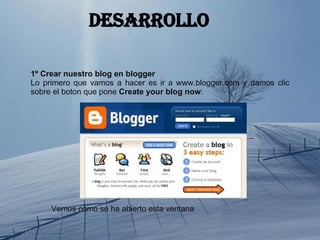
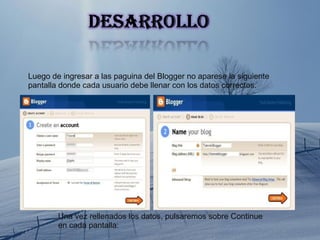
desarrollo 1º   Crear nuestro blog en blogger Lo primero que vamos a hacer es ir a www.blogger.com y damos clic sobre el boton que pone  Create your blog now : Vemos cómo se ha abierto esta ventana
Una vez rellenados los datos, pulsaremos sobre Continue en cada pantalla: Luego de ingresar a las paguina del Blogger no aparese la siguiente pantalla donde cada usuario debe llenar con los datos correctos.
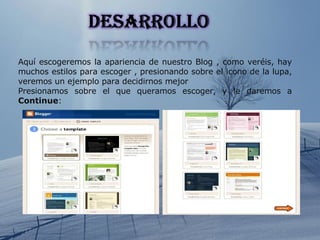
Aquí escogeremos la apariencia de nuestro Blog , como veréis, hay muchos estilos para escoger , presionando sobre el icono de la lupa, veremos un ejemplo para decidirnos mejor Presionamos sobre el que queramos escoger, y le daremos a  Continue :
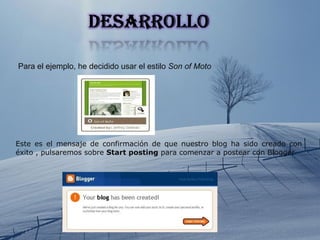
Para el ejemplo, he decidido usar el estilo  Son of Moto Este es el mensaje de confirmación de que nuestro blog ha sido creado con éxito , pulsaremos sobre  Start posting  para comenzar a postear con Blogger
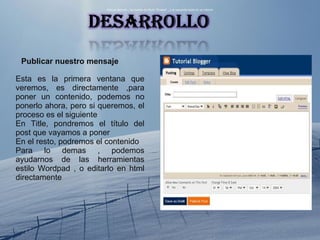
Publicar nuestro mensaje Esta es la primera ventana que veremos, es directamente ,para poner un contenido, podemos no ponerlo ahora, pero si queremos, el proceso es el siguiente En Title, pondremos el título del post que vayamos a poner En el resto, podremos el contenido Para lo demas , podemos ayudarnos de las herramientas estilo Wordpad , o editarlo en html directamente Para el ejemplo , he puesto de título "Prueba" , y el siguiente texto en su interior
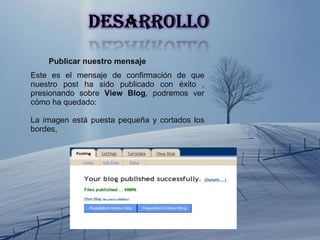
Publicar nuestro mensaje Este es el mensaje de confirmación de que nuestro post ha sido publicado con éxito , presionando sobre  View Blog , podremos ver cómo ha quedado: La imagen está puesta pequeña y cortados los bordes,
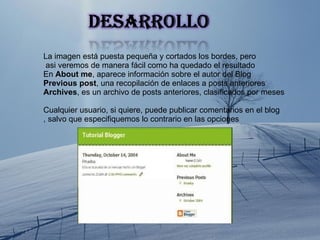
La imagen está puesta pequeña y cortados los bordes, pero asi veremos de manera fácil como ha quedado el resultado En  About me , aparece información sobre el autor del Blog Previous post , una recopilación de enlaces a posts anteriores Archives , es un archivo de posts anteriores, clasificados por meses Cualquier usuario, si quiere, puede publicar comentarios en el blog  , salvo que especifiquemos lo contrario en las opciones
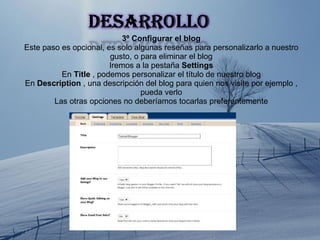
3º Configurar el blog Este paso es opcional, es solo algunas reseñas para personalizarlo a nuestro gusto, o para eliminar el blog Iremos a la pestaña  Settings En  Title  , podemos personalizar el título de nuestro blog En  Description  , una descripción del blog para quien nos visite por ejemplo , pueda verlo Las otras opciones no deberíamos tocarlas preferentemente
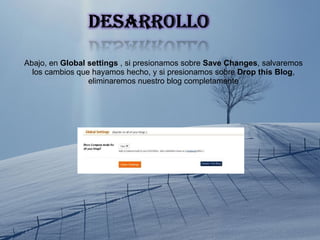
Abajo, en  Global settings  , si presionamos sobre  Save Changes , salvaremos los cambios que hayamos hecho, y si presionamos sobre  Drop this Blog ,  eliminaremos nuestro blog completamente
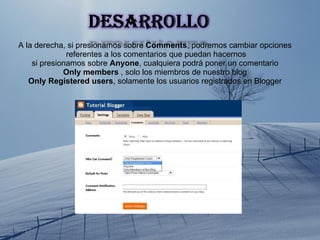
A la derecha, si presionamos sobre  Comments , podremos cambiar opciones referentes a los comentarios que puedan hacernos si presionamos sobre  Anyone , cualquiera podrá poner un comentario Only members  , solo los miembros de nuestro blog Only Registered users , solamente los usuarios registrados en Blogger
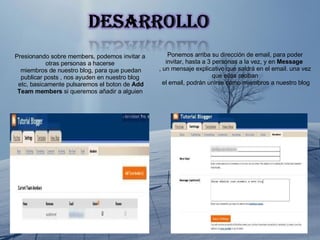
Presionando sobre members, podemos invitar a otras personas a hacerse miembros de nuestro blog, para que puedan publicar posts , nos ayuden en nuestro blog etc, basicamente pulsaremos el boton de  Add Team members  si queremos añadir a alguien Ponemos arriba su dirección de email, para poder invitar, hasta a 3 personas a la vez, y en  Message   , un mensaje explicativo que saldrá en el email. una vez que ellos reciban el email, podrán unirse como miembros a nuestro blog
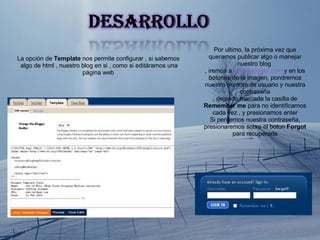
La opción de  Template  nos permite configurar , si sabemos algo de html , nuestro blog en si , como si editáramos una página web     Por ultimo, la próxima vez que queramos publicar algo o manejar nuestro blog  , iremos a  www.blogger.com  y en los botones de la imagen, pondremos nuestro nombre de usuario y nuestra contraseña , dejando marcada la casilla de  Remember me  para no identificarnos cada vez , y presionamos enter Si perdemos nuestra contraseña, presionaremos sobre el boton  Forgot  para recuperarla
CONCLUCIONES Se aprendió los pasos para crear un BLOG de una forma fácil y rápida. Se analizo de una forma detenida cada uno de los pasos para crear un blog personal. Se puso en practica los pasos aprendidos.
http://www.ayuda-internet.net/tutoriales/manual-blog-blogger/manual-blog-blogger.html BIBLIOGRAFIA

Tarea7

  • 1.
    UNIVERSIDAD TÉCNICA DEAMBATO FACULTAD DE CIENCIAS HUMANAS Y DE LA EDUCACIÓN CARRERA DE DOCENCIA EN INFORMÁTICA Y COMPUTACIÓN Asignatura : Actualidad Informática Tema : Tutorial de creación de un blog Profesor: Ing. Msc. Fabián morales Alumno: Angel Peñafiel Wilmer Silva Septiembre 2008
  • 2.
    CARATULA INDICE OBJETIVOSRESUMEN DEL TRABAJO DESARROLLO CONCLUSIONES BIBLIOGRAFÍA INDICE
  • 3.
    OBJETIVOS Objetivo GeneralAprender los pasos para crear un BLOG . Objetivos Específicos Analizar los pasos a seguir para crear un BLOG Ayudar en la comprensión de los pasos a seguir para crear un BLOG . Poner en practica los pasos aprendidos.
  • 4.
    El presente trabajoviene como parte de la asignatura de actualidad informática de la carrera de docencia en informática y computación y presenta un resumen de los pasos para la creación de un BLOG con BLOGGER . El presente trabajo contiene varias imágenes que ayudaran a la creación de un Blofg en el Blogger de una manera fácil y sencilla. Y también información que sirve de mucha ayuda Resumen del trabajo
  • 5.
    desarrollo 1º Crear nuestro blog en blogger Lo primero que vamos a hacer es ir a www.blogger.com y damos clic sobre el boton que pone Create your blog now : Vemos cómo se ha abierto esta ventana
  • 6.
    Una vez rellenadoslos datos, pulsaremos sobre Continue en cada pantalla: Luego de ingresar a las paguina del Blogger no aparese la siguiente pantalla donde cada usuario debe llenar con los datos correctos.
  • 7.
    Aquí escogeremos laapariencia de nuestro Blog , como veréis, hay muchos estilos para escoger , presionando sobre el icono de la lupa, veremos un ejemplo para decidirnos mejor Presionamos sobre el que queramos escoger, y le daremos a Continue :
  • 8.
    Para el ejemplo,he decidido usar el estilo Son of Moto Este es el mensaje de confirmación de que nuestro blog ha sido creado con éxito , pulsaremos sobre Start posting para comenzar a postear con Blogger
  • 9.
    Publicar nuestro mensajeEsta es la primera ventana que veremos, es directamente ,para poner un contenido, podemos no ponerlo ahora, pero si queremos, el proceso es el siguiente En Title, pondremos el título del post que vayamos a poner En el resto, podremos el contenido Para lo demas , podemos ayudarnos de las herramientas estilo Wordpad , o editarlo en html directamente Para el ejemplo , he puesto de título "Prueba" , y el siguiente texto en su interior
  • 10.
    Publicar nuestro mensajeEste es el mensaje de confirmación de que nuestro post ha sido publicado con éxito , presionando sobre View Blog , podremos ver cómo ha quedado: La imagen está puesta pequeña y cortados los bordes,
  • 11.
    La imagen estápuesta pequeña y cortados los bordes, pero asi veremos de manera fácil como ha quedado el resultado En About me , aparece información sobre el autor del Blog Previous post , una recopilación de enlaces a posts anteriores Archives , es un archivo de posts anteriores, clasificados por meses Cualquier usuario, si quiere, puede publicar comentarios en el blog , salvo que especifiquemos lo contrario en las opciones
  • 12.
    3º Configurar elblog Este paso es opcional, es solo algunas reseñas para personalizarlo a nuestro gusto, o para eliminar el blog Iremos a la pestaña Settings En Title , podemos personalizar el título de nuestro blog En Description , una descripción del blog para quien nos visite por ejemplo , pueda verlo Las otras opciones no deberíamos tocarlas preferentemente
  • 13.
    Abajo, en Global settings , si presionamos sobre Save Changes , salvaremos los cambios que hayamos hecho, y si presionamos sobre Drop this Blog , eliminaremos nuestro blog completamente
  • 14.
    A la derecha,si presionamos sobre Comments , podremos cambiar opciones referentes a los comentarios que puedan hacernos si presionamos sobre Anyone , cualquiera podrá poner un comentario Only members , solo los miembros de nuestro blog Only Registered users , solamente los usuarios registrados en Blogger
  • 15.
    Presionando sobre members,podemos invitar a otras personas a hacerse miembros de nuestro blog, para que puedan publicar posts , nos ayuden en nuestro blog etc, basicamente pulsaremos el boton de Add Team members si queremos añadir a alguien Ponemos arriba su dirección de email, para poder invitar, hasta a 3 personas a la vez, y en Message , un mensaje explicativo que saldrá en el email. una vez que ellos reciban el email, podrán unirse como miembros a nuestro blog
  • 16.
    La opción de Template nos permite configurar , si sabemos algo de html , nuestro blog en si , como si editáramos una página web     Por ultimo, la próxima vez que queramos publicar algo o manejar nuestro blog , iremos a www.blogger.com y en los botones de la imagen, pondremos nuestro nombre de usuario y nuestra contraseña , dejando marcada la casilla de Remember me para no identificarnos cada vez , y presionamos enter Si perdemos nuestra contraseña, presionaremos sobre el boton Forgot para recuperarla
  • 17.
    CONCLUCIONES Se aprendiólos pasos para crear un BLOG de una forma fácil y rápida. Se analizo de una forma detenida cada uno de los pasos para crear un blog personal. Se puso en practica los pasos aprendidos.
  • 18.