Licenciado:
Marcos Orellana


                   Alumna:
          Katherine Viviana
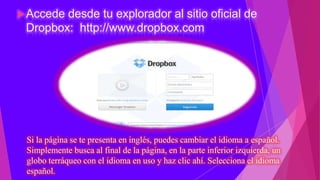
 Accededesde tu explorador al sitio oficial de
 Dropbox: http://www.dropbox.com


 Si la página se te presenta en inglés, puedes cambiar el idioma a español.
 Simplemente busca al final de la página, en la parte inferior izquierda, un
 globo terráqueo con el idioma en uso y haz clic ahí. Selecciona el idioma
 español.
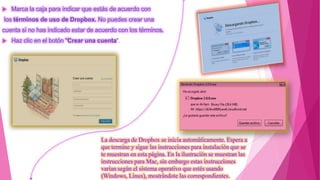
   Marca la caja para indicar que estás de acuerdo con
los términos de uso de Dropbox. No puedes crear una
cuenta si no has indicado estar de acuerdo con los términos.
   Haz clic en el botón "Crear una cuenta".


                                    La descarga de Dropbox se inicia automáticamente. Espera a
                                    que termine y sigue las instrucciones para instalación que se
                                    te muestran en esta página. En la ilustración se muestran las
                                    instrucciones para Mac, sin embargo estas instrucciones
                                    varían según el sistema operativo que estés usando
                                    (Windows, Linux), mostrándote las correspondientes.
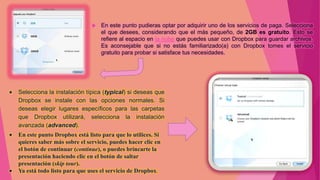
   En este punto pudieras optar por adquirir uno de los servicios de paga. Selecciona
                                 el que desees, considerando que el más pequeño, de 2GB es gratuito. Esto se
                                 refiere al espacio en la nube que puedes usar con Dropbox para guardar archivos.
                                 Es aconsejable que si no estás familiarizado(a) con Dropbox tomes el servicio
                                 gratuito para probar si satisface tus necesidades.


Selecciona la instalación típica (typical) si deseas que
Dropbox se instale con las opciones normales. Si
deseas elegir lugares específicos para las carpetas
que Dropbox utilizará, selecciona la instalación
avanzada (advanced).
En este punto Dropbox está listo para que lo utilices. Si
quieres saber más sobre el servicio, puedes hacer clic en
el botón de continuar (continue), o puedes brincarte la
presentación haciendo clic en el botón de saltar
presentación (skip tour).
Ya está todo listo para que uses el servicio de Dropbox.
Tecnologías de la information y comunicación

Tecnologías de la information y comunicación

  • 2.
    Licenciado: Marcos Orellana Alumna: Katherine Viviana
  • 4.
     Accededesde tuexplorador al sitio oficial de Dropbox: http://www.dropbox.com Si la página se te presenta en inglés, puedes cambiar el idioma a español. Simplemente busca al final de la página, en la parte inferior izquierda, un globo terráqueo con el idioma en uso y haz clic ahí. Selecciona el idioma español.
  • 7.
    Marca la caja para indicar que estás de acuerdo con los términos de uso de Dropbox. No puedes crear una cuenta si no has indicado estar de acuerdo con los términos.  Haz clic en el botón "Crear una cuenta". La descarga de Dropbox se inicia automáticamente. Espera a que termine y sigue las instrucciones para instalación que se te muestran en esta página. En la ilustración se muestran las instrucciones para Mac, sin embargo estas instrucciones varían según el sistema operativo que estés usando (Windows, Linux), mostrándote las correspondientes.
  • 9.
    En este punto pudieras optar por adquirir uno de los servicios de paga. Selecciona el que desees, considerando que el más pequeño, de 2GB es gratuito. Esto se refiere al espacio en la nube que puedes usar con Dropbox para guardar archivos. Es aconsejable que si no estás familiarizado(a) con Dropbox tomes el servicio gratuito para probar si satisface tus necesidades. Selecciona la instalación típica (typical) si deseas que Dropbox se instale con las opciones normales. Si deseas elegir lugares específicos para las carpetas que Dropbox utilizará, selecciona la instalación avanzada (advanced). En este punto Dropbox está listo para que lo utilices. Si quieres saber más sobre el servicio, puedes hacer clic en el botón de continuar (continue), o puedes brincarte la presentación haciendo clic en el botón de saltar presentación (skip tour). Ya está todo listo para que uses el servicio de Dropbox.