TEMA 17: PROCESADOR DE TEXTOS.
Que es un procesador de textos?
Alumno: Luis Enrique Polanco Pineda.
Grupo: 1:D
Procesador de textos
Un procesador de textos es
una aplicación informática
destinada a la creacióno
modificación de documentos
escritos por medio de un
ordenador. Representauna
alternativa moderna a la antigua
máquina de escribir, mucho más
potente y versátil que ésta.
CARACTERIZTICAS DE LOS DIFERENTES
TIPOS.
Que tipos de procesadores textos hay?
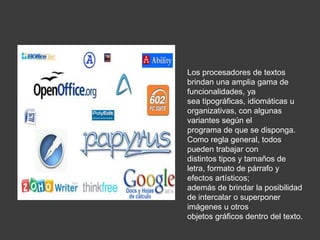
Los procesadores de textos
brindan una amplia gama de
funcionalidades, ya
sea tipográficas, idiomáticas u
organizativas, con algunas
variantes según el
programa de que se disponga.
Como regla general, todos
pueden trabajar con
distintos tipos y tamaños de
letra, formato de párrafo y
efectos artísticos;
además de brindar la posibilidad
de intercalar o superponer
imágenes u otros
objetos gráficos dentro del texto.
BLOCK DE NOTAS
Que es un block de notas?
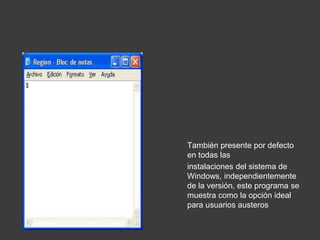
También presente por defecto
en todas las
instalaciones del sistema de
Windows, independientemente
de la versión, este programa se
muestra como la opción ideal
para usuarios austeros
AYUDANTE DE OFFICE
Ayudante de office?
El ayudante de Office fue una
característica incluida en Office
97 y versiones sucesivas
hasta Office 2007, en la cual los
ayudantes fueron sustituidos por
un nuevo sistema de ayuda. El
ayudante por defecto en
muchos idiomas, incluido el
español, era oficialmente
llamado Clipo (En inglés Clippit,
también conocido como Clippy)
debido a su forma
de clip animado.
BOTON DE AYUDA
Que es un boton de ayuda?
Puede elegir la versión de los
temas de la Ayuda de Microsoft
Office que desee ver: los
instalados en el equipo como
parte de Microsoft Office (sin
conexión) o los que están
disponibles en Microsoft Office
Online. Para elegir entre temas
sin conexión y con conexión:
En la ventana principal del
programa de Microsoft Office,
abra la Ayuda.
Método abreviado de
teclado Para abrir la Ayuda,
presione F1.
En conclucion solo me queda agregar que los procesadores de textos nos
ayudan mucho por que nos corrigen ademas de que hay diferentes tipos.
Sin mas por agregar
Agredesco a todas las paginas e libro.

Tema 17

  • 1.
    TEMA 17: PROCESADORDE TEXTOS. Que es un procesador de textos? Alumno: Luis Enrique Polanco Pineda. Grupo: 1:D
  • 2.
    Procesador de textos Unprocesador de textos es una aplicación informática destinada a la creacióno modificación de documentos escritos por medio de un ordenador. Representauna alternativa moderna a la antigua máquina de escribir, mucho más potente y versátil que ésta.
  • 3.
    CARACTERIZTICAS DE LOSDIFERENTES TIPOS. Que tipos de procesadores textos hay?
  • 4.
    Los procesadores detextos brindan una amplia gama de funcionalidades, ya sea tipográficas, idiomáticas u organizativas, con algunas variantes según el programa de que se disponga. Como regla general, todos pueden trabajar con distintos tipos y tamaños de letra, formato de párrafo y efectos artísticos; además de brindar la posibilidad de intercalar o superponer imágenes u otros objetos gráficos dentro del texto.
  • 5.
    BLOCK DE NOTAS Quees un block de notas?
  • 6.
    También presente pordefecto en todas las instalaciones del sistema de Windows, independientemente de la versión, este programa se muestra como la opción ideal para usuarios austeros
  • 7.
  • 8.
    El ayudante deOffice fue una característica incluida en Office 97 y versiones sucesivas hasta Office 2007, en la cual los ayudantes fueron sustituidos por un nuevo sistema de ayuda. El ayudante por defecto en muchos idiomas, incluido el español, era oficialmente llamado Clipo (En inglés Clippit, también conocido como Clippy) debido a su forma de clip animado.
  • 9.
    BOTON DE AYUDA Quees un boton de ayuda?
  • 10.
    Puede elegir laversión de los temas de la Ayuda de Microsoft Office que desee ver: los instalados en el equipo como parte de Microsoft Office (sin conexión) o los que están disponibles en Microsoft Office Online. Para elegir entre temas sin conexión y con conexión: En la ventana principal del programa de Microsoft Office, abra la Ayuda. Método abreviado de teclado Para abrir la Ayuda, presione F1.
  • 11.
    En conclucion solome queda agregar que los procesadores de textos nos ayudan mucho por que nos corrigen ademas de que hay diferentes tipos. Sin mas por agregar Agredesco a todas las paginas e libro.

Notas del editor

  • #3  Procesador de textos Un procesador de textos es una aplicación informática destinada a la creación o modificación de documentos escritos por medio de un ordenador. Representa una alternativa moderna a la antigua máquina de escribir, mucho más potente y versátil que ésta. Funcionalidades Los procesadores de textos brindan una amplia gama de funcionalidades, ya sea tipográficas, idiomáticas u organizativas, con algunas variantes según el programa de que se disponga. Como regla general, todos pueden trabajar con distintos tipos y tamaños de letra, formato de párrafo y efectos artísticos; además de brindar la posibilidad de intercalar o superponer imágenes u otros objetos gráficos dentro del texto. Como ocurre con la mayoría de las herramientas informáticas, los trabajos realizados en un procesador de textos pueden ser guardados en forma de archivos, usualmente llamados documentos, así como impresos a través de diferentes medios. Los procesadores de texto también incorporan desde hace algunos años correctores de ortografía y gramática, así como diccionarios multilingües y de sinónimos que facilitan sobremanera la labor de redacción
  • #4 CARACTERISTICAS Y TIPOS DEL PROCESADOR DE TEXTOS • MICROSOFT WORD: De todos los procesadores de texto conocidos hasta el momento, el del paquete Microsoft Office se ha convertido en poco menos que un estándar de referencia casi obligada, dado el elevado porcentaje de usuarios que lo han instalado en su ordenador y lo utilizan. • LOTUS WORD PRO: Una de las alternativas más populares a Microsoft Word es este procesador de textos, incluido en el paquete de software de escritorio de Lotus. Para gustos se pintan colores, pero lo cierto es que los usuarios que se decanten por este producto no estarán haciendo una mala elección. • WORD PERFECT: No podía faltar el tercero en discordia, que en su día llegó a ser el más popular de su género entre los usuarios, hasta mediados de los noventa. El procesador de textos de la suite de Corel presenta un despliegue de innovadoras características que demuestran el interés por parte de sus promotores en volver a hacer de este programa un producto puntero capaz de competir en el mercado con Microsoft Word. • Instalado por defecto en todas las versiones de los sistemas operativos de Windows, se le podría considerar el "hermano pequeño" de Microsoft Word. Es la opción ideal para aquellos usuarios que necesitan de forma esporádica un procesador con el que dar cierto estilo estético a sus escritos, sin buscar un acabado de apariencia profesional ni excesivas florituras ornamentales.
  • #6 BLOCK DE NOTAS: También presente por defecto en todas las instalaciones del sistema de Windows, independientemente de la versión, este programa se muestra como la opción ideal para usuarios austeros. Al tratarse de una aplicación de posibilidades reducidas, no tendrán que familiarizarse con un complejo entorno lleno de funciones que nunca vana utilizar. Procesador De pág. a Empresa que lo desarrolla Costo(existente) Ventajas Desventajas Microsoft Word Si Microsoft Office. US$92.77 - US$129.74 Todas las personas lo utilizan. Se trataba frecuentemente WordPerfect t Si Satélite Software International. US$ 49,78 Es un buen procesador de textos La falta de compatibilidad con los archivos del procesador de textos de Microsoft LOTUS WORD PRO Si Lotus e IBM29.95 USD.Facil de uso, intuitivo, el más barato No es un standard WORD PAD No Microsoft Corporation -------------------- - Ya viene instalado en tu PC No admite tanta extensión de texto como Word. BLOCK DE NOTAS No Microsoft Corporation -------------------- Sencillo No tiene grandes opciones
  • #8 Ayudante de Office El ayudante de Office fue una característica incluida en Office 97 y versiones sucesivas hasta Office 2007, en la cual los ayudantes fueron sustituidos por un nuevo sistema de ayuda. El ayudante por defecto en muchos idiomas, incluido el español, era oficialmente llamado Clipo (En inglés Clippit, también conocido como Clippy) debido a su forma de clip animado. Esta herramienta era un punto de entrada para el sistema de ayuda de la aplicación, presentando varias funciones de búsqueda de ayuda y ofreciendo consejos basados en algoritmos Bayesianos. Aparecía en las versiones de Office 97 a 2003 en Windows y 98 a 2004 en Macintosh Varios de los personajes están basados en los "Guías" de la antigua interfaz de usuario Microsoft Bob. Funcionamiento Del Ayudante Clip o era activado por defecto en las versiones antiguas de Microsoft Office, y se abría cuando el programa pensaba que el usuario lo necesitaría. En un ejemplo muy conocido, cuando se escribía un encabezado terminado por dos puntos (:), por ejemplo "Estimado socio:", aparecía Clipo automáticamente diciendo: "Parece que está escribiendo una carta. ¿Desea ayuda?". Otros Ayudantes Existían otros ayudantes aparte de Clipo. En el Office 97 se incluían: Clipo (Un clip animado) (Cliper o Clippy en inglés). Ridondo (Una pelota roja, con una cara sonriente) (The Dot en inglés). F1 (Un robot) (Hoverbot en inglés). Logotipo De Office (Office Logo en inglés). Natura (Una versión animada de La Tierra) (Mother Nature en inglés). Rocky (Un perro) (tambien el nombre en inglés). Minimo (un gato animado) (Minimum en ingles) En muchos casos el CD de Office es necesario para activar un ayudante diferente, ya que Clipo es el único instalado por defecto. Por esta razón, Clipo se ha mantenido como el ayudante más conocido, especialmente entre usuarios que usan una versión pirata o compartida de Office. Desde la versión Office 2000, los ayudantes pasan a usar la tecnología de Microsoft Agent(.ACS) en vez de la Actor (.ACT) descendiente de Microsoft Bob. En las ediciones de Office que usan Agent, los usuarios pueden agregar otros archivos .ACS y de este modo obtener nuevos ayudantes. El ayudante de Office también se encuentra en versiones de Office para Mac OS, desde Office 98 hasta Office 2004. En estas versiones, el ayudante por defecto es Max, un asistente exclusivo para Mac en forma de un Macintosh Plus aunque se pueden usar otros desde el CD de Office, incluido Clipo. El Pack Multilingüe Office XP provee dos representaciones adicionales, Saeko Sensei , una secretaria animada, y una versión de Sun Wukong  (Rey Mono) para clientes que usaran lenguajes asiáticos en versiones no asiáticas de Office. Las versiones en lenguaje nativo añadían animaciones adicionales, como Kairu el delfín en la versión japonesa. Desde Office 2003, se han lanzado más asistentes en formato ACS Kairu el Delfín (disponible en ediciones del Este asiático, descargable para Office 97) Algunos de estos asistentes se pueden descargar desde la página web de Microsoft
  • #10 Elegir entre contenido sin conexión y con conexión en la ventana Ayuda Puede elegir la versión de los temas de la Ayuda de Microsoft Office que desee ver: los instalados en el equipo como parte de Microsoft Office (sin conexión) o los que están disponibles en Microsoft Office Online. Para elegir entre temas sin conexión y con conexión:  En la ventana principal del programa de Microsoft Office, abra la Ayuda. Método abreviado de teclado  Para abrir la Ayuda, presione F1. Abrir la Ayuda (con el mouse) En el menú Estado de conexión, que está situado en la esquina inferior derecha de la ventana Ayuda, haga clic en Mostrar contenido de Office Online o Mostrar contenido únicamente desde este equipo. Siempre que abra una ventana de ayuda desde cualquier programa de Microsoft Office, la ventana de la Ayuda muestra el contenido del origen elegido. ¿Cómo se decide la opción que se va a elegir? Por qué aparece la ventana Ayuda sin conexión aunque elija estar conectado Por qué no se ve la opción Mostrar contenido de Office Online  VOLVER AL PRINCIPIO Examinar y buscar contenido sin conexión y con conexión en la ventana Ayuda de forma temporal Puede usar el menú Estado de conexión situado en la esquina inferior derecha de la ventana Ayuda para elegir el origen del contenido de la ventana Ayuda. Por ejemplo, si suele preferir que el equipo obtenga el contenido del disco, elija Mostrar contenido únicamente desde este equipo. Existen algunos casos en los que desee buscar o explorar temporalmente el contenido en línea. Para ello, cambie la opción de la lista Buscar  con el fin de especificar el contenido que desee buscar o examinar. Por ejemplo, en el siguiente escenario se buscan temas de la Ayuda sobre Microsoft Office PowerPoint: En la ventana principal de PowerPoint, presione F1 con el fin de que pueda buscar un tema de la Ayuda. El menú Estado de conexión se establece en Mostrar contenido únicamente desde este equipo (Sin conexión) porque desea usar los temas de la Ayuda que están instalados en el disco en vez de conectarse a Internet. No encuentra el tema que está buscando; por lo tanto, cambia la lista Buscar  de Ayuda de PowerPoint en Contenido de este equipo a Todo PowerPoint en Contenido de Office Online. El menú Estado de conexión ahora muestra la opción Contenido de Office Online. Después de examinar y buscar en la Ayuda en línea, encuentra el tema que busca. Cuando termine de leerlo, cierre la ventana Ayuda. Más tarde, cuando necesite buscar otro tema, presione F1. El menú Estado de conexión muestra Sin conexión.   VOLVER AL PRINCIPIO Obtener contenido en línea desde Office Online Aunque la ventana de la Ayuda tenga varias ventajas, el contenido también está disponible desde el sitio Web de Microsoft Office Online. Busque vínculos a más información sobre Office Online en la sección Vea también. Algunos de estos temas son iguales a los que puede ver en la ventana Ayuda. Entre las ventajas de usar Office Online cabe destacar las siguientes: En el sitio Web, puede elegir buscar en el contenido de todos los programas de Microsoft Office y no sólo en uno de ellos. Por ejemplo, si busca información sobre la creación de un organigrama, puede buscar en Office Online para saber cuáles son los programas que tienen esta característica y cómo usarla. Puede marcar un vínculo para referencia propia o para compartir con otro usuario. Por ejemplo, si encuentra un tema de la Ayuda que es útil, puede copiar la dirección y pegarla en un mensaje de correo electrónico y, a continuación, enviar el mensaje a un compañero.