TI-86 Español
Texas Instruments Holland B.V.
Rutherfordweg 102
3542 CG Utrecht-The Netherlands
Texas Instruments U.S.A.
7800 Banner Dr.
Dallas, TX 75251
TI86/OM-PB
www.ti.com/calc© 1995 Texas Instruments 9812129-0501
TI-86
FRONT COVER
BACK COVER
SPINE
PB
$$IFC.DOC 1 Texas Instruments Revised: 04/08/97 3:12 PM Printed: 03/02/98 11:04 AM Page i of 1$$IFC.DOC 1 Texas Instruments Revised: 04/08/97 3:12 PM Printed: 03/02/98 11:04 AM Page i of 1$$IFC.DOC 1 Texas Instruments Revised: 04/08/97 3:12 PM Printed: 03/02/98 11:04 AM Page i of 1
EXIT
x-VAR
MORE
DEL
2nd
ALPHA
F1F2F3F4F5
PRGMCUSTOMCLEAR
COS
ON
1
0
23
654
789
TANSINLOG
LN
ST
GRAPHTABLE
2
,
((
((
AB
=
P
K
Q
L
R
M
S
N
T
O
U
YZ
VWX
CDE
FG
x
HIJ-1
QUIT
alphaLINKINS
MODE
M1M2M3M4M5
SIMULT
RCL
10
CONSCONVLISTSTRNG
BASETESMEM
:
e[]
ANSCHAR
COSSIN-1-1TAN-1
CALC
MATRXCPLXMATH
TI86-
O
SOLVERPOLY
ENTRYOFF
STAT
EE
ENTER
CATLG-VARS
VECTR
$$FRONT.DOC 1 Texas Instruments Revised: 02/01/98 11:46 AM Printed: 07/13/98 2:38 PM Page i of 2
Manual de usuario DE LA CALCULADORA
GRÁFICA TI-86
Agradecimientos especiales a:
Ray Barton Olympus High School, Salt Lake City, UT
John Cruthirds University of South Alabama, Mobile, AL
Fred Dodd University of South Alabama, Mobile, AL
Sally Fischbeck Rochester Institute of Technology, Rochester, NY
David Hertling Georgia Institute of Technology, Atlanta, GA
Millie Johnson Western Washington University, Bellingham, WA
Dennis Pence Western Michigan University, Kalamazoo, MI
Thomas Read Western Washington University, Bellingham, WA
Michael Schneider Belleville Area College, Belleville, IL
Bert K. Waits The Ohio State University, Columbus, OH
ii
$$FRONT.DOC 1 Texas Instruments Revised: 02/01/98 11:46 AM Printed: 07/13/98 2:38 PM Page ii of 2$$FRONT.DOC 1 Texas Instruments Revised: 02/01/98 11:46 AM Printed: 07/13/98 2:38 PM Page ii of 2
Han contribuido con Texas Instruments:
Randy Ahlfinger, Chris Alley, Rob Egemo, Susan Gullord, Doug Harnish, Eric Ho, Darrell Johnson, Carter Johnston, Paul Leighton, Stuart Manning,
Nelah McComsey, Pat Milheron, Charley Scarborough, Jan Stevens, Robert Whisenhunt, Gary Wicker
Copyright © 1997 de Texas Instruments Incorporated. è Marca comercial de Texas Instruments Incorporated.
IBM es una marca comercial registrada de International Business Machines Corporation Macintosh es una marca comercial registrada de Apple Computer, Inc.
Importante
Texas Instruments no emite garantía, ni expresa ni implícita, incluyendo, aunque no de forma exclusiva, cualquier garantía
implícita de comercialización e idoneidad para un propósito concreto, referente a cualquier programa o material impreso y
permite disponer de esos materiales únicamente “tal como son”.
En ningún caso, Texas Instruments será responsable ante persona alguna por daños especiales, colaterales, accidentales
o consecuentes relacionados con o causados por la compra o utilización de estos materiales, y la única y exclusiva
responsabilidad de Texas Instruments, independientemente de la forma de acción, no excederá el precio de compra de
este equipo. Además, Texas Instruments no será responsable de ninguna reclamación del tipo que sea contra la
utilización de estos materiales por parte de otras entidades.
iii
$$TOC.DOC 1 Texas Instruments Revised: 02/01/98 11:59 AM Printed: 07/20/98 9:37 AM Page iii of 10$$TOC.DOC 1 Texas Instruments Revised: 02/01/98 11:59 AM Printed: 07/20/98 9:37 AM Page iii of 10
Índice de materias
Conceptos básicos de la TI-86 ............................................... 1
Preparación para utilizar la nueva TI-86 ........................................... 2
Instalación de las pilas AAA .........................................................2
Encendido y apagado de la TI-86 ................................................. 2
Ajuste del contraste...................................................................... 3
Restablecimiento de toda la memoria y de los valores por
defecto.............................................................................. 3
Realización de operaciones en la pantalla principal..........................3
Cálculo del seno de un número ....................................................4
Almacenamiento del último resultado en una variable ................ 4
Utilización de una variable en una expresión...............................4
Edición de una expresión..............................................................5
Presentación en pantalla de un número complejo como
resultado........................................................................... 5
Utilización de una lista con una función.......................................6
Mostrar la parte entera de los números reales en una lista.......... 6
Quitar un menú............................................................................. 7
Cálculo de la raíz cuadrada...........................................................7
Cálculo de derivadas..................................................................... 8
Recuperación, edición y repetición del cálculo de la entrada
anterior............................................................................. 8
Conversión de grados Fahrenheit a grados Celsius ......................9
Almacenamiento de una expresión sin evaluar como una
función............................................................................10
Dibujo de funciones en la pantalla de gráficos................................10
Presentación en pantalla e introducción de funciones en el
editor de funciones .........................................................11
Cambio del estilo del gráfico de una función..............................11
Dibujo de una función en la pantalla de gráficos........................12
Recorrido de una función............................................................13
Obtención de y para un valor de x específico (durante un
recorrido por la función) .................................................14
Cambio de un valor de variable de ventana ...............................14
Anulación de la selección de una función...................................15
Ampliación de una parte de la pantalla de gráficos....................16
Capítulo 1: Funcionamiento de la TI-86 ..............................17
Instalación o sustitución de las pilas ...............................................19
Cuándo sustituir las pilas............................................................19
Encendido y apagado de la TI-86....................................................20
Ajuste del contraste de la pantalla..................................................21
La pantalla principal........................................................................21
Presentación en pantalla de entradas y respuestas ....................22
Introducción de números.................................................................23
Introducción de números negativos............................................23
iv Índice de materias de la TI-86
$$TOC.DOC 1 Texas Instruments Revised: 02/01/98 11:59 AM Printed: 07/20/98 9:37 AM Page iv of 10$$TOC.DOC 1 Texas Instruments Revised: 02/01/98 11:59 AM Printed: 07/20/98 9:37 AM Page iv of 10
Notación científica o técnica.......................................................23
Introducción de números complejos...........................................24
Introducción de otros caracteres .....................................................24
La tecla 2nd ................................................................................ 24
La tecla ALPHA ........................................................................... 25
Bloqueo ALPHA y bloqueo alpha................................................ 25
Insertar, suprimir y borrar caracteres.......................................... 26
Cursores más utilizados..............................................................26
Teclas de dirección del cursor..................................................... 27
Introducción de expresiones e instrucciones ...................................27
Introducción de una expresión ...................................................27
Utilización de funciones en expresiones.....................................28
Introducción de una instrucción..................................................29
Introducción de funciones, instrucciones y operadores .............. 29
Introducción de entradas consecutivas.......................................30
Indicador de actividad ................................................................30
Interrupción de un cálculo o de un gráfico .................................30
Diagnóstico de un error................................................................... 31
Corrección de un error................................................................31
Reutilización de entradas anteriores y de la última respuesta ........32
Recuperación de la última entrada.............................................32
Recuperación y edición de la última entrada..............................32
Recuperación de entradas anteriores .........................................32
Recuperación de varias entradas................................................33
Borrado del área de almacenamiento ENTRY.............................33
Recuperación de la última respuesta..........................................33
Utilización de Ans antes de una función..................................... 34
Almacenamiento de resultados en una variable.........................34
Utilización de los menús de la TI-86................................................35
Presentación en pantalla de un menú.........................................35
Las teclas de menú .....................................................................36
Selección de una opción de menú...............................................36
Quitar (eliminación de) un menú ................................................38
Visualización y cambio de modos....................................................38
Cambio de un ajuste del modo...................................................38
Capítulo 2: El CATALOG, variables y caracteres.................41
El CATALOG.....................................................................................42
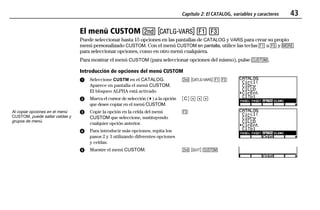
El menú CUSTOM ............................................................................43
Introducción de opciones del menú CUSTOM.............................43
Cómo borrar opciones del menú CUSTOM..................................44
Almacenamiento de datos en variables...........................................44
Creación de un nombre de variable............................................45
Almacenamiento de un valor en un nombre de variable ............45
Almacenamiento de una expresión.............................................46
Almacenamiento de una respuesta.............................................46
Copia del valor de una variable ..................................................47
Presentación en pantalla del valor de una variable ....................47
Recuperación del valor de una variable......................................48
Clasificación de variables como tipos de datos ...............................48
El menú CATLG-VARS (variables del CATALOG).........................49
Selección de un nombre de variable ...........................................50
Cómo borrar una variable de la memoria ...................................50
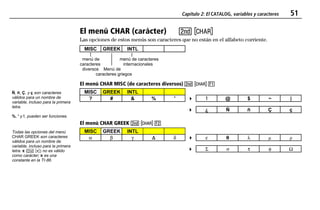
El menú CHAR (carácter) .................................................................51
Índice de materias de la TI-86 v
$$TOC.DOC 1 Texas Instruments Revised: 02/01/98 11:59 AM Printed: 07/20/98 9:37 AM Page v of 10
El menú CHAR MISC (de caracteres diversos).............................51
El menú CHAR GREEK................................................................. 51
El menú CHAR INTL (internacional) ............................................ 52
Modificación de una vocal..........................................................52
Capítulo 3: Operaciones matemáticas, de cálculo y de
relaciones............................................................... 53
Funciones matemáticas del teclado ................................................54
El menú MATH ............................................................................... 55
El menú MATH NUM (números) .................................................55
El menú MATH PROB (probabilidad)........................................... 56
El menú MATH ANGLE................................................................57
El menú MATH HYP (hiperbólico) ............................................... 57
El menú MATH MISC (funciones diversas).................................. 58
El editor de interpolación/extrapolación..................................... 59
El menú CALC (cálculo) ................................................................... 60
El menú TEST (relacional)................................................................62
Utilización de pruebas de comparación en expresiones e
instrucciones................................................................... 62
Capítulo 4: Constantes, conversiones, bases, números
complejos............................................................... 63
Utilización de constantes incorporadas y creadas por el usuario ....64
El menú CONS (constantes)........................................................64
El menú CONS BLTIN (constantes incorporadas)........................64
Creación o redefinición de constantes creadas por el usuario.... 66
El menú del editor de constantes................................................ 67
Introducción de un nombre de constante en una expresión....... 67
Conversión de unidades de medida.................................................68
Conversión de una unidad de medida ........................................68
El menú CONV (conversiones) ....................................................69
El menú CONV LNGTH (longitud)................................................69
El menú CONV AREA ..................................................................69
El menú CONV VOL (volumen)....................................................70
El menú CONV TIME ...................................................................70
El menú CONV TEMP (temperatura) ...........................................70
El menú CONV MASS..................................................................71
El menú CONV FORCE.................................................................71
El menú CONV PRESS (presión) ..................................................71
El menú CONV ENRGY (energía).................................................71
El menú CONV POWER ...............................................................71
El menú CONV SPEED.................................................................72
Conversión de un valor expresado como una razón ...................72
Bases numéricas..............................................................................72
Rangos de valores de las bases numéricas .................................73
Complementos a uno y dos ........................................................73
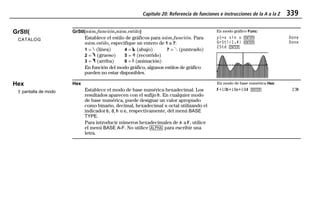
El menú (número) BASE..............................................................73
El menú BASE Õ-Ú (caracteres hexadecimales) ..........................74
Introducción de dígitos hexadecimales.......................................74
El menú BASE TYPE ....................................................................74
Designación de un tipo de base numérica ..................................75
El menú BASE CONV (conversión) ..............................................75
El menú BASE BOOL (Booleano).................................................76
Resultados de las operaciones booleanas...................................77
El menú BASE BIT .......................................................................77
vi Índice de materias de la TI-86
$$TOC.DOC 1 Texas Instruments Revised: 02/01/98 11:59 AM Printed: 07/20/98 9:37 AM Page vi of 10$$TOC.DOC 1 Texas Instruments Revised: 02/01/98 11:59 AM Printed: 07/20/98 9:37 AM Page vi of 10
Utilización de números complejos................................................... 78
Resultados complejos ................................................................. 79
Utilización de un número complejo en una expresión................79
El menú CPLX (números complejos)) .......................................... 80
Capítulo 5: Representación gráfica de funciones.............. 83
Definición de una gráfica................................................................. 84
Ajuste del modo de representación gráfica..................................... 84
El menú GRAPH............................................................................... 85
Utilización del editor de funciones .................................................. 87
El menú (GRAPH y(x)=) del editor de funciones .........................87
Introducción de una función en el editor de funciones...............88
Notas sobre la introducción de funciones................................... 88
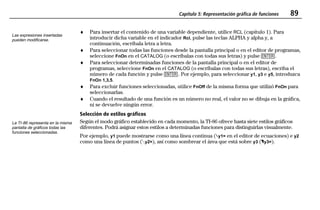
Selección de estilos gráficos ....................................................... 89
Ajuste del estilo de gráficos en el editor de funciones................91
Utilización de tipos de sombreado para diferenciar funciones ...91
Visualización y cambio del estado de activación y
desactivación de los gráficos estadísticos.......................92
Ajuste de las variables de ventana de pantalla de gráficos.............92
Acceso al editor de ventanas......................................................93
Cambio de un valor de variable de ventana ...............................93
Ajuste de la precisión de la representación gráfica con @x
e @y ................................................................................ 94
Ajuste del formato de gráficos ........................................................ 94
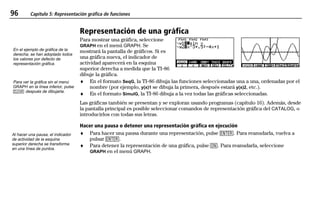
Representación de una gráfica........................................................96
Hacer una pausa o detener una representación gráfica en
ejecución ........................................................................ 96
Modificación de una gráfica representada..................................97
Representación gráfica de una familia de curvas........................97
Smart Graph................................................................................98
Capítulo 6: Herramientas de representación gráfica........99
Herramientas de representación gráfica de la TI-86......................100
El menú GRAPH ........................................................................100
Utilización del cursor de libre desplazamiento..........................101
Precisión de la representación gráfica ......................................101
Recorrido de una gráfica ...............................................................102
Cambio de los valores de variables de ventana durante el
recorrido .......................................................................103
Detener y reanudar un recorrido...............................................103
Cambio de las dimensiones de la pantalla de gráficos mediante
operaciones de ZOOM ..................................................104
El menú GRAPH ZOOM.............................................................104
Definición de un zoom personalizado para acercar ..................106
Ajuste de los factores de zoom.................................................107
Hacer zoom para acercar y para alejar en una gráfica..............107
Almacenamiento y recuperación de los valores de variables de
la ventana de zoom ......................................................109
Utilización de funciones matemáticas interactivas........................109
El menú GRAPH MATH .............................................................110
Ajustes que afectan a las operaciones de GRAPH MATH..........111
Utilización de ROOT, FMIN, FMAX o INFLC ..............................111
Utilización de ‰f(x), DIST o ARC.................................................112
Utilización de dy/dx o TANLN ...................................................114
Índice de materias de la TI-86 vii
$$TOC.DOC 1 Texas Instruments Revised: 02/01/98 11:59 AM Printed: 07/20/98 9:37 AM Page vii of 10
Utilización de ISECT.................................................................. 114
Utilización de YICPT.................................................................. 115
Obtención del valor de una función para un valor de x
determinado ................................................................. 115
Dibujar en una gráfica................................................................... 116
Antes de dibujar en una gráfica................................................ 116
Guardar y recuperar imágenes dibujadas ................................. 117
Borrar imágenes dibujadas....................................................... 118
El menú GRAPH DRAW.............................................................118
Sombreado de áreas de una gráfica ......................................... 120
Dibujo de un segmento.............................................................121
Dibujar una recta vertical u horizontal ..................................... 121
Dibujar una circunferencia........................................................122
Dibujar una función, una tangente o la función inversa........... 122
Dibujar a mano alzada puntos, rectas y curvas ........................123
Situar texto en una gráfica .......................................................123
Activar o desactivar puntos ...................................................... 124
Capítulo 7: Tablas ............................................................... 125
Presentación en pantalla de la tabla ............................................. 126
Menú TABLE ............................................................................. 126
La tabla..................................................................................... 126
Desplazamiento por la tabla..................................................... 127
Configuración de la tabla..............................................................128
Visualización y edición de funciones de variable dependiente
en una tabla ................................................................. 129
Cómo borrar la tabla ..................................................................... 130
Capítulo 8: Gráficas en coordenadas polares ..................131
Introducción: gráficas en coordenadas polares .............................132
Definición de una gráfica en coordenadas polares........................133
Similitudes del modo gráfico de la TI-86 ..................................133
Ajuste del modo de representación gráfica en polares.............133
El menú GRAPH ........................................................................133
Presentación del editor de funciones polares............................134
Ajuste de las variables de ventana de la pantalla de gráficos ..134
Ajuste del formato gráfico ........................................................135
Presentación en pantalla de la gráfica......................................135
Utilización de herramientas gráficas en el modo gráfico Pol.........136
El cursor de libre desplazamiento .............................................136
Recorrido de una función polar.................................................136
Desplazamiento del cursor de recorrido a un valor de q...........137
Uso de operaciones de zoom....................................................137
El menú GRAPH MATH .............................................................138
Obtención del valor de una función para un valor de q
especificado..................................................................138
Dibujo de una gráfica en polares ..............................................138
Capítulo 9: Gráficos en coordenadas paramétricas ........139
Introducción: Gráficos en coordenadas paramétricas....................140
Definición de un gráfico en coordenadas paramétricas.................142
Similitudes del modo gráfico de la TI-86 ..................................142
Ajuste del modo de representación gráfica en coordenadas
paramétricas.................................................................142
El menú GRAPH ........................................................................142
viii Índice de materias de la TI-86
$$TOC.DOC 1 Texas Instruments Revised: 02/01/98 11:59 AM Printed: 07/20/98 9:37 AM Page viii of 10$$TOC.DOC 1 Texas Instruments Revised: 02/01/98 11:59 AM Printed: 07/20/98 9:37 AM Page viii of 10
Presentación en pantalla del editor de ecuaciones
paramétricas................................................................. 143
Selección y eliminación de la selección de una ecuación
paramétrica .................................................................. 143
Eliminación de una ecuación paramétrica ................................144
Ajuste de las variables de ventana de la pantalla de gráficos ..144
Ajuste del formato gráfico........................................................145
Presentación en pantalla del gráfico......................................... 145
Uso de herramientas gráficas en el modo gráfico Param..............145
El cursor de libre desplazamiento............................................. 145
Recorrido de una función paramétrica......................................146
Desplazamiento del cursor de recorrido a un valor de t ...........147
Uso de operaciones de zoom....................................................147
El menú GRAPH MATH .............................................................148
Obtención del valor de una ecuación para un valor de t
especificado.................................................................. 148
Dibujo de un gráfico en coordenadas paramétricas..................148
Capítulo 10: Representación gráfica de ecuaciones
diferenciales ........................................................ 149
Definición del gráfico de una ecuación diferencial........................150
Similitudes del modo gráfico de la TI-86 .................................. 150
Ajuste del modo gráfico de ecuaciones diferenciales ..............150
El menú GRAPH........................................................................ 151
Ajuste del formato gráfico........................................................151
Presentación en pantalla del editor de ecuaciones
diferenciales ................................................................. 153
Ajuste de las variables de ventana de la pantalla de gráficos ..154
Ajuste de las condiciones iniciales............................................155
Ajuste de los ejes......................................................................155
Consejos sobre la representación gráfica de ecuaciones
diferenciales..................................................................156
La variable incorporada fldPic...................................................157
Presentación del gráfico............................................................157
Introducción y resolución de ecuaciones diferenciales ..................158
Representación gráfica en formato SlpFld ...............................158
Transformación de una ecuación en un sistema de primer
orden ............................................................................160
Representación gráfica en formato DirFld.................................160
Representación gráfica de un sistema de ecuaciones en
formato FldOff ..............................................................162
Resolución de una ecuación diferencial en un valor
especificado..................................................................164
Utilización de herramientas gráficas en modo gráfico DifEq .........164
El cursor de libre desplazamiento .............................................164
Recorrido de una ecuación diferencial......................................164
Desplazamiento del cursor de recorrido a un valor de t............165
Dibujo en un gráfico de ecuación diferencial............................165
Dibujo de una ecuación y almacenamiento de soluciones en
listas .............................................................................166
Utilización de operaciones de ZOOM........................................168
Dibujo interactivo de soluciones con EXPLR .............................168
Obtención del valor para un t especificado...............................170
Índice de materias de la TI-86 ix
$$TOC.DOC 1 Texas Instruments Revised: 02/01/98 11:59 AM Printed: 07/20/98 9:37 AM Page ix of 10
Capítulo 11: Listas............................................................... 171
Listas en la TI-86........................................................................... 172
El menú LIST ............................................................................. 172
El menú LIST NAMES ................................................................173
Creación, almacenamiento y presentación de listas......................174
Introducción directa de una lista en una expresión ..................174
Creación de un nombre de lista al almacenar una lista............175
Presentación en pantalla de los elementos de una lista
almacenada bajo un nombre de lista............................175
Presentación en pantalla o utilización de un elemento
individual de una lista .................................................. 176
Almacenamiento de un nuevo valor en un elemento de una
lista............................................................................... 176
Elementos complejos en una lista.............................................177
El editor de listas........................................................................... 178
El menú del editor de listas....................................................... 178
Creación de un nombre de lista en una columna sin nombre... 179
Cómo insertar un nombre de lista en el editor de listas ...........179
Presentación y edición de un elemento de lista........................180
Eliminación de elementos de una lista .....................................180
Quitar una lista del editor de listas........................................... 181
El menú LIST OPS (operaciones)....................................................181
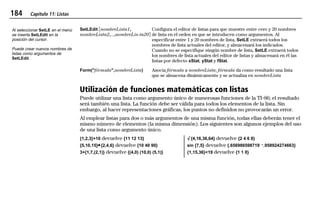
Utilización de funciones matemáticas con listas ...........................184
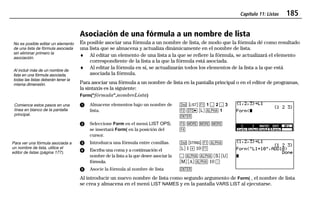
Asociación de una fórmula a un nombre de lista ..........................185
Comparación de una lista asociada con una lista ordinaria .....186
Utilización del editor de listas para asociar una fórmula..........186
Uso del editor de listas cuando se muestran en pantalla listas
con fórmulas asociadas ................................................187
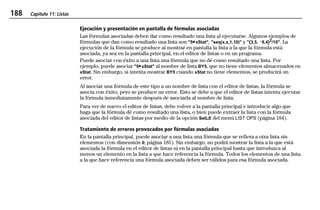
Ejecución y presentación en pantalla de fórmulas asociadas ...188
Tratamiento de errores provocados por fórmulas asociadas ....188
Disociación de una fórmula de un nombre de lista..................189
Edición de un elemento de una lista con fórmula asociada......190
Capítulo 12: Vectores..........................................................191
Creación de un vector....................................................................192
El menú VECTR (vector) ............................................................193
El menú VECTR NAMES ............................................................193
Creación de un vector en el editor de vectores.........................193
El menú del editor de vectores..................................................194
Creación de un vector en la pantalla principal..........................194
Creación de un vector complejo................................................195
Presentación en pantalla de un vector ..........................................195
Edición de la dimensión y los elementos de un vector ..................196
Eliminación de un vector ...............................................................197
Utilización de un vector en una expresión.....................................197
Utilización de funciones matemáticas con un vector................198
El menú VECTR MATH ..............................................................199
El menú VECTR OPS (operaciones) ...........................................199
El menú VECTR CPLX (complejo) ..............................................201
Capítulo 13: Matrices..........................................................203
Creación de matrices.....................................................................204
El menú MATRX (matriz)...........................................................204
El menú MATRX NAMES...........................................................204
x Índice de materias de la TI-86
$$TOC.DOC 1 Texas Instruments Revised: 02/01/98 11:59 AM Printed: 07/20/98 9:37 AM Page x of 10$$TOC.DOC 1 Texas Instruments Revised: 02/01/98 11:59 AM Printed: 07/20/98 9:37 AM Page x of 10
Creación de una matriz en el editor de matrices ......................204
El menú del editor de matrices ................................................. 205
Creación de una matriz en la pantalla principal .......................206
Creación de una matriz compleja ............................................. 206
Presentación en pantalla de elementos, filas y submatrices de
una matriz .................................................................... 207
Edición de la dimensión y los elementos de una matriz................208
Eliminación de una matriz.............................................................209
Utilización de una matriz en una expresión ..................................209
Utilización de funciones matemáticas con una matriz..............210
El menú MATRX MATH.............................................................211
El menú MATRX OPS (operaciones).......................................... 212
Menú MATRX CPLX (compleja ) ............................................... 213
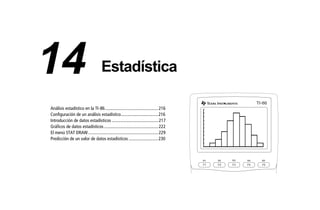
Capítulo 14: Estadística...................................................... 215
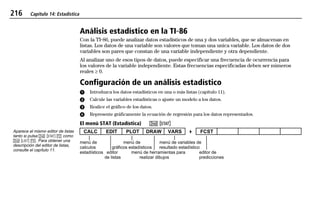
Análisis estadístico en la TI-86...................................................... 216
Configuración de un análisis estadístico ....................................... 216
El menú STAT (Estadística) ....................................................... 216
Introducción de datos estadísticos ................................................ 217
El menú STAT CALC (cálculos).................................................. 217
Almacenamiento automático de la ecuación de regresión....... 219
Resultados de un análisis estadístico........................................ 219
Menú STAT VARS (variables estadísticas)................................. 220
Gráficos de datos estadísticos....................................................... 222
La pantalla de estado STAT PLOT ............................................. 223
El menú STAT PLOT .................................................................. 223
Configuración de un gráfico estadístico.................................... 224
Activación y desactivación de un gráfico estadístico................224
Selección de un tipo de gráfico.................................................225
Características de los tipos de gráficos.....................................226
El menú STAT DRAW .....................................................................229
Predicción de un valor de datos estadísticos.................................230
Capítulo 15: Resolución de ecuaciones.............................233
Introducción: El editor de resolución de ecuaciones......................234
Introducción de una ecuación en el editor de entrada de
ecuaciones....................................................................235
Configuración del editor interactivo de resolución........................236
Introducción de valores de las variables...................................236
Control de la solución mediante intervalos y estimaciones ......237
Edición de la ecuación ..............................................................238
Resolución de una ecuación ..........................................................238
Representación gráfica de la solución ...........................................239
El menú del editor de resolución...............................................240
Herramientas gráficas del editor de resolución .............................240
El menú ZOOM del editor de resolución ...................................241
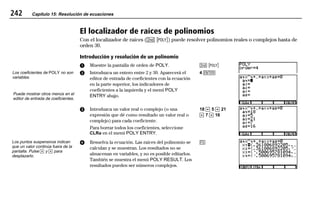
El localizador de raíces de polinomios...........................................242
Introducción y resolución de un polinomio...............................242
Almacenamiento de un coeficiente o una raíz de un polinomio
en una variable.............................................................243
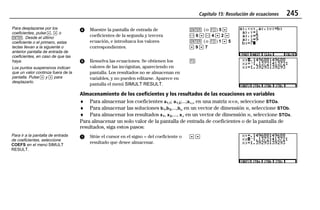
El editor de resolución simultánea de ecuaciones .........................244
Introducción de las ecuaciones a resolver simultáneamente....244
Almacenamiento de los coeficientes y los resultados de las
ecuaciones en variables................................................245
Índice de materias de la TI-86 xi
$$TOC.DOC 1 Texas Instruments Revised: 02/01/98 11:59 AM Printed: 07/20/98 9:37 AM Page xi of 10
Capítulo 16: Programación ................................................ 247
Escritura de un programa en la TI-86 ............................................ 248
El menú PRGM.......................................................................... 248
Creación de un programa en el editor de programas ...............248
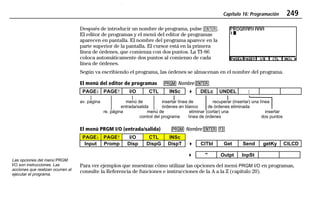
El menú del editor de programas.............................................. 249
El menú PRGM I/O (entrada/salida).......................................... 249
El menú PRGM CTL................................................................... 252
Introducción de una línea de órdenes....................................... 254
Menús y pantallas en el editor de programas...........................255
Gestión de la memoria y eliminación de un programa .............255
Ejecución de un programa.............................................................256
Ejemplo: Programa ................................................................... 256
Interrupción de un programa.................................................... 258
Trabajo con programas.................................................................. 258
Edición de un programa............................................................258
Llamada a un programa desde otro programa .........................259
Copia de un programa en otro programa................................. 260
Utilización y eliminación de variables dentro de un programa
sencillo.......................................................................... 260
Diagrama de código de teclas de la TI-86 ................................261
Descarga y ejecución de un programa en lenguaje ensamblador.. 261
Introducción y almacenamiento de una cadena............................263
El menú STRNG (Cadena) .........................................................263
Utilización de una cadena ........................................................264
Capítulo 17: Administración de memoria.........................265
Comprobación de la memoria disponible ......................................266
El menú MEM (memoria)..........................................................266
Comprobación del uso de la memoria ......................................266
Eliminación de elementos de la memoria......................................267
El menú MEM DELET (eliminar) ................................................267
Restablecimiento de la TI-86.........................................................268
El menú MEM RESET (restablecer)............................................268
ClrEnt (borrar entrada)..............................................................269
Capítulo 18: El enlace de la TI-86 ......................................271
Opciones de enlace de la TI-86 .....................................................272
Enlace de dos TI-86 ..................................................................272
Enlace de una TI-85 y una TI-86...............................................272
Enlace de una TI-86 y un sistema CBL o CBR ...........................273
Enlace de una TI-86 y un PC o Macintosh ................................273
Descarga de programas desde Internet ....................................273
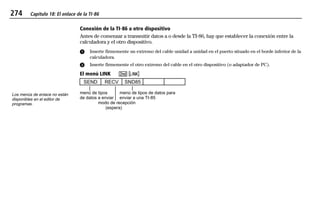
Conexión de la TI-86 a otro dispositivo....................................274
El menú LINK ............................................................................274
Selección de datos para su envío...................................................275
El menú LINK SEND...................................................................275
Inicio de la copia de seguridad de la memoria..........................275
Selección de variables para su envío ........................................276
La pantalla SEND WIND (variables de ventana)........................277
Envío de variables a una TI-85 .................................................278
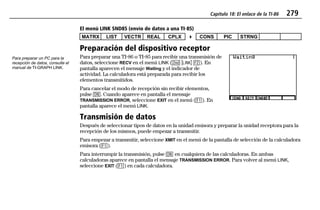
El menú LINK SND85 (envío de datos a una TI-85)...................279
Preparación del dispositivo receptor..............................................279
xii Índice de materias de la TI-86
$$TOC.DOC 1 Texas Instruments Revised: 02/01/98 11:59 AM Printed: 07/20/98 9:37 AM Page xii of 10$$TOC.DOC 1 Texas Instruments Revised: 02/01/98 11:59 AM Printed: 07/20/98 9:37 AM Page xii of 10
Transmisión de datos .................................................................... 279
Recepción de datos transmitidos................................................... 280
Repetición de la transmisión a varios dispositivos....................281
Condiciones de error................................................................. 281
Memoria insuficiente en la unidad receptora ...........................281
Capítulo 19: Aplicaciones................................................... 283
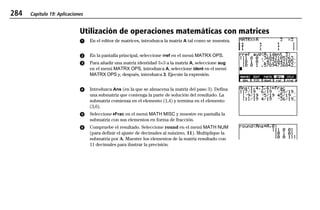
Utilización de operaciones matemáticas con matrices..................284
Cálculo del área entre curvas ........................................................285
El teorema fundamental del cálculo..............................................286
Circuitos eléctricos ........................................................................ 287
Programa: triángulo de Sierpinski ................................................. 290
Programa: series de Taylor............................................................291
Polinomio característico y valores propios .................................... 293
Convergencia de las series de potencias ....................................... 296
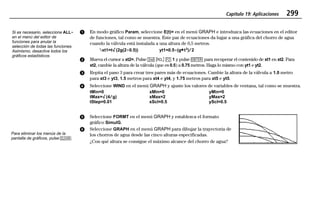
Problema de un depósito...............................................................298
Modelo predador-presa................................................................. 300
Capítulo 20: Referencia de funciones e instrucciones de
la A a la Z.............................................................. 303
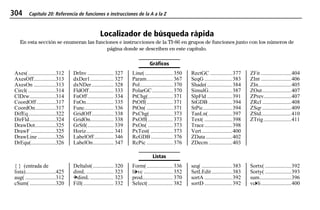
Localizador de búsqueda rápida.................................................... 304
Gráficos .................................................................................... 304
Listas 304
Matemáticas, álgebra y cálculo................................................305
Matrices.................................................................................... 306
Programación ........................................................................... 306
Estadística................................................................................. 306
Cadenas.................................................................................... 307
Vectores....................................................................................307
Lista alfabética de operaciones .....................................................308
Apéndice ..............................................................................431
Asignación de menús de la TI-86 ..................................................432
En caso de dificultad......................................................................445
Condiciones de error......................................................................446
Sistema operativo de ecuaciones (EOSé) .....................................451
Multiplicación implícita.............................................................451
Paréntesis .................................................................................452
TOL (editor de tolerancias) ............................................................452
Precisión en el cálculo ...................................................................453
Información sobre productos, servicios y garantías de TI..............454
Información sobre productos y servicios de TI ..........................454
Información sobre servicios y garantías....................................454
Indice .............................................................................455
00QWIKST.DOC Texas Instruments Inc Revised: 19/06/97 15:32 Printed: 23/06/97 13:57 Page 1 of 16
Preparación para utilizar la nueva TI-86.....................................2
Realización de operaciones en la pantalla principal ...................3
Dibujo de funciones en la pantalla de gráficos.........................10
F1 F2 F3 F4 F5
M1 M2 M3 M4 M5
TI 86-
Conceptos básicos de la TI-86
2 Conceptos básicos de la TI-86
00QWIKST.DOC Texas Instruments Inc Revised: 19/06/97 15:32 Printed: 23/06/97 13:57 Page 2 of 16
Preparación para utilizar la nueva TI-86
Los breves ejemplos que aparecen en este capítulo ponen de manifiesto algunas características
básicas de la TI-86. Antes de comenzar, debe instalar las pilas, encender la calculadora, ajustar
el contraste y restablecer la memoria y los valores por defecto. El capítulo 1 contiene más
detalles sobre estos temas.
Instalación de las pilas AAA
El paquete de venta al público de la TI-86 contiene cuatro pilas AAA. Extraiga las pilas del
paquete e instálelas en el compartimiento de las pilas situado en la parte posterior de la
calculadora. Coloque las pilas de acuerdo con el diagrama de polaridad (+ y N) que aparece en el
compartimiento.
Encendido y apagado de la TI-86
Para encender la TI-86, pulse la tecla ^, situada en la esquina inferior
izquierda del teclado. Debería aparecer el cursor de entrada ( Å ) parpadeando
en la esquina superior izquierda de la pantalla. Si no lo ve, ajuste el contraste
(véase más adelante).
Para apagar la calculadora, pulse -, y después la tecla que hay debajo de
OFF, que es ^. En este manual se utilizan corchetes ( ã y ä ) para expresar
combinaciones de teclas de - y 1. Por ejemplo, para apagar la TI-86,
pulse - ž.
ON
1
0
ST
= U
Y
RCL BASE
CHAR
O
OFF
Después de cuatro minutos
(aproximadamente) de
inactividad, la TI-86 se apaga
automáticamente.
Conceptos básicos de la TI-86 3
00QWIKST.DOC Texas Instruments Inc Revised: 19/06/97 15:32 Printed: 23/06/97 13:57 Page 3 of 1600QWIKST.DOC Texas Instruments Inc Revised: 19/06/97 15:32 Printed: 23/06/97 13:57 Page 3 of 16
Ajuste del contraste
ᕡ Pulse y suelte la tecla amarilla -.
ᕢ Pulse y mantenga pulsada la tecla $ o # (situada encima o debajo del
círculo semisombreado).
♦ Para acentuar el contraste de la pantalla, pulse y mantenga pulsada
$.
♦ Para reducir el contraste de la pantalla, pulse y mantenga pulsada
#.
EXIT
x-VAR
MORE
DEL
2nd
ALPHA
x
QUIT
alpha LINK INS
MODE
Restablecimiento de toda la memoria y de los valores por defecto
Para restablecer toda la memoria y los valores por defecto, pulse - ™ ( & ). En la
pantalla principal aparecen los mensajes Mem cleared y Defaults set, confirmando que se ha
restablecido toda la memoria y los valores por defecto. Puede que necesite ajustar el contraste
después de restablecer la memoria y los valores por defecto.
Realización de operaciones en la pantalla principal
Para obtener las mismas pantallas que aparecen en las actividades de este capítulo, restablezca
toda la memoria y los valores por defecto antes de comenzar. Antes de realizar una actividad,
pulse : para borrar el contenido de la pantalla (excepto en los ejemplos de recuperación de
entrada y de parte entera). De no hacerlo así, las pantallas que muestra la TI-86 pueden ser
diferentes de las que aparecen junto a la actividad descrita.
Si se suelta $ o # mientras se
está ajustando el contraste, se
debe pulsar de nuevo - para
continuar con el ajuste.
Para expresar combinaciones de
tecla de - y 1, en este
manual aparecen corchetes
( ã y ä ) alrededor de la palabra que
está escrita en la tecla que debe
pulsar.
4 Conceptos básicos de la TI-86
00QWIKST.DOC Texas Instruments Inc Revised: 19/06/97 15:32 Printed: 23/06/97 13:57 Page 4 of 16
Cálculo del seno de un número
ᕡ Introduzca la función seno. (:) =
ᕢ Introduzca un valor o una expresión. Se obtendrá
el valor del seno al pulsar b.
D - ~ F 4
E
ᕣ Realice la operación. El seno de p/4 aparece en la
pantalla.
b
Almacenamiento del último resultado en una variable
ᕡ Inserte en la pantalla el símbolo de almacenamiento
( ¶¶ ). Puesto que dicho símbolo debe ir precedido de
un valor, que no ha introducido, la TI-86 sitúa
automáticamente Ans en la pantalla antes de ¶¶.
(:)
X
ᕢ Introduzca el nombre de la variable en la que desea
almacenar la última respuesta. El bloqueo ALPHA está
activado.
ãVä
ᕣ Almacene la última respuesta en la variable. El valor
almacenado aparece en la línea siguiente.
b
Utilización de una variable en una expresión
ᕡ Introduzca la variable y elévela al cuadrado. (:)
1 ãVä I
ᕢ Realice la operación. El valor almacenado en la
variable V se eleva al cuadrado y aparece en
pantalla.
b
Realizado la operación, el cursor
de entrada se mueve
automáticamente a la línea
siguiente, preparado para una
nueva entrada.
Cuando la TI-86 obtiene el valor
de una expresión, almacena
automáticamente la respuesta en
la variable incorporada Ans,
sustituyendo cualquier valor
previo.
Cuando el bloqueo ALPHA está
activado, las letras escritas en
azul sobre las teclas se insertan
en la pantalla al pulsar dichas
teclas. En el ejemplo, pulse Z
para escribir una V.
Conceptos básicos de la TI-86 5
00QWIKST.DOC Texas Instruments Inc Revised: 19/06/97 15:32 Printed: 23/06/97 13:57 Page 5 of 1600QWIKST.DOC Texas Instruments Inc Revised: 19/06/97 15:32 Printed: 23/06/97 13:57 Page 5 of 16
Edición de una expresión
ᕡ Introduzca la expresión (25+14)(4N3.2). (:)
D 25  14 E
D 4 T 3 ` 2 E
ᕢ Cambie 3.2 por 2.3. ! ! ! ! 2 " 3
ᕣ Mueva el cursor al comienzo de la expresión e
inserte un valor. El cursor de inserción
parpadea entre 3 y 25.
- ! - p 3
ᕤ Realice la operación. El resultado aparece en
pantalla.
b
Presentación en pantalla de un número complejo como resultado
ᕡ Introduzca la función logaritmo natural. (:) B
ᕢ Introduzca un número negativo. D a 2 E
ᕣ Realice la operación. El resultado aparece
como un número complejo.
b (" para ver
más)
No necesita mover el cursor al
final de la línea para evaluar la
expresión.
a hace negativo un valor, como
en L2.
T resta, como en 5N2=3.
Los puntos suspensivos (...)
indican que el resultado continúa
más allá de la pantalla.
6 Conceptos básicos de la TI-86
00QWIKST.DOC Texas Instruments Inc Revised: 19/06/97 15:32 Printed: 23/06/97 13:57 Page 6 of 16
Utilización de una lista con una función
ᕡ Introduzca la función exponencial. (:) - ‚
ᕢ Muestre en pantalla el menú LIST y, a
continuación, seleccione la llave abierta ( { )
del menú LIST. En la TI-86, { indica el
comienzo de una lista.
- ”
&
menú LIST
ᕣ Introduzca los elementos de la lista. Separe
cada elemento del siguiente con una coma.
5 P 10 P 15
ᕤ Seleccione ( } ) del menú LIST para especificar
el final de una lista.
ᕥ Realice la operación. Aparecen en pantalla las
potencias del número e de exponentes 5, 10 y
15.
'
b
(" para ver más)
Mostrar la parte entera de los números reales en una lista
ᕡ Muestre en pantalla el menú MATH (el menú
MATH sustituye automáticamente al menú
LIST de la última actividad).
- Œ
menú MATH
ᕢ Seleccione NUM para mostrar en pantalla el
menú MATH NUM. El menú MATH se
desplaza hacia arriba y se resalta NUM.
&
menú MATH NUM
Los puntos suspensivos indican
que el resultado continúa fuera
de los límites de la pantalla.
Conceptos básicos de la TI-86 7
00QWIKST.DOC Texas Instruments Inc Revised: 19/06/97 15:32 Printed: 23/06/97 13:57 Page 7 of 1600QWIKST.DOC Texas Instruments Inc Revised: 19/06/97 15:32 Printed: 23/06/97 13:57 Page 7 of 16
ᕣ Seleccione la función iPart (parte entera) en el menú
MATH. iPart se inserta en la pantalla (la entrada
anterior sigue apareciendo en la pantalla para
ilustrar el efecto de iPart en la respuesta anterior).
'
ᕤ Inserte Ans en la posición del cursor (la lista de
resultado de la actividad anterior se almacena en Ans).
- ¡
ᕥ Muestre en pantalla la parte entera de los elementos
de la lista resultado de la actividad anterior.
b (" para
ver más)
Quitar un menú
ᕡ En el ejemplo anterior, aparecen en pantalla los
menús MATH y MATH NUM (- Œ &).
ᕢ Quite el menú MATH NUM de la pantalla. .
ᕣ Quite el menú MATH de la pantalla. .
Cálculo de la raíz cuadrada
ᕡ Inserte la función raíz cuadrada en la pantalla. (:) -
ˆ
ᕢ Introduzca el valor cuya raíz cuadrada desee calcular. 144
8 Conceptos básicos de la TI-86
00QWIKST.DOC Texas Instruments Inc Revised: 19/06/97 15:32 Printed: 23/06/97 13:57 Page 8 of 16
ᕣ Evalúe la expresión. En pantalla aparece la raíz
cuadrada de 144.
b
Cálculo de derivadas
ᕡ Muestre en pantalla el menú CALC y, a
continuación, seleccione der1.
(:)
- †
(
ᕢ Introduzca una expresión (x2
) con respecto a una
variable (x) en un punto dado (8).
2 I P
2 P 8 E
ᕣ Realice la operación. Aparece en pantalla el valor de
la primera derivada de x2
, con respecto a x, para
x = 8.
b
Recuperación, edición y repetición del cálculo de la entrada anterior
ᕡ Recupere la última entrada del ejemplo anterior. (No
se ha borrado la última actividad).
- ¢
ᕢ Edite la entrada que ha recuperado. ! ! 3
Cuando pulsa b, la TI-86
almacena la expresión o
instrucción introducida en el área
de almacenamiento de la
memoria incorporada
denominada ENTRY.
Conceptos básicos de la TI-86 9
00QWIKST.DOC Texas Instruments Inc Revised: 19/06/97 15:32 Printed: 23/06/97 13:57 Page 9 of 1600QWIKST.DOC Texas Instruments Inc Revised: 19/06/97 15:32 Printed: 23/06/97 13:57 Page 9 of 16
ᕣ Realice la operación. Aparece en pantalla el valor de
la primera derivada de x2
, con respecto a x, para
x = 3.
b
Conversión de grados Fahrenheit a grados Celsius
ᕡ Muestre en pantalla el menú CONV. (:) -
’
ᕢ Muestre en pantalla el menú CONV TEMP. El menú
CONV se desplaza hacia arriba y se resalta TEMP.
*
ᕣ Introduzca la medida conocida. Si la medida es
negativa, utilice paréntesis. En este ejemplo, si
omite los paréntesis, la TI-86 convierte 4 grados
Fahrenheit en aproximadamente L15.5 grados
Celsius y, a continuación, cambia el signo,
devolviendo un valor positivo de 15.5 grados Celsius.
D a 4 E
ᕤ Seleccione ¡F para designar Fahrenheit como la
unidad de la medida conocida. ¡F y el símbolo de
conversión ( 4 ) aparecen después de la medida.
'
ᕥ Seleccione ¡C para designar Celsius como la unidad
en que quiere convertir la medida conocida.
&
Cuando exprese una medida en
una conversión, no tiene que
escribir manualmente el símbolo
de la unidad. Por ejemplo, no
necesita escribir ¡ para designar
grados.
10 Conceptos básicos de la TI-86
00QWIKST.DOC Texas Instruments Inc Revised: 19/06/97 15:32 Printed: 23/06/97 13:57 Page 10 of 16
ᕦ Realice la conversión. En pantalla aparece el
equivalente en ¡C de L4¡F.
b
Almacenamiento de una expresión sin evaluar como una función
ᕡ Introduzca la variable incorporada y1. (:) -
n ãYä 1
ᕢ Introduzca el signo igual (=). 1 ã= ä
ᕣ Introduzca una expresión en términos de x.
ᕤ Almacene la expresión.
5 D = 2
E
b
En la sección siguiente se muestra cómo representar gráficamente las funciones y1=5(sin x) e
y2=5(cos x).
Dibujo de funciones en la pantalla de gráficos
La TI-86 dibuja cuatro tipos de funciones en la pantalla de gráficos. Para dibujar un gráfico,
debe almacenar una expresión en alguna de las funciones incorporadas.
Cada actividad de esta sección está basada en la actividad que la precede. Debe comenzar aquí y
realizar las actividades en la secuencia en que se presentan. La primera actividad de esta
sección debe entenderse como una continuación de la última actividad de la sección anterior.
Para definir una función
utilizando =, introduzca primero
la variable dependiente, después
= y, por último, la expresión. Este
orden es el contrario al utilizado
para definir la mayoría de las
demás variables en la TI-86.
Conceptos básicos de la TI-86 11
00QWIKST.DOC Texas Instruments Inc Revised: 19/06/97 15:32 Printed: 23/06/97 13:57 Page 11 of 1600QWIKST.DOC Texas Instruments Inc Revised: 19/06/97 15:32 Printed: 23/06/97 13:57 Page 11 of 16
Presentación en pantalla e introducción de funciones en el editor de funciones
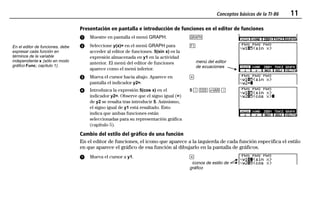
ᕡ Muestre en pantalla el menú GRAPH. 6
ᕢ Seleccione y(x)= en el menú GRAPH para
acceder al editor de funciones. 5(sin x) es la
expresión almacenada en y1 en la actividad
anterior. El menú del editor de funciones
aparece como el menú inferior.
&
menú del editor
de ecuaciones
ᕣ Mueva el cursor hacia abajo. Aparece en
pantalla el indicador y2=.
#
ᕤ Introduzca la expresión 5(cos x) en el
indicador y2=. Observe que el signo igual (=)
de y2 se resalta tras introducir 5. Asimismo,
el signo igual de y1 está resaltado. Esto
indica que ambas funciones están
seleccionadas para su representación gráfica
(capítulo 5).
5 D > 2 E
Cambio del estilo del gráfico de una función
En el editor de funciones, el icono que aparece a la izquierda de cada función especifica el estilo
en que aparece el gráfico de esa función al dibujarlo en la pantalla de gráficos.
ᕡ Mueva el cursor a y1. $
iconos de estilo de
gráfico
En el editor de funciones, debe
expresar cada función en
términos de la variable
independiente x (sólo en modo
gráfico Func; capítulo 1).
12 Conceptos básicos de la TI-86
00QWIKST.DOC Texas Instruments Inc Revised: 19/06/97 15:32 Printed: 23/06/97 13:57 Page 12 of 16
ᕢ Muestre en pantalla el siguiente grupo de menú
del menú del editor de funciones ( 4 al final de
un menú indica que el menú tiene más
opciones).
/
ᕣ Seleccione STYLE en el menú del editor de
funciones para especificar el estilo de
gráficos ¼ (grueso) para y1 (continúe
pulsando ( para ver otros estilos).
(
Dibujo de una función en la pantalla de gráficos
ᕡ Seleccione GRAPH en el menú GRAPH para
dibujar el gráfico en la pantalla de gráficos.
En pantalla aparecen los ejes x e y, más el
menú GRAPH. Después se dibuja cada
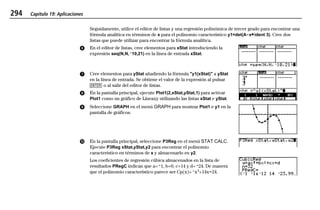
gráfico seleccionado en el orden en que
aparece en el editor de funciones.
- i
cursor de libre desplazamiento
ᕢ Cuando se dibuja el gráfico, puede mover el
cursor de libre desplazamiento ( + ) por la
pantalla de gráficos. En la parte inferior del
gráfico aparecen las coordenadas del cursor.
" # ! $
Hay disponibles hasta siete
estilos de gráficos, dependiendo
del modo gráfico en que nos
encontremos.
Conceptos básicos de la TI-86 13
00QWIKST.DOC Texas Instruments Inc Revised: 19/06/97 15:32 Printed: 23/06/97 13:57 Page 13 of 1600QWIKST.DOC Texas Instruments Inc Revised: 19/06/97 15:32 Printed: 23/06/97 13:57 Page 13 of 16
Recorrido de una función
ᕡ Seleccione TRACE en el menú GRAPH para
activar el cursor de recorrido, con el que
puede recorrer el gráfico de cualquier
función seleccionada. En la esquina superior
derecha aparece el número de la función
actual (el 1 de y1).
)
cursor de recorrido
ᕢ Mueva el cursor de recorrido de la función y1
a la función y2. El 1 en la esquina superior
derecha cambia a 2 y el valor de y cambia al
valor de y2 en x=0.
$
ᕣ Recorra la función y2. A medida que la
recorre, el valor de y que aparece en pantalla
es la solución de 5(cos x) para el valor de x
actual, que también aparece en la pantalla.
14 Conceptos básicos de la TI-86
00QWIKST.DOC Texas Instruments Inc Revised: 19/06/97 15:32 Printed: 23/06/97 13:57 Page 14 of 16
Obtención de y para un valor de x específico (durante un recorrido por la función)
ᕡ Introduzca un número real (o una expresión
que se convierta en un número real) que
quede dentro de las dimensiones de la
pantalla de gráficos actual. Al introducir el
primer carácter, aparece en pantalla el
indicador x=.
6
ᕢ Obtenga y2 para x=6. El cursor de recorrido
se mueve directamente a la solución. El valor
de y, o solución de la ecuación en x, aparece
en pantalla.
b
Cambio de un valor de variable de ventana
ᕡ Muestre en pantalla el menú GRAPH. 6
ᕢ Seleccione WIND en el menú GRAPH para
mostrar en pantalla el editor de ventanas.
'
ᕣ Cambie el valor almacenado en la variable de
ventana xMin a 0.
0
Los valores de las variables de
ventana determinan las
dimensiones de la pantalla de
gráficos.
Conceptos básicos de la TI-86 15
00QWIKST.DOC Texas Instruments Inc Revised: 19/06/97 15:32 Printed: 23/06/97 13:57 Page 15 of 1600QWIKST.DOC Texas Instruments Inc Revised: 19/06/97 15:32 Printed: 23/06/97 13:57 Page 15 of 16
ᕤ Dibuje el gráfico en la pantalla de gráficos
redefinida. Puesto que xMin=0, sólo
aparecerán en pantalla los cuadrantes
primero y cuarto.
*
Anulación de la selección de una función
ᕡ Seleccione y(x)= en el menú GRAPH para
mostrar en pantalla el editor de funciones y
su menú. El menú GRAPH se desplaza hacia
arriba y se resalta y(x)=.
&
ᕢ Seleccione SELCT en el menú del editor de
funciones para anular la selección de la
función y1=. El signo igual deja de estar
resaltado.
*
ᕣ Dibuje el gráfico en la pantalla de gráficos.
Puesto que ha eliminado la selección de y1, la
TI-86 sólo dibuja y2. Para seleccionar una
función en el editor de funciones, repita estos
pasos (SELCT selecciona y anula la selección
de ecuaciones.)
- i
16 Conceptos básicos de la TI-86
00QWIKST.DOC Texas Instruments Inc Revised: 19/06/97 15:32 Printed: 23/06/97 13:57 Page 16 of 16
Ampliación de una parte de la pantalla de gráficos
ᕡ Seleccione ZOOM para mostrar en pantalla el
menú GRAPH ZOOM. El menú GRAPH se
desplaza hacia arriba y se resalta ZOOM.
(
ᕢ Seleccione BOX en el menú GRAPH ZOOM
para activar el cursor del cuadro de zoom.
ᕣ Mueva el cursor del cuadro de zoom hasta un
punto que vaya a ser una esquina de la pantalla
de gráficos redefinida y, a continuación,
marque el punto con un pequeño cuadrado.
&
" # ! $
b
ᕤ Mueva de nuevo el cursor hasta un punto que
vaya a ser la esquina opuesta de la pantalla
de gráficos redefinida. Al mover el cursor
aparece un rectángulo en el gráfico.
" # ! $
ᕥ Efectúe la ampliación del gráfico. Las
variables de ventana cambian
automáticamente a las especificaciones del
cuadro de zoom.
b
ᕦ Borre los menús que aparecen en la pantalla
de gráficos.
:
01OPER.DOC Operating the TI-86 MENDEZ TRADUCCIONES, S.A. Revised: 19/06/97 15:33 Printed: 23/06/97 16:32 Page 17 of 24
Instalación o sustitución de las pilas ........................................ 18
Encendido y apagado de la TI-86............................................. 19
Ajuste del contraste de la pantalla........................................... 20
La pantalla principal................................................................. 20
Introducción de números.......................................................... 22
Introducción de otros caracteres .............................................. 23
Introducción de expresiones e instrucciones............................. 26
Diagnóstico de un error............................................................ 30
Reutilización de entradas anteriores y de la última
respuesta.................................................................................. 31
Utilización de los menús de la TI-86......................................... 34
Visualización y cambio de modos............................................. 37
F1 F2 F3 F4 F5
M1 M2 M3 M4 M5
TI 86-
Funcionamiento
de la TI-861
18 Capítulo 1: Funcionamiento de la TI-86
01OPER.DOC Operating the TI-86 MENDEZ TRADUCCIONES, S.A. Revised: 19/06/97 15:33 Printed: 23/06/97 16:32 Page 18 of 2401OPER.DOC Operating the TI-86 MENDEZ TRADUCCIONES, S.A. Revised: 19/06/97 15:33 Printed: 23/06/97 16:32 Page 18 of 24
Instalación o sustitución de las pilas
La nueva TI-86 incluye cuatro pilas AAA. Debe instalarlas para poder encender la calculadora. La
calculadora ya tiene instalada una pila de reserva de litio.
ᕡ Si la calculadora está encendida, apáguela (- ž) para evitar la pérdida de información almacenada en
la memoria.
ᕢ Deslice la cubierta protectora sobre el teclado.
ᕣ Sujetando la calculadora verticalmente, apriete hacia abajo el pestillo de la cubierta de las pilas y extraiga
dicha cubierta.
ᕤ Extraiga las cuatro pilas viejas.
ᕥ Instale cuatro pilas alcalinas AAA nuevas, colocadas de acuerdo con el diagrama de polaridad (+ y N)
situado en el compartimiento de las pilas.
ᕦ Vuelva a colocar la cubierta de las pilas insertando los dos dientes en las dos ranuras de la parte inferior
del compartimiento de las pilas y, después, apriete la cubierta hasta oír el chasquido de cierre.
Cuándo sustituir las pilas
Cuando las pilas AAA están agotándose, aparece un mensaje
de pilas agotadas al encender la calculadora. Lo normal es que
la calculadora continúe funcionando durante una o dos
semanas después del primer mensaje. Puede llegarse al punto
en que la TI-86 se apague automáticamente y no funcione hasta
que sustituya las pilas AAA.
La pila de reserva de litio está dentro del compartimiento de las pilas, encima de las pilas AAA.
Retiene toda la memoria cuando las pilas AAA están agotándose o cuando se han extraído. Para
evitar la pérdida de datos, no extraiga la pila de litio a menos que haya cuatro pilas AAA nuevas
instaladas. Sustituya la pila de reserva de litio cada tres o cuatro años, aproximadamente.
No extraiga la pila de reserva de
litio a menos que haya cuatro
pilas AAA nuevas colocadas en
su lugar.
Deshágase adecuadamente de
las pilas usadas.
Si no utiliza la TI-86 con
frecuencia, las pilas AAA pueden
durar más de dos semanas
después del primer mensaje de
pilas agotadas.
Capítulo 1: Funcionamiento de la TI-86 19
01OPER.DOC Operating the TI-86 MENDEZ TRADUCCIONES, S.A. Revised: 19/06/97 15:33 Printed: 23/06/97 16:32 Page 19 of 2401OPER.DOC Operating the TI-86 MENDEZ TRADUCCIONES, S.A. Revised: 19/06/97 15:33 Printed: 23/06/97 16:32 Page 19 of 24
Para sustituir la pila de reserva de litio, extraiga la cubierta de las pilas y desatornille el pequeño
tornillo que sujeta la cubierta. Instale una nueva pila o de acuerdo con el diagrama de polaridad
(+ y N) que hay en la cubierta. Vuelva a colocar la cubierta y atornille.
Encendido y apagado de la TI-86
Para encender la TI-86, pulse ^.
♦ Si hubiera apagado previamente la calculadora pulsando
- ž, la TI-86 borra de la pantalla todos los errores y
muestra la pantalla principal tal como aparecía la última vez.
♦ Si la función Apagado automático (Automatic Power
DownTM, APDTM) hubiera apagado previamente la
calculadora, la TI-86 se encenderá tal como la dejó,
incluyendo en la pantalla,, el cursor y cualquier error.
ON
1
0
2 3
654
ST
,
( (
=
S
U
Y Z
V WRCL
CONS STRNG
BASE TES MEM
: ANSCHAR
O
OFF
CONV
T
P RQ
Para apagar manualmente la TI-86, pulse - ž. Todos los ajustes y el contenido de la memoria
se guardan en la función Memoria constante (Constant MemoryTM). Cualquier condición de error
será borrada de la pantalla.
Una vez transcurridos unos cuatro minutos sin utilizar la calculadora, la función APD apaga
automáticamente la TI-86 para prolongar la duración de las pilas.
Deshágase adecuadamente de la
pila usada.
Para expresar combinaciones de
teclas - y 1, en este
manual se colocan corchetes
( ã y ä ) alrededor de la palabra
situada encima de la tecla que hay
que pulsar.
20 Capítulo 1: Funcionamiento de la TI-86
01OPER.DOC Operating the TI-86 MENDEZ TRADUCCIONES, S.A. Revised: 19/06/97 15:33 Printed: 23/06/97 16:32 Page 20 of 2401OPER.DOC Operating the TI-86 MENDEZ TRADUCCIONES, S.A. Revised: 19/06/97 15:33 Printed: 23/06/97 16:32 Page 20 of 24
Ajuste del contraste de la pantalla
ᕡ Pulse y suelte la tecla amarilla -.
ᕢ Pulse y mantenga pulsada la tecla $ o # (encima y debajo del círculo
semisombreado).
♦ Para acentuar el contraste de la pantalla, pulse y mantenga pulsada
$.
♦ Para reducir el contraste de la pantalla, pulse y mantenga pulsada #.
EXIT
x-VAR
MORE
DEL
2nd
ALPHA
x
QUIT
alpha LINK INS
MODE
Puede ajustar el contraste de la pantalla para adaptarlo a su ángulo de visualización y a las
condiciones de iluminación. Al ajustarlo, un número de 0 (más tenue) a 9 (más oscuro) en la
esquina superior derecha indica el ajuste actual del contraste. El número no es visible cuando el
contraste es muy tenue o muy acentuado.
A medida que las pilas se van agotando, el nivel real de contraste de cada número va variando.
Por ejemplo, supongamos que ajusta el contraste en 3 con pilas nuevas. A medida que las pilas se
van agotando, deberá ajustar el contraste en 4, después en 5, después en 6, y así sucesivamente,
para conservar el nivel de contraste original. Sin embargo, no necesita sustituir las pilas hasta que
aparezca el mensaje de pilas agotadas.
La pantalla principal
La primera vez que enciende la TI-86, aparece la pantalla principal. Inicialmente, esta pantalla es
una pantalla en blanco, que únicamente contiene el cursor de entrada (Å) en la esquina superior
izquierda. Si no ve el cursor, pulse - y, después, pulse y mantenga pulsada # o $ para ajustar el
contraste (página 19).
Si suelta $ o # mientras está
ajustando el contraste, debe
pulsar de nuevo - para
continuar con el ajuste.
La TI-86 tiene 40 ajustes de
contraste, por lo que cada
número, de 0 a 9, representa
cuatro ajustes.
Capítulo 1: Funcionamiento de la TI-86 21
01OPER.DOC Operating the TI-86 MENDEZ TRADUCCIONES, S.A. Revised: 19/06/97 15:33 Printed: 23/06/97 16:32 Page 21 of 2401OPER.DOC Operating the TI-86 MENDEZ TRADUCCIONES, S.A. Revised: 19/06/97 15:33 Printed: 23/06/97 16:32 Page 21 of 24
En la pantalla principal, puede introducir y calcular expresiones, y ver los resultados. También
puede ejecutar instrucciones, almacenar y recuperar valores de variables, así como configurar
gráficos y editores.
Para volver a la pantalla principal desde cualquier otra pantalla, pulse - l.
Presentación en pantalla de entradas y respuestas
La pantalla principal muestra hasta 8 líneas con un máximo de 21 caracteres por línea. Si una
expresión o una serie de instrucciones supera los 21 caracteres y espacios, continúa
automáticamente al principio de la línea siguiente.
Una vez que las ocho líneas están llenas, el texto se desplaza, desapareciendo por la parte superior
de la pantalla. Puede pulsar $ para desplazar hacia arriba la pantalla principal y llegar al primer
carácter de la entrada actual. Para recuperar, editar y volver a ejecutar entradas anteriores,
utilice - ¢ (página 30).
Cuando se ejecuta una entrada en la pantalla principal,
aparece la respuesta en el lado derecho de la línea
siguiente. Cuando se ejecuta una instrucción,
normalmente aparece Done en el lado derecho de la
línea siguiente.
Si una respuesta es demasiado larga para mostrarla
completa en pantalla, aparecen unos puntos suspensivos
(...), a la derecha. Para ver más datos de la respuesta,
pulse ". Cuando lo haga, aparecerán unos puntos
suspensivos a la izquierda. Para desplazarse hacia atrás,
pulse !.
Entrada
Respuesta
Entrada
Respuesta
No necesita borrar la pantalla
principal para escribir una nueva
entrada.
Los ajustes del modo controlan la
manera en que la TI-86 interpreta
las expresiones y muestra en
pantalla las respuestas
(página 37).
22 Capítulo 1: Funcionamiento de la TI-86
01OPER.DOC Operating the TI-86 MENDEZ TRADUCCIONES, S.A. Revised: 19/06/97 15:33 Printed: 23/06/97 16:32 Page 22 of 2401OPER.DOC Operating the TI-86 MENDEZ TRADUCCIONES, S.A. Revised: 19/06/97 15:33 Printed: 23/06/97 16:32 Page 22 of 24
Introducción de números
En las teclas aparecen impresos en blanco los símbolos o abreviaturas de las sus funciones
principales. Por ejemplo, cuando pulsa , aparece un signo más en la posición del cursor. En este
manual se describen las pulsaciones de entradas numéricas como 1, 2, 3, etc, en vez de Y Z [.
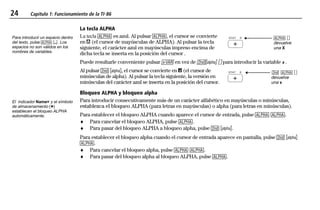
Introducción de números negativos
Para introducir un número negativo, pulse a (la tecla de negativo) y, después, pulse las teclas
numéricas adecuadas. Por ejemplo, para escribir L5, pulse a 5. No intente expresar un número
negativo utilizando T (la tecla de resta). a y T son dos teclas diferentes con usos distintos.
El orden en que la TI-86 evalúa la negación y otras funciones dentro de una expresión está
controlado por el Sistema operativo de ecuaciones (Equation Operating Systemè, EOSè; véase el
Apéndice). Si no está seguro del orden de evaluación, utilice D y E para dejar claro el uso previsto
del símbolo de negación. Por ejemplo, el resultado de L42
es L16, mientras que el resultado de (L4)2
es 16.
Notación científica o técnica
ᕡ Introduzca la mantisa (parte del número que precede al
exponente). Este valor puede ser una expresión.
D19 F 2 E
ᕢ Inserte E en la posición del cursor. C
ᕣ Si el exponente es negativo, inserte L en la posición del
cursor. Después escriba un exponente de uno, dos o tres
dígitos.
a 2
El símbolo de división en pantalla
de la TI-86 es una barra inclinada
( / ), como en una fracción.
Utilice siempre paréntesis para
dejar clara la negación al utilizar
instrucciones de conversión
(capítulo 4).
En notación científica, sólo un
dígito precede al decimal.
Capítulo 1: Funcionamiento de la TI-86 23
01OPER.DOC Operating the TI-86 MENDEZ TRADUCCIONES, S.A. Revised: 19/06/97 15:33 Printed: 23/06/97 16:32 Page 23 of 2401OPER.DOC Operating the TI-86 MENDEZ TRADUCCIONES, S.A. Revised: 19/06/97 15:33 Printed: 23/06/97 16:32 Page 23 of 24
ᕤ Obtenga el resultado. b
Cuando incluye números con notación científica o técnica en una expresión, la TI-86 no muestra
necesariamente las respuestas en notación científica o técnica. Los ajustes del modo (página 37)
y el tamaño del número determinan la notación de las respuestas que aparecen en pantalla.
Introducción de números complejos
En la TI-86, el número complejo a+bi se introduce como (a,b) en
forma cartesiana de números complejos o como (rq) en forma
polar de números complejos. Para obtener más información,
consulte el capítulo 4.
Introducción de otros caracteres
EXIT
x-VAR
MORE
DEL
2nd
ALPHA
x
QUIT
alpha LINK INS
MODE
La tecla 2nd
La tecla - es amarilla. Cuando pulsa -, el cursor se
convierte en Æ (el cursor de 2nd). Cuando pulsa la tecla
siguiente, se activa el carácter, abreviatura o palabra impreso
en amarillo encima de esa tecla, en vez de la función principal
de la misma.
- š
devuelve el
menú STAT
XSTAT
En notación técnica, uno, dos o
tres dígitos preceden al decimal y
el exponente de la potencia de
base 10 es un múltiplo de 3.
Esta es la tecla 2nd.
Esta es la tecla ALPHA.
24 Capítulo 1: Funcionamiento de la TI-86
01OPER.DOC Operating the TI-86 MENDEZ TRADUCCIONES, S.A. Revised: 19/06/97 15:33 Printed: 23/06/97 16:32 Page 24 of 2401OPER.DOC Operating the TI-86 MENDEZ TRADUCCIONES, S.A. Revised: 19/06/97 15:33 Printed: 23/06/97 16:32 Page 24 of 24
La tecla ALPHA
La tecla 1 es azul. Al pulsar 1, el cursor se convierte
en ³ (el cursor de mayúsculas de ALPHA). Al pulsar la tecla
siguiente, el carácter azul en mayúsculas impreso encima de
dicha tecla se inserta en la posición del cursor .
XSTAT 1 ãä
devuelve
una X
Puede resultarle conveniente pulsar 2 en vez de -n ãä para introducir la variable x .
Al pulsar - n, el cursor se convierte en Ï (el cursor de
minúsculas de alpha). Al pulsar la tecla siguiente, la versión en
minúsculas del carácter azul se inserta en la posición del cursor.
XSTAT - 1 ãä
devuelve
una x
Bloqueo ALPHA y bloqueo alpha
Para introducir consecutivamente más de un carácter alfabético en mayúsculas o minúsculas,
establezca el bloqueo ALPHA (para letras en mayúsculas) o alpha (para letras en minúsculas).
Para establecer el bloqueo ALPHA cuando aparece el cursor de entrada, pulse 1 1.
♦ Para cancelar el bloqueo ALPHA, pulse 1.
♦ Para pasar del bloqueo ALPHA a bloqueo alpha, pulse - n.
Para establecer el bloqueo alpha cuando el cursor de entrada aparece en pantalla, pulse - n
1.
♦ Para cancelar el bloqueo alpha, pulse 1 1.
♦ Para pasar del bloqueo alpha al bloqueo ALPHA, pulse 1.
Para introducir un espacio dentro
del texto, pulse 1 ¤. Los
espacios no son válidos en los
nombres de variables.
El indicador Name= y el símbolo
de almacenamiento (¶)
establecen el bloqueo ALPHA
automáticamente.
Capítulo 1: Funcionamiento de la TI-86 25
01OPER.DOC Operating the TI-86 MENDEZ TRADUCCIONES, S.A. Revised: 19/06/97 15:33 Printed: 23/06/97 16:32 Page 25 of 2401OPER.DOC Operating the TI-86 MENDEZ TRADUCCIONES, S.A. Revised: 19/06/97 15:33 Printed: 23/06/97 16:32 Page 25 of 24
Puede utilizar - cuando se activa el bloqueo ALPHA o alpha. Asimismo, si pulsa una tecla que no
tiene carácter azul encima, como 6, 3 o !, sigue estando en vigor la función principal de la
tecla.
Insertar, suprimir y borrar caracteres
3 Suprime un carácter en la posición del cursor; para continuar eliminando los caracteres de la
derecha, mantenga pulsada 3
- p Cambia el cursor al cursor de inserción ( __ ); inserta caracteres en la posición del cursor y desplaza
los caracteres que existían hacia la derecha; para cancelar la inserción, pulse - p o pulse ", #,
! o $
: Borra la entrada actual en la pantalla principal; : : borra toda la pantalla principal.
Cursores más utilizados
Entrada Å Introduce un carácter en la posición del cursor, sobrescribiendo cualquier carácter
existente
Inserción __ Inserta un carácter en la posición del cursor y desplaza los caracteres existentes hacia
la derecha
Segundo Æ Introduce un carácter 2nd o ejecuta una operación 2nd (amarilla en el teclado)
ALPHA ³ Introduce un carácter ALPHA en mayúsculas (azul en el teclado)
alpha Ï Introduce la versión en minúsculas de un carácter ALPHA (azul en el teclado)
Completo Ä No acepta datos; se ha introducido el número máximo de caracteres permitidos o se ha
agotado la memoria
El cursor de entrada (Å)
sobrescribe los caracteres.
En la mayoría de los casos, el
tipo de cursor indica qué ocurrirá
al pulsar la tecla siguiente.
A veces los gráficos y editores
utilizan otros cursores, que se
describen en otros capítulos.
26 Capítulo 1: Funcionamiento de la TI-86
01OPER.DOC Operating the TI-86 MENDEZ TRADUCCIONES, S.A. Revised: 19/06/97 15:33 Printed: 23/06/97 16:32 Page 26 of 2401OPER.DOC Operating the TI-86 MENDEZ TRADUCCIONES, S.A. Revised: 19/06/97 15:33 Printed: 23/06/97 16:32 Page 26 of 24
♦ Si pulsa 1 después de - p, el cursor se convierte en una A subrayada (A).
♦ Si pulsa - 1 después de - p, el cursor se convierte en una a subrayada (a).
♦ Si pulsa - después de - p, el cursor de inserción se convierte en una flecha # ( # )
subrayada.
Teclas de dirección del cursor
Si mantiene pulsadas las teclas ", #, ! o $, el cursor continúa moviéndose.
Introducción de expresiones e instrucciones
Introducción de una expresión
Una expresión es una combinación de números y variables que sirven como argumentos para una
o más funciones. En la TI-86, la expresión se introduce normalmente en el mismo orden en que la
escribiría en papel. Por ejemplo, pr2
, 5 tan xStat y 40((L5+3)N(2+3)) son expresiones.
Capítulo 1: Funcionamiento de la TI-86 27
01OPER.DOC Operating the TI-86 MENDEZ TRADUCCIONES, S.A. Revised: 19/06/97 15:33 Printed: 23/06/97 16:32 Page 27 of 2401OPER.DOC Operating the TI-86 MENDEZ TRADUCCIONES, S.A. Revised: 19/06/97 15:33 Printed: 23/06/97 16:32 Page 27 of 24
Puede utilizar una expresión en la pantalla principal para
realizar una operación.
En la mayoría de los lugares en que es necesario un valor,
puede utilizar una expresión para introducirlo.
Por ejemplo, introduzca una expresión como un valor de
variable de ventana (capítulo 5). Cuando pulse #, $, b o
., la TI-86 calculará el valor de la expresión y la sustituirá
por el resultado .
Para introducir una expresión, se escriben números, variables y funciones del teclado y de los
menús (página 33). Cuando se pulsa b, se obtiene el valor de la expresión
(independientemente de la posición del cursor) de acuerdo con las reglas EOS de orden de
evaluación (Apéndice) y aparece la respuesta en pantalla.
Para introducir la expresión 3.76 ÷ (L7.9 + ‡5) + 2 log 45 y
obtener su valor, debe pulsar las siguientes teclas:
3 ` 76 F D a 7 ` 9  - ˆ 5 E  2 < 45 b
Utilización de funciones en expresiones
Las funciones devuelven valores. Algunos ejemplos de funciones son ÷ , L , + , ‡ y log. Para utilizar
funciones, debe introducir normalmente uno o más argumentos válidos.
Cuando en este manual se describe la sintaxis de una función o instrucción, los argumentos
aparecen en cursiva. Por ejemplo: sin ángulo. Pulse = para escribir sin y, después, introduzca un
ángulo válido (o una expresión que se resuelva en un ángulo). Para funciones o instrucciones con
más de un argumento, debe separar los argumentos mediante comas.
En este manual, los argumentos
opcionales aparecen entre
corchetes ( ã y ä ). No incluya
estos corchetes al introducir los
argumentos.
28 Capítulo 1: Funcionamiento de la TI-86
01OPER.DOC Operating the TI-86 MENDEZ TRADUCCIONES, S.A. Revised: 19/06/97 15:33 Printed: 23/06/97 16:32 Page 28 of 2401OPER.DOC Operating the TI-86 MENDEZ TRADUCCIONES, S.A. Revised: 19/06/97 15:33 Printed: 23/06/97 16:32 Page 28 of 24
En algunas funciones es necesario que los argumentos vayan entre paréntesis. Cuando no esté
seguro de la prioridad de las operaciones, utilice paréntesis para dejar claro el lugar de una
función dentro de una expresión.
Introducción de una instrucción
Las instrucciones inician acciones. Por ejemplo, ClDrw es una instrucción que, al ejecutarse,
borra todos los elementos dibujados de un gráfico. No puede utilizar una instrucción en una
expresión. Generalmente en la TI-86, la primera letra de cada nombre de instrucción va en
mayúsculas. Algunas instrucciones contienen más de un argumento, como lo indica un
paréntesis abierto ( ( ) al final del nombre. Por ejemplo, Circl( necesita tres argumentos,
Circl(x,y,radio).
Introducción de funciones, instrucciones y operadores
Puede introducir una función, instrucción u operador de una de las tres maneras siguientes (por
ejemplo, log 45).
♦ Insertándola en la posición del cursor desde el teclado o desde un menú (< 45).
♦ Insertándola en la posición del cursor desde (- w & ãä & & b 45).
♦ Introduciéndola letra a letra ( - n 1 ¤ 1 1 45).
Como puede ver en el ejemplo, normalmente es más fácil utilizar la función o instrucción
incorporada.
Cuando selecciona una función, instrucción u operador como parte de una expresión, aparece
en la posición del cursor un símbolo que comprende uno o varios caracteres. Una vez presente
el símbolo, puede editar cualquiera de sus caracteres.
En el capítulo Referencias de la
A a la Z se describen todas las
funciones e instrucciones de la
TI-86, incluyendo sus
argumentos necesarios y
opcionales.
Capítulo 1: Funcionamiento de la TI-86 29
01OPER.DOC Operating the TI-86 MENDEZ TRADUCCIONES, S.A. Revised: 19/06/97 15:33 Printed: 23/06/97 16:32 Page 29 of 2401OPER.DOC Operating the TI-86 MENDEZ TRADUCCIONES, S.A. Revised: 19/06/97 15:33 Printed: 23/06/97 16:32 Page 29 of 24
Supongamos, por ejemplo, que ha pulsado - w / / * & & b para
pegar yMin en la posición del cursor como parte de una expresión. Entonces se da cuenta de que
quería xMin. En vez de pulsar nueve teclas para seleccionar xMin, puede pulsar simplemente
! ! ! ! 2.
Introducción de entradas consecutivas
Para introducir dos o más expresiones o instrucciones
consecutivamente, sepárelas con dos puntos (- ).
Cuando pulse b, la TI-86 ejecutará cada entrada de
izquierda a derecha y mostrará en pantalla el resultado de la última expresión o instrucción. La
entrada del grupo completo se almacena en la última entrada (página 30).
Indicador de actividad
Cuando la TI-86 está realizando un cálculo o dibujando un gráfico, aparece una línea vertical en
movimiento que representa el indicador de actividad, en la esquina superior derecha de la
pantalla. Cuando hace una pausa en un gráfico o en un programa, el indicador de actividad se
sustituye por el indicador de pausa, una línea vertical punteada en movimiento.
Interrupción de un cálculo o de un gráfico
Para interrumpir la realización de un cálculo o de un gráfico, pulse ^.
Cuando interrumpe un cálculo, aparece en pantalla el menú ERR:BREAK.
♦ Para volver a la pantalla principal, seleccione QUIT (*).
♦ Para ir al comienzo de la expresión, seleccione GOTO (&). Pulse b para volver a calcular
la expresión.
En el ejemplo, el símbolo ¶
indica que el valor que hay
delante se va a almacenar en la
variable que hay detrás (capítulo
2). Para insertar ¶ en la pantalla,
pulse X.
30 Capítulo 1: Funcionamiento de la TI-86
01OPER.DOC Operating the TI-86 MENDEZ TRADUCCIONES, S.A. Revised: 19/06/97 15:33 Printed: 23/06/97 16:32 Page 30 of 2401OPER.DOC Operating the TI-86 MENDEZ TRADUCCIONES, S.A. Revised: 19/06/97 15:33 Printed: 23/06/97 16:32 Page 30 of 24
Cuando se interrumpe la realización de un gráfico, aparecen en pantalla un gráfico parcial y el
menú .
♦ Para volver a la pantalla principal, pulse : : o cualquier tecla que no esté
relacionada con gráficos.
♦ Para reiniciar la realización del gráfico, pulse una tecla o seleccione una instrucción que
muestre el gráfico.
Diagnóstico de un error
Cuando la TI-86 detecta un error, devuelve un mensaje de
error, como ERROR 04 DOMAIN o ERROR 07 SYNTAX. En el
Apéndice se describen los tipos de error y las posibles causas
del mismo.
♦ Si selecciona QUIT (o pulsa - l o :), aparece
la pantalla principal.
♦ Si selecciona GOTO, aparece la pantalla anterior con el cursor en el error o cerca del mismo.
Corrección de un error
ᕡ Observe el tipo de error de que se trata (ERROR ## tipo de error).
ᕢ Seleccione GOTO, si está disponible. Aparece la pantalla anterior con el cursor en el error o cerca del
mismo.
ᕣ Determine la causa del error. Si no puede, consulte el Apéndice en busca de las posibles causas.
ᕤ Corrija el error y continúe.
Los gráficos se tratan en el
capítulo 5: Representación
gráfica de funciones.
Si hay un error de sintaxis en el
contenido de una función durante
la ejecución de un programa, al
seleccionar GOTO volverá al
editor de funciones, no al
programa.
Capítulo 1: Funcionamiento de la TI-86 31
01OPER.DOC Operating the TI-86 MENDEZ TRADUCCIONES, S.A. Revised: 19/06/97 15:33 Printed: 23/06/97 16:32 Page 31 of 2401OPER.DOC Operating the TI-86 MENDEZ TRADUCCIONES, S.A. Revised: 19/06/97 15:33 Printed: 23/06/97 16:32 Page 31 of 24
Reutilización de entradas anteriores y de la última respuesta
Recuperación de la última entrada
Cuando pulsa b en la pantalla principal para obtener el resultado de una expresión o para
ejecutar una instrucción, la expresión o instrucción completa se coloca en un área de
almacenamiento denominado ENTRY (última entrada). Cuando apaga la TI-86, se conserva en la
memoria.
Para recuperar la última entrada, pulse - ¢. Se borra
la línea actual y aparece la entrada en la línea.
Recuperación y edición de la última entrada
ᕡ En la pantalla principal, recupere la entrada
anterior.
ᕢ Edite la entrada recuperada.
ᕣ Vuelva a ejecutar la entrada editada.
- ¢
! ! ! ! ! 32
b
Recuperación de entradas anteriores
La TI-86 conserva tantas entradas previas como sea posible en ENTRY, teniendo en cuenta que
la capacidad máxima es de 128 bytes. Para desplazarse desde las entradas más recientes a las
más antiguas almacenadas en ENTRY, repita - ¢. Si pulsa - ¢ después de mostrar
en pantalla la entrada almacenada más antigua, aparece de nuevo la entrada almacenada más
reciente; si continúa pulsando - ¢ se repite el orden.
32 Capítulo 1: Funcionamiento de la TI-86
01OPER.DOC Operating the TI-86 MENDEZ TRADUCCIONES, S.A. Revised: 19/06/97 15:33 Printed: 23/06/97 16:32 Page 32 of 2401OPER.DOC Operating the TI-86 MENDEZ TRADUCCIONES, S.A. Revised: 19/06/97 15:33 Printed: 23/06/97 16:32 Page 32 of 24
Recuperación de varias entradas
Para almacenar dos o más expresiones o instrucciones juntas en ENTRY, escríbalas en una línea,
separándolas entre sí por medio de un signo de dos puntos y, a continuación, pulse b. Tras
la ejecución, todo el grupo se almacena en ENTRY. El ejemplo que aparece a continuación
muestra una de las muchas maneras en que se puede utilizar esta función para evitar la tediosa
reintroducción manual.
ᕡ Utilice métodos de aproximaciones
sucesivas para encontrar el radio de un
círculo de área 200 centímetros
cuadrados. Almacene 8 como primera
aproximación de r y, después, ejecute pr2
.
8 X - n ãä
- [] - ~ ãä 1
1 I b
ᕢ Recupere 8¶r:pr2
e inserte 7.958 como
una nueva aproximación. Continúe así
para aproximarse a la respuesta de 200.
- ¢
- ! 7 - p ` 958
b
Borrado del área de almacenamiento ENTRY
Para borrar todos los datos del área de almacenamiento ENTRY, comience en una línea en
blanco en la pantalla principal, seleccione ClrEnt en el menú MEM (- ™ *) y, por último,
pulse b.
Recuperación de la última respuesta
Cuando se obtiene el valor de una expresión con éxito en la pantalla principal o en un programa,
la TI-86 almacena la respuesta en una variable incorporada denominada Ans (última respuesta).
Ans puede ser un número real o complejo, una lista, un vector, una matriz o una cadena. Cuando
apaga la TI-86, el valor de Ans se conserva en la memoria.
Las entradas introducidas
consecutivamente y separadas
por dos puntos (página 29) se
almacenan como una sola
entrada.
La fórmula para calcular el área
de un círculo es A=pr2.
El editor de resolución de
ecuaciones (capítulo 15) es otra
herramienta con la que puede
realizar esta tarea.
Capítulo 1: Funcionamiento de la TI-86 33
01OPER.DOC Operating the TI-86 MENDEZ TRADUCCIONES, S.A. Revised: 19/06/97 15:33 Printed: 23/06/97 16:32 Page 33 of 2401OPER.DOC Operating the TI-86 MENDEZ TRADUCCIONES, S.A. Revised: 19/06/97 15:33 Printed: 23/06/97 16:32 Page 33 of 24
Para copiar el nombre de variable Ans en la posición del cursor, pulse - ¡. Puede utilizar la
variable Ans en cualquier lugar en que sea válido el valor almacenado en ella. Cuando se obtiene
el valor de la expresión, la TI-86 calcula el resultado utilizando el valor almacenado en Ans.
ᕡ Calcule el área de un jardín de 1.7 x 4.2 metros.
ᕢ Calcule el rendimiento por metro cuadrado si el
jardín produce un total de 147 tomates.
1 ` 7 M 4 ` 2
b
147 F - ¡
b
Utilización de Ans antes de una función
Si se almacena una respuesta en Ans y se introduce una función que necesita ir precedida de un
argumento, la TI-86 introduce automáticamente Ans como dicho argumento.
ᕡ Introduzca y ejecute la expresión.
ᕢ Introduzca una función sin un argumento. Ans se
pega en la pantalla antes de la función.
5 F 2 b
M 9 ` 9
b
Almacenamiento de resultados en una variable
ᕡ Calcule el área de un círculo con un radio de 5
metros.
ᕢ Calcule el volumen de un cilindro de radio 5
metros y altura 3.3 metros.
ᕣ Almacene el resultado en la variable V.
- ~ 5 I
b
3 ` 3 b
X V b
34 Capítulo 1: Funcionamiento de la TI-86
01OPER.DOC Operating the TI-86 MENDEZ TRADUCCIONES, S.A. Revised: 19/06/97 15:33 Printed: 23/06/97 16:32 Page 34 of 2401OPER.DOC Operating the TI-86 MENDEZ TRADUCCIONES, S.A. Revised: 19/06/97 15:33 Printed: 23/06/97 16:32 Page 34 of 24
Utilización de los menús de la TI-86
Los símbolos para muchas funciones de la TI-86 se encuentran en menús en vez de en su
teclado.
Presentación en pantalla de un menú
La forma de mostrar en pantalla un menú particular depende de la posición de dicho menú en la
TI-86.
Método para mostrar un menú Ejemplo
Pulse una tecla que tenga un nombre de menú
escrito en ella
6 muestra el menú GRAPH
Pulse - y después el nombre de uno de los
menús activados por ella.
- Œ muestra el menú MATH
Seleccione un nombre de menú desde otro
menú
- Œ & muestra el menú MATH NUM
Seleccione un editor o pantalla de selección - ” ) muestra el menú del editor de listas con el
editor de listas
Si comete un error accidentalmente 1 X b muestra en pantalla el menú de errores
Cuando muestra un menú, aparece un grupo de una a cinco
opciones de menú (grupo de menú) en la parte inferior de la
pantalla.
Por ejemplo, pulse - Œ para mostrar el menú MATH.
Capítulo 1: Funcionamiento de la TI-86 35
01OPER.DOC Operating the TI-86 MENDEZ TRADUCCIONES, S.A. Revised: 19/06/97 15:33 Printed: 23/06/97 16:32 Page 35 of 2401OPER.DOC Operating the TI-86 MENDEZ TRADUCCIONES, S.A. Revised: 19/06/97 15:33 Printed: 23/06/97 16:32 Page 35 of 24
Si un menú tiene más de cinco opciones, aparece el símbolo ( 4 ) después de la quinta opción.
Para ver el siguiente grupo de menú, pulse /. Si aparece 4 después de la décima opción,
entonces el menú tiene un tercer grupo de menú, y así sucesivamente. El último grupo de una a
cinco opciones de menú no tiene el símbolo 4.
Cuando vea 4 aquí...
...pulse / para mostrar
el siguiente grupo de menú.
Desde el último grupo de menú, pulse
/ de nuevo para volver al primer
grupo de menú.
Las teclas de menú
teclas - de menú superior M1 M2 M3 M4 M5
teclas de menú inferior & ' ( ) *
- l borra todos los menús QUIT
de - e a i selecciona - . / / desplaza los grupos de menú inferior
las opciones del menú superior . hace desaparecer el menú inferior
Selección de una opción de menú
Cuando muestra un menú, aparecen de una a cinco opciones.
Para seleccionar una opción de menú, pulse la tecla de
selección de menú situada debajo de la opción. Por ejemplo, en
el menú MATH de la derecha, pulse & para seleccionar NUM,
pulse ' para seleccionar PROB, y así sucesivamente.
& ' ( ) *
Algunos menús de la TI-86
tienen hasta 25 opciones.
", #, ! y $ no funcionan en
menús.
El apéndice Asignación de
menús muestra todos los menús
de la TI-86.
Las opciones de menú de la
TI-86 tienen normalmente cinco
caracteres como mucho.
36 Capítulo 1: Funcionamiento de la TI-86
01OPER.DOC Operating the TI-86 MENDEZ TRADUCCIONES, S.A. Revised: 19/06/97 15:33 Printed: 23/06/97 16:32 Page 36 of 2401OPER.DOC Operating the TI-86 MENDEZ TRADUCCIONES, S.A. Revised: 19/06/97 15:33 Printed: 23/06/97 16:32 Page 36 of 24
Cuando selecciona una opción de menú que muestra otro menú, el primer menú se desplaza una
línea hacia arriba en la pantalla para dejar espacio para el nuevo menú. Todas las opciones del
menú original aparecen en tipo inverso, excepto la opción seleccionada.
Cuando selecciona NUM...
...el menú MATH
se mueve hacia arriba
y aparece el menú
MATH NUM.
Para quitar el menú MATH NUM y
desplazar el menú MATH hacia abajo,
pulse ..
Para seleccionar una opción del menú superior, pulse -, y después la tecla de menú bajo la
opción.
Para seleccionar PROB en el menú superior, pulse - f.
Para seleccionar iPart en el menú inferior, pulse '.
Cuando aparece un menú de editor como menú superior y se selecciona una opción del menú
inferior que abre otro menú, el menú de editor sigue siendo el menú superior.
Cuando selecciona NUM en el menú inferior...
...permanece el menú del
editor de funciones
y aparece en pantalla
el menú MATH NUM.
Desaparece el menú MATH.
/ sólo desplaza el menú
inferior, no desplaza al menú
superior.
Capítulo 1: Funcionamiento de la TI-86 37
01OPER.DOC Operating the TI-86 MENDEZ TRADUCCIONES, S.A. Revised: 19/06/97 15:33 Printed: 23/06/97 16:32 Page 37 of 2401OPER.DOC Operating the TI-86 MENDEZ TRADUCCIONES, S.A. Revised: 19/06/97 15:33 Printed: 23/06/97 16:32 Page 37 of 24
Quitar (eliminación de) un menú
Para eliminar el menú inferior de la pantalla, pulse ..
Cuando pulsa .... ...el menú MATH NUM desaparece y
el menú MATH se desplaza hacia
abajo.
Pulse . de nuevo, y
desaparecerá el menú MATH
Visualización y cambio de modos
Para mostrar los ajustes del modo, pulse - m. Los
ajustes actuales aparecen resaltados.
Los ajustes del modo controlan la manera en que la TI-86
muestra e interpreta números y gráficos. La función de
Memoria constante (Constant Memory) conserva los ajustes
actuales del modo cuando se apaga la TI-86. Todos los
números, incluyendo elementos de matrices y listas, aparecen
en pantalla de acuerdo con los ajustes del modo.
Cambio de un ajuste del modo
ᕡ Mueva el cursor a la línea del ajuste que desea cambiar
(en el ejemplo, ajuste del decimal).
ᕢ Mueva el cursor al ajuste que desee (2 cifras decimales).
ᕣ Ejecute el cambio.
#
" " "
b
Superior: Menú MATH
Inferior: Menú MATH NUM
En la pantalla de la derecha, los
ajustes del modo por defecto
aparecen resaltados a la
izquierda de la pantalla.
En este ejemplo se cambia el
ajuste del modo decimal a 2.
38 Capítulo 1: Funcionamiento de la TI-86
01OPER.DOC Operating the TI-86 MENDEZ TRADUCCIONES, S.A. Revised: 19/06/97 15:33 Printed: 23/06/97 16:32 Page 38 of 2401OPER.DOC Operating the TI-86 MENDEZ TRADUCCIONES, S.A. Revised: 19/06/97 15:33 Printed: 23/06/97 16:32 Page 38 of 24
Modos de notación
Normal Muestra los resultados con dígitos a izquierda y derecha del separador decimal (como en
123456.789)
Sci (científica) Muestra los resultados en dos partes: los dígitos significativos (con un dígito a la
izquierda del separador decimal) aparecen a la izquierda de E y el exponente a que se eleva
10 aparece a la derecha de E (como en 1.234567E5)
Eng (técnica) Muestra los resultados en dos partes: los dígitos significativos (con uno, dos o tres
dígitos a la izquierda del separador decimal) aparecen a la izquierda de E y el exponente a
que se eleva 10 (que es siempre un múltiplo de 3) aparece a la derecha de E (como en
123.4567E3)
Modos de decimales
Float (flotante) Muestra resultados de hasta 12 dígitos, más cualquier signo y el separador decimal
flotante
(fijo) (012345678901; cada número es un ajuste) Muestra los resultados con el número
especificado de dígitos a la derecha del separador decimal (redondea las respuestas a la
parte decimal especificada); el segundo 0 indica 10 y el segundo 1 indica 11
Modos de ángulo
Radian Interpreta los valores de ángulos como radianes; muestra las respuestas en radianes
Degree Interpreta los valores de ángulos como grados; muestra las respuestas en grados
En notación Normal, si la
respuesta tiene más de 12
dígitos o el valor absoluto de la
respuesta es menor que
< .001, aparece en notación
científica.
Los modos de notación no
afectan a la manera en que se
introducen los números.
Capítulo 1: Funcionamiento de la TI-86 39
01OPER.DOC Operating the TI-86 MENDEZ TRADUCCIONES, S.A. Revised: 19/06/97 15:33 Printed: 23/06/97 16:32 Page 39 of 2401OPER.DOC Operating the TI-86 MENDEZ TRADUCCIONES, S.A. Revised: 19/06/97 15:33 Printed: 23/06/97 16:32 Page 39 of 24
Modos de números complejos
RectC (forma cartesiana de números complejos) Muestra los resultados de números complejos
como (parte real,parte imaginaria)
PolarC (forma polar de números complejos) Muestra los resultados de números complejos como
(módulo±ángulo)
Modos de gráficos
Func (representación gráfica de funciones) Dibuja las funciones en que y es función de x
Pol (representación gráfica polar) Dibuja las funciones en que r es función de q
Param (representación gráfica paramétrica) Dibuja las relaciones en que x e y son funciones de t
DifEq (representación gráfica de ecuaciones diferenciales) Dibuja ecuaciones diferenciales en
términos de t
Modos de base numérica
Dec (base numérica decimal) Interpreta y muestra los números en formato decimal (base 10)
Bin (base numérica binaria) Interpreta los números en formato binario (base 2); muestra las
respuestas con el sufijo Ü
Oct (base numérica octal) Interpreta los números en formato octal (base 8); muestra las
respuestas con el sufijo Ý
Hex (base numérica hexadecimal) Interpreta los números en formato hexadecimal (base 16);
muestra las respuestas con el sufijo ß
Los modos no decimales sólo
son válidos en la pantalla
principal o en el editor de
programas.
40 Capítulo 1: Funcionamiento de la TI-86
01OPER.DOC Operating the TI-86 MENDEZ TRADUCCIONES, S.A. Revised: 19/06/97 15:33 Printed: 23/06/97 16:32 Page 40 of 2401OPER.DOC Operating the TI-86 MENDEZ TRADUCCIONES, S.A. Revised: 19/06/97 15:33 Printed: 23/06/97 16:32 Page 40 of 24
Modos de coordenadas vectoriales
RectV (coordenadas vectoriales cartesianas) Muestra las respuestas en la forma ãx yä para vectores
de dos elementos y ãx y zä para vectores de tres elementos
CylV (coordenadas vectoriales cilíndricas) Muestra los resultados en la forma ãr ±qä para
vectores de dos elementos y ãr ±q zä para vectores de tres elementos
SphereV (coordenadas vectoriales esféricas) Muestra los resultados en la forma ãr ± qä para vectores
de dos elementos y ãr ±q ±fä para vectores de tres elementos
Modos de diferenciación
dxDer1 (diferenciación exacta) Utiliza der1 (capítulo 3) para diferenciar exactamente y calcular el
valor para cada función en una expresión (dxDer1 es más preciso que dxNDer, pero limita
los tipos de funciones que se pueden utilizar en la expresión)
dxNDer (diferenciación numérica) Utiliza nDer para diferenciar numéricamente y calcular el valor de
una expresión (dxNDer es menos preciso que dxDer1, pero la expresión admite más tipos de
funciones)
Los modos de vectores no
influyen en la manera en que se
introducen vectores.
El valor almacenado en d afecta
a dxNDer (Apéndice).
02CATVAR.DOC 1 Texas Instruments Inc Revised: 19/06/97 15:33 Printed: 23/06/97 14:18 Page 41 of 12
El CATALOG .............................................................................42
El menú CUSTOM.....................................................................43
Almacenamiento de datos en variables....................................44
Clasificación de variables como tipos de datos ........................48
El menú CHAR (carácter) ..........................................................51
F1 F2 F3 F4 F5
M1 M2 M3 M4 M5
TI 86-
El CATALOG,
variables y caracteres2
42 Capítulo 2: El CATALOG, variables y caracteres
02CATVAR.DOC 1 Texas Instruments Inc Revised: 19/06/97 15:33 Printed: 23/06/97 14:18 Page 42 of 1202CATVAR.DOC 1 Texas Instruments Inc Revised: 19/06/97 15:33 Printed: 23/06/97 14:18 Page 42 of 12
El CATALOG - w &
El CATALOG muestra en pantalla todas las funciones e instrucciones de la TI-86 en orden
alfabético. Las opciones que no comienzan con una letra (como + o 4Bin) están al final del
CATALOG.
El cursor de selección ( 4 ) indica la opción actual. Para seleccionar la opción del CATALOG,
mueva el cursor de selección a la opción y pulse b. El CATALOG desaparece y el nombre se
sitúa en la posición previa del cursor.
Use # o $
para mover
4 a una
opción...
...y pulse b. El
elemento se sitúa
en la posición del
cursor.
Para desplazarse... Haga lo siguiente:
A la primera opción que comienza con una letra
concreta
Pulse la letra; el bloqueo ALPHA está activado.
A caracteres especiales al final del CATALOG Pulse $ desde la primera opción del CATALOG
Seis opciones hacia abajo Seleccione PAGE$ en el menú CATALOG
Seis opciones hacia arriba Seleccione PAGE# en el menú CATALOG
CATALOG es la primera opción
del menú CATLG-VARS.
Capítulo 2: El CATALOG, variables y caracteres 43
02CATVAR.DOC 1 Texas Instruments Inc Revised: 19/06/97 15:33 Printed: 23/06/97 14:18 Page 43 of 1202CATVAR.DOC 1 Texas Instruments Inc Revised: 19/06/97 15:33 Printed: 23/06/97 14:18 Page 43 of 12
El menú CUSTOM - w & (
Puede seleccionar hasta 15 opciones en las pantallas de CATALOG y VARS para crear su propio
menú personalizado CUSTOM. Con el menú CUSTOM en pantalla, utilice las teclas & a * y /
para seleccionar opciones, como en otro menú cualquiera.
Para mostrar el menú CUSTOM (para seleccionar opciones del mismo), pulse 9.
Introducción de opciones del menú CUSTOM
ᕡ Seleccione CUSTM en el CATALOG.
Aparece en pantalla el menú CUSTOM.
El bloqueo ALPHA está activado
ᕢ Mueva el cursor de selección ( 4 ) a la opción
que desee copiar en el menú CUSTOM.
- w & (
ãCä # # #
ᕣ Copie la opción en la celda del menú
CUSTOM que seleccione, sustituyendo
cualquier opción anterior.
ᕤ Para introducir más opciones, repita los
pasos 2 y 3 utilizando diferentes opciones
y celdas.
(
ᕥ Muestre el menú CUSTOM. - l 9
Al copiar opciones en el menú
CUSTOM, puede saltar celdas y
grupos de menú.
44 Capítulo 2: El CATALOG, variables y caracteres
02CATVAR.DOC 1 Texas Instruments Inc Revised: 19/06/97 15:33 Printed: 23/06/97 14:18 Page 44 of 1202CATVAR.DOC 1 Texas Instruments Inc Revised: 19/06/97 15:33 Printed: 23/06/97 14:18 Page 44 of 12
Cómo borrar opciones del menú CUSTOM
ᕡ Seleccione BLANK en el menú CATALOG.
Aparece en pantalla el menú CUSTOM BLANK.
- w
& )
ᕢ Borre la opción de menú.
ᕣ Para borrar más opciones, repita los pasos 2 y 3.
(
Almacenamiento de datos en variables
En la TI-86, los datos pueden almacenarse en variables de diferentes maneras. Puede:
♦ Utilizar X para almacenar un valor en una variable.
♦ Utilizar = para almacenar una expresión como definición de una función.
♦ Utilizar un indicador Name= del editor para almacenar varios tipos de datos en una variable.
♦ Cambiar los ajustes de la TI-86 o restablecer los valores por defecto y la memoria en sus
ajustes de fábrica.
♦ Ejecutar funciones que hacen que la TI-86 almacene datos automáticamente en variables
incorporadas.
La TI-86 tiene nombres de variables incorporadas con fines específicos, como variables de
función, nombres de lista, variables de resultados estadísticos, variables de ventana y Ans.
Puede almacenar valores en algunas de ellas. Se tratan en los capítulos correspondientes de este
manual.
Para borrar una opción del
segundo o tercer grupo de menú,
pulse / hasta que aparezca
la opción y, después,
selecciónela.
En este capítulo se describen los
dos primeros métodos de
almacenamiento de datos que
aparecen en esta lista. Los otros
métodos se describen en los
capítulos correspondientes
Capítulo 2: El CATALOG, variables y caracteres 45
02CATVAR.DOC 1 Texas Instruments Inc Revised: 19/06/97 15:33 Printed: 23/06/97 14:18 Page 45 of 1202CATVAR.DOC 1 Texas Instruments Inc Revised: 19/06/97 15:33 Printed: 23/06/97 14:18 Page 45 of 12
Creación de un nombre de variable
Aparte de las variables incorporadas, puede crear sus propios nombres de variable al utilizar
X, =, o un indicador Name= para almacenar datos. Cuando cree un nombre de variable de
este tipo, siga estas directrices.
♦ El nombre de variable creada por el usuario puede tener de uno a ocho caracteres.
♦ El primer carácter debe ser una letra, incluidas todas las opciones del menú CHAR GREEK,
así como Ñ, ñ, Ç y ç del menú CHAR MISC.
♦ Un nombre de variable creada por el usuario no puede ser igual a un símbolo de función de
la TI-86 o a una variable incorporada. Por ejemplo, no puede crear abs, porque abs es el
símbolo de la función de valor absoluto. No puede crear Ans, puesto que ya es un nombre
de variable incorporada.
♦ La TI-86 distingue entre caracteres en mayúsculas y en minúsculas en los nombres de
variable. Por ejemplo, ANS, Ans y ans son tres nombres de variable diferentes. Por tanto,
sólo Ans es un nombre de variable incorporada; ANS y ans pueden ser nombres de variables
creadas por el usuario.
Almacenamiento de un valor en un nombre de variable
ᕡ Introduzca un valor, que puede ser una expresión. - ~ 5 I
ᕢ Introduzca ¶ (el símbolo de almacenamiento)
junto al valor.
X
ᕣ Cree un nombre de variable con una longitud de
uno a ocho caracteres, que comience con una
letra. El bloqueo ALPHA está activado.
ãAä ãRä ãEä ãAä
ᕤ Almacene el valor en la variable. El valor
almacenado en la variable aparece como un
resultado.
b
46 Capítulo 2: El CATALOG, variables y caracteres
02CATVAR.DOC 1 Texas Instruments Inc Revised: 19/06/97 15:33 Printed: 23/06/97 14:18 Page 46 of 1202CATVAR.DOC 1 Texas Instruments Inc Revised: 19/06/97 15:33 Printed: 23/06/97 14:18 Page 46 of 12
Almacenamiento de una expresión
Cuando almacena una expresión en memoria por medio de X (con el signo ¶), se calcula su
valor y el resultado se almacena en una variable.
Cuando almacena una expresión por medio de 1 ã=ä del editor de funciones (capítulo 5) o
del editor de resolución de funciones (capítulo 15), la expresión se almacena en una variable
de ecuación.
Para almacenar una expresión en la pantalla principal o en un programa, la sintaxis es:
variable=expresión
donde variable siempre precede al signo igual y expresión siempre sigue al signo igual.
Puede utilizar = para almacenar una expresión matemática en una variable. Por ejemplo, F=M¹A.
Almacenamiento de una respuesta
Para almacenar una respuesta en una variable antes de obtener el resultado de otra expresión,
utilice X y Ans.
ᕡ Introduzca una expresión y obtenga su
valor.
1 1
ãAä ãRä ãEä ãAä 1 M
3 ` 3 b
ᕢ Almacene la respuesta en una variable
creada por el usuario o en una variable
incorporada válida. El valor almacenado
en la variable aparece como resultado.
X ãVä ãOä ãLä b
Cuando utiliza =, la variable va
primero, después = y, después,
la expresión.
Por el contrario, cuando utiliza ¶¶,
el valor va primero, después ¶¶ y,
por último, la variable.
En el ejemplo, la TI-86 multiplica
el valor almacenado en AREA
por 3.3.
Para insertar AREA en la
posición del cursor, puede pulsar
- w (, mover el
cursor de selección (4) hasta
AREA y pulsar b.
Capítulo 2: El CATALOG, variables y caracteres 47
02CATVAR.DOC 1 Texas Instruments Inc Revised: 19/06/97 15:33 Printed: 23/06/97 14:18 Page 47 of 1202CATVAR.DOC 1 Texas Instruments Inc Revised: 19/06/97 15:33 Printed: 23/06/97 14:18 Page 47 of 12
Copia del valor de una variable
Para copiar el contenido de variableA en variableB, la sintaxis es:
variableA¶variableB
Por ejemplo, RegEq¶y1 almacena la ecuación de regresión estadística (capítulo 14) en una
variable (página 45).
Presentación en pantalla del valor de una variable
ᕡ Con el cursor en una línea en blanco de la
pantalla principal, introduzca el nombre de la
variable en la posición del cursor, tal como se
describe más arriba.
ᕢ Muestre el contenido de la variable.
- w (
# (la posición
puede variar) b
b
También puede mostrar variables que contengan algunos tipos de datos mostrándolos en el
editor (como el editor de listas), pantalla (como la pantalla WINDOW) o gráfico adecuado. Estos
métodos se detallan en los capítulos siguientes de este manual.
Para pegar ¶ en la posición del
cursor, pulse X.
Para insertar el nombre de una
variable, puede seleccionarlo
desde el menú VARS
(página 48).
48 Capítulo 2: El CATALOG, variables y caracteres
02CATVAR.DOC 1 Texas Instruments Inc Revised: 19/06/97 15:33 Printed: 23/06/97 14:18 Page 48 of 1202CATVAR.DOC 1 Texas Instruments Inc Revised: 19/06/97 15:33 Printed: 23/06/97 14:18 Page 48 of 12
Recuperación del valor de una variable
ᕡ Mueva el cursor hasta el punto en el que
desee insertar el valor de la variable.
ᕢ Muestre el indicador Rcl en la parte inferior
de la pantalla. El bloqueo ALPHA está
activado.
ᕣ Introduzca el nombre de la variable que
desea recuperar.
- –
[V] [O] [L]
ᕤ Recupere el contenido de la variable en la
posición del cursor. El indicador Rcl
desaparece y vuelve a aparecer el cursor de
edición.
b
Clasificación de variables como tipos de datos
La TI-86 clasifica las variables de acuerdo con el tipo de datos y coloca cada variable en una
pantalla de selección de tipo de datos. Aquí hay algunos ejemplos.
Si el dato... la TI-86 clasifica los tipos de datos como... Por ejemplo:
comienza con { y termina con } una lista (pantalla VARS LIST) {1,2,3}
comienza con ã y termina con ä un vector (pantalla VARS VECTR) ã1,2,3ä
comienza con ãã y termina con ää una matriz (pantalla VARS MATRX) ãã1,2,3äã4,5,6äã7,8,9ää
Para cancelar RCL, pulse :.
La edición de un valor
recuperado no cambia el valor
almacenado en la variable.
Cuando almacena datos en un
editor, la TI-86 reconoce el tipo
de datos de acuerdo con el
editor. Por ejemplo, sólo se
almacenan vectores con el editor
de vectores.
Capítulo 2: El CATALOG, variables y caracteres 49
02CATVAR.DOC 1 Texas Instruments Inc Revised: 19/06/97 15:33 Printed: 23/06/97 14:18 Page 49 of 1202CATVAR.DOC 1 Texas Instruments Inc Revised: 19/06/97 15:33 Printed: 23/06/97 14:18 Page 49 of 12
El menú CATLG-VARS (variables del CATALOG) -- ww
CATLG ALL REAL CPLX LIST 4 VECTR MATRX STRNG EQU CONS
4 PRGM GDB PIC STAT WIND
CATLG Muestra en pantalla el CATALOG
ALL Muestra una pantalla de selección con todas las variables y los nombres de todos los tipos de
datos
REAL Muestra una pantalla de selección con todas las variables de número real
CPLX Muestra una pantalla de selección con todas las variables de número complejo
LIST Muestra una pantalla de selección con todos los nombres de lista
VECTR Muestra una pantalla de selección con todos los nombres de vector
MATRX Muestra una pantalla de selección con todos los nombres de matriz
STRNG Muestra una pantalla de selección con todas las variables de cadena
EQU Muestra una pantalla de selección con todas las variables de ecuación
CONS Muestra una pantalla de selección con todas las constantes creadas por el usuario
PRGM Muestra una pantalla de selección con todos los nombres de programa
GDB Muestra una pantalla de selección con todos los nombres de base de datos de gráficos
PIC Muestra una pantalla de selección con todos los nombres de imagen
STAT Muestra una pantalla de selección con todas las variables de resultados estadísticos
WIND Muestra una pantalla de selección con todas las variables de ventana
Para mostrar en pantalla grupos
de menú adicionales, pulse
/.
Los nombres de lista fStat, xStat
y yStat son variables de
resultados estadísticos en la
pantalla VARS STAT.
50 Capítulo 2: El CATALOG, variables y caracteres
02CATVAR.DOC 1 Texas Instruments Inc Revised: 19/06/97 15:33 Printed: 23/06/97 14:18 Page 50 of 1202CATVAR.DOC 1 Texas Instruments Inc Revised: 19/06/97 15:33 Printed: 23/06/97 14:18 Page 50 of 12
Selección de un nombre de variable
ᕡ Seleccione la pantalla de selección del tipo
de datos adecuado en el menú CATLG-
VARS.
ᕢ Desplace el cursor a la variable que desea
seleccionar.
- w (
#
ᕣ Inserte la variable que ha seleccionado en la
posición del cursor.
b
Cómo borrar una variable de la memoria
La sintaxis para borrar de la memoria el nombre y contenido de una variable específica creada por
el usuario desde la pantalla principal o desde un programa es la siguiente: DelVar(nombrevariable)
(Referencia de la A a la Z).
Para borrar uno o más nombres de variables creadas por el usuario y su contenido, muestre en
pantalla el menú MEM DELET (- ™ '), seleccione el tipo de datos, seleccione la variable y,
por último, pulse b (capítulo 16). Al borrar una variable, no la elimina del menú CUSTOM
(página 42).
En el ejemplo se asume que las
variables de número real AREA y
VOL del ejemplo en las páginas
6 y 7 no se han eliminado de la
memoria.
No puede eliminar una variable
incorporada de la TI-86.
Capítulo 2: El CATALOG, variables y caracteres 51
02CATVAR.DOC 1 Texas Instruments Inc Revised: 19/06/97 15:33 Printed: 23/06/97 14:18 Page 51 of 1202CATVAR.DOC 1 Texas Instruments Inc Revised: 19/06/97 15:33 Printed: 23/06/97 14:18 Page 51 of 12
El menú CHAR (carácter) - Ÿ
Las opciones de estos menús son caracteres que no están en el alfabeto corriente.
MISC GREEK INTL
menú de menú de caracteres
caracteres internacionales
diversos Menú de
caracteres griegos
El menú CHAR MISC (de caracteres diversos) -- ŸŸ &&
MISC GREEK INTL
? # & % ' 4 ! @ $ ~ |
4 ¿ Ñ ñ Ç ç
El menú CHAR GREEK -- ŸŸ ''
MISC GREEK INTL
a b g @ d 4 H q l m r
4 G s τ f J
Ñ, ñ, Ç, y ç son caracteres
válidos para un nombre de
variable, incluso para la primera
letra.
%, ' y !, pueden ser funciones.
Todas las opciones del menú
CHAR GREEK son caracteres
válidos para un nombre de
variable, incluso para la primera
letra. p (- ~) no es válido
como carácter; p es una
constante en la TI-86.
52 Capítulo 2: El CATALOG, variables y caracteres
02CATVAR.DOC 1 Texas Instruments Inc Revised: 19/06/97 15:33 Printed: 23/06/97 14:18 Page 52 of 1202CATVAR.DOC 1 Texas Instruments Inc Revised: 19/06/97 15:33 Printed: 23/06/97 14:18 Page 52 of 12
El menú CHAR INTL (internacional) -- ŸŸ ((
MISC GREEK INTL
´ ` ^ ¨
Puede combinar modificadores del menú CHAR INTL con vocales en mayúsculas o minúsculas para
crear vocales utilizadas en algunos idiomas. Puede utilizar estas vocales en nombres de variables y
en texto.
Modificación de una vocal
ᕡ Seleccione el modificador en el menú CHAR
INTL. El bloqueo ALPHA está activado. Si es
necesario, cambie a bloqueo alpha.
ᕢ Introduzca la vocal sobre la que desea aplicar
el modificador en mayúsculas o en
minúsculas.
- Ÿ ( )
- n
ãOä
03MATH.DOC Texas Instruments Inc Revised: 19/06/97 15:49 Printed: 23/06/97 14:19 Page 53 of 10
Funciones matemáticas del teclado..........................................54
El menú MATH .........................................................................55
El menú CALC (cálculo) ............................................................60
El menú TEST (relacional) .........................................................62
F1 F2 F3 F4 F5
M1 M2 M3 M4 M5
TI 86-
Operaciones matemáticas,
de cálculo y de relaciones3
54 Capítulo 3: Operaciones matemáticas, de cálculo y de relaciones
03MATH.DOC Texas Instruments Inc Revised: 19/06/97 15:49 Printed: 23/06/97 14:19 Page 54 of 1003MATH.DOC Texas Instruments Inc Revised: 19/06/97 15:49 Printed: 23/06/97 14:19 Page 54 of 1003MATH.DOC Texas Instruments Inc Revised: 19/06/97 15:49 Printed: 23/06/97 14:19 Page 54 of 10
Funciones matemáticas del teclado
Puede utilizar estas funciones matemáticas en expresiones con valores reales o complejos.
Puede utilizar algunas de ellas con listas, vectores, matrices o cadenas.
Cuando utiliza listas, vectores o matrices, las funciones válidas devuelven una lista de
resultados calculados elemento a elemento. Si utiliza dos listas, vectores o matrices en la misma
expresión, deben tener la misma dimensión.
Tecla Función Tecla Función
 + (sumar) = sin (seno)
T N (restar) > cos (coseno)
M ¹¹ (multiplicar) ? tan (tangente)
F ÷ (dividir) - { sinL1
(arcoseno; inversa del seno)
a M (negativo) - | cosL1
(arcocoseno; inversa del
coseno)
I 2
(cuadrado) - } tanL1
(arcotangente; inversa de la
tangente)
- ˆ ‡ (raíz cuadrada) < log (logaritmo)
- ƒ L1
(inversa) B ln (logaritmo natural)
@ ^ (eleva a una potencia especificada) - ‚ ex
(e elevada a una potencia)
- z 10^ (10 elevado a una potencia
especificada)
- ~ p (constante pi; 3.1415926535898)
C E (exponente)
En la Referencia de la A a la Z se
detallan los tipos de datos que
son argumentos válidos para
cada función.
Las funciones matemáticas más
comunes están en el teclado de
la TI-86. Para obtener
información sobre sintaxis,
detalles y ejemplos de estas
funciones, consulte la Referencia
de la A a la Z.
x-1
es equivalente a la función
inversa, 1/x.
Capítulo 3: Operaciones matemáticas, de cálculo y de relaciones 55
03MATH.DOC Texas Instruments Inc Revised: 19/06/97 15:49 Printed: 23/06/97 14:19 Page 55 of 1003MATH.DOC Texas Instruments Inc Revised: 19/06/97 15:49 Printed: 23/06/97 14:19 Page 55 of 10
El menú MATH - Œ
NUM PROB ANGLE HYP MISC 4 INTER
menú de menú de menú de funciones
números ángulos matemáticas diversas
menú de menú de funciones editor de
probabilidad hiperbólicas interpolación
El menú MATH NUM (números) -- ŒŒ &&
NUM PROB ANGLE HYP MISC
round iPart fPart int abs 4 sign min max mod
round(valor,[nº de dígitos]) Redondea el valor a 12 dígitos o al nº de dígitos especificado a la derecha del
separador decimal
iPart valor Devuelve la parte o partes enteras de valor
fPart valor Devuelve la parte o partes fraccionarias de valor
int valor Devuelve el número entero más alto menor o igual que valor
abs valor Devuelve el valor o magnitud absoluta de valor
sign valor Devuelve 1 si valor es positivo; 0 si valor es 0; L1 si valor es negativo
min(valorA,valorB) Devuelve el menor de valorA y valorB
min(lista) Devuelve el elemento más pequeño de una lista de números reales; devuelve
el elemento de módulo más pequeño de una lista de números complejos
min(listaA,listaB) Devuelve el menor de cada par de elementos de listaA y listaB
max(valorA,valorB) Devuelve el mayor de valorA y valorB
56 Capítulo 3: Operaciones matemáticas, de cálculo y de relaciones
03MATH.DOC Texas Instruments Inc Revised: 19/06/97 15:49 Printed: 23/06/97 14:19 Page 56 of 1003MATH.DOC Texas Instruments Inc Revised: 19/06/97 15:49 Printed: 23/06/97 14:19 Page 56 of 1003MATH.DOC Texas Instruments Inc Revised: 19/06/97 15:49 Printed: 23/06/97 14:19 Page 56 of 10
max(lista) Devuelve el elemento mayor de una lista de números reales; devuelve el
elemento de mayor módulo de una lista de números complejos
max(listaA,listaB) Devuelve el mayor de cada par de elementos de listaA y listaB
mod(valor,módulo) Devuelve el resto de la división de valor entre módulo
El menú MATH PROB (probabilidad) -- ŒŒ ''
NUM PROB ANGLE HYP MISC
! nPr nCr rand randIn 4 randN randBi
valor! Devuelve el factorial de un valor real
elementos nPr
número
Devuelve el número de variaciones de (n) elementos tomados en grupos de número (r)
elementos nCr
número
Devuelve el número de combinaciones de (n) elementos tomados en grupos de número
(r)
rand Devuelve un número aleatorio > 0 y < 1; para controlar una secuencia de números
aleatorios, almacene primero un valor entero en rand (como, por ejemplo 0¶rand)
randInt(inferior,
superior
ã,númpruebas ä)
(entero aleatorio) Devuelve un número entero aleatorio > 0 y < valor o, si no se
especifica valor, > 0 y < 1; para devolver a una lista de números aleatorios, especifique
un entero > 1 para númpruebas
randNorm(m,s
ã,númpruebas ä)
(normal aleatorio) Devuelve un número real aleatorio extraído de una distribución
Normal especificada; para obtener una lista de números aleatorios, especifique un
entero > 1 para númpruebas
! (factorial) es válido para no
enteros.
Capítulo 3: Operaciones matemáticas, de cálculo y de relaciones 57
03MATH.DOC Texas Instruments Inc Revised: 05/17/99 10:08 AM Printed: 05/17/99 10:08 AM Page 57 of 1003MATH.DOC Texas Instruments Inc Revised: 05/17/99 10:08 AM Printed: 05/17/99 10:08 AM Page 57 of 10
randBin(númpruebas,
éxitoprobabilidad
ã,númsimulacionesä)
(binomial aleatorio) Devuelve un número real aleatorio extraído de una
distribución binomial especificada; debe ser númpruebas ‚1; debe cumplirse
éxitoprobabilidad ‚ 0 y  1; para obtener una lista de números aleatorios,
especifique un entero > 1 para númpruebas
El menú MATH ANGLE - Œ (
NUM PROB ANGLE HYP MISC
o r ' 4DMS
ángulo¡ Anula el ajuste del modo actual para expresar el ángulo en grados
ángulo r
Anula el ajuste del modo actual para expresar el ángulo en radianes
grados'minutos'segundos' Designa los números como grados, minutos y segundos
valor4DMS Muestra en pantalla valor en el formato grados/minutos/segundos
El menú MATH HYP (hiperbólico) - Œ )
NUM PROB ANGLE HYP MISC
sinh cosh tanh sinh-1 cosh-1 4 tanh-1
sinh valor Devuelve el seno hiperbólico de valor
cosh valor Devuelve el coseno hiperbólico de valor
tanh valor Devuelve la tangente hiperbólica de valor
sinhL1
valor Devuelve el arcoseno hiperbólico de valor
ángulo puede ser una lista para
¡ y '.
valor puede ser una lista para
4DMS.
58 Capítulo 3: Operaciones matemáticas, de cálculo y de relaciones
03MATH.DOC Texas Instruments Inc Revised: 19/06/97 15:49 Printed: 23/06/97 14:19 Page 58 of 1003MATH.DOC Texas Instruments Inc Revised: 19/06/97 15:49 Printed: 23/06/97 14:19 Page 58 of 1003MATH.DOC Texas Instruments Inc Revised: 19/06/97 15:49 Printed: 23/06/97 14:19 Page 58 of 10
coshL1
valor Devuelve el arcocoseno hiperbólico de valor
tanhL1
valor Devuelve la arcotangente hiperbólica de valor
El menú MATH MISC (funciones diversas) -- ŒŒ **
NUM PROB ANGLE HYP MISC
sum prod seq lcm gcd 4 4Frac % pEval x ‡ eval
sum lista Devuelve la suma de los elementos de la lista
prod lista Devuelve el producto de los elementos de la lista
seq(expresión,nombre de variable,
comienzo,final[incremento])
Devuelve una lista en la que cada elemento es el valor de expresión
obtenido cuando nombre de variable varía desde comienzo hasta final
con el incremento
lcm(valorA,valorB) Devuelve el mínimo común múltiplo de valorA y valorB
gcd(valorA,valorB) Devuelve el máximo común divisor de valorA y valorB
resultado4Frac Muestra resultado como una fracción
valor% Devuelve valor multiplicado por 0,01
valor%número Devuelve el porcentaje que representa valor respecto de número
pEval(lista,x) Devuelve el valor numérico para un valor de x dado y una lista de
coeficientes
raíz xªx‡valor Devuelve la raíz xª de un valor
eval valor Devuelve una lista de los valores de todas las funciones seleccionadas
en el modo gráfico actual para el valor real de la variable
independiente
Capítulo 3: Operaciones matemáticas, de cálculo y de relaciones 59
03MATH.DOC Texas Instruments Inc Revised: 19/06/97 15:49 Printed: 23/06/97 14:19 Page 59 of 1003MATH.DOC Texas Instruments Inc Revised: 19/06/97 15:49 Printed: 23/06/97 14:19 Page 59 of 10
El editor de interpolación/extrapolación -- ŒŒ // &&
Por medio del editor de interpolación/extrapolación, puede interpolar o extrapolar un valor
linealmente, dados dos pares conocidos y el valor de x o de y del par desconocido.
ᕡ Muestre en pantalla el editor de
interpolación/extrapolación.
ᕢ Introduzca valores reales para el primer par
conocido (x1,y1). Los valores pueden ser
expresiones.
- Œ / &
3 b 5 b
ᕣ Introduzca valores para el segundo par
conocido (x2,y2).
4 b 4 b
ᕤ Introduzca un valor para la x o la y del par
desconocido.
ᕥ Si es necesario, mueva el cursor hasta la
posición del valor que desea resolver (x o y).
ᕦ Seleccione SOLVE.
1 b
$ o #
*
El resultado se interpola o extrapola y se muestra en pantalla; las variables x e y no cambian. Un
cuadrado negro en la primera columna indica el valor interpolado o extrapolado.
Después de encontrar la solución de un valor, puede continuar utilizando el editor de
interpolación/extrapolación.
Para interpolar y desde la
pantalla principal, seleccione
inter( en el CATALOG, y
después introduzca
inter(x1,y1,x2,y2,x).
Para interpolar x desde la
pantalla principal, introduzca
inter(y1,x1,y2,x2,y).
Puede almacenar valores
individuales con la tecla X
(capítulo 2).
60 Capítulo 3: Operaciones matemáticas, de cálculo y de relaciones
03MATH.DOC Texas Instruments Inc Revised: 19/06/97 15:49 Printed: 23/06/97 14:19 Page 60 of 1003MATH.DOC Texas Instruments Inc Revised: 19/06/97 15:49 Printed: 23/06/97 14:19 Page 60 of 1003MATH.DOC Texas Instruments Inc Revised: 19/06/97 15:49 Printed: 23/06/97 14:19 Page 60 of 10
El menú CALC (cálculo) - †
Las funciones de cálculo devuelven valores con respecto a cualquier variable creada por el
usuario, a las variables incorporadas eqn y exp, y a las variables de gráficos como x, t y q.
evalF nDer der1 der2 fnInt 4 fMin fMax arc
evalF(expresión,nombrevariable,
valor)
Devuelve el valor de expresión con respecto a nombrevariable para un
valor de variable dado
nDer(expresión,nombrevariable
[,valor])
Devuelve un valor aproximado de la derivada numérica de expresión
con respecto a nombrevariable para el valor de variable especificado
der1(expresión,nombrevariable
[,valor])
Devuelve el valor de la primera derivada de expresión con respecto a
nombrevariable para el valor actual de la variable o para el valor de la
variable especificado
der2(expresión,nombrevariable
[,valor])
Devuelve el valor de la segunda derivada de expresión con respecto a
nombrevariable para el valor actual de la variable o para el valor de la
variable especificado
fnInt(expresión,nombrevariable,
inferior,superior)
Devuelve la integral numérica de expresión con respecto a nombrevariable
entre los límites inferior y superior
fMin(expresión,nombrevariable,
inferior,superior)
Devuelve el valor mínimo de expresión con respecto a nombrevariable
entre los límites inferior y superior
Debe establecer el modo Dec
para utilizar las funciones de
cálculo.
Para evalF, nDer, der1 y der2,
el valor de la variable puede ser
un número o lista real o
compleja.
Puede utilizar der1 y der2 en
expresión. Puede utilizar nDer
una vez en expresión.
Para fnInt, fMin y fMax, debe
cumplirse inferior <superior.
Capítulo 3: Operaciones matemáticas, de cálculo y de relaciones 61
03MATH.DOC Texas Instruments Inc Revised: 19/06/97 15:49 Printed: 23/06/97 14:19 Page 61 of 1003MATH.DOC Texas Instruments Inc Revised: 19/06/97 15:49 Printed: 23/06/97 14:19 Page 61 of 10
fMax(expresión,nombrevariable,
inferior,superior)
Devuelve el valor máximo de expresión con respecto a
nombrevariable entre los límites inferior y superior
arc(expresión,nombrevariable,
puntoA,puntoB)
Devuelve la longitud de un arco de curva definido por expresión con
respecto a nombrevariable entre puntoA y puntoB
La variable incorporada d define el tamaño del incremento al calcular nDer (sólo en modo de
diferenciación dxNDer) y arc. La variable incorporada tol define la tolerancia al calcular fnInt,
fMin, fMax y arc. El valor de todas ellas debe ser >0. Estos factores afectan a la precisión de los
cálculos. Normalmente, cuanto menor sea d, la aproximación será más precisa. Por ejemplo,
nDer(A^3,A,5) devuelve 75.0001 si d=.01, pero devuelve 75 si d=.0001 (Apéndice).
El valor del error de la integral de la función se almacena en la variable fnIntErr (Apéndice).
Para arc y fnInt, las siguientes funciones no son válidas en expresión mientras está establecido el
modo dxDer1: evalF, der1, der2, fMin, fMax, nDer, seq y cualquier variable dependiente, como y1.
Puede calcular aproximadamente la cuarta derivada para el valor actual de x con esta fórmula:
nDer(nDer(der2(x^4,x),x),x).
62 Capítulo 3: Operaciones matemáticas, de cálculo y de relaciones
03MATH.DOC Texas Instruments Inc Revised: 19/06/97 15:49 Printed: 23/06/97 14:19 Page 62 of 1003MATH.DOC Texas Instruments Inc Revised: 19/06/97 15:49 Printed: 23/06/97 14:19 Page 62 of 1003MATH.DOC Texas Instruments Inc Revised: 19/06/97 15:49 Printed: 23/06/97 14:19 Page 62 of 10
El menú TEST (relacional) - ˜
= = < >  ‚ 4 ƒ
valorA==valorB (igual a) Devuelve 1 si valorA es igual a valorB, 0 si no es igual; valorA y valorB pueden
ser números reales o complejos, listas, vectores, matrices o cadenas
valorA<valorB (menor que) Devuelve 1 si valorA es menor que valorB, 0 si valorA no es menor que
valorB; valorA y valorB deben ser números reales o listas
valorA>valorB (mayor que) Devuelve 1 si valorA es mayor que valorB, 0 si valorA no es mayor que
valorB; valorA y valorB deben ser números reales o listas
valorA  valorB (menor o igual que) Devuelve 1 si valorA es menor o igual que valorB, 0 si valorA no es menor o
igual que valorB; valorA y valorB deben ser números reales o listas
valorA‚valorB (mayor o igual que) Devuelve 1 si valorA es mayor o igual que valorB, 0 si valorA no es
mayor o igual que valorB; valorA y valorB deben ser números reales o listas
valorAƒvalorB (no igual a) Devuelve 1 si valorA no es igual a valorB; 0 si valorA es igual a valorB; valorA
y valorB pueden ser números reales o complejos, listas, vectores, matrices o cadenas
Utilización de pruebas de comparación en expresiones e instrucciones
Siguiendo el orden de operaciones de la TI-86 (Sistema operativo de evaluación; Apéndice),
antes de realizar las funciones relacionales se realizan todas las operaciones, excepto los
operadores booleanos. Por ejemplo:
♦ La expresión 2+2==2+3 da como resultado 0. La TI-86 realiza primero las sumas y, después,
compara 4 con 5.
♦ La expresión 2+(2==2)+3 da como resultado 6. La TI-86 realiza primero la prueba de
comparación entre paréntesis y, después, suma 2, 1 y 3.
Las funciones relacionales son
válidas para dos listas de la
misma longitud. Cuando valorA y
valorB son listas, se devuelve
una lista de resultados calculada
elemento a elemento.
Puede utilizar funciones
relacionales para controlar el flujo
de programas (capítulo 16).
04CCCB.DOC Constants, Conversions, Bases, Complex Numbers Texas Instruments Revised: 19/06/97 15:49 Printed: 23/06/97 14:32 Page 63 of 20
Utilización de constantes incorporadas y creadas por el
usuario .....................................................................................64
Conversión de unidades de medida..........................................68
Bases numéricas.......................................................................72
Utilización de números complejos............................................78
F1 F2 F3 F4 F5
M1 M2 M3 M4 M5
TI 86-
4 Constantes, conversiones,
bases, números complejos
64 Capítulo 4: Constantes, conversiones, bases, números complejos
04CCCB.DOC Constants, Conversions, Bases, Complex Numbers Texas Instruments Revised: 19/06/97 15:49 Printed: 23/06/97 14:32 Page 64 of 2004CCCB.DOC Constants, Conversions, Bases, Complex Numbers Texas Instruments Revised: 19/06/97 15:49 Printed: 23/06/97 14:32 Page 64 of 2004CCCB.DOC Constants, Conversions, Bases, Complex Numbers Texas Instruments Revised: 19/06/97 15:49 Printed: 23/06/97 14:32 Page 64 of 20
Utilización de constantes incorporadas y creadas por el
usuario
Una constante es una variable que contiene un valor específico. Las opciones del menú CONS
BLTIN son constantes comunes incorporadas a la TI-86. No se puede editar el valor de una
constante incorporada.
Puede crear sus propias constantes y añadirlas al menú de constantes creadas por el usuario
para facilitar su acceso. Para introducir una constante creada por el usuario, hay que utilizar el
editor de constantes creadas por el usuario (página 65); no se puede utilizar X ni = para
crear una constante.
El menú CONS (constantes) -- ‘‘
BLTIN EDIT USER
menú de menú de constantes
constantes creadas por el usuario
incorporadas
editor de constantes
creadas por el usuario
El menú CONS BLTIN (constantes incorporadas) -- ‘‘ &&
BLTIN EDIT USER
Na k Cc ec Rc 4 Gc g Me Mp Mn
4 m0 H0 h c u
Puede seleccionar constantes
incorporadas en el menú
CONS BLTIN o introducirlas por
medio del teclado y del menú
CHAR GREEK.
Capítulo 4: Constantes, conversiones, bases, números complejos 65
04CCCB.DOC Constants, Conversions, Bases, Complex Numbers Texas Instruments Revised: 19/06/97 15:49 Printed: 23/06/97 14:32 Page 65 of 2004CCCB.DOC Constants, Conversions, Bases, Complex Numbers Texas Instruments Revised: 19/06/97 15:49 Printed: 23/06/97 14:32 Page 65 of 20
Constante Nombre de la constante Valor de la constante
Na Número de Avogadro 6,0221367E23 molL1
k Constante de Boltzman 1,380658EL23 J/K
Cc Constante de Coulomb 8,9875517873682E9 N m2
/C2
ec Carga de los electrones 1,60217733EL19 C
Rc Constante de los gases 8,31451 J/mol K
Gc Constante gravitacional 6,67259EL11 N m2
/kg2
g Aceleración debida a la gravedad 9,80665 m/s2
Me Masa de un electrón 9,1093897EL31 kg
Mp Masa de un protón 1,6726231EL27 kg
Mn Masa de un neutrón 1,6749286EL27 kg
m0 Permeabilidad del vacío 1,2566370614359EL6 N/A2
H0 Permitividad del vacío 8,8541878176204EL12 F/m
h Constante de Planck 6,6260755EL34 J s
c Velocidad de la luz en el vacío 299.792.458 m/s
u Unidad de masa atómica 1,6605402EL27 kg
p Pi 3,1415926535898
e Base de los logaritmos neperianos o naturales 2.718281828459
Para utilizar p, pulse - ~ o
selecciónelo en el CATALOG.
Para utilizar e^, pulse - ‚.
Para utilizar e, pulse - 1
ãEä.
66 Capítulo 4: Constantes, conversiones, bases, números complejos
04CCCB.DOC Constants, Conversions, Bases, Complex Numbers Texas Instruments Revised: 19/06/97 15:49 Printed: 23/06/97 14:32 Page 66 of 2004CCCB.DOC Constants, Conversions, Bases, Complex Numbers Texas Instruments Revised: 19/06/97 15:49 Printed: 23/06/97 14:32 Page 66 of 2004CCCB.DOC Constants, Conversions, Bases, Complex Numbers Texas Instruments Revised: 19/06/97 15:49 Printed: 23/06/97 14:32 Page 66 of 20
Creación o redefinición de constantes creadas por el usuario
ᕡ Muestre en pantalla el menú CONS. - ‘
ᕢ Muestre en pantalla el editor de constantes.
Aparecen el indicador Name= y el menú CONS
USER. El bloqueo ALPHA está activado.
'
ᕣ Introduzca un nombre de constante. Puede escribir
un nombre nuevo con una longitud de uno a ocho
caracteres y que empiece por una letra o seleccionar
uno del menú CONS USER. El cursor se desplaza al
indicador Value= y aparece en pantalla el menú
CONS EDIT (véase más adelante).
ãAä - n
ãUä b (o
#)
ᕤ Introduzca el valor real o complejo de la
constante, que puede ser una expresión. El valor
se almacena en la constante en el momento en que
lo introduce.
196 ` 9665
Las opciones del menú CONS
USER son los nombres de todas
las constantes almacenadas
creadas por el usuario,
dispuestos en orden alfabético.
196,9665 es el peso atómico del
oro (Au).
El valor se puede introducir
posteriormente.
Capítulo 4: Constantes, conversiones, bases, números complejos 67
04CCCB.DOC Constants, Conversions, Bases, Complex Numbers Texas Instruments Revised: 19/06/97 15:49 Printed: 23/06/97 14:32 Page 67 of 2004CCCB.DOC Constants, Conversions, Bases, Complex Numbers Texas Instruments Revised: 19/06/97 15:49 Printed: 23/06/97 14:32 Page 67 of 20
El menú del editor de constantes -- ‘‘ '' nombre bb o ##
PREV NEXT DELET
PREV Muestra el nombre y valor (si lo tiene) de la constante anterior del menú CONS USER
NEXT Muestra el nombre y valor (si lo tiene) de la siguiente constante del menú CONS USER
DELET Borra el nombre y valor de la constante que aparece actualmente en el editor de constantes
Introducción de un nombre de constante en una expresión
Hay tres formas de introducir un nombre de constante en una expresión:
♦ Seleccionar dicho nombre en el menú CONS BLTIN o en el menú CONS USER.
♦ Seleccionar un nombre de constante creada por el usuario en la pantalla VARS CONS.
♦ Utilizar las teclas ALPHA y alpha (mayúsculas y minúsculas) para introducir un nombre de
constante letra por letra.
Si selecciona PREV con el primer
nombre de constante en la
pantalla o NEXT con el último
nombre de constante en la
pantalla, el menú CONS USER
sustituye al menú CONS EDIT.
También puede borrar una
constante desde el menú MEM
DELET CONS.
68 Capítulo 4: Constantes, conversiones, bases, números complejos
04CCCB.DOC Constants, Conversions, Bases, Complex Numbers Texas Instruments Revised: 19/06/97 15:49 Printed: 23/06/97 14:32 Page 68 of 2004CCCB.DOC Constants, Conversions, Bases, Complex Numbers Texas Instruments Revised: 19/06/97 15:49 Printed: 23/06/97 14:32 Page 68 of 2004CCCB.DOC Constants, Conversions, Bases, Complex Numbers Texas Instruments Revised: 19/06/97 15:49 Printed: 23/06/97 14:32 Page 68 of 20
Conversión de unidades de medida
Con la TI-86, puede convertir un valor dado en una unidad de medida en su valor equivalente en
otra unidad de medida. Por ejemplo, puede convertir pulgadas en yardas, cuartos de galón en
litros o grados Fahrenheit en grados Celsius.
Las unidades de medida que se utilizan en las conversiones deben ser compatibles. Por ejemplo,
no puede convertir pulgadas en grados Fahrenheit ni yardas en calorías. Cada opción del menú
CONV (página 69) representa un grupo de unidades de medida como, por ejemplo, longitud
(LNGTH), volumen (VOL) y presión (PRESS). Dentro de cada grupo, todas las unidades son
compatibles.
Conversión de una unidad de medida
La sintaxis para utilizar cualquier instrucción de conversión es la siguiente:
(valor) unidad actual4nueva unidad
ᕡ Introduzca el valor real que desee convertir.
ᕢ Acceda al menú CONV.
ᕣ Seleccione el grupo de conversión TEMP.
ᕤ Seleccione la unidad de medida actual (¡C) en el
menú del grupo de conversión. La abreviatura de la
unidad y el símbolo de conversión ( 4 ) se insertan en
la posición del cursor.
D a 2 E
- ’
*
&
Puede introducir una expresión
de conversión en cualquier lugar
en que sea válida una expresión.
Capítulo 4: Constantes, conversiones, bases, números complejos 69
04CCCB.DOC Constants, Conversions, Bases, Complex Numbers Texas Instruments Revised: 19/06/97 15:49 Printed: 23/06/97 14:32 Page 69 of 2004CCCB.DOC Constants, Conversions, Bases, Complex Numbers Texas Instruments Revised: 19/06/97 15:49 Printed: 23/06/97 14:32 Page 69 of 20
ᕥ Seleccione la nueva unidad de medida (¡F) en el
menú de grupo de conversión. La abreviatura de la
unidad se inserta en la posición del cursor.
ᕦ Convierta la medida.
'
b
El menú CONV (conversiones) -- ’’
LNGTH AREA VOL TIME TEMP 4 MASS FORCE PRESS ENRGY POWER
4 SPEED
menú de menú de menú de menú de menú de menú de
longitud volumen temperatura velocidad fuerza energía
menú de área menú de tiempo menú de masa menú de presión menú de potencia
El menú CONV LNGTH (longitud)
mm milímetros yd yardas mil milipulgadas
cm centímetros km kilómetros Ang Angstroms
m metros mile millas fermi fermis
in pulgadas nmile millas náuticas rod rods
ft pies lt-yr años luz fath brazas
El menú CONV AREA
ft2
pies cuadrados km2
kilómetros cuadrados cm2
centímetros cuadrados
m2
metros cuadrados acre acres yd2
yardas cuadradas
mi2
millas cuadradas in2
pulgadas cuadradas ha hectáreas
En el ejemplo, L2 grados Celsius
se convierte a grados Fahrenheit.
Cuando valor es negativo, los
paréntesis son obligatorios.
valor puede ser una expresión.
70 Capítulo 4: Constantes, conversiones, bases, números complejos
04CCCB.DOC Constants, Conversions, Bases, Complex Numbers Texas Instruments Revised: 19/06/97 15:49 Printed: 23/06/97 14:32 Page 70 of 2004CCCB.DOC Constants, Conversions, Bases, Complex Numbers Texas Instruments Revised: 19/06/97 15:49 Printed: 23/06/97 14:32 Page 70 of 2004CCCB.DOC Constants, Conversions, Bases, Complex Numbers Texas Instruments Revised: 19/06/97 15:49 Printed: 23/06/97 14:32 Page 70 of 20
El menú CONV VOL (volumen)
liter litros cm3
centímetros cúbicos tsp cucharaditas
gal galones in3
pulgadas cúbicas tbsp cucharadas
qt cuartos de galón ft3
pies cúbicos ml mililitros
pt pintas m3
metros cúbicos galUK galones británicos
oz onzas cup copas ozUk onzas británicas
El menú CONV TIME
sec segundos day días ms milisegundos
mn minutos yr años ms microsegundos
hr horas week semanas ns nanosegundos
El menú CONV TEMP (temperatura)
¡C grados Celsius ¡K grados Kelvin
¡F grados Fahrenheit ¡R grados Rankin
Importante: al convertir un valor negativo, debe incluir entre paréntesis el valor y su signo de
negación, como en (L4). De no hacerlo así, según las prioridades en las operaciones de la TI-86,
se efectuará primero la conversión y, después, se aplicará la negación al valor convertido.
Si introduce... ...la TI-86 lo convierte en...
(L4)¡C4¡F 24,8 grados Fahrenheit (L4¡ Celsius convertidos en grados Fahrenheit)
L4¡C4¡F L39,2 grados Fahrenheit (4¡ Celsius convertidos en grados Fahrenheit, tras lo cual se
ha aplicado la negación)
Capítulo 4: Constantes, conversiones, bases, números complejos 71
04CCCB.DOC Constants, Conversions, Bases, Complex Numbers Texas Instruments Revised: 19/06/97 15:49 Printed: 23/06/97 14:32 Page 71 of 2004CCCB.DOC Constants, Conversions, Bases, Complex Numbers Texas Instruments Revised: 19/06/97 15:49 Printed: 23/06/97 14:32 Page 71 of 20
El menú CONV MASS
gm gramos amu unidades de masa
atómica
ton toneladas
kg kilogramos slug slugs mton toneladas métricas
lb libras
El menú CONV FORCE
N Newtons tonf tonelada de fuerza lbf libra de fuerza
dyne dinas kgf kilogramo de fuerza
El menú CONV PRESS (presión)
atm atmósferas lb/in2
libras por pulgada
cuadrada
inHg pulgadas de mercurio
bar bares mmHg milímetros de mercurio inH2O pulgadas de agua
N/m2
Newtons por metro
cuadrado
mmH2O milímetros de agua
El menú CONV ENRGY (energía)
J Julios ft-lb libra-pie erg ergios
cal calorias kw-hr kilovatios hora l-atm atmósferas-litro
Btu unidades caloríficas
británicas
eV electrón-voltio
El menú CONV POWER
hp caballo de vapor ftlb/s libra-pies por segundo Btu/m unidades caloríficas
británicas
W vatios cal/s calorías por segundo por minuto
72 Capítulo 4: Constantes, conversiones, bases, números complejos
04CCCB.DOC Constants, Conversions, Bases, Complex Numbers Texas Instruments Revised: 19/06/97 15:49 Printed: 23/06/97 14:32 Page 72 of 2004CCCB.DOC Constants, Conversions, Bases, Complex Numbers Texas Instruments Revised: 19/06/97 15:49 Printed: 23/06/97 14:32 Page 72 of 2004CCCB.DOC Constants, Conversions, Bases, Complex Numbers Texas Instruments Revised: 19/06/97 15:49 Printed: 23/06/97 14:32 Page 72 of 20
El menú CONV SPEED
ft/s pies por segundo mi/hr millas por hora knot nudos
m/s metros por segundo km/hr kilómetros por hora
Conversión de un valor expresado como una razón
Para convertir un valor expresado como una razón en la pantalla principal, puede utilizar
paréntesis y el operador de división ( / ). Por ejemplo, si un coche recorre 325 millas en 4 horas y
desea conocer la velocidad en kilómetros por hora, introduzca esta expresión:
(325/4)mi/hr4km/hr La expresión devuelve 131 km/hora (redondeado).
También puede obtener este resultado utilizando sólo una barra inclinada, como en:
325mile4km/4hr4hr
Bases numéricas
El ajuste del modo de base numérica (capítulo 1) controla la forma en que la TI-86 interpreta un
número introducido y muestra los resultados en la pantalla principal. No obstante, puede
introducir números en cualquier base numérica por medio de los indicadores de base numérica
Ü, Ý, Þ y ß. A continuación, podrá mostrar el resultado en la pantalla principal en cualquier base
numérica utilizando las conversiones de bases numéricas.
Todos los números se almacenan internamente como decimales. Si se lleva a cabo una
operación en un ajuste de modo que no sea Dec, la TI-86 realiza operaciones matemáticas con
enteros, quedándose con la parte entera después de cada cálculo y expresión.
Por ejemplo, en modo Hex, 1/3+7 devuelve 7h (1 se divide por 3, se trunca a 0 y después se le
añade 7).
Para introducir una barra
inclinada ( / ), puede utilizar la
tecla F o copiarla del CATALOG.
Capítulo 4: Constantes, conversiones, bases, números complejos 73
04CCCB.DOC Constants, Conversions, Bases, Complex Numbers Texas Instruments Revised: 19/06/97 15:49 Printed: 23/06/97 14:32 Page 73 of 2004CCCB.DOC Constants, Conversions, Bases, Complex Numbers Texas Instruments Revised: 19/06/97 15:49 Printed: 23/06/97 14:32 Page 73 of 20
Rangos de valores de las bases numéricas
Los números binarios, octales y hexadecimales de la TI-86 se sitúan en los siguientes rangos de
valores.
Tipo Valor bajo/Valor alto Equivalente decimal
Binario 1000 0000 0000 0001b
0111 1111 1111 1111b
L32,767
32,767
Octal 5120 6357 4134 0001o
2657 1420 3643 7777o
L99,999,999,999,999
99,999,999,999,999
Hexadecimal ÚÚÚÚ Õ50× ÙÚ85 ×001h
0000 5ÕÚ3 107Õ 3ÚÚÚh
L99,999,999,999,999
99,999,999,999,999
Complementos a uno y dos
Para obtener el complemento a uno de un número binario, introduzca la función not (página 76)
antes del número. Por ejemplo, not 111100001111 en modo Bin devuelve 1111000011110000ÜÜ.
Para obtener el complemento a dos de un número binario, pulse a antes de introducir el
número. Por ejemplo, L111100001111 en modo Bin devuelve 1111000011110001ÜÜ.
El menú (número) BASE -- ——
Õ-Ú TYPE CONV BOOL BIT
menú de menú de menú girar/
caracteres conversión de base desplazar
hexadecimales
menú de menú de operadores
tipo de base booleanos
74 Capítulo 4: Constantes, conversiones, bases, números complejos
04CCCB.DOC Constants, Conversions, Bases, Complex Numbers Texas Instruments Revised: 19/06/97 15:49 Printed: 23/06/97 14:32 Page 74 of 2004CCCB.DOC Constants, Conversions, Bases, Complex Numbers Texas Instruments Revised: 19/06/97 15:49 Printed: 23/06/97 14:32 Page 74 of 2004CCCB.DOC Constants, Conversions, Bases, Complex Numbers Texas Instruments Revised: 19/06/97 15:49 Printed: 23/06/97 14:32 Page 74 of 20
El menú BASE ÕÕ-ÚÚ (caracteres hexadecimales) -- —— &&
Éste es el menú BASE Õ-Ú que aparece en la pantalla principal:
ÕÕ TYPE CONV BOOL BIT
ÖÖ ×× ØØ ÙÙ ÚÚ
Cuando se muestra también un menú de edición, ÕÕ y ÖÖ ...Õ y Ö pasan a ocupar dos celdas separadas; Ù y
se combinan en una celda. Si pulsa & o /... Ú se combinan. Para volver a la situación original,
pulse * o /.
{ } NAMES " OPS { } NAMES " OPS
ÕÕ-ÖÖ ×× ØØ ÙÙ ÚÚ 4 ÕÕ ÖÖ ×× ØØ ÙÙ-ÚÚ
Introducción de dígitos hexadecimales
Para introducir un número hexadecimal, utilice las teclas de números tal y como haría para
introducir un número decimal. Seleccione los caracteres hexadecimales de la ÕÕ a la ÚÚ cuando
sea necesario.
El menú BASE TYPE -- —— ''
ÕÕ-ÚÚ TYPE CONV BOOL BIT
ÜÜ ßß ÝÝ ÞÞ
Las opciones de los menús BASE
Õ Ú y BASE TYPE no son iguales
a los caracteres alfabéticos
normales.
El editor de listas aparece aquí
como el menú superior del modo
de base numérica Dec.
Si no está definido el modo de
base númerica Hex, debe
introducir el indicador ßß, aunque
el número contenga un carácter
hexadecimal especial.
Capítulo 4: Constantes, conversiones, bases, números complejos 75
04CCCB.DOC Constants, Conversions, Bases, Complex Numbers Texas Instruments Revised: 19/06/97 15:49 Printed: 23/06/97 14:32 Page 75 of 2004CCCB.DOC Constants, Conversions, Bases, Complex Numbers Texas Instruments Revised: 19/06/97 15:49 Printed: 23/06/97 14:32 Page 75 of 20
Designación de un tipo de base numérica
En una expresión, puede introducir un número en cualquier base numérica, con independencia
del modo. Tras la introducción del número, seleccione el símbolo de tipo de base apropiado en
el menú BASE TYPE. Dicho símbolo se sitúa en la posición del cursor.
Estos son algunos ejemplos de entradas de base numérica
En modo Dec (por
defecto):
10Ü+10 b 12
10ß+10 b 26
En modo Oct: 10Ü+10 b 12Ý
10Þ+10 b 22Ý
En modo Bin: 10ß+10 b 10010Ü
10Þ+10 b 1100Ü
En modo Hex: 10Ü+10 b 12ß
10Þ+10 b 1Aß
El menú BASE CONV (conversión) - — (
ÕÕ-ÚÚ TYPE CONV BOOL BIT
4Bin 4Hex 4Oct 4Dec
valor4Bin Muestra valor como binario valor4Oct Muestra valor como octal
valor4Hex Muestra valor como hexadecimal valor4Dec Muestra valor como decimal
76 Capítulo 4: Constantes, conversiones, bases, números complejos
04CCCB.DOC Constants, Conversions, Bases, Complex Numbers Texas Instruments Revised: 19/06/97 15:49 Printed: 23/06/97 14:32 Page 76 of 2004CCCB.DOC Constants, Conversions, Bases, Complex Numbers Texas Instruments Revised: 19/06/97 15:49 Printed: 23/06/97 14:32 Page 76 of 2004CCCB.DOC Constants, Conversions, Bases, Complex Numbers Texas Instruments Revised: 19/06/97 15:49 Printed: 23/06/97 14:32 Page 76 of 20
Éste es un ejemplo en el que se utilizan conversiones de bases numéricas
ᕡ En modo Dec, resuelva 10Ü + Úß + 10Ý + 10. 10Ü+Úß+10Ý+10 b 35
ᕢ Incremente el resultado en 1. Conviértalo en presentación de base
numérica Bin.
Ans+14Bin b 100100Ü
ᕣ Incremente el resultado en 1. Conviértalo en presentación de base
numérica Hex.
Ans+14Hex b 25ß
ᕤ Incremente el resultado en 1. Conviértalo en representación de base
numérica Oct.
Ans+14Oct b 46Ý
ᕥ Incremente el resultado en 1. Conviértalo en representación de base
numérica Dec.
Ans+1 b 39
El menú BASE BOOL (Booleano) - — )
ÕÕ-ÚÚ TYPE CONV BOOL BIT
and or xor not
valorAandvalorB valorAxorvalorB
valorAorvalorB notvalor
Capítulo 4: Constantes, conversiones, bases, números complejos 77
04CCCB.DOC Constants, Conversions, Bases, Complex Numbers Texas Instruments Revised: 19/06/97 15:49 Printed: 23/06/97 14:32 Page 77 of 2004CCCB.DOC Constants, Conversions, Bases, Complex Numbers Texas Instruments Revised: 19/06/97 15:49 Printed: 23/06/97 14:32 Page 77 of 20
Resultados de las operaciones booleanas
Cuando se evalúa una expresión booleana, los argumentos se convierten en enteros
hexadecimales y se comparan los bits correspondientes de los argumentos. Los resultados se
devuelven según esta tabla:
Resultados
Si valorA es... ...y valorB es... and or xor not (valorA)
1 1 1 1 0 0
1 0 0 1 1 0
0 1 0 1 1 1
0 0 0 0 0 1
El resultado se muestra de acuerdo con el ajuste de modo actual. Por ejemplo:
♦ En modo Bin, 101 and 110 devuelve 100Ü.
♦ En modo Hex, 5 and 6 devuelve 4ß.
El menú BASE BIT - — *
ÕÕ-ÚÚ TYPE CONV BOOL BIT
rotR rotL shftR shftL
rotRvalor Gira el valor a la derecha shftRvalor Desplaza el valor a la derecha
rotLvalor Gira el valor a la izquierda shftLvalor Desplaza el valor a la izquierdal
Tanto el argumento como el
resultado deben quedar dentro
de los rangos de valores
numéricos creadas (página 73).
Girar y desplazar funcionan en
dígitos de base 16. Es posible,
especialmente si el argumento no
se introduce en formato binario,
que se produzcan
desbordamientos en estos
cálculos.
78 Capítulo 4: Constantes, conversiones, bases, números complejos
04CCCB.DOC Constants, Conversions, Bases, Complex Numbers Texas Instruments Revised: 19/06/97 15:49 Printed: 23/06/97 14:32 Page 78 of 2004CCCB.DOC Constants, Conversions, Bases, Complex Numbers Texas Instruments Revised: 19/06/97 15:49 Printed: 23/06/97 14:32 Page 78 of 2004CCCB.DOC Constants, Conversions, Bases, Complex Numbers Texas Instruments Revised: 19/06/97 15:49 Printed: 23/06/97 14:32 Page 78 of 20
Utilización de números complejos
Los números complejos tienen dos componentes: real (a) e imaginario (+bi). En la TI-86, el
número complejo a+bi se introduce como:
♦ (real,imaginario) en forma rectangular.
♦ (módulo±argumento) en forma polar.
Las listas, matrices y vectores pueden tener elementos complejos.
Puede introducir un número complejo en forma rectangular o polar con independencia del
ajuste de modo de número complejo actual. El separador (, o±) determina la forma.
♦ Para expresar un número complejo en forma rectangular, separe real e imaginario con una
coma (P).
♦ Para expresar un número complejo en forma polar, separe módulo y argumento con un
símbolo de ángulo (- ).
Cada componente (real, imaginario, módulo o argumento) puede ser un número real o una
expresión que dé como resultado un número real; se obtiene el valor de las expresiones al pulsar
b.
Si está definido el modo de números complejos RectC, los
números complejos se muestran en forma rectangular, con
independencia de la forma en que se hayan introducido (tal y
como se muestra a la derecha).
Si está definido el modo de números complejos PolarC, los
números complejos se muestran en forma polar, con
independencia de la forma en que se hayan introducido (tal y
como se muestra a la derecha).
Los nombres de variable con
números complejos almacenados
aparecen en la pantalla VARS
CPLX (capítulo 2).
Capítulo 4: Constantes, conversiones, bases, números complejos 79
04CCCB.DOC Constants, Conversions, Bases, Complex Numbers Texas Instruments Revised: 19/06/97 15:49 Printed: 23/06/97 14:32 Page 79 of 2004CCCB.DOC Constants, Conversions, Bases, Complex Numbers Texas Instruments Revised: 19/06/97 15:49 Printed: 23/06/97 14:32 Page 79 of 20
Resultados complejos
Cuando los resultados, incluidos los elementos de lista, matriz y vector son números complejos,
se muestran en la forma (rectangular o polar) especificada por el ajuste de modo o por una
instrucción de conversión para representación en pantalla (capítulo 1 o página 80).
♦ Cuando está definido el modo Radian, los resultados se muestran como
(módulo±argumento).
♦ Cuando está definido el modo Degree, los resultados se muestran como (real,imaginario).
Por ejemplo, si están definidos el formato PolarC y el modo Degree, (2,1)N(1±45) devuelve
(1.32565429614±12.7643896828).
Los ajustes de formato gráfico RectGC y PolarGC (capítulo 5) determinan la forma en que la TI-86
muestra los números complejos como coordenadas de la pantalla de gráficos.
Utilización de un número complejo en una expresión
Para utilizar un número complejo en una expresión, puede:
♦ Introducir el número complejo directamente.
♦ Introducir el nombre de la variable de número complejo letra por letra.
♦ Seleccionar el nombre de la variable de número complejo en la pantalla VARS CPLX.
80 Capítulo 4: Constantes, conversiones, bases, números complejos
04CCCB.DOC Constants, Conversions, Bases, Complex Numbers Texas Instruments Revised: 19/06/97 15:49 Printed: 23/06/97 14:32 Page 80 of 2004CCCB.DOC Constants, Conversions, Bases, Complex Numbers Texas Instruments Revised: 19/06/97 15:49 Printed: 23/06/97 14:32 Page 80 of 2004CCCB.DOC Constants, Conversions, Bases, Complex Numbers Texas Instruments Revised: 19/06/97 15:49 Printed: 23/06/97 14:32 Page 80 of 20
El menú CPLX (números complejos)) -- ‹‹
conj real imag abs angle 4 4Rec 4Pol
conj(real,imaginario) Devuelve el complejo conjugado de un valor complejo, lista, vector o
matriz; el resultado es (real,Limaginario)
conj(módulo±argumento) Devuelve (módulo±Largumento)
real(real,imaginario) Devuelve la parte real de un número complejo, lista, vector o matriz como
un número real; el resultado es real
real(módulo±argumento) Devuelve módulo¹coseno(argumento)
imag(real,imaginario) Devuelve la parte imaginaria (no real) de un número complejo, lista, vector
o matriz como un número real; el resultado es imaginario
imag(módulo±argumento) Devuelve módulo¹seno(argumento)
abs(real,imaginario) (Valor absoluto) Devuelve el módulo de un número complejo, lista, vector o
matriz de números complejos; el resultado es ‡(real2
+imaginario2
)
abs(módulo±argumento) Devuelve módulo
angle(real,imaginario) Devuelve el argumento de un número complejo, lista, vector o matriz
calculado como tanL1 (imaginario / real) (ajustado por p en el segundo
cuadrante o Lp en el tercer cuadrante); el resultado es
tanL1(imaginario/real)
angle(módulo±argumento) Devuelve argumento (donde Lp<argumentop)
Capítulo 4: Constantes, conversiones, bases, números complejos 81
04CCCB.DOC Constants, Conversions, Bases, Complex Numbers Texas Instruments Revised: 19/06/97 15:49 Printed: 23/06/97 14:32 Page 81 of 2004CCCB.DOC Constants, Conversions, Bases, Complex Numbers Texas Instruments Revised: 19/06/97 15:49 Printed: 23/06/97 14:32 Page 81 of 20
Resultadocomplejo4Rec Muestra Resultadocomplejo en formato rectangular (real,imaginario), con
independencia del ajuste del modo complejo; sólo es válido al final de un
comando y sólo cuando Resultadocomplejo es realmente complejo
Resultadocomplejo 4Pol Muestra Resultadocomplejo en formato polar (módulo±argumento), con
independencia del ajuste del modo complejo; sólo es válido al final de un
comando y sólo cuando Resultadocomplejo es realmente complejo
Puede introducir el nombre o una lista compleja, vector o matriz como argumento para
cualquier opción del menú CPLX.
Asimismo, puede introducir una lista compleja, vector o matriz directamente. La sintaxis que
aparece a continuación es para listas. Para introducir una matriz o vector complejo, sustituya
los corchetes por llaves y utilice el formato correcto para ambos tipos de datos (capítulos 12 y
13).
En formato rectangular, la sintaxis para utilizar listas de números complejos con conj, real,
imag, abs y angle es:
conj{(realA,imaginarioA),(realB,imaginarioB),(realC,imaginarioC),...}
En formato polar, la sintaxis para utilizar listas de números complejos con conj, real, imag, abs y
angle es:
real{(móduloA±argumentoA),(móduloB±argumentoB),(móduloC±argumentoC),...}
Cuando se utiliza una lista, la TI-86 calcula el resultado elemento a elemento y devuelve una
lista en la que cada elemento se expresa según el ajuste del modo complejo.
Seleccione { y } en el menú LIST.
Debe introducir comas para
separar los elementos de la lista.
82 Capítulo 4: Constantes, conversiones, bases, números complejos
04CCCB.DOC Constants, Conversions, Bases, Complex Numbers Texas Instruments Revised: 19/06/97 15:49 Printed: 23/06/97 14:32 Page 82 of 2004CCCB.DOC Constants, Conversions, Bases, Complex Numbers Texas Instruments Revised: 19/06/97 15:49 Printed: 23/06/97 14:32 Page 82 of 2004CCCB.DOC Constants, Conversions, Bases, Complex Numbers Texas Instruments Revised: 19/06/97 15:49 Printed: 23/06/97 14:32 Page 82 of 20
05FUNC.DOC Function Graphing Texas Instruments Inc Revised: 19/06/97 15:50 Printed: 23/06/97 14:33 Page 83 of 16
Definición de una gráfica..........................................................84
Ajuste del modo de representación gráfica ..............................84
El menú GRAPH........................................................................85
Utilización del editor de funciones ...........................................87
Ajuste de las variables de ventana de pantalla de gráficos ......92
Ajuste del formato de gráficos .................................................94
Representación de una gráfica .................................................96
F1 F2 F3 F4 F5
M1 M2 M3 M4 M5
TI 86-
Representación gráfica
de funciones5
84 Capítulo 5: Representación gráfica de funciones
05FUNC.DOC Function Graphing Texas Instruments Inc Revised: 19/06/97 15:50 Printed: 23/06/97 14:33 Page 84 of 16
Definición de una gráfica
En este capítulo se describe el proceso de representación gráfica de funciones en el modo de
representación gráfica Func, aunque el proceso es similar en todos los modos de representación
gráfica de la TI-86. En los capítulos 8, 9 y 10 se abordan los aspectos singulares de los modos de
representación gráfica en polares, paramétricas y de ecuaciones diferenciales. En el capítulo 6
se describen distintas herramientas de representación gráfica, muchas de ellas válidas para
todos los modos.
ᕡ Establecer el modo de representación gráfica (página 84).
ᕢ Introducir, modificar o seleccionar una o varias funciones en el editor de funciones (páginas 86 y 88).
ᕣ Definir el estilo de gráficos para cada función (página 89).
ᕤ Anular, cuando sea necesario, la selección de gráficos estadísticos (página 91).
ᕥ Ajustar las variables de la ventana de visualización (página 92).
ᕦ Seleccionar los ajustes del formato de gráfico (página 94).
Ajuste del modo de representación gráfica
Para mostrar la pantalla de modo, pulse - m. Todos los
ajustes predeterminados de modo, incluido el modo de
representación gráfica Func, aparecen resaltados en la imagen de la
derecha. Los modos de representación gráfica están en la quinta
línea.
♦ Func (representación gráfica de funciones)
♦ Pol (representación gráfica en polares; capítulo 8)
♦ Param (representación gráfica en paramétricas; capítulo 9)
♦ DifEq (representación gráfica de ecuaciones diferenciales;
capítulo 10)
No siempre es necesario realizar
todos estos pasos cada vez que
se define una gráfica.
Los números de página indican la
situación de los pasos detallados
correspondientes a cada
procedimiento.
Capítulo 5: Representación gráfica de funciones 85
05FUNC.DOC Function Graphing Texas Instruments Inc Revised: 19/06/97 15:50 Printed: 23/06/97 14:33 Page 85 of 16
Cada modo de representación gráfica tiene su propio editor de funciones. Antes de introducir
las funciones, deberá seleccionar el modo de representación gráfica y el modo de base numérica
Dec. La TI-86 conserva en la memoria todas las ecuaciones que se almacenen en los editores de
funciones de Func, Pol, Param y DifEq. Asimismo, cada modo tiene ajustes de formato de gráfico
y variables de ventana propios.
El estado activado o desactivado de gráficos estadísticos, los factores de ampliación (zoom), los
ajustes de modo y la tolerancia se aplican a todos los modos de representación gráfica; el
cambio de los modos no les afecta.
Los siguientes ajustes de modo influyen en los resultados de la representación gráfica.
♦ El modo de ángulo Radian o Degree afecta a la interpretación de determinadas funciones.
♦ El modo de diferenciación dxDer1 o dxNDer afecta al dibujo de las funciones seleccionadas.
El menú GRAPH 6
y(x)= WIND ZOOM TRACE GRAPH 4 MATH DRAW FORMT STGDB RCGDB
4 EVAL STPIC RCPIC
y(x)= Muestra el editor de funciones ; esta pantalla se utiliza para introducir las funciones que van a
representarse
WIND Muestra el editor de ventanas ; este editor se utiliza para cambiar las dimensiones de la pantalla
de gráficos
En el capítulo 1 se describen con
detalle todos los ajustes de
modo.
86 Capítulo 5: Representación gráfica de funciones
05FUNC.DOC Function Graphing Texas Instruments Inc Revised: 19/06/97 15:50 Printed: 23/06/97 14:33 Page 86 of 16
ZOOM Muestra el menú GRAPH ZOOM ; estas opciones se utilizan para cambiar las dimensiones de la
pantalla de gráficos
TRACE Activa el cursor de recorrido , utilizado para recorrer las gráficas de las funciones especificadas
GRAPH Muestra la pantalla de gráficos ; representa gráficamente todas las funciones seleccionadas,
secuencial o simultáneamente
MATH Muestra el menú GRAPH MATH, utilizado para explorar gráficas matemáticamente
DRAW Muestra el menú GRAPH DRAW, utilizado para dibujar sobre las gráficas o comprobar píxeles
FORMT Muestra la pantalla de formato de gráficos , utilizada para seleccionar los ajustes de formato de
gráficos
STGDB Muestra el indicador Name= y el menú STGDB. Este indicador se utiliza para introducir una
variable GDB
RCGDB Muestra el indicador Name= y el menú RCGDB. Este menú sirve para recuperar una base de
datos de gráficos
EVAL Muestra el indicador Eval x= ; introduzca un x para el que desee resolver la función actual
STPIC Muestra el indicador Name= y el menú STPIC; este indicador sirve para introducir una variable
PIC
RCPIC Muestra el indicador Name= y el menú RCPIC; este menú se utiliza para recuperar una imagen
En el capítulo 6 se describen las
siguientes opciones del menú
GRAPH:
ZOOM, TRACE, MATH, DRAW,
STGDB, RCGDB, EVAL, STPIC
y RCPIC.
Capítulo 5: Representación gráfica de funciones 87
05FUNC.DOC Function Graphing Texas Instruments Inc Revised: 19/06/97 15:50 Printed: 23/06/97 14:33 Page 87 of 16
Utilización del editor de funciones
Para mostrar el editor de funciones en el modo de función,
seleccione y(x)= en el menú GRAPH (6 &). El menú
GRAPH se desplaza hacia arriba dejando sitio al menú editor
de funciones en su parte inferior. El editor de funciones
permite almacenar hasta 99 funciones, dependiendo de la
memoria disponible.
Al seleccionar una función, su signo igual (=) se resalta en el editor de funciones. Si se cancela
la selección de la función, el signo igual de la función deja de estar resaltado. Durante el dibujo
de gráficas, la TI-86 sólo representará las funciones seleccionadas.
El menú (GRAPH y(x)=) del editor de funciones 66 &&
y(x)= WIND ZOOM TRACE GRAPH
x y INSf DELf SELCT 4 ALL+ ALLN STYLE
x Sitúa la variable x en la posición actual del cursor (igual que 2 o - n ãXä)
y Sitúa la variable y en la posición actual del cursor (igual que - n ãYä)
INSf Inserta el nombre de una variable dependiente borrada (función) encima de la posición
actual del cursor (sólo se introduce el nombre de la variable)
DELf Borra la función en la que se encuentra el cursor
SELCT Cambia el estado de selección de la función sobre la que se encuentra el cursor
(seleccionado o sin seleccionar)
ALL+ Selecciona todas las funciones definidas en el editor de funciones
88 Capítulo 5: Representación gráfica de funciones
05FUNC.DOC Function Graphing Texas Instruments Inc Revised: 19/06/97 15:50 Printed: 23/06/97 14:33 Page 88 of 16
ALLN Cancela la selección de todas las funciones definidas en el editor de funciones
STYLE Asigna el siguiente estilo de gráfico (de los siete disponibles) a la función sobre la que está el
cursor.
Introducción de una función en el editor de funciones
ᕡ Acceda al editor de funciones.
ᕢ Si hay alguna función almacenada en el editor,
haga descender el cursor hasta que aparezca una
función vacía.
6 &
(# o b)
ᕣ Introduzca una expresión de x indeterminada para
definir la función. Cuando haya introducido el
primer carácter, la función quedará seleccionada
automáticamente (se resalta su signo igual).
ᕤ Desplace el cursor hasta la siguiente función.
5 = 2
I
b o #
Notas sobre la introducción de funciones
♦ En una función pueden figurar otras funciones, variables, constantes, matrices, elementos
de matrices, vectores, elementos de vectores, listas, elementos de listas, valores complejos
e incluso otras ecuaciones. Si incluye matrices, vectores o valores complejos, la función
deberá dar como resultado un número real en cada punto.
♦ Otra posibilidad es incluir en la función otra función definida. Por ejemplo, si tenemos
y1=sin x e y2=4+y1, la función y2 equivaldría a 4 más el seno de x.
♦ Para introducir el nombre de una función, seleccione y en el menú del editor de funciones y
escriba el número correspondiente.
Para desplazarse desde la
primera función del editor de
funciones hasta la última, pulse
$.
Para desplazarse hasta el
principio o el final de una función,
pulse - ! o - ".
Los puntos suspensivos indican
que una función sobrepasa los
límites de la pantalla.
Capítulo 5: Representación gráfica de funciones 89
05FUNC.DOC Function Graphing Texas Instruments Inc Revised: 19/06/97 15:50 Printed: 23/06/97 14:33 Page 89 of 16
♦ Para insertar el contenido de una variable dependiente, utilice RCL (capítulo 1). Para
introducir dicha variable en el indicador Rcl, pulse las teclas ALPHA y alpha y, a
continuación, escríbala letra a letra.
♦ Para seleccionar todas las funciones desde la pantalla principal o en el editor de programas,
seleccione FnOn en el CATALOG (o escríbalas con todas sus letras) y pulse b.
♦ Para seleccionar determinadas funciones de la pantalla principal o en el editor de
programas, seleccione FnOn en el CATALOG (o escríbalas con todas sus letras), escriba el
número de cada función y pulse b. Por ejemplo, para seleccionar y1, y3 e y5, introduzca
FnOn 1,3,5.
♦ Para excluir funciones seleccionadas, utilice FnOff de la misma forma que utilizó FnOn para
seleccionarlas.
♦ Cuando el resultado de una función es un número no real, el valor no se dibuja en la gráfica,
ni se devuelve ningún error.
Selección de estilos gráficos
Según el modo gráfico establecido en cada momento, la TI-86 ofrece hasta siete estilos gráficos
diferentes. Podrá asignar estos estilos a determinadas funciones para distinguirlas visualmente.
Por ejemplo, y1 puede mostrarse como una línea continua (»y1= en el editor de ecuaciones) e y2
como una línea de puntos (Ây2=), así como sombrear el área que está sobre y3 (¾y3=).
Las expresiones insertadas
pueden modificarse.
La TI-86 representa en la misma
pantalla de gráficos todas las
funciones seleccionadas.
90 Capítulo 5: Representación gráfica de funciones
05FUNC.DOC Function Graphing Texas Instruments Inc Revised: 19/06/97 15:50 Printed: 23/06/97 14:33 Page 90 of 16
Asimismo, puede manipular los estilos para ofrecer una perspectiva gráfica de sucesos reales, como
una pelota que vuele por el aire (con Á) o el desplazamiento circular de una silla en una noria (con
À).
Icono Estilo Características del dibujo de una gráfica
» Línea Una línea continua une los puntos dibujados; es el valor predeterminado del modo
Connected
¼ Grueso Una línea continua gruesa une los puntos dibujados
¾ Arriba Sombrea el área por encima de la función
¿ Abajo Sombrea el área por debajo de la función
À Recorrido Un cursor circular recorre la trayectoria de la función y dibuja una línea continua
según la representa
Á Animación Un cursor circular señala el extremo inicial de la función según la representa, pero no
dibuja la línea de trayectoria
 Punteado Un punto pequeño representa los puntos dibujados, es el valor predeterminado del
modo Dot
Para ajustar el estilo de gráficos desde un programa, seleccione GrStl( en el CATALOG (referencia
A a la Z).
¾ (sombreado superior) y
¿ (sombreado inferior) sólo
pueden usarse en
representación gráfica Func.
 (punto) puede usarse en
todos los modos gráficos, a
excepción del modo DifEq.
Capítulo 5: Representación gráfica de funciones 91
05FUNC.DOC Function Graphing Texas Instruments Inc Revised: 19/06/97 15:50 Printed: 23/06/97 14:33 Page 91 of 16
Ajuste del estilo de gráficos en el editor de funciones
ᕡ Acceda al editor de funciones.
ᕢ Desplace el cursor hasta la función o funciones
cuyo estilo de gráficos desea ajustar.
ᕣ Elija la opción de menú STYLE del editor de
funciones.
ᕤ Seleccione STYLE varias veces para alternar los
iconos de estilo de gráficos que aparecen a la
izquierda del nombre de la función.
ᕥ Vea la gráfica con el nuevo estilo asignado.
ᕦ Suprima el menú GRAPH para observar
únicamente la gráfica.
6 &
#
/
( (
- *
:
Utilización de tipos de sombreado para diferenciar funciones
Al seleccionar ¾ (sombreado superior) o ¿ (sombreado inferior) para más de una función, la
TI-86 alterna entre una serie de cuatro tipos de sombreado.
♦ Primera función sombreada: rectas verticales
♦ Segunda función sombreada: rectas horizontales
♦ Tercera función sombreada: rectas diagonales con pendiente negativa
♦ Cuarta función sombreada: rectas diagonales con pendiente positiva
Con la quinta función, la alternancia comienza de nuevo por las rectas verticales y repite el
orden anterior.
En el ejemplo, se selecciona ¾
(sombreado superior) para y2.
Todas las variables de ventana
se ajustan a sus valores por
defecto (véase la página 92).
Si se asigna ¾ o ¿ a una función
que represente una familia de
curvas, como es el caso de
y(x)1={1,2,3,4}x, se aplicará el
mismo tipo de sombreado a
todos sus miembros.
92 Capítulo 5: Representación gráfica de funciones
05FUNC.DOC Function Graphing Texas Instruments Inc Revised: 19/06/97 15:50 Printed: 23/06/97 14:33 Page 92 of 16
Visualización y cambio del estado de activación y desactivación de los gráficos estadísticos
En la parte superior del editor de funciones, Plot1 Plot2 Plot3 muestran el estado activado o
desactivado de cada gráfico estadístico (capítulo 14). Si el nombre de un gráfico aparece
resaltado en esta línea, significa que el gráfico está activado.
Para activar o desactivar un gráfico estadístico desde el editor de funciones, pulse $, " y !
para situar el cursor en Plot1, Plot2 o Plot3 y, a continuación, pulse b.
Ajuste de las variables de ventana de pantalla de gráficos
La ventana de la pantalla de gráficos representa la parte del
plano de coordenadas mostrada en dicha pantalla. Los límites
de la ventana y otros atributos se definen ajustando las
correspondientes variables.
xMin, xMax, yMin e yMax son los límites de la pantalla de
gráficos.
xScl (escala x) son las unidades dadas por la distancia que hay entre una marca y la siguiente en eje
x.
yScl (escala y) son las unidades dadas por la distancia que hay entre una marca y la siguiente en eje
y.
xRes define, únicamente en gráficas de funciones, la resolución en píxeles, utilizando enteros
comprendidos entre 1 y 8.
♦ A xRes=1 (predet.), las funciones se evalúan y representan en cada píxel del eje x.
♦ A xRes=8, las funciones se evalúan y representan cada 8 píxeles a lo largo del eje x.
Para suprimir las marcas de
ambos ejes, defina xScl=0 e
yScl=0.
Unos valores pequeños de xRes
mejorarán la resolución de los
gráficos, pero harán que la TI-86
tarde más en representarlos.
Capítulo 5: Representación gráfica de funciones 93
05FUNC.DOC Function Graphing Texas Instruments Inc Revised: 19/06/97 15:50 Printed: 23/06/97 14:33 Page 93 of 16
Acceso al editor de ventanas
Para acceder al editor de ventanas, seleccione WIND en el menú
GRAPH (6 '). Cada modo de representación gráfica tiene
su propio editor de ventanas. El editor mostrado junto a estas
líneas muestra los valores predeterminados del modo Func. El
signo $ indica que xRes=1 (resolución x) está por debajo de yScl
en el editor de ventanas.
Cambio de un valor de variable de ventana
ᕡ Acceda al editor de ventanas.
ᕢ Desplace el cursor hasta la variable de ventana
que desee cambiar.
ᕣ Modifique el valor. También se puede introducir
una expresión.
ᕤ Obtenga el resultado de las expresiones y
almacene el valor.
6 '
# # #
0
b o #
Para cambiar el valor de una variable de ventana desde la pantalla principal o en el editor de
programas, introduzca el nuevo valor, pulse X y, seguidamente, seleccione la variable de
ventana en la pantalla de variables (-w// WIND) o escríbala utilizando las
teclas ALPHA y alpha. Finalmente, pulse b.
Para lograr una representación
gráfica satisfactoria, debe
cumplirse que xMin<xMax e
yMin<yMax.
En el ejemplo, se ha cambiado
yMin por 0.
94 Capítulo 5: Representación gráfica de funciones
05FUNC.DOC Function Graphing Texas Instruments Inc Revised: 19/06/97 15:50 Printed: 23/06/97 14:33 Page 94 of 16
Ajuste de la precisión de la representación gráfica con @x e @y
Las variables de ventana @x e @y definen la distancia desde el centro de un píxel hasta el centro
del píxel adyacente. Al mostrar una gráfica, los valores de @x e @y se calculan a partir de xMin,
xMax, yMin e yMax aplicando las fórmulas siguientes:
@x=(xMin+xMax)/126 @y=(yMin+yMax)/62
@x e @y no están en el editor de ventanas. Para cambiarlos, siga el procedimiento descrito
anteriormente sobre el cambio de valores de variables de ventana desde la pantalla principal o
en el editor de programas. Cuando cambie el valor almacenado en @x e @y, la TI-86 volverá a
calcular xMax e yMax a partir de @x, xMin, @y e yMin, y almacenará los nuevos valores.
Ajuste del formato de gráficos
Para acceder a la pantalla de formato de gráficos, seleccione
FORMT en el menú GRAPH (6 / (). Los ajustes de
formato definen el aspecto general de las diversas gráficas
representadas. Los valores actuales se muestran resaltados.
Para cambiar un ajuste, desplace el cursor hasta el nuevo
ajuste y, a continuación, pulse b.
RectGC Muestra las coordenadas cartesianas, x e y, de la posición del cursor; al definir RectGC, la
representación del gráfico, el movimiento del cursor de libre desplazamiento y el recorrido
actualizan los valores de x e y; si también está seleccionado el formato CoordOn, se
mostrarán x e y
La TI-86 conserva ajustes de
formato independientes para
cada modo de gráficos.
El modo de representación
gráfica DifEq tiene un conjunto
propio de ajustes de formato de
gráficos (capítulo 10).
En el modo de representación
gráfica DifEq, la secuencia de
teclas para la pantalla de formato
de gráficos es 6 / &
(capítulo 10).
Capítulo 5: Representación gráfica de funciones 95
05FUNC.DOC Function Graphing Texas Instruments Inc Revised: 19/06/97 15:50 Printed: 23/06/97 14:33 Page 95 of 16
PolarGC Muestra las coordenadas polares, R y q, de la posición del cursor ; al definir PolarGC, la
representación del gráfico, el movimiento del cursor de libre desplazamiento y el recorrido
actualizan los valores de x, y, R y q; si también está seleccionado el formato CoordOn, se
mostrarán los valores de R y q
CoordOn Muestra las coordenadas del cursor
CoordOff Oculta las coordenadas del cursor
DrawLine Dibuja una recta entre los puntos calculados para las funciones del editor de funciones
DrawDot Dibuja sólo los puntos calculados para las funciones del editor de funciones
SeqG (representación gráfica secuencial) Dibuja una función completamente antes de
representar la siguiente
SimulG (representación gráfica simultánea) Dibuja simultáneamente las gráficas de todas las
funciones seleccionadas
GridOff Suprime de la pantalla la cuadrícula de puntos
GridOn Muestra la cuadrícula de puntos
AxesOn Muestra los ejes
AxesOff Oculta los ejes; AxesOff predomina sobre el ajuste de formato LabelOff/LabelOn
LabelOff Oculta las etiquetas de los ejes
LabelOn Si también está seleccionado AxesOn , sitúa una etiqueta en los ejes; x e y para los modos
Func, Pol y Param; otras etiquetas para el modo DiffEq
La pantalla de gráficos se
recubre con una cuadrícula de
puntos en forma de filas
correspondientes a las marcas
de cada eje.
96 Capítulo 5: Representación gráfica de funciones
05FUNC.DOC Function Graphing Texas Instruments Inc Revised: 19/06/97 15:50 Printed: 23/06/97 14:33 Page 96 of 16
Representación de una gráfica
Para mostrar una gráfica, seleccione
GRAPH en el menú GRAPH. Se
mostrará la pantalla de gráficos. Si es
una gráfica nueva, el indicador de
actividad aparecerá en la esquina
superior derecha a medida que la TI-86
dibuje la gráfica.
♦ En el formato SeqG, la TI-86 dibuja las funciones seleccionadas una a una, ordenadas por el
nombre (por ejemplo, y(x)1 se dibuja la primera, después estará y(x)2, etc.).
♦ En el formato SimulG, la TI-86 dibuja a la vez todas las gráficas seleccionadas.
Las gráficas también se presentan y se exploran usando programas (capítulo 16). Además, desde
la pantalla principal es posible seleccionar comandos de representación gráfica del CATALOG, o
introducirlos con todas sus letras.
Hacer una pausa o detener una representación gráfica en ejecución
♦ Para hacer una pausa durante una representación, pulse b. Para reanudarla, vuelva a
pulsar b.
♦ Para detener la representación de una gráfica, pulse ^. Para reanudarla, seleccione
GRAPH en el menú GRAPH.
En el ejemplo de gráfica de la
derecha, se han adoptado todos
los valores por defecto de
representación gráfica.
Para ver la gráfica sin el menú
GRAPH en la línea inferior, pulse
: después de dibujarla.
Al hacer una pausa, el indicador
de actividad de la esquina
superior derecha se transforma
en una línea de puntos.
Capítulo 5: Representación gráfica de funciones 97
05FUNC.DOC Function Graphing Texas Instruments Inc Revised: 19/06/97 15:50 Printed: 23/06/97 14:33 Page 97 of 16
Modificación de una gráfica representada
Para retirar estos elementos de la pantalla de gráficos: Pulse (o seleccione):
Cursor, valores de coordenadas o menús (para restablecer los menús,
pulse . o 6)
:
Cursor y valores de coordenadas, manteniendo los menús (no el cursor de
recorrido; capítulo 6)
b
Cursor y valores de coordenadas, manteniendo los menús 6 o GRAPH
Representación gráfica de una familia de curvas
Al introducir una lista como elemento de una función, la TI-86 dibuja la función para cada valor de
dicha lista, representando así una familia de curvas. En el modo SimulG, la TI-86 representa todas
las funciones secuencialmente para el primer elemento de cada lista, después para el segundo, y
así sucesivamente.
Por ejemplo, {2,4,6} sin x representa
tres funciones:
2 sin x, 4 sin x y 6 sin x.
Por su parte, {2,4,6} sin ({1,2,3} x)
representa tres funciones:
2 sin x, 4 sin (2x) y 6 sin (3x).
Al utilizar varias listas en una
expresión, todas ellas deben
tener la misma dimensión.
98 Capítulo 5: Representación gráfica de funciones
05FUNC.DOC Function Graphing Texas Instruments Inc Revised: 19/06/97 15:50 Printed: 23/06/97 14:33 Page 98 of 16
Smart Graph
Smart Graph es una característica de la TI-86 que vuelve a mostrar la última gráfica cuando se
pulsa 6, siempre y cuando todos los factores que darían lugar a la repetición del dibujo se
hayan mantenido invariables desde la última vez que se representó la misma.
Si ha realizado alguna de estas acciones desde que representó la gráfica por última vez, la TI-86
vuelve a dibujarla al pulsar 6.
♦ Cambio de un ajuste de modo que afecte a las gráficas
♦ Cambio de una función o gráfico estadístico que se haya dibujado en la última pantalla de
gráficos
♦ Selección o exclusión de una función o gráfico estadístico
♦ Cambio del valor de una variable en una función seleccionada
♦ Cambio del valor de un ajuste de variable de ventana
♦ Cambio de un ajuste del formato de gráficos
06TOOLS.DOC Texas Instruments Inc Revised: 19/06/97 15:50 Printed: 23/06/97 14:36 Page 99 of 26
Herramientas de representación gráfica de la TI-86...............100
Recorrido de una gráfica ........................................................102
Cambio de las dimensiones de la pantalla de gráficos
mediante operaciones de ZOOM............................................104
Utilización de funciones matemáticas interactivas .................109
Obtención del valor de una función para un valor de x
determinado...........................................................................115
Dibujar en una gráfica............................................................116
F1 F2 F3 F4 F5
M1 M2 M3 M4 M5
TI 86-
6 Herramientas de
representación gráfica
100 Capítulo 6: Herramientas de representación gráfica
06TOOLS.DOC Texas Instruments Inc Revised: 19/06/97 15:50 Printed: 23/06/97 14:36 Page 100 of 2606TOOLS.DOC Texas Instruments Inc Revised: 19/06/97 15:50 Printed: 23/06/97 14:36 Page 100 of 26
Herramientas de representación gráfica de la TI-86
En el capítulo 5 se ha descrito el uso de las opciones del menú GRAPH y(x)=, WIND, GRAPH y
FORMT para definir y mostrar la gráfica de una función en el modo Func. En el presente capítulo
se explica cómo utilizar las demás opciones del menú GRAPH para utilizar dimensiones de la
pantalla de gráficos predefinidas, explorar la gráfica o recorrer funciones seleccionadas, realizar
análisis matemáticos, dibujar sobre las gráficas y almacenar y recuperar gráficas y dibujos. La
mayoría de las herramientas de gráficas son adecuadas para los cuatro modos de representación
gráfica.
El menú GRAPH 66
y(x)= WIND ZOOM TRACE GRAPH 4 MATH DRAW FORMT STGDB RCGDB
4 EVAL STPIC RCPIC
ZOOM Muestra el menú GRAPH ZOOM; estas opciones se utilizan para cambiar las dimensiones de
la pantalla de gráficos
TRACE Activa el cursor de recorrido, se utiliza para recorrer las gráficas de las funciones
especificadas
MATH Muestra el menú GRAPH MATH, utilizado para explorar gráficas matemáticamente
DRAW Muestra el menú GRAPH DRAW, utilizado para dibujar sobre las gráficas
STGDB Muestra el indicador Name= y el menú GDB. En este indicador se introducen las variables
GDB
RCGDB Muestra el indicador Name= y el menú GDB, utilizado para recuperar una variable GDB
Se trata del menú GRAPH del
modo Func. Este menú varía
ligeramente, dependiendo del
modo de representación gráfica
definido en cada momento.
Capítulo 6: Herramientas de representación gráfica 101
06TOOLS.DOC Texas Instruments Inc Revised: 19/06/97 15:50 Printed: 23/06/97 14:36 Page 101 of 2606TOOLS.DOC Texas Instruments Inc Revised: 19/06/97 15:50 Printed: 23/06/97 14:36 Page 101 of 26
EVAL Muestra el indicador Eval x=, en el que puede introducir el valor de x para el que desea
resolver la función actual
STPIC Muestra el menú PIC y el indicador Name= , se utiliza para introducir una variable PIC
RCPIC Muestra el indicador Name= y el menú PIC, utilizado para recuperar una variable PIC
Utilización del cursor de libre desplazamiento
Al seleccionar GRAPH en el menú GRAPH, aparecerá una
gráfica con el cursor de libre desplazamiento situado en el
centro de la pantalla de gráficos.
Para desplazar este cursor, pulse ", #, ! o $. El cursor
adoptará la forma de un signo más con un píxel central
parpadeante. Avanzará en el sentido de las teclas de cursor
que vaya pulsando.
♦ En formato RectGC, los desplazamientos del cursor actualizan las variables x e y. En
formato PolarGC, estos desplazamientos actualizan los valores de x, y, R y q.
♦ En formato CoordOn, las coordenadas del cursor se muestran en la parte inferior de la
pantalla de gráficos a medida que se desplaza el cursor.
Precisión de la representación gráfica
Los valores de las coordenadas que se muestran al desplazar el cursor se aproximan a los
valores matemáticos reales de las mismas, limitados por la anchura y altura del píxel. Cuanto
más pequeña sea la diferencia entre xMin y xMax y entre yMin e yMax (por ejemplo, al hacer zoom
en una gráfica), más precisa será la representación y los valores de las coordenadas se
aproximarán más a los valores matemáticos reales.
Los ajustes del modo de
visualización numérica no
afectan a la presentación de las
coordenadas.
102 Capítulo 6: Herramientas de representación gráfica
06TOOLS.DOC Texas Instruments Inc Revised: 19/06/97 15:50 Printed: 23/06/97 14:36 Page 102 of 2606TOOLS.DOC Texas Instruments Inc Revised: 19/06/97 15:50 Printed: 23/06/97 14:36 Page 102 of 26
Las coordenadas del cursor de libre desplazamiento representan la posición del cursor en la
pantalla de gráficos. Desplazar este cursor con exactitud desde un punto dibujado hasta el
siguiente es muy difícil. Para trasladarse fácilmente por una función, utilice el cursor de
recorrido.
Recorrido de una gráfica
Para mostrar la gráfica y recorrerla, seleccione TRACE en el menú GRAPH.
El cursor de recorrido tiene la forma de un pequeño cuadrado
con una línea diagonal parpadeante en cada esquina. Al
principio, este cursor aparece en la primera función
seleccionada, en el valor de x más cercano al centro de la
pantalla.
Si se selecciona el formato CoordOn, las coordenadas del
cursor se muestran en la parte inferior de la pantalla.
Para desplazar el cursor de recorrido... Pulse estas teclas:
Hasta el siguiente punto más grande o más pequeño dibujado en una función " o !
Hasta cualquier valor válido de la variable independiente (x, q o t) de una función valor b
Desde una función a otra (o desde un miembro a otro de una familia de curvas,
capítulo 5) para un valor de x, bien en el mismo orden, bien en orden inverso de
las funciones seleccionadas (o miembros de familias) en el editor de funciones
# o $
En el ejemplo se representa la
función y(x)=x^3+.3x2
-4x.
Al introducir el primer carácter de
un valor x, se muestra un
indicador x=. El valor puede ser
una expresión.
Capítulo 6: Herramientas de representación gráfica 103
06TOOLS.DOC Texas Instruments Inc Revised: 19/06/97 15:50 Printed: 23/06/97 14:36 Page 103 of 2606TOOLS.DOC Texas Instruments Inc Revised: 19/06/97 15:50 Printed: 23/06/97 14:36 Page 103 of 26
A medida que se desplaza el cursor de recorrido a lo largo de una función, el valor de y se calcula a
partir del valor de x, es decir y=yn(x). Al sobrepasar con el recorrido la parte superior o inferior de la
pantalla de gráficos, las coordenadas mostradas siguen variando como si el cursor estuviera aún en
los límites de la pantalla.
Cambio de los valores de variables de ventana durante el recorrido
Desplazamiento: para ver las coordenadas de la función a la izquierda o a la derecha de la
pantalla de gráficos actual, pulse y mantenga pulsadas ! o " durante el recorrido. Al
sobrepasar los lados derecho o izquierdo de la pantalla durante un recorrido, la TI-86 cambia
automáticamente los valores de xMin y xMax.
Zoom rápido: Durante un recorrido, puede pulsar b para ajustar la pantalla de gráficos de
forma que la posición del cursor de recorrido se convierta en el centro de una pantalla de
gráficos nueva, aunque lo haya desplazado más allá de la parte superior o inferior de la pantalla.
En realidad, se trata de un desplazamiento vertical.
Detener y reanudar un recorrido
Para detener el recorrido y restablecer el cursor de libre desplazamiento, pulse : o 6.
Para reanudarlo, seleccione TRACE en el menú GRAPH. Si Smart Graph no ha redibujado la
gráfica (capítulo 5), el cursor de recorrido aparecerá situado en el punto donde se interrumpió
el recorrido.
Si la función no está definida
para un valor x, el valor y
aparecerá en blanco.
104 Capítulo 6: Herramientas de representación gráfica
06TOOLS.DOC Texas Instruments Inc Revised: 19/06/97 15:50 Printed: 23/06/97 14:36 Page 104 of 2606TOOLS.DOC Texas Instruments Inc Revised: 19/06/97 15:50 Printed: 23/06/97 14:36 Page 104 of 26
Cambio de las dimensiones de la pantalla de gráficos
mediante operaciones de ZOOM
La pantalla de gráficos TI-86 estándar muestra la parte del plano xy definida por los valores
almacenados en las variables de ventana. Con las opciones de menú GRAPH ZOOM, es posible
cambiar alguno de estos valores, o todos ellos, y volver a mostrar la gráfica, por regla general
con una simple pulsación de tecla. Como consecuencia de ello, se visualizará una parte más
grande o más pequeña del plano xy.
El menú GRAPH ZOOM 66 ((
y(x)= WIND ZOOM TRACE GRAPH
BOX ZIN ZOUT ZSTD ZPREV 4 ZFIT ZSQR ZTRIG ZDECM ZDATA
4 ZRCL ZFACT ZOOMX ZOOMY ZINT
4 ZSTO
BOX Dibuja una caja que define la pantalla de gráficos
ZIN (zoom para acercar) Amplía la gráfica alrededor del cursor aplicando factores de xFact e
yFact
ZOUT (zoom para alejar) Muestra una parte más grande de la gráfica alrededor del cursor,
reduciéndolo en factores de xFact e yFact
ZSTD Muestra la gráfica en sus dimensiones estándar y restablece los valores predeterminados de
las variables de ventana
Para consultar los valores
actuales de las variables de
ventana, seleccione WIND en el
menú GRAPH.
Para cancelar el efecto de
cualquier opción del menú ZOOM
y regresar a los valores
predeterminados de variables de
ventana, seleccione ZSTD.
Capítulo 6: Herramientas de representación gráfica 105
06TOOLS.DOC Texas Instruments Inc Revised: 19/06/97 15:50 Printed: 23/06/97 14:36 Page 105 of 2606TOOLS.DOC Texas Instruments Inc Revised: 19/06/97 15:50 Printed: 23/06/97 14:36 Page 105 of 26
ZPREV Invierte el último zoom y las variables de ventana recuperan sus valores previos
ZFIT Vuelve a calcular yMin e yMax para incluir los valores mínimo y máximo de y de las
funciones seleccionadas entre los valores xMin y xMax actuales
ZSQR Iguala el tamaño de los píxeles en el eje x y en el eje y. Ajusta los valores de variables de
ventana en una dirección, de forma que @x=@y, mientras xScl e yScl permanecen
invariables. El punto central de la gráfica actual (no la intersección de los ejes) pasa a ser el
punto central de la nueva gráfica
ZTRIG Establece las variables de ventana incorporadas adecuadas para las funciones
trigonométricas del modo Radian:
xMin=L8.24668071567 xScl=1.5707963267949(p/2) yMax=4
xMax=8.24668071567 yMin=L4 yScl=1
ZDECM Define @x=.1, @y=.1, xMin=L6.3, xMax=6.3, xScl=1, yMin=L3.1, yMax=3.1 e yScl=1
ZDATA Define los valores de variables de ventana para que se muestren todos los puntos de datos
estadísticos. Ajusta sólo xMin y xMax. Esta opción es válida únicamente para histogramas,
gráficos de dispersión y gráficos estadísticos (capítulo 14).
ZRCL Establece los valores de variables de ventana almacenados en las variables para el zoom de
ventana creadas por el usuario
ZFACT Muestra la pantalla ZOOM FACTORS
ZOOMX Zoom para alejar, aplicando sólo un factor de xFact; no tiene en cuenta el valor yFact
(página 106)
ZOOMY Zoom para alejar, aplicando sólo un factor de yFact; no tiene en cuenta el valor de xFact
Si representa una circunferencia
pero aparece con forma de
elipse, puede utilizar ZSQR para
restablecer los valores de
variables de ventana, con lo que
la circunferencia adoptará su
forma correcta.
106 Capítulo 6: Herramientas de representación gráfica
06TOOLS.DOC Texas Instruments Inc Revised: 19/06/97 15:50 Printed: 23/06/97 14:36 Page 106 of 2606TOOLS.DOC Texas Instruments Inc Revised: 19/06/97 15:50 Printed: 23/06/97 14:36 Page 106 of 26
ZINT Establece valores enteros para los ejes: @x=1, @y=1, xScl=10 e yScl=10. El cursor actual se
convierte en el centro de la nueva pantalla de gráficos tras pulsar b
ZSTO Almacena los valores de variables de ventana actuales en las variables para el zoom de
ventana creadas por el usuario.
Definición de un zoom personalizado para acercar
Con BOX, podrá hacer zoom en cualquier área rectangular de la pantalla de gráficos actual.
ᕡ Seleccione BOX en el menú GRAPH ZOOM. El
cursor de zoom aparecerá en el centro de la
pantalla.
ᕢ Desplace el cursor hasta el punto que desee definir
como esquina del cuadro de zoom, la esquina se
señala con un pequeño cuadrado.
6 (
&
" # ! $
b
ᕣ Aleje el cursor de la primera esquina, creando un
cuadro ajustable cuyas esquinas diagonales son el
cuadrado pequeño y el cursor.
ᕤ Cuando haya definido el cuadro, vuelva a dibujar
las funciones seleccionadas en la nueva pantalla de
gráficos.
ᕥ Suprima los menús de la pantalla.
" # ! $
b
:
Antes de seguir estos pasos,
introduzca una función en el
editor de ecuaciones. En el
ejemplo, se representa la función
y(x)=x^3+.3x2
N4x.
Para cancelar BOX antes de
redefinir la pantalla de gráficos,
pulse :.
Al redibujar la gráfica, la TI-86
actualizará los valores de
variables de ventana.
Capítulo 6: Herramientas de representación gráfica 107
06TOOLS.DOC Texas Instruments Inc Revised: 19/06/97 15:50 Printed: 23/06/97 14:36 Page 107 of 2606TOOLS.DOC Texas Instruments Inc Revised: 19/06/97 15:50 Printed: 23/06/97 14:36 Page 107 of 26
Ajuste de los factores de zoom
Los factores de zoom definen el factor de ampliación o de reducción que se aplicará a ZIN, ZOUT,
ZOOMX y ZOOMY para ampliar o reducir la visualización alrededor de un punto. Para mostrar el
editor de factores de zoom, seleccione ZFACT en el menú GRAPH ZOOM (6 ( / /
').
xFact e yFact deben ser ‚ 1. El valor por defecto de ambos factores es 4 en todos los modos de
representación gráfica.
Hacer zoom para acercar y para alejar en una gráfica
ZIN amplía la parte de la gráfica que rodea a la posición del cursor. ZOUT muestra una parte más
amplia de la gráfica, centrada en la posición del cursor. xFact e yFact determinan la extensión.
En los pasos siguientes se describe cómo utilizar ZIN. Para utilizar ZOUT, selecciónelo en lugar
de ZIN al llegar al paso 2.
ᕡ Compruebe los valores de xFact e yFact y, si es
necesario, cámbielos.
6 (
/ /
'
ᕢ Seleccione ZIN en el menú GRAPH ZOOM para
mostrar el cursor de zoom.
ᕣ Desplace el cursor de zoom hasta el nuevo punto
central de la pantalla de gráficos.
( '
" # ! $
Para almacenar en xFact o
yFact desde la pantalla principal
o desde el editor de programas,
puede seleccionarlos en la
pantalla VARS ALL o
introducirlos con las teclas
alfabéticas.
En el ejemplo se representa la
función y(x)=x^3+.3x2
N4x.
Cuando seleccione una función
ZOOM, Smart Graph mostrará la
gráfica actual.
Para cancelar una operación de
zoom antes de completarla, pulse
:.
108 Capítulo 6: Herramientas de representación gráfica
06TOOLS.DOC Texas Instruments Inc Revised: 19/06/97 15:50 Printed: 23/06/97 14:36 Page 108 of 2606TOOLS.DOC Texas Instruments Inc Revised: 19/06/97 15:50 Printed: 23/06/97 14:36 Page 108 of 26
ᕤ Ampliación. La TI-86 ajusta la pantalla de gráficos,
aplicando los valores de xFact y yFact, actualiza
los valores de variable de ventana y vuelve a
dibujar las funciones seleccionadas, tomando
como centro la posición del cursor.
b
Puede seguir haciendo zoom para acercar (o para alejar) en la gráfica actual, salvo si pulsa una
tecla que no sea b, ", #, ! o $.
♦ Para volver a ampliar (o reducir) en el mismo punto, pulse b
♦ Para ampliar (o reducir) a partir de un nuevo punto que se tome como centro, desplace el
cursor y pulse b.
Para reducir únicamente el eje horizontal aplicando un factor de xFact, seleccione ZOOMX en
lugar de ZIN en el paso 2 anterior. ZOOMX dibuja las funciones seleccionadas tomando como
centro la posición del cursor y actualiza algunos valores de variables de ventana; yMin e yMax no
experimentan cambios.
Para reducir el eje vertical aplicando un factor de yFact, seleccione ZOOMY en lugar de ZIN en el
paso 2 anterior. ZOOMY dibuja las funciones seleccionadas tomando como centro la posición del
cursor y actualiza algunos valores de variables de ventana; xMin y xMax no experimentan
cambios.
Capítulo 6: Herramientas de representación gráfica 109
06TOOLS.DOC Texas Instruments Inc Revised: 19/06/97 15:50 Printed: 23/06/97 14:36 Page 109 of 2606TOOLS.DOC Texas Instruments Inc Revised: 19/06/97 15:50 Printed: 23/06/97 14:36 Page 109 of 26
Almacenamiento y recuperación de los valores de variables de la ventana de zoom
Para almacenar simultáneamente todos los valores de las variables de ventana de zoom como
función de zoom personalizada creada por el usuario, seleccione ZSTO en el menú GRAPH
ZOOM.
Para ejecutar un zoom personalizado, que cambiará la pantalla de gráficos a los valores
almacenados de ventana de zoom, seleccione ZRCL en el menú GRAPH ZOOM.
Utilización de ZSTO en estos modos de
representación gráfica: Almacena en estas variables de ventana de zoom:
Modos gráficos Func, Pol, Param y DifEq zxMin, zxMax, zxScl, zyMin, zyMax y zyScl
Sólo en modo Pol zqMin, zqMax y zqStep
Sólo en modo Param ztMin, ztMax y ztStep
Sólo en modo DifEq ztMin, ztMax, ztStep, ztPlot
Utilización de funciones matemáticas interactivas
Al seleccionar una operación GRAPH MATH, Smart Graph muestra la gráfica actual con el
cursor de recorrido. Para acceder a la función en la que vaya a efectuar la operación GRAPH
MATH, pulse # y $.
Si una operación GRAPH MATH le pide que especifique el extremo izquierdo, el derecho y la
estimación (o aproximación), la precisión de los valores que especifique afectará al tiempo que
la TI-86 tarda en calcular la respuesta; cuanto mejor sea la estimación, menos tardará en
realizarse el cálculo.
En cualquier modo de
representación gráfica es posible
seleccionar todas las variables
de ventana de zoom desde la
pantalla VARS WIND.
También puede escribir estas
variables con todas sus letras.
Las variables de ventana de
zoom adoptan de nuevo sus
valores estándar al volver a
establecer los valores por
defecto.
110 Capítulo 6: Herramientas de representación gráfica
06TOOLS.DOC Texas Instruments Inc Revised: 19/06/97 15:50 Printed: 23/06/97 14:36 Page 110 of 2606TOOLS.DOC Texas Instruments Inc Revised: 19/06/97 15:50 Printed: 23/06/97 14:36 Page 110 of 26
El menú GRAPH MATH 66 // &&
MATH DRAW FORMT STGDB RCGDB
ROOT dy/dx ‰f(X) FMIN FMAX 4 INFLC YICPT ISECT DIST ARC
4 TANLN
ROOT Calcula la raíz de una función una vez dados el extremo izquierdo, el extremo derecho y una
estimación
dy/dx Calcula una derivada numérica (pendiente) de una función en la posición del cursor de
recorrido
‰f(x) Calcula una integral numérica de una función una vez dados el extremo izquierdo y el derecho
FMIN Calcula el mínimo de una función una vez dados el extremo izquierdo y el derecho, así como
una estimación
FMAX Calcula el máximo de una función una vez dados el extremo izquierdo y el derecho, así como
una estimación
INFLC Calcula el punto de inflexión de una función una vez dados el extremo izquierdo y el derecho, así
como una estimación
YICPT Calcula la ordenada en el origen de una función (y cuando x=0)
ISECT Calcula la intersección de dos funciones una vez dados el extremo izquierdo y el derecho, así
como una estimación
DIST Calcula la distancia en línea recta entre los extremos izquierdo y derecho
El menú GRAPH MATH difiere
ligeramente según se trate del
modo Pol o del Param (capítulos
8 y 9).
El modo DifEq no tiene menú
GRAPH MATH.
Capítulo 6: Herramientas de representación gráfica 111
06TOOLS.DOC Texas Instruments Inc Revised: 19/06/97 15:50 Printed: 23/06/97 14:36 Page 111 of 2606TOOLS.DOC Texas Instruments Inc Revised: 19/06/97 15:50 Printed: 23/06/97 14:36 Page 111 of 26
ARC Calcula la distancia medida sobre la función entre dos puntos dados de la misma
TANLN Dibuja la recta tangente en un punto dado
Ajustes que afectan a las operaciones de GRAPH MATH
♦ La variable tol (tolerancia; Apéndice) afecta a la precisión de ‰f(x), FMIN, FMAX y ARC. La
precisión aumenta cuanto más se reduce el valor de tolerancia.
♦ La variable d (tamaño de salto; Apéndice) afecta a la precisión de dy/dx, INFLC (en el modo
de diferenciación dxNDer; capítulo 1), ARC y TANLN. La precisión aumenta cuanto más se
reduce el tamaño de salto.
♦ El ajuste del modo de diferenciación afecta a dy/dx, INFLC, ARC y TANLN; el modo dxDer1
(exacto) es más preciso que el modo dxNDer (numérico) (capítulo 1).
Utilización de ROOT, FMIN, FMAX o INFLC
El procedimiento es el mismo para ROOT, FMIN, FMAX e INFLC, salvo por la opción de menú
seleccionada en el paso 1.
ᕡ Seleccione ROOT en el menú GRAPH MATH.
Aparecerá el indicador Left Bound?
ᕢ Desplace el cursor hasta la función para la que
desea encontrar una raíz.
6 / &
&
# $
ᕣ Introduzca el extremo izquierdo para x. Para
ello, desplace el cursor de recorrido hacia dicho
extremo o introduzca un valor directamente.
Aparecerá el indicador Right Bound?
! " b o
valor b
En el ejemplo, se selecciona la
función y(x)=x^3+.3x2
N4x. No
hace falta seguir aquí el paso 2
puesto que sólo se ha
seleccionado una función.
Cuando introduzca directamente
un valor para el extremo
izquierdo, derecho o para la
estimación, aparecerá una
indicación x= en la pantalla de
gráficos.
112 Capítulo 6: Herramientas de representación gráfica
06TOOLS.DOC Texas Instruments Inc Revised: 19/06/97 15:50 Printed: 23/06/97 14:36 Page 112 of 2606TOOLS.DOC Texas Instruments Inc Revised: 19/06/97 15:50 Printed: 23/06/97 14:36 Page 112 of 26
ᕤ Indique el extremo derecho para x, como en el
paso 3. Aparecerá el indicador Guess?
ᕥ Escriba un valor x de estimación próximo a
raíz, entre los extremos derecho e izquierdo.
Desplace el cursor o introduzca un valor.
! " b o
valor b
! " o a 2
ᕦ Obtenga el valor de x. El cursor de resultado
aparecerá en el punto de la solución, se
mostrarán las coordenadas del cursor y el valor
de x quedará almacenado en Ans.
b
Utilización de ‰f(x), DIST o ARC
El procedimiento es el mismo para ‰f(x), DIST y ARC, salvo la opción de menú seleccionada en el
paso 1.
ᕡ Seleccione DIST en el menú GRAPH MATH.
Aparecerá la gráfica actual con un indicador
Left Bound?
ᕢ Desplace el cursor hasta la función sobre la que
queremos situar el extremo izquierdo.
6 / &
/ )
# $
ᕣ Seleccione el extremo izquierdo de x. Desplace
el cursor hasta el extremo izquierdo o
introduzca el valor de x. Aparecerá el indicador
Right Bound?
! " b o
valor b
En el ejemplo, se ha
seleccionado la función
y(x)=x^3+.3x2N4x. No hace falta
seguir aquí los pasos 2 y 4,
puesto que sólo se ha
seleccionado una función.
Capítulo 6: Herramientas de representación gráfica 113
06TOOLS.DOC Texas Instruments Inc Revised: 19/06/97 15:50 Printed: 23/06/97 14:36 Page 113 of 2606TOOLS.DOC Texas Instruments Inc Revised: 19/06/97 15:50 Printed: 23/06/97 14:36 Page 113 of 26
ᕤ (sólo DIST) Si desea que el extremo derecho
sea un punto de otra función, desplace el cursor
hasta ella.
ᕥ Seleccione el extremo derecho. Desplace el
cursor hasta el extremo derecho o introduzca el
valor de x.
# $
! " o
valor
ᕦ Obtenga el resultado.
♦ En DIST, aparecerá la solución DIST= y se
almacenará en Ans.
♦ En ARC, aparecerá la solución ARC= y se
almacenará en Ans.
♦ En ‰f(x), aparecerá la solución ‰f(x)=, se
sombreará y se almacenará en Ans. El valor
del error de la integral de la función se
almacena en la variable fnIntErr. (Apéndice
(precisión)).
Para suprimir el sombreado, seleccione
CLDRW en el menú GRAPH DRAW
(página 118).
bEn DIST, al especificar el
extremo derecho, se dibujará una
recta desde el extremo izquierdo
al derecho.
114 Capítulo 6: Herramientas de representación gráfica
06TOOLS.DOC Texas Instruments Inc Revised: 19/06/97 15:50 Printed: 23/06/97 14:36 Page 114 of 2606TOOLS.DOC Texas Instruments Inc Revised: 19/06/97 15:50 Printed: 23/06/97 14:36 Page 114 of 26
Utilización de dy/dx o TANLN
El procedimiento es el mismo para dy/dx y TANLN , salvo la opción de menú seleccionada en el
paso 1.
ᕡ Seleccione dy/dx en el menú GRAPH MATH.
Aparecerá la gráfica actual.
ᕢ Desplace el cursor (o introduzca el valor x) hasta la
función que contiene el punto cuya derivada, o
pendiente, desea calcular.
6 /
& '
# $
ᕣ Desplace el cursor hasta el punto.
ᕤ Obtenga el resultado.
♦ Se muestra el resultado dy/dx= y se almacena
en Ans.
♦ En TANLN, también se muestra una recta
tangente. Para suprimir la recta tangente y
dy/dx=, seleccione CLDRW en el menú
GRAPH DRAW.
! "
b
Utilización de ISECT
Para utilizar ISECT, siga estos pasos.
ᕡ Seleccione ISECT en el menú GRAPH MATH.
Aparecerá la gráfica actual con el indicador First
Curve? en la parte inferior de la pantalla de gráficos.
ᕢ Seleccione la primera función (curva). Aparecerá el
indicador Second Curve?
6 /
& / (
# $ b
En el ejemplo, se ha
seleccionado la función
y(x)=x^3+.3x2N4x.
TANLN y TanLn (del menú
GRAPH DRAW) dibujan una
recta tangente a la gráfica, sólo
TANLN muestra la solución,
dy/dx.
En el ejemplo, se han
seleccionado las funciones
y(x)=x^3+.3x2N4x e
y(x)=x2
+3xN3.
Capítulo 6: Herramientas de representación gráfica 115
06TOOLS.DOC Texas Instruments Inc Revised: 19/06/97 15:50 Printed: 23/06/97 14:36 Page 115 of 2606TOOLS.DOC Texas Instruments Inc Revised: 19/06/97 15:50 Printed: 23/06/97 14:36 Page 115 of 26
ᕣ Seleccione la segunda función (curva). Aparecerá el
indicador Guess?
ᕤ Haga una estimación de la intersección. Desplace el
cursor hasta un punto próximo a una intersección o
escriba un valor de x.
# $
! " o
estimación
ᕥ Obtenga el valor. El cursor de resultado aparecerá
en la intersección, las coordenadas del cursor son la
solución y el valor de x se almacena en Ans.
b
Utilización de YICPT
Para utilizar YICPT, seleccione YICPT en el menú GRAPH MATH, pulse # y $ para seleccionar
una función y, a continuación, b. El cursor de resultado aparece en la intersección con el
eje de ordenadas, las coordenadas del cursor son la solución y el valor de y se almacena en Ans.
Obtención del valor de una función para un valor de x
determinado
ᕡ Seleccione EVAL en el menú GRAPH. Aparecerá
la gráfica con el indicador Eval x= en la esquina
inferior izquierda.
ᕢ Introduzca un valor real x entre las variables de
ventana xMin y xMax.
6 /
/ &
` 5 - ~
Para cancelar EVAL, pulse
: (o : :, si hubiera
introducido números en el
indicador Eval x=.)
Las expresiones son válidas
para x.
116 Capítulo 6: Herramientas de representación gráfica
06TOOLS.DOC Texas Instruments Inc Revised: 19/06/97 15:50 Printed: 23/06/97 14:36 Page 116 of 2606TOOLS.DOC Texas Instruments Inc Revised: 19/06/97 15:50 Printed: 23/06/97 14:36 Page 116 of 26
ᕣ Obtenga el valor de la función. El cursor de
resultado está en la primera función
seleccionada en el valor de x. Aparecerán las
coordenadas. El número de la esquina superior
derecha indica la función con la que se está
trabajando.
b
ᕤ Desplace el cursor de resultado hasta la función
seleccionada siguiente o anterior. El cursor de
resultado aparece en la función anterior o
siguiente en el valor de x introducido, se
muestran las coordenadas y el número de la
función cambia.
$ #
Dibujar en una gráfica
Las herramientas de dibujo son adecuadas para incluir puntos, rectas, circunferencias, áreas
sombreadas y texto en la gráfica actual. Todas ellas pueden utilizarse en cualquier modo de
representación gráfica, salvo DrInv (página 118), que sólo es válida en el modo de
representación gráfica de funciones.
Las coordenadas x e y de la pantalla son los valores que utilizan las herramientas de dibujo.
Antes de dibujar en una gráfica
Todos los dibujos son provisionales, es decir, no se almacenan en ninguna base de datos de
gráficos. Cualquier acción que lleve a Smart Graph a volver a dibujar una gráfica, borrará todos
los dibujos. Por tanto, antes de utilizar cualquier herramienta de dibujo, prevea si va a efectuar
antes alguna de las operaciones de dibujo siguientes.
Para obtener valores de
funciones de x desde la pantalla
principal o desde el editor de
programas, utilice eval.
Puede seguir introduciendo
valores de x para los que desee
calcular las funciones
seleccionadas.
Capítulo 6: Herramientas de representación gráfica 117
06TOOLS.DOC Texas Instruments Inc Revised: 19/06/97 15:50 Printed: 23/06/97 14:36 Page 117 of 2606TOOLS.DOC Texas Instruments Inc Revised: 19/06/97 15:50 Printed: 23/06/97 14:36 Page 117 of 26
♦ Cambiar un ajuste de modo que afecte a las gráficas
♦ Seleccionar, excluir o modificar una función o un gráfico estadístico
♦ Cambiar el valor de una variable utilizada en una determinada función
♦ Cambiar un valor de variable de ventana
♦ Cambiar un ajuste de formato gráfico o estilo de gráfico
♦ Borrar los dibujos actuales con CLDRW
Guardar y recuperar imágenes dibujadas
Puede almacenar en una variable de base de datos de gráficos los elementos que definen la
gráfica actual (GDB). Los siguientes tipos de datos se almacenan en las variables GDB
especificadas:
♦ Funciones del editor de funciones ♦ Valores de variable de ventana
♦ Ajustes de estilo de gráficos ♦ Ajustes de formato
Para recuperar más adelante el valor GDB, seleccione RCGDB en el menú GRAPH y, a
continuación, seleccione la variable GDB en el menú GRAPH RCGDB. Cuando recupere un valor
GDB, la información almacenada en él sustituirá cualquier dato de estos tipos.
También puede almacenarse la pantalla de gráficos actual, con sus dibujos, en una variable de
imagen (PIC) . En una determinada variable PIC sólo se almacena la imagen de la gráfica.
Para superponer más adelante una o varias imágenes almacenadas en una gráfica, seleccione
RCPIC en el menú GRAPH y, después, seleccione la variable PIC en el menú GRAPH RCPIC.
Los nombres de variables de
bases de datos de gráficos
(GDB) e imágenes (PIC) pueden
tener entre uno y ocho caracteres
de longitud. El primer carácter ha
de ser una letra.
En el capítulo 5 se describe
cómo dibujar rectas, puntos,
curvas y texto en una gráfica.
Después, los dibujos pueden
almacenarse en una variable
PIC.
118 Capítulo 6: Herramientas de representación gráfica
06TOOLS.DOC Texas Instruments Inc Revised: 19/06/97 15:50 Printed: 23/06/97 14:36 Page 118 of 2606TOOLS.DOC Texas Instruments Inc Revised: 19/06/97 15:50 Printed: 23/06/97 14:36 Page 118 of 26
Borrar imágenes dibujadas
Para borrar imágenes dibujadas mientras se está mostrando una gráfica, seleccione CLDRW en el
menú GRAPH DRAW. La gráfica se redibuja y aparece sin los elementos dibujados.
Para borrar imágenes dibujadas desde la pantalla principal, seleccione ClDrw en el CATALOG.
ClDrw se sitúa en la posición del cursor. Pulse b. Aparecerá la palabra Done; cuando vuelva
a mostrar la gráfica, no aparecerá ningún dibujo.
El menú GRAPH DRAW 66 // ''
MATH DRAW FORMT STGDB RCGDB
Shade LINE VERT HORIZ CIRCL 4 DrawF PEN PTON PTOFF PTCHG
4 CLDRW PxOn PxOff PxChg PxTest
4 TEXT TanLn DrInv
Estas opciones del menú GRAPH DRAW no son interactivas. Sólo pueden usarse en la pantalla
principal o desde un programa.
Shade( (consulte la página 119)
DrawF expresión Dibuja expresión como una función
PxOn(fila,columna) Activa el píxel situado en (fila,columna)
PxOff(fila,columna) Desactiva el píxel situado en (fila,columna)
Los modos gráficos Pol, Param y
DifEq no ofrecen DrInv.
Para PxOn, PxOff, PxChg, y
PxTest, fila y columna son
enteros, donde 0fila62 y
0columna126.
Capítulo 6: Herramientas de representación gráfica 119
06TOOLS.DOC Texas Instruments Inc Revised: 19/06/97 15:50 Printed: 23/06/97 14:36 Page 119 of 2606TOOLS.DOC Texas Instruments Inc Revised: 19/06/97 15:50 Printed: 23/06/97 14:36 Page 119 of 26
PxChg(fila,columna) Cambia el estado de activado/desactivado del píxel situado en (fila,columna)
PxTest(fila,columna) Devuelve 1 si el píxel de (fila,columna) está activado, o 0 si el píxel está
desactivado
TanLn(expresión,x) Dibuja expresión como una función y una recta tangente de expresión en x
DrInv función Dibuja la inversa de función
Estas opciones del menú GRAPH DRAW son interactivas. Además, todas ellas, salvo PEN pueden
utilizarse en la pantalla principal o en un programa (Referencia de la A a la Z).
LINE Dibuja un segmento de extremos desde dos puntos especificados mediante el cursor
VERT Dibuja una recta vertical, que se puede desplazar a cualquier valor x mostrado
HORIZ Dibuja una recta horizontal, que se puede desplazar a cualquier valor y mostrado
CIRCL Dibuja una circunferencia de centro y radio especificados mediante el cursor
PEN Dibuja la trayectoria del cursor a medida que lo desplaza por la pantalla de gráficos
PTON Activa el punto en la posición del cursor
PTOFF Desactiva el punto en la posición del cursor
PTCHG Cambia el estado de activación o desactivación de un punto en la posición del cursor
CLDRW Borra todos los dibujos de la pantalla de gráficos y vuelve a dibujar la gráfica
TEXT Borra todos los caracteres de la gráfica en la posición del cursor
Para DrawF, TanLn, y DrInv,
expresión se refiere a valores de
x. Además, no puede incluirse
una lista en expresión para
dibujar una familia de curvas.
120 Capítulo 6: Herramientas de representación gráfica
06TOOLS.DOC Texas Instruments Inc Revised: 19/06/97 15:50 Printed: 23/06/97 14:36 Page 120 of 2606TOOLS.DOC Texas Instruments Inc Revised: 19/06/97 15:50 Printed: 23/06/97 14:36 Page 120 of 26
Sombreado de áreas de una gráfica
Para sombrear un área en una gráfica, seleccione Shade en el menú GRAPH DRAW, con la
sintaxis:
Shade(funciónInferior,funciónSuperiorã,valorXIzquierdo,valorXDerecho,tipo,resoluciónä)
patrón indica uno de los cuatro tipos de sombreado posibles.
1 vertical (por defecto)
2 horizontal
3 pendiente negativa ( 45¡)
4 pendiente positiva (45¡)
resolución indica una de las ocho resoluciones de sombreado
disponibles.
1 todos los píxeles (por defecto)
2 cada dos píxeles
3 cada tres píxeles
4 cada cuatro píxeles
5 cada cinco píxeles
6 cada seis píxeles
7 cada siete píxeles
8 cada ocho píxeles
♦ Se sombrea el área situado entre la funciónInferior y la funciónSuperior.
♦ Debe cumplirse que valorXIzquierdo > xMin y valorXDerecho < xMax.
♦ valorXIzquierdo y valorXDerecho son los extremos izquierdo y derecho del sombreado,
respectivamente.
Capítulo 6: Herramientas de representación gráfica 121
06TOOLS.DOC Texas Instruments Inc Revised: 19/06/97 15:50 Printed: 23/06/97 14:36 Page 121 of 2606TOOLS.DOC Texas Instruments Inc Revised: 19/06/97 15:50 Printed: 23/06/97 14:36 Page 121 of 26
Dibujo de un segmento
ᕡ Seleccione LINE en el menú GRAPH DRAW.
Aparecerá la gráfica.
ᕢ Defina con el cursor un extremo del segmento.
6 /
' '
" # ! $
b
ᕣ Defina el otro extremo del segmento. A medida
que desplaza el cursor, una recta anclada en el
primer extremo definido se irá prolongando hasta
el cursor.
" # ! $
b
Para dibujar más rectas, repita los pasos 2 y 3; para cancelar LINE, pulse :.
Dibujar una recta vertical u horizontal
ᕡ Seleccione VERT (u HORIZ) en el menú GRAPH
DRAW. Se muestra la gráfica y se dibuja una recta
vertical u horizontal en el cursor.
6 /
' (
(o ))
ᕢ Desplace la recta hasta el valor x (o el y, si es
horizontal) por el que desea que pase la misma.
ᕣ Dibuje la recta.
! "
(o $ #)
b
Para dibujar más rectas verticales u horizontales, repita estos pasos; para cancelar VERT u
HORIZ, pulse :.
En el ejemplo, se han
seleccionado las funciones
y(x)=x^3+.3x2
N4x e
y(x)=x2
+3xN3.
En el ejemplo, se ha
seleccionado la función
y(x)=x^3+.3x2
N4x. Además, se
ha ejecutado ZIN una vez con el
cursor de zoom en (0,0), xFact=2
e yFact=2.
122 Capítulo 6: Herramientas de representación gráfica
06TOOLS.DOC Texas Instruments Inc Revised: 19/06/97 15:50 Printed: 23/06/97 14:36 Page 122 of 2606TOOLS.DOC Texas Instruments Inc Revised: 19/06/97 15:50 Printed: 23/06/97 14:36 Page 122 of 26
Dibujar una circunferencia
ᕡ Seleccione CIRCL en el menú GRAPH DRAW.
Aparecerá la gráfica.
ᕢ Defina con el cursor el centro de la
circunferencia.
6 / '
*
" # ! $
b
ᕣ Desplace el cursor hasta cualquier punto de la
circunferencia que desea representar.
ᕤ Dibuje la circunferencia.
" # ! $
b
Dibujar una función, una tangente o la función inversa
En DrawF, expresión se indica en valores de x. En TanLn y DrInv, función se indica en valores de
x. Al seleccionar DrawF, TanLn o DrInv en el menú GRAPH DRAW, se situará en la pantalla
principal o en el editor de programas. Tras la ejecución, se vuelve al dibujo.
DrawF expresión TanLn(función,x) DrInv función
DrawF x^3+.3x2
+4x TanLn(y1,1.5) DrInv y1
DrInv dibuja la inversa de una función dibujando sus valores de x en el eje y y sus valores y en el
eje x. DrInv sólo puede usarse en el modo Func.
En el ejemplo, se ha
seleccionado la función
y(x)=x^3+.3x2N4x. Además. se
ha ejecutado ZIN una vez con el
cursor de zoom en (0,0),
xFact=2 e yFact=2.
Aquí, la circunferencia aparece
como tal, con independencia de
los valores de las variables de
ventana. Al utilizar Circl( (del
CATALOG) para generar una
circunferencia, los valores que
estén en vigor de las variables de
ventana pueden distorsionar su
aspecto.
Para DrawF, TanLn y DrInv,
puede usar como expresión o
función cualquier variable en la
que esté almacenada una
función válida (incluidas las
variables de función no
seleccionadas).
Capítulo 6: Herramientas de representación gráfica 123
06TOOLS.DOC Texas Instruments Inc Revised: 19/06/97 15:50 Printed: 23/06/97 14:36 Page 123 of 2606TOOLS.DOC Texas Instruments Inc Revised: 19/06/97 15:50 Printed: 23/06/97 14:36 Page 123 of 26
Dibujar a mano alzada puntos, rectas y curvas
ᕡ Seleccione PEN en el menú GRAPH
DRAW.
6 / '
/ '
ᕢ Desplace el cursor hasta el punto en que
desee comenzar el dibujo.
ᕣ Active el lápiz.
ᕤ Dibuje lo que desee.
ᕥ Desactive el lápiz.
" # ! $
b
" # ! $
b
Para dibujar más puntos, rectas o curvas, repita los pasos del 2 al 5. Para cancelar, pulse :.
Situar texto en una gráfica
En este ejemplo, se añade texto al dibujo a partir del ejemplo de PEN anterior. Antes de
continuar, puede almacenar el dibujo de la flecha en una variable de imagen (página 117).
ᕡ Seleccione TEXT en el menú GRAPH DRAW.
Aparecerá el cursor de texto.
ᕢ Desplace el cursor hasta el punto en el que
vaya a introducir el texto, que irá situándose
por debajo del cursor.
6/ '
/ / /
&
" # ! $
ᕣ Establezca el bloqueo alpha y escriba min.
ᕤ Desplace el cursor a otra posición.
ᕥ Escriba max. (el bloqueo alpha sigue
activado).
- n 1
ãMä ãIä ãNä
" # ! $
ãMä ãAä ãXä
En el ejemplo, se ha
seleccionado la función
y(x)=x^3+.3x2
N4x. Además, se
ha ejecutado ZSTD.
Para dibujar una recta inclinada o
una curva, active el lápiz, pulse
b b, y pulse ! $ (o #
", etc), y repita la operación.
Para borrar un carácter mientras
se utiliza TEXT, coloque encima
el cursor TEXT y pulse 1 ¤
o - n ¤ para
sobrescribirlo.
124 Capítulo 6: Herramientas de representación gráfica
06TOOLS.DOC Texas Instruments Inc Revised: 19/06/97 15:50 Printed: 23/06/97 14:36 Page 124 of 2606TOOLS.DOC Texas Instruments Inc Revised: 19/06/97 15:50 Printed: 23/06/97 14:36 Page 124 of 26
Activar o desactivar puntos
El procedimiento es el mismo para PTON y PTOFF, salvo por la tecla de selección del paso 1.
ᕡ Seleccione PTON en el menú GRAPH
DRAW.
ᕢ Desplace el cursor hasta donde desee
dibujar (o borrar) un punto.
ᕣ Dibuje (active) el punto.
6 / '
/ (
" # ! $
b
Para seguir dibujando puntos, repita los pasos 2 y 3. Para cancelar PTON, pulse :.
En el ejemplo, se ha
seleccionado la función
y(x)=x^3+.3x2
N4x. Además, se
ha ejecutado ZSTD. Los puntos
se activan en (L5,5), (5,5), (5,
L5) y (L5,L 5).
07TABLES.DOC Tables Texas Instruments Inc Revised: 19/06/97 15:51 Printed: 23/06/97 15:03 Page 125 of 6
Presentación en pantalla de la tabla ......................................126
Configuración de la tabla .......................................................128
Cómo borrar la tabla ..............................................................130
F1 F2 F3 F4 F5
M1 M2 M3 M4 M5
TI 86-
Tablas7
126 Capítulo 7: Tablas
07TABLES.DOC Tables Texas Instruments Inc Revised: 19/06/97 15:51 Printed: 23/06/97 15:03 Page 126 of 607TABLES.DOC Tables Texas Instruments Inc Revised: 19/06/97 15:51 Printed: 23/06/97 15:03 Page 126 of 607TABLES.DOC Tables Texas Instruments Inc Revised: 19/06/97 15:51 Printed: 23/06/97 15:03 Page 126 of 6
Presentación en pantalla de la tabla
La tabla muestra los valores de la variable independiente y los correspondientes valores de las
variables independientes para un máximo de 99 funciones seleccionadas en el editor de funciones.
Cada variable dependiente de la tabla representa una función seleccionada almacenada en el editor
de funciones para el modo gráfico actual.
Menú TABLE 77
TABLE TBLST
pantalla de
tablas editor de configuración de tablas
La tabla 77 &&
valores de variable independiente valores de variable dependiente (función)
nombres de variables
línea de edición (se muestra el
nombre de función y el valor
completo de la celda actual)
celda actual
menú de tablas
Para editar una función, pulse $ en la columna de la tabla correspondiente a la función hasta
que el cursor resalte la variable de función en la línea superior y, después, pulse b. La
expresión almacenada en la variable de función actual aparece en pantalla en la línea de
edición.
Para mostrar el editor de
funciones, pulse 6 &.
La tabla abrevia los valores de
las columnas, si es necesario.
En el ejemplo, están
seleccionadas y1=x2
+3x-4 e
y2=(sin 3)x, y están ajustados
todos los valores por defecto.
Capítulo 7: Tablas 127
07TABLES.DOC Tables Texas Instruments Inc Revised: 19/06/97 15:51 Printed: 23/06/97 15:03 Page 127 of 607TABLES.DOC Tables Texas Instruments Inc Revised: 19/06/97 15:51 Printed: 23/06/97 15:03 Page 127 of 6
Modo gráfico Variable independiente Variables de función
Func (función) x de y1 a y99
Pol (polar) q de r1 a r99
Param (paramétrica) t de xt1/yt1 a xt99/yt99
DiffEq (función diferencial) t de Q1 a Q9
Desplazamiento por la tabla
Para... Haga esto:
Mostrar más variables dependientes en la tabla Pulse " o !
Mostrar valores más altos en cualquier columna Pulse # (sólo cuando está ajustado Indpnt: Auto;
página 128)
Ajustar TblStart en un valor inferior Pulse $ en la columna de variable independiente hasta
que el cursor sobrepase el TblStart actual
Mostrar una función de variable dependiente Pulse $ para resaltar el nombre de la variable
Mostrar la función en la línea de edición, donde
puede editarla o anular su selección
Pulse ! o " para mover el cursor a una columna de
variable de función, después mantenga pulsada $ hasta
que el cursor resalte el nombre de función; la función
aparece en la línea de edición
La tabla tiene un menú único para cada modo gráfico, tal como se muestra más adelante.
En modo DifEq, si una función
tiene una lista de condiciones
iniciales, la tabla utiliza el primer
elemento de la lista para evaluar
la función.
128 Capítulo 7: Tablas
07TABLES.DOC Tables Texas Instruments Inc Revised: 19/06/97 15:51 Printed: 23/06/97 15:03 Page 128 of 607TABLES.DOC Tables Texas Instruments Inc Revised: 19/06/97 15:51 Printed: 23/06/97 15:03 Page 128 of 607TABLES.DOC Tables Texas Instruments Inc Revised: 19/06/97 15:51 Printed: 23/06/97 15:03 Page 128 of 6
En modo gráfico de función En modo gráfico paramétrico
TBLST SELCT x y TBLST SELCT t xt yt
En modo gráfico polar En modo gráfico de función diferencial
TBLST SELCT q r TBLST SELCT t Q
TBLST Muestra el editor de configuración de tablas
SELCT En la línea de edición, anula la selección o cancela la anulación de la
selección de la función
x e y; q y r; t, xt e yt; o t y Q En la línea de edición, sitúa la variable en la posición del cursor; las variables
cambian de acuerdo con el modo gráfico
Para comparar dos variables dependientes que no estén definidas consecutivamente en el editor de
funciones, utilice SELCT en cualquier menú de pantalla de tabla para anular la selección de las
variables dependientes que haya en medio.
Configuración de la tabla
Para mostrar en pantalla el editor de configuración de tablas,
seleccione TBLST en el menú TABLE (& o '). La pantalla de
la derecha muestra los ajustes por defecto de configuración
de la tabla.
TblStart especifica el primer valor de la variable
independiente (x, q o t) en la tabla (sólo cuando está
seleccionado Indpnt: Auto).
Para añadir una función a la
tabla, selecciónela en el editor de
funciones. SELCT sólo elimina
las funciones de la tabla.
Para anular la selección de
funciones por medio de SELCT,
la función debe aparecer en
pantalla en la línea de edición.
Para mostrar en pantalla la tabla
por medio de los ajustes actuales
de configuración, seleccione
TABLE en el menú TABLE.
Capítulo 7: Tablas 129
07TABLES.DOC Tables Texas Instruments Inc Revised: 19/06/97 15:51 Printed: 23/06/97 15:03 Page 129 of 607TABLES.DOC Tables Texas Instruments Inc Revised: 19/06/97 15:51 Printed: 23/06/97 15:03 Page 129 of 6
@Tbl (salto de la tabla) especifica el incremento o decremento desde un valor de variable
independiente al siguiente valor de variable independiente de la tabla.
♦ Si @Tbl es positivo, entonces el valor de x, q o t aumenta a medida que nos desplazamos
hacia abajo por la tabla.
♦ Si @Tbl es negativo, entonces el valor de x, q o t disminuye a medida que nos desplazamos
hacia abajo por la tabla.
Indpnt: Auto muestra automáticamente valores de la variable independiente en la primera columna
de la tabla, comenzando en TblStart.
Indpnt: Ask muestra una tabla vacía. A medida que introduce valores de x en el indicador x= (x=valor
b), cada valor se añade a la columna de variable independiente y se calculan y aparecen en
pantalla los correspondientes valores de variable dependiente. Cuando está definido Ask, no puede
desplazarse más allá de los seis valores de variable independiente que aparecen actualmente en la
tabla.
Visualización y edición de funciones de variable dependiente en una tabla
ᕡ Muestre la tabla en pantalla.
ᕢ Mueva el cursor a la columna de la variable
dependiente que desea editar y, después, suba
por la columna hasta resaltar el nombre.
7 &
" $
ᕣ Muestre la función en la línea de edición. b
TblStart y @Tbl deben ser
números reales; puede introducir
una expresión.
En el ejemplo, están
seleccionadas y1=x2
+3x-4 e
y2=sin (3x) y están ajustados
todos los valores por defecto.
130 Capítulo 7: Tablas
07TABLES.DOC Tables Texas Instruments Inc Revised: 19/06/97 15:51 Printed: 23/06/97 15:03 Page 130 of 607TABLES.DOC Tables Texas Instruments Inc Revised: 19/06/97 15:51 Printed: 23/06/97 15:03 Page 130 of 607TABLES.DOC Tables Texas Instruments Inc Revised: 19/06/97 15:51 Printed: 23/06/97 15:03 Page 130 of 6
ᕤ Edite la función.
ᕥ Introduzca la función editada y vuelva a
calcular los valores de la variable dependiente.
El cursor vuelve al primer valor de la variable
dependiente editada. El editor de funciones se
actualiza.
" " " 5 "
 1
b
Cómo borrar la tabla
Para borrar la tabla cuando está definido Indpnt:Ask, seleccione ClTbl en el CATALOG y, después,
pulse b. Se borran todas las columnas de variable independiente y dependiente. ClTbl no
hace nada cuando está definido Indpnt:Auto.
Cuando muestra en pantalla la
función en la línea de edición,
aparece resaltado el nombre de
función de la columna
correspondiente a esa función.
Cuando utiliza ClTbl en un
programa, la tabla se borra al
ejecutarse el mismo.
08POL.DOC Texas Instruments Inc Revised: 19/06/97 15:51 Printed: 23/06/97 15:05 Page 131 of 8
Introducción: gráficas en coordenadas polares.......................132
Definición de una gráfica en coordenadas polares .................133
Utilización de herramientas gráficas en el modo
gráfico Pol ..............................................................................136
F1 F2 F3 F4 F5
M1 M2 M3 M4 M5
TI 86-
Gráficas en coordenadas
polares8
132 Capítulo 8: Gráficos en coordenadas polares
08POL.DOC Texas Instruments Inc Revised: 19/06/97 15:51 Printed: 23/06/97 15:05 Page 132 of 808POL.DOC Texas Instruments Inc Revised: 19/06/97 15:51 Printed: 23/06/97 15:05 Page 132 of 808POL.DOC Texas Instruments Inc Revised: 19/06/97 15:51 Printed: 23/06/97 15:05 Page 132 of 8
Introducción: gráficas en coordenadas polares
La gráfica de la función polar A sen Bq forma el contorno de una flor. Represente gráficamente
la flor que corresponde a A=8 y B=2,5. A continuación, examine el aspecto de la flor para otros
valores de A y B.
ᕡ Seleccione el modo Pol en la pantalla de
modo.
- m # # # #
" b
ᕢ Muestre el editor de funciones y el menú
del editor de funciones polares.
ᕣ Elimine la selección de todas las funciones
que haya, y luego almacene
r1(q)=8sin(2.5q).
6 &
/ ' /
8 = D 2 ` 5 & E
ᕤ Seleccione ZSTD en el menú GRAPH
ZOOM. Se dibujará r1 en la pantalla de
gráficos.
- g )
ᕥ Muestre el editor de ventanas y cambie
qMax por 4p.
'
# 4 - ~
ᕦ Seleccione ZSQR en el menú GRAPH
ZOOM. xMin y xMax cambian para
presentar la gráfica con las proporciones
correctas.
ᕧ Cambie los valores de A y B y vuelva a
mostrar la gráfico.
( / '
& (escriba otros
valores para A y B)
Para eliminar el menú GRAPH de
la pantalla, tal como aparece en
la figura, pulse :.
Capítulo 8: Gráficos en coordenadas polares 133
08POL.DOC Texas Instruments Inc Revised: 19/06/97 15:51 Printed: 23/06/97 15:05 Page 133 of 808POL.DOC Texas Instruments Inc Revised: 19/06/97 15:51 Printed: 23/06/97 15:05 Page 133 of 8
Definición de una gráfica en coordenadas polares
Similitudes del modo gráfico de la TI-86
Los pasos para definir una gráfica en polares son similares a los que hay que seguir para definir una
gráfica de función. En este capítulo se supone que el lector está familiarizado con el capítulo 5:
"Representación gráfica de funciones" y el capítulo 6: "Herramientas de representación gráfica". En
el capítulo 8 se detallan aspectos de las gráficas en polares que difieren de la representación
gráfica de funciones.
Ajuste del modo de representación gráfica en polares
Para mostrar la pantalla de modo, pulse - m. Para representar gráficamente funciones
polares, debe seleccionar el modo gráfico Pol antes de introducir las funciones, establecer el
formato o editar los valores de las variables de ventana. La TI-86 mantiene separados los datos de
función, formato y ventana para cada modo de representación.
El menú GRAPH 66
r(q)= WIND ZOOM TRACE GRAPH 4 MATH DRAW FORMT STGDB RCGDB
4 EVAL STPIC RCPIC
editor de editor de menú math
funciones ventanas de gráficos
polares polares en polares
En el capítulo 5 se describen
estas opciones del menú
GRAPH:
GRAPH y FORMT.
En el capítulo 6 se describen
estas opciones del menú
GRAPH:
ZOOM, TRACE, DRAW,
STGDB, RCGDB, EVAL, STPIC
y RCPIC.
134 Capítulo 8: Gráficos en coordenadas polares
08POL.DOC Texas Instruments Inc Revised: 19/06/97 15:51 Printed: 23/06/97 15:05 Page 134 of 808POL.DOC Texas Instruments Inc Revised: 19/06/97 15:51 Printed: 23/06/97 15:05 Page 134 of 808POL.DOC Texas Instruments Inc Revised: 19/06/97 15:51 Printed: 23/06/97 15:05 Page 134 of 8
Presentación del editor de funciones polares
Para mostrar el editor de funciones en polares, seleccione r(q)= en el menú GRAPH del modo
gráfico Pol (6 &). El menú del editor de funciones polares, que aparece en la línea inferior,
es el mismo que el menú del editor de funciones del modo Func, excepto en que aparecen q y r
en lugar de x e y.
En este editor puede introducir y mostrar en pantalla hasta 99
funciones, de r1 a r99, si hay disponible memoria suficiente. Las
funciones se definen en términos de la variable independiente q.
El estilo gráfico por defecto es » (línea) en el modo gráfico
Pol. Los estilos ¾ (sombra arriba) y ¿ (sombra abajo) no
están disponibles en el modo gráfico Pol.
Ajuste de las variables de ventana de la pantalla de gráficos
Para mostrar el editor de ventanas polares, seleccione WIND
en el menú GRAPH (6 '). El modo gráfico Pol tiene las
mismas variables de ventana que el modo Func, con las
siguientes excepciones:
♦ xRes no está disponible en el modo gráfico Pol.
♦ qMin, qMax y qStep están disponibles en el modo gráfico
Pol.
Los valores mostrados en la imagen de la derecha son los valores por defecto en el modo Radian.
$ indica que yMin=L10, yMax=10 e yScl=1 quedan fuera de la pantalla.
Capítulo 8: Gráficos en coordenadas polares 135
08POL.DOC Texas Instruments Inc Revised: 19/06/97 15:51 Printed: 23/06/97 15:05 Page 135 of 808POL.DOC Texas Instruments Inc Revised: 19/06/97 15:51 Printed: 23/06/97 15:05 Page 135 of 8
qMin=0 Especifica el primer valor de q para el que va a realizarse la obtención de un
valor dentro de la pantalla de gráficos
qMax=6.28318530718 Especifica el último valor de q para el que va a realizarse la obtención de un
valor dentro de la pantalla de gráficos
qStep=.13089969389957 Especifica el incremento de un valor de q al siguiente
Ajuste del formato gráfico
Para mostrar la pantalla de formato en el modo gráfico Pol, seleccione FORMT en el menú
GRAPH (6 / (). En el capítulo 5 se describen los ajustes del formato. Aunque están
disponibles los mismos ajustes para los modos gráficos Func, Pol y Param, la TI-86 retiene en
memoria ajustes de formato separados para cada modo. En el modo gráfico Pol, PolarGC
muestra las coordenadas del cursor en términos de r y q, las variables que definen las funciones.
Presentación en pantalla de la gráfica
Para dibujar las funciones polares seleccionadas, puede elegir GRAPH, TRACE, EVAL, STGDB, o
una operación ZOOM, MATH, DRAW o PIC en el menú GRAPH. La TI-86 obtiene el valor de r para
cada valor de q (de qMin a qMax con intervalos de qStep), y dibuja cada punto. Al ir dibujándose
el gráfico se actualizan las variables q, r, x e y.
El valor por defecto de qMax
es 2p.
El valor por defecto de qStep
es p/24.
Normalmente, DrawLine
muestra una gráfica en polares
más significativa que DrawDot.
136 Capítulo 8: Gráficos en coordenadas polares
08POL.DOC Texas Instruments Inc Revised: 19/06/97 15:51 Printed: 23/06/97 15:05 Page 136 of 808POL.DOC Texas Instruments Inc Revised: 19/06/97 15:51 Printed: 23/06/97 15:05 Page 136 of 808POL.DOC Texas Instruments Inc Revised: 19/06/97 15:51 Printed: 23/06/97 15:05 Page 136 of 8
Utilización de herramientas gráficas en el modo gráfico Pol
El cursor de libre desplazamiento
El cursor de libre desplazamiento funciona en el modo gráfico Pol de igual forma que en el modo
gráfico Func.
♦ En el formato RectGC, al desplazarse el cursor se actualizan los valores de x e y; si está
seleccionado el formato CoordOn, se muestran x e y.
♦ En el formato PolarGC, al desplazarse el cursor se actualizan x, y, r y q; si está seleccionado
el formato CoordOn, se muestran r y q.
Recorrido de una función polar
Para comenzar un recorrido, seleccione TRACE en el menú GRAPH (6 )). Aparecerá el
cursor de recorrido en qMin para la primera función seleccionada.
♦ En el formato RectGC, al desplazarse el cursor de recorrido se actualizan los valores de x, y
y q; si está seleccionado el formato CoordOn, se muestran x, y y q.
♦ En el formato PolarGC, al desplazarse el cursor de recorrido se actualizan x, y, r y q; si está
seleccionado el formato CoordOn, se muestran r y q.
Para desplazar el cursor de recorrido... Pulse:
a lo largo del gráfico de la función, en incrementos o decrementos de qStep " o !
de una función a otra # o $
Si desplaza el cursor de recorrido más allá del borde superior o inferior de la pantalla de
gráficos, los valores de las coordenadas que aparecen en la parte inferior de la misma siguen
cambiando tal y como corresponda.
Capítulo 8: Gráficos en coordenadas polares 137
08POL.DOC Texas Instruments Inc Revised: 19/06/97 15:51 Printed: 23/06/97 15:05 Page 137 of 808POL.DOC Texas Instruments Inc Revised: 19/06/97 15:51 Printed: 23/06/97 15:05 Page 137 of 8
Si ha representado gráficamente una familia de curvas, con las teclas # y $ podrá pasar de una
curva a otra antes de pasar a la siguiente función polar.
Zoom Rápido está disponible en el modo gráfico Pol; no así el desplazamiento (capítulo 6).
Desplazamiento del cursor de recorrido a un valor de q
Para desplazar el cursor de recorrido a cualquier valor de q válido en la función actual,
introduzca el número que desee. Al escribir el primer dígito, aparecerá un indicador q= en la
esquina inferior izquierda. El valor introducido debe ser válido para la pantalla de gráficos
actual. Cuando haya terminado, pulse b para reactivar el cursor de recorrido.
Uso de operaciones de zoom
Las opciones del menú GRAPH ZOOM, a excepción de ZFIT, funcionan de la misma forma en el
modo Pol que en el modo Func. En el modo gráfico Pol, ZFIT ajusta la pantalla de gráficos tanto
en la dirección x como en la dirección y.
Las operaciones de zoom sólo afectan a las variables de x de la ventana (xMin, xMax y Xscl) y a
las variables de y de la ventana (yMin, yMax e yScl), a excepción de ZSTO y ZRCL, que también
afectan a las variables de q de la ventana (qMin, qMax y qStep).
Los valores de q, x e y se
muestran en la gráfica de la
derecha debido a que está
seleccionado el formato gráfico
RectGC.
138 Capítulo 8: Gráficos en coordenadas polares
08POL.DOC Texas Instruments Inc Revised: 19/06/97 15:51 Printed: 23/06/97 15:05 Page 138 of 808POL.DOC Texas Instruments Inc Revised: 19/06/97 15:51 Printed: 23/06/97 15:05 Page 138 of 808POL.DOC Texas Instruments Inc Revised: 19/06/97 15:51 Printed: 23/06/97 15:05 Page 138 of 8
El menú GRAPH MATH 66 // &&
MATH DRAW FORMT STGDB RCGDB
DIST dy/dx dr/dq ARC TANLN
dr/dq Encuentra la derivada numérica (pendiente) de una función en un punto
Las distancias que calculan DIST y ARC se refieren al plano de coordenadas rectangulares. dy/dx
y dr/dq son independientes del formato RectGC o PolarGC.
En los puntos en los que la derivada no esté definida, TANLN dibujará la recta, pero no se
mostrará ningún resultado ni se almacenará nada en Ans.
Obtención del valor de una función para un valor de q especificado
Cuando no esté activo el cursor de recorrido, la opción EVAL del menú GRAPH obtendrá los
valores de las funciones polares seleccionadas directamente en el gráfico para un valor de q
dado; en un programa o desde la pantalla principal, eval devolverá una lista de valores de r.
Dibujo de una gráfica en polares
Las opciones del menú GRAPH DRAW funcionan de la misma forma en el modo gráfico Pol que
en el modo Func. Las coordenadas de la instrucción DRAW en el modo gráfico Pol son las
coordenadas x e y de la pantalla de gráficos.
DrInv no está disponible en el modo gráfico Pol.
El resto de las opciones del
menú GRAPH MATH coinciden
con las descritas en el capítulo 5.
09PARA.DOC Texas Instruments Inc Revised: 19/06/97 15:52 Printed: 23/06/97 15:07 Page 139 of 10
Introducción: Gráficos en coordenadas paramétricas.............140
Definición de un gráfico en coordenadas paramétricas ..........142
Uso de herramientas gráficas en el modo gráfico Param........145
F1 F2 F3 F4 F5
M1 M2 M3 M4 M5
TI 86-
9 Gráficos en coordenadas
paramétricas
140 Capítulo 9: Gráficos en coordenadas paramétricas
09PARA.DOC Texas Instruments Inc Revised: 19/06/97 15:52 Printed: 23/06/97 15:07 Page 140 of 1009PARA.DOC Texas Instruments Inc Revised: 19/06/97 15:52 Printed: 23/06/97 15:07 Page 140 of 10
Introducción: Gráficos en coordenadas paramétricas
Represente gráficamente las ecuaciones paramétricas que describe la trayectoria de una pelota
lanzada con una velocidad inicial de 95 pies por segundo, con un ángulo inicial de 25 grados con
respecto a la horizontal (desde el nivel del suelo). ¿A qué distancia llegará la pelota? ¿Cuándo
tocará el suelo? ¿Qué altura máxima alcanza?
ᕡ Seleccione el modo Param en la pantalla de
modo.
- m # # #
# " " b
ᕢ Muestre el editor de funciones y el menú del
editor de ecuaciones paramétricas. Elimine la
selección de todas las ecuaciones y gráficos
(si hay alguno definido).
ᕣ Defina la trayectoria de la pelota como xt1 e
yt1 en función de t.
Horizontal: xt1=tv0cos(q)
Vertical: yt1=tv0sin(q)N1/2(gt2
)
Constante de la gravedad: g=9.8m/s2
(32ft/s2
)
6 &
(/ ' /)
95 & > D 25 -
Œ ( & E # 95
- e = D 25 &
E T 16 - e I
#
ᕤ Defina el vector de componente vertical
como xt2 e yt2, y el vector de componente
horizontal como xt3 e yt3.
0 # - g 1 #
- f 1 # 0
En el ejemplo, ignore todas las
fuerzas excepto la de la
gravedad. Para una velocidad v0
y un ángulo q iniciales, la
posición de la pelota en función
del tiempo tiene un componente
vertical y otro horizontal.
Capítulo 9: Gráficos en coordenadas paramétricas 141
09PARA.DOC Texas Instruments Inc Revised: 19/06/97 15:52 Printed: 23/06/97 15:07 Page 141 of 1009PARA.DOC Texas Instruments Inc Revised: 19/06/97 15:52 Printed: 23/06/97 15:07 Page 141 of 10
ᕥ Cambie el estilo de gráfico de xt3/yt3 a
¼ (grueso). Cambie el estilo de gráfico de
xt2/yt2 y xt1/yt1 a À (recorrido).
. / ) $ $
) ) $ $ $ )
)
ᕦ Introduzca estos valores para las variables de
la ventana.
tMin=0 xMin=L50 yMin=L5
tMax=5 xMax=250 yMax=50
tStep=.1 xScl=50 yScl=10
- f 0 # 5 # `
1 # a 50 # 250 #
50 # a 5 # 50 #
10
ᕧ Establezca los formatos gráficos SimulG y
AxesOff, para que aparezcan
simultáneamente la trayectoria de la pelota y
los vectores en una pantalla gráfica en
blanco.
/ ( # # #
" b # # "
b
ᕨ Dibuje el gráfico. Aparecerán
simultáneamente la pelota en su trayectoria y
los vectores de componentes horizontal y
vertical en movimiento.
*
ᕩ Recorra el gráfico para obtener resultados
numéricos. Se comienza en tMin y se sigue la
trayectoria de la pelota con el tiempo. El
valor de x que aparece es la distancia al eje y;
y es la altura y t el tiempo.
) "
Para simular la pelota en el aire,
cambie el estilo gráfico de
xt1/yt1 a Á (animación).
142 Capítulo 9: Gráficos en coordenadas paramétricas
09PARA.DOC Texas Instruments Inc Revised: 19/06/97 15:52 Printed: 23/06/97 15:07 Page 142 of 1009PARA.DOC Texas Instruments Inc Revised: 19/06/97 15:52 Printed: 23/06/97 15:07 Page 142 of 10
Definición de un gráfico en coordenadas paramétricas
Similitudes del modo gráfico de la TI-86
Los pasos para definir un gráfico en coordenadas paramétricas son similares a los que hay que
seguir para definir un gráfico de función. En este capítulo se supone que el lector está
familiarizado con el capítulo 5: "Representación gráfica de funciones" y el capítulo 6:
"Herramientas de representación gráfica". En este capítulo se detallan aspectos de los gráficos en
coordenadas paramétricas que difieren de la representación gráfica de funciones.
Ajuste del modo de representación gráfica en coordenadas paramétricas
Para mostrar la pantalla de modo, pulse - m. Para representar gráficamente ecuaciones
paramétricas debe seleccionar el modo gráfico Param antes de introducir las ecuaciones,
establecer el formato o editar los valores de las variables de ventana. La TI-86 mantiene
separados en la memoria los datos de ecuaciones, formato y ventana para cada modo de
representación.
El menú GRAPH 66
E(t)= WIND ZOOM TRACE GRAPH 4 MATH DRAW FORMT STGDB RCGDB
4 EVAL STPIC RCPIC
editor de editor de menú math de
ecuaciones ventanas gráficos en
paramétricas paramétricas paramétricas
En el capítulo 5 se describen las
opciones GRAPH y FORMT del
menú GRAPH:
En el capítulo 6 se describen las
opciones ZOOM, TRACE,
DRAW, STGDB, RCGDB, EVAL,
STPIC y RCPIC del menú
GRAPH:
Capítulo 9: Gráficos en coordenadas paramétricas 143
09PARA.DOC Texas Instruments Inc Revised: 19/06/97 15:52 Printed: 23/06/97 15:07 Page 143 of 1009PARA.DOC Texas Instruments Inc Revised: 19/06/97 15:52 Printed: 23/06/97 15:07 Page 143 of 10
Presentación en pantalla del editor de ecuaciones paramétricas
Para mostrar el editor de ecuaciones paramétricas, seleccione E(t)= en el menú GRAPH del modo
gráfico Param (6 &). El menú del editor de ecuaciones, que aparece en la línea inferior, es
el mismo que el menú del editor de funciones del modo Func, excepto en que aparecen t y xt en
lugar de x e y, e yt en lugar de INSf.
En este editor puede introducir y mostrar en pantalla las
componentes x e y de hasta 99 ecuaciones paramétricas, de
xt1 e yt1 hasta xt99 e yt99, si hay disponible memoria
suficiente. Las ecuaciones se definen en función de la
variable independiente t.
Dos componentes, x e y, definen una sola ecuación
paramétrica. Es necesario definir xt e yt para cada ecuación.
El estilo gráfico por defecto es » (línea) en el modo Param. Los estilos gráficos ¾ (sombra arriba)
y ¿ (sombra abajo) no están disponibles en el modo Param.
Selección y eliminación de la selección de una ecuación paramétrica
Cuando se selecciona una ecuación paramétrica, se resaltan los signos de igualdad (=) de xt e yt.
Para seleccionar o eliminar la selección de una ecuación paramétrica, sitúe el cursor en el
componente xt o yt y elija SELCT en el menú del editor de ecuaciones. Cambiará a la vez el
estado de xt e yt.
Un uso corriente de los gráficos
en coordenadas paramétricas es
la representación de la evolución
de las ecuaciones con el tiempo.
144 Capítulo 9: Gráficos en coordenadas paramétricas
09PARA.DOC Texas Instruments Inc Revised: 19/06/97 15:52 Printed: 23/06/97 15:07 Page 144 of 1009PARA.DOC Texas Instruments Inc Revised: 19/06/97 15:52 Printed: 23/06/97 15:07 Page 144 of 10
Eliminación de una ecuación paramétrica
Para eliminar una ecuación paramétrica con DELf, sitúe el cursor en xt o yt y seleccione DELf en
el menú del editor de ecuaciones. Se eliminarán los dos componentes.
Para eliminar una ecuación paramétrica con el menú MEM DELET (capítulo 17), debe
seleccionar el componente xt. Si selecciona el componente yt, la ecuación continuará en
memoria..
Ajuste de las variables de ventana de la pantalla de gráficos
Para mostrar la pantalla de variables de ventana en
coordenadas paramétricas, seleccione WIND en el menú
GRAPH (6 '). El modo gráfico Param tiene las mismas
variables de ventana que el modo Func, con las siguientes
excepciones:
♦ xRes no está disponible en el modo Param.
♦ tMin, tMax y tStep están disponibles en el modo Param.
Los valores mostrados en la imagen de la derecha son los valores por defecto en el modo Radian.
$ indica que yMin=L10, yMax=10 e yScl=1 quedan fuera de la pantalla.
tMin=0 Especifica el valor inicial de t
tMax=6.28318530718 Especifica el valor final de t
tStep=.13089969389957 Especifica el incremento de un valor de t al siguiente
El valor por defecto de tMax
es 2p.
El valor por defecto de tStep
es p/24.
Capítulo 9: Gráficos en coordenadas paramétricas 145
09PARA.DOC Texas Instruments Inc Revised: 19/06/97 15:52 Printed: 23/06/97 15:07 Page 145 of 1009PARA.DOC Texas Instruments Inc Revised: 19/06/97 15:52 Printed: 23/06/97 15:07 Page 145 of 10
Ajuste del formato gráfico
Para mostrar la pantalla de formato en el modo gráfico Param, seleccione FORMT en el menú
GRAPH (6 / (). En el capítulo 5 se describen los ajustes del formato. Aunque hay
disponibles los mismos ajustes para los modos gráficos Func, Pol y Param, la TI-86 retiene en
memoria ajustes de formato separados para cada modo.
Presentación en pantalla del gráfico
Para dibujar las ecuaciones paramétricas seleccionadas, puede elegir GRAPH, TRACE, EVAL,
STGDB, o una operación ZOOM, MATH, DRAW o PIC. La TI-86 obtiene el valor de x e y para cada
valor de t (de tMin a tMax con intervalos de tStep), y dibuja cada punto que definen x e y. Al ir
dibujándose el gráfico se actualizan las variables x, y y t.
Uso de herramientas gráficas en el modo gráfico Param
El cursor de libre desplazamiento
El cursor de libre desplazamiento funciona en el modo gráfico Param de igual forma que en el
modo gráfico Func.
♦ En el formato RectGC, al desplazarse el cursor se actualizan los valores de x e y; si está
seleccionado el formato CoordOn, se muestran x e y.
♦ En el formato PolarGC, al desplazarse el cursor se actualizan x, y, r y q; si está seleccionado
el formato CoordOn, se muestran r y t.
Normalmente, con el formato
gráfico DrawLine se consigue un
gráfico en paramétricas más
significativo que DrawDot.
146 Capítulo 9: Gráficos en coordenadas paramétricas
09PARA.DOC Texas Instruments Inc Revised: 19/06/97 15:52 Printed: 23/06/97 15:07 Page 146 of 1009PARA.DOC Texas Instruments Inc Revised: 19/06/97 15:52 Printed: 23/06/97 15:07 Page 146 of 10
Recorrido de una función paramétrica
Para comenzar un recorrido, seleccione TRACE en el menú GRAPH (6 )). Al empezar, el
cursor de recorrido se encuentra en tMin para la primera función seleccionada.
♦ En el formato RectGC, al desplazarse el cursor de recorrido se actualizan los valores de x, y
y t; si está seleccionado el formato CoordOn, se muestran x, y y t.
♦ En el formato PolarGC, al desplazarse el cursor de recorrido se actualizan x, y, r, q y t; si está
seleccionado el formato CoordOn, se muestran r, q y t. Los valores de x e y (o de r y t) se
calculan a partir de t.
Para desplazar el cursor de recorrido... Pulse:
a lo largo del gráfico de la ecuación, en incrementos o decrementos de
tStep
" o !
de una ecuación a otra # o $
Si desplaza el cursor de recorrido más allá del borde superior o inferior de la pantalla de
gráficos, los valores de la coordenadas que aparecen en el borde inferior de la misma siguen
cambiando tal y como corresponda.
Si ha representado gráficamente una familia de curvas , con las teclas # y $ podemos pasar de
una curva a otra antes de pasar a la siguiente función paramétrica.
Capítulo 9: Gráficos en coordenadas paramétricas 147
09PARA.DOC Texas Instruments Inc Revised: 19/06/97 15:52 Printed: 23/06/97 15:07 Page 147 of 1009PARA.DOC Texas Instruments Inc Revised: 19/06/97 15:52 Printed: 23/06/97 15:07 Page 147 of 10
Desplazamiento del cursor de recorrido a un valor de t
Para desplazar el cursor de recorrido a cualquier valor de t válido en la ecuación actual,
introduzca el número que desee. Al escribir el primer dígito, aparecerá un indicador t= en la
esquina inferior izquierda. El valor introducido debe ser válido para la pantalla de gráficos
actual. Cuando haya terminado, pulse b para reactivar el cursor de recorrido.
Cuando el recorrido no está activo, la opción EVAL del menú GRAPH obtiene los valores de las
ecuaciones paramétricas seleccionadas directamente en un gráfico para un valor determinado
de t.
Al utilizar eval en la pantalla principal o en un programa, se obtendrá una lista de valores de x e
y de la forma {xt1(t) yt1(t) xt2(t) xt2(t) ...}
Uso de operaciones de zoom
Las opciones del menú GRAPH ZOOM, a excepción de ZFIT, funcionan de la misma forma en el
modo Param que en el modo Func. En el modo gráfico Param, ZFIT ajusta la pantalla de gráficos
tanto en la dirección x como en la dirección y.
Las opciones del menú GRAPH ZOOM sólo afectan a las variables de ventana x (xMin, xMax y
Xscl) e y (yMin, yMax e yScl), a excepción de ZSTO y ZRCL, que también afectan a las variables t
de ventana (tMin, tMax y tStep).
Zoom Rápido está disponible en
el modo gráfico Param; no así el
desplazamiento (capítulo 6).
La ecuación paramétrica
representada en el ejemplo es la
siguiente:
xt1=95t cos 30¡
yt1=95t sen 30¡N16t2
Puede escribir una expresión
en t=.
148 Capítulo 9: Gráficos en coordenadas paramétricas
09PARA.DOC Texas Instruments Inc Revised: 19/06/97 15:52 Printed: 23/06/97 15:07 Page 148 of 1009PARA.DOC Texas Instruments Inc Revised: 19/06/97 15:52 Printed: 23/06/97 15:07 Page 148 of 10
El menú GRAPH MATH 66 // &&
MATH DRAW FORMT STGDB RCGDB
DIST dy/dx dy/dt dx/dt ARC 4 TANLN
dy/dx Devuelve la derivada de yt dividida por la derivada de xt
dy/dt Devuelve la derivada de la ecuación yt con respecto a t en un punto
dx/dt Devuelve la derivada de la ecuación xt con respecto a t en un punto
Las distancias que calculan DIST y ARC se refieren al plano de coordenadas rectangulares.
En los puntos en los que la derivada no esté definida, TANLN dibujará la recta, pero no se
mostrará ningún resultado ni se almacenará nada en Ans.
Obtención del valor de una ecuación para un valor de t especificado
Cuando no esté activo el cursor de recorrido, la opción EVAL del menú GRAPH obtendrá los
valores de ecuaciones paramétricas seleccionadas directamente en el gráfico para un valor de t
dado; en un programa o desde la pantalla principal, eval devolverá una lista de valores de xt e yt.
Dibujo de un gráfico en coordenadas paramétricas
Las opciones del menú DRAW funcionan de la misma forma en el modo gráfico Param que en el
modo Func. Las coordenadas de la instrucción DRAW en el modo gráfico Param son los valores
de las coordenadas x e y de la pantalla de gráficos.
Las restantes opciones del menú
GRAPH MATH coinciden con las
descritas en el capítulo 5.
10DIFFEQ.DOC Texas Instruments Inc Revised: 19/06/97 15:53 Printed: 23/06/97 15:09 Page 149 of 22
Definición del gráfico de una ecuación diferencial .................150
Introducción y resolución de ecuaciones diferenciales............158
Utilización de herramientas gráficas en modo
gráfico DifEq...........................................................................164
F1 F2 F3 F4 F5
M1 M2 M3 M4 M5
TI 86-
10 Representación gráfica de
ecuaciones diferenciales
150 Capítulo 10: Representación gráfica de ecuaciones diferenciales
10DIFFEQ.DOC Texas Instruments Inc Revised: 19/06/97 15:53 Printed: 23/06/97 15:09 Page 150 of 2210DIFFEQ.DOC Texas Instruments Inc Revised: 19/06/97 15:53 Printed: 23/06/97 15:09 Page 150 of 2210DIFFEQ.DOC Texas Instruments Inc Revised: 19/06/97 15:53 Printed: 23/06/97 15:09 Page 150 of 22
Definición del gráfico de una ecuación diferencial
Similitudes del modo gráfico de la TI-86
Los pasos para definir un gráfico de ecuación diferencial son en su mayoría similares a los
necesarios para definir un gráfico de función. En este capítulo se asume que está familiarizado
con el capítulo 5: Representación gráfica de funciones, y con el capítulo 6: Herramientas de
representación gráfica. En este capítulo se detallan aspectos de la representación gráfica de
ecuaciones diferenciales que difieren de la representación gráfica de funciones.
En general, el modo gráfico DifEq difiere de otros modos gráficos en lo siguiente.
♦ Debe seleccionar el formato de campo o aceptar el valor por defecto antes de definir las
ecuaciones (página 151).
♦ Si una ecuación es de orden superior a uno, debe convertirla en un sistema equivalente de
ecuaciones diferenciales de primer orden y, después, almacenar el sistema en el editor de
ecuaciones (página 152).
♦ Cuando está seleccionado el formato de campo FldOff, debe ajustar las condiciones iniciales
para cada ecuación del sistema (página 155).
♦ Después de seleccionar el ajuste del formato de campo, debe seleccionar AXES en el menú
GRAPH e introducir las características de los ejes o aceptar los valores por defecto
(página 155).
Ajuste del modo gráfico de ecuaciones diferenciales
Para acceder a la pantalla de modo, pulse - m. Para representar gráficamente ecuaciones
diferenciales , debe seleccionar el modo gráfico DifEq antes de definir el formato, introducir
ecuaciones o editar valores de variables de ventana. La TI-86 conserva en la memoria datos de
ecuación, de formato y de ventana independientes para cada modo gráfico.
Capítulo 10: Representación gráfica de ecuaciones diferenciales 151
10DIFFEQ.DOC Texas Instruments Inc Revised: 19/06/97 15:53 Printed: 23/06/97 15:09 Page 151 of 2210DIFFEQ.DOC Texas Instruments Inc Revised: 19/06/97 15:53 Printed: 23/06/97 15:09 Page 151 of 2210DIFFEQ.DOC Texas Instruments Inc Revised: 19/06/97 15:53 Printed: 23/06/97 15:09 Page 151 of 22
El menú GRAPH 66
Q'(t)= WIND INITC AXES GRAPH 4 FORMT DRAW ZOOM TRACE EXPLR
4 EVAL STGDB RCGDB STPIC RCPIC
editor de editor de
funciones condiciones iniciales exploración con el cursor de libre desplazamiento
editor de ventanas de editor de pantalla de formato de
ecuaciones diferenciales ejes ecuaciones diferenciales
Ajuste del formato gráfico
Para mostrar la pantalla de formato en modo gráfico DifEq,
seleccione FORMT en el menú GRAPH (6 / &).
♦ Las opciones de formato RK Euler y SlpFld DirFld FldOff
sólo están disponibles en modo DifEq.
♦ Las opciones de formato RectGC PolarGC;
DrawLine DrawDot; y SeqG SimulG no están disponibles
en modo gráfico DifEq.
♦ Las restantes opciones de formato son las mismas que se describen en el capítulo 5.
Formato del método de resolución
RK Utiliza el método de Runge-Kutta para resolver ecuaciones diferenciales con más precisión
que el modo de método de resolución de Euler, pero no es tan rápido
Euler Utiliza el método de Euler para resolver ecuaciones diferenciales; requiere un número de
iteraciones entre valores tStep, por lo que el indicador EStep= sustituye al indicador difTol=
en el editor de ventanas
En el capítulo 5 se describe la
opción GRAPH del menú
GRAPH.
En el capítulo 6 se describen
estas opciones del menú
GRAPH: DRAW, ZOOM,
TRACE, EVAL, STGDB,
RCGDB, STPIC y RCPIC.
La TI-86 conserva ajustes de
formato independientes para
cada modo gráfico.
152 Capítulo 10: Representación gráfica de ecuaciones diferenciales
10DIFFEQ.DOC Texas Instruments Inc Revised: 19/06/97 15:53 Printed: 23/06/97 15:09 Page 152 of 2210DIFFEQ.DOC Texas Instruments Inc Revised: 19/06/97 15:53 Printed: 23/06/97 15:09 Page 152 of 2210DIFFEQ.DOC Texas Instruments Inc Revised: 19/06/97 15:53 Printed: 23/06/97 15:09 Page 152 of 22
Formato de campo
SlpFld (campo de pendiente) Añade el campo de pendiente únicamente al gráfico de una ecuación
de primer orden con t en el eje x y una ecuación especificada Qn en el eje y
DirFld (campo de dirección) Añade el campo de dirección únicamente al gráfico de una ecuación
de segundo orden con Qxnúmero en el eje x y Qynúmero en el eje y
FldOff (sin campo) Representa gráficamente todas las ecuaciones diferenciales seleccionadas con t
en el eje x, Q en el eje y, y sin campo; deben definirse previamente condiciones iniciales
para todas las ecuaciones (página 155)
Los ejemplos que aparecen a continuación muestran los campos básicos de pendiente y
dirección; todos los ajustes y valores no especificados son valores por defecto. Para reproducir
estos ejemplos, restablezca los valores por defecto, introduzca la información especificada en el
modo gráfico DifEq y pulse 6 *.
formato de campo SlpFld formato de campo DirFld
Q'1=t (y'=x) Q'1=Q2 y Q'2=LQ1 (y"=Ly)
La información de los ejes se
almacena en las variables GDB y
PIC.
Para hacer desaparecer los
menús de un gráfico, tal como se
muestra en los ejemplos, pulse
:.
Capítulo 10: Representación gráfica de ecuaciones diferenciales 153
10DIFFEQ.DOC Texas Instruments Inc Revised: 19/06/97 15:53 Printed: 23/06/97 15:09 Page 153 of 2210DIFFEQ.DOC Texas Instruments Inc Revised: 19/06/97 15:53 Printed: 23/06/97 15:09 Page 153 of 2210DIFFEQ.DOC Texas Instruments Inc Revised: 19/06/97 15:53 Printed: 23/06/97 15:09 Page 153 of 22
Presentación en pantalla del editor de ecuaciones diferenciales
Para mostrar el editor de ecuaciones diferenciales, seleccione Q'(t)= en el menú GRAPH en modo
gráfico DifEq (6 &). El menú del editor de ecuaciones DifEq, situado en la línea inferior, es
el mismo que el menú del editor de funciones del modo Func, excepto en que t y Q sustituyen a x
e y.
En este editor, puede introducir y mostrar en pantalla un
sistema de hasta nueve ecuaciones diferenciales de primer
orden de Q'1 a Q'9.
Las ecuaciones se definen en términos de la variable
independiente t.
Una ecuación diferencial puede tomarse como variable en.
una ecuación DifEq, como en Q'2=Q1. Sin embargo, no puede introducir una lista en una
ecuación DifEq
Cuando la TI-86 resuelve un sistema de ecuaciones diferenciales, utiliza todas las ecuaciones
del editor de ecuaciones, independientemente del estado de la selección, comenzando por Q'1.
Debe definir Q'n variables de ecuación consecutivamente, comenzando por Q'1. Por ejemplo, si
Q'1 y Q'2 no están definidas, pero intenta solucionar una ecuación definida en Q'3, la calculadora
devuelve un error.
La TI-86 representa sólo aquellas ecuaciones seleccionadas que resultan apropiadas para los
ejes especificados.
♦ El estilo de gráfico por defecto es ¼ (grueso) en modo DifEq.
♦ ¾ (sombreado arriba), ¿ (sombreado abajo) y  (punteado) no están disponibles en el
modo gráfico DifEq.
154 Capítulo 10: Representación gráfica de ecuaciones diferenciales
10DIFFEQ.DOC Texas Instruments Inc Revised: 19/06/97 15:53 Printed: 23/06/97 15:09 Page 154 of 2210DIFFEQ.DOC Texas Instruments Inc Revised: 19/06/97 15:53 Printed: 23/06/97 15:09 Page 154 of 2210DIFFEQ.DOC Texas Instruments Inc Revised: 19/06/97 15:53 Printed: 23/06/97 15:09 Page 154 of 22
Ajuste de las variables de ventana de la pantalla de gráficos
Para mostrar en pantalla el editor de ventanas de ecuaciones
diferenciales, seleccione WIND en el menú GRAPH (6
'). DifEq tiene las mismas variables de ventana que el modo
gráfico Func, excepto:
♦ xRes no está disponible en modo DifEq.
♦ tMin, tMax, tStep y tPlot están disponibles en modo DifEq.
♦ difTol (RK) y EStep (Euler) están disponibles en modo DifEq.
Los valores que aparecen en la imagen de arriba son valores por defecto en modo Radian. Los
ajustes de x e y corresponden a las variables de los ejes (página 155). $ indica que xScl=1, yMin=L10,
yMax=10, yScl=1, y difTol=.001 (en formato RK) o EStep=1 (en formato Euler) quedan fuera de la
pantalla.
tMin=0 Especifica el valor de t con el que se inicia la resolución en una pantalla de
gráficos
tMax=6.28318530718 Especifica el último valor de t para pantalla de gráficos
tStep=.1308969389958 Especifica el incremento desde un valor de t al siguiente
tPlot=0 Especifica el punto en el que comienza el gráfico (se ignora cuando t
es un eje)
difTol=.001 (en formato RK) Especifica la tolerancia para ayudar a seleccionar el tamaño del incremento
para resolver la ecuación; debe ser ‚ 1EL12
EStep=1 (en formato Euler) Especifica las iteraciones de Euler entre valores de tStep; debe ser un
entero >0 y  25
El valor por defecto de tMax
es 2p.
El valor por defecto de tStep
es p/24.
Capítulo 10: Representación gráfica de ecuaciones diferenciales 155
10DIFFEQ.DOC Texas Instruments Inc Revised: 19/06/97 15:53 Printed: 23/06/97 15:09 Page 155 of 2210DIFFEQ.DOC Texas Instruments Inc Revised: 19/06/97 15:53 Printed: 23/06/97 15:09 Page 155 of 2210DIFFEQ.DOC Texas Instruments Inc Revised: 19/06/97 15:53 Printed: 23/06/97 15:09 Page 155 of 22
Ajuste de las condiciones iniciales
Para mostrar en pantalla el editor de condiciones iniciales,
seleccione INITC en el menú GRAPH (6 (). En este
editor, puede ajustar el valor inicial en t=tMin para cada
ecuación de primer orden del editor de ecuaciones.
tMin es el primer valor de t con el que se va a trabajar. Q[1 es
el valor inicial de Qn. Un pequeño cuadro junto a una variable
de condición inicial indica que es necesario un valor para una ecuación diferencial definida.
Puede introducir una expresión, lista o nombre de lista para las condiciones iniciales tMin y Q[n.
Cuando introduce un nombre de lista, los elementos aparecen al pulsar b, # o $.
♦ Si está definido el formato SlpFld o DirFld, no es necesario especificar condiciones iniciales.
Si no lo hace, la TI-86 las define automáticamente y devuelve el campo apropiado.
♦ Si está definido el formato FldOff, debe especificar condiciones iniciales.
Ajuste de los ejes
Para mostrar en pantalla el editor de ejes, seleccione AXES en el menú GRAPH en modo DifEq
(6 )).
x= asigna una variable al eje x
y= asigna una variable al eje y
dTime= especifica un punto en el tiempo (número real)
fldRes= (resolución) establece el número de filas
(de 1 a 25)
La información sobre las
condiciones iniciales se
almacena en las variables
GDB y PIC.
156 Capítulo 10: Representación gráfica de ecuaciones diferenciales
10DIFFEQ.DOC Texas Instruments Inc Revised: 19/06/97 15:53 Printed: 23/06/97 15:09 Page 156 of 2210DIFFEQ.DOC Texas Instruments Inc Revised: 19/06/97 15:53 Printed: 23/06/97 15:09 Page 156 of 2210DIFFEQ.DOC Texas Instruments Inc Revised: 19/06/97 15:53 Printed: 23/06/97 15:09 Page 156 of 22
En los indicadores x= e y=, puede introducir la variable independiente t, así como Q, Q' , Qn o
Q'n, donde n es un entero ‚ 1 y  9. Si asigna t a un eje y Qn o Q'n al otro eje, sólo se representa
la ecuación almacenada en Qn o Q'n; las otras ecuaciones diferenciales del editor de ecuaciones
no se representan; su estado de selección se ignora. dTime sólo es válida para las ecuaciones de
segundo orden que contengan a t.
El editor de ejes y los valores por defecto para cada formato de campo aparecen más adelante.
Cuando se establece el formato de campo SlpFld, el eje x es siempre t.
Cuando está definido el
formato SlpFld :
Cuando está definido el
formato DirFld:
Cuando está definido el
formato FldOff:
Consejos sobre la representación gráfica de ecuaciones diferenciales
♦ Puesto que la TI-86 dibuja los campos de pendiente y de dirección antes de dibujar las
ecuaciones, puede pulsar b para hacer una pausa en la representación del gráfico y ver
así los campos antes de dibujar las soluciones.
♦ Si no especifica las condiciones iniciales para las ecuaciones asignadas a los ejes, la TI-86
simplemente dibuja el campo y se detiene. Esto le permite acceder simultáneamente tanto a
las opciones de formato de campo como a las condiciones iniciales interactivas.
La información sobre los ejes se
almacena en las variables GDB y
PIC.
Capítulo 10: Representación gráfica de ecuaciones diferenciales 157
10DIFFEQ.DOC Texas Instruments Inc Revised: 19/06/97 15:53 Printed: 23/06/97 15:09 Page 157 of 2210DIFFEQ.DOC Texas Instruments Inc Revised: 19/06/97 15:53 Printed: 23/06/97 15:09 Page 157 of 2210DIFFEQ.DOC Texas Instruments Inc Revised: 19/06/97 15:53 Printed: 23/06/97 15:09 Page 157 of 22
La variable incorporada fldPic
A medida que la TI-86 dibuja un campo, almacena en la variable incorporada fldPic el campo y
cualquier información sobre etiqueta, ejes o coordenadas del cursor que aparezca en pantalla.
Estas acciones no actualizan fldPic.
♦ Cambiar el formato del método de solución de RK a Euler o de Euler a RK
♦ Introducir o editar cualquier valor de variable de condición inicial (de Q[1 a Q[9)
♦ Editar un valor de difTol, EStep, tMin, tMax, tStep o tPlot
♦ Cambiar el estilo de gráfico
Estas acciones actualizan fldPic.
♦ Editar una ecuación en el editor de ecuaciones
♦ Reasignar un eje, editar un valor dTime o editar un valor fldRes
♦ Utilizar una opción del menú GRAPH ZOOM
♦ Cambiar un ajuste de formato diferente del formato del método de solución
♦ Editar un valor de xMin, xMax, xScl, yMin, yMax o yScl
Presentación del gráfico
Para dibujar las ecuaciones diferenciales, puede seleccionar GRAPH, TRACE, EVAL o STGDB;
también puede seleccionar una operación DRAW, ZOOM o PIC. La TI-86 resuelve cada ecuación
desde tMin a tMax. Si t no es un eje, dibuja cada punto comenzando en tPlot; de lo contrario,
comienza en tMin. A medida que se dibuja el gráfico, se actualizan las variables x, y, t y Qn.
tStep afecta a la resolución del recorrido y al aspecto del gráfico, pero no a la precisión de los
valores del recorrido. tStep no determina el tamaño del incremento para resolver la ecuación;
por medio del algoritmo de RK (Runge-Kutta 2-3) determina el tamaño del incremento. Si el eje x
es t, el ajuste de tStep<(tMax N tMin)/126, aumenta el tiempo de realización del gráfico sin
aumentar la precisión.
Los gráficos estadísticos y
dibujos de pantalla no se
almacenan en fldPic.
158 Capítulo 10: Representación gráfica de ecuaciones diferenciales
10DIFFEQ.DOC Texas Instruments Inc Revised: 19/06/97 15:53 Printed: 23/06/97 15:09 Page 158 of 2210DIFFEQ.DOC Texas Instruments Inc Revised: 19/06/97 15:53 Printed: 23/06/97 15:09 Page 158 of 2210DIFFEQ.DOC Texas Instruments Inc Revised: 19/06/97 15:53 Printed: 23/06/97 15:09 Page 158 of 22
Introducción y resolución de ecuaciones diferenciales
En modo gráfico Func, x es la variable independiente e y es la variable dependiente. Para evitar
conflictos entre ecuaciones Func y ecuaciones DifEq en la TI-86, en modo gráfico DifEq t es la
variable independiente y Q'n es la variable dependiente. Por tanto, al introducir una ecuación en
el editor de ecuaciones diferenciales, debe expresarla en términos det y Q'n.
Por ejemplo, para expresar la ecuación diferencial de primer orden y'=x2
, debe sustituir x2
por t2
e y' por Q'n (de Q'1 a Q'9.) y, después, introducir Q'n=t2
en el editor de ecuaciones.
Representación gráfica en formato SlpFld
ᕡ Muestre la pantalla de modo y establezca el
modo gráfico DifEq.
- m # # #
# " " " b
ᕢ Muestre la pantalla de formato y establezca el
formato de campo SlpFld.
6 / & #
# # # # b
ᕣ Muestre el editor de ecuaciones y almacene
la ecuación diferencial y'=y2
en el editor de
ecuaciones, sustituyendo y’ por Q'1 y x por t.
Borre cualquier otra ecuación.
& & I
ᕤ Muestre el editor de condiciones iniciales e
introduzca las condiciones iniciales. Un
pequeño cuadrado indica que es necesaria una
condición inicial.
- g 3
En el ejemplo, los valores de
variable de ventana por
defecto se establecen
inicialmente.
Capítulo 10: Representación gráfica de ecuaciones diferenciales 159
10DIFFEQ.DOC Texas Instruments Inc Revised: 19/06/97 15:53 Printed: 23/06/97 15:09 Page 159 of 2210DIFFEQ.DOC Texas Instruments Inc Revised: 19/06/97 15:53 Printed: 23/06/97 15:09 Page 159 of 2210DIFFEQ.DOC Texas Instruments Inc Revised: 19/06/97 15:53 Printed: 23/06/97 15:09 Page 159 of 22
ᕥ Muestre el editor de ejes e introduzca la
variable de ecuación para la que desea
encontrar solución. Debe omitir la marca de
derivada ( ' ) para representar la solución Q1.
ᕦ Acepte o cambie fldRes (resolución).
) & 1
ᕧ Muestre el gráfico. Con los valores de
variable de ventana por defecto definidos, los
campos de pendiente para este gráfico no son
muy ilustrativos.
- i
ᕨ Cambie las variables de ventana xMin, xMax,
yMin e yMax.
ᕩ Seleccione TRACE en el menú GRAPH para
volver a dibujar el gráfico y activar el cursor de
recorrido. Recorra la solución. Aparecen en
pantalla las coordenadas del cursor de
recorrido para t y Q1.
' # # # # 0
# 5 # # 0 # 20
/ )
" y !
En formato de campo SlpFld, x=t
es siempre cierto; y=Q1 y
fldRes=15 son los ajustes de los
ejes por defecto.
160 Capítulo 10: Representación gráfica de ecuaciones diferenciales
10DIFFEQ.DOC Texas Instruments Inc Revised: 19/06/97 15:53 Printed: 23/06/97 15:09 Page 160 of 2210DIFFEQ.DOC Texas Instruments Inc Revised: 19/06/97 15:53 Printed: 23/06/97 15:09 Page 160 of 2210DIFFEQ.DOC Texas Instruments Inc Revised: 19/06/97 15:53 Printed: 23/06/97 15:09 Page 160 of 22
Transformación de una ecuación en un sistema de primer orden
En la TI-86, para introducir una ecuación diferencial de segundo orden (o de orden superior,
hasta de noveno orden), debe transformarla en un sistema de ecuaciones diferenciales de
primer orden. Por ejemplo, para introducir la ecuación diferencial de segundo orden y''= Ly,
debe transformarla en dos ecuaciones diferenciales de primer orden, tal como se muestra a
continuación.
Para diferenciar... Defina las variables como... Y después sustituya:
Q'1=y' Q1=y Q'1=Q2 (puesto que Q'1=y'=Q2)
Q'2=y'' Q2=y' Q'2=LQ1
Representación gráfica en formato DirFld
ᕡ Muestre la pantalla de modo y establezca el
modo gráfico DifEq.
- m # # #
# " " " b
ᕢ Muestre la pantalla de formato y establezca el
formato gráfico DirFld.
6/&#
####"b
ᕣ Muestre el editor de ecuaciones y almacene el
sistema transformado de ecuaciones
diferenciales para y''=Ly en el editor de
ecuaciones, sustituyendo y por Q1 e y’ por Q2.
& 2 # a ' 1
En modo gráfico DifEq, t es la
variable independiente y Q'n es
la variable dependiente, con n ‚
1 y  9.
Si es necesario, seleccione
ZSTD en el menú GRAPH
ZOOM para definir los valores
estándar de variables de
ventana.
En el ejemplo, los valores de
variable de ventana por defecto
se establecen inicialmente.
Capítulo 10: Representación gráfica de ecuaciones diferenciales 161
10DIFFEQ.DOC Texas Instruments Inc Revised: 19/06/97 15:53 Printed: 23/06/97 15:09 Page 161 of 2210DIFFEQ.DOC Texas Instruments Inc Revised: 19/06/97 15:53 Printed: 23/06/97 15:09 Page 161 of 2210DIFFEQ.DOC Texas Instruments Inc Revised: 19/06/97 15:53 Printed: 23/06/97 15:09 Page 161 of 22
ᕤ Muestre el editor de condiciones iniciales e
introduzca las condiciones iniciales. Un
pequeño cuadrado indica que es necesaria la
condición inicial. Para introducir una lista de
condiciones iniciales, utilice { y } en el menú
LIST.
- g - ”
& 1 P 2 P 5 ' #
& -~ P 4 P 5
` 75 '
ᕥ Muestre el editor de ejes e introduzca las dos
variables de ecuación para las que desea
encontrar solución. Debe omitir la marca de
derivada ( ' ).
ᕦ Acepte o cambie fldRes (resolución).
- h
ᕧ Muestre el gráfico. - i
Cuando está seleccionado el
formato de campo DirFld, x=Q1,
y=Q2, dTime=0 y fldRes=15 son
los ajustes de los ejes por
defecto.
Puesto que t no forma parte de la
ecuación, dTime se ignora.
162 Capítulo 10: Representación gráfica de ecuaciones diferenciales
10DIFFEQ.DOC Texas Instruments Inc Revised: 19/06/97 15:53 Printed: 23/06/97 15:09 Page 162 of 2210DIFFEQ.DOC Texas Instruments Inc Revised: 19/06/97 15:53 Printed: 23/06/97 15:09 Page 162 of 2210DIFFEQ.DOC Texas Instruments Inc Revised: 19/06/97 15:53 Printed: 23/06/97 15:09 Page 162 of 22
Representación gráfica de un sistema de ecuaciones en formato FldOff
Para este ejemplo, debe transformar la ecuación diferencial de cuarto orden y(4)
Ny=eLx
en un
sistema equivalente de ecuaciones diferenciales de primer orden, tal como se muestra a
continuación.
Para diferenciar... Defina las variables como... Y después sustituya:
t=x
Q'1=y' Q1=y Q'1=Q2 (puesto que Q'1=y'=Q2)
Q'2=y'' Q2=y' Q'2=Q3
Q'3=y''' Q3=y'' Q'3=Q4
Q'4=y(4) Q4=y''' Q'4=eLt
+Q1 (puesto que
Q'4=y(4)
=eLx
+y=eLt
+Q1)
ᕡ Muestre la pantalla de modo y establezca el
modo gráfico DifEq.
- m # # #
# " " " b
ᕢ Muestre la pantalla de formato y establezca el
formato de campo FldOff.
6 / & #
# # # # " "
b
ᕣ Muestre el editor de ecuaciones y almacene
el sistema transformado de ecuaciones
diferenciales para y(4)
=eLx
+y en el editor de
ecuaciones, sustituyendo tal como se
muestra en el ejemplo.
ᕤ Anule la selección de Q'3, Q'2 y Q'1 para dibujar
sólo Q'4=e^(Lt)+Q1.
& ' 2 # ' 3 #
' 4 # - ‚ D
a & E  ' 1
$ * $ * $ *
Si es necesario, seleccione
ZSTD en el menú GRAPH
ZOOM para definir los valores
estándar de variables de
ventana.
Capítulo 10: Representación gráfica de ecuaciones diferenciales 163
10DIFFEQ.DOC Texas Instruments Inc Revised: 19/06/97 15:53 Printed: 23/06/97 15:09 Page 163 of 2210DIFFEQ.DOC Texas Instruments Inc Revised: 19/06/97 15:53 Printed: 23/06/97 15:09 Page 163 of 2210DIFFEQ.DOC Texas Instruments Inc Revised: 19/06/97 15:53 Printed: 23/06/97 15:09 Page 163 of 22
ᕥ Muestre el editor de ventanas y establezca los
valores de variables de ventana.
- f # 10 #
` 01 # # 0 # #
# a 4 # 4
ᕦ Muestre el editor de condiciones iniciales e
introduzca las condiciones iniciales. Un
pequeño cuadrado indica que es necesaria una
condición inicial.
( 3 # a 5 ` 25
# 7 ` 5 #
a 5 ` 75
ᕧ Muestre el editor de ejes e introduzca las dos
variables de ecuación para las que desea
encontrar solución. Debe omitir la marca de
derivada ( ' ).
)
ᕨ Muestre el gráfico. Explore la ecuación con
el cursor de recorrido.
ᕩ Introduzca un valor de t para mover el cursor
de recorrido a la solución para dicho valor de
t. Aparecen en pantalla las coordenadas de t y
de Q4.
. / )
" y !
4 b
En modo gráfico DifEq, t es la
variable independiente y Q'n es
la variable dependiente, con n ‚
1 y  9.
Cuando está seleccionado el
formato de campo FldOff, x=t, e
y=Q son los ajustes de los ejes
por defecto.
164 Capítulo 10: Representación gráfica de ecuaciones diferenciales
10DIFFEQ.DOC Texas Instruments Inc Revised: 19/06/97 15:53 Printed: 23/06/97 15:09 Page 164 of 2210DIFFEQ.DOC Texas Instruments Inc Revised: 19/06/97 15:53 Printed: 23/06/97 15:09 Page 164 of 2210DIFFEQ.DOC Texas Instruments Inc Revised: 19/06/97 15:53 Printed: 23/06/97 15:09 Page 164 of 22
Resolución de una ecuación diferencial en un valor especificado
En la pantalla principal en modo gráfico DifEq, puede resolver una
ecuación diferencial almacenada para un valor o expresión
especificados de variable independiente. La sintaxis es:
Q'n(valor).
♦ La ecuación debe almacenarse en una variable de ecuación
DifEq (de Q'1 a Q'9).
♦ Deben definirse las condiciones iniciales.
♦ A veces varía el resultado, dependiendo de los ajustes de
los ejes.
Utilización de herramientas gráficas en modo gráfico DifEq
El cursor de libre desplazamiento
El cursor de libre desplazamiento funciona en modo DifEq igual que en la representación gráfica
del tipo Func. En pantalla aparecen los valores de las coordenadas del cursor para x e y, y las
variables se actualizan.
Recorrido de una ecuación diferencial
Para iniciar un recorrido, seleccione TRACE en el menú GRAPH (6 / )). El cursor de
recorrido aparece en la primera ecuación en tPlot o cerca de él (o de tMin, si t es un eje).
Las coordenadas de recorrido que se muestran en la parte inferior de la pantalla reflejan los
ajustes de los ejes. Por ejemplo, si x=t e y=Q1, entonces aparecen en pantalla t y Q1. Si t no es un
eje, aparecen en pantalla tres valores del recorrido. Si t es un eje, sólo aparecen en pantalla t y la
variable designada como el eje y.
Para pegar ' en la pantalla
principal, puede seleccionarlo en
el menú CHAR MISC o en el
CATALOG.
Capítulo 10: Representación gráfica de ecuaciones diferenciales 165
10DIFFEQ.DOC Texas Instruments Inc Revised: 19/06/97 15:53 Printed: 23/06/97 15:09 Page 165 of 2210DIFFEQ.DOC Texas Instruments Inc Revised: 19/06/97 15:53 Printed: 23/06/97 15:09 Page 165 of 2210DIFFEQ.DOC Texas Instruments Inc Revised: 19/06/97 15:53 Printed: 23/06/97 15:09 Page 165 of 22
El cursor de recorrido se mueve en incrementos o decrementos de tStep. Según se recorre una
ecuación, las coordenadas se actualizan y aparecen en pantalla. Si el cursor se sale de la
pantalla, los valores de las coordenadas siguen apareciendo en la parte inferior de la misma,
cambiando apropiadamente.
Zoom rápido está disponible en representación gráfica DifEq; no así el desplazamiento.
Desplazamiento del cursor de recorrido a un valor de t
Para mover el cursor de recorrido a cualquier valor válido de t en la ecuación actual, introduzca
el número. Cuando introduce el primer dígito, aparece en pantalla un indicador t= en la esquina
inferior izquierda. El valor que introduzca debe ser válido para la pantalla de gráficos actual.
Cuando haya completado la entrada, pulse b para reactivar el cursor de recorrido.
Dibujo en un gráfico de ecuación diferencial
Las opciones del menú GRAPH DRAW funcionan igual en modo gráfico DifEq que en la
representación gráfica Func. Las coordenadas de instrucción de DRAW son las coordenadas x e y
de la pantalla de gráficos.
DrEqu sólo está disponible en modo DifEq. DrInv no está disponible en modo gráfico DifEq.
Los valores para t y Q aparecen
en pantalla en el gráfico de la
derecha , puesto que están
seleccionados los ejes de
gráficos x=t e y=Q.
166 Capítulo 10: Representación gráfica de ecuaciones diferenciales
10DIFFEQ.DOC Texas Instruments Inc Revised: 19/06/97 15:53 Printed: 23/06/97 15:09 Page 166 of 2210DIFFEQ.DOC Texas Instruments Inc Revised: 19/06/97 15:53 Printed: 23/06/97 15:09 Page 166 of 2210DIFFEQ.DOC Texas Instruments Inc Revised: 19/06/97 15:53 Printed: 23/06/97 15:09 Page 166 of 22
Dibujo de una ecuación y almacenamiento de soluciones en listas
Para dibujar una solución en la pantalla de gráficos actual y almacenar los resultados en
nombres de lista especificados, la sintaxis es:
DrEqu(Variableejex,Variableejeyã,Listax,Listay,Listatä)
Variableejex y Variableejey especifican los ejes en los que se basa el dibujo; pueden diferir de
los ajustes de los ejes de la pantalla de gráficos actual.
Listax, Listay y Listat son nombres de lista opcionales en los que puede almacenar las
soluciones x e y y t. Posteriormente puede mostrar las listas en la pantalla principal o en el
editor de listas (capítulo 11).
Utilice el cursor de libre desplazamiento para seleccionar las condiciones iniciales.
No puede recorrer el dibujo. Sin embargo, puede dibujar Listax, Listay o Listat como un
gráfico estadístico después de dibujar la ecuación y, posteriormente, recorrerlos (capítulo 14).
Asimismo, puede ajustar modelos de regresión estadística a las listas (capítulo 14).
ᕡ Muestre la pantalla de modo y establezca el
modo gráfico DifEq.
- m # # # #
" " " b
ᕢ Muestre la pantalla de formato y establezca
el formato de campo DirFld.
6 / & #
# # # # " b
ᕣ Muestre el editor de ecuaciones y almacene
las ecuaciones Q'1=Q2 y Q'2=LQ1 (borre
todas las demás ecuaciones).
& ' 2 # a ' 1
ᕤ Quite la pantalla de formato y seleccione
DrEqu en el menú GRAPH DRAW. DrEqu(
se sitúa en la pantalla principal.
. 6 / '
&
DrEqu no almacena valores en
x, y o t.
En el ejemplo, están ajustados
los valores de variables de
ventana por defecto.
Si selecciona FldOff, debe
introducir condiciones iniciales
antes de utilizar DrEqu.
Capítulo 10: Representación gráfica de ecuaciones diferenciales 167
10DIFFEQ.DOC Texas Instruments Inc Revised: 19/06/97 15:53 Printed: 23/06/97 15:09 Page 167 of 2210DIFFEQ.DOC Texas Instruments Inc Revised: 19/06/97 15:53 Printed: 23/06/97 15:09 Page 167 of 2210DIFFEQ.DOC Texas Instruments Inc Revised: 19/06/97 15:53 Printed: 23/06/97 15:09 Page 167 of 22
ᕥ Asigne variables a los ejes x e y.
ᕦ Especifique nombres de lista para
almacenar las listas de soluciones
para x, y y t.
1 ãQä 1 P 1
ãQä 2 P
1 ãLä 1 ãXä
P 1 ãLä 1
ãYä P 1 ãLä
1 ãTä E
ᕧ Muestre la pantalla de gráficos y dibuje el
campo de dirección.
ᕨ Mueva el cursor de libre desplazamiento
hasta las coordenadas de condiciones
iniciales que desee.
b
" # ! $
ᕩ Dibuje la solución. Las listas de soluciones
para x, y y t se almacenan en LX, LY y LT. El
indicador Again? aparece en pantalla y el
bloqueo ALPHA está activado sólo para ãYä
y ãNä.
♦ Para utilizar otra vez DrEqu con nuevas
condiciones iniciales, pulse ãYä, ", #, ! o
$.
♦ Para abandonar DrEqu y mostrar en
pantalla el menú GRAPH, pulse ãNä o
..
b
En el ejemplo, puesto que no se
han establecido condiciones
iniciales, no se dibuja la ecuación
en Q'1.
168 Capítulo 10: Representación gráfica de ecuaciones diferenciales
10DIFFEQ.DOC Texas Instruments Inc Revised: 19/06/97 15:53 Printed: 23/06/97 15:09 Page 168 of 2210DIFFEQ.DOC Texas Instruments Inc Revised: 19/06/97 15:53 Printed: 23/06/97 15:09 Page 168 of 2210DIFFEQ.DOC Texas Instruments Inc Revised: 19/06/97 15:53 Printed: 23/06/97 15:09 Page 168 of 22
Utilización de operaciones de ZOOM
Las opciones del menú GRAPH ZOOM , excepto ZFIT, funcionan igualmente en modo gráfico
DifEq que en modo gráfico Func. En modo gráfico DifEq, ZFIT ajusta la pantalla de gráficos tanto
en la dirección x como en la dirección y.
Sólo se ven afectadas las variables de ventana de x (xMin, xMax y xScl) y de y (yMin, yMax e yScl).
Las variables de ventana de t (tMin, tMax, tStep y tPlot) no se ven afectadas, excepto con ZSTD y
ZRCL. Puede que desee editar las variables de ventana de t para asegurarse de que se dibujen
puntos suficientes. ZSTD establece difTol=.001 y t y Q como ejes.
Dibujo interactivo de soluciones con EXPLR
ᕡ Muestre la pantalla de modo y establezca el
modo gráfico DifEq.
- m # # # #
" " " b
ᕢ Muestre la pantalla de formato y establezca
el formato de campo FldOff.
6 / & # #
# # # " " b
ᕣ Muestre en pantalla el editor de ecuaciones
y almacene la ecuación
Q'1=.001Q1(100NQ1) (borre todas las demás
ecuaciones).
& ` 001 ' 1 D
100 T ' 1 E
Capítulo 10: Representación gráfica de ecuaciones diferenciales 169
10DIFFEQ.DOC Texas Instruments Inc Revised: 19/06/97 15:53 Printed: 23/06/97 15:09 Page 169 of 2210DIFFEQ.DOC Texas Instruments Inc Revised: 19/06/97 15:53 Printed: 23/06/97 15:09 Page 169 of 2210DIFFEQ.DOC Texas Instruments Inc Revised: 19/06/97 15:53 Printed: 23/06/97 15:09 Page 169 of 22
ᕤ Ajuste los ejes en x=t e y=Q1. - h # " 1
ᕥ Muestre el editor de ventanas y establezca los
valores de variables de ventana.
- ' # 100 #
` 2 # # #
100 # # # 110
ᕦ Muestre el editor de condiciones iniciales e
introduzca las condiciones iniciales.
( 10
ᕧ Seleccione EXPLR en el menú GRAPH.
ᕨ Mueva el cursor de libre desplazamiento hasta
las condiciones iniciales para las que desea
encontrar la solución.
/ *
" # ! $
ᕩ Dibuje la solución para Q1, utilizando las
coordenadas del cursor (x,y) como
condiciones iniciales ( t,Q'1(t) ).
b
Para continuar dibujando más soluciones, mueva el cursor de libre desplazamiento y, después,
pulse b.
Cuando utilice EXPLR, puede
utilizar otras variables Qn, pero
sólo puede dibujarse una
solución cada vez.
170 Capítulo 10: Representación gráfica de ecuaciones diferenciales
10DIFFEQ.DOC Texas Instruments Inc Revised: 19/06/97 15:53 Printed: 23/06/97 15:09 Page 170 of 2210DIFFEQ.DOC Texas Instruments Inc Revised: 19/06/97 15:53 Printed: 23/06/97 15:09 Page 170 of 2210DIFFEQ.DOC Texas Instruments Inc Revised: 19/06/97 15:53 Printed: 23/06/97 15:09 Page 170 of 22
Para dejar de utilizar EXPLR, pulse ..
Si está establecido SlpFld o DirFld, los ejes se establecen automáticamente en las soluciones
específicas.
♦ Para SlpFld, se establece y=Q1.
♦ Para DirFld, se establecen x=Q1 y y=Q2.
Si los ejes están establecidos en una solución concreta t, Qn o Q'n, se dibuja esa solución.
Si los ejes no están establecidos en una solución concreta y t es una variable y Q es la otra, se
dibuja Q1.
Si se establecen ambos ejes en una variable Q, al ejecutar EXPLR se producirá un error.
Obtención del valor para un t especificado
EVAL obtiene el valor de las ecuaciones diferenciales seleccionadas actualmente para un valor
especificado de t, tMinttMax. Puede utilizarlo directamente en el gráfico. En un programa o
desde la pantalla principal, eval devuelve una lista de valores de Q.
11LISTS.DOC Texas Instruments Inc Revised: 19/06/97 15:54 Printed: 23/06/97 16:25 Page 171 of 20
Listas en la TI-86....................................................................172
Creación, almacenamiento y presentación de listas ...............174
El editor de listas....................................................................178
El menú LIST OPS (operaciones) .............................................181
Utilización de funciones matemáticas con listas.....................184
Asociación de una fórmula a un nombre de lista....................185
F1 F2 F3 F4 F5
M1 M2 M3 M4 M5
TI 86-
11 Listas
172 Capítulo 11: Listas
11LISTS.DOC Texas Instruments Inc Revised: 19/06/97 15:54 Printed: 23/06/97 16:25 Page 172 of 2011LISTS.DOC Texas Instruments Inc Revised: 19/06/97 15:54 Printed: 23/06/97 16:25 Page 172 of 2011LISTS.DOC Texas Instruments Inc Revised: 19/06/97 15:54 Printed: 23/06/97 16:25 Page 172 of 20
Listas en la TI-86
Una lista es un conjunto de elementos reales o complejos, como por ejemplo {5,L20,13,(44,1)}. En
la TI-86, puede hacer lo siguiente:
♦ Introducir una lista directamente en una expresión (página 175).
♦ Introducir una lista y almacenarla bajo un nombre de lista (variable) (página 175).
♦ Introducir un nombre de lista en el editor de listas (página 177), y después introducir
elementos directamente o emplear una fórmula asociada para generarlos automáticamente
(página 185).
♦ Recoger datos con Calculator-Based Laboratoryè (CBL) o Calculator-Based Rangerè (CBR) y
almacenarlos bajo un nombre de lista en la TI-86 (capítulo 18).
Al crear un nombre de lista, se agrega al menú LIST NAMES y a la pantalla VARS LIST.
En la TI-86, puede utilizar una lista en estas situaciones:
♦ Como conjunto de valores para un argumento de una función con el fin de obtener una lista de
respuestas (capítulo 1).
♦ Como parte de una función para representar gráficamente una familia de curvas
(capítulo 5).
♦ Como conjunto de datos estadísticos para analizarlos con funciones estadísticas y
representarlos en la pantalla de gráficos (capítulo 14).
El menú LIST -- ””
{ } NAMES EDIT OPS
llave de todos los nombres de operaciones matemáticas
apertura listas en memoria para listas
llave de cierre editor de listas
La longitud y el número de listas
que puede almacenar en la TI-86
sólo están limitados por la
capacidad de la memoria.
Si introduce más de una lista en
una función o expresión, todas
ellas deberán tener el mismo
número de elementos.
Capítulo 11: Listas 173
11LISTS.DOC Texas Instruments Inc Revised: 19/06/97 15:54 Printed: 23/06/97 16:25 Page 173 of 2011LISTS.DOC Texas Instruments Inc Revised: 19/06/97 15:54 Printed: 23/06/97 16:25 Page 173 of 20
Al introducir una lista, la llave { (llave izquierda) especifica su comienzo y la llave } (llave
derecha) su final. Para insertar { o } en la posición del cursor, seleccione la llave
correspondiente en el menú LIST.
El menú LIST NAMES -- ”” ((
{ } NAMES EDIT OPS
fStat xStat yStat
fStat Lista actualizada automáticamente con los valores de las frecuencias empleados en el último
cálculo estadístico en el que se ha utilizado una frecuencia. El valor por defecto es una lista en la
que todos los elementos son 1
xStat Lista actualizada automáticamente con los datos de la lista x empleada en el último análisis
estadístico
yStat Lista actualizada automáticamente con los datos de la lista y empleada en el último análisis
estadístico
La edición de un elemento de xStat o yStat borra los valores que hubiera almacenados en las
variables de resultados estadísticos.
Al crear nombres de listas, se convierten en opciones del menú LIST NAMES, colocadas en orden
alfanumérico. También se ordenan fStat, xStat e yStat. Pulse / para desplazar el menú.
El menú LIST NAMES que
aparece aquí no contiene
nombres de lista creadas por el
usuario.
En el capítulo 14 se describen
usos específicos de fStat, xStat
e yStat.
174 Capítulo 11: Listas
11LISTS.DOC Texas Instruments Inc Revised: 19/06/97 15:54 Printed: 23/06/97 16:25 Page 174 of 2011LISTS.DOC Texas Instruments Inc Revised: 19/06/97 15:54 Printed: 23/06/97 16:25 Page 174 of 2011LISTS.DOC Texas Instruments Inc Revised: 19/06/97 15:54 Printed: 23/06/97 16:25 Page 174 of 20
Creación, almacenamiento y presentación de listas
Introducción directa de una lista en una expresión
Para introducir una lista directamente, la sintaxis es:
{elementoA,elementoB, ... ,elemento n}
ᕡ Introduzca la parte de la expresión que preceda a
la lista.
ᕢ Seleccione { en el menú LIST para comenzar la
lista.
5 M
- ” &
ᕣ Introduzca los elementos de la lista separados por
comas. Los elementos pueden ser expresiones.
ᕤ Seleccione } en el menú LIST para terminar la
lista.
a 16 P 4 P
4 I P 3 -
~
'
ᕥ Introduzca la parte de la expresión que vaya a
continuación de la lista.
ᕦ Obtenga los valores de la expresión. Los
elementos que sean expresiones se calcularán
previamente.
F 4
b
Los puntos suspensivos (...)
indican que la lista continúa fuera
de la pantalla. Puede utilizar " y
! para desplazar la lista.
Capítulo 11: Listas 175
11LISTS.DOC Texas Instruments Inc Revised: 19/06/97 15:54 Printed: 23/06/97 16:25 Page 175 of 2011LISTS.DOC Texas Instruments Inc Revised: 19/06/97 15:54 Printed: 23/06/97 16:25 Page 175 of 20
Creación de un nombre de lista al almacenar una lista
La sintaxis para almacenar una lista es la siguiente:
{elementoA,elementoB, ... ,elemento n}¶nombreLista
ᕡ Introduzca una lista directamente. (Para almacenar
un resultado expresado como una lista y almacenado
actualmente en Ans, como en el caso del ejemplo,
comience por el paso 2.)
ᕢ Inserte ¶ en la posición del cursor. El bloqueo ALPHA
está activado.
(pasos 2 a 4
anteriores)
X
ᕣ Introduzca el nombre de la lista. Seleccione un
nombre en el menú LIST NAMES, o bien introduzca
directamente un nombre almacenado o uno nuevo, de
uno a ocho caracteres de longitud, y que comience
por una letra.
ᕤ Almacene la lista bajo el nombre especificado.
ãAä ãBä ãCä
1 1 2 3
b
Presentación en pantalla de los elementos de una lista almacenada bajo un nombre de lista
ᕡ Introduzca el nombre de lista en la pantalla
principal, ya sea seleccionándolo en el menú LIST
NAMES o escribiéndolo carácter a carácter.
ᕢ Muestre en pantalla los elementos de la lista.
- ” (
&
b
No es necesario introducir la
llave de cierre ( } ) cuando se
utiliza X para almacenar un
nombre de lista.
En el menú LIST NAMES se
abrevian los nombres de lista
largos, como ABC123 en el
ejemplo.
176 Capítulo 11: Listas
11LISTS.DOC Texas Instruments Inc Revised: 19/06/97 15:54 Printed: 23/06/97 16:25 Page 176 of 2011LISTS.DOC Texas Instruments Inc Revised: 19/06/97 15:54 Printed: 23/06/97 16:25 Page 176 of 2011LISTS.DOC Texas Instruments Inc Revised: 19/06/97 15:54 Printed: 23/06/97 16:25 Page 176 of 20
Presentación en pantalla o utilización de un elemento individual de una lista
Para presentar o utilizar un elemento individual de una lista, la sintaxis es la siguiente:
nombreLista(núm.elemento)
ᕡ Introduzca el nombre de la lista, ya sea
seleccionándolo en el menú LIST NAMES o
escribiéndolo carácter a carácter.
ᕢ Inserte ( en la posición del cursor, escriba el
número de la posición del elemento en la lista e
inserte ) en la posición del cursor.
ᕣ Muestre en pantalla el elemento de la lista.
- ” (
&
D 4 E
b
Almacenamiento de un nuevo valor en un elemento de una lista
Para almacenar un valor en un elemento actual de la lista, o añadirlo al final, la sintaxis es la
siguiente:
valor¶nombreLista(núm.elemento)
ᕡ Introduzca el valor que va a almacenar en un
elemento actual de la lista, o añadir a la misma.
ᕢ Inserte ¶ en la posición del cursor.
- ˆ 18
X
nombreLista(núm.elemento) es
válido como parte de una
expresión.
valor puede ser una expresión.
Capítulo 11: Listas 177
11LISTS.DOC Texas Instruments Inc Revised: 19/06/97 15:54 Printed: 23/06/97 16:25 Page 177 of 2011LISTS.DOC Texas Instruments Inc Revised: 19/06/97 15:54 Printed: 23/06/97 16:25 Page 177 of 20
ᕣ Introduzca el nombre de la lista, ya sea
seleccionándolo en el menú LIST NAMES o
escribiéndolo carácter a carácter.
ᕤ Introduzca el número de posición del elemento
entre paréntesis. (En el ejemplo, al introducir 5
se aumentará la dimensión de ABC123).
ᕥ Introduzca el nuevo valor del elemento. (Se
obtiene el valor de ‡18 y se agrega como quinto
elemento).
&
1 D 5 E
b
Elementos complejos en una lista
Un número complejo puede ser un elemento de una lista.
Basta que un elemento de una lista sea un número complejo,
para que todos los elementos se muestren como complejos.
(‡L4 da como resultado un número complejo.)
178 Capítulo 11: Listas
11LISTS.DOC Texas Instruments Inc Revised: 19/06/97 15:54 Printed: 23/06/97 16:25 Page 178 of 2011LISTS.DOC Texas Instruments Inc Revised: 19/06/97 15:54 Printed: 23/06/97 16:25 Page 178 of 2011LISTS.DOC Texas Instruments Inc Revised: 19/06/97 15:54 Printed: 23/06/97 16:25 Page 178 of 20
El editor de listas - ” )
El editor de listas es una tabla en la que puede almacenar, editar y visualizar hasta 20 listas que
haya en la memoria. También permite crear nombres de lista y asociar fórmulas a listas.
Nombres de lista
Tabla de elementos
Línea de entrada con el
nombre de lista (número
de elemento) de la
columna actual
Número de columna actual
Menú del editor de listas
El menú del editor de listas -- ”” ))
{ } NAMES " OPS 4 4REAL
" Señala el inicio y el final de una fórmula asociada a un nombre de lista
4REAL Convierte la lista actual en una lista de números reales
Para utilizar las opciones del menú LIST OPS (o cualquier otra función o instrucción) del editor
de listas, la posición del cursor debe ser la adecuada para obtener el resultado deseado. Por
ejemplo, puede usar la opción sortA del menú LIST OPS cuando está resaltado un nombre de
lista, pero no cuando está resaltado un elemento.
También puede pulsar - š
' para mostrar en pantalla el
editor de listas.
El editor de listas abrevia los
nombres de lista y los valores de
los elementos cuando es
necesario. La línea de entrada
muestra los nombres de lista y
los valores de los elementos
completos.
Las demás opciones del menú
del editor de listas son idénticas
a las del menú LIST.
Capítulo 11: Listas 179
11LISTS.DOC Texas Instruments Inc Revised: 19/06/97 15:54 Printed: 23/06/97 16:25 Page 179 of 2011LISTS.DOC Texas Instruments Inc Revised: 19/06/97 15:54 Printed: 23/06/97 16:25 Page 179 of 20
Creación de un nombre de lista en una columna sin nombre
ᕡ Muestre en pantalla el editor de listas.
ᕢ Sitúe el cursor en la columna sin nombre
(columna 4). Aparecerá la indicación Name= en
la línea de entrada. El bloqueo ALPHA está
activado.
- ” )
$ " " "
ᕣ Introduzca el nombre de lista XYZ. El nombre
aparecerá en la parte superior de la columna
actual. En la línea de entrada, aparecerá un
indicador para que escriba el nombre de lista. El
nombre pasará a ser una opción del menú LIST
NAMES y un elemento de la pantalla VARS
LIST.
ãXä ãYä ãZä b
Cómo insertar un nombre de lista en el editor de listas
ᕡ Sitúe el cursor en la columna 3.
ᕢ Prepare la columna para la inserción. Los nombres
de lista se desplazan a la derecha, dejando libre la
columna 3. Aparecen en pantalla el indicador Name=
y el menú LIST NAMES.
!
- p
ᕣ Seleccione ABC12 en el menú LIST NAMES para
insertar el nombre de lista ABC123 en la columna 3.
Los elementos almacenados en ABC123 rellenarán la
tabla de elementos de la columna 3. El valor
completo de todos los elementos de ABC123
aparece en la línea de entrada.
& b
Al restablecer la memoria, xStat,
yStat y fStat se almacenan en
las columnas 1, 2 y 3. Al
restablecer los valores por
defecto el editor de listas no se
ve afectado.
Para pasar del nombre de lista
de la columna 1 a la columna sin
nombre, pulse ! ".
Para cancelar la inserción del
nombre de lista, pulse :.
Si las 20 columnas tienen ya
nombres de lista, deberá eliminar
uno para dejar espacio a la
columna sin nombre.
180 Capítulo 11: Listas
11LISTS.DOC Texas Instruments Inc Revised: 19/06/97 15:54 Printed: 23/06/97 16:25 Page 180 of 2011LISTS.DOC Texas Instruments Inc Revised: 19/06/97 15:54 Printed: 23/06/97 16:25 Page 180 of 2011LISTS.DOC Texas Instruments Inc Revised: 19/06/97 15:54 Printed: 23/06/97 16:25 Page 180 of 20
Presentación y edición de un elemento de lista
ᕡ Sitúe el cursor en el quinto elemento de
ABC123. En la línea de entrada aparecerán el
nombre de la lista, el número de elemento
entre paréntesis y el valor completo del
elemento.
# # # #
ᕢ Pase a la zona de edición de elemento y edite
el elemento en la línea de entrada.
5 M D 6 - ~ E
F 4
ᕣ Introduzca el elemento editado. Se obtendrán
los valores de las expresiones, se almacenará
el valor en el elemento actual, y el cursor de
la tabla se situará en el siguiente elemento de
la lista.
b (o # o $)
Eliminación de elementos de una lista
Para eliminar un elemento individual de una lista, pulse 3 en el paso 2 anterior. El elemento
se eliminará de la memoria.
Es posible eliminar todos los elementos de una lista de tres formas.
♦ En el editor de listas, pulse $ para situar el cursor en un nombre de lista, y luego pulse
: b.
♦ En el editor de listas, sitúe el cursor en cada uno de los elementos, y pulse 3 para
eliminarlos uno a uno.
♦ En la pantalla principal o en el editor de programas, introduzca 0¶¶dimL(nombreLista) para
establecer 0 como dimensión de nombreLista (Referencia de la A a la Z).
Para cancelar la edición y
restablecer el elemento original
que había en la posición del
cursor, pulse : b.
Puede introducir una expresión
como elemento.
Capítulo 11: Listas 181
11LISTS.DOC Texas Instruments Inc Revised: 19/06/97 15:54 Printed: 23/06/97 16:25 Page 181 of 2011LISTS.DOC Texas Instruments Inc Revised: 19/06/97 15:54 Printed: 23/06/97 16:25 Page 181 of 20
Quitar una lista del editor de listas
Para quitar una lista del editor de listas, sitúe el cursor en el nombre de lista y luego pulse 3.
La lista no se elimina de la memoria, sólo desaparece en el editor de listas.
Puede quitar del editor de listas todas las listas creadas por el usuario y restablecer los nombres
de lista xStat, yStat y fStat en las columnas 1, 2 y 3 de dos maneras.
♦ Utilice SetLE sin argumentos (página 184).
♦ Restablezca toda la memoria (capítulo 18). El restablecimiento de los valores por defecto
no afecta al editor de listas.
Para eliminar un nombre de lista de la memoria, utilice la pantalla de selección MEM
DELETE:LIST (capítulo 17).
El menú LIST OPS (operaciones) - ” *
{ } NAMES EDIT OPS
dimL sortA sortD min max 4 sum prod seq li4vc vc4li
4 Fill aug cSum Deltal Sortx
4 Sorty Select SetLE Form
dimL nombreLista Devuelve la dimensión (o número de elementos) de nombreLista
longitud¶dimL nombreLista Crea nombreLista como una lista con longitud elementos, cada uno de
los cuales se rellena con 0
Para todas las opciones del
menú LIST OPS, excepto Fill y
en ocasiones dimL, una lista
introducida directamente
({elementoA,elementoB,...}) será
válida como argumento de
nombreLista.
182 Capítulo 11: Listas
11LISTS.DOC Texas Instruments Inc Revised: 19/06/97 15:54 Printed: 23/06/97 16:25 Page 182 of 2011LISTS.DOC Texas Instruments Inc Revised: 19/06/97 15:54 Printed: 23/06/97 16:25 Page 182 of 2011LISTS.DOC Texas Instruments Inc Revised: 19/06/97 15:54 Printed: 23/06/97 16:25 Page 182 of 20
longitud¶dimL nombreLista Redimensiona la lista existente nombreLista. Los elementos de la lista
que queden dentro de la nueva dimensión no varían; cada elemento
nuevo adicional se rellena con 0; cada elemento de la lista que quede
fuera de la nueva dimensión se elimina
sortA nombreLista Ordena los elementos de nombreLista en orden ascendente, de valor
menor a mayor
sortD nombreLista Ordena los elementos de nombreLista en orden descendente, de valor
mayor a menor
min(nombreLista) Devuelve el elemento más pequeño de la lista real o compleja
nombreLista
max(nombreLista) Devuelve el elemento más grande de la lista real o compleja
nombreLista
sum nombreLista Devuelve la suma de los elementos de la lista real o compleja
nombreLista, sumando desde el último elemento hasta el primero
prod nombreLista Devuelve el producto de los elementos de la lista real o compleja
nombreLista
seq(expresión,variable,
principio,finã,incrementoä)
Devuelve una lista en la que cada elemento es el resultado de obtener el
valor de expresión con respecto a variable para los valores que van de
principio a fin pasando de un valor al siguiente con saltos de
incremento (incremento puede ser negativo)
li4vc nombreLista Convierte la lista real o compleja nombreLista en un vector
vc4li nombreVector
vc4li ãelementoA,elementoB,...ä
Convierte el vector real o complejo nombreVector (o un vector
introducido directamente) en una lista
SortA y SortD ordenan listas
complejas basándose en la
magnitud (módulo).
En el caso de una lista compleja,
min y max devuelven la
magnitud (módulo) menor y
mayor, respectivamente.
Capítulo 11: Listas 183
11LISTS.DOC Texas Instruments Inc Revised: 19/06/97 15:54 Printed: 23/06/97 16:25 Page 183 of 2011LISTS.DOC Texas Instruments Inc Revised: 19/06/97 15:54 Printed: 23/06/97 16:25 Page 183 of 20
Fill(valor,nombreLista) Almacena un valor real o complejo en todos los elementos de
nombreLista
aug(nombreListaA,
nombreListaB)
Incrementa (o concatena) los elementos reales o complejos de
nombreListaA y nombreListaB
cSum(nombreLista) Devuelve las sumas acumuladas de los elementos reales o complejos de
nombreLista, comenzando por el primer elemento y continuando hasta
el último
Deltalst(nombreLista) Devuelve una lista con las diferencias entre los elementos consecutivos
de la lista real o compleja nombreLista
Sortx
ãNombreListax,NombreListay,
NombreListafrecuenciasä
En orden ascendente de elementos de x, ordena NombreListax, ordena
pares de datos x e y y, opcionalmente, sus frecuencias, en
NombreListax, NombreListay y NombreListafrecuencias; xStat e yStat
son los valores por defecto
Sorty
ãNombreListax,NombreListay,
NombreListafrecuenciasä
En orden ascendente de elementos de y, ordena nombreListaX, ordena
los pares de datos x e y y, opcionalmente, sus frecuencias, en
nombreListaX, nombreListaY y nombreListafrecuencias; xStat e
yStat son los valores por defecto .
Select(nombreListaX,
nombreListaY)
Selecciona uno o más puntos de datos específicos de un gráfico de
dispersión o gráfico de recta xy (únicamente), y los almacena en
nombreListaX y nombreListaY
En el caso de Sortx y Sorty,
ambas listas deben tener el
mismo número de elementos.
184 Capítulo 11: Listas
11LISTS.DOC Texas Instruments Inc Revised: 19/06/97 15:54 Printed: 23/06/97 16:25 Page 184 of 2011LISTS.DOC Texas Instruments Inc Revised: 19/06/97 15:54 Printed: 23/06/97 16:25 Page 184 of 2011LISTS.DOC Texas Instruments Inc Revised: 19/06/97 15:54 Printed: 23/06/97 16:25 Page 184 of 20
SetLEdit ãnombreLista1,
nombreLista2,...,nombreLis-ta20ä
Configura el editor de listas para que muestre entre cero y 20 nombres
de lista en el orden en que se introducen como argumentos. Al
especificar entre 1 y 20 nombres de lista, SetLE extraerá todos los
nombres de lista actuales del editor, y almacenará los indicados.
Cuando no se especifique ningún nombre de lista, SetLE extraerá todos
los nombres de lista actuales del editor de listas y almacenará en él las
listas por defecto xStat, yStat y fStat.
Form("fórmula",nombreLista) Asocia fórmula a nombreLista; fórmula da como resultado una lista
que se almacena dinámicamente y se actualiza en nombreLista
Utilización de funciones matemáticas con listas
Puede utilizar una lista como argumento único de numerosas funciones de la TI-86; el resultado
será también una lista. La función debe ser válida para todos los elementos de la lista. Sin
embargo, al hacer representaciones gráficas, los puntos no definidos no provocarán un error.
Al emplear listas para dos o más argumentos de una misma función, todas ellas deberán tener el
mismo número de elementos (la misma dimensión). Los siguientes son algunos ejemplos del uso
de una lista como argumento único.
{1,2,3}+10 devuelve {11 12 13} ‡{4,16,36,64} devuelve {2 4 6 8}
{5,10,15}¹{2,4,6} devuelve {10 40 90} sin {7,5} devuelve {.656986598719 L.958924274663}
3+{1,7,(2,1)} devuelve {(4,0) (10,0) (5,1)} {1,15,36}<19 devuelve {1 1 0}
Al seleccionar SetLE en el menú
se inserta SetLEdit en la
posición del cursor.
Puede crear nuevos nombres de
listas como argumentos de
SetLEdit.
Capítulo 11: Listas 185
11LISTS.DOC Texas Instruments Inc Revised: 19/06/97 15:54 Printed: 23/06/97 16:25 Page 185 of 2011LISTS.DOC Texas Instruments Inc Revised: 19/06/97 15:54 Printed: 23/06/97 16:25 Page 185 of 20
Asociación de una fórmula a un nombre de lista
Es posible asociar una fórmula a un nombre de lista, de modo que la fórmula dé como resultado
una lista que se almacena y actualiza dinámicamente en el nombre de lista.
♦ Al editar un elemento de una lista a la que se refiere la fórmula, se actualizará el elemento
correspondiente de la lista a la que la fórmula está asociada.
♦ Al editar la fórmula en sí, se actualizarán todos los elementos de la lista a la que está
asociada la fórmula.
Para asociar una fórmula a un nombre de lista en la pantalla principal o en el editor de programas,
la sintaxis es la siguiente:
Form("fórmula",nombreLista)
ᕡ Almacene elementos bajo un nombre de
lista.
ᕢ Seleccione Form en el menú LIST OPS;
se insertará Form( en la posición del
cursor.
- ” & 1 P 2 P 3
' X ãLä 1 1
b
* / / /
)
ᕣ Introduzca una fórmula entre comillas.
ᕤ Escriba una coma y a continuación el
nombre de la lista a la que desee asociar la
fórmula.
ᕥ Asocie la fórmula al nombre de lista
- “ & 1
ãLä 1  10 &
P 1 1 ãSä ãUä
ãMä ãAä 1 10 E
b
Al introducir un nuevo nombre de lista como segundo argumento de Form( , el nombre de lista
se crea y almacena en el menú LIST NAMES y en la pantalla VARS LIST al ejecutarse.
No es posible editar un elemento
de una lista de fórmula asociada
sin eliminar primero la
asociación.
Al incluir más de un nombre de
lista en una fórmula asociada,
todas las listas deberán tener la
misma dimensión.
Comience estos pasos en una
línea en blanco de la pantalla
principal.
Para ver una fórmula asociada a
un nombre de lista, utilice el
editor de listas (página 177).
186 Capítulo 11: Listas
11LISTS.DOC Texas Instruments Inc Revised: 19/06/97 15:54 Printed: 23/06/97 16:25 Page 186 of 2011LISTS.DOC Texas Instruments Inc Revised: 19/06/97 15:54 Printed: 23/06/97 16:25 Page 186 of 2011LISTS.DOC Texas Instruments Inc Revised: 19/06/97 15:54 Printed: 23/06/97 16:25 Page 186 of 20
Comparación de una lista asociada con una lista ordinaria
Para ver las diferencias entre una lista asociada y una ordinaria, siga estos pasos. El ejemplo
siguiente parte del anterior, en el que se asocia una fórmula a una lista. Observe que la fórmula
del paso 1 no se asocia a LX, ya que no está indicada con comillas.
ᕡ Genere una lista ordinaria almacenando la
expresión L1+10 en el nombre de lista LX.
1 ãLä 1 
10 X ãLä ãXä
b
ᕢ Cambie el segundo elemento de LX por L8 y
muestre de nuevo la lista editada.
a 8 X ãLä
1 1 D 2 E
-  1
ãLä 1 b
ᕣ Compare los elementos de la lista ordinaria LX
con ADD10, a la cual se ha asociado la fórmula
L1+10. Observe que el elemento 2 de LX no ha
variado. Sin embargo, el elemento 2 de ADD10 se
ha actualizado al editarse el elemento 2 de L1.
- ” ( &
b ( b
Utilización del editor de listas para asociar una fórmula
ᕡ Muestre el editor de listas.
ᕢ Resalte el nombre de lista al que desee asociar
la fórmula.
ᕣ Introduzca la fórmula entre comillas.
- ” )
$ "
) 4 M ( '
- )
Si hay almacenados otros
nombres de lista en el menú LIST
NAMES, al pulsar & y ( es
posible que no se inserten
ADD10 y LX en la pantalla
principal tal como se muestra.
En el ejemplo, sólo se
encuentran fStat, xStat e yStat
en el menú LIST NAMES, y
xStat={L2,9,6,1, L7}.
La fórmula asociada debe
especificarse entre comillas.
Capítulo 11: Listas 187
11LISTS.DOC Texas Instruments Inc Revised: 19/06/97 15:54 Printed: 23/06/97 16:25 Page 187 of 2011LISTS.DOC Texas Instruments Inc Revised: 19/06/97 15:54 Printed: 23/06/97 16:25 Page 187 of 20
ᕤ Asocie la fórmula y genere la lista.
♦ La TI-86 calculará cada elemento de la lista.
♦ Aparecerá un símbolo de bloqueo junto al
nombre de lista al que está asociada la
fórmula.
b
Para editar una fórmula asociada, pulse b en el paso 3 y luego edite la fórmula.
Uso del editor de listas cuando se muestran en pantalla listas con fórmulas asociadas
Al editar un elemento de una lista a
que se hace referencia en una fórmula
asociada, la TI-86 actualiza el
elemento correspondiente en la lista a
la que está asociada la fórmula.
Al editar o introducir elementos en cualquiera de las listas que aparecen en las tres columnas
actuales del editor de listas, y cuando también aparece una fórmula asociada, la TI-86 tarda un
tiempo ligeramente más largo en ejecutar la edición o la entrada. Para reducir este efecto, puede
quitar las listas con fórmulas de la presentación de tres columnas actual, ya sea desplazando las
columnas hacia la izquierda o hacia la derecha, o cambiando la disposición del editor de listas.
El editor de listas mostrará un
símbolo de bloqueo de fórmula
junto a cada nombre de lista que
tenga una fórmula asociada.
188 Capítulo 11: Listas
11LISTS.DOC Texas Instruments Inc Revised: 19/06/97 15:54 Printed: 23/06/97 16:25 Page 188 of 2011LISTS.DOC Texas Instruments Inc Revised: 19/06/97 15:54 Printed: 23/06/97 16:25 Page 188 of 2011LISTS.DOC Texas Instruments Inc Revised: 19/06/97 15:54 Printed: 23/06/97 16:25 Page 188 of 20
Ejecución y presentación en pantalla de fórmulas asociadas
Las fórmulas asociadas deben dar como resultado una lista al ejecutarse. Algunos ejemplos de
fórmulas que dan como resultado una lista son "5¹xStat", "seq(x,x,1,10)" y "{3,5, L8,4}2
/10". La
ejecución de la fórmula se produce al mostrar en pantalla la lista a la que la fórmula está
asociada, ya sea en la pantalla principal, en el editor de listas o en un programa.
Puede asociar con éxito a una lista una fórmula que no dé como resultado una lista. Por
ejemplo, puede asociar "5¹xStat" al nombre de lista BY5, que no tiene elementos almacenados en
xStat. Sin embargo, si intenta mostrar BY5 cuando xStat no tiene elementos, se producirá un
error.
Al asociar una fórmula de este tipo a un nombre de lista con el editor de listas, la fórmula se
asocia con éxito, pero se produce un error. Esto se debe a que el editor de listas intenta ejecutar
la fórmula inmediatamente después de asociarla al nombre de lista.
Para ver de nuevo el editor de listas, debe volver a la pantalla principal e introducir algo que
haga que la fórmula dé como resultado una lista, o bien puede extraer la lista con la fórmula
asociada del editor de listas por medio de la opción SetLE del menú LIST OPS (página 184).
Tratamiento de errores provocados por fórmulas asociadas
En la pantalla principal, puede asociar a una lista una fórmula que se refiera a otra lista sin
elementos (con dimensión 0; página 185). Sin embargo, no podrá mostrar la lista a la que está
asociada la fórmula en el editor de listas ni en la pantalla principal hasta que introduzca al
menos un elemento en la lista a que hace referencia la fórmula. Todos los elementos de una lista
a la que hace referencia una fórmula asociada deben ser válidos para esa fórmula asociada.
Capítulo 11: Listas 189
11LISTS.DOC Texas Instruments Inc Revised: 19/06/97 15:54 Printed: 23/06/97 16:25 Page 189 of 2011LISTS.DOC Texas Instruments Inc Revised: 19/06/97 15:54 Printed: 23/06/97 16:25 Page 189 of 20
Sugerencia: Si aparece un menú de error al intentar mostrar en pantalla una lista con una
fórmula asociada en el editor de listas, puede seleccionar GOTO, anotar la fórmula asociada al
nombre de lista y luego pulsar : b para desvincular (borrar) la fórmula. A
continuación puede utilizar el editor de listas para encontrar el origen del error. Una vez
efectuados los cambios oportunos, puede volver a asociar la fórmula al nombre de la lista.
Si no desea borrar la fórmula, puede seleccionar QUIT, mostrar la lista a la que se hace
referencia en la pantalla principal y buscar y editar la causa del error. Para editar un elemento
de una lista en la pantalla principal, almacene el nuevo valor en nombreLista(núm.elemento)
(página 176).
Disociación de una fórmula de un nombre de lista
Puede disociar una fórmula de cuatro maneras.
♦ En la pantalla principal, utilice dimL para almacenar un nuevo valor en cualquier elemento
de la lista con la fórmula asociada (página 182).
♦ En la pantalla principal, introduzca ""¶nombreLista, donde nombreLista es la lista con la
fórmula asociada.
♦ En el editor de listas, sitúe el cursor en el nombre de la lista con la fórmula asociada, y
pulse b : b. Se mantendrán todos los elementos de la lista, pero la fórmula se
disocia y el símbolo de bloqueo desaparece.
♦ En el editor de listas, sitúe el cursor en un elemento de la lista con la fórmula asociada.
Pulse b, edite el elemento y luego pulse b. El elemento cambia, la fórmula se
disocia y el símbolo de bloqueo desaparece. Los demás elementos se mantienen igual.
190 Capítulo 11: Listas
11LISTS.DOC Texas Instruments Inc Revised: 19/06/97 15:54 Printed: 23/06/97 16:25 Page 190 of 2011LISTS.DOC Texas Instruments Inc Revised: 19/06/97 15:54 Printed: 23/06/97 16:25 Page 190 of 2011LISTS.DOC Texas Instruments Inc Revised: 19/06/97 15:54 Printed: 23/06/97 16:25 Page 190 of 20
Edición de un elemento de una lista con fórmula asociada
Como se ha descrito anteriormente, una manera de disociar una fórmula de un nombre de lista
consiste en editar un elemento de la lista con fórmula asociada. La TI-86 tiene una protección
contra una disociación inadvertida de la fórmula al editar un elemento de la lista con fórmula
asociada.
Debido a esta función de protección, es necesario pulsar b para poder editar un elemento de
una lista con una fórmula asociada. La protección no permite eliminar un elemento de una lista
con una fórmula asociada. Para hacerlo, primero deberá disociar la fórmula con cualquiera de los
métodos descritos anteriormente.
12VECTR.DOC Vectors Texas Instruments Inc Revised: 19/06/97 15:59 Printed: 24/06/97 11:46 Page 191 of 12
Creación de un vector.............................................................192
Presentación en pantalla de un vector....................................195
Edición de la dimensión y los elementos de un vector............196
Eliminación de un vector ........................................................197
Utilización de un vector en una expresión..............................197
F1 F2 F3 F4 F5
M1 M2 M3 M4 M5
TI 86-
Vectores12
192 Capítulo 12: Vectores
12VECTR.DOC Vectors Texas Instruments Inc Revised: 19/06/97 15:59 Printed: 24/06/97 11:46 Page 192 of 1212VECTR.DOC Vectors Texas Instruments Inc Revised: 19/06/97 15:59 Printed: 24/06/97 11:46 Page 192 of 12
Creación de un vector
Un vector es un conjunto unidimensional dispuesto en una fila o en una columna. Los elementos
de un vector pueden ser reales o complejos. Puede crear, mostrar en pantalla y editar vectores
en la pantalla principal o en el editor de vectores. Al crear un vector, sus elementos se
almacenan bajo un nombre de vector.
El editor de vectores de la TI-86 muestra los vectores verticalmente. En la pantalla principal,
los vectores se introducen y se muestran horizontalmente. Al utilizar un vector en una
expresión, la TI-86 interpreta automáticamente el vector en la forma (vector fila o vector
columna) adecuada. Por ejemplo, un vector columna es el que corresponde a la expresión
matriz¹vector.
En la TI-86, es posible almacenar hasta 255 elementos en un vector en forma rectangular. Puede
utilizar vectores de dos o tres elementos para definir una magnitud y una dirección en un
espacio bidimensional o tridimensional. Puede expresar los vectores de dos o tres elementos de
distintas formas, dependiendo del tipo de vector.
Para expresar... Introduzca... La TI-86 devolverá...
vector rectangular de dos elementos ãx,yä ãx yä
vector cilíndrico de dos elementos ãr±qä ãr±qä
vector esférico de dos elementos ãr±qä ãr±qä
vector rectangular de tres elementos ãx,y,zä ãx y zä
vector cilíndrico de tres elementos ãr±q,zä ãr±q zä
vector esférico de tres elementos ãr±q±fä ãr±q±fä
Capítulo 12: Vectores 193
12VECTR.DOC Vectors Texas Instruments Inc Revised: 19/06/97 15:59 Printed: 24/06/97 11:46 Page 193 of 12
El menú VECTR (vector) -- ŠŠ
NAMES EDIT MATH OPS CPLX
menú de menú de mat. menú de vectores
nombres de de vectores complejos
vectores editor de menú de operaciones
vectores de vectores
El menú VECTR NAMES -- ŠŠ &&
El menú VECTR NAMES contiene todos los nombres de los vectores almacenados actualmente,
en orden alfanumérico. Para insertar un nombre de vector en la posición del cursor,
selecciónelo en el menú.
Creación de un vector en el editor de vectores -- ŠŠ ''
ᕡ Muestre la pantalla del indicador de vectores Name=.
ᕢ El bloqueo ALPHA está activado. Introduzca un
nombre de entre uno y ocho caracteres que empiece
por una letra.
- Š
'
ãVä ãEä ãCä
ãTä 1 1
ᕣ Muestre el editor de vectores. También aparecerá el
menú del editor de vectores.
ᕤ Acepte o modifique la dimensión elementos del vector
con un entero ‚ 1 y  255. Aparecerá el vector, con
todos los elementos en 0.
b
5 b
En los nombres de vectores se
distingue entre mayúsculas y
minúsculas; VECT1, Vect1 y
vect1 son tres nombres distintos.
$ o # en la primera columna
indica que el vector tiene
elementos adicionales.
194 Capítulo 12: Vectores
12VECTR.DOC Vectors Texas Instruments Inc Revised: 19/06/97 15:59 Printed: 24/06/97 11:46 Page 194 of 1212VECTR.DOC Vectors Texas Instruments Inc Revised: 19/06/97 15:59 Printed: 24/06/97 11:46 Page 194 of 12
ᕥ Introduzca cada elemento del vector en su posición
correspondiente. Para pasar de un elemento al
siguiente, pulse b o #. Los elementos del
vector se almacenan en VECT1, que pasa a ser una
opción del menú VECTR NAMES.
a 5 # 49
# 2 ` 45 # `
89 # 1 ` 8
El menú del editor de vectores -- ŠŠ nombreVector bb
INSi DELi 4REAL
INSi Inserta un indicador de elemento en blanco (en=) en la posición del cursor. Desplaza hacia abajo
a los elementos actuales.
DELi Elimina el elemento tanto de la posición del cursor como del vector, desplazando los elementos
hacia arriba.
4REAL Convierte cada elemento complejo del vector en un elemento real en el editor de vectores
Creación de un vector en la pantalla principal
ᕡ Defina el comienzo del vector con ã.
ᕢ Introduzca cada elemento del vector,
separándolo del siguiente con una coma.
ᕣ Defina el final del vector con ä.
- „
5 P 3 P 9
- …
ᕤ Almacene el vector en un nombre de uno a
ocho caracteres de largo, y que comience por
una letra. El vector aparecerá
horizontalmente, y su nombre pasará a ser
una opción del menú VECTR NAMES.
X - n ãVä
ãEä ãCä ãTä 1
1 1 b
También puede seleccionar un
nombre en el menú VECTR
NAMES, en caso de existir
alguno.
Capítulo 12: Vectores 195
12VECTR.DOC Vectors Texas Instruments Inc Revised: 19/06/97 15:59 Printed: 24/06/97 11:46 Page 195 of 12
Creación de un vector complejo
Si un elemento de un vector es complejo, todos los elementos se mostrarán como complejos.
Por ejemplo, al introducir el vector ã1,2,(3,1)ä, la TI-86 mostrará ã(1,0) (2,0) (3,1)ä.
Para crear un vector complejo a partir de dos vectores reales, la sintaxis es la siguiente:
vectorReal+(0,1)vectorImaginario¶nombreVectorComplejo
vectorReal contiene la parte real de cada elemento, y vectorImaginario contiene la parte
imaginaria.
Presentación en pantalla de un vector
Para mostrar en pantalla un vector, inserte su nombre en la pantalla principal y luego pulse
b.
Para mostrar un elemento específico de nombreVector en la pantalla principal o en un programa,
la sintaxis es la siguiente:
nombreVector(elemento)
Los resultados de los vectores reales de dos y tres elementos se muestran de acuerdo con el
ajuste del modo de vector actual: RectV, CylV o SphereV (capítulo 1). Puede seleccionar una
instrucción de conversión de vector en el menú VECTR OPS para anular el ajuste del modo
(página 199).
Los vectores complejos sólo pueden mostrarse en forma rectangular.
196 Capítulo 12: Vectores
12VECTR.DOC Vectors Texas Instruments Inc Revised: 19/06/97 15:59 Printed: 24/06/97 11:46 Page 196 of 1212VECTR.DOC Vectors Texas Instruments Inc Revised: 19/06/97 15:59 Printed: 24/06/97 11:46 Page 196 of 12
Edición de la dimensión y los elementos de un vector
ᕡ Muestre la ventana del indicador Name= de
vector.
ᕢ Introduzca el nombre del vector. Puede
seleccionarlo en el menú VECTR NAMES, o bien
escribirlo letra a letra.
ᕣ Muestre en pantalla el editor de vectores.
- Š '
&
b
ᕤ Cambie o acepte la dimensión del vector.
ᕥ Sitúe el cursor en cualquier elemento y edítelo.
Continúe desplazando el cursor hasta otros
elementos.
ᕦ Guarde los cambios y salga de editor de vectores.
6 b
# # # 22
# # 13
.
Para cambiar el valor de un elemento con X en la pantalla principal, la sintaxis es la siguiente:
valor¶¶nombreVector(elemento)
Capítulo 12: Vectores 197
12VECTR.DOC Vectors Texas Instruments Inc Revised: 19/06/97 15:59 Printed: 24/06/97 11:46 Page 197 of 12
Eliminación de un vector
ᕡ Muestre la pantalla MEM DELETE:VECTR. - ™ ' *
ᕢ Sitúe el cursor de selección ( 4 ) en el nombre
del vector que desee elimzinar.
#
ᕣ Elimine el vector. b
Utilización de un vector en una expresión
Un vector o nombre de vector es válido en una expresión.
♦ Puede introducir el vector directamente (por ejemplo, 35Nã5,10,15ä).
♦ Puede utilizar 1 y - n para escribir un nombre de vector letra a letra.
♦ Puede seleccionar el nombre del vector en el menú VECTR NAMES (- Š &).
♦ Puede seleccionar el nombre del vector en la pantalla VARS VECTR (- w / &).
Al ejecutar la expresión, la respuesta aparece como un vector.
198 Capítulo 12: Vectores
12VECTR.DOC Vectors Texas Instruments Inc Revised: 19/06/97 15:59 Printed: 24/06/97 11:46 Page 198 of 1212VECTR.DOC Vectors Texas Instruments Inc Revised: 19/06/97 15:59 Printed: 24/06/97 11:46 Page 198 of 12
Utilización de funciones matemáticas con un vector
vectorA+vectorB Suma cada elemento de vectorA con el elemento correspondiente de vectorB, y
devuelve un vector con las sumas
vectorANvectorB Resta cada elemento de vectorB del elemento correspondiente de vectorA, y
devuelve un vector con las diferencias
vector¹valor o
valor¹vector
Devuelve un vector en el que cada elemento es el producto de valor real o
complejo por cada elemento del vector real o complejo
matriz¹vector Devuelve un vector con el producto de cada elemento de vector por cada elemento
de matriz. El número de columnas de matriz debe coincidir con
la dimensión de vector
vector / valor Devuelve un vector en el que cada elemento es el cociente que resulta de dividir
cada elemento de vector real o complejo por un valor real o complejo
Mvector (negación) Cambia el signo de cada elemento de vector
round(vector[,decimales]) Redondea cada elemento de vector a 12 dígitos, o al número de decimales
especificado
vectorA==vectorB Devuelve 1 si todas las comparaciones entre elementos correspondientes son
ciertas, o 0 si alguna es falsa
vectorAƒvectorB Devuelve 1 si al menos una de las comparaciones entre elementos
correspondientes es falsa
iPart vector Devuelve la parte entera de cada elemento real o complejo de vector
fPart vector Devuelve la parte decimal de cada elemento real o complejo de vector
int vector Devuelve el mayor entero de cada elemento real o complejo de vector.
Para sumar o restar dos vectores,
la dimensión de vectorA debe ser
igual a la de vectorB.
No es posible multiplicar dos
vectores, ni dividir un vector por
otro.
Capítulo 12: Vectores 199
12VECTR.DOC Vectors Texas Instruments Inc Revised: 19/06/97 15:59 Printed: 24/06/97 11:46 Page 199 of 12
El menú VECTR MATH -- ŠŠ ((
NAMES EDIT MATH OPS CPLX
cross unitV norm dot
cross(vectorA,vectorB) Devuelve el producto vectorial de vectorA y vectorB, siendo ambos vectores
reales o complejos de dos o tres elementos. Expresados con variables,
cross(ãa,b,cä,ãd,e,fä) devuelve ãbfNce cdNaf aeNbdä
unitV vector Devuelve el vector unitario (cada elemento dividido por la norma de vector) del
vector real o complejo
norm vector Devuelve la norma Frobeus (‡G(real2
+imag2
)), donde la suma comprende a
todos los elementos del vector real o complejo
dot(vectorA,vectorB) Devuelve el producto escalar de vectorA y vectorB, reales o complejos.
Expresado con variables, dot(ãa,b,cä,ãd,e,fä) devuelve ãad+be+cfä
El menú VECTR OPS (operaciones) -- ŠŠ ))
NAMES EDIT MATH OPS CPLX
dim Fill 4Pol 4Cyl 4Sph 4 4Rec li4vc vc4li
dim vector Devuelve la dimensión (o número de elementos) de vector
longitud¶dimnombreVector Crea un nuevo nombreVector con la dimensión especificada
longitud¶dimnombreVector Redimensiona nombreVector a la dimensión especificada
Fill(valor,nombreVector) Almacena un valor real o complejo en cada elemento de nombreVector
Pulse X para introducir el
símbolo ¶ después de la
longitud.
200 Capítulo 12: Vectores
12VECTR.DOC Vectors Texas Instruments Inc Revised: 19/06/97 15:59 Printed: 24/06/97 11:46 Page 200 of 1212VECTR.DOC Vectors Texas Instruments Inc Revised: 19/06/97 15:59 Printed: 24/06/97 11:46 Page 200 of 12
Para las funciones de conversión siguientes, las ecuaciones de conversión de vectores de tres
elementos en forma cilíndrica ãr q zä son:
x = r cosq y = r senq z = z
Las ecuaciones de conversión de vectores de tres elementos en forma esférica ãr q fä son:
x = r cosq senf y = r senq senf z = r cosf
vector4Pol Muestra un vector de 2 elementos en forma polar ãr±qä
vector4Cyl Muestra un vector de 2 o 3 elementos en forma cilíndrica ãr±q 0ä o ãr±q zä
vector4Sph Muestra un vector de 2 o 3 elementos en forma esférica ãr±q 0ä o ãr±q fä
vector4Rec Muestra un vector real de 2 o 3 elementos en forma rectangular ãx yä o ãx y zä
li4vc lista Convierte una lista real o compleja en un vector
vc4li vector Convierte un vector real o complejo en una lista
Los elementos complejos sólo
son válidos para li4vc y vc4li.
Capítulo 12: Vectores 201
12VECTR.DOC Vectors Texas Instruments Inc Revised: 19/06/97 15:59 Printed: 24/06/97 11:46 Page 201 of 12
El menú VECTR CPLX (complejo) -- ‰‰ **
NAMES EDIT MATH OPS CPLX
conj real imag abs angle
conj vector Devuelve un vector en que cada elemento es el complejo conjugado del elemento
correspondiente de un vector complejo
real vector Devuelve un vector real en que cada elemento es la parte real del elemento
correspondiente de un vector complejo
imag vector Devuelve un vector real en que cada elemento es la parte imaginaria del elemento
correspondiente de un vector complejo
abs vector Devuelve un vector real en que cada elemento es el valor absoluto del elemento
correspondiente de un vector real, o la magnitud (módulo) del elemento
correspondiente de un vector complejo
angle vector Devuelve un vector real en que cada elemento es 0 si el elemento correspondiente de
vector es real, o el argumento si el elemento correspondiente de vector es imaginario.
Los argumentos se calculan como tanL1(imaginaria / real), con valores entre +p en el
segundo cuadrante y Lp en el tercer cuadrante
202 Capítulo 12: Vectores
12VECTR.DOC Vectors Texas Instruments Inc Revised: 19/06/97 15:59 Printed: 24/06/97 11:46 Page 202 of 1212VECTR.DOC Vectors Texas Instruments Inc Revised: 19/06/97 15:59 Printed: 24/06/97 11:46 Page 202 of 12
13MATRX.DOC Matrices Texas Instruments Inc Revised: 19/06/97 16:05 Printed: 24/06/97 11:59 Page 203 of 12
Creación de matrices..............................................................204
Presentación en pantalla de elementos, filas y
submatrices de una matriz .....................................................207
Edición de la dimensión y los elementos de una matriz..........208
Eliminación de una matriz ......................................................209
Utilización de una matriz en una expresión............................209
F1 F2 F3 F4 F5
M1 M2 M3 M4 M5
TI 86-
Matrices13
204 Capítulo 13: Matrices
13MATRX.DOC Matrices Texas Instruments Inc Revised: 19/06/97 16:05 Printed: 24/06/97 11:59 Page 204 of 1213MATRX.DOC Matrices Texas Instruments Inc Revised: 19/06/97 16:05 Printed: 24/06/97 11:59 Page 204 of 12
Creación de matrices
Una matriz es un conjunto bidimensional, dispuesto en filas y columnas. Los elementos de una
matriz pueden ser reales o complejos. Puede crear, mostrar y editar matrices en la pantalla
principal o en el editor de matrices. Al crear una matriz, sus elementos se almacenan en un
nombre de matriz.
El menú MATRX (matriz) -- ‰‰
NAMES EDIT MATH OPS CPLX
menú de menú de menú de
nombres de mat. de matrices matrices complejas
matriz editor de menú de operaciones
matrices de matrices
El menú MATRX NAMES -- ‰‰ &&
El menú MATRX NAMES contiene todos los nombres de matrices almacenados actualmente, en
orden alfabético. Para insertar un nombre de matriz en la posición actual del cursor, pulse la
tecla correspondiente del menú.
Creación de una matriz en el editor de matrices -- ‰‰ ''
ᕡ Muestre la pantalla del indicador Name= de
matrices.
ᕢ El bloqueo ALPHA está activado. Introduzca un
nombre de uno a ocho caracteres de longitud,
que empiece por una letra.
- ‰ '
ãMä ãAä ãTä 1
1
En los nombres de matrices se
distingue entre mayúsculas y
minúsculas. MAT1 y mat1 son
dos nombres distintos.
Capítulo 13: Matrices 205
13MATRX.DOC Matrices Texas Instruments Inc Revised: 19/06/97 16:05 Printed: 24/06/97 11:59 Page 205 of 1213MATRX.DOC Matrices Texas Instruments Inc Revised: 19/06/97 16:05 Printed: 24/06/97 11:59 Page 205 of 12
ᕣ Muestre el editor de matrices y el menú
MATRX NAMES.
ᕤ Acepte o modifique las dimensiones de la
matriz (filas × columnas) en la esquina
superior derecha de la pantalla, (1filas255
y 1columnas255); la combinación máxima
está limitada por la disponibilidad de
memoria. Aparecerá la matriz con 0 en todos
sus elementos.
b
10 b 4 b
ᕥ Introduzca los valores en los indicadores de
elementos (1,1= para la fila 1, columna 1).
Puede introducir expresiones. Para pasar al
siguiente elemento, pulse b. Para pasar a
la siguiente fila, pulse #.
a 4 b 5
b 9 b 6
b 1 b
a 3 b 7
b etcétera
El menú del editor de matrices -- ‰‰ '' nombreMatriz bb
INSr DELr INSc DELc 4REAL
INSr Inserta una fila en la posición del cursor, desplazando hacia abajo las filas siguientes
DELr Elimina la fila de la posición del cursor, desplazando hacia arriba las filas siguientes
INSc Inserta una columna en la posición del cursor, desplazando hacia la derecha las columnas siguientes
DELc Elimina la columna de la posición del cursor, desplazando hacia la izquierda las columnas siguientes
4REAL Convierte la matriz de números complejos que aparece en pantalla en una matriz de números reales
Los puntos suspensivos (…) en
los extremos de las filas de una
matriz indican que hay columnas
adicionales.
$ o # en la última columna indica
que hay filas adicionales.
206 Capítulo 13: Matrices
13MATRX.DOC Matrices Texas Instruments Inc Revised: 19/06/97 16:05 Printed: 24/06/97 11:59 Page 206 of 1213MATRX.DOC Matrices Texas Instruments Inc Revised: 19/06/97 16:05 Printed: 24/06/97 11:59 Page 206 of 12
Creación de una matriz en la pantalla principal
ᕡ Defina el comienzo de la matriz con ã, y el comienzo
de cada fila con otro ã. Escriba los elementos de las
filas, separándolos entre sí con comas. Defina el
final de la primera fila con ä.
- „ - „
2 P 4 P 6 P
8 -…
ᕢ Defina el inicio de cada fila sucesiva con ã .
Introduzca los elementos de la fila, separando cada
uno del siguiente con una coma. Defina el final de
cada fila con ä. Defina el final de la matriz con ä.
- „ a 1 P
a 3 P a 5
P a 7 -
… -…
ᕣ Almacene la matriz en un nombre de matriz. Escriba
un nombre de uno a ocho caracteres, comenzando
por una letra, o bien seleccione un nombre del menú
MATRX NAMES. La matriz se mostrará en pantalla.
Si es de nueva creación, su nombre pasará a ser una
opción del menú MATRX NAMES.
X -
n ãMä ãAä
ãTä 1
1 1
b
Creación de una matriz compleja
Si algún elemento de una matriz es complejo, todos sus elementos se mostrarán como
complejos. Por ejemplo, al introducir la matriz ã1,2][5 ,(3,1)ä , la TI-86 mostrará ã(1,0) (2,0)][(5,0)
(3,1)ä.
El corchete de cierre no es
necesario cuando precede a
X.
Capítulo 13: Matrices 207
13MATRX.DOC Matrices Texas Instruments Inc Revised: 19/06/97 16:05 Printed: 24/06/97 11:59 Page 207 of 1213MATRX.DOC Matrices Texas Instruments Inc Revised: 19/06/97 16:05 Printed: 24/06/97 11:59 Page 207 of 12
Para crear una matriz compleja a partir de dos matrices reales con las mismas dimensiones, la
sintaxis es la siguiente:
matrizReal+(0,1)matrizImaginaria¶matrizCompleja
matrizReal contiene la parte real de cada elemento, y matrizImaginaria contiene la parte
imaginaria.
Presentación en pantalla de elementos, filas y submatrices de
una matriz
Para mostrar una matriz nueva en la pantalla principal,
introduzca su nombre letra a letra o selecciónelo en el menú
MATRX NAMES, y luego pulse b. Aparecerá el valor
completo de cada elemento. Los elementos con valores muy
elevados pueden mostrarse en forma exponencial.
Para mostrar elementos específicos de nombreMatriz, la sintaxis
es:
nombreMatriz(fila,columna)
Para mostrar una fila de nombreMatriz, la sintaxis es:
nombreMatriz(fila)
Para mostrar una submatriz de nombreMatriz, la sintaxis es:
nombreMatriz(filaInicial , columnaInicial, filaFinal,
columnaFinal)
Para ver los elementos situados
fuera de la pantalla actual, utilice
", #, ! y $.
208 Capítulo 13: Matrices
13MATRX.DOC Matrices Texas Instruments Inc Revised: 19/06/97 16:05 Printed: 24/06/97 11:59 Page 208 of 1213MATRX.DOC Matrices Texas Instruments Inc Revised: 19/06/97 16:05 Printed: 24/06/97 11:59 Page 208 of 12
Edición de la dimensión y los elementos de una matriz
ᕡ Muestre la pantalla del indicador Name= de
matrices.
ᕢ Introduzca el nombre de la matriz, letra a letra o
seleccionándolo en el menú MATRX NAMES
- ‰
'
ãMäãAäãTä
1 1
ᕣ Muestre el editor de matrices.
ᕤ Edite o acepte la dimensión en filas, y luego edite
o acepte la dimensión en columnas.
b
5 3 b
3 b
ᕥ Sitúe el cursor en cualquier elemento y edítelo.
Continúe desplazando el cursor hasta otros
elementos.
ᕦ Guarde los cambios y abandone el editor de
matrices.
# 45 b
" 21 b 2
- ~ b
.
Para cambiar el valor de un elemento de una matriz, la sintaxis es la siguiente:
valor¶¶nombreMatriz(fila,columna)
Para cambiar los valores de toda una fila de elementos, la sintaxis es:
[valorA,valorB,...,valor n]¶¶nombreMatriz(fila)
Puede utilizar :, 3 y -
p para editar elementos de la
matriz. También escribir sobre
los caracteres existentes.
Capítulo 13: Matrices 209
13MATRX.DOC Matrices Texas Instruments Inc Revised: 19/06/97 16:05 Printed: 24/06/97 11:59 Page 209 of 1213MATRX.DOC Matrices Texas Instruments Inc Revised: 19/06/97 16:05 Printed: 24/06/97 11:59 Page 209 of 12
Para cambiar los valores de parte de una fila, comenzando por una columna determinada, la
sintaxis es:
[valorA,valorB,...,valor n]¶nombreMatriz(fila,columnaInicial)
Para cambiar los valores de una submatriz contenida en nombreMatriz, la sintaxis es:
[[valorA,...,valor n] ... [valorA,...,valor n]]¶nombreMatriz(filaInicial,columnaInicial)
Eliminación de una matriz
ᕡ Muestre la pantalla MEM DELETE: MATRX. - ™ '
/ &
ᕢ Sitúe el cursor de selección ( 4 ) en el nombre de
la matriz que desee eliminar.
#
ᕣ Elimine la matriz. b
Utilización de una matriz en una expresión
Una expresión o un nombre de matriz es válido en una expresión.
♦ Puede introducir la matriz directamente (por ejemplo, 5¹[[2,3][3,5]]).
♦ Puede introducir el nombre de la matriz letra a letra (por ejemplo, MAT1¹3).
♦ Puede seleccionar el nombre de la matriz en el menú MATRX NAMES (- ‰ &).
♦ Puede seleccionar el nombre de la matriz en la pantalla VARS MATRX (- w /
').
Al ejecutar la expresión, la respuesta se muestra como una matriz.
210 Capítulo 13: Matrices
13MATRX.DOC Matrices Texas Instruments Inc Revised: 19/06/97 16:05 Printed: 24/06/97 11:59 Page 210 of 1213MATRX.DOC Matrices Texas Instruments Inc Revised: 19/06/97 16:05 Printed: 24/06/97 11:59 Page 210 of 12
Utilización de funciones matemáticas con una matriz
matrizA+matrizB Suma a cada elemento de matrizA el elemento correspondiente de matrizB, y
devuelve una matriz con las sumas
matrizANmatrizB Resta cada elemento de matrizB al elemento correspondiente de matrizA, y
devuelve una matriz con las diferencias
matrizA¹matrizB o
matrizB¹matrizA
Multiplica matrizA por matrizB; y devuelve una matriz con el mismo número
de filas que A y de columnas que B
matriz¹valor o
valor¹matriz
Devuelve una matriz con el producto de valor por cada elemento de matriz
matriz¹vector Devuelve un vector con la misma dimensión de vector. La dimensión en
columnas de la matriz debe coincidir con la dimensión en filas del vector
Mmatriz (negación) Cambia el signo de cada elemento de matriz
matrizM1 Devuelve la inversa de matriz (no el inverso de cada elemento) .matriz ha de
ser cuadrada
matriz2 Eleva al cuadrado una matriz cuadrada
matriz^potencia Eleva la matriz cuadrada a la potencia indicada
round(matriz[,decimales]) Redondea cada elemento de matriz a 12 dígitos, o al número especificado de
decimales
matrizA==matrizB Devuelve 1 si todas las comparaciones de elementos correspondientes son
ciertas, o 0 si alguna es falsa
matrizAƒmatrizB Devuelve 1 si al menos una de las comparaciones de elementos
correspondientes es falsa
Para sumar, restar o multiplicar
matrices, matrizA y matrizB
deben tener las mismas
dimensiones.
Para escribir M1, pulse - ƒ.
No utilice 2 @ a 1.
Para hacer comparaciones
relacionales, matrizA y matrizB
deben tener las mismas
dimensiones.
Capítulo 13: Matrices 211
13MATRX.DOC Matrices Texas Instruments Inc Revised: 19/06/97 16:05 Printed: 24/06/97 11:59 Page 211 of 1213MATRX.DOC Matrices Texas Instruments Inc Revised: 19/06/97 16:05 Printed: 24/06/97 11:59 Page 211 of 12
e^ matriz Devuelve la matriz cuadrada exponencial de una matriz cuadrada real
sin matriz Devuelve la matriz cuadrada seno de una matriz cuadrada real
cos matriz Devuelve la matriz cuadrada coseno de una matriz cuadrada real
iPart matriz Devuelve la parte entera de cada elemento de una matriz real o compleja
fPart matriz Devuelve la parte decimal de cada elemento de una matriz real o compleja
int matriz Devuelve el entero mayor de cada elemento de la matriz real o compleja
El menú MATRX MATH -- ‰‰ ((
NAMES EDIT MATH OPS CPLX
det T norm eigVl eigVc 4 rnorm cnorm LU cond
det matriz Devuelve el determinante de una matriz cuadrada
matrizT Devuelve la matriz transpuesta, en la que se intercambian las coordenadas
(fila,columna) de cada elemento
norm matriz Devuelve la norma Frobeus (‡G(real2
+imag2
), en la que la suma es para todos los
elementos de la matriz real o compleja
eigVl matriz Devuelve una lista de los valores propios normalizados de la matriz real o matriz
compleja
eigVc matriz Devuelve una matriz con los vectores propios de la matriz cuadrada real o compleja.
Cada columna corresponde un valor propio
rnorm matriz (norma de fila) Devuelve la mayor de las sumas de los valores absolutos de los
elementos (módulos en el caso de elementos complejos) de cada fila de matriz
e^, sin y cos no devuelven la
exponencial, seno o coseno de
cada elemento de la matriz.
212 Capítulo 13: Matrices
13MATRX.DOC Matrices Texas Instruments Inc Revised: 19/06/97 16:05 Printed: 24/06/97 11:59 Page 212 of 1213MATRX.DOC Matrices Texas Instruments Inc Revised: 19/06/97 16:05 Printed: 24/06/97 11:59 Page 212 of 12
cnorm matriz (norma de columna) Devuelve la mayor de las sumas de los valores absolutos de los
elementos (módulos en el caso de elementos complejos) de cada columna de matriz
LU(matriz,
lNombreMatriz,
uNombreMatriz,
pNombreMatriz)
(descomposición de abajo a arriba) Devuelve la matriz permutación que resulta de la
descomposición Crout LU de una matriz cuadrada real o compleja
cond matriz
cuadrada
cnorm matriz¹cnorm matrizM1
. Cuanto más cercano a 1 sea este producto, más
estable será matriz en las funciones matriciales
El menú MATRX OPS (operaciones) -- ‰‰ ))
NAMES EDIT MATH OPS CPLX
dim Fill ident ref rref 4 aug rSwap rAdd multR mRAdd
4 randM
dim matriz Devuelve las dimensiones de matriz como una lista {filas
columnas}
{filas,columnas}¶¶dim nombreMatriz Crea una nueva nombreMatriz con las dimensiones especificadas
{filas,columnas}¶¶dim nombreMatriz Redimensiona nombreMatriz con las dimensiones especificadas
Fill(valor,nombreMatriz) Almacena el valor real o complejo en todos los elementos de
nombreMatriz
ident(filas,columnas) Devuelve la matriz identidad cuadrada de las dimensiones
especificadas
Pulse X para introducir el
símbolo ¶ después de la llave de
cierre.
Capítulo 13: Matrices 213
13MATRX.DOC Matrices Texas Instruments Inc Revised: 19/06/97 16:05 Printed: 24/06/97 11:59 Page 213 of 1213MATRX.DOC Matrices Texas Instruments Inc Revised: 19/06/97 16:05 Printed: 24/06/97 11:59 Page 213 of 12
ref matriz Devuelve la forma escalonada de filas de matriz
rref matriz Devuelve la forma escalonada de filas reducidas de matriz
aug(matrizA,matrizB) Concatena matrizA y matrizB
aug(matriz,vector) Concatena matriz y vector
rSwap(matriz,filaA,filaB) Devuelve una matriz en la que se han intercambiado la filaA y la
filaB de matriz
rAdd(matriz,filaA,filaB) Devuelve matriz con(filaA+filaB) de matriz almacenada en filaB
multR(valor,matriz,fila) Devuelve matriz con (fila¹valor) almacenado en fila
mRAdd(valor,matriz,filaA,filaB) Devuelve matriz con ((filaA¹valor)+filaB) almacenado en filaB
randM(filas,columnas) Crea una matriz de las dimensiones especificadas cuyos elementos
son números aleatorios
Menú MATRX CPLX (compleja ) -- ‰‰ **
NAMES EDIT MATH OPS CPLX
conj real imag abs angle
conj matriz Devuelve una matriz en que cada elemento es el complejo conjugado del elemento
correspondiente de la matriz compleja
real matriz Devuelve una matriz real en que cada elemento es la parte real del elemento
correspondiente de la matriz compleja
Al utilizar aug(, el número de filas
de matriz1 debe ser igual al
número de filas de matriz2 o al
número de elementos de vector.
Los elementos de las matrices
creadas con randM son enteros
‚L9 y 9.
214 Capítulo 13: Matrices
13MATRX.DOC Matrices Texas Instruments Inc Revised: 19/06/97 16:05 Printed: 24/06/97 11:59 Page 214 of 1213MATRX.DOC Matrices Texas Instruments Inc Revised: 19/06/97 16:05 Printed: 24/06/97 11:59 Page 214 of 12
imag matriz Devuelve una matriz real en que cada elemento es la parte imaginaria del elemento
correspondiente de la matriz compleja
abs matriz Devuelve una matriz real en que cada elemento es el valor absoluto del elemento
correspondiente de la matriz real, o la magnitud (módulo) del elemento
correspondiente de la matriz compleja
angle matriz Devuelve una matriz real en la que cada elemento es 0 si el elemento de matriz es real,
o el argumento si el elemento de matriz es imaginario. Los argumentos se calculan con
tanL1
(imaginaria / real), con valores entre +p en el segundo cuadrante y Lp en el tercer
cuadrante
14STATS.DOC Statistics Texas Instruments Inc Revised: 19/06/97 16:07 Printed: 24/06/97 12:01 Page 215 of 18
Análisis estadístico en la TI-86...............................................216
Configuración de un análisis estadístico.................................216
Introducción de datos estadísticos .........................................217
Gráficos de datos estadísticos................................................222
El menú STAT DRAW..............................................................229
Predicción de un valor de datos estadísticos ..........................230
F1 F2 F3 F4 F5
M1 M2 M3 M4 M5
TI 86-
14 Estadística
216 Capítulo 14: Estadística
14STATS.DOC Statistics Texas Instruments Inc Revised: 19/06/97 16:07 Printed: 24/06/97 12:01 Page 216 of 1814STATS.DOC Statistics Texas Instruments Inc Revised: 19/06/97 16:07 Printed: 24/06/97 12:01 Page 216 of 1814STATS.DOC Statistics Texas Instruments Inc Revised: 19/06/97 16:07 Printed: 24/06/97 12:01 Page 216 of 18
Análisis estadístico en la TI-86
Con la TI-86, puede analizar datos estadísticos de una y dos variables, que se almacenan en
listas. Los datos de una variable son valores que toman una unica variable. Los datos de dos
variables son pares que constan de una variable independiente y otra dependiente.
Al analizar uno de esos tipos de datos, puede especificar una frecuencia de ocurrencia para
los valores de la variable independiente. Estas frecuencias especificadas deben ser números
reales ‚ 0.
Configuración de un análisis estadístico
ᕡ Introduzca los datos estadísticos en una o más listas (capítulo 11).
ᕢ Calcule las variables estadísticas o ajuste un modelo a los datos.
ᕣ Realice el gráfico de los datos.
ᕤ Represente gráficamente la ecuación de regresión para los datos representados.
El menú STAT (Estadística) -- šš
CALC EDIT PLOT DRAW VARS 4 FCST
menú de menú de menú de variables de
calculos gráficos estadísticos resultado estadístico
estadísticos editor menú de herramientas para editor de
de listas realizar dibujos predicciones
Aparece el mismo editor de listas
tanto si pulsa - š ' como
- ” ). Para obtener una
descripción del editor de listas,
consulte el capítulo 11.
Capítulo 14: Estadística 217
14STATS.DOC Statistics Texas Instruments Inc Revised: 19/06/97 16:07 Printed: 24/06/97 12:01 Page 217 of 1814STATS.DOC Statistics Texas Instruments Inc Revised: 19/06/97 16:07 Printed: 24/06/97 12:01 Page 217 of 18
Introducción de datos estadísticos
Los datos para el análisis estadístico se almacenan en listas, que puede crear y editar en el
editor de listas (capítulo 11), en la pantalla principal (capítulo 11) o en un programa
(capítulo 16). La TI-86 tiene tres nombres de lista incorporados para estadística, xStat (lista de
variables x), yStat (lista de variables y) y fStat (lista de frecuencias). Las funciones estadísticas
de la TI-86 utilizan estas listas como valores por defecto.
El menú STAT CALC (cálculos) -- šš &&
CALC EDIT PLOT DRAW VARS
OneVa TwoVa LinR LnR ExpR 4 PwrR SinR LgstR P2Reg P3Reg
4 P4Reg StReg
OneVa (una variable) Análisis de datos de una una variable
TwoVa (dos variables) Analiza pares de datos
LinR (regresión lineal) Ajusta una ecuación del tipo y=a+bx a los datos, muestra valores para a
(ordenada en el origen) y para b (pendiente)
LnR (regresión logarítmica) Ajusta una ecuación del tipo y=a+b ln(x) a los datos utilizando valores
en ln(x) e y; muestra valores para a y para b
ExpR (regresión exponencial) Ajusta una ecuación del tipo y=abx
a los datos utilizando los valores en
x y ln(y); muestra valores para a y para b
PwrR (regresión potencial) Ajusta una ecuación del tipo y=axb
a los datos utilizando valores en ln(x)
y ln(y); muestra valores para a y para b
Las funciones de STAT CALC
almacenan los resultados en
variables de resultado
estadístico. En la página 221 se
describen las variables de
resultado, que son opciones del
menú STAT VARS.
Para análisis de regresión, los
resultados estadísticos se
calculan utilizando un ajuste de
mínimos cuadrados.
218 Capítulo 14: Estadística
14STATS.DOC Statistics Texas Instruments Inc Revised: 19/06/97 16:07 Printed: 24/06/97 12:01 Page 218 of 1814STATS.DOC Statistics Texas Instruments Inc Revised: 19/06/97 16:07 Printed: 24/06/97 12:01 Page 218 of 1814STATS.DOC Statistics Texas Instruments Inc Revised: 19/06/97 16:07 Printed: 24/06/97 12:01 Page 218 of 18
SinR (regresión sinusoidal) Ajusta una ecuación del tipo y=a¹sin(bx+c)+d a los datos; muestra
valores para a, b, c y d; SinR necesita al menos cuatro puntos de datos; también necesita al
menos dos puntos de datos por periodo para evitar estimaciones de frecuencia ficticias
LgstR (regresión logística) Ajusta una ecuación del tipo y=a/(1+becx
)+d a los datos; muestra a, b, c y d
P2Reg (regresión cuadrática) Ajusta un polinomio de segundo grado y=ax2
+bx+c a los datos; muestra
valores para a, b y c; para tres puntos de datos, la ecuación es un ajuste polinómico; para
cuatro o más, es una regresión polinómica; P2Reg necesita al menos tres puntos de datos
P3Reg (regresión cúbica) Ajusta un polinomio de tercer grado y=ax3
+bx2
+cx+d a los datos; muestra
valores para a, b, c y d; para cuatro puntos, la ecuación es un ajuste polinómico; para cinco o
más, es una regresión polinómica; P3Reg necesita al menos cuatro puntos de datos
P4Reg (regresión de cuarto orden) Ajusta un polinomio de cuarto grado y=ax4
+bx3
+cx2
+dx+e a los
datos; muestra valores para a, b, c, d y e; para cinco puntos, la ecuación es un ajuste
polinómico; para seis o más, es una regresión polinómica; P4Reg necesita al menos cinco
puntos de datos
StReg (almacenar ecuación de regresión) Inserta StReg en la pantalla principal; para ello introduzca
un Nombrevariable de ecuación y pulse b; la ecuación de regresión actual se almacena en
la variable
Para OneVa, la sintaxis es:
OneVar [Nombrelistax,Nombrelistafrecuencias]
Para TwoVa, LinR, LnR, ExpR, PwrR, P2Reg, P3Reg y P4Reg, la sintaxis es:
TwoVar [Nombrelistax,Nombrelistay,Nombrelistafrecuencias]
SinR y LgstR se calculan por
medio de un ajuste de mínimos
cuadrados iterativo.
Cuando selecciona OneVa o
TwoVa, aparece la abreviatura
OneVar o TwoVar.
Capítulo 14: Estadística 219
14STATS.DOC Statistics Texas Instruments Inc Revised: 19/06/97 16:07 Printed: 24/06/97 12:01 Page 219 of 1814STATS.DOC Statistics Texas Instruments Inc Revised: 19/06/97 16:07 Printed: 24/06/97 12:01 Page 219 of 18
Para SinR, la sintaxis es:
SinR [iteraciones,]Nombrelistax,Nombrelistay[,periodo,yn]
periodo es una estimación inicial con la que se empieza el cálculo. iteraciones es el número de
iteraciones que se van a hacer; cuantas más se hagan, mejor será el ajuste, pero tardará más
tiempo en realizarse el cálculo.
Para LgstR, la sintaxis es:
LgstR [iteraciones,]Nombrelistax,Nombrelistay[,Nombrelistafrecuencias,yn]
Para StReg , la sintaxis es:
StReg yn, donde n es un entero ‚ 1 y  99 (un nombre de ecuación desde y1 hasta y99)
Almacenamiento automático de la ecuación de regresión
LinR, LnR, ExpR, PwrR, SinR, LgstR, P2Reg, P3Reg y P4Reg son tipos de regresión. Cada tipo de
regresión tiene un argumento opcional, yn, para el que puede especificar una función, por
ejemplo y1. Tras la ejecución, la ecuación de regresión se almacena automáticamente en la
función especificada seleccionándose la misma.
Independientemente de si especifica una función para yn, la ecuación de regresión siempre se
almacena en la variable de resultado RegEq, que es una opción del menú STAT VARS. La
ecuación de regresión muestra los valores de resultado reales.
Resultados de un análisis estadístico
Cuando se realiza un análisis estadístico, los resultados calculados se almacenan en las
variables de resultado y los datos de las listas utilizadas en el análisis se almacenan en xStat,
yStat y fStat. Si se edita una lista o cambia el tipo de análisis, se eliminan todas las variables
estadísticas.
Las funciones estadísticas de
una y dos variables comparten
las variables de resultado.
220 Capítulo 14: Estadística
14STATS.DOC Statistics Texas Instruments Inc Revised: 19/06/97 16:07 Printed: 24/06/97 12:01 Page 220 of 1814STATS.DOC Statistics Texas Instruments Inc Revised: 19/06/97 16:07 Printed: 24/06/97 12:01 Page 220 of 1814STATS.DOC Statistics Texas Instruments Inc Revised: 19/06/97 16:07 Printed: 24/06/97 12:01 Page 220 of 18
Menú STAT VARS (variables estadísticas) -- šš **
CALC EDIT PLOT DRAW VARS
v sx Sx w sy 4 Sy Gx Gx2
Gy Gy2
4 Gxy RegEq corr a b
4 n minX maxX minY maxY
4 Med PRegC Qrtl1 Qrtl3 tolMe
Para insertar una variable de resultado en la posición del cursor, puede seleccionar la variable
en el menú STAT VARS o en la pantalla de selección VARS STAT.
♦ Para utilizar una variable de resultado en una expresión, insértela en la posición adecuada.
♦ Para mostrar en pantalla el valor de una variable de resultado, insértela en la pantalla
principal y pulse b.
♦ Para almacenar resultados en otra variable después de una operación, inserte la variable de
resultado en la pantalla principal, pulse X, introduzca una nueva variable y, después,
pulse b.
El resultado para una regresión polinómica, sinusoidal o logística se almacena en PRegC
(coeficientes polinómicos/de regresión). PRegC es una lista que contiene los coeficientes de la
función polinómica. Por ejemplo, para P3Reg, el resultado PRegC={3 5 L2 7} representaría
y=3x3
+5x2
N2x+7.
Las variables estadísticas se
calculan y almacenan tal como
se muestra en la tabla de la
página siguiente.
Puede utilizar teclas ALPHA,
teclas alpha y el menú CHAR
GREEK para introducir algunas
variables de resultado.
PRegC es la única variable de
resultado estadístico calculada
para una regresión polinómica.
Capítulo 14: Estadística 221
14STATS.DOC Statistics Texas Instruments Inc Revised: 19/06/97 16:07 Printed: 24/06/97 12:01 Page 221 of 1814STATS.DOC Statistics Texas Instruments Inc Revised: 19/06/97 16:07 Printed: 24/06/97 12:01 Page 221 of 18
Variables de
resultado
Est. de
1 var
Est. de
2 var Otras
Variables de
resultado
Est. de
1 var
Est. de
1 var Otras
media de valores de x v v coef correlación corr
des est de pob de x sx sx ori-y de ec reg a
des est muestra de x Sx Sx pendiente de ec reg b
media de valores de y w coef regresión/ajuste a, b
des est de pob de y sy número de pts de
datos
n n
des est muestra de y Sy mín de valores de x minX minX
suma de valores de x Gx Gx máx de valores de x maxX maxX
suma de valores de x2
Gx2 Gx2 mín de valores de y minY
suma de valores de y Gy máx de valores de y maxY
suma de valores de y2
Gy2 mediana Med
suma de x ¹ y Gxy 1er cuartil Qrtl1
ecuación de regresión RegEq 3er cuartil Qrtl3
coefs polinómicos, de
LgstR y de SinR
a (ori) b
(pendiente)
coefs de reg
polinómicos, de
LgstR y de SinR
PRegC
Las siguientes palabras están
abreviadas en la tabla:
pob = población
des est = desviación estándar
coef = coeficiente
ori = ordenada en el origen
ec reg = ecuación de regresión
pts = puntos
mín = mínimo
máx = máximo
222 Capítulo 14: Estadística
14STATS.DOC Statistics Texas Instruments Inc Revised: 19/06/97 16:07 Printed: 24/06/97 12:01 Page 222 of 1814STATS.DOC Statistics Texas Instruments Inc Revised: 19/06/97 16:07 Printed: 24/06/97 12:01 Page 222 of 1814STATS.DOC Statistics Texas Instruments Inc Revised: 19/06/97 16:07 Printed: 24/06/97 12:01 Page 222 of 18
El primer cuartil (Qrtl1) es la mediana de los puntos entre minX y Med (mediana). El tercer cuartil
(Qrtl3) es la mediana de los puntos entre Med y maxX.
Al calcular una regresión logística, se almacena 1 en tolMet (tolMe) si la tolerancia interna de la
TI-86 se ha alcanzado antes de que la calculadora haya conseguido un resultado; de lo contrario,
se almacena 0 en tolMet.
Gráficos de datos estadísticos
Puede dibujar uno, dos o tres conjuntos de datos de lista estadísticos. Los cinco tipos de gráfico
disponibles son: gráfico de dispersión, lineaxy, histograma, gráfico de caja modificado y gráfico
de caja.
ᕡ Almacene los datos estadísticos en una o más listas (capítulo 11).
ᕢ Dependiendo de la situación, seleccione o anule la selección de funciones en el editor de funciones
(capítulo 5).
ᕣ Defina el gráfico estadístico.
ᕤ Active los gráficos que desee mostrar en pantalla.
ᕥ Defina la pantalla de gráficos (variables de ventana) (capítulo 5).
ᕦ Muestre en pantalla el gráfico dibujado y explórelo (capítulo 6).
Capítulo 14: Estadística 223
14STATS.DOC Statistics Texas Instruments Inc Revised: 19/06/97 16:07 Printed: 24/06/97 12:01 Page 223 of 1814STATS.DOC Statistics Texas Instruments Inc Revised: 19/06/97 16:07 Printed: 24/06/97 12:01 Page 223 of 18
La pantalla de estado STAT PLOT -- šš ((
La pantalla de estado STAT PLOT resume los ajustes para Plot1, Plot2 y Plot3. La ilustración que
aparece a continuación identifica los ajustes para Plot1. Esta pantalla no es interactiva. Para
cambiar un ajuste, seleccione PLOT1, PLOT2 o PLOT3 en el menú de la pantalla de estado STAT
PLOT.
Nombre del gráfico estadístico Estado:activado/desactivado
1:Plot1...Off
Icono de tipo de gráfico ® xStat yStat › Icono de
tipo de marca
Nombre de lista independiente Nombre de lista dependiente
El menú STAT PLOT -- šš ((
PLOT1 PLOT2 PLOT3 PlOn PlOff
PLOT1 Muestra el editor de gráficos estadísticos para Plot1
PLOT2 Muestra el editor de gráficos estadísticos para Plot2
PLOT3 Muestra el editor de gráficos estadísticos para Plot3
PlOn [1,2,3] Activa todos los gráficos (si no introduce argumentos) o activa sólo los gráficos
especificados
PlOff [1,2,3] Desactiva todos los gráficos (si no introduce argumentos) o desactiva sólo los gráficos
especificados
Esta pantalla muestra los ajustes
del gráfico estadístico por
defecto. Si selecciona otro tipo
de gráfico, algunos indicadores
pueden cambiar.
Al mostrar en pantalla un editor
de gráficos estadísticos, el menú
STAT PLOT permanece, de
manera que puede cambiar
fácilmente a otro gráfico
estadístico.
En este manual, los corchetes
( ã y ä ) que aparecen al describir
una sintaxis especifican
argumentos opcionales. No
escriba corchetes, excepto con
vectores y matrices.
224 Capítulo 14: Estadística
14STATS.DOC Statistics Texas Instruments Inc Revised: 19/06/97 16:07 Printed: 24/06/97 12:01 Page 224 of 1814STATS.DOC Statistics Texas Instruments Inc Revised: 19/06/97 16:07 Printed: 24/06/97 12:01 Page 224 of 1814STATS.DOC Statistics Texas Instruments Inc Revised: 19/06/97 16:07 Printed: 24/06/97 12:01 Page 224 of 18
Para activar o desactivar los tres gráficos estadísticos, seleccione PlOn o PlOff en el menú STAT
PLOT. PlOn o PlOff se inserta en la pantalla principal. Pulse b. Todos los gráficos
estadísticos están ahora activados o desactivados.
Configuración de un gráfico estadístico
Para configurar un gráfico estadístico, seleccione PLOT1,
PLOT2 o PLOT3 en el menú STAT PLOT. El editor de gráficos
estadísticos correspondiente aparece en pantalla.
Cada tipo de gráfico estadístico tiene un único editor de
gráficos estadísticos. La pantalla de la derecha muestra el
editor de gráficos estadísticos para el tipo de gráfico por
defecto ® (gráfico de dispersión). Si selecciona otro tipo de
gráfico, algunos indicadores pueden cambiar.
Activación y desactivación de un gráfico estadístico
Cuando muestra en pantalla un editor de gráficos estadísticos, el cursor parpadeante está en la
opción On (activado).
♦ Para activar el gráfico estadístico, pulse b.
♦ Para desactivar el gráfico estadístico, pulse " b.
No necesita activar un gráfico
estadístico para cambiar los
ajustes.
También puede utilizar las
opciones PlOn o PlOff del menú
STAT PLOT para activar o
desactivar gráficos estadísticos.
Capítulo 14: Estadística 225
14STATS.DOC Statistics Texas Instruments Inc Revised: 19/06/97 16:07 Printed: 24/06/97 12:01 Page 225 of 1814STATS.DOC Statistics Texas Instruments Inc Revised: 19/06/97 16:07 Printed: 24/06/97 12:01 Page 225 of 18
Selección de un tipo de gráfico
Para mostrar en pantalla el menú PLOT TYPE, mueva el cursor hasta el icono del tipo de gráfico en
el indicador Type=.
PLOT1 PLOT2 PLOT3 PlOn PlOff
SCAT xyLINE MBOX HIST BOX
En este
indicador...
Introduzca esta
información...
Valor por defecto: Menú en pantalla:
Xlist Name= nombre de lista de datos
independientes
xStat Menú LIST NAMES
Ylist Name= nombre de lista de datos
dependientes
yStat Menú LIST NAMES
Freq= nombre de lista de
frecuencias (o 1)
fStat (valor por defecto: 1) Menú LIST NAMES
Mark= marca del gráfico (› o + o ¦) › (sin marca para HIST) Menú PLOT MARK
♦ Cualquier lista que introduzca en el indicador Xlist Name= se almacena en el nombre de lista
xStat.
♦ Cualquier lista que introduzca en el indicador Ylist Name= se almacena en el nombre de lista
yStat.
♦ Cualquier lista que introduzca en el indicador Freq= se almacena en fStat.
226 Capítulo 14: Estadística
14STATS.DOC Statistics Texas Instruments Inc Revised: 19/06/97 16:07 Printed: 24/06/97 12:01 Page 226 of 1814STATS.DOC Statistics Texas Instruments Inc Revised: 19/06/97 16:07 Printed: 24/06/97 12:01 Page 226 of 1814STATS.DOC Statistics Texas Instruments Inc Revised: 19/06/97 16:07 Printed: 24/06/97 12:01 Page 226 of 18
Características de los tipos de gráficos
®® SCAT (gráfico de dispersión) dibuja los puntos de datos de Xlist Name y de Ylist Name como
pares de coordenadas, representando los puntos con un tipo de marca que puede ser un
cuadro( › ), una cruz ( + ) o un punto ( ¦ ). Xlist Name e Ylist Name deben tener la misma longitud.
Xlist Name e Ylist Name pueden ser la misma lista.
Para el ejemplo:
xStat={1 2 3 4 5 6 7 8 9 10}
yStat=5 sin(xStat)
Valores de variable de ventana:
xMin=0 yMin=L10
xMax=10 yMax=10
− xyLINE es un gráfico de dispersión en el que los puntos de datos se dibujan y se conectan
por orden de aparición en Xlist Name e Ylist Name. Puede que desee utilizar SortA o SortD del
menú LIST OPS (capítulo 11) para ordenar las listas antes de representarlas gráficamente.
Para el ejemplo:
xStat={1 2 3 4 5 6 7 8 9 10}
yStat=5 sin(xStat)
Valores de variable de ventana:
xMin=0 yMin=L10
xMax=10 yMax=10
Los gráficos estadísticos
aparecen en la pantalla de
gráficos (capítulo 5).
Para estos ejemplos de gráficos
estadísticos, se ha anulado la
selección de todas las funciones.
Asimismo, los menús se eliminan
de la pantalla con :.
Capítulo 14: Estadística 227
14STATS.DOC Statistics Texas Instruments Inc Revised: 19/06/97 16:07 Printed: 24/06/97 12:01 Page 227 of 1814STATS.DOC Statistics Texas Instruments Inc Revised: 19/06/97 16:07 Printed: 24/06/97 12:01 Page 227 of 18
¯ MBOX (gráfico de caja modificado) dibuja datos de una variable, al igual que el gráfico de
caja regular, con la excepción de que los puntos quedan 1.5 ¹ rango intercuartílico más allá de
los cuartiles (el rango intercuartílico se define como la diferencia entre el tercer cuartil Q3 y el
primer cuartil Q1). Estos puntos se representan individualmente a la derecha del segmento,
usando el tipo de marca, Mark ( › o + o ¦ ), seleccionada.
Para el ejemplo:
xStat={1 2 2 2.5 3 3.3 4 4 2 6 9}
Los valores de variables de
ventana se establecen
seleccionando ZDATA en el menú
GRAPH ZOOM
Puede recorrer estos puntos, denominados valores aislados. Cuando hay valores aislados, el
final de cada segmento mostrará un indicador x=. Si no los hay, xMin y xMax son los indicadores
para el final de cada segmento. Q1, Med (mediana) y Q3 definen la caja.
Los gráficos de caja se representan con respecto a xMin y xMax, pero ignoran yMin e yMax.
Cuando se dibujan dos gráficos de caja, el primero se representa en la parte superior de la
pantalla y el segundo en el medio. Cuando hay tres, el primero se representa en la parte
superior, el segundo en el medio y el tercero en la parte inferior.
Los segmentos son los trazos
que sobresalen de los lados de la
caja.
228 Capítulo 14: Estadística
14STATS.DOC Statistics Texas Instruments Inc Revised: 19/06/97 16:07 Printed: 24/06/97 12:01 Page 228 of 1814STATS.DOC Statistics Texas Instruments Inc Revised: 19/06/97 16:07 Printed: 24/06/97 12:01 Page 228 of 1814STATS.DOC Statistics Texas Instruments Inc Revised: 19/06/97 16:07 Printed: 24/06/97 12:01 Page 228 of 18
¬ HIST (histograma) representa datos de una variable. El valor de variable de ventana de xScl
determina la anchura de cada barra, comenzando en xMin. ZoomStat ajusta xMin, xMax, yMin e
yMax para incluir todos los valores y también ajusta xScl. (xMax N xMin) / xScl  47 debe
cumplirse. Los valores situados en el borde de una barra se cuentan en la barra de la derecha.
Para el ejemplo:
xStat={1 2 2 2 3 8 9 5 6 6 7 7
4 4 9 9 9}
Valores de variables de ventana:
xMin=0 yMin=0
xMax=10 yMax=5
° BOX (gráfico de caja regular) representa datos de una variable. Los segmentos del gráfico se
extienden desde el punto de datos mínimo del conjunto (xMin) hasta el primer cuartil (Q1) y desde
el tercer cuartil (Q3) hasta el punto máximo (xMax). La caja se define mediante Q1, Med (mediana)
y Q3.
Para el ejemplo:
xStat={1 2 2 2.5 3 3.3 4 4 2 6 9}
Los valores de variable de ventana
se establecen seleccionando
ZDATA en el menú GRAPH ZOOM
Los gráficos de caja se representan con respecto a xMin y xMax, pero ignoran yMin e yMax.
Cuando se dibujan dos gráficos de caja, el primero se representa en la parte superior de la
pantalla y el segundo en el medio. Cuando se dibujan tres, el primero aparece en la parte
superior de la pantalla, el segundo en el medio y el tercero en la parte inferior.
Las líneas (whiskers) son los
trazos que sobresalen de los
lados de la caja.
Capítulo 14: Estadística 229
14STATS.DOC Statistics Texas Instruments Inc Revised: 19/06/97 16:07 Printed: 24/06/97 12:01 Page 229 of 1814STATS.DOC Statistics Texas Instruments Inc Revised: 19/06/97 16:07 Printed: 24/06/97 12:01 Page 229 of 18
El menú STAT DRAW - š )
CALC EDIT PLOT DRAW VARS
HIST SCAT xyLINE BOX MBOX 4 DRREG CLDRW DrawF STPIC RCPIC
HIST Dibuja el histograma de los datos correspondientes de una variable
SCAT Dibuja el gráfico de dispersión de los puntos de datos
xyLINE Dibuja los puntos de datos y una línea que conecta cada punto con el siguiente
BOX Dibuja el gráfico de caja correspondiente a los puntos de datos
MBOX Dibuja un gráfico de caja modificado de los puntos de datos
DRREG (dibujar ecuación de regresión) Dibuja la ecuación de regresión actual
CLDRW (borrar dibujos) Muestra en pantalla el gráfico actual sin ningún dibujo
DrawF función (función de dibujo) Representa función como un dibujo
STPIC (almacenar imagen) Muestra el indicador de variable de imagen Name=; introduzca un
nombre válido de variable, comenzando con una letra y, después, pulse b para
almacenar la imagen actual
RCPIC (recuperar imagen) Muestra el indicador y el menú de variable de imagen Name=;
seleccione o introduzca un nombre válido de variable y, después, pulse b; la
imagen almacenada se vuelve a dibujar
Al seleccionar una de las cinco
primeras opciones del menú
STAT DRAW, la TI-86 dibuja los
datos almacenados en las listas
xStat y yStat.
230 Capítulo 14: Estadística
14STATS.DOC Statistics Texas Instruments Inc Revised: 19/06/97 16:07 Printed: 24/06/97 12:01 Page 230 of 1814STATS.DOC Statistics Texas Instruments Inc Revised: 19/06/97 16:07 Printed: 24/06/97 12:01 Page 230 of 1814STATS.DOC Statistics Texas Instruments Inc Revised: 19/06/97 16:07 Printed: 24/06/97 12:01 Page 230 of 18
Predicción de un valor de datos estadísticos
Por medio del editor de predicciones, se puede predecir un valor de x o de y basándose en la
ecuación de regresión actual. Para utilizar el editor de predicciones, debe estar almacenada una
ecuación de regresión en RegEq.
ᕡ Introduzca datos estadísticos en el editor de listas.
La pantalla de la derecha muestra todos los
elementos de fStat como 1, pero no es necesario
introducirlos. 1 es el valor por defecto para todos
los elementos de fStat. Sin embargo, si se
almacenan otros elementos en fStat, debe
borrarlos.
- š '
` 1 # 1 ` 1
# 2 # 4 # 5
# " 1 # 2
# 3 # 4 # 2
ᕢ Muestre la pantalla principal.
ᕣ Ejecute una regresión lineal para xStat e yStat.
Aparecen en pantalla los resultados estadísticos.
ᕤ Haga desaparecer el menú STAT CALC para
mostrar en pantalla todos los resultados,
incluyendo n.
.
- š &
( b
.
Capítulo 14: Estadística 231
14STATS.DOC Statistics Texas Instruments Inc Revised: 19/06/97 16:07 Printed: 24/06/97 12:01 Page 231 of 1814STATS.DOC Statistics Texas Instruments Inc Revised: 19/06/97 16:07 Printed: 24/06/97 12:01 Page 231 of 18
ᕥ Muestre el editor de predicciones. Aparece en
pantalla el modelo de regresión actual en la línea
superior.
ᕦ Introduzca x=3 y, después, mueva el cursor hasta
el indicador y=.
/ &
3 #
ᕧ Seleccione SOLVE en el menú del editor de
predicciones para calcular y en x=3. Un
cuadradito indica la solución. Puede continuar
utilizando el editor de predicciones con otros
valores para x o y.
*
Cuando utiliza FCST, los valores de x, y y Ans no se actualizan. Para almacenar el valor de x o el
de y, mueva el cursor hasta la variable que se va a almacenar, pulse X, introduzca un nombre
válido de variable en el indicador Sto y, por último, pulse b.
Los valores introducidos en los
indicadores del editor de
predicciones deben ser números
reales o expresiones que den
como resultado números reales.
Si el cálculo más reciente ha sido
una regresión polinómica, sólo
puede predecir el valor de y.
232 Capítulo 14: Estadística
14STATS.DOC Statistics Texas Instruments Inc Revised: 19/06/97 16:07 Printed: 24/06/97 12:01 Page 232 of 1814STATS.DOC Statistics Texas Instruments Inc Revised: 19/06/97 16:07 Printed: 24/06/97 12:01 Page 232 of 1814STATS.DOC Statistics Texas Instruments Inc Revised: 19/06/97 16:07 Printed: 24/06/97 12:01 Page 232 of 18
15EQSOLV.DOC Equation Solving Texas Instruments Inc Revised: 19/06/97 16:14 Printed: 24/06/97 12:03 Page 233 of 14
Introducción: El editor de resolución de ecuaciones ...............234
Introducción de una ecuación en el editor de entrada de
ecuaciones..............................................................................235
Configuración del editor interactivo de resolución .................236
Resolución de una ecuación ...................................................238
Representación gráfica de la solución ....................................239
Herramientas gráficas del editor de resolución.......................240
El localizador de raíces de polinomios....................................242
El editor de resolución simultánea de ecuaciones ..................244
F1 F2 F3 F4 F5
M1 M2 M3 M4 M5
TI 86-
15 Resolución de ecuaciones
234 Capítulo 15: Resolución de ecuaciones
15EQSOLV.DOC Equation Solving Texas Instruments Inc Revised: 19/06/97 16:14 Printed: 24/06/97 12:03 Page 234 of 1415EQSOLV.DOC Equation Solving Texas Instruments Inc Revised: 19/06/97 16:14 Printed: 24/06/97 12:03 Page 234 of 1415EQSOLV.DOC Equation Solving Texas Instruments Inc Revised: 19/06/97 16:14 Printed: 24/06/97 12:03 Page 234 of 14
Introducción: El editor de resolución de ecuaciones
En el editor de resolución de ecuaciones puede introducirse una expresión o una ecuación,
almacenar valores en todas sus variables excepto en una, y posteriormente resolver la ecuación
con respecto a la variable desconocida. A continuación, presentamos brevemente el editor de
resolución. Si desea más información, lea el capítulo.
ᕡ Muestre el editor de entrada de ecuaciones.
Aparecerá el menú VARS EQU en la zona
inferior de la pantalla.
ᕢ Introduzca una ecuación. Al pulsar b,
aparecerán el editor interactivo y el menú
del editor de resolución.
- t
1 ãVä 1 1
ã=ä 1 ãVä M D
1 ãRä 1 F D
1 ãRä 1 
1 ãRä 2 E E
b
ᕣ Introduzca valores para cada variable,
excepto para la incógnita R1. Algunas
variables pueden contener previamente
valores almacenados.
ᕤ Sitúe el cursor en la incógnita con respecto
a la cual desee resolver la ecuación. Puede
introducir una estimación para la misma.
10 # 100 # # 57
$
ᕥ Resuelva la ecuación con respecto a la
incógnita. Pequeños cuadrados marcarán la
solución de la incógnita y la ecuación
leftNrt=0 (primer miembre menos segundo
miembro). Si edita un valor o sale de la
pantalla, los cuadrados desaparecerán.
*
Para resolver una ecuación con
respecto a la variable
desconocida en la pantalla
principal o en el editor de
programas, seleccione Solver(
en CATALOG (Referencia de la
A a la Z).
El menú VARS EQU es una
versión en menú de la pantalla
VARS EQU.
En este ejemplo se introduce la
fórmula de un resistor reductor
de voltaje. R1 representa una
resistencia.
Capítulo 15: Resolución de ecuaciones 235
15EQSOLV.DOC Equation Solving Texas Instruments Inc Revised: 19/06/97 16:14 Printed: 24/06/97 12:03 Page 235 of 1415EQSOLV.DOC Equation Solving Texas Instruments Inc Revised: 19/06/97 16:14 Printed: 24/06/97 12:03 Page 235 of 14
Introducción de una ecuación en el editor de entrada de
ecuaciones
El editor de resolución de ecuaciones utiliza dos editores: el editor de entrada de ecuaciones, donde
se introducen y editan las ecuaciones que desea resolver, y el editor interactivo, donde se especifican
los valores de las variables conocidas, se selecciona la incógnita, y se muestra la solución.
Para mostrar el editor de entrada de ecuaciones, pulse -
t. En este editor puede hacer lo siguiente:
♦ Introducir una ecuación directamente.
♦ Introducir una variable de ecuación definida
directamente, o seleccionarla en el menú VARS EQU, que
aparece en la zona inferior del editor de entrada de
ecuaciones.
♦ Recuperar el contenido de una variable de ecuación
definida.
Al introducir o editar la ecuación, la TI-86 la almacena automáticamente en la variable eqn.
El menú VARS EQU es una versión en menú de la pantalla VARS EQU (capítulo 2). Todas sus
opciones son variables en las cuales hay almacenadas ecuaciones, incluidas todas las variables
de ecuación seleccionadas y no seleccionadas definidas en los editores de ecuaciones de los
cuatro modos gráficos (capítulos 5, 8, 9 y 10). Las opciones de este menú aparecen en orden
alfanumérico.
♦ Si selecciona una variable de ecuación en el menú, se insertará en la posición del cursor,
sobrescribiendo tantos caracteres como tenga el nombre de la variable.
♦ Si pulsa - –, selecciona una variable de ecuación del menú, y luego pulsa b, se
insertará el contenido de la variable en la posición del cursor.
La ecuación puede tener más de
una variable a la izquierda del
signo igual, como por ejemplo
A+B=C+sin D.
Puede mostrar otros menús en el
editor de entrada de ecuaciones.
Los puntos suspensivos (...)
indican que una ecuación
introducida continúa fuera de la
pantalla. Para ir directamente al
principio de la ecuación, pulse
- !, y para ir directamente al
final, pulse - ".
236 Capítulo 15: Resolución de ecuaciones
15EQSOLV.DOC Equation Solving Texas Instruments Inc Revised: 19/06/97 16:14 Printed: 24/06/97 12:03 Page 236 of 1415EQSOLV.DOC Equation Solving Texas Instruments Inc Revised: 19/06/97 16:14 Printed: 24/06/97 12:03 Page 236 of 1415EQSOLV.DOC Equation Solving Texas Instruments Inc Revised: 19/06/97 16:14 Printed: 24/06/97 12:03 Page 236 of 14
Si introduce una variable de ecuación, la TI-86 la convertirá automáticamente en la ecuación
exp=variableEcuación. Si introduce una expresión directamente, la TI-86 convertirá
automáticamente la expresión en la ecuación exp=expresión.
Configuración del editor interactivo de resolución
Una vez almacenada una ecuación en eqn en el editor de entrada
de ecuaciones, pulse b para mostrar el editor interactivo de
resolución.
La ecuación aparecerá en la zona superior del editor. Cada
variable de la ecuación aparecerá con su indicador. Los
valores ya almacenados en variables aparecen en pantalla, y
las variables indefinidas aparecen en blanco. El menú del editor de resolución se muestra en la
zona inferior del editor (página 240).
bound={L1E99,1E99} es una lista que contiene los extremos inferior (L1E99) y superior (1E99) por
defecto. Puede editar estos extremos (página 237).
Introducción de valores de las variables
Para resolver la ecuación con respecto a una incógnita, debe asignar valores a las demás
variables de la ecuación.
Al introducir o editar un valor de una variable en el editor interactivo de resolución, el nuevo
valor se almacena en la variable en memoria. También puede introducir una expresión. Si lo
hace, se obtendrá el valor al pulsar b, #, $ o .. Las expresiones deben dar como
resultado números reales en cada paso del cálculo.
En el ejemplo se ha introducido
la ecuación V1=V¹¹(R1/(R1+R2))
en el editor de entrada de
ecuaciones.
Si ha introducido una expresión
para eqn, exp= será el primer
indicador de variable en el editor
interactivo de resolución.
Capítulo 15: Resolución de ecuaciones 237
15EQSOLV.DOC Equation Solving Texas Instruments Inc Revised: 19/06/97 16:14 Printed: 24/06/97 12:03 Page 237 of 1415EQSOLV.DOC Equation Solving Texas Instruments Inc Revised: 19/06/97 16:14 Printed: 24/06/97 12:03 Page 237 of 14
Control de la solución mediante intervalos y estimaciones
El editor de resolución busca una solución comprendida únicamente entre el intervalo
especificado. Siempre que muestre el editor interactivo de resolución, aparecerán los extremos
por defecto bound={L1E99,1E99}. Estos son los extremos máximos de la TI-86.
La TI-86 resuelve las ecuaciones mediante un proceso iterativo. Para controlarlo, puede
especificar los extremos del intervalo donde se encuentre la solución, y dar una estimación
comprendida entre ellos en el indicador para la incógnita.
El control del proceso que se consigue la indicar tanto el intervalo como la estimación ayudará a
la TI-86 en dos aspectos:
♦ Encontrará la solución más rápidamente.
♦ Será más probable encontrar la solución buscada cuando una ecuación tenga múltiples
soluciones.
Para establecer extremos más precisos en el indicador bound=, la sintaxis es la siguiente:
bound={extInferior,extSuperior}
En el indicador de la incógnita, se puede especificar una estimación o una lista con dos
estimaciones. Si no se hace, la TI-86 utilizará como estimación (extInferior+extSuperior)/2.
En el gráfico del editor de resolución (página 239), se puede estimar una solución moviendo el
cursor de libre desplazamiento o el cursor de recorrido hasta un punto del gráfico situado entre
extInferior y extSuperior. Para resolver la ecuación con respecto a la incógnita con la nueva
estimación, seleccione SOLVE en el menú gráfico del editor de resolución. La solución aparecerá
en el editor interactivo de resolución.
extInferior<extSuperior debe ser
cierto.
Puede introducir una variable de
lista en el indicador bound= si en
ella hay almacenada una lista
válida de dos elementos.
238 Capítulo 15: Resolución de ecuaciones
15EQSOLV.DOC Equation Solving Texas Instruments Inc Revised: 19/06/97 16:14 Printed: 24/06/97 12:03 Page 238 of 1415EQSOLV.DOC Equation Solving Texas Instruments Inc Revised: 19/06/97 16:14 Printed: 24/06/97 12:03 Page 238 of 1415EQSOLV.DOC Equation Solving Texas Instruments Inc Revised: 19/06/97 16:14 Printed: 24/06/97 12:03 Page 238 of 14
Edición de la ecuación
Para editar la ecuación almacenada en eqn cuando está en pantalla el editor interactivo de
resolución, pulse $ hasta que el cursor llegue a la ecuación. Aparecerá el editor de entrada de
ecuaciones. La TI-86 almacena automáticamente la ecuación en eqn al editarla.
La edición de la ecuación en el editor de entrada de ecuaciones sólo modifica el contenido de
eqn. Del mismo modo, cambios posteriores en el contenido de una variable de una ecuación no
afectarán a eqn.
Resolución de una ecuación
Cuando haya almacenado todos los valores de las variables conocidas, establecido los extremos
y especificado una estimación (opcional), sitúe el cursor en el indicador de la incógnita.
Para resolver la ecuación, seleccione SOLVE en el menú del
editor de resolución (*).
♦ Un pequeño cuadrado marcará la variable con respecto a
la cual se ha resuelto la ecuación, y se mostrará el valor
de la solución.
♦ También se marca con un pequeño cuadrado el indicador
leftNright=. El valor en este indicador es el valor del primer miembro de la ecuación menos el
valor del segundo miembro, obtenido para el nuevo valor de la variable con respecto a la
cual se ha resuelto la ecuación. Si la solución es exacta, aparecerá leftNright =0.
Algunas ecuaciones tienen más de una solución. Para buscar soluciones adicionales, puede
introducir una nueva estimación o establecer un nuevo intervalo, y luego resolverla para la
misma incógnita.
Si sale del editor de resolución
de ecuaciones, cualquier
ecuación almacenada en eqn
aparecerá al volver a él.
Los puntos suspensivos (...)
indican que el valor de la variable
continúa fuera de la pantalla.
Para desplazarlo, pulse " y !.
Los cuadrados desaparecen al
editar un valor.
Después de la resolución, puede
editar un valor de variable o la
ecuación, y resolverla con
respecto a la misma variable o
con respecto a otra.
Capítulo 15: Resolución de ecuaciones 239
15EQSOLV.DOC Equation Solving Texas Instruments Inc Revised: 19/06/97 16:14 Printed: 24/06/97 12:03 Page 239 of 1415EQSOLV.DOC Equation Solving Texas Instruments Inc Revised: 19/06/97 16:14 Printed: 24/06/97 12:03 Page 239 of 14
Representación gráfica de la solución
Al seleccionar GRAPH en el menú del editor de resolución,
aparecerá el gráfico del editor de resolución con el cursor de
libre desplazamiento.
♦ El eje vertical representa el resultado del primer
miembro de la ecuación menos el segundo miembro
(izquierdoNderecho) para cada valor de la incógnita.
♦ El eje horizontal representa la incógnita con respecto a la cual se ha resuelto la ecuación.
En el gráfico, las soluciones de la ecuación son los puntos donde leftNright=0, que corresponden
a los puntos donde el gráfico corta al eje x.
♦ El gráfico del editor de resolución emplea los ajustes de ventana y formato actuales
(capítulo 5).
♦ El gráfico del editor de resolución no representa la solución de acuerdo con el modo gráfico
actual, sino que siempre la representa como un gráfico de función.
♦ El gráfico del editor de resolución no representa las funciones seleccionadas junto con la
solución.
El gráfico de la derecha
representa la solución del
ejemplo de la página 233. Los
valores de las variables de la
ventana son: xMin=L10,
xMax=50, yMin=L50, yMax=50.
240 Capítulo 15: Resolución de ecuaciones
15EQSOLV.DOC Equation Solving Texas Instruments Inc Revised: 19/06/97 16:14 Printed: 24/06/97 12:03 Page 240 of 1415EQSOLV.DOC Equation Solving Texas Instruments Inc Revised: 19/06/97 16:14 Printed: 24/06/97 12:03 Page 240 of 1415EQSOLV.DOC Equation Solving Texas Instruments Inc Revised: 19/06/97 16:14 Printed: 24/06/97 12:03 Page 240 of 14
El menú del editor de resolución -- tt ecuación bb
GRAPH WIND ZOOM TRACE SOLVE
representa menú zoom del resuelve para la incógnita
la ecuación editor de resolución o muestra el editor interactivo de resolución
de eqn representa eqn
editor y activa el cursor
de ventanas de recorrido
Para mostrar el editor de ventanas, seleccione WIND en el editor de resolución. Al seleccionar
GRAPH o WIND en el menú del editor de resolución, EDIT reemplazará la opción que ha
seleccionado en el menú.
Para volver al editor interactivo de resolución desde el gráfico o desde el editor de ventanas,
seleccione EDIT.
Herramientas gráficas del editor de resolución
Puede explorar el gráfico de una solución con el cursor de libre desplazamiento, de la misma
forma que en cualquier otro gráfico. Al hacerlo se actualizarán los valores de coordenada de la
variable (el eje x) y de la diferencia primer miembroNsegundo miembro (eje y).
Para activar el cursor de recorrido, seleccione TRACE en el menú del editor de resolución. Las
funciones de desplazamiento, zoom rápido e introducción de un valor específico (capítulo 6)
están disponibles con el cursor de recorrido en el gráfico del editor de resolución.
Para cancelar el cursor de recorrido y mostrar el menú del editor de resolución, pulse ..
Puede mostrar otros menús en el
editor interactivo de resolución
Puede utilizar el cursor de libre
desplazamiento o el cursor de
recorrido para seleccionar una
estimación en el gráfico.
Capítulo 15: Resolución de ecuaciones 241
15EQSOLV.DOC Equation Solving Texas Instruments Inc Revised: 19/06/97 16:14 Printed: 24/06/97 12:03 Page 241 of 1415EQSOLV.DOC Equation Solving Texas Instruments Inc Revised: 19/06/97 16:14 Printed: 24/06/97 12:03 Page 241 of 14
El menú ZOOM del editor de resolución -- tt ecuación bb ((
GRAPH WIND ZOOM TRACE SOLVE
BOX ZIN ZOUT ZFACT ZSTD
BOX Dibuja un recuadro para redefinir la ventana de visualización (capítulo 6)
ZIN Aumenta el gráfico en torno al cursor según los factores xFact e yFact (capítulo 6)
ZOUT Muestra una parte mayor del gráfico en torno al cursor según los factores xFact e yFact (capítulo 6)
ZFACT Muestra la pantalla ZOOM FACTORS (capítulo 6)
ZSTD Muestra el gráfico en dimensiones estándar, y restablece las variables de ventana por defecto
En el capítulo 6 y en la
Referencia de la A a la Z se
describen con detalle estas
funciones.
242 Capítulo 15: Resolución de ecuaciones
15EQSOLV.DOC Equation Solving Texas Instruments Inc Revised: 19/06/97 16:14 Printed: 24/06/97 12:03 Page 242 of 1415EQSOLV.DOC Equation Solving Texas Instruments Inc Revised: 19/06/97 16:14 Printed: 24/06/97 12:03 Page 242 of 1415EQSOLV.DOC Equation Solving Texas Instruments Inc Revised: 19/06/97 16:14 Printed: 24/06/97 12:03 Page 242 of 14
El localizador de raíces de polinomios
Con el localizador de raíces (- v) puede resolver polinomios reales o complejos hasta de
orden 30.
Introducción y resolución de un polinomio
ᕡ Muestre la pantalla de orden de POLY.
ᕢ Introduzca un entero entre 2 y 30. Aparecerá el
editor de entrada de coeficientes con la ecuación
en la parte superior, los indicadores de
coeficientes a la izquierda y el menú POLY
ENTRY abajo.
- v
4 b
ᕣ Introduzca un valor real o complejo (o una
expresión que dé como resultado un valor real o
complejo) para cada coeficiente.
Para borrar todos los coeficientes, seleccione
CLRa en el menú POLY ENTRY.
18 # 5 # 21
# 7 # 16
ᕤ Resuelva la ecuación. Las raíces del polinomio se
calculan y se muestran. Los resultados no se
almacenan en variables, y no es posible editarlos.
También se muestra el menú POLY RESULT. Los
resultados pueden ser números complejos.
*
Los coeficientes de POLY no son
variables.
Puede mostrar otros menús en el
editor de entrada de coeficientes.
Los puntos suspensivos indican
que un valor continúa fuera de la
pantalla. Pulse " y ! para
desplazarlo.
Capítulo 15: Resolución de ecuaciones 243
15EQSOLV.DOC Equation Solving Texas Instruments Inc Revised: 19/06/97 16:14 Printed: 24/06/97 12:03 Page 243 of 1415EQSOLV.DOC Equation Solving Texas Instruments Inc Revised: 19/06/97 16:14 Printed: 24/06/97 12:03 Page 243 of 14
Almacenamiento de un coeficiente o una raíz de un polinomio en una variable
ᕡ Sitúe el cursor en el signo = del coeficiente o
raíz que desee almacenar.
# # #
ᕢ Muestre el indicador Sto. El bloqueo ALPHA
está activado.
ᕣ Introduzca la variable en la que desee
almacenar el valor.
ᕤ Almacene el valor.
X
ãRä ãAä ãIä ãZä 1
1
b
ᕥ Muestre el indicador Name= para el nombre
de lista de coeficientes. El bloqueo ALPHA
está activado.
ᕦ Introduzca el nombre de la variable de lista
en la que desee almacenar los coeficientes.
ᕧ Almacene los valores de los coeficientes del
polinomio.
'
ãCä ãOä ãEä ãFä
1 1
b
Para volver a la pantalla de entrada de coeficientes, en la que puede editarlos y calcular nuevas
soluciones, seleccione COEFS en el menú POLY RESULT.
Para ir a la pantalla de entrada
de coeficientes, seleccione
COEFS en el menú POLY
RESULT.
Para buscar raíces en la
pantalla principal o en un
programa, seleccione poly
en CATALOG
244 Capítulo 15: Resolución de ecuaciones
15EQSOLV.DOC Equation Solving Texas Instruments Inc Revised: 19/06/97 16:14 Printed: 24/06/97 12:03 Page 244 of 1415EQSOLV.DOC Equation Solving Texas Instruments Inc Revised: 19/06/97 16:14 Printed: 24/06/97 12:03 Page 244 of 1415EQSOLV.DOC Equation Solving Texas Instruments Inc Revised: 19/06/97 16:14 Printed: 24/06/97 12:03 Page 244 of 14
El editor de resolución simultánea de ecuaciones
Con el editor de resolución simultánea de ecuaciones puede resolver sistemas de hasta 30
ecuaciones lineales con 30 incógnitas.
Introducción de las ecuaciones a resolver simultáneamente
ᕡ Muestre la pantalla de orden SIMULT.
ᕢ Introduzca un entero ‚ 2 y  30 para indicar
el número de ecuaciones. Aparecerá el editor
de entrada de coeficientes para la primera
ecuación (para un sistema de n ecuaciones
con n incógnitas). También se mostrará el
menú SIMULT ENTRY.
- u
3 b
ᕣ Introduzca un valor real o complejo (o una
expresión que dé como resultado un valor
real o complejo) para cada coeficiente de la
ecuación y para b1, término independiente de
la ecuación.
9 # 8 # 7 # 2
Los coeficientes de SIMULT no
son variables.
Puede mostrar otros menús en la
pantalla de entrada de
coeficientes.
Para pasar del editor de entrada
de coeficientes de una ecuación
al de otra ecuación, seleccione
PREV o NEXT.
Capítulo 15: Resolución de ecuaciones 245
15EQSOLV.DOC Equation Solving Texas Instruments Inc Revised: 19/06/97 16:14 Printed: 24/06/97 12:03 Page 245 of 1415EQSOLV.DOC Equation Solving Texas Instruments Inc Revised: 19/06/97 16:14 Printed: 24/06/97 12:03 Page 245 of 14
ᕤ Muestre la pantalla de entrada de
coeficientes de la segunda y tercera
ecuación, e introduzca los valores
correspondientes.
b (o ') 5 #
a 6 # a 4 # 2 #
b (o ') 1 # 5
# 9 # 7
ᕥ Resuelva las ecuaciones. Se obtienen los
valores de las incógnitas, apareciendo en
pantalla. Los resultados no se almacenan en
variables, y no pueden editarse. Aparece en
pantalla el menú SIMULT RESULT.
*
Almacenamiento de los coeficientes y los resultados de las ecuaciones en variables
♦ Para almacenar los coeficientes a1,1; a1,2;...;an,n en una matriz n×n, seleccione STOa.
♦ Para almacenar las soluciones b1,b2,...,bn en un vector de dimensión n, seleccione STOb.
♦ Para almacenar los resultados x1, x2,..., xn en un vector de dimensión n, seleccione STOx.
Para almacenar un solo valor de la pantalla de entrada de coeficientes o de la pantalla de
resultados, siga estos pasos:
ᕡ Sitúe el cursor en el signo = del coeficiente o
resultado que desee almacenar.
# #
Para desplazarse por los
coeficientes, pulse #, $ o
b. Desde el último
coeficiente o el primero, estas
teclas llevan a la siguiente o
anterior pantalla de entrada de
coeficientes, en caso de que las
haya.
Los puntos suspensivos indican
que un valor continúa fuera de la
pantalla. Pulse " y ! para
desplazarlo.
Para ir a la pantalla de entrada
de coeficientes, seleccione
COEFS en el menú SIMULT
RESULT.
246 Capítulo 15: Resolución de ecuaciones
15EQSOLV.DOC Equation Solving Texas Instruments Inc Revised: 19/06/97 16:14 Printed: 24/06/97 12:03 Page 246 of 1415EQSOLV.DOC Equation Solving Texas Instruments Inc Revised: 19/06/97 16:14 Printed: 24/06/97 12:03 Page 246 of 1415EQSOLV.DOC Equation Solving Texas Instruments Inc Revised: 19/06/97 16:14 Printed: 24/06/97 12:03 Page 246 of 14
ᕢ Muestre el indicador Name= de variable. El
bloqueo ALPHA está activado.
ᕣ Introduzca la variable en la que desee
almacenar el valor.
ᕤ Almacene el valor. El nombre de la variable
pasa a ser una opción de la pantalla VARS
REAL o VARS CPLX.
X
ãRä ãEä ãSä ãUä ãLä
ãTä 1 1
b
Para volver a la pantalla de entrada de coeficientes, en la que se puede editar coeficientes y
calcular nuevas soluciones, seleccione COEFS en el menú SIMULT RESULT.
Para resolver ecuaciones
simultáneamente en la pantalla
principal o en un programa,
seleccione simult( en
CATALOG.
16PROG.DOC Texas Instruments Inc Revised: 19/06/97 16:17 Printed: 24/06/97 12:05 Page 247 of 18
Escritura de un programa en la TI-86 ..................................... 248
Ejecución de un programa...................................................... 256
Trabajo con programas........................................................... 258
Descarga y ejecución de un programa en lenguaje
ensamblador........................................................................... 261
Introducción y almacenamiento de una cadena ..................... 263
F1 F2 F3 F4 F5
M1 M2 M3 M4 M5
TI 86-
16 Programación
248 Capítulo 16: Programación
16PROG.DOC Texas Instruments Inc Revised: 19/06/97 16:17 Printed: 24/06/97 12:05 Page 248 of 1816PROG.DOC Texas Instruments Inc Revised: 19/06/97 16:17 Printed: 24/06/97 12:05 Page 248 of 1816PROG.DOC Texas Instruments Inc Revised: 19/06/97 16:17 Printed: 24/06/97 12:05 Page 248 of 18
Escritura de un programa en la TI-86
Un programa es un conjunto de expresiones, instrucciones, o ambas, que puede introducirse o
descargarse. Las expresiones e instrucciones del programa se llevan a cabo al ejecutar el
mismo.
Puede utilizar la mayoría de las características de la TI-86 en un programa. Los programas
pueden recuperar y actualizar todas las variables almacenadas en memoria. Asimismo, el menú
del editor de programas tiene órdenes de entrada y salida, como Input y Disp, y órdenes de
control del programa, como If, Then, For y While.
El menú PRGM 88
NAMES EDIT
menú de editor de
nombres de programas
programa
Creación de un programa en el editor de programas
Para comenzar a escribir un programa, seleccione EDIT en el
menú PRGM (8 '). El indicador Name= del programa y
el menú PRGM NAMES aparecen en pantalla. ALPHA-lock
está activado. Introduzca un nombre de variable de programa
con una longitud de uno a ocho caracteres, y que comience
con una letra. Para editar un programa existente, puede
seleccionar el nombre en el menú PRGM NAMES.
La TI-86 distingue entre letras en
mayúsculas y en minúsculas en
nombres de programas. Por
ejemplo, ABC, Abc y abc son tres
nombres de programa diferentes.
Capítulo 16: Programación 249
16PROG.DOC Texas Instruments Inc Revised: 19/06/97 16:17 Printed: 24/06/97 12:05 Page 249 of 1816PROG.DOC Texas Instruments Inc Revised: 19/06/97 16:17 Printed: 24/06/97 12:05 Page 249 of 18
Después de introducir un nombre de programa, pulse b.
El editor de programas y el menú del editor de programas
aparecen en pantalla. El nombre del programa aparece en la
parte superior de la pantalla. El cursor está en la primera
línea de órdenes, que comienza con dos puntos. La TI-86
coloca automáticamente dos puntos al comienzo de cada
línea de órdenes.
Según va escribiendo el programa, las órdenes se almacenan en el nombre del programa.
El menú del editor de programas 88 Nombre bb
PAGE$ PAGE# I/O CTL INSc 4 DELc UNDEL :
av. página menú de insertar línea de recuperar (insertar) una línea
entrada/salida órdenes en blanco de órdenes eliminada
re. página menú de eliminar (cortar) una insertar
control del programa línea de órdenes dos puntos
El menú PRGM I/O (entrada/salida) 88 Nombre bb ((
PAGE$ PAGE# I/O CTL INSc
Input Promp Disp DispG DispT 4 ClTbl Get Send getKy ClLCD
4 " Outpt InpSt
Para ver ejemplos que muestran cómo utilizar las opciones del menú PRGM I/O en programas,
consulte la Referencia de funciones e instrucciones de la A a la Z (capítulo 20).
Las opciones del menú PRGM
I/O son instrucciones. Las
acciones que realizan ocurren al
ejecutar el programa.
250 Capítulo 16: Programación
16PROG.DOC Texas Instruments Inc Revised: 19/06/97 16:17 Printed: 24/06/97 12:05 Page 250 of 1816PROG.DOC Texas Instruments Inc Revised: 19/06/97 16:17 Printed: 24/06/97 12:05 Page 250 of 1816PROG.DOC Texas Instruments Inc Revised: 19/06/97 16:17 Printed: 24/06/97 12:05 Page 250 of 18
Input Muestra el gráfico actual y le permite utilizar el cursor de libre
desplazamiento
Input variable Muestra un indicador ? después de variable, indicándole que introduzca
una respuesta, y después almacena la respuesta en variable
Input Nombrecadena,variable
Input "cadena",variable
Muestra una cadena (de hasta 21 caracteres) como un indicador; cuando
introduce una respuesta, se almacena en variable
Input"CBLGET",variable Aunque es más fácil utilizar Get(, puede utilizar Input para recibir
variable desde un CBL, CBR o TI-86 (compatible con TI-85)
Prompt variableA,
ãvariableB,variableC,...ä
Muestra cada variable con ? para indicarle que introduzca valores
Disp Muestra la pantalla principal
Disp valorA,valorB,... Muestra cada valor
Disp variableA,variableB,... Muestra el valor almacenado en cada variable
Disp "textoA","textoB",... Muestra cada cadena de texto en el lado izquierdo de la línea actual de la
pantalla
DispG Muestra el gráfico actual
DispT Muestra la tabla actual y detiene temporalmente el programa
ClTbl Borra la tabla actual si está ajustado Indpnt: Ask (capítulo 7)
Get( Consigue datos de otra TI-86
Get(variable) Consigue datos de un CBL, CBR o TI-86 y los almacena en variable
Send(Nombrelista) Envía Nombrelista a un CBL, CBR o TI-86
Si introduce una expresión para
variable en un indicador Input o
Prompt, se obtiene su valor y se
almacena.
Para Input y Prompt, las
variables de ecuación
incorporadas, como y1 y r1, no
son válidas como variables.
Para detener temporalmente el
programa después de Disp o
DispG y examinar lo que el
programa está mostrando en
pantalla, introduzca Pause en la
siguiente línea de órdenes
(página 253).
Capítulo 16: Programación 251
16PROG.DOC Texas Instruments Inc Revised: 19/06/97 16:17 Printed: 24/06/97 12:05 Page 251 of 1816PROG.DOC Texas Instruments Inc Revised: 19/06/97 16:17 Printed: 24/06/97 12:05 Page 251 of 18
getKy Devuelve el número que corresponde a la última tecla que se ha pulsado,
de acuerdo con el diagrama de códigos de tecla (página 261); si no se ha
pulsado ninguna tecla, devuelve 0
ClLCD Borra la pantalla principal (LCD quiere decir pantalla de cristal líquido,
liquid crystal display)
"texto" Especifica el comienzo y el final de una cadena de texto de la pantalla
Outpt(fila,columna,"cadena")
Outpt(fila,columna,Nombrecade
na)
Outpt(fila,columna,variable)
Muestra cadena, Nombrecadena, valor o un valor almacenado en variable
que comienza en la fila y columna especificadas de la pantalla
Outpt("CBLSEND",valor) Aunque es más fácil utilizar Send, puede utilizar Outpt para enviar
variable a un CBL, CBR o TI-86 (compatible con TI-85)
InpStCadenaindicador,variab
le
InpStvariable
Ocasiona una pausa en un programa, muestra Cadenaindicador y espera
una respuesta; almacena la respuesta en variable como una cadena.
Como indicador muestra ?
252 Capítulo 16: Programación
16PROG.DOC Texas Instruments Inc Revised: 19/06/97 16:17 Printed: 24/06/97 12:05 Page 252 of 1816PROG.DOC Texas Instruments Inc Revised: 19/06/97 16:17 Printed: 24/06/97 12:05 Page 252 of 1816PROG.DOC Texas Instruments Inc Revised: 19/06/97 16:17 Printed: 24/06/97 12:05 Page 252 of 18
El menú PRGM CTL 88 Nombre bb ))
PAGE$ PAGE# I/O CTL INSc
If Then Else For End 4 While Repea Menu Lbl Goto
4 IS> DS< Pause Retur Stop
4 DelVa GrStl LCust
Para ver los ejemplos que muestran cómo utilizar las opciones del menú PRGM CTL en
programas, consulte la Referencia de funciones e instrucciones de la A a la Z (capítulo 20).
If condición Si condición es falsa (toma el valor 0), el programa se salta la siguiente
orden; si condición es cierta (toma un valor diferente de cero), el
programa continúa hasta la siguiente orden
Then Si sigue a If, ejecuta un grupo de órdenes si condición es cierta
Else Si sigue a If y a Then, ejecuta un grupo de órdenes si condición es falsa
For(variable,principio,fin,
ãsaltoä)
Comenzando en principio, repite un grupo de órdenes con un salto real
opcional hasta que variable > fin; el valor por defecto de salto es 1
End Identifica el final de un grupo de órdenes de programa; los grupos For,
While, Repeat y Else deben terminar con End; los grupos Then sin una
instrucción asociada Else también deben terminar con End
While condición Repite un grupo de órdenes mientras condición sea cierta; condición se
comprueba cuando se encuentra la instrucción While; normalmente, la
expresión que define condición es una prueba relacional (capítulo 3)
Las instrucciones If, While y
Repeat pueden anidarse.
Los bucles For pueden anidarse.
Capítulo 16: Programación 253
16PROG.DOC Texas Instruments Inc Revised: 19/06/97 16:17 Printed: 24/06/97 12:05 Page 253 of 1816PROG.DOC Texas Instruments Inc Revised: 19/06/97 16:17 Printed: 24/06/97 12:05 Page 253 of 18
Repeat condición Repite un grupo de órdenes hasta que condición sea cierta; condición se
comprueba cuando se encuentra la instrucción End
Menu(núm.opción,"título1",
etiqueta1ã,núm.opción,
"título2",etiqueta2,...ä)
Configura la bifurcación dentro de un programa según se selecciona
desde las teclas de menú & a *; cuando se encuentra, muestra en
pantalla el primero de hasta 3 grupos de menú (hasta 15 títulos); cuando
selecciona un título, el programa se bifurca a la etiqueta que representa
el título; núm.opción es un entero ‚ 1 y  15 que especifica la posición de
título en el menú; título es una cadena de texto con una longitud de uno a
ocho caracteres (puede abreviarse en el menú)
Lbl etiqueta Asigna una etiqueta a una orden de programa; la etiqueta puede tener una
longitud de uno a ocho caracteres, comenzando con una letra
Goto etiqueta Transfiere el control a la bifurcación del programa etiquetada con
etiqueta
IS>(variable,valor) Añade 1 a variable; si la respuesta es > valor, se salta la siguiente orden;
si la respuesta es  valor, se ejecuta la siguiente orden; variable no puede
ser una variable incorporada
DS<(variable,valor) Resta 1 a variable; si la respuesta es < valor, se salta la siguiente orden; si
la respuesta es ‚ valor, se ejecuta la siguiente orden; variable no puede
ser una variable incorporada
Pause Detiene el programa, de manera que puede examinar resultados,
incluyendo los gráficos y tablas de pantalla; para continuar con el
programa, pulse b
Pause valor Muestra valor en la pantalla principal, de manera que puede desplazarse
por valores de gran tamaño, como listas, vectores o matrices; para
continuar, pulse b
254 Capítulo 16: Programación
16PROG.DOC Texas Instruments Inc Revised: 19/06/97 16:17 Printed: 24/06/97 12:05 Page 254 of 1816PROG.DOC Texas Instruments Inc Revised: 19/06/97 16:17 Printed: 24/06/97 12:05 Page 254 of 1816PROG.DOC Texas Instruments Inc Revised: 19/06/97 16:17 Printed: 24/06/97 12:05 Page 254 of 18
Return Sale de una subrutina (página 259) y vuelve al programa de llamada,
incluso si se ha encontrado con bucles anidados; dentro del programa
principal, detiene el programa y vuelve a la pantalla principal (un Return
implícito sale de cada subrutina al terminar y vuelve al programa de
llamada)
Stop Detiene un programa y vuelve a la pantalla principal
DelVar(variable) Elimina de la memoria variable (excepto nombres de programa) y su
contenido
GrStl(núm.función,Núm.estilo
gráfico)
Especifica el estilo de gráfico representado por Núm.estilográfico para la
función representada por núm.función; núm.función es la parte
numérica de una variable de ecuación, como el 5 en y5;Núm.estilográfico
es un entero ‚ 1 y  7, donde 1 = » (línea), 2 = ¼ (grueso), 3 = ¾ (sombra
arriba), 4 = ¿ (sombra abajo), 5 = À (recorrido), 6 = Á (animación), 7 = Â
(punteado)
LCust(núm.opción,"título"
ã,núm.opción,"título",...ä
Carga (define) el menú personalizado de TI-86, que aparece cuando pulsa
9; núm.opción es un entero ‚ 1 y  15; título es una cadena con
una longitud de uno a ocho caracteres (puede abreviarse en el menú)
Introducción de una línea de órdenes
En una línea de órdenes, puede introducir cualquier instrucción o expresión que se pueda
ejecutar en la pantalla principal. En el editor de programas, cada nueva línea de órdenes
comienza con dos puntos. Para introducir más de una instrucción o expresión en una sóla línea
de órdenes, separe cada una con dos puntos.
Para mover el cursor hacia abajo hasta la siguiente nueva línea de órdenes, pulse b. No
puede moverse a la siguiente nueva línea de órdenes pulsando #. Sin embargo, puede volver a
las líneas de órdenes existentes para editarlas pulsando $.
Una línea de órdenes cuya
longitud es mayor que la anchura
de la pantalla continúa
automáticamente en el comienzo
de la línea siguiente.
Capítulo 16: Programación 255
16PROG.DOC Texas Instruments Inc Revised: 19/06/97 16:17 Printed: 24/06/97 12:05 Page 255 of 1816PROG.DOC Texas Instruments Inc Revised: 19/06/97 16:17 Printed: 24/06/97 12:05 Page 255 of 18
Menús y pantallas en el editor de programas
Los menús y pantallas de la TI-86 pueden aparecer alterados cuando aparecen en el editor de
programas. Las opciones de menú que no son válidas para un programa se omiten en los menús.
Los menús que no son válidos en un programa, como el menú LINK o el menú MEM, no aparecen
en absoluto.
Cuando selecciona un ajuste desde una pantalla como la pantalla de modo o la pantalla de
formato gráfico, el ajuste que selecciona se inserta en la posición del cursor en la línea de
órdenes.
Las variables en las que normalmente se almacenan valores desde un editor, como las variables
de ventana, se convierten en opciones de menús específicos de programa, como el menú GRAPH
WIND. Cuando las selecciona, se pegan en la posición del cursor en la línea de órdenes.
Gestión de la memoria y eliminación de un programa
Para comprobar si se encuentra disponible la una memoria adecuada para un programa que
desea introducir o descargar, muestre la pantalla Check RAM (- ™ &; capítulo 17). Para
aumentar la memoria disponible, considere si sería conveniente eliminar de la memoria las
opciones seleccionadas o tipos de datos (capítulo 17).
Todas las opciones de
CATALOG son válidas en el
editor de programas.
256 Capítulo 16: Programación
16PROG.DOC Texas Instruments Inc Revised: 19/06/97 16:17 Printed: 24/06/97 12:05 Page 256 of 1816PROG.DOC Texas Instruments Inc Revised: 19/06/97 16:17 Printed: 24/06/97 12:05 Page 256 of 1816PROG.DOC Texas Instruments Inc Revised: 19/06/97 16:17 Printed: 24/06/97 12:05 Page 256 of 18
Ejecución de un programa
ᕡ Inserte el nombre del programa en la pantalla principal. Selecciónelo en el menú PRGM NAMES
(8 &) o introdúzcalo carácter a carácter.
ᕢ Pulse b. El programa comienza a ejecutarse.
La TI-86 informa de los errores que ocurren durante la ejecución del programa. Según se ejecuta
el programa, cada resultado actualiza la variable de última respuesta Ans (Capitulo 1). Las
órdenes ejecutadas durante un programa no actualizan el área de almacenamiento de entrada
previa ENTRY (capítulo 1).
Ejemplo: Programa
El programa que aparece a continuación se muestra tal como aparecería en la pantalla de una
TI-86 (se han añadido espacios para hacer corresponder cada línea del programa con la
descripción correspondiente, aunque en el programa real no aparecerán). El programa:
♦ Crea una tabla calculando los valores de una función, su primera derivada y su segunda
derivada en intervalos en la ventana de gráficos
♦ Muestra en pantalla el gráfico de la función y de sus derivadas en tres estilos de gráfico
diferentes, activa el cursor de recorrido y hace una pausa para que pueda recorrer la
función
Para continuar con el
programa después de una
pausa,pulse b.
Capítulo 16: Programación 257
16PROG.DOC Texas Instruments Inc Revised: 19/06/97 16:17 Printed: 24/06/97 12:05 Page 257 of 1816PROG.DOC Texas Instruments Inc Revised: 19/06/97 16:17 Printed: 24/06/97 12:05 Page 257 of 18
PROGRAM:FUNCTABL
:Func:Fix 2:FnOff:PlOff
:y1=.6x cos x
:ClLCD
:Eq4St(y1,STRING)
:Outpt(1,1,"y1=")
:Outpt(1,4,STRING)
:Outpt(8,1,"PRESS ENTER")
:Pause
:ClLCD
:y2=der1(y1,x,x)
:y3=der2(y1,x,x)
:DispT
:GrStl(1,1):GrStl(2,2)
:GrStl(3,7)
:2¶xRes
:ZTrig
:Trace
Nombre del programa
Establece los modos gráfico y decimal (pantalla de modo); desactiva
las funciones (menú GRAPH VARS) y dibujos (menú STAT PLOT)
Define la función (sentencia de asignación)
Borra la pantalla (menú PRGM I/O)
Convierte y1 en la variable de cadena STRING (menú STRNG)
Muestra y1= en la fila 1, columna 1 (menú PRGM I/O)
Muestra el valor almacenado en STRING en la fila 1, col. 4 (menú
PRGM I/O)
Muestra PRESS ENTER en la línea 8, columna 1 (menú PRGM I/O)
Pone en pausa el programa (menú PRGM CTL)
Borra la pantalla (menú PRGM I/O)
Define y2 como la primera derivada de y1 (menú CALC)
Define y3 como la segunda derivada de y1 (menú CALC)
Muestra la tabla (menú PRGM I/O)
Establece estilos de gráfico para y1, y2 e y3 (menú PRGM CTL)
Almacena 2 en la variable de ventana xRes (menú GRAPH WIND)
Establece las variables de ventana de visualización (menú GRAPH
ZOOM)
Muestra el gráfico, activa el cursor de recorrido y hace una pausa
(GRAPH)
258 Capítulo 16: Programación
16PROG.DOC Texas Instruments Inc Revised: 19/06/97 16:17 Printed: 24/06/97 12:05 Page 258 of 1816PROG.DOC Texas Instruments Inc Revised: 19/06/97 16:17 Printed: 24/06/97 12:05 Page 258 of 1816PROG.DOC Texas Instruments Inc Revised: 19/06/97 16:17 Printed: 24/06/97 12:05 Page 258 of 18
Interrupción de un programa
Para interrumpir el programa, pulse ^. Aparece en pantalla el menú ERROR 06 BREAK.
♦ Para mostrar en pantalla el editor de programas donde ha ocurrido la interrupción,
seleccione GOTO (&).
♦ Para volver a la pantalla principal, seleccione QUIT (*).
Trabajo con programas
Edición de un programa
Después de escribir un programa, puede mostrarlo en pantalla mediante el editor de programas
y editar la línea de órdenes que desee.
ᕡ Muestre el editor de programas y el menú PRGM NAMES (8 ').
ᕢ Introduzca el nombre del programa que desea editar. Seleccione el nombre en el menú PRGM NAMES
o introdúzcalo carácter a carácter.
ᕣ Edite las líneas de órdenes de programa.
♦ Mueva el cursor a la posición adecuada, y después borre, sobrescriba o inserte caracteres.
♦ Pulse : para borrar toda la línea de órdenes, excepto los dos puntos iniciales, y después
introduzca una nueva orden de programa.
♦ Seleccione las opciones INSc (*) y DELc (/ &) del menú del editor de programas para
insertar y eliminar líneas de órdenes.
El editor de programas no
muestra una $ para indicar que
las líneas de órdenes continúan
más allá de la pantalla.
Capítulo 16: Programación 259
16PROG.DOC Texas Instruments Inc Revised: 19/06/97 16:17 Printed: 24/06/97 12:05 Page 259 of 1816PROG.DOC Texas Instruments Inc Revised: 19/06/97 16:17 Printed: 24/06/97 12:05 Page 259 of 18
Llamada a un programa desde otro programa
En la TI-86, cualquier programa almacenado puede ser invocado desde otro programa como una
subrutina . En el editor de programas, introduzca el nombre del programa de subrutina en una
línea de órdenes independiente.
♦ Pulse 8 para mostrar en pantalla el menú PRGM NAMES, y después seleccione el
nombre del programa.
♦ Utilice las teclas ALPHA y alpha para introducir el nombre del programa letra a letra.
Cuando se encuentra el nombre del programa al ejecutarse el programa de llamada, la orden que
se ejecuta es la primera orden de la subrutina. Vuelve a la siguiente orden del programa de
llamada cuando encuentra Return (o Return implícito) al final de una subrutina.
Programa de llamada Entrada/salida
Subrutina
La etiqueta que se ha utilizado con Goto y con Lbl es local del programa donde está situada. La etiqueta
en un programa no es reconocida por otro programa. No puede utilizar Goto para hacer una bifurcación
a una etiqueta en otro programa.
260 Capítulo 16: Programación
16PROG.DOC Texas Instruments Inc Revised: 19/06/97 16:17 Printed: 24/06/97 12:05 Page 260 of 1816PROG.DOC Texas Instruments Inc Revised: 19/06/97 16:17 Printed: 24/06/97 12:05 Page 260 of 1816PROG.DOC Texas Instruments Inc Revised: 19/06/97 16:17 Printed: 24/06/97 12:05 Page 260 of 18
Copia de un programa en otro programa
ᕡ Muestre en pantalla un programa nuevo o existente en el editor de programas.
ᕢ Mueva el cursor a la línea de órdenes en la que desea copiar un programa.
ᕣ Muestre en pantalla el indicador Rcl (- –).
ᕤ Introduzca el nombre del programa que desea copiar. Seleccione el nombre en el menú PRGM NAMES
o introdúzcalo carácter a carácter.
ᕥ Pulse b. El contenido del nombre del programa recuperado se inserta en el otro programa en la
posición del cursor.
Utilización y eliminación de variables dentro de un programa sencillo
Si desea utilizar variables dentro de un programa, pero no las
necesita tras ejecutarlo, puede utilizar DelVar dentro del
programa para eliminar las variables de la memoria.
El segm7ento de programa de la derecha utiliza las variables
A y B como contadores, y después las elimina de la memoria.
:3¶¶B
:For (A,1,100,1)
:B+A¶¶B
:End
:Disp A
:Disp B
:DelVar(A)
:DelVar(B)
Capítulo 16: Programación 261
16PROG.DOC Texas Instruments Inc Revised: 19/06/97 16:17 Printed: 24/06/97 12:05 Page 261 of 1816PROG.DOC Texas Instruments Inc Revised: 19/06/97 16:17 Printed: 24/06/97 12:05 Page 261 of 18
Diagrama de código de teclas de la TI-86
Cuando se encuentra getKy en un programa, devuelve un
número correspondiente a la última tecla que se ha pulsado,
de acuerdo con el diagrama de código de teclas que aparece a
la derecha. Si no se ha pulsado ninguna tecla, getKy devuelve
0. Utilice getKy dentro de bucles para transferir el control,
como en un videojuego.
Este programa devuelve el código de tecla de la tecla que
pulse.
:Float
:0¶A
:Lbl TOP
:getKy¶A
:If A>0
:Disp A
:Goto TOP
Descarga y ejecución de un programa en lenguaje
ensamblador
Un programa en lenguaje ensamblador es un programa que se ejecuta mucho más rápidamente y
que tiene mayor control de la calculadora que los programas normales descritos en este
capítulo. Puede descargar y ejecutar programas en lenguaje ensamblador creados por TI para
añadir características a la TI-86 que no vienen incorporadas. Por ejemplo, puede descargar las
características estadísticas inferenciales o financieras de la TI-83 para utilizarlas en la TI-86.
262 Capítulo 16: Programación
16PROG.DOC Texas Instruments Inc Revised: 19/06/97 16:17 Printed: 24/06/97 12:05 Page 262 of 1816PROG.DOC Texas Instruments Inc Revised: 19/06/97 16:17 Printed: 24/06/97 12:05 Page 262 of 1816PROG.DOC Texas Instruments Inc Revised: 19/06/97 16:17 Printed: 24/06/97 12:05 Page 262 of 18
Los programas en lenguaje ensamblador y otros programas están disponibles en el emplazamiento
World Wide Web de TI:
http://www.ti.com/calc/
Cuando descarga un programa en lenguaje ensamblador, se almacena entre los otros programas
como una opción del menú PRGM NAMES. Puede:
♦ Transmitirlo utilizando el enlace de comunicaciones de la TI-86 (capítulo 18).
♦ Eliminarlo utilizando la pantalla MEM DELETE:PRGM (capítulo 17).
♦ Llamarlo desde otro programa como una subrutina (página 259).
Para ejecutar un Nombreprogramaensamblador, la sintaxis es:
Asm(Nombreprogramaensamblador)
Si escribe un programa en lenguaje ensamblador, utilice estas dos instrucciones de programa
del CATALOG.
AsmComp(Nombreprogramaen-
samblador,Versiónhex)
Compila la versión ASCII de Nombreprogramaensamblador en
una Versiónhex
AsmPrgm Especifica un programa como un programa en lenguaje
ensamblador; debe introducirse como la primera línea de un
programa en lenguaje ensamblador
Capítulo 16: Programación 263
16PROG.DOC Texas Instruments Inc Revised: 19/06/97 16:17 Printed: 24/06/97 12:05 Page 263 of 1816PROG.DOC Texas Instruments Inc Revised: 19/06/97 16:17 Printed: 24/06/97 12:05 Page 263 of 18
Introducción y almacenamiento de una cadena
Una cadena es una secuencia de caracteres que están entre comillas.
♦ Una cadena define una serie de caracteres que se van a mostrar en un programa.
♦ Una cadena acepta una entrada desde el teclado en un programa.
Para introducir una cadena directamente, la sintaxis es:
"cadena"
El menú STRNG (Cadena) -- ““
" sub lngth Eq4St St4Eq
"cadena" Marca el principio y el final de cadena
sub("cadena",principio,longitud)
sub(Nombrecadena,principio,longi-tud)
Devuelve una cadena que es un subconjunto de "cadena" o
Nombrecadena, comenzando en la posición de carácter
principio y con una longitud de longitud caracteres
lngth "cadena" o lngth Nombrecadena Devuelve el número de caracteres de "cadena" o de
Nombrecadena
Eq4St(Nombreecuación,Nombreca-dena) Convierte el contenido de Nombreecuación en una cadena
denominada Nombrecadena
St4Eq(Nombrecadena,Nombreecua-ción) Convierte Nombrecadena en una ecuación denominada
Nombreecuación
No utilice comillas al introducir un
nombre de cadena.
" también marca el principio y el
final de una fórmula para añadirla
a una lista; también es una
opción del menú del editor de
listas (capítulo 11).
264 Capítulo 16: Programación
16PROG.DOC Texas Instruments Inc Revised: 19/06/97 16:17 Printed: 24/06/97 12:05 Page 264 of 1816PROG.DOC Texas Instruments Inc Revised: 19/06/97 16:17 Printed: 24/06/97 12:05 Page 264 of 1816PROG.DOC Texas Instruments Inc Revised: 19/06/97 16:17 Printed: 24/06/97 12:05 Page 264 of 18
Utilización de una cadena
ᕡ Muestre en pantalla el menú STRNG. - “
ᕢ Introduzca las comillas de apertura,
después la cadena SOLVE & GRAPH, y
después las comillas de cierre.
& 1 1
ãSä ãOä ãLä ãVä ãEä ¤ -
Ÿ & ( ¤
ãGä ãRä ãAä ãPä ãHä
- “ &
ᕣ Almacene la cadena en el nombre de
variable de cadena LABEL.
1 X
ãLä ãAä ãBä ãEä ãLä
b
Para concatenar (unir) dos o más cadenas, utilice . La sintaxis es:
"cadenaA"+"cadenaB"+"cadenaC"+...
Para comprobar estos puntos,
hágalo en una línea en blanco en
la pantalla principal o en el editor
de programas.
Para obtener el valor del
contenido de una cadena, debe
utilizar St4Eq( para convertirla en
una ecuación (página 263).
Puede sustituir cualquier
"cadena" con Nombrecadena en
la sintaxis de concatenación.
17MEMORY.DOC Memory Management Texas Instruments Inc Revised: 19/06/97 16:24 Printed: 24/06/97 12:07 Page 265 of 6
Comprobación de la memoria disponible ...............................266
Eliminación de elementos de la memoria...............................267
Restablecimiento de la TI-86..................................................268
F1 F2 F3 F4 F5
M1 M2 M3 M4 M5
TI 86-
17 Administración de memoria
266 Capítulo 17: Administración de la memoria
17MEMORY.DOC Memory Management Texas Instruments Inc Revised: 19/06/97 16:24 Printed: 24/06/97 12:07 Page 266 of 617MEMORY.DOC Memory Management Texas Instruments Inc Revised: 19/06/97 16:24 Printed: 24/06/97 12:07 Page 266 of 617MEMORY.DOC Memory Management Texas Instruments Inc Revised: 19/06/97 16:24 Printed: 24/06/97 12:07 Page 266 of 6
Comprobación de la memoria disponible
El menú MEM (memoria) -- ™™
RAM DELET RESET TOL ClrEnt
pantalla de menú de restab. instrucción
comprob. RAM memoria/por defecto ClrEnt
menú de elimin. editor de
de memoria tolerancia
Comprobación del uso de la memoria -- ™™ &&
Cuando se borra toda la memoria y se establecen todos los
valores por defecto, la TI-86 estándar cuenta con 98.224 bytes
de memoria de acceso aleatorio (RAM). Al ir almacenando
información en la RAM, puede observar la asignación de
memoria en la pantalla de comprobación de RAM.
MEM FREE indica el número total de bytes disponibles en RAM. Por su parte, las demás
cantidades de la pantalla indican el número de bytes que ocupa actualmente cada tipo de datos.
Por ejemplo, si almacena una matriz de 50 bytes en la memoria, el total de MATR aumentará en
50, mientras que el total MEM FREE se reducirá en 50, hasta 98174.
Para mostrar en pantalla el número de bytes que ocupa una variable específica, muestre la
pantalla DELETE para ese tipo de datos (página 267). Desplace la pantalla si es necesario.
Si desea información sobre TOL
(el editor de tolerancia), consulte
el apéndice.
Capítulo 17: Administración de la memoria 267
17MEMORY.DOC Memory Management Texas Instruments Inc Revised: 19/06/97 16:24 Printed: 24/06/97 12:07 Page 267 of 617MEMORY.DOC Memory Management Texas Instruments Inc Revised: 19/06/97 16:24 Printed: 24/06/97 12:07 Page 267 of 6
Eliminación de elementos de la memoria
El menú MEM DELET (eliminar) -- ™™ ''
ALL REAL CPLX LIST VECTR 4 MATRX STRNG EQU CONS PRGM
4 GDB PIC
Cada opción del menú MEM DELET muestra la pantalla de eliminación para el tipo de datos
correspondiente. Por ejemplo, si selecciona LIST aparecerá la pantalla MEM DELETE:LIST. Puede
utilizar las pantallas DELETE para eliminar cualquier nombre que haya creado y la información
contenida en él.
ᕡ Seleccione DELET en el menú MEM para
mostrar el menú MEM DELET.
ᕢ Seleccione el tipo de datos del elemento que
desee eliminar. Para desplazarse hasta los
seis elementos siguientes o anteriores,
seleccione PAGE$ o PAGE#.
- ™ '
/ (
ᕣ Sitúe el cursor de selección ( 4 ) en el
elemento vaya a eliminar (y5). Los elementos
en mayúsculas se encuentran en orden
alfanumérico, seguidos de los elementos en
minúsculas en orden alfanumérico.
ᕤ Elimínelo. Para eliminar otros elementos de
la pantalla, repita los pasos 3 y 4.
# # # #
b
xStat, yStat, fStat, PRegC,
RegEq, Ans y ENTRY no
pueden eliminarse.
Para eliminar una ecuación
paramétrica, elimine el
componente xt.
En el ejemplo se elimina la
función y5=x^3Nx2
+4xN1.
Para situarse directamente en el
primer elemento que empieza por
una letra determinada, escriba la
letra; el bloqueo ALPHA está
activado.
268 Capítulo 17: Administración de la memoria
17MEMORY.DOC Memory Management Texas Instruments Inc Revised: 19/06/97 16:24 Printed: 24/06/97 12:07 Page 268 of 617MEMORY.DOC Memory Management Texas Instruments Inc Revised: 19/06/97 16:24 Printed: 24/06/97 12:07 Page 268 of 617MEMORY.DOC Memory Management Texas Instruments Inc Revised: 19/06/97 16:24 Printed: 24/06/97 12:07 Page 268 of 6
Restablecimiento de la TI-86
El menú MEM RESET (restablecer) -- ™™ ((
RAM DELET RESET TOL ClrEnt
ALL MEM DFLTS
ALL Al recibir confirmación, todos los datos se borran y se restablece la memoria. Se muestran
ambos mensajes
MEM Al recibir confirmación, se borran de la memoria todos los datos almacenados. Se muestra el
mensaje Mem Cleared
DFLTS Al recibir confirmación, se restablecen todos los valores por defecto. Se muestra el mensaje
Defaults Set
Al seleccionar ALL, MEM o DFLTS, aparece un menú de
confirmación.
♦ Para confirmar el restablecimiento seleccionado, elija
YES ()).
♦ Para cancelar el restablecimiento seleccionado, elija NO
(*).
Antes de restablecer toda la
memoria, considere la posible
eliminación de la información
seleccionada para aumentar la
capacidad.
Al seleccionar y confirmar ALL o
DFLTS se restablece el contraste
por defecto. Para ajustarlo, utilice
- $ o - # (Capítulo 1).
Capítulo 17: Administración de la memoria 269
17MEMORY.DOC Memory Management Texas Instruments Inc Revised: 19/06/97 16:24 Printed: 24/06/97 12:07 Page 269 of 617MEMORY.DOC Memory Management Texas Instruments Inc Revised: 19/06/97 16:24 Printed: 24/06/97 12:07 Page 269 of 6
ClrEnt (borrar entrada) -- ™™ **
La TI-86 mantiene en ENTRY tantas entradas previas como
sea posible , hasta un máximo de 128 bytes.
Para borrar todas las entradas del área de almacenamiento ENTRY, ejecute ClrEnt en una línea
en blanco de la pantalla principal (- ™ * b). Se borrarán todas las entradas
almacenadas en ENTRY.
270 Capítulo 17: Administración de la memoria
17MEMORY.DOC Memory Management Texas Instruments Inc Revised: 19/06/97 16:24 Printed: 24/06/97 12:07 Page 270 of 617MEMORY.DOC Memory Management Texas Instruments Inc Revised: 19/06/97 16:24 Printed: 24/06/97 12:07 Page 270 of 617MEMORY.DOC Memory Management Texas Instruments Inc Revised: 19/06/97 16:24 Printed: 24/06/97 12:07 Page 270 of 6
18LINK.DOC Texas Instruments Inc Revised: 20/06/97 9:35 Printed: 24/06/97 12:08 Page 271 of 12
Opciones de enlace de la TI-86 ..............................................272
Selección de datos para su envío............................................275
Preparación del dispositivo receptor.......................................279
Transmisión de datos .............................................................279
Recepción de datos transmitidos............................................280
F1 F2 F3 F4 F5
M1 M2 M3 M4 M5
TI 86-
18 El enlace de la TI-86
272 Capítulo 18: El enlace de la TI-86
18LINK.DOC Texas Instruments Inc Revised: 20/06/97 9:35 Printed: 24/06/97 12:08 Page 272 of 1218LINK.DOC Texas Instruments Inc Revised: 20/06/97 9:35 Printed: 24/06/97 12:08 Page 272 of 1218LINK.DOC Texas Instruments Inc Revised: 20/06/97 9:35 Printed: 24/06/97 12:08 Page 272 of 12
Opciones de enlace de la TI-86
Por medio del cable unidad a unidad que se incluye con la TI-86, puede transmitir datos entre la
TI-86 y otra TI-86, una TI-85, un sistema Calculator-Based Laboratory, CBL, un sistema Calculator-
Based Rangerè (CBRè) o un ordenador personal . Si tiene servicios de internet, puede copiar
programas, incluidos programas en lenguaje ensamblador, desde la dirección World Wide Web
de TI.
Enlace de dos TI-86
Puede seleccionar los tipos de datos, incluyendo programas, para transferirlos desde una TI-86 a
otra TI-86. Asimismo, puede hacer una copia de seguridad de toda la memoria de una TI-86 en otra
TI-86.
Enlace de una TI-85 y una TI-86
Puede seleccionar los tipos de datos, incluyendo programas, para transferirlos desde una TI-85 a
una TI-86, excepto la instrucción de programación PrtScrn de la TI-85. Asimismo, puede hacer
copia de seguridad de toda la memoria de una TI-85 en una TI-86.
Puede enviar la mayoría de las variables y programas desde una TI-86 a una TI-85 (SND85; página
278), excepto listas, vectores o matrices que sobrepasen la capacidad de la TI-85.
Capítulo 18: El enlace de la TI-86 273
18LINK.DOC Texas Instruments Inc Revised: 20/06/97 9:35 Printed: 24/06/97 12:08 Page 273 of 1218LINK.DOC Texas Instruments Inc Revised: 20/06/97 9:35 Printed: 24/06/97 12:08 Page 273 of 12
Enlace de una TI-86 y un sistema CBL o CBR
Los sistemas CBL y CBR son accesorios opcionales de TI que recopilan datos físicos como, por
ejemplo, experimentos científicos. Los sistemas CBL y CBR almacenan datos en listas, que se
pueden transmitir a una TI-86 para su análisis. Para obtener información sobre el sistema CBL o
CBR, póngase en contacto con el servicio de Asistencia al cliente de Texas Instruments (Apéndice)
o con su distribuidor local.
Enlace de una TI-86 y un PC o Macintosh
TI-GRAPH LINKè es un sistema opcional que enlaza una TI-86 con un ordenador personal. Para
obtener información sobre el software y accesorios de TI-GRAPH LINK para un ordenador
compatible con IBMê o un ordenador Macintoshê, póngase en contacto con el servicio de
Asistencia al cliente de Texas Instruments (Apéndice) o con su distribuidor local.
Descarga de programas desde Internet
Si tiene TI-GRAPH LINK y servicios de Internet, puede copiar programas desde el dirección World
Wide Web de TI en:
http://www.ti.com/calc
Puede copiar programas diversos desde la página web, así como de otras páginas enlazadas de
grupos de usuarios, escuelas superiores, universidades y usuarios individuales.
Asimismo, puede copiar programas en lenguaje ensamblador desde TI para añadir funciones como
las de estadística financiera e inferencial de la TI-86. La TI-86 tiene 128K de RAM, que
proporcionan memoria suficiente para tales programas.
274 Capítulo 18: El enlace de la TI-86
18LINK.DOC Texas Instruments Inc Revised: 20/06/97 9:35 Printed: 24/06/97 12:08 Page 274 of 1218LINK.DOC Texas Instruments Inc Revised: 20/06/97 9:35 Printed: 24/06/97 12:08 Page 274 of 1218LINK.DOC Texas Instruments Inc Revised: 20/06/97 9:35 Printed: 24/06/97 12:08 Page 274 of 12
Conexión de la TI-86 a otro dispositivo
Antes de comenzar a transmitir datos a o desde la TI-86, hay que establecer la conexión entre la
calculadora y el otro dispositivo.
ᕡ Inserte firmemente un extremo del cable unidad a unidad en el puerto situado en el borde inferior de la
calculadora.
ᕢ Inserte firmemente el otro extremo del cable en el otro dispositivo (o adaptador de PC).
El menú LINK -- oo
SEND RECV SND85
menú de tipos menú de tipos de datos para
de datos a enviar enviar a una TI-85
modo de recepción
(espera)
Los menús de enlace no están
disponibles en el editor de
programas.
Capítulo 18: El enlace de la TI-86 275
18LINK.DOC Texas Instruments Inc Revised: 20/06/97 9:35 Printed: 24/06/97 12:08 Page 275 of 1218LINK.DOC Texas Instruments Inc Revised: 20/06/97 9:35 Printed: 24/06/97 12:08 Page 275 of 12
Selección de datos para su envío
Para listar las variables para un tipo específico de datos en una pantalla de selección, elija el tipo
de datos en el menú LINK SEND. Cuando selecciona BCKUP, aparece en pantalla el mensaje Memory
Backup.
El menú LINK SEND -- oo &&
copia de seguridad todos los tipos de datos valores complejos en todos
de memoria matrices reales y complejos vectores los tipos de datos
bases de datos valores reales en
programas de gráficos listas todos los tipos de datos ecuaciones
BCKUP PRGM MATRX GDB ALL 4 LIST VECTR REAL CPLX EQU
4 CONS PIC WIND STRNG
constantes creadas valores de
por el usuario variables de
imágenes ventana cadenas
Inicio de la copia de seguridad de la memoria
Para iniciar una copia de seguridad de la memoria, seleccione
BCKUP en el menú LINK SEND (- o & &). Aparece la
pantalla de la derecha.
Para completar la copia de seguridad de la memoria, prepare la
otra unidad para recibir la transmisión de datos (página 279) y,
después, seleccione XMIT en el menú de copia de seguridad de
la memoria (&).
276 Capítulo 18: El enlace de la TI-86
18LINK.DOC Texas Instruments Inc Revised: 20/06/97 9:35 Printed: 24/06/97 12:08 Page 276 of 1218LINK.DOC Texas Instruments Inc Revised: 20/06/97 9:35 Printed: 24/06/97 12:08 Page 276 of 1218LINK.DOC Texas Instruments Inc Revised: 20/06/97 9:35 Printed: 24/06/97 12:08 Page 276 of 12
Advertencia: Cuando transmite BCKUP, la memoria transmitida sobrescribe toda la memoria de la
unidad receptora; toda la información de la memoria de la unidad receptora se pierde. Para
cancelar el inicio de una copia de seguridad de memoria, pulse ..
Como medida de seguridad para evitar la pérdida accidental de
memoria, cuando se notifica a la calculadora receptora la
transmisión de una copia de seguridad, muestra en pantalla el
mensaje de advertencia y el menú de confirmación, tal como se
ve en la pantalla de la derecha.
♦ Para continuar con la transmisión de la copia de
seguridad, seleccione CONT. La transmisión de la copia de seguridad continúa, sustituyendo
toda la memoria de la calculadora de recepción por los datos de la copia de seguridad.
♦ Para cancelar la copia de seguridad y conservar toda la memoria de la calculadora
receptora, seleccione EXIT.
Selección de variables para su envío
Al seleccionar cualquier opción del menú LINK SEND, excepto
BCKUP o WIND, las variables del tipo de datos seleccionado se
enumeran en orden alfanumérico en una pantalla de selección.
La pantalla de la derecha es la pantalla SEND ALL (- o &
*).
♦ Se especifica el tipo de datos de cada variable.
♦ Los cuadraditos indican que xStat, yStat y Q2 han sido seleccionados para ser enviados.
♦ El cursor de selección aparece junto a Q4.
Si ocurre un error de transmisión
durante una copia de seguridad,
se restablece la memoria de la
calculadora receptora.
Si la memoria no tiene
almacenados datos del tipo
seleccionado, aparece en
pantalla este mensaje:
NO VARS OF THIS TYPE
Capítulo 18: El enlace de la TI-86 277
18LINK.DOC Texas Instruments Inc Revised: 20/06/97 9:35 Printed: 24/06/97 12:08 Page 277 of 1218LINK.DOC Texas Instruments Inc Revised: 20/06/97 9:35 Printed: 24/06/97 12:08 Page 277 of 12
Para seleccionar una variable específica para su envío, utilice # y $ para mover el cursor de
selección que hay junto a la variable y, después, seleccione SELCT (') en el menú de la pantalla
de selección.
♦ Para seleccionar todas las variables de este tipo, seleccione ALL+ en el menú de la pantalla
de selección.
♦ Para anular la selección de todas las variables de este tipo, seleccione ALL- en el menú de la
pantalla de selección.
Para completar la transmisión de las variables seleccionadas, prepare la otra unidad para recibir la
transmisión de datos (página 279) y, después, seleccione XMIT en la pantalla de selección (&).
La pantalla SEND WIND (variables de ventana)
Al seleccionar WIND en el menú LINK SEND (- o / /
(), aparece la pantalla SEND WIND. Cada opción de la pantalla
SEND WIND representa las variables de ventana, ajustes de
formato y cualquier otro dato de pantalla de gráficos para ese
modo gráfico de la TI-86 y para ZRCL (zoom creado por el
usuario).
278 Capítulo 18: El enlace de la TI-86
18LINK.DOC Texas Instruments Inc Revised: 20/06/97 9:35 Printed: 24/06/97 12:08 Page 278 of 1218LINK.DOC Texas Instruments Inc Revised: 20/06/97 9:35 Printed: 24/06/97 12:08 Page 278 of 1218LINK.DOC Texas Instruments Inc Revised: 20/06/97 9:35 Printed: 24/06/97 12:08 Page 278 of 12
La pantalla de la derecha muestra que están seleccionados los datos de la pantalla de gráficos
para los modos gráficos Func y DifEq.
Func Selecciónela para enviar valores de variables de ventana en modo Func, así como lower, upper
y ajustes de formato
Pol Selecciónela para enviar valores de variables de ventana en modo Pol y ajustes de formato
Param Selecciónela para enviar valores de variable de ventana en modo Param y ajustes de formato
DifEq Selecciónela para enviar variables de ventana en modo DifEq, así como difTol, ajustes de los
ejes y ajustes de formato
ZRCL Selecciónela para enviar variables de ventana de zoom creadas por el usuario y ajustes de
formato en cualquier modo
Para completar la transmisión de las variables seleccionadas, prepare la otra unidad para recibir la
transmisión de datos ( más adelante) y, después, seleccione XMIT en el menú de copia de seguridad
de la memoria (&).
Envío de variables a una TI-85
Los pasos para seleccionar variables para enviarlas a una TI-85 son los mismos que los
necesarios para seleccionar variables para su envío a una TI-86. Sin embargo, el menú LINK
SND85 tiene menos opciones que el menú LINK SEND.
La TI-86 tiene más capacidad para listas, vectores y matrices que la TI-85. Si envía a la TI-85 una
lista, vector o matriz con más elementos de los que permite la TI-85, se truncan los elementos
que sobrepasan la capacidad de la TI-85.
Capítulo 18: El enlace de la TI-86 279
18LINK.DOC Texas Instruments Inc Revised: 20/06/97 9:35 Printed: 24/06/97 12:08 Page 279 of 1218LINK.DOC Texas Instruments Inc Revised: 20/06/97 9:35 Printed: 24/06/97 12:08 Page 279 of 12
El menú LINK SND85 (envío de datos a una TI-85)
MATRX LIST VECTR REAL CPLX 4 CONS PIC STRNG
Preparación del dispositivo receptor
Para preparar una TI-86 o TI-85 para recibir una transmisión de
datos, seleccione RECV en el menú LINK (- o '). En
pantalla aparecen el mensaje Waiting y el indicador de
actividad. La calculadora está preparada para recibir los
elementos transmitidos.
Para cancelar el modo de recepción sin recibir elementos,
pulse ^. Cuando aparece en pantalla el mensaje
TRANSMISSION ERROR, seleccione EXIT en el menú (&). En
pantalla aparece el menú LINK.
Transmisión de datos
Después de seleccionar tipos de datos en la unidad emisora y preparar la unidad receptora para la
recepción de los mismos, puede empezar a transmitir.
Para empezar a transmitir, seleccione XMIT en el menú de la pantalla de selección de la calculadora
emisora (&).
Para interrumpir la transmisión, pulse ^ en cualquiera de las calculadoras. En ambas
calculadoras aparece en pantalla el mensaje TRANSMISSION ERROR. Para volver al menú LINK,
seleccione EXIT (&) en cada calculadora.
Para preparar un PC para la
recepción de datos, consulte el
manual de TI-GRAPH LINK.
280 Capítulo 18: El enlace de la TI-86
18LINK.DOC Texas Instruments Inc Revised: 20/06/97 9:35 Printed: 24/06/97 12:08 Page 280 of 1218LINK.DOC Texas Instruments Inc Revised: 20/06/97 9:35 Printed: 24/06/97 12:08 Page 280 of 1218LINK.DOC Texas Instruments Inc Revised: 20/06/97 9:35 Printed: 24/06/97 12:08 Page 280 of 12
Recepción de datos transmitidos
A medida que la TI-86 recibe datos transmitidos, cada nombre de variable y tipo de datos aparece
línea a línea. Si se transmiten con éxito todos los datos seleccionados, aparece en pantalla el
mensaje Done. Para desplazarse por las variables transmitidas, pulse # y $.
Durante la transmisión, si un nombre de variable transmitida
ya está almacenado en la memoria de la calculadora receptora,
la transmisión se interrumpe. El nombre duplicado de variable,
su tipo de datos y el menú DUPLICATE NAME aparecen en
pantalla, tal como se muestra en la pantalla de la derecha.
Para reanudar o cancelar la transmisión, debe seleccionar una opción del menú DUPLICATE NAME .
RENAM Muestra el indicador Name=; introduzca un único nombre de variable; pulse b para
continuar con la transmisión
OVERW (sobrescribir) Sustituye los datos almacenados en la variable de la unidad receptora por los
datos de la variable enviada
SKIP No sobrescribe los datos de la unidad receptora, intenta enviar la siguiente variable
seleccionada
EXIT Cancela la transmisión de datos
Capítulo 18: El enlace de la TI-86 281
18LINK.DOC Texas Instruments Inc Revised: 20/06/97 9:35 Printed: 24/06/97 12:08 Page 281 of 1218LINK.DOC Texas Instruments Inc Revised: 20/06/97 9:35 Printed: 24/06/97 12:08 Page 281 of 12
Repetición de la transmisión a varios dispositivos
Una vez finalizada la transmisión, aparece en pantalla el menú LINK y permanecen todas las
selecciones. Puede transmitir las mismas selecciones a una TI-86 diferente sin tener que volver a
seleccionar los datos.
Para repetir una transmisión con otro dispositivo, desconecte el cable unidad a unidad de la
unidad receptora, conéctelo a otro dispositivo, prepare el dispositivo para recibir datos y después
seleccione SEND, ALL y, por último, XMIT.
Condiciones de error
Un error de transmisión ocurre al cabo de unos pocos segundos si:
♦ El cable no está conectado al puerto de la calculadora emisora.
♦ El cable no está conectado al puerto de la calculadora receptora.
♦ La unidad receptora no está configurada para recibir la transmisión.
♦ Ha intentado hacer una copia de seguridad entre una TI-86 y una TI-85.
Memoria insuficiente en la unidad receptora
Si la unidad receptora no tiene memoria suficiente para recibir un elemento, muestra en pantalla
LINK MEMORY FULL y el nombre de la variable y el tipo de datos.
♦ Para ignorar la variable, seleccione SKIP. La transmisión continúa con la siguiente opción.
♦ Para cancelar completamente la transmisión, seleccione EXIT.
Si el cable está conectado, pero
se produce un error de
transmisión, apriete firmemente
el cable en ambas calculadoras e
inténtelo de nuevo.
282 Capítulo 18: El enlace de la TI-86
18LINK.DOC Texas Instruments Inc Revised: 20/06/97 9:35 Printed: 24/06/97 12:08 Page 282 of 1218LINK.DOC Texas Instruments Inc Revised: 20/06/97 9:35 Printed: 24/06/97 12:08 Page 282 of 1218LINK.DOC Texas Instruments Inc Revised: 20/06/97 9:35 Printed: 24/06/97 12:08 Page 282 of 12
19APPS.DOC Texas Instruments Inc Revised: 20/06/97 9:42 Printed: 24/06/97 12:10 Page 283 of 20
Utilización de operaciones matemáticas con matrices............284
Cálculo del área entre curvas .................................................285
El teorema fundamental del cálculo .......................................286
Circuitos eléctricos .................................................................287
Programa: triángulo de Sierpinski...........................................290
Programa: series de Taylor .....................................................291
Polinomio característico y valores propios..............................293
Convergencia de las series de potencias ................................296
Problema de un depósito........................................................298
Modelo predador-presa..........................................................300 F1 F2 F3 F4 F5
M1 M2 M3 M4 M5
TI 86-
19 Aplicaciones
284 Capítulo 19: Aplicaciones
19APPS.DOC Texas Instruments Inc Revised: 20/06/97 9:42 Printed: 24/06/97 12:10 Page 284 of 2019APPS.DOC Texas Instruments Inc Revised: 20/06/97 9:42 Printed: 24/06/97 12:10 Page 284 of 20
Utilización de operaciones matemáticas con matrices
ᕡ En el editor de matrices, introduzca la matriz A tal como se muestra.
ᕢ En la pantalla principal, seleccione rref en el menú MATRX OPS.
ᕣ Para añadir una matriz identidad 3×3 a la matriz A, seleccione aug
en el menú MATRX OPS, introduzca A, seleccione ident en el menú
MATRX OPS y, después, introduzca 3. Ejecute la expresión.
ᕤ Introduzca Ans (en la que se almacena la matriz del paso 3). Defina
una submatriz que contenga la parte de solución del resultado. La
submatriz comienza en el elemento (1,4) y termina en el elemento
(3,6).
ᕥ Seleccione 4Frac en el menú MATH MISC y muestre en pantalla la
submatriz con sus elementos en forma de fracción.
ᕦ Compruebe el resultado. Seleccione round en el menú MATH NUM
(para definir el ajuste de decimales al máximo, 11). Multiplique la
submatriz por A. Muestre los elementos de la matriz resultado con
11 decimales para ilustrar la precisión.
Capítulo 19: Aplicaciones 285
19APPS.DOC Texas Instruments Inc Revised: 20/06/97 9:42 Printed: 24/06/97 12:10 Page 285 of 2019APPS.DOC Texas Instruments Inc Revised: 20/06/97 9:42 Printed: 24/06/97 12:10 Page 285 of 20
Cálculo del área entre curvas
Encuentre el área de la región delimitada
por:
f(x)=300 x/(x2
+625)
g(x)=3 cos (.1 x)
x=75
ᕡ En modo gráfico Func, seleccione y(x)= en el menú GRAPH para mostrar el editor de funciones e
introduzca las funciones tal como se muestra.
y1=300 x/(x2
+625) y2=3 cos (.1 x)
ᕢ Seleccione WIND en el menú GRAPH y establezca las variables de ventana tal como se muestra.
xMin=0 xMax=100 xScl=10 yMin=L5 yMax=10 yScl=1 xRes=1
ᕣ Seleccione GRAPH en el menú GRAPH para mostrar la pantalla de gráficos.
Seleccione ISECT en el menú GRAPH MATH. Mueva el cursor de recorrido hasta la intersección de las
funciones. Pulse b para seleccionar y1. El cursor se mueve a y2. Pulse b. Después pulse
b de nuevo para establecer la posición actual del cursor como estimación o aproximación inicial.
La solución utiliza el editor de resolución de ecuaciones. El valor de x en la intersección, que es el
límite inferior de la integral, se almacena en Ans y en x.
ᕥ El área a integrar es la comprendida entre y1 e y2, desde
x=5.5689088189 hasta x=75. Para ver el área en un gráfico, vuelva a
la pantalla principal, seleccione Shade en el menú GRAPH DRAW y
ejecute esta expresión:
Shade(y2,y1,Ans,75)
Si es necesario, seleccione ALL-
en el menú del editor de
funciones para eliminar la
selección de todas las funciones.
Asimismo, desactive todos los
gráficos estadísticos.
286 Capítulo 19: Aplicaciones
19APPS.DOC Texas Instruments Inc Revised: 20/06/97 9:42 Printed: 24/06/97 12:10 Page 286 of 2019APPS.DOC Texas Instruments Inc Revised: 20/06/97 9:42 Printed: 24/06/97 12:10 Page 286 of 20
ᕦ Seleccione TOL en el menú MEM y defina tol=1EL5.
ᕧ En la pantalla principal, obtenga el valor de la integral con fnInt (menú CALC). El área es
325.839961998.
fnInt(y1Ny2,x,Ans,75)
El teorema fundamental del cálculo
Considere estas tres funciones:
F(x)1 = (sen x)àx F(x)2 = ‰0
x
(sen t)àt F(x)3 = dàdx ‰0
x
(sen t)àt dt
ᕡ En modo gráfico Func, seleccione y(x)= en el menú GRAPH y, después, introduzca las funciones y
ajuste los estilos de gráfico en el editor de funciones, tal como se muestra (fnInt y nDer son opciones
del menú CALC).
Ây1=(sin x)àx »y2=fnInt(y1(t),t,0,x) ¼y3=nDer(y2,x)
ᕢ Seleccione TOL en el menú MEM para mostrar en pantalla el editor de tolerancias. Para mejorar la
velocidad de los cálculos, ajuste tol=0.1 y d=0.001.
ᕣ Seleccione WIND en el menú GRAPH y ajuste los valores de variables de ventana, tal como se muestra.
xMin=L10 xMax=10 xScl=1 yMin=L2.5 yMax=2.5 yScl=1 xRes=4
ᕤ Seleccione TRACE en el menú GRAPH para mostrar en pantalla el
gráfico y el cursor de recorrido.
ᕥ Recorra y1 e y3 para verificar que el gráfico de y1 y el gráfico de y3
no se pueden distinguir visualmente.
Si es necesario, seleccione ALL-
en el menú del editor de
funciones para eliminar la
selección de todas las funciones.
Asimismo, desactive todos los
gráficos estadísticos.
En el ejemplo, nDer(y2,x) sólo se
aproxima a y3; no puede definir
y3 como der1(y2,x).
Capítulo 19: Aplicaciones 287
19APPS.DOC Texas Instruments Inc Revised: 20/06/97 9:42 Printed: 24/06/97 12:10 Page 287 of 2019APPS.DOC Texas Instruments Inc Revised: 20/06/97 9:42 Printed: 24/06/97 12:10 Page 287 of 20
La imposibilidad de distinguir visualmente entre los gráficos de y1 e y3 confirma que:
dàdx ‰0
x
(sen t)àt) dt = (sen x)àx
ᕦ Anule la selección de y2 en el editor de funciones.
ᕧ Seleccione TBLST en el menú TABLE. Ajuste TblStart=1, @Tbl=1 y
Indpnt: Auto.
ᕨ Seleccione TABLE en el menú TABLE para mostrar en pantalla la
tabla. Compare la solución de y1 con la solución de y3.
Circuitos eléctricos
Se ha medido la corriente (C) continua CC en miliamperios y la diferencia de potencial (voltaje)
en voltios (V) en un circuito. A partir de estas medidas, se puede calcular la potencia (P) en
milivatios por medio de la ecuación CV=P. ¿Cuál es la media de la potencia medida?
Con la TI-86, puede calcular la potencia en milivatios en una corriente de 125 miliamperios por
medio del cursor de recorrido, el editor de interpolación/extrapolación y una predicción de
regresión.
ᕡ En dos columnas consecutivas del editor de listas, almacene las
medidas tomadas, que aparecen a continuación, en el nombre de
lista CURR y las medidas de diferencia de potencial en el nombre de
lista VOLT.
{10,20,40,60,80,100,120,140,160}¶CURR
{2,4.2,10,18,32.8,56,73.2,98,136}¶VOLT
288 Capítulo 19: Aplicaciones
19APPS.DOC Texas Instruments Inc Revised: 20/06/97 9:42 Printed: 24/06/97 12:10 Page 288 of 2019APPS.DOC Texas Instruments Inc Revised: 20/06/97 9:42 Printed: 24/06/97 12:10 Page 288 of 20
ᕢ En la siguiente columna del editor de listas, introduzca el nombre de
lista POWER.
ᕣ Introduzca la fórmula CURR ¹VOLT en la línea de entrada del editor
de listas correspondiente a POWER. Pulse b para calcular los
valores para la potencia y almacene las respuestas en el nombre de
lista POWER.
ᕤ Seleccione WIND en el menú GRAPH y ajuste los valores de variable de ventana, tal como se muestra.
xMin=0 xMax=max(POWER) xScl=1000 yMin= 0 yMax=max(CURR) yScl=10 xRes=4
ᕥ En la pantalla principal, seleccione FnOff en el CATALOG y pulse
b para anular la selección de todas las funciones del editor de
funciones. Seleccione Plot1 en el CATALOG y configure un gráfico
estadístico con POWER en el eje x y CURR en el eje y.
ᕦ Seleccione TRACE en el menú GRAPH para mostrar el gráfico
estadístico y el cursor de recorrido en la pantalla de gráficos.
ᕧ Recorra el gráfico estadístico para aproximarse al valor de POWER
en CURR=125. Con estos datos estadísticos, el valor más cercano a
CURR=125 que puede recorrer es CURR=120 (en el eje y).
ᕨ Seleccione INTER en el menú MATH para mostrar en pantalla el
editor de interpolación/extrapolación. Para interpolar POWER en
CURR=125, introduzca los pares más próximos:
x1=POWER(7)y1=CURR(7)
x2=POWER(8)y2=CURR(8)
ᕩ Introduzca y=125 y encuentre la solución para x.
Los 7 y los 8 en paréntesis
especifican los elementos 7º
y 8º de POWER y CURR
Capítulo 19: Aplicaciones 289
19APPS.DOC Texas Instruments Inc Revised: 20/06/97 9:42 Printed: 24/06/97 12:10 Page 289 of 2019APPS.DOC Texas Instruments Inc Revised: 20/06/97 9:42 Printed: 24/06/97 12:10 Page 289 of 20
µ En la pantalla principal, seleccione LinR en el menú STAT CALC para
ajustar la ecuación de tipo de regresión lineal a los datos almacenados
en POWER y CURR. Escriba el valor de la variable de resultado corr.
¸ Ajuste las regresiones logarítmicas (LnR), exponenciales (ExpR) y potenciales (PwrR) a los datos,
escribiendo el valor de corr para cada regresión. Compare los valores de corr de cada regresión para
determinar qué tipo se ajusta a los datos de manera más precisa (el valor de corr más próximo a 1).
¹ Ejecute de nuevo la regresión más precisa y, después, seleccione
FCST en el menú STAT. Para predecir POWER en CURR=125,
introduzca y=125 y encuentre la solución para x.
Compare esta respuesta con la respuesta obtenida en el paso 9.
Para introducir una regresión
después de LinR, pulse -
¢ y edite lo que deba.
290 Capítulo 19: Aplicaciones
19APPS.DOC Texas Instruments Inc Revised: 20/06/97 9:42 Printed: 24/06/97 12:10 Page 290 of 2019APPS.DOC Texas Instruments Inc Revised: 20/06/97 9:42 Printed: 24/06/97 12:10 Page 290 of 20
Programa: triángulo de Sierpinski
Este programa crea un dibujo de un fractal muy conocido, el triángulo de Sierpinski, y lo
almacena en la variable de imagen TRI.
ᕡ Seleccione EDIT en el menú PRGM, introduzca SIERP en el indicador Name= y, después, introduzca este
programa.
PROGRAM:SIERP
:FnOff :ClDrw
:PlOff
:AxesOff
Ajusta la
ventana de
visualización
:0¶xMin:1¶xMax
:0¶yMin:1¶yMax
:rand¶X:rand¶Y
Inicia el grupo
For
:For(K,1,3000)
:rand¶N
Grupo If/Then
:If N(1à3)
:Then
:.5X¶X
:.5Y¶Y
:End
Grupo
If/Then
:If N>(1à3) and N(2à3)
:Then
:.5(.5+X)¶X
:.5(1+Y)¶Y
:End
Grupo
If/Then
:If N>(2à3)
:Then
:.5(1+X)¶X
:.5Y¶Y
:End
Dibuja punto :PtOn(X,Y)
Termina For :End
Almacena
imagen
:StPic TRI
ᕢ En la pantalla principal, seleccione SIERP en el menú PRGM
NAMES y pulse b para ejecutar el programa, que puede tardar
unos minutos en completarse.
ᕣ Después de ejecutar el programa, puede recuperar y mostrar en
pantalla la imagen ejecutando RcPic TRI.
Capítulo 19: Aplicaciones 291
19APPS.DOC Texas Instruments Inc Revised: 20/06/97 9:42 Printed: 24/06/97 12:10 Page 291 of 2019APPS.DOC Texas Instruments Inc Revised: 20/06/97 9:42 Printed: 24/06/97 12:10 Page 291 of 20
Programa: series de Taylor
Cuando ejecuta este programa, puede introducir una función y especificar el orden y el punto
que se toma como centro. El programa calcula la aproximación de la serie de Taylor para la
función y dibuja la función que ha introducido. En este ejemplo se muestra cómo llamar a un
programa desde otro programa como una subrutina.
ᕡ Antes de introducir el programa TAYLOR, seleccione EDIT en el menú PRGM, introduzca MOBIUS en
el indicador Name= y, después, introduzca este breve programa para almacenar la serie de Mobius. El
programa TAYLOR llama a este programa y lo ejecuta como una subrutina.
PROGRAM:MOBIUS
:{1,L1,L1,0,L1,1,L1,0,0,1,L1,0,L1,1,1,0,L1,0,L1,0}¶MSERIES
:Return
ᕢ Seleccione EDIT en el menú PRGM, introduzca TAYLOR en el indicador Name= y, después, introduzca
este programa para calcular la serie de Taylor.
PROGRAM:TAYLOR
:Func:FnOff
:y14=pEval(TPOLY,xNcenter)
:GrStl(14,2)
H está en el menú CHAR GREEK :1EL9¶H:.1¶rr
:ClLCD
El usuario introduce la función :InpSt "FUNCTION: ",EQ
:St8Eq(EQ,y13)
El usuario introduce el orden :Input "ORDER: ",order
:order+1¶dimL TPOLY
:Fill(0,TPOLY)
El usuario introduce el centro :Input "CENTER: ",center
Los valores de las derivadas de
orden superior necesarios para
este programa se calculan
numéricamente basándose en
los métodos de “Numerical
Differentiation of Analytic
Functions,” de J. N. Lyness y C.
B. Moler, SIAM Journal of
Numerical Analysis 4 (1967):
202-210.
292 Capítulo 19: Aplicaciones
19APPS.DOC Texas Instruments Inc Revised: 20/06/97 9:42 Printed: 24/06/97 12:10 Page 292 of 2019APPS.DOC Texas Instruments Inc Revised: 20/06/97 9:42 Printed: 24/06/97 12:10 Page 292 of 20
:evalF(y13,x,center)¶f0
:f0¶TPOLY(order+1)
:If order‚1
:der1(y13,x,center)¶TPOLY(order)
:If order‚2
:der2(y13,x,center)/2¶TPOLY(orderN1)
:If order‚3
Inicia el grupo Then :Then
Llama a la subrutina :MOBIUS
Inicia el grupo For :For(N,3,order,1)
:abs f0¶gmax:gmax¶bmi
:1¶m:0¶ssum
Inicia el grupo While :While abs bmi‚H¹gmax
:While MSERIES(m)==0
Crea el grupo anidado While :m+1¶m
:End
:0¶bsum
:For(J,1,m¹N,1)
:rr¹e^(2p(J/(m¹N))¹(0,1))+(center,0)¶x
Crea el grupo anidado For :real y13¶gval
:bsum+gval¶bsum
:max(abs gval,gmax)¶gmax
:End
:bsum/(m¹N)Nf0¶bmi
:ssum+MSERIES(m)¹bmi¶ssum
:m+1¶m
Termina el grupo While :End
:ssum/(rr^N)¶TPOLY(order+1NN)
Termina el grupo For :End
Termina el grupo Then :End
:ZStd
Capítulo 19: Aplicaciones 293
19APPS.DOC Texas Instruments Inc Revised: 20/06/97 9:42 Printed: 24/06/97 12:10 Page 293 of 2019APPS.DOC Texas Instruments Inc Revised: 20/06/97 9:42 Printed: 24/06/97 12:10 Page 293 of 20
ᕣ En la pantalla principal, seleccione TAYLOR en el menú PRGM
NAMES y, después, pulse b para ejecutar el programa.
ᕤ Cuando se le indique, introduzca: FUNCTION: sin x
ORDER: 5
CENTER: 0
Polinomio característico y valores propios
ᕡ En el editor de matrices o en la pantalla principal, introduzca la matriz A, tal como se muestra.
[[L1,2,5][3,L6,9][2,L5,7]]¶A
ᕢ En la pantalla principal, seleccione eigVl en el menú MATRX MATH
para encontrar los valores propios complejos para la matriz A y
almacenarlos en el nombre de lista EV.
ᕣ Represente gráficamente el polinomio característico Cp(x) de la matriz A sin conocer la forma
analítica de Cp(x) basándose en la fórmula Cp(x)=det(ANx¹I). En modo gráfico Func, seleccione
y(x)= en el menú GRAPH e introduzca la función en el editor de funciones, tal como se muestra.
»»y1=det (ANx¹¹ident 3)
ᕤ Seleccione WIND en el menú GRAPH y ajuste los valores de variables de ventana, tal como se muestra.
xMin=L10 xMax=10 xScl=1 yMin=L100 yMax=50 yScl=10 xRes=4
ᕥ Seleccione ROOT en el menú GRAPH MATH y utilícelo para mostrar
en pantalla el valor propio real de manera interactiva (Extremo
inferior=L5, Extremo superior=L4 y Valor estimado=L4.5).
El primer valor propio es real,
puesto que la parte imaginaria
es 0.
Si es necesario, seleccione ALL-
en el menú del editor de
funciones para anular la
selección de todas las funciones.
Asimismo, desactive todos los
gráficos estadísticos.
294 Capítulo 19: Aplicaciones
19APPS.DOC Texas Instruments Inc Revised: 20/06/97 9:42 Printed: 24/06/97 12:10 Page 294 of 2019APPS.DOC Texas Instruments Inc Revised: 20/06/97 9:42 Printed: 24/06/97 12:10 Page 294 of 20
Seguidamente, utilice el editor de listas y una regresión polinómica de tercer grado para encontrar una
fórmula analítica en términos de x para el polinomio característico y1=det(ANx¹ident 3). Cree dos
listas que puede utilizar para encontrar la fórmula analítica.
ᕦ En el editor de listas, cree elementos para xStat introduciendo la
expresión seq(N,N,L10,21) en la línea de entrada xStat.
ᕧ Cree elementos para yStat añadiendo la fórmula "y1(xStat)" a yStat
en la línea de entrada. Se obtiene el valor de la expresión al pulsar
b o al salir del editor de listas.
ᕨ En la pantalla principal, ejecute Plot1(2,xStat,yStat,1) para activar
Plot1 como un gráfico de Líneaxy utilizando las listas xStat e yStat.
ᕩ Seleccione GRAPH en el menú GRAPH para mostrar Plot1 e y1 en la
pantalla de gráficos.
µ En la pantalla principal, seleccione P3Reg en el menú STAT CALC.
Ejecute P3Reg xStat,yStat,y2 para encontrar el polinomio
característico en términos de x y almacenarlo en y2.
Los coeficientes de regresión cúbica almacenados en la lista de
resultados PRegC indican que a=L1, b=0, c=14 y d=L24. De manera
que el polinomio característico parece ser Cp(x)=Lx3
+14xN24.
Capítulo 19: Aplicaciones 295
19APPS.DOC Texas Instruments Inc Revised: 20/06/97 9:42 Printed: 24/06/97 12:10 Page 295 of 2019APPS.DOC Texas Instruments Inc Revised: 20/06/97 9:42 Printed: 24/06/97 12:10 Page 295 of 20
¸ Para apoyar esta hipótesis, represente gráficamente y1, y2 (en que se
almacena Cp(x)) y Plot1 conjuntamente.
¹ En el editor de funciones, introduzca el polinomio característico
supuesto de la matriz A y seleccione el estilo de gráfico ¼ (grueso), tal
como se muestra.
¼¼y3=Lx^3+14xN24
Ƹ Represente gráficamente y1, y2, y3 y Plot1.
ƹ Anule la selección de y2 en el editor de ecuaciones.
ƺ Seleccione TABLE en el menú TABLE para mostrar y1 e y3 en la
tabla.
Compare los valores para el polinomio característico.
296 Capítulo 19: Aplicaciones
19APPS.DOC Texas Instruments Inc Revised: 20/06/97 9:42 Printed: 24/06/97 12:10 Page 296 of 2019APPS.DOC Texas Instruments Inc Revised: 20/06/97 9:42 Printed: 24/06/97 12:10 Page 296 of 20
Convergencia de las series de potencias
La antiderivada analítica de (sen x)àx no existe. Sin embargo, puede encontrar una solución
analítica tomando la definición de serie de senx, dividiendo cada término de la serie por x y,
después, integrando término a término para dar lugar a:
ˆ
G L1n+1
t2nN1
/((2n N1)(2n N1)!)
n=1
Dibuje aproximaciones finitas de esta solución de series de potencias en la TI-86 con sum y seq.
ᕡ Seleccione TOL en el menú MEM y ajuste tol=1.
ᕢ En la pantalla de modo, ajuste el modo de ángulos Radian y el modo gráfico Param.
ᕣ En el editor de funciones, introduzca las ecuaciones paramétricas para la aproximación por serie de
potencias, tal como se muestra. (Seleccione sum y seq en el menú LIST OPS. Seleccione ! en el menú
MATH PROB.)
»xt1=t yt1=sum seq((L1)^(j+1)t^(2jN1)à((2jN1)(2jN1)!),j,1,10,1)
ᕤ En el editor de funciones, introduzca las ecuaciones paramétricas tal como se muestra para dibujar la
antiderivada de (sen x)àx y compárela con la gráfica de la aproximación por serie de potencias (seleccione
fnInt en el menú CALC).
¼xt2=t yt2=fnInt((sin w)àw,w,0,t)
Si es necesario, seleccione ALLN
en el menú del editor de
funciones para anular la
selección de todas las funciones.
Asimismo, desactive todos los
gráficos estadísticos.
Capítulo 19: Aplicaciones 297
19APPS.DOC Texas Instruments Inc Revised: 20/06/97 9:42 Printed: 24/06/97 12:10 Page 297 of 2019APPS.DOC Texas Instruments Inc Revised: 20/06/97 9:42 Printed: 24/06/97 12:10 Page 297 of 20
ᕥ Seleccione WIND en el menú GRAPH y ajuste los valores de variables de ventana, tal como se muestra.
tMin=L15 xMin=L15 yMin=L3
tMax=15 xMax=15 yMax=3
tStep=0.5 xScl=1 yScl=1
ᕦ Seleccione FORMT en el menú GRAPH y ajuste el formato SimulG.
ᕧ Seleccione GRAPH en el menú GRAPH para dibujar las ecuaciones
paramétricas en la pantalla de gráficos.
ᕨ En el editor de funciones, modifique yt1 para calcular los primeros 16
términos de la serie de potencias cambiando 10 por 16. Dibuje de
nuevo las ecuaciones.
En este ejemplo, la variable de ventana tStep controla la velocidad
del dibujo. Seleccione WIND en el menú GRAPH y ajuste tStep=1 y
observe la diferencia en la velocidad del dibujo y en la suavidad de la
curva.
298 Capítulo 19: Aplicaciones
19APPS.DOC Texas Instruments Inc Revised: 20/06/97 9:42 Printed: 24/06/97 12:10 Page 298 of 2019APPS.DOC Texas Instruments Inc Revised: 20/06/97 9:42 Printed: 24/06/97 12:10 Page 298 of 20
Problema de un depósito
En la TI-86, puede utilizar gráficos paramétricos para observar la variación de un proceso con el
tiempo.
Considere un depósito de agua con una altura de 2 metros. Debe instalar una pequeña válvula en
el lateral de manera que el agua que sale de la misma alcance la máxima distancia al llegar al
suelo. ¿A qué altura debe instalar la válvula para maximizar el alcance del chorro de agua
cuando la válvula se abre totalmente?
Supongamos que el depósito esté lleno en tiempo=0, sin aceleración en la dirección x y sin
velocidad inicial en la dirección y. Integrando la definición de aceleración en las direcciones x e
y dos veces se obtienen las ecuaciones x=v0t e y=h0N(gt2
)à2. Al resolver la ecuación de
Bernoulli para v0 y sustituir en v0t se obtiene este par de ecuaciones paramétricas:
xt=t‡(2g(2Nh0)) yt=h0N(gt2
)à2
t = tiempo en segundos
h0 == altura de la válvula en metros
g = constante incorporada de aceleración de la gravedad.
Cuando representa gráficamente estas ecuaciones en la TI-86, el eje y (x=0) es el lateral del
depósito donde va a instalarse la válvula. El eje x (y=0) es el suelo. Cada una de las ecuaciones
paramétricas representa el chorro de agua cuando la válvula está en cada una de las diferentes
alturas.
Capítulo 19: Aplicaciones 299
19APPS.DOC Texas Instruments Inc Revised: 20/06/97 9:42 Printed: 24/06/97 12:10 Page 299 of 2019APPS.DOC Texas Instruments Inc Revised: 20/06/97 9:42 Printed: 24/06/97 12:10 Page 299 of 20
ᕡ En modo gráfico Param, seleccione E(t)= en el menú GRAPH e introduzca las ecuaciones en el editor
de funciones, tal como se muestra. Este par de ecuaciones da lugar a una gráfica del chorro de agua
cuando la válvula está instalada a una altura de 0,5 metros.
»xt1=t‡(2g(2N0.5)) yt1=0.5N(g¹t2
)à2
ᕢ Mueva el cursor a xt2=. Pulse - – ' 1 y pulse b para recuperar el contenido de xt1 en xt2. Para
xt2, cambie la altura de la válvula (que es 0.5) a 0.75 metros. Haga lo mismo con yt1 e yt2.
ᕣ Repita el paso 3 para crear tres pares más de ecuaciones. Cambie la altura de la válvula a 1.0 metro
para xt3 e yt3, 1.5 metros para xt4 e yt4, y 1.75 metros para xt5 e yt5.
ᕤ Seleccione WIND en el menú GRAPH y ajuste los valores de variables de ventana, tal como se muestra.
tMin=0 xMin=0 yMin=0
tMax=‡(4àg) xMax=2 yMax=2
tStep=0.01 xScl=0.5 yScl=0.5
ᕥ Seleccione FORMT en el menú GRAPH y establezca el formato
gráfico SimulG.
ᕦ Seleccione GRAPH en el menú GRAPH para dibujar la trayectoria de
los chorros de agua desde las cinco alturas especificadas.
¿Con qué altura se consigue el máximo alcance del chorro de agua?
Si es necesario, seleccione ALLN
en el menú del editor de
funciones para anular la
selección de todas las funciones.
Asimismo, desactive todos los
gráficos estadísticos.
Para eliminar los menús de la
pantalla de gráficos, pulse :.
300 Capítulo 19: Aplicaciones
19APPS.DOC Texas Instruments Inc Revised: 20/06/97 9:42 Printed: 24/06/97 12:10 Page 300 of 2019APPS.DOC Texas Instruments Inc Revised: 20/06/97 9:42 Printed: 24/06/97 12:10 Page 300 of 20
Modelo predador-presa
Las tasas de crecimiento de las poblaciones de predadores y presas, como zorros y conejos,
dependen de las poblaciones de ambas especies. La siguiente ecuación diferencial es un ejemplo
del modelo predador-presa.
F'=LF+0.1F¹R R'=3RNF¹R
Q1 = población de zorros (F)
Q2 = población de conejos (R)
Q[1= población inicial de zorros (2)
Q[2 = población inicial de conejos (5)
Calcule la población de zorros y de conejos después de 3 meses (t=3).
ᕡ En modo gráfico DifEq, seleccione Q't= en el menú GRAPH e introduzca las funciones y establezca los
estilos de gráficos en el editor de ecuaciones, tal como se muestra.
¼Q'1=LQ1+0.1Q1¹Q2 »Q'2=3Q2NQ1¹Q2
ᕢ Seleccione FORMT en el menú GRAPH y establezca el formato de campo FldOff.
ᕣ Ajuste los valores de variables de ventana, tal como se muestra.
tMin=0 xMin=L1 yMin=L10
tMax=10 xMax=10 yMax=40
tStep=pà24 xScl=5 yScl=5
tPlot=0 difTol=.001
Capítulo 19: Aplicaciones 301
19APPS.DOC Texas Instruments Inc Revised: 20/06/97 9:42 Printed: 24/06/97 12:10 Page 301 of 2019APPS.DOC Texas Instruments Inc Revised: 20/06/97 9:42 Printed: 24/06/97 12:10 Page 301 of 20
ᕤ Seleccione INITC en el menú GRAPH y establezca las condiciones
iniciales, tal como se muestra.
tMin=0 Q[1=2 Q[2=5
ᕥ Seleccione GRAPH en el menú GRAPH para dibujar el gráfico.
ᕦ Para ver el campo de dirección de la solución de fase, seleccione FORMT en la pantalla GRAPH y,
después, establezca el formato de campo DirFld.
ᕧ Seleccione INITC en el menú GRAPH y elimine los valores para Q[1
y Q[2.
ᕨ Seleccione GRAPH en el menú GRAPH para mostrar en pantalla el
campo de dirección de la solución de fase.
ᕩ Para ver una familia de soluciones específicas de fase por encima del campo de dirección, seleccione
INITC en el menú GRAPH y, después, introduzca listas para Q[1 y Q[2, tal como se muestra.
Q[1={2,6,7} Q[2={6,12,18}
µ Seleccione TRACE en el menú GRAPH para mostrar en pantalla el
gráfico con el cursor de recorrido.
Redondeando los valores de Q1 y de Q2 a números enteros, pulse 3
para hallar el número de zorros y de conejos que viven en t=3.
¿Cuántos zorros y conejos viven en t=6? ¿Y en t=36?
302 Capítulo 19: Aplicaciones
19APPS.DOC Texas Instruments Inc Revised: 20/06/97 9:42 Printed: 24/06/97 12:10 Page 302 of 2019APPS.DOC Texas Instruments Inc Revised: 20/06/97 9:42 Printed: 24/06/97 12:10 Page 302 of 20
20ATOZEU.DOC MENDEZ TRADUCCIONES, S.A. Revised: 07/10/97 5:43 PM Printed: 10/10/97 3:40 PM Page 303 of 12820ATOZEU.DOC MENDEZ TRADUCCIONES, S.A. Revised: 07/10/97 5:43 PM Printed: 10/10/97 3:40 PM Page 303 of 128
Localizador de búsqueda rápida.............................................304
Lista alfabética de operaciones ..............................................308
F1 F2 F3 F4 F5
M1 M2 M3 M4 M5
TI 86-
Referencia de funciones e
instrucciones de la A a la Z20
304 Capítulo 20: Referencia de funciones e instrucciones de la A a la Z
20ATOZEU.DOC MENDEZ TRADUCCIONES, S.A. Revised: 07/10/97 5:43 PM Printed: 10/10/97 3:40 PM Page 304 of 128
Localizador de búsqueda rápida
En esta sección se enumeran las funciones e instrucciones de la TI-86 en grupos de funciones junto con los números de
página donde se describen en este capítulo.
Gráficos
Axes(....................312
AxesOff................313
AxesOn ................313
Circl( ....................314
ClDrw...................314
CoordOff..............317
CoordOn...............317
DifEq....................322
DirFld...................324
DrawDot...............325
DrawF ..................325
DrawLine .............326
DrEqu(..................326
DrInv ................... 327
dxDer1................. 327
dxNDer................ 328
FldOff.................. 333
FnOff................... 334
FnOn.................... 335
Func..................... 336
GridOff................ 338
GridOn................. 338
GrStl(................... 339
Horiz.................... 341
LabelOff.............. 346
LabelOn............... 347
Line( .................... 350
Param................... 367
Pol........................ 370
PolarGC............... 370
PtChg(.................. 371
PtOff(................... 371
PtOn( ................... 371
PxChg(................. 373
PxOff(.................. 373
PxOn( .................. 373
PxTest( ................ 373
RcGDB................ 376
RcPic ................... 376
RectGC ................377
SeqG ....................383
Shade(..................384
SimulG.................387
SlpFld ..................391
StGDB .................394
StPic.....................394
TanLn(.................397
Text( ....................398
Trace....................398
Vert......................400
ZData ...................402
ZDecm .................403
ZFit ......................404
ZInt ......................406
ZIn........................405
ZOut.....................407
ZPrev....................407
ZRcl .....................408
ZSqr .....................409
ZStd......................410
ZTrig....................411
Listas
{ } (entrada de
lista)......................425
aug( ......................312
cSum( ...................320
Deltalst(............... 320
dimL.................... 323
¶dimL ................. 323
Fill(...................... 332
Form(................... 336
li4vc ..................... 352
prod...................... 370
Select(.................. 382
seq( ......................383
SetLEdit...............383
sortA ....................392
sortD ....................392
Sortx( ...................392
Sorty( ...................393
sum.......................396
vc4li......................400
Capítulo 20: Referencia de funciones e instrucciones de la A a la Z 305
20ATOZEU.DOC MENDEZ TRADUCCIONES, S.A. Revised: 07/10/97 5:43 PM Printed: 10/10/97 3:40 PM Page 305 of 12820ATOZEU.DOC MENDEZ TRADUCCIONES, S.A. Revised: 07/10/97 5:43 PM Printed: 10/10/97 3:40 PM Page 305 of 128
Matemáticas, álgebra y cálculo
abs ........................309
and........................309
angle.....................310
Ans .......................310
arc( .......................310
Bin........................313
Ü ...........................314
ClrEnt...................314
ClTbl ....................315
conj.......................317
cos ........................318
cos-1
......................318
cosh ......................319
cosh-1
....................319
Dec .......................320
Degree..................320
der1( .....................321
der2( .....................321
dxDer1..................327
dxNDer.................328
Þ ...........................328
E (exponente) ......328
Eng .......................329
Eq4St(...................330
Euler.................... 330
eval...................... 330
evalF(................... 330
Fix ....................... 332
Float..................... 333
fMax(................... 333
fMin( ................... 334
fnInt(.................... 334
fPart..................... 336
gcd(...................... 337
Hex...................... 339
ß........................... 341
imag..................... 343
int......................... 345
inter(.................... 345
iPart ..................... 346
lcm( ..................... 347
ln.......................... 352
log........................ 354
max(..................... 355
min( ..................... 356
mod( .................... 357
nCr....................... 357
nDer( ................... 358
Normal................. 359
not........................ 359
nPr ....................... 360
Ý........................... 362
Oct ....................... 360
or.......................... 361
pEval( .................. 368
PolarC.................. 370
poly...................... 370
Radian.................. 374
real....................... 376
RectC................... 376
RK ....................... 378
rotL...................... 379
rotR...................... 380
round( .................. 380
Sci........................ 381
shftL .................... 385
shftR .................... 386
sign ...................... 386
simult(.................. 387
sin ........................ 388
sin-1
...................... 388
sinh ...................... 389
sinh-1
.....................389
Solver( .................391
St4Eq( ..................395
tan ........................396
tan-1
......................396
tanh ......................397
tanh-1
....................397
xor........................401
! (factorial)..........411
¡ (entrada en
grados) .................412
r
(entrada en
radianes)
.............................412
% (porcentaje) ....412
2
(cuadrado) ........413
^ (potencia).........415x
‡ (raíz)...............415
L (negación)........416
e^ .........................416
10^ (potencia de
10)........................417
‡ (raíz cuadrada) 417
¹ (multiplicación)417
/ (división)...........418
+ (suma)..............419
N (resta)...............420
= (igual) ..............420
= (asignación) .....421
== (igual a) .........421
ƒ (no igual a) ......422
< (menor que) .....422
> (mayor que) .....423
 (menor o
igual que) .............423
‚ (mayor o igual
que) ......................424
 (complejo
polar)....................425
4Bin......................426
4Dec .....................426
' (entrada DMS) ..427
4Frac.....................427
4Hex .....................428
4Oct......................428
4Pol ......................429
4Rec......................429
' (entrada GMS) .430
306 Capítulo 20: Referencia de funciones e instrucciones de la A a la Z
20ATOZEU.DOC MENDEZ TRADUCCIONES, S.A. Revised: 07/10/97 5:43 PM Printed: 10/10/97 3:40 PM Page 306 of 128
Matrices
aug( ......................312
cnorm ...................315
cond......................316
det.........................322
dim .......................322
¶dim.................... 322
eigVc ................... 329
eigVl.................... 329
Fill(...................... 332
ident..................... 341
LU( ...................... 354
mRAdd(............... 357
multR(.................. 357
norm .................... 358
rAdd( ................... 373
randM( .................375
ref.........................377
rnorm ...................378
rref .......................381
rSwap(..................381
T
(transpuesta).....414
[ ] (entrada de
matriz)..................425
Programación
Asm(.....................311
AsmComp(...........311
AsmPrgm .............311
CILCD..................314
DelVar( ................321
Disp......................324
DispG ...................324
DispT................... 325
DS<(.................... 327
Else...................... 329
End ...................... 329
For(...................... 335
Get(...................... 337
getKy................... 337
Goto..................... 338
IAsk ..................... 341
IAuto.................... 341
If .......................... 342
InpSt .................... 344
Input .................... 344
IS>(...................... 346
Lbl........................347
LCust(..................348
Menu( ..................356
Outpt(...................361
Pause....................367
Prompt .................371
Repeat..................377
Return ..................378
Send(....................382
Stop......................394
Then.....................398
While....................400
= (igual) ..............420
== (igual a) .........421
Estadística
Box.......................313
ExpR ....................331
fcstx......................332
fcsty......................332
Hist.......................340
LgstR....................349
LinR .....................351
LnR...................... 353
MBox................... 355
OneVar................ 360
P2Reg.................. 362
P3Reg.................. 364
P4Reg.................. 366
PlOff.................... 368
PlOn..................... 368
Plot1( ................... 369
Plot2( ................... 370
Plot3( ................... 370
PwrR.................... 372
rand...................... 374
randBin(............... 374
randInt( ................375
randM( .................375
randNorm( ...........375
Scatter..................381
Select(..................382
SetLEdit...............383
ShwSt...................386
Sortx( ...................392
Sorty( ...................393
StReg( ..................395
TwoVar................399
xyline ...................401
Capítulo 20: Referencia de funciones e instrucciones de la A a la Z 307
20ATOZEU.DOC MENDEZ TRADUCCIONES, S.A. Revised: 07/10/97 5:43 PM Printed: 10/10/97 3:40 PM Page 307 of 12820ATOZEU.DOC MENDEZ TRADUCCIONES, S.A. Revised: 07/10/97 5:43 PM Printed: 10/10/97 3:40 PM Page 307 of 128
Cadenas
Eq4St(...................330 lngth..................... 352 St4Eq( .................. 395 sub( ......................395 + (concatenación)420
Vectores
cnorm ...................315
cross(....................319
CylV.....................320
dim .......................322
¶dim.................... 322
dot( ...................... 325
Fill(...................... 332
li4vc ..................... 352
norm .................... 358
RectV................... 377
rnorm ................... 378
SphereV............... 393
unitV....................399
vc4li......................400
[ ] (entrada de
vector)..................425
4Cyl......................426
4Sph......................430
308 Capítulo 20: Referencia de funciones e instrucciones de la A a la Z
20ATOZEU.DOC MENDEZ TRADUCCIONES, S.A. Revised: 07/10/97 5:43 PM Printed: 10/10/97 3:40 PM Page 308 of 128
Lista alfabética de operaciones
Todas las operaciones de esta sección están incluidas en el CATALOG, y aparecen en el mismo
orden que en el CATALOG. Las operaciones no alfabéticas (como !, + y >) aparecen al final de
esta sección, comenzando en la página 411.
Siempre puede utilizar el CATALOG para seleccionar una operación e insertarla en la pantalla
principal o en una línea de órdenes en el editor de programas. También puede utilizar las
pulsaciones de teclas, menús o pantallas específicos que aparecen en esta sección.
† Indica menús o pantallas que insertan el nombre de la operación sólo si está en el editor
de programas. En la mayoría de los casos, puede utilizar estos menús o pantallas desde
la pantalla principal para realizar la operación interactivamente, sin insertar el nombre.
‡ Indica menús o pantallas que sólo
son válidos desde el menú
principal del editor de programas.
En la pantalla principal, no puede
utilizar estos menús o pantallas
para seleccionar una operación.
menú principal
del editor de
programas
Capítulo 20: Referencia de funciones e instrucciones de la A a la Z 309
20ATOZEU.DOC MENDEZ TRADUCCIONES, S.A. Revised: 07/10/97 5:43 PM Printed: 10/10/97 3:40 PM Page 309 of 12820ATOZEU.DOC MENDEZ TRADUCCIONES, S.A. Revised: 07/10/97 5:43 PM Printed: 10/10/97 3:40 PM Page 309 of 128
abs
Menú MATH NUM
Menú CPLX
Menú MATRX CPLX
Menú VECTR CPLX
abs Númeroreal o abs (Expresiónreal)
Devuelve el valor absoluto de Númeroreal o de
Expresiónreal.
abs (Númerocomplejo)
Devuelve la magnitud (módulo) de Númerocomplejo.
abs (real,imaginario) devuelve (real2+imaginario2).
abs (módulo±argumento) devuelve módulo.
abs LL256.4 b 256.4
abs LL4……3+13 b 25
abs (LL4……3+13) b 1
abs (3,4) b 5
abs (3±±4) b 3
abs lista
abs matriz
abs vector
Devuelve una lista, matriz o vector en el que cada
elemento es el valor absoluto del correspondiente
elemento real o complejo del argumento.
abs {1.25,LL5.67} b
{1.25 5.67}
abs [(3,4),(3±±4)] b
[5 3]
and
Menú BASE BOOL
enteroA and enteroB
Compara dos números enteros reales bit a bit.
Internamente, ambos enteros se convierten en formato
binario. Cuando se comparan los bits correspondientes,
el resultado es 1 si ambos bits son 1; de lo contrario, el
resultado es 0. El valor devuelto es la suma de los
resultados de los bits.
Por ejemplo, 78 and 23 = 6.
78 = 1001110Ü
23 = 0010111Ü
0000110Ü = 6
Puede introducir números reales en vez de enteros, pero
se truncan automáticamente antes de la comparación.
En modo de base numérica Dec:
78 and 23 b 6
En modo de base numérica Bin:
1001110 and 10111 b
110Ü
Ans44Dec b 6Þ
310 Capítulo 20: Referencia de funciones e instrucciones de la A a la Z
20ATOZEU.DOC MENDEZ TRADUCCIONES, S.A. Revised: 07/10/97 5:43 PM Printed: 10/10/97 3:40 PM Page 310 of 128
angle
Menú CPLX
Menú MATRX CPLX
Menú VECTR CPLX
angle (Númerocomplejo)
Devuelve el argumento de Númerocomplejo, ajustado
por +p en el 2º cuadrante o Lp en el 3º cuadrante. El
argumento de un número real es siempre 0.
angle (real,imaginario) devuelve
tanL1
(imaginario/real).
angle (módulo±argumento) devuelve argumento,
Lp < argumento  p.
En modo de ángulos Radian y en modo de
números complejos PolarC:
angle (3,4) b .927295218002
angle (3±2) b 2
(6±p/3)¶A b (6±1.0471975512)
angle A b 1.0471975512
angleListacompleja
angle Matrizcompleja
angle Vectorcomplejo
Devuelve una lista, matriz o vector en que cada
elemento es el argumento del correspondiente
elemento.
Si Vectorcomplejo sólo tiene dos elementos reales, el
valor devuelto es un número real, no un vector.
angle {(3,4),(3±2)} b
{.927295218002 2}
Ans
- ¡
Ans
Devuelve la última respuesta.
1.7¹4.2 b 7.14
147/Ans b 20.5882352941
arc(
Menú CALC
arc (expresión,variable,principio,fin)
Devuelve la longitud de expresión con respecto a
variable, desde variable = principio hasta
variable = fin.
arc(x2
,x,0,1) b
1.47894285752
arc(cos x,x,0,p) b
3.82019778904
Capítulo 20: Referencia de funciones e instrucciones de la A a la Z 311
20ATOZEU.DOC MENDEZ TRADUCCIONES, S.A. Revised: 07/10/97 5:43 PM Printed: 10/10/97 3:40 PM Page 311 of 12820ATOZEU.DOC MENDEZ TRADUCCIONES, S.A. Revised: 07/10/97 5:43 PM Printed: 10/10/97 3:40 PM Page 311 of 128
Asm(
CATALOG
Asm(NombreProgramaensamblador)
Ejecuta un programa en lenguaje ensamblador. Para
obtener más información, consulte el capítulo 16.
AsmComp(
CATALOG
AsmComp(NombreProgEnsambladorAscii,NombreProgEnsambla
dorHex)
Compila un programa en lenguaje ensamblador escrito
en ASCII y almacena la versión hexadecimal. La versión
hexadecimal compilada, que utiliza aproximadamente la
mitad del espacio de almacenamiento que la versión
ASCII, no puede editarse.
Al ejecutar la versión ASCII, la TI-86 la compila cada
vez. Para acelerar la ejecución, utilice AsmComp( para
compilar la versión ASCII una vez y después ejecutar la
versión hexadecimal cada vez que desee ejecutar el
programa.
AsmPrgm
CATALOG
AsmPrgm
Debe utilizarse como la primera línea de un programa
en lenguaje ensamblador.
312 Capítulo 20: Referencia de funciones e instrucciones de la A a la Z
20ATOZEU.DOC MENDEZ TRADUCCIONES, S.A. Revised: 07/10/97 5:43 PM Printed: 10/10/97 3:40 PM Page 312 of 128
aug(
Menú LIST OPS
Menú MATRX OPS
aug(listaA,listaB)
Devuelve una lista consistente en listaB añadida
(concatenada) al final de listaA. Las listas pueden ser
reales o complejas.
aug({1,L3,2},{5,4}) b
{1 L3 2 5 4}
aug(matrizA,matrizB)
Devuelve una matriz consistente en matrizB añadida
como nuevas columnas al final de matrizA. Las
matrices pueden ser reales o complejas. Ambas deben
tener el mismo número de filas.
aug(matriz,vector)
Devuelve una matriz consistente en vector añadido
como una nueva columna al final de matriz. Los
argumentos pueden ser reales o complejos. El número
de filas de matriz debe ser igual al número de
elementos de vector.
[[1,2,3][4,5,6]]¶MATA b
[[1 2 3]
[4 5 6]]
[[7,8][9,10]]¶MATB b
[[7 8 ]
[9 10]]
aug(MATA,MATB) b
[[1 2 3 7 8 ]
[4 5 6 9 10]]
Axes(
† Menú GRAPH VARS
Axes(VariableEjex,VariableEjey)
Especifica las variables dibujadas para los ejes en modo
gráfico DifEq. La VariableEjex o VariableEjey puede ser
t, de Q1 a Q9 o de Q¢1 a Q¢9.
Axes(Q1,Q2) b Done
Capítulo 20: Referencia de funciones e instrucciones de la A a la Z 313
20ATOZEU.DOC MENDEZ TRADUCCIONES, S.A. Revised: 07/10/97 5:43 PM Printed: 10/10/97 3:40 PM Page 313 of 12820ATOZEU.DOC MENDEZ TRADUCCIONES, S.A. Revised: 07/10/97 5:43 PM Printed: 10/10/97 3:40 PM Page 313 of 128
AxesOff
† pantalla de formato
gráfico
AxesOff
Desactiva los ejes de gráficos.
AxesOn
† pantalla de formato
gráfico
AxesOn
Activa los ejes de gráficos.
Bin
† pantalla de modo
Bin
Establece el modo de base numérica binaria. Los
resultados aparecen con el sufijo Ü En cualquier modo
de base numérica, puede designar un valor apropiado
como binario, decimal, hexadecimal u octal utilizando
los indicadores Ü, Þ, ß u Ý, respectivamente, en el menú
BASE TYPE.
En modo de base numérica Bin:
10+Úß+10Ý+10Þ b 100011Ü
Box
† Menú STAT DRAW
Box Listax,Listafrecuencias
Dibuja un gráfico de caja en el gráfico actual, utilizando
los datos reales de Listax y las frecuencias de
Listafrecuencias.
Box Listax
Utiliza frecuencias de 1.
Box
Utiliza los datos de las variables incorporadas xStat y
fStat. Estas variables deben contener datos válidos de la
misma dimensión; de lo contrario, se producirá un error.
Comenzando con una pantalla de gráficos
ZStd:
{1,2,3,4,5,9}¶XL b
{1 2 3 4 5 9}
{1,1,1,4,1,1}¶FL b
{1 1 1 4 1 1}
0¶xMin:0¶yMin b 0
Box XL,FL b
314 Capítulo 20: Referencia de funciones e instrucciones de la A a la Z
20ATOZEU.DOC MENDEZ TRADUCCIONES, S.A. Revised: 07/10/97 5:43 PM Printed: 10/10/97 3:40 PM Page 314 of 128
Ü
Menú BASE TYPE
entero Ü
Designa un entero real como binario,
independientemente del ajuste del modo de base
numérica.
En modo de base numérica Dec:
10Ü b 2
10Ü+10 b 12
Circl(
† Menú GRAPH DRAW
Circl(x,y,radio)
Dibuja un circunferencia con centro (x,y) y radio en el
gráfico actual.
Comenzando con una pantalla de gráficos
ZStd:
ZSqr:Circl(1,2,7) b
ClDrw
† Menú GRAPH DRAW
† Menú STAT DRAW
ClDrw
Borra todos los elementos dibujados en el gráfico
actual.
CILCD
‡ editor de programas
Menú I/O
ClLCD
Borra la pantalla principal (LCD).
ClrEnt
Menú MEM
ClrEnt
Borra el contenido del área de almacenamiento Última
entrada.
Capítulo 20: Referencia de funciones e instrucciones de la A a la Z 315
20ATOZEU.DOC MENDEZ TRADUCCIONES, S.A. Revised: 07/10/97 5:43 PM Printed: 10/10/97 3:40 PM Page 315 of 12820ATOZEU.DOC MENDEZ TRADUCCIONES, S.A. Revised: 07/10/97 5:43 PM Printed: 10/10/97 3:40 PM Page 315 of 128
ClTbl
‡ editor de programas
Menú I/O
ClTbl
Borra todos los valores de la tabla actual si se define
Indpnt: Ask (IAsk, página XX) .
cnorm
Menú MATRX MATH
cnorm matriz
Devuelve la norma de columna de una matriz real o
compleja. Para cada columna, cnorm suma los valores
absolutos (módulos de elementos complejos) de los
elementos de dicha columna y devuelve el valor más alto
de esas sumas de columna.
[[1,L2,3][4,5,L6]]¶MAT b
[[1 L2 3 ]
[4 5 L6]]
cnorm MAT b 9
cnorm vector
Devuelve la suma de los valores absolutos de los
elementos reales o complejos de vector.
[L1,2,L3]¶VEC b [L1 2 L3]
cnorm VEC b 6
316 Capítulo 20: Referencia de funciones e instrucciones de la A a la Z
20ATOZEU.DOC MENDEZ TRADUCCIONES, S.A. Revised: 07/10/97 5:43 PM Printed: 10/10/97 3:40 PM Page 316 of 128
cond
Menú MATRX MATH
cond Matrizcuadrada
Devuelve el número de condición de una
Matrizcuadrada real o compleja, que se calcula como:
cnorm Matrizcuadrada … cnorm Matrizcuadrada -1
El número de condición indica la conducta que se
espera de la Matrizcuadrada en ciertas funciones de
matriz, particularmente la matriz inversa. Cuanto mejor
sea esa conducta, más se aproximará el número de
condición a 1.
log(cond Matrizcuadrada) indica el número de dígitos
que pueden perderse debido a errores de redondeo al
calcular la inversa.
Si la matriz no tiene inversa, cond devuelve un error.
[[1,0,0][0,1,0][0,0,1]]¶MAT1
b [[1 0 0]
[0 1 0]
[0 0 1]]
cond MAT1 b 1
log (Ans) b 0
[[1,2,3][4,5,6][7,8,9]]¶MAT2
b [[1 2 3]
[4 5 6]
[7 8 9]]
cond MAT2 b 1.8E14
log (Ans) b 14.2552725051
Capítulo 20: Referencia de funciones e instrucciones de la A a la Z 317
20ATOZEU.DOC MENDEZ TRADUCCIONES, S.A. Revised: 07/10/97 5:43 PM Printed: 10/10/97 3:40 PM Page 317 of 12820ATOZEU.DOC MENDEZ TRADUCCIONES, S.A. Revised: 07/10/97 5:43 PM Printed: 10/10/97 3:40 PM Page 317 of 128
conj
Menú CPLX
Menú MATRX CPLX
Menú VECTR CPLX
conj (Númerocomplejo)
Devuelve el complejo conjugado de Númerocomplejo.
En modo RectC, conj (real,imaginario) devuelve
(real,Limaginario).
En modo PolarC, conj (módulo±argumento) devuelve
(módulo±Largumento), Lp < argumento  p.
conj Listacompleja
conj Matrizcompleja
conj Vectorcomplejo
Devuelve una lista, matriz o vector complejo en que
cada elemento es el complejo conjugado del original.
En modo de números complejos RectC:
conj (3,4) b (3,L4)
conj (3±2) b
(L1.24844050964,L2.7…
En modo de números complejos PolarC:
conj (3±2) b
(3±L2)
conj (3,4) b
(5±L.927295218002)
conj {‡L2,(3,4)} b
{(1.41421356237±L1.5…
CoordOff
† pantalla de formato
gráfico
CoordOff
Desactiva las coordenadas del cursor para que no
aparezcan en la parte inferior de un gráfico.
CoordOn
† pantalla de formato
gráfico
CoordOn
Muestra las coordenadas del cursor en la parte inferior
de un gráfico.
318 Capítulo 20: Referencia de funciones e instrucciones de la A a la Z
20ATOZEU.DOC MENDEZ TRADUCCIONES, S.A. Revised: 07/10/97 5:43 PM Printed: 10/10/97 3:40 PM Page 318 of 128
cos
>
cos ángulo o cos (expresión)
Devuelve el coseno de ángulo o expresión, que puede
ser real o compleja.
Un ángulo se interpreta en grados o radianes de acuerdo
con el modo de ángulos actual. En cualquier modo de
ángulos, puede designar un ángulo como grados o
radianes utilizando el indicador ¡ o r, respectivamente,
en el menú MATH ANGLE.
En modo de ángulos Radian:
cos pp/2 b L.5
cos (pp/2) b 0
cos 45¡¡ b .707106781187
En modo de ángulos Degree:
cos 45 b .707106781187
cos (pp/2)r
b 0
La Matriz cuadrada no
puede tener valores
propios repetidos.
cos lista
Devuelve una lista en la que cada elemento es el coseno
del elemento correspondiente de lista.
cos Matrizcuadrada
Devuelve una matriz cuadrada que es la matriz coseno
de Matrizcuadrada. Para calcular la matriz coseno se
utilizan técnicas de series de potencias o del teorema de
Cayley-Hamilton. Esto no es lo mismo que calcular
simplemente el coseno de cada elemento.
En modo de ángulos Radian:
cos {0,pp/2,pp} b {1 0 L1}
En modo de ángulos Degree:
cos {0,60,90} b {1 .5 0}
cos-1
- |
cosL1
número o cosL1
(expresión)
Devuelve el arcocoseno de número o expresión, que
puede ser real o compleja.
En modo de ángulos Radian:
cosL1 .5 b 1.0471975512
En modo de ángulos Degree:
cosL1 1 b 0
cosL1
lista
Devuelve una lista en la que cada elemento es el
arcocoseno del correspondiente elemento de lista.
En modo de ángulos Radian:
cosL1 {0,.5} b
{1.57079632679,1.047…
Capítulo 20: Referencia de funciones e instrucciones de la A a la Z 319
20ATOZEU.DOC MENDEZ TRADUCCIONES, S.A. Revised: 07/10/97 5:43 PM Printed: 10/10/97 3:40 PM Page 319 of 12820ATOZEU.DOC MENDEZ TRADUCCIONES, S.A. Revised: 07/10/97 5:43 PM Printed: 10/10/97 3:40 PM Page 319 of 128
cosh
Menú MATH HYP
cosh número o cosh (expresión)
Devuelve el coseno hiperbólico de número o expresión,
que puede ser real o compleja.
cosh 1.2 b 1.81065556732
cosh lista
Devuelve una lista en la que cada elemento es el coseno
hiperbólico del correspondiente elemento de lista.
cosh {0,1.2} b
{1 1.81065556732}
cosh-1
Menú MATH HYP
coshLL1
número o cosLL1
(expresión)
Devuelve el coseno hiperbólico inverso de número o
expresión, que puede ser real o compleja.
coshL1
1 b 0
coshLL1
lista
Devuelve la lista en la que cada elemento es el coseno
hiperbólico inverso del correspondiente elemento de
lista.
coshL1
{1,2.1,3} b
{0 1.37285914424 1.7…
cross(
Menú VECTR MATH
cross(vectorA,vectorB)
Devuelve el producto vectorial de dos vectores reales o
complejos, donde:
cross([a,b,c],[d,e,f]) = [bfNce cdNaf aeNbd]
Ambos vectores deben tener la misma dimensión (2 o 3
elementos). Un vector de 2 dimensiones se trata como
un vector de 3 dimensiones con 0 como tercer elemento.
cross([1,2,3],[4,5,6]) b
[L3 6 L3]
cross([1,2],[3,4]) b
[0 0 L2]
320 Capítulo 20: Referencia de funciones e instrucciones de la A a la Z
20ATOZEU.DOC MENDEZ TRADUCCIONES, S.A. Revised: 07/10/97 5:43 PM Printed: 10/10/97 3:40 PM Page 320 of 128
cSum(
Menú LIST OPS
cSum(lista)
Devuelve una lista de las sumas acumuladas de los
elementos reales o complejos de lista, comenzando por
el primer elemento.
cSum({1,2,3,4}) b {1 3 6 10}
{10,20,30}¶L1 b {10 20 30}
cSum(L1) b {10 30 60}
CylV
† pantalla de modo
CylV
Establece el modo de coordenadas vectoriales
cilíndricas ([rq z]).
En modo de coordenadas vectoriales CylV y
modo de ángulos Radian:
[3,4,5] b [5.927295218002 5]
Dec
† pantalla de modo
Dec
Establece el modo de base numérica decimal. En
cualquier modo de base numérica, puede designar un
valor apropiado como binario, decimal, hexadecimal u
octal utilizando los indicadores Ü, Þ, ß o Ý,
respectivamente, en el menú BASE TYPE.
En modo de base numérica Dec:
10+10Ü+Úß+10Ý b 35
Degree
† pantalla de modo
Degree
Establece el modo de ángulos en grados.
En modo de ángulos Degree:
sin 90 b 1
sin (p/2) b .027412133592
Deltalst(
Menú LIST OPS
(en el menú aparece
Deltal)
Deltalst(lista)
Devuelve una lista que contiene las diferencias entre
elementos reales o complejos consecutivos de lista. Se
resta el primer elemento de lista al segundo elemento,
el segundo al tercero, y así sucesivamente. La lista
resultante tiene siempre un elemento menos que lista.
Deltalst({20,30,45,70}) b
{10 15 25}
Capítulo 20: Referencia de funciones e instrucciones de la A a la Z 321
20ATOZEU.DOC MENDEZ TRADUCCIONES, S.A. Revised: 07/10/97 5:43 PM Printed: 10/10/97 3:43 PM Page 321 of 12820ATOZEU.DOC MENDEZ TRADUCCIONES, S.A. Revised: 07/10/97 5:43 PM Printed: 10/10/97 3:43 PM Page 321 of 128
DelVar(
‡ editor de programas
Menú CTL
(en el menú aparece
DelVa)
DelVar(variable)
Elimina la variable especificada de la memoria.
No se puede utilizar DelVar( para eliminar una variable
de programa.
2¶A b 2
(A+2)2
b 16
DelVar(A) b Done
(A+2)2
b ERROR 14 UNDEFINED
der1(
Menú CALC
der1(expresión,variable,valor)
Devuelve la primera derivada de expresión con respecto
a variable para valor real o complejo.
der1(x^3,x,5) b 75
der1(expresión,variable)
Utiliza el valor actual de variable.
3¶x b 3
der1(x^3,x) b 27
der1(expresión,variable,lista)
Devuelve una lista que contiene las primeras derivadas
en los valores especificados por los elementos de lista.
der1(x^3,x,{5,3}) b {75 27}
der2(
Menú CALC
der2(expresión,variable,valor)
Devuelve la segunda derivada de expresión con
respecto a variable para valor real o complejo.
der2(x^3,x,5) b 30
der2(expresión,variable)
Utiliza el valor actual de variable.
3¶x b 3
der2(x^3,x) b 18
der2(expresión,variable,lista)
Devuelve una lista que contiene las segundas derivadas
en los valores especificados por los elementos de lista.
der2(x^3,x,{5,3}) b {30 18}
322 Capítulo 20: Referencia de funciones e instrucciones de la A a la Z
20ATOZEU.DOC MENDEZ TRADUCCIONES, S.A. Revised: 07/10/97 5:43 PM Printed: 10/10/97 3:43 PM Page 322 of 128
det
Matriz MATRX MATH
det Matrizcuadrada
Devuelve el determinante de Matrizcuadrada. El
resultado es real para una matriz real y complejo para
una matriz compleja.
[[1,2][3,4]]¶MAT b [[1 2]
[3 4]]
det MAT b L2
DifEq
† pantalla de modo
DifEq
Establece el modo de gráficos de ecuaciones
diferenciales.
dim
Menú MATRX OPS
Menú VECTR OPS
dim matriz
Devuelve una lista que contiene las dimensiones
(número de filas y columnas) de una matriz real o
compleja.
dim vector
Devuelve la dimensión (número de elementos) de un
vector real o complejo.
[[2,7,1][L8,0,1]]¶MAT b
[[2 7 1]
[L8 0 1]]
dim MAT b {2 3}
dim [L8,0,1] b 3
¶dim
X, después menú
MATRX OPS
X, después menú
VECTR OPS
{filas,columnas}¶dim Nombrematriz
Si no existe Nombrematriz, crea una nueva matriz con
las dimensiones especificadas y la llena con ceros.
Si existe Nombrematriz, redimensiona esa matriz a las
dimensiones especificadas. Los elementos existentes
dentro de las nuevas dimensiones no cambian; los
elementos que quedan fuera de las nuevas dimensiones
se eliminan. Si se crean más elementos, se rellenan con
ceros.
[[2,7][L8,0]]¶MAT b
[[2 7]
[L8 0]]
{3,3}¶dim MAT b {3 3}
MAT b [[2 7 0]
[L8 0 0]
[0 0 0]]
Capítulo 20: Referencia de funciones e instrucciones de la A a la Z 323
20ATOZEU.DOC MENDEZ TRADUCCIONES, S.A. Revised: 07/10/97 5:43 PM Printed: 10/10/97 3:43 PM Page 323 of 12820ATOZEU.DOC MENDEZ TRADUCCIONES, S.A. Revised: 07/10/97 5:43 PM Printed: 10/10/97 3:43 PM Page 323 of 128
Núm.elementos¶dim Nombrevector
Si no existe Nombrevector, crea un nuevo vector con el
Núm.elementos especificado y lo rellena con ceros.
Si existe Nombrevector, redimensiona ese vector al
Núm.elementos especificado. Los elementos existentes
dentro de la nueva dimensión no cambian; los
elementos que quedan fuera de la nueva dimensión se
eliminan. Si se crean más elementos, se rellenan con
ceros.
DelVar(VEC) b Done
4¶dim VEC b 4
VEC b [0 0 0 0]
[1,2,3,4]¶VEC b [1 2 3 4]
2¶dim VEC b 2
VEC b [1 2]
3¶dim VEC b 3
VEC b [1 2 0]
dimL
Menú LIST OPS
dimL lista
Devuelve la longitud (número de elementos) de una
lista real o compleja.
dimL {2,7,L8,0} b 4
1/dimL {2,7,L8,0} b .25
¶dimL
X, después menú
LIST OPS
Núm.elementos¶dimL Nombrelista
Si no existe Nombrelista, crea una nueva lista con el
Núm.elementos especificado y la rellena con ceros.
Si existe Nombrelista, redimensiona esa lista al
Núm.elementos especificado. Los elementos existentes
dentro de la nueva dimensión no cambian; los
elementos que quedan fuera de la nueva dimensión se
eliminan. Si se crean más elementos, se rellenan con
ceros.
3¶dimL NEWLIST b 3
NEWLIST b {0 0 0}
{2,7,L8,1}¶L1 b {2 7 L8 1}
5¶dimL L1 b 5
L1 b {2 7 L8 1 0}
2¶dimL L1 b 2
L1 b {2 7}
324 Capítulo 20: Referencia de funciones e instrucciones de la A a la Z
20ATOZEU.DOC MENDEZ TRADUCCIONES, S.A. Revised: 07/10/97 5:43 PM Printed: 10/10/97 3:43 PM Page 324 of 128
DirFld
† pantalla de formato
gráfico
(desplácese hacia
abajo hasta la segunda
pantalla)
DirFld
En modo gráfico DifEq, activa los campos de dirección.
Para desactivar los campos de dirección y de pendiente,
utilice FldOff.
Disp
‡ Menú I/O del editor
de programas
Disp valorA,valorB,valorC, ...
Muestra cada valor. Los valores pueden incluir nombres
de cadenas y de variables.
Disp
Muestra la pantalla principal.
10¶x b 10
Disp x^3+3 xN6 b 1024
Done
"Hola"¶STR b
Hola
Disp STR+", Juan" b
Hola, Juan
Done
DispG
† Menú GRAPH
‡ Menú I/O del editor
de programas
DispG
Muestra el gráfico actual.
Segmento de programa en modo gráfico Func:
©
:y1=4cos x
:L10¶xMin:10¶xMax
:L5¶yMin:5¶yMax
:DispG
©
Los nombres de función
distinguen entre
mayúsculas y
minúsculas. Utilice y1 en
vez de Y1.
Para seleccionar en una lista de
nombres de variables de ventana,
pulse -
w / / *.
Capítulo 20: Referencia de funciones e instrucciones de la A a la Z 325
20ATOZEU.DOC MENDEZ TRADUCCIONES, S.A. Revised: 07/10/97 5:43 PM Printed: 10/10/97 3:43 PM Page 325 of 12820ATOZEU.DOC MENDEZ TRADUCCIONES, S.A. Revised: 07/10/97 5:43 PM Printed: 10/10/97 3:43 PM Page 325 of 128
DispT
‡ Menú I/O del editor
de programas
DispT
Muestra una tabla.
Segmento de programa en modo gráfico Func:
©©
:y1=4cos x
:DispT
©©
dot(
Menú VECTR MATH
dot(vectorA,vectorB)
Devuelve el producto escalar de dos vectores reales o
complejos.
dot([a,b,c],[d,e,f]) devuelve a¹d+b¹e+c¹f.
dot([1,2,3],[4,5,6]) b 32
DrawDot
† pantalla de formato
gráfico
DrawDot
Establece el formato gráfico escalar.
DrawF
Menú GRAPH DRAW
DrawF expresión
Dibuja expresión (en términos de x) en el gráfico actual.
En modo gráfico Func:
ZStd:DrawF 1.25 x cos x b
Los nombres de función
distinguen entre
mayúsculas y
minúsculas. Utilice y1 en
vez de Y1.
326 Capítulo 20: Referencia de funciones e instrucciones de la A a la Z
20ATOZEU.DOC MENDEZ TRADUCCIONES, S.A. Revised: 07/10/97 5:43 PM Printed: 10/10/97 3:43 PM Page 326 of 128
DrawLine
† pantalla de formato
gráfico
DrawLine
Establece el formato gráfico de recta.
DrEqu(
† Menú GRAPH
Para introducir el carácter '
de las variables Q', utilice
el menú CHAR MISC.
DrEqu(VariableEjex,VariableEjey,Listax,Listay,Listat)
En modo gráfico DifEq, dibuja la solución a un conjunto
de ecuaciones diferenciales almacenadas en las
variables Q' especificadas por VariableEjex y
VariableEjey. Si los campos de dirección están
desactivados (FldOff está seleccionado), también deben
almacenarse los valores iniciales.
Después de dibujar la solución, DrEqu( espera a que el
usuario de la calculadora mueva el cursor a un nuevo
valor inicial y se pulse b para dibujar la nueva
solución.
Entonces se le indica que pulse Y (para especificar otro
valor inicial) o N (para parar).
Para la última solución dibujada, los valores de x, y y t
(comenzando por sus valores iniciales) se almacenan en
Listax, Listay y Listat, respectivamente.
DrEqu(VariableEjex,VariableEjey)
No almacena valores de x, y y t para la solución.
En modo gráfico DifEq, comenzando con una
pantalla de gráficos ZStd:
Q'1=Q2:Q'2=LQ1 b Done
0¶tMin:1¶QI1:0¶QI2 b 0
DrEqu(Q1,Q2,XL,YL,TL) b
Mueva el cursor a un nuevo valor inicial.
b
Pulse N para detener la representación del
gráfico. Puede entonces examinar XL, YL y TL.
Capítulo 20: Referencia de funciones e instrucciones de la A a la Z 327
20ATOZEU.DOC MENDEZ TRADUCCIONES, S.A. Revised: 07/10/97 5:43 PM Printed: 10/10/97 3:43 PM Page 327 of 12820ATOZEU.DOC MENDEZ TRADUCCIONES, S.A. Revised: 07/10/97 5:43 PM Printed: 10/10/97 3:43 PM Page 327 of 128
DrInv
Menú GRAPH DRAW
DrInv expresión
Dibuja el inverso de expresión, representando los
valores de x en el eje y y viceversa.
En modo gráfico Func:
ZStd:DrInv 1.25 x cos x b
DS<(
‡ Menú CTL del editor de
programas
:DS<(variable,valor)
:orden-si-variable‚valor
:órdenes
Hace disminuir la variable en 1. Si el resultado es
< valor, ignora orden-si-variable‚valor.
Si el resultado es ‚ valor, entonces se ejecuta orden-si-
variable‚valor.
variable no puede ser una variable incorporada.
Segmento de programa:
©
:9¶A
:Lbl Start
:Disp A
:DS<(A,5)
:Goto Start
:Disp "A es ahora <5"
©
dxDer1
† pantalla de modo
dxDer1
Establece der1 como el tipo de diferenciación actual.
der1 diferencia exactamente y calcula el valor para cada
función en una expresión. Es más preciso que dxNDer,
pero más restrictivo pues sólo ciertas funciones son
válidas en la expresión.
Las funciones arc( y TanLn(, y las operaciones
gráficas interactivas, dy/dx, dr/dq, dy/dt, dx/dt,
ARC, TanLn y INFLC utilizan el tipo de
diferenciación actual..
328 Capítulo 20: Referencia de funciones e instrucciones de la A a la Z
20ATOZEU.DOC MENDEZ TRADUCCIONES, S.A. Revised: 07/10/97 5:43 PM Printed: 10/10/97 3:43 PM Page 328 of 128
dxNDer
† pantalla de modo
dxNDer
Establece nDer como el tipo de diferenciación actual.
nDer diferencia numéricamente y calcula el valor para
una expresión. Es menos preciso que dxDer1, pero
menos restrictivo en cuanto a las funciones que se
pueden utilizar en la expresión.
Las funciones arc( y TanLn(, y las operaciones
gráficas interactivas, dy/dx, dr/dq, dy/dt, dx/dt,
ARC, TanLn y INFLC utilizan el tipo de
diferenciación actual..
Þ
Menú BASE TYPE
número Þ
Designa un número real como decimal,
independientemente del ajuste del modo de base
numérica.
En modo de base numérica Bin:
10Þ b 1010Ü
10Þ+10 b 1100Ü
E (exponente)
C
número E potencia o (expresiónA) E (expresiónB)
Devuelve un número real o complejo multiplicado por
la potencia de 10, donde potencia es un entero real
como L999 < potencia < 999. Cualquier expresión debe
dar lugar a los valores apropiados.
12.3456789E5 b 1234567.89
(1.78/2.34)E2 b
76.0683760684
lista E potencia o lista E (expresión)
Devuelve una lista en la que cada elemento es el
correspondiente elemento de la lista multiplicado por la
potencia de 10.
{6.34,854.6}E3 b
{6340 854600}
Capítulo 20: Referencia de funciones e instrucciones de la A a la Z 329
20ATOZEU.DOC MENDEZ TRADUCCIONES, S.A. Revised: 07/10/97 5:43 PM Printed: 10/10/97 3:43 PM Page 329 of 12820ATOZEU.DOC MENDEZ TRADUCCIONES, S.A. Revised: 07/10/97 5:43 PM Printed: 10/10/97 3:43 PM Page 329 of 128
eigVc
Menú MATRX MATH
La Matrizcuadrada no
puede tener valores
propios repetidos.
eigVc Matrizcuadrada
Devuelve una matriz que contiene los vectores propios
para una Matrizcuadrada real o compleja, en la que
cada columna del resultado corresponde a un valor
propio. Los vectores propios de una matriz real pueden
ser complejos. Un vector propio no es único, ya que
puede estar ajustado a escala por un factor constante.
Los vectores propios de la TI-86 están normalizados.
En modo de números complejos RectC:
[[L1,2,5][3,L6,9][2,L5,7]]¶MAT
b [[L1 2 5]
[3 L6 9]
[2 L5 7]]
eigVc MAT b
[[(.800906446592,0) …
[(L.484028886343,0)…
[(L.352512270699,0)…
eigVl
Menú MATRX MATH
eigVl Matrizcuadrada
Devuelve una lista de los valores propios de una
Matrizcuadrada real o compleja. Los valores propios de
una matriz real pueden ser complejos.
En modo de números complejos RectC:
[[L1,2,5][3,L6,9][2,L5,7]]¶MAT
b [[L1 2 5]
[3 L6 9]
[2 L5 7]]
eigVl MAT b
{(L4.40941084667,0) …
Else
‡ editor de programas
Menú CTL
Consulte la información sobre la sintaxis de If, que comienza
en la página 342. Consulte la sintaxis de If:Then:Else:End.
End
‡ editor de programas
Menú CTL
End
Identifica el final de un bucle While, For, Repeat o If-
Then-Else.
Eng
† pantalla de modo
Eng
Establece el modo de notación técnica, en el que la
potencia a que se eleva 10 es un múltiplo de 3.
En modo de notación Eng:
123456789 b 123.456789E6
En modo de notación Normal:
123456789 b 123456789
330 Capítulo 20: Referencia de funciones e instrucciones de la A a la Z
20ATOZEU.DOC MENDEZ TRADUCCIONES, S.A. Revised: 07/10/97 5:43 PM Printed: 10/10/97 3:43 PM Page 330 of 128
Eq44St(
Menú STRNG
Eq44St(Variableecuación,Variablecadena)
Convierte el contenido de Variableecuación en una
cadena y lo almacena en Variablecadena. Asegúrese de
especificar una variable de ecuación, no una ecuación.
Para crear una variable de ecuación, utilice un signo
igual (=) para definir la variable. Por ejemplo,
introduzca A=B¹C, no B¹C¶A.
A=B¹C b Done
5¶B b 5
2¶C b 2
A b 10
Eq44St(A,STR) Done
STR b B¹C
Euler
† pantalla de formato
gráfico
(desplácese hacia
abajo hasta la segunda
pantalla)
Euler
En modo gráfico DifEq, utiliza un algoritmo basado en el
método de Euler para resolver ecuaciones diferenciales.
Normalmente, Euler es menos preciso que RK pero
encuentra las soluciones mucho más rápidamente.
eval
Menú MATH MISC
eval Valorx
Devuelve una lista que contiene los valores de y de
todas las funciones definidas y seleccionadas, obtenidos
para un Valorx real.
Recuerde que las variables de ecuación
incorporadas y1 e y2 distinguen entre
mayúsculas y minúsculas:
y1=x^3+x+5 b Done
y2=2 x b Done
eval 5 b {135 10}
evalF(
Menú CALC
evalF(expresión,variable,valor)
Devuelve el valor de expresión obtenido con respecto a
variable en un valor real o complejo.
evalF(x^3+x+5,x,5) b 135
evalF(expresión,variable,lista)
Devuelve una lista que contiene los valores de
expresión obtenidos con respecto a variable en cada
elemento de lista.
evalF(x^3+x+5,x,{3,5}) b
{35 135}
Capítulo 20: Referencia de funciones e instrucciones de la A a la Z 331
20ATOZEU.DOC MENDEZ TRADUCCIONES, S.A. Revised: 07/10/97 5:43 PM Printed: 10/10/97 3:43 PM Page 331 of 12820ATOZEU.DOC MENDEZ TRADUCCIONES, S.A. Revised: 07/10/97 5:43 PM Printed: 10/10/97 3:43 PM Page 331 of 128
ExpR
Menú STAT CALC
Las variables de ecuación
incorporadas como y1, r1 y
xt1 distinguen entre
mayúsculas y minúsculas.
No utilice Y1, R1 ni XT1.
ExpR Listax,Listay,Listafrecuencias,Variableecuación
Ajusta un modelo de regresión exponencial (y=abx
) a
pares de datos reales de Listax y Listay (los valores de
y deben ser > 0) y a frecuencias de Listafrecuencias. La
ecuación de regresión se almacena en
Variableecuación, que debe ser una variable de
ecuación incorporada, como y1, r1 y xt1.
Los valores utilizados para Listax, Listay y
Listafrecuencias se almacenan automáticamente en las
variables incorporadas xStat, yStat y fStat,
respectivamente. La ecuación de regresión se almacena
también en la variable de ecuación incorporada RegEq.
ExpR Listax,Listay,Variableecuación
Utiliza frecuencias de 1.
ExpR Listax,Listay,Listafrecuencias
Almacena la ecuación de regresión sólo en RegEq.
ExpR Listax,Listay
Utiliza frecuencias de 1 y almacena la ecuación de
regresión sólo en RegEq.
En modo gráfico Func:
{1,2,3,4,5}¶L1 b
{1 2 3 4 5}
{1,20,55,230,742}¶L2 b
{1 20 55 230 742}
ExpR L1,L2,y1 b
Plot1(1,L1,L2) b Done
ZData b
ExpR Variableecuación
Utiliza xStat, yStat y fStat para Listax, Listay y
Listafrecuencias, respectivamente. Estas variables
incorporadas deben contener datos válidos de la misma
dimensión; de lo contrario, se producirá un error. La
ecuación de regresión se almacena en Variableecuación
y en RegEq.
332 Capítulo 20: Referencia de funciones e instrucciones de la A a la Z
20ATOZEU.DOC MENDEZ TRADUCCIONES, S.A. Revised: 07/10/97 5:43 PM Printed: 10/10/97 3:43 PM Page 332 of 128
ExpR
Utiliza xStat, yStat y fStat, y almacena la ecuación de
regresión sólo en RegEq.
fcstx
† Menú STAT
fcstx Valory
Basándose en la ecuación de regresión actual (ReqEq),
devuelve la x prevista para un Valory real.
fcsty
† Menú STAT
fcsty Valorx
Basándose en la ecuación de regresión actual (ReqEq),
devuelve la y prevista para un Valorx real.
Fill(
Menú LIST OPS
Menú MATRX OPS
Menú VECTR OPS
Fill(número,Nombrelista)
Fill(número,Nombrematriz)
Fill(número,Nombrevector)
Sustituye cada elemento de un Nombrelista,
Nombrematriz o Nombrevector existente por un
número real o complejo.
{3,4,5}¶L1 b {3 4 5}
Fill(8,L1) b Done
L1 b {8 8 8}
Fill((3,4),L1) b Done
L1 b {(3,4) (3,4) (3,4)}
Fix
† pantalla de modo
Fix entero o Fix (expresión)
Establece un modo decimal fijo para el número entero
de cifras decimales, donde 0  entero  11. Una
expresión debe dar lugar a un entero apropiado.
Fix 3 b Done
p/2 b 1.571
Float b Done
p/2 b 1.57079632679
Capítulo 20: Referencia de funciones e instrucciones de la A a la Z 333
20ATOZEU.DOC MENDEZ TRADUCCIONES, S.A. Revised: 07/10/97 5:43 PM Printed: 10/10/97 3:43 PM Page 333 of 12820ATOZEU.DOC MENDEZ TRADUCCIONES, S.A. Revised: 07/10/97 5:43 PM Printed: 10/10/97 3:43 PM Page 333 of 128
FldOff
† pantalla de formato
gráfico
(desplácese hacia
abajo hasta la
segunda pantalla)
FldOff
En modo gráfico DifEq, desactiva los campos de
pendiente y de dirección. Para activar los campos de
pendiente, utilice SlpFld. Para activar los campos de
dirección, utilice DirFld.
Float
† pantalla de modo
Float
Establece el modo decimal flotante.
En modo de ángulos Radian:
Fix 11 b Done
sin (pp/6) b .50000000000
Float b Done
sin (pp/6) b .5
fMax(
Menú CALC
fMax(expresión,variable,inferior,superior)
Devuelve el valor en que hay un máximo local de
expresión con respecto a variable, entre los extremos
inferior y superior de variable.
La tolerancia se controla con la variable incorporada tol,
cuyo valor por defecto es 1EL5. Para ver o ajustar tol,
pulse - ™ ) para mostrar en pantalla el editor de
tolerancia.
fMax(sin x,x,Lpp,pp) b
1.57079632598
334 Capítulo 20: Referencia de funciones e instrucciones de la A a la Z
20ATOZEU.DOC MENDEZ TRADUCCIONES, S.A. Revised: 07/10/97 5:43 PM Printed: 10/10/97 3:43 PM Page 334 of 128
fMin(
Menú CALC
fMin(expresión,variable,inferior,superior)
Devuelve el valor en que hay un mínimo local de
expresión con respecto a variable, entre los extremos
inferior y superior de variable.
La tolerancia se controla con la variable incorporada tol,
cuyo valor por defecto es 1EL5. Para ver o ajustar tol,
pulse - ™ ) para mostrar en pantalla el editor de
tolerancia.
fMin(sin x,x,Lp,p) b
L1.57079632691
fnInt(
Menú CALC
fnInt(expresión,variable,inferior,superior)
Devuelve la integral numérica de expresión con
respecto a variable, entre los extremos inferior y
superior de variable.
La tolerancia se controla con la variable incorporada tol,
cuyo valor por defecto es 1EL5. Para ver o ajustar tol,
pulse - ™ ) para mostrar en pantalla el editor de
tolerancia.
fnInt(x2
,x,0,1) b
.333333333333
FnOff
† Menú GRAPH VARS
FnOff núm.función,núm.función, ...
Anula la selección de las funciones que se especifican.
FnOff 1,3 b Done
FnOff
Anula la selección de todas las funciones.
FnOff b Done
Capítulo 20: Referencia de funciones e instrucciones de la A a la Z 335
20ATOZEU.DOC MENDEZ TRADUCCIONES, S.A. Revised: 07/10/97 5:43 PM Printed: 10/10/97 3:43 PM Page 335 of 12820ATOZEU.DOC MENDEZ TRADUCCIONES, S.A. Revised: 07/10/97 5:43 PM Printed: 10/10/97 3:43 PM Page 335 of 128
FnOn
† Menú GRAPH VARS
FnOn núm.función,núm.función, ...
Añade a las funciones previamente seleccionadas las
funciones que se especifican.
FnOn 1,3 b Done
FnOn
Selecciona todas las funciones.
FnOn b Done
For(
‡ editor de programas
Menú CTL
:For(variable,principio,fin,salto) o
:For(variable,principio,fin)
:bucle :bucle
:End :End
:órdenes :órdenes
Ejecuta las órdenes de bucle iterativamente, donde
variable controla el número de repeticiones. La primera
vez que ejecuta el bucle, variable = principio. Al final
(End) del bucle, variable es incrementada en salto. El
bucle se repite hasta que variable > fin. Si no especifica
salto, el valor por defecto es 1.
Puede especificar valores como principio > fin. En tal
caso, asegúrese de especificar un salto negativo.
Segmento de programa:
©©
For(A,0,8,2)
Disp A2
End
©©
Muestra en pantalla 0, 4, 16, 36 y 64.
©©
For(A,0,8)
Disp A2
End
©©
Muestra en pantalla 0, 1, 4, 9, 16, 25, 36, 49 y
64.
336 Capítulo 20: Referencia de funciones e instrucciones de la A a la Z
20ATOZEU.DOC MENDEZ TRADUCCIONES, S.A. Revised: 07/10/97 5:43 PM Printed: 10/10/97 3:43 PM Page 336 of 128
Form(
Menú LIST OPS
Form("fórmula",Nombrelista)
Genera el contenido de Nombrelista automáticamente,
basándose en la fórmula asociada. Si expresa fórmula
en términos de una lista, puede generar una lista
basándose en el contenido de otra.
El contenido de Nombrelista se actualiza
automáticamente si edita fórmula o una lista a la que se
haga referencia en fórmula.
{1,2,3,4}¶L1 b {1 2 3 4}
Form("10¹L1",L2) b Done
L2 b {10 20 30 40}
{5,10,15,20}¶L1 b
{5 10 15 20}
L2 b {50 100 150 200}
Form("L1/5",L2) b Done
L2 b {1 2 3 4}
fPart
Menú MATH NUM
fPart número o fPart (expresión)
Devuelve la parte decimal de un número o expresión
real o complejo.
fPart 23.45 b .45
fPart (L17.26¹8) b L.08
fPart lista
fPart matriz
fPart vector
Devuelve una lista, matriz o vector en que cada
elemento es la parte decimal del elemento
correspondiente del argumento especificado.
[[1,L23.45][L99.5,47.15]]¶MAT
b
[[1 L23.45]
[L99.5 47.15 ]]
fPart MAT b [[0 L.45]
[L.5 .15 ]]
Func
† pantalla de modo
Func
Establece el modo gráfico de funciones.
Capítulo 20: Referencia de funciones e instrucciones de la A a la Z 337
20ATOZEU.DOC MENDEZ TRADUCCIONES, S.A. Revised: 07/10/97 5:43 PM Printed: 10/10/97 3:43 PM Page 337 of 12820ATOZEU.DOC MENDEZ TRADUCCIONES, S.A. Revised: 07/10/97 5:43 PM Printed: 10/10/97 3:43 PM Page 337 of 128
gcd(
Menú MATH MISC
gcd(enteroA,enteroB)
Devuelve el máximo común divisor de dos enteros no
negativos.
gcd(18,33) b 3
gcd(listaA,listaB)
Devuelve una lista en la que cada elemento es el mcd de
los dos elementos correspondientes de listaA y listaB.
gcd({12,14,16},{9,7,5}) b
{3 7 1}
Get(
‡ Menú I/O del
editor de programas
Get(variable)
Obtiene los datos enviados desde un Sistema CBL o
CBR u otra TIN86 y los almacena en variable .
getKy
‡ Menú I/O del
editor de programas
getKy
Devuelve el código de tecla de la última tecla pulsada. Si
no se ha pulsado ninguna tecla, getKy devuelve 0. En el
capítulo 16 dispone de la lista de códigos de teclas.
Programa:
PROGRAM:CODES
:Lbl TOP
:getKy¶KEY
:While KEY==0
: getKy¶KEY
:End
:Disp KEY
:Goto TOP
Para detener el programa, pulse ^ y después
*.
338 Capítulo 20: Referencia de funciones e instrucciones de la A a la Z
20ATOZEU.DOC MENDEZ TRADUCCIONES, S.A. Revised: 07/10/97 5:43 PM Printed: 10/10/97 3:43 PM Page 338 of 128
Goto
‡ Menú CTL del
editor de programas
Goto etiqueta
Transfiere (bifurca) el control del programa a la
etiqueta especificada por una instrucción Lbl existente.
Segmento de programa:
©©
:0¶TEMP:1¶J
:Lbl TOP
:TEMP+J¶TEMP
:If J<10
:Then
: J+1¶J
: Goto TOP
:End
:Disp TEMP
©©
GridOff
† pantalla de formato
gráfico
GridOff
Desactiva el formato de cuadrícula de manera que no
aparecen en pantalla los puntos de cuadrícula.
GridOn
† pantalla de formato
gráfico
GridOn
Activa el formato de cuadrícula con lo que aparecen en
pantalla los puntos de cuadrícula en filas y columnas
correspondientes a las marcas de los ejes.
Capítulo 20: Referencia de funciones e instrucciones de la A a la Z 339
20ATOZEU.DOC MENDEZ TRADUCCIONES, S.A. Revised: 07/10/97 5:43 PM Printed: 10/10/97 3:43 PM Page 339 of 12820ATOZEU.DOC MENDEZ TRADUCCIONES, S.A. Revised: 07/10/97 5:43 PM Printed: 10/10/97 3:43 PM Page 339 of 128
GrStl(
CATALOG
GrStl(núm.función,núm.estilo)
Establece el estilo de gráficos para núm.función. Para
núm.estilo, especifique un entero de 1 a 7:
1 = » (línea) 4 = ¿ (abajo) 7 = Â (punteado)
2 = ¼ (grueso) 5 = À (recorrido)
3 = ¾ (arriba) 6 = Á (animación)
En función del modo gráfico, algunos estilos de gráfico
pueden no estar disponibles.
En modo gráfico Func:
y1=x sin x b Done
GrStl(1,4) b Done
ZStd b
Hex
† pantalla de modo
Hex
Establece el modo de base numérica hexadecimal. Los
resultados aparecen con el sufijo ß. En cualquier modo
de base numérica, puede designar un valor apropiado
como binario, decimal, hexadecimal u octal utilizando el
indicador Ü, Þ, ß u Ý, respectivamente, del menú BASE
TYPE.
Para introducir números hexadecimales de Õ a Ú, utilice
el menú BASE A-F. No utilice 1 para escribir una
letra.
En modo de base numérica Hex:
Ú+10Ü+10Ý+10Þ b 23ß
340 Capítulo 20: Referencia de funciones e instrucciones de la A a la Z
20ATOZEU.DOC MENDEZ TRADUCCIONES, S.A. Revised: 07/10/97 5:43 PM Printed: 10/10/97 3:43 PM Page 340 of 128
Hist
† Menú STAT DRAW
Hist Listax,Listafrecuencias
Dibuja un histograma en el gráfico actual, utilizando los
datos reales de Listax y las frecuencias de
Listafrecuencias.
Hist Listax
Considera que todas las frecuencias valen 1.
Hist
Utiliza los datos de las variables incorporadas xStat y
fStat. Estas variables deben contener datos válidos de la
misma dimensión; de lo contrario, se produce un error.
Comenzando con una pantalla de gráficos
ZStd:
{1,2,3,4,6,7}¶XL b
{1 2 3 4 6 7}
{1,6,4,2,3,5}¶FL b
{1 6 4 2 3 5}
0¶xMin:0¶yMin b 0
Hist XL,FL b
{1,1,2,2,2,3,3,3,3,3,3,4,4,5,5,5,
7,7}¶XL b
{1 1 2 2 2 3 3 3 3 3 …
ClDrw:Hist XL b
Capítulo 20: Referencia de funciones e instrucciones de la A a la Z 341
20ATOZEU.DOC MENDEZ TRADUCCIONES, S.A. Revised: 07/10/97 5:43 PM Printed: 10/10/97 3:51 PM Page 341 of 12820ATOZEU.DOC MENDEZ TRADUCCIONES, S.A. Revised: 07/10/97 5:43 PM Printed: 10/10/97 3:51 PM Page 341 of 128
Horiz
† Menú GRAPH DRAW
Horiz Valory
Dibuja una recta horizontal en el gráfico actual en
Valory.
En una pantalla de gráficos ZStd:
Horiz 4.5 b
ß
Menú BASE TYPE
entero ß
Designa un entero real como hexadecimal,
independientemente del ajuste del modo de base
numérica.
En modo de base numérica Dec:
10ß b 16
10ß+10 b 26
IAsk
CATALOG
IAsk
Ajusta una tabla de manera que el usuario puede
introducir valores individuales para la variable
independiente.
IAuto
CATALOG
IAuto
Ajusta una tabla de manera que la TIN86 genera
automáticamente los valores de la variable
independiente, basándose en los valores introducidos
para TblStart y @Tbl.
ident
Menú MATRX OPS
ident dimensión
Devuelve la matriz identidad: (unidad) de dimensión
filas × dimensión columnas.
ident 4 b [[1 0 0 0]
[0 1 0 0]
[0 0 1 0]
[0 0 0 1]]
342 Capítulo 20: Referencia de funciones e instrucciones de la A a la Z
20ATOZEU.DOC MENDEZ TRADUCCIONES, S.A. Revised: 07/10/97 5:43 PM Printed: 10/10/97 3:51 PM Page 342 of 128
If
‡ Menú CTL del
editor de programas
:If condición
:orden-si-es-cierta
:órdenes
Si condición es cierta, se ejecuta orden-si-es-cierta. De
lo contrario, ignora orden-si-es-cierta. La condición es
cierta si da como resultado un número distinto de cero,
o falsa si da cero como resultado.
Para ejecutar varias órdenes si condición es cierta,
utilice la sintaxis If:Then:End.
Segmento de programa:
©©
:If x<0
:Disp "x es negativo"
©©
:If condición
:Then
:órdenes-si-es-cierta
:End
:órdenes
Si condición es cierta (no cero), ejecuta órdenes-si-es-
cierta desde Then hasta End. De lo contrario, ignora
órdenes-si-es-cierta y continúa con la orden que sigue a
End.
Segmento de programa:
©©
:If x<0
:Then
: Disp "x es negativo"
: abs(x)¶x
:End
©©
Capítulo 20: Referencia de funciones e instrucciones de la A a la Z 343
20ATOZEU.DOC MENDEZ TRADUCCIONES, S.A. Revised: 07/10/97 5:43 PM Printed: 10/10/97 3:51 PM Page 343 of 12820ATOZEU.DOC MENDEZ TRADUCCIONES, S.A. Revised: 07/10/97 5:43 PM Printed: 10/10/97 3:51 PM Page 343 of 128
:If condición
:Then
:órdenes-si-es-cierta
:Else
:órdenes-si-es-falsa
:End
:órdenes
Si condición es cierta (no cero), ejecuta órdenes-si-es-
cierta desde Then hasta Else y, después, continúa con la
orden que sigue a End.
Si condición es falsa (cero), ejecuta órdenes-si-es-falsa
desde Else hasta End y después continúa con la orden
que sigue a End.
Segmento de programa:
©©
:If x<0
:Then
: Disp "x es negativo"
:Else
: Disp "x es positivo o cero"
:End
©©
imag
Menú CPLX
imag (Númerocomplejo)
Devuelve la parte imaginaria (no real) de
Númerocomplejo. La parte imaginaria de un número
real es siempre 0.
imag (real,imaginario) devuelve imaginario.
imag (módulo±argumento) devuelve módulo sin
argumento.
imag (3,4) b 4
imag (3±±4) b L2.27040748592
imag Listacompleja
imag Matrizcompleja
imag Vectorcomplejo
Devuelve una lista, matriz o vector en que cada
elemento es la parte imaginaria del argumento original.
imag {L2,(3,4),(3±±4)} b
{0 4 L2.27040748592}
344 Capítulo 20: Referencia de funciones e instrucciones de la A a la Z
20ATOZEU.DOC MENDEZ TRADUCCIONES, S.A. Revised: 07/10/97 5:43 PM Printed: 10/10/97 3:51 PM Page 344 of 128
InpSt
‡ Menú I/O del
editor de programas
InpSt Cadenaindicador,variable
Hace una pausa en un programa, muestra en pantalla
Cadenaindicador, y espera a que el usuario introduzca
una respuesta. La respuesta siempre se almacena en
variable como una cadena. Al introducir la respuesta, el
usuario no debe introducir comillas.
Para solicitar un número o expresión en vez de una
cadena, utilice Input.
InpSt variable
Muestra ? como indicador.
Segmento de programa:
©©
:InpSt "Escriba su nombre:",STR
©©
Input
‡ Menú I/O del
editor de programas
Input Cadenaindicador,variable
Hace una pausa en un programa, muestra en pantalla
Cadenaindicador, y espera a que el usuario introduzca
una respuesta. La respuesta se almacena en variable en
la forma en que el usuario la introduce.
• Un número o expresión se almacena como un
número o expresión.
• Una lista, vector o matriz se almacena como una
lista, vector o matriz.
• Una entrada entre comillas " se almacena como una
cadena.
Segmento de programa:
©©
:Input "Escriba tresultado
prueba:",SCR
©©
Input variable
Muestra ? como indicador.
Capítulo 20: Referencia de funciones e instrucciones de la A a la Z 345
20ATOZEU.DOC MENDEZ TRADUCCIONES, S.A. Revised: 07/10/97 5:43 PM Printed: 10/10/97 3:51 PM Page 345 of 12820ATOZEU.DOC MENDEZ TRADUCCIONES, S.A. Revised: 07/10/97 5:43 PM Printed: 10/10/97 3:51 PM Page 345 of 128
Input
Hace una pausa en un programa, muestra la pantalla de
gráficos y permite al usuario actualizar x e y (o r y q en
formato gráfico PolarGC) moviendo el cursor de libre
desplazamiento. Para reanudar el programa, pulse
b.
Segmento de programa en formato gráfico
RectGC:
©©
:Input
:Disp x,y
©©
Input "CBLGET",variable
Recibe los datos de lista enviados desde un Sistema
CBL o CBR y los almacena en variable en la TIN86.
Utilice esta sintaxis de "CBLGET" para CBL y CBR.
También puede recibir datos utilizando Get( tal como se
describe en la página 337.
Input "CBLGET",L1 b Done
int
Menú MATH NUM
int número o int (expresión)
Devuelve el mayor entero  número o expresión. El
argumento puede ser real o complejo.
int 23.45 b 23
int L23.45 b L24
int lista
int matriz
int vector
Devuelve una lista, matriz o vector en que cada
elemento es el mayor entero menor o igual que el
elemento correspondiente del argumento especificado.
[[1.25,L23.45][L99,47.15]]¶MAT
b [[1.25 L23.45]
[L99 47.15 ]]
int MAT b [[1 L24]
[L99 47 ]]
inter(
† Menú MATH
inter(x1,y1,x2,y2,Valorx)
Calcula la recta que pasa por los puntos (x1,y1) y
(x2,y2) y después interpola o extrapola un valor de y
para el Valorx especificado.
Utilizando los puntos (3,5) y (4,4), encuentre
el valor de y en x=1:
inter(3,5,4,4,1) b 7
346 Capítulo 20: Referencia de funciones e instrucciones de la A a la Z
20ATOZEU.DOC MENDEZ TRADUCCIONES, S.A. Revised: 07/10/97 5:43 PM Printed: 10/10/97 3:51 PM Page 346 of 128
inter(y1,x1,y2,x2,Valory)
Interpola o extrapola un valor de x para el Valory
especificado. Observe que los puntos (x1,y1) y (x2,y2)
deben introducirse como (y1,x1) e (y2,x2).
Utilizando los puntos (L4,L7) y (2,6),
encuentre el valor de x en y=10:
inter(L7,L4,6,2,10) b
3.84615384615
iPart
Menú MATH NUM
iPart número o iPart (expresión)
Devuelve la parte entera de número o expresión. El
argumento puede ser real o complejo.
iPart 23.45 b 23
iPart L23.45 b L23
iPart lista
iPart matriz
iPart vector
Devuelve una lista, matriz o vector en que cada
elemento es la parte entera del elemento
correspondiente del argumento especificado.
[[1.25,L23.45][L99.5,47.15]]¶MAT
b [[1.25 L23.45]
[L99.5 47.15 ]]
iPart MAT b [[1 L23]
[L99 47 ]]
IS>(
‡ Menú CTL del
editor de programas
:IS>(variable,valor)
:orden-si-variablevalor
:órdenes
Incrementa variable en 1. Si el resultado es > valor,
ignora orden-si-variablevalor.
Si el resultado es  valor, entonces se ejecuta orden-si-
variable valor.
variable no puede ser una variable incorporada.
Segmento de programa:
©©
:0¶A
:Lbl Start
:Disp A
:IS>(A,5)
:Goto Start
:Disp "A es ahora >5"
©©
LabelOff
† pantalla de formato
gráfico
LabelOff
Desactiva las etiquetas de los ejes.
Capítulo 20: Referencia de funciones e instrucciones de la A a la Z 347
20ATOZEU.DOC MENDEZ TRADUCCIONES, S.A. Revised: 07/10/97 5:43 PM Printed: 10/10/97 3:51 PM Page 347 of 12820ATOZEU.DOC MENDEZ TRADUCCIONES, S.A. Revised: 07/10/97 5:43 PM Printed: 10/10/97 3:51 PM Page 347 of 128
LabelOn
† pantalla de formato
gráfico
LabelOn
Activa las etiquetas de los ejes.
Lbl
‡ Menú CTL del
editor de programas
Lbl etiqueta
Crea una etiqueta de hasta ocho caracteres. Un
programa puede utilizar una instrucción Goto para
transferir (bifurcar) el control a una etiqueta
especificada.
Segmento de programa, asumiendo que ya ha
sido almacenada una contraseña correcta en
la variable password:
©©
:Lbl Start
:InpSt "Enter password:",PSW
:If PSWƒƒpassword
:Goto Start
:Disp "Bienvenido"
©©
lcm(
Menú MATH MISC
lcm(enteroA,enteroB)
Devuelve el mínimo común múltiplo de dos enteros no
negativos.
lcm(5,2) b 10
lcm(6,9) b 18
lcm(18,33) b 198
InpSt almacena la entrada como una
cadena, por lo que debe asegurarse
de almacenar una cadena en la
variable password.
348 Capítulo 20: Referencia de funciones e instrucciones de la A a la Z
20ATOZEU.DOC MENDEZ TRADUCCIONES, S.A. Revised: 07/10/97 5:43 PM Printed: 10/10/97 3:51 PM Page 348 of 128
LCust(
‡ Menú CTL del
editor de programas
lcust(núm.opción,"título" [,núm.opción,"título", ...])
Carga (define) el menú personalizado de la TIN86, que
aparece cuando el usuario pulsa 9. El menú puede
tener hasta 15 opciones, que aparecen en tres grupos de
cinco opciones. Para cada par núm.opción/título:
• Núm.opción — entero del 1 al 15 que indica la
posición de la opción en el menú. Los números de
opción deben especificarse en orden, pero puede
saltarse números.
• "título" — cadena con un máximo de 8 caracteres
(sin contar las comillas) que se insertará en la
posición actual del cursor al seleccionar la opción.
Esta puede ser un nombre de variable, expresión,
nombre de función, nombre de programa o cualquier
cadena de texto.
Segmento de programa:
©
:LCust(1,"t",2,"Q'1",3,"Q'2",4,"R
K",5,"Euler",6,"QI1",7,"QI2",8,"t
Min")
©
Una vez ejecutado y cuando el usuario pulsa
9:
Capítulo 20: Referencia de funciones e instrucciones de la A a la Z 349
20ATOZEU.DOC MENDEZ TRADUCCIONES, S.A. Revised: 07/10/97 5:43 PM Printed: 10/10/97 3:51 PM Page 349 of 12820ATOZEU.DOC MENDEZ TRADUCCIONES, S.A. Revised: 07/10/97 5:43 PM Printed: 10/10/97 3:51 PM Page 349 of 128
LgstR
Menú STAT CALC
Las variables de ecuación
incorporadas como y1, r1 y
xt1 distinguen entre
mayúsculas y minúsculas.
No utilice Y1, R1 y XT1.
LgstR devuelve un valor
tolMet que indica si el
resultado cumple la
tolerancia interna de la
TI-86.
• Si tolMet=1, el resultado
queda dentro de la
tolerancia interna.
• Si tolmet=0, el resultado
queda fuera de la
tolerancia interna,
aunque puede ser útil
para fines generales.
LgstR
[iteraciones,]Listax,Listay,Listafrecuencias,Variableecuación
Ajusta un modelo de regresión logístico
(y=a/(1+becx
)+d) a pares de datos reales de Listax y
Listay y a frecuencias de Listafrecuencias. La ecuación
de regresión se almacena en Variableecuación, que
debe ser una variable de ecuación incorporada, como
y1, r1 y xt1.
El número de iteraciones (de 1 a 64) es opcional. Si se
omite, se utiliza 64. Un gran número de iteraciones
puede producir resultados más precisos, pero requerir
un mayor tiempo para los cálculos. Un número menor
puede producir resultados menos precisos pero con
periodos de cálculo más pequeños.
Los valores utilizados para Listax, Listay y
Listafrecuencias se almacenan automáticamente en las
variables incorporadas xStat, yStat y fStat,
respectivamente. La ecuación de regresión se almacena
también en la variable de ecuación incorporada RegEq.
LgstR [iteraciones,]Listax,Listay,Variableecuación
Utiliza frecuencias de 1.
En modo gráfico Func:
{1,2,3,4,5,6}¶L1 b
{1 2 3 4 5 6}
{1,1.3,2.5,3.5,4.5,4.8}¶L2 b
{1 1.3 2.5 3.5 4.5 4…
LgstR L1,L2,y1 b
Plot1(1,L1,L2) b Done
ZData b
LgstR [iteraciones,]Listax,Listay,Listafrecuencias
Almacena la ecuación de regresión sólo en RegEq.
LgstR [iteraciones,]Listax,Listay
Utiliza frecuencias de 1 y almacena la ecuación de
regresión sólo en RegEq.
350 Capítulo 20: Referencia de funciones e instrucciones de la A a la Z
20ATOZEU.DOC MENDEZ TRADUCCIONES, S.A. Revised: 07/10/97 5:43 PM Printed: 10/10/97 3:51 PM Page 350 of 128
LgstR [iteraciones,]Variableecuación
Utiliza xStat, yStat y fStat para Listax, Listay y
Listafrecuencias, respectivamente. Estas variables
incorporadas deben contener datos válidos de la misma
dimensión; de lo contrario, se producirá un error. La
ecuación de regresión se almacena en Variableecuación
y en RegEq. Los coeficientes de la ecuación se
almacenan siempre como una lista en la variable
incorporada PRegC.
LgstR [iteraciones]
Utiliza xStat, yStat y fStat, y almacena la ecuación de
regresión sólo en RegEq.
Line(
† Menú GRAPH DRAW
Line(x1,y1,x2,y2)
Dibuja una recta desde el punto (x1,y1) hasta (x2,y2).
Line(x1,y1,x2,y2,0)
Borra una recta desde el punto (x1,y1) hasta (x2,y2).
En modo gráfico Func y en una pantalla de
gráficos ZStd:
Line(L2,L7,9,8) b
Capítulo 20: Referencia de funciones e instrucciones de la A a la Z 351
20ATOZEU.DOC MENDEZ TRADUCCIONES, S.A. Revised: 07/10/97 5:43 PM Printed: 10/10/97 3:51 PM Page 351 of 12820ATOZEU.DOC MENDEZ TRADUCCIONES, S.A. Revised: 07/10/97 5:43 PM Printed: 10/10/97 3:51 PM Page 351 of 128
LinR
Menú STAT CALC
Las variables de ecuación
incorporadas como y1, r1 y
xt1 distinguen entre
mayúsculas y minúsculas.
No utilice Y1, R1 y XT1.
LinR Listax,Listay,Listafrecuencias,Variableecuación
Ajusta un modelo de regresión lineal (y=a+bx) a pares
de datos reales de Listax y Listay y a frecuencias de
Listafrecuencias. La ecuación de regresión se almacena
en Variableecuación, que debe ser una variable de
ecuación incorporada, como y1, r1 y xt1.
Los valores utilizados para Listax, Listay y
Listafrecuencias se almacenan automáticamente en las
variables incorporadas xStat, yStat y fStat,
respectivamente. La ecuación de regresión se almacena
también en la variable de ecuación incorporada RegEq.
LinR Listax,Listay,Variableecuación
Utiliza frecuencias de 1.
LinR Listax,Listay,Listafrecuencias
Almacena la ecuación de regresión sólo en RegEq.
LinR Listax,Listay
Utiliza frecuencias de 1 y almacena la ecuación de
regresión sólo en RegEq.
En modo gráfico Func:
{1,2,3,4,5,6}¶L1 b
{1 2 3 4 5 6}
{4.5,4.6,6,7.5,8.5,8.7}¶L2 b
{4.5 4.6 6 7.5 8.5 8.7}
LinR L1,L2,y1 b
Plot1(1,L1,L2) b Done
ZData b
LinR Variableecuación
Utiliza xStat, yStat y fStat para Listax, Listay y
Listafrecuencias, respectivamente. Estas variables
incorporadas deben contener datos válidos de la misma
dimensión; de lo contrario, se producirá un error. La
ecuación de regresión se almacena en Variableecuación
y en RegEq.
352 Capítulo 20: Referencia de funciones e instrucciones de la A a la Z
20ATOZEU.DOC MENDEZ TRADUCCIONES, S.A. Revised: 07/10/97 5:43 PM Printed: 10/10/97 3:51 PM Page 352 of 128
LinR
Utiliza xStat, yStat y fStat, y almacena la ecuación de
regresión sólo en RegEq.
li44vc
Menú LIST OPS
Menú VECTR OPS
li44vc lista
Devuelve un vector obtenido a partir de una lista real o
compleja.
li44vc {2,7,L8,0} b
[2 7 L8 0]
ln
B
ln número o ln (expresión)
Devuelve el logaritmo natural de un número o
expresión real o complejo.
ln lista
Devuelve una lista en la que cada elemento es el
logaritmo natural del correspondiente elemento de
lista.
ln 2 b .69314718056
ln (36.4/3) b 2.49595648597
En modo de números complejos RectC:
ln L3 b (1.09861228867,3.141…
ln {2,3} b
{.69314718056 1.0986…
lngth
Menú STRNG
lngth cadena
Devuelve la longitud (número de caracteres) de cadena.
El recuento de caracteres incluye los espacios pero no
las comillas.
lngth "La respuesta es:" b 14
"La respuesta es:"¶STR b
La respuesta es:
lngth STR b 14
Capítulo 20: Referencia de funciones e instrucciones de la A a la Z 353
20ATOZEU.DOC MENDEZ TRADUCCIONES, S.A. Revised: 07/10/97 5:43 PM Printed: 10/10/97 3:51 PM Page 353 of 12820ATOZEU.DOC MENDEZ TRADUCCIONES, S.A. Revised: 07/10/97 5:43 PM Printed: 10/10/97 3:51 PM Page 353 of 128
LnR
Menú STAT CALC
Las variables de ecuación
incorporadas como y1, r1 y
xt1 distinguen entre
mayúsculas y minúsculas.
No utilice Y1, R1 y XT1.
LnR Listax,Listay,Listafrecuencias,Variableecuación
Ajusta un modelo de regresión logarítmica (y=a+b ln x)
a pares de datos reales de Listax y Listay (los valores
de x deben ser > 0) y a frecuencias de Listafrecuencias.
La ecuación de regresión se almacena en
Variableecuación, que debe ser una variable de
ecuación incorporada, como y1, r1 y xt1.
Los valores utilizados para Listax, Listay y
Listafrecuencias se almacenan automáticamente en las
variables incorporadas xStat, yStat y fStat,
respectivamente. La ecuación de regresión se almacena
también en la variable de ecuación incorporada RegEq.
LnR Listax,Listay,Variableecuación
Utiliza frecuencias de 1.
LnR Listax,Listay,Listafrecuencias
Almacena la ecuación de regresión sólo en RegEq.
LnR Listax,Listay
Utiliza frecuencias de 1 y almacena la ecuación de
regresión sólo en RegEq.
En modo gráfico Func:
{1,2,3,4,5,6}¶L1 b
{1 2 3 4 5 6}
{.6,1.5,3.8,4.2,4.3,5.9}¶L2 b
{.6 1.5 3.8 4.2 4.3 5.9}
LnR L1,L2,y1 b
Plot1(1,L1,L2) b Done
ZData b
LnR Variableecuación
Utiliza xStat, yStat y fStat para Listax, Listay y
Listafrecuencias, respectivamente. Estas variables
incorporadas deben contener datos válidos de la misma
dimensión; de lo contrario, se producirá un error. La
ecuación de regresión se almacena en Variableecuación
y en RegEq.
354 Capítulo 20: Referencia de funciones e instrucciones de la A a la Z
20ATOZEU.DOC MENDEZ TRADUCCIONES, S.A. Revised: 07/10/97 5:43 PM Printed: 10/10/97 3:51 PM Page 354 of 128
LnR
Utiliza xStat, yStat y fStat, y almacena la ecuación de
regresión sólo en RegEq.
log
<
log número o log (expresión)
Devuelve el logaritmo de un número o expresión real o
complejo, donde:
10logaritmo
= número
log 2 b .301029995664
log (36.4/3) b 1.08398012893
En modo de números complejos RectC:
log (3,4) b
(.698970004336,.4027…
log lista
Devuelve una lista en la que cada elemento es el
logaritmo del correspondiente elemento de lista.
En modo de números complejos RectC:
log {L3,2} b
{(.47712125472,1.364…
LU(
Menú MATRX MATH
LU(matriz,NombreMatrizi, NombreMatrizs, NombreMatrizp)
Calcula la descomposición Crout LU (superior-inferior)
de una matriz real o compleja. La matriz triangular
inferior se almacena en NombreMatrizi, la matriz
triangular superior en NombreMatrizs y la matriz de
permutación (que describe los intercambios de filas
realizados durante el cálculo) en NombreMatrizp.
NombreMatrizi ¹ NombreMatrizs = NombreMatrizp ¹
matriz
[[6,12,18][5,14,31][3,8,18]]
¶MAT b [[6 12 18]
[5 14 31]
[3 8 18]]
LU(MAT,L,U,P) b Done
L b [[6 0 0]
[5 4 0]
[3 2 1]]
U b [[1 2 3]
[0 1 4]
[0 0 1]]
P b [[1 0 0]
[0 1 0]
[0 0 1]]
Capítulo 20: Referencia de funciones e instrucciones de la A a la Z 355
20ATOZEU.DOC MENDEZ TRADUCCIONES, S.A. Revised: 07/10/97 5:43 PM Printed: 10/10/97 3:51 PM Page 355 of 12820ATOZEU.DOC MENDEZ TRADUCCIONES, S.A. Revised: 07/10/97 5:43 PM Printed: 10/10/97 3:51 PM Page 355 of 128
max(
Menú MATH NUM
max(númeroA,númeroB)
Devuelve el mayor de dos números reales o complejos.
max(2.3,1.4) b 2.3
max(lista)
Devuelve el mayor elemento de lista.
max({1,9,pp/2,e^2}) b 9
max(listaA,listaB)
Devuelve una lista en la que cada elemento es el mayor
de los correspondientes elementos de listaA y listaB.
max({1,10},{2,9}) b {2 10}
MBox
† Menú STAT DRAW
MBox Listax,Listafrecuencias
Dibuja un gráfico de caja modificado en el gráfico
actual, utilizando los datos reales de Listax y las
frecuencias de Listafrecuencias.
MBox Listax
Utiliza frecuencias de 1.
MBox
Utiliza los datos de las variables incorporadas xStat y
fStat. Estas variables deben contener datos válidos de la
misma dimensión; de lo contrario, se producirá un
error.
Comenzando con una pantalla de gráficos de
ZStd:
{1,2,3,4,5,9}¶XL b
{1 2 3 4 5 9}
{1,1,1,4,1,1}¶FL b
{1 1 1 4 1 1}
0¶xMin:0¶yMin b 0
MBox XL,FL b
356 Capítulo 20: Referencia de funciones e instrucciones de la A a la Z
20ATOZEU.DOC MENDEZ TRADUCCIONES, S.A. Revised: 07/10/97 5:43 PM Printed: 10/10/97 3:51 PM Page 356 of 128
Menu(
‡ Menú CTL del
editor de programas
Menu(núm.opción,"título1",etiqueta1[,...,núm.opción,"título1
5",etiqueta15])
Genera un menú de hasta 15 opciones durante la
ejecución del programa. Los menús aparecen como tres
grupos de cinco opciones cada una. Para cada opción:
• núm.opción — entero del 1 al 15 que indica la
posición de esta opción en el menú.
• "título" — cadena de texto que aparecerá para esta
opción del menú. Utilice normalmente de 1 a 5
caracteres, pues si añade más puede que no se vean
en el menú.
• etiqueta — etiqueta válida a la que se bifurca la
ejecución del programa cuando el usuario selecciona
esta opción.
Segmento de programa:
©©
:Lbl A
:Input "Radio:",RADIUS
:Disp "El área es:",pp¹RADIUS2
:Menu(1,"Otra vez",A,5,"Parar",B)
:Lbl B
:Disp "El final"
Ejemplo una vez ejecutado:
min(
Menú MATH NUM
min(númeroA,númeroB)
Devuelve el menor de dos números reales o complejos.
min(3,L5) b L5
min(L5.2, L5.3) b L5.3
min(5,2+2) b 4
min(lista)
Devuelve el menor elemento de lista.
min({1,3,L5}) b L5
min(listaA,listaB)
Devuelve una lista en la que cada elemento es el menor
de los correspondientes elementos de listaA y listaB.
min({1,2,3},{3,2,1}) b
{1 2 1}
Capítulo 20: Referencia de funciones e instrucciones de la A a la Z 357
20ATOZEU.DOC MENDEZ TRADUCCIONES, S.A. Revised: 07/10/97 5:43 PM Printed: 10/10/97 3:51 PM Page 357 of 12820ATOZEU.DOC MENDEZ TRADUCCIONES, S.A. Revised: 07/10/97 5:43 PM Printed: 10/10/97 3:51 PM Page 357 of 128
mod(
Menú MATH NUM
mod(númeroA,númeroB)
Devuelve el resto de númeroA entre númeroB. Los
argumentos deben ser números reales.
mod(7,0) b 7
mod(7,3) b 1
mod(L7,3) b 2
mod(7,L3) b L2
mod(L7,L3) b L1
mRAdd(
Menú MATRX OPS
mRAdd(número,matriz,filaA,filaB)
Devuelve el resultado de una operación de matriz de
“multiplicar y sumar filas”, donde:
a. filaA de una matriz real o compleja se multiplica
por un número real o complejo.
b. Los resultados se suman a (y después se almacenan
en) filaB.
[[5,3,1][2,0,4][3,L1,2]]¶MAT
b [[5 3 1]
[2 0 4]
[3 L1 2]]
mRAdd(5,MAT,2,3) b
[[5 3 1 ]
[2 0 4 ]
[13 L1 22]]
multR(
Menú MATRX OPS
multR(número,matriz,fila)
Devuelve el resultado de una operación de matriz de
“multiplicación de filas”, donde:
a. La fila especificada de una matriz real o compleja
se multiplica por un número real o complejo.
b. Los resultados se almacenan en la misma fila.
[[5,3,1][2,0,4][3,L1,2]]¶MAT
b [[5 3 1]
[2 0 4]
[3 L1 2]]
multR(5,MAT,2) b
[[5 3 1 ]
[10 0 20]
[3 L1 2 ]]
nCr
Menú MATH PROB
elementos nCr número
Devuelve el número de combinaciones de elementos (n)
tomados en grupos de número (r). Ambos argumentos
deben ser números enteros no negativos.
5 nCr 2 b 10
358 Capítulo 20: Referencia de funciones e instrucciones de la A a la Z
20ATOZEU.DOC MENDEZ TRADUCCIONES, S.A. Revised: 07/10/97 5:43 PM Printed: 10/10/97 3:51 PM Page 358 of 128
nDer(
Menú CALC
Para ver o ajustar el valor
de d, pulse - ™ )
para mostrar la pantalla de
tolerancia.
nDer(expresión,variable,valor)
Devuelve una derivada numérica aproximada de
expresión con respecto a variable evaluada en un valor
real o complejo. La derivada numérica aproximada es la
pendiente de la recta secante que pasa por los puntos:
(valorNd,f(valorNd)) y (valor+d,f(valor+d))
Cuanto menor es d, la aproximación suele ser más
precisa.
Para d=.001:
nDer(x^3,x,5) b 75.000001
Para d=1EL4:
nDer(x^3,x,5) b 75
nDer(expresión,variable)
Utiliza el valor actual de variable.
5¶x b 5
nDer(x^3,x) b 75
norm
Menú MATRX MATH
Menú VECTR MATH
norm matriz
Devuelve la norma de Frobenius de una matriz real o
compleja, calculada como:
G(real2
+imaginario2
)
donde la suma se realiza sobre todos los elementos.
[[1,L2][L3,4]]¶MAT b
[[1 L2]
[L3 4 ]]
norm MAT b 5.47722557505
norm vector
Devuelve la longitud de un vector real o complejo,
donde:
norm [a,b,c] devuelve a2+b2+c2.
norm [3,4,5] b
7.07106781187
norm número o norm (expresión)
norm lista
Devuelve el valor absoluto de un número o expresión
real o complejo, o de cada elemento de lista.
norm L25 b 25
En modo de ángulos Radian:
norm {L25,cos L(pp/3)} b
{25 .5}
Capítulo 20: Referencia de funciones e instrucciones de la A a la Z 359
20ATOZEU.DOC MENDEZ TRADUCCIONES, S.A. Revised: 07/10/97 5:43 PM Printed: 10/10/97 3:51 PM Page 359 of 12820ATOZEU.DOC MENDEZ TRADUCCIONES, S.A. Revised: 07/10/97 5:43 PM Printed: 10/10/97 3:51 PM Page 359 of 128
Normal
† pantalla de modo
Normal
Establece el modo de notación normal.
En modo de notación Eng:
123456789 b 123.456789E6
En modo de notación Sci:
123456789 b 1.23456789E8
En modo de notación Normal:
123456789 b 123456789
not
Menú BASE BOOL
not entero
Devuelve el complemento a uno de un entero.
Internamente, entero está representado por un número
binario de 16 bits. El valor de cada bit se invierte (los 0
se convierten en 1 y viceversa) para obtener el
complemento a uno.
Por ejemplo, not 78:
78 = 0000000001001110Ü
1111111110110001Ü (complemento a uno)
Para encontrar la magnitud de un número binario
negativo, determine su complemento a dos (tome el
complemento a uno y súmele 1). Por ejemplo:
1111111110110001Ü = complemento a uno de 78
0000000001001110Ü (complemento a uno)
+ 0000000000000001Ü
0000000001001111Ü = 79 (complemento a dos)
Por tanto, not 78 = L79.
Puede introducir números reales en vez de enteros, pero
se truncan automáticamente antes de la comparación.
En modo de base numérica Dec:
not 78 b L79
En modo de base numérica Bin:
not 1001110 b
1111111110110001Ü
Ans4Dec b L79Þ
Bit de signo; un 1 indica un número negativo
360 Capítulo 20: Referencia de funciones e instrucciones de la A a la Z
20ATOZEU.DOC MENDEZ TRADUCCIONES, S.A. Revised: 07/10/97 5:43 PM Printed: 10/10/97 3:51 PM Page 360 of 128
nPr
Menú MATH PROB
elementos nPr número
Devuelve el número de variaciones de elementos (n)
tomados en grupos de número (r). Ambos argumentos
deben ser números enteros no negativos.
5 nPr 2 b 20
Oct
† pantalla de modo
Oct
Establece el modo de base numérica octal. Los
resultados aparecen con el sufijo Ý. En cualquier modo
de base numérica, puede designar un valor apropiado
como binario, decimal, hexadecimal u octal usando los
indicadores Ü, Þ, ß u Ý del menú BASE TYPE.
En modo de base numérica Oct:
10+10Ü+Úß+10Þ b 43Ý
OneVar
Menú TAT CALC
(en el menú aparece
OneVa)
OneVar Listax,Listafrecuencias
Realiza un análisis estadístico de una variable utilizando
puntos de datos reales de Listax y frecuencias de
Listafrecuencias.
Los valores utilizados para Listax y Listafrecuencias se
almacenan automáticamente en las variables
incorporadas xStat y fStat, respectivamente.
OneVar Listax
Utiliza frecuencias de 1.
{0,1,2,3,4,5,6}¶XL b
{0 1 2 3 4 5 6}
OneVar XL b
Desplácese hacia abajo para ver más
resultados.
OneVar
Utiliza xStat y fStat para Listax y Listafrecuencias.
Estas variables incorporadas deben contener datos
válidos de la misma dimensión; de lo contrario, se
producirá un error.
Capítulo 20: Referencia de funciones e instrucciones de la A a la Z 361
20ATOZEU.DOC MENDEZ TRADUCCIONES, S.A. Revised: 07/10/97 5:43 PM Printed: 10/10/97 3:53 PM Page 361 of 12820ATOZEU.DOC MENDEZ TRADUCCIONES, S.A. Revised: 07/10/97 5:43 PM Printed: 10/10/97 3:53 PM Page 361 of 128
or
Menú BASE BOOL
enteroA or enteroB
Compara dos enteros bit a bit. Internamente, ambos
enteros se convierten en binarios. Cuando se comparan
los bits correspondientes, el resultado es 1 si alguno de
los bits es 1 y 0 si ambos son 0. El valor devuelto es la
suma de los resultados de bit.
Por ejemplo, 78 or 23 = 95.
78 = 1001110Ü
23 = 0010111Ü
1011111Ü = 95
Puede introducir números reales en vez de enteros, pero
se truncan automáticamente antes de hacer la
comparación.
En modo de base numérica Dec:
78 or 23 b 95
En modo de base numérica Bin:
1001110 or 10111 b
1011111Ü
Ans44Dec b 95Þ
Outpt(
‡ Menú I/O del
editor de programas
Outpt(fila,columna,cadena)
Muestra cadena, empezando en la posición definida por
fila y columna, donde 1  fila  8 y 1  columna  21.
Outpt(fila,columna,valor)
Muestra valor, empezando en la posición definida por
fila y columna.
Outpt "CBLSEND",Nombrelista
Envía el contenido de Nombrelista al Sistema CBL o
CBR.
También puede enviar datos por medio de Send(, tal
como se describe en la página 382.
Segmento de programa:
©©
:ClLCD
:For(i,1,8)
: Outpt(i,randInt(1,21),"A")
:End
©©
Resultado del ejemplo después de la
ejecución:
362 Capítulo 20: Referencia de funciones e instrucciones de la A a la Z
20ATOZEU.DOC MENDEZ TRADUCCIONES, S.A. Revised: 07/10/97 5:43 PM Printed: 10/10/97 3:53 PM Page 362 of 128
Ý
Menú BASE TYPE
entero Ý
Designa un entero real como octal, independientemente
del ajuste del modo de base numérica.
En modo de base numérica Dec:
10Ý b 8
10Ý+10 b 18
P2Reg
Menú STAT CALC
Las variables de ecuación
incorporadas como y1, r1 y
xt1 distinguen entre
mayúsculas y minúsculas.
No utilice Y1, R1 y XT1.
P2Reg Listax,Listay,Listafrecuencias,Variableecuación
Realiza una regresión polinómica de segundo orden
utilizando pares de datos reales de Listax y Listay y
frecuencias de Listafrecuencias. La ecuación de
regresión se almacena en Variableecuación, que debe
ser una variable de ecuación incorporada, como y1, r1 y
xt1. Los coeficientes de la ecuación se almacenan
siempre como una lista en la variable incorporada
PRegC.
Los valores utilizados para Listax, Listay y
Listafrecuencias se almacenan automáticamente en las
variables incorporadas xStat, yStat y fStat,
respectivamente. La ecuación de regresión se almacena
también en la variable de ecuación incorporada RegEq.
P2Reg Listax,Listay,Variableecuación
Utiliza frecuencias de 1.
P2Reg Listax,Listay,Listafrecuencias
Almacena la ecuación de regresión sólo en RegEq.
P2Reg Listax,Listay
Utiliza frecuencias de 1, y almacena la ecuación de
regresión sólo en RegEq.
En modo gráfico Func:
{1,2,3,4,5,6}¶L1 b
{1 2 3 4 5 6}
{L2,6,11,23,29,47}¶L2 b
{L2 6 11 23 29 47}
P2Reg L1,L2,y1 b
Plot1(1,L1,L2) b Done
ZData b
Capítulo 20: Referencia de funciones e instrucciones de la A a la Z 363
20ATOZEU.DOC MENDEZ TRADUCCIONES, S.A. Revised: 07/10/97 5:43 PM Printed: 10/10/97 3:53 PM Page 363 of 12820ATOZEU.DOC MENDEZ TRADUCCIONES, S.A. Revised: 07/10/97 5:43 PM Printed: 10/10/97 3:53 PM Page 363 of 128
P2Reg Variableecuación
Utiliza xStat, yStat y fStat para Listax, Listay y
Listafrecuencias, respectivamente. Estas variables
incorporadas deben contener datos válidos de la misma
dimensión; de lo contrario, se produce un error. La
ecuación de regresión se almacena en Variableecuación
y en RegEq.
P2Reg
Utiliza xStat, yStat y fStat, y almacena la ecuación de
regresión sólo en RegEq.
364 Capítulo 20: Referencia de funciones e instrucciones de la A a la Z
20ATOZEU.DOC MENDEZ TRADUCCIONES, S.A. Revised: 07/10/97 5:43 PM Printed: 10/10/97 3:53 PM Page 364 of 128
P3Reg
Menú STAT CALC
Las variables de ecuación
incorporadas como y1, r1 y
xt1 distinguen entre
mayúsculas y minúsculas.
No utilice Y1, R1 y XT1.
P3Reg Listax,Listay,Listafrecuencias,Variableecuación
Realiza una regresión polinómica de tercer orden
utilizando pares de datos reales de Listax y Listay y
frecuencias de Listafrecuencias. La ecuación de
regresión se almacena en Variableecuación, que debe
ser una variable de ecuación incorporada, como y1, r1 y
xt1. Los coeficientes de la ecuación se almacenan
siempre como una lista en la variable incorporada
PRegC.
Los valores utilizados para Listax, Listay y
Listafrecuencias se almacenan automáticamente en las
variables incorporadas xStat, yStat y fStat,
respectivamente. La ecuación de regresión se almacena
también en la variable de ecuación incorporada RegEq.
P3Reg Listax,Listay,Variableecuación
Utiliza frecuencias de 1.
P3Reg Listax,Listay,Listafrecuencias
Almacena la ecuación de regresión sólo en RegEq.
P3Reg Listax,Listay
Utiliza frecuencias de 1 y almacena la ecuación de
regresión sólo en RegEq.
En modo gráfico Func:
{1,2,3,4,5,6}¶L1 b
{1 2 3 4 5 6}
{L6,15,27,88,145,294}¶L2 b
{L6 15 27 88 145 294}
P3Reg L1,L2,y1 b
Plot1(1,L1,L2) b Done
ZData b
Capítulo 20: Referencia de funciones e instrucciones de la A a la Z 365
20ATOZEU.DOC MENDEZ TRADUCCIONES, S.A. Revised: 07/10/97 5:43 PM Printed: 10/10/97 3:53 PM Page 365 of 12820ATOZEU.DOC MENDEZ TRADUCCIONES, S.A. Revised: 07/10/97 5:43 PM Printed: 10/10/97 3:53 PM Page 365 of 128
P3Reg Variableecuación
Utiliza xStat, yStat y fStat para Listax, Listay y
Listafrecuencias, respectivamente. Estas variables
incorporadas deben contener datos válidos de la misma
dimensión; de lo contrario, se produce un error. La
ecuación de regresión se almacena en Variableecuación
y en RegEq.
P3Reg
Utiliza xStat, yStat y fStat, y almacena la ecuación de
regresión sólo en RegEq.
366 Capítulo 20: Referencia de funciones e instrucciones de la A a la Z
20ATOZEU.DOC MENDEZ TRADUCCIONES, S.A. Revised: 07/10/97 5:43 PM Printed: 10/10/97 3:53 PM Page 366 of 128
P4Reg
Menú STAT CALC
Las variables de ecuación
incorporadas como y1, r1 y
xt1 distinguen entre
mayúsculas y minúsculas.
No utilice Y1, R1 y XT1.
P4Reg Listax,Listay,Listafrecuencias,Variableecuación
Realiza una regresión polinómica de cuarto orden
utilizando pares de datos reales de Listax y Listay y
frecuencias de Listafrecuencias. La ecuación de
regresión se almacena en Variableecuación, que debe
ser una variable de ecuación incorporada, como y1, r1 y
xt1. Los coeficientes de la ecuación se almacenan
siempre como una lista en la variable incorporada
PRegC.
Los valores utilizados para Listax, Listay y
Listafrecuencias se almacenan automáticamente en las
variables incorporadas xStat, yStat y fStat,
respectivamente. La ecuación de regresión se almacena
también en la variable de ecuación incorporada RegEq.
P4Reg Listax,Listay,Variableecuación
Utiliza frecuencias de 1.
P4Reg Listax,Listay,Listafrecuencias
Almacena la ecuación de regresión sólo en RegEq.
P4Reg Listax,Listay
Utiliza frecuencias de 1 y almacena la ecuación de
regresión sólo en RegEq.
En modo gráfico Func:
{L2,L1,0,1,2,3,4,5,6}¶L1 b
{L2 L1 0 1 2 3 4 5 6}
{4,3,1,2,3,2,2,4,6}¶L2 b
{4 3 1 2 3 2 2 4 6}
P4Reg L1,L2,y1 b
Plot1(1,L1,L2) b Done
ZData b
Capítulo 20: Referencia de funciones e instrucciones de la A a la Z 367
20ATOZEU.DOC MENDEZ TRADUCCIONES, S.A. Revised: 07/10/97 5:43 PM Printed: 10/10/97 3:53 PM Page 367 of 12820ATOZEU.DOC MENDEZ TRADUCCIONES, S.A. Revised: 07/10/97 5:43 PM Printed: 10/10/97 3:53 PM Page 367 of 128
P4Reg Variableecuación
Utiliza xStat, yStat y fStat para Listax, Listay y
Listafrecuencias, respectivamente. Estas variables
incorporadas deben contener datos válidos de la misma
dimensión; de lo contrario, se produce un error. La
ecuación de regresión se almacena en Variableecuación
y en RegEq.
P4Reg
Utiliza xStat, yStat y fStat, y almacena la ecuación de
regresión sólo en RegEq.
Param
† pantalla de modo
Param
Establece el modo gráfico paramétrico.
Pause
‡ Menú CTL del
editor de programas
Pause cadena
Pause valor
Pause lista
Pause matriz
Pause vector
Muestra el argumento especificado y después suspende
la ejecución del programa hasta que el usuario pulsa
b.
Segmento de programa:
©©
:Input "Introduzca x:",x
:y1=x2
N6
:Disp "y1 es:",y1
:Pause "Pulse ENTER para dibujar"
:ZStd
©©
Pause
Suspende la ejecución del programa hasta que el
usuario pulsa b.
368 Capítulo 20: Referencia de funciones e instrucciones de la A a la Z
20ATOZEU.DOC MENDEZ TRADUCCIONES, S.A. Revised: 07/10/97 5:43 PM Printed: 10/10/97 3:53 PM Page 368 of 128
pEval(
Menú MATH MISC
pEval(Listacoeficientes,Valorx)
Devuelve el valor numérico de un polinomio (cuyos
coeficientes vienen en Listacoeficientes) para Valorx.
Calculo de y=2x2
+2x+3 en x=5:
pEval({2,2,3},5) b 63
PlOff
Menú STAT PLOT
PlOff [1,2,3]
Anula la selección de los gráficos estadísticos
especificados.
PlOff 1,3 b Done
PlOff
Anula la selección de todos los gráficos estadísticos.
PlOff b Done
PlOn
Menú STAT PLOT
PlOn [1,2,3]
Selecciona los gráficos estadísticos especificados,
añadiéndolos a los que ya estaban seleccionados.
PlOn 2,3 b Done
PlOn
Selecciona todos los gráficos estadísticos.
PlOn b Done
Capítulo 20: Referencia de funciones e instrucciones de la A a la Z 369
20ATOZEU.DOC MENDEZ TRADUCCIONES, S.A. Revised: 07/10/97 5:43 PM Printed: 10/10/97 3:53 PM Page 369 of 12820ATOZEU.DOC MENDEZ TRADUCCIONES, S.A. Revised: 07/10/97 5:43 PM Printed: 10/10/97 3:53 PM Page 369 of 128
Plot1(
† Menú STAT PLOT
Gráfico de dispersión ®
Plot1(1,NombreListax,NombreListay,marca)
Plot1(1,NombreListax,NombreListay)
Define y selecciona el gráfico utilizando pares de datos
reales de NombreListax y NombreListay.
La marca opcional especifica el carácter que se utiliza
para dibujar los puntos. Si se omite, se utiliza un cuadro.
marca: 1 = cuadro (›) 2 = cruz (+) 3 = punto (¦)
Gráfico de líneaxy −
Plot1(2,NombreListax,NombreListay,marca)
Plot1(2,NombreListax,NombreListay)
{L9,L6,L4,L1,2,5,7,10}¶L1 b
{L9 L6 L4 L1 2 5 7 1…
{L7,L6,L2,1,3,6,7,9}¶L2 b
{L7 L6 L2 1 3 6 7 9}
Plot1(1,L1,L2) b Done
ZStd b
Gráfico de caja modificado ¯
Plot1(3,NombreListax,1 o NombreListafrecuencias,marca)
Plot1(3,NombreListax,1 o NombreListafrecuencias)
Plot1(3,NombreListax)
Define y selecciona el gráfico utilizando puntos de datos
reales de NombreListax con las frecuencias
especificadas. Si omite 1 o NombreListafrecuencias, se
utilizan frecuencias de 1.
Histograma ¬
Plot1(4,NombreListax,1 o NombreListafrecuencias)
Plot1(4,NombreListax)
Gráfico de caja °
Plot1(5,NombreListax,1 o NombreListafrecuencias)
Plot1(5,NombreListax).
370 Capítulo 20: Referencia de funciones e instrucciones de la A a la Z
20ATOZEU.DOC MENDEZ TRADUCCIONES, S.A. Revised: 07/10/97 5:43 PM Printed: 10/10/97 3:53 PM Page 370 of 128
Plot2(
† Menú STAT PLOT
Consulte la información sobre la sintaxis de Plot1(.
Plot3(
† Menú STAT PLOT
Consulte la información sobre la sintaxis de Plot1(.
Pol
† pantalla de modo
Pol
Establece el modo gráfico de coordenadas polares.
PolarC
† pantalla de modo
PolarC
Establece el modo de números complejos en forma
polar (móduloargumento).
En modo de números complejos PolarC:
‡L2 b (1.41421356237±1.570…
PolarGC
† pantalla de formato
gráfico
PolarGC
Muestra las coordenadas de gráficos en forma polar.
poly
† - v
poly Listacoeficientes
Devuelve una lista que contiene las raíces reales y
complejas de un polinomio cuyos coeficientes vienen en
Listacoeficientes.
anxn
+ ... + a2x2
+ a1x1
+ a0x0
= 0
Hallar las raíces de:
2x3
N8x2
N14x+20=0
poly {2,L8,L14,20} b
{5 L2 1}
prod
Menú LIST OPS
Menú MATH MISC
prod lista
Devuelve el producto de todos los elementos reales o
complejos de lista.
prod {1,2,4,8} b 64
prod {2,7,L8} b L112
Capítulo 20: Referencia de funciones e instrucciones de la A a la Z 371
20ATOZEU.DOC MENDEZ TRADUCCIONES, S.A. Revised: 07/10/97 5:43 PM Printed: 10/10/97 3:53 PM Page 371 of 12820ATOZEU.DOC MENDEZ TRADUCCIONES, S.A. Revised: 07/10/97 5:43 PM Printed: 10/10/97 3:53 PM Page 371 of 128
Prompt
‡ Menú I/O del
editor de programas
(aparece Promp en el
menú)
Prompt variableA[,variableB,... ]
Indica al usuario que introduzca un valor para
variableA, después para variableB, y así sucesivamente.
Segmento de programa:
©©
:Prompt A,B,C
©©
PtChg(
† Menú GRAPH DRAW
PtChg(x,y)
Invierte el punto en las coordenadas de gráfico (x,y).
PtChg(L6,2)
PtOff(
† Menú GRAPH DRAW
PtOff(x,y)
Borra el punto en las coordenadas de gráfico (x,y).
PtOff(3,5)
PtOn(
† Menú GRAPH DRAW
PtOn(x,y)
Dibuja el punto en las coordenadas de gráfico (x,y).
PtOn(3,5)
372 Capítulo 20: Referencia de funciones e instrucciones de la A a la Z
20ATOZEU.DOC MENDEZ TRADUCCIONES, S.A. Revised: 07/10/97 5:43 PM Printed: 10/10/97 3:53 PM Page 372 of 128
PwrR
Menú STAT CALC
Las variables de ecuación
incorporadas como y1, r1 y
xt1 distinguen entre
mayúsculas y minúsculas.
No utilice Y1, R1 y XT1.
PwrR Listax,Listay,Listafrecuencias,Variableecuación
Ajusta un modelo de regresión de potencias (y=axb
) a
pares de datos reales positivos de Listax y Listay,
utilizando las frecuencias de Listafrecuencias. La
ecuación de regresión se almacena en
Variableecuación, que debe ser una variable de
ecuación incorporada, como y1, r1 y xt1.
Los valores utilizados para Listax, Listay y
Listafrecuencias se almacenan automáticamente en las
variables incorporadas xStat, yStat y fStat,
respectivamente. La ecuación de regresión se almacena
también en la variable de ecuación incorporada RegEq.
PwrR Listax,Listay,Variableecuación
Utiliza frecuencias de 1.
PwrR Listax,Listay,Listafrecuencias
Almacena la ecuación de regresión sólo en RegEq.
PwrR Listax,Listay
Utiliza frecuencias de 1 y almacena la ecuación de
regresión sólo en RegEq.
En modo gráfico Func:
{1,2,3,4,5,6}¶L1 b
{1 2 3 4 5 6}
{1,17,21,52,75,133}¶L2 b
{1 17 21 52 75 133}
PwrR L1,L2,y1 b
Plot1(1,L1,L2) b Done
ZData b
PwrR Variableecuación
Utiliza xStat, yStat y fStat para Listax, Listay y
Listafrecuencias, respectivamente. Estas variables
incorporadas deben contener datos válidos de la misma
dimensión; de lo contrario, se produce un error. La
ecuación de regresión se almacena en Variableecuación
y en RegEq.
Capítulo 20: Referencia de funciones e instrucciones de la A a la Z 373
20ATOZEU.DOC MENDEZ TRADUCCIONES, S.A. Revised: 07/10/97 5:43 PM Printed: 10/10/97 3:53 PM Page 373 of 12820ATOZEU.DOC MENDEZ TRADUCCIONES, S.A. Revised: 07/10/97 5:43 PM Printed: 10/10/97 3:53 PM Page 373 of 128
PwrR
Utiliza xStat, yStat y fStat, y almacena la ecuación de
regresión sólo en RegEq.
PxChg(
Menú GRAPH DRAW
PxChg(fila,columna)
Invierte el píxel en (fila, columna), donde 0  fila  62 y
0  columna  126.
PxChg(10,95)
PxOff(
Menú GRAPH DRAW
PxOff(fila,columna)
Borra el píxel en (fila,columna), donde 0  fila  62 y
0  columna  126.
PxOff(10,95)
PxOn(
Menú GRAPH DRAW
PxOn(fila,columna)
Dibuja el píxel en (fila,columna), donde 0  fila  62 y
0  columna  126.
PxOn(10,95)
PxTest(
Menú GRAPH DRAW
PxTest(fila,columna)
Devuelve 1 si el píxel en (fila,columna) está activado, y
0 si no lo está; 0  fila  62 y 0  columna  126.
Asumiendo que el píxel en (10,95) ya está
activado:
PxTest(10,95) b 1
rAdd(
Menú MATRX OPS
rAdd(matriz,filaA,filaB)
Para una matriz real o compleja, devuelve una matriz
en la que se ha añadido la filaA a la filaB,
almacenándose la suma en filaB.
[[5,3,1][2,0,4][3,L1,2]]¶MAT
b
[[5 3 1]
[2 0 4]
[3 L1 2]]
rAdd(MAT,2,3) b [[5 3 1]
[2 0 4]
[5 L1 6]]
374 Capítulo 20: Referencia de funciones e instrucciones de la A a la Z
20ATOZEU.DOC MENDEZ TRADUCCIONES, S.A. Revised: 07/10/97 5:43 PM Printed: 10/10/97 3:53 PM Page 374 of 128
Radian
† - m
Radian
Establece el modo de ángulos de radianes.
En modo de ángulos Radian:
sin (pp/2) b 1
sin 90 b .893996663601
rand
Menú MATH PROB
rand
Devuelve un número aleatorio entre 0 y 1.
Para controlar una secuencia numérica aleatoria,
almacene primero un valor semilla entero en rand
(como 0¶rand).
Puede obtener diferentes resultados para los
dos primeros ejemplos:
rand b .943597402492
rand b .146687829222
0¶rand:rand b .943597402492
randBin(
Menú MATH PROB
(aparece randBi en el
menú)
randBin(núm.pruebas,probabilidadDeÉxito,núm.simulaciones)
Devuelve una lista de enteros aleatorios a partir de una
distribución binomial, donde núm.pruebas ‚ 1 y
0  probabilidadDeÉxito  1. El núm.simulaciones es
un entero ‚ 1 que especifica el número de enteros
devueltos en la lista.
Un valor semilla almacenado en rand también afecta a
randBin(.
1¶rand:randBin(5,.2,3) b
{0 3 2}
randBin(núm.pruebas,probabilidadDeÉxito)
Devuelve un único entero aleatorio.
0¶rand:randBin(5,.2) b 1
Capítulo 20: Referencia de funciones e instrucciones de la A a la Z 375
20ATOZEU.DOC MENDEZ TRADUCCIONES, S.A. Revised: 07/10/97 5:43 PM Printed: 10/10/97 3:53 PM Page 375 of 12820ATOZEU.DOC MENDEZ TRADUCCIONES, S.A. Revised: 07/10/97 5:43 PM Printed: 10/10/97 3:53 PM Page 375 of 128
randInt(
Menú MATH PROB
(aparece randIn en el
menú)
randInt(inferior,superior,núm.pruebas)
Devuelve una lista de enteros aleatorios limitados por
los enteros especificados, inferior  entero  superior.
El núm.pruebas es un entero ‚ 1 que especifica el
número de enteros devueltos en la lista.
Un valor semilla almacenado en rand también afecta a
randInt(.
1¶rand:randInt(1,10,3) b
{8 9 3}
randInt(inferior,superior)
Devuelve un único entero aleatorio.
0¶rand:randInt(1,10) b 10
randM(
Menú MATRX OPS
randM(filas,columnas)
Devuelve una matriz de filas × columnas rellenada con
enteros aleatorios de un dígito (de L9 a 9).
0¶rand:randM(2,3) b
[[4 L2 0]
[L7 8 8]]
randNorm(
Menú MATH PROB
(aparece randN en el
menú)
randNorm(media,Desviaciónest,núm.pruebas)
Devuelve una lista de números aleatorios a partir de una
distribución normal especificada por media y
Desviaciónest. El núm.pruebas es un entero ‚ 1 que
especifica cuántos números se devuelven. Cada número
devuelto puede ser un número real cualquiera, aunque
la mayoría quedará dentro del intervalo:
[mediaN3(Desviaciónest), media+3(Desviaciónest)].
Un valor semilla almacenado en rand también afecta a
randNorm(.
1¶rand:randNorm(0,1,3) b
{L.660585055265 L1.0…
randNorm(media,Desviaciónest)
Devuelve un único número aleatorio.
0¶rand:randNorm(0,1) b
L1.58570962271
376 Capítulo 20: Referencia de funciones e instrucciones de la A a la Z
20ATOZEU.DOC MENDEZ TRADUCCIONES, S.A. Revised: 07/10/97 5:43 PM Printed: 10/10/97 3:53 PM Page 376 of 128
RcGDB
† Menú GRAPH
RcGDB Nombrebasedatosgráficos
Restaura todos los ajustes almacenados en
Nombrebasedatosgráficos. Para obtener una lista de
ajustes, consulte StGDB en la página 394.
RcPic
† Menú GRAPH
RcPic Nombreimagen
Muestra el gráfico actual y añade la imagen almacenada
en Nombreimagen.
real
Menú CPLX
real (Númerocomplejo)
Devuelve la parte real de Númerocomplejo.
real (real,imaginario) devuelve real.
real (módulo±argumento) devuelve módulo¹cos
(argumento).
En modo de ángulos Radian:
real (3,4) b 3
real (3±4) b L1.96093086259
real Listacompleja
real Matrizcompleja
real Vectorcomplejo
Devuelve una lista, matriz o vector en que cada
elemento es la parte real del correspondiente elemento
del argumento.
En modo de ángulos Radian:
real {L2,(3,4),(3±4)} b
{L2 3 L1.96093086259}
RectC
† pantalla de modo
RectC
Establece el modo de números complejos rectangular
(real,imaginario).
En modo de números complejos RectC:
‡L2 b (0,1.41421356237)
Capítulo 20: Referencia de funciones e instrucciones de la A a la Z 377
20ATOZEU.DOC MENDEZ TRADUCCIONES, S.A. Revised: 07/10/97 5:43 PM Printed: 10/10/97 3:53 PM Page 377 of 12820ATOZEU.DOC MENDEZ TRADUCCIONES, S.A. Revised: 07/10/97 5:43 PM Printed: 10/10/97 3:53 PM Page 377 of 128
RectGC
† pantalla de formato
gráfico
RectGC
Muestra las coordenadas del gráfico en forma
rectangular.
RectV
† pantalla de modo
RectV
Establece el modo de coordenadas de vector
rectangular [x y z].
En modo de coordenadas de vector RectV:
3¹[4±±5] b
[3.40394622556 L11.5…
ref
Menú MATRX OPS
ref matriz
Devuelve la forma escalonada de fila de una matriz real
o compleja. El número de columnas debe ser mayor o
igual que el número de filas.
[[4,5,6][7,8,9]]¶MAT b
[[4 5 6]
[7 8 9]]
ref MAT b
[[1 1.14285714286 1.…
[0 1 2 …
Repeat
‡ Menú CTL del
editor de programas
(aparece Repea en el
menú)
:Repeat condición
:órdenes-a-repetir
:End
:órdenes
Ejecuta órdenes-a-repetir hasta que condición es cierta.
Segmento de programa:
©©
:6¶N
:1¶Fact
:Repeat N<1
: Fact¹N¶Fact
: NN1¶N
:End
:Disp "6!=",Fact
©©
378 Capítulo 20: Referencia de funciones e instrucciones de la A a la Z
20ATOZEU.DOC MENDEZ TRADUCCIONES, S.A. Revised: 07/10/97 5:43 PM Printed: 10/10/97 3:53 PM Page 378 of 128
Return
‡ Menú CTL del
editor de programas
(aparece Retur en el
menú)
Return
En una subrutina, sale de la misma y vuelve al programa
de llamada. En el programa principal, detiene la
ejecución y vuelve a la pantalla principal.
Segmento de programa en el programa de
llamada:
©©
:Input "Diámetro:",DIAM
:Input "Altura:",HT
:AREACIRC
:VOL=AREA¹HT
:Disp "Volumen =",VOL
©©
Programa de subrutina AREACIRC:
PROGRAM:AREACIRC
:RADIUS=DIAM/2
:AREA=pp¹RADIUS2
:Return
RK
† pantalla de formato
gráfico
(desplácese hacia
abajo hasta la
segunda pantalla)
RK
En modo gráfico DifEq, utiliza un algoritmo basado en el
método Runga-Kutta para resolver ecuaciones
diferenciales. Normalmente, RK es más preciso que
Euler pero tarda más en encontrar las soluciones.
rnorm
Menú MATRX MATH
rnorm matriz
Devuelve la norma de las filas de una matriz real o
compleja. Para cada fila, rnorm suma los valores
absolutos (módulos en el caso de números complejos)
de todos los elementos de esa fila. El valor devuelto es
la mayor de las sumas.
[[L5,6,L7][3,3,9][9,L9,L7]]
¶MAT b [[L5 6 L7]
[3 3 9 ]
[9 L9 L7]]
rnorm MAT b 25
Capítulo 20: Referencia de funciones e instrucciones de la A a la Z 379
20ATOZEU.DOC MENDEZ TRADUCCIONES, S.A. Revised: 07/10/97 5:43 PM Printed: 10/10/97 3:53 PM Page 379 of 12820ATOZEU.DOC MENDEZ TRADUCCIONES, S.A. Revised: 07/10/97 5:43 PM Printed: 10/10/97 3:53 PM Page 379 of 128
rnorm vector
Devuelve el valor absoluto (o módulo) mayor de un
vector real o complejo.
rnorm [15,L18,7] b 18
rotL
Menú BASE BIT
rotL entero
Devuelve un entero con los bits desplazados una
posición a la izquierda. Internamente, entero esta
representado como un número binario de 16 bits.
Cuando se hace esta operación, el bit situado más a la
izquierda pasa a ser el situado más a la derecha.
rotL 0000111100001111Ü = 0001111000011110Ü
rotL no es válido en modo de base numérica Dec. Para
introducir números hexadecimales de Õ a Ú, utilice el
menú BASE A-F. No utilice 1 para escribir una
letra.
En modo de base numérica Bin:
rotL 0000111100001111 b
1111000011110Ü
Los ceros a la izquierda no aparecen.
380 Capítulo 20: Referencia de funciones e instrucciones de la A a la Z
20ATOZEU.DOC MENDEZ TRADUCCIONES, S.A. Revised: 07/10/97 5:43 PM Printed: 10/10/97 3:53 PM Page 380 of 128
rotR
Menú BASE BIT
rotR entero
Devuelve un entero real con los bits desplazados una
posición a la derecha. Internamente, entero esta
representado como un número binario de 16 bits.
Cuando se hace esta operación, el bit situado más a la
derecha pasa a ser el situado más a la izquierda.
rotR 0000111100001111Ü = 1000011110000111Ü
rotR no es válido en modo de base numérica Dec. Para
introducir números hexadecimales de Õ a Ú, utilice el
menú BASE A-F. No utilice 1 para escribir una
letra.
En modo de base numérica Bin:
rotR 0000111100001111 b
1000011110000111Ü
round(
Menú MATH NUM
round(número,núm.Decimales)
round(número)
Devuelve un número real o complejo redondeado al
núm.Decimales especificado (de 0 a 11). Si se omite
núm.Decimales, número se redondea a 12 cifras
decimales.
round(pp,4) b 3.1416
round(pp/4,4) b .7854
round(pp/4) b .785398163397
round(lista,núm.Decimales)
round(matriz,núm.Decimales)
round(vector,núm.Decimales)
Devuelve una lista, matriz o vector en que cada
elemento es el valor redondeado del correspondiente
elemento del argumento. núm.Decimales es opcional.
round({pp,‡‡2,ln 2},3) b
{3.142 1.414 .693}
round([[ln 5,ln 3][pp,e^1]],2)
b [[1.61 1.1 ]
[3.14 2.72]]
Capítulo 20: Referencia de funciones e instrucciones de la A a la Z 381
20ATOZEU.DOC MENDEZ TRADUCCIONES, S.A. Revised: 07/10/97 5:43 PM Printed: 10/10/97 3:55 PM Page 381 of 12820ATOZEU.DOC MENDEZ TRADUCCIONES, S.A. Revised: 07/10/97 5:43 PM Printed: 10/10/97 3:55 PM Page 381 of 128
rref
Menú MATRX OPS
rref matriz
Devuelve la forma escalonado reducida de fila de una
matriz real o compleja. El número de columnas debe
ser mayor o igual que el número de filas.
[[4,5,6][7,8,9]]¶MAT b
[[4 5 6]
[7 8 9]]
rref MAT b
[[1 0 L.999999999999…
[0 1 2 …
rSwap(
Menú MATRX OPS
rSwap(matriz,filaA,filaB)
Devuelve una matriz con filaA de una matriz real o
compleja intercambiada con filaB.
[[5,3,1][2,0,4][3,L1,2]]¶MAT
b [[5 3 1]
[2 0 4]
[3 L1 2]]
rSwap(MAT,2,3) b
[[5 3 1]
[3 L1 2]
[2 0 4]]
Scatter
† Menú STAT DRAW
(aparece Scatte
en el menú)
Scatter Listax,Listay
Dibuja un gráfico de dispersión en el gráfico actual,
utilizando los pares de datos reales de Listax y Listay.
Scatter
Utiliza los datos de las variables incorporadas xStat y
yStat. Estas variables deben contener datos válidos de
la misma dimensión; de lo contrario, se produce un
error.
{L9,L6,L4,L1,2,5,7,10}¶XL b
{L9 L6 L4 L1 2 5 7 1…
{L7,L6,L2,1,3,6,7,9}¶YL b
{L7 L6 L2 1 3 6 7 9}
ZStd:Scatter XL,YL b
Sci
† pantalla de modo
Sci
Establece el modo de pantalla de notación científica.
En modo de notación Sci:
123456789 b 1.23456789E8
En modo de notación Normal:
123456789 b 123456789
382 Capítulo 20: Referencia de funciones e instrucciones de la A a la Z
20ATOZEU.DOC MENDEZ TRADUCCIONES, S.A. Revised: 07/10/97 5:43 PM Printed: 10/10/97 3:55 PM Page 382 of 128
Select(
Menú LIST OPS
Select(NombreListax,NombreListay)
Si hay actualmente seleccionado un gráfico de
dispersión o de líneaxy en la pantalla de gráficos, puede
seleccionar un subconjunto (rango) de esos puntos de
datos. Los puntos de datos seleccionados se almacenan
en NombreListax y NombreListay.
Select(NombreListax,NombreListay) muestra la
pantalla de gráficos actual y comienza una sesión
interactiva durante la cual el usuario selecciona un
rango de puntos de datos.
a. Mueva el cursor al punto situado más a la izquierda
(extremo de la izquierda) del rango que desea
seleccionar y pulse b.
b. Después mueva el cursor al punto situado más a la
derecha (extremo de la derecha) del rango que
desea seleccionar y pulse b.
Un nuevo gráfico estadístico de NombreListax y
NombreListay sustituye al gráfico en el que ha
seleccionado los puntos.
{L9,L6,L4,L1,2,5,7,10}¶L1 b
{L9 L6 L4 L1 2 5 7 1…
{L7,L6,L2,1,3,6,7,9}¶L2 b
{L7 L6 L2 1 3 6 7 9}
Plot1(1,L1,L2):ZStd b
Después de mostrar el gráfico:
Select(L10,L20) b
Mueva el cursor al punto (2,3) y pulse b.
Después muévalo a (10,9) y pulse b.
L10 b {2 5 7 10}
L20 b {3 6 7 9}
Send(
‡ Menú I/O del
editor de programas
Send(Nombrelista)
Envía el contenido de Nombrelista al Sistema CBL o
CBR.
{1,2,3,4,5}¶L1:Send(L1) b
Done
Capítulo 20: Referencia de funciones e instrucciones de la A a la Z 383
20ATOZEU.DOC MENDEZ TRADUCCIONES, S.A. Revised: 07/10/97 5:43 PM Printed: 10/10/97 3:55 PM Page 383 of 12820ATOZEU.DOC MENDEZ TRADUCCIONES, S.A. Revised: 07/10/97 5:43 PM Printed: 10/10/97 3:55 PM Page 383 of 128
seq(
Menú MATH MISC
seq(expresión,variable,principio,fin,salto)
Devuelve una lista que contiene una sucesión de
números creados al obtener el valor de la expresión
desde variable = principio hasta variable = fin en
incrementos de salto.
seq(x2
,x,1,8,2) b
{1 9 25 49}
seq(expresión,variable,principio,fin)
Utiliza un salto de 1.
seq(x2
,x,1,8) b
{1 4 9 16 25 36 49 6…
SeqG
† pantalla de formato
gráfico
SeqG
Establece el formato gráfico secuencial, en el cual las
funciones seleccionadas se representan de una en una.
SetLEdit
Menú LIST OPS
(aparece SetLE en el
menú)
SetLEdit NombreListacolumna1[, ... ,NombreListacolumna20]
Elimina todas las listas del editor de listas y, después,
almacena uno o más NombresLista en el orden
especificado, comenzando con la columna 1.
SetLEdit
Elimina todas las listas del editor de listas y almacena
las listas incorporadas xStat, yStat y fStat en las
columnas 1 a 3, respectivamente.
{1,2,3,4}¶L1 b {1 2 3 4}
{5,6,7,8}¶L2 b {5 6 7 8}
SetLEdit L1,L2 b Done
El editor de listas contiene ahora:
384 Capítulo 20: Referencia de funciones e instrucciones de la A a la Z
20ATOZEU.DOC MENDEZ TRADUCCIONES, S.A. Revised: 07/10/97 5:43 PM Printed: 10/10/97 3:55 PM Page 384 of 128
Shade(
Menú GRAPH DRAW
Shade(Funcinf,Funcsup,xIzqu,xDer,patrón,Respatrón)
Dibuja Funcinf y Funcsup en función de x en el gráfico
actual y sombrea el área limitada por Funcinf,
Funcsup, xIzqu y xDer. El estilo de sombreado se
determina con patrón (de 1 a 4) y Respatrón (de 1 a 8).
patrón:
1 = vertical (por defecto) 3 = pendiente negativa. 45¡
2 = horizontal 4 = pendiente positiva 45¡
Respatrón (resolución):
1 = todos los píxeles (por defecto)
2 = cada dos píxeles 6 = cada seis píxeles
3 = cada tres píxeles 7 = cada siete píxeles
4 = cada cuatro píxeles 8 = cada ocho píxeles
5 = cada cinco píxeles
Shade(Funcinf,Funcsup)
Establece xIzqu y xDer como xMin y xMax,
respectivamente, y utiliza los valores por defecto para
patrón y Respatrón.
En modo gráfico Func:
Shade(xN2,x^3N8 x,L5,1,2,3) b
ClDrw:Shade(x^3N8 x,xN2) b
Capítulo 20: Referencia de funciones e instrucciones de la A a la Z 385
20ATOZEU.DOC MENDEZ TRADUCCIONES, S.A. Revised: 07/10/97 5:43 PM Printed: 10/10/97 3:55 PM Page 385 of 12820ATOZEU.DOC MENDEZ TRADUCCIONES, S.A. Revised: 07/10/97 5:43 PM Printed: 10/10/97 3:55 PM Page 385 of 128
shftL
Menú BASE BIT
shftL entero
Devuelve un entero con los bits desplazados una
posición a la izquierda. Internamente, entero está
representado como un número binario de 16 bits.
Cuando los bits se desplazan a la izquierda, el bit
situado más a la izquierda desaparece y se utiliza 0
como el bit situado más a la derecha.
shftL 0000111100001111Ü = 0001111000011110Ü
shftL no es válido en modo de base numérica Dec. Para
introducir números hexadecimales de Õ a Ú, utilice el
menú BASE A-F. No utilice 1 para escribir una
letra.
En modo de base numérica Bin:
shftL 0000111100001111 b
1111000011110Ü
Los ceros a la izquierda no aparecen.
0
386 Capítulo 20: Referencia de funciones e instrucciones de la A a la Z
20ATOZEU.DOC MENDEZ TRADUCCIONES, S.A. Revised: 07/10/97 5:43 PM Printed: 10/10/97 3:55 PM Page 386 of 128
shftR
Menú BASE BIT
shftR entero
Devuelve un entero con los bits desplazados una
posición a la derecha. Internamente, entero está
representado como un número binario de 16 bits.
Cuando los bits se desplazan a la derecha, el bit situado
más a la derecha desaparece y se utiliza 0 como el bit
situado más a la izquierda.
shftR 0000111100001111Ü = 0000011110000111Ü
shftR no es válido en modo de base numérica Dec. Para
introducir números hexadecimales de Õ a Ú, utilice el
menú BASE A-F. No utilice 1 para escribir una
letra.
En modo de base numérica Bin:
shftR 0000111100001111 b
11110000111Ü
Los ceros a la izquierda no aparecen.
ShwSt
CATALOG
ShwSt
Muestra los resultados del último cálculo estadístico
realizado.
sign
Menú MATH NUM
sign número o sign (expresión)
Devuelve L1 si el argumento es < 0, 1 si es > 0 o 0 si es
= 0. El argumento debe ser real.
sign L3.2 b L1
sign (6+2N8) b 0
sign lista
Devuelve una lista en la que cada elemento es L1, 1 o 0,
para indicar el signo del correspondiente elemento de
lista.
sign {L3.2,16.8,6+2N8} b
{L1 1 0}
0
Capítulo 20: Referencia de funciones e instrucciones de la A a la Z 387
20ATOZEU.DOC MENDEZ TRADUCCIONES, S.A. Revised: 07/10/97 5:43 PM Printed: 10/10/97 3:55 PM Page 387 of 12820ATOZEU.DOC MENDEZ TRADUCCIONES, S.A. Revised: 07/10/97 5:43 PM Printed: 10/10/97 3:55 PM Page 387 of 128
SimulG
† pantalla de formato
gráfico
SimulG
Establece el formato gráfico simultáneo, por el cual
todas las funciones seleccionadas se dibujan al mismo
tiempo.
simult(
† - u
simult(Matrizcuadrada,vector)
Devuelve un vector que contiene las soluciones de un
sistema de ecuaciones lineales simultáneas de la forma:
a1,1x1 + a1,2x2 + a1,3x3 + ... = b1
a2,1x1 + a2,2x2 + a2,3x3 + ... = b2
a3,1x1 + a3,2x2 + a3,3x3 + ... = b3
Cada fila de Matrizcuadrada contiene los coeficientes a
de una ecuación y vector contiene las constantes b.
Resuelva el sistema:
3x NN 4y = 7
x + 6y = 6
[[3,L4][1,6]]¶MAT b [[3 L4]
[1 6 ]]
[7,6]¶VEC b [7 6]
simult(MAT,VEC) b [3 .5]
La solución es x=3 e y=.5.
388 Capítulo 20: Referencia de funciones e instrucciones de la A a la Z
20ATOZEU.DOC MENDEZ TRADUCCIONES, S.A. Revised: 07/10/97 5:43 PM Printed: 10/10/97 3:55 PM Page 388 of 128
sin
=
sin ángulo o sin (expresión)
Devuelve el seno de ángulo o expresión, que puede ser
real o complejo.
Un ángulo se interpreta como grados o radianes según
el modo de ángulos actual. En cualquier modo de
ángulos, puede designar un ángulo como grados o
radianes utilizando el indicador ¡ o r, respectivamente,
del menú MATH ANGLE.
En modo de ángulos Radian:
sin pp/2 b 0
sin (pp/2) b 1
sin 45¡¡ b .707106781187
En modo de ángulos Degree:
sin 45 b .707106781187
sin (pp/2)r
b 1
La Matriz cuadrada no
puede tener valores
propios repetidos.
sin lista
Devuelve una lista en la que cada elemento es el seno
del correspondiente elemento de lista.
sin Matrizcuadrada
Devuelve una matriz cuadrada que es la matriz seno de
Matrizcuadrada. Para calcular la matriz seno se utilizan
técnicas de series de potencias o de Cayley-Hamilton.
Esto no es lo mismo que calcular simplemente el seno
de cada elemento.
En modo de ángulos Radian:
sin {0,pp/2,pp} b {0 1 0}
En modo de ángulos Degree:
sin {0,30,90} b {0 .5 1}
sin-1
- {
sinL1
número o sinL1
(expresión)
Devuelve el arcoseno de número o expresión, que
puede ser real o complejo.
sinL1
lista
Devuelve una lista en la que cada elemento es el arcoseno
del correspondiente elemento de lista.
En modo de ángulos Radian:
sinL1 .5 b .523598775598
sinL1 {0,.5} b
{0 .523598775598}
En modo de ángulos Degree:
sinL1 1 b 90
Capítulo 20: Referencia de funciones e instrucciones de la A a la Z 389
20ATOZEU.DOC MENDEZ TRADUCCIONES, S.A. Revised: 07/10/97 5:43 PM Printed: 10/10/97 3:55 PM Page 389 of 12820ATOZEU.DOC MENDEZ TRADUCCIONES, S.A. Revised: 07/10/97 5:43 PM Printed: 10/10/97 3:55 PM Page 389 of 128
sinh
Menú MATH HYP
sinh número o sinh (expresión)
Devuelve el seno hiperbólico de número o expresión,
que puede ser real o complejo.
sinh 1.2 b 1.50946135541
sinh lista
Devuelve una lista en la que cada elemento es el seno
hiperbólico del correspondiente elemento de lista.
sinh {0,1.2} b
{0 1.50946135541}
sinh-1
Menú MATH HYP
sinhLL1
número o sinhLL1
(expresión)
Devuelve el seno hiperbólico inverso de número o
expresión, que puede ser real o complejo.
sinhL1
1 b .88137358702
sinhLL1
lista
Devuelve una lista en la que cada elemento es el seno
hiperbólico inverso del correspondiente elemento de lista.
sinhL1
{1,2.1,3} b
{.88137358702 1.4874…
390 Capítulo 20: Referencia de funciones e instrucciones de la A a la Z
20ATOZEU.DOC MENDEZ TRADUCCIONES, S.A. Revised: 07/10/97 5:43 PM Printed: 10/10/97 3:55 PM Page 390 of 128
SinR
Menú STAT CALC
Las variables de ecuación
incorporadas como y1, r1 y
xt1 distinguen entre
mayúsculas y minúsculas.
No utilice Y1, R1 y XT1.
Si especifica un periodo, la
TI-86 puede encontrar una
solución más rápidamente
o encontrar una solución
que no se podría hallar de
otro modo.
SinR [iteraciones,]Listax,Listay[,periodo],Variableecuación
Ajusta un modelo de regresión sinusoidal (y=a
sen(bx+c)+d) a pares de datos reales de Listax y
Listay, utilizando un periodo estimado opcional. La
ecuación de regresión se almacena en
Variableecuación, que debe ser una variable de
ecuación incorporada como, por ejemplo, y1, r1 y xt1.
Los coeficientes de la ecuación se almacenan siempre
como una lista en la variable incorporada PRegC.
iteraciones es opcional; especifica el número máximo
de veces (de 1 a 16) que la TI-86 intentará encontrar una
solución. Si se omite, se utiliza 8. Normalmente, cuanto
mayor sea este valor más preciso será el cálculo,
aunque los tiempos de ejecución serán mayores, y
viceversa.
Si omite el periodo opcional, las diferencias entre los
valores de Listax deberían ser iguales y estar en orden
secuencial. Si especifica periodo, las diferencias entre
los valores de x pueden ser distintas.
Los valores utilizados para Listax y Listay se
almacenan automáticamente en las variables
incorporadas xStat y yStat, respectivamente. La
ecuación de regresión también se almacena en la
variable de ecuación incorporada RegEq.
La salida de SinR es siempre en radianes,
independientemente del ajuste del modo de ángulos.
seq(x,x,1,361,30)¶L1 b
{1 31 61 91 121 151 …
{5.5,8,11,13.5,16.5,19,19.5,17,
14.5,12.5,8.5,6.5,5.5}¶L2 b
{5.5 8 11 13.5 16.5…
SinR L1,L2,y1 b
Plot1(1,L1,L2) b Done
ZData b
Capítulo 20: Referencia de funciones e instrucciones de la A a la Z 391
20ATOZEU.DOC MENDEZ TRADUCCIONES, S.A. Revised: 07/10/97 5:43 PM Printed: 10/10/97 3:55 PM Page 391 of 12820ATOZEU.DOC MENDEZ TRADUCCIONES, S.A. Revised: 07/10/97 5:43 PM Printed: 10/10/97 3:55 PM Page 391 of 128
SinR [iteraciones,]Listax,Listay[,periodo]
Almacena la ecuación de regresión sólo en RegEq.
SinR [iteraciones,] Variable ecuación
Utiliza xStat e yStat para Listax y Listay,
respectivamente. Estas variables incorporadas deben
contener datos válidos de la misma dimensión; de lo
contrario, se producirá un error. La ecuación de
regresión se almacena en Variableecuación y en RegEq.
SinR [iteraciones]
Utiliza xStat e yStat, y almacena la ecuación de
regresión sólo en RegEq.
SlpFld
† pantalla de formato
gráfico
(desplácese hacia
abajo hasta la
segunda pantalla)
SlpFld
En modo gráfico DifEq, activa los campos de pendiente.
Para desactivar los campos de dirección y de pendiente,
utilice FldOff.
Solver(
† - t
Solver(ecuación,variable,estimación,{inferior,superior})
Resuelve ecuación para variable, dada una estimación
inicial y extremos inferior y superior dentro de los
cuales se busca la solución. ecuación puede ser una
expresión, que se asume igual a 0.
Solver(ecuación,variable,estimación)
Utiliza L1E99 y 1E99 para inferior y superior,
respectivamente.
Si y=5, resuelva x3
+y2
=125 para x. Como
primera estimación, pruebe 4:
5¶y b 5
Solver(x^3+y2
=125,x,4) b Done
x b 4.64158883361
392 Capítulo 20: Referencia de funciones e instrucciones de la A a la Z
20ATOZEU.DOC MENDEZ TRADUCCIONES, S.A. Revised: 07/10/97 5:43 PM Printed: 10/10/97 3:55 PM Page 392 of 128
Solver(ecuación,variable,{estimaciónInferior,estimaciónSupe
rior})
Utiliza la recta secante entre estimaciónInferior y
estimaciónSuperior para iniciar la búsqueda. Solver(
también buscará la solución fuera de este intervalo.
sortA
Menú LIST OPS
SortA lista
Devuelve una lista en la que los elementos reales o
complejos de lista aparecen en orden ascendente.
{5,8,L4,0,L6}¶L1 b
{5 8 L4 0 L6}
SortA L1 b {L6 L4 0 5 8}
sortD
Menú LIST OPS
SortD lista
Devuelve una lista en la que los elementos reales o
complejos de lista aparecen en orden descendente.
{5,8,L4,0,L6}¶L1 b
{5 8 L4 0 L6}
SortD L1 b {8 5 0 L4 L6}
Sortx(
Menú LIST OPS
Sortx NombreListax,NombreListay,NombreListafrecuencias
Sortx NombreListax,NombreListay
En orden ascendente de elementos x, ordena pares de
datos reales o complejos x e y y, opcionalmente, sus
frecuencias en NombreListax, NombreListay y
NombreListafrecuencias. El contenido de las listas se
actualiza para reflejar los cambios.
{3,1,2}¶XL b {3 1 2}
{0,8,L4}¶YL b {0 8 L4}
Sortx(XL,YL) b Done
XL b {1 2 3}
YL b {8 L4 0}
Sortx
Utiliza las variables incorporadas xStat y yStat para
NombreListax y NombreListay, respectivamente. Estas
variables deben contener datos válidos de la misma
dimensión; de lo contrario, se producirá un error.
Capítulo 20: Referencia de funciones e instrucciones de la A a la Z 393
20ATOZEU.DOC MENDEZ TRADUCCIONES, S.A. Revised: 07/10/97 5:43 PM Printed: 10/10/97 3:55 PM Page 393 of 12820ATOZEU.DOC MENDEZ TRADUCCIONES, S.A. Revised: 07/10/97 5:43 PM Printed: 10/10/97 3:55 PM Page 393 of 128
Sorty(
Menú LIST OPS
Sorty NombreListax,NombreListay,NombreListafrecuencias
Sorty NombreListax,NombreListay
En orden ascendente de elementos y, ordena pares de
datos x e y reales o complejos y, opcionalmente, sus
frecuencias en NombreListax, NombreListay y
NombreListafrecuencias.El contenido de las listas se
actualiza para reflejar los cambios.
{3,1,2}¶XL b {3 1 2}
{0,8,L4}¶YL b {0 8 L4}
Sorty(XL,YL) b Done
YL b {L4 0 8}
XL b {2 3 1}
Sorty
Utililza las variables incorporadas xStat e yStat para
NombreListax y NombreListay, respectivamente. Estas
variables incorporadas deben contener datos válidos de
la misma dimensión; de lo contrario, se producirá un
error.
SphereV
† - m
SphereV
Establece el modo de coordenadas vectoriales esféricas
[r q f].
En modo de coordenadas vectoriales
SphereV:
[1,2] b
[2.2360679775±1.1071…
394 Capítulo 20: Referencia de funciones e instrucciones de la A a la Z
20ATOZEU.DOC MENDEZ TRADUCCIONES, S.A. Revised: 07/10/97 5:43 PM Printed: 10/10/97 3:55 PM Page 394 of 128
StGDB
† Menú GRAPH
StGDB NombreBaseDatosgráficos
Crea una variable de base de datos de gráficos (GDB)
que contiene valores actuales de:
• Modo gráfico, ajustes de formato gráfico y variables
de intervalo.
• Funciones del editor de funciones, si están
seleccionadas, y sus estilos de gráficos.
Para restablecer la base de datos y volver a crear el
gráfico, utilice RcGDB (página 376).
Stop
‡ Menú CTL del
editor de programas
Stop
Finaliza la ejecución del programa y vuelve a la pantalla
principal.
Segmento de programa:
©©
:Input N
:If N==999
:Stop
©©
StPic
† Menú GRAPH
StPic Nombreimagen
Almacena una imagen de la pantalla de gráficos actual
en Nombreimagen.
Utilice N==999,
no N=999.
Capítulo 20: Referencia de funciones e instrucciones de la A a la Z 395
20ATOZEU.DOC MENDEZ TRADUCCIONES, S.A. Revised: 07/10/97 5:43 PM Printed: 10/10/97 3:55 PM Page 395 of 12820ATOZEU.DOC MENDEZ TRADUCCIONES, S.A. Revised: 07/10/97 5:43 PM Printed: 10/10/97 3:55 PM Page 395 of 128
StReg(
Menú STAT CALC
StReg(variable)
Almacena en variable la última ecuación de regresión
calculada. Esto le permite guardar una ecuación de
regresión almacenándola en cualquier variable, en vez
de en una variable de ecuación incorporada.
{1,2,3,4,5}¶L1 b
{1 2 3 4 5}
{1,20,55,230,742}¶L2 b
{1 20 55 230 742}
ExpR L1,L2:StReg(EQ) b
Done
8¶x b 8
Rcl EQ b
.41138948780597¹4.7879605684671^x
b 113620.765451
St44Eq(
Menú STRNG
St44Eq(Variablecadena,Variableecuación)
Convierte Variablecadena en un número, expresión o
ecuación, y lo almacena en Variableecuación.
Para convertir la cadena y conservar el mismo nombre
de variable, puede definir Variableecuación igual a
Variablecadena.
"5"¶x:6 x b
ERROR 10 DATA TYPE
"5"¶x:St44Eq(x,x):6 x b 30
Segmento de programa:
©©
:InpSt "Introduzca y1(x):",STR
:St44Eq(STR,y1)
:Input "Introduzca x:",x
:Disp "El resultado es:",y1(x)
©©
No puede almacenar una cadena directamente
en una variable de ecuación incorporada.
sub(
Menú STRNG
sub(cadena,principio,longitud)
Devuelve una nueva cadena que es un subconjunto de
cadena, comenzando en el carácter de número
principio y continuando hasta alcanzar la longitud
especificada.
"La respuesta es:"¶STR b
La respuesta es:
sub(STR,4,9) b
respuesta
- – EQ b recupera la
ecuación. Después, b la evalúa en
el valor actual de x.
Si utiliza Input aquí en vez de InpSt,
la expresión introducida se evalúa en
el valor actual de x y se almacena el
resultado (no la expresión).
396 Capítulo 20: Referencia de funciones e instrucciones de la A a la Z
20ATOZEU.DOC MENDEZ TRADUCCIONES, S.A. Revised: 07/10/97 5:43 PM Printed: 10/10/97 3:55 PM Page 396 of 128
sum
Menú MATH MISC
Menú LIST OPS
sum lista
Devuelve la suma de todos los elementos reales o
complejos de lista.
sum {1,2,4,8} b 15
sum {2,7,L8,0} b 1
tan
?
tan ángulo o tan (expresión)
Devuelve la tangente de ángulo o expresión, que puede
ser real o complejo.
Un ángulo se interpreta como grados o radianes de
acuerdo con el modo de ángulos actual. En cualquier
modo de ángulos, puede designar un ángulo como
grados o radianes utilizando los indicadores ¡ o r,
respectivamente, del menú MATH ANGLE.
En modo de ángulos Radian:
tan p/4 b 0
tan (p/4) b 1
tan 45¡ b 1
En modo de ángulos Degree:
tan 45 b 1
tan (p/4)r
b 1
tan lista
Devuelve una lista en la que cada elemento es la
tangente del correspondiente elemento de lista.
En modo de ángulos Degree:
tan {0,45,60} b
{0 1 1.73205080757}
tan-1
- }
tanL1
número o tanL1
(expresión)
Devuelve el arcotangente de número o expresión, que
puede ser real o complejo.
En modo de ángulos Radian:
tanL1 .5 b .463647609001
En modo de ángulos Degree:
tanL1 1 b 45
tanL1
lista
Devuelve una lista en la que cada elemento es el
arcotangente del correspondiente elemento de lista.
En modo de ángulos Radian:
tanL1 {0,.2,.5} b
{0 .19739555985 .463…
Capítulo 20: Referencia de funciones e instrucciones de la A a la Z 397
20ATOZEU.DOC MENDEZ TRADUCCIONES, S.A. Revised: 07/10/97 5:43 PM Printed: 10/10/97 3:55 PM Page 397 of 12820ATOZEU.DOC MENDEZ TRADUCCIONES, S.A. Revised: 07/10/97 5:43 PM Printed: 10/10/97 3:55 PM Page 397 of 128
tanh
Menú MATH HYP
tanh número o tanh (expresión)
Devuelve la tangente hiperbólica de número o
expresión, que puede ser real o complejo.
tanh 1.2 b .833654607012
tanh lista
Devuelve una lista en la que cada elemento es la
tangente hiperbólica del correspondiente elemento de
lista
tanh {0,1.2} b
{0 .833654607012}
tanh-1
Menú MATH HYP
tanhLL1
número o tanhLL1
(expresión)
Devuelve la tangente hiperbólica inversa de número o
expresión, que puede ser real o complejo.
tanhL1
0 b 0
tanhLL1
lista
Devuelve una lista en la que cada elemento es la
tangente hiperbólica inversa del correspondiente
elemento de lista.
En modo de números complejos RectC:
tanhL1
{0,2.1} b
{(0,0) (.51804596584…
TanLn(
Menú GRAPH DRAW
TanLn(expresión,Valorx)
Dibuja expresión en el gráfico actual y después dibuja
una recta tangente en Valorx.
En modo gráfico Func y modo de ángulos
Radian:
ZTrig:TanLn(cos x,pp/4) b
398 Capítulo 20: Referencia de funciones e instrucciones de la A a la Z
20ATOZEU.DOC MENDEZ TRADUCCIONES, S.A. Revised: 07/10/97 5:43 PM Printed: 10/10/97 3:55 PM Page 398 of 128
Text(
† Menú GRAPH DRAW
Text(fila,columna,cadena)
Escribe una cadena de texto en el gráfico actual
comenzando en el píxel (fila,columna), donde
0  fila  57 y 0  columna  123.
El texto en la parte inferior del gráfico puede aparecer
tapado por un menú. Para hacer desaparecer el menú,
pulse :.
Segmento de programa en modo gráfico Func
y en una pantalla de gráficos ZStd:
©
:y1=x sin x
:Text(0,70,"y1=x sin x")
©
Una vez ejecutado:
Then
‡ Menú CTL del
editor de programas
Consulte la información sobre la sintaxis de If, que figura en la
página 342. Consulte la sintaxis de If:Then:End y
If:Then:Else:End.
Trace
† Menú GRAPH
Trace
Muestra el gráfico actual y permite al usuario recorrer
una función. Desde un programa, pulse b para
detener el recorrido y continuar con el programa.
Capítulo 20: Referencia de funciones e instrucciones de la A a la Z 399
20ATOZEU.DOC MENDEZ TRADUCCIONES, S.A. Revised: 07/10/97 5:43 PM Printed: 10/10/97 3:55 PM Page 399 of 12820ATOZEU.DOC MENDEZ TRADUCCIONES, S.A. Revised: 07/10/97 5:43 PM Printed: 10/10/97 3:55 PM Page 399 of 128
TwoVar
Menú STAT CALC
(aparece TwoVa en el
menú)
TwoVar Listax,Listay,Listafrecuencias
Realiza un análisis estadístico de dos variables en los
pares de datos reales de Listax y Listay, utilizando las
frecuencias de Listafrecuencias.
Los valores utilizados para Listax, Listay y
Listafrecuencias se almacenan automáticamente en las
variables incorporadas xStat, yStat y fStat,
respectivamente.
TwoVar Listax,Listay
Utiliza frecuencias de 1.
TwoVar
Utiliza xStat, yStat y fStat para Listax, Listay y
Listafrecuencias. Estas variables incorporadas deben
contener datos válidos de la misma dimensión; de lo
contrario, se producirá un error.
{0,1,2,3,4,5,6}¶L1 b
{0 1 2 3 4 5 6}
{0,1,2,3,4,5,6}¶L2 b
{0 1 2 3 4 5 6}
TwoVar L1,L2 b
Desplácese hacia abajo para ver más
resultados.
unitV
Menú VECTR MATH
unitV vector
Devuelve un vector unitario de un vector real o
complejo, donde:
unitV [a,b,c] devuelve [
a
norm
b
norm
c
norm
]
y
norm es (a2+b2+c2).
En modo de coordenadas vectoriales RectV:
unitV [1,2,1] b
[.408248290464 .8164…
400 Capítulo 20: Referencia de funciones e instrucciones de la A a la Z
20ATOZEU.DOC MENDEZ TRADUCCIONES, S.A. Revised: 07/10/97 5:43 PM Printed: 10/10/97 3:55 PM Page 400 of 128
vc44li
Menú LIST OPS
Menú VECTR OPS
vc44li vector
Devuelve un vector real o complejo convertido en una
lista.
vc44li [2,7,L8,0] b {2 7 L8 0}
(vc44li [2,7,L8,0])2
b
{4 49 64 0}
{2 7 L8 0}
Vert
† Menú GRAPH DRAW
Vert Valorx
Dibuja una recta vertical en el gráfico actual en Valorx.
En una pantalla de gráficos ZStd:
Vert LL4.5 b
While
‡ Menú CTL del
editor de programas
:While condición
:órdenes-mientras-es-cierto
:End
:orden
Ejecuta órdenes-mientras-es-cierto mientras condición
sea cierta.
Segmento de programa:
©©
:1¶J
:0¶TEMP
:While J20
: TEMP+1/J¶TEMP
: J+1¶J
:End
:Disp "Sumas recíprocas hasta
20",TEMP
©©
Capítulo 20: Referencia de funciones e instrucciones de la A a la Z 401
20ATOZEU.DOC MENDEZ TRADUCCIONES, S.A. Revised: 07/10/97 5:43 PM Printed: 10/10/97 3:57 PM Page 401 of 12820ATOZEU.DOC MENDEZ TRADUCCIONES, S.A. Revised: 07/10/97 5:43 PM Printed: 10/10/97 3:57 PM Page 401 of 128
xor
Menú BASE BOOL
enteroA xor enteroB
Compara dos enteros bit a bit. Internamente, ambos
enteros se convierten en binarios. Cuando se comparan
los bits correspondientes, el resultado es 1 si uno de los
bits (no ambos) es 1; el resultado es 0 si ambos bits son
0 o si ambos bits son 1. El valor devuelto es la suma de
los resultados de los bits.
Por ejemplo, 78 xor 23 = 89.
78 = 1001110Ü
23 = 0010111Ü
1011001Ü = 89
Puede introducir números reales en vez de enteros, pero
se truncan automáticamente antes de realizar la
comparación.
En modo de base numérica Dec:
78 xor 23 b 89
En modo de base numérica Bin:
1001110 xor 10111 b
1011001Ü
Ans44Dec b 89Þ
xyline
† Menú STAT DRAW
xyline Listax,Listay
Dibuja una recta en el gráfico actual, utilizando los
pares de datos reales de Listax y Listay.
xyline
Utiliza los datos de las variables incorporadas xStat e
yStat. Estas variables deben contener datos válidos de
la misma dimensión; de lo contrario, se producirá un
error.
{L9,L6,L4,L1,2,5,7,10}¶XL b
{L9 L6 L4 L1 2 5 7 1…
{L7,L6,L2,1,3,6,7,9}¶YL b
{L7 L6 L2 1 3 6 7 9}
ZStd:xyline XL,YL b
402 Capítulo 20: Referencia de funciones e instrucciones de la A a la Z
20ATOZEU.DOC MENDEZ TRADUCCIONES, S.A. Revised: 07/10/97 5:43 PM Printed: 10/10/97 3:57 PM Page 402 of 128
ZData
† Menú GRAPH ZOOM
ZData
Ajusta los valores de las variables de ventana basándose
en los gráficos estadísticos definidos actualmente, de
manera que se representarán todos los puntos de datos
estadísticos y, después, actualiza la pantalla de gráficos.
En modo gráfico Func:
{1,2,3,4}¶XL b {1 2 3 4}
{2,3,4,5}¶YL b {2 3 4 5}
Plot1(1,XL,YL) b Done
ZStd b
ZData b
Capítulo 20: Referencia de funciones e instrucciones de la A a la Z 403
20ATOZEU.DOC MENDEZ TRADUCCIONES, S.A. Revised: 07/10/97 5:43 PM Printed: 10/10/97 3:57 PM Page 403 of 12820ATOZEU.DOC MENDEZ TRADUCCIONES, S.A. Revised: 07/10/97 5:43 PM Printed: 10/10/97 3:57 PM Page 403 of 128
ZDecm
† Menú GRAPH ZOOM
zdecm
Ajusta los valores de variables de ventana, como
@x=@y=1, y después actualiza la pantalla de gráficos con
el origen centrado en la pantalla.
xMin=L6.3 yMin=L3.1
xMax=6.3 yMax=3.1
xScl=1 yScl=1
Una de las ventajas de ZDecm es que puede hacer
recorridos con incrementos de .1.
En modo gráfico Func:
y1=x sin x b Done
ZStd b
Si recorre el gráfico de arriba, los valores de x
empiezan en 0 y los incrementos son de
.1587301587.
ZDecm b
Si recorre este gráfico, el incremento de los
valores de x es de .1.
404 Capítulo 20: Referencia de funciones e instrucciones de la A a la Z
20ATOZEU.DOC MENDEZ TRADUCCIONES, S.A. Revised: 07/10/97 5:43 PM Printed: 10/10/97 3:57 PM Page 404 of 128
ZFit
† Menú GRAPH ZOOM
zfit
Vuelve a calcular yMin e yMax para incluir los valores
mínimos y máximos de y en las funciones seleccionadas
entre el xMin y el xMax actual, y después actualiza la
pantalla de gráficos.
Esto no afecta a xMin y xMax.
En modo gráfico Func:
y1=x2
NN20 b Done
ZStd b
ZFit b
Capítulo 20: Referencia de funciones e instrucciones de la A a la Z 405
20ATOZEU.DOC MENDEZ TRADUCCIONES, S.A. Revised: 07/10/97 5:43 PM Printed: 10/10/97 3:57 PM Page 405 of 12820ATOZEU.DOC MENDEZ TRADUCCIONES, S.A. Revised: 07/10/97 5:43 PM Printed: 10/10/97 3:57 PM Page 405 of 128
ZIn
† Menú GRAPH ZOOM
zin
Amplía la parte del gráfico que está centrada en la
posición actual del cursor.
Los factores de zoom se definen con los valores de las
variables incorporadas xFact e yFact; el valor por
defecto es 4 para ambos factores.
En modo gráfico Func:
y1=x sin x b Done
ZStd b
ZIn b
406 Capítulo 20: Referencia de funciones e instrucciones de la A a la Z
20ATOZEU.DOC MENDEZ TRADUCCIONES, S.A. Revised: 07/10/97 5:43 PM Printed: 10/10/97 3:57 PM Page 406 of 128
ZInt
† Menú GRAPH ZOOM
zint
Ajusta los valores de variables de ventana de manera
que cada píxel es un entero en todas las direcciones
(@x=@y=1), ajusta xScl=yScl=10 y, después, actualiza la
pantalla de gráficos.
La posición actual del cursor se convierte en el centro
del nuevo gráfico.
Una de las ventajas de ZInt es que puede hacer
recorridos en incrementos de números enteros.
En modo gráfico Func:
y1=der1(x2
NN20,x) b Done
ZStd b
Si recorre el gráfico de arriba, los valores de x
empiezan en 0 y los incrementos son de
.1587301587.
ZInt b
Si recorre este gráfico, el incremento de los
valores de x es de 1.
Capítulo 20: Referencia de funciones e instrucciones de la A a la Z 407
20ATOZEU.DOC MENDEZ TRADUCCIONES, S.A. Revised: 07/10/97 5:43 PM Printed: 10/10/97 3:57 PM Page 407 of 12820ATOZEU.DOC MENDEZ TRADUCCIONES, S.A. Revised: 07/10/97 5:43 PM Printed: 10/10/97 3:57 PM Page 407 of 128
ZOut
† Menú GRAPH ZOOM
zout
Se aleja para mostrar más parte del gráfico, centrándose
en la posición actual del cursor.
Los factores de zoom se definen con los valores de las
variables incorporadas xFact e yFact; el valor por
defecto es 4 para ambos factores.
En modo gráfico Func:
y1=x sin x b Done
ZStd b
ZOut b
ZPrev
† Menú GRAPH ZOOM
ZPrev
Vuelve a dibujar el gráfico utilizando los valores de
variables de ventana del gráfico que había en pantalla
antes de ejecutar la instrucción ZOOM previa.
408 Capítulo 20: Referencia de funciones e instrucciones de la A a la Z
20ATOZEU.DOC MENDEZ TRADUCCIONES, S.A. Revised: 07/10/97 5:43 PM Printed: 10/10/97 3:57 PM Page 408 of 128
ZRcl
† Menú GRAPH ZOOM
zrcl
Ajusta las variables de ventana en los valores
almacenados previamente en las variables de ventana
de zoom definidas por el usuario y, después, actualiza la
pantalla de gráficos.
Para ajustar las variables de ventana de zoom definidas
por el usuario, tiene dos opciones:
• Pulsar 6 ( / / / & (ZSTO) para
almacenar las variables de ventana del gráfico actual.
– o –
• Almacenar los valores aplicables en las variables de
ventana de zoom, cuyos nombres comienzan con z y
vienen seguidos del nombre normal de variable de
ventana. Por ejemplo, almacenar un valor de xMin en
zxMin, yMin en zyMin, etc.
Capítulo 20: Referencia de funciones e instrucciones de la A a la Z 409
20ATOZEU.DOC MENDEZ TRADUCCIONES, S.A. Revised: 07/10/97 5:43 PM Printed: 10/10/97 3:57 PM Page 409 of 12820ATOZEU.DOC MENDEZ TRADUCCIONES, S.A. Revised: 07/10/97 5:43 PM Printed: 10/10/97 3:57 PM Page 409 of 128
ZSqr
† Menú GRAPH ZOOM
zsqr
Ajusta los valores de variables de ventana para producir
píxeles "cuadrados", en los que @x=@y y, después,
actualiza la pantalla de gráficos.
El centro del gráfico actual (no necesariamente la
intersección de los ejes) se convierte en el centro del
nuevo gráfico.
En otros tipos de zooms, los cuadrados pueden parecer
rectángulos y los círculos pueden parecer óvalos.
Utilice ZSqr para obtener una forma más precisa.
En modo gráfico Func:
y1=‡‡(82
Nx2
):y2=Ly1 b Done
ZStd b
ZSqr b
410 Capítulo 20: Referencia de funciones e instrucciones de la A a la Z
20ATOZEU.DOC MENDEZ TRADUCCIONES, S.A. Revised: 07/10/97 5:43 PM Printed: 10/10/97 3:57 PM Page 410 of 128
ZStd
† Menú GRAPH ZOOM
zstd
Ajusta las variables de ventana en los valores por
defecto estándar y, después, actualiza la pantalla de
gráficos.
Modo gráfico Func:
xMin=L10 yMin=L10
xMax=10 yMax=10
xScl=1 yScl=1
Modo gráfico Pol:
qMin=0 xMin=L10 yMin=L10
qMax=6.28318530718 (2p) xMax=10 yMax=10
qStep=.130899693899… (p/24) xScl=1 yScl=1
Modo gráfico Param:
tMin=0 xMin=L10 yMin=L10
tMax=6.28318530718 (2p) xMax=10 yMax=10
tStep=.130899693899… (p/24) xScl=1 yScl=1
Modo gráfico DifEq:
tMin=0 xMin=L10 yMin=L10
tMax=6.28318530718 (2p) xMax=10 yMax=10
tStep=.130899693899… (p/24) xScl=1 yScl=1
tPlot=0 difTol=.001
En modo gráfico Func:
y1=x sin x b Done
ZStd b
Capítulo 20: Referencia de funciones e instrucciones de la A a la Z 411
20ATOZEU.DOC MENDEZ TRADUCCIONES, S.A. Revised: 07/10/97 5:43 PM Printed: 10/10/97 3:57 PM Page 411 of 12820ATOZEU.DOC MENDEZ TRADUCCIONES, S.A. Revised: 07/10/97 5:43 PM Printed: 10/10/97 3:57 PM Page 411 of 128
ZTrig
† Menú GRAPH ZOOM
ztrig
Ajusta las variables de ventana en valores predefinidos
adecuados para representar funciones trigonométricas
en modo de ángulos Radian (@x=p/24) y, después,
actualiza la pantalla de gráficos.
xMin=L8.24668071567 yMin=L4
xMax=8.24668071567 yMax=4
xScl=1.5707963267949 (p/2) yScl=1
En modo gráfico Func:
y1=sin x b Done
ZStd b
ZTrig b
! (factorial)
Menú MATH PROB
número ! o (expresión) !
Devuelve el factorial de un entero o no entero real,
donde 0  entero  449 y 0  no entero  449.9. Para un
no entero, se utiliza la función Gamma para calcular el
factorial. Si se trata de una expresión, hay que obtener
el valor correspondiente.
6! b 720
12.5! b 1710542068.32
lista !
Devuelve una lista en la que cada elemento es el
factorial del correspondiente elemento de lista.
{6,7,8}! b {720 5040 40320}
412 Capítulo 20: Referencia de funciones e instrucciones de la A a la Z
20ATOZEU.DOC MENDEZ TRADUCCIONES, S.A. Revised: 07/10/97 5:43 PM Printed: 10/10/97 3:57 PM Page 412 of 128
¡¡ (entrada en
grados)
Menú MATH ANGLE
número ¡¡ o (expresión) ¡¡
Designa un número o expresión real como grados,
independientemente del ajuste del modo de ángulos.
En modo de ángulos Radian:
cos 90 b L.448073616129
cos 90¡¡ b 0
lista ¡¡
Designa cada elemento de lista como grados.
cos {45,90,180}¡¡ b
{.707106781187 0 L1}
r
(entrada en
radianes)
Menú MATH ANGLE
número r o (expresión) r
Designa un número o expresión real como radianes,
independientemente del ajuste del modo de ángulos.
En modo de ángulos Degree:
cos (pp/2) b .999624216859
cos (pp/2)r
b 0
lista r
Designa cada elemento de una lista real como radianes.
cos {pp/2,pp}r
b {0 L1}
% (porcentaje)
Menú MATH MISC
número% o (expresión)%
Devuelve una expresión o número real dividido por 100.
5% b .05
5%¹200 b 10
(10+5)%¹200 b 30
LL1
(inverso)
- ƒ
númeroLL1
o (expresión)LL1
Devuelve 1 dividido por un número real o complejo,
donde número ƒ 0.
5L1
b .2
(10¹6)L1
b .016666666667
listaLL1
Devuelve una lista en la que cada elemento es 1 dividido
por el correspondiente elemento de lista.
{LL.5,10,2/8}L1
b {LL2 .1 4}
MatrizcuadradaLL1
Devuelve una Matrizcuadrada inversa, donde det ƒ 0.
[[1,2][3,4]]L1
b [[LL2 1 ]
[1.5 LL.5]]
Capítulo 20: Referencia de funciones e instrucciones de la A a la Z 413
20ATOZEU.DOC MENDEZ TRADUCCIONES, S.A. Revised: 07/10/97 5:43 PM Printed: 10/10/97 3:57 PM Page 413 of 12820ATOZEU.DOC MENDEZ TRADUCCIONES, S.A. Revised: 07/10/97 5:43 PM Printed: 10/10/97 3:57 PM Page 413 of 128
2
(cuadrado)
I
número 2 o (expresión)2
lista2
Matrizcuadrada2
Devuelve un argumento real o complejo multiplicado
por sí mismo. Para elevar al cuadrado un número
negativo, escríbalo entre paréntesis.
Una Matrizcuadrada multiplicada por sí misma no
equivale a elevar al cuadrado cada elemento de la misma.
252
b 625
(16+9)2
b 625
L22
b L4
(L2)2
b 4
{L2,4,25}2
b {4 16 625}
[[2,3][4,5]]2
b [[16 21]
[28 37]]
414 Capítulo 20: Referencia de funciones e instrucciones de la A a la Z
20ATOZEU.DOC MENDEZ TRADUCCIONES, S.A. Revised: 07/10/97 5:43 PM Printed: 10/10/97 3:57 PM Page 414 of 128
T
(transpuesta)
Menú MATRX MATH
matrizT
Devuelve una matriz transpuesta real o compleja en la
que el elemento fila,columna se intercambia con el
elemento columna,fila de matriz. Por ejemplo:
ã
a b
c d ä
T
devuelve ã
a c
b d ä
Para matrices complejas, se toma el complejo
conjugado de cada elemento.
[[1,2][3,4]]¶MATA b
[[1 2]
[3 4]]
MATAT
b [[1 3]
[2 4]]
[[1,2,3][4,5,6][7,8,9]]¶MATB
b
[[1 2 3]
[4 5 6]
[7 8 9]]
MATBT
b [[1 4 7]
[2 5 8]
[3 6 9]]
En modo de números complejos RectC:
[[(1,2),(1,1)][(3,2),(4,3)]]
¶MATC b
[[(1,2) (1,1)]
[(3,2) (4,3)]]
MATCT
b [[(1,L2) (3,L2)]
[(1,L1) (4,L3)]]
Capítulo 20: Referencia de funciones e instrucciones de la A a la Z 415
20ATOZEU.DOC MENDEZ TRADUCCIONES, S.A. Revised: 07/10/97 5:43 PM Printed: 10/10/97 3:57 PM Page 415 of 12820ATOZEU.DOC MENDEZ TRADUCCIONES, S.A. Revised: 07/10/97 5:43 PM Printed: 10/10/97 3:57 PM Page 415 of 128
^ (potencia)
@
número^potencia o (expresión)^(expresión)
Devuelve número elevado a potencia. Los argumentos
pueden ser reales o complejos.
4^2 b 16
2^L5 b .03125
listaA^listaB
Devuelve una lista en la que cada elemento de listaA
está elevado a la potencia especificada por el elemento
correspondiente de listaB.
{2,3,4}^{3,4,5} b
{8 81 1024}
Matrizcuadrada^potencia
Devuelve una matriz equivalente a Matrizcuadrada
multiplicada por sí misma un número (potencia) de
veces, donde 0  potencia  255. Esto no equivale a
elevar cada elemento de la matriz a potencia.
[[2,3][4,5]]^3 b
[[116 153]
[204 269]]
x
‡ (raíz)
Menú MATH MISC
raízxª x
‡número o raízxª x
‡(expresión)
Devuelve la raízxª de número o expresión. Los
argumentos pueden ser reales o complejos.
5x
‡32 b 2
raízxª x
‡lista
Devuelve una lista en la que cada elemento es la raízxª
del correspondiente elemento de lista.
5x
‡{32,243} b {2 3}
Listaraízxª x
‡lista
Devuelve una lista en la que cada elemento es la raíz
especificada por los correspondientes elementos de
Listaraízxª y de lista.
{5,2}x
‡{32,25) b {2 5}
416 Capítulo 20: Referencia de funciones e instrucciones de la A a la Z
20ATOZEU.DOC MENDEZ TRADUCCIONES, S.A. Revised: 07/10/97 5:43 PM Printed: 10/10/97 3:57 PM Page 416 of 128
LL (negación)
a
LL número o LL (expresión)
LL lista
LL matriz
LL vector
Devuelve el opuesto del argumento real o complejo.
L2+5 b 3
L(2+5) b L7
L{0,L5,5} b {0 5 L5}
e^
- ‚
e^potencia o e^(expresión)
Devuelve e elevado a potencia o expresión. El
argumento puede ser real o complejo.
e^0 b 1
e^lista
Devuelve una lista en la que cada elemento es e elevado
a la potencia especificada por el correspondiente
elemento de lista.
e^{1,0,.5} b
{2.71828182846 1 1.6…
La Matrizcuadrada no
puede tener valores
propios repetidos.
e^Matrizcuadrada
Devuelve un matriz cuadrada que es la matriz
exponencial de Matrizcuadrada. La matriz exponencial
se calcula utilizando técnicas de series de potencias o
del teorema de Cayley-Hamilton. Esto no equivale a
calcular el exponencial de cada elemento.
Capítulo 20: Referencia de funciones e instrucciones de la A a la Z 417
20ATOZEU.DOC MENDEZ TRADUCCIONES, S.A. Revised: 07/10/97 5:43 PM Printed: 10/10/97 3:57 PM Page 417 of 12820ATOZEU.DOC MENDEZ TRADUCCIONES, S.A. Revised: 07/10/97 5:43 PM Printed: 10/10/97 3:57 PM Page 417 of 128
10^ (potencia de 10)
- z
10^potencia o 10^(expresión)
Devuelve 10 elevado a potencia o expresión, que puede
ser real o complejo.
10^1.5 b 31.6227766017
10^L2 b .01
10^lista
Devuelve una lista en la que cada elemento es 10
elevado a la potencia especificada por el
correspondiente elemento de lista.
10^{1.5,L2} b
{31.6227766017 .01}
‡ (raíz cuadrada)
- ˆ
‡número o ‡(expresión)
Devuelve la raíz cuadrada de número o expresión, que
puede ser real o complejo.
‡25 b 5
‡(25+11) b 6
‡lista
Devuelve una lista en la que cada elemento es la raíz
cuadrada del correspondiente elemento de lista.
En modo de números complejos RectC:
‡{L2,25} b
{(0,1.41421356237) (…
¹ (multiplicación)
M
númeroA¹ númeroB
Devuelve el producto de dos números reales o
complejos.
2¹5 b 10
número ¹ lista o lista ¹ número
número¹ matriz o matriz ¹ número
número ¹ vector o vector ¹ número
Devuelve una lista, matriz o vector en el que cada
elemento es número multiplicado por el
correspondiente elemento de lista, matriz o vector.
4¹{10,9,8} b {40 36 32}
En modo de números complejos RectC:
[8,1,(5,2)]¹3 b
[(24,0) (3,0) (15,6)]
418 Capítulo 20: Referencia de funciones e instrucciones de la A a la Z
20ATOZEU.DOC MENDEZ TRADUCCIONES, S.A. Revised: 07/10/97 5:43 PM Printed: 10/10/97 3:57 PM Page 418 of 128
listaA ¹ listaB
Devuelve una lista en la que cada elemento de listaA
está multiplicado por el correspondiente elemento de
listaB. Las listas deben tener la misma dimensión.
{1,2,3}¹{4,5,6} b {4 10 18}
matriz ¹ vector
Devuelve un vector resultado de multiplicar matriz por
vector. El número de columnas de matriz debe ser igual
al número de elementos de vector.
[[1,2,3][4,5,6]]¶MAT b
[[1 2 3]
[4 5 6]]
MAT¹[7,8,9] b
[50 122]
matrizA ¹ matrizB
Devuelve una matriz resultado de multiplicar matrizA
por matrizB. El número de columnas de matrizA debe
ser igual al número de filas de matrizB.
[[2,2][3,4]]¶MATA b [[2 2]
[3 4]]
[[1,2,3][4,5,6]]¶MATB b
[[1 2 3]
[4 5 6]]
MATA¹MATB b [[10 14 18]
[19 26 33]]
/ (división)
F
númeroA/ númeroB o (expresiónA) / (expresiónB)
Devuelve un argumento dividido por otro. Los
argumentos pueden ser reales o complejos.
L98/4 b L24.5
L98/(4¹3) b L8.16666666667
número / lista o (expresión) / lista
Devuelve una lista en la que cada elemento es número o
expresión dividido por el correspondiente elemento de
lista.
100/{10,25,2} b {10 4 50}
Capítulo 20: Referencia de funciones e instrucciones de la A a la Z 419
20ATOZEU.DOC MENDEZ TRADUCCIONES, S.A. Revised: 07/10/97 5:43 PM Printed: 10/10/97 3:57 PM Page 419 of 12820ATOZEU.DOC MENDEZ TRADUCCIONES, S.A. Revised: 07/10/97 5:43 PM Printed: 10/10/97 3:57 PM Page 419 of 128
lista / número o lista / (expresión)
vector / número o vector / (expresión)
Devuelve una lista o vector en que cada elemento de
lista o vector está dividido por número o expresión.
{120,92,8}/4 b {30 23 2}
En modo de números complejos RectC:
[8,1,(5,2)]/2 b
[(4,0) (.5,0) (2.5,1…
listaA / listaB
Devuelve una lista en la que cada elemento de listaA
está dividido por el correspondiente elemento de listaB.
Las listas deben tener la misma dimensión.
{1,2,3}/{4,5,6} b
{.25 .4 .5}
+ (suma)

númeroA+ númeroB
Devuelve la suma de dos números reales o complejos.
En modo de números complejos RectC:
(2,5)+(5,9) b (7,14)
número + lista
Devuelve una lista en la que un número real o complejo
se ha sumado a cada elemento de una lista real o
compleja.
4+{1,2,3} b {5 6 7}
3+{1,7,(2,1)} b
{(4,0) (10,0) (5,1)}
listaA + listaB
matrizA + matrizB
vectorA + vectorB
Devuelve una lista, matriz o vector que es la suma de los
correspondientes elementos reales o complejos de los
argumentos. Los dos argumentos deben tener la misma
dimensión.
Para obtener información sobre la suma de dos
cadenas, consulte + (concatenación) en la página 420.
{1,2,3}+{4,5,6} b {5 7 9}
[[1,2,3][4,5,6]]+[[4,5,6][7,8,9]]
b [[5 7 9 ]
[11 13 15]]
[1,2,3]+[4,5,6] b [5 7 9]
420 Capítulo 20: Referencia de funciones e instrucciones de la A a la Z
20ATOZEU.DOC MENDEZ TRADUCCIONES, S.A. Revised: 07/10/97 5:43 PM Printed: 10/10/97 3:57 PM Page 420 of 128
+ (concatenación)

cadenaA + cadenaB
Devuelve una cadena resultado de añadir (concatenar)
cadenaB al final de cadenaA.
"su nombre:"¶STR b
su nombre:
"Escriba "+STR b
Escriba su nombre:
NN (resta)
T
númeroANN númeroB
Devuelve el resultado de restar el númeroB al
númeroA. Los argumentos pueden ser reales o
complejos.
6N2 b 4
10NL4.5 b 14.5
lista NN número
Devuelve una lista en la que se ha restado número a
cada elemento de lista. Los argumentos pueden ser
reales o complejos.
{10,9,8}N4 b {6 5 4}
En modo de números complejos RectC:
{8,1,(5,2)}N3 b
{(5,0) (L2,0) (2,2)}
listaA NN listaB
matrizA NN matrizB
vectorA NN vectorB
Devuelve una lista, matriz o vector resultado de restar
cada elemento del segundo argumento al
correspondiente elemento del primer argumento. Los
dos argumentos reales o complejos deben tener la
misma dimensión.
{5,7,9}N{4,5,6} b {1 2 3}
[[5,7,9][11,13,15]]NN[[4,5,6][7,8,
9]] b [[1 2 3]
[4 5 6]]
[5,7,9]N[1,2,3] b [4 5 6]
= (igual)
1 ã= ä
Consulte la información sobre la sintaxis de = (asignación).
Si utiliza = en una expresión en la que el primer
argumento no es un nombre de variable al principio de
una línea, el signo = se trata como NN(.
Ejemplo de = tratado como N(, donde 4=6+1
se calcula como 4N(6+1):
4=6+1 b L3
Para comparación del tipo verdadero/falso,
utilice ==:
4==6+1 b 0
Capítulo 20: Referencia de funciones e instrucciones de la A a la Z 421
20ATOZEU.DOC MENDEZ TRADUCCIONES, S.A. Revised: 07/10/97 5:43 PM Printed: 10/10/97 3:59 PM Page 421 of 12820ATOZEU.DOC MENDEZ TRADUCCIONES, S.A. Revised: 07/10/97 5:43 PM Printed: 10/10/97 3:59 PM Page 421 of 128
= (asignación)
1 ã= ä
Variableecuación = expresión
Almacena expresión en Variableecuación, sin obtener
el valor de expresión (si utiliza X para almacenar
una expresión en una variable, se obtiene el valor de la
expresión y después se almacena el resultado).
y1=2 x2
+6 xN5 b Done
Las variables de ecuación incorporadas
utilizadas para representaciones gráficas
distinguen entre mayúsculas y minúsculas.
Utilice y1, no Y1.
== (igual a)
Menú TEST
El operador == se utiliza
para comparar
argumentos, mientras que
= se utiliza para asignar un
valor o expresión a una
variable.
númeroA== númeroB
matrizA == matrizB
vectorA == vectorB
cadenaA == cadenaB
Prueba si la condición argumentoA == argumentoB es
verdadera o falsa. Los números, matrices y vectores
pueden ser reales o complejos. Si son complejos, se
compara la magnitud (módulo) de cada elemento. Las
cadenas distinguen entre mayúsculas y minúsculas.
• Si es cierto (argumentoA = argumentoB), devuelve
1.
• Si es falso (argumentoA ƒ argumentoB), devuelve 0.
2+2==2+2 b 1
2+(2==2)+2 b 5
[1,2]==[3N2,L1+3] b 1
"A"=="a" b 0
listaA == listaB
Devuelve una lista de unos (1) y/o ceros (0) para indicar
si cada elemento de listaA es = al correspondiente
elemento de listaB.
{1,5,9}=={1,L6,9} b {1 0 1}
422 Capítulo 20: Referencia de funciones e instrucciones de la A a la Z
20ATOZEU.DOC MENDEZ TRADUCCIONES, S.A. Revised: 07/10/97 5:43 PM Printed: 10/10/97 3:59 PM Page 422 of 128
ƒƒ (no igual a)
Menú TEST
númeroAƒƒ númeroB
matrizA ƒƒ matrizB
vectorA ƒƒ vectorB
cadenaA ƒƒ cadenaB
Prueba si la condición argumentoA ƒ argumentoB es
verdadera o falsa. Los números, matrices y vectores
pueden ser reales o complejos. Si son complejos, se
compara la magnitud (módulo) de cada elemento. Las
cadenas distinguen entre mayúsculas y minúsculas.
• Si (argumentoA ƒ argumentoB) es cierto, devuelve 1.
• Si (argumentoA = argumentoB) es falso, devuelve 0.
2+2ƒƒ3+2 b 1
2+(2ƒƒ3)+2 b 5
[1,2]ƒƒ[3N2,L1+3] b 0
"A"ƒƒ"a" b 1
listaA ƒƒ listaB
Devuelve una lista de unos (1) y/o ceros (0) para indicar
si cada elemento de listaA es ƒ del correspondiente
elemento de listaB.
{1,5,9}ƒƒ{1,L6,9} b {0 1 0}
< (menor que)
Menú TEST
númeroA< númeroB o (expresiónA) < (expresiónB)
Prueba si la condición es verdadera o falsa. Los
argumentos deben ser números reales.
• Si (númeroA < númeroB) es cierto, devuelve 1.
• Si (númeroA ‚ númeroB) es falso, devuelve 0.
2<0 b 0
88<123 b 1
L5<L5 b 0
(20¹5/2)<(18¹3) b 1
número < lista
Devuelve una lista de unos (1) y/o ceros (0) para indicar
si número es < que el correspondiente elemento de lista.
1<{1,L6,10} b {0 0 1}
Capítulo 20: Referencia de funciones e instrucciones de la A a la Z 423
20ATOZEU.DOC MENDEZ TRADUCCIONES, S.A. Revised: 07/10/97 5:43 PM Printed: 10/10/97 3:59 PM Page 423 of 12820ATOZEU.DOC MENDEZ TRADUCCIONES, S.A. Revised: 07/10/97 5:43 PM Printed: 10/10/97 3:59 PM Page 423 of 128
listaA < listaB
Devuelve una lista de unos (1) y ceros (0) para indicar si
cada elemento de listaA es < que el correspondiente
elemento de listaB.
{1,5,9}<{1,L6,10} b {0 0 1}
> (mayor que)
Menú TEST
númeroA> númeroB o (expresiónA) > (expresiónB)
Prueba si la condición es verdadera o falsa. Los
argumentos deben ser números reales.
• Si (númeroA > númeroB) es cierto, devuelve 1.
• Si (númeroA  númeroB) es falso, devuelve 0.
2>0 b 1
88>123 b 0
L5>L5 b 0
(20¹5/2)>(18¹2) b 1
número > lista
Devuelve una lista de unos (1) y/o ceros (0) para indicar
si número es > que el correspondiente elemento de lista.
1>{1,L6,10} b {0 1 0}
listaA > listaB
Devuelve una lista de unos (1) y/o ceros (0) para indicar
si cada elemento de listaA es > que el correspondiente
elemento de listaB.
{1,5,9}>{1,L6,10} b {0 1 0}
 (menor o
igual que)
Menú TEST
númeroA númeroB o (expresiónA)  (expresiónB)
Prueba si la condición es verdadera o falsa. Los
argumentos deben ser números reales.
• Si (númeroA  númeroB) es cierto, devuelve 1.
• Si (númeroA > númeroB) es falso, devuelve 0.
20 b 0
88123 b 1
L5L5 b 1
(20¹5/2)(18¹3) b 1
424 Capítulo 20: Referencia de funciones e instrucciones de la A a la Z
20ATOZEU.DOC MENDEZ TRADUCCIONES, S.A. Revised: 07/10/97 5:43 PM Printed: 10/10/97 3:59 PM Page 424 of 128
número  lista
Devuelve una lista de unos (1) y/o ceros (0) para indicar
si número  que el correspondiente elemento de lista.
1{1,L6,10} b {1 0 1}
listaA  listaB
Devuelve una lista de unos (1) y/o ceros (0) para indicar
si cada elemento de listaA es  que el correspondiente
elemento de listaB.
{1,5,9}{1,L6,10} b {1 0 1}
‚ (mayor o igual
que)
Menú TEST
númeroA‚ númeroB o (expresiónA) ‚ (expresiónB)
Prueba si la condición es verdadera o falsa. Los
argumentos deben ser números reales.
• Si (númeroA ‚ númeroB) es cierto, devuelve 1.
• Si (númeroA < númeroB) es falso, devuelve 0.
2‚0 b 1
88‚123 b 0
L5‚L5 b 1
(20¹5/2)‚(18¹2) b 1
número ‚ lista
Devuelve una lista de unos (1) y/o ceros (0) para indicar
si número es ‚ que el correspondiente elemento de
lista.
1‚{1,L6,10} b {1 1 0}
listaA ‚ listaB
Devuelve una lista de unos (1) y/o ceros (0) para indicar
si cada elemento de listaA es ‚ que el correspondiente
elemento de listaB.
{1,5,9}‚{1,L6,10} b {1 1 0}
Capítulo 20: Referencia de funciones e instrucciones de la A a la Z 425
20ATOZEU.DOC MENDEZ TRADUCCIONES, S.A. Revised: 07/10/97 5:43 PM Printed: 10/10/97 3:59 PM Page 425 of 12820ATOZEU.DOC MENDEZ TRADUCCIONES, S.A. Revised: 07/10/97 5:43 PM Printed: 10/10/97 3:59 PM Page 425 of 128
{ } (entrada de
lista)
Menú LIST
{elemento1,elemento2, ...}
Define una lista en la que cada elemento es un número o
variable real o complejo.
{1,2,3}¶L1 b {1 2 3}
En modo de números complejos RectC:
{3,(2,4),8¹2}¶L2 b
{(3,0) (2,4) (16,0)}
[ ] (entrada de
matriz)
- „ y - …
[ [fila1] [fila2] ... ]
Define una matriz introducida fila a fila en la que cada
elemento es un número o variable real o complejo.
Introduzca cada [fila] como [elemento,elemento, ... ].
[[1,2,3][4,5,6]]¶MAT b
[[1 2 3]
[4 5 6]]
[ ] (entrada de
vector)
- „ y - …
[elemento1,elemento2, ...]
Define un vector en el que cada elemento es un número
o variable real o complejo.
[4,5,6]¶VEC b [4 5 6]
En modo de números complejos PolarC:
[5,(2±±pp/4)]¶VEC b
[(5±±0) (2±±.785398163…
 (complejo polar)
- 
móduloargumento
Se utiliza para introducir números complejos en forma
polar. El argumento se interpreta de acuerdo con el
modo de ángulos actual.
En modo de ángulos Radian y modo de
números complejos PolarC:
(1,2)+(3pp/4) b
(5.16990542093.9226…
426 Capítulo 20: Referencia de funciones e instrucciones de la A a la Z
20ATOZEU.DOC MENDEZ TRADUCCIONES, S.A. Revised: 07/10/97 5:43 PM Printed: 10/10/97 3:59 PM Page 426 of 128
44Bin
Menú BASE CONV
número 44Bin
lista 44Bin
matriz 44Bin
vector 44Bin
Devuelve el equivalente binario del argumento real o
complejo.
En modo de base numérica Dec:
2¹8 b 16
Ans44Bin b 10000Ü
{1,2,3,4}44Bin b
{1Ü 10Ü 11Ü 100Ü}
44Cyl
Menú VECTR OPS
vector 44Cyl
Muestra un resultado de vector real de 2 o 3 elementos
en forma cilíndrica, [rq z], aunque el modo de
presentación no esté definido para coordenadas
cilíndricas (CylV).
[L2,0]44Cyl b
[23.14159265359 0]
[L2,0,1]44Cyl b
[23.14159265359 1]
44Dec
Menú BASE CONV
número 44Dec
lista 44Dec
matriz 44Dec
vector 44Dec
Devuelve el equivalente en base decimal del argumento
real o complejo.
En modo de base numérica Hex:
2¹Ú b 1Ùß
Ans44Dec b 30Þ
{Õ,Ö,×,Ø,Ù}44Dec b
{10Þ 11Þ 12Þ 13Þ 14Þ}
Capítulo 20: Referencia de funciones e instrucciones de la A a la Z 427
20ATOZEU.DOC MENDEZ TRADUCCIONES, S.A. Revised: 07/10/97 5:43 PM Printed: 10/10/97 3:59 PM Page 427 of 12820ATOZEU.DOC MENDEZ TRADUCCIONES, S.A. Revised: 07/10/97 5:43 PM Printed: 10/10/97 3:59 PM Page 427 of 128
' (entrada DMS)
Menú MATH ANGLE
En un cálculo
trigonométrico, el resultado
de una entrada DMS se
trata como grados sólo en
el modo de ángulos
Degree. Se trata como
radianes en modo de
ángulos Radian.
grados'minutos'segundos'
Indica que el ángulo introducido está en formato DMS.
grados ( 999,999), minutos (< 60) y segundos (< 60,
puede tener decimales) deben introducirse como
números reales, no como nombres de variables ni
expresiones.
No utilice los símbolos ¡ y " para indicar grados y
segundos. Por ejemplo, 5¡59' se interpreta como una
multiplicación implícita de 5¡ ¹ 59', según el ajuste
actual del modo de ángulos.
54'32'30' b 54.5416666667
En modo de ángulos Degree:
cos 54'32'30' b .580110760699
En modo de ángulos Radian:
cos 54'32'30' b L.422502666138
No utilice la siguiente notación en modo de
ángulos Degree:
5¡59' b 295
" (entrada de
cadena)
Menú STRNG
‡ menú I/O
del editor de programas
"cadena"
Define una cadena. Al mostrarla en pantalla, aparece
justificada a la izquierda.
Las cadenas se interpretan como caracteres de texto, no
como números. Por ejemplo, no puede realizar un
cálculo con cadenas como "4" o "A¹8". Para convertir
variables de cadena en variables de ecuación y
viceversa, utilice Eq4St( y St4Eq(, tal y como se describe
en las páginas XX y XX, respectivamente.
"Hola"¶STR b
Hola
Disp STR+", Juan" b
Hola, Juan
Done
4Frac
Menú MATH MISC
número 8Frac
Muestra un número real o complejo como su equivalente
racional, una fracción simplificada lo más posible.
Si no puede simplificarse número, o si el denominador
tiene más de cuatro dígitos, se devuelve el equivalente
decimal.
1/3+2/7 b .619047619048
Ans8Frac b 13/21
428 Capítulo 20: Referencia de funciones e instrucciones de la A a la Z
20ATOZEU.DOC MENDEZ TRADUCCIONES, S.A. Revised: 07/10/97 5:43 PM Printed: 10/10/97 3:59 PM Page 428 of 128
lista8Frac
matriz8Frac
vector8Frac
Devuelve una lista, matriz o vector en que cada
elemento es el equivalente racional del correspondiente
elemento del argumento.
{1/2+1/3,1/6N3/8}¶L1 b
{.833333333333 L.208…
Ans8Frac b {5/6 L5/24}
4Hex
Menú BASE CONV
número 4Hex
lista 4Hex
matriz 4Hex
vector 4Hex
Devuelve el equivalente hexadecimal del argumento real
o complejo.
En modo de base numérica Bin:
1010¹1110 b 10001100Ü
Ans4Hex b 8×ß
{100,101,110}4Hex b
{4ß 5ß 6ß}
4Oct
Menú BASE CONV
número4Oct
lista 4Oct
matriz 4Oct
vector 4Oct
Devuelve el equivalente octal del argumento real o
complejo.
En modo de base numérica Dec:
2¹8 b 16
Ans4Oct b 20Ý
{7,8,9,10}4Oct b
{7Ý 10Ý 11Ý 12Ý}
Capítulo 20: Referencia de funciones e instrucciones de la A a la Z 429
20ATOZEU.DOC MENDEZ TRADUCCIONES, S.A. Revised: 07/10/97 5:43 PM Printed: 10/10/97 3:59 PM Page 429 of 12820ATOZEU.DOC MENDEZ TRADUCCIONES, S.A. Revised: 07/10/97 5:43 PM Printed: 10/10/97 3:59 PM Page 429 of 128
44Pol
Menú CPLX
Númerocomplejo 44Pol
Muestra Númerocomplejo en forma polar
(móduloargumento), independientemente del modo
de números complejos.
En modo de números complejos RectC:
‡‡L2 b (0,1.41421356237)
Ans44Pol b
(1.41421356237±±1.570…
lista 44Pol
matriz 44Pol
vector 44Pol
Devuelve una lista, matriz o vector en que cada
elemento del argumento aparece en forma polar.
{1,‡‡L2} b
{(1,0) (0,1.141421356…
Ans44Pol b
{(1±±0) (1.4142135623…
44Rec
Menú CPLX
Númerocomplejo 44Rec
Muestra Númerocomplejo en forma rectangular
(real,imaginario) independientemente del modo de
números complejos.
En modo de números complejos PolarC:
‡‡L2 b (1.41421356237±±1.570…
Ans44Rec b (0,1.41421356237)
Listacompleja 44Rec
Matrizcompleja 44Rec
Vectorcomplejo 44Rec
Devuelve una lista, matriz o vector en que cada
elemento del argumento aparece en forma rectangular.
En modo de números complejos PolarC:
[(3±±pp/6),‡‡L2] b
[(3±±.523598775598) (…
Ans44Rec b
[(2.59807621135,1.5)…
430 Capítulo 20: Referencia de funciones e instrucciones de la A a la Z
20ATOZEU.DOC MENDEZ TRADUCCIONES, S.A. Revised: 07/10/97 5:43 PM Printed: 10/10/97 3:59 PM Page 430 of 128
44Sph
Menú VECTR OPS
vector 44Sph
Muestra un vector de 2 o 3 elementos en coordenadas
esféricas, en forma [r q 0] o [r q f],
respectivamente, aunque el modo de presentación no
esté definido para coordenadas esféricas (SphereV).
En modo de coordenadas vectoriales RectV:
[0,L1]44Sph b
[1±±L1.57079632679±±1.…
[0,0,L1]44Sph b
[1±±0±±3.14159265359]
' (entrada GMS)
Menú MATH ANGLE
grados'minutos'segundos'
Indica que el ángulo introducido está en formato GMS.
grados ( 999,999), minutos (< 60) y segundos (< 60,
puede tener cifras decimales) deben introducirse como
números reales, no como nombres de variables o
expresiones.
No utilice los símbolos ¡ y " para especificar grados y
segundos. Por ejemplo, 5¡59' se interpreta como una
multiplicación implícita de 5¡ ¹ 59' de acuerdo con el
ajuste del modo de ángulos actual.
54'32'30' b 54.5416666667
No utilice la siguiente notación; en modo de
ángulos Degree:
5¡¡59' b 295
99APPX.DOC Texas Instruments Inc Revised: 10/13/97 11:56 AM Printed: 10/13/97 11:56 AM Page 431 of 24
Asignación de menús de la TI-86..................................... 432
En caso de dificultad ........................................................ 445
Condiciones de error ........................................................ 446
Sistema operativo de ecuaciones (EOSé)........................ 451
TOL (editor de tolerancias)............................................... 452
Precisión en el cálculo...................................................... 453
Información sobre productos, servicios y garantías de TI.... 454
F1 F2 F3 F4 F5
M1 M2 M3 M4 M5
TI 86-
ApéndiceA
432 Apéndice
99APPX.DOC Texas Instruments Inc Revised: 10/13/97 11:56 AM Printed: 10/13/97 11:56 AM Page 432 of 2499APPX.DOC Texas Instruments Inc Revised: 10/13/97 11:56 AM Printed: 10/13/97 11:56 AM Page 432 of 2499APPX.DOC Texas Instruments Inc Revised: 10/13/97 11:56 AM Printed: 10/13/97 11:56 AM Page 432 of 24
Asignación de menús de la TI-86
En esta sección se presentan los menús de la TI-86 tal como aparecen en el teclado de la TI-86,
comenzando por la parte superior. Si un menú tiene opciones que muestran otros menús, los
otros menús aparecen directamente debajo del menú principal. En el editor de programas, el
aspecto de algunos menús cambia ligeramente. La asignación de menús omite los menús de
nombres creados por el usuario, como los menús LIST NAMES y CONS USER.
Menú LINK - o
SEND RECV SND85
Menú LINK SEND - o &
BCKUP PRGM MATRX GDB ALL 4 LIST VECTR REAL CPLX EQU 4 CONS PIC WIND STRNG
Menú SEND BCKUP - o & &
XMIT
Menú de pantalla de selección LINK SEND - o & tipo de dato
XMIT SELCT ALL+ ALLN
Menú LINK SND85 - o (
MATRX LIST VECTR REAL CPLX 4 CONS PIC STRNG
Menú GRAPH 6 en modo gráfico Func
y(x)= WIND ZOOM TRACE GRAPH 4 MATH DRAW FORMT STGDB RCGDB 4 EVAL STPIC RCPIC
Los menús de enlace no están
disponibles en el editor de
programas.
En el editor de programas,
DrEqu está disponible como una
opción del menú GRAPH.
Apéndice 433
99APPX.DOC Texas Instruments Inc Revised: 10/13/97 11:56 AM Printed: 10/13/97 11:56 AM Page 433 of 2499APPX.DOC Texas Instruments Inc Revised: 10/13/97 11:56 AM Printed: 10/13/97 11:56 AM Page 433 of 24
Menú GRAPH 6 en modo gráfico Pol
r(q)= WIND ZOOM TRACE GRAPH 4 MATH DRAW FORMT STGDB RCGDB 4 EVAL STPIC RCPIC
Menú GRAPH 6 en modo gráfico Param
E(t)= WIND ZOOM TRACE GRAPH 4 MATH DRAW FORMT STGDB RCGDB 4 EVAL STPIC RCPIC
Menú GRAPH 6 en modo gráfico DifEq
Q'(t)= WIND INITC AXES GRAPH 4 FORMT DRAW ZOOM TRACE EXPLR 4 EVAL STGDB RCGDB STPIC RCPIC
Menú del editor de funciones 6 & en modo gráfico Func
y(x)= WIND ZOOM TRACE GRAPH
x y INSf DELf SELCT 4 ALL+ ALLNN STYLE
Menú del editor de funciones 6 & en modo gráfico Pol
r(q)= WIND ZOOM TRACE GRAPH
q r INSf DELf SELCT 4 ALL+ ALLNN STYLE
Menú del editor de funciones 6 & en modo gráfico Param
E(t)= WIND ZOOM TRACE GRAPH
t xt yt DELf SELCT 4 INSf ALL+ ALLNN STYLE
Menú del editor de funciones 6 & en modo gráfico DifEq
Q'(t)= WIND INITC AXES GRAPH
t Q INSf DELf SELCT 4 ALL+ ALLNN STYLE
434 Apéndice
99APPX.DOC Texas Instruments Inc Revised: 10/13/97 11:56 AM Printed: 10/13/97 11:56 AM Page 434 of 2499APPX.DOC Texas Instruments Inc Revised: 10/13/97 11:56 AM Printed: 10/13/97 11:56 AM Page 434 of 2499APPX.DOC Texas Instruments Inc Revised: 10/13/97 11:56 AM Printed: 10/13/97 11:56 AM Page 434 of 24
Menú GRAPH VARS (variables de gráficos) 6 & sólo en el editor de programas
y(x)= WIND ZOOM TRACE GRAPH
y x xt yt t 4 r q Q1 Q'1 t 4 FnOn FnOff Axes Q[ dTime
4 fldRes
Menú GRAPH WIND (variables de ventana) 6 ' sólo en el editor de programas
y(x)= WIND ZOOM TRACE GRAPH
xMin xMax xScl yMin yMax 4 yScl tMin tMax tStep qMin 4 qMax qStep tPlot difTol xRes
4 EStep
Menú GRAPH ZOOM 6 (
y(x)= WIND ZOOM TRACE GRAPH
BOX ZIN ZOUT ZSTD ZPREV 4 ZFIT ZSQR ZTRIG ZDECM ZDATA 4 ZRCL ZFACT ZOOMX ZOOMY ZINT
4 ZSTO
Menú GRAPH MATH 6 / & en modo gráfico Func
MATH DRAW FORMT STGDB RCGDB
ROOT dy/dx ‰f(X) FMIN FMAX 4 INFLC YICPT ISECT DIST ARC 4 TANLN
Menú GRAPH MATH 6 / & en modo gráfico Pol
MATH DRAW FORMT STGDB RCGDB
DIST dy/dx dr/dq ARC TANLN
Para mostrar en pantalla el menú
GRAPH ZOOM en modo DifEq,
pulse 6 / (.
El modo gráfico DifEq no tiene
menú GRAPH MATH.
Apéndice 435
99APPX.DOC Texas Instruments Inc Revised: 10/13/97 11:56 AM Printed: 10/13/97 11:56 AM Page 435 of 2499APPX.DOC Texas Instruments Inc Revised: 10/13/97 11:56 AM Printed: 10/13/97 11:56 AM Page 435 of 24
Menú GRAPH MATH 6 / & en modo gráfico Param
MATH DRAW FORMT STGDB RCGDB
DIST dy/dx dy/dt dx/dt ARC 4 TANLN
Menú GRAPH DRAW 6 / '
MATH DRAW FORMT STGDB RCGDB
Shade LINE VERT HORIZ CIRCL 4 DrawF PEN PTON PTOFF PTCHG 4 CLDRW PxOn PxOff PxChg PxTest
4 TEXT TanLn DrInv
Menú SOLVER - t ecuación b Menú SOLVER ZOOM - t ecuación b
(
TBLST SELCT x y TBLST SELCT t xt yt
Menú TABLE 7 Menú TABLE SETUP 7 '
TABLE TBLST TABLE
Menú de pantalla de tablas 7 &
en modo gráfico Func en modo gráfico Param
TBLST SELCT x y TBLST SELCT t xt yt
en modo gráfico Pol en modo gráfico DifEq
TBLST SELCT q r TBLST SELCT t Q
Menú SIMULT ENTRY - u (entero ‚ 2 y  30) b Menú SIMULT RESULT *
PREV NEXT CLRq SOLVE COEFS STOa STOb STOx
DrInv sólo está disponible en
modo gráfico Func.
DrEqu sólo está disponible en
modo gráfico DifEq.
436 Apéndice
99APPX.DOC Texas Instruments Inc Revised: 10/13/97 11:56 AM Printed: 10/13/97 11:56 AM Page 436 of 2499APPX.DOC Texas Instruments Inc Revised: 10/13/97 11:56 AM Printed: 10/13/97 11:56 AM Page 436 of 2499APPX.DOC Texas Instruments Inc Revised: 10/13/97 11:56 AM Printed: 10/13/97 11:56 AM Page 436 of 24
Menú PRGM 8
NAMES EDIT
Menú del editor de programas 8 ' nombre de programa b
PAGE$ PAGE# I/O CTL INSc 4 DELc UNDEL :
Menú PRGM I/O (entrada/salida) 8 ' nombre de programa b (
PAGE$ PAGE# I/O CTL INSc
Input Promp Disp DispG DispT 4 ClTbl Get Send getKy ClLCD 4 " Outpt InpSt
Menú PRGM CTL (control) 8 ' nombre de programa b )
PAGE$ PAGE# I/O CTL INSc
If Then Else For End 4 While Repea Menu Lbl Goto 4 IS> DS< Pause Retur Stop
4 DelVa GrStl LCust
Menú POLY ENTRY - v (entero ‚ 2 y  30) b Menú POLY RESULT *
CLRq SOLVE COEFS STOa
Menú CUSTOM 9
4 4
Menú CATLG-VARS - w
CATLG ALL REAL CPLX LIST 4 VECTR MATRX STRNG EQU CONS 4 PRGM GDB PIC STAT WIND
Menú de selección CATLG-VARS - w & o tipo de dato
PAGE$ PAGE# CUSTM BLANK
Puede construir su propio menú
en el menú CUSTOM (capítulo
2).
Apéndice 437
99APPX.DOC Texas Instruments Inc Revised: 10/13/97 11:56 AM Printed: 10/13/97 11:56 AM Page 437 of 2499APPX.DOC Texas Instruments Inc Revised: 10/13/97 11:56 AM Printed: 10/13/97 11:56 AM Page 437 of 24
Menú CALC - †
evalF nDer der1 der2 fnInt 4 fMin fMax arc
Menú MATRX - ‰ Menú del editor de matrices - ‰ nombre matriz b
NAMES EDIT MATH OPS CPLX INSr DELr INSc DELc 4REAL
Menú MATRX MATH - ‰ (
NAMES EDIT MATH OPS CPLX
det T norm eigVl eigVc 4 rnorm cnorm LU cond
Menú MATRX OPS (operaciones) - ‰ )
NAMES EDIT MATH OPS CPLX
dim Fill ident ref rref 4 aug rSwap rAdd multR mRAdd 4 randM
Menú MATRX CPLX - ‰ *
NAMES EDIT MATH OPS CPLX
conj real imag abs angle
Menú VECTR - Š Menú del editor de vectores - Š nombre vector b
NAMES EDIT MATH OPS CPLX INSi DELi 4REAL
Menú VECTR MATH - Š (
NAMES EDIT MATH OPS CPLX
cross unitV norm dot
438 Apéndice
99APPX.DOC Texas Instruments Inc Revised: 10/13/97 11:56 AM Printed: 10/13/97 11:56 AM Page 438 of 2499APPX.DOC Texas Instruments Inc Revised: 10/13/97 11:56 AM Printed: 10/13/97 11:56 AM Page 438 of 2499APPX.DOC Texas Instruments Inc Revised: 10/13/97 11:56 AM Printed: 10/13/97 11:56 AM Page 438 of 24
Menú VECTR OPS (operaciones) - Š )
NAMES EDIT MATH OPS CPLX
dim Fill 4Pol 4Cyl 4Sph 4 4Rec li4vc vc4li
Menú VECTR CPLX - Š *
NAMES EDIT MATH OPS CPLX
conj real imag abs angle
Menú CPLX (número complejo) - ‹
conj real imag abs angle 4 4Rec 4Pol
Menú MATH - Œ
NUM PROB ANGLE HYP MISC 4 INTER
Menú MATH NUM (número) - Œ &
NUM PROB ANGLE HYP MISC
round iPart fPart int abs 4 sign min max mod
Menú MATH PROB (probabilidad) - Œ '
NUM PROB ANGLE HYP MISC
! nPr nCr rand randln 4 randN randBi
Menú MATH ANGLE - Œ (
NUM PROB ANGLE HYP MISC
¡¡ r
' 4DMS
Apéndice 439
99APPX.DOC Texas Instruments Inc Revised: 10/13/97 11:56 AM Printed: 10/13/97 11:56 AM Page 439 of 2499APPX.DOC Texas Instruments Inc Revised: 10/13/97 11:56 AM Printed: 10/13/97 11:56 AM Page 439 of 24
Menú MATH HYP (hiperbólico) - Œ )
NUM PROB ANGLE HYP MISC
sinh cosh tanh sinhL1 coshL1
4 tanhL1
Menú MATH MISC (varios) - Œ *
NUM PROB ANGLE HYP MISC
sum prod seq lcm gcd 4 4Frac % pEval x‡ eval
Menú CONS (constantes) - ‘
BLTIN EDIT USER
Menú CONS BLTIN (constantes incorporadas) - ‘ &
BLTIN EDIT USER
Na k Cc ec Rc 4 Gc g Me Mp Mn 4 m0 H0 h c u
Menú CONV (conversiones) - ’
LNGTH AREA VOL TIME TEMP 4 MASS FORCE PRESS ENRGY POWER 4 SPEED
Menú CONV LNGTH (longitud) - ’ &
LNGTH AREA VOL TIME TEMP
mm cm m in ft 4 yd km mile nmile lt-yr 4 mil Ang fermi rod fath
Menú CONV AREA - ’ '
LNGTH AREA VOL TIME TEMP
ft2 m2 mi2 km2 acre 4 in2 cm2 yd2 ha
440 Apéndice
99APPX.DOC Texas Instruments Inc Revised: 10/13/97 11:56 AM Printed: 10/13/97 11:56 AM Page 440 of 2499APPX.DOC Texas Instruments Inc Revised: 10/13/97 11:56 AM Printed: 10/13/97 11:56 AM Page 440 of 2499APPX.DOC Texas Instruments Inc Revised: 10/13/97 11:56 AM Printed: 10/13/97 11:56 AM Page 440 of 24
Menú CONV VOL (volumen) - ’ (
LNGTH AREA VOL TIME TEMP
liter gal qt pt oz 4 cm3 in3 ft3 m3 cup 4 tsp tbsp ml galUK ozUK
Menú CONV TIME - ’ )
LNGTH AREA VOL TIME TEMP
sec mn hr day yr 4 week ms µs ns
Menú CONV TEMP (temperatura) - ’ *
LNGTH AREA VOL TIME TEMP
¡C ¡F ¡K ¡R
Menú CONV MASS - ’ / &
MASS FORCE PRESS ENRGY POWER
gm kg lb amu slug 4 ton mton
Menú CONV FORCE - ’ / '
MASS FORCE PRESS ENRGY POWER
N dyne tonf kgf lbf
Menú CONV PRESS (presión) - ’ / (
MASS FORCE PRESS ENRGY POWER
atm bar N/m2 lb/in2 mmHg 4 mmH2 inHg inH20
Menú CONV ENRGY (energía) - ’ / )
MASS FORCE PRESS ENRGY POWER
J cal Btu ft-lb kw-hr 4 eV erg I-atm
Apéndice 441
99APPX.DOC Texas Instruments Inc Revised: 10/13/97 11:56 AM Printed: 10/13/97 11:56 AM Page 441 of 2499APPX.DOC Texas Instruments Inc Revised: 10/13/97 11:56 AM Printed: 10/13/97 11:56 AM Page 441 of 24
Menú CONV POWER - ’ / * Menú CONV SPEED - ’ / / &
MASS FORCE PRESS ENRGY POWER SPEED
hp W ftlb/s cal/s Btu/m ft/s m/s mi/hr km/hr knot
Menú STRNG - “
" sub lngth Eq4St St4Eq
Menú LIST - ” Menú LIST NAMES - ” (
{ } NAMES EDIT OPS { } NAMES EDIT OPS
fStat xStat yStat
Menú del editor de listas - ” )
{ } NAMES " OPS 4 4REAL
Menú LIST OPS (operaciones) - ” *
{ } NAMES EDIT OPS
dimL sortA sortD min max 4 sum prod seq li4vc vc4li 4 Fill aug cSum Deltal Sortx
4 Sorty Select SetLE Form
El menú BASE (número) - — Menú BASE Õ-Ú (hexadecimal) - — &
Õ-Ú TYPE CONV BOOL BIT Õ TYPE CONV BOOL BIT
Ö × Ø Ù Ú
Menú BASE TYPE - — ' Menú BASE CONV (conversiones) - — (
Õ-Ú TYPE CONV BOOL BIT Õ-Ú TYPE CONV BOOL BIT
Ü ß Ý Þ 4Bin 4Hex 4Oct 4Dec
442 Apéndice
99APPX.DOC Texas Instruments Inc Revised: 10/13/97 11:56 AM Printed: 10/13/97 11:56 AM Page 442 of 2499APPX.DOC Texas Instruments Inc Revised: 10/13/97 11:56 AM Printed: 10/13/97 11:56 AM Page 442 of 2499APPX.DOC Texas Instruments Inc Revised: 10/13/97 11:56 AM Printed: 10/13/97 11:56 AM Page 442 of 24
Menú BASE BOOL (booleano) - — ) Menú BASE BIT - — *
Õ-Ú TYPE CONV BOOL BIT Õ-Ú TYPE CONV BOOL BIT
and or xor not rotR rotL shftR shftL
Menú TEST (relacional) - ˜
== < >  ‚ 4 ƒ
Menú MEM (memoria) - ™
RAM DELET RESET TOL ClrEnt
Menú MEM DELET (eliminar) - ™ '
ALL REAL CPLX LIST VECTR 4 MATRX STRNG EQU CONS PRGM 4 GDB PIC
Menú MEM RESET - ™ ( Menú MEM RESET ¿Está usted seguro?
RAM DELET RESET TOL ClrEnt YES NO
ALL MEM DFLTS
Menú STAT (estadística) - š
CALC EDIT PLOT DRAW VARS 4 FCST
Menú STAT CALC (cálculos) - š &
CALC EDIT PLOT DRAW VARS
OneVa TwoVa LinR LnR ExpR PwrR SinR LgstR P2Reg P3Reg 4 P4Reg StReG
Cuando pulsa - š ',
aparecen en pantalla el editor de
listas y el menú de lista.
Apéndice 443
99APPX.DOC Texas Instruments Inc Revised: 10/13/97 11:56 AM Printed: 10/13/97 11:56 AM Page 443 of 2499APPX.DOC Texas Instruments Inc Revised: 10/13/97 11:56 AM Printed: 10/13/97 11:56 AM Page 443 of 24
Menú STAT PLOT - š ( Menú de tipo de gráfico - š ( ( &, ', o ( ) #
PLOT1 PLOT2 PLOT3 PlOn PlOff PLOT1 PLOT2 PLOT3 PlOn PlOff
SCAT xyLINE MBOX HIST BOX
Menú de marca del gráfico - š ( ( &, ', o ( ) # ( &, ' o ( ) # # #
PLOT1 PLOT2 PLOT3 PlOn PlOff
› + ¦
Menú STAT DRAW - š )
CALC EDIT PLOT DRAW VARS
HIST SCAT xyLINE BOX MBOX 4 DRREG CLDRW DrawF STPIC RCPIC
Menú STAT VARS (variables de resultados estadísticos) - š *
CALC EDIT PLOT DRAW VARS
v sx Sx w sy 4 Sy Gx Gx2 Gy Gy2 4 Gxy RegEq corr a b
4 n minX maxX minY maxY 4 Med PRegC Qrtl1 Qrtl3 tolMe
Menú CHAR (carácter) - Ÿ
MISC GREEK INTL
Menú CHAR MISC (varios) - Ÿ &
MISC GREEK INTL
? # & % ' 4 ! @ $ ~ | 4 ¿ Ñ ñ Ç ç
Ñ, ñ, Ç y ç son válidas como la
primera letra de un nombre de
variable.
%, ' y ! pueden ser funciones.
444 Apéndice
99APPX.DOC Texas Instruments Inc Revised: 10/13/97 11:56 AM Printed: 10/13/97 11:56 AM Page 444 of 2499APPX.DOC Texas Instruments Inc Revised: 10/13/97 11:56 AM Printed: 10/13/97 11:56 AM Page 444 of 2499APPX.DOC Texas Instruments Inc Revised: 10/13/97 11:56 AM Printed: 10/13/97 11:56 AM Page 444 of 24
Menú CHAR GREEK - Ÿ '
MISC GREEK INTL
a b g @ d 4 H q l m r
4 G s ι f J
Menú CHAR INTL (símbolos internacionales de letras) - Ÿ (
MISC GREEK INTL
´ ` ^ ¨
Todas las opciones del menú
CHAR GREEK son caracteres
válidos de nombres de variable,
incluso para la primera letra. pp
(- ~) no es un carácter válido;
pp es una constante en la TI-86.
Apéndice 445
99APPX.DOC Texas Instruments Inc Revised: 10/13/97 11:56 AM Printed: 10/13/97 11:56 AM Page 445 of 2499APPX.DOC Texas Instruments Inc Revised: 10/13/97 11:56 AM Printed: 10/13/97 11:56 AM Page 445 of 24
En caso de dificultad
ᕡ Si no ve nada en la pantalla, quizá deba ajustar el contraste (capítulo 1).
♦ Para aumentar el contraste, pulse y suelte - y después pulse y mantenga pulsada $.
♦ Para disminuir el contraste, pulse y suelte - y después pulse y mantenga pulsada #.
ᕢ Si aparece en pantalla un menú de error, siga los pasos del capítulo 1. Consulte la sección sobre los
mensajes de error en el Apéndice (página 16) para obtener detalles sobre errores específicos, si es
necesario.
ᕣ Si aparece un cursor cuadriculado ( Ä), o bien ha introducido el número máximo de caracteres en un
indicador, o la memoria está llena. Si la memoria está llena, pulse - ™ ', seleccione un tipo de
dato y elimine algunos elementos de la memoria (capítulo 17).
ᕤ Si el indicador de actividad (línea punteada) aparece en la esquina superior derecha, es que un gráfico
o programa está temporalmente detenido; la TI-86 está esperando la entrada. Pulse b para
continuar o pulse ^ para interrumpir.
ᕥ Si la calculadora parece no funcionar en absoluto, asegúrese de que las pilas están aún cargadas y que
están correctamente instaladas. Consulte la información sobre pilas en el capítulo 1.
ᕦ Si persiste la dificultad, póngase en contacto con el servicio de Asistencia al cliente telefoneando al
número gratuito 1-800-TI-CARES o enviando un mensaje de correo electrónico a ti-cares@ti.com
para discutir el problema u obtener asistencia.
446 Apéndice
99APPX.DOC Texas Instruments Inc Revised: 10/13/97 11:56 AM Printed: 10/13/97 11:56 AM Page 446 of 2499APPX.DOC Texas Instruments Inc Revised: 10/13/97 11:56 AM Printed: 10/13/97 11:56 AM Page 446 of 2499APPX.DOC Texas Instruments Inc Revised: 10/13/97 11:56 AM Printed: 10/13/97 11:56 AM Page 446 of 24
Condiciones de error
Cuando la TI-86 detecta un error, muestra en pantalla un mensaje de error ERROR núm. tipo y el
menú de errores. En el capítulo 1 se describe cómo corregir un error. En esta sección se describen las
posibles causas de los errores y ejemplos de los mismos. Para encontrar los argumentos adecuados
para una función o instrucción, así como las restricciones para esos argumentos, consulte el capítulo
20: Referencia de funciones e instrucciones de la A a la Z.
01 OVERFLOW ♦ Ha intentado introducir un número que no está dentro del rango
permitido por la calculadora
♦ Ha intentado ejecutar una expresión con un resultado que queda fuera del
rango permitido por la calculadora
02 DIV BY ZERO ♦ Ha intentado dividir por cero
♦ Ha intentado una regresión lineal con una recta vertical
03 SINGULAR MAT ♦ Ha intentado utilizar una matriz singular (determinante = 0) como
argumento para L1
, Simult o LU
♦ Ha intentado una regresión con al menos una lista inadecuada
♦ Ha intentado utilizar una matriz con valores propios repetidos como
argumento para exp, cos o sin
04 DOMAIN ♦ Ha intentado utilizar un argumento que queda fuera del rango de valores
válidos para la función o instrucción
♦ Ha intentado una regresión logarítmica o de potencias con un Lx o una
regresión exponencial con un Ly
05 INCREMENT El incremento en seq es 0 o tiene el signo incorrecto; el incremento para un
bucle es 0
Los errores del 1 al 5 no ocurren
durante la representación gráfica.
La
TI-85 permite la utilización de
valores no definidos en un
gráfico.
Apéndice 447
99APPX.DOC Texas Instruments Inc Revised: 10/13/97 11:56 AM Printed: 10/13/97 11:56 AM Page 447 of 2499APPX.DOC Texas Instruments Inc Revised: 10/13/97 11:56 AM Printed: 10/13/97 11:56 AM Page 447 of 24
06 BREAK Ha pulsado ^ para interrumpir un programa, una instrucción DRAW o la
obtención del valor de una expresión
07 SYNTAX Al introducir un valor; busque funciones, argumentos, paréntesis o comas mal
colocados; consulte la descripción de la sintaxis en la Referencia de la A a la Z
08 NUMBER BASE Ha introducido un dígito no válido en una base numérica, como 7Ü
Ha intentado una operación que no está permitida en modo de base Bin, Hex u
Oct
09 MODE Ha intentado almacenar en una variable de ventana de un modo gráfico que no
es el actual o utilizar una instrucción que sólo es válida en otros modos; por
ejemplo, utilizar DrInv en modo gráfico Pol, Param o DifEq
10 DATA TYPE ♦ Ha introducido un valor o variable cuyo tipo de datos no es adecuado
♦ Ha introducido un argumento con un tipo de datos inadecuado para una
función o una instrucción como, por ejemplo, un nombre de programa
para sortA
♦ En un editor, ha introducido un tipo de datos que no está permitido;
consulte el capítulo correspondiente
♦ Ha intentado almacenar datos en un tipo de datos protegido como, por
ejemplo, una constante, programa, imagen o base de datos de gráficos
♦ Ha intentado almacenar datos inadecuados en una variable incorporada
restringida como, por ejemplo, los nombres de lista xStat, yStat y fStat
11 ARGUMENT Ha intentado ejecutar una función o instrucción sin todos los argumentos
12 DIM MISMATCH Ha intentado utilizar dos o más listas, matrices o vectores como argumentos,
pero las dimensiones de todos los argumentos no son iguales, como
{1,2}+{1,2,3}
448 Apéndice
99APPX.DOC Texas Instruments Inc Revised: 10/13/97 11:56 AM Printed: 10/13/97 11:56 AM Page 448 of 2499APPX.DOC Texas Instruments Inc Revised: 10/13/97 11:56 AM Printed: 10/13/97 11:56 AM Page 448 of 2499APPX.DOC Texas Instruments Inc Revised: 10/13/97 11:56 AM Printed: 10/13/97 11:56 AM Page 448 of 24
13 DIMENSION ♦ Ha introducido un argumento con una dimensión inadecuada para la
función o instrucción
♦ Ha introducido un número  1 o ‚ 255 o un número no entero para una
dimensión de elemento de matriz o de vector
♦ Ha intentado invertir una matriz que no es una matriz cuadrada
14 UNDEFINED Está haciendo referencia a una variable que no está definida actualmente
15 MEMORY No hay memoria suficiente para ejecutar la orden deseada; debe eliminar
elementos de la memoria (capítulo 17) antes de ejecutar esta orden.
16 RESERVED Ha intentado utilizar una variable incorporada inadecuadamente
17 INVALID Ha intentado hacer referencia a una variable o utilizar una función donde no
es válida
18 ILLEGAL NEST Ha intentado utilizar una función no válida en un argumento para seq o una
función CALC, por ejemplo der1(der1(x^3,x),x))
19 BOUND ♦ Ha definido un extremo superior que es menor que el extremo inferior
especificado
♦ Ha definido un extremo inferior que es mayor que el extremo superior
especificado
20 GRAPH
WINDOW
♦ Uno o más valores de variables de ventana son incompatibles con los
otros para definir la pantalla de gráficos; por ejemplo, ha definido xMax <
xMin
♦ Las variables de ventana son demasiado pequeñas o demasiado grandes
para representar gráficamente de manera correcta; por ejemplo, ha
intentado reducir la imagen más allá de lo permitido por la calculadora
Apéndice 449
99APPX.DOC Texas Instruments Inc Revised: 10/13/97 11:56 AM Printed: 10/13/97 11:56 AM Page 449 of 2499APPX.DOC Texas Instruments Inc Revised: 10/13/97 11:56 AM Printed: 10/13/97 11:56 AM Page 449 of 24
21 ZOOM Una operación ZOOM ha dado como resultado un error; ha intentado definir ZBOX
con una recta
22 LABEL En programación, la etiqueta de instrucción Goto no está definida con una
instrucción Lbl
23 STAT ♦ Ha intentado un cálculo estadístico con al menos una lista inadecuada
como, por ejemplo, una lista con menos de dos puntos de datos
♦ Los elementos de una lista de frecuencias deben ser ‚ 0
♦ (xMax N xMin)/xScl  63 debe cumplirse al dibujar un histograma
24 CONVERSION Al realizar conversiones de medidas, las unidades son incompatibles, como al
intentar pasar de voltios a litros
25 SOLVER ♦ En el editor de resolución, la ecuación no contiene una variable
♦ Ha intentado representar gráficamente con el cursor colocado en el
extremo.
26 SINGULARITY En el editor de resolución, la ecuación contiene una singularidad, que es un
punto en que la función no está definida
27 NO SIGN CHNG El editor de resolución no ha detectado un cambio de signo
28 ITERATIONS El editor de resolución ha sobrepasado el número máximo permitido de
iteraciones
29 BAD GUESS ♦ La estimación inicial quedaba fuera de los extremos especificados
♦ La estimación inicial y varios puntos alrededor de la misma no están
definidos
30 DIF EQ SETUP En modo gráfico DifEq, las ecuaciones del editor de funciones deben estar
entre Q'1 y Q'9 y cada una debe tener una condición inicial asociada de Q[1 a
Q[9
Los errores 26 a 29 ocurren
durante el proceso de solución.
Examine un gráfico de la función
en GRAPH o un gráfico de la
variable frente a left-rt en el
SOLVER. Si la ecuación tiene
una solución, cambie el intervalo
y/o la estimación inicial.
450 Apéndice
99APPX.DOC Texas Instruments Inc Revised: 10/13/97 11:56 AM Printed: 10/13/97 11:56 AM Page 450 of 2499APPX.DOC Texas Instruments Inc Revised: 10/13/97 11:56 AM Printed: 10/13/97 11:56 AM Page 450 of 2499APPX.DOC Texas Instruments Inc Revised: 10/13/97 11:56 AM Printed: 10/13/97 11:56 AM Page 450 of 24
31 DIF EQ MATH El tamaño del salto utilizado para el algoritmo de ajuste se ha hecho
demasiado pequeño; compruebe las ecuaciones y los valores iniciales; pruebe
con un valor mayor para la variable de ventana difTol; pruebe a cambiar tMin
o tMax para examinar una región diferente de la solución
32 POLY Todos los coeficientes son 0
33 TOL NOT MET El algoritmo no puede devolver un resultado preciso para la tolerancia que se
ha solicitado
34 STAT PLOT Ha intentado mostrar en pantalla un gráfico cuando está activado un gráfico
estadístico que utiliza una lista no definida
35 AXES Ha intentado dibujar un gráfico DifEq con unos ejes definidos inadecuados
36 FLD/ORDER ♦ Ha intentado dibujar una ecuación diferencial de 2º orden o superior con
el formato de campo SlpFld establecido; cambie el formato de campo o
modifique el orden
♦ Ha intentado dibujar una ecuación diferencial de 3er orden o superior con
el formato de campo DirFld establecido; cambie el formato de campo o
modifique el orden
37 LINK MEMORY
FULL
Ha intentado transmitir un elemento sin que la unidad receptora tenga
memoria suficiente; pase por alto el elemento o cancele la transmisión
38 LINK
TRANSMISSION
ERROR
♦ No ha podido transmitir el elemento; compruebe si el cable está
firmemente conectado en ambas unidades y si la unidad receptora está
preparada para recibir datos (capítulo 18)
♦ Ha pulsado ^ para interrumpir durante la transmisión
39 LINK
DUPLICATE NAME
Ha intentado transmitir un elemento cuando ya existe un elemento con el
mismo nombre en la unidad receptora
Apéndice 451
99APPX.DOC Texas Instruments Inc Revised: 10/13/97 11:56 AM Printed: 10/13/97 11:56 AM Page 451 of 2499APPX.DOC Texas Instruments Inc Revised: 10/13/97 11:56 AM Printed: 10/13/97 11:56 AM Page 451 of 24
Sistema operativo de ecuaciones (EOSé)
El Sistema operativo de ecuaciones (Equation Operating System, EOS) controla el orden en que
se realizan las operaciones en la TI-86. Los paréntesis se efectúan en primer lugar y, después, el
EOS para cada función sigue este orden:
1º Funciones que se introducen tras el argumento, como 2, M1, !, ¡, r y conversiones
2º Potencias y raíces, como 2^5 o 5x‡32
3º Funciones de un único argumento que preceden al argumento, como ‡( , sin( o log(
4º Variaciones (nPr) y combinaciones (nCr)
5º Multiplicación, multiplicación implícita y división
6º Suma y resta
7º Funciones relacionales, como > o 
8º Operador lógico and
9º Operadores lógicos or y xor
Multiplicación implícita
La TI-86 reconoce la multiplicación implícita, de manera que no necesita pulsar M para
expresar el producto en todos los casos. Por ejemplo, la TI-86 interpreta 2pp, 4sin(46), 5(1+2) y
(2¹5)7 como multiplicaciones implícitas.
Dentro de un nivel de prioridad,
EOS obtiene los valores de las
funciones de izquierda a
derecha.
En las funciones con varios
argumentos, como
nDeriv(A2,A,6), se obtienen los
resultados según van
apareciendo.
Las reglas de multiplicación
implícita de la TI-86 difieren de
las reglas de la TI-85. Por
ejemplo, la TI-86 evalúa 1/2x
como (1/2)¹x, mientras que la
TI-85 evalúa 1/2x como 1/(2¹x).
452 Apéndice
99APPX.DOC Texas Instruments Inc Revised: 10/13/97 11:56 AM Printed: 10/13/97 11:56 AM Page 452 of 2499APPX.DOC Texas Instruments Inc Revised: 10/13/97 11:56 AM Printed: 10/13/97 11:56 AM Page 452 of 2499APPX.DOC Texas Instruments Inc Revised: 10/13/97 11:56 AM Printed: 10/13/97 11:56 AM Page 452 of 24
Paréntesis
Todas las operaciones que van entre paréntesis se realizan
primero. Por ejemplo, en la expresión 4(1+2), el EOS calcula
primero 1+2 y, después, multiplica 3 por 4.
Puede omitir el paréntesis de cierre ( ) ) al final de una expresión. Todos los elementos del
paréntesis abierto se cierran automáticamente al final de una expresión. Esto también se
cumple para elementos de paréntesis abiertos que preceden a las instrucciones de
almacenamiento o de conversión de pantalla.
Los paréntesis abiertos tras nombres de listas, nombres de matrices o nombres de funciones de
ecuación no se interpretan como multiplicaciones implícitas. Los argumentos que siguen a estos
paréntesis abiertos son elementos de lista, elementos de matriz o valores especificados, para los
que se resuelve la función de ecuación.
TOL (editor de tolerancias) - ™ )
En la TI-86, la precisión de los cálculos con algunas
funciones se controla mediante las variables tol y d. Los
valores almacenados en estas variables pueden afectar a la
velocidad con que la TI-86 calcula o dibuja.
La variable tol define la tolerancia al calcular las funciones fnInt, fMin, fMax y arc, así como las
operaciones GRAPH MATH Gf(x), FMIN, FMAX y ARC (capítulo 6). tol debe ser un valor positivo ‚
1EL12.
Apéndice 453
99APPX.DOC Texas Instruments Inc Revised: 10/13/97 11:56 AM Printed: 10/13/97 11:56 AM Page 453 of 2499APPX.DOC Texas Instruments Inc Revised: 10/13/97 11:56 AM Printed: 10/13/97 11:56 AM Page 453 of 24
El valor almacenado en d debe ser un número real positivo. d define el tamaño del salto que
utiliza la TI-86 para calcular las funciones arc en modo dxNDer; nDer; y las operaciones dy / dx,
dr / dq, dy / dt, dx / dt, INFLC, TANLN y ARC, todas en modo dxNDer (capítulo 6).
Para almacenar un valor en tol o en d en la pantalla principal o en un programa, utilice X. Puede
seleccionar tol y d en el CATALOG. Asimismo, puede introducir tol directamente y seleccionar d en el
menú CHAR GREEK.
Precisión en el cálculo
Para maximizar la precisión, la TI-86 trabaja internamente con más dígitos de los que muestra
en pantalla. Los valores se almacenan en memoria utilizando hasta 14 dígitos con un exponente
de 3 dígitos.
♦ Puede almacenar valores de hasta 12 dígitos en la mayoría de las variables de ventana. Para
xScl, yScl, tStep y qStep, puede almacenar valores de hasta 14 dígitos.
♦ Cuando se muestra un valor en pantalla, el valor que aparece está redondeado según se ha
especificado en el ajuste del modo (capítulo 1), con un máximo de 12 dígitos y un
exponente de 3 dígitos.
♦ En el capítulo 4 se describen los cálculos en bases numéricas hexadecimales, octales y
binarias.
454 Apéndice
99APPX.DOC Texas Instruments Inc Revised: 10/13/97 11:56 AM Printed: 10/13/97 11:56 AM Page 454 of 2499APPX.DOC Texas Instruments Inc Revised: 10/13/97 11:56 AM Printed: 10/13/97 11:56 AM Page 454 of 2499APPX.DOC Texas Instruments Inc Revised: 10/13/97 11:56 AM Printed: 10/13/97 11:56 AM Page 454 of 24
Información sobre productos, servicios y garantías de TI
Información sobre productos y servicios de TI
Para obtener más detalles acerca de los productos y servicios de TI, póngase en contacto
mediante correo electrónico o acceda a la página inicial de calculadoras en la world wide web.
dirección de correo electrónico: ti-cares@ti.com
dirección de internet: http://www.ti.com/calc
Información sobre servicios y garantías
Para obtener más detalles acerca de la duración y las condiciones de la garantía o sobre el
servicio de asistencia a productos, consulte la declaración de garantía que se adjunta a este
producto o póngase en contacto con su distribuidor o minorista de Texas Instruments.
99INDEX.DOC Index Chantall Revised: 04/16/99 2:29 PM Printed: 04/16/99 2:29 PM Page 455 of 18
Índice
Símbolos
!, 411
" (cadena), 263
" (Menú del editor de listas),
178
p, 54, 65, 341, 362, 417,
422, 423, 424
‚ (mayor o igual que), 62
 (menor o igual que), 62
ƒ (no igual a), 62
v (STAT VARS, menú), 221
w (STATS VAR, menú), 221
, tecla, 54
m0, 65
L1, 54
L1 (inverso), 412
4Bin, 75, 426
4Cyl, 200, 426
4Dec, 426
¶dim, 212, 322
¶dimL, 323
‰f(x), 110, 112
4Frac, 58, 427
4Hex, 75, 428
4Oct, 428
4Pol, 200, 429
4REAL, 178, 194, 205
4Rec, 80, 200, 429
4Sph, 200, 430
@Tbl, 129
sx, 221
Gx2, 221
sy, 221
%, 58, 412
<, 422
< (menor que), 62
=, 420, 421
==, 62, 421
>, 423
> (mayor que), 62
[ ], 425
^, 54
{ }, 425
10^, 54, 417
A
abs, 55, 80, 201, 214, 309
ajuste del estilo de gráficos,
91
ajuste del formato de
gráficos, 94
ajuste del modo, 79
base numérica, 72
ajuste del modo actual
anular, 57
ajuste del modo de
representación gráfica en
polares, 133
ajuste del modo decimal,
38, 72
ajustes del modo, 22, 24
cambio, 38
presentación en pantalla,
38
ALL, 49
ALLN, 88
ALL+, 87
almacenamiento, 22
almacenamiento automático
de la ecuación de
regresión, 219
almacenamiento de datos,
44, 45
almacenamiento de los
coeficientes de una
ecuación, 245
almacenamiento de los
resultados de
ecuaciones, 245
Almacenamiento de una
cadena, 263, 264
almacenamiento de una
pantalla de gráficos, 117
análisis estadístico, 216
resultados, 219
and, 77, 309
Angle, 80, 201, 214, 310
ángulo
expresado en grados, 57
expresado en radianes,
57
ángulo¡, 57
ángulo', 57
Ans, 33, 34, 46, 310
Apagado automático
(Automatic Power
Down), 20
456 Índice
99INDEX.DOC Index Chantall Revised: 04/16/99 2:29 PM Printed: 04/16/99 2:29 PM Page 456 of 18
apagado de la, 20
APD, 20
ARC, 111, 112, 310
arc(, 61
arcocoseno hiperbólico, 58
arcoseno hiperbólico, 57
arcotangente hiperbólica,
58
área de almacenamiento
Ans, 33
área de almacenamiento
ENTRY, 32, 33
argumento, 28, 29
argumento de número
complejo, 80
asignación=, 421
Asignaciones de menú, 432
Asm, 311
AsmComp, 262, 311
Asmprgm, 262, 311
aug, 213, 312
aug(, 183
AXES, 155
Axes(, 312
AxesOff, 95, 313
AxesOn, 95, 313
B
b, 314
BASE
menú, 73
BASE Õ-Ú
menú, 74
BASE BIT
menú, 77
BASE BOOL
menú, 76
BASE CONV
menú, 75
base de datos de graficos,
117
base de datos de gráficos
recuperación, 86
base numérica binaria, 40
base numérica decimal, 40
base numérica hexadecimal,
40
base numérica octal, 40
BASE TYPE
menú, 74
bases numéricas, 72
BCKUP, 275
Bin, 40, 313
bloqueo ALPHA, 25, 43
cancelar, 25
establecer, 25
Boltzman
constante, 65
borrado del área de
almacenamiento ENTRY,
33
bound={L1E99,1E99, 237
bound={L1E99,1E99}, 236
BOX, 104, 106, 241, 313
BREAK, menú, 30
C
c, 65
cable unidad a unidad, 272
instrucciones de
conexión, 274
cadena, 33
almacenamiento, 263,
264
concatenación, 264
creación, 263
definición, 263
CALC, menú, 60
calculadora, 19
Calculator-Based
Laboratoryè, CBLè, 272
Calculator-Based Rangerè
(CBRè), 272
calculo
interrupción, 30
cambio de ajustes de la, 44
cambio del estado de
activación o
desactivación de los
gráficos estadísticos, 92
Campo de dirección, 152
Campo de pendiente, 152
carácter, 22
azul, 25, 26
segundo, 26
supresión, 26
carácter alfabético, 25
carácter ALPHA, 26
carácter amarillo, 24
caracteres
introducción, 24
caracteres internacionales,
52
CAT, 49
CATALOG, 29, 42
Cc, 65
CHAR GREEK, opciones de
menú, 51
Índice 457
99INDEX.DOC Index Chantall Revised: 04/16/99 2:29 PM Printed: 04/16/99 2:29 PM Page 457 of 18
CHAR INTL, menú, 52
CHAR, menú, 51
CIRCL, 119, 122
Circl(, 314
circunferencias
dibujar, 122
CLDRW, 118, 119, 314
ClLCD, 251, 314
ClrEnt, 314
ClTbl, 130, 250, 315
cnorm, 212, 315
coeficiente de polinomio
almacenamiento en una
variable, 243
coeficientes de ecuaciones
almacenar en una
variable, 245
cómo borrar opciones del
menú CUSTOM, 44
compartimiento de las pilas,
19
complejo polar
, 425
complementos de números
binarios, 73
concatenación+, 420
cond, 212, 316
condición de error, 20
Conj, 80, 201, 213, 317
CONS, 49
CONS BLTIN, menú, 64
CONS EDIT
menú, 67
CONS, menú, 64
constante
definición, 64
constante de Boltzman, 65
constante de Coulomb, 65
constante de los gases, 65
constante de Planck, 65
constante gravitacional, 65
constantes creadas por el
usuario, 49, 64, 66
constantes incorporadas, 64
menú, 64
contenido de la memoria, 20
contraste
ajuste, 21
contraste de la pantalla
ajuste, 21
CONV
menú, 69
conversión de un valor
expresado como una
razón, 72
conversión de unidades de
medida, 68
Conversiones
Eq4St, 263
St4Eq, 263
coordenadas vectoriales
cartesianas, 41
coordenadas vectoriales
cilíndricas, 41
coordenadas vectoriales
esféricas, 41
CoordOff, 95, 317
CoordOn, 95, 317
copia de seguridad de la
memoria
advertencia de
sobrescritura, 276
inicio, 275
copia del valor de una
variable, 47
corr, 221
cos, 54, 211, 318
cosL1, 54, 318
coseno hiperbólico, 57
cosh, 57, 319
coshL1, 319
cosh-1, 57
Coulomb
constante, 65
CPLX, 49
menú, 80
creadas por el usuario
constantes, 64
cross, 319
cross(, 199
cSum(, 183, 320
cuadrado
2, 413
cursor, 20, 26
cambio, 26
de libre desplazamiento,
145, 164, 237
desplazamiento, 27
libre desplazamiento,
101
recorrido, 102
cursor ALPHA, 26
cursor completo, 26
cursor de entrada, 21, 25, 26
cursor de inserción, 26, 27
cancelación, 26
458 Índice
99INDEX.DOC Index Chantall Revised: 04/16/99 2:29 PM Printed: 04/16/99 2:29 PM Page 458 of 18
cursor de libre
desplazamiento, 94, 95,
101, 164
gráficas en polares, 136
gráficos en coordenadas
paramétricas
paramétricas, 145
cursor de recorrido, 86,
102, 165, 237
desplazamiento, 102,
103, 137, 147
detener y reanudar, 103
en gráficos en polares,
136
gráficos en coordenadas
paramétricas, 146
Zoom Rápido, 103
curvas
dibujar, 123
CUSTOM, celda de menú,
43
CUSTOM, menú, 43
borrar opciones, 44
copia de opciones, 43
CUSTOM, opciones del
menú, 43
CylV, 41, 320
D
d, 328
datos estadísticos
dibujo, 224
gráficos, 222
introducción, 217
datos transmitidos, 272
Dec, 40, 320. Véase Ajuste
de modo decimal
decimal, 23, 24
Degree, 39, 320
modo de números
complejos, 79
DELc, 205
DELET, 67
DELf, 87
DELi, 194
DELr, 205
Deltalst, 320
Deltalst(, 183
DelVar(, 254, 321
der1(, 60, 321
der2(, 60, 321
derivada numérica, 60
Desplazamiento, 22, 103
desplazar, 22
det, 211, 322
Diagrama de código de
teclas, 261
dibujar
circunferencias, 122
función, tangente,
función inversa, 122
puntos, 124
puntos a mano alzada,
rectas, curvas, 123
rectas, 121
rectas verticales u
horizontales, 121
dibujo
gráficas en polares, 138
gráficos de ecuaciones
diferenciales, 165
gráficos en coordenadas
paramétricas, 148
rectas, 121
segmentos, 121
dibujos
borrar, 118
guardar, 117
recuperar, 117
DifEq, 40, 278, 322
diferenciación exacta, 41
diferenciación numérica, 41
DiffEq, 84
difTol, 154
dim, 199, 212, 322
dimensiones de la pantalla
de gráficos, 85
dimL, 181, 323
DirFld, 152, 324
Disp, 250, 324
DispG, 324
DispT, 325
DIST, 110, 112
división/, 418
DMS, 57
dot(, 199, 325
dr/dq, 138
DRAW, 86, 100
DrawDot, 95, 325
DrawF, 118, 122, 325
DrawLine, 95, 326
DrEqu(, 326
DrInv, 119, 122, 327
DS<(, 253, 327
DUPLICATE NAME, menú,
280
dx/dt, 148
DxDer1, 41, 85, 327
DxNDer, 41, 85, 328
Índice 459
99INDEX.DOC Index Chantall Revised: 04/16/99 2:29 PM Printed: 04/16/99 2:29 PM Page 459 of 18
dy/dt, 148
dy/dx, 110, 114, 148
E
e, 65, 328
e^, 416
ec, 65
ecuación
evaluación, 148
introducción, 235
ecuación de regresión
almacenamiento
automático, 219
ecuaciones
edición, 238
resolución, 238
ecuaciones diferenciales
ajuste de los ejes, 155
ajuste del formato
gráfico, 151
ajuste del modo gráfico,
150
cambiar a primer orden,
162
definición de gráfico, 150
dibujo de soluciones, 168
editor, 153
editor de condiciones
iniciales, 155
modo gráfico, 164
Q'n variables de
ecuación, 153
recorrido, 164
representación gráfica,
150, 156, 158, 160,
162
resolución, 158
utilización de EVAL, 170
variables de ventana, 154
ecuaciones paramétricas
eliminación, 144
representación gráfica,
142
seleccionar y desactivar,
143
edición de ecuaciones, 238
editor de condiciones
iniciales, 155
editor de configuración de
tablas, 128
editor de ecuaciones
diferenciales, 153
Editor de ejes, 155
formatos de campo, 156
editor de entrada de
ecuaciones, 235
editor de funciones, 84, 85,
87, 91
en polares, 134
estilos de gráfico, 88
introducción de una
función, 88
paramétricas, 143
editor de
interpolación/extrapolaci
ón, 59
Editor de lista, 35
editor de listas, 74, 178
asociar una fórmula, 186
fórmulas asociadas, 187
quitar una lista, 181
Editor de programas, 248
menús y pantallas, 255
editor de resolución de
ecuaciones, 234
gráfico, 239
herramientas gráficas,
240
editor de resolución de
ecuaciones simultáneas,
244
editor de resolución de
funciones, 46
Editor de tolerancia, 451
Editor de vectores, 192
editor de ventana
en polares, 134
editor de ventanas, 85
editor interactivo de
resolución, 236
extremos, 237
eigVc, 211, 329
eigVl, 211, 329
Ejecutar un programa, 256
elemento, 55, 56
elemento de lista
almacenar un valor, 176
complejo, 177
edición, 180
presentación en pantalla,
176, 180
elementos
de matriz, 207
elementos de lista
eliminación, 180
Else, 343
Else (PRGM CTL, menú),
252
460 Índice
99INDEX.DOC Index Chantall Revised: 04/16/99 2:29 PM Printed: 04/16/99 2:29 PM Page 460 of 18
encendido de la, 20
End, 252, 329, 335, 343
Eng, 39, 329
entero binario, 314
Entero decimal, 341
entero menor o igual que,
55
entero octal, 362
entrada
ejecución, 22
entrada actual, 22
borrado, 26
entrada de cadena, 427
entrada de lista { }, 425
entrada de matriz
[ ], 425
entrada de vector
[ ], 425
entrada en grados ¡, 412
entrada en radianes
r, 412
entrada GMS, 427
entradas anteriores
recuperación, 32
reutilización, 32
volver a ejecutar, 22
entradas consecutivas, 30
ENTRY, 22
almacenamiento en, 33
Eq4St, 263
Eq4St(, 330
eqn, 60
eqn variable, 235
eqn, variable, 238
EQU, 49
error, 20, 31
corrección, 31
diagnóstico, 31
error de sintaxis, 31
errores
en fórmulas asociadas,
188
EStep, 154
estilos de gráficos
ajuste, 90
estilos gráficos, 89, 90
estimación
en el editor interactivo
de resolución, 237
Euler, 151, 330
eval, 58, 86, 115, 138, 148,
170, 330
EVAL (menú Graph), 101
evalF(, 60, 330
evaluación de ecuaciones,
148
ex , 54
EXIT, 280
exp, 60
exp=expresión, 236
exp=variableEcuación, 236
EXPLR, 168
exponente de la potencia de
base 10, 24
exponente E, 328
ExpR, 217, 331
expresión, 22, 23, 24, 27,
29, 30, 34
almacenamiento, 46
introducción, 27
introducir una lista, 174
obtención del valor, 33,
34
utilización de un número
complejo, 79
utilización de un vector,
197
utilización de una matriz,
209
expresiones, 54
extremos, 237
F
factorial, 56
Factorial !, 411
familia de curvas
con gráficas en polares,
137
en gráficos en
coordenadas
paramétricas, 146
representación gráfica,
97
fcstx, 332
fcsty, 332
fila
de matriz, 207
Fill, 212
Fill(, 183, 199, 332
Fix, 332
FldOff, 152, 333
fldPic, 157
Float, 39, 333
flujo de programas, 62
FMAX, 110, 111
fMax(, 61, 333
FMIN, 110, 111
fMin(, 60, 334
fnInt(, 60, 334
Índice 461
99INDEX.DOC Index Chantall Revised: 04/16/99 2:29 PM Printed: 04/16/99 2:29 PM Page 461 of 18
FnOff, 334
FnOn, 335
For(, 252, 335
Form(, 184, 336
forma cartesiana de números
complejos, 24, 40
forma polar, 78
forma polar de números
complejos, 24, 40
forma rectangular, 78
formato CoordOn, 94
formato de gráficos
ajuste, 94
formato gráfico
ecuaciones diferenciales,
151
gráficas en polares, 135
gráficos en coordenadas
paramétricas, 145
formatos de campo, 152
formatos de método de
resolución, 151
FORMT, 86
fórmula
asociar, 186
asociar a un nombre de
lista, 185
fórmulas
disociación, 189
fórmulas asociadas
ejecución, 188
solución de errores, 188
fPart, 55, 198, 211, 336
fracción, 23
fStat, 173, 217
Func, 40, 84, 278, 336
función, 28, 29
borrado, 87
dibujar, 122
en el editor de funciones,
87
introducción, 29
obtención de un valor,
115
obtención de valores,
138
función inversa
dibujar, 122
función Memoria constante,
38
función Memoria constante
(Constant Memory), 20
función not, 73
función paramétrica
recorrido, 146
función polar
recorrido, 136
funciones
introducción en el editor
de funciones, 88, 89
teclado, 54
utilización con listas, 184
funciones de cálculo, 60
funciones de la, 42
funciones de variable
en una tabla, 129
funciones matemáticas, 54
utilización con listas, 184
funciones relacionales, 62
Function graphs, 83
G
g, 65
gases
constante, 65
Gc, 65
gcd, 58
gcd(, 337
GDB, 49
Get(, 250, 337
getKy, 251, 261, 337
GOTO, 30, 31, 338
Goto (Menú PRGM CTL),
253, 259
grados'minutos'segundos',
57
grados/minutos/segundos,
formato, 57
gráfica
definición, 84
detener, 96
hacer una pausa, 96
modificación, 97
representación, 96
sombreado, 120
gráfica en polares
definición, 133
gráficas
explorar, 101
familia de curvas, 97
polares, 133
gráficas en polares
cursor de libre
desplazamiento, 136
cursor de recorrido, 137
dibujo, 138
editor de funciones, 134
estilo por defecto, 134
462 Índice
99INDEX.DOC Index Chantall Revised: 04/16/99 2:29 PM Printed: 04/16/99 2:29 PM Page 462 of 18
formato gráfico, 135
herramientas gráficas,
136
presentación, 135
recorrido, 136
Zoom, 137
gráfico
interrupción, 30
gráfico del editor de
resolución, 239
gráfico en coordenadas
paramétricas
definición, 142
gráfico estadístico
activación y
desactivación, 224
configuración, 224
gráfico polar, 95
gráfico rectangular, 94
gráficos de datos
estadísticos, 222
gráficos de ecuaciones
diferenciales
dibujo, 165
presentación en pantalla,
157
gráficos en coordenadas
paramétricas
cursor de libre
desplazamiento, 145
dibujo, 148
estilo por defecto, 143
formato gráfico, 145
recorrido, 146
ventana, 144
gráficos en polares
cursor de recorrido, 136
editor de ventana, 134
gráficos estadísticos
cambio del estado de
activación o
desactivación, 92
gráficos paramétricos
editor de funciones, 143
herramientas gráficas,
145
presentación en pantalla,
145
zoom, 147
GRAPH, 86
GRAPH (Menú del editor de
resolución), 240
GRAPH DRAW, menú, 86,
118, 138, 165
GRAPH LINK, 273
GRAPH MATH, menú, 86,
110, 138, 148
Graph Zoom
ajustar factores de zoom,
107
definición de pantalla,
104
personalización, 106
Smart Graph, 107
zoom para acercar, 104,
107
zoom para alejar, 104,
105, 107
GRAPH ZOOM, menú, 86,
104, 168
GRAPH, menú, 31, 35, 85,
100, 133, 142, 151
gravitacional
constante, 65
GridOff, 95, 338
GridOn, 95, 338
GrStl(, 254, 339
H
h, 65
herramientas de dibujo, 116
herramientas gráficas
en el editor de resolución
de ecuaciones, 240
en gráficos de
ecuaciones
diferenciales, 164
gráficas en polares, 136
gráficos paramétricos,
145
Hex, 40, 339
Hist, 340
HORIZ, 119, 121, 341
I
IAsk, 341
IAuto, 341
ident, 212, 341
If, 252, 342, 343
igual =, 420
igual a ==, 421
Imag, 80, 201, 214, 343
imágenes
guardar, 117
recuperar, 117
incorporadas
constantes, 64
Índice 463
99INDEX.DOC Index Chantall Revised: 04/16/99 2:29 PM Printed: 04/16/99 2:29 PM Page 463 of 18
indicador, 26
Eval x=, 86
Name=, 25, 45, 86
Rcl, 48
indicador de actividad, 30,
96
indicador de pausa, 30
indicador Name= de editor,
44
indicadores de base
numérica, 72
INFLC, 110, 111
INITC, 155
InpSt, 251, 344
Input, 250, 344
Input CBLGET, 250
INSc, 205
INSf, 87
INSi, 194
INSr, 205
instalación de pilas, 19
instrucción, 29
ejecución, 22
introducción, 29
instrucciones de conexión,
274
instrucciones de
conversión, 23
instrucciones de enlace, 274
Int, 55, 198, 211, 345
inter(, 345
Internet
copia de programas, 272,
273
Interrupción (programa),
258
interrupción de un cálculo,
30
interrupción de un gráfico,
30, 31
Interrupción de un
programa, 258
inverso, 412
IPart, 55, 198, 211, 346
IS>(, 253, 346
ISECT, 110, 114
K
k, 65
L
LabelOff, 95, 346
LabelOn, 95, 347
Lbl, 253, 259, 347
lcm(, 58, 347
LCust(, 254, 348
LgstR, 218, 221, 349, 350
li4vc, 182, 200, 352
LINE, 119, 121
Line(, 350
línea de órdenes, 254
LINK SEND, menú, 275
LINK SEND85, menú, 279
LINK, menú, 274
LinR, 217, 351
LIST, 49
LIST NAMES, menú, 173
LIST OPS, menú, 181
LIST, menú, 172
lista, 33, 55, 56, 58
almacenar, 175
asociar una fórmula, 185
como argumento, 184
creación, 179
edición de elementos,
190
eliminar de la memoria,
181
fórmula asociada, 190
insertar, 179
introducir en una
expresión, 174
presentación en pantalla
de los elementos, 175
quitar del editor de listas,
181
lista con fórmula asociada
edición de elementos,
190
lista de coeficientes, 58
listas
comparación, 186
disociar fórmulas, 189
eliminar un elemento,
180
fórmulas asociadas, 188
usos, 172
listas asociadas, 186
ln, 54, 352
lngth, 263, 352
LnR, 217, 353
localizador de raíces, 242
localizador de raíces de
polinomios, 242
log, 54, 354
logaritmo natural, 54
logaritmo neperiano, 65
464 Índice
99INDEX.DOC Index Chantall Revised: 04/16/99 2:29 PM Printed: 04/16/99 2:29 PM Page 464 of 18
longitud de arco de curva,
61
LU(, 212, 354
M
Macintosh
enlace a, 273
MATH, 86
MATH (menú Graph), 100
MATH ANGLE, menú, 57
MATH HYP, menú, 57
MATH MISC, menú, 58
MATH NUM, menú, 35, 55
MATH PROB, menú, 56
MATH, menú, 35, 55
matrices
editar con X, 208
matriz, 33
complejo, 206
con fórmulas
matemáticas, 210
creación, 204, 206
definición, 204
dimensión, 208
edición, 208
elementos, 208
eliminación, 209
mostrar en pantalla
elementos, filas,
submatrices, 207
utilización de fórmulas
matemáticas, 210
utilización en una
expresión, 209
matriz compleja, 206
MATRX, 49
MATRX CPLX, menú, 213
MATRX MATH, menú, 211
MATRX NAMES, menú, 204
MATRX OPS, menú, 212
MATRX, menú, 204
max(, 55, 182, 355
máximo número de
caracteres, 26
maxX, 221
maxY, 221
mayor o igual que
‚, 424
mayor que
>, 423
MBox, 355
Me, 65
Med, 221
MEM, menú, 33
memoria, 19, 26, 32, 33, 255
Menor o igual que
, 423
menor que
<, 422
mensaje de error, 31
mensaje de pilas agotadas,
19, 21
menú
presentación en pantalla,
35
quitar, 38
selección de opciones,
36
teclas, 36
menú booleano, 76
menú de caracteres
hexadecimales, 74
menú de editor, 37
Menú de errores, 35
menú del editor de
funciones, 87
menú del editor de listas,
35, 178
menú del editor de
matrices, 205
Menú del editor de
programas, 249
menú del editor de
resolución, 240
Menú del editor de vectores,
194
menú inferior, 37
menú superior, 37
selección de una opción,
37
Menú VARS EQU, 235
menú ZOOM del editor de
resolución, 241
Menu(, 253, 356
menús
Graph, 85
menús de tabla, 127
Método de Euler, 151
Método RK, 151
min(, 55, 182, 356
mínimo común múltiplo, 58
minX, 221
minY, 221
Mn, 65
mod(, 56, 357
modo de ángulo Degree, 85
Índice 465
99INDEX.DOC Index Chantall Revised: 04/16/99 2:29 PM Printed: 04/16/99 2:29 PM Page 465 of 18
modo de números
complejos Polar, 370
modo de representación
gráfica, 84
ajuste, 84
modo gráfico
ecuaciones diferenciales,
164
paramétrico, 142
modo Hex, 72
modos de ángulo, 39
modos de base numérica,
40
modos de coordenadas
vectoriales, 41
modos de decimales, 39
fijo, 39
flotante, 39
modos de diferenciación, 41
modos de gráficos, 40
modos de notación, 39
científica, 39
normal, 39
técnica, 39
modos de números
complejos, 40
modos de representación
gráfica
polares, 133
modos no decimales, 40
módulo, 56
Mp, 65
mRAdd, 213
mRAdd(, 357
multiplicación ¹, 417
multiplicación implícita,
450
multR, 213
multR(, 357
N
n (STATS VAR, menú), 221
Na, 65
nCr, 56, 357, 358
nDer(, 60, 358
negación, 23
NEXT, 67
no igual a ƒ, 422
nombre de constante
introducción, 67
nombre de variable, 50
creación, 45
nombres de base de datos
de gráficos, 49
nombres de imagen, 49
nombres de lista, 49
nombres de matriz, 49
nombres de programa, 49
nombres de variable
mayúsculas y
minúsculas, 45
nombres de variables
incorporadas, 44
nombres de vector, 49
norm, 199, 211, 358
normal, 39, 359
not, 77, 359
notación científica, 23
notación de respuestas en
pantalla, 24
notación técnica, 23, 24
nPr, 56, 360
número aleatorio, 56
número complejo, 33
utilización en una
expresión, 79
número de Avogadro, 65
número decimal, 328
número entero aleatorio, 56
número hexadecimal
introducción, 74
número real, 33
números
introducción, 23
números binarios
rangos de valores, 73
números complejos, 78
como elementos de
listas, 177
en resultados, 79
introducción, 24
menú, 80
separador, 78
números complejos polares,
78
números complejos
rectangulares, 78
números con notación
técnica, 24
números hexadecimales
rangos de valores, 73
números negativos
introducción, 23
números octales
rangos de valores, 73
466 Índice
99INDEX.DOC Index Chantall Revised: 04/16/99 2:29 PM Printed: 04/16/99 2:29 PM Page 466 of 18
O
obtención de valores de
funciones, 138
obtención del valor de una
función para un valor de
x, 115
Oct, 40, 360
octal, 40
OneVa, 217, 218
OneVar, 360
opción actual, 42
opciones de enlace, 272
opciones en menús, 36
operación
segunda, 26
operaciones de GRAPH
MATH
efecto de otros ajustes,
111
utilización de ‰f(x), DIST
o ARC, 112
utilización de dy/dx o
TANLN, 114
utilización de ISECT, 114
utilización de ROOT,
FMIN, FMAX o
INFLC, 111
utilización de YICPT, 115
operador
introducción, 29
operadores booleanos, 309,
359, 361, 401
or, 77, 361
orden de evaluación de la,
70
orden de operaciones de la,
62
ordenador
enlace a, 272
Outpt(, 251, 361
OVERW, 280
P
P2Reg, 218, 362, 363
P3Reg, 218, 364, 365
P4Reg, 218, 366, 367
pantalla, 20
pantalla de formato de
gráficos, 86
pantalla de gráficos, 86
ajuste de variables de
ventana, 92
pantalla de orden SIMULT,
244
pantalla de selección de tipo
de datos, 48
pantalla en blanco, 21
pantalla principal, 20, 21, 26,
28, 30, 31
presentación de entradas
y respuestas, 22
pantalla VARS CPLX, 79
Param, 40, 84, 278, 367
Paréntesis, 23, 29, 62, 69,
451
parte entera, 55
parte fraccionaria, 55
parte imaginaria de número
complejo, 80
parte real de número
complejo, 80
pausa, 30
Pause, 253, 367
PC
enlace a, 272, 273
PEN, 119
pEval(, 58, 368
Pi, 65
PIC, 49
pila de reserva, 19
pilas, 19, 20, 21
instalación, 19
sustitución, 19
tipos, 19
Plank
constante, 65
PlOff, 223, 368
PlOn, 223, 368
PLOT1, 223
Plot1(, 369
PLOT2, 223
Plot2(, 370
PLOT3, 223
Plot3(, 370
Pol, 40, 80, 84, 278, 370
PolarC, 40, 370
PolarGC, 95, 370
poly, 370
porcentaje
%, 412
posición del cursor, 23, 25,
29
potencia, 415
potencia de 10, 39
10^, 417
Índice 467
99INDEX.DOC Index Chantall Revised: 04/16/99 2:29 PM Printed: 04/16/99 2:29 PM Page 467 of 18
precisión de la
representación gráfica,
101
PRegC, 221
presentación en pantalla de
un menú, 35
PREV, 67
PRGM, 49
PRGM CTL, menú, 252
PRGM I/O, menú, 249
PRGM, menú, 248
primer elemento
Ans, 34
prod, 58, 182, 370
Programación
códigos de tecla, 261
copia de un programa,
260
definición, 248
descarga en programas
ensambladores, 261
edición de un programa,
258
ejecución de un
programa, 256
ejemplo, 256
eliminar un programa,
255
interrupción de un
programa, 258
introducción de una línea
de órdenes, 254
llamada a un programa,
259
procedimientos iniciales,
248
utilización de variables,
260
Programas
copia, 260
creación, 248
edición, 258
eliminación, 255
ensambladores, 261
interrupción, 258
llamada a un programa,
259
Programas ensambladores,
261
Prompt, 250, 371
PTCHG, 119
PtChg(, 371
PTOFF, 119, 124
PtOff(, 371
PTON, 119, 124
PtOn(, 371
puntos
activación y
desactivación, 124
dibujar, 124
puntos a mano alzada
dibujar, 123
puntos de cuadrícula, 95
puntos suspensivos
en una fila de una matriz,
205
PwrR, 217, 372
PxChg(, 119, 373
PxOff(, 118, 373
PxOn(, 118, 373
PxTest(, 119, 373
Q
Q'n variables de ecuación,
153
Qrtl1, 221
Qrtl3, 221
R
r, 412
rAdd, 213
rAdd(, 373
radian, 39, 85, 374
modo de números
complejos, 79
raíz
x
‡, 415
raíz cuadrada
‡, 417
raíz de polinomio
almacenar en una
variable, 243
rand, 56, 374
randBin(, 56, 374
randInt(, 56, 375
randM(, 213, 375
randNorm(, 56, 375
rangos de valores de las
bases numéricas, 73
Rc, 65
RCGDB, 86, 100, 117, 376
RCPIC, 86, 117, 376
REAL, 49, 201, 213, 376
recepción de datos
transmitidos, 280
rectas
dibujar, 123
RectC, 40, 376
468 Índice
99INDEX.DOC Index Chantall Revised: 04/16/99 2:29 PM Printed: 04/16/99 2:29 PM Page 468 of 18
RectGC, 94, 377
RectV, 41, 377
recuperación de valores de
variables, 22
recuperación del valor de
una variable, 48
RECV (LINK, menú), 274
RECV (Menú LINK SND85),
279
redefinir constantes creadas
por el usuario, 66
ref, 213, 377
reglas de orden de
evaluación en
operaciones de
ecuaciones, 23
RENAM, 280
Repeat, 253, 377
representación gráfica
ecuaciones diferenciales,
156
representación gráfica de
ecuaciones diferenciales,
40, 84
representación gráfica de
funciones, 40, 84
representación gráfica en
paramétricas, 84
representación gráfica en
polares, 84
representación gráfica
paramétrica, 40
representación gráfica
polar, 40
representación gráfica
secuencial, 95
representación gráfica
simultánea, 95
resolución de ecuaciones
diferenciales, 158
resolución de píxeles
para gráficas de función,
92
resolución de una ecuación,
238
respuesta
almacenamiento en una
variable, 46
Respuesta de la entrada, 22
respuestas
presentación en pantalla,
22
resta N, 420
resultado, 23, 28
resultado de la última
expresión, 30
resultados de ecuaciones
almacenamiento en una
variable, 245
Return, 254, 378
RK, 151, 378
rnorm, 211, 378
ROOT, 110, 111
RotL, 77, 379
RotR, 77, 380
round(, 55, 198, 380
rref, 213, 381
rSwap(, 213, 381
S
Scatter, 381
Sci, 39, 381
SELCT, 87, 128
Select(, 183, 382
SEND (LINK, menú), 274
SEND WIND, pantalla, 277
Send(, 250, 382
seno hiperbólico, 57
separador, 78
separador decimal, 39
seq(, 58, 182, 383
SeqG, 95, 383
serie de instrucciones
presentación en pantalla,
22
SetLEdit, 181, 184, 383
Shade(, 118, 120, 384
ShftL, 77, 385
ShftR, 77, 386
ShwSt, 386
sign, 55, 386
símbolo de
almacenamiento, 25
símbolo de división
TI-86 en pantalla, 23
símbolo de función de, 45
símbolo de negación, 23
símbolo del tipo de base, 75
SimulG, 95, 387
SIMULT ENTRY, menú, 244
SIMULT RESULT, menú,
245
simult(, 246, 387
sin, 54, 211, 388
Sin campo, 152
sinL1, 54, 388
sinh, 57, 389
sinhL1, 57, 389
Índice 469
99INDEX.DOC Index Chantall Revised: 04/16/99 2:29 PM Printed: 04/16/99 2:29 PM Page 469 of 18
SinR, 218, 221, 390, 391
sintaxis de función, 28
sintaxis de instrucción, 28
Sistema operativo de
ecuaciones, 450
SKIP, 280
SlpFld, 152, 391
Smart Graph, 98
en GRAPH MATH, 109
en Graph Zoom, 107
y herramientas de dibujo,
116
SND85 (LINK, menú), 274
soluciones
dibujo, 168
SOLVE, 237
Solver(, 391
sombreado
resolución, 120
tipo, 120
sombreado de una gráfica,
120
sortA, 182, 392
sortD, 182, 392
Sortx, 183, 392
Sorty(, 183, 393
SphereV, 41, 393
St4Eq(, 395, 263
STAT, 49
STAT CALC, menú, 217
STAT PLOT, menú, 223
STAT PLOT, pantalla de
estado, 223
STAT VARS, menú i, 220
STGDB, 86, 100, 394
STOa, 245
STOb, 245
Stop, 254, 394
STOx, 245
STPIC, 86, 101, 394
StReg(, 218, 395
STRNG, menú, 49, 263
STYLE, 88
sub(, 263, 395
submatriz
mostrar en pantalla, 207
subrutinas, 259
sum, 58, 182, 396
suma de elementos de lista,
58
suma+, 419
sustitución de pilas, 19
Sx, 221
T
T, 414
tabla, 126
borrar, 130
configuración, 128
desplazamiento, 127
editor de configuración,
128
presentación en pantalla,
126
TABLE, menú, 126
tan, 54, 396
tanL1, 54, 396
tangente
dibujar, 122
tangente hiperbólica, 57
tanh, 57, 397
tanhL1, 57, 397
TANLN, 111, 114, 122
TanLn(, 119, 397
TBLST, 128
tecla
2nd, 24
ALPHA, 25
función principal, 23, 24,
26
opción de menú, 36
tecla ALPHA, 25
teclado
teclas, 54
teclas de dirección del
cursor, 27
TEST, menú, 62
TEXT, 119
Text(, 398
Then, 252, 342, 343
TI-GRAPH LINK, 273
tipo de base numérica
designación, 75
tipo de error, 31
tipos de regresión, 219
tipos de sombreado, 91
tMax, 144, 154
tMin, 144, 154, 155
TOL (Editor de tolerancias),
451
tPlot, 154
TRACE, 86, 100, 398
TRACE (menú del editor de
resolución), 240
transferencia de datos, 272
transmisión
duplicación a varios
dispositivos, 281
470 Índice
99INDEX.DOC Index Chantall Revised: 04/16/99 2:29 PM Printed: 04/16/99 2:29 PM Page 470 of 18
transmisión de datos, 279
condiciones de error,
281
DifEq, 278
Func, 278
Memoria insuficiente,
281
Param, 278
Pol, 278
selección de variables,
276
ZRCL, 278
TRANSMISSION ERROR,
279
transpuesta
T, 414
tStep, 144, 154, 157
TwoVar, 217, 399
U
u, 65
última entrada, 30, 32
última respuesta, 32, 33
unidades de medida
conversión, 68
unitV, 199, 399
V
valor, 23, 28, 33, 56
valor absoluto, 55
valor de una variable, 48
valor de variable, 47
valor polinómico, 58
valores complejos, 54
valores de ángulos, 39
variable, 25, 46
almacenamiento de
resultados en, 34
borrar, 50
variable de ecuación, 46
variable dependiente, 89
variable GDB, 117
variable incorporada, 45, 50
variable independiente
resolución, 238
variable PIC
almacenamiento de
gráficas, 117
introducción, 86
variable x, 87
variable y, 87
variables
clasificación como tipos
de datos, 48
en la pantalla de tablas,
127
variables de cadena, 49
variables de ecuación, 49
Variables de número
complejo, 49
variables de número real, 49
variables de resultado
estadístico, 49
variables de ventana, 49, 93
@x e @y, 94
cambio, 93
ecuaciones diferenciales,
154
pantalla de gráficos, 92
variables de ventana de
zoom
almacenamiento y
recuperación, 109
variables incorporadas, 157
variaciones de elementos, 56
varias entradas
recuperación, 33
vc4li, 182, 200, 400
vector, 33
complejo, 195
con funciones
matemáticas, 198
creación, 194
definición, 192
editar dimensión y
elementos, 196
eliminación, 197
formas, 192
operaciones, 199
presentación, 195
utilización en una
expresión, 197
VECTR, 49
VECTR CPLX, menú, 201
VECTR MATH, menú, 199
VECTR NAMES, menú, 193
VECTR OPS, menú, 199
VECTR, menú, 193
VERT, 119, 121, 400
W
While, 252, 400
WIND, 49, 85, 154, 277
WIND (menú del editor de
resolución), 240
World Wide Web
copia de programas, 272
Índice 471
99INDEX.DOC Index Chantall Revised: 04/16/99 2:29 PM Printed: 04/16/99 2:29 PM Page 471 of 18
X
XMIT, 275, 279
Xor, 77, 401
xRes, 92
xScl, 92
xStat, 173, 217
xyline, 401
Y
y(x)=, 85
YICPT, 110, 115
yScl, 92
yStat, 173, 217
Z
ZData, 105, 402
ZDecm, 105, 403
ZFACT, 105, 241
ZFit, 105, 147, 404
ZIn, 104, 241, 405
ZInt, 106, 406
ZOOM, 86
gráficas en polares, 137
gráficos paramétricos,
147
personalizado, 106
ZOOM (menú Graph), 100
Zoom Rápido, 103
en gráficas en polares,
137
en gráficos paramétricos,
147
ZOOM, operaciones, 168
ZOOMX, 105
ZOOMY, 105
ZOut, 104, 241, 407
ZPrev, 105, 407
ZRcl, 105, 109, 278, 408
ZSqr, 105, 409
ZStd, 104, 241, 410
ZSTO, 106, 109
ZTrig, 105, 411

Ti86bookesp

  • 1.
    TI-86 Español Texas InstrumentsHolland B.V. Rutherfordweg 102 3542 CG Utrecht-The Netherlands Texas Instruments U.S.A. 7800 Banner Dr. Dallas, TX 75251 TI86/OM-PB www.ti.com/calc© 1995 Texas Instruments 9812129-0501 TI-86 FRONT COVER BACK COVER SPINE PB
  • 2.
    $$IFC.DOC 1 TexasInstruments Revised: 04/08/97 3:12 PM Printed: 03/02/98 11:04 AM Page i of 1$$IFC.DOC 1 Texas Instruments Revised: 04/08/97 3:12 PM Printed: 03/02/98 11:04 AM Page i of 1$$IFC.DOC 1 Texas Instruments Revised: 04/08/97 3:12 PM Printed: 03/02/98 11:04 AM Page i of 1 EXIT x-VAR MORE DEL 2nd ALPHA F1F2F3F4F5 PRGMCUSTOMCLEAR COS ON 1 0 23 654 789 TANSINLOG LN ST GRAPHTABLE 2 , (( (( AB = P K Q L R M S N T O U YZ VWX CDE FG x HIJ-1 QUIT alphaLINKINS MODE M1M2M3M4M5 SIMULT RCL 10 CONSCONVLISTSTRNG BASETESMEM : e[] ANSCHAR COSSIN-1-1TAN-1 CALC MATRXCPLXMATH TI86- O SOLVERPOLY ENTRYOFF STAT EE ENTER CATLG-VARS VECTR
  • 3.
    $$FRONT.DOC 1 TexasInstruments Revised: 02/01/98 11:46 AM Printed: 07/13/98 2:38 PM Page i of 2 Manual de usuario DE LA CALCULADORA GRÁFICA TI-86 Agradecimientos especiales a: Ray Barton Olympus High School, Salt Lake City, UT John Cruthirds University of South Alabama, Mobile, AL Fred Dodd University of South Alabama, Mobile, AL Sally Fischbeck Rochester Institute of Technology, Rochester, NY David Hertling Georgia Institute of Technology, Atlanta, GA Millie Johnson Western Washington University, Bellingham, WA Dennis Pence Western Michigan University, Kalamazoo, MI Thomas Read Western Washington University, Bellingham, WA Michael Schneider Belleville Area College, Belleville, IL Bert K. Waits The Ohio State University, Columbus, OH
  • 4.
    ii $$FRONT.DOC 1 TexasInstruments Revised: 02/01/98 11:46 AM Printed: 07/13/98 2:38 PM Page ii of 2$$FRONT.DOC 1 Texas Instruments Revised: 02/01/98 11:46 AM Printed: 07/13/98 2:38 PM Page ii of 2 Han contribuido con Texas Instruments: Randy Ahlfinger, Chris Alley, Rob Egemo, Susan Gullord, Doug Harnish, Eric Ho, Darrell Johnson, Carter Johnston, Paul Leighton, Stuart Manning, Nelah McComsey, Pat Milheron, Charley Scarborough, Jan Stevens, Robert Whisenhunt, Gary Wicker Copyright © 1997 de Texas Instruments Incorporated. è Marca comercial de Texas Instruments Incorporated. IBM es una marca comercial registrada de International Business Machines Corporation Macintosh es una marca comercial registrada de Apple Computer, Inc. Importante Texas Instruments no emite garantía, ni expresa ni implícita, incluyendo, aunque no de forma exclusiva, cualquier garantía implícita de comercialización e idoneidad para un propósito concreto, referente a cualquier programa o material impreso y permite disponer de esos materiales únicamente “tal como son”. En ningún caso, Texas Instruments será responsable ante persona alguna por daños especiales, colaterales, accidentales o consecuentes relacionados con o causados por la compra o utilización de estos materiales, y la única y exclusiva responsabilidad de Texas Instruments, independientemente de la forma de acción, no excederá el precio de compra de este equipo. Además, Texas Instruments no será responsable de ninguna reclamación del tipo que sea contra la utilización de estos materiales por parte de otras entidades.
  • 5.
    iii $$TOC.DOC 1 TexasInstruments Revised: 02/01/98 11:59 AM Printed: 07/20/98 9:37 AM Page iii of 10$$TOC.DOC 1 Texas Instruments Revised: 02/01/98 11:59 AM Printed: 07/20/98 9:37 AM Page iii of 10 Índice de materias Conceptos básicos de la TI-86 ............................................... 1 Preparación para utilizar la nueva TI-86 ........................................... 2 Instalación de las pilas AAA .........................................................2 Encendido y apagado de la TI-86 ................................................. 2 Ajuste del contraste...................................................................... 3 Restablecimiento de toda la memoria y de los valores por defecto.............................................................................. 3 Realización de operaciones en la pantalla principal..........................3 Cálculo del seno de un número ....................................................4 Almacenamiento del último resultado en una variable ................ 4 Utilización de una variable en una expresión...............................4 Edición de una expresión..............................................................5 Presentación en pantalla de un número complejo como resultado........................................................................... 5 Utilización de una lista con una función.......................................6 Mostrar la parte entera de los números reales en una lista.......... 6 Quitar un menú............................................................................. 7 Cálculo de la raíz cuadrada...........................................................7 Cálculo de derivadas..................................................................... 8 Recuperación, edición y repetición del cálculo de la entrada anterior............................................................................. 8 Conversión de grados Fahrenheit a grados Celsius ......................9 Almacenamiento de una expresión sin evaluar como una función............................................................................10 Dibujo de funciones en la pantalla de gráficos................................10 Presentación en pantalla e introducción de funciones en el editor de funciones .........................................................11 Cambio del estilo del gráfico de una función..............................11 Dibujo de una función en la pantalla de gráficos........................12 Recorrido de una función............................................................13 Obtención de y para un valor de x específico (durante un recorrido por la función) .................................................14 Cambio de un valor de variable de ventana ...............................14 Anulación de la selección de una función...................................15 Ampliación de una parte de la pantalla de gráficos....................16 Capítulo 1: Funcionamiento de la TI-86 ..............................17 Instalación o sustitución de las pilas ...............................................19 Cuándo sustituir las pilas............................................................19 Encendido y apagado de la TI-86....................................................20 Ajuste del contraste de la pantalla..................................................21 La pantalla principal........................................................................21 Presentación en pantalla de entradas y respuestas ....................22 Introducción de números.................................................................23 Introducción de números negativos............................................23
  • 6.
    iv Índice dematerias de la TI-86 $$TOC.DOC 1 Texas Instruments Revised: 02/01/98 11:59 AM Printed: 07/20/98 9:37 AM Page iv of 10$$TOC.DOC 1 Texas Instruments Revised: 02/01/98 11:59 AM Printed: 07/20/98 9:37 AM Page iv of 10 Notación científica o técnica.......................................................23 Introducción de números complejos...........................................24 Introducción de otros caracteres .....................................................24 La tecla 2nd ................................................................................ 24 La tecla ALPHA ........................................................................... 25 Bloqueo ALPHA y bloqueo alpha................................................ 25 Insertar, suprimir y borrar caracteres.......................................... 26 Cursores más utilizados..............................................................26 Teclas de dirección del cursor..................................................... 27 Introducción de expresiones e instrucciones ...................................27 Introducción de una expresión ...................................................27 Utilización de funciones en expresiones.....................................28 Introducción de una instrucción..................................................29 Introducción de funciones, instrucciones y operadores .............. 29 Introducción de entradas consecutivas.......................................30 Indicador de actividad ................................................................30 Interrupción de un cálculo o de un gráfico .................................30 Diagnóstico de un error................................................................... 31 Corrección de un error................................................................31 Reutilización de entradas anteriores y de la última respuesta ........32 Recuperación de la última entrada.............................................32 Recuperación y edición de la última entrada..............................32 Recuperación de entradas anteriores .........................................32 Recuperación de varias entradas................................................33 Borrado del área de almacenamiento ENTRY.............................33 Recuperación de la última respuesta..........................................33 Utilización de Ans antes de una función..................................... 34 Almacenamiento de resultados en una variable.........................34 Utilización de los menús de la TI-86................................................35 Presentación en pantalla de un menú.........................................35 Las teclas de menú .....................................................................36 Selección de una opción de menú...............................................36 Quitar (eliminación de) un menú ................................................38 Visualización y cambio de modos....................................................38 Cambio de un ajuste del modo...................................................38 Capítulo 2: El CATALOG, variables y caracteres.................41 El CATALOG.....................................................................................42 El menú CUSTOM ............................................................................43 Introducción de opciones del menú CUSTOM.............................43 Cómo borrar opciones del menú CUSTOM..................................44 Almacenamiento de datos en variables...........................................44 Creación de un nombre de variable............................................45 Almacenamiento de un valor en un nombre de variable ............45 Almacenamiento de una expresión.............................................46 Almacenamiento de una respuesta.............................................46 Copia del valor de una variable ..................................................47 Presentación en pantalla del valor de una variable ....................47 Recuperación del valor de una variable......................................48 Clasificación de variables como tipos de datos ...............................48 El menú CATLG-VARS (variables del CATALOG).........................49 Selección de un nombre de variable ...........................................50 Cómo borrar una variable de la memoria ...................................50 El menú CHAR (carácter) .................................................................51
  • 7.
    Índice de materiasde la TI-86 v $$TOC.DOC 1 Texas Instruments Revised: 02/01/98 11:59 AM Printed: 07/20/98 9:37 AM Page v of 10 El menú CHAR MISC (de caracteres diversos).............................51 El menú CHAR GREEK................................................................. 51 El menú CHAR INTL (internacional) ............................................ 52 Modificación de una vocal..........................................................52 Capítulo 3: Operaciones matemáticas, de cálculo y de relaciones............................................................... 53 Funciones matemáticas del teclado ................................................54 El menú MATH ............................................................................... 55 El menú MATH NUM (números) .................................................55 El menú MATH PROB (probabilidad)........................................... 56 El menú MATH ANGLE................................................................57 El menú MATH HYP (hiperbólico) ............................................... 57 El menú MATH MISC (funciones diversas).................................. 58 El editor de interpolación/extrapolación..................................... 59 El menú CALC (cálculo) ................................................................... 60 El menú TEST (relacional)................................................................62 Utilización de pruebas de comparación en expresiones e instrucciones................................................................... 62 Capítulo 4: Constantes, conversiones, bases, números complejos............................................................... 63 Utilización de constantes incorporadas y creadas por el usuario ....64 El menú CONS (constantes)........................................................64 El menú CONS BLTIN (constantes incorporadas)........................64 Creación o redefinición de constantes creadas por el usuario.... 66 El menú del editor de constantes................................................ 67 Introducción de un nombre de constante en una expresión....... 67 Conversión de unidades de medida.................................................68 Conversión de una unidad de medida ........................................68 El menú CONV (conversiones) ....................................................69 El menú CONV LNGTH (longitud)................................................69 El menú CONV AREA ..................................................................69 El menú CONV VOL (volumen)....................................................70 El menú CONV TIME ...................................................................70 El menú CONV TEMP (temperatura) ...........................................70 El menú CONV MASS..................................................................71 El menú CONV FORCE.................................................................71 El menú CONV PRESS (presión) ..................................................71 El menú CONV ENRGY (energía).................................................71 El menú CONV POWER ...............................................................71 El menú CONV SPEED.................................................................72 Conversión de un valor expresado como una razón ...................72 Bases numéricas..............................................................................72 Rangos de valores de las bases numéricas .................................73 Complementos a uno y dos ........................................................73 El menú (número) BASE..............................................................73 El menú BASE Õ-Ú (caracteres hexadecimales) ..........................74 Introducción de dígitos hexadecimales.......................................74 El menú BASE TYPE ....................................................................74 Designación de un tipo de base numérica ..................................75 El menú BASE CONV (conversión) ..............................................75 El menú BASE BOOL (Booleano).................................................76 Resultados de las operaciones booleanas...................................77 El menú BASE BIT .......................................................................77
  • 8.
    vi Índice dematerias de la TI-86 $$TOC.DOC 1 Texas Instruments Revised: 02/01/98 11:59 AM Printed: 07/20/98 9:37 AM Page vi of 10$$TOC.DOC 1 Texas Instruments Revised: 02/01/98 11:59 AM Printed: 07/20/98 9:37 AM Page vi of 10 Utilización de números complejos................................................... 78 Resultados complejos ................................................................. 79 Utilización de un número complejo en una expresión................79 El menú CPLX (números complejos)) .......................................... 80 Capítulo 5: Representación gráfica de funciones.............. 83 Definición de una gráfica................................................................. 84 Ajuste del modo de representación gráfica..................................... 84 El menú GRAPH............................................................................... 85 Utilización del editor de funciones .................................................. 87 El menú (GRAPH y(x)=) del editor de funciones .........................87 Introducción de una función en el editor de funciones...............88 Notas sobre la introducción de funciones................................... 88 Selección de estilos gráficos ....................................................... 89 Ajuste del estilo de gráficos en el editor de funciones................91 Utilización de tipos de sombreado para diferenciar funciones ...91 Visualización y cambio del estado de activación y desactivación de los gráficos estadísticos.......................92 Ajuste de las variables de ventana de pantalla de gráficos.............92 Acceso al editor de ventanas......................................................93 Cambio de un valor de variable de ventana ...............................93 Ajuste de la precisión de la representación gráfica con @x e @y ................................................................................ 94 Ajuste del formato de gráficos ........................................................ 94 Representación de una gráfica........................................................96 Hacer una pausa o detener una representación gráfica en ejecución ........................................................................ 96 Modificación de una gráfica representada..................................97 Representación gráfica de una familia de curvas........................97 Smart Graph................................................................................98 Capítulo 6: Herramientas de representación gráfica........99 Herramientas de representación gráfica de la TI-86......................100 El menú GRAPH ........................................................................100 Utilización del cursor de libre desplazamiento..........................101 Precisión de la representación gráfica ......................................101 Recorrido de una gráfica ...............................................................102 Cambio de los valores de variables de ventana durante el recorrido .......................................................................103 Detener y reanudar un recorrido...............................................103 Cambio de las dimensiones de la pantalla de gráficos mediante operaciones de ZOOM ..................................................104 El menú GRAPH ZOOM.............................................................104 Definición de un zoom personalizado para acercar ..................106 Ajuste de los factores de zoom.................................................107 Hacer zoom para acercar y para alejar en una gráfica..............107 Almacenamiento y recuperación de los valores de variables de la ventana de zoom ......................................................109 Utilización de funciones matemáticas interactivas........................109 El menú GRAPH MATH .............................................................110 Ajustes que afectan a las operaciones de GRAPH MATH..........111 Utilización de ROOT, FMIN, FMAX o INFLC ..............................111 Utilización de ‰f(x), DIST o ARC.................................................112 Utilización de dy/dx o TANLN ...................................................114
  • 9.
    Índice de materiasde la TI-86 vii $$TOC.DOC 1 Texas Instruments Revised: 02/01/98 11:59 AM Printed: 07/20/98 9:37 AM Page vii of 10 Utilización de ISECT.................................................................. 114 Utilización de YICPT.................................................................. 115 Obtención del valor de una función para un valor de x determinado ................................................................. 115 Dibujar en una gráfica................................................................... 116 Antes de dibujar en una gráfica................................................ 116 Guardar y recuperar imágenes dibujadas ................................. 117 Borrar imágenes dibujadas....................................................... 118 El menú GRAPH DRAW.............................................................118 Sombreado de áreas de una gráfica ......................................... 120 Dibujo de un segmento.............................................................121 Dibujar una recta vertical u horizontal ..................................... 121 Dibujar una circunferencia........................................................122 Dibujar una función, una tangente o la función inversa........... 122 Dibujar a mano alzada puntos, rectas y curvas ........................123 Situar texto en una gráfica .......................................................123 Activar o desactivar puntos ...................................................... 124 Capítulo 7: Tablas ............................................................... 125 Presentación en pantalla de la tabla ............................................. 126 Menú TABLE ............................................................................. 126 La tabla..................................................................................... 126 Desplazamiento por la tabla..................................................... 127 Configuración de la tabla..............................................................128 Visualización y edición de funciones de variable dependiente en una tabla ................................................................. 129 Cómo borrar la tabla ..................................................................... 130 Capítulo 8: Gráficas en coordenadas polares ..................131 Introducción: gráficas en coordenadas polares .............................132 Definición de una gráfica en coordenadas polares........................133 Similitudes del modo gráfico de la TI-86 ..................................133 Ajuste del modo de representación gráfica en polares.............133 El menú GRAPH ........................................................................133 Presentación del editor de funciones polares............................134 Ajuste de las variables de ventana de la pantalla de gráficos ..134 Ajuste del formato gráfico ........................................................135 Presentación en pantalla de la gráfica......................................135 Utilización de herramientas gráficas en el modo gráfico Pol.........136 El cursor de libre desplazamiento .............................................136 Recorrido de una función polar.................................................136 Desplazamiento del cursor de recorrido a un valor de q...........137 Uso de operaciones de zoom....................................................137 El menú GRAPH MATH .............................................................138 Obtención del valor de una función para un valor de q especificado..................................................................138 Dibujo de una gráfica en polares ..............................................138 Capítulo 9: Gráficos en coordenadas paramétricas ........139 Introducción: Gráficos en coordenadas paramétricas....................140 Definición de un gráfico en coordenadas paramétricas.................142 Similitudes del modo gráfico de la TI-86 ..................................142 Ajuste del modo de representación gráfica en coordenadas paramétricas.................................................................142 El menú GRAPH ........................................................................142
  • 10.
    viii Índice dematerias de la TI-86 $$TOC.DOC 1 Texas Instruments Revised: 02/01/98 11:59 AM Printed: 07/20/98 9:37 AM Page viii of 10$$TOC.DOC 1 Texas Instruments Revised: 02/01/98 11:59 AM Printed: 07/20/98 9:37 AM Page viii of 10 Presentación en pantalla del editor de ecuaciones paramétricas................................................................. 143 Selección y eliminación de la selección de una ecuación paramétrica .................................................................. 143 Eliminación de una ecuación paramétrica ................................144 Ajuste de las variables de ventana de la pantalla de gráficos ..144 Ajuste del formato gráfico........................................................145 Presentación en pantalla del gráfico......................................... 145 Uso de herramientas gráficas en el modo gráfico Param..............145 El cursor de libre desplazamiento............................................. 145 Recorrido de una función paramétrica......................................146 Desplazamiento del cursor de recorrido a un valor de t ...........147 Uso de operaciones de zoom....................................................147 El menú GRAPH MATH .............................................................148 Obtención del valor de una ecuación para un valor de t especificado.................................................................. 148 Dibujo de un gráfico en coordenadas paramétricas..................148 Capítulo 10: Representación gráfica de ecuaciones diferenciales ........................................................ 149 Definición del gráfico de una ecuación diferencial........................150 Similitudes del modo gráfico de la TI-86 .................................. 150 Ajuste del modo gráfico de ecuaciones diferenciales ..............150 El menú GRAPH........................................................................ 151 Ajuste del formato gráfico........................................................151 Presentación en pantalla del editor de ecuaciones diferenciales ................................................................. 153 Ajuste de las variables de ventana de la pantalla de gráficos ..154 Ajuste de las condiciones iniciales............................................155 Ajuste de los ejes......................................................................155 Consejos sobre la representación gráfica de ecuaciones diferenciales..................................................................156 La variable incorporada fldPic...................................................157 Presentación del gráfico............................................................157 Introducción y resolución de ecuaciones diferenciales ..................158 Representación gráfica en formato SlpFld ...............................158 Transformación de una ecuación en un sistema de primer orden ............................................................................160 Representación gráfica en formato DirFld.................................160 Representación gráfica de un sistema de ecuaciones en formato FldOff ..............................................................162 Resolución de una ecuación diferencial en un valor especificado..................................................................164 Utilización de herramientas gráficas en modo gráfico DifEq .........164 El cursor de libre desplazamiento .............................................164 Recorrido de una ecuación diferencial......................................164 Desplazamiento del cursor de recorrido a un valor de t............165 Dibujo en un gráfico de ecuación diferencial............................165 Dibujo de una ecuación y almacenamiento de soluciones en listas .............................................................................166 Utilización de operaciones de ZOOM........................................168 Dibujo interactivo de soluciones con EXPLR .............................168 Obtención del valor para un t especificado...............................170
  • 11.
    Índice de materiasde la TI-86 ix $$TOC.DOC 1 Texas Instruments Revised: 02/01/98 11:59 AM Printed: 07/20/98 9:37 AM Page ix of 10 Capítulo 11: Listas............................................................... 171 Listas en la TI-86........................................................................... 172 El menú LIST ............................................................................. 172 El menú LIST NAMES ................................................................173 Creación, almacenamiento y presentación de listas......................174 Introducción directa de una lista en una expresión ..................174 Creación de un nombre de lista al almacenar una lista............175 Presentación en pantalla de los elementos de una lista almacenada bajo un nombre de lista............................175 Presentación en pantalla o utilización de un elemento individual de una lista .................................................. 176 Almacenamiento de un nuevo valor en un elemento de una lista............................................................................... 176 Elementos complejos en una lista.............................................177 El editor de listas........................................................................... 178 El menú del editor de listas....................................................... 178 Creación de un nombre de lista en una columna sin nombre... 179 Cómo insertar un nombre de lista en el editor de listas ...........179 Presentación y edición de un elemento de lista........................180 Eliminación de elementos de una lista .....................................180 Quitar una lista del editor de listas........................................... 181 El menú LIST OPS (operaciones)....................................................181 Utilización de funciones matemáticas con listas ...........................184 Asociación de una fórmula a un nombre de lista ..........................185 Comparación de una lista asociada con una lista ordinaria .....186 Utilización del editor de listas para asociar una fórmula..........186 Uso del editor de listas cuando se muestran en pantalla listas con fórmulas asociadas ................................................187 Ejecución y presentación en pantalla de fórmulas asociadas ...188 Tratamiento de errores provocados por fórmulas asociadas ....188 Disociación de una fórmula de un nombre de lista..................189 Edición de un elemento de una lista con fórmula asociada......190 Capítulo 12: Vectores..........................................................191 Creación de un vector....................................................................192 El menú VECTR (vector) ............................................................193 El menú VECTR NAMES ............................................................193 Creación de un vector en el editor de vectores.........................193 El menú del editor de vectores..................................................194 Creación de un vector en la pantalla principal..........................194 Creación de un vector complejo................................................195 Presentación en pantalla de un vector ..........................................195 Edición de la dimensión y los elementos de un vector ..................196 Eliminación de un vector ...............................................................197 Utilización de un vector en una expresión.....................................197 Utilización de funciones matemáticas con un vector................198 El menú VECTR MATH ..............................................................199 El menú VECTR OPS (operaciones) ...........................................199 El menú VECTR CPLX (complejo) ..............................................201 Capítulo 13: Matrices..........................................................203 Creación de matrices.....................................................................204 El menú MATRX (matriz)...........................................................204 El menú MATRX NAMES...........................................................204
  • 12.
    x Índice dematerias de la TI-86 $$TOC.DOC 1 Texas Instruments Revised: 02/01/98 11:59 AM Printed: 07/20/98 9:37 AM Page x of 10$$TOC.DOC 1 Texas Instruments Revised: 02/01/98 11:59 AM Printed: 07/20/98 9:37 AM Page x of 10 Creación de una matriz en el editor de matrices ......................204 El menú del editor de matrices ................................................. 205 Creación de una matriz en la pantalla principal .......................206 Creación de una matriz compleja ............................................. 206 Presentación en pantalla de elementos, filas y submatrices de una matriz .................................................................... 207 Edición de la dimensión y los elementos de una matriz................208 Eliminación de una matriz.............................................................209 Utilización de una matriz en una expresión ..................................209 Utilización de funciones matemáticas con una matriz..............210 El menú MATRX MATH.............................................................211 El menú MATRX OPS (operaciones).......................................... 212 Menú MATRX CPLX (compleja ) ............................................... 213 Capítulo 14: Estadística...................................................... 215 Análisis estadístico en la TI-86...................................................... 216 Configuración de un análisis estadístico ....................................... 216 El menú STAT (Estadística) ....................................................... 216 Introducción de datos estadísticos ................................................ 217 El menú STAT CALC (cálculos).................................................. 217 Almacenamiento automático de la ecuación de regresión....... 219 Resultados de un análisis estadístico........................................ 219 Menú STAT VARS (variables estadísticas)................................. 220 Gráficos de datos estadísticos....................................................... 222 La pantalla de estado STAT PLOT ............................................. 223 El menú STAT PLOT .................................................................. 223 Configuración de un gráfico estadístico.................................... 224 Activación y desactivación de un gráfico estadístico................224 Selección de un tipo de gráfico.................................................225 Características de los tipos de gráficos.....................................226 El menú STAT DRAW .....................................................................229 Predicción de un valor de datos estadísticos.................................230 Capítulo 15: Resolución de ecuaciones.............................233 Introducción: El editor de resolución de ecuaciones......................234 Introducción de una ecuación en el editor de entrada de ecuaciones....................................................................235 Configuración del editor interactivo de resolución........................236 Introducción de valores de las variables...................................236 Control de la solución mediante intervalos y estimaciones ......237 Edición de la ecuación ..............................................................238 Resolución de una ecuación ..........................................................238 Representación gráfica de la solución ...........................................239 El menú del editor de resolución...............................................240 Herramientas gráficas del editor de resolución .............................240 El menú ZOOM del editor de resolución ...................................241 El localizador de raíces de polinomios...........................................242 Introducción y resolución de un polinomio...............................242 Almacenamiento de un coeficiente o una raíz de un polinomio en una variable.............................................................243 El editor de resolución simultánea de ecuaciones .........................244 Introducción de las ecuaciones a resolver simultáneamente....244 Almacenamiento de los coeficientes y los resultados de las ecuaciones en variables................................................245
  • 13.
    Índice de materiasde la TI-86 xi $$TOC.DOC 1 Texas Instruments Revised: 02/01/98 11:59 AM Printed: 07/20/98 9:37 AM Page xi of 10 Capítulo 16: Programación ................................................ 247 Escritura de un programa en la TI-86 ............................................ 248 El menú PRGM.......................................................................... 248 Creación de un programa en el editor de programas ...............248 El menú del editor de programas.............................................. 249 El menú PRGM I/O (entrada/salida).......................................... 249 El menú PRGM CTL................................................................... 252 Introducción de una línea de órdenes....................................... 254 Menús y pantallas en el editor de programas...........................255 Gestión de la memoria y eliminación de un programa .............255 Ejecución de un programa.............................................................256 Ejemplo: Programa ................................................................... 256 Interrupción de un programa.................................................... 258 Trabajo con programas.................................................................. 258 Edición de un programa............................................................258 Llamada a un programa desde otro programa .........................259 Copia de un programa en otro programa................................. 260 Utilización y eliminación de variables dentro de un programa sencillo.......................................................................... 260 Diagrama de código de teclas de la TI-86 ................................261 Descarga y ejecución de un programa en lenguaje ensamblador.. 261 Introducción y almacenamiento de una cadena............................263 El menú STRNG (Cadena) .........................................................263 Utilización de una cadena ........................................................264 Capítulo 17: Administración de memoria.........................265 Comprobación de la memoria disponible ......................................266 El menú MEM (memoria)..........................................................266 Comprobación del uso de la memoria ......................................266 Eliminación de elementos de la memoria......................................267 El menú MEM DELET (eliminar) ................................................267 Restablecimiento de la TI-86.........................................................268 El menú MEM RESET (restablecer)............................................268 ClrEnt (borrar entrada)..............................................................269 Capítulo 18: El enlace de la TI-86 ......................................271 Opciones de enlace de la TI-86 .....................................................272 Enlace de dos TI-86 ..................................................................272 Enlace de una TI-85 y una TI-86...............................................272 Enlace de una TI-86 y un sistema CBL o CBR ...........................273 Enlace de una TI-86 y un PC o Macintosh ................................273 Descarga de programas desde Internet ....................................273 Conexión de la TI-86 a otro dispositivo....................................274 El menú LINK ............................................................................274 Selección de datos para su envío...................................................275 El menú LINK SEND...................................................................275 Inicio de la copia de seguridad de la memoria..........................275 Selección de variables para su envío ........................................276 La pantalla SEND WIND (variables de ventana)........................277 Envío de variables a una TI-85 .................................................278 El menú LINK SND85 (envío de datos a una TI-85)...................279 Preparación del dispositivo receptor..............................................279
  • 14.
    xii Índice dematerias de la TI-86 $$TOC.DOC 1 Texas Instruments Revised: 02/01/98 11:59 AM Printed: 07/20/98 9:37 AM Page xii of 10$$TOC.DOC 1 Texas Instruments Revised: 02/01/98 11:59 AM Printed: 07/20/98 9:37 AM Page xii of 10 Transmisión de datos .................................................................... 279 Recepción de datos transmitidos................................................... 280 Repetición de la transmisión a varios dispositivos....................281 Condiciones de error................................................................. 281 Memoria insuficiente en la unidad receptora ...........................281 Capítulo 19: Aplicaciones................................................... 283 Utilización de operaciones matemáticas con matrices..................284 Cálculo del área entre curvas ........................................................285 El teorema fundamental del cálculo..............................................286 Circuitos eléctricos ........................................................................ 287 Programa: triángulo de Sierpinski ................................................. 290 Programa: series de Taylor............................................................291 Polinomio característico y valores propios .................................... 293 Convergencia de las series de potencias ....................................... 296 Problema de un depósito...............................................................298 Modelo predador-presa................................................................. 300 Capítulo 20: Referencia de funciones e instrucciones de la A a la Z.............................................................. 303 Localizador de búsqueda rápida.................................................... 304 Gráficos .................................................................................... 304 Listas 304 Matemáticas, álgebra y cálculo................................................305 Matrices.................................................................................... 306 Programación ........................................................................... 306 Estadística................................................................................. 306 Cadenas.................................................................................... 307 Vectores....................................................................................307 Lista alfabética de operaciones .....................................................308 Apéndice ..............................................................................431 Asignación de menús de la TI-86 ..................................................432 En caso de dificultad......................................................................445 Condiciones de error......................................................................446 Sistema operativo de ecuaciones (EOSé) .....................................451 Multiplicación implícita.............................................................451 Paréntesis .................................................................................452 TOL (editor de tolerancias) ............................................................452 Precisión en el cálculo ...................................................................453 Información sobre productos, servicios y garantías de TI..............454 Información sobre productos y servicios de TI ..........................454 Información sobre servicios y garantías....................................454 Indice .............................................................................455
  • 15.
    00QWIKST.DOC Texas InstrumentsInc Revised: 19/06/97 15:32 Printed: 23/06/97 13:57 Page 1 of 16 Preparación para utilizar la nueva TI-86.....................................2 Realización de operaciones en la pantalla principal ...................3 Dibujo de funciones en la pantalla de gráficos.........................10 F1 F2 F3 F4 F5 M1 M2 M3 M4 M5 TI 86- Conceptos básicos de la TI-86
  • 16.
    2 Conceptos básicosde la TI-86 00QWIKST.DOC Texas Instruments Inc Revised: 19/06/97 15:32 Printed: 23/06/97 13:57 Page 2 of 16 Preparación para utilizar la nueva TI-86 Los breves ejemplos que aparecen en este capítulo ponen de manifiesto algunas características básicas de la TI-86. Antes de comenzar, debe instalar las pilas, encender la calculadora, ajustar el contraste y restablecer la memoria y los valores por defecto. El capítulo 1 contiene más detalles sobre estos temas. Instalación de las pilas AAA El paquete de venta al público de la TI-86 contiene cuatro pilas AAA. Extraiga las pilas del paquete e instálelas en el compartimiento de las pilas situado en la parte posterior de la calculadora. Coloque las pilas de acuerdo con el diagrama de polaridad (+ y N) que aparece en el compartimiento. Encendido y apagado de la TI-86 Para encender la TI-86, pulse la tecla ^, situada en la esquina inferior izquierda del teclado. Debería aparecer el cursor de entrada ( Å ) parpadeando en la esquina superior izquierda de la pantalla. Si no lo ve, ajuste el contraste (véase más adelante). Para apagar la calculadora, pulse -, y después la tecla que hay debajo de OFF, que es ^. En este manual se utilizan corchetes ( ã y ä ) para expresar combinaciones de teclas de - y 1. Por ejemplo, para apagar la TI-86, pulse - ž. ON 1 0 ST = U Y RCL BASE CHAR O OFF Después de cuatro minutos (aproximadamente) de inactividad, la TI-86 se apaga automáticamente.
  • 17.
    Conceptos básicos dela TI-86 3 00QWIKST.DOC Texas Instruments Inc Revised: 19/06/97 15:32 Printed: 23/06/97 13:57 Page 3 of 1600QWIKST.DOC Texas Instruments Inc Revised: 19/06/97 15:32 Printed: 23/06/97 13:57 Page 3 of 16 Ajuste del contraste ᕡ Pulse y suelte la tecla amarilla -. ᕢ Pulse y mantenga pulsada la tecla $ o # (situada encima o debajo del círculo semisombreado). ♦ Para acentuar el contraste de la pantalla, pulse y mantenga pulsada $. ♦ Para reducir el contraste de la pantalla, pulse y mantenga pulsada #. EXIT x-VAR MORE DEL 2nd ALPHA x QUIT alpha LINK INS MODE Restablecimiento de toda la memoria y de los valores por defecto Para restablecer toda la memoria y los valores por defecto, pulse - ™ ( & ). En la pantalla principal aparecen los mensajes Mem cleared y Defaults set, confirmando que se ha restablecido toda la memoria y los valores por defecto. Puede que necesite ajustar el contraste después de restablecer la memoria y los valores por defecto. Realización de operaciones en la pantalla principal Para obtener las mismas pantallas que aparecen en las actividades de este capítulo, restablezca toda la memoria y los valores por defecto antes de comenzar. Antes de realizar una actividad, pulse : para borrar el contenido de la pantalla (excepto en los ejemplos de recuperación de entrada y de parte entera). De no hacerlo así, las pantallas que muestra la TI-86 pueden ser diferentes de las que aparecen junto a la actividad descrita. Si se suelta $ o # mientras se está ajustando el contraste, se debe pulsar de nuevo - para continuar con el ajuste. Para expresar combinaciones de tecla de - y 1, en este manual aparecen corchetes ( ã y ä ) alrededor de la palabra que está escrita en la tecla que debe pulsar.
  • 18.
    4 Conceptos básicosde la TI-86 00QWIKST.DOC Texas Instruments Inc Revised: 19/06/97 15:32 Printed: 23/06/97 13:57 Page 4 of 16 Cálculo del seno de un número ᕡ Introduzca la función seno. (:) = ᕢ Introduzca un valor o una expresión. Se obtendrá el valor del seno al pulsar b. D - ~ F 4 E ᕣ Realice la operación. El seno de p/4 aparece en la pantalla. b Almacenamiento del último resultado en una variable ᕡ Inserte en la pantalla el símbolo de almacenamiento ( ¶¶ ). Puesto que dicho símbolo debe ir precedido de un valor, que no ha introducido, la TI-86 sitúa automáticamente Ans en la pantalla antes de ¶¶. (:) X ᕢ Introduzca el nombre de la variable en la que desea almacenar la última respuesta. El bloqueo ALPHA está activado. ãVä ᕣ Almacene la última respuesta en la variable. El valor almacenado aparece en la línea siguiente. b Utilización de una variable en una expresión ᕡ Introduzca la variable y elévela al cuadrado. (:) 1 ãVä I ᕢ Realice la operación. El valor almacenado en la variable V se eleva al cuadrado y aparece en pantalla. b Realizado la operación, el cursor de entrada se mueve automáticamente a la línea siguiente, preparado para una nueva entrada. Cuando la TI-86 obtiene el valor de una expresión, almacena automáticamente la respuesta en la variable incorporada Ans, sustituyendo cualquier valor previo. Cuando el bloqueo ALPHA está activado, las letras escritas en azul sobre las teclas se insertan en la pantalla al pulsar dichas teclas. En el ejemplo, pulse Z para escribir una V.
  • 19.
    Conceptos básicos dela TI-86 5 00QWIKST.DOC Texas Instruments Inc Revised: 19/06/97 15:32 Printed: 23/06/97 13:57 Page 5 of 1600QWIKST.DOC Texas Instruments Inc Revised: 19/06/97 15:32 Printed: 23/06/97 13:57 Page 5 of 16 Edición de una expresión ᕡ Introduzca la expresión (25+14)(4N3.2). (:) D 25 14 E D 4 T 3 ` 2 E ᕢ Cambie 3.2 por 2.3. ! ! ! ! 2 " 3 ᕣ Mueva el cursor al comienzo de la expresión e inserte un valor. El cursor de inserción parpadea entre 3 y 25. - ! - p 3 ᕤ Realice la operación. El resultado aparece en pantalla. b Presentación en pantalla de un número complejo como resultado ᕡ Introduzca la función logaritmo natural. (:) B ᕢ Introduzca un número negativo. D a 2 E ᕣ Realice la operación. El resultado aparece como un número complejo. b (" para ver más) No necesita mover el cursor al final de la línea para evaluar la expresión. a hace negativo un valor, como en L2. T resta, como en 5N2=3. Los puntos suspensivos (...) indican que el resultado continúa más allá de la pantalla.
  • 20.
    6 Conceptos básicosde la TI-86 00QWIKST.DOC Texas Instruments Inc Revised: 19/06/97 15:32 Printed: 23/06/97 13:57 Page 6 of 16 Utilización de una lista con una función ᕡ Introduzca la función exponencial. (:) - ‚ ᕢ Muestre en pantalla el menú LIST y, a continuación, seleccione la llave abierta ( { ) del menú LIST. En la TI-86, { indica el comienzo de una lista. - ” & menú LIST ᕣ Introduzca los elementos de la lista. Separe cada elemento del siguiente con una coma. 5 P 10 P 15 ᕤ Seleccione ( } ) del menú LIST para especificar el final de una lista. ᕥ Realice la operación. Aparecen en pantalla las potencias del número e de exponentes 5, 10 y 15. ' b (" para ver más) Mostrar la parte entera de los números reales en una lista ᕡ Muestre en pantalla el menú MATH (el menú MATH sustituye automáticamente al menú LIST de la última actividad). - Œ menú MATH ᕢ Seleccione NUM para mostrar en pantalla el menú MATH NUM. El menú MATH se desplaza hacia arriba y se resalta NUM. & menú MATH NUM Los puntos suspensivos indican que el resultado continúa fuera de los límites de la pantalla.
  • 21.
    Conceptos básicos dela TI-86 7 00QWIKST.DOC Texas Instruments Inc Revised: 19/06/97 15:32 Printed: 23/06/97 13:57 Page 7 of 1600QWIKST.DOC Texas Instruments Inc Revised: 19/06/97 15:32 Printed: 23/06/97 13:57 Page 7 of 16 ᕣ Seleccione la función iPart (parte entera) en el menú MATH. iPart se inserta en la pantalla (la entrada anterior sigue apareciendo en la pantalla para ilustrar el efecto de iPart en la respuesta anterior). ' ᕤ Inserte Ans en la posición del cursor (la lista de resultado de la actividad anterior se almacena en Ans). - ¡ ᕥ Muestre en pantalla la parte entera de los elementos de la lista resultado de la actividad anterior. b (" para ver más) Quitar un menú ᕡ En el ejemplo anterior, aparecen en pantalla los menús MATH y MATH NUM (- Œ &). ᕢ Quite el menú MATH NUM de la pantalla. . ᕣ Quite el menú MATH de la pantalla. . Cálculo de la raíz cuadrada ᕡ Inserte la función raíz cuadrada en la pantalla. (:) - ˆ ᕢ Introduzca el valor cuya raíz cuadrada desee calcular. 144
  • 22.
    8 Conceptos básicosde la TI-86 00QWIKST.DOC Texas Instruments Inc Revised: 19/06/97 15:32 Printed: 23/06/97 13:57 Page 8 of 16 ᕣ Evalúe la expresión. En pantalla aparece la raíz cuadrada de 144. b Cálculo de derivadas ᕡ Muestre en pantalla el menú CALC y, a continuación, seleccione der1. (:) - † ( ᕢ Introduzca una expresión (x2 ) con respecto a una variable (x) en un punto dado (8). 2 I P 2 P 8 E ᕣ Realice la operación. Aparece en pantalla el valor de la primera derivada de x2 , con respecto a x, para x = 8. b Recuperación, edición y repetición del cálculo de la entrada anterior ᕡ Recupere la última entrada del ejemplo anterior. (No se ha borrado la última actividad). - ¢ ᕢ Edite la entrada que ha recuperado. ! ! 3 Cuando pulsa b, la TI-86 almacena la expresión o instrucción introducida en el área de almacenamiento de la memoria incorporada denominada ENTRY.
  • 23.
    Conceptos básicos dela TI-86 9 00QWIKST.DOC Texas Instruments Inc Revised: 19/06/97 15:32 Printed: 23/06/97 13:57 Page 9 of 1600QWIKST.DOC Texas Instruments Inc Revised: 19/06/97 15:32 Printed: 23/06/97 13:57 Page 9 of 16 ᕣ Realice la operación. Aparece en pantalla el valor de la primera derivada de x2 , con respecto a x, para x = 3. b Conversión de grados Fahrenheit a grados Celsius ᕡ Muestre en pantalla el menú CONV. (:) - ’ ᕢ Muestre en pantalla el menú CONV TEMP. El menú CONV se desplaza hacia arriba y se resalta TEMP. * ᕣ Introduzca la medida conocida. Si la medida es negativa, utilice paréntesis. En este ejemplo, si omite los paréntesis, la TI-86 convierte 4 grados Fahrenheit en aproximadamente L15.5 grados Celsius y, a continuación, cambia el signo, devolviendo un valor positivo de 15.5 grados Celsius. D a 4 E ᕤ Seleccione ¡F para designar Fahrenheit como la unidad de la medida conocida. ¡F y el símbolo de conversión ( 4 ) aparecen después de la medida. ' ᕥ Seleccione ¡C para designar Celsius como la unidad en que quiere convertir la medida conocida. & Cuando exprese una medida en una conversión, no tiene que escribir manualmente el símbolo de la unidad. Por ejemplo, no necesita escribir ¡ para designar grados.
  • 24.
    10 Conceptos básicosde la TI-86 00QWIKST.DOC Texas Instruments Inc Revised: 19/06/97 15:32 Printed: 23/06/97 13:57 Page 10 of 16 ᕦ Realice la conversión. En pantalla aparece el equivalente en ¡C de L4¡F. b Almacenamiento de una expresión sin evaluar como una función ᕡ Introduzca la variable incorporada y1. (:) - n ãYä 1 ᕢ Introduzca el signo igual (=). 1 ã= ä ᕣ Introduzca una expresión en términos de x. ᕤ Almacene la expresión. 5 D = 2 E b En la sección siguiente se muestra cómo representar gráficamente las funciones y1=5(sin x) e y2=5(cos x). Dibujo de funciones en la pantalla de gráficos La TI-86 dibuja cuatro tipos de funciones en la pantalla de gráficos. Para dibujar un gráfico, debe almacenar una expresión en alguna de las funciones incorporadas. Cada actividad de esta sección está basada en la actividad que la precede. Debe comenzar aquí y realizar las actividades en la secuencia en que se presentan. La primera actividad de esta sección debe entenderse como una continuación de la última actividad de la sección anterior. Para definir una función utilizando =, introduzca primero la variable dependiente, después = y, por último, la expresión. Este orden es el contrario al utilizado para definir la mayoría de las demás variables en la TI-86.
  • 25.
    Conceptos básicos dela TI-86 11 00QWIKST.DOC Texas Instruments Inc Revised: 19/06/97 15:32 Printed: 23/06/97 13:57 Page 11 of 1600QWIKST.DOC Texas Instruments Inc Revised: 19/06/97 15:32 Printed: 23/06/97 13:57 Page 11 of 16 Presentación en pantalla e introducción de funciones en el editor de funciones ᕡ Muestre en pantalla el menú GRAPH. 6 ᕢ Seleccione y(x)= en el menú GRAPH para acceder al editor de funciones. 5(sin x) es la expresión almacenada en y1 en la actividad anterior. El menú del editor de funciones aparece como el menú inferior. & menú del editor de ecuaciones ᕣ Mueva el cursor hacia abajo. Aparece en pantalla el indicador y2=. # ᕤ Introduzca la expresión 5(cos x) en el indicador y2=. Observe que el signo igual (=) de y2 se resalta tras introducir 5. Asimismo, el signo igual de y1 está resaltado. Esto indica que ambas funciones están seleccionadas para su representación gráfica (capítulo 5). 5 D > 2 E Cambio del estilo del gráfico de una función En el editor de funciones, el icono que aparece a la izquierda de cada función especifica el estilo en que aparece el gráfico de esa función al dibujarlo en la pantalla de gráficos. ᕡ Mueva el cursor a y1. $ iconos de estilo de gráfico En el editor de funciones, debe expresar cada función en términos de la variable independiente x (sólo en modo gráfico Func; capítulo 1).
  • 26.
    12 Conceptos básicosde la TI-86 00QWIKST.DOC Texas Instruments Inc Revised: 19/06/97 15:32 Printed: 23/06/97 13:57 Page 12 of 16 ᕢ Muestre en pantalla el siguiente grupo de menú del menú del editor de funciones ( 4 al final de un menú indica que el menú tiene más opciones). / ᕣ Seleccione STYLE en el menú del editor de funciones para especificar el estilo de gráficos ¼ (grueso) para y1 (continúe pulsando ( para ver otros estilos). ( Dibujo de una función en la pantalla de gráficos ᕡ Seleccione GRAPH en el menú GRAPH para dibujar el gráfico en la pantalla de gráficos. En pantalla aparecen los ejes x e y, más el menú GRAPH. Después se dibuja cada gráfico seleccionado en el orden en que aparece en el editor de funciones. - i cursor de libre desplazamiento ᕢ Cuando se dibuja el gráfico, puede mover el cursor de libre desplazamiento ( + ) por la pantalla de gráficos. En la parte inferior del gráfico aparecen las coordenadas del cursor. " # ! $ Hay disponibles hasta siete estilos de gráficos, dependiendo del modo gráfico en que nos encontremos.
  • 27.
    Conceptos básicos dela TI-86 13 00QWIKST.DOC Texas Instruments Inc Revised: 19/06/97 15:32 Printed: 23/06/97 13:57 Page 13 of 1600QWIKST.DOC Texas Instruments Inc Revised: 19/06/97 15:32 Printed: 23/06/97 13:57 Page 13 of 16 Recorrido de una función ᕡ Seleccione TRACE en el menú GRAPH para activar el cursor de recorrido, con el que puede recorrer el gráfico de cualquier función seleccionada. En la esquina superior derecha aparece el número de la función actual (el 1 de y1). ) cursor de recorrido ᕢ Mueva el cursor de recorrido de la función y1 a la función y2. El 1 en la esquina superior derecha cambia a 2 y el valor de y cambia al valor de y2 en x=0. $ ᕣ Recorra la función y2. A medida que la recorre, el valor de y que aparece en pantalla es la solución de 5(cos x) para el valor de x actual, que también aparece en la pantalla.
  • 28.
    14 Conceptos básicosde la TI-86 00QWIKST.DOC Texas Instruments Inc Revised: 19/06/97 15:32 Printed: 23/06/97 13:57 Page 14 of 16 Obtención de y para un valor de x específico (durante un recorrido por la función) ᕡ Introduzca un número real (o una expresión que se convierta en un número real) que quede dentro de las dimensiones de la pantalla de gráficos actual. Al introducir el primer carácter, aparece en pantalla el indicador x=. 6 ᕢ Obtenga y2 para x=6. El cursor de recorrido se mueve directamente a la solución. El valor de y, o solución de la ecuación en x, aparece en pantalla. b Cambio de un valor de variable de ventana ᕡ Muestre en pantalla el menú GRAPH. 6 ᕢ Seleccione WIND en el menú GRAPH para mostrar en pantalla el editor de ventanas. ' ᕣ Cambie el valor almacenado en la variable de ventana xMin a 0. 0 Los valores de las variables de ventana determinan las dimensiones de la pantalla de gráficos.
  • 29.
    Conceptos básicos dela TI-86 15 00QWIKST.DOC Texas Instruments Inc Revised: 19/06/97 15:32 Printed: 23/06/97 13:57 Page 15 of 1600QWIKST.DOC Texas Instruments Inc Revised: 19/06/97 15:32 Printed: 23/06/97 13:57 Page 15 of 16 ᕤ Dibuje el gráfico en la pantalla de gráficos redefinida. Puesto que xMin=0, sólo aparecerán en pantalla los cuadrantes primero y cuarto. * Anulación de la selección de una función ᕡ Seleccione y(x)= en el menú GRAPH para mostrar en pantalla el editor de funciones y su menú. El menú GRAPH se desplaza hacia arriba y se resalta y(x)=. & ᕢ Seleccione SELCT en el menú del editor de funciones para anular la selección de la función y1=. El signo igual deja de estar resaltado. * ᕣ Dibuje el gráfico en la pantalla de gráficos. Puesto que ha eliminado la selección de y1, la TI-86 sólo dibuja y2. Para seleccionar una función en el editor de funciones, repita estos pasos (SELCT selecciona y anula la selección de ecuaciones.) - i
  • 30.
    16 Conceptos básicosde la TI-86 00QWIKST.DOC Texas Instruments Inc Revised: 19/06/97 15:32 Printed: 23/06/97 13:57 Page 16 of 16 Ampliación de una parte de la pantalla de gráficos ᕡ Seleccione ZOOM para mostrar en pantalla el menú GRAPH ZOOM. El menú GRAPH se desplaza hacia arriba y se resalta ZOOM. ( ᕢ Seleccione BOX en el menú GRAPH ZOOM para activar el cursor del cuadro de zoom. ᕣ Mueva el cursor del cuadro de zoom hasta un punto que vaya a ser una esquina de la pantalla de gráficos redefinida y, a continuación, marque el punto con un pequeño cuadrado. & " # ! $ b ᕤ Mueva de nuevo el cursor hasta un punto que vaya a ser la esquina opuesta de la pantalla de gráficos redefinida. Al mover el cursor aparece un rectángulo en el gráfico. " # ! $ ᕥ Efectúe la ampliación del gráfico. Las variables de ventana cambian automáticamente a las especificaciones del cuadro de zoom. b ᕦ Borre los menús que aparecen en la pantalla de gráficos. :
  • 31.
    01OPER.DOC Operating theTI-86 MENDEZ TRADUCCIONES, S.A. Revised: 19/06/97 15:33 Printed: 23/06/97 16:32 Page 17 of 24 Instalación o sustitución de las pilas ........................................ 18 Encendido y apagado de la TI-86............................................. 19 Ajuste del contraste de la pantalla........................................... 20 La pantalla principal................................................................. 20 Introducción de números.......................................................... 22 Introducción de otros caracteres .............................................. 23 Introducción de expresiones e instrucciones............................. 26 Diagnóstico de un error............................................................ 30 Reutilización de entradas anteriores y de la última respuesta.................................................................................. 31 Utilización de los menús de la TI-86......................................... 34 Visualización y cambio de modos............................................. 37 F1 F2 F3 F4 F5 M1 M2 M3 M4 M5 TI 86- Funcionamiento de la TI-861
  • 32.
    18 Capítulo 1:Funcionamiento de la TI-86 01OPER.DOC Operating the TI-86 MENDEZ TRADUCCIONES, S.A. Revised: 19/06/97 15:33 Printed: 23/06/97 16:32 Page 18 of 2401OPER.DOC Operating the TI-86 MENDEZ TRADUCCIONES, S.A. Revised: 19/06/97 15:33 Printed: 23/06/97 16:32 Page 18 of 24 Instalación o sustitución de las pilas La nueva TI-86 incluye cuatro pilas AAA. Debe instalarlas para poder encender la calculadora. La calculadora ya tiene instalada una pila de reserva de litio. ᕡ Si la calculadora está encendida, apáguela (- ž) para evitar la pérdida de información almacenada en la memoria. ᕢ Deslice la cubierta protectora sobre el teclado. ᕣ Sujetando la calculadora verticalmente, apriete hacia abajo el pestillo de la cubierta de las pilas y extraiga dicha cubierta. ᕤ Extraiga las cuatro pilas viejas. ᕥ Instale cuatro pilas alcalinas AAA nuevas, colocadas de acuerdo con el diagrama de polaridad (+ y N) situado en el compartimiento de las pilas. ᕦ Vuelva a colocar la cubierta de las pilas insertando los dos dientes en las dos ranuras de la parte inferior del compartimiento de las pilas y, después, apriete la cubierta hasta oír el chasquido de cierre. Cuándo sustituir las pilas Cuando las pilas AAA están agotándose, aparece un mensaje de pilas agotadas al encender la calculadora. Lo normal es que la calculadora continúe funcionando durante una o dos semanas después del primer mensaje. Puede llegarse al punto en que la TI-86 se apague automáticamente y no funcione hasta que sustituya las pilas AAA. La pila de reserva de litio está dentro del compartimiento de las pilas, encima de las pilas AAA. Retiene toda la memoria cuando las pilas AAA están agotándose o cuando se han extraído. Para evitar la pérdida de datos, no extraiga la pila de litio a menos que haya cuatro pilas AAA nuevas instaladas. Sustituya la pila de reserva de litio cada tres o cuatro años, aproximadamente. No extraiga la pila de reserva de litio a menos que haya cuatro pilas AAA nuevas colocadas en su lugar. Deshágase adecuadamente de las pilas usadas. Si no utiliza la TI-86 con frecuencia, las pilas AAA pueden durar más de dos semanas después del primer mensaje de pilas agotadas.
  • 33.
    Capítulo 1: Funcionamientode la TI-86 19 01OPER.DOC Operating the TI-86 MENDEZ TRADUCCIONES, S.A. Revised: 19/06/97 15:33 Printed: 23/06/97 16:32 Page 19 of 2401OPER.DOC Operating the TI-86 MENDEZ TRADUCCIONES, S.A. Revised: 19/06/97 15:33 Printed: 23/06/97 16:32 Page 19 of 24 Para sustituir la pila de reserva de litio, extraiga la cubierta de las pilas y desatornille el pequeño tornillo que sujeta la cubierta. Instale una nueva pila o de acuerdo con el diagrama de polaridad (+ y N) que hay en la cubierta. Vuelva a colocar la cubierta y atornille. Encendido y apagado de la TI-86 Para encender la TI-86, pulse ^. ♦ Si hubiera apagado previamente la calculadora pulsando - ž, la TI-86 borra de la pantalla todos los errores y muestra la pantalla principal tal como aparecía la última vez. ♦ Si la función Apagado automático (Automatic Power DownTM, APDTM) hubiera apagado previamente la calculadora, la TI-86 se encenderá tal como la dejó, incluyendo en la pantalla,, el cursor y cualquier error. ON 1 0 2 3 654 ST , ( ( = S U Y Z V WRCL CONS STRNG BASE TES MEM : ANSCHAR O OFF CONV T P RQ Para apagar manualmente la TI-86, pulse - ž. Todos los ajustes y el contenido de la memoria se guardan en la función Memoria constante (Constant MemoryTM). Cualquier condición de error será borrada de la pantalla. Una vez transcurridos unos cuatro minutos sin utilizar la calculadora, la función APD apaga automáticamente la TI-86 para prolongar la duración de las pilas. Deshágase adecuadamente de la pila usada. Para expresar combinaciones de teclas - y 1, en este manual se colocan corchetes ( ã y ä ) alrededor de la palabra situada encima de la tecla que hay que pulsar.
  • 34.
    20 Capítulo 1:Funcionamiento de la TI-86 01OPER.DOC Operating the TI-86 MENDEZ TRADUCCIONES, S.A. Revised: 19/06/97 15:33 Printed: 23/06/97 16:32 Page 20 of 2401OPER.DOC Operating the TI-86 MENDEZ TRADUCCIONES, S.A. Revised: 19/06/97 15:33 Printed: 23/06/97 16:32 Page 20 of 24 Ajuste del contraste de la pantalla ᕡ Pulse y suelte la tecla amarilla -. ᕢ Pulse y mantenga pulsada la tecla $ o # (encima y debajo del círculo semisombreado). ♦ Para acentuar el contraste de la pantalla, pulse y mantenga pulsada $. ♦ Para reducir el contraste de la pantalla, pulse y mantenga pulsada #. EXIT x-VAR MORE DEL 2nd ALPHA x QUIT alpha LINK INS MODE Puede ajustar el contraste de la pantalla para adaptarlo a su ángulo de visualización y a las condiciones de iluminación. Al ajustarlo, un número de 0 (más tenue) a 9 (más oscuro) en la esquina superior derecha indica el ajuste actual del contraste. El número no es visible cuando el contraste es muy tenue o muy acentuado. A medida que las pilas se van agotando, el nivel real de contraste de cada número va variando. Por ejemplo, supongamos que ajusta el contraste en 3 con pilas nuevas. A medida que las pilas se van agotando, deberá ajustar el contraste en 4, después en 5, después en 6, y así sucesivamente, para conservar el nivel de contraste original. Sin embargo, no necesita sustituir las pilas hasta que aparezca el mensaje de pilas agotadas. La pantalla principal La primera vez que enciende la TI-86, aparece la pantalla principal. Inicialmente, esta pantalla es una pantalla en blanco, que únicamente contiene el cursor de entrada (Å) en la esquina superior izquierda. Si no ve el cursor, pulse - y, después, pulse y mantenga pulsada # o $ para ajustar el contraste (página 19). Si suelta $ o # mientras está ajustando el contraste, debe pulsar de nuevo - para continuar con el ajuste. La TI-86 tiene 40 ajustes de contraste, por lo que cada número, de 0 a 9, representa cuatro ajustes.
  • 35.
    Capítulo 1: Funcionamientode la TI-86 21 01OPER.DOC Operating the TI-86 MENDEZ TRADUCCIONES, S.A. Revised: 19/06/97 15:33 Printed: 23/06/97 16:32 Page 21 of 2401OPER.DOC Operating the TI-86 MENDEZ TRADUCCIONES, S.A. Revised: 19/06/97 15:33 Printed: 23/06/97 16:32 Page 21 of 24 En la pantalla principal, puede introducir y calcular expresiones, y ver los resultados. También puede ejecutar instrucciones, almacenar y recuperar valores de variables, así como configurar gráficos y editores. Para volver a la pantalla principal desde cualquier otra pantalla, pulse - l. Presentación en pantalla de entradas y respuestas La pantalla principal muestra hasta 8 líneas con un máximo de 21 caracteres por línea. Si una expresión o una serie de instrucciones supera los 21 caracteres y espacios, continúa automáticamente al principio de la línea siguiente. Una vez que las ocho líneas están llenas, el texto se desplaza, desapareciendo por la parte superior de la pantalla. Puede pulsar $ para desplazar hacia arriba la pantalla principal y llegar al primer carácter de la entrada actual. Para recuperar, editar y volver a ejecutar entradas anteriores, utilice - ¢ (página 30). Cuando se ejecuta una entrada en la pantalla principal, aparece la respuesta en el lado derecho de la línea siguiente. Cuando se ejecuta una instrucción, normalmente aparece Done en el lado derecho de la línea siguiente. Si una respuesta es demasiado larga para mostrarla completa en pantalla, aparecen unos puntos suspensivos (...), a la derecha. Para ver más datos de la respuesta, pulse ". Cuando lo haga, aparecerán unos puntos suspensivos a la izquierda. Para desplazarse hacia atrás, pulse !. Entrada Respuesta Entrada Respuesta No necesita borrar la pantalla principal para escribir una nueva entrada. Los ajustes del modo controlan la manera en que la TI-86 interpreta las expresiones y muestra en pantalla las respuestas (página 37).
  • 36.
    22 Capítulo 1:Funcionamiento de la TI-86 01OPER.DOC Operating the TI-86 MENDEZ TRADUCCIONES, S.A. Revised: 19/06/97 15:33 Printed: 23/06/97 16:32 Page 22 of 2401OPER.DOC Operating the TI-86 MENDEZ TRADUCCIONES, S.A. Revised: 19/06/97 15:33 Printed: 23/06/97 16:32 Page 22 of 24 Introducción de números En las teclas aparecen impresos en blanco los símbolos o abreviaturas de las sus funciones principales. Por ejemplo, cuando pulsa , aparece un signo más en la posición del cursor. En este manual se describen las pulsaciones de entradas numéricas como 1, 2, 3, etc, en vez de Y Z [. Introducción de números negativos Para introducir un número negativo, pulse a (la tecla de negativo) y, después, pulse las teclas numéricas adecuadas. Por ejemplo, para escribir L5, pulse a 5. No intente expresar un número negativo utilizando T (la tecla de resta). a y T son dos teclas diferentes con usos distintos. El orden en que la TI-86 evalúa la negación y otras funciones dentro de una expresión está controlado por el Sistema operativo de ecuaciones (Equation Operating Systemè, EOSè; véase el Apéndice). Si no está seguro del orden de evaluación, utilice D y E para dejar claro el uso previsto del símbolo de negación. Por ejemplo, el resultado de L42 es L16, mientras que el resultado de (L4)2 es 16. Notación científica o técnica ᕡ Introduzca la mantisa (parte del número que precede al exponente). Este valor puede ser una expresión. D19 F 2 E ᕢ Inserte E en la posición del cursor. C ᕣ Si el exponente es negativo, inserte L en la posición del cursor. Después escriba un exponente de uno, dos o tres dígitos. a 2 El símbolo de división en pantalla de la TI-86 es una barra inclinada ( / ), como en una fracción. Utilice siempre paréntesis para dejar clara la negación al utilizar instrucciones de conversión (capítulo 4). En notación científica, sólo un dígito precede al decimal.
  • 37.
    Capítulo 1: Funcionamientode la TI-86 23 01OPER.DOC Operating the TI-86 MENDEZ TRADUCCIONES, S.A. Revised: 19/06/97 15:33 Printed: 23/06/97 16:32 Page 23 of 2401OPER.DOC Operating the TI-86 MENDEZ TRADUCCIONES, S.A. Revised: 19/06/97 15:33 Printed: 23/06/97 16:32 Page 23 of 24 ᕤ Obtenga el resultado. b Cuando incluye números con notación científica o técnica en una expresión, la TI-86 no muestra necesariamente las respuestas en notación científica o técnica. Los ajustes del modo (página 37) y el tamaño del número determinan la notación de las respuestas que aparecen en pantalla. Introducción de números complejos En la TI-86, el número complejo a+bi se introduce como (a,b) en forma cartesiana de números complejos o como (rq) en forma polar de números complejos. Para obtener más información, consulte el capítulo 4. Introducción de otros caracteres EXIT x-VAR MORE DEL 2nd ALPHA x QUIT alpha LINK INS MODE La tecla 2nd La tecla - es amarilla. Cuando pulsa -, el cursor se convierte en Æ (el cursor de 2nd). Cuando pulsa la tecla siguiente, se activa el carácter, abreviatura o palabra impreso en amarillo encima de esa tecla, en vez de la función principal de la misma. - š devuelve el menú STAT XSTAT En notación técnica, uno, dos o tres dígitos preceden al decimal y el exponente de la potencia de base 10 es un múltiplo de 3. Esta es la tecla 2nd. Esta es la tecla ALPHA.
  • 38.
    24 Capítulo 1:Funcionamiento de la TI-86 01OPER.DOC Operating the TI-86 MENDEZ TRADUCCIONES, S.A. Revised: 19/06/97 15:33 Printed: 23/06/97 16:32 Page 24 of 2401OPER.DOC Operating the TI-86 MENDEZ TRADUCCIONES, S.A. Revised: 19/06/97 15:33 Printed: 23/06/97 16:32 Page 24 of 24 La tecla ALPHA La tecla 1 es azul. Al pulsar 1, el cursor se convierte en ³ (el cursor de mayúsculas de ALPHA). Al pulsar la tecla siguiente, el carácter azul en mayúsculas impreso encima de dicha tecla se inserta en la posición del cursor . XSTAT 1 ãä devuelve una X Puede resultarle conveniente pulsar 2 en vez de -n ãä para introducir la variable x . Al pulsar - n, el cursor se convierte en Ï (el cursor de minúsculas de alpha). Al pulsar la tecla siguiente, la versión en minúsculas del carácter azul se inserta en la posición del cursor. XSTAT - 1 ãä devuelve una x Bloqueo ALPHA y bloqueo alpha Para introducir consecutivamente más de un carácter alfabético en mayúsculas o minúsculas, establezca el bloqueo ALPHA (para letras en mayúsculas) o alpha (para letras en minúsculas). Para establecer el bloqueo ALPHA cuando aparece el cursor de entrada, pulse 1 1. ♦ Para cancelar el bloqueo ALPHA, pulse 1. ♦ Para pasar del bloqueo ALPHA a bloqueo alpha, pulse - n. Para establecer el bloqueo alpha cuando el cursor de entrada aparece en pantalla, pulse - n 1. ♦ Para cancelar el bloqueo alpha, pulse 1 1. ♦ Para pasar del bloqueo alpha al bloqueo ALPHA, pulse 1. Para introducir un espacio dentro del texto, pulse 1 ¤. Los espacios no son válidos en los nombres de variables. El indicador Name= y el símbolo de almacenamiento (¶) establecen el bloqueo ALPHA automáticamente.
  • 39.
    Capítulo 1: Funcionamientode la TI-86 25 01OPER.DOC Operating the TI-86 MENDEZ TRADUCCIONES, S.A. Revised: 19/06/97 15:33 Printed: 23/06/97 16:32 Page 25 of 2401OPER.DOC Operating the TI-86 MENDEZ TRADUCCIONES, S.A. Revised: 19/06/97 15:33 Printed: 23/06/97 16:32 Page 25 of 24 Puede utilizar - cuando se activa el bloqueo ALPHA o alpha. Asimismo, si pulsa una tecla que no tiene carácter azul encima, como 6, 3 o !, sigue estando en vigor la función principal de la tecla. Insertar, suprimir y borrar caracteres 3 Suprime un carácter en la posición del cursor; para continuar eliminando los caracteres de la derecha, mantenga pulsada 3 - p Cambia el cursor al cursor de inserción ( __ ); inserta caracteres en la posición del cursor y desplaza los caracteres que existían hacia la derecha; para cancelar la inserción, pulse - p o pulse ", #, ! o $ : Borra la entrada actual en la pantalla principal; : : borra toda la pantalla principal. Cursores más utilizados Entrada Å Introduce un carácter en la posición del cursor, sobrescribiendo cualquier carácter existente Inserción __ Inserta un carácter en la posición del cursor y desplaza los caracteres existentes hacia la derecha Segundo Æ Introduce un carácter 2nd o ejecuta una operación 2nd (amarilla en el teclado) ALPHA ³ Introduce un carácter ALPHA en mayúsculas (azul en el teclado) alpha Ï Introduce la versión en minúsculas de un carácter ALPHA (azul en el teclado) Completo Ä No acepta datos; se ha introducido el número máximo de caracteres permitidos o se ha agotado la memoria El cursor de entrada (Å) sobrescribe los caracteres. En la mayoría de los casos, el tipo de cursor indica qué ocurrirá al pulsar la tecla siguiente. A veces los gráficos y editores utilizan otros cursores, que se describen en otros capítulos.
  • 40.
    26 Capítulo 1:Funcionamiento de la TI-86 01OPER.DOC Operating the TI-86 MENDEZ TRADUCCIONES, S.A. Revised: 19/06/97 15:33 Printed: 23/06/97 16:32 Page 26 of 2401OPER.DOC Operating the TI-86 MENDEZ TRADUCCIONES, S.A. Revised: 19/06/97 15:33 Printed: 23/06/97 16:32 Page 26 of 24 ♦ Si pulsa 1 después de - p, el cursor se convierte en una A subrayada (A). ♦ Si pulsa - 1 después de - p, el cursor se convierte en una a subrayada (a). ♦ Si pulsa - después de - p, el cursor de inserción se convierte en una flecha # ( # ) subrayada. Teclas de dirección del cursor Si mantiene pulsadas las teclas ", #, ! o $, el cursor continúa moviéndose. Introducción de expresiones e instrucciones Introducción de una expresión Una expresión es una combinación de números y variables que sirven como argumentos para una o más funciones. En la TI-86, la expresión se introduce normalmente en el mismo orden en que la escribiría en papel. Por ejemplo, pr2 , 5 tan xStat y 40((L5+3)N(2+3)) son expresiones.
  • 41.
    Capítulo 1: Funcionamientode la TI-86 27 01OPER.DOC Operating the TI-86 MENDEZ TRADUCCIONES, S.A. Revised: 19/06/97 15:33 Printed: 23/06/97 16:32 Page 27 of 2401OPER.DOC Operating the TI-86 MENDEZ TRADUCCIONES, S.A. Revised: 19/06/97 15:33 Printed: 23/06/97 16:32 Page 27 of 24 Puede utilizar una expresión en la pantalla principal para realizar una operación. En la mayoría de los lugares en que es necesario un valor, puede utilizar una expresión para introducirlo. Por ejemplo, introduzca una expresión como un valor de variable de ventana (capítulo 5). Cuando pulse #, $, b o ., la TI-86 calculará el valor de la expresión y la sustituirá por el resultado . Para introducir una expresión, se escriben números, variables y funciones del teclado y de los menús (página 33). Cuando se pulsa b, se obtiene el valor de la expresión (independientemente de la posición del cursor) de acuerdo con las reglas EOS de orden de evaluación (Apéndice) y aparece la respuesta en pantalla. Para introducir la expresión 3.76 ÷ (L7.9 + ‡5) + 2 log 45 y obtener su valor, debe pulsar las siguientes teclas: 3 ` 76 F D a 7 ` 9 - ˆ 5 E 2 < 45 b Utilización de funciones en expresiones Las funciones devuelven valores. Algunos ejemplos de funciones son ÷ , L , + , ‡ y log. Para utilizar funciones, debe introducir normalmente uno o más argumentos válidos. Cuando en este manual se describe la sintaxis de una función o instrucción, los argumentos aparecen en cursiva. Por ejemplo: sin ángulo. Pulse = para escribir sin y, después, introduzca un ángulo válido (o una expresión que se resuelva en un ángulo). Para funciones o instrucciones con más de un argumento, debe separar los argumentos mediante comas. En este manual, los argumentos opcionales aparecen entre corchetes ( ã y ä ). No incluya estos corchetes al introducir los argumentos.
  • 42.
    28 Capítulo 1:Funcionamiento de la TI-86 01OPER.DOC Operating the TI-86 MENDEZ TRADUCCIONES, S.A. Revised: 19/06/97 15:33 Printed: 23/06/97 16:32 Page 28 of 2401OPER.DOC Operating the TI-86 MENDEZ TRADUCCIONES, S.A. Revised: 19/06/97 15:33 Printed: 23/06/97 16:32 Page 28 of 24 En algunas funciones es necesario que los argumentos vayan entre paréntesis. Cuando no esté seguro de la prioridad de las operaciones, utilice paréntesis para dejar claro el lugar de una función dentro de una expresión. Introducción de una instrucción Las instrucciones inician acciones. Por ejemplo, ClDrw es una instrucción que, al ejecutarse, borra todos los elementos dibujados de un gráfico. No puede utilizar una instrucción en una expresión. Generalmente en la TI-86, la primera letra de cada nombre de instrucción va en mayúsculas. Algunas instrucciones contienen más de un argumento, como lo indica un paréntesis abierto ( ( ) al final del nombre. Por ejemplo, Circl( necesita tres argumentos, Circl(x,y,radio). Introducción de funciones, instrucciones y operadores Puede introducir una función, instrucción u operador de una de las tres maneras siguientes (por ejemplo, log 45). ♦ Insertándola en la posición del cursor desde el teclado o desde un menú (< 45). ♦ Insertándola en la posición del cursor desde (- w & ãä & & b 45). ♦ Introduciéndola letra a letra ( - n 1 ¤ 1 1 45). Como puede ver en el ejemplo, normalmente es más fácil utilizar la función o instrucción incorporada. Cuando selecciona una función, instrucción u operador como parte de una expresión, aparece en la posición del cursor un símbolo que comprende uno o varios caracteres. Una vez presente el símbolo, puede editar cualquiera de sus caracteres. En el capítulo Referencias de la A a la Z se describen todas las funciones e instrucciones de la TI-86, incluyendo sus argumentos necesarios y opcionales.
  • 43.
    Capítulo 1: Funcionamientode la TI-86 29 01OPER.DOC Operating the TI-86 MENDEZ TRADUCCIONES, S.A. Revised: 19/06/97 15:33 Printed: 23/06/97 16:32 Page 29 of 2401OPER.DOC Operating the TI-86 MENDEZ TRADUCCIONES, S.A. Revised: 19/06/97 15:33 Printed: 23/06/97 16:32 Page 29 of 24 Supongamos, por ejemplo, que ha pulsado - w / / * & & b para pegar yMin en la posición del cursor como parte de una expresión. Entonces se da cuenta de que quería xMin. En vez de pulsar nueve teclas para seleccionar xMin, puede pulsar simplemente ! ! ! ! 2. Introducción de entradas consecutivas Para introducir dos o más expresiones o instrucciones consecutivamente, sepárelas con dos puntos (- ). Cuando pulse b, la TI-86 ejecutará cada entrada de izquierda a derecha y mostrará en pantalla el resultado de la última expresión o instrucción. La entrada del grupo completo se almacena en la última entrada (página 30). Indicador de actividad Cuando la TI-86 está realizando un cálculo o dibujando un gráfico, aparece una línea vertical en movimiento que representa el indicador de actividad, en la esquina superior derecha de la pantalla. Cuando hace una pausa en un gráfico o en un programa, el indicador de actividad se sustituye por el indicador de pausa, una línea vertical punteada en movimiento. Interrupción de un cálculo o de un gráfico Para interrumpir la realización de un cálculo o de un gráfico, pulse ^. Cuando interrumpe un cálculo, aparece en pantalla el menú ERR:BREAK. ♦ Para volver a la pantalla principal, seleccione QUIT (*). ♦ Para ir al comienzo de la expresión, seleccione GOTO (&). Pulse b para volver a calcular la expresión. En el ejemplo, el símbolo ¶ indica que el valor que hay delante se va a almacenar en la variable que hay detrás (capítulo 2). Para insertar ¶ en la pantalla, pulse X.
  • 44.
    30 Capítulo 1:Funcionamiento de la TI-86 01OPER.DOC Operating the TI-86 MENDEZ TRADUCCIONES, S.A. Revised: 19/06/97 15:33 Printed: 23/06/97 16:32 Page 30 of 2401OPER.DOC Operating the TI-86 MENDEZ TRADUCCIONES, S.A. Revised: 19/06/97 15:33 Printed: 23/06/97 16:32 Page 30 of 24 Cuando se interrumpe la realización de un gráfico, aparecen en pantalla un gráfico parcial y el menú . ♦ Para volver a la pantalla principal, pulse : : o cualquier tecla que no esté relacionada con gráficos. ♦ Para reiniciar la realización del gráfico, pulse una tecla o seleccione una instrucción que muestre el gráfico. Diagnóstico de un error Cuando la TI-86 detecta un error, devuelve un mensaje de error, como ERROR 04 DOMAIN o ERROR 07 SYNTAX. En el Apéndice se describen los tipos de error y las posibles causas del mismo. ♦ Si selecciona QUIT (o pulsa - l o :), aparece la pantalla principal. ♦ Si selecciona GOTO, aparece la pantalla anterior con el cursor en el error o cerca del mismo. Corrección de un error ᕡ Observe el tipo de error de que se trata (ERROR ## tipo de error). ᕢ Seleccione GOTO, si está disponible. Aparece la pantalla anterior con el cursor en el error o cerca del mismo. ᕣ Determine la causa del error. Si no puede, consulte el Apéndice en busca de las posibles causas. ᕤ Corrija el error y continúe. Los gráficos se tratan en el capítulo 5: Representación gráfica de funciones. Si hay un error de sintaxis en el contenido de una función durante la ejecución de un programa, al seleccionar GOTO volverá al editor de funciones, no al programa.
  • 45.
    Capítulo 1: Funcionamientode la TI-86 31 01OPER.DOC Operating the TI-86 MENDEZ TRADUCCIONES, S.A. Revised: 19/06/97 15:33 Printed: 23/06/97 16:32 Page 31 of 2401OPER.DOC Operating the TI-86 MENDEZ TRADUCCIONES, S.A. Revised: 19/06/97 15:33 Printed: 23/06/97 16:32 Page 31 of 24 Reutilización de entradas anteriores y de la última respuesta Recuperación de la última entrada Cuando pulsa b en la pantalla principal para obtener el resultado de una expresión o para ejecutar una instrucción, la expresión o instrucción completa se coloca en un área de almacenamiento denominado ENTRY (última entrada). Cuando apaga la TI-86, se conserva en la memoria. Para recuperar la última entrada, pulse - ¢. Se borra la línea actual y aparece la entrada en la línea. Recuperación y edición de la última entrada ᕡ En la pantalla principal, recupere la entrada anterior. ᕢ Edite la entrada recuperada. ᕣ Vuelva a ejecutar la entrada editada. - ¢ ! ! ! ! ! 32 b Recuperación de entradas anteriores La TI-86 conserva tantas entradas previas como sea posible en ENTRY, teniendo en cuenta que la capacidad máxima es de 128 bytes. Para desplazarse desde las entradas más recientes a las más antiguas almacenadas en ENTRY, repita - ¢. Si pulsa - ¢ después de mostrar en pantalla la entrada almacenada más antigua, aparece de nuevo la entrada almacenada más reciente; si continúa pulsando - ¢ se repite el orden.
  • 46.
    32 Capítulo 1:Funcionamiento de la TI-86 01OPER.DOC Operating the TI-86 MENDEZ TRADUCCIONES, S.A. Revised: 19/06/97 15:33 Printed: 23/06/97 16:32 Page 32 of 2401OPER.DOC Operating the TI-86 MENDEZ TRADUCCIONES, S.A. Revised: 19/06/97 15:33 Printed: 23/06/97 16:32 Page 32 of 24 Recuperación de varias entradas Para almacenar dos o más expresiones o instrucciones juntas en ENTRY, escríbalas en una línea, separándolas entre sí por medio de un signo de dos puntos y, a continuación, pulse b. Tras la ejecución, todo el grupo se almacena en ENTRY. El ejemplo que aparece a continuación muestra una de las muchas maneras en que se puede utilizar esta función para evitar la tediosa reintroducción manual. ᕡ Utilice métodos de aproximaciones sucesivas para encontrar el radio de un círculo de área 200 centímetros cuadrados. Almacene 8 como primera aproximación de r y, después, ejecute pr2 . 8 X - n ãä - [] - ~ ãä 1 1 I b ᕢ Recupere 8¶r:pr2 e inserte 7.958 como una nueva aproximación. Continúe así para aproximarse a la respuesta de 200. - ¢ - ! 7 - p ` 958 b Borrado del área de almacenamiento ENTRY Para borrar todos los datos del área de almacenamiento ENTRY, comience en una línea en blanco en la pantalla principal, seleccione ClrEnt en el menú MEM (- ™ *) y, por último, pulse b. Recuperación de la última respuesta Cuando se obtiene el valor de una expresión con éxito en la pantalla principal o en un programa, la TI-86 almacena la respuesta en una variable incorporada denominada Ans (última respuesta). Ans puede ser un número real o complejo, una lista, un vector, una matriz o una cadena. Cuando apaga la TI-86, el valor de Ans se conserva en la memoria. Las entradas introducidas consecutivamente y separadas por dos puntos (página 29) se almacenan como una sola entrada. La fórmula para calcular el área de un círculo es A=pr2. El editor de resolución de ecuaciones (capítulo 15) es otra herramienta con la que puede realizar esta tarea.
  • 47.
    Capítulo 1: Funcionamientode la TI-86 33 01OPER.DOC Operating the TI-86 MENDEZ TRADUCCIONES, S.A. Revised: 19/06/97 15:33 Printed: 23/06/97 16:32 Page 33 of 2401OPER.DOC Operating the TI-86 MENDEZ TRADUCCIONES, S.A. Revised: 19/06/97 15:33 Printed: 23/06/97 16:32 Page 33 of 24 Para copiar el nombre de variable Ans en la posición del cursor, pulse - ¡. Puede utilizar la variable Ans en cualquier lugar en que sea válido el valor almacenado en ella. Cuando se obtiene el valor de la expresión, la TI-86 calcula el resultado utilizando el valor almacenado en Ans. ᕡ Calcule el área de un jardín de 1.7 x 4.2 metros. ᕢ Calcule el rendimiento por metro cuadrado si el jardín produce un total de 147 tomates. 1 ` 7 M 4 ` 2 b 147 F - ¡ b Utilización de Ans antes de una función Si se almacena una respuesta en Ans y se introduce una función que necesita ir precedida de un argumento, la TI-86 introduce automáticamente Ans como dicho argumento. ᕡ Introduzca y ejecute la expresión. ᕢ Introduzca una función sin un argumento. Ans se pega en la pantalla antes de la función. 5 F 2 b M 9 ` 9 b Almacenamiento de resultados en una variable ᕡ Calcule el área de un círculo con un radio de 5 metros. ᕢ Calcule el volumen de un cilindro de radio 5 metros y altura 3.3 metros. ᕣ Almacene el resultado en la variable V. - ~ 5 I b 3 ` 3 b X V b
  • 48.
    34 Capítulo 1:Funcionamiento de la TI-86 01OPER.DOC Operating the TI-86 MENDEZ TRADUCCIONES, S.A. Revised: 19/06/97 15:33 Printed: 23/06/97 16:32 Page 34 of 2401OPER.DOC Operating the TI-86 MENDEZ TRADUCCIONES, S.A. Revised: 19/06/97 15:33 Printed: 23/06/97 16:32 Page 34 of 24 Utilización de los menús de la TI-86 Los símbolos para muchas funciones de la TI-86 se encuentran en menús en vez de en su teclado. Presentación en pantalla de un menú La forma de mostrar en pantalla un menú particular depende de la posición de dicho menú en la TI-86. Método para mostrar un menú Ejemplo Pulse una tecla que tenga un nombre de menú escrito en ella 6 muestra el menú GRAPH Pulse - y después el nombre de uno de los menús activados por ella. - Œ muestra el menú MATH Seleccione un nombre de menú desde otro menú - Œ & muestra el menú MATH NUM Seleccione un editor o pantalla de selección - ” ) muestra el menú del editor de listas con el editor de listas Si comete un error accidentalmente 1 X b muestra en pantalla el menú de errores Cuando muestra un menú, aparece un grupo de una a cinco opciones de menú (grupo de menú) en la parte inferior de la pantalla. Por ejemplo, pulse - Œ para mostrar el menú MATH.
  • 49.
    Capítulo 1: Funcionamientode la TI-86 35 01OPER.DOC Operating the TI-86 MENDEZ TRADUCCIONES, S.A. Revised: 19/06/97 15:33 Printed: 23/06/97 16:32 Page 35 of 2401OPER.DOC Operating the TI-86 MENDEZ TRADUCCIONES, S.A. Revised: 19/06/97 15:33 Printed: 23/06/97 16:32 Page 35 of 24 Si un menú tiene más de cinco opciones, aparece el símbolo ( 4 ) después de la quinta opción. Para ver el siguiente grupo de menú, pulse /. Si aparece 4 después de la décima opción, entonces el menú tiene un tercer grupo de menú, y así sucesivamente. El último grupo de una a cinco opciones de menú no tiene el símbolo 4. Cuando vea 4 aquí... ...pulse / para mostrar el siguiente grupo de menú. Desde el último grupo de menú, pulse / de nuevo para volver al primer grupo de menú. Las teclas de menú teclas - de menú superior M1 M2 M3 M4 M5 teclas de menú inferior & ' ( ) * - l borra todos los menús QUIT de - e a i selecciona - . / / desplaza los grupos de menú inferior las opciones del menú superior . hace desaparecer el menú inferior Selección de una opción de menú Cuando muestra un menú, aparecen de una a cinco opciones. Para seleccionar una opción de menú, pulse la tecla de selección de menú situada debajo de la opción. Por ejemplo, en el menú MATH de la derecha, pulse & para seleccionar NUM, pulse ' para seleccionar PROB, y así sucesivamente. & ' ( ) * Algunos menús de la TI-86 tienen hasta 25 opciones. ", #, ! y $ no funcionan en menús. El apéndice Asignación de menús muestra todos los menús de la TI-86. Las opciones de menú de la TI-86 tienen normalmente cinco caracteres como mucho.
  • 50.
    36 Capítulo 1:Funcionamiento de la TI-86 01OPER.DOC Operating the TI-86 MENDEZ TRADUCCIONES, S.A. Revised: 19/06/97 15:33 Printed: 23/06/97 16:32 Page 36 of 2401OPER.DOC Operating the TI-86 MENDEZ TRADUCCIONES, S.A. Revised: 19/06/97 15:33 Printed: 23/06/97 16:32 Page 36 of 24 Cuando selecciona una opción de menú que muestra otro menú, el primer menú se desplaza una línea hacia arriba en la pantalla para dejar espacio para el nuevo menú. Todas las opciones del menú original aparecen en tipo inverso, excepto la opción seleccionada. Cuando selecciona NUM... ...el menú MATH se mueve hacia arriba y aparece el menú MATH NUM. Para quitar el menú MATH NUM y desplazar el menú MATH hacia abajo, pulse .. Para seleccionar una opción del menú superior, pulse -, y después la tecla de menú bajo la opción. Para seleccionar PROB en el menú superior, pulse - f. Para seleccionar iPart en el menú inferior, pulse '. Cuando aparece un menú de editor como menú superior y se selecciona una opción del menú inferior que abre otro menú, el menú de editor sigue siendo el menú superior. Cuando selecciona NUM en el menú inferior... ...permanece el menú del editor de funciones y aparece en pantalla el menú MATH NUM. Desaparece el menú MATH. / sólo desplaza el menú inferior, no desplaza al menú superior.
  • 51.
    Capítulo 1: Funcionamientode la TI-86 37 01OPER.DOC Operating the TI-86 MENDEZ TRADUCCIONES, S.A. Revised: 19/06/97 15:33 Printed: 23/06/97 16:32 Page 37 of 2401OPER.DOC Operating the TI-86 MENDEZ TRADUCCIONES, S.A. Revised: 19/06/97 15:33 Printed: 23/06/97 16:32 Page 37 of 24 Quitar (eliminación de) un menú Para eliminar el menú inferior de la pantalla, pulse .. Cuando pulsa .... ...el menú MATH NUM desaparece y el menú MATH se desplaza hacia abajo. Pulse . de nuevo, y desaparecerá el menú MATH Visualización y cambio de modos Para mostrar los ajustes del modo, pulse - m. Los ajustes actuales aparecen resaltados. Los ajustes del modo controlan la manera en que la TI-86 muestra e interpreta números y gráficos. La función de Memoria constante (Constant Memory) conserva los ajustes actuales del modo cuando se apaga la TI-86. Todos los números, incluyendo elementos de matrices y listas, aparecen en pantalla de acuerdo con los ajustes del modo. Cambio de un ajuste del modo ᕡ Mueva el cursor a la línea del ajuste que desea cambiar (en el ejemplo, ajuste del decimal). ᕢ Mueva el cursor al ajuste que desee (2 cifras decimales). ᕣ Ejecute el cambio. # " " " b Superior: Menú MATH Inferior: Menú MATH NUM En la pantalla de la derecha, los ajustes del modo por defecto aparecen resaltados a la izquierda de la pantalla. En este ejemplo se cambia el ajuste del modo decimal a 2.
  • 52.
    38 Capítulo 1:Funcionamiento de la TI-86 01OPER.DOC Operating the TI-86 MENDEZ TRADUCCIONES, S.A. Revised: 19/06/97 15:33 Printed: 23/06/97 16:32 Page 38 of 2401OPER.DOC Operating the TI-86 MENDEZ TRADUCCIONES, S.A. Revised: 19/06/97 15:33 Printed: 23/06/97 16:32 Page 38 of 24 Modos de notación Normal Muestra los resultados con dígitos a izquierda y derecha del separador decimal (como en 123456.789) Sci (científica) Muestra los resultados en dos partes: los dígitos significativos (con un dígito a la izquierda del separador decimal) aparecen a la izquierda de E y el exponente a que se eleva 10 aparece a la derecha de E (como en 1.234567E5) Eng (técnica) Muestra los resultados en dos partes: los dígitos significativos (con uno, dos o tres dígitos a la izquierda del separador decimal) aparecen a la izquierda de E y el exponente a que se eleva 10 (que es siempre un múltiplo de 3) aparece a la derecha de E (como en 123.4567E3) Modos de decimales Float (flotante) Muestra resultados de hasta 12 dígitos, más cualquier signo y el separador decimal flotante (fijo) (012345678901; cada número es un ajuste) Muestra los resultados con el número especificado de dígitos a la derecha del separador decimal (redondea las respuestas a la parte decimal especificada); el segundo 0 indica 10 y el segundo 1 indica 11 Modos de ángulo Radian Interpreta los valores de ángulos como radianes; muestra las respuestas en radianes Degree Interpreta los valores de ángulos como grados; muestra las respuestas en grados En notación Normal, si la respuesta tiene más de 12 dígitos o el valor absoluto de la respuesta es menor que < .001, aparece en notación científica. Los modos de notación no afectan a la manera en que se introducen los números.
  • 53.
    Capítulo 1: Funcionamientode la TI-86 39 01OPER.DOC Operating the TI-86 MENDEZ TRADUCCIONES, S.A. Revised: 19/06/97 15:33 Printed: 23/06/97 16:32 Page 39 of 2401OPER.DOC Operating the TI-86 MENDEZ TRADUCCIONES, S.A. Revised: 19/06/97 15:33 Printed: 23/06/97 16:32 Page 39 of 24 Modos de números complejos RectC (forma cartesiana de números complejos) Muestra los resultados de números complejos como (parte real,parte imaginaria) PolarC (forma polar de números complejos) Muestra los resultados de números complejos como (módulo±ángulo) Modos de gráficos Func (representación gráfica de funciones) Dibuja las funciones en que y es función de x Pol (representación gráfica polar) Dibuja las funciones en que r es función de q Param (representación gráfica paramétrica) Dibuja las relaciones en que x e y son funciones de t DifEq (representación gráfica de ecuaciones diferenciales) Dibuja ecuaciones diferenciales en términos de t Modos de base numérica Dec (base numérica decimal) Interpreta y muestra los números en formato decimal (base 10) Bin (base numérica binaria) Interpreta los números en formato binario (base 2); muestra las respuestas con el sufijo Ü Oct (base numérica octal) Interpreta los números en formato octal (base 8); muestra las respuestas con el sufijo Ý Hex (base numérica hexadecimal) Interpreta los números en formato hexadecimal (base 16); muestra las respuestas con el sufijo ß Los modos no decimales sólo son válidos en la pantalla principal o en el editor de programas.
  • 54.
    40 Capítulo 1:Funcionamiento de la TI-86 01OPER.DOC Operating the TI-86 MENDEZ TRADUCCIONES, S.A. Revised: 19/06/97 15:33 Printed: 23/06/97 16:32 Page 40 of 2401OPER.DOC Operating the TI-86 MENDEZ TRADUCCIONES, S.A. Revised: 19/06/97 15:33 Printed: 23/06/97 16:32 Page 40 of 24 Modos de coordenadas vectoriales RectV (coordenadas vectoriales cartesianas) Muestra las respuestas en la forma ãx yä para vectores de dos elementos y ãx y zä para vectores de tres elementos CylV (coordenadas vectoriales cilíndricas) Muestra los resultados en la forma ãr ±qä para vectores de dos elementos y ãr ±q zä para vectores de tres elementos SphereV (coordenadas vectoriales esféricas) Muestra los resultados en la forma ãr ± qä para vectores de dos elementos y ãr ±q ±fä para vectores de tres elementos Modos de diferenciación dxDer1 (diferenciación exacta) Utiliza der1 (capítulo 3) para diferenciar exactamente y calcular el valor para cada función en una expresión (dxDer1 es más preciso que dxNDer, pero limita los tipos de funciones que se pueden utilizar en la expresión) dxNDer (diferenciación numérica) Utiliza nDer para diferenciar numéricamente y calcular el valor de una expresión (dxNDer es menos preciso que dxDer1, pero la expresión admite más tipos de funciones) Los modos de vectores no influyen en la manera en que se introducen vectores. El valor almacenado en d afecta a dxNDer (Apéndice).
  • 55.
    02CATVAR.DOC 1 TexasInstruments Inc Revised: 19/06/97 15:33 Printed: 23/06/97 14:18 Page 41 of 12 El CATALOG .............................................................................42 El menú CUSTOM.....................................................................43 Almacenamiento de datos en variables....................................44 Clasificación de variables como tipos de datos ........................48 El menú CHAR (carácter) ..........................................................51 F1 F2 F3 F4 F5 M1 M2 M3 M4 M5 TI 86- El CATALOG, variables y caracteres2
  • 56.
    42 Capítulo 2:El CATALOG, variables y caracteres 02CATVAR.DOC 1 Texas Instruments Inc Revised: 19/06/97 15:33 Printed: 23/06/97 14:18 Page 42 of 1202CATVAR.DOC 1 Texas Instruments Inc Revised: 19/06/97 15:33 Printed: 23/06/97 14:18 Page 42 of 12 El CATALOG - w & El CATALOG muestra en pantalla todas las funciones e instrucciones de la TI-86 en orden alfabético. Las opciones que no comienzan con una letra (como + o 4Bin) están al final del CATALOG. El cursor de selección ( 4 ) indica la opción actual. Para seleccionar la opción del CATALOG, mueva el cursor de selección a la opción y pulse b. El CATALOG desaparece y el nombre se sitúa en la posición previa del cursor. Use # o $ para mover 4 a una opción... ...y pulse b. El elemento se sitúa en la posición del cursor. Para desplazarse... Haga lo siguiente: A la primera opción que comienza con una letra concreta Pulse la letra; el bloqueo ALPHA está activado. A caracteres especiales al final del CATALOG Pulse $ desde la primera opción del CATALOG Seis opciones hacia abajo Seleccione PAGE$ en el menú CATALOG Seis opciones hacia arriba Seleccione PAGE# en el menú CATALOG CATALOG es la primera opción del menú CATLG-VARS.
  • 57.
    Capítulo 2: ElCATALOG, variables y caracteres 43 02CATVAR.DOC 1 Texas Instruments Inc Revised: 19/06/97 15:33 Printed: 23/06/97 14:18 Page 43 of 1202CATVAR.DOC 1 Texas Instruments Inc Revised: 19/06/97 15:33 Printed: 23/06/97 14:18 Page 43 of 12 El menú CUSTOM - w & ( Puede seleccionar hasta 15 opciones en las pantallas de CATALOG y VARS para crear su propio menú personalizado CUSTOM. Con el menú CUSTOM en pantalla, utilice las teclas & a * y / para seleccionar opciones, como en otro menú cualquiera. Para mostrar el menú CUSTOM (para seleccionar opciones del mismo), pulse 9. Introducción de opciones del menú CUSTOM ᕡ Seleccione CUSTM en el CATALOG. Aparece en pantalla el menú CUSTOM. El bloqueo ALPHA está activado ᕢ Mueva el cursor de selección ( 4 ) a la opción que desee copiar en el menú CUSTOM. - w & ( ãCä # # # ᕣ Copie la opción en la celda del menú CUSTOM que seleccione, sustituyendo cualquier opción anterior. ᕤ Para introducir más opciones, repita los pasos 2 y 3 utilizando diferentes opciones y celdas. ( ᕥ Muestre el menú CUSTOM. - l 9 Al copiar opciones en el menú CUSTOM, puede saltar celdas y grupos de menú.
  • 58.
    44 Capítulo 2:El CATALOG, variables y caracteres 02CATVAR.DOC 1 Texas Instruments Inc Revised: 19/06/97 15:33 Printed: 23/06/97 14:18 Page 44 of 1202CATVAR.DOC 1 Texas Instruments Inc Revised: 19/06/97 15:33 Printed: 23/06/97 14:18 Page 44 of 12 Cómo borrar opciones del menú CUSTOM ᕡ Seleccione BLANK en el menú CATALOG. Aparece en pantalla el menú CUSTOM BLANK. - w & ) ᕢ Borre la opción de menú. ᕣ Para borrar más opciones, repita los pasos 2 y 3. ( Almacenamiento de datos en variables En la TI-86, los datos pueden almacenarse en variables de diferentes maneras. Puede: ♦ Utilizar X para almacenar un valor en una variable. ♦ Utilizar = para almacenar una expresión como definición de una función. ♦ Utilizar un indicador Name= del editor para almacenar varios tipos de datos en una variable. ♦ Cambiar los ajustes de la TI-86 o restablecer los valores por defecto y la memoria en sus ajustes de fábrica. ♦ Ejecutar funciones que hacen que la TI-86 almacene datos automáticamente en variables incorporadas. La TI-86 tiene nombres de variables incorporadas con fines específicos, como variables de función, nombres de lista, variables de resultados estadísticos, variables de ventana y Ans. Puede almacenar valores en algunas de ellas. Se tratan en los capítulos correspondientes de este manual. Para borrar una opción del segundo o tercer grupo de menú, pulse / hasta que aparezca la opción y, después, selecciónela. En este capítulo se describen los dos primeros métodos de almacenamiento de datos que aparecen en esta lista. Los otros métodos se describen en los capítulos correspondientes
  • 59.
    Capítulo 2: ElCATALOG, variables y caracteres 45 02CATVAR.DOC 1 Texas Instruments Inc Revised: 19/06/97 15:33 Printed: 23/06/97 14:18 Page 45 of 1202CATVAR.DOC 1 Texas Instruments Inc Revised: 19/06/97 15:33 Printed: 23/06/97 14:18 Page 45 of 12 Creación de un nombre de variable Aparte de las variables incorporadas, puede crear sus propios nombres de variable al utilizar X, =, o un indicador Name= para almacenar datos. Cuando cree un nombre de variable de este tipo, siga estas directrices. ♦ El nombre de variable creada por el usuario puede tener de uno a ocho caracteres. ♦ El primer carácter debe ser una letra, incluidas todas las opciones del menú CHAR GREEK, así como Ñ, ñ, Ç y ç del menú CHAR MISC. ♦ Un nombre de variable creada por el usuario no puede ser igual a un símbolo de función de la TI-86 o a una variable incorporada. Por ejemplo, no puede crear abs, porque abs es el símbolo de la función de valor absoluto. No puede crear Ans, puesto que ya es un nombre de variable incorporada. ♦ La TI-86 distingue entre caracteres en mayúsculas y en minúsculas en los nombres de variable. Por ejemplo, ANS, Ans y ans son tres nombres de variable diferentes. Por tanto, sólo Ans es un nombre de variable incorporada; ANS y ans pueden ser nombres de variables creadas por el usuario. Almacenamiento de un valor en un nombre de variable ᕡ Introduzca un valor, que puede ser una expresión. - ~ 5 I ᕢ Introduzca ¶ (el símbolo de almacenamiento) junto al valor. X ᕣ Cree un nombre de variable con una longitud de uno a ocho caracteres, que comience con una letra. El bloqueo ALPHA está activado. ãAä ãRä ãEä ãAä ᕤ Almacene el valor en la variable. El valor almacenado en la variable aparece como un resultado. b
  • 60.
    46 Capítulo 2:El CATALOG, variables y caracteres 02CATVAR.DOC 1 Texas Instruments Inc Revised: 19/06/97 15:33 Printed: 23/06/97 14:18 Page 46 of 1202CATVAR.DOC 1 Texas Instruments Inc Revised: 19/06/97 15:33 Printed: 23/06/97 14:18 Page 46 of 12 Almacenamiento de una expresión Cuando almacena una expresión en memoria por medio de X (con el signo ¶), se calcula su valor y el resultado se almacena en una variable. Cuando almacena una expresión por medio de 1 ã=ä del editor de funciones (capítulo 5) o del editor de resolución de funciones (capítulo 15), la expresión se almacena en una variable de ecuación. Para almacenar una expresión en la pantalla principal o en un programa, la sintaxis es: variable=expresión donde variable siempre precede al signo igual y expresión siempre sigue al signo igual. Puede utilizar = para almacenar una expresión matemática en una variable. Por ejemplo, F=M¹A. Almacenamiento de una respuesta Para almacenar una respuesta en una variable antes de obtener el resultado de otra expresión, utilice X y Ans. ᕡ Introduzca una expresión y obtenga su valor. 1 1 ãAä ãRä ãEä ãAä 1 M 3 ` 3 b ᕢ Almacene la respuesta en una variable creada por el usuario o en una variable incorporada válida. El valor almacenado en la variable aparece como resultado. X ãVä ãOä ãLä b Cuando utiliza =, la variable va primero, después = y, después, la expresión. Por el contrario, cuando utiliza ¶¶, el valor va primero, después ¶¶ y, por último, la variable. En el ejemplo, la TI-86 multiplica el valor almacenado en AREA por 3.3. Para insertar AREA en la posición del cursor, puede pulsar - w (, mover el cursor de selección (4) hasta AREA y pulsar b.
  • 61.
    Capítulo 2: ElCATALOG, variables y caracteres 47 02CATVAR.DOC 1 Texas Instruments Inc Revised: 19/06/97 15:33 Printed: 23/06/97 14:18 Page 47 of 1202CATVAR.DOC 1 Texas Instruments Inc Revised: 19/06/97 15:33 Printed: 23/06/97 14:18 Page 47 of 12 Copia del valor de una variable Para copiar el contenido de variableA en variableB, la sintaxis es: variableA¶variableB Por ejemplo, RegEq¶y1 almacena la ecuación de regresión estadística (capítulo 14) en una variable (página 45). Presentación en pantalla del valor de una variable ᕡ Con el cursor en una línea en blanco de la pantalla principal, introduzca el nombre de la variable en la posición del cursor, tal como se describe más arriba. ᕢ Muestre el contenido de la variable. - w ( # (la posición puede variar) b b También puede mostrar variables que contengan algunos tipos de datos mostrándolos en el editor (como el editor de listas), pantalla (como la pantalla WINDOW) o gráfico adecuado. Estos métodos se detallan en los capítulos siguientes de este manual. Para pegar ¶ en la posición del cursor, pulse X. Para insertar el nombre de una variable, puede seleccionarlo desde el menú VARS (página 48).
  • 62.
    48 Capítulo 2:El CATALOG, variables y caracteres 02CATVAR.DOC 1 Texas Instruments Inc Revised: 19/06/97 15:33 Printed: 23/06/97 14:18 Page 48 of 1202CATVAR.DOC 1 Texas Instruments Inc Revised: 19/06/97 15:33 Printed: 23/06/97 14:18 Page 48 of 12 Recuperación del valor de una variable ᕡ Mueva el cursor hasta el punto en el que desee insertar el valor de la variable. ᕢ Muestre el indicador Rcl en la parte inferior de la pantalla. El bloqueo ALPHA está activado. ᕣ Introduzca el nombre de la variable que desea recuperar. - – [V] [O] [L] ᕤ Recupere el contenido de la variable en la posición del cursor. El indicador Rcl desaparece y vuelve a aparecer el cursor de edición. b Clasificación de variables como tipos de datos La TI-86 clasifica las variables de acuerdo con el tipo de datos y coloca cada variable en una pantalla de selección de tipo de datos. Aquí hay algunos ejemplos. Si el dato... la TI-86 clasifica los tipos de datos como... Por ejemplo: comienza con { y termina con } una lista (pantalla VARS LIST) {1,2,3} comienza con ã y termina con ä un vector (pantalla VARS VECTR) ã1,2,3ä comienza con ãã y termina con ää una matriz (pantalla VARS MATRX) ãã1,2,3äã4,5,6äã7,8,9ää Para cancelar RCL, pulse :. La edición de un valor recuperado no cambia el valor almacenado en la variable. Cuando almacena datos en un editor, la TI-86 reconoce el tipo de datos de acuerdo con el editor. Por ejemplo, sólo se almacenan vectores con el editor de vectores.
  • 63.
    Capítulo 2: ElCATALOG, variables y caracteres 49 02CATVAR.DOC 1 Texas Instruments Inc Revised: 19/06/97 15:33 Printed: 23/06/97 14:18 Page 49 of 1202CATVAR.DOC 1 Texas Instruments Inc Revised: 19/06/97 15:33 Printed: 23/06/97 14:18 Page 49 of 12 El menú CATLG-VARS (variables del CATALOG) -- ww CATLG ALL REAL CPLX LIST 4 VECTR MATRX STRNG EQU CONS 4 PRGM GDB PIC STAT WIND CATLG Muestra en pantalla el CATALOG ALL Muestra una pantalla de selección con todas las variables y los nombres de todos los tipos de datos REAL Muestra una pantalla de selección con todas las variables de número real CPLX Muestra una pantalla de selección con todas las variables de número complejo LIST Muestra una pantalla de selección con todos los nombres de lista VECTR Muestra una pantalla de selección con todos los nombres de vector MATRX Muestra una pantalla de selección con todos los nombres de matriz STRNG Muestra una pantalla de selección con todas las variables de cadena EQU Muestra una pantalla de selección con todas las variables de ecuación CONS Muestra una pantalla de selección con todas las constantes creadas por el usuario PRGM Muestra una pantalla de selección con todos los nombres de programa GDB Muestra una pantalla de selección con todos los nombres de base de datos de gráficos PIC Muestra una pantalla de selección con todos los nombres de imagen STAT Muestra una pantalla de selección con todas las variables de resultados estadísticos WIND Muestra una pantalla de selección con todas las variables de ventana Para mostrar en pantalla grupos de menú adicionales, pulse /. Los nombres de lista fStat, xStat y yStat son variables de resultados estadísticos en la pantalla VARS STAT.
  • 64.
    50 Capítulo 2:El CATALOG, variables y caracteres 02CATVAR.DOC 1 Texas Instruments Inc Revised: 19/06/97 15:33 Printed: 23/06/97 14:18 Page 50 of 1202CATVAR.DOC 1 Texas Instruments Inc Revised: 19/06/97 15:33 Printed: 23/06/97 14:18 Page 50 of 12 Selección de un nombre de variable ᕡ Seleccione la pantalla de selección del tipo de datos adecuado en el menú CATLG- VARS. ᕢ Desplace el cursor a la variable que desea seleccionar. - w ( # ᕣ Inserte la variable que ha seleccionado en la posición del cursor. b Cómo borrar una variable de la memoria La sintaxis para borrar de la memoria el nombre y contenido de una variable específica creada por el usuario desde la pantalla principal o desde un programa es la siguiente: DelVar(nombrevariable) (Referencia de la A a la Z). Para borrar uno o más nombres de variables creadas por el usuario y su contenido, muestre en pantalla el menú MEM DELET (- ™ '), seleccione el tipo de datos, seleccione la variable y, por último, pulse b (capítulo 16). Al borrar una variable, no la elimina del menú CUSTOM (página 42). En el ejemplo se asume que las variables de número real AREA y VOL del ejemplo en las páginas 6 y 7 no se han eliminado de la memoria. No puede eliminar una variable incorporada de la TI-86.
  • 65.
    Capítulo 2: ElCATALOG, variables y caracteres 51 02CATVAR.DOC 1 Texas Instruments Inc Revised: 19/06/97 15:33 Printed: 23/06/97 14:18 Page 51 of 1202CATVAR.DOC 1 Texas Instruments Inc Revised: 19/06/97 15:33 Printed: 23/06/97 14:18 Page 51 of 12 El menú CHAR (carácter) - Ÿ Las opciones de estos menús son caracteres que no están en el alfabeto corriente. MISC GREEK INTL menú de menú de caracteres caracteres internacionales diversos Menú de caracteres griegos El menú CHAR MISC (de caracteres diversos) -- ŸŸ && MISC GREEK INTL ? # & % ' 4 ! @ $ ~ | 4 ¿ Ñ ñ Ç ç El menú CHAR GREEK -- ŸŸ '' MISC GREEK INTL a b g @ d 4 H q l m r 4 G s τ f J Ñ, ñ, Ç, y ç son caracteres válidos para un nombre de variable, incluso para la primera letra. %, ' y !, pueden ser funciones. Todas las opciones del menú CHAR GREEK son caracteres válidos para un nombre de variable, incluso para la primera letra. p (- ~) no es válido como carácter; p es una constante en la TI-86.
  • 66.
    52 Capítulo 2:El CATALOG, variables y caracteres 02CATVAR.DOC 1 Texas Instruments Inc Revised: 19/06/97 15:33 Printed: 23/06/97 14:18 Page 52 of 1202CATVAR.DOC 1 Texas Instruments Inc Revised: 19/06/97 15:33 Printed: 23/06/97 14:18 Page 52 of 12 El menú CHAR INTL (internacional) -- ŸŸ (( MISC GREEK INTL ´ ` ^ ¨ Puede combinar modificadores del menú CHAR INTL con vocales en mayúsculas o minúsculas para crear vocales utilizadas en algunos idiomas. Puede utilizar estas vocales en nombres de variables y en texto. Modificación de una vocal ᕡ Seleccione el modificador en el menú CHAR INTL. El bloqueo ALPHA está activado. Si es necesario, cambie a bloqueo alpha. ᕢ Introduzca la vocal sobre la que desea aplicar el modificador en mayúsculas o en minúsculas. - Ÿ ( ) - n ãOä
  • 67.
    03MATH.DOC Texas InstrumentsInc Revised: 19/06/97 15:49 Printed: 23/06/97 14:19 Page 53 of 10 Funciones matemáticas del teclado..........................................54 El menú MATH .........................................................................55 El menú CALC (cálculo) ............................................................60 El menú TEST (relacional) .........................................................62 F1 F2 F3 F4 F5 M1 M2 M3 M4 M5 TI 86- Operaciones matemáticas, de cálculo y de relaciones3
  • 68.
    54 Capítulo 3:Operaciones matemáticas, de cálculo y de relaciones 03MATH.DOC Texas Instruments Inc Revised: 19/06/97 15:49 Printed: 23/06/97 14:19 Page 54 of 1003MATH.DOC Texas Instruments Inc Revised: 19/06/97 15:49 Printed: 23/06/97 14:19 Page 54 of 1003MATH.DOC Texas Instruments Inc Revised: 19/06/97 15:49 Printed: 23/06/97 14:19 Page 54 of 10 Funciones matemáticas del teclado Puede utilizar estas funciones matemáticas en expresiones con valores reales o complejos. Puede utilizar algunas de ellas con listas, vectores, matrices o cadenas. Cuando utiliza listas, vectores o matrices, las funciones válidas devuelven una lista de resultados calculados elemento a elemento. Si utiliza dos listas, vectores o matrices en la misma expresión, deben tener la misma dimensión. Tecla Función Tecla Función + (sumar) = sin (seno) T N (restar) > cos (coseno) M ¹¹ (multiplicar) ? tan (tangente) F ÷ (dividir) - { sinL1 (arcoseno; inversa del seno) a M (negativo) - | cosL1 (arcocoseno; inversa del coseno) I 2 (cuadrado) - } tanL1 (arcotangente; inversa de la tangente) - ˆ ‡ (raíz cuadrada) < log (logaritmo) - ƒ L1 (inversa) B ln (logaritmo natural) @ ^ (eleva a una potencia especificada) - ‚ ex (e elevada a una potencia) - z 10^ (10 elevado a una potencia especificada) - ~ p (constante pi; 3.1415926535898) C E (exponente) En la Referencia de la A a la Z se detallan los tipos de datos que son argumentos válidos para cada función. Las funciones matemáticas más comunes están en el teclado de la TI-86. Para obtener información sobre sintaxis, detalles y ejemplos de estas funciones, consulte la Referencia de la A a la Z. x-1 es equivalente a la función inversa, 1/x.
  • 69.
    Capítulo 3: Operacionesmatemáticas, de cálculo y de relaciones 55 03MATH.DOC Texas Instruments Inc Revised: 19/06/97 15:49 Printed: 23/06/97 14:19 Page 55 of 1003MATH.DOC Texas Instruments Inc Revised: 19/06/97 15:49 Printed: 23/06/97 14:19 Page 55 of 10 El menú MATH - Œ NUM PROB ANGLE HYP MISC 4 INTER menú de menú de menú de funciones números ángulos matemáticas diversas menú de menú de funciones editor de probabilidad hiperbólicas interpolación El menú MATH NUM (números) -- ŒŒ && NUM PROB ANGLE HYP MISC round iPart fPart int abs 4 sign min max mod round(valor,[nº de dígitos]) Redondea el valor a 12 dígitos o al nº de dígitos especificado a la derecha del separador decimal iPart valor Devuelve la parte o partes enteras de valor fPart valor Devuelve la parte o partes fraccionarias de valor int valor Devuelve el número entero más alto menor o igual que valor abs valor Devuelve el valor o magnitud absoluta de valor sign valor Devuelve 1 si valor es positivo; 0 si valor es 0; L1 si valor es negativo min(valorA,valorB) Devuelve el menor de valorA y valorB min(lista) Devuelve el elemento más pequeño de una lista de números reales; devuelve el elemento de módulo más pequeño de una lista de números complejos min(listaA,listaB) Devuelve el menor de cada par de elementos de listaA y listaB max(valorA,valorB) Devuelve el mayor de valorA y valorB
  • 70.
    56 Capítulo 3:Operaciones matemáticas, de cálculo y de relaciones 03MATH.DOC Texas Instruments Inc Revised: 19/06/97 15:49 Printed: 23/06/97 14:19 Page 56 of 1003MATH.DOC Texas Instruments Inc Revised: 19/06/97 15:49 Printed: 23/06/97 14:19 Page 56 of 1003MATH.DOC Texas Instruments Inc Revised: 19/06/97 15:49 Printed: 23/06/97 14:19 Page 56 of 10 max(lista) Devuelve el elemento mayor de una lista de números reales; devuelve el elemento de mayor módulo de una lista de números complejos max(listaA,listaB) Devuelve el mayor de cada par de elementos de listaA y listaB mod(valor,módulo) Devuelve el resto de la división de valor entre módulo El menú MATH PROB (probabilidad) -- ŒŒ '' NUM PROB ANGLE HYP MISC ! nPr nCr rand randIn 4 randN randBi valor! Devuelve el factorial de un valor real elementos nPr número Devuelve el número de variaciones de (n) elementos tomados en grupos de número (r) elementos nCr número Devuelve el número de combinaciones de (n) elementos tomados en grupos de número (r) rand Devuelve un número aleatorio > 0 y < 1; para controlar una secuencia de números aleatorios, almacene primero un valor entero en rand (como, por ejemplo 0¶rand) randInt(inferior, superior ã,númpruebas ä) (entero aleatorio) Devuelve un número entero aleatorio > 0 y < valor o, si no se especifica valor, > 0 y < 1; para devolver a una lista de números aleatorios, especifique un entero > 1 para númpruebas randNorm(m,s ã,númpruebas ä) (normal aleatorio) Devuelve un número real aleatorio extraído de una distribución Normal especificada; para obtener una lista de números aleatorios, especifique un entero > 1 para númpruebas ! (factorial) es válido para no enteros.
  • 71.
    Capítulo 3: Operacionesmatemáticas, de cálculo y de relaciones 57 03MATH.DOC Texas Instruments Inc Revised: 05/17/99 10:08 AM Printed: 05/17/99 10:08 AM Page 57 of 1003MATH.DOC Texas Instruments Inc Revised: 05/17/99 10:08 AM Printed: 05/17/99 10:08 AM Page 57 of 10 randBin(númpruebas, éxitoprobabilidad ã,númsimulacionesä) (binomial aleatorio) Devuelve un número real aleatorio extraído de una distribución binomial especificada; debe ser númpruebas ‚1; debe cumplirse éxitoprobabilidad ‚ 0 y  1; para obtener una lista de números aleatorios, especifique un entero > 1 para númpruebas El menú MATH ANGLE - Œ ( NUM PROB ANGLE HYP MISC o r ' 4DMS ángulo¡ Anula el ajuste del modo actual para expresar el ángulo en grados ángulo r Anula el ajuste del modo actual para expresar el ángulo en radianes grados'minutos'segundos' Designa los números como grados, minutos y segundos valor4DMS Muestra en pantalla valor en el formato grados/minutos/segundos El menú MATH HYP (hiperbólico) - Œ ) NUM PROB ANGLE HYP MISC sinh cosh tanh sinh-1 cosh-1 4 tanh-1 sinh valor Devuelve el seno hiperbólico de valor cosh valor Devuelve el coseno hiperbólico de valor tanh valor Devuelve la tangente hiperbólica de valor sinhL1 valor Devuelve el arcoseno hiperbólico de valor ángulo puede ser una lista para ¡ y '. valor puede ser una lista para 4DMS.
  • 72.
    58 Capítulo 3:Operaciones matemáticas, de cálculo y de relaciones 03MATH.DOC Texas Instruments Inc Revised: 19/06/97 15:49 Printed: 23/06/97 14:19 Page 58 of 1003MATH.DOC Texas Instruments Inc Revised: 19/06/97 15:49 Printed: 23/06/97 14:19 Page 58 of 1003MATH.DOC Texas Instruments Inc Revised: 19/06/97 15:49 Printed: 23/06/97 14:19 Page 58 of 10 coshL1 valor Devuelve el arcocoseno hiperbólico de valor tanhL1 valor Devuelve la arcotangente hiperbólica de valor El menú MATH MISC (funciones diversas) -- ŒŒ ** NUM PROB ANGLE HYP MISC sum prod seq lcm gcd 4 4Frac % pEval x ‡ eval sum lista Devuelve la suma de los elementos de la lista prod lista Devuelve el producto de los elementos de la lista seq(expresión,nombre de variable, comienzo,final[incremento]) Devuelve una lista en la que cada elemento es el valor de expresión obtenido cuando nombre de variable varía desde comienzo hasta final con el incremento lcm(valorA,valorB) Devuelve el mínimo común múltiplo de valorA y valorB gcd(valorA,valorB) Devuelve el máximo común divisor de valorA y valorB resultado4Frac Muestra resultado como una fracción valor% Devuelve valor multiplicado por 0,01 valor%número Devuelve el porcentaje que representa valor respecto de número pEval(lista,x) Devuelve el valor numérico para un valor de x dado y una lista de coeficientes raíz xªx‡valor Devuelve la raíz xª de un valor eval valor Devuelve una lista de los valores de todas las funciones seleccionadas en el modo gráfico actual para el valor real de la variable independiente
  • 73.
    Capítulo 3: Operacionesmatemáticas, de cálculo y de relaciones 59 03MATH.DOC Texas Instruments Inc Revised: 19/06/97 15:49 Printed: 23/06/97 14:19 Page 59 of 1003MATH.DOC Texas Instruments Inc Revised: 19/06/97 15:49 Printed: 23/06/97 14:19 Page 59 of 10 El editor de interpolación/extrapolación -- ŒŒ // && Por medio del editor de interpolación/extrapolación, puede interpolar o extrapolar un valor linealmente, dados dos pares conocidos y el valor de x o de y del par desconocido. ᕡ Muestre en pantalla el editor de interpolación/extrapolación. ᕢ Introduzca valores reales para el primer par conocido (x1,y1). Los valores pueden ser expresiones. - Œ / & 3 b 5 b ᕣ Introduzca valores para el segundo par conocido (x2,y2). 4 b 4 b ᕤ Introduzca un valor para la x o la y del par desconocido. ᕥ Si es necesario, mueva el cursor hasta la posición del valor que desea resolver (x o y). ᕦ Seleccione SOLVE. 1 b $ o # * El resultado se interpola o extrapola y se muestra en pantalla; las variables x e y no cambian. Un cuadrado negro en la primera columna indica el valor interpolado o extrapolado. Después de encontrar la solución de un valor, puede continuar utilizando el editor de interpolación/extrapolación. Para interpolar y desde la pantalla principal, seleccione inter( en el CATALOG, y después introduzca inter(x1,y1,x2,y2,x). Para interpolar x desde la pantalla principal, introduzca inter(y1,x1,y2,x2,y). Puede almacenar valores individuales con la tecla X (capítulo 2).
  • 74.
    60 Capítulo 3:Operaciones matemáticas, de cálculo y de relaciones 03MATH.DOC Texas Instruments Inc Revised: 19/06/97 15:49 Printed: 23/06/97 14:19 Page 60 of 1003MATH.DOC Texas Instruments Inc Revised: 19/06/97 15:49 Printed: 23/06/97 14:19 Page 60 of 1003MATH.DOC Texas Instruments Inc Revised: 19/06/97 15:49 Printed: 23/06/97 14:19 Page 60 of 10 El menú CALC (cálculo) - † Las funciones de cálculo devuelven valores con respecto a cualquier variable creada por el usuario, a las variables incorporadas eqn y exp, y a las variables de gráficos como x, t y q. evalF nDer der1 der2 fnInt 4 fMin fMax arc evalF(expresión,nombrevariable, valor) Devuelve el valor de expresión con respecto a nombrevariable para un valor de variable dado nDer(expresión,nombrevariable [,valor]) Devuelve un valor aproximado de la derivada numérica de expresión con respecto a nombrevariable para el valor de variable especificado der1(expresión,nombrevariable [,valor]) Devuelve el valor de la primera derivada de expresión con respecto a nombrevariable para el valor actual de la variable o para el valor de la variable especificado der2(expresión,nombrevariable [,valor]) Devuelve el valor de la segunda derivada de expresión con respecto a nombrevariable para el valor actual de la variable o para el valor de la variable especificado fnInt(expresión,nombrevariable, inferior,superior) Devuelve la integral numérica de expresión con respecto a nombrevariable entre los límites inferior y superior fMin(expresión,nombrevariable, inferior,superior) Devuelve el valor mínimo de expresión con respecto a nombrevariable entre los límites inferior y superior Debe establecer el modo Dec para utilizar las funciones de cálculo. Para evalF, nDer, der1 y der2, el valor de la variable puede ser un número o lista real o compleja. Puede utilizar der1 y der2 en expresión. Puede utilizar nDer una vez en expresión. Para fnInt, fMin y fMax, debe cumplirse inferior <superior.
  • 75.
    Capítulo 3: Operacionesmatemáticas, de cálculo y de relaciones 61 03MATH.DOC Texas Instruments Inc Revised: 19/06/97 15:49 Printed: 23/06/97 14:19 Page 61 of 1003MATH.DOC Texas Instruments Inc Revised: 19/06/97 15:49 Printed: 23/06/97 14:19 Page 61 of 10 fMax(expresión,nombrevariable, inferior,superior) Devuelve el valor máximo de expresión con respecto a nombrevariable entre los límites inferior y superior arc(expresión,nombrevariable, puntoA,puntoB) Devuelve la longitud de un arco de curva definido por expresión con respecto a nombrevariable entre puntoA y puntoB La variable incorporada d define el tamaño del incremento al calcular nDer (sólo en modo de diferenciación dxNDer) y arc. La variable incorporada tol define la tolerancia al calcular fnInt, fMin, fMax y arc. El valor de todas ellas debe ser >0. Estos factores afectan a la precisión de los cálculos. Normalmente, cuanto menor sea d, la aproximación será más precisa. Por ejemplo, nDer(A^3,A,5) devuelve 75.0001 si d=.01, pero devuelve 75 si d=.0001 (Apéndice). El valor del error de la integral de la función se almacena en la variable fnIntErr (Apéndice). Para arc y fnInt, las siguientes funciones no son válidas en expresión mientras está establecido el modo dxDer1: evalF, der1, der2, fMin, fMax, nDer, seq y cualquier variable dependiente, como y1. Puede calcular aproximadamente la cuarta derivada para el valor actual de x con esta fórmula: nDer(nDer(der2(x^4,x),x),x).
  • 76.
    62 Capítulo 3:Operaciones matemáticas, de cálculo y de relaciones 03MATH.DOC Texas Instruments Inc Revised: 19/06/97 15:49 Printed: 23/06/97 14:19 Page 62 of 1003MATH.DOC Texas Instruments Inc Revised: 19/06/97 15:49 Printed: 23/06/97 14:19 Page 62 of 1003MATH.DOC Texas Instruments Inc Revised: 19/06/97 15:49 Printed: 23/06/97 14:19 Page 62 of 10 El menú TEST (relacional) - ˜ = = < >  ‚ 4 ƒ valorA==valorB (igual a) Devuelve 1 si valorA es igual a valorB, 0 si no es igual; valorA y valorB pueden ser números reales o complejos, listas, vectores, matrices o cadenas valorA<valorB (menor que) Devuelve 1 si valorA es menor que valorB, 0 si valorA no es menor que valorB; valorA y valorB deben ser números reales o listas valorA>valorB (mayor que) Devuelve 1 si valorA es mayor que valorB, 0 si valorA no es mayor que valorB; valorA y valorB deben ser números reales o listas valorA  valorB (menor o igual que) Devuelve 1 si valorA es menor o igual que valorB, 0 si valorA no es menor o igual que valorB; valorA y valorB deben ser números reales o listas valorA‚valorB (mayor o igual que) Devuelve 1 si valorA es mayor o igual que valorB, 0 si valorA no es mayor o igual que valorB; valorA y valorB deben ser números reales o listas valorAƒvalorB (no igual a) Devuelve 1 si valorA no es igual a valorB; 0 si valorA es igual a valorB; valorA y valorB pueden ser números reales o complejos, listas, vectores, matrices o cadenas Utilización de pruebas de comparación en expresiones e instrucciones Siguiendo el orden de operaciones de la TI-86 (Sistema operativo de evaluación; Apéndice), antes de realizar las funciones relacionales se realizan todas las operaciones, excepto los operadores booleanos. Por ejemplo: ♦ La expresión 2+2==2+3 da como resultado 0. La TI-86 realiza primero las sumas y, después, compara 4 con 5. ♦ La expresión 2+(2==2)+3 da como resultado 6. La TI-86 realiza primero la prueba de comparación entre paréntesis y, después, suma 2, 1 y 3. Las funciones relacionales son válidas para dos listas de la misma longitud. Cuando valorA y valorB son listas, se devuelve una lista de resultados calculada elemento a elemento. Puede utilizar funciones relacionales para controlar el flujo de programas (capítulo 16).
  • 77.
    04CCCB.DOC Constants, Conversions,Bases, Complex Numbers Texas Instruments Revised: 19/06/97 15:49 Printed: 23/06/97 14:32 Page 63 of 20 Utilización de constantes incorporadas y creadas por el usuario .....................................................................................64 Conversión de unidades de medida..........................................68 Bases numéricas.......................................................................72 Utilización de números complejos............................................78 F1 F2 F3 F4 F5 M1 M2 M3 M4 M5 TI 86- 4 Constantes, conversiones, bases, números complejos
  • 78.
    64 Capítulo 4:Constantes, conversiones, bases, números complejos 04CCCB.DOC Constants, Conversions, Bases, Complex Numbers Texas Instruments Revised: 19/06/97 15:49 Printed: 23/06/97 14:32 Page 64 of 2004CCCB.DOC Constants, Conversions, Bases, Complex Numbers Texas Instruments Revised: 19/06/97 15:49 Printed: 23/06/97 14:32 Page 64 of 2004CCCB.DOC Constants, Conversions, Bases, Complex Numbers Texas Instruments Revised: 19/06/97 15:49 Printed: 23/06/97 14:32 Page 64 of 20 Utilización de constantes incorporadas y creadas por el usuario Una constante es una variable que contiene un valor específico. Las opciones del menú CONS BLTIN son constantes comunes incorporadas a la TI-86. No se puede editar el valor de una constante incorporada. Puede crear sus propias constantes y añadirlas al menú de constantes creadas por el usuario para facilitar su acceso. Para introducir una constante creada por el usuario, hay que utilizar el editor de constantes creadas por el usuario (página 65); no se puede utilizar X ni = para crear una constante. El menú CONS (constantes) -- ‘‘ BLTIN EDIT USER menú de menú de constantes constantes creadas por el usuario incorporadas editor de constantes creadas por el usuario El menú CONS BLTIN (constantes incorporadas) -- ‘‘ && BLTIN EDIT USER Na k Cc ec Rc 4 Gc g Me Mp Mn 4 m0 H0 h c u Puede seleccionar constantes incorporadas en el menú CONS BLTIN o introducirlas por medio del teclado y del menú CHAR GREEK.
  • 79.
    Capítulo 4: Constantes,conversiones, bases, números complejos 65 04CCCB.DOC Constants, Conversions, Bases, Complex Numbers Texas Instruments Revised: 19/06/97 15:49 Printed: 23/06/97 14:32 Page 65 of 2004CCCB.DOC Constants, Conversions, Bases, Complex Numbers Texas Instruments Revised: 19/06/97 15:49 Printed: 23/06/97 14:32 Page 65 of 20 Constante Nombre de la constante Valor de la constante Na Número de Avogadro 6,0221367E23 molL1 k Constante de Boltzman 1,380658EL23 J/K Cc Constante de Coulomb 8,9875517873682E9 N m2 /C2 ec Carga de los electrones 1,60217733EL19 C Rc Constante de los gases 8,31451 J/mol K Gc Constante gravitacional 6,67259EL11 N m2 /kg2 g Aceleración debida a la gravedad 9,80665 m/s2 Me Masa de un electrón 9,1093897EL31 kg Mp Masa de un protón 1,6726231EL27 kg Mn Masa de un neutrón 1,6749286EL27 kg m0 Permeabilidad del vacío 1,2566370614359EL6 N/A2 H0 Permitividad del vacío 8,8541878176204EL12 F/m h Constante de Planck 6,6260755EL34 J s c Velocidad de la luz en el vacío 299.792.458 m/s u Unidad de masa atómica 1,6605402EL27 kg p Pi 3,1415926535898 e Base de los logaritmos neperianos o naturales 2.718281828459 Para utilizar p, pulse - ~ o selecciónelo en el CATALOG. Para utilizar e^, pulse - ‚. Para utilizar e, pulse - 1 ãEä.
  • 80.
    66 Capítulo 4:Constantes, conversiones, bases, números complejos 04CCCB.DOC Constants, Conversions, Bases, Complex Numbers Texas Instruments Revised: 19/06/97 15:49 Printed: 23/06/97 14:32 Page 66 of 2004CCCB.DOC Constants, Conversions, Bases, Complex Numbers Texas Instruments Revised: 19/06/97 15:49 Printed: 23/06/97 14:32 Page 66 of 2004CCCB.DOC Constants, Conversions, Bases, Complex Numbers Texas Instruments Revised: 19/06/97 15:49 Printed: 23/06/97 14:32 Page 66 of 20 Creación o redefinición de constantes creadas por el usuario ᕡ Muestre en pantalla el menú CONS. - ‘ ᕢ Muestre en pantalla el editor de constantes. Aparecen el indicador Name= y el menú CONS USER. El bloqueo ALPHA está activado. ' ᕣ Introduzca un nombre de constante. Puede escribir un nombre nuevo con una longitud de uno a ocho caracteres y que empiece por una letra o seleccionar uno del menú CONS USER. El cursor se desplaza al indicador Value= y aparece en pantalla el menú CONS EDIT (véase más adelante). ãAä - n ãUä b (o #) ᕤ Introduzca el valor real o complejo de la constante, que puede ser una expresión. El valor se almacena en la constante en el momento en que lo introduce. 196 ` 9665 Las opciones del menú CONS USER son los nombres de todas las constantes almacenadas creadas por el usuario, dispuestos en orden alfabético. 196,9665 es el peso atómico del oro (Au). El valor se puede introducir posteriormente.
  • 81.
    Capítulo 4: Constantes,conversiones, bases, números complejos 67 04CCCB.DOC Constants, Conversions, Bases, Complex Numbers Texas Instruments Revised: 19/06/97 15:49 Printed: 23/06/97 14:32 Page 67 of 2004CCCB.DOC Constants, Conversions, Bases, Complex Numbers Texas Instruments Revised: 19/06/97 15:49 Printed: 23/06/97 14:32 Page 67 of 20 El menú del editor de constantes -- ‘‘ '' nombre bb o ## PREV NEXT DELET PREV Muestra el nombre y valor (si lo tiene) de la constante anterior del menú CONS USER NEXT Muestra el nombre y valor (si lo tiene) de la siguiente constante del menú CONS USER DELET Borra el nombre y valor de la constante que aparece actualmente en el editor de constantes Introducción de un nombre de constante en una expresión Hay tres formas de introducir un nombre de constante en una expresión: ♦ Seleccionar dicho nombre en el menú CONS BLTIN o en el menú CONS USER. ♦ Seleccionar un nombre de constante creada por el usuario en la pantalla VARS CONS. ♦ Utilizar las teclas ALPHA y alpha (mayúsculas y minúsculas) para introducir un nombre de constante letra por letra. Si selecciona PREV con el primer nombre de constante en la pantalla o NEXT con el último nombre de constante en la pantalla, el menú CONS USER sustituye al menú CONS EDIT. También puede borrar una constante desde el menú MEM DELET CONS.
  • 82.
    68 Capítulo 4:Constantes, conversiones, bases, números complejos 04CCCB.DOC Constants, Conversions, Bases, Complex Numbers Texas Instruments Revised: 19/06/97 15:49 Printed: 23/06/97 14:32 Page 68 of 2004CCCB.DOC Constants, Conversions, Bases, Complex Numbers Texas Instruments Revised: 19/06/97 15:49 Printed: 23/06/97 14:32 Page 68 of 2004CCCB.DOC Constants, Conversions, Bases, Complex Numbers Texas Instruments Revised: 19/06/97 15:49 Printed: 23/06/97 14:32 Page 68 of 20 Conversión de unidades de medida Con la TI-86, puede convertir un valor dado en una unidad de medida en su valor equivalente en otra unidad de medida. Por ejemplo, puede convertir pulgadas en yardas, cuartos de galón en litros o grados Fahrenheit en grados Celsius. Las unidades de medida que se utilizan en las conversiones deben ser compatibles. Por ejemplo, no puede convertir pulgadas en grados Fahrenheit ni yardas en calorías. Cada opción del menú CONV (página 69) representa un grupo de unidades de medida como, por ejemplo, longitud (LNGTH), volumen (VOL) y presión (PRESS). Dentro de cada grupo, todas las unidades son compatibles. Conversión de una unidad de medida La sintaxis para utilizar cualquier instrucción de conversión es la siguiente: (valor) unidad actual4nueva unidad ᕡ Introduzca el valor real que desee convertir. ᕢ Acceda al menú CONV. ᕣ Seleccione el grupo de conversión TEMP. ᕤ Seleccione la unidad de medida actual (¡C) en el menú del grupo de conversión. La abreviatura de la unidad y el símbolo de conversión ( 4 ) se insertan en la posición del cursor. D a 2 E - ’ * & Puede introducir una expresión de conversión en cualquier lugar en que sea válida una expresión.
  • 83.
    Capítulo 4: Constantes,conversiones, bases, números complejos 69 04CCCB.DOC Constants, Conversions, Bases, Complex Numbers Texas Instruments Revised: 19/06/97 15:49 Printed: 23/06/97 14:32 Page 69 of 2004CCCB.DOC Constants, Conversions, Bases, Complex Numbers Texas Instruments Revised: 19/06/97 15:49 Printed: 23/06/97 14:32 Page 69 of 20 ᕥ Seleccione la nueva unidad de medida (¡F) en el menú de grupo de conversión. La abreviatura de la unidad se inserta en la posición del cursor. ᕦ Convierta la medida. ' b El menú CONV (conversiones) -- ’’ LNGTH AREA VOL TIME TEMP 4 MASS FORCE PRESS ENRGY POWER 4 SPEED menú de menú de menú de menú de menú de menú de longitud volumen temperatura velocidad fuerza energía menú de área menú de tiempo menú de masa menú de presión menú de potencia El menú CONV LNGTH (longitud) mm milímetros yd yardas mil milipulgadas cm centímetros km kilómetros Ang Angstroms m metros mile millas fermi fermis in pulgadas nmile millas náuticas rod rods ft pies lt-yr años luz fath brazas El menú CONV AREA ft2 pies cuadrados km2 kilómetros cuadrados cm2 centímetros cuadrados m2 metros cuadrados acre acres yd2 yardas cuadradas mi2 millas cuadradas in2 pulgadas cuadradas ha hectáreas En el ejemplo, L2 grados Celsius se convierte a grados Fahrenheit. Cuando valor es negativo, los paréntesis son obligatorios. valor puede ser una expresión.
  • 84.
    70 Capítulo 4:Constantes, conversiones, bases, números complejos 04CCCB.DOC Constants, Conversions, Bases, Complex Numbers Texas Instruments Revised: 19/06/97 15:49 Printed: 23/06/97 14:32 Page 70 of 2004CCCB.DOC Constants, Conversions, Bases, Complex Numbers Texas Instruments Revised: 19/06/97 15:49 Printed: 23/06/97 14:32 Page 70 of 2004CCCB.DOC Constants, Conversions, Bases, Complex Numbers Texas Instruments Revised: 19/06/97 15:49 Printed: 23/06/97 14:32 Page 70 of 20 El menú CONV VOL (volumen) liter litros cm3 centímetros cúbicos tsp cucharaditas gal galones in3 pulgadas cúbicas tbsp cucharadas qt cuartos de galón ft3 pies cúbicos ml mililitros pt pintas m3 metros cúbicos galUK galones británicos oz onzas cup copas ozUk onzas británicas El menú CONV TIME sec segundos day días ms milisegundos mn minutos yr años ms microsegundos hr horas week semanas ns nanosegundos El menú CONV TEMP (temperatura) ¡C grados Celsius ¡K grados Kelvin ¡F grados Fahrenheit ¡R grados Rankin Importante: al convertir un valor negativo, debe incluir entre paréntesis el valor y su signo de negación, como en (L4). De no hacerlo así, según las prioridades en las operaciones de la TI-86, se efectuará primero la conversión y, después, se aplicará la negación al valor convertido. Si introduce... ...la TI-86 lo convierte en... (L4)¡C4¡F 24,8 grados Fahrenheit (L4¡ Celsius convertidos en grados Fahrenheit) L4¡C4¡F L39,2 grados Fahrenheit (4¡ Celsius convertidos en grados Fahrenheit, tras lo cual se ha aplicado la negación)
  • 85.
    Capítulo 4: Constantes,conversiones, bases, números complejos 71 04CCCB.DOC Constants, Conversions, Bases, Complex Numbers Texas Instruments Revised: 19/06/97 15:49 Printed: 23/06/97 14:32 Page 71 of 2004CCCB.DOC Constants, Conversions, Bases, Complex Numbers Texas Instruments Revised: 19/06/97 15:49 Printed: 23/06/97 14:32 Page 71 of 20 El menú CONV MASS gm gramos amu unidades de masa atómica ton toneladas kg kilogramos slug slugs mton toneladas métricas lb libras El menú CONV FORCE N Newtons tonf tonelada de fuerza lbf libra de fuerza dyne dinas kgf kilogramo de fuerza El menú CONV PRESS (presión) atm atmósferas lb/in2 libras por pulgada cuadrada inHg pulgadas de mercurio bar bares mmHg milímetros de mercurio inH2O pulgadas de agua N/m2 Newtons por metro cuadrado mmH2O milímetros de agua El menú CONV ENRGY (energía) J Julios ft-lb libra-pie erg ergios cal calorias kw-hr kilovatios hora l-atm atmósferas-litro Btu unidades caloríficas británicas eV electrón-voltio El menú CONV POWER hp caballo de vapor ftlb/s libra-pies por segundo Btu/m unidades caloríficas británicas W vatios cal/s calorías por segundo por minuto
  • 86.
    72 Capítulo 4:Constantes, conversiones, bases, números complejos 04CCCB.DOC Constants, Conversions, Bases, Complex Numbers Texas Instruments Revised: 19/06/97 15:49 Printed: 23/06/97 14:32 Page 72 of 2004CCCB.DOC Constants, Conversions, Bases, Complex Numbers Texas Instruments Revised: 19/06/97 15:49 Printed: 23/06/97 14:32 Page 72 of 2004CCCB.DOC Constants, Conversions, Bases, Complex Numbers Texas Instruments Revised: 19/06/97 15:49 Printed: 23/06/97 14:32 Page 72 of 20 El menú CONV SPEED ft/s pies por segundo mi/hr millas por hora knot nudos m/s metros por segundo km/hr kilómetros por hora Conversión de un valor expresado como una razón Para convertir un valor expresado como una razón en la pantalla principal, puede utilizar paréntesis y el operador de división ( / ). Por ejemplo, si un coche recorre 325 millas en 4 horas y desea conocer la velocidad en kilómetros por hora, introduzca esta expresión: (325/4)mi/hr4km/hr La expresión devuelve 131 km/hora (redondeado). También puede obtener este resultado utilizando sólo una barra inclinada, como en: 325mile4km/4hr4hr Bases numéricas El ajuste del modo de base numérica (capítulo 1) controla la forma en que la TI-86 interpreta un número introducido y muestra los resultados en la pantalla principal. No obstante, puede introducir números en cualquier base numérica por medio de los indicadores de base numérica Ü, Ý, Þ y ß. A continuación, podrá mostrar el resultado en la pantalla principal en cualquier base numérica utilizando las conversiones de bases numéricas. Todos los números se almacenan internamente como decimales. Si se lleva a cabo una operación en un ajuste de modo que no sea Dec, la TI-86 realiza operaciones matemáticas con enteros, quedándose con la parte entera después de cada cálculo y expresión. Por ejemplo, en modo Hex, 1/3+7 devuelve 7h (1 se divide por 3, se trunca a 0 y después se le añade 7). Para introducir una barra inclinada ( / ), puede utilizar la tecla F o copiarla del CATALOG.
  • 87.
    Capítulo 4: Constantes,conversiones, bases, números complejos 73 04CCCB.DOC Constants, Conversions, Bases, Complex Numbers Texas Instruments Revised: 19/06/97 15:49 Printed: 23/06/97 14:32 Page 73 of 2004CCCB.DOC Constants, Conversions, Bases, Complex Numbers Texas Instruments Revised: 19/06/97 15:49 Printed: 23/06/97 14:32 Page 73 of 20 Rangos de valores de las bases numéricas Los números binarios, octales y hexadecimales de la TI-86 se sitúan en los siguientes rangos de valores. Tipo Valor bajo/Valor alto Equivalente decimal Binario 1000 0000 0000 0001b 0111 1111 1111 1111b L32,767 32,767 Octal 5120 6357 4134 0001o 2657 1420 3643 7777o L99,999,999,999,999 99,999,999,999,999 Hexadecimal ÚÚÚÚ Õ50× ÙÚ85 ×001h 0000 5ÕÚ3 107Õ 3ÚÚÚh L99,999,999,999,999 99,999,999,999,999 Complementos a uno y dos Para obtener el complemento a uno de un número binario, introduzca la función not (página 76) antes del número. Por ejemplo, not 111100001111 en modo Bin devuelve 1111000011110000ÜÜ. Para obtener el complemento a dos de un número binario, pulse a antes de introducir el número. Por ejemplo, L111100001111 en modo Bin devuelve 1111000011110001ÜÜ. El menú (número) BASE -- —— Õ-Ú TYPE CONV BOOL BIT menú de menú de menú girar/ caracteres conversión de base desplazar hexadecimales menú de menú de operadores tipo de base booleanos
  • 88.
    74 Capítulo 4:Constantes, conversiones, bases, números complejos 04CCCB.DOC Constants, Conversions, Bases, Complex Numbers Texas Instruments Revised: 19/06/97 15:49 Printed: 23/06/97 14:32 Page 74 of 2004CCCB.DOC Constants, Conversions, Bases, Complex Numbers Texas Instruments Revised: 19/06/97 15:49 Printed: 23/06/97 14:32 Page 74 of 2004CCCB.DOC Constants, Conversions, Bases, Complex Numbers Texas Instruments Revised: 19/06/97 15:49 Printed: 23/06/97 14:32 Page 74 of 20 El menú BASE ÕÕ-ÚÚ (caracteres hexadecimales) -- —— && Éste es el menú BASE Õ-Ú que aparece en la pantalla principal: ÕÕ TYPE CONV BOOL BIT ÖÖ ×× ØØ ÙÙ ÚÚ Cuando se muestra también un menú de edición, ÕÕ y ÖÖ ...Õ y Ö pasan a ocupar dos celdas separadas; Ù y se combinan en una celda. Si pulsa & o /... Ú se combinan. Para volver a la situación original, pulse * o /. { } NAMES " OPS { } NAMES " OPS ÕÕ-ÖÖ ×× ØØ ÙÙ ÚÚ 4 ÕÕ ÖÖ ×× ØØ ÙÙ-ÚÚ Introducción de dígitos hexadecimales Para introducir un número hexadecimal, utilice las teclas de números tal y como haría para introducir un número decimal. Seleccione los caracteres hexadecimales de la ÕÕ a la ÚÚ cuando sea necesario. El menú BASE TYPE -- —— '' ÕÕ-ÚÚ TYPE CONV BOOL BIT ÜÜ ßß ÝÝ ÞÞ Las opciones de los menús BASE Õ Ú y BASE TYPE no son iguales a los caracteres alfabéticos normales. El editor de listas aparece aquí como el menú superior del modo de base numérica Dec. Si no está definido el modo de base númerica Hex, debe introducir el indicador ßß, aunque el número contenga un carácter hexadecimal especial.
  • 89.
    Capítulo 4: Constantes,conversiones, bases, números complejos 75 04CCCB.DOC Constants, Conversions, Bases, Complex Numbers Texas Instruments Revised: 19/06/97 15:49 Printed: 23/06/97 14:32 Page 75 of 2004CCCB.DOC Constants, Conversions, Bases, Complex Numbers Texas Instruments Revised: 19/06/97 15:49 Printed: 23/06/97 14:32 Page 75 of 20 Designación de un tipo de base numérica En una expresión, puede introducir un número en cualquier base numérica, con independencia del modo. Tras la introducción del número, seleccione el símbolo de tipo de base apropiado en el menú BASE TYPE. Dicho símbolo se sitúa en la posición del cursor. Estos son algunos ejemplos de entradas de base numérica En modo Dec (por defecto): 10Ü+10 b 12 10ß+10 b 26 En modo Oct: 10Ü+10 b 12Ý 10Þ+10 b 22Ý En modo Bin: 10ß+10 b 10010Ü 10Þ+10 b 1100Ü En modo Hex: 10Ü+10 b 12ß 10Þ+10 b 1Aß El menú BASE CONV (conversión) - — ( ÕÕ-ÚÚ TYPE CONV BOOL BIT 4Bin 4Hex 4Oct 4Dec valor4Bin Muestra valor como binario valor4Oct Muestra valor como octal valor4Hex Muestra valor como hexadecimal valor4Dec Muestra valor como decimal
  • 90.
    76 Capítulo 4:Constantes, conversiones, bases, números complejos 04CCCB.DOC Constants, Conversions, Bases, Complex Numbers Texas Instruments Revised: 19/06/97 15:49 Printed: 23/06/97 14:32 Page 76 of 2004CCCB.DOC Constants, Conversions, Bases, Complex Numbers Texas Instruments Revised: 19/06/97 15:49 Printed: 23/06/97 14:32 Page 76 of 2004CCCB.DOC Constants, Conversions, Bases, Complex Numbers Texas Instruments Revised: 19/06/97 15:49 Printed: 23/06/97 14:32 Page 76 of 20 Éste es un ejemplo en el que se utilizan conversiones de bases numéricas ᕡ En modo Dec, resuelva 10Ü + Úß + 10Ý + 10. 10Ü+Úß+10Ý+10 b 35 ᕢ Incremente el resultado en 1. Conviértalo en presentación de base numérica Bin. Ans+14Bin b 100100Ü ᕣ Incremente el resultado en 1. Conviértalo en presentación de base numérica Hex. Ans+14Hex b 25ß ᕤ Incremente el resultado en 1. Conviértalo en representación de base numérica Oct. Ans+14Oct b 46Ý ᕥ Incremente el resultado en 1. Conviértalo en representación de base numérica Dec. Ans+1 b 39 El menú BASE BOOL (Booleano) - — ) ÕÕ-ÚÚ TYPE CONV BOOL BIT and or xor not valorAandvalorB valorAxorvalorB valorAorvalorB notvalor
  • 91.
    Capítulo 4: Constantes,conversiones, bases, números complejos 77 04CCCB.DOC Constants, Conversions, Bases, Complex Numbers Texas Instruments Revised: 19/06/97 15:49 Printed: 23/06/97 14:32 Page 77 of 2004CCCB.DOC Constants, Conversions, Bases, Complex Numbers Texas Instruments Revised: 19/06/97 15:49 Printed: 23/06/97 14:32 Page 77 of 20 Resultados de las operaciones booleanas Cuando se evalúa una expresión booleana, los argumentos se convierten en enteros hexadecimales y se comparan los bits correspondientes de los argumentos. Los resultados se devuelven según esta tabla: Resultados Si valorA es... ...y valorB es... and or xor not (valorA) 1 1 1 1 0 0 1 0 0 1 1 0 0 1 0 1 1 1 0 0 0 0 0 1 El resultado se muestra de acuerdo con el ajuste de modo actual. Por ejemplo: ♦ En modo Bin, 101 and 110 devuelve 100Ü. ♦ En modo Hex, 5 and 6 devuelve 4ß. El menú BASE BIT - — * ÕÕ-ÚÚ TYPE CONV BOOL BIT rotR rotL shftR shftL rotRvalor Gira el valor a la derecha shftRvalor Desplaza el valor a la derecha rotLvalor Gira el valor a la izquierda shftLvalor Desplaza el valor a la izquierdal Tanto el argumento como el resultado deben quedar dentro de los rangos de valores numéricos creadas (página 73). Girar y desplazar funcionan en dígitos de base 16. Es posible, especialmente si el argumento no se introduce en formato binario, que se produzcan desbordamientos en estos cálculos.
  • 92.
    78 Capítulo 4:Constantes, conversiones, bases, números complejos 04CCCB.DOC Constants, Conversions, Bases, Complex Numbers Texas Instruments Revised: 19/06/97 15:49 Printed: 23/06/97 14:32 Page 78 of 2004CCCB.DOC Constants, Conversions, Bases, Complex Numbers Texas Instruments Revised: 19/06/97 15:49 Printed: 23/06/97 14:32 Page 78 of 2004CCCB.DOC Constants, Conversions, Bases, Complex Numbers Texas Instruments Revised: 19/06/97 15:49 Printed: 23/06/97 14:32 Page 78 of 20 Utilización de números complejos Los números complejos tienen dos componentes: real (a) e imaginario (+bi). En la TI-86, el número complejo a+bi se introduce como: ♦ (real,imaginario) en forma rectangular. ♦ (módulo±argumento) en forma polar. Las listas, matrices y vectores pueden tener elementos complejos. Puede introducir un número complejo en forma rectangular o polar con independencia del ajuste de modo de número complejo actual. El separador (, o±) determina la forma. ♦ Para expresar un número complejo en forma rectangular, separe real e imaginario con una coma (P). ♦ Para expresar un número complejo en forma polar, separe módulo y argumento con un símbolo de ángulo (- ). Cada componente (real, imaginario, módulo o argumento) puede ser un número real o una expresión que dé como resultado un número real; se obtiene el valor de las expresiones al pulsar b. Si está definido el modo de números complejos RectC, los números complejos se muestran en forma rectangular, con independencia de la forma en que se hayan introducido (tal y como se muestra a la derecha). Si está definido el modo de números complejos PolarC, los números complejos se muestran en forma polar, con independencia de la forma en que se hayan introducido (tal y como se muestra a la derecha). Los nombres de variable con números complejos almacenados aparecen en la pantalla VARS CPLX (capítulo 2).
  • 93.
    Capítulo 4: Constantes,conversiones, bases, números complejos 79 04CCCB.DOC Constants, Conversions, Bases, Complex Numbers Texas Instruments Revised: 19/06/97 15:49 Printed: 23/06/97 14:32 Page 79 of 2004CCCB.DOC Constants, Conversions, Bases, Complex Numbers Texas Instruments Revised: 19/06/97 15:49 Printed: 23/06/97 14:32 Page 79 of 20 Resultados complejos Cuando los resultados, incluidos los elementos de lista, matriz y vector son números complejos, se muestran en la forma (rectangular o polar) especificada por el ajuste de modo o por una instrucción de conversión para representación en pantalla (capítulo 1 o página 80). ♦ Cuando está definido el modo Radian, los resultados se muestran como (módulo±argumento). ♦ Cuando está definido el modo Degree, los resultados se muestran como (real,imaginario). Por ejemplo, si están definidos el formato PolarC y el modo Degree, (2,1)N(1±45) devuelve (1.32565429614±12.7643896828). Los ajustes de formato gráfico RectGC y PolarGC (capítulo 5) determinan la forma en que la TI-86 muestra los números complejos como coordenadas de la pantalla de gráficos. Utilización de un número complejo en una expresión Para utilizar un número complejo en una expresión, puede: ♦ Introducir el número complejo directamente. ♦ Introducir el nombre de la variable de número complejo letra por letra. ♦ Seleccionar el nombre de la variable de número complejo en la pantalla VARS CPLX.
  • 94.
    80 Capítulo 4:Constantes, conversiones, bases, números complejos 04CCCB.DOC Constants, Conversions, Bases, Complex Numbers Texas Instruments Revised: 19/06/97 15:49 Printed: 23/06/97 14:32 Page 80 of 2004CCCB.DOC Constants, Conversions, Bases, Complex Numbers Texas Instruments Revised: 19/06/97 15:49 Printed: 23/06/97 14:32 Page 80 of 2004CCCB.DOC Constants, Conversions, Bases, Complex Numbers Texas Instruments Revised: 19/06/97 15:49 Printed: 23/06/97 14:32 Page 80 of 20 El menú CPLX (números complejos)) -- ‹‹ conj real imag abs angle 4 4Rec 4Pol conj(real,imaginario) Devuelve el complejo conjugado de un valor complejo, lista, vector o matriz; el resultado es (real,Limaginario) conj(módulo±argumento) Devuelve (módulo±Largumento) real(real,imaginario) Devuelve la parte real de un número complejo, lista, vector o matriz como un número real; el resultado es real real(módulo±argumento) Devuelve módulo¹coseno(argumento) imag(real,imaginario) Devuelve la parte imaginaria (no real) de un número complejo, lista, vector o matriz como un número real; el resultado es imaginario imag(módulo±argumento) Devuelve módulo¹seno(argumento) abs(real,imaginario) (Valor absoluto) Devuelve el módulo de un número complejo, lista, vector o matriz de números complejos; el resultado es ‡(real2 +imaginario2 ) abs(módulo±argumento) Devuelve módulo angle(real,imaginario) Devuelve el argumento de un número complejo, lista, vector o matriz calculado como tanL1 (imaginario / real) (ajustado por p en el segundo cuadrante o Lp en el tercer cuadrante); el resultado es tanL1(imaginario/real) angle(módulo±argumento) Devuelve argumento (donde Lp<argumentop)
  • 95.
    Capítulo 4: Constantes,conversiones, bases, números complejos 81 04CCCB.DOC Constants, Conversions, Bases, Complex Numbers Texas Instruments Revised: 19/06/97 15:49 Printed: 23/06/97 14:32 Page 81 of 2004CCCB.DOC Constants, Conversions, Bases, Complex Numbers Texas Instruments Revised: 19/06/97 15:49 Printed: 23/06/97 14:32 Page 81 of 20 Resultadocomplejo4Rec Muestra Resultadocomplejo en formato rectangular (real,imaginario), con independencia del ajuste del modo complejo; sólo es válido al final de un comando y sólo cuando Resultadocomplejo es realmente complejo Resultadocomplejo 4Pol Muestra Resultadocomplejo en formato polar (módulo±argumento), con independencia del ajuste del modo complejo; sólo es válido al final de un comando y sólo cuando Resultadocomplejo es realmente complejo Puede introducir el nombre o una lista compleja, vector o matriz como argumento para cualquier opción del menú CPLX. Asimismo, puede introducir una lista compleja, vector o matriz directamente. La sintaxis que aparece a continuación es para listas. Para introducir una matriz o vector complejo, sustituya los corchetes por llaves y utilice el formato correcto para ambos tipos de datos (capítulos 12 y 13). En formato rectangular, la sintaxis para utilizar listas de números complejos con conj, real, imag, abs y angle es: conj{(realA,imaginarioA),(realB,imaginarioB),(realC,imaginarioC),...} En formato polar, la sintaxis para utilizar listas de números complejos con conj, real, imag, abs y angle es: real{(móduloA±argumentoA),(móduloB±argumentoB),(móduloC±argumentoC),...} Cuando se utiliza una lista, la TI-86 calcula el resultado elemento a elemento y devuelve una lista en la que cada elemento se expresa según el ajuste del modo complejo. Seleccione { y } en el menú LIST. Debe introducir comas para separar los elementos de la lista.
  • 96.
    82 Capítulo 4:Constantes, conversiones, bases, números complejos 04CCCB.DOC Constants, Conversions, Bases, Complex Numbers Texas Instruments Revised: 19/06/97 15:49 Printed: 23/06/97 14:32 Page 82 of 2004CCCB.DOC Constants, Conversions, Bases, Complex Numbers Texas Instruments Revised: 19/06/97 15:49 Printed: 23/06/97 14:32 Page 82 of 2004CCCB.DOC Constants, Conversions, Bases, Complex Numbers Texas Instruments Revised: 19/06/97 15:49 Printed: 23/06/97 14:32 Page 82 of 20
  • 97.
    05FUNC.DOC Function GraphingTexas Instruments Inc Revised: 19/06/97 15:50 Printed: 23/06/97 14:33 Page 83 of 16 Definición de una gráfica..........................................................84 Ajuste del modo de representación gráfica ..............................84 El menú GRAPH........................................................................85 Utilización del editor de funciones ...........................................87 Ajuste de las variables de ventana de pantalla de gráficos ......92 Ajuste del formato de gráficos .................................................94 Representación de una gráfica .................................................96 F1 F2 F3 F4 F5 M1 M2 M3 M4 M5 TI 86- Representación gráfica de funciones5
  • 98.
    84 Capítulo 5:Representación gráfica de funciones 05FUNC.DOC Function Graphing Texas Instruments Inc Revised: 19/06/97 15:50 Printed: 23/06/97 14:33 Page 84 of 16 Definición de una gráfica En este capítulo se describe el proceso de representación gráfica de funciones en el modo de representación gráfica Func, aunque el proceso es similar en todos los modos de representación gráfica de la TI-86. En los capítulos 8, 9 y 10 se abordan los aspectos singulares de los modos de representación gráfica en polares, paramétricas y de ecuaciones diferenciales. En el capítulo 6 se describen distintas herramientas de representación gráfica, muchas de ellas válidas para todos los modos. ᕡ Establecer el modo de representación gráfica (página 84). ᕢ Introducir, modificar o seleccionar una o varias funciones en el editor de funciones (páginas 86 y 88). ᕣ Definir el estilo de gráficos para cada función (página 89). ᕤ Anular, cuando sea necesario, la selección de gráficos estadísticos (página 91). ᕥ Ajustar las variables de la ventana de visualización (página 92). ᕦ Seleccionar los ajustes del formato de gráfico (página 94). Ajuste del modo de representación gráfica Para mostrar la pantalla de modo, pulse - m. Todos los ajustes predeterminados de modo, incluido el modo de representación gráfica Func, aparecen resaltados en la imagen de la derecha. Los modos de representación gráfica están en la quinta línea. ♦ Func (representación gráfica de funciones) ♦ Pol (representación gráfica en polares; capítulo 8) ♦ Param (representación gráfica en paramétricas; capítulo 9) ♦ DifEq (representación gráfica de ecuaciones diferenciales; capítulo 10) No siempre es necesario realizar todos estos pasos cada vez que se define una gráfica. Los números de página indican la situación de los pasos detallados correspondientes a cada procedimiento.
  • 99.
    Capítulo 5: Representacióngráfica de funciones 85 05FUNC.DOC Function Graphing Texas Instruments Inc Revised: 19/06/97 15:50 Printed: 23/06/97 14:33 Page 85 of 16 Cada modo de representación gráfica tiene su propio editor de funciones. Antes de introducir las funciones, deberá seleccionar el modo de representación gráfica y el modo de base numérica Dec. La TI-86 conserva en la memoria todas las ecuaciones que se almacenen en los editores de funciones de Func, Pol, Param y DifEq. Asimismo, cada modo tiene ajustes de formato de gráfico y variables de ventana propios. El estado activado o desactivado de gráficos estadísticos, los factores de ampliación (zoom), los ajustes de modo y la tolerancia se aplican a todos los modos de representación gráfica; el cambio de los modos no les afecta. Los siguientes ajustes de modo influyen en los resultados de la representación gráfica. ♦ El modo de ángulo Radian o Degree afecta a la interpretación de determinadas funciones. ♦ El modo de diferenciación dxDer1 o dxNDer afecta al dibujo de las funciones seleccionadas. El menú GRAPH 6 y(x)= WIND ZOOM TRACE GRAPH 4 MATH DRAW FORMT STGDB RCGDB 4 EVAL STPIC RCPIC y(x)= Muestra el editor de funciones ; esta pantalla se utiliza para introducir las funciones que van a representarse WIND Muestra el editor de ventanas ; este editor se utiliza para cambiar las dimensiones de la pantalla de gráficos En el capítulo 1 se describen con detalle todos los ajustes de modo.
  • 100.
    86 Capítulo 5:Representación gráfica de funciones 05FUNC.DOC Function Graphing Texas Instruments Inc Revised: 19/06/97 15:50 Printed: 23/06/97 14:33 Page 86 of 16 ZOOM Muestra el menú GRAPH ZOOM ; estas opciones se utilizan para cambiar las dimensiones de la pantalla de gráficos TRACE Activa el cursor de recorrido , utilizado para recorrer las gráficas de las funciones especificadas GRAPH Muestra la pantalla de gráficos ; representa gráficamente todas las funciones seleccionadas, secuencial o simultáneamente MATH Muestra el menú GRAPH MATH, utilizado para explorar gráficas matemáticamente DRAW Muestra el menú GRAPH DRAW, utilizado para dibujar sobre las gráficas o comprobar píxeles FORMT Muestra la pantalla de formato de gráficos , utilizada para seleccionar los ajustes de formato de gráficos STGDB Muestra el indicador Name= y el menú STGDB. Este indicador se utiliza para introducir una variable GDB RCGDB Muestra el indicador Name= y el menú RCGDB. Este menú sirve para recuperar una base de datos de gráficos EVAL Muestra el indicador Eval x= ; introduzca un x para el que desee resolver la función actual STPIC Muestra el indicador Name= y el menú STPIC; este indicador sirve para introducir una variable PIC RCPIC Muestra el indicador Name= y el menú RCPIC; este menú se utiliza para recuperar una imagen En el capítulo 6 se describen las siguientes opciones del menú GRAPH: ZOOM, TRACE, MATH, DRAW, STGDB, RCGDB, EVAL, STPIC y RCPIC.
  • 101.
    Capítulo 5: Representacióngráfica de funciones 87 05FUNC.DOC Function Graphing Texas Instruments Inc Revised: 19/06/97 15:50 Printed: 23/06/97 14:33 Page 87 of 16 Utilización del editor de funciones Para mostrar el editor de funciones en el modo de función, seleccione y(x)= en el menú GRAPH (6 &). El menú GRAPH se desplaza hacia arriba dejando sitio al menú editor de funciones en su parte inferior. El editor de funciones permite almacenar hasta 99 funciones, dependiendo de la memoria disponible. Al seleccionar una función, su signo igual (=) se resalta en el editor de funciones. Si se cancela la selección de la función, el signo igual de la función deja de estar resaltado. Durante el dibujo de gráficas, la TI-86 sólo representará las funciones seleccionadas. El menú (GRAPH y(x)=) del editor de funciones 66 && y(x)= WIND ZOOM TRACE GRAPH x y INSf DELf SELCT 4 ALL+ ALLN STYLE x Sitúa la variable x en la posición actual del cursor (igual que 2 o - n ãXä) y Sitúa la variable y en la posición actual del cursor (igual que - n ãYä) INSf Inserta el nombre de una variable dependiente borrada (función) encima de la posición actual del cursor (sólo se introduce el nombre de la variable) DELf Borra la función en la que se encuentra el cursor SELCT Cambia el estado de selección de la función sobre la que se encuentra el cursor (seleccionado o sin seleccionar) ALL+ Selecciona todas las funciones definidas en el editor de funciones
  • 102.
    88 Capítulo 5:Representación gráfica de funciones 05FUNC.DOC Function Graphing Texas Instruments Inc Revised: 19/06/97 15:50 Printed: 23/06/97 14:33 Page 88 of 16 ALLN Cancela la selección de todas las funciones definidas en el editor de funciones STYLE Asigna el siguiente estilo de gráfico (de los siete disponibles) a la función sobre la que está el cursor. Introducción de una función en el editor de funciones ᕡ Acceda al editor de funciones. ᕢ Si hay alguna función almacenada en el editor, haga descender el cursor hasta que aparezca una función vacía. 6 & (# o b) ᕣ Introduzca una expresión de x indeterminada para definir la función. Cuando haya introducido el primer carácter, la función quedará seleccionada automáticamente (se resalta su signo igual). ᕤ Desplace el cursor hasta la siguiente función. 5 = 2 I b o # Notas sobre la introducción de funciones ♦ En una función pueden figurar otras funciones, variables, constantes, matrices, elementos de matrices, vectores, elementos de vectores, listas, elementos de listas, valores complejos e incluso otras ecuaciones. Si incluye matrices, vectores o valores complejos, la función deberá dar como resultado un número real en cada punto. ♦ Otra posibilidad es incluir en la función otra función definida. Por ejemplo, si tenemos y1=sin x e y2=4+y1, la función y2 equivaldría a 4 más el seno de x. ♦ Para introducir el nombre de una función, seleccione y en el menú del editor de funciones y escriba el número correspondiente. Para desplazarse desde la primera función del editor de funciones hasta la última, pulse $. Para desplazarse hasta el principio o el final de una función, pulse - ! o - ". Los puntos suspensivos indican que una función sobrepasa los límites de la pantalla.
  • 103.
    Capítulo 5: Representacióngráfica de funciones 89 05FUNC.DOC Function Graphing Texas Instruments Inc Revised: 19/06/97 15:50 Printed: 23/06/97 14:33 Page 89 of 16 ♦ Para insertar el contenido de una variable dependiente, utilice RCL (capítulo 1). Para introducir dicha variable en el indicador Rcl, pulse las teclas ALPHA y alpha y, a continuación, escríbala letra a letra. ♦ Para seleccionar todas las funciones desde la pantalla principal o en el editor de programas, seleccione FnOn en el CATALOG (o escríbalas con todas sus letras) y pulse b. ♦ Para seleccionar determinadas funciones de la pantalla principal o en el editor de programas, seleccione FnOn en el CATALOG (o escríbalas con todas sus letras), escriba el número de cada función y pulse b. Por ejemplo, para seleccionar y1, y3 e y5, introduzca FnOn 1,3,5. ♦ Para excluir funciones seleccionadas, utilice FnOff de la misma forma que utilizó FnOn para seleccionarlas. ♦ Cuando el resultado de una función es un número no real, el valor no se dibuja en la gráfica, ni se devuelve ningún error. Selección de estilos gráficos Según el modo gráfico establecido en cada momento, la TI-86 ofrece hasta siete estilos gráficos diferentes. Podrá asignar estos estilos a determinadas funciones para distinguirlas visualmente. Por ejemplo, y1 puede mostrarse como una línea continua (»y1= en el editor de ecuaciones) e y2 como una línea de puntos (Ây2=), así como sombrear el área que está sobre y3 (¾y3=). Las expresiones insertadas pueden modificarse. La TI-86 representa en la misma pantalla de gráficos todas las funciones seleccionadas.
  • 104.
    90 Capítulo 5:Representación gráfica de funciones 05FUNC.DOC Function Graphing Texas Instruments Inc Revised: 19/06/97 15:50 Printed: 23/06/97 14:33 Page 90 of 16 Asimismo, puede manipular los estilos para ofrecer una perspectiva gráfica de sucesos reales, como una pelota que vuele por el aire (con Á) o el desplazamiento circular de una silla en una noria (con À). Icono Estilo Características del dibujo de una gráfica » Línea Una línea continua une los puntos dibujados; es el valor predeterminado del modo Connected ¼ Grueso Una línea continua gruesa une los puntos dibujados ¾ Arriba Sombrea el área por encima de la función ¿ Abajo Sombrea el área por debajo de la función À Recorrido Un cursor circular recorre la trayectoria de la función y dibuja una línea continua según la representa Á Animación Un cursor circular señala el extremo inicial de la función según la representa, pero no dibuja la línea de trayectoria  Punteado Un punto pequeño representa los puntos dibujados, es el valor predeterminado del modo Dot Para ajustar el estilo de gráficos desde un programa, seleccione GrStl( en el CATALOG (referencia A a la Z). ¾ (sombreado superior) y ¿ (sombreado inferior) sólo pueden usarse en representación gráfica Func.  (punto) puede usarse en todos los modos gráficos, a excepción del modo DifEq.
  • 105.
    Capítulo 5: Representacióngráfica de funciones 91 05FUNC.DOC Function Graphing Texas Instruments Inc Revised: 19/06/97 15:50 Printed: 23/06/97 14:33 Page 91 of 16 Ajuste del estilo de gráficos en el editor de funciones ᕡ Acceda al editor de funciones. ᕢ Desplace el cursor hasta la función o funciones cuyo estilo de gráficos desea ajustar. ᕣ Elija la opción de menú STYLE del editor de funciones. ᕤ Seleccione STYLE varias veces para alternar los iconos de estilo de gráficos que aparecen a la izquierda del nombre de la función. ᕥ Vea la gráfica con el nuevo estilo asignado. ᕦ Suprima el menú GRAPH para observar únicamente la gráfica. 6 & # / ( ( - * : Utilización de tipos de sombreado para diferenciar funciones Al seleccionar ¾ (sombreado superior) o ¿ (sombreado inferior) para más de una función, la TI-86 alterna entre una serie de cuatro tipos de sombreado. ♦ Primera función sombreada: rectas verticales ♦ Segunda función sombreada: rectas horizontales ♦ Tercera función sombreada: rectas diagonales con pendiente negativa ♦ Cuarta función sombreada: rectas diagonales con pendiente positiva Con la quinta función, la alternancia comienza de nuevo por las rectas verticales y repite el orden anterior. En el ejemplo, se selecciona ¾ (sombreado superior) para y2. Todas las variables de ventana se ajustan a sus valores por defecto (véase la página 92). Si se asigna ¾ o ¿ a una función que represente una familia de curvas, como es el caso de y(x)1={1,2,3,4}x, se aplicará el mismo tipo de sombreado a todos sus miembros.
  • 106.
    92 Capítulo 5:Representación gráfica de funciones 05FUNC.DOC Function Graphing Texas Instruments Inc Revised: 19/06/97 15:50 Printed: 23/06/97 14:33 Page 92 of 16 Visualización y cambio del estado de activación y desactivación de los gráficos estadísticos En la parte superior del editor de funciones, Plot1 Plot2 Plot3 muestran el estado activado o desactivado de cada gráfico estadístico (capítulo 14). Si el nombre de un gráfico aparece resaltado en esta línea, significa que el gráfico está activado. Para activar o desactivar un gráfico estadístico desde el editor de funciones, pulse $, " y ! para situar el cursor en Plot1, Plot2 o Plot3 y, a continuación, pulse b. Ajuste de las variables de ventana de pantalla de gráficos La ventana de la pantalla de gráficos representa la parte del plano de coordenadas mostrada en dicha pantalla. Los límites de la ventana y otros atributos se definen ajustando las correspondientes variables. xMin, xMax, yMin e yMax son los límites de la pantalla de gráficos. xScl (escala x) son las unidades dadas por la distancia que hay entre una marca y la siguiente en eje x. yScl (escala y) son las unidades dadas por la distancia que hay entre una marca y la siguiente en eje y. xRes define, únicamente en gráficas de funciones, la resolución en píxeles, utilizando enteros comprendidos entre 1 y 8. ♦ A xRes=1 (predet.), las funciones se evalúan y representan en cada píxel del eje x. ♦ A xRes=8, las funciones se evalúan y representan cada 8 píxeles a lo largo del eje x. Para suprimir las marcas de ambos ejes, defina xScl=0 e yScl=0. Unos valores pequeños de xRes mejorarán la resolución de los gráficos, pero harán que la TI-86 tarde más en representarlos.
  • 107.
    Capítulo 5: Representacióngráfica de funciones 93 05FUNC.DOC Function Graphing Texas Instruments Inc Revised: 19/06/97 15:50 Printed: 23/06/97 14:33 Page 93 of 16 Acceso al editor de ventanas Para acceder al editor de ventanas, seleccione WIND en el menú GRAPH (6 '). Cada modo de representación gráfica tiene su propio editor de ventanas. El editor mostrado junto a estas líneas muestra los valores predeterminados del modo Func. El signo $ indica que xRes=1 (resolución x) está por debajo de yScl en el editor de ventanas. Cambio de un valor de variable de ventana ᕡ Acceda al editor de ventanas. ᕢ Desplace el cursor hasta la variable de ventana que desee cambiar. ᕣ Modifique el valor. También se puede introducir una expresión. ᕤ Obtenga el resultado de las expresiones y almacene el valor. 6 ' # # # 0 b o # Para cambiar el valor de una variable de ventana desde la pantalla principal o en el editor de programas, introduzca el nuevo valor, pulse X y, seguidamente, seleccione la variable de ventana en la pantalla de variables (-w// WIND) o escríbala utilizando las teclas ALPHA y alpha. Finalmente, pulse b. Para lograr una representación gráfica satisfactoria, debe cumplirse que xMin<xMax e yMin<yMax. En el ejemplo, se ha cambiado yMin por 0.
  • 108.
    94 Capítulo 5:Representación gráfica de funciones 05FUNC.DOC Function Graphing Texas Instruments Inc Revised: 19/06/97 15:50 Printed: 23/06/97 14:33 Page 94 of 16 Ajuste de la precisión de la representación gráfica con @x e @y Las variables de ventana @x e @y definen la distancia desde el centro de un píxel hasta el centro del píxel adyacente. Al mostrar una gráfica, los valores de @x e @y se calculan a partir de xMin, xMax, yMin e yMax aplicando las fórmulas siguientes: @x=(xMin+xMax)/126 @y=(yMin+yMax)/62 @x e @y no están en el editor de ventanas. Para cambiarlos, siga el procedimiento descrito anteriormente sobre el cambio de valores de variables de ventana desde la pantalla principal o en el editor de programas. Cuando cambie el valor almacenado en @x e @y, la TI-86 volverá a calcular xMax e yMax a partir de @x, xMin, @y e yMin, y almacenará los nuevos valores. Ajuste del formato de gráficos Para acceder a la pantalla de formato de gráficos, seleccione FORMT en el menú GRAPH (6 / (). Los ajustes de formato definen el aspecto general de las diversas gráficas representadas. Los valores actuales se muestran resaltados. Para cambiar un ajuste, desplace el cursor hasta el nuevo ajuste y, a continuación, pulse b. RectGC Muestra las coordenadas cartesianas, x e y, de la posición del cursor; al definir RectGC, la representación del gráfico, el movimiento del cursor de libre desplazamiento y el recorrido actualizan los valores de x e y; si también está seleccionado el formato CoordOn, se mostrarán x e y La TI-86 conserva ajustes de formato independientes para cada modo de gráficos. El modo de representación gráfica DifEq tiene un conjunto propio de ajustes de formato de gráficos (capítulo 10). En el modo de representación gráfica DifEq, la secuencia de teclas para la pantalla de formato de gráficos es 6 / & (capítulo 10).
  • 109.
    Capítulo 5: Representacióngráfica de funciones 95 05FUNC.DOC Function Graphing Texas Instruments Inc Revised: 19/06/97 15:50 Printed: 23/06/97 14:33 Page 95 of 16 PolarGC Muestra las coordenadas polares, R y q, de la posición del cursor ; al definir PolarGC, la representación del gráfico, el movimiento del cursor de libre desplazamiento y el recorrido actualizan los valores de x, y, R y q; si también está seleccionado el formato CoordOn, se mostrarán los valores de R y q CoordOn Muestra las coordenadas del cursor CoordOff Oculta las coordenadas del cursor DrawLine Dibuja una recta entre los puntos calculados para las funciones del editor de funciones DrawDot Dibuja sólo los puntos calculados para las funciones del editor de funciones SeqG (representación gráfica secuencial) Dibuja una función completamente antes de representar la siguiente SimulG (representación gráfica simultánea) Dibuja simultáneamente las gráficas de todas las funciones seleccionadas GridOff Suprime de la pantalla la cuadrícula de puntos GridOn Muestra la cuadrícula de puntos AxesOn Muestra los ejes AxesOff Oculta los ejes; AxesOff predomina sobre el ajuste de formato LabelOff/LabelOn LabelOff Oculta las etiquetas de los ejes LabelOn Si también está seleccionado AxesOn , sitúa una etiqueta en los ejes; x e y para los modos Func, Pol y Param; otras etiquetas para el modo DiffEq La pantalla de gráficos se recubre con una cuadrícula de puntos en forma de filas correspondientes a las marcas de cada eje.
  • 110.
    96 Capítulo 5:Representación gráfica de funciones 05FUNC.DOC Function Graphing Texas Instruments Inc Revised: 19/06/97 15:50 Printed: 23/06/97 14:33 Page 96 of 16 Representación de una gráfica Para mostrar una gráfica, seleccione GRAPH en el menú GRAPH. Se mostrará la pantalla de gráficos. Si es una gráfica nueva, el indicador de actividad aparecerá en la esquina superior derecha a medida que la TI-86 dibuje la gráfica. ♦ En el formato SeqG, la TI-86 dibuja las funciones seleccionadas una a una, ordenadas por el nombre (por ejemplo, y(x)1 se dibuja la primera, después estará y(x)2, etc.). ♦ En el formato SimulG, la TI-86 dibuja a la vez todas las gráficas seleccionadas. Las gráficas también se presentan y se exploran usando programas (capítulo 16). Además, desde la pantalla principal es posible seleccionar comandos de representación gráfica del CATALOG, o introducirlos con todas sus letras. Hacer una pausa o detener una representación gráfica en ejecución ♦ Para hacer una pausa durante una representación, pulse b. Para reanudarla, vuelva a pulsar b. ♦ Para detener la representación de una gráfica, pulse ^. Para reanudarla, seleccione GRAPH en el menú GRAPH. En el ejemplo de gráfica de la derecha, se han adoptado todos los valores por defecto de representación gráfica. Para ver la gráfica sin el menú GRAPH en la línea inferior, pulse : después de dibujarla. Al hacer una pausa, el indicador de actividad de la esquina superior derecha se transforma en una línea de puntos.
  • 111.
    Capítulo 5: Representacióngráfica de funciones 97 05FUNC.DOC Function Graphing Texas Instruments Inc Revised: 19/06/97 15:50 Printed: 23/06/97 14:33 Page 97 of 16 Modificación de una gráfica representada Para retirar estos elementos de la pantalla de gráficos: Pulse (o seleccione): Cursor, valores de coordenadas o menús (para restablecer los menús, pulse . o 6) : Cursor y valores de coordenadas, manteniendo los menús (no el cursor de recorrido; capítulo 6) b Cursor y valores de coordenadas, manteniendo los menús 6 o GRAPH Representación gráfica de una familia de curvas Al introducir una lista como elemento de una función, la TI-86 dibuja la función para cada valor de dicha lista, representando así una familia de curvas. En el modo SimulG, la TI-86 representa todas las funciones secuencialmente para el primer elemento de cada lista, después para el segundo, y así sucesivamente. Por ejemplo, {2,4,6} sin x representa tres funciones: 2 sin x, 4 sin x y 6 sin x. Por su parte, {2,4,6} sin ({1,2,3} x) representa tres funciones: 2 sin x, 4 sin (2x) y 6 sin (3x). Al utilizar varias listas en una expresión, todas ellas deben tener la misma dimensión.
  • 112.
    98 Capítulo 5:Representación gráfica de funciones 05FUNC.DOC Function Graphing Texas Instruments Inc Revised: 19/06/97 15:50 Printed: 23/06/97 14:33 Page 98 of 16 Smart Graph Smart Graph es una característica de la TI-86 que vuelve a mostrar la última gráfica cuando se pulsa 6, siempre y cuando todos los factores que darían lugar a la repetición del dibujo se hayan mantenido invariables desde la última vez que se representó la misma. Si ha realizado alguna de estas acciones desde que representó la gráfica por última vez, la TI-86 vuelve a dibujarla al pulsar 6. ♦ Cambio de un ajuste de modo que afecte a las gráficas ♦ Cambio de una función o gráfico estadístico que se haya dibujado en la última pantalla de gráficos ♦ Selección o exclusión de una función o gráfico estadístico ♦ Cambio del valor de una variable en una función seleccionada ♦ Cambio del valor de un ajuste de variable de ventana ♦ Cambio de un ajuste del formato de gráficos
  • 113.
    06TOOLS.DOC Texas InstrumentsInc Revised: 19/06/97 15:50 Printed: 23/06/97 14:36 Page 99 of 26 Herramientas de representación gráfica de la TI-86...............100 Recorrido de una gráfica ........................................................102 Cambio de las dimensiones de la pantalla de gráficos mediante operaciones de ZOOM............................................104 Utilización de funciones matemáticas interactivas .................109 Obtención del valor de una función para un valor de x determinado...........................................................................115 Dibujar en una gráfica............................................................116 F1 F2 F3 F4 F5 M1 M2 M3 M4 M5 TI 86- 6 Herramientas de representación gráfica
  • 114.
    100 Capítulo 6:Herramientas de representación gráfica 06TOOLS.DOC Texas Instruments Inc Revised: 19/06/97 15:50 Printed: 23/06/97 14:36 Page 100 of 2606TOOLS.DOC Texas Instruments Inc Revised: 19/06/97 15:50 Printed: 23/06/97 14:36 Page 100 of 26 Herramientas de representación gráfica de la TI-86 En el capítulo 5 se ha descrito el uso de las opciones del menú GRAPH y(x)=, WIND, GRAPH y FORMT para definir y mostrar la gráfica de una función en el modo Func. En el presente capítulo se explica cómo utilizar las demás opciones del menú GRAPH para utilizar dimensiones de la pantalla de gráficos predefinidas, explorar la gráfica o recorrer funciones seleccionadas, realizar análisis matemáticos, dibujar sobre las gráficas y almacenar y recuperar gráficas y dibujos. La mayoría de las herramientas de gráficas son adecuadas para los cuatro modos de representación gráfica. El menú GRAPH 66 y(x)= WIND ZOOM TRACE GRAPH 4 MATH DRAW FORMT STGDB RCGDB 4 EVAL STPIC RCPIC ZOOM Muestra el menú GRAPH ZOOM; estas opciones se utilizan para cambiar las dimensiones de la pantalla de gráficos TRACE Activa el cursor de recorrido, se utiliza para recorrer las gráficas de las funciones especificadas MATH Muestra el menú GRAPH MATH, utilizado para explorar gráficas matemáticamente DRAW Muestra el menú GRAPH DRAW, utilizado para dibujar sobre las gráficas STGDB Muestra el indicador Name= y el menú GDB. En este indicador se introducen las variables GDB RCGDB Muestra el indicador Name= y el menú GDB, utilizado para recuperar una variable GDB Se trata del menú GRAPH del modo Func. Este menú varía ligeramente, dependiendo del modo de representación gráfica definido en cada momento.
  • 115.
    Capítulo 6: Herramientasde representación gráfica 101 06TOOLS.DOC Texas Instruments Inc Revised: 19/06/97 15:50 Printed: 23/06/97 14:36 Page 101 of 2606TOOLS.DOC Texas Instruments Inc Revised: 19/06/97 15:50 Printed: 23/06/97 14:36 Page 101 of 26 EVAL Muestra el indicador Eval x=, en el que puede introducir el valor de x para el que desea resolver la función actual STPIC Muestra el menú PIC y el indicador Name= , se utiliza para introducir una variable PIC RCPIC Muestra el indicador Name= y el menú PIC, utilizado para recuperar una variable PIC Utilización del cursor de libre desplazamiento Al seleccionar GRAPH en el menú GRAPH, aparecerá una gráfica con el cursor de libre desplazamiento situado en el centro de la pantalla de gráficos. Para desplazar este cursor, pulse ", #, ! o $. El cursor adoptará la forma de un signo más con un píxel central parpadeante. Avanzará en el sentido de las teclas de cursor que vaya pulsando. ♦ En formato RectGC, los desplazamientos del cursor actualizan las variables x e y. En formato PolarGC, estos desplazamientos actualizan los valores de x, y, R y q. ♦ En formato CoordOn, las coordenadas del cursor se muestran en la parte inferior de la pantalla de gráficos a medida que se desplaza el cursor. Precisión de la representación gráfica Los valores de las coordenadas que se muestran al desplazar el cursor se aproximan a los valores matemáticos reales de las mismas, limitados por la anchura y altura del píxel. Cuanto más pequeña sea la diferencia entre xMin y xMax y entre yMin e yMax (por ejemplo, al hacer zoom en una gráfica), más precisa será la representación y los valores de las coordenadas se aproximarán más a los valores matemáticos reales. Los ajustes del modo de visualización numérica no afectan a la presentación de las coordenadas.
  • 116.
    102 Capítulo 6:Herramientas de representación gráfica 06TOOLS.DOC Texas Instruments Inc Revised: 19/06/97 15:50 Printed: 23/06/97 14:36 Page 102 of 2606TOOLS.DOC Texas Instruments Inc Revised: 19/06/97 15:50 Printed: 23/06/97 14:36 Page 102 of 26 Las coordenadas del cursor de libre desplazamiento representan la posición del cursor en la pantalla de gráficos. Desplazar este cursor con exactitud desde un punto dibujado hasta el siguiente es muy difícil. Para trasladarse fácilmente por una función, utilice el cursor de recorrido. Recorrido de una gráfica Para mostrar la gráfica y recorrerla, seleccione TRACE en el menú GRAPH. El cursor de recorrido tiene la forma de un pequeño cuadrado con una línea diagonal parpadeante en cada esquina. Al principio, este cursor aparece en la primera función seleccionada, en el valor de x más cercano al centro de la pantalla. Si se selecciona el formato CoordOn, las coordenadas del cursor se muestran en la parte inferior de la pantalla. Para desplazar el cursor de recorrido... Pulse estas teclas: Hasta el siguiente punto más grande o más pequeño dibujado en una función " o ! Hasta cualquier valor válido de la variable independiente (x, q o t) de una función valor b Desde una función a otra (o desde un miembro a otro de una familia de curvas, capítulo 5) para un valor de x, bien en el mismo orden, bien en orden inverso de las funciones seleccionadas (o miembros de familias) en el editor de funciones # o $ En el ejemplo se representa la función y(x)=x^3+.3x2 -4x. Al introducir el primer carácter de un valor x, se muestra un indicador x=. El valor puede ser una expresión.
  • 117.
    Capítulo 6: Herramientasde representación gráfica 103 06TOOLS.DOC Texas Instruments Inc Revised: 19/06/97 15:50 Printed: 23/06/97 14:36 Page 103 of 2606TOOLS.DOC Texas Instruments Inc Revised: 19/06/97 15:50 Printed: 23/06/97 14:36 Page 103 of 26 A medida que se desplaza el cursor de recorrido a lo largo de una función, el valor de y se calcula a partir del valor de x, es decir y=yn(x). Al sobrepasar con el recorrido la parte superior o inferior de la pantalla de gráficos, las coordenadas mostradas siguen variando como si el cursor estuviera aún en los límites de la pantalla. Cambio de los valores de variables de ventana durante el recorrido Desplazamiento: para ver las coordenadas de la función a la izquierda o a la derecha de la pantalla de gráficos actual, pulse y mantenga pulsadas ! o " durante el recorrido. Al sobrepasar los lados derecho o izquierdo de la pantalla durante un recorrido, la TI-86 cambia automáticamente los valores de xMin y xMax. Zoom rápido: Durante un recorrido, puede pulsar b para ajustar la pantalla de gráficos de forma que la posición del cursor de recorrido se convierta en el centro de una pantalla de gráficos nueva, aunque lo haya desplazado más allá de la parte superior o inferior de la pantalla. En realidad, se trata de un desplazamiento vertical. Detener y reanudar un recorrido Para detener el recorrido y restablecer el cursor de libre desplazamiento, pulse : o 6. Para reanudarlo, seleccione TRACE en el menú GRAPH. Si Smart Graph no ha redibujado la gráfica (capítulo 5), el cursor de recorrido aparecerá situado en el punto donde se interrumpió el recorrido. Si la función no está definida para un valor x, el valor y aparecerá en blanco.
  • 118.
    104 Capítulo 6:Herramientas de representación gráfica 06TOOLS.DOC Texas Instruments Inc Revised: 19/06/97 15:50 Printed: 23/06/97 14:36 Page 104 of 2606TOOLS.DOC Texas Instruments Inc Revised: 19/06/97 15:50 Printed: 23/06/97 14:36 Page 104 of 26 Cambio de las dimensiones de la pantalla de gráficos mediante operaciones de ZOOM La pantalla de gráficos TI-86 estándar muestra la parte del plano xy definida por los valores almacenados en las variables de ventana. Con las opciones de menú GRAPH ZOOM, es posible cambiar alguno de estos valores, o todos ellos, y volver a mostrar la gráfica, por regla general con una simple pulsación de tecla. Como consecuencia de ello, se visualizará una parte más grande o más pequeña del plano xy. El menú GRAPH ZOOM 66 (( y(x)= WIND ZOOM TRACE GRAPH BOX ZIN ZOUT ZSTD ZPREV 4 ZFIT ZSQR ZTRIG ZDECM ZDATA 4 ZRCL ZFACT ZOOMX ZOOMY ZINT 4 ZSTO BOX Dibuja una caja que define la pantalla de gráficos ZIN (zoom para acercar) Amplía la gráfica alrededor del cursor aplicando factores de xFact e yFact ZOUT (zoom para alejar) Muestra una parte más grande de la gráfica alrededor del cursor, reduciéndolo en factores de xFact e yFact ZSTD Muestra la gráfica en sus dimensiones estándar y restablece los valores predeterminados de las variables de ventana Para consultar los valores actuales de las variables de ventana, seleccione WIND en el menú GRAPH. Para cancelar el efecto de cualquier opción del menú ZOOM y regresar a los valores predeterminados de variables de ventana, seleccione ZSTD.
  • 119.
    Capítulo 6: Herramientasde representación gráfica 105 06TOOLS.DOC Texas Instruments Inc Revised: 19/06/97 15:50 Printed: 23/06/97 14:36 Page 105 of 2606TOOLS.DOC Texas Instruments Inc Revised: 19/06/97 15:50 Printed: 23/06/97 14:36 Page 105 of 26 ZPREV Invierte el último zoom y las variables de ventana recuperan sus valores previos ZFIT Vuelve a calcular yMin e yMax para incluir los valores mínimo y máximo de y de las funciones seleccionadas entre los valores xMin y xMax actuales ZSQR Iguala el tamaño de los píxeles en el eje x y en el eje y. Ajusta los valores de variables de ventana en una dirección, de forma que @x=@y, mientras xScl e yScl permanecen invariables. El punto central de la gráfica actual (no la intersección de los ejes) pasa a ser el punto central de la nueva gráfica ZTRIG Establece las variables de ventana incorporadas adecuadas para las funciones trigonométricas del modo Radian: xMin=L8.24668071567 xScl=1.5707963267949(p/2) yMax=4 xMax=8.24668071567 yMin=L4 yScl=1 ZDECM Define @x=.1, @y=.1, xMin=L6.3, xMax=6.3, xScl=1, yMin=L3.1, yMax=3.1 e yScl=1 ZDATA Define los valores de variables de ventana para que se muestren todos los puntos de datos estadísticos. Ajusta sólo xMin y xMax. Esta opción es válida únicamente para histogramas, gráficos de dispersión y gráficos estadísticos (capítulo 14). ZRCL Establece los valores de variables de ventana almacenados en las variables para el zoom de ventana creadas por el usuario ZFACT Muestra la pantalla ZOOM FACTORS ZOOMX Zoom para alejar, aplicando sólo un factor de xFact; no tiene en cuenta el valor yFact (página 106) ZOOMY Zoom para alejar, aplicando sólo un factor de yFact; no tiene en cuenta el valor de xFact Si representa una circunferencia pero aparece con forma de elipse, puede utilizar ZSQR para restablecer los valores de variables de ventana, con lo que la circunferencia adoptará su forma correcta.
  • 120.
    106 Capítulo 6:Herramientas de representación gráfica 06TOOLS.DOC Texas Instruments Inc Revised: 19/06/97 15:50 Printed: 23/06/97 14:36 Page 106 of 2606TOOLS.DOC Texas Instruments Inc Revised: 19/06/97 15:50 Printed: 23/06/97 14:36 Page 106 of 26 ZINT Establece valores enteros para los ejes: @x=1, @y=1, xScl=10 e yScl=10. El cursor actual se convierte en el centro de la nueva pantalla de gráficos tras pulsar b ZSTO Almacena los valores de variables de ventana actuales en las variables para el zoom de ventana creadas por el usuario. Definición de un zoom personalizado para acercar Con BOX, podrá hacer zoom en cualquier área rectangular de la pantalla de gráficos actual. ᕡ Seleccione BOX en el menú GRAPH ZOOM. El cursor de zoom aparecerá en el centro de la pantalla. ᕢ Desplace el cursor hasta el punto que desee definir como esquina del cuadro de zoom, la esquina se señala con un pequeño cuadrado. 6 ( & " # ! $ b ᕣ Aleje el cursor de la primera esquina, creando un cuadro ajustable cuyas esquinas diagonales son el cuadrado pequeño y el cursor. ᕤ Cuando haya definido el cuadro, vuelva a dibujar las funciones seleccionadas en la nueva pantalla de gráficos. ᕥ Suprima los menús de la pantalla. " # ! $ b : Antes de seguir estos pasos, introduzca una función en el editor de ecuaciones. En el ejemplo, se representa la función y(x)=x^3+.3x2 N4x. Para cancelar BOX antes de redefinir la pantalla de gráficos, pulse :. Al redibujar la gráfica, la TI-86 actualizará los valores de variables de ventana.
  • 121.
    Capítulo 6: Herramientasde representación gráfica 107 06TOOLS.DOC Texas Instruments Inc Revised: 19/06/97 15:50 Printed: 23/06/97 14:36 Page 107 of 2606TOOLS.DOC Texas Instruments Inc Revised: 19/06/97 15:50 Printed: 23/06/97 14:36 Page 107 of 26 Ajuste de los factores de zoom Los factores de zoom definen el factor de ampliación o de reducción que se aplicará a ZIN, ZOUT, ZOOMX y ZOOMY para ampliar o reducir la visualización alrededor de un punto. Para mostrar el editor de factores de zoom, seleccione ZFACT en el menú GRAPH ZOOM (6 ( / / '). xFact e yFact deben ser ‚ 1. El valor por defecto de ambos factores es 4 en todos los modos de representación gráfica. Hacer zoom para acercar y para alejar en una gráfica ZIN amplía la parte de la gráfica que rodea a la posición del cursor. ZOUT muestra una parte más amplia de la gráfica, centrada en la posición del cursor. xFact e yFact determinan la extensión. En los pasos siguientes se describe cómo utilizar ZIN. Para utilizar ZOUT, selecciónelo en lugar de ZIN al llegar al paso 2. ᕡ Compruebe los valores de xFact e yFact y, si es necesario, cámbielos. 6 ( / / ' ᕢ Seleccione ZIN en el menú GRAPH ZOOM para mostrar el cursor de zoom. ᕣ Desplace el cursor de zoom hasta el nuevo punto central de la pantalla de gráficos. ( ' " # ! $ Para almacenar en xFact o yFact desde la pantalla principal o desde el editor de programas, puede seleccionarlos en la pantalla VARS ALL o introducirlos con las teclas alfabéticas. En el ejemplo se representa la función y(x)=x^3+.3x2 N4x. Cuando seleccione una función ZOOM, Smart Graph mostrará la gráfica actual. Para cancelar una operación de zoom antes de completarla, pulse :.
  • 122.
    108 Capítulo 6:Herramientas de representación gráfica 06TOOLS.DOC Texas Instruments Inc Revised: 19/06/97 15:50 Printed: 23/06/97 14:36 Page 108 of 2606TOOLS.DOC Texas Instruments Inc Revised: 19/06/97 15:50 Printed: 23/06/97 14:36 Page 108 of 26 ᕤ Ampliación. La TI-86 ajusta la pantalla de gráficos, aplicando los valores de xFact y yFact, actualiza los valores de variable de ventana y vuelve a dibujar las funciones seleccionadas, tomando como centro la posición del cursor. b Puede seguir haciendo zoom para acercar (o para alejar) en la gráfica actual, salvo si pulsa una tecla que no sea b, ", #, ! o $. ♦ Para volver a ampliar (o reducir) en el mismo punto, pulse b ♦ Para ampliar (o reducir) a partir de un nuevo punto que se tome como centro, desplace el cursor y pulse b. Para reducir únicamente el eje horizontal aplicando un factor de xFact, seleccione ZOOMX en lugar de ZIN en el paso 2 anterior. ZOOMX dibuja las funciones seleccionadas tomando como centro la posición del cursor y actualiza algunos valores de variables de ventana; yMin e yMax no experimentan cambios. Para reducir el eje vertical aplicando un factor de yFact, seleccione ZOOMY en lugar de ZIN en el paso 2 anterior. ZOOMY dibuja las funciones seleccionadas tomando como centro la posición del cursor y actualiza algunos valores de variables de ventana; xMin y xMax no experimentan cambios.
  • 123.
    Capítulo 6: Herramientasde representación gráfica 109 06TOOLS.DOC Texas Instruments Inc Revised: 19/06/97 15:50 Printed: 23/06/97 14:36 Page 109 of 2606TOOLS.DOC Texas Instruments Inc Revised: 19/06/97 15:50 Printed: 23/06/97 14:36 Page 109 of 26 Almacenamiento y recuperación de los valores de variables de la ventana de zoom Para almacenar simultáneamente todos los valores de las variables de ventana de zoom como función de zoom personalizada creada por el usuario, seleccione ZSTO en el menú GRAPH ZOOM. Para ejecutar un zoom personalizado, que cambiará la pantalla de gráficos a los valores almacenados de ventana de zoom, seleccione ZRCL en el menú GRAPH ZOOM. Utilización de ZSTO en estos modos de representación gráfica: Almacena en estas variables de ventana de zoom: Modos gráficos Func, Pol, Param y DifEq zxMin, zxMax, zxScl, zyMin, zyMax y zyScl Sólo en modo Pol zqMin, zqMax y zqStep Sólo en modo Param ztMin, ztMax y ztStep Sólo en modo DifEq ztMin, ztMax, ztStep, ztPlot Utilización de funciones matemáticas interactivas Al seleccionar una operación GRAPH MATH, Smart Graph muestra la gráfica actual con el cursor de recorrido. Para acceder a la función en la que vaya a efectuar la operación GRAPH MATH, pulse # y $. Si una operación GRAPH MATH le pide que especifique el extremo izquierdo, el derecho y la estimación (o aproximación), la precisión de los valores que especifique afectará al tiempo que la TI-86 tarda en calcular la respuesta; cuanto mejor sea la estimación, menos tardará en realizarse el cálculo. En cualquier modo de representación gráfica es posible seleccionar todas las variables de ventana de zoom desde la pantalla VARS WIND. También puede escribir estas variables con todas sus letras. Las variables de ventana de zoom adoptan de nuevo sus valores estándar al volver a establecer los valores por defecto.
  • 124.
    110 Capítulo 6:Herramientas de representación gráfica 06TOOLS.DOC Texas Instruments Inc Revised: 19/06/97 15:50 Printed: 23/06/97 14:36 Page 110 of 2606TOOLS.DOC Texas Instruments Inc Revised: 19/06/97 15:50 Printed: 23/06/97 14:36 Page 110 of 26 El menú GRAPH MATH 66 // && MATH DRAW FORMT STGDB RCGDB ROOT dy/dx ‰f(X) FMIN FMAX 4 INFLC YICPT ISECT DIST ARC 4 TANLN ROOT Calcula la raíz de una función una vez dados el extremo izquierdo, el extremo derecho y una estimación dy/dx Calcula una derivada numérica (pendiente) de una función en la posición del cursor de recorrido ‰f(x) Calcula una integral numérica de una función una vez dados el extremo izquierdo y el derecho FMIN Calcula el mínimo de una función una vez dados el extremo izquierdo y el derecho, así como una estimación FMAX Calcula el máximo de una función una vez dados el extremo izquierdo y el derecho, así como una estimación INFLC Calcula el punto de inflexión de una función una vez dados el extremo izquierdo y el derecho, así como una estimación YICPT Calcula la ordenada en el origen de una función (y cuando x=0) ISECT Calcula la intersección de dos funciones una vez dados el extremo izquierdo y el derecho, así como una estimación DIST Calcula la distancia en línea recta entre los extremos izquierdo y derecho El menú GRAPH MATH difiere ligeramente según se trate del modo Pol o del Param (capítulos 8 y 9). El modo DifEq no tiene menú GRAPH MATH.
  • 125.
    Capítulo 6: Herramientasde representación gráfica 111 06TOOLS.DOC Texas Instruments Inc Revised: 19/06/97 15:50 Printed: 23/06/97 14:36 Page 111 of 2606TOOLS.DOC Texas Instruments Inc Revised: 19/06/97 15:50 Printed: 23/06/97 14:36 Page 111 of 26 ARC Calcula la distancia medida sobre la función entre dos puntos dados de la misma TANLN Dibuja la recta tangente en un punto dado Ajustes que afectan a las operaciones de GRAPH MATH ♦ La variable tol (tolerancia; Apéndice) afecta a la precisión de ‰f(x), FMIN, FMAX y ARC. La precisión aumenta cuanto más se reduce el valor de tolerancia. ♦ La variable d (tamaño de salto; Apéndice) afecta a la precisión de dy/dx, INFLC (en el modo de diferenciación dxNDer; capítulo 1), ARC y TANLN. La precisión aumenta cuanto más se reduce el tamaño de salto. ♦ El ajuste del modo de diferenciación afecta a dy/dx, INFLC, ARC y TANLN; el modo dxDer1 (exacto) es más preciso que el modo dxNDer (numérico) (capítulo 1). Utilización de ROOT, FMIN, FMAX o INFLC El procedimiento es el mismo para ROOT, FMIN, FMAX e INFLC, salvo por la opción de menú seleccionada en el paso 1. ᕡ Seleccione ROOT en el menú GRAPH MATH. Aparecerá el indicador Left Bound? ᕢ Desplace el cursor hasta la función para la que desea encontrar una raíz. 6 / & & # $ ᕣ Introduzca el extremo izquierdo para x. Para ello, desplace el cursor de recorrido hacia dicho extremo o introduzca un valor directamente. Aparecerá el indicador Right Bound? ! " b o valor b En el ejemplo, se selecciona la función y(x)=x^3+.3x2 N4x. No hace falta seguir aquí el paso 2 puesto que sólo se ha seleccionado una función. Cuando introduzca directamente un valor para el extremo izquierdo, derecho o para la estimación, aparecerá una indicación x= en la pantalla de gráficos.
  • 126.
    112 Capítulo 6:Herramientas de representación gráfica 06TOOLS.DOC Texas Instruments Inc Revised: 19/06/97 15:50 Printed: 23/06/97 14:36 Page 112 of 2606TOOLS.DOC Texas Instruments Inc Revised: 19/06/97 15:50 Printed: 23/06/97 14:36 Page 112 of 26 ᕤ Indique el extremo derecho para x, como en el paso 3. Aparecerá el indicador Guess? ᕥ Escriba un valor x de estimación próximo a raíz, entre los extremos derecho e izquierdo. Desplace el cursor o introduzca un valor. ! " b o valor b ! " o a 2 ᕦ Obtenga el valor de x. El cursor de resultado aparecerá en el punto de la solución, se mostrarán las coordenadas del cursor y el valor de x quedará almacenado en Ans. b Utilización de ‰f(x), DIST o ARC El procedimiento es el mismo para ‰f(x), DIST y ARC, salvo la opción de menú seleccionada en el paso 1. ᕡ Seleccione DIST en el menú GRAPH MATH. Aparecerá la gráfica actual con un indicador Left Bound? ᕢ Desplace el cursor hasta la función sobre la que queremos situar el extremo izquierdo. 6 / & / ) # $ ᕣ Seleccione el extremo izquierdo de x. Desplace el cursor hasta el extremo izquierdo o introduzca el valor de x. Aparecerá el indicador Right Bound? ! " b o valor b En el ejemplo, se ha seleccionado la función y(x)=x^3+.3x2N4x. No hace falta seguir aquí los pasos 2 y 4, puesto que sólo se ha seleccionado una función.
  • 127.
    Capítulo 6: Herramientasde representación gráfica 113 06TOOLS.DOC Texas Instruments Inc Revised: 19/06/97 15:50 Printed: 23/06/97 14:36 Page 113 of 2606TOOLS.DOC Texas Instruments Inc Revised: 19/06/97 15:50 Printed: 23/06/97 14:36 Page 113 of 26 ᕤ (sólo DIST) Si desea que el extremo derecho sea un punto de otra función, desplace el cursor hasta ella. ᕥ Seleccione el extremo derecho. Desplace el cursor hasta el extremo derecho o introduzca el valor de x. # $ ! " o valor ᕦ Obtenga el resultado. ♦ En DIST, aparecerá la solución DIST= y se almacenará en Ans. ♦ En ARC, aparecerá la solución ARC= y se almacenará en Ans. ♦ En ‰f(x), aparecerá la solución ‰f(x)=, se sombreará y se almacenará en Ans. El valor del error de la integral de la función se almacena en la variable fnIntErr. (Apéndice (precisión)). Para suprimir el sombreado, seleccione CLDRW en el menú GRAPH DRAW (página 118). bEn DIST, al especificar el extremo derecho, se dibujará una recta desde el extremo izquierdo al derecho.
  • 128.
    114 Capítulo 6:Herramientas de representación gráfica 06TOOLS.DOC Texas Instruments Inc Revised: 19/06/97 15:50 Printed: 23/06/97 14:36 Page 114 of 2606TOOLS.DOC Texas Instruments Inc Revised: 19/06/97 15:50 Printed: 23/06/97 14:36 Page 114 of 26 Utilización de dy/dx o TANLN El procedimiento es el mismo para dy/dx y TANLN , salvo la opción de menú seleccionada en el paso 1. ᕡ Seleccione dy/dx en el menú GRAPH MATH. Aparecerá la gráfica actual. ᕢ Desplace el cursor (o introduzca el valor x) hasta la función que contiene el punto cuya derivada, o pendiente, desea calcular. 6 / & ' # $ ᕣ Desplace el cursor hasta el punto. ᕤ Obtenga el resultado. ♦ Se muestra el resultado dy/dx= y se almacena en Ans. ♦ En TANLN, también se muestra una recta tangente. Para suprimir la recta tangente y dy/dx=, seleccione CLDRW en el menú GRAPH DRAW. ! " b Utilización de ISECT Para utilizar ISECT, siga estos pasos. ᕡ Seleccione ISECT en el menú GRAPH MATH. Aparecerá la gráfica actual con el indicador First Curve? en la parte inferior de la pantalla de gráficos. ᕢ Seleccione la primera función (curva). Aparecerá el indicador Second Curve? 6 / & / ( # $ b En el ejemplo, se ha seleccionado la función y(x)=x^3+.3x2N4x. TANLN y TanLn (del menú GRAPH DRAW) dibujan una recta tangente a la gráfica, sólo TANLN muestra la solución, dy/dx. En el ejemplo, se han seleccionado las funciones y(x)=x^3+.3x2N4x e y(x)=x2 +3xN3.
  • 129.
    Capítulo 6: Herramientasde representación gráfica 115 06TOOLS.DOC Texas Instruments Inc Revised: 19/06/97 15:50 Printed: 23/06/97 14:36 Page 115 of 2606TOOLS.DOC Texas Instruments Inc Revised: 19/06/97 15:50 Printed: 23/06/97 14:36 Page 115 of 26 ᕣ Seleccione la segunda función (curva). Aparecerá el indicador Guess? ᕤ Haga una estimación de la intersección. Desplace el cursor hasta un punto próximo a una intersección o escriba un valor de x. # $ ! " o estimación ᕥ Obtenga el valor. El cursor de resultado aparecerá en la intersección, las coordenadas del cursor son la solución y el valor de x se almacena en Ans. b Utilización de YICPT Para utilizar YICPT, seleccione YICPT en el menú GRAPH MATH, pulse # y $ para seleccionar una función y, a continuación, b. El cursor de resultado aparece en la intersección con el eje de ordenadas, las coordenadas del cursor son la solución y el valor de y se almacena en Ans. Obtención del valor de una función para un valor de x determinado ᕡ Seleccione EVAL en el menú GRAPH. Aparecerá la gráfica con el indicador Eval x= en la esquina inferior izquierda. ᕢ Introduzca un valor real x entre las variables de ventana xMin y xMax. 6 / / & ` 5 - ~ Para cancelar EVAL, pulse : (o : :, si hubiera introducido números en el indicador Eval x=.) Las expresiones son válidas para x.
  • 130.
    116 Capítulo 6:Herramientas de representación gráfica 06TOOLS.DOC Texas Instruments Inc Revised: 19/06/97 15:50 Printed: 23/06/97 14:36 Page 116 of 2606TOOLS.DOC Texas Instruments Inc Revised: 19/06/97 15:50 Printed: 23/06/97 14:36 Page 116 of 26 ᕣ Obtenga el valor de la función. El cursor de resultado está en la primera función seleccionada en el valor de x. Aparecerán las coordenadas. El número de la esquina superior derecha indica la función con la que se está trabajando. b ᕤ Desplace el cursor de resultado hasta la función seleccionada siguiente o anterior. El cursor de resultado aparece en la función anterior o siguiente en el valor de x introducido, se muestran las coordenadas y el número de la función cambia. $ # Dibujar en una gráfica Las herramientas de dibujo son adecuadas para incluir puntos, rectas, circunferencias, áreas sombreadas y texto en la gráfica actual. Todas ellas pueden utilizarse en cualquier modo de representación gráfica, salvo DrInv (página 118), que sólo es válida en el modo de representación gráfica de funciones. Las coordenadas x e y de la pantalla son los valores que utilizan las herramientas de dibujo. Antes de dibujar en una gráfica Todos los dibujos son provisionales, es decir, no se almacenan en ninguna base de datos de gráficos. Cualquier acción que lleve a Smart Graph a volver a dibujar una gráfica, borrará todos los dibujos. Por tanto, antes de utilizar cualquier herramienta de dibujo, prevea si va a efectuar antes alguna de las operaciones de dibujo siguientes. Para obtener valores de funciones de x desde la pantalla principal o desde el editor de programas, utilice eval. Puede seguir introduciendo valores de x para los que desee calcular las funciones seleccionadas.
  • 131.
    Capítulo 6: Herramientasde representación gráfica 117 06TOOLS.DOC Texas Instruments Inc Revised: 19/06/97 15:50 Printed: 23/06/97 14:36 Page 117 of 2606TOOLS.DOC Texas Instruments Inc Revised: 19/06/97 15:50 Printed: 23/06/97 14:36 Page 117 of 26 ♦ Cambiar un ajuste de modo que afecte a las gráficas ♦ Seleccionar, excluir o modificar una función o un gráfico estadístico ♦ Cambiar el valor de una variable utilizada en una determinada función ♦ Cambiar un valor de variable de ventana ♦ Cambiar un ajuste de formato gráfico o estilo de gráfico ♦ Borrar los dibujos actuales con CLDRW Guardar y recuperar imágenes dibujadas Puede almacenar en una variable de base de datos de gráficos los elementos que definen la gráfica actual (GDB). Los siguientes tipos de datos se almacenan en las variables GDB especificadas: ♦ Funciones del editor de funciones ♦ Valores de variable de ventana ♦ Ajustes de estilo de gráficos ♦ Ajustes de formato Para recuperar más adelante el valor GDB, seleccione RCGDB en el menú GRAPH y, a continuación, seleccione la variable GDB en el menú GRAPH RCGDB. Cuando recupere un valor GDB, la información almacenada en él sustituirá cualquier dato de estos tipos. También puede almacenarse la pantalla de gráficos actual, con sus dibujos, en una variable de imagen (PIC) . En una determinada variable PIC sólo se almacena la imagen de la gráfica. Para superponer más adelante una o varias imágenes almacenadas en una gráfica, seleccione RCPIC en el menú GRAPH y, después, seleccione la variable PIC en el menú GRAPH RCPIC. Los nombres de variables de bases de datos de gráficos (GDB) e imágenes (PIC) pueden tener entre uno y ocho caracteres de longitud. El primer carácter ha de ser una letra. En el capítulo 5 se describe cómo dibujar rectas, puntos, curvas y texto en una gráfica. Después, los dibujos pueden almacenarse en una variable PIC.
  • 132.
    118 Capítulo 6:Herramientas de representación gráfica 06TOOLS.DOC Texas Instruments Inc Revised: 19/06/97 15:50 Printed: 23/06/97 14:36 Page 118 of 2606TOOLS.DOC Texas Instruments Inc Revised: 19/06/97 15:50 Printed: 23/06/97 14:36 Page 118 of 26 Borrar imágenes dibujadas Para borrar imágenes dibujadas mientras se está mostrando una gráfica, seleccione CLDRW en el menú GRAPH DRAW. La gráfica se redibuja y aparece sin los elementos dibujados. Para borrar imágenes dibujadas desde la pantalla principal, seleccione ClDrw en el CATALOG. ClDrw se sitúa en la posición del cursor. Pulse b. Aparecerá la palabra Done; cuando vuelva a mostrar la gráfica, no aparecerá ningún dibujo. El menú GRAPH DRAW 66 // '' MATH DRAW FORMT STGDB RCGDB Shade LINE VERT HORIZ CIRCL 4 DrawF PEN PTON PTOFF PTCHG 4 CLDRW PxOn PxOff PxChg PxTest 4 TEXT TanLn DrInv Estas opciones del menú GRAPH DRAW no son interactivas. Sólo pueden usarse en la pantalla principal o desde un programa. Shade( (consulte la página 119) DrawF expresión Dibuja expresión como una función PxOn(fila,columna) Activa el píxel situado en (fila,columna) PxOff(fila,columna) Desactiva el píxel situado en (fila,columna) Los modos gráficos Pol, Param y DifEq no ofrecen DrInv. Para PxOn, PxOff, PxChg, y PxTest, fila y columna son enteros, donde 0fila62 y 0columna126.
  • 133.
    Capítulo 6: Herramientasde representación gráfica 119 06TOOLS.DOC Texas Instruments Inc Revised: 19/06/97 15:50 Printed: 23/06/97 14:36 Page 119 of 2606TOOLS.DOC Texas Instruments Inc Revised: 19/06/97 15:50 Printed: 23/06/97 14:36 Page 119 of 26 PxChg(fila,columna) Cambia el estado de activado/desactivado del píxel situado en (fila,columna) PxTest(fila,columna) Devuelve 1 si el píxel de (fila,columna) está activado, o 0 si el píxel está desactivado TanLn(expresión,x) Dibuja expresión como una función y una recta tangente de expresión en x DrInv función Dibuja la inversa de función Estas opciones del menú GRAPH DRAW son interactivas. Además, todas ellas, salvo PEN pueden utilizarse en la pantalla principal o en un programa (Referencia de la A a la Z). LINE Dibuja un segmento de extremos desde dos puntos especificados mediante el cursor VERT Dibuja una recta vertical, que se puede desplazar a cualquier valor x mostrado HORIZ Dibuja una recta horizontal, que se puede desplazar a cualquier valor y mostrado CIRCL Dibuja una circunferencia de centro y radio especificados mediante el cursor PEN Dibuja la trayectoria del cursor a medida que lo desplaza por la pantalla de gráficos PTON Activa el punto en la posición del cursor PTOFF Desactiva el punto en la posición del cursor PTCHG Cambia el estado de activación o desactivación de un punto en la posición del cursor CLDRW Borra todos los dibujos de la pantalla de gráficos y vuelve a dibujar la gráfica TEXT Borra todos los caracteres de la gráfica en la posición del cursor Para DrawF, TanLn, y DrInv, expresión se refiere a valores de x. Además, no puede incluirse una lista en expresión para dibujar una familia de curvas.
  • 134.
    120 Capítulo 6:Herramientas de representación gráfica 06TOOLS.DOC Texas Instruments Inc Revised: 19/06/97 15:50 Printed: 23/06/97 14:36 Page 120 of 2606TOOLS.DOC Texas Instruments Inc Revised: 19/06/97 15:50 Printed: 23/06/97 14:36 Page 120 of 26 Sombreado de áreas de una gráfica Para sombrear un área en una gráfica, seleccione Shade en el menú GRAPH DRAW, con la sintaxis: Shade(funciónInferior,funciónSuperiorã,valorXIzquierdo,valorXDerecho,tipo,resoluciónä) patrón indica uno de los cuatro tipos de sombreado posibles. 1 vertical (por defecto) 2 horizontal 3 pendiente negativa ( 45¡) 4 pendiente positiva (45¡) resolución indica una de las ocho resoluciones de sombreado disponibles. 1 todos los píxeles (por defecto) 2 cada dos píxeles 3 cada tres píxeles 4 cada cuatro píxeles 5 cada cinco píxeles 6 cada seis píxeles 7 cada siete píxeles 8 cada ocho píxeles ♦ Se sombrea el área situado entre la funciónInferior y la funciónSuperior. ♦ Debe cumplirse que valorXIzquierdo > xMin y valorXDerecho < xMax. ♦ valorXIzquierdo y valorXDerecho son los extremos izquierdo y derecho del sombreado, respectivamente.
  • 135.
    Capítulo 6: Herramientasde representación gráfica 121 06TOOLS.DOC Texas Instruments Inc Revised: 19/06/97 15:50 Printed: 23/06/97 14:36 Page 121 of 2606TOOLS.DOC Texas Instruments Inc Revised: 19/06/97 15:50 Printed: 23/06/97 14:36 Page 121 of 26 Dibujo de un segmento ᕡ Seleccione LINE en el menú GRAPH DRAW. Aparecerá la gráfica. ᕢ Defina con el cursor un extremo del segmento. 6 / ' ' " # ! $ b ᕣ Defina el otro extremo del segmento. A medida que desplaza el cursor, una recta anclada en el primer extremo definido se irá prolongando hasta el cursor. " # ! $ b Para dibujar más rectas, repita los pasos 2 y 3; para cancelar LINE, pulse :. Dibujar una recta vertical u horizontal ᕡ Seleccione VERT (u HORIZ) en el menú GRAPH DRAW. Se muestra la gráfica y se dibuja una recta vertical u horizontal en el cursor. 6 / ' ( (o )) ᕢ Desplace la recta hasta el valor x (o el y, si es horizontal) por el que desea que pase la misma. ᕣ Dibuje la recta. ! " (o $ #) b Para dibujar más rectas verticales u horizontales, repita estos pasos; para cancelar VERT u HORIZ, pulse :. En el ejemplo, se han seleccionado las funciones y(x)=x^3+.3x2 N4x e y(x)=x2 +3xN3. En el ejemplo, se ha seleccionado la función y(x)=x^3+.3x2 N4x. Además, se ha ejecutado ZIN una vez con el cursor de zoom en (0,0), xFact=2 e yFact=2.
  • 136.
    122 Capítulo 6:Herramientas de representación gráfica 06TOOLS.DOC Texas Instruments Inc Revised: 19/06/97 15:50 Printed: 23/06/97 14:36 Page 122 of 2606TOOLS.DOC Texas Instruments Inc Revised: 19/06/97 15:50 Printed: 23/06/97 14:36 Page 122 of 26 Dibujar una circunferencia ᕡ Seleccione CIRCL en el menú GRAPH DRAW. Aparecerá la gráfica. ᕢ Defina con el cursor el centro de la circunferencia. 6 / ' * " # ! $ b ᕣ Desplace el cursor hasta cualquier punto de la circunferencia que desea representar. ᕤ Dibuje la circunferencia. " # ! $ b Dibujar una función, una tangente o la función inversa En DrawF, expresión se indica en valores de x. En TanLn y DrInv, función se indica en valores de x. Al seleccionar DrawF, TanLn o DrInv en el menú GRAPH DRAW, se situará en la pantalla principal o en el editor de programas. Tras la ejecución, se vuelve al dibujo. DrawF expresión TanLn(función,x) DrInv función DrawF x^3+.3x2 +4x TanLn(y1,1.5) DrInv y1 DrInv dibuja la inversa de una función dibujando sus valores de x en el eje y y sus valores y en el eje x. DrInv sólo puede usarse en el modo Func. En el ejemplo, se ha seleccionado la función y(x)=x^3+.3x2N4x. Además. se ha ejecutado ZIN una vez con el cursor de zoom en (0,0), xFact=2 e yFact=2. Aquí, la circunferencia aparece como tal, con independencia de los valores de las variables de ventana. Al utilizar Circl( (del CATALOG) para generar una circunferencia, los valores que estén en vigor de las variables de ventana pueden distorsionar su aspecto. Para DrawF, TanLn y DrInv, puede usar como expresión o función cualquier variable en la que esté almacenada una función válida (incluidas las variables de función no seleccionadas).
  • 137.
    Capítulo 6: Herramientasde representación gráfica 123 06TOOLS.DOC Texas Instruments Inc Revised: 19/06/97 15:50 Printed: 23/06/97 14:36 Page 123 of 2606TOOLS.DOC Texas Instruments Inc Revised: 19/06/97 15:50 Printed: 23/06/97 14:36 Page 123 of 26 Dibujar a mano alzada puntos, rectas y curvas ᕡ Seleccione PEN en el menú GRAPH DRAW. 6 / ' / ' ᕢ Desplace el cursor hasta el punto en que desee comenzar el dibujo. ᕣ Active el lápiz. ᕤ Dibuje lo que desee. ᕥ Desactive el lápiz. " # ! $ b " # ! $ b Para dibujar más puntos, rectas o curvas, repita los pasos del 2 al 5. Para cancelar, pulse :. Situar texto en una gráfica En este ejemplo, se añade texto al dibujo a partir del ejemplo de PEN anterior. Antes de continuar, puede almacenar el dibujo de la flecha en una variable de imagen (página 117). ᕡ Seleccione TEXT en el menú GRAPH DRAW. Aparecerá el cursor de texto. ᕢ Desplace el cursor hasta el punto en el que vaya a introducir el texto, que irá situándose por debajo del cursor. 6/ ' / / / & " # ! $ ᕣ Establezca el bloqueo alpha y escriba min. ᕤ Desplace el cursor a otra posición. ᕥ Escriba max. (el bloqueo alpha sigue activado). - n 1 ãMä ãIä ãNä " # ! $ ãMä ãAä ãXä En el ejemplo, se ha seleccionado la función y(x)=x^3+.3x2 N4x. Además, se ha ejecutado ZSTD. Para dibujar una recta inclinada o una curva, active el lápiz, pulse b b, y pulse ! $ (o # ", etc), y repita la operación. Para borrar un carácter mientras se utiliza TEXT, coloque encima el cursor TEXT y pulse 1 ¤ o - n ¤ para sobrescribirlo.
  • 138.
    124 Capítulo 6:Herramientas de representación gráfica 06TOOLS.DOC Texas Instruments Inc Revised: 19/06/97 15:50 Printed: 23/06/97 14:36 Page 124 of 2606TOOLS.DOC Texas Instruments Inc Revised: 19/06/97 15:50 Printed: 23/06/97 14:36 Page 124 of 26 Activar o desactivar puntos El procedimiento es el mismo para PTON y PTOFF, salvo por la tecla de selección del paso 1. ᕡ Seleccione PTON en el menú GRAPH DRAW. ᕢ Desplace el cursor hasta donde desee dibujar (o borrar) un punto. ᕣ Dibuje (active) el punto. 6 / ' / ( " # ! $ b Para seguir dibujando puntos, repita los pasos 2 y 3. Para cancelar PTON, pulse :. En el ejemplo, se ha seleccionado la función y(x)=x^3+.3x2 N4x. Además, se ha ejecutado ZSTD. Los puntos se activan en (L5,5), (5,5), (5, L5) y (L5,L 5).
  • 139.
    07TABLES.DOC Tables TexasInstruments Inc Revised: 19/06/97 15:51 Printed: 23/06/97 15:03 Page 125 of 6 Presentación en pantalla de la tabla ......................................126 Configuración de la tabla .......................................................128 Cómo borrar la tabla ..............................................................130 F1 F2 F3 F4 F5 M1 M2 M3 M4 M5 TI 86- Tablas7
  • 140.
    126 Capítulo 7:Tablas 07TABLES.DOC Tables Texas Instruments Inc Revised: 19/06/97 15:51 Printed: 23/06/97 15:03 Page 126 of 607TABLES.DOC Tables Texas Instruments Inc Revised: 19/06/97 15:51 Printed: 23/06/97 15:03 Page 126 of 607TABLES.DOC Tables Texas Instruments Inc Revised: 19/06/97 15:51 Printed: 23/06/97 15:03 Page 126 of 6 Presentación en pantalla de la tabla La tabla muestra los valores de la variable independiente y los correspondientes valores de las variables independientes para un máximo de 99 funciones seleccionadas en el editor de funciones. Cada variable dependiente de la tabla representa una función seleccionada almacenada en el editor de funciones para el modo gráfico actual. Menú TABLE 77 TABLE TBLST pantalla de tablas editor de configuración de tablas La tabla 77 && valores de variable independiente valores de variable dependiente (función) nombres de variables línea de edición (se muestra el nombre de función y el valor completo de la celda actual) celda actual menú de tablas Para editar una función, pulse $ en la columna de la tabla correspondiente a la función hasta que el cursor resalte la variable de función en la línea superior y, después, pulse b. La expresión almacenada en la variable de función actual aparece en pantalla en la línea de edición. Para mostrar el editor de funciones, pulse 6 &. La tabla abrevia los valores de las columnas, si es necesario. En el ejemplo, están seleccionadas y1=x2 +3x-4 e y2=(sin 3)x, y están ajustados todos los valores por defecto.
  • 141.
    Capítulo 7: Tablas127 07TABLES.DOC Tables Texas Instruments Inc Revised: 19/06/97 15:51 Printed: 23/06/97 15:03 Page 127 of 607TABLES.DOC Tables Texas Instruments Inc Revised: 19/06/97 15:51 Printed: 23/06/97 15:03 Page 127 of 6 Modo gráfico Variable independiente Variables de función Func (función) x de y1 a y99 Pol (polar) q de r1 a r99 Param (paramétrica) t de xt1/yt1 a xt99/yt99 DiffEq (función diferencial) t de Q1 a Q9 Desplazamiento por la tabla Para... Haga esto: Mostrar más variables dependientes en la tabla Pulse " o ! Mostrar valores más altos en cualquier columna Pulse # (sólo cuando está ajustado Indpnt: Auto; página 128) Ajustar TblStart en un valor inferior Pulse $ en la columna de variable independiente hasta que el cursor sobrepase el TblStart actual Mostrar una función de variable dependiente Pulse $ para resaltar el nombre de la variable Mostrar la función en la línea de edición, donde puede editarla o anular su selección Pulse ! o " para mover el cursor a una columna de variable de función, después mantenga pulsada $ hasta que el cursor resalte el nombre de función; la función aparece en la línea de edición La tabla tiene un menú único para cada modo gráfico, tal como se muestra más adelante. En modo DifEq, si una función tiene una lista de condiciones iniciales, la tabla utiliza el primer elemento de la lista para evaluar la función.
  • 142.
    128 Capítulo 7:Tablas 07TABLES.DOC Tables Texas Instruments Inc Revised: 19/06/97 15:51 Printed: 23/06/97 15:03 Page 128 of 607TABLES.DOC Tables Texas Instruments Inc Revised: 19/06/97 15:51 Printed: 23/06/97 15:03 Page 128 of 607TABLES.DOC Tables Texas Instruments Inc Revised: 19/06/97 15:51 Printed: 23/06/97 15:03 Page 128 of 6 En modo gráfico de función En modo gráfico paramétrico TBLST SELCT x y TBLST SELCT t xt yt En modo gráfico polar En modo gráfico de función diferencial TBLST SELCT q r TBLST SELCT t Q TBLST Muestra el editor de configuración de tablas SELCT En la línea de edición, anula la selección o cancela la anulación de la selección de la función x e y; q y r; t, xt e yt; o t y Q En la línea de edición, sitúa la variable en la posición del cursor; las variables cambian de acuerdo con el modo gráfico Para comparar dos variables dependientes que no estén definidas consecutivamente en el editor de funciones, utilice SELCT en cualquier menú de pantalla de tabla para anular la selección de las variables dependientes que haya en medio. Configuración de la tabla Para mostrar en pantalla el editor de configuración de tablas, seleccione TBLST en el menú TABLE (& o '). La pantalla de la derecha muestra los ajustes por defecto de configuración de la tabla. TblStart especifica el primer valor de la variable independiente (x, q o t) en la tabla (sólo cuando está seleccionado Indpnt: Auto). Para añadir una función a la tabla, selecciónela en el editor de funciones. SELCT sólo elimina las funciones de la tabla. Para anular la selección de funciones por medio de SELCT, la función debe aparecer en pantalla en la línea de edición. Para mostrar en pantalla la tabla por medio de los ajustes actuales de configuración, seleccione TABLE en el menú TABLE.
  • 143.
    Capítulo 7: Tablas129 07TABLES.DOC Tables Texas Instruments Inc Revised: 19/06/97 15:51 Printed: 23/06/97 15:03 Page 129 of 607TABLES.DOC Tables Texas Instruments Inc Revised: 19/06/97 15:51 Printed: 23/06/97 15:03 Page 129 of 6 @Tbl (salto de la tabla) especifica el incremento o decremento desde un valor de variable independiente al siguiente valor de variable independiente de la tabla. ♦ Si @Tbl es positivo, entonces el valor de x, q o t aumenta a medida que nos desplazamos hacia abajo por la tabla. ♦ Si @Tbl es negativo, entonces el valor de x, q o t disminuye a medida que nos desplazamos hacia abajo por la tabla. Indpnt: Auto muestra automáticamente valores de la variable independiente en la primera columna de la tabla, comenzando en TblStart. Indpnt: Ask muestra una tabla vacía. A medida que introduce valores de x en el indicador x= (x=valor b), cada valor se añade a la columna de variable independiente y se calculan y aparecen en pantalla los correspondientes valores de variable dependiente. Cuando está definido Ask, no puede desplazarse más allá de los seis valores de variable independiente que aparecen actualmente en la tabla. Visualización y edición de funciones de variable dependiente en una tabla ᕡ Muestre la tabla en pantalla. ᕢ Mueva el cursor a la columna de la variable dependiente que desea editar y, después, suba por la columna hasta resaltar el nombre. 7 & " $ ᕣ Muestre la función en la línea de edición. b TblStart y @Tbl deben ser números reales; puede introducir una expresión. En el ejemplo, están seleccionadas y1=x2 +3x-4 e y2=sin (3x) y están ajustados todos los valores por defecto.
  • 144.
    130 Capítulo 7:Tablas 07TABLES.DOC Tables Texas Instruments Inc Revised: 19/06/97 15:51 Printed: 23/06/97 15:03 Page 130 of 607TABLES.DOC Tables Texas Instruments Inc Revised: 19/06/97 15:51 Printed: 23/06/97 15:03 Page 130 of 607TABLES.DOC Tables Texas Instruments Inc Revised: 19/06/97 15:51 Printed: 23/06/97 15:03 Page 130 of 6 ᕤ Edite la función. ᕥ Introduzca la función editada y vuelva a calcular los valores de la variable dependiente. El cursor vuelve al primer valor de la variable dependiente editada. El editor de funciones se actualiza. " " " 5 " 1 b Cómo borrar la tabla Para borrar la tabla cuando está definido Indpnt:Ask, seleccione ClTbl en el CATALOG y, después, pulse b. Se borran todas las columnas de variable independiente y dependiente. ClTbl no hace nada cuando está definido Indpnt:Auto. Cuando muestra en pantalla la función en la línea de edición, aparece resaltado el nombre de función de la columna correspondiente a esa función. Cuando utiliza ClTbl en un programa, la tabla se borra al ejecutarse el mismo.
  • 145.
    08POL.DOC Texas InstrumentsInc Revised: 19/06/97 15:51 Printed: 23/06/97 15:05 Page 131 of 8 Introducción: gráficas en coordenadas polares.......................132 Definición de una gráfica en coordenadas polares .................133 Utilización de herramientas gráficas en el modo gráfico Pol ..............................................................................136 F1 F2 F3 F4 F5 M1 M2 M3 M4 M5 TI 86- Gráficas en coordenadas polares8
  • 146.
    132 Capítulo 8:Gráficos en coordenadas polares 08POL.DOC Texas Instruments Inc Revised: 19/06/97 15:51 Printed: 23/06/97 15:05 Page 132 of 808POL.DOC Texas Instruments Inc Revised: 19/06/97 15:51 Printed: 23/06/97 15:05 Page 132 of 808POL.DOC Texas Instruments Inc Revised: 19/06/97 15:51 Printed: 23/06/97 15:05 Page 132 of 8 Introducción: gráficas en coordenadas polares La gráfica de la función polar A sen Bq forma el contorno de una flor. Represente gráficamente la flor que corresponde a A=8 y B=2,5. A continuación, examine el aspecto de la flor para otros valores de A y B. ᕡ Seleccione el modo Pol en la pantalla de modo. - m # # # # " b ᕢ Muestre el editor de funciones y el menú del editor de funciones polares. ᕣ Elimine la selección de todas las funciones que haya, y luego almacene r1(q)=8sin(2.5q). 6 & / ' / 8 = D 2 ` 5 & E ᕤ Seleccione ZSTD en el menú GRAPH ZOOM. Se dibujará r1 en la pantalla de gráficos. - g ) ᕥ Muestre el editor de ventanas y cambie qMax por 4p. ' # 4 - ~ ᕦ Seleccione ZSQR en el menú GRAPH ZOOM. xMin y xMax cambian para presentar la gráfica con las proporciones correctas. ᕧ Cambie los valores de A y B y vuelva a mostrar la gráfico. ( / ' & (escriba otros valores para A y B) Para eliminar el menú GRAPH de la pantalla, tal como aparece en la figura, pulse :.
  • 147.
    Capítulo 8: Gráficosen coordenadas polares 133 08POL.DOC Texas Instruments Inc Revised: 19/06/97 15:51 Printed: 23/06/97 15:05 Page 133 of 808POL.DOC Texas Instruments Inc Revised: 19/06/97 15:51 Printed: 23/06/97 15:05 Page 133 of 8 Definición de una gráfica en coordenadas polares Similitudes del modo gráfico de la TI-86 Los pasos para definir una gráfica en polares son similares a los que hay que seguir para definir una gráfica de función. En este capítulo se supone que el lector está familiarizado con el capítulo 5: "Representación gráfica de funciones" y el capítulo 6: "Herramientas de representación gráfica". En el capítulo 8 se detallan aspectos de las gráficas en polares que difieren de la representación gráfica de funciones. Ajuste del modo de representación gráfica en polares Para mostrar la pantalla de modo, pulse - m. Para representar gráficamente funciones polares, debe seleccionar el modo gráfico Pol antes de introducir las funciones, establecer el formato o editar los valores de las variables de ventana. La TI-86 mantiene separados los datos de función, formato y ventana para cada modo de representación. El menú GRAPH 66 r(q)= WIND ZOOM TRACE GRAPH 4 MATH DRAW FORMT STGDB RCGDB 4 EVAL STPIC RCPIC editor de editor de menú math funciones ventanas de gráficos polares polares en polares En el capítulo 5 se describen estas opciones del menú GRAPH: GRAPH y FORMT. En el capítulo 6 se describen estas opciones del menú GRAPH: ZOOM, TRACE, DRAW, STGDB, RCGDB, EVAL, STPIC y RCPIC.
  • 148.
    134 Capítulo 8:Gráficos en coordenadas polares 08POL.DOC Texas Instruments Inc Revised: 19/06/97 15:51 Printed: 23/06/97 15:05 Page 134 of 808POL.DOC Texas Instruments Inc Revised: 19/06/97 15:51 Printed: 23/06/97 15:05 Page 134 of 808POL.DOC Texas Instruments Inc Revised: 19/06/97 15:51 Printed: 23/06/97 15:05 Page 134 of 8 Presentación del editor de funciones polares Para mostrar el editor de funciones en polares, seleccione r(q)= en el menú GRAPH del modo gráfico Pol (6 &). El menú del editor de funciones polares, que aparece en la línea inferior, es el mismo que el menú del editor de funciones del modo Func, excepto en que aparecen q y r en lugar de x e y. En este editor puede introducir y mostrar en pantalla hasta 99 funciones, de r1 a r99, si hay disponible memoria suficiente. Las funciones se definen en términos de la variable independiente q. El estilo gráfico por defecto es » (línea) en el modo gráfico Pol. Los estilos ¾ (sombra arriba) y ¿ (sombra abajo) no están disponibles en el modo gráfico Pol. Ajuste de las variables de ventana de la pantalla de gráficos Para mostrar el editor de ventanas polares, seleccione WIND en el menú GRAPH (6 '). El modo gráfico Pol tiene las mismas variables de ventana que el modo Func, con las siguientes excepciones: ♦ xRes no está disponible en el modo gráfico Pol. ♦ qMin, qMax y qStep están disponibles en el modo gráfico Pol. Los valores mostrados en la imagen de la derecha son los valores por defecto en el modo Radian. $ indica que yMin=L10, yMax=10 e yScl=1 quedan fuera de la pantalla.
  • 149.
    Capítulo 8: Gráficosen coordenadas polares 135 08POL.DOC Texas Instruments Inc Revised: 19/06/97 15:51 Printed: 23/06/97 15:05 Page 135 of 808POL.DOC Texas Instruments Inc Revised: 19/06/97 15:51 Printed: 23/06/97 15:05 Page 135 of 8 qMin=0 Especifica el primer valor de q para el que va a realizarse la obtención de un valor dentro de la pantalla de gráficos qMax=6.28318530718 Especifica el último valor de q para el que va a realizarse la obtención de un valor dentro de la pantalla de gráficos qStep=.13089969389957 Especifica el incremento de un valor de q al siguiente Ajuste del formato gráfico Para mostrar la pantalla de formato en el modo gráfico Pol, seleccione FORMT en el menú GRAPH (6 / (). En el capítulo 5 se describen los ajustes del formato. Aunque están disponibles los mismos ajustes para los modos gráficos Func, Pol y Param, la TI-86 retiene en memoria ajustes de formato separados para cada modo. En el modo gráfico Pol, PolarGC muestra las coordenadas del cursor en términos de r y q, las variables que definen las funciones. Presentación en pantalla de la gráfica Para dibujar las funciones polares seleccionadas, puede elegir GRAPH, TRACE, EVAL, STGDB, o una operación ZOOM, MATH, DRAW o PIC en el menú GRAPH. La TI-86 obtiene el valor de r para cada valor de q (de qMin a qMax con intervalos de qStep), y dibuja cada punto. Al ir dibujándose el gráfico se actualizan las variables q, r, x e y. El valor por defecto de qMax es 2p. El valor por defecto de qStep es p/24. Normalmente, DrawLine muestra una gráfica en polares más significativa que DrawDot.
  • 150.
    136 Capítulo 8:Gráficos en coordenadas polares 08POL.DOC Texas Instruments Inc Revised: 19/06/97 15:51 Printed: 23/06/97 15:05 Page 136 of 808POL.DOC Texas Instruments Inc Revised: 19/06/97 15:51 Printed: 23/06/97 15:05 Page 136 of 808POL.DOC Texas Instruments Inc Revised: 19/06/97 15:51 Printed: 23/06/97 15:05 Page 136 of 8 Utilización de herramientas gráficas en el modo gráfico Pol El cursor de libre desplazamiento El cursor de libre desplazamiento funciona en el modo gráfico Pol de igual forma que en el modo gráfico Func. ♦ En el formato RectGC, al desplazarse el cursor se actualizan los valores de x e y; si está seleccionado el formato CoordOn, se muestran x e y. ♦ En el formato PolarGC, al desplazarse el cursor se actualizan x, y, r y q; si está seleccionado el formato CoordOn, se muestran r y q. Recorrido de una función polar Para comenzar un recorrido, seleccione TRACE en el menú GRAPH (6 )). Aparecerá el cursor de recorrido en qMin para la primera función seleccionada. ♦ En el formato RectGC, al desplazarse el cursor de recorrido se actualizan los valores de x, y y q; si está seleccionado el formato CoordOn, se muestran x, y y q. ♦ En el formato PolarGC, al desplazarse el cursor de recorrido se actualizan x, y, r y q; si está seleccionado el formato CoordOn, se muestran r y q. Para desplazar el cursor de recorrido... Pulse: a lo largo del gráfico de la función, en incrementos o decrementos de qStep " o ! de una función a otra # o $ Si desplaza el cursor de recorrido más allá del borde superior o inferior de la pantalla de gráficos, los valores de las coordenadas que aparecen en la parte inferior de la misma siguen cambiando tal y como corresponda.
  • 151.
    Capítulo 8: Gráficosen coordenadas polares 137 08POL.DOC Texas Instruments Inc Revised: 19/06/97 15:51 Printed: 23/06/97 15:05 Page 137 of 808POL.DOC Texas Instruments Inc Revised: 19/06/97 15:51 Printed: 23/06/97 15:05 Page 137 of 8 Si ha representado gráficamente una familia de curvas, con las teclas # y $ podrá pasar de una curva a otra antes de pasar a la siguiente función polar. Zoom Rápido está disponible en el modo gráfico Pol; no así el desplazamiento (capítulo 6). Desplazamiento del cursor de recorrido a un valor de q Para desplazar el cursor de recorrido a cualquier valor de q válido en la función actual, introduzca el número que desee. Al escribir el primer dígito, aparecerá un indicador q= en la esquina inferior izquierda. El valor introducido debe ser válido para la pantalla de gráficos actual. Cuando haya terminado, pulse b para reactivar el cursor de recorrido. Uso de operaciones de zoom Las opciones del menú GRAPH ZOOM, a excepción de ZFIT, funcionan de la misma forma en el modo Pol que en el modo Func. En el modo gráfico Pol, ZFIT ajusta la pantalla de gráficos tanto en la dirección x como en la dirección y. Las operaciones de zoom sólo afectan a las variables de x de la ventana (xMin, xMax y Xscl) y a las variables de y de la ventana (yMin, yMax e yScl), a excepción de ZSTO y ZRCL, que también afectan a las variables de q de la ventana (qMin, qMax y qStep). Los valores de q, x e y se muestran en la gráfica de la derecha debido a que está seleccionado el formato gráfico RectGC.
  • 152.
    138 Capítulo 8:Gráficos en coordenadas polares 08POL.DOC Texas Instruments Inc Revised: 19/06/97 15:51 Printed: 23/06/97 15:05 Page 138 of 808POL.DOC Texas Instruments Inc Revised: 19/06/97 15:51 Printed: 23/06/97 15:05 Page 138 of 808POL.DOC Texas Instruments Inc Revised: 19/06/97 15:51 Printed: 23/06/97 15:05 Page 138 of 8 El menú GRAPH MATH 66 // && MATH DRAW FORMT STGDB RCGDB DIST dy/dx dr/dq ARC TANLN dr/dq Encuentra la derivada numérica (pendiente) de una función en un punto Las distancias que calculan DIST y ARC se refieren al plano de coordenadas rectangulares. dy/dx y dr/dq son independientes del formato RectGC o PolarGC. En los puntos en los que la derivada no esté definida, TANLN dibujará la recta, pero no se mostrará ningún resultado ni se almacenará nada en Ans. Obtención del valor de una función para un valor de q especificado Cuando no esté activo el cursor de recorrido, la opción EVAL del menú GRAPH obtendrá los valores de las funciones polares seleccionadas directamente en el gráfico para un valor de q dado; en un programa o desde la pantalla principal, eval devolverá una lista de valores de r. Dibujo de una gráfica en polares Las opciones del menú GRAPH DRAW funcionan de la misma forma en el modo gráfico Pol que en el modo Func. Las coordenadas de la instrucción DRAW en el modo gráfico Pol son las coordenadas x e y de la pantalla de gráficos. DrInv no está disponible en el modo gráfico Pol. El resto de las opciones del menú GRAPH MATH coinciden con las descritas en el capítulo 5.
  • 153.
    09PARA.DOC Texas InstrumentsInc Revised: 19/06/97 15:52 Printed: 23/06/97 15:07 Page 139 of 10 Introducción: Gráficos en coordenadas paramétricas.............140 Definición de un gráfico en coordenadas paramétricas ..........142 Uso de herramientas gráficas en el modo gráfico Param........145 F1 F2 F3 F4 F5 M1 M2 M3 M4 M5 TI 86- 9 Gráficos en coordenadas paramétricas
  • 154.
    140 Capítulo 9:Gráficos en coordenadas paramétricas 09PARA.DOC Texas Instruments Inc Revised: 19/06/97 15:52 Printed: 23/06/97 15:07 Page 140 of 1009PARA.DOC Texas Instruments Inc Revised: 19/06/97 15:52 Printed: 23/06/97 15:07 Page 140 of 10 Introducción: Gráficos en coordenadas paramétricas Represente gráficamente las ecuaciones paramétricas que describe la trayectoria de una pelota lanzada con una velocidad inicial de 95 pies por segundo, con un ángulo inicial de 25 grados con respecto a la horizontal (desde el nivel del suelo). ¿A qué distancia llegará la pelota? ¿Cuándo tocará el suelo? ¿Qué altura máxima alcanza? ᕡ Seleccione el modo Param en la pantalla de modo. - m # # # # " " b ᕢ Muestre el editor de funciones y el menú del editor de ecuaciones paramétricas. Elimine la selección de todas las ecuaciones y gráficos (si hay alguno definido). ᕣ Defina la trayectoria de la pelota como xt1 e yt1 en función de t. Horizontal: xt1=tv0cos(q) Vertical: yt1=tv0sin(q)N1/2(gt2 ) Constante de la gravedad: g=9.8m/s2 (32ft/s2 ) 6 & (/ ' /) 95 & > D 25 - Œ ( & E # 95 - e = D 25 & E T 16 - e I # ᕤ Defina el vector de componente vertical como xt2 e yt2, y el vector de componente horizontal como xt3 e yt3. 0 # - g 1 # - f 1 # 0 En el ejemplo, ignore todas las fuerzas excepto la de la gravedad. Para una velocidad v0 y un ángulo q iniciales, la posición de la pelota en función del tiempo tiene un componente vertical y otro horizontal.
  • 155.
    Capítulo 9: Gráficosen coordenadas paramétricas 141 09PARA.DOC Texas Instruments Inc Revised: 19/06/97 15:52 Printed: 23/06/97 15:07 Page 141 of 1009PARA.DOC Texas Instruments Inc Revised: 19/06/97 15:52 Printed: 23/06/97 15:07 Page 141 of 10 ᕥ Cambie el estilo de gráfico de xt3/yt3 a ¼ (grueso). Cambie el estilo de gráfico de xt2/yt2 y xt1/yt1 a À (recorrido). . / ) $ $ ) ) $ $ $ ) ) ᕦ Introduzca estos valores para las variables de la ventana. tMin=0 xMin=L50 yMin=L5 tMax=5 xMax=250 yMax=50 tStep=.1 xScl=50 yScl=10 - f 0 # 5 # ` 1 # a 50 # 250 # 50 # a 5 # 50 # 10 ᕧ Establezca los formatos gráficos SimulG y AxesOff, para que aparezcan simultáneamente la trayectoria de la pelota y los vectores en una pantalla gráfica en blanco. / ( # # # " b # # " b ᕨ Dibuje el gráfico. Aparecerán simultáneamente la pelota en su trayectoria y los vectores de componentes horizontal y vertical en movimiento. * ᕩ Recorra el gráfico para obtener resultados numéricos. Se comienza en tMin y se sigue la trayectoria de la pelota con el tiempo. El valor de x que aparece es la distancia al eje y; y es la altura y t el tiempo. ) " Para simular la pelota en el aire, cambie el estilo gráfico de xt1/yt1 a Á (animación).
  • 156.
    142 Capítulo 9:Gráficos en coordenadas paramétricas 09PARA.DOC Texas Instruments Inc Revised: 19/06/97 15:52 Printed: 23/06/97 15:07 Page 142 of 1009PARA.DOC Texas Instruments Inc Revised: 19/06/97 15:52 Printed: 23/06/97 15:07 Page 142 of 10 Definición de un gráfico en coordenadas paramétricas Similitudes del modo gráfico de la TI-86 Los pasos para definir un gráfico en coordenadas paramétricas son similares a los que hay que seguir para definir un gráfico de función. En este capítulo se supone que el lector está familiarizado con el capítulo 5: "Representación gráfica de funciones" y el capítulo 6: "Herramientas de representación gráfica". En este capítulo se detallan aspectos de los gráficos en coordenadas paramétricas que difieren de la representación gráfica de funciones. Ajuste del modo de representación gráfica en coordenadas paramétricas Para mostrar la pantalla de modo, pulse - m. Para representar gráficamente ecuaciones paramétricas debe seleccionar el modo gráfico Param antes de introducir las ecuaciones, establecer el formato o editar los valores de las variables de ventana. La TI-86 mantiene separados en la memoria los datos de ecuaciones, formato y ventana para cada modo de representación. El menú GRAPH 66 E(t)= WIND ZOOM TRACE GRAPH 4 MATH DRAW FORMT STGDB RCGDB 4 EVAL STPIC RCPIC editor de editor de menú math de ecuaciones ventanas gráficos en paramétricas paramétricas paramétricas En el capítulo 5 se describen las opciones GRAPH y FORMT del menú GRAPH: En el capítulo 6 se describen las opciones ZOOM, TRACE, DRAW, STGDB, RCGDB, EVAL, STPIC y RCPIC del menú GRAPH:
  • 157.
    Capítulo 9: Gráficosen coordenadas paramétricas 143 09PARA.DOC Texas Instruments Inc Revised: 19/06/97 15:52 Printed: 23/06/97 15:07 Page 143 of 1009PARA.DOC Texas Instruments Inc Revised: 19/06/97 15:52 Printed: 23/06/97 15:07 Page 143 of 10 Presentación en pantalla del editor de ecuaciones paramétricas Para mostrar el editor de ecuaciones paramétricas, seleccione E(t)= en el menú GRAPH del modo gráfico Param (6 &). El menú del editor de ecuaciones, que aparece en la línea inferior, es el mismo que el menú del editor de funciones del modo Func, excepto en que aparecen t y xt en lugar de x e y, e yt en lugar de INSf. En este editor puede introducir y mostrar en pantalla las componentes x e y de hasta 99 ecuaciones paramétricas, de xt1 e yt1 hasta xt99 e yt99, si hay disponible memoria suficiente. Las ecuaciones se definen en función de la variable independiente t. Dos componentes, x e y, definen una sola ecuación paramétrica. Es necesario definir xt e yt para cada ecuación. El estilo gráfico por defecto es » (línea) en el modo Param. Los estilos gráficos ¾ (sombra arriba) y ¿ (sombra abajo) no están disponibles en el modo Param. Selección y eliminación de la selección de una ecuación paramétrica Cuando se selecciona una ecuación paramétrica, se resaltan los signos de igualdad (=) de xt e yt. Para seleccionar o eliminar la selección de una ecuación paramétrica, sitúe el cursor en el componente xt o yt y elija SELCT en el menú del editor de ecuaciones. Cambiará a la vez el estado de xt e yt. Un uso corriente de los gráficos en coordenadas paramétricas es la representación de la evolución de las ecuaciones con el tiempo.
  • 158.
    144 Capítulo 9:Gráficos en coordenadas paramétricas 09PARA.DOC Texas Instruments Inc Revised: 19/06/97 15:52 Printed: 23/06/97 15:07 Page 144 of 1009PARA.DOC Texas Instruments Inc Revised: 19/06/97 15:52 Printed: 23/06/97 15:07 Page 144 of 10 Eliminación de una ecuación paramétrica Para eliminar una ecuación paramétrica con DELf, sitúe el cursor en xt o yt y seleccione DELf en el menú del editor de ecuaciones. Se eliminarán los dos componentes. Para eliminar una ecuación paramétrica con el menú MEM DELET (capítulo 17), debe seleccionar el componente xt. Si selecciona el componente yt, la ecuación continuará en memoria.. Ajuste de las variables de ventana de la pantalla de gráficos Para mostrar la pantalla de variables de ventana en coordenadas paramétricas, seleccione WIND en el menú GRAPH (6 '). El modo gráfico Param tiene las mismas variables de ventana que el modo Func, con las siguientes excepciones: ♦ xRes no está disponible en el modo Param. ♦ tMin, tMax y tStep están disponibles en el modo Param. Los valores mostrados en la imagen de la derecha son los valores por defecto en el modo Radian. $ indica que yMin=L10, yMax=10 e yScl=1 quedan fuera de la pantalla. tMin=0 Especifica el valor inicial de t tMax=6.28318530718 Especifica el valor final de t tStep=.13089969389957 Especifica el incremento de un valor de t al siguiente El valor por defecto de tMax es 2p. El valor por defecto de tStep es p/24.
  • 159.
    Capítulo 9: Gráficosen coordenadas paramétricas 145 09PARA.DOC Texas Instruments Inc Revised: 19/06/97 15:52 Printed: 23/06/97 15:07 Page 145 of 1009PARA.DOC Texas Instruments Inc Revised: 19/06/97 15:52 Printed: 23/06/97 15:07 Page 145 of 10 Ajuste del formato gráfico Para mostrar la pantalla de formato en el modo gráfico Param, seleccione FORMT en el menú GRAPH (6 / (). En el capítulo 5 se describen los ajustes del formato. Aunque hay disponibles los mismos ajustes para los modos gráficos Func, Pol y Param, la TI-86 retiene en memoria ajustes de formato separados para cada modo. Presentación en pantalla del gráfico Para dibujar las ecuaciones paramétricas seleccionadas, puede elegir GRAPH, TRACE, EVAL, STGDB, o una operación ZOOM, MATH, DRAW o PIC. La TI-86 obtiene el valor de x e y para cada valor de t (de tMin a tMax con intervalos de tStep), y dibuja cada punto que definen x e y. Al ir dibujándose el gráfico se actualizan las variables x, y y t. Uso de herramientas gráficas en el modo gráfico Param El cursor de libre desplazamiento El cursor de libre desplazamiento funciona en el modo gráfico Param de igual forma que en el modo gráfico Func. ♦ En el formato RectGC, al desplazarse el cursor se actualizan los valores de x e y; si está seleccionado el formato CoordOn, se muestran x e y. ♦ En el formato PolarGC, al desplazarse el cursor se actualizan x, y, r y q; si está seleccionado el formato CoordOn, se muestran r y t. Normalmente, con el formato gráfico DrawLine se consigue un gráfico en paramétricas más significativo que DrawDot.
  • 160.
    146 Capítulo 9:Gráficos en coordenadas paramétricas 09PARA.DOC Texas Instruments Inc Revised: 19/06/97 15:52 Printed: 23/06/97 15:07 Page 146 of 1009PARA.DOC Texas Instruments Inc Revised: 19/06/97 15:52 Printed: 23/06/97 15:07 Page 146 of 10 Recorrido de una función paramétrica Para comenzar un recorrido, seleccione TRACE en el menú GRAPH (6 )). Al empezar, el cursor de recorrido se encuentra en tMin para la primera función seleccionada. ♦ En el formato RectGC, al desplazarse el cursor de recorrido se actualizan los valores de x, y y t; si está seleccionado el formato CoordOn, se muestran x, y y t. ♦ En el formato PolarGC, al desplazarse el cursor de recorrido se actualizan x, y, r, q y t; si está seleccionado el formato CoordOn, se muestran r, q y t. Los valores de x e y (o de r y t) se calculan a partir de t. Para desplazar el cursor de recorrido... Pulse: a lo largo del gráfico de la ecuación, en incrementos o decrementos de tStep " o ! de una ecuación a otra # o $ Si desplaza el cursor de recorrido más allá del borde superior o inferior de la pantalla de gráficos, los valores de la coordenadas que aparecen en el borde inferior de la misma siguen cambiando tal y como corresponda. Si ha representado gráficamente una familia de curvas , con las teclas # y $ podemos pasar de una curva a otra antes de pasar a la siguiente función paramétrica.
  • 161.
    Capítulo 9: Gráficosen coordenadas paramétricas 147 09PARA.DOC Texas Instruments Inc Revised: 19/06/97 15:52 Printed: 23/06/97 15:07 Page 147 of 1009PARA.DOC Texas Instruments Inc Revised: 19/06/97 15:52 Printed: 23/06/97 15:07 Page 147 of 10 Desplazamiento del cursor de recorrido a un valor de t Para desplazar el cursor de recorrido a cualquier valor de t válido en la ecuación actual, introduzca el número que desee. Al escribir el primer dígito, aparecerá un indicador t= en la esquina inferior izquierda. El valor introducido debe ser válido para la pantalla de gráficos actual. Cuando haya terminado, pulse b para reactivar el cursor de recorrido. Cuando el recorrido no está activo, la opción EVAL del menú GRAPH obtiene los valores de las ecuaciones paramétricas seleccionadas directamente en un gráfico para un valor determinado de t. Al utilizar eval en la pantalla principal o en un programa, se obtendrá una lista de valores de x e y de la forma {xt1(t) yt1(t) xt2(t) xt2(t) ...} Uso de operaciones de zoom Las opciones del menú GRAPH ZOOM, a excepción de ZFIT, funcionan de la misma forma en el modo Param que en el modo Func. En el modo gráfico Param, ZFIT ajusta la pantalla de gráficos tanto en la dirección x como en la dirección y. Las opciones del menú GRAPH ZOOM sólo afectan a las variables de ventana x (xMin, xMax y Xscl) e y (yMin, yMax e yScl), a excepción de ZSTO y ZRCL, que también afectan a las variables t de ventana (tMin, tMax y tStep). Zoom Rápido está disponible en el modo gráfico Param; no así el desplazamiento (capítulo 6). La ecuación paramétrica representada en el ejemplo es la siguiente: xt1=95t cos 30¡ yt1=95t sen 30¡N16t2 Puede escribir una expresión en t=.
  • 162.
    148 Capítulo 9:Gráficos en coordenadas paramétricas 09PARA.DOC Texas Instruments Inc Revised: 19/06/97 15:52 Printed: 23/06/97 15:07 Page 148 of 1009PARA.DOC Texas Instruments Inc Revised: 19/06/97 15:52 Printed: 23/06/97 15:07 Page 148 of 10 El menú GRAPH MATH 66 // && MATH DRAW FORMT STGDB RCGDB DIST dy/dx dy/dt dx/dt ARC 4 TANLN dy/dx Devuelve la derivada de yt dividida por la derivada de xt dy/dt Devuelve la derivada de la ecuación yt con respecto a t en un punto dx/dt Devuelve la derivada de la ecuación xt con respecto a t en un punto Las distancias que calculan DIST y ARC se refieren al plano de coordenadas rectangulares. En los puntos en los que la derivada no esté definida, TANLN dibujará la recta, pero no se mostrará ningún resultado ni se almacenará nada en Ans. Obtención del valor de una ecuación para un valor de t especificado Cuando no esté activo el cursor de recorrido, la opción EVAL del menú GRAPH obtendrá los valores de ecuaciones paramétricas seleccionadas directamente en el gráfico para un valor de t dado; en un programa o desde la pantalla principal, eval devolverá una lista de valores de xt e yt. Dibujo de un gráfico en coordenadas paramétricas Las opciones del menú DRAW funcionan de la misma forma en el modo gráfico Param que en el modo Func. Las coordenadas de la instrucción DRAW en el modo gráfico Param son los valores de las coordenadas x e y de la pantalla de gráficos. Las restantes opciones del menú GRAPH MATH coinciden con las descritas en el capítulo 5.
  • 163.
    10DIFFEQ.DOC Texas InstrumentsInc Revised: 19/06/97 15:53 Printed: 23/06/97 15:09 Page 149 of 22 Definición del gráfico de una ecuación diferencial .................150 Introducción y resolución de ecuaciones diferenciales............158 Utilización de herramientas gráficas en modo gráfico DifEq...........................................................................164 F1 F2 F3 F4 F5 M1 M2 M3 M4 M5 TI 86- 10 Representación gráfica de ecuaciones diferenciales
  • 164.
    150 Capítulo 10:Representación gráfica de ecuaciones diferenciales 10DIFFEQ.DOC Texas Instruments Inc Revised: 19/06/97 15:53 Printed: 23/06/97 15:09 Page 150 of 2210DIFFEQ.DOC Texas Instruments Inc Revised: 19/06/97 15:53 Printed: 23/06/97 15:09 Page 150 of 2210DIFFEQ.DOC Texas Instruments Inc Revised: 19/06/97 15:53 Printed: 23/06/97 15:09 Page 150 of 22 Definición del gráfico de una ecuación diferencial Similitudes del modo gráfico de la TI-86 Los pasos para definir un gráfico de ecuación diferencial son en su mayoría similares a los necesarios para definir un gráfico de función. En este capítulo se asume que está familiarizado con el capítulo 5: Representación gráfica de funciones, y con el capítulo 6: Herramientas de representación gráfica. En este capítulo se detallan aspectos de la representación gráfica de ecuaciones diferenciales que difieren de la representación gráfica de funciones. En general, el modo gráfico DifEq difiere de otros modos gráficos en lo siguiente. ♦ Debe seleccionar el formato de campo o aceptar el valor por defecto antes de definir las ecuaciones (página 151). ♦ Si una ecuación es de orden superior a uno, debe convertirla en un sistema equivalente de ecuaciones diferenciales de primer orden y, después, almacenar el sistema en el editor de ecuaciones (página 152). ♦ Cuando está seleccionado el formato de campo FldOff, debe ajustar las condiciones iniciales para cada ecuación del sistema (página 155). ♦ Después de seleccionar el ajuste del formato de campo, debe seleccionar AXES en el menú GRAPH e introducir las características de los ejes o aceptar los valores por defecto (página 155). Ajuste del modo gráfico de ecuaciones diferenciales Para acceder a la pantalla de modo, pulse - m. Para representar gráficamente ecuaciones diferenciales , debe seleccionar el modo gráfico DifEq antes de definir el formato, introducir ecuaciones o editar valores de variables de ventana. La TI-86 conserva en la memoria datos de ecuación, de formato y de ventana independientes para cada modo gráfico.
  • 165.
    Capítulo 10: Representacióngráfica de ecuaciones diferenciales 151 10DIFFEQ.DOC Texas Instruments Inc Revised: 19/06/97 15:53 Printed: 23/06/97 15:09 Page 151 of 2210DIFFEQ.DOC Texas Instruments Inc Revised: 19/06/97 15:53 Printed: 23/06/97 15:09 Page 151 of 2210DIFFEQ.DOC Texas Instruments Inc Revised: 19/06/97 15:53 Printed: 23/06/97 15:09 Page 151 of 22 El menú GRAPH 66 Q'(t)= WIND INITC AXES GRAPH 4 FORMT DRAW ZOOM TRACE EXPLR 4 EVAL STGDB RCGDB STPIC RCPIC editor de editor de funciones condiciones iniciales exploración con el cursor de libre desplazamiento editor de ventanas de editor de pantalla de formato de ecuaciones diferenciales ejes ecuaciones diferenciales Ajuste del formato gráfico Para mostrar la pantalla de formato en modo gráfico DifEq, seleccione FORMT en el menú GRAPH (6 / &). ♦ Las opciones de formato RK Euler y SlpFld DirFld FldOff sólo están disponibles en modo DifEq. ♦ Las opciones de formato RectGC PolarGC; DrawLine DrawDot; y SeqG SimulG no están disponibles en modo gráfico DifEq. ♦ Las restantes opciones de formato son las mismas que se describen en el capítulo 5. Formato del método de resolución RK Utiliza el método de Runge-Kutta para resolver ecuaciones diferenciales con más precisión que el modo de método de resolución de Euler, pero no es tan rápido Euler Utiliza el método de Euler para resolver ecuaciones diferenciales; requiere un número de iteraciones entre valores tStep, por lo que el indicador EStep= sustituye al indicador difTol= en el editor de ventanas En el capítulo 5 se describe la opción GRAPH del menú GRAPH. En el capítulo 6 se describen estas opciones del menú GRAPH: DRAW, ZOOM, TRACE, EVAL, STGDB, RCGDB, STPIC y RCPIC. La TI-86 conserva ajustes de formato independientes para cada modo gráfico.
  • 166.
    152 Capítulo 10:Representación gráfica de ecuaciones diferenciales 10DIFFEQ.DOC Texas Instruments Inc Revised: 19/06/97 15:53 Printed: 23/06/97 15:09 Page 152 of 2210DIFFEQ.DOC Texas Instruments Inc Revised: 19/06/97 15:53 Printed: 23/06/97 15:09 Page 152 of 2210DIFFEQ.DOC Texas Instruments Inc Revised: 19/06/97 15:53 Printed: 23/06/97 15:09 Page 152 of 22 Formato de campo SlpFld (campo de pendiente) Añade el campo de pendiente únicamente al gráfico de una ecuación de primer orden con t en el eje x y una ecuación especificada Qn en el eje y DirFld (campo de dirección) Añade el campo de dirección únicamente al gráfico de una ecuación de segundo orden con Qxnúmero en el eje x y Qynúmero en el eje y FldOff (sin campo) Representa gráficamente todas las ecuaciones diferenciales seleccionadas con t en el eje x, Q en el eje y, y sin campo; deben definirse previamente condiciones iniciales para todas las ecuaciones (página 155) Los ejemplos que aparecen a continuación muestran los campos básicos de pendiente y dirección; todos los ajustes y valores no especificados son valores por defecto. Para reproducir estos ejemplos, restablezca los valores por defecto, introduzca la información especificada en el modo gráfico DifEq y pulse 6 *. formato de campo SlpFld formato de campo DirFld Q'1=t (y'=x) Q'1=Q2 y Q'2=LQ1 (y"=Ly) La información de los ejes se almacena en las variables GDB y PIC. Para hacer desaparecer los menús de un gráfico, tal como se muestra en los ejemplos, pulse :.
  • 167.
    Capítulo 10: Representacióngráfica de ecuaciones diferenciales 153 10DIFFEQ.DOC Texas Instruments Inc Revised: 19/06/97 15:53 Printed: 23/06/97 15:09 Page 153 of 2210DIFFEQ.DOC Texas Instruments Inc Revised: 19/06/97 15:53 Printed: 23/06/97 15:09 Page 153 of 2210DIFFEQ.DOC Texas Instruments Inc Revised: 19/06/97 15:53 Printed: 23/06/97 15:09 Page 153 of 22 Presentación en pantalla del editor de ecuaciones diferenciales Para mostrar el editor de ecuaciones diferenciales, seleccione Q'(t)= en el menú GRAPH en modo gráfico DifEq (6 &). El menú del editor de ecuaciones DifEq, situado en la línea inferior, es el mismo que el menú del editor de funciones del modo Func, excepto en que t y Q sustituyen a x e y. En este editor, puede introducir y mostrar en pantalla un sistema de hasta nueve ecuaciones diferenciales de primer orden de Q'1 a Q'9. Las ecuaciones se definen en términos de la variable independiente t. Una ecuación diferencial puede tomarse como variable en. una ecuación DifEq, como en Q'2=Q1. Sin embargo, no puede introducir una lista en una ecuación DifEq Cuando la TI-86 resuelve un sistema de ecuaciones diferenciales, utiliza todas las ecuaciones del editor de ecuaciones, independientemente del estado de la selección, comenzando por Q'1. Debe definir Q'n variables de ecuación consecutivamente, comenzando por Q'1. Por ejemplo, si Q'1 y Q'2 no están definidas, pero intenta solucionar una ecuación definida en Q'3, la calculadora devuelve un error. La TI-86 representa sólo aquellas ecuaciones seleccionadas que resultan apropiadas para los ejes especificados. ♦ El estilo de gráfico por defecto es ¼ (grueso) en modo DifEq. ♦ ¾ (sombreado arriba), ¿ (sombreado abajo) y  (punteado) no están disponibles en el modo gráfico DifEq.
  • 168.
    154 Capítulo 10:Representación gráfica de ecuaciones diferenciales 10DIFFEQ.DOC Texas Instruments Inc Revised: 19/06/97 15:53 Printed: 23/06/97 15:09 Page 154 of 2210DIFFEQ.DOC Texas Instruments Inc Revised: 19/06/97 15:53 Printed: 23/06/97 15:09 Page 154 of 2210DIFFEQ.DOC Texas Instruments Inc Revised: 19/06/97 15:53 Printed: 23/06/97 15:09 Page 154 of 22 Ajuste de las variables de ventana de la pantalla de gráficos Para mostrar en pantalla el editor de ventanas de ecuaciones diferenciales, seleccione WIND en el menú GRAPH (6 '). DifEq tiene las mismas variables de ventana que el modo gráfico Func, excepto: ♦ xRes no está disponible en modo DifEq. ♦ tMin, tMax, tStep y tPlot están disponibles en modo DifEq. ♦ difTol (RK) y EStep (Euler) están disponibles en modo DifEq. Los valores que aparecen en la imagen de arriba son valores por defecto en modo Radian. Los ajustes de x e y corresponden a las variables de los ejes (página 155). $ indica que xScl=1, yMin=L10, yMax=10, yScl=1, y difTol=.001 (en formato RK) o EStep=1 (en formato Euler) quedan fuera de la pantalla. tMin=0 Especifica el valor de t con el que se inicia la resolución en una pantalla de gráficos tMax=6.28318530718 Especifica el último valor de t para pantalla de gráficos tStep=.1308969389958 Especifica el incremento desde un valor de t al siguiente tPlot=0 Especifica el punto en el que comienza el gráfico (se ignora cuando t es un eje) difTol=.001 (en formato RK) Especifica la tolerancia para ayudar a seleccionar el tamaño del incremento para resolver la ecuación; debe ser ‚ 1EL12 EStep=1 (en formato Euler) Especifica las iteraciones de Euler entre valores de tStep; debe ser un entero >0 y  25 El valor por defecto de tMax es 2p. El valor por defecto de tStep es p/24.
  • 169.
    Capítulo 10: Representacióngráfica de ecuaciones diferenciales 155 10DIFFEQ.DOC Texas Instruments Inc Revised: 19/06/97 15:53 Printed: 23/06/97 15:09 Page 155 of 2210DIFFEQ.DOC Texas Instruments Inc Revised: 19/06/97 15:53 Printed: 23/06/97 15:09 Page 155 of 2210DIFFEQ.DOC Texas Instruments Inc Revised: 19/06/97 15:53 Printed: 23/06/97 15:09 Page 155 of 22 Ajuste de las condiciones iniciales Para mostrar en pantalla el editor de condiciones iniciales, seleccione INITC en el menú GRAPH (6 (). En este editor, puede ajustar el valor inicial en t=tMin para cada ecuación de primer orden del editor de ecuaciones. tMin es el primer valor de t con el que se va a trabajar. Q[1 es el valor inicial de Qn. Un pequeño cuadro junto a una variable de condición inicial indica que es necesario un valor para una ecuación diferencial definida. Puede introducir una expresión, lista o nombre de lista para las condiciones iniciales tMin y Q[n. Cuando introduce un nombre de lista, los elementos aparecen al pulsar b, # o $. ♦ Si está definido el formato SlpFld o DirFld, no es necesario especificar condiciones iniciales. Si no lo hace, la TI-86 las define automáticamente y devuelve el campo apropiado. ♦ Si está definido el formato FldOff, debe especificar condiciones iniciales. Ajuste de los ejes Para mostrar en pantalla el editor de ejes, seleccione AXES en el menú GRAPH en modo DifEq (6 )). x= asigna una variable al eje x y= asigna una variable al eje y dTime= especifica un punto en el tiempo (número real) fldRes= (resolución) establece el número de filas (de 1 a 25) La información sobre las condiciones iniciales se almacena en las variables GDB y PIC.
  • 170.
    156 Capítulo 10:Representación gráfica de ecuaciones diferenciales 10DIFFEQ.DOC Texas Instruments Inc Revised: 19/06/97 15:53 Printed: 23/06/97 15:09 Page 156 of 2210DIFFEQ.DOC Texas Instruments Inc Revised: 19/06/97 15:53 Printed: 23/06/97 15:09 Page 156 of 2210DIFFEQ.DOC Texas Instruments Inc Revised: 19/06/97 15:53 Printed: 23/06/97 15:09 Page 156 of 22 En los indicadores x= e y=, puede introducir la variable independiente t, así como Q, Q' , Qn o Q'n, donde n es un entero ‚ 1 y  9. Si asigna t a un eje y Qn o Q'n al otro eje, sólo se representa la ecuación almacenada en Qn o Q'n; las otras ecuaciones diferenciales del editor de ecuaciones no se representan; su estado de selección se ignora. dTime sólo es válida para las ecuaciones de segundo orden que contengan a t. El editor de ejes y los valores por defecto para cada formato de campo aparecen más adelante. Cuando se establece el formato de campo SlpFld, el eje x es siempre t. Cuando está definido el formato SlpFld : Cuando está definido el formato DirFld: Cuando está definido el formato FldOff: Consejos sobre la representación gráfica de ecuaciones diferenciales ♦ Puesto que la TI-86 dibuja los campos de pendiente y de dirección antes de dibujar las ecuaciones, puede pulsar b para hacer una pausa en la representación del gráfico y ver así los campos antes de dibujar las soluciones. ♦ Si no especifica las condiciones iniciales para las ecuaciones asignadas a los ejes, la TI-86 simplemente dibuja el campo y se detiene. Esto le permite acceder simultáneamente tanto a las opciones de formato de campo como a las condiciones iniciales interactivas. La información sobre los ejes se almacena en las variables GDB y PIC.
  • 171.
    Capítulo 10: Representacióngráfica de ecuaciones diferenciales 157 10DIFFEQ.DOC Texas Instruments Inc Revised: 19/06/97 15:53 Printed: 23/06/97 15:09 Page 157 of 2210DIFFEQ.DOC Texas Instruments Inc Revised: 19/06/97 15:53 Printed: 23/06/97 15:09 Page 157 of 2210DIFFEQ.DOC Texas Instruments Inc Revised: 19/06/97 15:53 Printed: 23/06/97 15:09 Page 157 of 22 La variable incorporada fldPic A medida que la TI-86 dibuja un campo, almacena en la variable incorporada fldPic el campo y cualquier información sobre etiqueta, ejes o coordenadas del cursor que aparezca en pantalla. Estas acciones no actualizan fldPic. ♦ Cambiar el formato del método de solución de RK a Euler o de Euler a RK ♦ Introducir o editar cualquier valor de variable de condición inicial (de Q[1 a Q[9) ♦ Editar un valor de difTol, EStep, tMin, tMax, tStep o tPlot ♦ Cambiar el estilo de gráfico Estas acciones actualizan fldPic. ♦ Editar una ecuación en el editor de ecuaciones ♦ Reasignar un eje, editar un valor dTime o editar un valor fldRes ♦ Utilizar una opción del menú GRAPH ZOOM ♦ Cambiar un ajuste de formato diferente del formato del método de solución ♦ Editar un valor de xMin, xMax, xScl, yMin, yMax o yScl Presentación del gráfico Para dibujar las ecuaciones diferenciales, puede seleccionar GRAPH, TRACE, EVAL o STGDB; también puede seleccionar una operación DRAW, ZOOM o PIC. La TI-86 resuelve cada ecuación desde tMin a tMax. Si t no es un eje, dibuja cada punto comenzando en tPlot; de lo contrario, comienza en tMin. A medida que se dibuja el gráfico, se actualizan las variables x, y, t y Qn. tStep afecta a la resolución del recorrido y al aspecto del gráfico, pero no a la precisión de los valores del recorrido. tStep no determina el tamaño del incremento para resolver la ecuación; por medio del algoritmo de RK (Runge-Kutta 2-3) determina el tamaño del incremento. Si el eje x es t, el ajuste de tStep<(tMax N tMin)/126, aumenta el tiempo de realización del gráfico sin aumentar la precisión. Los gráficos estadísticos y dibujos de pantalla no se almacenan en fldPic.
  • 172.
    158 Capítulo 10:Representación gráfica de ecuaciones diferenciales 10DIFFEQ.DOC Texas Instruments Inc Revised: 19/06/97 15:53 Printed: 23/06/97 15:09 Page 158 of 2210DIFFEQ.DOC Texas Instruments Inc Revised: 19/06/97 15:53 Printed: 23/06/97 15:09 Page 158 of 2210DIFFEQ.DOC Texas Instruments Inc Revised: 19/06/97 15:53 Printed: 23/06/97 15:09 Page 158 of 22 Introducción y resolución de ecuaciones diferenciales En modo gráfico Func, x es la variable independiente e y es la variable dependiente. Para evitar conflictos entre ecuaciones Func y ecuaciones DifEq en la TI-86, en modo gráfico DifEq t es la variable independiente y Q'n es la variable dependiente. Por tanto, al introducir una ecuación en el editor de ecuaciones diferenciales, debe expresarla en términos det y Q'n. Por ejemplo, para expresar la ecuación diferencial de primer orden y'=x2 , debe sustituir x2 por t2 e y' por Q'n (de Q'1 a Q'9.) y, después, introducir Q'n=t2 en el editor de ecuaciones. Representación gráfica en formato SlpFld ᕡ Muestre la pantalla de modo y establezca el modo gráfico DifEq. - m # # # # " " " b ᕢ Muestre la pantalla de formato y establezca el formato de campo SlpFld. 6 / & # # # # # b ᕣ Muestre el editor de ecuaciones y almacene la ecuación diferencial y'=y2 en el editor de ecuaciones, sustituyendo y’ por Q'1 y x por t. Borre cualquier otra ecuación. & & I ᕤ Muestre el editor de condiciones iniciales e introduzca las condiciones iniciales. Un pequeño cuadrado indica que es necesaria una condición inicial. - g 3 En el ejemplo, los valores de variable de ventana por defecto se establecen inicialmente.
  • 173.
    Capítulo 10: Representacióngráfica de ecuaciones diferenciales 159 10DIFFEQ.DOC Texas Instruments Inc Revised: 19/06/97 15:53 Printed: 23/06/97 15:09 Page 159 of 2210DIFFEQ.DOC Texas Instruments Inc Revised: 19/06/97 15:53 Printed: 23/06/97 15:09 Page 159 of 2210DIFFEQ.DOC Texas Instruments Inc Revised: 19/06/97 15:53 Printed: 23/06/97 15:09 Page 159 of 22 ᕥ Muestre el editor de ejes e introduzca la variable de ecuación para la que desea encontrar solución. Debe omitir la marca de derivada ( ' ) para representar la solución Q1. ᕦ Acepte o cambie fldRes (resolución). ) & 1 ᕧ Muestre el gráfico. Con los valores de variable de ventana por defecto definidos, los campos de pendiente para este gráfico no son muy ilustrativos. - i ᕨ Cambie las variables de ventana xMin, xMax, yMin e yMax. ᕩ Seleccione TRACE en el menú GRAPH para volver a dibujar el gráfico y activar el cursor de recorrido. Recorra la solución. Aparecen en pantalla las coordenadas del cursor de recorrido para t y Q1. ' # # # # 0 # 5 # # 0 # 20 / ) " y ! En formato de campo SlpFld, x=t es siempre cierto; y=Q1 y fldRes=15 son los ajustes de los ejes por defecto.
  • 174.
    160 Capítulo 10:Representación gráfica de ecuaciones diferenciales 10DIFFEQ.DOC Texas Instruments Inc Revised: 19/06/97 15:53 Printed: 23/06/97 15:09 Page 160 of 2210DIFFEQ.DOC Texas Instruments Inc Revised: 19/06/97 15:53 Printed: 23/06/97 15:09 Page 160 of 2210DIFFEQ.DOC Texas Instruments Inc Revised: 19/06/97 15:53 Printed: 23/06/97 15:09 Page 160 of 22 Transformación de una ecuación en un sistema de primer orden En la TI-86, para introducir una ecuación diferencial de segundo orden (o de orden superior, hasta de noveno orden), debe transformarla en un sistema de ecuaciones diferenciales de primer orden. Por ejemplo, para introducir la ecuación diferencial de segundo orden y''= Ly, debe transformarla en dos ecuaciones diferenciales de primer orden, tal como se muestra a continuación. Para diferenciar... Defina las variables como... Y después sustituya: Q'1=y' Q1=y Q'1=Q2 (puesto que Q'1=y'=Q2) Q'2=y'' Q2=y' Q'2=LQ1 Representación gráfica en formato DirFld ᕡ Muestre la pantalla de modo y establezca el modo gráfico DifEq. - m # # # # " " " b ᕢ Muestre la pantalla de formato y establezca el formato gráfico DirFld. 6/&# ####"b ᕣ Muestre el editor de ecuaciones y almacene el sistema transformado de ecuaciones diferenciales para y''=Ly en el editor de ecuaciones, sustituyendo y por Q1 e y’ por Q2. & 2 # a ' 1 En modo gráfico DifEq, t es la variable independiente y Q'n es la variable dependiente, con n ‚ 1 y  9. Si es necesario, seleccione ZSTD en el menú GRAPH ZOOM para definir los valores estándar de variables de ventana. En el ejemplo, los valores de variable de ventana por defecto se establecen inicialmente.
  • 175.
    Capítulo 10: Representacióngráfica de ecuaciones diferenciales 161 10DIFFEQ.DOC Texas Instruments Inc Revised: 19/06/97 15:53 Printed: 23/06/97 15:09 Page 161 of 2210DIFFEQ.DOC Texas Instruments Inc Revised: 19/06/97 15:53 Printed: 23/06/97 15:09 Page 161 of 2210DIFFEQ.DOC Texas Instruments Inc Revised: 19/06/97 15:53 Printed: 23/06/97 15:09 Page 161 of 22 ᕤ Muestre el editor de condiciones iniciales e introduzca las condiciones iniciales. Un pequeño cuadrado indica que es necesaria la condición inicial. Para introducir una lista de condiciones iniciales, utilice { y } en el menú LIST. - g - ” & 1 P 2 P 5 ' # & -~ P 4 P 5 ` 75 ' ᕥ Muestre el editor de ejes e introduzca las dos variables de ecuación para las que desea encontrar solución. Debe omitir la marca de derivada ( ' ). ᕦ Acepte o cambie fldRes (resolución). - h ᕧ Muestre el gráfico. - i Cuando está seleccionado el formato de campo DirFld, x=Q1, y=Q2, dTime=0 y fldRes=15 son los ajustes de los ejes por defecto. Puesto que t no forma parte de la ecuación, dTime se ignora.
  • 176.
    162 Capítulo 10:Representación gráfica de ecuaciones diferenciales 10DIFFEQ.DOC Texas Instruments Inc Revised: 19/06/97 15:53 Printed: 23/06/97 15:09 Page 162 of 2210DIFFEQ.DOC Texas Instruments Inc Revised: 19/06/97 15:53 Printed: 23/06/97 15:09 Page 162 of 2210DIFFEQ.DOC Texas Instruments Inc Revised: 19/06/97 15:53 Printed: 23/06/97 15:09 Page 162 of 22 Representación gráfica de un sistema de ecuaciones en formato FldOff Para este ejemplo, debe transformar la ecuación diferencial de cuarto orden y(4) Ny=eLx en un sistema equivalente de ecuaciones diferenciales de primer orden, tal como se muestra a continuación. Para diferenciar... Defina las variables como... Y después sustituya: t=x Q'1=y' Q1=y Q'1=Q2 (puesto que Q'1=y'=Q2) Q'2=y'' Q2=y' Q'2=Q3 Q'3=y''' Q3=y'' Q'3=Q4 Q'4=y(4) Q4=y''' Q'4=eLt +Q1 (puesto que Q'4=y(4) =eLx +y=eLt +Q1) ᕡ Muestre la pantalla de modo y establezca el modo gráfico DifEq. - m # # # # " " " b ᕢ Muestre la pantalla de formato y establezca el formato de campo FldOff. 6 / & # # # # # " " b ᕣ Muestre el editor de ecuaciones y almacene el sistema transformado de ecuaciones diferenciales para y(4) =eLx +y en el editor de ecuaciones, sustituyendo tal como se muestra en el ejemplo. ᕤ Anule la selección de Q'3, Q'2 y Q'1 para dibujar sólo Q'4=e^(Lt)+Q1. & ' 2 # ' 3 # ' 4 # - ‚ D a & E ' 1 $ * $ * $ * Si es necesario, seleccione ZSTD en el menú GRAPH ZOOM para definir los valores estándar de variables de ventana.
  • 177.
    Capítulo 10: Representacióngráfica de ecuaciones diferenciales 163 10DIFFEQ.DOC Texas Instruments Inc Revised: 19/06/97 15:53 Printed: 23/06/97 15:09 Page 163 of 2210DIFFEQ.DOC Texas Instruments Inc Revised: 19/06/97 15:53 Printed: 23/06/97 15:09 Page 163 of 2210DIFFEQ.DOC Texas Instruments Inc Revised: 19/06/97 15:53 Printed: 23/06/97 15:09 Page 163 of 22 ᕥ Muestre el editor de ventanas y establezca los valores de variables de ventana. - f # 10 # ` 01 # # 0 # # # a 4 # 4 ᕦ Muestre el editor de condiciones iniciales e introduzca las condiciones iniciales. Un pequeño cuadrado indica que es necesaria una condición inicial. ( 3 # a 5 ` 25 # 7 ` 5 # a 5 ` 75 ᕧ Muestre el editor de ejes e introduzca las dos variables de ecuación para las que desea encontrar solución. Debe omitir la marca de derivada ( ' ). ) ᕨ Muestre el gráfico. Explore la ecuación con el cursor de recorrido. ᕩ Introduzca un valor de t para mover el cursor de recorrido a la solución para dicho valor de t. Aparecen en pantalla las coordenadas de t y de Q4. . / ) " y ! 4 b En modo gráfico DifEq, t es la variable independiente y Q'n es la variable dependiente, con n ‚ 1 y  9. Cuando está seleccionado el formato de campo FldOff, x=t, e y=Q son los ajustes de los ejes por defecto.
  • 178.
    164 Capítulo 10:Representación gráfica de ecuaciones diferenciales 10DIFFEQ.DOC Texas Instruments Inc Revised: 19/06/97 15:53 Printed: 23/06/97 15:09 Page 164 of 2210DIFFEQ.DOC Texas Instruments Inc Revised: 19/06/97 15:53 Printed: 23/06/97 15:09 Page 164 of 2210DIFFEQ.DOC Texas Instruments Inc Revised: 19/06/97 15:53 Printed: 23/06/97 15:09 Page 164 of 22 Resolución de una ecuación diferencial en un valor especificado En la pantalla principal en modo gráfico DifEq, puede resolver una ecuación diferencial almacenada para un valor o expresión especificados de variable independiente. La sintaxis es: Q'n(valor). ♦ La ecuación debe almacenarse en una variable de ecuación DifEq (de Q'1 a Q'9). ♦ Deben definirse las condiciones iniciales. ♦ A veces varía el resultado, dependiendo de los ajustes de los ejes. Utilización de herramientas gráficas en modo gráfico DifEq El cursor de libre desplazamiento El cursor de libre desplazamiento funciona en modo DifEq igual que en la representación gráfica del tipo Func. En pantalla aparecen los valores de las coordenadas del cursor para x e y, y las variables se actualizan. Recorrido de una ecuación diferencial Para iniciar un recorrido, seleccione TRACE en el menú GRAPH (6 / )). El cursor de recorrido aparece en la primera ecuación en tPlot o cerca de él (o de tMin, si t es un eje). Las coordenadas de recorrido que se muestran en la parte inferior de la pantalla reflejan los ajustes de los ejes. Por ejemplo, si x=t e y=Q1, entonces aparecen en pantalla t y Q1. Si t no es un eje, aparecen en pantalla tres valores del recorrido. Si t es un eje, sólo aparecen en pantalla t y la variable designada como el eje y. Para pegar ' en la pantalla principal, puede seleccionarlo en el menú CHAR MISC o en el CATALOG.
  • 179.
    Capítulo 10: Representacióngráfica de ecuaciones diferenciales 165 10DIFFEQ.DOC Texas Instruments Inc Revised: 19/06/97 15:53 Printed: 23/06/97 15:09 Page 165 of 2210DIFFEQ.DOC Texas Instruments Inc Revised: 19/06/97 15:53 Printed: 23/06/97 15:09 Page 165 of 2210DIFFEQ.DOC Texas Instruments Inc Revised: 19/06/97 15:53 Printed: 23/06/97 15:09 Page 165 of 22 El cursor de recorrido se mueve en incrementos o decrementos de tStep. Según se recorre una ecuación, las coordenadas se actualizan y aparecen en pantalla. Si el cursor se sale de la pantalla, los valores de las coordenadas siguen apareciendo en la parte inferior de la misma, cambiando apropiadamente. Zoom rápido está disponible en representación gráfica DifEq; no así el desplazamiento. Desplazamiento del cursor de recorrido a un valor de t Para mover el cursor de recorrido a cualquier valor válido de t en la ecuación actual, introduzca el número. Cuando introduce el primer dígito, aparece en pantalla un indicador t= en la esquina inferior izquierda. El valor que introduzca debe ser válido para la pantalla de gráficos actual. Cuando haya completado la entrada, pulse b para reactivar el cursor de recorrido. Dibujo en un gráfico de ecuación diferencial Las opciones del menú GRAPH DRAW funcionan igual en modo gráfico DifEq que en la representación gráfica Func. Las coordenadas de instrucción de DRAW son las coordenadas x e y de la pantalla de gráficos. DrEqu sólo está disponible en modo DifEq. DrInv no está disponible en modo gráfico DifEq. Los valores para t y Q aparecen en pantalla en el gráfico de la derecha , puesto que están seleccionados los ejes de gráficos x=t e y=Q.
  • 180.
    166 Capítulo 10:Representación gráfica de ecuaciones diferenciales 10DIFFEQ.DOC Texas Instruments Inc Revised: 19/06/97 15:53 Printed: 23/06/97 15:09 Page 166 of 2210DIFFEQ.DOC Texas Instruments Inc Revised: 19/06/97 15:53 Printed: 23/06/97 15:09 Page 166 of 2210DIFFEQ.DOC Texas Instruments Inc Revised: 19/06/97 15:53 Printed: 23/06/97 15:09 Page 166 of 22 Dibujo de una ecuación y almacenamiento de soluciones en listas Para dibujar una solución en la pantalla de gráficos actual y almacenar los resultados en nombres de lista especificados, la sintaxis es: DrEqu(Variableejex,Variableejeyã,Listax,Listay,Listatä) Variableejex y Variableejey especifican los ejes en los que se basa el dibujo; pueden diferir de los ajustes de los ejes de la pantalla de gráficos actual. Listax, Listay y Listat son nombres de lista opcionales en los que puede almacenar las soluciones x e y y t. Posteriormente puede mostrar las listas en la pantalla principal o en el editor de listas (capítulo 11). Utilice el cursor de libre desplazamiento para seleccionar las condiciones iniciales. No puede recorrer el dibujo. Sin embargo, puede dibujar Listax, Listay o Listat como un gráfico estadístico después de dibujar la ecuación y, posteriormente, recorrerlos (capítulo 14). Asimismo, puede ajustar modelos de regresión estadística a las listas (capítulo 14). ᕡ Muestre la pantalla de modo y establezca el modo gráfico DifEq. - m # # # # " " " b ᕢ Muestre la pantalla de formato y establezca el formato de campo DirFld. 6 / & # # # # # " b ᕣ Muestre el editor de ecuaciones y almacene las ecuaciones Q'1=Q2 y Q'2=LQ1 (borre todas las demás ecuaciones). & ' 2 # a ' 1 ᕤ Quite la pantalla de formato y seleccione DrEqu en el menú GRAPH DRAW. DrEqu( se sitúa en la pantalla principal. . 6 / ' & DrEqu no almacena valores en x, y o t. En el ejemplo, están ajustados los valores de variables de ventana por defecto. Si selecciona FldOff, debe introducir condiciones iniciales antes de utilizar DrEqu.
  • 181.
    Capítulo 10: Representacióngráfica de ecuaciones diferenciales 167 10DIFFEQ.DOC Texas Instruments Inc Revised: 19/06/97 15:53 Printed: 23/06/97 15:09 Page 167 of 2210DIFFEQ.DOC Texas Instruments Inc Revised: 19/06/97 15:53 Printed: 23/06/97 15:09 Page 167 of 2210DIFFEQ.DOC Texas Instruments Inc Revised: 19/06/97 15:53 Printed: 23/06/97 15:09 Page 167 of 22 ᕥ Asigne variables a los ejes x e y. ᕦ Especifique nombres de lista para almacenar las listas de soluciones para x, y y t. 1 ãQä 1 P 1 ãQä 2 P 1 ãLä 1 ãXä P 1 ãLä 1 ãYä P 1 ãLä 1 ãTä E ᕧ Muestre la pantalla de gráficos y dibuje el campo de dirección. ᕨ Mueva el cursor de libre desplazamiento hasta las coordenadas de condiciones iniciales que desee. b " # ! $ ᕩ Dibuje la solución. Las listas de soluciones para x, y y t se almacenan en LX, LY y LT. El indicador Again? aparece en pantalla y el bloqueo ALPHA está activado sólo para ãYä y ãNä. ♦ Para utilizar otra vez DrEqu con nuevas condiciones iniciales, pulse ãYä, ", #, ! o $. ♦ Para abandonar DrEqu y mostrar en pantalla el menú GRAPH, pulse ãNä o .. b En el ejemplo, puesto que no se han establecido condiciones iniciales, no se dibuja la ecuación en Q'1.
  • 182.
    168 Capítulo 10:Representación gráfica de ecuaciones diferenciales 10DIFFEQ.DOC Texas Instruments Inc Revised: 19/06/97 15:53 Printed: 23/06/97 15:09 Page 168 of 2210DIFFEQ.DOC Texas Instruments Inc Revised: 19/06/97 15:53 Printed: 23/06/97 15:09 Page 168 of 2210DIFFEQ.DOC Texas Instruments Inc Revised: 19/06/97 15:53 Printed: 23/06/97 15:09 Page 168 of 22 Utilización de operaciones de ZOOM Las opciones del menú GRAPH ZOOM , excepto ZFIT, funcionan igualmente en modo gráfico DifEq que en modo gráfico Func. En modo gráfico DifEq, ZFIT ajusta la pantalla de gráficos tanto en la dirección x como en la dirección y. Sólo se ven afectadas las variables de ventana de x (xMin, xMax y xScl) y de y (yMin, yMax e yScl). Las variables de ventana de t (tMin, tMax, tStep y tPlot) no se ven afectadas, excepto con ZSTD y ZRCL. Puede que desee editar las variables de ventana de t para asegurarse de que se dibujen puntos suficientes. ZSTD establece difTol=.001 y t y Q como ejes. Dibujo interactivo de soluciones con EXPLR ᕡ Muestre la pantalla de modo y establezca el modo gráfico DifEq. - m # # # # " " " b ᕢ Muestre la pantalla de formato y establezca el formato de campo FldOff. 6 / & # # # # # " " b ᕣ Muestre en pantalla el editor de ecuaciones y almacene la ecuación Q'1=.001Q1(100NQ1) (borre todas las demás ecuaciones). & ` 001 ' 1 D 100 T ' 1 E
  • 183.
    Capítulo 10: Representacióngráfica de ecuaciones diferenciales 169 10DIFFEQ.DOC Texas Instruments Inc Revised: 19/06/97 15:53 Printed: 23/06/97 15:09 Page 169 of 2210DIFFEQ.DOC Texas Instruments Inc Revised: 19/06/97 15:53 Printed: 23/06/97 15:09 Page 169 of 2210DIFFEQ.DOC Texas Instruments Inc Revised: 19/06/97 15:53 Printed: 23/06/97 15:09 Page 169 of 22 ᕤ Ajuste los ejes en x=t e y=Q1. - h # " 1 ᕥ Muestre el editor de ventanas y establezca los valores de variables de ventana. - ' # 100 # ` 2 # # # 100 # # # 110 ᕦ Muestre el editor de condiciones iniciales e introduzca las condiciones iniciales. ( 10 ᕧ Seleccione EXPLR en el menú GRAPH. ᕨ Mueva el cursor de libre desplazamiento hasta las condiciones iniciales para las que desea encontrar la solución. / * " # ! $ ᕩ Dibuje la solución para Q1, utilizando las coordenadas del cursor (x,y) como condiciones iniciales ( t,Q'1(t) ). b Para continuar dibujando más soluciones, mueva el cursor de libre desplazamiento y, después, pulse b. Cuando utilice EXPLR, puede utilizar otras variables Qn, pero sólo puede dibujarse una solución cada vez.
  • 184.
    170 Capítulo 10:Representación gráfica de ecuaciones diferenciales 10DIFFEQ.DOC Texas Instruments Inc Revised: 19/06/97 15:53 Printed: 23/06/97 15:09 Page 170 of 2210DIFFEQ.DOC Texas Instruments Inc Revised: 19/06/97 15:53 Printed: 23/06/97 15:09 Page 170 of 2210DIFFEQ.DOC Texas Instruments Inc Revised: 19/06/97 15:53 Printed: 23/06/97 15:09 Page 170 of 22 Para dejar de utilizar EXPLR, pulse .. Si está establecido SlpFld o DirFld, los ejes se establecen automáticamente en las soluciones específicas. ♦ Para SlpFld, se establece y=Q1. ♦ Para DirFld, se establecen x=Q1 y y=Q2. Si los ejes están establecidos en una solución concreta t, Qn o Q'n, se dibuja esa solución. Si los ejes no están establecidos en una solución concreta y t es una variable y Q es la otra, se dibuja Q1. Si se establecen ambos ejes en una variable Q, al ejecutar EXPLR se producirá un error. Obtención del valor para un t especificado EVAL obtiene el valor de las ecuaciones diferenciales seleccionadas actualmente para un valor especificado de t, tMinttMax. Puede utilizarlo directamente en el gráfico. En un programa o desde la pantalla principal, eval devuelve una lista de valores de Q.
  • 185.
    11LISTS.DOC Texas InstrumentsInc Revised: 19/06/97 15:54 Printed: 23/06/97 16:25 Page 171 of 20 Listas en la TI-86....................................................................172 Creación, almacenamiento y presentación de listas ...............174 El editor de listas....................................................................178 El menú LIST OPS (operaciones) .............................................181 Utilización de funciones matemáticas con listas.....................184 Asociación de una fórmula a un nombre de lista....................185 F1 F2 F3 F4 F5 M1 M2 M3 M4 M5 TI 86- 11 Listas
  • 186.
    172 Capítulo 11:Listas 11LISTS.DOC Texas Instruments Inc Revised: 19/06/97 15:54 Printed: 23/06/97 16:25 Page 172 of 2011LISTS.DOC Texas Instruments Inc Revised: 19/06/97 15:54 Printed: 23/06/97 16:25 Page 172 of 2011LISTS.DOC Texas Instruments Inc Revised: 19/06/97 15:54 Printed: 23/06/97 16:25 Page 172 of 20 Listas en la TI-86 Una lista es un conjunto de elementos reales o complejos, como por ejemplo {5,L20,13,(44,1)}. En la TI-86, puede hacer lo siguiente: ♦ Introducir una lista directamente en una expresión (página 175). ♦ Introducir una lista y almacenarla bajo un nombre de lista (variable) (página 175). ♦ Introducir un nombre de lista en el editor de listas (página 177), y después introducir elementos directamente o emplear una fórmula asociada para generarlos automáticamente (página 185). ♦ Recoger datos con Calculator-Based Laboratoryè (CBL) o Calculator-Based Rangerè (CBR) y almacenarlos bajo un nombre de lista en la TI-86 (capítulo 18). Al crear un nombre de lista, se agrega al menú LIST NAMES y a la pantalla VARS LIST. En la TI-86, puede utilizar una lista en estas situaciones: ♦ Como conjunto de valores para un argumento de una función con el fin de obtener una lista de respuestas (capítulo 1). ♦ Como parte de una función para representar gráficamente una familia de curvas (capítulo 5). ♦ Como conjunto de datos estadísticos para analizarlos con funciones estadísticas y representarlos en la pantalla de gráficos (capítulo 14). El menú LIST -- ”” { } NAMES EDIT OPS llave de todos los nombres de operaciones matemáticas apertura listas en memoria para listas llave de cierre editor de listas La longitud y el número de listas que puede almacenar en la TI-86 sólo están limitados por la capacidad de la memoria. Si introduce más de una lista en una función o expresión, todas ellas deberán tener el mismo número de elementos.
  • 187.
    Capítulo 11: Listas173 11LISTS.DOC Texas Instruments Inc Revised: 19/06/97 15:54 Printed: 23/06/97 16:25 Page 173 of 2011LISTS.DOC Texas Instruments Inc Revised: 19/06/97 15:54 Printed: 23/06/97 16:25 Page 173 of 20 Al introducir una lista, la llave { (llave izquierda) especifica su comienzo y la llave } (llave derecha) su final. Para insertar { o } en la posición del cursor, seleccione la llave correspondiente en el menú LIST. El menú LIST NAMES -- ”” (( { } NAMES EDIT OPS fStat xStat yStat fStat Lista actualizada automáticamente con los valores de las frecuencias empleados en el último cálculo estadístico en el que se ha utilizado una frecuencia. El valor por defecto es una lista en la que todos los elementos son 1 xStat Lista actualizada automáticamente con los datos de la lista x empleada en el último análisis estadístico yStat Lista actualizada automáticamente con los datos de la lista y empleada en el último análisis estadístico La edición de un elemento de xStat o yStat borra los valores que hubiera almacenados en las variables de resultados estadísticos. Al crear nombres de listas, se convierten en opciones del menú LIST NAMES, colocadas en orden alfanumérico. También se ordenan fStat, xStat e yStat. Pulse / para desplazar el menú. El menú LIST NAMES que aparece aquí no contiene nombres de lista creadas por el usuario. En el capítulo 14 se describen usos específicos de fStat, xStat e yStat.
  • 188.
    174 Capítulo 11:Listas 11LISTS.DOC Texas Instruments Inc Revised: 19/06/97 15:54 Printed: 23/06/97 16:25 Page 174 of 2011LISTS.DOC Texas Instruments Inc Revised: 19/06/97 15:54 Printed: 23/06/97 16:25 Page 174 of 2011LISTS.DOC Texas Instruments Inc Revised: 19/06/97 15:54 Printed: 23/06/97 16:25 Page 174 of 20 Creación, almacenamiento y presentación de listas Introducción directa de una lista en una expresión Para introducir una lista directamente, la sintaxis es: {elementoA,elementoB, ... ,elemento n} ᕡ Introduzca la parte de la expresión que preceda a la lista. ᕢ Seleccione { en el menú LIST para comenzar la lista. 5 M - ” & ᕣ Introduzca los elementos de la lista separados por comas. Los elementos pueden ser expresiones. ᕤ Seleccione } en el menú LIST para terminar la lista. a 16 P 4 P 4 I P 3 - ~ ' ᕥ Introduzca la parte de la expresión que vaya a continuación de la lista. ᕦ Obtenga los valores de la expresión. Los elementos que sean expresiones se calcularán previamente. F 4 b Los puntos suspensivos (...) indican que la lista continúa fuera de la pantalla. Puede utilizar " y ! para desplazar la lista.
  • 189.
    Capítulo 11: Listas175 11LISTS.DOC Texas Instruments Inc Revised: 19/06/97 15:54 Printed: 23/06/97 16:25 Page 175 of 2011LISTS.DOC Texas Instruments Inc Revised: 19/06/97 15:54 Printed: 23/06/97 16:25 Page 175 of 20 Creación de un nombre de lista al almacenar una lista La sintaxis para almacenar una lista es la siguiente: {elementoA,elementoB, ... ,elemento n}¶nombreLista ᕡ Introduzca una lista directamente. (Para almacenar un resultado expresado como una lista y almacenado actualmente en Ans, como en el caso del ejemplo, comience por el paso 2.) ᕢ Inserte ¶ en la posición del cursor. El bloqueo ALPHA está activado. (pasos 2 a 4 anteriores) X ᕣ Introduzca el nombre de la lista. Seleccione un nombre en el menú LIST NAMES, o bien introduzca directamente un nombre almacenado o uno nuevo, de uno a ocho caracteres de longitud, y que comience por una letra. ᕤ Almacene la lista bajo el nombre especificado. ãAä ãBä ãCä 1 1 2 3 b Presentación en pantalla de los elementos de una lista almacenada bajo un nombre de lista ᕡ Introduzca el nombre de lista en la pantalla principal, ya sea seleccionándolo en el menú LIST NAMES o escribiéndolo carácter a carácter. ᕢ Muestre en pantalla los elementos de la lista. - ” ( & b No es necesario introducir la llave de cierre ( } ) cuando se utiliza X para almacenar un nombre de lista. En el menú LIST NAMES se abrevian los nombres de lista largos, como ABC123 en el ejemplo.
  • 190.
    176 Capítulo 11:Listas 11LISTS.DOC Texas Instruments Inc Revised: 19/06/97 15:54 Printed: 23/06/97 16:25 Page 176 of 2011LISTS.DOC Texas Instruments Inc Revised: 19/06/97 15:54 Printed: 23/06/97 16:25 Page 176 of 2011LISTS.DOC Texas Instruments Inc Revised: 19/06/97 15:54 Printed: 23/06/97 16:25 Page 176 of 20 Presentación en pantalla o utilización de un elemento individual de una lista Para presentar o utilizar un elemento individual de una lista, la sintaxis es la siguiente: nombreLista(núm.elemento) ᕡ Introduzca el nombre de la lista, ya sea seleccionándolo en el menú LIST NAMES o escribiéndolo carácter a carácter. ᕢ Inserte ( en la posición del cursor, escriba el número de la posición del elemento en la lista e inserte ) en la posición del cursor. ᕣ Muestre en pantalla el elemento de la lista. - ” ( & D 4 E b Almacenamiento de un nuevo valor en un elemento de una lista Para almacenar un valor en un elemento actual de la lista, o añadirlo al final, la sintaxis es la siguiente: valor¶nombreLista(núm.elemento) ᕡ Introduzca el valor que va a almacenar en un elemento actual de la lista, o añadir a la misma. ᕢ Inserte ¶ en la posición del cursor. - ˆ 18 X nombreLista(núm.elemento) es válido como parte de una expresión. valor puede ser una expresión.
  • 191.
    Capítulo 11: Listas177 11LISTS.DOC Texas Instruments Inc Revised: 19/06/97 15:54 Printed: 23/06/97 16:25 Page 177 of 2011LISTS.DOC Texas Instruments Inc Revised: 19/06/97 15:54 Printed: 23/06/97 16:25 Page 177 of 20 ᕣ Introduzca el nombre de la lista, ya sea seleccionándolo en el menú LIST NAMES o escribiéndolo carácter a carácter. ᕤ Introduzca el número de posición del elemento entre paréntesis. (En el ejemplo, al introducir 5 se aumentará la dimensión de ABC123). ᕥ Introduzca el nuevo valor del elemento. (Se obtiene el valor de ‡18 y se agrega como quinto elemento). & 1 D 5 E b Elementos complejos en una lista Un número complejo puede ser un elemento de una lista. Basta que un elemento de una lista sea un número complejo, para que todos los elementos se muestren como complejos. (‡L4 da como resultado un número complejo.)
  • 192.
    178 Capítulo 11:Listas 11LISTS.DOC Texas Instruments Inc Revised: 19/06/97 15:54 Printed: 23/06/97 16:25 Page 178 of 2011LISTS.DOC Texas Instruments Inc Revised: 19/06/97 15:54 Printed: 23/06/97 16:25 Page 178 of 2011LISTS.DOC Texas Instruments Inc Revised: 19/06/97 15:54 Printed: 23/06/97 16:25 Page 178 of 20 El editor de listas - ” ) El editor de listas es una tabla en la que puede almacenar, editar y visualizar hasta 20 listas que haya en la memoria. También permite crear nombres de lista y asociar fórmulas a listas. Nombres de lista Tabla de elementos Línea de entrada con el nombre de lista (número de elemento) de la columna actual Número de columna actual Menú del editor de listas El menú del editor de listas -- ”” )) { } NAMES " OPS 4 4REAL " Señala el inicio y el final de una fórmula asociada a un nombre de lista 4REAL Convierte la lista actual en una lista de números reales Para utilizar las opciones del menú LIST OPS (o cualquier otra función o instrucción) del editor de listas, la posición del cursor debe ser la adecuada para obtener el resultado deseado. Por ejemplo, puede usar la opción sortA del menú LIST OPS cuando está resaltado un nombre de lista, pero no cuando está resaltado un elemento. También puede pulsar - š ' para mostrar en pantalla el editor de listas. El editor de listas abrevia los nombres de lista y los valores de los elementos cuando es necesario. La línea de entrada muestra los nombres de lista y los valores de los elementos completos. Las demás opciones del menú del editor de listas son idénticas a las del menú LIST.
  • 193.
    Capítulo 11: Listas179 11LISTS.DOC Texas Instruments Inc Revised: 19/06/97 15:54 Printed: 23/06/97 16:25 Page 179 of 2011LISTS.DOC Texas Instruments Inc Revised: 19/06/97 15:54 Printed: 23/06/97 16:25 Page 179 of 20 Creación de un nombre de lista en una columna sin nombre ᕡ Muestre en pantalla el editor de listas. ᕢ Sitúe el cursor en la columna sin nombre (columna 4). Aparecerá la indicación Name= en la línea de entrada. El bloqueo ALPHA está activado. - ” ) $ " " " ᕣ Introduzca el nombre de lista XYZ. El nombre aparecerá en la parte superior de la columna actual. En la línea de entrada, aparecerá un indicador para que escriba el nombre de lista. El nombre pasará a ser una opción del menú LIST NAMES y un elemento de la pantalla VARS LIST. ãXä ãYä ãZä b Cómo insertar un nombre de lista en el editor de listas ᕡ Sitúe el cursor en la columna 3. ᕢ Prepare la columna para la inserción. Los nombres de lista se desplazan a la derecha, dejando libre la columna 3. Aparecen en pantalla el indicador Name= y el menú LIST NAMES. ! - p ᕣ Seleccione ABC12 en el menú LIST NAMES para insertar el nombre de lista ABC123 en la columna 3. Los elementos almacenados en ABC123 rellenarán la tabla de elementos de la columna 3. El valor completo de todos los elementos de ABC123 aparece en la línea de entrada. & b Al restablecer la memoria, xStat, yStat y fStat se almacenan en las columnas 1, 2 y 3. Al restablecer los valores por defecto el editor de listas no se ve afectado. Para pasar del nombre de lista de la columna 1 a la columna sin nombre, pulse ! ". Para cancelar la inserción del nombre de lista, pulse :. Si las 20 columnas tienen ya nombres de lista, deberá eliminar uno para dejar espacio a la columna sin nombre.
  • 194.
    180 Capítulo 11:Listas 11LISTS.DOC Texas Instruments Inc Revised: 19/06/97 15:54 Printed: 23/06/97 16:25 Page 180 of 2011LISTS.DOC Texas Instruments Inc Revised: 19/06/97 15:54 Printed: 23/06/97 16:25 Page 180 of 2011LISTS.DOC Texas Instruments Inc Revised: 19/06/97 15:54 Printed: 23/06/97 16:25 Page 180 of 20 Presentación y edición de un elemento de lista ᕡ Sitúe el cursor en el quinto elemento de ABC123. En la línea de entrada aparecerán el nombre de la lista, el número de elemento entre paréntesis y el valor completo del elemento. # # # # ᕢ Pase a la zona de edición de elemento y edite el elemento en la línea de entrada. 5 M D 6 - ~ E F 4 ᕣ Introduzca el elemento editado. Se obtendrán los valores de las expresiones, se almacenará el valor en el elemento actual, y el cursor de la tabla se situará en el siguiente elemento de la lista. b (o # o $) Eliminación de elementos de una lista Para eliminar un elemento individual de una lista, pulse 3 en el paso 2 anterior. El elemento se eliminará de la memoria. Es posible eliminar todos los elementos de una lista de tres formas. ♦ En el editor de listas, pulse $ para situar el cursor en un nombre de lista, y luego pulse : b. ♦ En el editor de listas, sitúe el cursor en cada uno de los elementos, y pulse 3 para eliminarlos uno a uno. ♦ En la pantalla principal o en el editor de programas, introduzca 0¶¶dimL(nombreLista) para establecer 0 como dimensión de nombreLista (Referencia de la A a la Z). Para cancelar la edición y restablecer el elemento original que había en la posición del cursor, pulse : b. Puede introducir una expresión como elemento.
  • 195.
    Capítulo 11: Listas181 11LISTS.DOC Texas Instruments Inc Revised: 19/06/97 15:54 Printed: 23/06/97 16:25 Page 181 of 2011LISTS.DOC Texas Instruments Inc Revised: 19/06/97 15:54 Printed: 23/06/97 16:25 Page 181 of 20 Quitar una lista del editor de listas Para quitar una lista del editor de listas, sitúe el cursor en el nombre de lista y luego pulse 3. La lista no se elimina de la memoria, sólo desaparece en el editor de listas. Puede quitar del editor de listas todas las listas creadas por el usuario y restablecer los nombres de lista xStat, yStat y fStat en las columnas 1, 2 y 3 de dos maneras. ♦ Utilice SetLE sin argumentos (página 184). ♦ Restablezca toda la memoria (capítulo 18). El restablecimiento de los valores por defecto no afecta al editor de listas. Para eliminar un nombre de lista de la memoria, utilice la pantalla de selección MEM DELETE:LIST (capítulo 17). El menú LIST OPS (operaciones) - ” * { } NAMES EDIT OPS dimL sortA sortD min max 4 sum prod seq li4vc vc4li 4 Fill aug cSum Deltal Sortx 4 Sorty Select SetLE Form dimL nombreLista Devuelve la dimensión (o número de elementos) de nombreLista longitud¶dimL nombreLista Crea nombreLista como una lista con longitud elementos, cada uno de los cuales se rellena con 0 Para todas las opciones del menú LIST OPS, excepto Fill y en ocasiones dimL, una lista introducida directamente ({elementoA,elementoB,...}) será válida como argumento de nombreLista.
  • 196.
    182 Capítulo 11:Listas 11LISTS.DOC Texas Instruments Inc Revised: 19/06/97 15:54 Printed: 23/06/97 16:25 Page 182 of 2011LISTS.DOC Texas Instruments Inc Revised: 19/06/97 15:54 Printed: 23/06/97 16:25 Page 182 of 2011LISTS.DOC Texas Instruments Inc Revised: 19/06/97 15:54 Printed: 23/06/97 16:25 Page 182 of 20 longitud¶dimL nombreLista Redimensiona la lista existente nombreLista. Los elementos de la lista que queden dentro de la nueva dimensión no varían; cada elemento nuevo adicional se rellena con 0; cada elemento de la lista que quede fuera de la nueva dimensión se elimina sortA nombreLista Ordena los elementos de nombreLista en orden ascendente, de valor menor a mayor sortD nombreLista Ordena los elementos de nombreLista en orden descendente, de valor mayor a menor min(nombreLista) Devuelve el elemento más pequeño de la lista real o compleja nombreLista max(nombreLista) Devuelve el elemento más grande de la lista real o compleja nombreLista sum nombreLista Devuelve la suma de los elementos de la lista real o compleja nombreLista, sumando desde el último elemento hasta el primero prod nombreLista Devuelve el producto de los elementos de la lista real o compleja nombreLista seq(expresión,variable, principio,finã,incrementoä) Devuelve una lista en la que cada elemento es el resultado de obtener el valor de expresión con respecto a variable para los valores que van de principio a fin pasando de un valor al siguiente con saltos de incremento (incremento puede ser negativo) li4vc nombreLista Convierte la lista real o compleja nombreLista en un vector vc4li nombreVector vc4li ãelementoA,elementoB,...ä Convierte el vector real o complejo nombreVector (o un vector introducido directamente) en una lista SortA y SortD ordenan listas complejas basándose en la magnitud (módulo). En el caso de una lista compleja, min y max devuelven la magnitud (módulo) menor y mayor, respectivamente.
  • 197.
    Capítulo 11: Listas183 11LISTS.DOC Texas Instruments Inc Revised: 19/06/97 15:54 Printed: 23/06/97 16:25 Page 183 of 2011LISTS.DOC Texas Instruments Inc Revised: 19/06/97 15:54 Printed: 23/06/97 16:25 Page 183 of 20 Fill(valor,nombreLista) Almacena un valor real o complejo en todos los elementos de nombreLista aug(nombreListaA, nombreListaB) Incrementa (o concatena) los elementos reales o complejos de nombreListaA y nombreListaB cSum(nombreLista) Devuelve las sumas acumuladas de los elementos reales o complejos de nombreLista, comenzando por el primer elemento y continuando hasta el último Deltalst(nombreLista) Devuelve una lista con las diferencias entre los elementos consecutivos de la lista real o compleja nombreLista Sortx ãNombreListax,NombreListay, NombreListafrecuenciasä En orden ascendente de elementos de x, ordena NombreListax, ordena pares de datos x e y y, opcionalmente, sus frecuencias, en NombreListax, NombreListay y NombreListafrecuencias; xStat e yStat son los valores por defecto Sorty ãNombreListax,NombreListay, NombreListafrecuenciasä En orden ascendente de elementos de y, ordena nombreListaX, ordena los pares de datos x e y y, opcionalmente, sus frecuencias, en nombreListaX, nombreListaY y nombreListafrecuencias; xStat e yStat son los valores por defecto . Select(nombreListaX, nombreListaY) Selecciona uno o más puntos de datos específicos de un gráfico de dispersión o gráfico de recta xy (únicamente), y los almacena en nombreListaX y nombreListaY En el caso de Sortx y Sorty, ambas listas deben tener el mismo número de elementos.
  • 198.
    184 Capítulo 11:Listas 11LISTS.DOC Texas Instruments Inc Revised: 19/06/97 15:54 Printed: 23/06/97 16:25 Page 184 of 2011LISTS.DOC Texas Instruments Inc Revised: 19/06/97 15:54 Printed: 23/06/97 16:25 Page 184 of 2011LISTS.DOC Texas Instruments Inc Revised: 19/06/97 15:54 Printed: 23/06/97 16:25 Page 184 of 20 SetLEdit ãnombreLista1, nombreLista2,...,nombreLis-ta20ä Configura el editor de listas para que muestre entre cero y 20 nombres de lista en el orden en que se introducen como argumentos. Al especificar entre 1 y 20 nombres de lista, SetLE extraerá todos los nombres de lista actuales del editor, y almacenará los indicados. Cuando no se especifique ningún nombre de lista, SetLE extraerá todos los nombres de lista actuales del editor de listas y almacenará en él las listas por defecto xStat, yStat y fStat. Form("fórmula",nombreLista) Asocia fórmula a nombreLista; fórmula da como resultado una lista que se almacena dinámicamente y se actualiza en nombreLista Utilización de funciones matemáticas con listas Puede utilizar una lista como argumento único de numerosas funciones de la TI-86; el resultado será también una lista. La función debe ser válida para todos los elementos de la lista. Sin embargo, al hacer representaciones gráficas, los puntos no definidos no provocarán un error. Al emplear listas para dos o más argumentos de una misma función, todas ellas deberán tener el mismo número de elementos (la misma dimensión). Los siguientes son algunos ejemplos del uso de una lista como argumento único. {1,2,3}+10 devuelve {11 12 13} ‡{4,16,36,64} devuelve {2 4 6 8} {5,10,15}¹{2,4,6} devuelve {10 40 90} sin {7,5} devuelve {.656986598719 L.958924274663} 3+{1,7,(2,1)} devuelve {(4,0) (10,0) (5,1)} {1,15,36}<19 devuelve {1 1 0} Al seleccionar SetLE en el menú se inserta SetLEdit en la posición del cursor. Puede crear nuevos nombres de listas como argumentos de SetLEdit.
  • 199.
    Capítulo 11: Listas185 11LISTS.DOC Texas Instruments Inc Revised: 19/06/97 15:54 Printed: 23/06/97 16:25 Page 185 of 2011LISTS.DOC Texas Instruments Inc Revised: 19/06/97 15:54 Printed: 23/06/97 16:25 Page 185 of 20 Asociación de una fórmula a un nombre de lista Es posible asociar una fórmula a un nombre de lista, de modo que la fórmula dé como resultado una lista que se almacena y actualiza dinámicamente en el nombre de lista. ♦ Al editar un elemento de una lista a la que se refiere la fórmula, se actualizará el elemento correspondiente de la lista a la que la fórmula está asociada. ♦ Al editar la fórmula en sí, se actualizarán todos los elementos de la lista a la que está asociada la fórmula. Para asociar una fórmula a un nombre de lista en la pantalla principal o en el editor de programas, la sintaxis es la siguiente: Form("fórmula",nombreLista) ᕡ Almacene elementos bajo un nombre de lista. ᕢ Seleccione Form en el menú LIST OPS; se insertará Form( en la posición del cursor. - ” & 1 P 2 P 3 ' X ãLä 1 1 b * / / / ) ᕣ Introduzca una fórmula entre comillas. ᕤ Escriba una coma y a continuación el nombre de la lista a la que desee asociar la fórmula. ᕥ Asocie la fórmula al nombre de lista - “ & 1 ãLä 1 10 & P 1 1 ãSä ãUä ãMä ãAä 1 10 E b Al introducir un nuevo nombre de lista como segundo argumento de Form( , el nombre de lista se crea y almacena en el menú LIST NAMES y en la pantalla VARS LIST al ejecutarse. No es posible editar un elemento de una lista de fórmula asociada sin eliminar primero la asociación. Al incluir más de un nombre de lista en una fórmula asociada, todas las listas deberán tener la misma dimensión. Comience estos pasos en una línea en blanco de la pantalla principal. Para ver una fórmula asociada a un nombre de lista, utilice el editor de listas (página 177).
  • 200.
    186 Capítulo 11:Listas 11LISTS.DOC Texas Instruments Inc Revised: 19/06/97 15:54 Printed: 23/06/97 16:25 Page 186 of 2011LISTS.DOC Texas Instruments Inc Revised: 19/06/97 15:54 Printed: 23/06/97 16:25 Page 186 of 2011LISTS.DOC Texas Instruments Inc Revised: 19/06/97 15:54 Printed: 23/06/97 16:25 Page 186 of 20 Comparación de una lista asociada con una lista ordinaria Para ver las diferencias entre una lista asociada y una ordinaria, siga estos pasos. El ejemplo siguiente parte del anterior, en el que se asocia una fórmula a una lista. Observe que la fórmula del paso 1 no se asocia a LX, ya que no está indicada con comillas. ᕡ Genere una lista ordinaria almacenando la expresión L1+10 en el nombre de lista LX. 1 ãLä 1 10 X ãLä ãXä b ᕢ Cambie el segundo elemento de LX por L8 y muestre de nuevo la lista editada. a 8 X ãLä 1 1 D 2 E -  1 ãLä 1 b ᕣ Compare los elementos de la lista ordinaria LX con ADD10, a la cual se ha asociado la fórmula L1+10. Observe que el elemento 2 de LX no ha variado. Sin embargo, el elemento 2 de ADD10 se ha actualizado al editarse el elemento 2 de L1. - ” ( & b ( b Utilización del editor de listas para asociar una fórmula ᕡ Muestre el editor de listas. ᕢ Resalte el nombre de lista al que desee asociar la fórmula. ᕣ Introduzca la fórmula entre comillas. - ” ) $ " ) 4 M ( ' - ) Si hay almacenados otros nombres de lista en el menú LIST NAMES, al pulsar & y ( es posible que no se inserten ADD10 y LX en la pantalla principal tal como se muestra. En el ejemplo, sólo se encuentran fStat, xStat e yStat en el menú LIST NAMES, y xStat={L2,9,6,1, L7}. La fórmula asociada debe especificarse entre comillas.
  • 201.
    Capítulo 11: Listas187 11LISTS.DOC Texas Instruments Inc Revised: 19/06/97 15:54 Printed: 23/06/97 16:25 Page 187 of 2011LISTS.DOC Texas Instruments Inc Revised: 19/06/97 15:54 Printed: 23/06/97 16:25 Page 187 of 20 ᕤ Asocie la fórmula y genere la lista. ♦ La TI-86 calculará cada elemento de la lista. ♦ Aparecerá un símbolo de bloqueo junto al nombre de lista al que está asociada la fórmula. b Para editar una fórmula asociada, pulse b en el paso 3 y luego edite la fórmula. Uso del editor de listas cuando se muestran en pantalla listas con fórmulas asociadas Al editar un elemento de una lista a que se hace referencia en una fórmula asociada, la TI-86 actualiza el elemento correspondiente en la lista a la que está asociada la fórmula. Al editar o introducir elementos en cualquiera de las listas que aparecen en las tres columnas actuales del editor de listas, y cuando también aparece una fórmula asociada, la TI-86 tarda un tiempo ligeramente más largo en ejecutar la edición o la entrada. Para reducir este efecto, puede quitar las listas con fórmulas de la presentación de tres columnas actual, ya sea desplazando las columnas hacia la izquierda o hacia la derecha, o cambiando la disposición del editor de listas. El editor de listas mostrará un símbolo de bloqueo de fórmula junto a cada nombre de lista que tenga una fórmula asociada.
  • 202.
    188 Capítulo 11:Listas 11LISTS.DOC Texas Instruments Inc Revised: 19/06/97 15:54 Printed: 23/06/97 16:25 Page 188 of 2011LISTS.DOC Texas Instruments Inc Revised: 19/06/97 15:54 Printed: 23/06/97 16:25 Page 188 of 2011LISTS.DOC Texas Instruments Inc Revised: 19/06/97 15:54 Printed: 23/06/97 16:25 Page 188 of 20 Ejecución y presentación en pantalla de fórmulas asociadas Las fórmulas asociadas deben dar como resultado una lista al ejecutarse. Algunos ejemplos de fórmulas que dan como resultado una lista son "5¹xStat", "seq(x,x,1,10)" y "{3,5, L8,4}2 /10". La ejecución de la fórmula se produce al mostrar en pantalla la lista a la que la fórmula está asociada, ya sea en la pantalla principal, en el editor de listas o en un programa. Puede asociar con éxito a una lista una fórmula que no dé como resultado una lista. Por ejemplo, puede asociar "5¹xStat" al nombre de lista BY5, que no tiene elementos almacenados en xStat. Sin embargo, si intenta mostrar BY5 cuando xStat no tiene elementos, se producirá un error. Al asociar una fórmula de este tipo a un nombre de lista con el editor de listas, la fórmula se asocia con éxito, pero se produce un error. Esto se debe a que el editor de listas intenta ejecutar la fórmula inmediatamente después de asociarla al nombre de lista. Para ver de nuevo el editor de listas, debe volver a la pantalla principal e introducir algo que haga que la fórmula dé como resultado una lista, o bien puede extraer la lista con la fórmula asociada del editor de listas por medio de la opción SetLE del menú LIST OPS (página 184). Tratamiento de errores provocados por fórmulas asociadas En la pantalla principal, puede asociar a una lista una fórmula que se refiera a otra lista sin elementos (con dimensión 0; página 185). Sin embargo, no podrá mostrar la lista a la que está asociada la fórmula en el editor de listas ni en la pantalla principal hasta que introduzca al menos un elemento en la lista a que hace referencia la fórmula. Todos los elementos de una lista a la que hace referencia una fórmula asociada deben ser válidos para esa fórmula asociada.
  • 203.
    Capítulo 11: Listas189 11LISTS.DOC Texas Instruments Inc Revised: 19/06/97 15:54 Printed: 23/06/97 16:25 Page 189 of 2011LISTS.DOC Texas Instruments Inc Revised: 19/06/97 15:54 Printed: 23/06/97 16:25 Page 189 of 20 Sugerencia: Si aparece un menú de error al intentar mostrar en pantalla una lista con una fórmula asociada en el editor de listas, puede seleccionar GOTO, anotar la fórmula asociada al nombre de lista y luego pulsar : b para desvincular (borrar) la fórmula. A continuación puede utilizar el editor de listas para encontrar el origen del error. Una vez efectuados los cambios oportunos, puede volver a asociar la fórmula al nombre de la lista. Si no desea borrar la fórmula, puede seleccionar QUIT, mostrar la lista a la que se hace referencia en la pantalla principal y buscar y editar la causa del error. Para editar un elemento de una lista en la pantalla principal, almacene el nuevo valor en nombreLista(núm.elemento) (página 176). Disociación de una fórmula de un nombre de lista Puede disociar una fórmula de cuatro maneras. ♦ En la pantalla principal, utilice dimL para almacenar un nuevo valor en cualquier elemento de la lista con la fórmula asociada (página 182). ♦ En la pantalla principal, introduzca ""¶nombreLista, donde nombreLista es la lista con la fórmula asociada. ♦ En el editor de listas, sitúe el cursor en el nombre de la lista con la fórmula asociada, y pulse b : b. Se mantendrán todos los elementos de la lista, pero la fórmula se disocia y el símbolo de bloqueo desaparece. ♦ En el editor de listas, sitúe el cursor en un elemento de la lista con la fórmula asociada. Pulse b, edite el elemento y luego pulse b. El elemento cambia, la fórmula se disocia y el símbolo de bloqueo desaparece. Los demás elementos se mantienen igual.
  • 204.
    190 Capítulo 11:Listas 11LISTS.DOC Texas Instruments Inc Revised: 19/06/97 15:54 Printed: 23/06/97 16:25 Page 190 of 2011LISTS.DOC Texas Instruments Inc Revised: 19/06/97 15:54 Printed: 23/06/97 16:25 Page 190 of 2011LISTS.DOC Texas Instruments Inc Revised: 19/06/97 15:54 Printed: 23/06/97 16:25 Page 190 of 20 Edición de un elemento de una lista con fórmula asociada Como se ha descrito anteriormente, una manera de disociar una fórmula de un nombre de lista consiste en editar un elemento de la lista con fórmula asociada. La TI-86 tiene una protección contra una disociación inadvertida de la fórmula al editar un elemento de la lista con fórmula asociada. Debido a esta función de protección, es necesario pulsar b para poder editar un elemento de una lista con una fórmula asociada. La protección no permite eliminar un elemento de una lista con una fórmula asociada. Para hacerlo, primero deberá disociar la fórmula con cualquiera de los métodos descritos anteriormente.
  • 205.
    12VECTR.DOC Vectors TexasInstruments Inc Revised: 19/06/97 15:59 Printed: 24/06/97 11:46 Page 191 of 12 Creación de un vector.............................................................192 Presentación en pantalla de un vector....................................195 Edición de la dimensión y los elementos de un vector............196 Eliminación de un vector ........................................................197 Utilización de un vector en una expresión..............................197 F1 F2 F3 F4 F5 M1 M2 M3 M4 M5 TI 86- Vectores12
  • 206.
    192 Capítulo 12:Vectores 12VECTR.DOC Vectors Texas Instruments Inc Revised: 19/06/97 15:59 Printed: 24/06/97 11:46 Page 192 of 1212VECTR.DOC Vectors Texas Instruments Inc Revised: 19/06/97 15:59 Printed: 24/06/97 11:46 Page 192 of 12 Creación de un vector Un vector es un conjunto unidimensional dispuesto en una fila o en una columna. Los elementos de un vector pueden ser reales o complejos. Puede crear, mostrar en pantalla y editar vectores en la pantalla principal o en el editor de vectores. Al crear un vector, sus elementos se almacenan bajo un nombre de vector. El editor de vectores de la TI-86 muestra los vectores verticalmente. En la pantalla principal, los vectores se introducen y se muestran horizontalmente. Al utilizar un vector en una expresión, la TI-86 interpreta automáticamente el vector en la forma (vector fila o vector columna) adecuada. Por ejemplo, un vector columna es el que corresponde a la expresión matriz¹vector. En la TI-86, es posible almacenar hasta 255 elementos en un vector en forma rectangular. Puede utilizar vectores de dos o tres elementos para definir una magnitud y una dirección en un espacio bidimensional o tridimensional. Puede expresar los vectores de dos o tres elementos de distintas formas, dependiendo del tipo de vector. Para expresar... Introduzca... La TI-86 devolverá... vector rectangular de dos elementos ãx,yä ãx yä vector cilíndrico de dos elementos ãr±qä ãr±qä vector esférico de dos elementos ãr±qä ãr±qä vector rectangular de tres elementos ãx,y,zä ãx y zä vector cilíndrico de tres elementos ãr±q,zä ãr±q zä vector esférico de tres elementos ãr±q±fä ãr±q±fä
  • 207.
    Capítulo 12: Vectores193 12VECTR.DOC Vectors Texas Instruments Inc Revised: 19/06/97 15:59 Printed: 24/06/97 11:46 Page 193 of 12 El menú VECTR (vector) -- ŠŠ NAMES EDIT MATH OPS CPLX menú de menú de mat. menú de vectores nombres de de vectores complejos vectores editor de menú de operaciones vectores de vectores El menú VECTR NAMES -- ŠŠ && El menú VECTR NAMES contiene todos los nombres de los vectores almacenados actualmente, en orden alfanumérico. Para insertar un nombre de vector en la posición del cursor, selecciónelo en el menú. Creación de un vector en el editor de vectores -- ŠŠ '' ᕡ Muestre la pantalla del indicador de vectores Name=. ᕢ El bloqueo ALPHA está activado. Introduzca un nombre de entre uno y ocho caracteres que empiece por una letra. - Š ' ãVä ãEä ãCä ãTä 1 1 ᕣ Muestre el editor de vectores. También aparecerá el menú del editor de vectores. ᕤ Acepte o modifique la dimensión elementos del vector con un entero ‚ 1 y  255. Aparecerá el vector, con todos los elementos en 0. b 5 b En los nombres de vectores se distingue entre mayúsculas y minúsculas; VECT1, Vect1 y vect1 son tres nombres distintos. $ o # en la primera columna indica que el vector tiene elementos adicionales.
  • 208.
    194 Capítulo 12:Vectores 12VECTR.DOC Vectors Texas Instruments Inc Revised: 19/06/97 15:59 Printed: 24/06/97 11:46 Page 194 of 1212VECTR.DOC Vectors Texas Instruments Inc Revised: 19/06/97 15:59 Printed: 24/06/97 11:46 Page 194 of 12 ᕥ Introduzca cada elemento del vector en su posición correspondiente. Para pasar de un elemento al siguiente, pulse b o #. Los elementos del vector se almacenan en VECT1, que pasa a ser una opción del menú VECTR NAMES. a 5 # 49 # 2 ` 45 # ` 89 # 1 ` 8 El menú del editor de vectores -- ŠŠ nombreVector bb INSi DELi 4REAL INSi Inserta un indicador de elemento en blanco (en=) en la posición del cursor. Desplaza hacia abajo a los elementos actuales. DELi Elimina el elemento tanto de la posición del cursor como del vector, desplazando los elementos hacia arriba. 4REAL Convierte cada elemento complejo del vector en un elemento real en el editor de vectores Creación de un vector en la pantalla principal ᕡ Defina el comienzo del vector con ã. ᕢ Introduzca cada elemento del vector, separándolo del siguiente con una coma. ᕣ Defina el final del vector con ä. - „ 5 P 3 P 9 - … ᕤ Almacene el vector en un nombre de uno a ocho caracteres de largo, y que comience por una letra. El vector aparecerá horizontalmente, y su nombre pasará a ser una opción del menú VECTR NAMES. X - n ãVä ãEä ãCä ãTä 1 1 1 b También puede seleccionar un nombre en el menú VECTR NAMES, en caso de existir alguno.
  • 209.
    Capítulo 12: Vectores195 12VECTR.DOC Vectors Texas Instruments Inc Revised: 19/06/97 15:59 Printed: 24/06/97 11:46 Page 195 of 12 Creación de un vector complejo Si un elemento de un vector es complejo, todos los elementos se mostrarán como complejos. Por ejemplo, al introducir el vector ã1,2,(3,1)ä, la TI-86 mostrará ã(1,0) (2,0) (3,1)ä. Para crear un vector complejo a partir de dos vectores reales, la sintaxis es la siguiente: vectorReal+(0,1)vectorImaginario¶nombreVectorComplejo vectorReal contiene la parte real de cada elemento, y vectorImaginario contiene la parte imaginaria. Presentación en pantalla de un vector Para mostrar en pantalla un vector, inserte su nombre en la pantalla principal y luego pulse b. Para mostrar un elemento específico de nombreVector en la pantalla principal o en un programa, la sintaxis es la siguiente: nombreVector(elemento) Los resultados de los vectores reales de dos y tres elementos se muestran de acuerdo con el ajuste del modo de vector actual: RectV, CylV o SphereV (capítulo 1). Puede seleccionar una instrucción de conversión de vector en el menú VECTR OPS para anular el ajuste del modo (página 199). Los vectores complejos sólo pueden mostrarse en forma rectangular.
  • 210.
    196 Capítulo 12:Vectores 12VECTR.DOC Vectors Texas Instruments Inc Revised: 19/06/97 15:59 Printed: 24/06/97 11:46 Page 196 of 1212VECTR.DOC Vectors Texas Instruments Inc Revised: 19/06/97 15:59 Printed: 24/06/97 11:46 Page 196 of 12 Edición de la dimensión y los elementos de un vector ᕡ Muestre la ventana del indicador Name= de vector. ᕢ Introduzca el nombre del vector. Puede seleccionarlo en el menú VECTR NAMES, o bien escribirlo letra a letra. ᕣ Muestre en pantalla el editor de vectores. - Š ' & b ᕤ Cambie o acepte la dimensión del vector. ᕥ Sitúe el cursor en cualquier elemento y edítelo. Continúe desplazando el cursor hasta otros elementos. ᕦ Guarde los cambios y salga de editor de vectores. 6 b # # # 22 # # 13 . Para cambiar el valor de un elemento con X en la pantalla principal, la sintaxis es la siguiente: valor¶¶nombreVector(elemento)
  • 211.
    Capítulo 12: Vectores197 12VECTR.DOC Vectors Texas Instruments Inc Revised: 19/06/97 15:59 Printed: 24/06/97 11:46 Page 197 of 12 Eliminación de un vector ᕡ Muestre la pantalla MEM DELETE:VECTR. - ™ ' * ᕢ Sitúe el cursor de selección ( 4 ) en el nombre del vector que desee elimzinar. # ᕣ Elimine el vector. b Utilización de un vector en una expresión Un vector o nombre de vector es válido en una expresión. ♦ Puede introducir el vector directamente (por ejemplo, 35Nã5,10,15ä). ♦ Puede utilizar 1 y - n para escribir un nombre de vector letra a letra. ♦ Puede seleccionar el nombre del vector en el menú VECTR NAMES (- Š &). ♦ Puede seleccionar el nombre del vector en la pantalla VARS VECTR (- w / &). Al ejecutar la expresión, la respuesta aparece como un vector.
  • 212.
    198 Capítulo 12:Vectores 12VECTR.DOC Vectors Texas Instruments Inc Revised: 19/06/97 15:59 Printed: 24/06/97 11:46 Page 198 of 1212VECTR.DOC Vectors Texas Instruments Inc Revised: 19/06/97 15:59 Printed: 24/06/97 11:46 Page 198 of 12 Utilización de funciones matemáticas con un vector vectorA+vectorB Suma cada elemento de vectorA con el elemento correspondiente de vectorB, y devuelve un vector con las sumas vectorANvectorB Resta cada elemento de vectorB del elemento correspondiente de vectorA, y devuelve un vector con las diferencias vector¹valor o valor¹vector Devuelve un vector en el que cada elemento es el producto de valor real o complejo por cada elemento del vector real o complejo matriz¹vector Devuelve un vector con el producto de cada elemento de vector por cada elemento de matriz. El número de columnas de matriz debe coincidir con la dimensión de vector vector / valor Devuelve un vector en el que cada elemento es el cociente que resulta de dividir cada elemento de vector real o complejo por un valor real o complejo Mvector (negación) Cambia el signo de cada elemento de vector round(vector[,decimales]) Redondea cada elemento de vector a 12 dígitos, o al número de decimales especificado vectorA==vectorB Devuelve 1 si todas las comparaciones entre elementos correspondientes son ciertas, o 0 si alguna es falsa vectorAƒvectorB Devuelve 1 si al menos una de las comparaciones entre elementos correspondientes es falsa iPart vector Devuelve la parte entera de cada elemento real o complejo de vector fPart vector Devuelve la parte decimal de cada elemento real o complejo de vector int vector Devuelve el mayor entero de cada elemento real o complejo de vector. Para sumar o restar dos vectores, la dimensión de vectorA debe ser igual a la de vectorB. No es posible multiplicar dos vectores, ni dividir un vector por otro.
  • 213.
    Capítulo 12: Vectores199 12VECTR.DOC Vectors Texas Instruments Inc Revised: 19/06/97 15:59 Printed: 24/06/97 11:46 Page 199 of 12 El menú VECTR MATH -- ŠŠ (( NAMES EDIT MATH OPS CPLX cross unitV norm dot cross(vectorA,vectorB) Devuelve el producto vectorial de vectorA y vectorB, siendo ambos vectores reales o complejos de dos o tres elementos. Expresados con variables, cross(ãa,b,cä,ãd,e,fä) devuelve ãbfNce cdNaf aeNbdä unitV vector Devuelve el vector unitario (cada elemento dividido por la norma de vector) del vector real o complejo norm vector Devuelve la norma Frobeus (‡G(real2 +imag2 )), donde la suma comprende a todos los elementos del vector real o complejo dot(vectorA,vectorB) Devuelve el producto escalar de vectorA y vectorB, reales o complejos. Expresado con variables, dot(ãa,b,cä,ãd,e,fä) devuelve ãad+be+cfä El menú VECTR OPS (operaciones) -- ŠŠ )) NAMES EDIT MATH OPS CPLX dim Fill 4Pol 4Cyl 4Sph 4 4Rec li4vc vc4li dim vector Devuelve la dimensión (o número de elementos) de vector longitud¶dimnombreVector Crea un nuevo nombreVector con la dimensión especificada longitud¶dimnombreVector Redimensiona nombreVector a la dimensión especificada Fill(valor,nombreVector) Almacena un valor real o complejo en cada elemento de nombreVector Pulse X para introducir el símbolo ¶ después de la longitud.
  • 214.
    200 Capítulo 12:Vectores 12VECTR.DOC Vectors Texas Instruments Inc Revised: 19/06/97 15:59 Printed: 24/06/97 11:46 Page 200 of 1212VECTR.DOC Vectors Texas Instruments Inc Revised: 19/06/97 15:59 Printed: 24/06/97 11:46 Page 200 of 12 Para las funciones de conversión siguientes, las ecuaciones de conversión de vectores de tres elementos en forma cilíndrica ãr q zä son: x = r cosq y = r senq z = z Las ecuaciones de conversión de vectores de tres elementos en forma esférica ãr q fä son: x = r cosq senf y = r senq senf z = r cosf vector4Pol Muestra un vector de 2 elementos en forma polar ãr±qä vector4Cyl Muestra un vector de 2 o 3 elementos en forma cilíndrica ãr±q 0ä o ãr±q zä vector4Sph Muestra un vector de 2 o 3 elementos en forma esférica ãr±q 0ä o ãr±q fä vector4Rec Muestra un vector real de 2 o 3 elementos en forma rectangular ãx yä o ãx y zä li4vc lista Convierte una lista real o compleja en un vector vc4li vector Convierte un vector real o complejo en una lista Los elementos complejos sólo son válidos para li4vc y vc4li.
  • 215.
    Capítulo 12: Vectores201 12VECTR.DOC Vectors Texas Instruments Inc Revised: 19/06/97 15:59 Printed: 24/06/97 11:46 Page 201 of 12 El menú VECTR CPLX (complejo) -- ‰‰ ** NAMES EDIT MATH OPS CPLX conj real imag abs angle conj vector Devuelve un vector en que cada elemento es el complejo conjugado del elemento correspondiente de un vector complejo real vector Devuelve un vector real en que cada elemento es la parte real del elemento correspondiente de un vector complejo imag vector Devuelve un vector real en que cada elemento es la parte imaginaria del elemento correspondiente de un vector complejo abs vector Devuelve un vector real en que cada elemento es el valor absoluto del elemento correspondiente de un vector real, o la magnitud (módulo) del elemento correspondiente de un vector complejo angle vector Devuelve un vector real en que cada elemento es 0 si el elemento correspondiente de vector es real, o el argumento si el elemento correspondiente de vector es imaginario. Los argumentos se calculan como tanL1(imaginaria / real), con valores entre +p en el segundo cuadrante y Lp en el tercer cuadrante
  • 216.
    202 Capítulo 12:Vectores 12VECTR.DOC Vectors Texas Instruments Inc Revised: 19/06/97 15:59 Printed: 24/06/97 11:46 Page 202 of 1212VECTR.DOC Vectors Texas Instruments Inc Revised: 19/06/97 15:59 Printed: 24/06/97 11:46 Page 202 of 12
  • 217.
    13MATRX.DOC Matrices TexasInstruments Inc Revised: 19/06/97 16:05 Printed: 24/06/97 11:59 Page 203 of 12 Creación de matrices..............................................................204 Presentación en pantalla de elementos, filas y submatrices de una matriz .....................................................207 Edición de la dimensión y los elementos de una matriz..........208 Eliminación de una matriz ......................................................209 Utilización de una matriz en una expresión............................209 F1 F2 F3 F4 F5 M1 M2 M3 M4 M5 TI 86- Matrices13
  • 218.
    204 Capítulo 13:Matrices 13MATRX.DOC Matrices Texas Instruments Inc Revised: 19/06/97 16:05 Printed: 24/06/97 11:59 Page 204 of 1213MATRX.DOC Matrices Texas Instruments Inc Revised: 19/06/97 16:05 Printed: 24/06/97 11:59 Page 204 of 12 Creación de matrices Una matriz es un conjunto bidimensional, dispuesto en filas y columnas. Los elementos de una matriz pueden ser reales o complejos. Puede crear, mostrar y editar matrices en la pantalla principal o en el editor de matrices. Al crear una matriz, sus elementos se almacenan en un nombre de matriz. El menú MATRX (matriz) -- ‰‰ NAMES EDIT MATH OPS CPLX menú de menú de menú de nombres de mat. de matrices matrices complejas matriz editor de menú de operaciones matrices de matrices El menú MATRX NAMES -- ‰‰ && El menú MATRX NAMES contiene todos los nombres de matrices almacenados actualmente, en orden alfabético. Para insertar un nombre de matriz en la posición actual del cursor, pulse la tecla correspondiente del menú. Creación de una matriz en el editor de matrices -- ‰‰ '' ᕡ Muestre la pantalla del indicador Name= de matrices. ᕢ El bloqueo ALPHA está activado. Introduzca un nombre de uno a ocho caracteres de longitud, que empiece por una letra. - ‰ ' ãMä ãAä ãTä 1 1 En los nombres de matrices se distingue entre mayúsculas y minúsculas. MAT1 y mat1 son dos nombres distintos.
  • 219.
    Capítulo 13: Matrices205 13MATRX.DOC Matrices Texas Instruments Inc Revised: 19/06/97 16:05 Printed: 24/06/97 11:59 Page 205 of 1213MATRX.DOC Matrices Texas Instruments Inc Revised: 19/06/97 16:05 Printed: 24/06/97 11:59 Page 205 of 12 ᕣ Muestre el editor de matrices y el menú MATRX NAMES. ᕤ Acepte o modifique las dimensiones de la matriz (filas × columnas) en la esquina superior derecha de la pantalla, (1filas255 y 1columnas255); la combinación máxima está limitada por la disponibilidad de memoria. Aparecerá la matriz con 0 en todos sus elementos. b 10 b 4 b ᕥ Introduzca los valores en los indicadores de elementos (1,1= para la fila 1, columna 1). Puede introducir expresiones. Para pasar al siguiente elemento, pulse b. Para pasar a la siguiente fila, pulse #. a 4 b 5 b 9 b 6 b 1 b a 3 b 7 b etcétera El menú del editor de matrices -- ‰‰ '' nombreMatriz bb INSr DELr INSc DELc 4REAL INSr Inserta una fila en la posición del cursor, desplazando hacia abajo las filas siguientes DELr Elimina la fila de la posición del cursor, desplazando hacia arriba las filas siguientes INSc Inserta una columna en la posición del cursor, desplazando hacia la derecha las columnas siguientes DELc Elimina la columna de la posición del cursor, desplazando hacia la izquierda las columnas siguientes 4REAL Convierte la matriz de números complejos que aparece en pantalla en una matriz de números reales Los puntos suspensivos (…) en los extremos de las filas de una matriz indican que hay columnas adicionales. $ o # en la última columna indica que hay filas adicionales.
  • 220.
    206 Capítulo 13:Matrices 13MATRX.DOC Matrices Texas Instruments Inc Revised: 19/06/97 16:05 Printed: 24/06/97 11:59 Page 206 of 1213MATRX.DOC Matrices Texas Instruments Inc Revised: 19/06/97 16:05 Printed: 24/06/97 11:59 Page 206 of 12 Creación de una matriz en la pantalla principal ᕡ Defina el comienzo de la matriz con ã, y el comienzo de cada fila con otro ã. Escriba los elementos de las filas, separándolos entre sí con comas. Defina el final de la primera fila con ä. - „ - „ 2 P 4 P 6 P 8 -… ᕢ Defina el inicio de cada fila sucesiva con ã . Introduzca los elementos de la fila, separando cada uno del siguiente con una coma. Defina el final de cada fila con ä. Defina el final de la matriz con ä. - „ a 1 P a 3 P a 5 P a 7 - … -… ᕣ Almacene la matriz en un nombre de matriz. Escriba un nombre de uno a ocho caracteres, comenzando por una letra, o bien seleccione un nombre del menú MATRX NAMES. La matriz se mostrará en pantalla. Si es de nueva creación, su nombre pasará a ser una opción del menú MATRX NAMES. X - n ãMä ãAä ãTä 1 1 1 b Creación de una matriz compleja Si algún elemento de una matriz es complejo, todos sus elementos se mostrarán como complejos. Por ejemplo, al introducir la matriz ã1,2][5 ,(3,1)ä , la TI-86 mostrará ã(1,0) (2,0)][(5,0) (3,1)ä. El corchete de cierre no es necesario cuando precede a X.
  • 221.
    Capítulo 13: Matrices207 13MATRX.DOC Matrices Texas Instruments Inc Revised: 19/06/97 16:05 Printed: 24/06/97 11:59 Page 207 of 1213MATRX.DOC Matrices Texas Instruments Inc Revised: 19/06/97 16:05 Printed: 24/06/97 11:59 Page 207 of 12 Para crear una matriz compleja a partir de dos matrices reales con las mismas dimensiones, la sintaxis es la siguiente: matrizReal+(0,1)matrizImaginaria¶matrizCompleja matrizReal contiene la parte real de cada elemento, y matrizImaginaria contiene la parte imaginaria. Presentación en pantalla de elementos, filas y submatrices de una matriz Para mostrar una matriz nueva en la pantalla principal, introduzca su nombre letra a letra o selecciónelo en el menú MATRX NAMES, y luego pulse b. Aparecerá el valor completo de cada elemento. Los elementos con valores muy elevados pueden mostrarse en forma exponencial. Para mostrar elementos específicos de nombreMatriz, la sintaxis es: nombreMatriz(fila,columna) Para mostrar una fila de nombreMatriz, la sintaxis es: nombreMatriz(fila) Para mostrar una submatriz de nombreMatriz, la sintaxis es: nombreMatriz(filaInicial , columnaInicial, filaFinal, columnaFinal) Para ver los elementos situados fuera de la pantalla actual, utilice ", #, ! y $.
  • 222.
    208 Capítulo 13:Matrices 13MATRX.DOC Matrices Texas Instruments Inc Revised: 19/06/97 16:05 Printed: 24/06/97 11:59 Page 208 of 1213MATRX.DOC Matrices Texas Instruments Inc Revised: 19/06/97 16:05 Printed: 24/06/97 11:59 Page 208 of 12 Edición de la dimensión y los elementos de una matriz ᕡ Muestre la pantalla del indicador Name= de matrices. ᕢ Introduzca el nombre de la matriz, letra a letra o seleccionándolo en el menú MATRX NAMES - ‰ ' ãMäãAäãTä 1 1 ᕣ Muestre el editor de matrices. ᕤ Edite o acepte la dimensión en filas, y luego edite o acepte la dimensión en columnas. b 5 3 b 3 b ᕥ Sitúe el cursor en cualquier elemento y edítelo. Continúe desplazando el cursor hasta otros elementos. ᕦ Guarde los cambios y abandone el editor de matrices. # 45 b " 21 b 2 - ~ b . Para cambiar el valor de un elemento de una matriz, la sintaxis es la siguiente: valor¶¶nombreMatriz(fila,columna) Para cambiar los valores de toda una fila de elementos, la sintaxis es: [valorA,valorB,...,valor n]¶¶nombreMatriz(fila) Puede utilizar :, 3 y - p para editar elementos de la matriz. También escribir sobre los caracteres existentes.
  • 223.
    Capítulo 13: Matrices209 13MATRX.DOC Matrices Texas Instruments Inc Revised: 19/06/97 16:05 Printed: 24/06/97 11:59 Page 209 of 1213MATRX.DOC Matrices Texas Instruments Inc Revised: 19/06/97 16:05 Printed: 24/06/97 11:59 Page 209 of 12 Para cambiar los valores de parte de una fila, comenzando por una columna determinada, la sintaxis es: [valorA,valorB,...,valor n]¶nombreMatriz(fila,columnaInicial) Para cambiar los valores de una submatriz contenida en nombreMatriz, la sintaxis es: [[valorA,...,valor n] ... [valorA,...,valor n]]¶nombreMatriz(filaInicial,columnaInicial) Eliminación de una matriz ᕡ Muestre la pantalla MEM DELETE: MATRX. - ™ ' / & ᕢ Sitúe el cursor de selección ( 4 ) en el nombre de la matriz que desee eliminar. # ᕣ Elimine la matriz. b Utilización de una matriz en una expresión Una expresión o un nombre de matriz es válido en una expresión. ♦ Puede introducir la matriz directamente (por ejemplo, 5¹[[2,3][3,5]]). ♦ Puede introducir el nombre de la matriz letra a letra (por ejemplo, MAT1¹3). ♦ Puede seleccionar el nombre de la matriz en el menú MATRX NAMES (- ‰ &). ♦ Puede seleccionar el nombre de la matriz en la pantalla VARS MATRX (- w / '). Al ejecutar la expresión, la respuesta se muestra como una matriz.
  • 224.
    210 Capítulo 13:Matrices 13MATRX.DOC Matrices Texas Instruments Inc Revised: 19/06/97 16:05 Printed: 24/06/97 11:59 Page 210 of 1213MATRX.DOC Matrices Texas Instruments Inc Revised: 19/06/97 16:05 Printed: 24/06/97 11:59 Page 210 of 12 Utilización de funciones matemáticas con una matriz matrizA+matrizB Suma a cada elemento de matrizA el elemento correspondiente de matrizB, y devuelve una matriz con las sumas matrizANmatrizB Resta cada elemento de matrizB al elemento correspondiente de matrizA, y devuelve una matriz con las diferencias matrizA¹matrizB o matrizB¹matrizA Multiplica matrizA por matrizB; y devuelve una matriz con el mismo número de filas que A y de columnas que B matriz¹valor o valor¹matriz Devuelve una matriz con el producto de valor por cada elemento de matriz matriz¹vector Devuelve un vector con la misma dimensión de vector. La dimensión en columnas de la matriz debe coincidir con la dimensión en filas del vector Mmatriz (negación) Cambia el signo de cada elemento de matriz matrizM1 Devuelve la inversa de matriz (no el inverso de cada elemento) .matriz ha de ser cuadrada matriz2 Eleva al cuadrado una matriz cuadrada matriz^potencia Eleva la matriz cuadrada a la potencia indicada round(matriz[,decimales]) Redondea cada elemento de matriz a 12 dígitos, o al número especificado de decimales matrizA==matrizB Devuelve 1 si todas las comparaciones de elementos correspondientes son ciertas, o 0 si alguna es falsa matrizAƒmatrizB Devuelve 1 si al menos una de las comparaciones de elementos correspondientes es falsa Para sumar, restar o multiplicar matrices, matrizA y matrizB deben tener las mismas dimensiones. Para escribir M1, pulse - ƒ. No utilice 2 @ a 1. Para hacer comparaciones relacionales, matrizA y matrizB deben tener las mismas dimensiones.
  • 225.
    Capítulo 13: Matrices211 13MATRX.DOC Matrices Texas Instruments Inc Revised: 19/06/97 16:05 Printed: 24/06/97 11:59 Page 211 of 1213MATRX.DOC Matrices Texas Instruments Inc Revised: 19/06/97 16:05 Printed: 24/06/97 11:59 Page 211 of 12 e^ matriz Devuelve la matriz cuadrada exponencial de una matriz cuadrada real sin matriz Devuelve la matriz cuadrada seno de una matriz cuadrada real cos matriz Devuelve la matriz cuadrada coseno de una matriz cuadrada real iPart matriz Devuelve la parte entera de cada elemento de una matriz real o compleja fPart matriz Devuelve la parte decimal de cada elemento de una matriz real o compleja int matriz Devuelve el entero mayor de cada elemento de la matriz real o compleja El menú MATRX MATH -- ‰‰ (( NAMES EDIT MATH OPS CPLX det T norm eigVl eigVc 4 rnorm cnorm LU cond det matriz Devuelve el determinante de una matriz cuadrada matrizT Devuelve la matriz transpuesta, en la que se intercambian las coordenadas (fila,columna) de cada elemento norm matriz Devuelve la norma Frobeus (‡G(real2 +imag2 ), en la que la suma es para todos los elementos de la matriz real o compleja eigVl matriz Devuelve una lista de los valores propios normalizados de la matriz real o matriz compleja eigVc matriz Devuelve una matriz con los vectores propios de la matriz cuadrada real o compleja. Cada columna corresponde un valor propio rnorm matriz (norma de fila) Devuelve la mayor de las sumas de los valores absolutos de los elementos (módulos en el caso de elementos complejos) de cada fila de matriz e^, sin y cos no devuelven la exponencial, seno o coseno de cada elemento de la matriz.
  • 226.
    212 Capítulo 13:Matrices 13MATRX.DOC Matrices Texas Instruments Inc Revised: 19/06/97 16:05 Printed: 24/06/97 11:59 Page 212 of 1213MATRX.DOC Matrices Texas Instruments Inc Revised: 19/06/97 16:05 Printed: 24/06/97 11:59 Page 212 of 12 cnorm matriz (norma de columna) Devuelve la mayor de las sumas de los valores absolutos de los elementos (módulos en el caso de elementos complejos) de cada columna de matriz LU(matriz, lNombreMatriz, uNombreMatriz, pNombreMatriz) (descomposición de abajo a arriba) Devuelve la matriz permutación que resulta de la descomposición Crout LU de una matriz cuadrada real o compleja cond matriz cuadrada cnorm matriz¹cnorm matrizM1 . Cuanto más cercano a 1 sea este producto, más estable será matriz en las funciones matriciales El menú MATRX OPS (operaciones) -- ‰‰ )) NAMES EDIT MATH OPS CPLX dim Fill ident ref rref 4 aug rSwap rAdd multR mRAdd 4 randM dim matriz Devuelve las dimensiones de matriz como una lista {filas columnas} {filas,columnas}¶¶dim nombreMatriz Crea una nueva nombreMatriz con las dimensiones especificadas {filas,columnas}¶¶dim nombreMatriz Redimensiona nombreMatriz con las dimensiones especificadas Fill(valor,nombreMatriz) Almacena el valor real o complejo en todos los elementos de nombreMatriz ident(filas,columnas) Devuelve la matriz identidad cuadrada de las dimensiones especificadas Pulse X para introducir el símbolo ¶ después de la llave de cierre.
  • 227.
    Capítulo 13: Matrices213 13MATRX.DOC Matrices Texas Instruments Inc Revised: 19/06/97 16:05 Printed: 24/06/97 11:59 Page 213 of 1213MATRX.DOC Matrices Texas Instruments Inc Revised: 19/06/97 16:05 Printed: 24/06/97 11:59 Page 213 of 12 ref matriz Devuelve la forma escalonada de filas de matriz rref matriz Devuelve la forma escalonada de filas reducidas de matriz aug(matrizA,matrizB) Concatena matrizA y matrizB aug(matriz,vector) Concatena matriz y vector rSwap(matriz,filaA,filaB) Devuelve una matriz en la que se han intercambiado la filaA y la filaB de matriz rAdd(matriz,filaA,filaB) Devuelve matriz con(filaA+filaB) de matriz almacenada en filaB multR(valor,matriz,fila) Devuelve matriz con (fila¹valor) almacenado en fila mRAdd(valor,matriz,filaA,filaB) Devuelve matriz con ((filaA¹valor)+filaB) almacenado en filaB randM(filas,columnas) Crea una matriz de las dimensiones especificadas cuyos elementos son números aleatorios Menú MATRX CPLX (compleja ) -- ‰‰ ** NAMES EDIT MATH OPS CPLX conj real imag abs angle conj matriz Devuelve una matriz en que cada elemento es el complejo conjugado del elemento correspondiente de la matriz compleja real matriz Devuelve una matriz real en que cada elemento es la parte real del elemento correspondiente de la matriz compleja Al utilizar aug(, el número de filas de matriz1 debe ser igual al número de filas de matriz2 o al número de elementos de vector. Los elementos de las matrices creadas con randM son enteros ‚L9 y 9.
  • 228.
    214 Capítulo 13:Matrices 13MATRX.DOC Matrices Texas Instruments Inc Revised: 19/06/97 16:05 Printed: 24/06/97 11:59 Page 214 of 1213MATRX.DOC Matrices Texas Instruments Inc Revised: 19/06/97 16:05 Printed: 24/06/97 11:59 Page 214 of 12 imag matriz Devuelve una matriz real en que cada elemento es la parte imaginaria del elemento correspondiente de la matriz compleja abs matriz Devuelve una matriz real en que cada elemento es el valor absoluto del elemento correspondiente de la matriz real, o la magnitud (módulo) del elemento correspondiente de la matriz compleja angle matriz Devuelve una matriz real en la que cada elemento es 0 si el elemento de matriz es real, o el argumento si el elemento de matriz es imaginario. Los argumentos se calculan con tanL1 (imaginaria / real), con valores entre +p en el segundo cuadrante y Lp en el tercer cuadrante
  • 229.
    14STATS.DOC Statistics TexasInstruments Inc Revised: 19/06/97 16:07 Printed: 24/06/97 12:01 Page 215 of 18 Análisis estadístico en la TI-86...............................................216 Configuración de un análisis estadístico.................................216 Introducción de datos estadísticos .........................................217 Gráficos de datos estadísticos................................................222 El menú STAT DRAW..............................................................229 Predicción de un valor de datos estadísticos ..........................230 F1 F2 F3 F4 F5 M1 M2 M3 M4 M5 TI 86- 14 Estadística
  • 230.
    216 Capítulo 14:Estadística 14STATS.DOC Statistics Texas Instruments Inc Revised: 19/06/97 16:07 Printed: 24/06/97 12:01 Page 216 of 1814STATS.DOC Statistics Texas Instruments Inc Revised: 19/06/97 16:07 Printed: 24/06/97 12:01 Page 216 of 1814STATS.DOC Statistics Texas Instruments Inc Revised: 19/06/97 16:07 Printed: 24/06/97 12:01 Page 216 of 18 Análisis estadístico en la TI-86 Con la TI-86, puede analizar datos estadísticos de una y dos variables, que se almacenan en listas. Los datos de una variable son valores que toman una unica variable. Los datos de dos variables son pares que constan de una variable independiente y otra dependiente. Al analizar uno de esos tipos de datos, puede especificar una frecuencia de ocurrencia para los valores de la variable independiente. Estas frecuencias especificadas deben ser números reales ‚ 0. Configuración de un análisis estadístico ᕡ Introduzca los datos estadísticos en una o más listas (capítulo 11). ᕢ Calcule las variables estadísticas o ajuste un modelo a los datos. ᕣ Realice el gráfico de los datos. ᕤ Represente gráficamente la ecuación de regresión para los datos representados. El menú STAT (Estadística) -- šš CALC EDIT PLOT DRAW VARS 4 FCST menú de menú de menú de variables de calculos gráficos estadísticos resultado estadístico estadísticos editor menú de herramientas para editor de de listas realizar dibujos predicciones Aparece el mismo editor de listas tanto si pulsa - š ' como - ” ). Para obtener una descripción del editor de listas, consulte el capítulo 11.
  • 231.
    Capítulo 14: Estadística217 14STATS.DOC Statistics Texas Instruments Inc Revised: 19/06/97 16:07 Printed: 24/06/97 12:01 Page 217 of 1814STATS.DOC Statistics Texas Instruments Inc Revised: 19/06/97 16:07 Printed: 24/06/97 12:01 Page 217 of 18 Introducción de datos estadísticos Los datos para el análisis estadístico se almacenan en listas, que puede crear y editar en el editor de listas (capítulo 11), en la pantalla principal (capítulo 11) o en un programa (capítulo 16). La TI-86 tiene tres nombres de lista incorporados para estadística, xStat (lista de variables x), yStat (lista de variables y) y fStat (lista de frecuencias). Las funciones estadísticas de la TI-86 utilizan estas listas como valores por defecto. El menú STAT CALC (cálculos) -- šš && CALC EDIT PLOT DRAW VARS OneVa TwoVa LinR LnR ExpR 4 PwrR SinR LgstR P2Reg P3Reg 4 P4Reg StReg OneVa (una variable) Análisis de datos de una una variable TwoVa (dos variables) Analiza pares de datos LinR (regresión lineal) Ajusta una ecuación del tipo y=a+bx a los datos, muestra valores para a (ordenada en el origen) y para b (pendiente) LnR (regresión logarítmica) Ajusta una ecuación del tipo y=a+b ln(x) a los datos utilizando valores en ln(x) e y; muestra valores para a y para b ExpR (regresión exponencial) Ajusta una ecuación del tipo y=abx a los datos utilizando los valores en x y ln(y); muestra valores para a y para b PwrR (regresión potencial) Ajusta una ecuación del tipo y=axb a los datos utilizando valores en ln(x) y ln(y); muestra valores para a y para b Las funciones de STAT CALC almacenan los resultados en variables de resultado estadístico. En la página 221 se describen las variables de resultado, que son opciones del menú STAT VARS. Para análisis de regresión, los resultados estadísticos se calculan utilizando un ajuste de mínimos cuadrados.
  • 232.
    218 Capítulo 14:Estadística 14STATS.DOC Statistics Texas Instruments Inc Revised: 19/06/97 16:07 Printed: 24/06/97 12:01 Page 218 of 1814STATS.DOC Statistics Texas Instruments Inc Revised: 19/06/97 16:07 Printed: 24/06/97 12:01 Page 218 of 1814STATS.DOC Statistics Texas Instruments Inc Revised: 19/06/97 16:07 Printed: 24/06/97 12:01 Page 218 of 18 SinR (regresión sinusoidal) Ajusta una ecuación del tipo y=a¹sin(bx+c)+d a los datos; muestra valores para a, b, c y d; SinR necesita al menos cuatro puntos de datos; también necesita al menos dos puntos de datos por periodo para evitar estimaciones de frecuencia ficticias LgstR (regresión logística) Ajusta una ecuación del tipo y=a/(1+becx )+d a los datos; muestra a, b, c y d P2Reg (regresión cuadrática) Ajusta un polinomio de segundo grado y=ax2 +bx+c a los datos; muestra valores para a, b y c; para tres puntos de datos, la ecuación es un ajuste polinómico; para cuatro o más, es una regresión polinómica; P2Reg necesita al menos tres puntos de datos P3Reg (regresión cúbica) Ajusta un polinomio de tercer grado y=ax3 +bx2 +cx+d a los datos; muestra valores para a, b, c y d; para cuatro puntos, la ecuación es un ajuste polinómico; para cinco o más, es una regresión polinómica; P3Reg necesita al menos cuatro puntos de datos P4Reg (regresión de cuarto orden) Ajusta un polinomio de cuarto grado y=ax4 +bx3 +cx2 +dx+e a los datos; muestra valores para a, b, c, d y e; para cinco puntos, la ecuación es un ajuste polinómico; para seis o más, es una regresión polinómica; P4Reg necesita al menos cinco puntos de datos StReg (almacenar ecuación de regresión) Inserta StReg en la pantalla principal; para ello introduzca un Nombrevariable de ecuación y pulse b; la ecuación de regresión actual se almacena en la variable Para OneVa, la sintaxis es: OneVar [Nombrelistax,Nombrelistafrecuencias] Para TwoVa, LinR, LnR, ExpR, PwrR, P2Reg, P3Reg y P4Reg, la sintaxis es: TwoVar [Nombrelistax,Nombrelistay,Nombrelistafrecuencias] SinR y LgstR se calculan por medio de un ajuste de mínimos cuadrados iterativo. Cuando selecciona OneVa o TwoVa, aparece la abreviatura OneVar o TwoVar.
  • 233.
    Capítulo 14: Estadística219 14STATS.DOC Statistics Texas Instruments Inc Revised: 19/06/97 16:07 Printed: 24/06/97 12:01 Page 219 of 1814STATS.DOC Statistics Texas Instruments Inc Revised: 19/06/97 16:07 Printed: 24/06/97 12:01 Page 219 of 18 Para SinR, la sintaxis es: SinR [iteraciones,]Nombrelistax,Nombrelistay[,periodo,yn] periodo es una estimación inicial con la que se empieza el cálculo. iteraciones es el número de iteraciones que se van a hacer; cuantas más se hagan, mejor será el ajuste, pero tardará más tiempo en realizarse el cálculo. Para LgstR, la sintaxis es: LgstR [iteraciones,]Nombrelistax,Nombrelistay[,Nombrelistafrecuencias,yn] Para StReg , la sintaxis es: StReg yn, donde n es un entero ‚ 1 y  99 (un nombre de ecuación desde y1 hasta y99) Almacenamiento automático de la ecuación de regresión LinR, LnR, ExpR, PwrR, SinR, LgstR, P2Reg, P3Reg y P4Reg son tipos de regresión. Cada tipo de regresión tiene un argumento opcional, yn, para el que puede especificar una función, por ejemplo y1. Tras la ejecución, la ecuación de regresión se almacena automáticamente en la función especificada seleccionándose la misma. Independientemente de si especifica una función para yn, la ecuación de regresión siempre se almacena en la variable de resultado RegEq, que es una opción del menú STAT VARS. La ecuación de regresión muestra los valores de resultado reales. Resultados de un análisis estadístico Cuando se realiza un análisis estadístico, los resultados calculados se almacenan en las variables de resultado y los datos de las listas utilizadas en el análisis se almacenan en xStat, yStat y fStat. Si se edita una lista o cambia el tipo de análisis, se eliminan todas las variables estadísticas. Las funciones estadísticas de una y dos variables comparten las variables de resultado.
  • 234.
    220 Capítulo 14:Estadística 14STATS.DOC Statistics Texas Instruments Inc Revised: 19/06/97 16:07 Printed: 24/06/97 12:01 Page 220 of 1814STATS.DOC Statistics Texas Instruments Inc Revised: 19/06/97 16:07 Printed: 24/06/97 12:01 Page 220 of 1814STATS.DOC Statistics Texas Instruments Inc Revised: 19/06/97 16:07 Printed: 24/06/97 12:01 Page 220 of 18 Menú STAT VARS (variables estadísticas) -- šš ** CALC EDIT PLOT DRAW VARS v sx Sx w sy 4 Sy Gx Gx2 Gy Gy2 4 Gxy RegEq corr a b 4 n minX maxX minY maxY 4 Med PRegC Qrtl1 Qrtl3 tolMe Para insertar una variable de resultado en la posición del cursor, puede seleccionar la variable en el menú STAT VARS o en la pantalla de selección VARS STAT. ♦ Para utilizar una variable de resultado en una expresión, insértela en la posición adecuada. ♦ Para mostrar en pantalla el valor de una variable de resultado, insértela en la pantalla principal y pulse b. ♦ Para almacenar resultados en otra variable después de una operación, inserte la variable de resultado en la pantalla principal, pulse X, introduzca una nueva variable y, después, pulse b. El resultado para una regresión polinómica, sinusoidal o logística se almacena en PRegC (coeficientes polinómicos/de regresión). PRegC es una lista que contiene los coeficientes de la función polinómica. Por ejemplo, para P3Reg, el resultado PRegC={3 5 L2 7} representaría y=3x3 +5x2 N2x+7. Las variables estadísticas se calculan y almacenan tal como se muestra en la tabla de la página siguiente. Puede utilizar teclas ALPHA, teclas alpha y el menú CHAR GREEK para introducir algunas variables de resultado. PRegC es la única variable de resultado estadístico calculada para una regresión polinómica.
  • 235.
    Capítulo 14: Estadística221 14STATS.DOC Statistics Texas Instruments Inc Revised: 19/06/97 16:07 Printed: 24/06/97 12:01 Page 221 of 1814STATS.DOC Statistics Texas Instruments Inc Revised: 19/06/97 16:07 Printed: 24/06/97 12:01 Page 221 of 18 Variables de resultado Est. de 1 var Est. de 2 var Otras Variables de resultado Est. de 1 var Est. de 1 var Otras media de valores de x v v coef correlación corr des est de pob de x sx sx ori-y de ec reg a des est muestra de x Sx Sx pendiente de ec reg b media de valores de y w coef regresión/ajuste a, b des est de pob de y sy número de pts de datos n n des est muestra de y Sy mín de valores de x minX minX suma de valores de x Gx Gx máx de valores de x maxX maxX suma de valores de x2 Gx2 Gx2 mín de valores de y minY suma de valores de y Gy máx de valores de y maxY suma de valores de y2 Gy2 mediana Med suma de x ¹ y Gxy 1er cuartil Qrtl1 ecuación de regresión RegEq 3er cuartil Qrtl3 coefs polinómicos, de LgstR y de SinR a (ori) b (pendiente) coefs de reg polinómicos, de LgstR y de SinR PRegC Las siguientes palabras están abreviadas en la tabla: pob = población des est = desviación estándar coef = coeficiente ori = ordenada en el origen ec reg = ecuación de regresión pts = puntos mín = mínimo máx = máximo
  • 236.
    222 Capítulo 14:Estadística 14STATS.DOC Statistics Texas Instruments Inc Revised: 19/06/97 16:07 Printed: 24/06/97 12:01 Page 222 of 1814STATS.DOC Statistics Texas Instruments Inc Revised: 19/06/97 16:07 Printed: 24/06/97 12:01 Page 222 of 1814STATS.DOC Statistics Texas Instruments Inc Revised: 19/06/97 16:07 Printed: 24/06/97 12:01 Page 222 of 18 El primer cuartil (Qrtl1) es la mediana de los puntos entre minX y Med (mediana). El tercer cuartil (Qrtl3) es la mediana de los puntos entre Med y maxX. Al calcular una regresión logística, se almacena 1 en tolMet (tolMe) si la tolerancia interna de la TI-86 se ha alcanzado antes de que la calculadora haya conseguido un resultado; de lo contrario, se almacena 0 en tolMet. Gráficos de datos estadísticos Puede dibujar uno, dos o tres conjuntos de datos de lista estadísticos. Los cinco tipos de gráfico disponibles son: gráfico de dispersión, lineaxy, histograma, gráfico de caja modificado y gráfico de caja. ᕡ Almacene los datos estadísticos en una o más listas (capítulo 11). ᕢ Dependiendo de la situación, seleccione o anule la selección de funciones en el editor de funciones (capítulo 5). ᕣ Defina el gráfico estadístico. ᕤ Active los gráficos que desee mostrar en pantalla. ᕥ Defina la pantalla de gráficos (variables de ventana) (capítulo 5). ᕦ Muestre en pantalla el gráfico dibujado y explórelo (capítulo 6).
  • 237.
    Capítulo 14: Estadística223 14STATS.DOC Statistics Texas Instruments Inc Revised: 19/06/97 16:07 Printed: 24/06/97 12:01 Page 223 of 1814STATS.DOC Statistics Texas Instruments Inc Revised: 19/06/97 16:07 Printed: 24/06/97 12:01 Page 223 of 18 La pantalla de estado STAT PLOT -- šš (( La pantalla de estado STAT PLOT resume los ajustes para Plot1, Plot2 y Plot3. La ilustración que aparece a continuación identifica los ajustes para Plot1. Esta pantalla no es interactiva. Para cambiar un ajuste, seleccione PLOT1, PLOT2 o PLOT3 en el menú de la pantalla de estado STAT PLOT. Nombre del gráfico estadístico Estado:activado/desactivado 1:Plot1...Off Icono de tipo de gráfico ® xStat yStat › Icono de tipo de marca Nombre de lista independiente Nombre de lista dependiente El menú STAT PLOT -- šš (( PLOT1 PLOT2 PLOT3 PlOn PlOff PLOT1 Muestra el editor de gráficos estadísticos para Plot1 PLOT2 Muestra el editor de gráficos estadísticos para Plot2 PLOT3 Muestra el editor de gráficos estadísticos para Plot3 PlOn [1,2,3] Activa todos los gráficos (si no introduce argumentos) o activa sólo los gráficos especificados PlOff [1,2,3] Desactiva todos los gráficos (si no introduce argumentos) o desactiva sólo los gráficos especificados Esta pantalla muestra los ajustes del gráfico estadístico por defecto. Si selecciona otro tipo de gráfico, algunos indicadores pueden cambiar. Al mostrar en pantalla un editor de gráficos estadísticos, el menú STAT PLOT permanece, de manera que puede cambiar fácilmente a otro gráfico estadístico. En este manual, los corchetes ( ã y ä ) que aparecen al describir una sintaxis especifican argumentos opcionales. No escriba corchetes, excepto con vectores y matrices.
  • 238.
    224 Capítulo 14:Estadística 14STATS.DOC Statistics Texas Instruments Inc Revised: 19/06/97 16:07 Printed: 24/06/97 12:01 Page 224 of 1814STATS.DOC Statistics Texas Instruments Inc Revised: 19/06/97 16:07 Printed: 24/06/97 12:01 Page 224 of 1814STATS.DOC Statistics Texas Instruments Inc Revised: 19/06/97 16:07 Printed: 24/06/97 12:01 Page 224 of 18 Para activar o desactivar los tres gráficos estadísticos, seleccione PlOn o PlOff en el menú STAT PLOT. PlOn o PlOff se inserta en la pantalla principal. Pulse b. Todos los gráficos estadísticos están ahora activados o desactivados. Configuración de un gráfico estadístico Para configurar un gráfico estadístico, seleccione PLOT1, PLOT2 o PLOT3 en el menú STAT PLOT. El editor de gráficos estadísticos correspondiente aparece en pantalla. Cada tipo de gráfico estadístico tiene un único editor de gráficos estadísticos. La pantalla de la derecha muestra el editor de gráficos estadísticos para el tipo de gráfico por defecto ® (gráfico de dispersión). Si selecciona otro tipo de gráfico, algunos indicadores pueden cambiar. Activación y desactivación de un gráfico estadístico Cuando muestra en pantalla un editor de gráficos estadísticos, el cursor parpadeante está en la opción On (activado). ♦ Para activar el gráfico estadístico, pulse b. ♦ Para desactivar el gráfico estadístico, pulse " b. No necesita activar un gráfico estadístico para cambiar los ajustes. También puede utilizar las opciones PlOn o PlOff del menú STAT PLOT para activar o desactivar gráficos estadísticos.
  • 239.
    Capítulo 14: Estadística225 14STATS.DOC Statistics Texas Instruments Inc Revised: 19/06/97 16:07 Printed: 24/06/97 12:01 Page 225 of 1814STATS.DOC Statistics Texas Instruments Inc Revised: 19/06/97 16:07 Printed: 24/06/97 12:01 Page 225 of 18 Selección de un tipo de gráfico Para mostrar en pantalla el menú PLOT TYPE, mueva el cursor hasta el icono del tipo de gráfico en el indicador Type=. PLOT1 PLOT2 PLOT3 PlOn PlOff SCAT xyLINE MBOX HIST BOX En este indicador... Introduzca esta información... Valor por defecto: Menú en pantalla: Xlist Name= nombre de lista de datos independientes xStat Menú LIST NAMES Ylist Name= nombre de lista de datos dependientes yStat Menú LIST NAMES Freq= nombre de lista de frecuencias (o 1) fStat (valor por defecto: 1) Menú LIST NAMES Mark= marca del gráfico (› o + o ¦) › (sin marca para HIST) Menú PLOT MARK ♦ Cualquier lista que introduzca en el indicador Xlist Name= se almacena en el nombre de lista xStat. ♦ Cualquier lista que introduzca en el indicador Ylist Name= se almacena en el nombre de lista yStat. ♦ Cualquier lista que introduzca en el indicador Freq= se almacena en fStat.
  • 240.
    226 Capítulo 14:Estadística 14STATS.DOC Statistics Texas Instruments Inc Revised: 19/06/97 16:07 Printed: 24/06/97 12:01 Page 226 of 1814STATS.DOC Statistics Texas Instruments Inc Revised: 19/06/97 16:07 Printed: 24/06/97 12:01 Page 226 of 1814STATS.DOC Statistics Texas Instruments Inc Revised: 19/06/97 16:07 Printed: 24/06/97 12:01 Page 226 of 18 Características de los tipos de gráficos ®® SCAT (gráfico de dispersión) dibuja los puntos de datos de Xlist Name y de Ylist Name como pares de coordenadas, representando los puntos con un tipo de marca que puede ser un cuadro( › ), una cruz ( + ) o un punto ( ¦ ). Xlist Name e Ylist Name deben tener la misma longitud. Xlist Name e Ylist Name pueden ser la misma lista. Para el ejemplo: xStat={1 2 3 4 5 6 7 8 9 10} yStat=5 sin(xStat) Valores de variable de ventana: xMin=0 yMin=L10 xMax=10 yMax=10 − xyLINE es un gráfico de dispersión en el que los puntos de datos se dibujan y se conectan por orden de aparición en Xlist Name e Ylist Name. Puede que desee utilizar SortA o SortD del menú LIST OPS (capítulo 11) para ordenar las listas antes de representarlas gráficamente. Para el ejemplo: xStat={1 2 3 4 5 6 7 8 9 10} yStat=5 sin(xStat) Valores de variable de ventana: xMin=0 yMin=L10 xMax=10 yMax=10 Los gráficos estadísticos aparecen en la pantalla de gráficos (capítulo 5). Para estos ejemplos de gráficos estadísticos, se ha anulado la selección de todas las funciones. Asimismo, los menús se eliminan de la pantalla con :.
  • 241.
    Capítulo 14: Estadística227 14STATS.DOC Statistics Texas Instruments Inc Revised: 19/06/97 16:07 Printed: 24/06/97 12:01 Page 227 of 1814STATS.DOC Statistics Texas Instruments Inc Revised: 19/06/97 16:07 Printed: 24/06/97 12:01 Page 227 of 18 ¯ MBOX (gráfico de caja modificado) dibuja datos de una variable, al igual que el gráfico de caja regular, con la excepción de que los puntos quedan 1.5 ¹ rango intercuartílico más allá de los cuartiles (el rango intercuartílico se define como la diferencia entre el tercer cuartil Q3 y el primer cuartil Q1). Estos puntos se representan individualmente a la derecha del segmento, usando el tipo de marca, Mark ( › o + o ¦ ), seleccionada. Para el ejemplo: xStat={1 2 2 2.5 3 3.3 4 4 2 6 9} Los valores de variables de ventana se establecen seleccionando ZDATA en el menú GRAPH ZOOM Puede recorrer estos puntos, denominados valores aislados. Cuando hay valores aislados, el final de cada segmento mostrará un indicador x=. Si no los hay, xMin y xMax son los indicadores para el final de cada segmento. Q1, Med (mediana) y Q3 definen la caja. Los gráficos de caja se representan con respecto a xMin y xMax, pero ignoran yMin e yMax. Cuando se dibujan dos gráficos de caja, el primero se representa en la parte superior de la pantalla y el segundo en el medio. Cuando hay tres, el primero se representa en la parte superior, el segundo en el medio y el tercero en la parte inferior. Los segmentos son los trazos que sobresalen de los lados de la caja.
  • 242.
    228 Capítulo 14:Estadística 14STATS.DOC Statistics Texas Instruments Inc Revised: 19/06/97 16:07 Printed: 24/06/97 12:01 Page 228 of 1814STATS.DOC Statistics Texas Instruments Inc Revised: 19/06/97 16:07 Printed: 24/06/97 12:01 Page 228 of 1814STATS.DOC Statistics Texas Instruments Inc Revised: 19/06/97 16:07 Printed: 24/06/97 12:01 Page 228 of 18 ¬ HIST (histograma) representa datos de una variable. El valor de variable de ventana de xScl determina la anchura de cada barra, comenzando en xMin. ZoomStat ajusta xMin, xMax, yMin e yMax para incluir todos los valores y también ajusta xScl. (xMax N xMin) / xScl  47 debe cumplirse. Los valores situados en el borde de una barra se cuentan en la barra de la derecha. Para el ejemplo: xStat={1 2 2 2 3 8 9 5 6 6 7 7 4 4 9 9 9} Valores de variables de ventana: xMin=0 yMin=0 xMax=10 yMax=5 ° BOX (gráfico de caja regular) representa datos de una variable. Los segmentos del gráfico se extienden desde el punto de datos mínimo del conjunto (xMin) hasta el primer cuartil (Q1) y desde el tercer cuartil (Q3) hasta el punto máximo (xMax). La caja se define mediante Q1, Med (mediana) y Q3. Para el ejemplo: xStat={1 2 2 2.5 3 3.3 4 4 2 6 9} Los valores de variable de ventana se establecen seleccionando ZDATA en el menú GRAPH ZOOM Los gráficos de caja se representan con respecto a xMin y xMax, pero ignoran yMin e yMax. Cuando se dibujan dos gráficos de caja, el primero se representa en la parte superior de la pantalla y el segundo en el medio. Cuando se dibujan tres, el primero aparece en la parte superior de la pantalla, el segundo en el medio y el tercero en la parte inferior. Las líneas (whiskers) son los trazos que sobresalen de los lados de la caja.
  • 243.
    Capítulo 14: Estadística229 14STATS.DOC Statistics Texas Instruments Inc Revised: 19/06/97 16:07 Printed: 24/06/97 12:01 Page 229 of 1814STATS.DOC Statistics Texas Instruments Inc Revised: 19/06/97 16:07 Printed: 24/06/97 12:01 Page 229 of 18 El menú STAT DRAW - š ) CALC EDIT PLOT DRAW VARS HIST SCAT xyLINE BOX MBOX 4 DRREG CLDRW DrawF STPIC RCPIC HIST Dibuja el histograma de los datos correspondientes de una variable SCAT Dibuja el gráfico de dispersión de los puntos de datos xyLINE Dibuja los puntos de datos y una línea que conecta cada punto con el siguiente BOX Dibuja el gráfico de caja correspondiente a los puntos de datos MBOX Dibuja un gráfico de caja modificado de los puntos de datos DRREG (dibujar ecuación de regresión) Dibuja la ecuación de regresión actual CLDRW (borrar dibujos) Muestra en pantalla el gráfico actual sin ningún dibujo DrawF función (función de dibujo) Representa función como un dibujo STPIC (almacenar imagen) Muestra el indicador de variable de imagen Name=; introduzca un nombre válido de variable, comenzando con una letra y, después, pulse b para almacenar la imagen actual RCPIC (recuperar imagen) Muestra el indicador y el menú de variable de imagen Name=; seleccione o introduzca un nombre válido de variable y, después, pulse b; la imagen almacenada se vuelve a dibujar Al seleccionar una de las cinco primeras opciones del menú STAT DRAW, la TI-86 dibuja los datos almacenados en las listas xStat y yStat.
  • 244.
    230 Capítulo 14:Estadística 14STATS.DOC Statistics Texas Instruments Inc Revised: 19/06/97 16:07 Printed: 24/06/97 12:01 Page 230 of 1814STATS.DOC Statistics Texas Instruments Inc Revised: 19/06/97 16:07 Printed: 24/06/97 12:01 Page 230 of 1814STATS.DOC Statistics Texas Instruments Inc Revised: 19/06/97 16:07 Printed: 24/06/97 12:01 Page 230 of 18 Predicción de un valor de datos estadísticos Por medio del editor de predicciones, se puede predecir un valor de x o de y basándose en la ecuación de regresión actual. Para utilizar el editor de predicciones, debe estar almacenada una ecuación de regresión en RegEq. ᕡ Introduzca datos estadísticos en el editor de listas. La pantalla de la derecha muestra todos los elementos de fStat como 1, pero no es necesario introducirlos. 1 es el valor por defecto para todos los elementos de fStat. Sin embargo, si se almacenan otros elementos en fStat, debe borrarlos. - š ' ` 1 # 1 ` 1 # 2 # 4 # 5 # " 1 # 2 # 3 # 4 # 2 ᕢ Muestre la pantalla principal. ᕣ Ejecute una regresión lineal para xStat e yStat. Aparecen en pantalla los resultados estadísticos. ᕤ Haga desaparecer el menú STAT CALC para mostrar en pantalla todos los resultados, incluyendo n. . - š & ( b .
  • 245.
    Capítulo 14: Estadística231 14STATS.DOC Statistics Texas Instruments Inc Revised: 19/06/97 16:07 Printed: 24/06/97 12:01 Page 231 of 1814STATS.DOC Statistics Texas Instruments Inc Revised: 19/06/97 16:07 Printed: 24/06/97 12:01 Page 231 of 18 ᕥ Muestre el editor de predicciones. Aparece en pantalla el modelo de regresión actual en la línea superior. ᕦ Introduzca x=3 y, después, mueva el cursor hasta el indicador y=. / & 3 # ᕧ Seleccione SOLVE en el menú del editor de predicciones para calcular y en x=3. Un cuadradito indica la solución. Puede continuar utilizando el editor de predicciones con otros valores para x o y. * Cuando utiliza FCST, los valores de x, y y Ans no se actualizan. Para almacenar el valor de x o el de y, mueva el cursor hasta la variable que se va a almacenar, pulse X, introduzca un nombre válido de variable en el indicador Sto y, por último, pulse b. Los valores introducidos en los indicadores del editor de predicciones deben ser números reales o expresiones que den como resultado números reales. Si el cálculo más reciente ha sido una regresión polinómica, sólo puede predecir el valor de y.
  • 246.
    232 Capítulo 14:Estadística 14STATS.DOC Statistics Texas Instruments Inc Revised: 19/06/97 16:07 Printed: 24/06/97 12:01 Page 232 of 1814STATS.DOC Statistics Texas Instruments Inc Revised: 19/06/97 16:07 Printed: 24/06/97 12:01 Page 232 of 1814STATS.DOC Statistics Texas Instruments Inc Revised: 19/06/97 16:07 Printed: 24/06/97 12:01 Page 232 of 18
  • 247.
    15EQSOLV.DOC Equation SolvingTexas Instruments Inc Revised: 19/06/97 16:14 Printed: 24/06/97 12:03 Page 233 of 14 Introducción: El editor de resolución de ecuaciones ...............234 Introducción de una ecuación en el editor de entrada de ecuaciones..............................................................................235 Configuración del editor interactivo de resolución .................236 Resolución de una ecuación ...................................................238 Representación gráfica de la solución ....................................239 Herramientas gráficas del editor de resolución.......................240 El localizador de raíces de polinomios....................................242 El editor de resolución simultánea de ecuaciones ..................244 F1 F2 F3 F4 F5 M1 M2 M3 M4 M5 TI 86- 15 Resolución de ecuaciones
  • 248.
    234 Capítulo 15:Resolución de ecuaciones 15EQSOLV.DOC Equation Solving Texas Instruments Inc Revised: 19/06/97 16:14 Printed: 24/06/97 12:03 Page 234 of 1415EQSOLV.DOC Equation Solving Texas Instruments Inc Revised: 19/06/97 16:14 Printed: 24/06/97 12:03 Page 234 of 1415EQSOLV.DOC Equation Solving Texas Instruments Inc Revised: 19/06/97 16:14 Printed: 24/06/97 12:03 Page 234 of 14 Introducción: El editor de resolución de ecuaciones En el editor de resolución de ecuaciones puede introducirse una expresión o una ecuación, almacenar valores en todas sus variables excepto en una, y posteriormente resolver la ecuación con respecto a la variable desconocida. A continuación, presentamos brevemente el editor de resolución. Si desea más información, lea el capítulo. ᕡ Muestre el editor de entrada de ecuaciones. Aparecerá el menú VARS EQU en la zona inferior de la pantalla. ᕢ Introduzca una ecuación. Al pulsar b, aparecerán el editor interactivo y el menú del editor de resolución. - t 1 ãVä 1 1 ã=ä 1 ãVä M D 1 ãRä 1 F D 1 ãRä 1 1 ãRä 2 E E b ᕣ Introduzca valores para cada variable, excepto para la incógnita R1. Algunas variables pueden contener previamente valores almacenados. ᕤ Sitúe el cursor en la incógnita con respecto a la cual desee resolver la ecuación. Puede introducir una estimación para la misma. 10 # 100 # # 57 $ ᕥ Resuelva la ecuación con respecto a la incógnita. Pequeños cuadrados marcarán la solución de la incógnita y la ecuación leftNrt=0 (primer miembre menos segundo miembro). Si edita un valor o sale de la pantalla, los cuadrados desaparecerán. * Para resolver una ecuación con respecto a la variable desconocida en la pantalla principal o en el editor de programas, seleccione Solver( en CATALOG (Referencia de la A a la Z). El menú VARS EQU es una versión en menú de la pantalla VARS EQU. En este ejemplo se introduce la fórmula de un resistor reductor de voltaje. R1 representa una resistencia.
  • 249.
    Capítulo 15: Resoluciónde ecuaciones 235 15EQSOLV.DOC Equation Solving Texas Instruments Inc Revised: 19/06/97 16:14 Printed: 24/06/97 12:03 Page 235 of 1415EQSOLV.DOC Equation Solving Texas Instruments Inc Revised: 19/06/97 16:14 Printed: 24/06/97 12:03 Page 235 of 14 Introducción de una ecuación en el editor de entrada de ecuaciones El editor de resolución de ecuaciones utiliza dos editores: el editor de entrada de ecuaciones, donde se introducen y editan las ecuaciones que desea resolver, y el editor interactivo, donde se especifican los valores de las variables conocidas, se selecciona la incógnita, y se muestra la solución. Para mostrar el editor de entrada de ecuaciones, pulse - t. En este editor puede hacer lo siguiente: ♦ Introducir una ecuación directamente. ♦ Introducir una variable de ecuación definida directamente, o seleccionarla en el menú VARS EQU, que aparece en la zona inferior del editor de entrada de ecuaciones. ♦ Recuperar el contenido de una variable de ecuación definida. Al introducir o editar la ecuación, la TI-86 la almacena automáticamente en la variable eqn. El menú VARS EQU es una versión en menú de la pantalla VARS EQU (capítulo 2). Todas sus opciones son variables en las cuales hay almacenadas ecuaciones, incluidas todas las variables de ecuación seleccionadas y no seleccionadas definidas en los editores de ecuaciones de los cuatro modos gráficos (capítulos 5, 8, 9 y 10). Las opciones de este menú aparecen en orden alfanumérico. ♦ Si selecciona una variable de ecuación en el menú, se insertará en la posición del cursor, sobrescribiendo tantos caracteres como tenga el nombre de la variable. ♦ Si pulsa - –, selecciona una variable de ecuación del menú, y luego pulsa b, se insertará el contenido de la variable en la posición del cursor. La ecuación puede tener más de una variable a la izquierda del signo igual, como por ejemplo A+B=C+sin D. Puede mostrar otros menús en el editor de entrada de ecuaciones. Los puntos suspensivos (...) indican que una ecuación introducida continúa fuera de la pantalla. Para ir directamente al principio de la ecuación, pulse - !, y para ir directamente al final, pulse - ".
  • 250.
    236 Capítulo 15:Resolución de ecuaciones 15EQSOLV.DOC Equation Solving Texas Instruments Inc Revised: 19/06/97 16:14 Printed: 24/06/97 12:03 Page 236 of 1415EQSOLV.DOC Equation Solving Texas Instruments Inc Revised: 19/06/97 16:14 Printed: 24/06/97 12:03 Page 236 of 1415EQSOLV.DOC Equation Solving Texas Instruments Inc Revised: 19/06/97 16:14 Printed: 24/06/97 12:03 Page 236 of 14 Si introduce una variable de ecuación, la TI-86 la convertirá automáticamente en la ecuación exp=variableEcuación. Si introduce una expresión directamente, la TI-86 convertirá automáticamente la expresión en la ecuación exp=expresión. Configuración del editor interactivo de resolución Una vez almacenada una ecuación en eqn en el editor de entrada de ecuaciones, pulse b para mostrar el editor interactivo de resolución. La ecuación aparecerá en la zona superior del editor. Cada variable de la ecuación aparecerá con su indicador. Los valores ya almacenados en variables aparecen en pantalla, y las variables indefinidas aparecen en blanco. El menú del editor de resolución se muestra en la zona inferior del editor (página 240). bound={L1E99,1E99} es una lista que contiene los extremos inferior (L1E99) y superior (1E99) por defecto. Puede editar estos extremos (página 237). Introducción de valores de las variables Para resolver la ecuación con respecto a una incógnita, debe asignar valores a las demás variables de la ecuación. Al introducir o editar un valor de una variable en el editor interactivo de resolución, el nuevo valor se almacena en la variable en memoria. También puede introducir una expresión. Si lo hace, se obtendrá el valor al pulsar b, #, $ o .. Las expresiones deben dar como resultado números reales en cada paso del cálculo. En el ejemplo se ha introducido la ecuación V1=V¹¹(R1/(R1+R2)) en el editor de entrada de ecuaciones. Si ha introducido una expresión para eqn, exp= será el primer indicador de variable en el editor interactivo de resolución.
  • 251.
    Capítulo 15: Resoluciónde ecuaciones 237 15EQSOLV.DOC Equation Solving Texas Instruments Inc Revised: 19/06/97 16:14 Printed: 24/06/97 12:03 Page 237 of 1415EQSOLV.DOC Equation Solving Texas Instruments Inc Revised: 19/06/97 16:14 Printed: 24/06/97 12:03 Page 237 of 14 Control de la solución mediante intervalos y estimaciones El editor de resolución busca una solución comprendida únicamente entre el intervalo especificado. Siempre que muestre el editor interactivo de resolución, aparecerán los extremos por defecto bound={L1E99,1E99}. Estos son los extremos máximos de la TI-86. La TI-86 resuelve las ecuaciones mediante un proceso iterativo. Para controlarlo, puede especificar los extremos del intervalo donde se encuentre la solución, y dar una estimación comprendida entre ellos en el indicador para la incógnita. El control del proceso que se consigue la indicar tanto el intervalo como la estimación ayudará a la TI-86 en dos aspectos: ♦ Encontrará la solución más rápidamente. ♦ Será más probable encontrar la solución buscada cuando una ecuación tenga múltiples soluciones. Para establecer extremos más precisos en el indicador bound=, la sintaxis es la siguiente: bound={extInferior,extSuperior} En el indicador de la incógnita, se puede especificar una estimación o una lista con dos estimaciones. Si no se hace, la TI-86 utilizará como estimación (extInferior+extSuperior)/2. En el gráfico del editor de resolución (página 239), se puede estimar una solución moviendo el cursor de libre desplazamiento o el cursor de recorrido hasta un punto del gráfico situado entre extInferior y extSuperior. Para resolver la ecuación con respecto a la incógnita con la nueva estimación, seleccione SOLVE en el menú gráfico del editor de resolución. La solución aparecerá en el editor interactivo de resolución. extInferior<extSuperior debe ser cierto. Puede introducir una variable de lista en el indicador bound= si en ella hay almacenada una lista válida de dos elementos.
  • 252.
    238 Capítulo 15:Resolución de ecuaciones 15EQSOLV.DOC Equation Solving Texas Instruments Inc Revised: 19/06/97 16:14 Printed: 24/06/97 12:03 Page 238 of 1415EQSOLV.DOC Equation Solving Texas Instruments Inc Revised: 19/06/97 16:14 Printed: 24/06/97 12:03 Page 238 of 1415EQSOLV.DOC Equation Solving Texas Instruments Inc Revised: 19/06/97 16:14 Printed: 24/06/97 12:03 Page 238 of 14 Edición de la ecuación Para editar la ecuación almacenada en eqn cuando está en pantalla el editor interactivo de resolución, pulse $ hasta que el cursor llegue a la ecuación. Aparecerá el editor de entrada de ecuaciones. La TI-86 almacena automáticamente la ecuación en eqn al editarla. La edición de la ecuación en el editor de entrada de ecuaciones sólo modifica el contenido de eqn. Del mismo modo, cambios posteriores en el contenido de una variable de una ecuación no afectarán a eqn. Resolución de una ecuación Cuando haya almacenado todos los valores de las variables conocidas, establecido los extremos y especificado una estimación (opcional), sitúe el cursor en el indicador de la incógnita. Para resolver la ecuación, seleccione SOLVE en el menú del editor de resolución (*). ♦ Un pequeño cuadrado marcará la variable con respecto a la cual se ha resuelto la ecuación, y se mostrará el valor de la solución. ♦ También se marca con un pequeño cuadrado el indicador leftNright=. El valor en este indicador es el valor del primer miembro de la ecuación menos el valor del segundo miembro, obtenido para el nuevo valor de la variable con respecto a la cual se ha resuelto la ecuación. Si la solución es exacta, aparecerá leftNright =0. Algunas ecuaciones tienen más de una solución. Para buscar soluciones adicionales, puede introducir una nueva estimación o establecer un nuevo intervalo, y luego resolverla para la misma incógnita. Si sale del editor de resolución de ecuaciones, cualquier ecuación almacenada en eqn aparecerá al volver a él. Los puntos suspensivos (...) indican que el valor de la variable continúa fuera de la pantalla. Para desplazarlo, pulse " y !. Los cuadrados desaparecen al editar un valor. Después de la resolución, puede editar un valor de variable o la ecuación, y resolverla con respecto a la misma variable o con respecto a otra.
  • 253.
    Capítulo 15: Resoluciónde ecuaciones 239 15EQSOLV.DOC Equation Solving Texas Instruments Inc Revised: 19/06/97 16:14 Printed: 24/06/97 12:03 Page 239 of 1415EQSOLV.DOC Equation Solving Texas Instruments Inc Revised: 19/06/97 16:14 Printed: 24/06/97 12:03 Page 239 of 14 Representación gráfica de la solución Al seleccionar GRAPH en el menú del editor de resolución, aparecerá el gráfico del editor de resolución con el cursor de libre desplazamiento. ♦ El eje vertical representa el resultado del primer miembro de la ecuación menos el segundo miembro (izquierdoNderecho) para cada valor de la incógnita. ♦ El eje horizontal representa la incógnita con respecto a la cual se ha resuelto la ecuación. En el gráfico, las soluciones de la ecuación son los puntos donde leftNright=0, que corresponden a los puntos donde el gráfico corta al eje x. ♦ El gráfico del editor de resolución emplea los ajustes de ventana y formato actuales (capítulo 5). ♦ El gráfico del editor de resolución no representa la solución de acuerdo con el modo gráfico actual, sino que siempre la representa como un gráfico de función. ♦ El gráfico del editor de resolución no representa las funciones seleccionadas junto con la solución. El gráfico de la derecha representa la solución del ejemplo de la página 233. Los valores de las variables de la ventana son: xMin=L10, xMax=50, yMin=L50, yMax=50.
  • 254.
    240 Capítulo 15:Resolución de ecuaciones 15EQSOLV.DOC Equation Solving Texas Instruments Inc Revised: 19/06/97 16:14 Printed: 24/06/97 12:03 Page 240 of 1415EQSOLV.DOC Equation Solving Texas Instruments Inc Revised: 19/06/97 16:14 Printed: 24/06/97 12:03 Page 240 of 1415EQSOLV.DOC Equation Solving Texas Instruments Inc Revised: 19/06/97 16:14 Printed: 24/06/97 12:03 Page 240 of 14 El menú del editor de resolución -- tt ecuación bb GRAPH WIND ZOOM TRACE SOLVE representa menú zoom del resuelve para la incógnita la ecuación editor de resolución o muestra el editor interactivo de resolución de eqn representa eqn editor y activa el cursor de ventanas de recorrido Para mostrar el editor de ventanas, seleccione WIND en el editor de resolución. Al seleccionar GRAPH o WIND en el menú del editor de resolución, EDIT reemplazará la opción que ha seleccionado en el menú. Para volver al editor interactivo de resolución desde el gráfico o desde el editor de ventanas, seleccione EDIT. Herramientas gráficas del editor de resolución Puede explorar el gráfico de una solución con el cursor de libre desplazamiento, de la misma forma que en cualquier otro gráfico. Al hacerlo se actualizarán los valores de coordenada de la variable (el eje x) y de la diferencia primer miembroNsegundo miembro (eje y). Para activar el cursor de recorrido, seleccione TRACE en el menú del editor de resolución. Las funciones de desplazamiento, zoom rápido e introducción de un valor específico (capítulo 6) están disponibles con el cursor de recorrido en el gráfico del editor de resolución. Para cancelar el cursor de recorrido y mostrar el menú del editor de resolución, pulse .. Puede mostrar otros menús en el editor interactivo de resolución Puede utilizar el cursor de libre desplazamiento o el cursor de recorrido para seleccionar una estimación en el gráfico.
  • 255.
    Capítulo 15: Resoluciónde ecuaciones 241 15EQSOLV.DOC Equation Solving Texas Instruments Inc Revised: 19/06/97 16:14 Printed: 24/06/97 12:03 Page 241 of 1415EQSOLV.DOC Equation Solving Texas Instruments Inc Revised: 19/06/97 16:14 Printed: 24/06/97 12:03 Page 241 of 14 El menú ZOOM del editor de resolución -- tt ecuación bb (( GRAPH WIND ZOOM TRACE SOLVE BOX ZIN ZOUT ZFACT ZSTD BOX Dibuja un recuadro para redefinir la ventana de visualización (capítulo 6) ZIN Aumenta el gráfico en torno al cursor según los factores xFact e yFact (capítulo 6) ZOUT Muestra una parte mayor del gráfico en torno al cursor según los factores xFact e yFact (capítulo 6) ZFACT Muestra la pantalla ZOOM FACTORS (capítulo 6) ZSTD Muestra el gráfico en dimensiones estándar, y restablece las variables de ventana por defecto En el capítulo 6 y en la Referencia de la A a la Z se describen con detalle estas funciones.
  • 256.
    242 Capítulo 15:Resolución de ecuaciones 15EQSOLV.DOC Equation Solving Texas Instruments Inc Revised: 19/06/97 16:14 Printed: 24/06/97 12:03 Page 242 of 1415EQSOLV.DOC Equation Solving Texas Instruments Inc Revised: 19/06/97 16:14 Printed: 24/06/97 12:03 Page 242 of 1415EQSOLV.DOC Equation Solving Texas Instruments Inc Revised: 19/06/97 16:14 Printed: 24/06/97 12:03 Page 242 of 14 El localizador de raíces de polinomios Con el localizador de raíces (- v) puede resolver polinomios reales o complejos hasta de orden 30. Introducción y resolución de un polinomio ᕡ Muestre la pantalla de orden de POLY. ᕢ Introduzca un entero entre 2 y 30. Aparecerá el editor de entrada de coeficientes con la ecuación en la parte superior, los indicadores de coeficientes a la izquierda y el menú POLY ENTRY abajo. - v 4 b ᕣ Introduzca un valor real o complejo (o una expresión que dé como resultado un valor real o complejo) para cada coeficiente. Para borrar todos los coeficientes, seleccione CLRa en el menú POLY ENTRY. 18 # 5 # 21 # 7 # 16 ᕤ Resuelva la ecuación. Las raíces del polinomio se calculan y se muestran. Los resultados no se almacenan en variables, y no es posible editarlos. También se muestra el menú POLY RESULT. Los resultados pueden ser números complejos. * Los coeficientes de POLY no son variables. Puede mostrar otros menús en el editor de entrada de coeficientes. Los puntos suspensivos indican que un valor continúa fuera de la pantalla. Pulse " y ! para desplazarlo.
  • 257.
    Capítulo 15: Resoluciónde ecuaciones 243 15EQSOLV.DOC Equation Solving Texas Instruments Inc Revised: 19/06/97 16:14 Printed: 24/06/97 12:03 Page 243 of 1415EQSOLV.DOC Equation Solving Texas Instruments Inc Revised: 19/06/97 16:14 Printed: 24/06/97 12:03 Page 243 of 14 Almacenamiento de un coeficiente o una raíz de un polinomio en una variable ᕡ Sitúe el cursor en el signo = del coeficiente o raíz que desee almacenar. # # # ᕢ Muestre el indicador Sto. El bloqueo ALPHA está activado. ᕣ Introduzca la variable en la que desee almacenar el valor. ᕤ Almacene el valor. X ãRä ãAä ãIä ãZä 1 1 b ᕥ Muestre el indicador Name= para el nombre de lista de coeficientes. El bloqueo ALPHA está activado. ᕦ Introduzca el nombre de la variable de lista en la que desee almacenar los coeficientes. ᕧ Almacene los valores de los coeficientes del polinomio. ' ãCä ãOä ãEä ãFä 1 1 b Para volver a la pantalla de entrada de coeficientes, en la que puede editarlos y calcular nuevas soluciones, seleccione COEFS en el menú POLY RESULT. Para ir a la pantalla de entrada de coeficientes, seleccione COEFS en el menú POLY RESULT. Para buscar raíces en la pantalla principal o en un programa, seleccione poly en CATALOG
  • 258.
    244 Capítulo 15:Resolución de ecuaciones 15EQSOLV.DOC Equation Solving Texas Instruments Inc Revised: 19/06/97 16:14 Printed: 24/06/97 12:03 Page 244 of 1415EQSOLV.DOC Equation Solving Texas Instruments Inc Revised: 19/06/97 16:14 Printed: 24/06/97 12:03 Page 244 of 1415EQSOLV.DOC Equation Solving Texas Instruments Inc Revised: 19/06/97 16:14 Printed: 24/06/97 12:03 Page 244 of 14 El editor de resolución simultánea de ecuaciones Con el editor de resolución simultánea de ecuaciones puede resolver sistemas de hasta 30 ecuaciones lineales con 30 incógnitas. Introducción de las ecuaciones a resolver simultáneamente ᕡ Muestre la pantalla de orden SIMULT. ᕢ Introduzca un entero ‚ 2 y  30 para indicar el número de ecuaciones. Aparecerá el editor de entrada de coeficientes para la primera ecuación (para un sistema de n ecuaciones con n incógnitas). También se mostrará el menú SIMULT ENTRY. - u 3 b ᕣ Introduzca un valor real o complejo (o una expresión que dé como resultado un valor real o complejo) para cada coeficiente de la ecuación y para b1, término independiente de la ecuación. 9 # 8 # 7 # 2 Los coeficientes de SIMULT no son variables. Puede mostrar otros menús en la pantalla de entrada de coeficientes. Para pasar del editor de entrada de coeficientes de una ecuación al de otra ecuación, seleccione PREV o NEXT.
  • 259.
    Capítulo 15: Resoluciónde ecuaciones 245 15EQSOLV.DOC Equation Solving Texas Instruments Inc Revised: 19/06/97 16:14 Printed: 24/06/97 12:03 Page 245 of 1415EQSOLV.DOC Equation Solving Texas Instruments Inc Revised: 19/06/97 16:14 Printed: 24/06/97 12:03 Page 245 of 14 ᕤ Muestre la pantalla de entrada de coeficientes de la segunda y tercera ecuación, e introduzca los valores correspondientes. b (o ') 5 # a 6 # a 4 # 2 # b (o ') 1 # 5 # 9 # 7 ᕥ Resuelva las ecuaciones. Se obtienen los valores de las incógnitas, apareciendo en pantalla. Los resultados no se almacenan en variables, y no pueden editarse. Aparece en pantalla el menú SIMULT RESULT. * Almacenamiento de los coeficientes y los resultados de las ecuaciones en variables ♦ Para almacenar los coeficientes a1,1; a1,2;...;an,n en una matriz n×n, seleccione STOa. ♦ Para almacenar las soluciones b1,b2,...,bn en un vector de dimensión n, seleccione STOb. ♦ Para almacenar los resultados x1, x2,..., xn en un vector de dimensión n, seleccione STOx. Para almacenar un solo valor de la pantalla de entrada de coeficientes o de la pantalla de resultados, siga estos pasos: ᕡ Sitúe el cursor en el signo = del coeficiente o resultado que desee almacenar. # # Para desplazarse por los coeficientes, pulse #, $ o b. Desde el último coeficiente o el primero, estas teclas llevan a la siguiente o anterior pantalla de entrada de coeficientes, en caso de que las haya. Los puntos suspensivos indican que un valor continúa fuera de la pantalla. Pulse " y ! para desplazarlo. Para ir a la pantalla de entrada de coeficientes, seleccione COEFS en el menú SIMULT RESULT.
  • 260.
    246 Capítulo 15:Resolución de ecuaciones 15EQSOLV.DOC Equation Solving Texas Instruments Inc Revised: 19/06/97 16:14 Printed: 24/06/97 12:03 Page 246 of 1415EQSOLV.DOC Equation Solving Texas Instruments Inc Revised: 19/06/97 16:14 Printed: 24/06/97 12:03 Page 246 of 1415EQSOLV.DOC Equation Solving Texas Instruments Inc Revised: 19/06/97 16:14 Printed: 24/06/97 12:03 Page 246 of 14 ᕢ Muestre el indicador Name= de variable. El bloqueo ALPHA está activado. ᕣ Introduzca la variable en la que desee almacenar el valor. ᕤ Almacene el valor. El nombre de la variable pasa a ser una opción de la pantalla VARS REAL o VARS CPLX. X ãRä ãEä ãSä ãUä ãLä ãTä 1 1 b Para volver a la pantalla de entrada de coeficientes, en la que se puede editar coeficientes y calcular nuevas soluciones, seleccione COEFS en el menú SIMULT RESULT. Para resolver ecuaciones simultáneamente en la pantalla principal o en un programa, seleccione simult( en CATALOG.
  • 261.
    16PROG.DOC Texas InstrumentsInc Revised: 19/06/97 16:17 Printed: 24/06/97 12:05 Page 247 of 18 Escritura de un programa en la TI-86 ..................................... 248 Ejecución de un programa...................................................... 256 Trabajo con programas........................................................... 258 Descarga y ejecución de un programa en lenguaje ensamblador........................................................................... 261 Introducción y almacenamiento de una cadena ..................... 263 F1 F2 F3 F4 F5 M1 M2 M3 M4 M5 TI 86- 16 Programación
  • 262.
    248 Capítulo 16:Programación 16PROG.DOC Texas Instruments Inc Revised: 19/06/97 16:17 Printed: 24/06/97 12:05 Page 248 of 1816PROG.DOC Texas Instruments Inc Revised: 19/06/97 16:17 Printed: 24/06/97 12:05 Page 248 of 1816PROG.DOC Texas Instruments Inc Revised: 19/06/97 16:17 Printed: 24/06/97 12:05 Page 248 of 18 Escritura de un programa en la TI-86 Un programa es un conjunto de expresiones, instrucciones, o ambas, que puede introducirse o descargarse. Las expresiones e instrucciones del programa se llevan a cabo al ejecutar el mismo. Puede utilizar la mayoría de las características de la TI-86 en un programa. Los programas pueden recuperar y actualizar todas las variables almacenadas en memoria. Asimismo, el menú del editor de programas tiene órdenes de entrada y salida, como Input y Disp, y órdenes de control del programa, como If, Then, For y While. El menú PRGM 88 NAMES EDIT menú de editor de nombres de programas programa Creación de un programa en el editor de programas Para comenzar a escribir un programa, seleccione EDIT en el menú PRGM (8 '). El indicador Name= del programa y el menú PRGM NAMES aparecen en pantalla. ALPHA-lock está activado. Introduzca un nombre de variable de programa con una longitud de uno a ocho caracteres, y que comience con una letra. Para editar un programa existente, puede seleccionar el nombre en el menú PRGM NAMES. La TI-86 distingue entre letras en mayúsculas y en minúsculas en nombres de programas. Por ejemplo, ABC, Abc y abc son tres nombres de programa diferentes.
  • 263.
    Capítulo 16: Programación249 16PROG.DOC Texas Instruments Inc Revised: 19/06/97 16:17 Printed: 24/06/97 12:05 Page 249 of 1816PROG.DOC Texas Instruments Inc Revised: 19/06/97 16:17 Printed: 24/06/97 12:05 Page 249 of 18 Después de introducir un nombre de programa, pulse b. El editor de programas y el menú del editor de programas aparecen en pantalla. El nombre del programa aparece en la parte superior de la pantalla. El cursor está en la primera línea de órdenes, que comienza con dos puntos. La TI-86 coloca automáticamente dos puntos al comienzo de cada línea de órdenes. Según va escribiendo el programa, las órdenes se almacenan en el nombre del programa. El menú del editor de programas 88 Nombre bb PAGE$ PAGE# I/O CTL INSc 4 DELc UNDEL : av. página menú de insertar línea de recuperar (insertar) una línea entrada/salida órdenes en blanco de órdenes eliminada re. página menú de eliminar (cortar) una insertar control del programa línea de órdenes dos puntos El menú PRGM I/O (entrada/salida) 88 Nombre bb (( PAGE$ PAGE# I/O CTL INSc Input Promp Disp DispG DispT 4 ClTbl Get Send getKy ClLCD 4 " Outpt InpSt Para ver ejemplos que muestran cómo utilizar las opciones del menú PRGM I/O en programas, consulte la Referencia de funciones e instrucciones de la A a la Z (capítulo 20). Las opciones del menú PRGM I/O son instrucciones. Las acciones que realizan ocurren al ejecutar el programa.
  • 264.
    250 Capítulo 16:Programación 16PROG.DOC Texas Instruments Inc Revised: 19/06/97 16:17 Printed: 24/06/97 12:05 Page 250 of 1816PROG.DOC Texas Instruments Inc Revised: 19/06/97 16:17 Printed: 24/06/97 12:05 Page 250 of 1816PROG.DOC Texas Instruments Inc Revised: 19/06/97 16:17 Printed: 24/06/97 12:05 Page 250 of 18 Input Muestra el gráfico actual y le permite utilizar el cursor de libre desplazamiento Input variable Muestra un indicador ? después de variable, indicándole que introduzca una respuesta, y después almacena la respuesta en variable Input Nombrecadena,variable Input "cadena",variable Muestra una cadena (de hasta 21 caracteres) como un indicador; cuando introduce una respuesta, se almacena en variable Input"CBLGET",variable Aunque es más fácil utilizar Get(, puede utilizar Input para recibir variable desde un CBL, CBR o TI-86 (compatible con TI-85) Prompt variableA, ãvariableB,variableC,...ä Muestra cada variable con ? para indicarle que introduzca valores Disp Muestra la pantalla principal Disp valorA,valorB,... Muestra cada valor Disp variableA,variableB,... Muestra el valor almacenado en cada variable Disp "textoA","textoB",... Muestra cada cadena de texto en el lado izquierdo de la línea actual de la pantalla DispG Muestra el gráfico actual DispT Muestra la tabla actual y detiene temporalmente el programa ClTbl Borra la tabla actual si está ajustado Indpnt: Ask (capítulo 7) Get( Consigue datos de otra TI-86 Get(variable) Consigue datos de un CBL, CBR o TI-86 y los almacena en variable Send(Nombrelista) Envía Nombrelista a un CBL, CBR o TI-86 Si introduce una expresión para variable en un indicador Input o Prompt, se obtiene su valor y se almacena. Para Input y Prompt, las variables de ecuación incorporadas, como y1 y r1, no son válidas como variables. Para detener temporalmente el programa después de Disp o DispG y examinar lo que el programa está mostrando en pantalla, introduzca Pause en la siguiente línea de órdenes (página 253).
  • 265.
    Capítulo 16: Programación251 16PROG.DOC Texas Instruments Inc Revised: 19/06/97 16:17 Printed: 24/06/97 12:05 Page 251 of 1816PROG.DOC Texas Instruments Inc Revised: 19/06/97 16:17 Printed: 24/06/97 12:05 Page 251 of 18 getKy Devuelve el número que corresponde a la última tecla que se ha pulsado, de acuerdo con el diagrama de códigos de tecla (página 261); si no se ha pulsado ninguna tecla, devuelve 0 ClLCD Borra la pantalla principal (LCD quiere decir pantalla de cristal líquido, liquid crystal display) "texto" Especifica el comienzo y el final de una cadena de texto de la pantalla Outpt(fila,columna,"cadena") Outpt(fila,columna,Nombrecade na) Outpt(fila,columna,variable) Outpt(fila,columna,variable) Muestra cadena, Nombrecadena, valor o un valor almacenado en variable que comienza en la fila y columna especificadas de la pantalla Outpt("CBLSEND",valor) Aunque es más fácil utilizar Send, puede utilizar Outpt para enviar variable a un CBL, CBR o TI-86 (compatible con TI-85) InpStCadenaindicador,variab le InpStvariable Ocasiona una pausa en un programa, muestra Cadenaindicador y espera una respuesta; almacena la respuesta en variable como una cadena. Como indicador muestra ?
  • 266.
    252 Capítulo 16:Programación 16PROG.DOC Texas Instruments Inc Revised: 19/06/97 16:17 Printed: 24/06/97 12:05 Page 252 of 1816PROG.DOC Texas Instruments Inc Revised: 19/06/97 16:17 Printed: 24/06/97 12:05 Page 252 of 1816PROG.DOC Texas Instruments Inc Revised: 19/06/97 16:17 Printed: 24/06/97 12:05 Page 252 of 18 El menú PRGM CTL 88 Nombre bb )) PAGE$ PAGE# I/O CTL INSc If Then Else For End 4 While Repea Menu Lbl Goto 4 IS> DS< Pause Retur Stop 4 DelVa GrStl LCust Para ver los ejemplos que muestran cómo utilizar las opciones del menú PRGM CTL en programas, consulte la Referencia de funciones e instrucciones de la A a la Z (capítulo 20). If condición Si condición es falsa (toma el valor 0), el programa se salta la siguiente orden; si condición es cierta (toma un valor diferente de cero), el programa continúa hasta la siguiente orden Then Si sigue a If, ejecuta un grupo de órdenes si condición es cierta Else Si sigue a If y a Then, ejecuta un grupo de órdenes si condición es falsa For(variable,principio,fin, ãsaltoä) Comenzando en principio, repite un grupo de órdenes con un salto real opcional hasta que variable > fin; el valor por defecto de salto es 1 End Identifica el final de un grupo de órdenes de programa; los grupos For, While, Repeat y Else deben terminar con End; los grupos Then sin una instrucción asociada Else también deben terminar con End While condición Repite un grupo de órdenes mientras condición sea cierta; condición se comprueba cuando se encuentra la instrucción While; normalmente, la expresión que define condición es una prueba relacional (capítulo 3) Las instrucciones If, While y Repeat pueden anidarse. Los bucles For pueden anidarse.
  • 267.
    Capítulo 16: Programación253 16PROG.DOC Texas Instruments Inc Revised: 19/06/97 16:17 Printed: 24/06/97 12:05 Page 253 of 1816PROG.DOC Texas Instruments Inc Revised: 19/06/97 16:17 Printed: 24/06/97 12:05 Page 253 of 18 Repeat condición Repite un grupo de órdenes hasta que condición sea cierta; condición se comprueba cuando se encuentra la instrucción End Menu(núm.opción,"título1", etiqueta1ã,núm.opción, "título2",etiqueta2,...ä) Configura la bifurcación dentro de un programa según se selecciona desde las teclas de menú & a *; cuando se encuentra, muestra en pantalla el primero de hasta 3 grupos de menú (hasta 15 títulos); cuando selecciona un título, el programa se bifurca a la etiqueta que representa el título; núm.opción es un entero ‚ 1 y  15 que especifica la posición de título en el menú; título es una cadena de texto con una longitud de uno a ocho caracteres (puede abreviarse en el menú) Lbl etiqueta Asigna una etiqueta a una orden de programa; la etiqueta puede tener una longitud de uno a ocho caracteres, comenzando con una letra Goto etiqueta Transfiere el control a la bifurcación del programa etiquetada con etiqueta IS>(variable,valor) Añade 1 a variable; si la respuesta es > valor, se salta la siguiente orden; si la respuesta es  valor, se ejecuta la siguiente orden; variable no puede ser una variable incorporada DS<(variable,valor) Resta 1 a variable; si la respuesta es < valor, se salta la siguiente orden; si la respuesta es ‚ valor, se ejecuta la siguiente orden; variable no puede ser una variable incorporada Pause Detiene el programa, de manera que puede examinar resultados, incluyendo los gráficos y tablas de pantalla; para continuar con el programa, pulse b Pause valor Muestra valor en la pantalla principal, de manera que puede desplazarse por valores de gran tamaño, como listas, vectores o matrices; para continuar, pulse b
  • 268.
    254 Capítulo 16:Programación 16PROG.DOC Texas Instruments Inc Revised: 19/06/97 16:17 Printed: 24/06/97 12:05 Page 254 of 1816PROG.DOC Texas Instruments Inc Revised: 19/06/97 16:17 Printed: 24/06/97 12:05 Page 254 of 1816PROG.DOC Texas Instruments Inc Revised: 19/06/97 16:17 Printed: 24/06/97 12:05 Page 254 of 18 Return Sale de una subrutina (página 259) y vuelve al programa de llamada, incluso si se ha encontrado con bucles anidados; dentro del programa principal, detiene el programa y vuelve a la pantalla principal (un Return implícito sale de cada subrutina al terminar y vuelve al programa de llamada) Stop Detiene un programa y vuelve a la pantalla principal DelVar(variable) Elimina de la memoria variable (excepto nombres de programa) y su contenido GrStl(núm.función,Núm.estilo gráfico) Especifica el estilo de gráfico representado por Núm.estilográfico para la función representada por núm.función; núm.función es la parte numérica de una variable de ecuación, como el 5 en y5;Núm.estilográfico es un entero ‚ 1 y  7, donde 1 = » (línea), 2 = ¼ (grueso), 3 = ¾ (sombra arriba), 4 = ¿ (sombra abajo), 5 = À (recorrido), 6 = Á (animación), 7 =  (punteado) LCust(núm.opción,"título" ã,núm.opción,"título",...ä Carga (define) el menú personalizado de TI-86, que aparece cuando pulsa 9; núm.opción es un entero ‚ 1 y  15; título es una cadena con una longitud de uno a ocho caracteres (puede abreviarse en el menú) Introducción de una línea de órdenes En una línea de órdenes, puede introducir cualquier instrucción o expresión que se pueda ejecutar en la pantalla principal. En el editor de programas, cada nueva línea de órdenes comienza con dos puntos. Para introducir más de una instrucción o expresión en una sóla línea de órdenes, separe cada una con dos puntos. Para mover el cursor hacia abajo hasta la siguiente nueva línea de órdenes, pulse b. No puede moverse a la siguiente nueva línea de órdenes pulsando #. Sin embargo, puede volver a las líneas de órdenes existentes para editarlas pulsando $. Una línea de órdenes cuya longitud es mayor que la anchura de la pantalla continúa automáticamente en el comienzo de la línea siguiente.
  • 269.
    Capítulo 16: Programación255 16PROG.DOC Texas Instruments Inc Revised: 19/06/97 16:17 Printed: 24/06/97 12:05 Page 255 of 1816PROG.DOC Texas Instruments Inc Revised: 19/06/97 16:17 Printed: 24/06/97 12:05 Page 255 of 18 Menús y pantallas en el editor de programas Los menús y pantallas de la TI-86 pueden aparecer alterados cuando aparecen en el editor de programas. Las opciones de menú que no son válidas para un programa se omiten en los menús. Los menús que no son válidos en un programa, como el menú LINK o el menú MEM, no aparecen en absoluto. Cuando selecciona un ajuste desde una pantalla como la pantalla de modo o la pantalla de formato gráfico, el ajuste que selecciona se inserta en la posición del cursor en la línea de órdenes. Las variables en las que normalmente se almacenan valores desde un editor, como las variables de ventana, se convierten en opciones de menús específicos de programa, como el menú GRAPH WIND. Cuando las selecciona, se pegan en la posición del cursor en la línea de órdenes. Gestión de la memoria y eliminación de un programa Para comprobar si se encuentra disponible la una memoria adecuada para un programa que desea introducir o descargar, muestre la pantalla Check RAM (- ™ &; capítulo 17). Para aumentar la memoria disponible, considere si sería conveniente eliminar de la memoria las opciones seleccionadas o tipos de datos (capítulo 17). Todas las opciones de CATALOG son válidas en el editor de programas.
  • 270.
    256 Capítulo 16:Programación 16PROG.DOC Texas Instruments Inc Revised: 19/06/97 16:17 Printed: 24/06/97 12:05 Page 256 of 1816PROG.DOC Texas Instruments Inc Revised: 19/06/97 16:17 Printed: 24/06/97 12:05 Page 256 of 1816PROG.DOC Texas Instruments Inc Revised: 19/06/97 16:17 Printed: 24/06/97 12:05 Page 256 of 18 Ejecución de un programa ᕡ Inserte el nombre del programa en la pantalla principal. Selecciónelo en el menú PRGM NAMES (8 &) o introdúzcalo carácter a carácter. ᕢ Pulse b. El programa comienza a ejecutarse. La TI-86 informa de los errores que ocurren durante la ejecución del programa. Según se ejecuta el programa, cada resultado actualiza la variable de última respuesta Ans (Capitulo 1). Las órdenes ejecutadas durante un programa no actualizan el área de almacenamiento de entrada previa ENTRY (capítulo 1). Ejemplo: Programa El programa que aparece a continuación se muestra tal como aparecería en la pantalla de una TI-86 (se han añadido espacios para hacer corresponder cada línea del programa con la descripción correspondiente, aunque en el programa real no aparecerán). El programa: ♦ Crea una tabla calculando los valores de una función, su primera derivada y su segunda derivada en intervalos en la ventana de gráficos ♦ Muestra en pantalla el gráfico de la función y de sus derivadas en tres estilos de gráfico diferentes, activa el cursor de recorrido y hace una pausa para que pueda recorrer la función Para continuar con el programa después de una pausa,pulse b.
  • 271.
    Capítulo 16: Programación257 16PROG.DOC Texas Instruments Inc Revised: 19/06/97 16:17 Printed: 24/06/97 12:05 Page 257 of 1816PROG.DOC Texas Instruments Inc Revised: 19/06/97 16:17 Printed: 24/06/97 12:05 Page 257 of 18 PROGRAM:FUNCTABL :Func:Fix 2:FnOff:PlOff :y1=.6x cos x :ClLCD :Eq4St(y1,STRING) :Outpt(1,1,"y1=") :Outpt(1,4,STRING) :Outpt(8,1,"PRESS ENTER") :Pause :ClLCD :y2=der1(y1,x,x) :y3=der2(y1,x,x) :DispT :GrStl(1,1):GrStl(2,2) :GrStl(3,7) :2¶xRes :ZTrig :Trace Nombre del programa Establece los modos gráfico y decimal (pantalla de modo); desactiva las funciones (menú GRAPH VARS) y dibujos (menú STAT PLOT) Define la función (sentencia de asignación) Borra la pantalla (menú PRGM I/O) Convierte y1 en la variable de cadena STRING (menú STRNG) Muestra y1= en la fila 1, columna 1 (menú PRGM I/O) Muestra el valor almacenado en STRING en la fila 1, col. 4 (menú PRGM I/O) Muestra PRESS ENTER en la línea 8, columna 1 (menú PRGM I/O) Pone en pausa el programa (menú PRGM CTL) Borra la pantalla (menú PRGM I/O) Define y2 como la primera derivada de y1 (menú CALC) Define y3 como la segunda derivada de y1 (menú CALC) Muestra la tabla (menú PRGM I/O) Establece estilos de gráfico para y1, y2 e y3 (menú PRGM CTL) Almacena 2 en la variable de ventana xRes (menú GRAPH WIND) Establece las variables de ventana de visualización (menú GRAPH ZOOM) Muestra el gráfico, activa el cursor de recorrido y hace una pausa (GRAPH)
  • 272.
    258 Capítulo 16:Programación 16PROG.DOC Texas Instruments Inc Revised: 19/06/97 16:17 Printed: 24/06/97 12:05 Page 258 of 1816PROG.DOC Texas Instruments Inc Revised: 19/06/97 16:17 Printed: 24/06/97 12:05 Page 258 of 1816PROG.DOC Texas Instruments Inc Revised: 19/06/97 16:17 Printed: 24/06/97 12:05 Page 258 of 18 Interrupción de un programa Para interrumpir el programa, pulse ^. Aparece en pantalla el menú ERROR 06 BREAK. ♦ Para mostrar en pantalla el editor de programas donde ha ocurrido la interrupción, seleccione GOTO (&). ♦ Para volver a la pantalla principal, seleccione QUIT (*). Trabajo con programas Edición de un programa Después de escribir un programa, puede mostrarlo en pantalla mediante el editor de programas y editar la línea de órdenes que desee. ᕡ Muestre el editor de programas y el menú PRGM NAMES (8 '). ᕢ Introduzca el nombre del programa que desea editar. Seleccione el nombre en el menú PRGM NAMES o introdúzcalo carácter a carácter. ᕣ Edite las líneas de órdenes de programa. ♦ Mueva el cursor a la posición adecuada, y después borre, sobrescriba o inserte caracteres. ♦ Pulse : para borrar toda la línea de órdenes, excepto los dos puntos iniciales, y después introduzca una nueva orden de programa. ♦ Seleccione las opciones INSc (*) y DELc (/ &) del menú del editor de programas para insertar y eliminar líneas de órdenes. El editor de programas no muestra una $ para indicar que las líneas de órdenes continúan más allá de la pantalla.
  • 273.
    Capítulo 16: Programación259 16PROG.DOC Texas Instruments Inc Revised: 19/06/97 16:17 Printed: 24/06/97 12:05 Page 259 of 1816PROG.DOC Texas Instruments Inc Revised: 19/06/97 16:17 Printed: 24/06/97 12:05 Page 259 of 18 Llamada a un programa desde otro programa En la TI-86, cualquier programa almacenado puede ser invocado desde otro programa como una subrutina . En el editor de programas, introduzca el nombre del programa de subrutina en una línea de órdenes independiente. ♦ Pulse 8 para mostrar en pantalla el menú PRGM NAMES, y después seleccione el nombre del programa. ♦ Utilice las teclas ALPHA y alpha para introducir el nombre del programa letra a letra. Cuando se encuentra el nombre del programa al ejecutarse el programa de llamada, la orden que se ejecuta es la primera orden de la subrutina. Vuelve a la siguiente orden del programa de llamada cuando encuentra Return (o Return implícito) al final de una subrutina. Programa de llamada Entrada/salida Subrutina La etiqueta que se ha utilizado con Goto y con Lbl es local del programa donde está situada. La etiqueta en un programa no es reconocida por otro programa. No puede utilizar Goto para hacer una bifurcación a una etiqueta en otro programa.
  • 274.
    260 Capítulo 16:Programación 16PROG.DOC Texas Instruments Inc Revised: 19/06/97 16:17 Printed: 24/06/97 12:05 Page 260 of 1816PROG.DOC Texas Instruments Inc Revised: 19/06/97 16:17 Printed: 24/06/97 12:05 Page 260 of 1816PROG.DOC Texas Instruments Inc Revised: 19/06/97 16:17 Printed: 24/06/97 12:05 Page 260 of 18 Copia de un programa en otro programa ᕡ Muestre en pantalla un programa nuevo o existente en el editor de programas. ᕢ Mueva el cursor a la línea de órdenes en la que desea copiar un programa. ᕣ Muestre en pantalla el indicador Rcl (- –). ᕤ Introduzca el nombre del programa que desea copiar. Seleccione el nombre en el menú PRGM NAMES o introdúzcalo carácter a carácter. ᕥ Pulse b. El contenido del nombre del programa recuperado se inserta en el otro programa en la posición del cursor. Utilización y eliminación de variables dentro de un programa sencillo Si desea utilizar variables dentro de un programa, pero no las necesita tras ejecutarlo, puede utilizar DelVar dentro del programa para eliminar las variables de la memoria. El segm7ento de programa de la derecha utiliza las variables A y B como contadores, y después las elimina de la memoria. :3¶¶B :For (A,1,100,1) :B+A¶¶B :End :Disp A :Disp B :DelVar(A) :DelVar(B)
  • 275.
    Capítulo 16: Programación261 16PROG.DOC Texas Instruments Inc Revised: 19/06/97 16:17 Printed: 24/06/97 12:05 Page 261 of 1816PROG.DOC Texas Instruments Inc Revised: 19/06/97 16:17 Printed: 24/06/97 12:05 Page 261 of 18 Diagrama de código de teclas de la TI-86 Cuando se encuentra getKy en un programa, devuelve un número correspondiente a la última tecla que se ha pulsado, de acuerdo con el diagrama de código de teclas que aparece a la derecha. Si no se ha pulsado ninguna tecla, getKy devuelve 0. Utilice getKy dentro de bucles para transferir el control, como en un videojuego. Este programa devuelve el código de tecla de la tecla que pulse. :Float :0¶A :Lbl TOP :getKy¶A :If A>0 :Disp A :Goto TOP Descarga y ejecución de un programa en lenguaje ensamblador Un programa en lenguaje ensamblador es un programa que se ejecuta mucho más rápidamente y que tiene mayor control de la calculadora que los programas normales descritos en este capítulo. Puede descargar y ejecutar programas en lenguaje ensamblador creados por TI para añadir características a la TI-86 que no vienen incorporadas. Por ejemplo, puede descargar las características estadísticas inferenciales o financieras de la TI-83 para utilizarlas en la TI-86.
  • 276.
    262 Capítulo 16:Programación 16PROG.DOC Texas Instruments Inc Revised: 19/06/97 16:17 Printed: 24/06/97 12:05 Page 262 of 1816PROG.DOC Texas Instruments Inc Revised: 19/06/97 16:17 Printed: 24/06/97 12:05 Page 262 of 1816PROG.DOC Texas Instruments Inc Revised: 19/06/97 16:17 Printed: 24/06/97 12:05 Page 262 of 18 Los programas en lenguaje ensamblador y otros programas están disponibles en el emplazamiento World Wide Web de TI: http://www.ti.com/calc/ Cuando descarga un programa en lenguaje ensamblador, se almacena entre los otros programas como una opción del menú PRGM NAMES. Puede: ♦ Transmitirlo utilizando el enlace de comunicaciones de la TI-86 (capítulo 18). ♦ Eliminarlo utilizando la pantalla MEM DELETE:PRGM (capítulo 17). ♦ Llamarlo desde otro programa como una subrutina (página 259). Para ejecutar un Nombreprogramaensamblador, la sintaxis es: Asm(Nombreprogramaensamblador) Si escribe un programa en lenguaje ensamblador, utilice estas dos instrucciones de programa del CATALOG. AsmComp(Nombreprogramaen- samblador,Versiónhex) Compila la versión ASCII de Nombreprogramaensamblador en una Versiónhex AsmPrgm Especifica un programa como un programa en lenguaje ensamblador; debe introducirse como la primera línea de un programa en lenguaje ensamblador
  • 277.
    Capítulo 16: Programación263 16PROG.DOC Texas Instruments Inc Revised: 19/06/97 16:17 Printed: 24/06/97 12:05 Page 263 of 1816PROG.DOC Texas Instruments Inc Revised: 19/06/97 16:17 Printed: 24/06/97 12:05 Page 263 of 18 Introducción y almacenamiento de una cadena Una cadena es una secuencia de caracteres que están entre comillas. ♦ Una cadena define una serie de caracteres que se van a mostrar en un programa. ♦ Una cadena acepta una entrada desde el teclado en un programa. Para introducir una cadena directamente, la sintaxis es: "cadena" El menú STRNG (Cadena) -- ““ " sub lngth Eq4St St4Eq "cadena" Marca el principio y el final de cadena sub("cadena",principio,longitud) sub(Nombrecadena,principio,longi-tud) Devuelve una cadena que es un subconjunto de "cadena" o Nombrecadena, comenzando en la posición de carácter principio y con una longitud de longitud caracteres lngth "cadena" o lngth Nombrecadena Devuelve el número de caracteres de "cadena" o de Nombrecadena Eq4St(Nombreecuación,Nombreca-dena) Convierte el contenido de Nombreecuación en una cadena denominada Nombrecadena St4Eq(Nombrecadena,Nombreecua-ción) Convierte Nombrecadena en una ecuación denominada Nombreecuación No utilice comillas al introducir un nombre de cadena. " también marca el principio y el final de una fórmula para añadirla a una lista; también es una opción del menú del editor de listas (capítulo 11).
  • 278.
    264 Capítulo 16:Programación 16PROG.DOC Texas Instruments Inc Revised: 19/06/97 16:17 Printed: 24/06/97 12:05 Page 264 of 1816PROG.DOC Texas Instruments Inc Revised: 19/06/97 16:17 Printed: 24/06/97 12:05 Page 264 of 1816PROG.DOC Texas Instruments Inc Revised: 19/06/97 16:17 Printed: 24/06/97 12:05 Page 264 of 18 Utilización de una cadena ᕡ Muestre en pantalla el menú STRNG. - “ ᕢ Introduzca las comillas de apertura, después la cadena SOLVE & GRAPH, y después las comillas de cierre. & 1 1 ãSä ãOä ãLä ãVä ãEä ¤ - Ÿ & ( ¤ ãGä ãRä ãAä ãPä ãHä - “ & ᕣ Almacene la cadena en el nombre de variable de cadena LABEL. 1 X ãLä ãAä ãBä ãEä ãLä b Para concatenar (unir) dos o más cadenas, utilice . La sintaxis es: "cadenaA"+"cadenaB"+"cadenaC"+... Para comprobar estos puntos, hágalo en una línea en blanco en la pantalla principal o en el editor de programas. Para obtener el valor del contenido de una cadena, debe utilizar St4Eq( para convertirla en una ecuación (página 263). Puede sustituir cualquier "cadena" con Nombrecadena en la sintaxis de concatenación.
  • 279.
    17MEMORY.DOC Memory ManagementTexas Instruments Inc Revised: 19/06/97 16:24 Printed: 24/06/97 12:07 Page 265 of 6 Comprobación de la memoria disponible ...............................266 Eliminación de elementos de la memoria...............................267 Restablecimiento de la TI-86..................................................268 F1 F2 F3 F4 F5 M1 M2 M3 M4 M5 TI 86- 17 Administración de memoria
  • 280.
    266 Capítulo 17:Administración de la memoria 17MEMORY.DOC Memory Management Texas Instruments Inc Revised: 19/06/97 16:24 Printed: 24/06/97 12:07 Page 266 of 617MEMORY.DOC Memory Management Texas Instruments Inc Revised: 19/06/97 16:24 Printed: 24/06/97 12:07 Page 266 of 617MEMORY.DOC Memory Management Texas Instruments Inc Revised: 19/06/97 16:24 Printed: 24/06/97 12:07 Page 266 of 6 Comprobación de la memoria disponible El menú MEM (memoria) -- ™™ RAM DELET RESET TOL ClrEnt pantalla de menú de restab. instrucción comprob. RAM memoria/por defecto ClrEnt menú de elimin. editor de de memoria tolerancia Comprobación del uso de la memoria -- ™™ && Cuando se borra toda la memoria y se establecen todos los valores por defecto, la TI-86 estándar cuenta con 98.224 bytes de memoria de acceso aleatorio (RAM). Al ir almacenando información en la RAM, puede observar la asignación de memoria en la pantalla de comprobación de RAM. MEM FREE indica el número total de bytes disponibles en RAM. Por su parte, las demás cantidades de la pantalla indican el número de bytes que ocupa actualmente cada tipo de datos. Por ejemplo, si almacena una matriz de 50 bytes en la memoria, el total de MATR aumentará en 50, mientras que el total MEM FREE se reducirá en 50, hasta 98174. Para mostrar en pantalla el número de bytes que ocupa una variable específica, muestre la pantalla DELETE para ese tipo de datos (página 267). Desplace la pantalla si es necesario. Si desea información sobre TOL (el editor de tolerancia), consulte el apéndice.
  • 281.
    Capítulo 17: Administraciónde la memoria 267 17MEMORY.DOC Memory Management Texas Instruments Inc Revised: 19/06/97 16:24 Printed: 24/06/97 12:07 Page 267 of 617MEMORY.DOC Memory Management Texas Instruments Inc Revised: 19/06/97 16:24 Printed: 24/06/97 12:07 Page 267 of 6 Eliminación de elementos de la memoria El menú MEM DELET (eliminar) -- ™™ '' ALL REAL CPLX LIST VECTR 4 MATRX STRNG EQU CONS PRGM 4 GDB PIC Cada opción del menú MEM DELET muestra la pantalla de eliminación para el tipo de datos correspondiente. Por ejemplo, si selecciona LIST aparecerá la pantalla MEM DELETE:LIST. Puede utilizar las pantallas DELETE para eliminar cualquier nombre que haya creado y la información contenida en él. ᕡ Seleccione DELET en el menú MEM para mostrar el menú MEM DELET. ᕢ Seleccione el tipo de datos del elemento que desee eliminar. Para desplazarse hasta los seis elementos siguientes o anteriores, seleccione PAGE$ o PAGE#. - ™ ' / ( ᕣ Sitúe el cursor de selección ( 4 ) en el elemento vaya a eliminar (y5). Los elementos en mayúsculas se encuentran en orden alfanumérico, seguidos de los elementos en minúsculas en orden alfanumérico. ᕤ Elimínelo. Para eliminar otros elementos de la pantalla, repita los pasos 3 y 4. # # # # b xStat, yStat, fStat, PRegC, RegEq, Ans y ENTRY no pueden eliminarse. Para eliminar una ecuación paramétrica, elimine el componente xt. En el ejemplo se elimina la función y5=x^3Nx2 +4xN1. Para situarse directamente en el primer elemento que empieza por una letra determinada, escriba la letra; el bloqueo ALPHA está activado.
  • 282.
    268 Capítulo 17:Administración de la memoria 17MEMORY.DOC Memory Management Texas Instruments Inc Revised: 19/06/97 16:24 Printed: 24/06/97 12:07 Page 268 of 617MEMORY.DOC Memory Management Texas Instruments Inc Revised: 19/06/97 16:24 Printed: 24/06/97 12:07 Page 268 of 617MEMORY.DOC Memory Management Texas Instruments Inc Revised: 19/06/97 16:24 Printed: 24/06/97 12:07 Page 268 of 6 Restablecimiento de la TI-86 El menú MEM RESET (restablecer) -- ™™ (( RAM DELET RESET TOL ClrEnt ALL MEM DFLTS ALL Al recibir confirmación, todos los datos se borran y se restablece la memoria. Se muestran ambos mensajes MEM Al recibir confirmación, se borran de la memoria todos los datos almacenados. Se muestra el mensaje Mem Cleared DFLTS Al recibir confirmación, se restablecen todos los valores por defecto. Se muestra el mensaje Defaults Set Al seleccionar ALL, MEM o DFLTS, aparece un menú de confirmación. ♦ Para confirmar el restablecimiento seleccionado, elija YES ()). ♦ Para cancelar el restablecimiento seleccionado, elija NO (*). Antes de restablecer toda la memoria, considere la posible eliminación de la información seleccionada para aumentar la capacidad. Al seleccionar y confirmar ALL o DFLTS se restablece el contraste por defecto. Para ajustarlo, utilice - $ o - # (Capítulo 1).
  • 283.
    Capítulo 17: Administraciónde la memoria 269 17MEMORY.DOC Memory Management Texas Instruments Inc Revised: 19/06/97 16:24 Printed: 24/06/97 12:07 Page 269 of 617MEMORY.DOC Memory Management Texas Instruments Inc Revised: 19/06/97 16:24 Printed: 24/06/97 12:07 Page 269 of 6 ClrEnt (borrar entrada) -- ™™ ** La TI-86 mantiene en ENTRY tantas entradas previas como sea posible , hasta un máximo de 128 bytes. Para borrar todas las entradas del área de almacenamiento ENTRY, ejecute ClrEnt en una línea en blanco de la pantalla principal (- ™ * b). Se borrarán todas las entradas almacenadas en ENTRY.
  • 284.
    270 Capítulo 17:Administración de la memoria 17MEMORY.DOC Memory Management Texas Instruments Inc Revised: 19/06/97 16:24 Printed: 24/06/97 12:07 Page 270 of 617MEMORY.DOC Memory Management Texas Instruments Inc Revised: 19/06/97 16:24 Printed: 24/06/97 12:07 Page 270 of 617MEMORY.DOC Memory Management Texas Instruments Inc Revised: 19/06/97 16:24 Printed: 24/06/97 12:07 Page 270 of 6
  • 285.
    18LINK.DOC Texas InstrumentsInc Revised: 20/06/97 9:35 Printed: 24/06/97 12:08 Page 271 of 12 Opciones de enlace de la TI-86 ..............................................272 Selección de datos para su envío............................................275 Preparación del dispositivo receptor.......................................279 Transmisión de datos .............................................................279 Recepción de datos transmitidos............................................280 F1 F2 F3 F4 F5 M1 M2 M3 M4 M5 TI 86- 18 El enlace de la TI-86
  • 286.
    272 Capítulo 18:El enlace de la TI-86 18LINK.DOC Texas Instruments Inc Revised: 20/06/97 9:35 Printed: 24/06/97 12:08 Page 272 of 1218LINK.DOC Texas Instruments Inc Revised: 20/06/97 9:35 Printed: 24/06/97 12:08 Page 272 of 1218LINK.DOC Texas Instruments Inc Revised: 20/06/97 9:35 Printed: 24/06/97 12:08 Page 272 of 12 Opciones de enlace de la TI-86 Por medio del cable unidad a unidad que se incluye con la TI-86, puede transmitir datos entre la TI-86 y otra TI-86, una TI-85, un sistema Calculator-Based Laboratory, CBL, un sistema Calculator- Based Rangerè (CBRè) o un ordenador personal . Si tiene servicios de internet, puede copiar programas, incluidos programas en lenguaje ensamblador, desde la dirección World Wide Web de TI. Enlace de dos TI-86 Puede seleccionar los tipos de datos, incluyendo programas, para transferirlos desde una TI-86 a otra TI-86. Asimismo, puede hacer una copia de seguridad de toda la memoria de una TI-86 en otra TI-86. Enlace de una TI-85 y una TI-86 Puede seleccionar los tipos de datos, incluyendo programas, para transferirlos desde una TI-85 a una TI-86, excepto la instrucción de programación PrtScrn de la TI-85. Asimismo, puede hacer copia de seguridad de toda la memoria de una TI-85 en una TI-86. Puede enviar la mayoría de las variables y programas desde una TI-86 a una TI-85 (SND85; página 278), excepto listas, vectores o matrices que sobrepasen la capacidad de la TI-85.
  • 287.
    Capítulo 18: Elenlace de la TI-86 273 18LINK.DOC Texas Instruments Inc Revised: 20/06/97 9:35 Printed: 24/06/97 12:08 Page 273 of 1218LINK.DOC Texas Instruments Inc Revised: 20/06/97 9:35 Printed: 24/06/97 12:08 Page 273 of 12 Enlace de una TI-86 y un sistema CBL o CBR Los sistemas CBL y CBR son accesorios opcionales de TI que recopilan datos físicos como, por ejemplo, experimentos científicos. Los sistemas CBL y CBR almacenan datos en listas, que se pueden transmitir a una TI-86 para su análisis. Para obtener información sobre el sistema CBL o CBR, póngase en contacto con el servicio de Asistencia al cliente de Texas Instruments (Apéndice) o con su distribuidor local. Enlace de una TI-86 y un PC o Macintosh TI-GRAPH LINKè es un sistema opcional que enlaza una TI-86 con un ordenador personal. Para obtener información sobre el software y accesorios de TI-GRAPH LINK para un ordenador compatible con IBMê o un ordenador Macintoshê, póngase en contacto con el servicio de Asistencia al cliente de Texas Instruments (Apéndice) o con su distribuidor local. Descarga de programas desde Internet Si tiene TI-GRAPH LINK y servicios de Internet, puede copiar programas desde el dirección World Wide Web de TI en: http://www.ti.com/calc Puede copiar programas diversos desde la página web, así como de otras páginas enlazadas de grupos de usuarios, escuelas superiores, universidades y usuarios individuales. Asimismo, puede copiar programas en lenguaje ensamblador desde TI para añadir funciones como las de estadística financiera e inferencial de la TI-86. La TI-86 tiene 128K de RAM, que proporcionan memoria suficiente para tales programas.
  • 288.
    274 Capítulo 18:El enlace de la TI-86 18LINK.DOC Texas Instruments Inc Revised: 20/06/97 9:35 Printed: 24/06/97 12:08 Page 274 of 1218LINK.DOC Texas Instruments Inc Revised: 20/06/97 9:35 Printed: 24/06/97 12:08 Page 274 of 1218LINK.DOC Texas Instruments Inc Revised: 20/06/97 9:35 Printed: 24/06/97 12:08 Page 274 of 12 Conexión de la TI-86 a otro dispositivo Antes de comenzar a transmitir datos a o desde la TI-86, hay que establecer la conexión entre la calculadora y el otro dispositivo. ᕡ Inserte firmemente un extremo del cable unidad a unidad en el puerto situado en el borde inferior de la calculadora. ᕢ Inserte firmemente el otro extremo del cable en el otro dispositivo (o adaptador de PC). El menú LINK -- oo SEND RECV SND85 menú de tipos menú de tipos de datos para de datos a enviar enviar a una TI-85 modo de recepción (espera) Los menús de enlace no están disponibles en el editor de programas.
  • 289.
    Capítulo 18: Elenlace de la TI-86 275 18LINK.DOC Texas Instruments Inc Revised: 20/06/97 9:35 Printed: 24/06/97 12:08 Page 275 of 1218LINK.DOC Texas Instruments Inc Revised: 20/06/97 9:35 Printed: 24/06/97 12:08 Page 275 of 12 Selección de datos para su envío Para listar las variables para un tipo específico de datos en una pantalla de selección, elija el tipo de datos en el menú LINK SEND. Cuando selecciona BCKUP, aparece en pantalla el mensaje Memory Backup. El menú LINK SEND -- oo && copia de seguridad todos los tipos de datos valores complejos en todos de memoria matrices reales y complejos vectores los tipos de datos bases de datos valores reales en programas de gráficos listas todos los tipos de datos ecuaciones BCKUP PRGM MATRX GDB ALL 4 LIST VECTR REAL CPLX EQU 4 CONS PIC WIND STRNG constantes creadas valores de por el usuario variables de imágenes ventana cadenas Inicio de la copia de seguridad de la memoria Para iniciar una copia de seguridad de la memoria, seleccione BCKUP en el menú LINK SEND (- o & &). Aparece la pantalla de la derecha. Para completar la copia de seguridad de la memoria, prepare la otra unidad para recibir la transmisión de datos (página 279) y, después, seleccione XMIT en el menú de copia de seguridad de la memoria (&).
  • 290.
    276 Capítulo 18:El enlace de la TI-86 18LINK.DOC Texas Instruments Inc Revised: 20/06/97 9:35 Printed: 24/06/97 12:08 Page 276 of 1218LINK.DOC Texas Instruments Inc Revised: 20/06/97 9:35 Printed: 24/06/97 12:08 Page 276 of 1218LINK.DOC Texas Instruments Inc Revised: 20/06/97 9:35 Printed: 24/06/97 12:08 Page 276 of 12 Advertencia: Cuando transmite BCKUP, la memoria transmitida sobrescribe toda la memoria de la unidad receptora; toda la información de la memoria de la unidad receptora se pierde. Para cancelar el inicio de una copia de seguridad de memoria, pulse .. Como medida de seguridad para evitar la pérdida accidental de memoria, cuando se notifica a la calculadora receptora la transmisión de una copia de seguridad, muestra en pantalla el mensaje de advertencia y el menú de confirmación, tal como se ve en la pantalla de la derecha. ♦ Para continuar con la transmisión de la copia de seguridad, seleccione CONT. La transmisión de la copia de seguridad continúa, sustituyendo toda la memoria de la calculadora de recepción por los datos de la copia de seguridad. ♦ Para cancelar la copia de seguridad y conservar toda la memoria de la calculadora receptora, seleccione EXIT. Selección de variables para su envío Al seleccionar cualquier opción del menú LINK SEND, excepto BCKUP o WIND, las variables del tipo de datos seleccionado se enumeran en orden alfanumérico en una pantalla de selección. La pantalla de la derecha es la pantalla SEND ALL (- o & *). ♦ Se especifica el tipo de datos de cada variable. ♦ Los cuadraditos indican que xStat, yStat y Q2 han sido seleccionados para ser enviados. ♦ El cursor de selección aparece junto a Q4. Si ocurre un error de transmisión durante una copia de seguridad, se restablece la memoria de la calculadora receptora. Si la memoria no tiene almacenados datos del tipo seleccionado, aparece en pantalla este mensaje: NO VARS OF THIS TYPE
  • 291.
    Capítulo 18: Elenlace de la TI-86 277 18LINK.DOC Texas Instruments Inc Revised: 20/06/97 9:35 Printed: 24/06/97 12:08 Page 277 of 1218LINK.DOC Texas Instruments Inc Revised: 20/06/97 9:35 Printed: 24/06/97 12:08 Page 277 of 12 Para seleccionar una variable específica para su envío, utilice # y $ para mover el cursor de selección que hay junto a la variable y, después, seleccione SELCT (') en el menú de la pantalla de selección. ♦ Para seleccionar todas las variables de este tipo, seleccione ALL+ en el menú de la pantalla de selección. ♦ Para anular la selección de todas las variables de este tipo, seleccione ALL- en el menú de la pantalla de selección. Para completar la transmisión de las variables seleccionadas, prepare la otra unidad para recibir la transmisión de datos (página 279) y, después, seleccione XMIT en la pantalla de selección (&). La pantalla SEND WIND (variables de ventana) Al seleccionar WIND en el menú LINK SEND (- o / / (), aparece la pantalla SEND WIND. Cada opción de la pantalla SEND WIND representa las variables de ventana, ajustes de formato y cualquier otro dato de pantalla de gráficos para ese modo gráfico de la TI-86 y para ZRCL (zoom creado por el usuario).
  • 292.
    278 Capítulo 18:El enlace de la TI-86 18LINK.DOC Texas Instruments Inc Revised: 20/06/97 9:35 Printed: 24/06/97 12:08 Page 278 of 1218LINK.DOC Texas Instruments Inc Revised: 20/06/97 9:35 Printed: 24/06/97 12:08 Page 278 of 1218LINK.DOC Texas Instruments Inc Revised: 20/06/97 9:35 Printed: 24/06/97 12:08 Page 278 of 12 La pantalla de la derecha muestra que están seleccionados los datos de la pantalla de gráficos para los modos gráficos Func y DifEq. Func Selecciónela para enviar valores de variables de ventana en modo Func, así como lower, upper y ajustes de formato Pol Selecciónela para enviar valores de variables de ventana en modo Pol y ajustes de formato Param Selecciónela para enviar valores de variable de ventana en modo Param y ajustes de formato DifEq Selecciónela para enviar variables de ventana en modo DifEq, así como difTol, ajustes de los ejes y ajustes de formato ZRCL Selecciónela para enviar variables de ventana de zoom creadas por el usuario y ajustes de formato en cualquier modo Para completar la transmisión de las variables seleccionadas, prepare la otra unidad para recibir la transmisión de datos ( más adelante) y, después, seleccione XMIT en el menú de copia de seguridad de la memoria (&). Envío de variables a una TI-85 Los pasos para seleccionar variables para enviarlas a una TI-85 son los mismos que los necesarios para seleccionar variables para su envío a una TI-86. Sin embargo, el menú LINK SND85 tiene menos opciones que el menú LINK SEND. La TI-86 tiene más capacidad para listas, vectores y matrices que la TI-85. Si envía a la TI-85 una lista, vector o matriz con más elementos de los que permite la TI-85, se truncan los elementos que sobrepasan la capacidad de la TI-85.
  • 293.
    Capítulo 18: Elenlace de la TI-86 279 18LINK.DOC Texas Instruments Inc Revised: 20/06/97 9:35 Printed: 24/06/97 12:08 Page 279 of 1218LINK.DOC Texas Instruments Inc Revised: 20/06/97 9:35 Printed: 24/06/97 12:08 Page 279 of 12 El menú LINK SND85 (envío de datos a una TI-85) MATRX LIST VECTR REAL CPLX 4 CONS PIC STRNG Preparación del dispositivo receptor Para preparar una TI-86 o TI-85 para recibir una transmisión de datos, seleccione RECV en el menú LINK (- o '). En pantalla aparecen el mensaje Waiting y el indicador de actividad. La calculadora está preparada para recibir los elementos transmitidos. Para cancelar el modo de recepción sin recibir elementos, pulse ^. Cuando aparece en pantalla el mensaje TRANSMISSION ERROR, seleccione EXIT en el menú (&). En pantalla aparece el menú LINK. Transmisión de datos Después de seleccionar tipos de datos en la unidad emisora y preparar la unidad receptora para la recepción de los mismos, puede empezar a transmitir. Para empezar a transmitir, seleccione XMIT en el menú de la pantalla de selección de la calculadora emisora (&). Para interrumpir la transmisión, pulse ^ en cualquiera de las calculadoras. En ambas calculadoras aparece en pantalla el mensaje TRANSMISSION ERROR. Para volver al menú LINK, seleccione EXIT (&) en cada calculadora. Para preparar un PC para la recepción de datos, consulte el manual de TI-GRAPH LINK.
  • 294.
    280 Capítulo 18:El enlace de la TI-86 18LINK.DOC Texas Instruments Inc Revised: 20/06/97 9:35 Printed: 24/06/97 12:08 Page 280 of 1218LINK.DOC Texas Instruments Inc Revised: 20/06/97 9:35 Printed: 24/06/97 12:08 Page 280 of 1218LINK.DOC Texas Instruments Inc Revised: 20/06/97 9:35 Printed: 24/06/97 12:08 Page 280 of 12 Recepción de datos transmitidos A medida que la TI-86 recibe datos transmitidos, cada nombre de variable y tipo de datos aparece línea a línea. Si se transmiten con éxito todos los datos seleccionados, aparece en pantalla el mensaje Done. Para desplazarse por las variables transmitidas, pulse # y $. Durante la transmisión, si un nombre de variable transmitida ya está almacenado en la memoria de la calculadora receptora, la transmisión se interrumpe. El nombre duplicado de variable, su tipo de datos y el menú DUPLICATE NAME aparecen en pantalla, tal como se muestra en la pantalla de la derecha. Para reanudar o cancelar la transmisión, debe seleccionar una opción del menú DUPLICATE NAME . RENAM Muestra el indicador Name=; introduzca un único nombre de variable; pulse b para continuar con la transmisión OVERW (sobrescribir) Sustituye los datos almacenados en la variable de la unidad receptora por los datos de la variable enviada SKIP No sobrescribe los datos de la unidad receptora, intenta enviar la siguiente variable seleccionada EXIT Cancela la transmisión de datos
  • 295.
    Capítulo 18: Elenlace de la TI-86 281 18LINK.DOC Texas Instruments Inc Revised: 20/06/97 9:35 Printed: 24/06/97 12:08 Page 281 of 1218LINK.DOC Texas Instruments Inc Revised: 20/06/97 9:35 Printed: 24/06/97 12:08 Page 281 of 12 Repetición de la transmisión a varios dispositivos Una vez finalizada la transmisión, aparece en pantalla el menú LINK y permanecen todas las selecciones. Puede transmitir las mismas selecciones a una TI-86 diferente sin tener que volver a seleccionar los datos. Para repetir una transmisión con otro dispositivo, desconecte el cable unidad a unidad de la unidad receptora, conéctelo a otro dispositivo, prepare el dispositivo para recibir datos y después seleccione SEND, ALL y, por último, XMIT. Condiciones de error Un error de transmisión ocurre al cabo de unos pocos segundos si: ♦ El cable no está conectado al puerto de la calculadora emisora. ♦ El cable no está conectado al puerto de la calculadora receptora. ♦ La unidad receptora no está configurada para recibir la transmisión. ♦ Ha intentado hacer una copia de seguridad entre una TI-86 y una TI-85. Memoria insuficiente en la unidad receptora Si la unidad receptora no tiene memoria suficiente para recibir un elemento, muestra en pantalla LINK MEMORY FULL y el nombre de la variable y el tipo de datos. ♦ Para ignorar la variable, seleccione SKIP. La transmisión continúa con la siguiente opción. ♦ Para cancelar completamente la transmisión, seleccione EXIT. Si el cable está conectado, pero se produce un error de transmisión, apriete firmemente el cable en ambas calculadoras e inténtelo de nuevo.
  • 296.
    282 Capítulo 18:El enlace de la TI-86 18LINK.DOC Texas Instruments Inc Revised: 20/06/97 9:35 Printed: 24/06/97 12:08 Page 282 of 1218LINK.DOC Texas Instruments Inc Revised: 20/06/97 9:35 Printed: 24/06/97 12:08 Page 282 of 1218LINK.DOC Texas Instruments Inc Revised: 20/06/97 9:35 Printed: 24/06/97 12:08 Page 282 of 12
  • 297.
    19APPS.DOC Texas InstrumentsInc Revised: 20/06/97 9:42 Printed: 24/06/97 12:10 Page 283 of 20 Utilización de operaciones matemáticas con matrices............284 Cálculo del área entre curvas .................................................285 El teorema fundamental del cálculo .......................................286 Circuitos eléctricos .................................................................287 Programa: triángulo de Sierpinski...........................................290 Programa: series de Taylor .....................................................291 Polinomio característico y valores propios..............................293 Convergencia de las series de potencias ................................296 Problema de un depósito........................................................298 Modelo predador-presa..........................................................300 F1 F2 F3 F4 F5 M1 M2 M3 M4 M5 TI 86- 19 Aplicaciones
  • 298.
    284 Capítulo 19:Aplicaciones 19APPS.DOC Texas Instruments Inc Revised: 20/06/97 9:42 Printed: 24/06/97 12:10 Page 284 of 2019APPS.DOC Texas Instruments Inc Revised: 20/06/97 9:42 Printed: 24/06/97 12:10 Page 284 of 20 Utilización de operaciones matemáticas con matrices ᕡ En el editor de matrices, introduzca la matriz A tal como se muestra. ᕢ En la pantalla principal, seleccione rref en el menú MATRX OPS. ᕣ Para añadir una matriz identidad 3×3 a la matriz A, seleccione aug en el menú MATRX OPS, introduzca A, seleccione ident en el menú MATRX OPS y, después, introduzca 3. Ejecute la expresión. ᕤ Introduzca Ans (en la que se almacena la matriz del paso 3). Defina una submatriz que contenga la parte de solución del resultado. La submatriz comienza en el elemento (1,4) y termina en el elemento (3,6). ᕥ Seleccione 4Frac en el menú MATH MISC y muestre en pantalla la submatriz con sus elementos en forma de fracción. ᕦ Compruebe el resultado. Seleccione round en el menú MATH NUM (para definir el ajuste de decimales al máximo, 11). Multiplique la submatriz por A. Muestre los elementos de la matriz resultado con 11 decimales para ilustrar la precisión.
  • 299.
    Capítulo 19: Aplicaciones285 19APPS.DOC Texas Instruments Inc Revised: 20/06/97 9:42 Printed: 24/06/97 12:10 Page 285 of 2019APPS.DOC Texas Instruments Inc Revised: 20/06/97 9:42 Printed: 24/06/97 12:10 Page 285 of 20 Cálculo del área entre curvas Encuentre el área de la región delimitada por: f(x)=300 x/(x2 +625) g(x)=3 cos (.1 x) x=75 ᕡ En modo gráfico Func, seleccione y(x)= en el menú GRAPH para mostrar el editor de funciones e introduzca las funciones tal como se muestra. y1=300 x/(x2 +625) y2=3 cos (.1 x) ᕢ Seleccione WIND en el menú GRAPH y establezca las variables de ventana tal como se muestra. xMin=0 xMax=100 xScl=10 yMin=L5 yMax=10 yScl=1 xRes=1 ᕣ Seleccione GRAPH en el menú GRAPH para mostrar la pantalla de gráficos. Seleccione ISECT en el menú GRAPH MATH. Mueva el cursor de recorrido hasta la intersección de las funciones. Pulse b para seleccionar y1. El cursor se mueve a y2. Pulse b. Después pulse b de nuevo para establecer la posición actual del cursor como estimación o aproximación inicial. La solución utiliza el editor de resolución de ecuaciones. El valor de x en la intersección, que es el límite inferior de la integral, se almacena en Ans y en x. ᕥ El área a integrar es la comprendida entre y1 e y2, desde x=5.5689088189 hasta x=75. Para ver el área en un gráfico, vuelva a la pantalla principal, seleccione Shade en el menú GRAPH DRAW y ejecute esta expresión: Shade(y2,y1,Ans,75) Si es necesario, seleccione ALL- en el menú del editor de funciones para eliminar la selección de todas las funciones. Asimismo, desactive todos los gráficos estadísticos.
  • 300.
    286 Capítulo 19:Aplicaciones 19APPS.DOC Texas Instruments Inc Revised: 20/06/97 9:42 Printed: 24/06/97 12:10 Page 286 of 2019APPS.DOC Texas Instruments Inc Revised: 20/06/97 9:42 Printed: 24/06/97 12:10 Page 286 of 20 ᕦ Seleccione TOL en el menú MEM y defina tol=1EL5. ᕧ En la pantalla principal, obtenga el valor de la integral con fnInt (menú CALC). El área es 325.839961998. fnInt(y1Ny2,x,Ans,75) El teorema fundamental del cálculo Considere estas tres funciones: F(x)1 = (sen x)àx F(x)2 = ‰0 x (sen t)àt F(x)3 = dàdx ‰0 x (sen t)àt dt ᕡ En modo gráfico Func, seleccione y(x)= en el menú GRAPH y, después, introduzca las funciones y ajuste los estilos de gráfico en el editor de funciones, tal como se muestra (fnInt y nDer son opciones del menú CALC). Ây1=(sin x)àx »y2=fnInt(y1(t),t,0,x) ¼y3=nDer(y2,x) ᕢ Seleccione TOL en el menú MEM para mostrar en pantalla el editor de tolerancias. Para mejorar la velocidad de los cálculos, ajuste tol=0.1 y d=0.001. ᕣ Seleccione WIND en el menú GRAPH y ajuste los valores de variables de ventana, tal como se muestra. xMin=L10 xMax=10 xScl=1 yMin=L2.5 yMax=2.5 yScl=1 xRes=4 ᕤ Seleccione TRACE en el menú GRAPH para mostrar en pantalla el gráfico y el cursor de recorrido. ᕥ Recorra y1 e y3 para verificar que el gráfico de y1 y el gráfico de y3 no se pueden distinguir visualmente. Si es necesario, seleccione ALL- en el menú del editor de funciones para eliminar la selección de todas las funciones. Asimismo, desactive todos los gráficos estadísticos. En el ejemplo, nDer(y2,x) sólo se aproxima a y3; no puede definir y3 como der1(y2,x).
  • 301.
    Capítulo 19: Aplicaciones287 19APPS.DOC Texas Instruments Inc Revised: 20/06/97 9:42 Printed: 24/06/97 12:10 Page 287 of 2019APPS.DOC Texas Instruments Inc Revised: 20/06/97 9:42 Printed: 24/06/97 12:10 Page 287 of 20 La imposibilidad de distinguir visualmente entre los gráficos de y1 e y3 confirma que: dàdx ‰0 x (sen t)àt) dt = (sen x)àx ᕦ Anule la selección de y2 en el editor de funciones. ᕧ Seleccione TBLST en el menú TABLE. Ajuste TblStart=1, @Tbl=1 y Indpnt: Auto. ᕨ Seleccione TABLE en el menú TABLE para mostrar en pantalla la tabla. Compare la solución de y1 con la solución de y3. Circuitos eléctricos Se ha medido la corriente (C) continua CC en miliamperios y la diferencia de potencial (voltaje) en voltios (V) en un circuito. A partir de estas medidas, se puede calcular la potencia (P) en milivatios por medio de la ecuación CV=P. ¿Cuál es la media de la potencia medida? Con la TI-86, puede calcular la potencia en milivatios en una corriente de 125 miliamperios por medio del cursor de recorrido, el editor de interpolación/extrapolación y una predicción de regresión. ᕡ En dos columnas consecutivas del editor de listas, almacene las medidas tomadas, que aparecen a continuación, en el nombre de lista CURR y las medidas de diferencia de potencial en el nombre de lista VOLT. {10,20,40,60,80,100,120,140,160}¶CURR {2,4.2,10,18,32.8,56,73.2,98,136}¶VOLT
  • 302.
    288 Capítulo 19:Aplicaciones 19APPS.DOC Texas Instruments Inc Revised: 20/06/97 9:42 Printed: 24/06/97 12:10 Page 288 of 2019APPS.DOC Texas Instruments Inc Revised: 20/06/97 9:42 Printed: 24/06/97 12:10 Page 288 of 20 ᕢ En la siguiente columna del editor de listas, introduzca el nombre de lista POWER. ᕣ Introduzca la fórmula CURR ¹VOLT en la línea de entrada del editor de listas correspondiente a POWER. Pulse b para calcular los valores para la potencia y almacene las respuestas en el nombre de lista POWER. ᕤ Seleccione WIND en el menú GRAPH y ajuste los valores de variable de ventana, tal como se muestra. xMin=0 xMax=max(POWER) xScl=1000 yMin= 0 yMax=max(CURR) yScl=10 xRes=4 ᕥ En la pantalla principal, seleccione FnOff en el CATALOG y pulse b para anular la selección de todas las funciones del editor de funciones. Seleccione Plot1 en el CATALOG y configure un gráfico estadístico con POWER en el eje x y CURR en el eje y. ᕦ Seleccione TRACE en el menú GRAPH para mostrar el gráfico estadístico y el cursor de recorrido en la pantalla de gráficos. ᕧ Recorra el gráfico estadístico para aproximarse al valor de POWER en CURR=125. Con estos datos estadísticos, el valor más cercano a CURR=125 que puede recorrer es CURR=120 (en el eje y). ᕨ Seleccione INTER en el menú MATH para mostrar en pantalla el editor de interpolación/extrapolación. Para interpolar POWER en CURR=125, introduzca los pares más próximos: x1=POWER(7)y1=CURR(7) x2=POWER(8)y2=CURR(8) ᕩ Introduzca y=125 y encuentre la solución para x. Los 7 y los 8 en paréntesis especifican los elementos 7º y 8º de POWER y CURR
  • 303.
    Capítulo 19: Aplicaciones289 19APPS.DOC Texas Instruments Inc Revised: 20/06/97 9:42 Printed: 24/06/97 12:10 Page 289 of 2019APPS.DOC Texas Instruments Inc Revised: 20/06/97 9:42 Printed: 24/06/97 12:10 Page 289 of 20 µ En la pantalla principal, seleccione LinR en el menú STAT CALC para ajustar la ecuación de tipo de regresión lineal a los datos almacenados en POWER y CURR. Escriba el valor de la variable de resultado corr. ¸ Ajuste las regresiones logarítmicas (LnR), exponenciales (ExpR) y potenciales (PwrR) a los datos, escribiendo el valor de corr para cada regresión. Compare los valores de corr de cada regresión para determinar qué tipo se ajusta a los datos de manera más precisa (el valor de corr más próximo a 1). ¹ Ejecute de nuevo la regresión más precisa y, después, seleccione FCST en el menú STAT. Para predecir POWER en CURR=125, introduzca y=125 y encuentre la solución para x. Compare esta respuesta con la respuesta obtenida en el paso 9. Para introducir una regresión después de LinR, pulse - ¢ y edite lo que deba.
  • 304.
    290 Capítulo 19:Aplicaciones 19APPS.DOC Texas Instruments Inc Revised: 20/06/97 9:42 Printed: 24/06/97 12:10 Page 290 of 2019APPS.DOC Texas Instruments Inc Revised: 20/06/97 9:42 Printed: 24/06/97 12:10 Page 290 of 20 Programa: triángulo de Sierpinski Este programa crea un dibujo de un fractal muy conocido, el triángulo de Sierpinski, y lo almacena en la variable de imagen TRI. ᕡ Seleccione EDIT en el menú PRGM, introduzca SIERP en el indicador Name= y, después, introduzca este programa. PROGRAM:SIERP :FnOff :ClDrw :PlOff :AxesOff Ajusta la ventana de visualización :0¶xMin:1¶xMax :0¶yMin:1¶yMax :rand¶X:rand¶Y Inicia el grupo For :For(K,1,3000) :rand¶N Grupo If/Then :If N(1à3) :Then :.5X¶X :.5Y¶Y :End Grupo If/Then :If N>(1à3) and N(2à3) :Then :.5(.5+X)¶X :.5(1+Y)¶Y :End Grupo If/Then :If N>(2à3) :Then :.5(1+X)¶X :.5Y¶Y :End Dibuja punto :PtOn(X,Y) Termina For :End Almacena imagen :StPic TRI ᕢ En la pantalla principal, seleccione SIERP en el menú PRGM NAMES y pulse b para ejecutar el programa, que puede tardar unos minutos en completarse. ᕣ Después de ejecutar el programa, puede recuperar y mostrar en pantalla la imagen ejecutando RcPic TRI.
  • 305.
    Capítulo 19: Aplicaciones291 19APPS.DOC Texas Instruments Inc Revised: 20/06/97 9:42 Printed: 24/06/97 12:10 Page 291 of 2019APPS.DOC Texas Instruments Inc Revised: 20/06/97 9:42 Printed: 24/06/97 12:10 Page 291 of 20 Programa: series de Taylor Cuando ejecuta este programa, puede introducir una función y especificar el orden y el punto que se toma como centro. El programa calcula la aproximación de la serie de Taylor para la función y dibuja la función que ha introducido. En este ejemplo se muestra cómo llamar a un programa desde otro programa como una subrutina. ᕡ Antes de introducir el programa TAYLOR, seleccione EDIT en el menú PRGM, introduzca MOBIUS en el indicador Name= y, después, introduzca este breve programa para almacenar la serie de Mobius. El programa TAYLOR llama a este programa y lo ejecuta como una subrutina. PROGRAM:MOBIUS :{1,L1,L1,0,L1,1,L1,0,0,1,L1,0,L1,1,1,0,L1,0,L1,0}¶MSERIES :Return ᕢ Seleccione EDIT en el menú PRGM, introduzca TAYLOR en el indicador Name= y, después, introduzca este programa para calcular la serie de Taylor. PROGRAM:TAYLOR :Func:FnOff :y14=pEval(TPOLY,xNcenter) :GrStl(14,2) H está en el menú CHAR GREEK :1EL9¶H:.1¶rr :ClLCD El usuario introduce la función :InpSt "FUNCTION: ",EQ :St8Eq(EQ,y13) El usuario introduce el orden :Input "ORDER: ",order :order+1¶dimL TPOLY :Fill(0,TPOLY) El usuario introduce el centro :Input "CENTER: ",center Los valores de las derivadas de orden superior necesarios para este programa se calculan numéricamente basándose en los métodos de “Numerical Differentiation of Analytic Functions,” de J. N. Lyness y C. B. Moler, SIAM Journal of Numerical Analysis 4 (1967): 202-210.
  • 306.
    292 Capítulo 19:Aplicaciones 19APPS.DOC Texas Instruments Inc Revised: 20/06/97 9:42 Printed: 24/06/97 12:10 Page 292 of 2019APPS.DOC Texas Instruments Inc Revised: 20/06/97 9:42 Printed: 24/06/97 12:10 Page 292 of 20 :evalF(y13,x,center)¶f0 :f0¶TPOLY(order+1) :If order‚1 :der1(y13,x,center)¶TPOLY(order) :If order‚2 :der2(y13,x,center)/2¶TPOLY(orderN1) :If order‚3 Inicia el grupo Then :Then Llama a la subrutina :MOBIUS Inicia el grupo For :For(N,3,order,1) :abs f0¶gmax:gmax¶bmi :1¶m:0¶ssum Inicia el grupo While :While abs bmi‚H¹gmax :While MSERIES(m)==0 Crea el grupo anidado While :m+1¶m :End :0¶bsum :For(J,1,m¹N,1) :rr¹e^(2p(J/(m¹N))¹(0,1))+(center,0)¶x Crea el grupo anidado For :real y13¶gval :bsum+gval¶bsum :max(abs gval,gmax)¶gmax :End :bsum/(m¹N)Nf0¶bmi :ssum+MSERIES(m)¹bmi¶ssum :m+1¶m Termina el grupo While :End :ssum/(rr^N)¶TPOLY(order+1NN) Termina el grupo For :End Termina el grupo Then :End :ZStd
  • 307.
    Capítulo 19: Aplicaciones293 19APPS.DOC Texas Instruments Inc Revised: 20/06/97 9:42 Printed: 24/06/97 12:10 Page 293 of 2019APPS.DOC Texas Instruments Inc Revised: 20/06/97 9:42 Printed: 24/06/97 12:10 Page 293 of 20 ᕣ En la pantalla principal, seleccione TAYLOR en el menú PRGM NAMES y, después, pulse b para ejecutar el programa. ᕤ Cuando se le indique, introduzca: FUNCTION: sin x ORDER: 5 CENTER: 0 Polinomio característico y valores propios ᕡ En el editor de matrices o en la pantalla principal, introduzca la matriz A, tal como se muestra. [[L1,2,5][3,L6,9][2,L5,7]]¶A ᕢ En la pantalla principal, seleccione eigVl en el menú MATRX MATH para encontrar los valores propios complejos para la matriz A y almacenarlos en el nombre de lista EV. ᕣ Represente gráficamente el polinomio característico Cp(x) de la matriz A sin conocer la forma analítica de Cp(x) basándose en la fórmula Cp(x)=det(ANx¹I). En modo gráfico Func, seleccione y(x)= en el menú GRAPH e introduzca la función en el editor de funciones, tal como se muestra. »»y1=det (ANx¹¹ident 3) ᕤ Seleccione WIND en el menú GRAPH y ajuste los valores de variables de ventana, tal como se muestra. xMin=L10 xMax=10 xScl=1 yMin=L100 yMax=50 yScl=10 xRes=4 ᕥ Seleccione ROOT en el menú GRAPH MATH y utilícelo para mostrar en pantalla el valor propio real de manera interactiva (Extremo inferior=L5, Extremo superior=L4 y Valor estimado=L4.5). El primer valor propio es real, puesto que la parte imaginaria es 0. Si es necesario, seleccione ALL- en el menú del editor de funciones para anular la selección de todas las funciones. Asimismo, desactive todos los gráficos estadísticos.
  • 308.
    294 Capítulo 19:Aplicaciones 19APPS.DOC Texas Instruments Inc Revised: 20/06/97 9:42 Printed: 24/06/97 12:10 Page 294 of 2019APPS.DOC Texas Instruments Inc Revised: 20/06/97 9:42 Printed: 24/06/97 12:10 Page 294 of 20 Seguidamente, utilice el editor de listas y una regresión polinómica de tercer grado para encontrar una fórmula analítica en términos de x para el polinomio característico y1=det(ANx¹ident 3). Cree dos listas que puede utilizar para encontrar la fórmula analítica. ᕦ En el editor de listas, cree elementos para xStat introduciendo la expresión seq(N,N,L10,21) en la línea de entrada xStat. ᕧ Cree elementos para yStat añadiendo la fórmula "y1(xStat)" a yStat en la línea de entrada. Se obtiene el valor de la expresión al pulsar b o al salir del editor de listas. ᕨ En la pantalla principal, ejecute Plot1(2,xStat,yStat,1) para activar Plot1 como un gráfico de Líneaxy utilizando las listas xStat e yStat. ᕩ Seleccione GRAPH en el menú GRAPH para mostrar Plot1 e y1 en la pantalla de gráficos. µ En la pantalla principal, seleccione P3Reg en el menú STAT CALC. Ejecute P3Reg xStat,yStat,y2 para encontrar el polinomio característico en términos de x y almacenarlo en y2. Los coeficientes de regresión cúbica almacenados en la lista de resultados PRegC indican que a=L1, b=0, c=14 y d=L24. De manera que el polinomio característico parece ser Cp(x)=Lx3 +14xN24.
  • 309.
    Capítulo 19: Aplicaciones295 19APPS.DOC Texas Instruments Inc Revised: 20/06/97 9:42 Printed: 24/06/97 12:10 Page 295 of 2019APPS.DOC Texas Instruments Inc Revised: 20/06/97 9:42 Printed: 24/06/97 12:10 Page 295 of 20 ¸ Para apoyar esta hipótesis, represente gráficamente y1, y2 (en que se almacena Cp(x)) y Plot1 conjuntamente. ¹ En el editor de funciones, introduzca el polinomio característico supuesto de la matriz A y seleccione el estilo de gráfico ¼ (grueso), tal como se muestra. ¼¼y3=Lx^3+14xN24 Ƹ Represente gráficamente y1, y2, y3 y Plot1. ƹ Anule la selección de y2 en el editor de ecuaciones. ƺ Seleccione TABLE en el menú TABLE para mostrar y1 e y3 en la tabla. Compare los valores para el polinomio característico.
  • 310.
    296 Capítulo 19:Aplicaciones 19APPS.DOC Texas Instruments Inc Revised: 20/06/97 9:42 Printed: 24/06/97 12:10 Page 296 of 2019APPS.DOC Texas Instruments Inc Revised: 20/06/97 9:42 Printed: 24/06/97 12:10 Page 296 of 20 Convergencia de las series de potencias La antiderivada analítica de (sen x)àx no existe. Sin embargo, puede encontrar una solución analítica tomando la definición de serie de senx, dividiendo cada término de la serie por x y, después, integrando término a término para dar lugar a: ˆ G L1n+1 t2nN1 /((2n N1)(2n N1)!) n=1 Dibuje aproximaciones finitas de esta solución de series de potencias en la TI-86 con sum y seq. ᕡ Seleccione TOL en el menú MEM y ajuste tol=1. ᕢ En la pantalla de modo, ajuste el modo de ángulos Radian y el modo gráfico Param. ᕣ En el editor de funciones, introduzca las ecuaciones paramétricas para la aproximación por serie de potencias, tal como se muestra. (Seleccione sum y seq en el menú LIST OPS. Seleccione ! en el menú MATH PROB.) »xt1=t yt1=sum seq((L1)^(j+1)t^(2jN1)à((2jN1)(2jN1)!),j,1,10,1) ᕤ En el editor de funciones, introduzca las ecuaciones paramétricas tal como se muestra para dibujar la antiderivada de (sen x)àx y compárela con la gráfica de la aproximación por serie de potencias (seleccione fnInt en el menú CALC). ¼xt2=t yt2=fnInt((sin w)àw,w,0,t) Si es necesario, seleccione ALLN en el menú del editor de funciones para anular la selección de todas las funciones. Asimismo, desactive todos los gráficos estadísticos.
  • 311.
    Capítulo 19: Aplicaciones297 19APPS.DOC Texas Instruments Inc Revised: 20/06/97 9:42 Printed: 24/06/97 12:10 Page 297 of 2019APPS.DOC Texas Instruments Inc Revised: 20/06/97 9:42 Printed: 24/06/97 12:10 Page 297 of 20 ᕥ Seleccione WIND en el menú GRAPH y ajuste los valores de variables de ventana, tal como se muestra. tMin=L15 xMin=L15 yMin=L3 tMax=15 xMax=15 yMax=3 tStep=0.5 xScl=1 yScl=1 ᕦ Seleccione FORMT en el menú GRAPH y ajuste el formato SimulG. ᕧ Seleccione GRAPH en el menú GRAPH para dibujar las ecuaciones paramétricas en la pantalla de gráficos. ᕨ En el editor de funciones, modifique yt1 para calcular los primeros 16 términos de la serie de potencias cambiando 10 por 16. Dibuje de nuevo las ecuaciones. En este ejemplo, la variable de ventana tStep controla la velocidad del dibujo. Seleccione WIND en el menú GRAPH y ajuste tStep=1 y observe la diferencia en la velocidad del dibujo y en la suavidad de la curva.
  • 312.
    298 Capítulo 19:Aplicaciones 19APPS.DOC Texas Instruments Inc Revised: 20/06/97 9:42 Printed: 24/06/97 12:10 Page 298 of 2019APPS.DOC Texas Instruments Inc Revised: 20/06/97 9:42 Printed: 24/06/97 12:10 Page 298 of 20 Problema de un depósito En la TI-86, puede utilizar gráficos paramétricos para observar la variación de un proceso con el tiempo. Considere un depósito de agua con una altura de 2 metros. Debe instalar una pequeña válvula en el lateral de manera que el agua que sale de la misma alcance la máxima distancia al llegar al suelo. ¿A qué altura debe instalar la válvula para maximizar el alcance del chorro de agua cuando la válvula se abre totalmente? Supongamos que el depósito esté lleno en tiempo=0, sin aceleración en la dirección x y sin velocidad inicial en la dirección y. Integrando la definición de aceleración en las direcciones x e y dos veces se obtienen las ecuaciones x=v0t e y=h0N(gt2 )à2. Al resolver la ecuación de Bernoulli para v0 y sustituir en v0t se obtiene este par de ecuaciones paramétricas: xt=t‡(2g(2Nh0)) yt=h0N(gt2 )à2 t = tiempo en segundos h0 == altura de la válvula en metros g = constante incorporada de aceleración de la gravedad. Cuando representa gráficamente estas ecuaciones en la TI-86, el eje y (x=0) es el lateral del depósito donde va a instalarse la válvula. El eje x (y=0) es el suelo. Cada una de las ecuaciones paramétricas representa el chorro de agua cuando la válvula está en cada una de las diferentes alturas.
  • 313.
    Capítulo 19: Aplicaciones299 19APPS.DOC Texas Instruments Inc Revised: 20/06/97 9:42 Printed: 24/06/97 12:10 Page 299 of 2019APPS.DOC Texas Instruments Inc Revised: 20/06/97 9:42 Printed: 24/06/97 12:10 Page 299 of 20 ᕡ En modo gráfico Param, seleccione E(t)= en el menú GRAPH e introduzca las ecuaciones en el editor de funciones, tal como se muestra. Este par de ecuaciones da lugar a una gráfica del chorro de agua cuando la válvula está instalada a una altura de 0,5 metros. »xt1=t‡(2g(2N0.5)) yt1=0.5N(g¹t2 )à2 ᕢ Mueva el cursor a xt2=. Pulse - – ' 1 y pulse b para recuperar el contenido de xt1 en xt2. Para xt2, cambie la altura de la válvula (que es 0.5) a 0.75 metros. Haga lo mismo con yt1 e yt2. ᕣ Repita el paso 3 para crear tres pares más de ecuaciones. Cambie la altura de la válvula a 1.0 metro para xt3 e yt3, 1.5 metros para xt4 e yt4, y 1.75 metros para xt5 e yt5. ᕤ Seleccione WIND en el menú GRAPH y ajuste los valores de variables de ventana, tal como se muestra. tMin=0 xMin=0 yMin=0 tMax=‡(4àg) xMax=2 yMax=2 tStep=0.01 xScl=0.5 yScl=0.5 ᕥ Seleccione FORMT en el menú GRAPH y establezca el formato gráfico SimulG. ᕦ Seleccione GRAPH en el menú GRAPH para dibujar la trayectoria de los chorros de agua desde las cinco alturas especificadas. ¿Con qué altura se consigue el máximo alcance del chorro de agua? Si es necesario, seleccione ALLN en el menú del editor de funciones para anular la selección de todas las funciones. Asimismo, desactive todos los gráficos estadísticos. Para eliminar los menús de la pantalla de gráficos, pulse :.
  • 314.
    300 Capítulo 19:Aplicaciones 19APPS.DOC Texas Instruments Inc Revised: 20/06/97 9:42 Printed: 24/06/97 12:10 Page 300 of 2019APPS.DOC Texas Instruments Inc Revised: 20/06/97 9:42 Printed: 24/06/97 12:10 Page 300 of 20 Modelo predador-presa Las tasas de crecimiento de las poblaciones de predadores y presas, como zorros y conejos, dependen de las poblaciones de ambas especies. La siguiente ecuación diferencial es un ejemplo del modelo predador-presa. F'=LF+0.1F¹R R'=3RNF¹R Q1 = población de zorros (F) Q2 = población de conejos (R) Q[1= población inicial de zorros (2) Q[2 = población inicial de conejos (5) Calcule la población de zorros y de conejos después de 3 meses (t=3). ᕡ En modo gráfico DifEq, seleccione Q't= en el menú GRAPH e introduzca las funciones y establezca los estilos de gráficos en el editor de ecuaciones, tal como se muestra. ¼Q'1=LQ1+0.1Q1¹Q2 »Q'2=3Q2NQ1¹Q2 ᕢ Seleccione FORMT en el menú GRAPH y establezca el formato de campo FldOff. ᕣ Ajuste los valores de variables de ventana, tal como se muestra. tMin=0 xMin=L1 yMin=L10 tMax=10 xMax=10 yMax=40 tStep=pà24 xScl=5 yScl=5 tPlot=0 difTol=.001
  • 315.
    Capítulo 19: Aplicaciones301 19APPS.DOC Texas Instruments Inc Revised: 20/06/97 9:42 Printed: 24/06/97 12:10 Page 301 of 2019APPS.DOC Texas Instruments Inc Revised: 20/06/97 9:42 Printed: 24/06/97 12:10 Page 301 of 20 ᕤ Seleccione INITC en el menú GRAPH y establezca las condiciones iniciales, tal como se muestra. tMin=0 Q[1=2 Q[2=5 ᕥ Seleccione GRAPH en el menú GRAPH para dibujar el gráfico. ᕦ Para ver el campo de dirección de la solución de fase, seleccione FORMT en la pantalla GRAPH y, después, establezca el formato de campo DirFld. ᕧ Seleccione INITC en el menú GRAPH y elimine los valores para Q[1 y Q[2. ᕨ Seleccione GRAPH en el menú GRAPH para mostrar en pantalla el campo de dirección de la solución de fase. ᕩ Para ver una familia de soluciones específicas de fase por encima del campo de dirección, seleccione INITC en el menú GRAPH y, después, introduzca listas para Q[1 y Q[2, tal como se muestra. Q[1={2,6,7} Q[2={6,12,18} µ Seleccione TRACE en el menú GRAPH para mostrar en pantalla el gráfico con el cursor de recorrido. Redondeando los valores de Q1 y de Q2 a números enteros, pulse 3 para hallar el número de zorros y de conejos que viven en t=3. ¿Cuántos zorros y conejos viven en t=6? ¿Y en t=36?
  • 316.
    302 Capítulo 19:Aplicaciones 19APPS.DOC Texas Instruments Inc Revised: 20/06/97 9:42 Printed: 24/06/97 12:10 Page 302 of 2019APPS.DOC Texas Instruments Inc Revised: 20/06/97 9:42 Printed: 24/06/97 12:10 Page 302 of 20
  • 317.
    20ATOZEU.DOC MENDEZ TRADUCCIONES,S.A. Revised: 07/10/97 5:43 PM Printed: 10/10/97 3:40 PM Page 303 of 12820ATOZEU.DOC MENDEZ TRADUCCIONES, S.A. Revised: 07/10/97 5:43 PM Printed: 10/10/97 3:40 PM Page 303 of 128 Localizador de búsqueda rápida.............................................304 Lista alfabética de operaciones ..............................................308 F1 F2 F3 F4 F5 M1 M2 M3 M4 M5 TI 86- Referencia de funciones e instrucciones de la A a la Z20
  • 318.
    304 Capítulo 20:Referencia de funciones e instrucciones de la A a la Z 20ATOZEU.DOC MENDEZ TRADUCCIONES, S.A. Revised: 07/10/97 5:43 PM Printed: 10/10/97 3:40 PM Page 304 of 128 Localizador de búsqueda rápida En esta sección se enumeran las funciones e instrucciones de la TI-86 en grupos de funciones junto con los números de página donde se describen en este capítulo. Gráficos Axes(....................312 AxesOff................313 AxesOn ................313 Circl( ....................314 ClDrw...................314 CoordOff..............317 CoordOn...............317 DifEq....................322 DirFld...................324 DrawDot...............325 DrawF ..................325 DrawLine .............326 DrEqu(..................326 DrInv ................... 327 dxDer1................. 327 dxNDer................ 328 FldOff.................. 333 FnOff................... 334 FnOn.................... 335 Func..................... 336 GridOff................ 338 GridOn................. 338 GrStl(................... 339 Horiz.................... 341 LabelOff.............. 346 LabelOn............... 347 Line( .................... 350 Param................... 367 Pol........................ 370 PolarGC............... 370 PtChg(.................. 371 PtOff(................... 371 PtOn( ................... 371 PxChg(................. 373 PxOff(.................. 373 PxOn( .................. 373 PxTest( ................ 373 RcGDB................ 376 RcPic ................... 376 RectGC ................377 SeqG ....................383 Shade(..................384 SimulG.................387 SlpFld ..................391 StGDB .................394 StPic.....................394 TanLn(.................397 Text( ....................398 Trace....................398 Vert......................400 ZData ...................402 ZDecm .................403 ZFit ......................404 ZInt ......................406 ZIn........................405 ZOut.....................407 ZPrev....................407 ZRcl .....................408 ZSqr .....................409 ZStd......................410 ZTrig....................411 Listas { } (entrada de lista)......................425 aug( ......................312 cSum( ...................320 Deltalst(............... 320 dimL.................... 323 ¶dimL ................. 323 Fill(...................... 332 Form(................... 336 li4vc ..................... 352 prod...................... 370 Select(.................. 382 seq( ......................383 SetLEdit...............383 sortA ....................392 sortD ....................392 Sortx( ...................392 Sorty( ...................393 sum.......................396 vc4li......................400
  • 319.
    Capítulo 20: Referenciade funciones e instrucciones de la A a la Z 305 20ATOZEU.DOC MENDEZ TRADUCCIONES, S.A. Revised: 07/10/97 5:43 PM Printed: 10/10/97 3:40 PM Page 305 of 12820ATOZEU.DOC MENDEZ TRADUCCIONES, S.A. Revised: 07/10/97 5:43 PM Printed: 10/10/97 3:40 PM Page 305 of 128 Matemáticas, álgebra y cálculo abs ........................309 and........................309 angle.....................310 Ans .......................310 arc( .......................310 Bin........................313 Ü ...........................314 ClrEnt...................314 ClTbl ....................315 conj.......................317 cos ........................318 cos-1 ......................318 cosh ......................319 cosh-1 ....................319 Dec .......................320 Degree..................320 der1( .....................321 der2( .....................321 dxDer1..................327 dxNDer.................328 Þ ...........................328 E (exponente) ......328 Eng .......................329 Eq4St(...................330 Euler.................... 330 eval...................... 330 evalF(................... 330 Fix ....................... 332 Float..................... 333 fMax(................... 333 fMin( ................... 334 fnInt(.................... 334 fPart..................... 336 gcd(...................... 337 Hex...................... 339 ß........................... 341 imag..................... 343 int......................... 345 inter(.................... 345 iPart ..................... 346 lcm( ..................... 347 ln.......................... 352 log........................ 354 max(..................... 355 min( ..................... 356 mod( .................... 357 nCr....................... 357 nDer( ................... 358 Normal................. 359 not........................ 359 nPr ....................... 360 Ý........................... 362 Oct ....................... 360 or.......................... 361 pEval( .................. 368 PolarC.................. 370 poly...................... 370 Radian.................. 374 real....................... 376 RectC................... 376 RK ....................... 378 rotL...................... 379 rotR...................... 380 round( .................. 380 Sci........................ 381 shftL .................... 385 shftR .................... 386 sign ...................... 386 simult(.................. 387 sin ........................ 388 sin-1 ...................... 388 sinh ...................... 389 sinh-1 .....................389 Solver( .................391 St4Eq( ..................395 tan ........................396 tan-1 ......................396 tanh ......................397 tanh-1 ....................397 xor........................401 ! (factorial)..........411 ¡ (entrada en grados) .................412 r (entrada en radianes) .............................412 % (porcentaje) ....412 2 (cuadrado) ........413 ^ (potencia).........415x ‡ (raíz)...............415 L (negación)........416 e^ .........................416 10^ (potencia de 10)........................417 ‡ (raíz cuadrada) 417 ¹ (multiplicación)417 / (división)...........418 + (suma)..............419 N (resta)...............420 = (igual) ..............420 = (asignación) .....421 == (igual a) .........421 ƒ (no igual a) ......422 < (menor que) .....422 > (mayor que) .....423  (menor o igual que) .............423 ‚ (mayor o igual que) ......................424  (complejo polar)....................425 4Bin......................426 4Dec .....................426 ' (entrada DMS) ..427 4Frac.....................427 4Hex .....................428 4Oct......................428 4Pol ......................429 4Rec......................429 ' (entrada GMS) .430
  • 320.
    306 Capítulo 20:Referencia de funciones e instrucciones de la A a la Z 20ATOZEU.DOC MENDEZ TRADUCCIONES, S.A. Revised: 07/10/97 5:43 PM Printed: 10/10/97 3:40 PM Page 306 of 128 Matrices aug( ......................312 cnorm ...................315 cond......................316 det.........................322 dim .......................322 ¶dim.................... 322 eigVc ................... 329 eigVl.................... 329 Fill(...................... 332 ident..................... 341 LU( ...................... 354 mRAdd(............... 357 multR(.................. 357 norm .................... 358 rAdd( ................... 373 randM( .................375 ref.........................377 rnorm ...................378 rref .......................381 rSwap(..................381 T (transpuesta).....414 [ ] (entrada de matriz)..................425 Programación Asm(.....................311 AsmComp(...........311 AsmPrgm .............311 CILCD..................314 DelVar( ................321 Disp......................324 DispG ...................324 DispT................... 325 DS<(.................... 327 Else...................... 329 End ...................... 329 For(...................... 335 Get(...................... 337 getKy................... 337 Goto..................... 338 IAsk ..................... 341 IAuto.................... 341 If .......................... 342 InpSt .................... 344 Input .................... 344 IS>(...................... 346 Lbl........................347 LCust(..................348 Menu( ..................356 Outpt(...................361 Pause....................367 Prompt .................371 Repeat..................377 Return ..................378 Send(....................382 Stop......................394 Then.....................398 While....................400 = (igual) ..............420 == (igual a) .........421 Estadística Box.......................313 ExpR ....................331 fcstx......................332 fcsty......................332 Hist.......................340 LgstR....................349 LinR .....................351 LnR...................... 353 MBox................... 355 OneVar................ 360 P2Reg.................. 362 P3Reg.................. 364 P4Reg.................. 366 PlOff.................... 368 PlOn..................... 368 Plot1( ................... 369 Plot2( ................... 370 Plot3( ................... 370 PwrR.................... 372 rand...................... 374 randBin(............... 374 randInt( ................375 randM( .................375 randNorm( ...........375 Scatter..................381 Select(..................382 SetLEdit...............383 ShwSt...................386 Sortx( ...................392 Sorty( ...................393 StReg( ..................395 TwoVar................399 xyline ...................401
  • 321.
    Capítulo 20: Referenciade funciones e instrucciones de la A a la Z 307 20ATOZEU.DOC MENDEZ TRADUCCIONES, S.A. Revised: 07/10/97 5:43 PM Printed: 10/10/97 3:40 PM Page 307 of 12820ATOZEU.DOC MENDEZ TRADUCCIONES, S.A. Revised: 07/10/97 5:43 PM Printed: 10/10/97 3:40 PM Page 307 of 128 Cadenas Eq4St(...................330 lngth..................... 352 St4Eq( .................. 395 sub( ......................395 + (concatenación)420 Vectores cnorm ...................315 cross(....................319 CylV.....................320 dim .......................322 ¶dim.................... 322 dot( ...................... 325 Fill(...................... 332 li4vc ..................... 352 norm .................... 358 RectV................... 377 rnorm ................... 378 SphereV............... 393 unitV....................399 vc4li......................400 [ ] (entrada de vector)..................425 4Cyl......................426 4Sph......................430
  • 322.
    308 Capítulo 20:Referencia de funciones e instrucciones de la A a la Z 20ATOZEU.DOC MENDEZ TRADUCCIONES, S.A. Revised: 07/10/97 5:43 PM Printed: 10/10/97 3:40 PM Page 308 of 128 Lista alfabética de operaciones Todas las operaciones de esta sección están incluidas en el CATALOG, y aparecen en el mismo orden que en el CATALOG. Las operaciones no alfabéticas (como !, + y >) aparecen al final de esta sección, comenzando en la página 411. Siempre puede utilizar el CATALOG para seleccionar una operación e insertarla en la pantalla principal o en una línea de órdenes en el editor de programas. También puede utilizar las pulsaciones de teclas, menús o pantallas específicos que aparecen en esta sección. † Indica menús o pantallas que insertan el nombre de la operación sólo si está en el editor de programas. En la mayoría de los casos, puede utilizar estos menús o pantallas desde la pantalla principal para realizar la operación interactivamente, sin insertar el nombre. ‡ Indica menús o pantallas que sólo son válidos desde el menú principal del editor de programas. En la pantalla principal, no puede utilizar estos menús o pantallas para seleccionar una operación. menú principal del editor de programas
  • 323.
    Capítulo 20: Referenciade funciones e instrucciones de la A a la Z 309 20ATOZEU.DOC MENDEZ TRADUCCIONES, S.A. Revised: 07/10/97 5:43 PM Printed: 10/10/97 3:40 PM Page 309 of 12820ATOZEU.DOC MENDEZ TRADUCCIONES, S.A. Revised: 07/10/97 5:43 PM Printed: 10/10/97 3:40 PM Page 309 of 128 abs Menú MATH NUM Menú CPLX Menú MATRX CPLX Menú VECTR CPLX abs Númeroreal o abs (Expresiónreal) Devuelve el valor absoluto de Númeroreal o de Expresiónreal. abs (Númerocomplejo) Devuelve la magnitud (módulo) de Númerocomplejo. abs (real,imaginario) devuelve (real2+imaginario2). abs (módulo±argumento) devuelve módulo. abs LL256.4 b 256.4 abs LL4……3+13 b 25 abs (LL4……3+13) b 1 abs (3,4) b 5 abs (3±±4) b 3 abs lista abs matriz abs vector Devuelve una lista, matriz o vector en el que cada elemento es el valor absoluto del correspondiente elemento real o complejo del argumento. abs {1.25,LL5.67} b {1.25 5.67} abs [(3,4),(3±±4)] b [5 3] and Menú BASE BOOL enteroA and enteroB Compara dos números enteros reales bit a bit. Internamente, ambos enteros se convierten en formato binario. Cuando se comparan los bits correspondientes, el resultado es 1 si ambos bits son 1; de lo contrario, el resultado es 0. El valor devuelto es la suma de los resultados de los bits. Por ejemplo, 78 and 23 = 6. 78 = 1001110Ü 23 = 0010111Ü 0000110Ü = 6 Puede introducir números reales en vez de enteros, pero se truncan automáticamente antes de la comparación. En modo de base numérica Dec: 78 and 23 b 6 En modo de base numérica Bin: 1001110 and 10111 b 110Ü Ans44Dec b 6Þ
  • 324.
    310 Capítulo 20:Referencia de funciones e instrucciones de la A a la Z 20ATOZEU.DOC MENDEZ TRADUCCIONES, S.A. Revised: 07/10/97 5:43 PM Printed: 10/10/97 3:40 PM Page 310 of 128 angle Menú CPLX Menú MATRX CPLX Menú VECTR CPLX angle (Númerocomplejo) Devuelve el argumento de Númerocomplejo, ajustado por +p en el 2º cuadrante o Lp en el 3º cuadrante. El argumento de un número real es siempre 0. angle (real,imaginario) devuelve tanL1 (imaginario/real). angle (módulo±argumento) devuelve argumento, Lp < argumento  p. En modo de ángulos Radian y en modo de números complejos PolarC: angle (3,4) b .927295218002 angle (3±2) b 2 (6±p/3)¶A b (6±1.0471975512) angle A b 1.0471975512 angleListacompleja angle Matrizcompleja angle Vectorcomplejo Devuelve una lista, matriz o vector en que cada elemento es el argumento del correspondiente elemento. Si Vectorcomplejo sólo tiene dos elementos reales, el valor devuelto es un número real, no un vector. angle {(3,4),(3±2)} b {.927295218002 2} Ans - ¡ Ans Devuelve la última respuesta. 1.7¹4.2 b 7.14 147/Ans b 20.5882352941 arc( Menú CALC arc (expresión,variable,principio,fin) Devuelve la longitud de expresión con respecto a variable, desde variable = principio hasta variable = fin. arc(x2 ,x,0,1) b 1.47894285752 arc(cos x,x,0,p) b 3.82019778904
  • 325.
    Capítulo 20: Referenciade funciones e instrucciones de la A a la Z 311 20ATOZEU.DOC MENDEZ TRADUCCIONES, S.A. Revised: 07/10/97 5:43 PM Printed: 10/10/97 3:40 PM Page 311 of 12820ATOZEU.DOC MENDEZ TRADUCCIONES, S.A. Revised: 07/10/97 5:43 PM Printed: 10/10/97 3:40 PM Page 311 of 128 Asm( CATALOG Asm(NombreProgramaensamblador) Ejecuta un programa en lenguaje ensamblador. Para obtener más información, consulte el capítulo 16. AsmComp( CATALOG AsmComp(NombreProgEnsambladorAscii,NombreProgEnsambla dorHex) Compila un programa en lenguaje ensamblador escrito en ASCII y almacena la versión hexadecimal. La versión hexadecimal compilada, que utiliza aproximadamente la mitad del espacio de almacenamiento que la versión ASCII, no puede editarse. Al ejecutar la versión ASCII, la TI-86 la compila cada vez. Para acelerar la ejecución, utilice AsmComp( para compilar la versión ASCII una vez y después ejecutar la versión hexadecimal cada vez que desee ejecutar el programa. AsmPrgm CATALOG AsmPrgm Debe utilizarse como la primera línea de un programa en lenguaje ensamblador.
  • 326.
    312 Capítulo 20:Referencia de funciones e instrucciones de la A a la Z 20ATOZEU.DOC MENDEZ TRADUCCIONES, S.A. Revised: 07/10/97 5:43 PM Printed: 10/10/97 3:40 PM Page 312 of 128 aug( Menú LIST OPS Menú MATRX OPS aug(listaA,listaB) Devuelve una lista consistente en listaB añadida (concatenada) al final de listaA. Las listas pueden ser reales o complejas. aug({1,L3,2},{5,4}) b {1 L3 2 5 4} aug(matrizA,matrizB) Devuelve una matriz consistente en matrizB añadida como nuevas columnas al final de matrizA. Las matrices pueden ser reales o complejas. Ambas deben tener el mismo número de filas. aug(matriz,vector) Devuelve una matriz consistente en vector añadido como una nueva columna al final de matriz. Los argumentos pueden ser reales o complejos. El número de filas de matriz debe ser igual al número de elementos de vector. [[1,2,3][4,5,6]]¶MATA b [[1 2 3] [4 5 6]] [[7,8][9,10]]¶MATB b [[7 8 ] [9 10]] aug(MATA,MATB) b [[1 2 3 7 8 ] [4 5 6 9 10]] Axes( † Menú GRAPH VARS Axes(VariableEjex,VariableEjey) Especifica las variables dibujadas para los ejes en modo gráfico DifEq. La VariableEjex o VariableEjey puede ser t, de Q1 a Q9 o de Q¢1 a Q¢9. Axes(Q1,Q2) b Done
  • 327.
    Capítulo 20: Referenciade funciones e instrucciones de la A a la Z 313 20ATOZEU.DOC MENDEZ TRADUCCIONES, S.A. Revised: 07/10/97 5:43 PM Printed: 10/10/97 3:40 PM Page 313 of 12820ATOZEU.DOC MENDEZ TRADUCCIONES, S.A. Revised: 07/10/97 5:43 PM Printed: 10/10/97 3:40 PM Page 313 of 128 AxesOff † pantalla de formato gráfico AxesOff Desactiva los ejes de gráficos. AxesOn † pantalla de formato gráfico AxesOn Activa los ejes de gráficos. Bin † pantalla de modo Bin Establece el modo de base numérica binaria. Los resultados aparecen con el sufijo Ü En cualquier modo de base numérica, puede designar un valor apropiado como binario, decimal, hexadecimal u octal utilizando los indicadores Ü, Þ, ß u Ý, respectivamente, en el menú BASE TYPE. En modo de base numérica Bin: 10+Úß+10Ý+10Þ b 100011Ü Box † Menú STAT DRAW Box Listax,Listafrecuencias Dibuja un gráfico de caja en el gráfico actual, utilizando los datos reales de Listax y las frecuencias de Listafrecuencias. Box Listax Utiliza frecuencias de 1. Box Utiliza los datos de las variables incorporadas xStat y fStat. Estas variables deben contener datos válidos de la misma dimensión; de lo contrario, se producirá un error. Comenzando con una pantalla de gráficos ZStd: {1,2,3,4,5,9}¶XL b {1 2 3 4 5 9} {1,1,1,4,1,1}¶FL b {1 1 1 4 1 1} 0¶xMin:0¶yMin b 0 Box XL,FL b
  • 328.
    314 Capítulo 20:Referencia de funciones e instrucciones de la A a la Z 20ATOZEU.DOC MENDEZ TRADUCCIONES, S.A. Revised: 07/10/97 5:43 PM Printed: 10/10/97 3:40 PM Page 314 of 128 Ü Menú BASE TYPE entero Ü Designa un entero real como binario, independientemente del ajuste del modo de base numérica. En modo de base numérica Dec: 10Ü b 2 10Ü+10 b 12 Circl( † Menú GRAPH DRAW Circl(x,y,radio) Dibuja un circunferencia con centro (x,y) y radio en el gráfico actual. Comenzando con una pantalla de gráficos ZStd: ZSqr:Circl(1,2,7) b ClDrw † Menú GRAPH DRAW † Menú STAT DRAW ClDrw Borra todos los elementos dibujados en el gráfico actual. CILCD ‡ editor de programas Menú I/O ClLCD Borra la pantalla principal (LCD). ClrEnt Menú MEM ClrEnt Borra el contenido del área de almacenamiento Última entrada.
  • 329.
    Capítulo 20: Referenciade funciones e instrucciones de la A a la Z 315 20ATOZEU.DOC MENDEZ TRADUCCIONES, S.A. Revised: 07/10/97 5:43 PM Printed: 10/10/97 3:40 PM Page 315 of 12820ATOZEU.DOC MENDEZ TRADUCCIONES, S.A. Revised: 07/10/97 5:43 PM Printed: 10/10/97 3:40 PM Page 315 of 128 ClTbl ‡ editor de programas Menú I/O ClTbl Borra todos los valores de la tabla actual si se define Indpnt: Ask (IAsk, página XX) . cnorm Menú MATRX MATH cnorm matriz Devuelve la norma de columna de una matriz real o compleja. Para cada columna, cnorm suma los valores absolutos (módulos de elementos complejos) de los elementos de dicha columna y devuelve el valor más alto de esas sumas de columna. [[1,L2,3][4,5,L6]]¶MAT b [[1 L2 3 ] [4 5 L6]] cnorm MAT b 9 cnorm vector Devuelve la suma de los valores absolutos de los elementos reales o complejos de vector. [L1,2,L3]¶VEC b [L1 2 L3] cnorm VEC b 6
  • 330.
    316 Capítulo 20:Referencia de funciones e instrucciones de la A a la Z 20ATOZEU.DOC MENDEZ TRADUCCIONES, S.A. Revised: 07/10/97 5:43 PM Printed: 10/10/97 3:40 PM Page 316 of 128 cond Menú MATRX MATH cond Matrizcuadrada Devuelve el número de condición de una Matrizcuadrada real o compleja, que se calcula como: cnorm Matrizcuadrada … cnorm Matrizcuadrada -1 El número de condición indica la conducta que se espera de la Matrizcuadrada en ciertas funciones de matriz, particularmente la matriz inversa. Cuanto mejor sea esa conducta, más se aproximará el número de condición a 1. log(cond Matrizcuadrada) indica el número de dígitos que pueden perderse debido a errores de redondeo al calcular la inversa. Si la matriz no tiene inversa, cond devuelve un error. [[1,0,0][0,1,0][0,0,1]]¶MAT1 b [[1 0 0] [0 1 0] [0 0 1]] cond MAT1 b 1 log (Ans) b 0 [[1,2,3][4,5,6][7,8,9]]¶MAT2 b [[1 2 3] [4 5 6] [7 8 9]] cond MAT2 b 1.8E14 log (Ans) b 14.2552725051
  • 331.
    Capítulo 20: Referenciade funciones e instrucciones de la A a la Z 317 20ATOZEU.DOC MENDEZ TRADUCCIONES, S.A. Revised: 07/10/97 5:43 PM Printed: 10/10/97 3:40 PM Page 317 of 12820ATOZEU.DOC MENDEZ TRADUCCIONES, S.A. Revised: 07/10/97 5:43 PM Printed: 10/10/97 3:40 PM Page 317 of 128 conj Menú CPLX Menú MATRX CPLX Menú VECTR CPLX conj (Númerocomplejo) Devuelve el complejo conjugado de Númerocomplejo. En modo RectC, conj (real,imaginario) devuelve (real,Limaginario). En modo PolarC, conj (módulo±argumento) devuelve (módulo±Largumento), Lp < argumento  p. conj Listacompleja conj Matrizcompleja conj Vectorcomplejo Devuelve una lista, matriz o vector complejo en que cada elemento es el complejo conjugado del original. En modo de números complejos RectC: conj (3,4) b (3,L4) conj (3±2) b (L1.24844050964,L2.7… En modo de números complejos PolarC: conj (3±2) b (3±L2) conj (3,4) b (5±L.927295218002) conj {‡L2,(3,4)} b {(1.41421356237±L1.5… CoordOff † pantalla de formato gráfico CoordOff Desactiva las coordenadas del cursor para que no aparezcan en la parte inferior de un gráfico. CoordOn † pantalla de formato gráfico CoordOn Muestra las coordenadas del cursor en la parte inferior de un gráfico.
  • 332.
    318 Capítulo 20:Referencia de funciones e instrucciones de la A a la Z 20ATOZEU.DOC MENDEZ TRADUCCIONES, S.A. Revised: 07/10/97 5:43 PM Printed: 10/10/97 3:40 PM Page 318 of 128 cos > cos ángulo o cos (expresión) Devuelve el coseno de ángulo o expresión, que puede ser real o compleja. Un ángulo se interpreta en grados o radianes de acuerdo con el modo de ángulos actual. En cualquier modo de ángulos, puede designar un ángulo como grados o radianes utilizando el indicador ¡ o r, respectivamente, en el menú MATH ANGLE. En modo de ángulos Radian: cos pp/2 b L.5 cos (pp/2) b 0 cos 45¡¡ b .707106781187 En modo de ángulos Degree: cos 45 b .707106781187 cos (pp/2)r b 0 La Matriz cuadrada no puede tener valores propios repetidos. cos lista Devuelve una lista en la que cada elemento es el coseno del elemento correspondiente de lista. cos Matrizcuadrada Devuelve una matriz cuadrada que es la matriz coseno de Matrizcuadrada. Para calcular la matriz coseno se utilizan técnicas de series de potencias o del teorema de Cayley-Hamilton. Esto no es lo mismo que calcular simplemente el coseno de cada elemento. En modo de ángulos Radian: cos {0,pp/2,pp} b {1 0 L1} En modo de ángulos Degree: cos {0,60,90} b {1 .5 0} cos-1 - | cosL1 número o cosL1 (expresión) Devuelve el arcocoseno de número o expresión, que puede ser real o compleja. En modo de ángulos Radian: cosL1 .5 b 1.0471975512 En modo de ángulos Degree: cosL1 1 b 0 cosL1 lista Devuelve una lista en la que cada elemento es el arcocoseno del correspondiente elemento de lista. En modo de ángulos Radian: cosL1 {0,.5} b {1.57079632679,1.047…
  • 333.
    Capítulo 20: Referenciade funciones e instrucciones de la A a la Z 319 20ATOZEU.DOC MENDEZ TRADUCCIONES, S.A. Revised: 07/10/97 5:43 PM Printed: 10/10/97 3:40 PM Page 319 of 12820ATOZEU.DOC MENDEZ TRADUCCIONES, S.A. Revised: 07/10/97 5:43 PM Printed: 10/10/97 3:40 PM Page 319 of 128 cosh Menú MATH HYP cosh número o cosh (expresión) Devuelve el coseno hiperbólico de número o expresión, que puede ser real o compleja. cosh 1.2 b 1.81065556732 cosh lista Devuelve una lista en la que cada elemento es el coseno hiperbólico del correspondiente elemento de lista. cosh {0,1.2} b {1 1.81065556732} cosh-1 Menú MATH HYP coshLL1 número o cosLL1 (expresión) Devuelve el coseno hiperbólico inverso de número o expresión, que puede ser real o compleja. coshL1 1 b 0 coshLL1 lista Devuelve la lista en la que cada elemento es el coseno hiperbólico inverso del correspondiente elemento de lista. coshL1 {1,2.1,3} b {0 1.37285914424 1.7… cross( Menú VECTR MATH cross(vectorA,vectorB) Devuelve el producto vectorial de dos vectores reales o complejos, donde: cross([a,b,c],[d,e,f]) = [bfNce cdNaf aeNbd] Ambos vectores deben tener la misma dimensión (2 o 3 elementos). Un vector de 2 dimensiones se trata como un vector de 3 dimensiones con 0 como tercer elemento. cross([1,2,3],[4,5,6]) b [L3 6 L3] cross([1,2],[3,4]) b [0 0 L2]
  • 334.
    320 Capítulo 20:Referencia de funciones e instrucciones de la A a la Z 20ATOZEU.DOC MENDEZ TRADUCCIONES, S.A. Revised: 07/10/97 5:43 PM Printed: 10/10/97 3:40 PM Page 320 of 128 cSum( Menú LIST OPS cSum(lista) Devuelve una lista de las sumas acumuladas de los elementos reales o complejos de lista, comenzando por el primer elemento. cSum({1,2,3,4}) b {1 3 6 10} {10,20,30}¶L1 b {10 20 30} cSum(L1) b {10 30 60} CylV † pantalla de modo CylV Establece el modo de coordenadas vectoriales cilíndricas ([rq z]). En modo de coordenadas vectoriales CylV y modo de ángulos Radian: [3,4,5] b [5.927295218002 5] Dec † pantalla de modo Dec Establece el modo de base numérica decimal. En cualquier modo de base numérica, puede designar un valor apropiado como binario, decimal, hexadecimal u octal utilizando los indicadores Ü, Þ, ß o Ý, respectivamente, en el menú BASE TYPE. En modo de base numérica Dec: 10+10Ü+Úß+10Ý b 35 Degree † pantalla de modo Degree Establece el modo de ángulos en grados. En modo de ángulos Degree: sin 90 b 1 sin (p/2) b .027412133592 Deltalst( Menú LIST OPS (en el menú aparece Deltal) Deltalst(lista) Devuelve una lista que contiene las diferencias entre elementos reales o complejos consecutivos de lista. Se resta el primer elemento de lista al segundo elemento, el segundo al tercero, y así sucesivamente. La lista resultante tiene siempre un elemento menos que lista. Deltalst({20,30,45,70}) b {10 15 25}
  • 335.
    Capítulo 20: Referenciade funciones e instrucciones de la A a la Z 321 20ATOZEU.DOC MENDEZ TRADUCCIONES, S.A. Revised: 07/10/97 5:43 PM Printed: 10/10/97 3:43 PM Page 321 of 12820ATOZEU.DOC MENDEZ TRADUCCIONES, S.A. Revised: 07/10/97 5:43 PM Printed: 10/10/97 3:43 PM Page 321 of 128 DelVar( ‡ editor de programas Menú CTL (en el menú aparece DelVa) DelVar(variable) Elimina la variable especificada de la memoria. No se puede utilizar DelVar( para eliminar una variable de programa. 2¶A b 2 (A+2)2 b 16 DelVar(A) b Done (A+2)2 b ERROR 14 UNDEFINED der1( Menú CALC der1(expresión,variable,valor) Devuelve la primera derivada de expresión con respecto a variable para valor real o complejo. der1(x^3,x,5) b 75 der1(expresión,variable) Utiliza el valor actual de variable. 3¶x b 3 der1(x^3,x) b 27 der1(expresión,variable,lista) Devuelve una lista que contiene las primeras derivadas en los valores especificados por los elementos de lista. der1(x^3,x,{5,3}) b {75 27} der2( Menú CALC der2(expresión,variable,valor) Devuelve la segunda derivada de expresión con respecto a variable para valor real o complejo. der2(x^3,x,5) b 30 der2(expresión,variable) Utiliza el valor actual de variable. 3¶x b 3 der2(x^3,x) b 18 der2(expresión,variable,lista) Devuelve una lista que contiene las segundas derivadas en los valores especificados por los elementos de lista. der2(x^3,x,{5,3}) b {30 18}
  • 336.
    322 Capítulo 20:Referencia de funciones e instrucciones de la A a la Z 20ATOZEU.DOC MENDEZ TRADUCCIONES, S.A. Revised: 07/10/97 5:43 PM Printed: 10/10/97 3:43 PM Page 322 of 128 det Matriz MATRX MATH det Matrizcuadrada Devuelve el determinante de Matrizcuadrada. El resultado es real para una matriz real y complejo para una matriz compleja. [[1,2][3,4]]¶MAT b [[1 2] [3 4]] det MAT b L2 DifEq † pantalla de modo DifEq Establece el modo de gráficos de ecuaciones diferenciales. dim Menú MATRX OPS Menú VECTR OPS dim matriz Devuelve una lista que contiene las dimensiones (número de filas y columnas) de una matriz real o compleja. dim vector Devuelve la dimensión (número de elementos) de un vector real o complejo. [[2,7,1][L8,0,1]]¶MAT b [[2 7 1] [L8 0 1]] dim MAT b {2 3} dim [L8,0,1] b 3 ¶dim X, después menú MATRX OPS X, después menú VECTR OPS {filas,columnas}¶dim Nombrematriz Si no existe Nombrematriz, crea una nueva matriz con las dimensiones especificadas y la llena con ceros. Si existe Nombrematriz, redimensiona esa matriz a las dimensiones especificadas. Los elementos existentes dentro de las nuevas dimensiones no cambian; los elementos que quedan fuera de las nuevas dimensiones se eliminan. Si se crean más elementos, se rellenan con ceros. [[2,7][L8,0]]¶MAT b [[2 7] [L8 0]] {3,3}¶dim MAT b {3 3} MAT b [[2 7 0] [L8 0 0] [0 0 0]]
  • 337.
    Capítulo 20: Referenciade funciones e instrucciones de la A a la Z 323 20ATOZEU.DOC MENDEZ TRADUCCIONES, S.A. Revised: 07/10/97 5:43 PM Printed: 10/10/97 3:43 PM Page 323 of 12820ATOZEU.DOC MENDEZ TRADUCCIONES, S.A. Revised: 07/10/97 5:43 PM Printed: 10/10/97 3:43 PM Page 323 of 128 Núm.elementos¶dim Nombrevector Si no existe Nombrevector, crea un nuevo vector con el Núm.elementos especificado y lo rellena con ceros. Si existe Nombrevector, redimensiona ese vector al Núm.elementos especificado. Los elementos existentes dentro de la nueva dimensión no cambian; los elementos que quedan fuera de la nueva dimensión se eliminan. Si se crean más elementos, se rellenan con ceros. DelVar(VEC) b Done 4¶dim VEC b 4 VEC b [0 0 0 0] [1,2,3,4]¶VEC b [1 2 3 4] 2¶dim VEC b 2 VEC b [1 2] 3¶dim VEC b 3 VEC b [1 2 0] dimL Menú LIST OPS dimL lista Devuelve la longitud (número de elementos) de una lista real o compleja. dimL {2,7,L8,0} b 4 1/dimL {2,7,L8,0} b .25 ¶dimL X, después menú LIST OPS Núm.elementos¶dimL Nombrelista Si no existe Nombrelista, crea una nueva lista con el Núm.elementos especificado y la rellena con ceros. Si existe Nombrelista, redimensiona esa lista al Núm.elementos especificado. Los elementos existentes dentro de la nueva dimensión no cambian; los elementos que quedan fuera de la nueva dimensión se eliminan. Si se crean más elementos, se rellenan con ceros. 3¶dimL NEWLIST b 3 NEWLIST b {0 0 0} {2,7,L8,1}¶L1 b {2 7 L8 1} 5¶dimL L1 b 5 L1 b {2 7 L8 1 0} 2¶dimL L1 b 2 L1 b {2 7}
  • 338.
    324 Capítulo 20:Referencia de funciones e instrucciones de la A a la Z 20ATOZEU.DOC MENDEZ TRADUCCIONES, S.A. Revised: 07/10/97 5:43 PM Printed: 10/10/97 3:43 PM Page 324 of 128 DirFld † pantalla de formato gráfico (desplácese hacia abajo hasta la segunda pantalla) DirFld En modo gráfico DifEq, activa los campos de dirección. Para desactivar los campos de dirección y de pendiente, utilice FldOff. Disp ‡ Menú I/O del editor de programas Disp valorA,valorB,valorC, ... Muestra cada valor. Los valores pueden incluir nombres de cadenas y de variables. Disp Muestra la pantalla principal. 10¶x b 10 Disp x^3+3 xN6 b 1024 Done "Hola"¶STR b Hola Disp STR+", Juan" b Hola, Juan Done DispG † Menú GRAPH ‡ Menú I/O del editor de programas DispG Muestra el gráfico actual. Segmento de programa en modo gráfico Func: © :y1=4cos x :L10¶xMin:10¶xMax :L5¶yMin:5¶yMax :DispG © Los nombres de función distinguen entre mayúsculas y minúsculas. Utilice y1 en vez de Y1. Para seleccionar en una lista de nombres de variables de ventana, pulse - w / / *.
  • 339.
    Capítulo 20: Referenciade funciones e instrucciones de la A a la Z 325 20ATOZEU.DOC MENDEZ TRADUCCIONES, S.A. Revised: 07/10/97 5:43 PM Printed: 10/10/97 3:43 PM Page 325 of 12820ATOZEU.DOC MENDEZ TRADUCCIONES, S.A. Revised: 07/10/97 5:43 PM Printed: 10/10/97 3:43 PM Page 325 of 128 DispT ‡ Menú I/O del editor de programas DispT Muestra una tabla. Segmento de programa en modo gráfico Func: ©© :y1=4cos x :DispT ©© dot( Menú VECTR MATH dot(vectorA,vectorB) Devuelve el producto escalar de dos vectores reales o complejos. dot([a,b,c],[d,e,f]) devuelve a¹d+b¹e+c¹f. dot([1,2,3],[4,5,6]) b 32 DrawDot † pantalla de formato gráfico DrawDot Establece el formato gráfico escalar. DrawF Menú GRAPH DRAW DrawF expresión Dibuja expresión (en términos de x) en el gráfico actual. En modo gráfico Func: ZStd:DrawF 1.25 x cos x b Los nombres de función distinguen entre mayúsculas y minúsculas. Utilice y1 en vez de Y1.
  • 340.
    326 Capítulo 20:Referencia de funciones e instrucciones de la A a la Z 20ATOZEU.DOC MENDEZ TRADUCCIONES, S.A. Revised: 07/10/97 5:43 PM Printed: 10/10/97 3:43 PM Page 326 of 128 DrawLine † pantalla de formato gráfico DrawLine Establece el formato gráfico de recta. DrEqu( † Menú GRAPH Para introducir el carácter ' de las variables Q', utilice el menú CHAR MISC. DrEqu(VariableEjex,VariableEjey,Listax,Listay,Listat) En modo gráfico DifEq, dibuja la solución a un conjunto de ecuaciones diferenciales almacenadas en las variables Q' especificadas por VariableEjex y VariableEjey. Si los campos de dirección están desactivados (FldOff está seleccionado), también deben almacenarse los valores iniciales. Después de dibujar la solución, DrEqu( espera a que el usuario de la calculadora mueva el cursor a un nuevo valor inicial y se pulse b para dibujar la nueva solución. Entonces se le indica que pulse Y (para especificar otro valor inicial) o N (para parar). Para la última solución dibujada, los valores de x, y y t (comenzando por sus valores iniciales) se almacenan en Listax, Listay y Listat, respectivamente. DrEqu(VariableEjex,VariableEjey) No almacena valores de x, y y t para la solución. En modo gráfico DifEq, comenzando con una pantalla de gráficos ZStd: Q'1=Q2:Q'2=LQ1 b Done 0¶tMin:1¶QI1:0¶QI2 b 0 DrEqu(Q1,Q2,XL,YL,TL) b Mueva el cursor a un nuevo valor inicial. b Pulse N para detener la representación del gráfico. Puede entonces examinar XL, YL y TL.
  • 341.
    Capítulo 20: Referenciade funciones e instrucciones de la A a la Z 327 20ATOZEU.DOC MENDEZ TRADUCCIONES, S.A. Revised: 07/10/97 5:43 PM Printed: 10/10/97 3:43 PM Page 327 of 12820ATOZEU.DOC MENDEZ TRADUCCIONES, S.A. Revised: 07/10/97 5:43 PM Printed: 10/10/97 3:43 PM Page 327 of 128 DrInv Menú GRAPH DRAW DrInv expresión Dibuja el inverso de expresión, representando los valores de x en el eje y y viceversa. En modo gráfico Func: ZStd:DrInv 1.25 x cos x b DS<( ‡ Menú CTL del editor de programas :DS<(variable,valor) :orden-si-variable‚valor :órdenes Hace disminuir la variable en 1. Si el resultado es < valor, ignora orden-si-variable‚valor. Si el resultado es ‚ valor, entonces se ejecuta orden-si- variable‚valor. variable no puede ser una variable incorporada. Segmento de programa: © :9¶A :Lbl Start :Disp A :DS<(A,5) :Goto Start :Disp "A es ahora <5" © dxDer1 † pantalla de modo dxDer1 Establece der1 como el tipo de diferenciación actual. der1 diferencia exactamente y calcula el valor para cada función en una expresión. Es más preciso que dxNDer, pero más restrictivo pues sólo ciertas funciones son válidas en la expresión. Las funciones arc( y TanLn(, y las operaciones gráficas interactivas, dy/dx, dr/dq, dy/dt, dx/dt, ARC, TanLn y INFLC utilizan el tipo de diferenciación actual..
  • 342.
    328 Capítulo 20:Referencia de funciones e instrucciones de la A a la Z 20ATOZEU.DOC MENDEZ TRADUCCIONES, S.A. Revised: 07/10/97 5:43 PM Printed: 10/10/97 3:43 PM Page 328 of 128 dxNDer † pantalla de modo dxNDer Establece nDer como el tipo de diferenciación actual. nDer diferencia numéricamente y calcula el valor para una expresión. Es menos preciso que dxDer1, pero menos restrictivo en cuanto a las funciones que se pueden utilizar en la expresión. Las funciones arc( y TanLn(, y las operaciones gráficas interactivas, dy/dx, dr/dq, dy/dt, dx/dt, ARC, TanLn y INFLC utilizan el tipo de diferenciación actual.. Þ Menú BASE TYPE número Þ Designa un número real como decimal, independientemente del ajuste del modo de base numérica. En modo de base numérica Bin: 10Þ b 1010Ü 10Þ+10 b 1100Ü E (exponente) C número E potencia o (expresiónA) E (expresiónB) Devuelve un número real o complejo multiplicado por la potencia de 10, donde potencia es un entero real como L999 < potencia < 999. Cualquier expresión debe dar lugar a los valores apropiados. 12.3456789E5 b 1234567.89 (1.78/2.34)E2 b 76.0683760684 lista E potencia o lista E (expresión) Devuelve una lista en la que cada elemento es el correspondiente elemento de la lista multiplicado por la potencia de 10. {6.34,854.6}E3 b {6340 854600}
  • 343.
    Capítulo 20: Referenciade funciones e instrucciones de la A a la Z 329 20ATOZEU.DOC MENDEZ TRADUCCIONES, S.A. Revised: 07/10/97 5:43 PM Printed: 10/10/97 3:43 PM Page 329 of 12820ATOZEU.DOC MENDEZ TRADUCCIONES, S.A. Revised: 07/10/97 5:43 PM Printed: 10/10/97 3:43 PM Page 329 of 128 eigVc Menú MATRX MATH La Matrizcuadrada no puede tener valores propios repetidos. eigVc Matrizcuadrada Devuelve una matriz que contiene los vectores propios para una Matrizcuadrada real o compleja, en la que cada columna del resultado corresponde a un valor propio. Los vectores propios de una matriz real pueden ser complejos. Un vector propio no es único, ya que puede estar ajustado a escala por un factor constante. Los vectores propios de la TI-86 están normalizados. En modo de números complejos RectC: [[L1,2,5][3,L6,9][2,L5,7]]¶MAT b [[L1 2 5] [3 L6 9] [2 L5 7]] eigVc MAT b [[(.800906446592,0) … [(L.484028886343,0)… [(L.352512270699,0)… eigVl Menú MATRX MATH eigVl Matrizcuadrada Devuelve una lista de los valores propios de una Matrizcuadrada real o compleja. Los valores propios de una matriz real pueden ser complejos. En modo de números complejos RectC: [[L1,2,5][3,L6,9][2,L5,7]]¶MAT b [[L1 2 5] [3 L6 9] [2 L5 7]] eigVl MAT b {(L4.40941084667,0) … Else ‡ editor de programas Menú CTL Consulte la información sobre la sintaxis de If, que comienza en la página 342. Consulte la sintaxis de If:Then:Else:End. End ‡ editor de programas Menú CTL End Identifica el final de un bucle While, For, Repeat o If- Then-Else. Eng † pantalla de modo Eng Establece el modo de notación técnica, en el que la potencia a que se eleva 10 es un múltiplo de 3. En modo de notación Eng: 123456789 b 123.456789E6 En modo de notación Normal: 123456789 b 123456789
  • 344.
    330 Capítulo 20:Referencia de funciones e instrucciones de la A a la Z 20ATOZEU.DOC MENDEZ TRADUCCIONES, S.A. Revised: 07/10/97 5:43 PM Printed: 10/10/97 3:43 PM Page 330 of 128 Eq44St( Menú STRNG Eq44St(Variableecuación,Variablecadena) Convierte el contenido de Variableecuación en una cadena y lo almacena en Variablecadena. Asegúrese de especificar una variable de ecuación, no una ecuación. Para crear una variable de ecuación, utilice un signo igual (=) para definir la variable. Por ejemplo, introduzca A=B¹C, no B¹C¶A. A=B¹C b Done 5¶B b 5 2¶C b 2 A b 10 Eq44St(A,STR) Done STR b B¹C Euler † pantalla de formato gráfico (desplácese hacia abajo hasta la segunda pantalla) Euler En modo gráfico DifEq, utiliza un algoritmo basado en el método de Euler para resolver ecuaciones diferenciales. Normalmente, Euler es menos preciso que RK pero encuentra las soluciones mucho más rápidamente. eval Menú MATH MISC eval Valorx Devuelve una lista que contiene los valores de y de todas las funciones definidas y seleccionadas, obtenidos para un Valorx real. Recuerde que las variables de ecuación incorporadas y1 e y2 distinguen entre mayúsculas y minúsculas: y1=x^3+x+5 b Done y2=2 x b Done eval 5 b {135 10} evalF( Menú CALC evalF(expresión,variable,valor) Devuelve el valor de expresión obtenido con respecto a variable en un valor real o complejo. evalF(x^3+x+5,x,5) b 135 evalF(expresión,variable,lista) Devuelve una lista que contiene los valores de expresión obtenidos con respecto a variable en cada elemento de lista. evalF(x^3+x+5,x,{3,5}) b {35 135}
  • 345.
    Capítulo 20: Referenciade funciones e instrucciones de la A a la Z 331 20ATOZEU.DOC MENDEZ TRADUCCIONES, S.A. Revised: 07/10/97 5:43 PM Printed: 10/10/97 3:43 PM Page 331 of 12820ATOZEU.DOC MENDEZ TRADUCCIONES, S.A. Revised: 07/10/97 5:43 PM Printed: 10/10/97 3:43 PM Page 331 of 128 ExpR Menú STAT CALC Las variables de ecuación incorporadas como y1, r1 y xt1 distinguen entre mayúsculas y minúsculas. No utilice Y1, R1 ni XT1. ExpR Listax,Listay,Listafrecuencias,Variableecuación Ajusta un modelo de regresión exponencial (y=abx ) a pares de datos reales de Listax y Listay (los valores de y deben ser > 0) y a frecuencias de Listafrecuencias. La ecuación de regresión se almacena en Variableecuación, que debe ser una variable de ecuación incorporada, como y1, r1 y xt1. Los valores utilizados para Listax, Listay y Listafrecuencias se almacenan automáticamente en las variables incorporadas xStat, yStat y fStat, respectivamente. La ecuación de regresión se almacena también en la variable de ecuación incorporada RegEq. ExpR Listax,Listay,Variableecuación Utiliza frecuencias de 1. ExpR Listax,Listay,Listafrecuencias Almacena la ecuación de regresión sólo en RegEq. ExpR Listax,Listay Utiliza frecuencias de 1 y almacena la ecuación de regresión sólo en RegEq. En modo gráfico Func: {1,2,3,4,5}¶L1 b {1 2 3 4 5} {1,20,55,230,742}¶L2 b {1 20 55 230 742} ExpR L1,L2,y1 b Plot1(1,L1,L2) b Done ZData b ExpR Variableecuación Utiliza xStat, yStat y fStat para Listax, Listay y Listafrecuencias, respectivamente. Estas variables incorporadas deben contener datos válidos de la misma dimensión; de lo contrario, se producirá un error. La ecuación de regresión se almacena en Variableecuación y en RegEq.
  • 346.
    332 Capítulo 20:Referencia de funciones e instrucciones de la A a la Z 20ATOZEU.DOC MENDEZ TRADUCCIONES, S.A. Revised: 07/10/97 5:43 PM Printed: 10/10/97 3:43 PM Page 332 of 128 ExpR Utiliza xStat, yStat y fStat, y almacena la ecuación de regresión sólo en RegEq. fcstx † Menú STAT fcstx Valory Basándose en la ecuación de regresión actual (ReqEq), devuelve la x prevista para un Valory real. fcsty † Menú STAT fcsty Valorx Basándose en la ecuación de regresión actual (ReqEq), devuelve la y prevista para un Valorx real. Fill( Menú LIST OPS Menú MATRX OPS Menú VECTR OPS Fill(número,Nombrelista) Fill(número,Nombrematriz) Fill(número,Nombrevector) Sustituye cada elemento de un Nombrelista, Nombrematriz o Nombrevector existente por un número real o complejo. {3,4,5}¶L1 b {3 4 5} Fill(8,L1) b Done L1 b {8 8 8} Fill((3,4),L1) b Done L1 b {(3,4) (3,4) (3,4)} Fix † pantalla de modo Fix entero o Fix (expresión) Establece un modo decimal fijo para el número entero de cifras decimales, donde 0  entero  11. Una expresión debe dar lugar a un entero apropiado. Fix 3 b Done p/2 b 1.571 Float b Done p/2 b 1.57079632679
  • 347.
    Capítulo 20: Referenciade funciones e instrucciones de la A a la Z 333 20ATOZEU.DOC MENDEZ TRADUCCIONES, S.A. Revised: 07/10/97 5:43 PM Printed: 10/10/97 3:43 PM Page 333 of 12820ATOZEU.DOC MENDEZ TRADUCCIONES, S.A. Revised: 07/10/97 5:43 PM Printed: 10/10/97 3:43 PM Page 333 of 128 FldOff † pantalla de formato gráfico (desplácese hacia abajo hasta la segunda pantalla) FldOff En modo gráfico DifEq, desactiva los campos de pendiente y de dirección. Para activar los campos de pendiente, utilice SlpFld. Para activar los campos de dirección, utilice DirFld. Float † pantalla de modo Float Establece el modo decimal flotante. En modo de ángulos Radian: Fix 11 b Done sin (pp/6) b .50000000000 Float b Done sin (pp/6) b .5 fMax( Menú CALC fMax(expresión,variable,inferior,superior) Devuelve el valor en que hay un máximo local de expresión con respecto a variable, entre los extremos inferior y superior de variable. La tolerancia se controla con la variable incorporada tol, cuyo valor por defecto es 1EL5. Para ver o ajustar tol, pulse - ™ ) para mostrar en pantalla el editor de tolerancia. fMax(sin x,x,Lpp,pp) b 1.57079632598
  • 348.
    334 Capítulo 20:Referencia de funciones e instrucciones de la A a la Z 20ATOZEU.DOC MENDEZ TRADUCCIONES, S.A. Revised: 07/10/97 5:43 PM Printed: 10/10/97 3:43 PM Page 334 of 128 fMin( Menú CALC fMin(expresión,variable,inferior,superior) Devuelve el valor en que hay un mínimo local de expresión con respecto a variable, entre los extremos inferior y superior de variable. La tolerancia se controla con la variable incorporada tol, cuyo valor por defecto es 1EL5. Para ver o ajustar tol, pulse - ™ ) para mostrar en pantalla el editor de tolerancia. fMin(sin x,x,Lp,p) b L1.57079632691 fnInt( Menú CALC fnInt(expresión,variable,inferior,superior) Devuelve la integral numérica de expresión con respecto a variable, entre los extremos inferior y superior de variable. La tolerancia se controla con la variable incorporada tol, cuyo valor por defecto es 1EL5. Para ver o ajustar tol, pulse - ™ ) para mostrar en pantalla el editor de tolerancia. fnInt(x2 ,x,0,1) b .333333333333 FnOff † Menú GRAPH VARS FnOff núm.función,núm.función, ... Anula la selección de las funciones que se especifican. FnOff 1,3 b Done FnOff Anula la selección de todas las funciones. FnOff b Done
  • 349.
    Capítulo 20: Referenciade funciones e instrucciones de la A a la Z 335 20ATOZEU.DOC MENDEZ TRADUCCIONES, S.A. Revised: 07/10/97 5:43 PM Printed: 10/10/97 3:43 PM Page 335 of 12820ATOZEU.DOC MENDEZ TRADUCCIONES, S.A. Revised: 07/10/97 5:43 PM Printed: 10/10/97 3:43 PM Page 335 of 128 FnOn † Menú GRAPH VARS FnOn núm.función,núm.función, ... Añade a las funciones previamente seleccionadas las funciones que se especifican. FnOn 1,3 b Done FnOn Selecciona todas las funciones. FnOn b Done For( ‡ editor de programas Menú CTL :For(variable,principio,fin,salto) o :For(variable,principio,fin) :bucle :bucle :End :End :órdenes :órdenes Ejecuta las órdenes de bucle iterativamente, donde variable controla el número de repeticiones. La primera vez que ejecuta el bucle, variable = principio. Al final (End) del bucle, variable es incrementada en salto. El bucle se repite hasta que variable > fin. Si no especifica salto, el valor por defecto es 1. Puede especificar valores como principio > fin. En tal caso, asegúrese de especificar un salto negativo. Segmento de programa: ©© For(A,0,8,2) Disp A2 End ©© Muestra en pantalla 0, 4, 16, 36 y 64. ©© For(A,0,8) Disp A2 End ©© Muestra en pantalla 0, 1, 4, 9, 16, 25, 36, 49 y 64.
  • 350.
    336 Capítulo 20:Referencia de funciones e instrucciones de la A a la Z 20ATOZEU.DOC MENDEZ TRADUCCIONES, S.A. Revised: 07/10/97 5:43 PM Printed: 10/10/97 3:43 PM Page 336 of 128 Form( Menú LIST OPS Form("fórmula",Nombrelista) Genera el contenido de Nombrelista automáticamente, basándose en la fórmula asociada. Si expresa fórmula en términos de una lista, puede generar una lista basándose en el contenido de otra. El contenido de Nombrelista se actualiza automáticamente si edita fórmula o una lista a la que se haga referencia en fórmula. {1,2,3,4}¶L1 b {1 2 3 4} Form("10¹L1",L2) b Done L2 b {10 20 30 40} {5,10,15,20}¶L1 b {5 10 15 20} L2 b {50 100 150 200} Form("L1/5",L2) b Done L2 b {1 2 3 4} fPart Menú MATH NUM fPart número o fPart (expresión) Devuelve la parte decimal de un número o expresión real o complejo. fPart 23.45 b .45 fPart (L17.26¹8) b L.08 fPart lista fPart matriz fPart vector Devuelve una lista, matriz o vector en que cada elemento es la parte decimal del elemento correspondiente del argumento especificado. [[1,L23.45][L99.5,47.15]]¶MAT b [[1 L23.45] [L99.5 47.15 ]] fPart MAT b [[0 L.45] [L.5 .15 ]] Func † pantalla de modo Func Establece el modo gráfico de funciones.
  • 351.
    Capítulo 20: Referenciade funciones e instrucciones de la A a la Z 337 20ATOZEU.DOC MENDEZ TRADUCCIONES, S.A. Revised: 07/10/97 5:43 PM Printed: 10/10/97 3:43 PM Page 337 of 12820ATOZEU.DOC MENDEZ TRADUCCIONES, S.A. Revised: 07/10/97 5:43 PM Printed: 10/10/97 3:43 PM Page 337 of 128 gcd( Menú MATH MISC gcd(enteroA,enteroB) Devuelve el máximo común divisor de dos enteros no negativos. gcd(18,33) b 3 gcd(listaA,listaB) Devuelve una lista en la que cada elemento es el mcd de los dos elementos correspondientes de listaA y listaB. gcd({12,14,16},{9,7,5}) b {3 7 1} Get( ‡ Menú I/O del editor de programas Get(variable) Obtiene los datos enviados desde un Sistema CBL o CBR u otra TIN86 y los almacena en variable . getKy ‡ Menú I/O del editor de programas getKy Devuelve el código de tecla de la última tecla pulsada. Si no se ha pulsado ninguna tecla, getKy devuelve 0. En el capítulo 16 dispone de la lista de códigos de teclas. Programa: PROGRAM:CODES :Lbl TOP :getKy¶KEY :While KEY==0 : getKy¶KEY :End :Disp KEY :Goto TOP Para detener el programa, pulse ^ y después *.
  • 352.
    338 Capítulo 20:Referencia de funciones e instrucciones de la A a la Z 20ATOZEU.DOC MENDEZ TRADUCCIONES, S.A. Revised: 07/10/97 5:43 PM Printed: 10/10/97 3:43 PM Page 338 of 128 Goto ‡ Menú CTL del editor de programas Goto etiqueta Transfiere (bifurca) el control del programa a la etiqueta especificada por una instrucción Lbl existente. Segmento de programa: ©© :0¶TEMP:1¶J :Lbl TOP :TEMP+J¶TEMP :If J<10 :Then : J+1¶J : Goto TOP :End :Disp TEMP ©© GridOff † pantalla de formato gráfico GridOff Desactiva el formato de cuadrícula de manera que no aparecen en pantalla los puntos de cuadrícula. GridOn † pantalla de formato gráfico GridOn Activa el formato de cuadrícula con lo que aparecen en pantalla los puntos de cuadrícula en filas y columnas correspondientes a las marcas de los ejes.
  • 353.
    Capítulo 20: Referenciade funciones e instrucciones de la A a la Z 339 20ATOZEU.DOC MENDEZ TRADUCCIONES, S.A. Revised: 07/10/97 5:43 PM Printed: 10/10/97 3:43 PM Page 339 of 12820ATOZEU.DOC MENDEZ TRADUCCIONES, S.A. Revised: 07/10/97 5:43 PM Printed: 10/10/97 3:43 PM Page 339 of 128 GrStl( CATALOG GrStl(núm.función,núm.estilo) Establece el estilo de gráficos para núm.función. Para núm.estilo, especifique un entero de 1 a 7: 1 = » (línea) 4 = ¿ (abajo) 7 = Â (punteado) 2 = ¼ (grueso) 5 = À (recorrido) 3 = ¾ (arriba) 6 = Á (animación) En función del modo gráfico, algunos estilos de gráfico pueden no estar disponibles. En modo gráfico Func: y1=x sin x b Done GrStl(1,4) b Done ZStd b Hex † pantalla de modo Hex Establece el modo de base numérica hexadecimal. Los resultados aparecen con el sufijo ß. En cualquier modo de base numérica, puede designar un valor apropiado como binario, decimal, hexadecimal u octal utilizando el indicador Ü, Þ, ß u Ý, respectivamente, del menú BASE TYPE. Para introducir números hexadecimales de Õ a Ú, utilice el menú BASE A-F. No utilice 1 para escribir una letra. En modo de base numérica Hex: Ú+10Ü+10Ý+10Þ b 23ß
  • 354.
    340 Capítulo 20:Referencia de funciones e instrucciones de la A a la Z 20ATOZEU.DOC MENDEZ TRADUCCIONES, S.A. Revised: 07/10/97 5:43 PM Printed: 10/10/97 3:43 PM Page 340 of 128 Hist † Menú STAT DRAW Hist Listax,Listafrecuencias Dibuja un histograma en el gráfico actual, utilizando los datos reales de Listax y las frecuencias de Listafrecuencias. Hist Listax Considera que todas las frecuencias valen 1. Hist Utiliza los datos de las variables incorporadas xStat y fStat. Estas variables deben contener datos válidos de la misma dimensión; de lo contrario, se produce un error. Comenzando con una pantalla de gráficos ZStd: {1,2,3,4,6,7}¶XL b {1 2 3 4 6 7} {1,6,4,2,3,5}¶FL b {1 6 4 2 3 5} 0¶xMin:0¶yMin b 0 Hist XL,FL b {1,1,2,2,2,3,3,3,3,3,3,4,4,5,5,5, 7,7}¶XL b {1 1 2 2 2 3 3 3 3 3 … ClDrw:Hist XL b
  • 355.
    Capítulo 20: Referenciade funciones e instrucciones de la A a la Z 341 20ATOZEU.DOC MENDEZ TRADUCCIONES, S.A. Revised: 07/10/97 5:43 PM Printed: 10/10/97 3:51 PM Page 341 of 12820ATOZEU.DOC MENDEZ TRADUCCIONES, S.A. Revised: 07/10/97 5:43 PM Printed: 10/10/97 3:51 PM Page 341 of 128 Horiz † Menú GRAPH DRAW Horiz Valory Dibuja una recta horizontal en el gráfico actual en Valory. En una pantalla de gráficos ZStd: Horiz 4.5 b ß Menú BASE TYPE entero ß Designa un entero real como hexadecimal, independientemente del ajuste del modo de base numérica. En modo de base numérica Dec: 10ß b 16 10ß+10 b 26 IAsk CATALOG IAsk Ajusta una tabla de manera que el usuario puede introducir valores individuales para la variable independiente. IAuto CATALOG IAuto Ajusta una tabla de manera que la TIN86 genera automáticamente los valores de la variable independiente, basándose en los valores introducidos para TblStart y @Tbl. ident Menú MATRX OPS ident dimensión Devuelve la matriz identidad: (unidad) de dimensión filas × dimensión columnas. ident 4 b [[1 0 0 0] [0 1 0 0] [0 0 1 0] [0 0 0 1]]
  • 356.
    342 Capítulo 20:Referencia de funciones e instrucciones de la A a la Z 20ATOZEU.DOC MENDEZ TRADUCCIONES, S.A. Revised: 07/10/97 5:43 PM Printed: 10/10/97 3:51 PM Page 342 of 128 If ‡ Menú CTL del editor de programas :If condición :orden-si-es-cierta :órdenes Si condición es cierta, se ejecuta orden-si-es-cierta. De lo contrario, ignora orden-si-es-cierta. La condición es cierta si da como resultado un número distinto de cero, o falsa si da cero como resultado. Para ejecutar varias órdenes si condición es cierta, utilice la sintaxis If:Then:End. Segmento de programa: ©© :If x<0 :Disp "x es negativo" ©© :If condición :Then :órdenes-si-es-cierta :End :órdenes Si condición es cierta (no cero), ejecuta órdenes-si-es- cierta desde Then hasta End. De lo contrario, ignora órdenes-si-es-cierta y continúa con la orden que sigue a End. Segmento de programa: ©© :If x<0 :Then : Disp "x es negativo" : abs(x)¶x :End ©©
  • 357.
    Capítulo 20: Referenciade funciones e instrucciones de la A a la Z 343 20ATOZEU.DOC MENDEZ TRADUCCIONES, S.A. Revised: 07/10/97 5:43 PM Printed: 10/10/97 3:51 PM Page 343 of 12820ATOZEU.DOC MENDEZ TRADUCCIONES, S.A. Revised: 07/10/97 5:43 PM Printed: 10/10/97 3:51 PM Page 343 of 128 :If condición :Then :órdenes-si-es-cierta :Else :órdenes-si-es-falsa :End :órdenes Si condición es cierta (no cero), ejecuta órdenes-si-es- cierta desde Then hasta Else y, después, continúa con la orden que sigue a End. Si condición es falsa (cero), ejecuta órdenes-si-es-falsa desde Else hasta End y después continúa con la orden que sigue a End. Segmento de programa: ©© :If x<0 :Then : Disp "x es negativo" :Else : Disp "x es positivo o cero" :End ©© imag Menú CPLX imag (Númerocomplejo) Devuelve la parte imaginaria (no real) de Númerocomplejo. La parte imaginaria de un número real es siempre 0. imag (real,imaginario) devuelve imaginario. imag (módulo±argumento) devuelve módulo sin argumento. imag (3,4) b 4 imag (3±±4) b L2.27040748592 imag Listacompleja imag Matrizcompleja imag Vectorcomplejo Devuelve una lista, matriz o vector en que cada elemento es la parte imaginaria del argumento original. imag {L2,(3,4),(3±±4)} b {0 4 L2.27040748592}
  • 358.
    344 Capítulo 20:Referencia de funciones e instrucciones de la A a la Z 20ATOZEU.DOC MENDEZ TRADUCCIONES, S.A. Revised: 07/10/97 5:43 PM Printed: 10/10/97 3:51 PM Page 344 of 128 InpSt ‡ Menú I/O del editor de programas InpSt Cadenaindicador,variable Hace una pausa en un programa, muestra en pantalla Cadenaindicador, y espera a que el usuario introduzca una respuesta. La respuesta siempre se almacena en variable como una cadena. Al introducir la respuesta, el usuario no debe introducir comillas. Para solicitar un número o expresión en vez de una cadena, utilice Input. InpSt variable Muestra ? como indicador. Segmento de programa: ©© :InpSt "Escriba su nombre:",STR ©© Input ‡ Menú I/O del editor de programas Input Cadenaindicador,variable Hace una pausa en un programa, muestra en pantalla Cadenaindicador, y espera a que el usuario introduzca una respuesta. La respuesta se almacena en variable en la forma en que el usuario la introduce. • Un número o expresión se almacena como un número o expresión. • Una lista, vector o matriz se almacena como una lista, vector o matriz. • Una entrada entre comillas " se almacena como una cadena. Segmento de programa: ©© :Input "Escriba tresultado prueba:",SCR ©© Input variable Muestra ? como indicador.
  • 359.
    Capítulo 20: Referenciade funciones e instrucciones de la A a la Z 345 20ATOZEU.DOC MENDEZ TRADUCCIONES, S.A. Revised: 07/10/97 5:43 PM Printed: 10/10/97 3:51 PM Page 345 of 12820ATOZEU.DOC MENDEZ TRADUCCIONES, S.A. Revised: 07/10/97 5:43 PM Printed: 10/10/97 3:51 PM Page 345 of 128 Input Hace una pausa en un programa, muestra la pantalla de gráficos y permite al usuario actualizar x e y (o r y q en formato gráfico PolarGC) moviendo el cursor de libre desplazamiento. Para reanudar el programa, pulse b. Segmento de programa en formato gráfico RectGC: ©© :Input :Disp x,y ©© Input "CBLGET",variable Recibe los datos de lista enviados desde un Sistema CBL o CBR y los almacena en variable en la TIN86. Utilice esta sintaxis de "CBLGET" para CBL y CBR. También puede recibir datos utilizando Get( tal como se describe en la página 337. Input "CBLGET",L1 b Done int Menú MATH NUM int número o int (expresión) Devuelve el mayor entero  número o expresión. El argumento puede ser real o complejo. int 23.45 b 23 int L23.45 b L24 int lista int matriz int vector Devuelve una lista, matriz o vector en que cada elemento es el mayor entero menor o igual que el elemento correspondiente del argumento especificado. [[1.25,L23.45][L99,47.15]]¶MAT b [[1.25 L23.45] [L99 47.15 ]] int MAT b [[1 L24] [L99 47 ]] inter( † Menú MATH inter(x1,y1,x2,y2,Valorx) Calcula la recta que pasa por los puntos (x1,y1) y (x2,y2) y después interpola o extrapola un valor de y para el Valorx especificado. Utilizando los puntos (3,5) y (4,4), encuentre el valor de y en x=1: inter(3,5,4,4,1) b 7
  • 360.
    346 Capítulo 20:Referencia de funciones e instrucciones de la A a la Z 20ATOZEU.DOC MENDEZ TRADUCCIONES, S.A. Revised: 07/10/97 5:43 PM Printed: 10/10/97 3:51 PM Page 346 of 128 inter(y1,x1,y2,x2,Valory) Interpola o extrapola un valor de x para el Valory especificado. Observe que los puntos (x1,y1) y (x2,y2) deben introducirse como (y1,x1) e (y2,x2). Utilizando los puntos (L4,L7) y (2,6), encuentre el valor de x en y=10: inter(L7,L4,6,2,10) b 3.84615384615 iPart Menú MATH NUM iPart número o iPart (expresión) Devuelve la parte entera de número o expresión. El argumento puede ser real o complejo. iPart 23.45 b 23 iPart L23.45 b L23 iPart lista iPart matriz iPart vector Devuelve una lista, matriz o vector en que cada elemento es la parte entera del elemento correspondiente del argumento especificado. [[1.25,L23.45][L99.5,47.15]]¶MAT b [[1.25 L23.45] [L99.5 47.15 ]] iPart MAT b [[1 L23] [L99 47 ]] IS>( ‡ Menú CTL del editor de programas :IS>(variable,valor) :orden-si-variablevalor :órdenes Incrementa variable en 1. Si el resultado es > valor, ignora orden-si-variablevalor. Si el resultado es  valor, entonces se ejecuta orden-si- variable valor. variable no puede ser una variable incorporada. Segmento de programa: ©© :0¶A :Lbl Start :Disp A :IS>(A,5) :Goto Start :Disp "A es ahora >5" ©© LabelOff † pantalla de formato gráfico LabelOff Desactiva las etiquetas de los ejes.
  • 361.
    Capítulo 20: Referenciade funciones e instrucciones de la A a la Z 347 20ATOZEU.DOC MENDEZ TRADUCCIONES, S.A. Revised: 07/10/97 5:43 PM Printed: 10/10/97 3:51 PM Page 347 of 12820ATOZEU.DOC MENDEZ TRADUCCIONES, S.A. Revised: 07/10/97 5:43 PM Printed: 10/10/97 3:51 PM Page 347 of 128 LabelOn † pantalla de formato gráfico LabelOn Activa las etiquetas de los ejes. Lbl ‡ Menú CTL del editor de programas Lbl etiqueta Crea una etiqueta de hasta ocho caracteres. Un programa puede utilizar una instrucción Goto para transferir (bifurcar) el control a una etiqueta especificada. Segmento de programa, asumiendo que ya ha sido almacenada una contraseña correcta en la variable password: ©© :Lbl Start :InpSt "Enter password:",PSW :If PSWƒƒpassword :Goto Start :Disp "Bienvenido" ©© lcm( Menú MATH MISC lcm(enteroA,enteroB) Devuelve el mínimo común múltiplo de dos enteros no negativos. lcm(5,2) b 10 lcm(6,9) b 18 lcm(18,33) b 198 InpSt almacena la entrada como una cadena, por lo que debe asegurarse de almacenar una cadena en la variable password.
  • 362.
    348 Capítulo 20:Referencia de funciones e instrucciones de la A a la Z 20ATOZEU.DOC MENDEZ TRADUCCIONES, S.A. Revised: 07/10/97 5:43 PM Printed: 10/10/97 3:51 PM Page 348 of 128 LCust( ‡ Menú CTL del editor de programas lcust(núm.opción,"título" [,núm.opción,"título", ...]) Carga (define) el menú personalizado de la TIN86, que aparece cuando el usuario pulsa 9. El menú puede tener hasta 15 opciones, que aparecen en tres grupos de cinco opciones. Para cada par núm.opción/título: • Núm.opción — entero del 1 al 15 que indica la posición de la opción en el menú. Los números de opción deben especificarse en orden, pero puede saltarse números. • "título" — cadena con un máximo de 8 caracteres (sin contar las comillas) que se insertará en la posición actual del cursor al seleccionar la opción. Esta puede ser un nombre de variable, expresión, nombre de función, nombre de programa o cualquier cadena de texto. Segmento de programa: © :LCust(1,"t",2,"Q'1",3,"Q'2",4,"R K",5,"Euler",6,"QI1",7,"QI2",8,"t Min") © Una vez ejecutado y cuando el usuario pulsa 9:
  • 363.
    Capítulo 20: Referenciade funciones e instrucciones de la A a la Z 349 20ATOZEU.DOC MENDEZ TRADUCCIONES, S.A. Revised: 07/10/97 5:43 PM Printed: 10/10/97 3:51 PM Page 349 of 12820ATOZEU.DOC MENDEZ TRADUCCIONES, S.A. Revised: 07/10/97 5:43 PM Printed: 10/10/97 3:51 PM Page 349 of 128 LgstR Menú STAT CALC Las variables de ecuación incorporadas como y1, r1 y xt1 distinguen entre mayúsculas y minúsculas. No utilice Y1, R1 y XT1. LgstR devuelve un valor tolMet que indica si el resultado cumple la tolerancia interna de la TI-86. • Si tolMet=1, el resultado queda dentro de la tolerancia interna. • Si tolmet=0, el resultado queda fuera de la tolerancia interna, aunque puede ser útil para fines generales. LgstR [iteraciones,]Listax,Listay,Listafrecuencias,Variableecuación Ajusta un modelo de regresión logístico (y=a/(1+becx )+d) a pares de datos reales de Listax y Listay y a frecuencias de Listafrecuencias. La ecuación de regresión se almacena en Variableecuación, que debe ser una variable de ecuación incorporada, como y1, r1 y xt1. El número de iteraciones (de 1 a 64) es opcional. Si se omite, se utiliza 64. Un gran número de iteraciones puede producir resultados más precisos, pero requerir un mayor tiempo para los cálculos. Un número menor puede producir resultados menos precisos pero con periodos de cálculo más pequeños. Los valores utilizados para Listax, Listay y Listafrecuencias se almacenan automáticamente en las variables incorporadas xStat, yStat y fStat, respectivamente. La ecuación de regresión se almacena también en la variable de ecuación incorporada RegEq. LgstR [iteraciones,]Listax,Listay,Variableecuación Utiliza frecuencias de 1. En modo gráfico Func: {1,2,3,4,5,6}¶L1 b {1 2 3 4 5 6} {1,1.3,2.5,3.5,4.5,4.8}¶L2 b {1 1.3 2.5 3.5 4.5 4… LgstR L1,L2,y1 b Plot1(1,L1,L2) b Done ZData b LgstR [iteraciones,]Listax,Listay,Listafrecuencias Almacena la ecuación de regresión sólo en RegEq. LgstR [iteraciones,]Listax,Listay Utiliza frecuencias de 1 y almacena la ecuación de regresión sólo en RegEq.
  • 364.
    350 Capítulo 20:Referencia de funciones e instrucciones de la A a la Z 20ATOZEU.DOC MENDEZ TRADUCCIONES, S.A. Revised: 07/10/97 5:43 PM Printed: 10/10/97 3:51 PM Page 350 of 128 LgstR [iteraciones,]Variableecuación Utiliza xStat, yStat y fStat para Listax, Listay y Listafrecuencias, respectivamente. Estas variables incorporadas deben contener datos válidos de la misma dimensión; de lo contrario, se producirá un error. La ecuación de regresión se almacena en Variableecuación y en RegEq. Los coeficientes de la ecuación se almacenan siempre como una lista en la variable incorporada PRegC. LgstR [iteraciones] Utiliza xStat, yStat y fStat, y almacena la ecuación de regresión sólo en RegEq. Line( † Menú GRAPH DRAW Line(x1,y1,x2,y2) Dibuja una recta desde el punto (x1,y1) hasta (x2,y2). Line(x1,y1,x2,y2,0) Borra una recta desde el punto (x1,y1) hasta (x2,y2). En modo gráfico Func y en una pantalla de gráficos ZStd: Line(L2,L7,9,8) b
  • 365.
    Capítulo 20: Referenciade funciones e instrucciones de la A a la Z 351 20ATOZEU.DOC MENDEZ TRADUCCIONES, S.A. Revised: 07/10/97 5:43 PM Printed: 10/10/97 3:51 PM Page 351 of 12820ATOZEU.DOC MENDEZ TRADUCCIONES, S.A. Revised: 07/10/97 5:43 PM Printed: 10/10/97 3:51 PM Page 351 of 128 LinR Menú STAT CALC Las variables de ecuación incorporadas como y1, r1 y xt1 distinguen entre mayúsculas y minúsculas. No utilice Y1, R1 y XT1. LinR Listax,Listay,Listafrecuencias,Variableecuación Ajusta un modelo de regresión lineal (y=a+bx) a pares de datos reales de Listax y Listay y a frecuencias de Listafrecuencias. La ecuación de regresión se almacena en Variableecuación, que debe ser una variable de ecuación incorporada, como y1, r1 y xt1. Los valores utilizados para Listax, Listay y Listafrecuencias se almacenan automáticamente en las variables incorporadas xStat, yStat y fStat, respectivamente. La ecuación de regresión se almacena también en la variable de ecuación incorporada RegEq. LinR Listax,Listay,Variableecuación Utiliza frecuencias de 1. LinR Listax,Listay,Listafrecuencias Almacena la ecuación de regresión sólo en RegEq. LinR Listax,Listay Utiliza frecuencias de 1 y almacena la ecuación de regresión sólo en RegEq. En modo gráfico Func: {1,2,3,4,5,6}¶L1 b {1 2 3 4 5 6} {4.5,4.6,6,7.5,8.5,8.7}¶L2 b {4.5 4.6 6 7.5 8.5 8.7} LinR L1,L2,y1 b Plot1(1,L1,L2) b Done ZData b LinR Variableecuación Utiliza xStat, yStat y fStat para Listax, Listay y Listafrecuencias, respectivamente. Estas variables incorporadas deben contener datos válidos de la misma dimensión; de lo contrario, se producirá un error. La ecuación de regresión se almacena en Variableecuación y en RegEq.
  • 366.
    352 Capítulo 20:Referencia de funciones e instrucciones de la A a la Z 20ATOZEU.DOC MENDEZ TRADUCCIONES, S.A. Revised: 07/10/97 5:43 PM Printed: 10/10/97 3:51 PM Page 352 of 128 LinR Utiliza xStat, yStat y fStat, y almacena la ecuación de regresión sólo en RegEq. li44vc Menú LIST OPS Menú VECTR OPS li44vc lista Devuelve un vector obtenido a partir de una lista real o compleja. li44vc {2,7,L8,0} b [2 7 L8 0] ln B ln número o ln (expresión) Devuelve el logaritmo natural de un número o expresión real o complejo. ln lista Devuelve una lista en la que cada elemento es el logaritmo natural del correspondiente elemento de lista. ln 2 b .69314718056 ln (36.4/3) b 2.49595648597 En modo de números complejos RectC: ln L3 b (1.09861228867,3.141… ln {2,3} b {.69314718056 1.0986… lngth Menú STRNG lngth cadena Devuelve la longitud (número de caracteres) de cadena. El recuento de caracteres incluye los espacios pero no las comillas. lngth "La respuesta es:" b 14 "La respuesta es:"¶STR b La respuesta es: lngth STR b 14
  • 367.
    Capítulo 20: Referenciade funciones e instrucciones de la A a la Z 353 20ATOZEU.DOC MENDEZ TRADUCCIONES, S.A. Revised: 07/10/97 5:43 PM Printed: 10/10/97 3:51 PM Page 353 of 12820ATOZEU.DOC MENDEZ TRADUCCIONES, S.A. Revised: 07/10/97 5:43 PM Printed: 10/10/97 3:51 PM Page 353 of 128 LnR Menú STAT CALC Las variables de ecuación incorporadas como y1, r1 y xt1 distinguen entre mayúsculas y minúsculas. No utilice Y1, R1 y XT1. LnR Listax,Listay,Listafrecuencias,Variableecuación Ajusta un modelo de regresión logarítmica (y=a+b ln x) a pares de datos reales de Listax y Listay (los valores de x deben ser > 0) y a frecuencias de Listafrecuencias. La ecuación de regresión se almacena en Variableecuación, que debe ser una variable de ecuación incorporada, como y1, r1 y xt1. Los valores utilizados para Listax, Listay y Listafrecuencias se almacenan automáticamente en las variables incorporadas xStat, yStat y fStat, respectivamente. La ecuación de regresión se almacena también en la variable de ecuación incorporada RegEq. LnR Listax,Listay,Variableecuación Utiliza frecuencias de 1. LnR Listax,Listay,Listafrecuencias Almacena la ecuación de regresión sólo en RegEq. LnR Listax,Listay Utiliza frecuencias de 1 y almacena la ecuación de regresión sólo en RegEq. En modo gráfico Func: {1,2,3,4,5,6}¶L1 b {1 2 3 4 5 6} {.6,1.5,3.8,4.2,4.3,5.9}¶L2 b {.6 1.5 3.8 4.2 4.3 5.9} LnR L1,L2,y1 b Plot1(1,L1,L2) b Done ZData b LnR Variableecuación Utiliza xStat, yStat y fStat para Listax, Listay y Listafrecuencias, respectivamente. Estas variables incorporadas deben contener datos válidos de la misma dimensión; de lo contrario, se producirá un error. La ecuación de regresión se almacena en Variableecuación y en RegEq.
  • 368.
    354 Capítulo 20:Referencia de funciones e instrucciones de la A a la Z 20ATOZEU.DOC MENDEZ TRADUCCIONES, S.A. Revised: 07/10/97 5:43 PM Printed: 10/10/97 3:51 PM Page 354 of 128 LnR Utiliza xStat, yStat y fStat, y almacena la ecuación de regresión sólo en RegEq. log < log número o log (expresión) Devuelve el logaritmo de un número o expresión real o complejo, donde: 10logaritmo = número log 2 b .301029995664 log (36.4/3) b 1.08398012893 En modo de números complejos RectC: log (3,4) b (.698970004336,.4027… log lista Devuelve una lista en la que cada elemento es el logaritmo del correspondiente elemento de lista. En modo de números complejos RectC: log {L3,2} b {(.47712125472,1.364… LU( Menú MATRX MATH LU(matriz,NombreMatrizi, NombreMatrizs, NombreMatrizp) Calcula la descomposición Crout LU (superior-inferior) de una matriz real o compleja. La matriz triangular inferior se almacena en NombreMatrizi, la matriz triangular superior en NombreMatrizs y la matriz de permutación (que describe los intercambios de filas realizados durante el cálculo) en NombreMatrizp. NombreMatrizi ¹ NombreMatrizs = NombreMatrizp ¹ matriz [[6,12,18][5,14,31][3,8,18]] ¶MAT b [[6 12 18] [5 14 31] [3 8 18]] LU(MAT,L,U,P) b Done L b [[6 0 0] [5 4 0] [3 2 1]] U b [[1 2 3] [0 1 4] [0 0 1]] P b [[1 0 0] [0 1 0] [0 0 1]]
  • 369.
    Capítulo 20: Referenciade funciones e instrucciones de la A a la Z 355 20ATOZEU.DOC MENDEZ TRADUCCIONES, S.A. Revised: 07/10/97 5:43 PM Printed: 10/10/97 3:51 PM Page 355 of 12820ATOZEU.DOC MENDEZ TRADUCCIONES, S.A. Revised: 07/10/97 5:43 PM Printed: 10/10/97 3:51 PM Page 355 of 128 max( Menú MATH NUM max(númeroA,númeroB) Devuelve el mayor de dos números reales o complejos. max(2.3,1.4) b 2.3 max(lista) Devuelve el mayor elemento de lista. max({1,9,pp/2,e^2}) b 9 max(listaA,listaB) Devuelve una lista en la que cada elemento es el mayor de los correspondientes elementos de listaA y listaB. max({1,10},{2,9}) b {2 10} MBox † Menú STAT DRAW MBox Listax,Listafrecuencias Dibuja un gráfico de caja modificado en el gráfico actual, utilizando los datos reales de Listax y las frecuencias de Listafrecuencias. MBox Listax Utiliza frecuencias de 1. MBox Utiliza los datos de las variables incorporadas xStat y fStat. Estas variables deben contener datos válidos de la misma dimensión; de lo contrario, se producirá un error. Comenzando con una pantalla de gráficos de ZStd: {1,2,3,4,5,9}¶XL b {1 2 3 4 5 9} {1,1,1,4,1,1}¶FL b {1 1 1 4 1 1} 0¶xMin:0¶yMin b 0 MBox XL,FL b
  • 370.
    356 Capítulo 20:Referencia de funciones e instrucciones de la A a la Z 20ATOZEU.DOC MENDEZ TRADUCCIONES, S.A. Revised: 07/10/97 5:43 PM Printed: 10/10/97 3:51 PM Page 356 of 128 Menu( ‡ Menú CTL del editor de programas Menu(núm.opción,"título1",etiqueta1[,...,núm.opción,"título1 5",etiqueta15]) Genera un menú de hasta 15 opciones durante la ejecución del programa. Los menús aparecen como tres grupos de cinco opciones cada una. Para cada opción: • núm.opción — entero del 1 al 15 que indica la posición de esta opción en el menú. • "título" — cadena de texto que aparecerá para esta opción del menú. Utilice normalmente de 1 a 5 caracteres, pues si añade más puede que no se vean en el menú. • etiqueta — etiqueta válida a la que se bifurca la ejecución del programa cuando el usuario selecciona esta opción. Segmento de programa: ©© :Lbl A :Input "Radio:",RADIUS :Disp "El área es:",pp¹RADIUS2 :Menu(1,"Otra vez",A,5,"Parar",B) :Lbl B :Disp "El final" Ejemplo una vez ejecutado: min( Menú MATH NUM min(númeroA,númeroB) Devuelve el menor de dos números reales o complejos. min(3,L5) b L5 min(L5.2, L5.3) b L5.3 min(5,2+2) b 4 min(lista) Devuelve el menor elemento de lista. min({1,3,L5}) b L5 min(listaA,listaB) Devuelve una lista en la que cada elemento es el menor de los correspondientes elementos de listaA y listaB. min({1,2,3},{3,2,1}) b {1 2 1}
  • 371.
    Capítulo 20: Referenciade funciones e instrucciones de la A a la Z 357 20ATOZEU.DOC MENDEZ TRADUCCIONES, S.A. Revised: 07/10/97 5:43 PM Printed: 10/10/97 3:51 PM Page 357 of 12820ATOZEU.DOC MENDEZ TRADUCCIONES, S.A. Revised: 07/10/97 5:43 PM Printed: 10/10/97 3:51 PM Page 357 of 128 mod( Menú MATH NUM mod(númeroA,númeroB) Devuelve el resto de númeroA entre númeroB. Los argumentos deben ser números reales. mod(7,0) b 7 mod(7,3) b 1 mod(L7,3) b 2 mod(7,L3) b L2 mod(L7,L3) b L1 mRAdd( Menú MATRX OPS mRAdd(número,matriz,filaA,filaB) Devuelve el resultado de una operación de matriz de “multiplicar y sumar filas”, donde: a. filaA de una matriz real o compleja se multiplica por un número real o complejo. b. Los resultados se suman a (y después se almacenan en) filaB. [[5,3,1][2,0,4][3,L1,2]]¶MAT b [[5 3 1] [2 0 4] [3 L1 2]] mRAdd(5,MAT,2,3) b [[5 3 1 ] [2 0 4 ] [13 L1 22]] multR( Menú MATRX OPS multR(número,matriz,fila) Devuelve el resultado de una operación de matriz de “multiplicación de filas”, donde: a. La fila especificada de una matriz real o compleja se multiplica por un número real o complejo. b. Los resultados se almacenan en la misma fila. [[5,3,1][2,0,4][3,L1,2]]¶MAT b [[5 3 1] [2 0 4] [3 L1 2]] multR(5,MAT,2) b [[5 3 1 ] [10 0 20] [3 L1 2 ]] nCr Menú MATH PROB elementos nCr número Devuelve el número de combinaciones de elementos (n) tomados en grupos de número (r). Ambos argumentos deben ser números enteros no negativos. 5 nCr 2 b 10
  • 372.
    358 Capítulo 20:Referencia de funciones e instrucciones de la A a la Z 20ATOZEU.DOC MENDEZ TRADUCCIONES, S.A. Revised: 07/10/97 5:43 PM Printed: 10/10/97 3:51 PM Page 358 of 128 nDer( Menú CALC Para ver o ajustar el valor de d, pulse - ™ ) para mostrar la pantalla de tolerancia. nDer(expresión,variable,valor) Devuelve una derivada numérica aproximada de expresión con respecto a variable evaluada en un valor real o complejo. La derivada numérica aproximada es la pendiente de la recta secante que pasa por los puntos: (valorNd,f(valorNd)) y (valor+d,f(valor+d)) Cuanto menor es d, la aproximación suele ser más precisa. Para d=.001: nDer(x^3,x,5) b 75.000001 Para d=1EL4: nDer(x^3,x,5) b 75 nDer(expresión,variable) Utiliza el valor actual de variable. 5¶x b 5 nDer(x^3,x) b 75 norm Menú MATRX MATH Menú VECTR MATH norm matriz Devuelve la norma de Frobenius de una matriz real o compleja, calculada como: G(real2 +imaginario2 ) donde la suma se realiza sobre todos los elementos. [[1,L2][L3,4]]¶MAT b [[1 L2] [L3 4 ]] norm MAT b 5.47722557505 norm vector Devuelve la longitud de un vector real o complejo, donde: norm [a,b,c] devuelve a2+b2+c2. norm [3,4,5] b 7.07106781187 norm número o norm (expresión) norm lista Devuelve el valor absoluto de un número o expresión real o complejo, o de cada elemento de lista. norm L25 b 25 En modo de ángulos Radian: norm {L25,cos L(pp/3)} b {25 .5}
  • 373.
    Capítulo 20: Referenciade funciones e instrucciones de la A a la Z 359 20ATOZEU.DOC MENDEZ TRADUCCIONES, S.A. Revised: 07/10/97 5:43 PM Printed: 10/10/97 3:51 PM Page 359 of 12820ATOZEU.DOC MENDEZ TRADUCCIONES, S.A. Revised: 07/10/97 5:43 PM Printed: 10/10/97 3:51 PM Page 359 of 128 Normal † pantalla de modo Normal Establece el modo de notación normal. En modo de notación Eng: 123456789 b 123.456789E6 En modo de notación Sci: 123456789 b 1.23456789E8 En modo de notación Normal: 123456789 b 123456789 not Menú BASE BOOL not entero Devuelve el complemento a uno de un entero. Internamente, entero está representado por un número binario de 16 bits. El valor de cada bit se invierte (los 0 se convierten en 1 y viceversa) para obtener el complemento a uno. Por ejemplo, not 78: 78 = 0000000001001110Ü 1111111110110001Ü (complemento a uno) Para encontrar la magnitud de un número binario negativo, determine su complemento a dos (tome el complemento a uno y súmele 1). Por ejemplo: 1111111110110001Ü = complemento a uno de 78 0000000001001110Ü (complemento a uno) + 0000000000000001Ü 0000000001001111Ü = 79 (complemento a dos) Por tanto, not 78 = L79. Puede introducir números reales en vez de enteros, pero se truncan automáticamente antes de la comparación. En modo de base numérica Dec: not 78 b L79 En modo de base numérica Bin: not 1001110 b 1111111110110001Ü Ans4Dec b L79Þ Bit de signo; un 1 indica un número negativo
  • 374.
    360 Capítulo 20:Referencia de funciones e instrucciones de la A a la Z 20ATOZEU.DOC MENDEZ TRADUCCIONES, S.A. Revised: 07/10/97 5:43 PM Printed: 10/10/97 3:51 PM Page 360 of 128 nPr Menú MATH PROB elementos nPr número Devuelve el número de variaciones de elementos (n) tomados en grupos de número (r). Ambos argumentos deben ser números enteros no negativos. 5 nPr 2 b 20 Oct † pantalla de modo Oct Establece el modo de base numérica octal. Los resultados aparecen con el sufijo Ý. En cualquier modo de base numérica, puede designar un valor apropiado como binario, decimal, hexadecimal u octal usando los indicadores Ü, Þ, ß u Ý del menú BASE TYPE. En modo de base numérica Oct: 10+10Ü+Úß+10Þ b 43Ý OneVar Menú TAT CALC (en el menú aparece OneVa) OneVar Listax,Listafrecuencias Realiza un análisis estadístico de una variable utilizando puntos de datos reales de Listax y frecuencias de Listafrecuencias. Los valores utilizados para Listax y Listafrecuencias se almacenan automáticamente en las variables incorporadas xStat y fStat, respectivamente. OneVar Listax Utiliza frecuencias de 1. {0,1,2,3,4,5,6}¶XL b {0 1 2 3 4 5 6} OneVar XL b Desplácese hacia abajo para ver más resultados. OneVar Utiliza xStat y fStat para Listax y Listafrecuencias. Estas variables incorporadas deben contener datos válidos de la misma dimensión; de lo contrario, se producirá un error.
  • 375.
    Capítulo 20: Referenciade funciones e instrucciones de la A a la Z 361 20ATOZEU.DOC MENDEZ TRADUCCIONES, S.A. Revised: 07/10/97 5:43 PM Printed: 10/10/97 3:53 PM Page 361 of 12820ATOZEU.DOC MENDEZ TRADUCCIONES, S.A. Revised: 07/10/97 5:43 PM Printed: 10/10/97 3:53 PM Page 361 of 128 or Menú BASE BOOL enteroA or enteroB Compara dos enteros bit a bit. Internamente, ambos enteros se convierten en binarios. Cuando se comparan los bits correspondientes, el resultado es 1 si alguno de los bits es 1 y 0 si ambos son 0. El valor devuelto es la suma de los resultados de bit. Por ejemplo, 78 or 23 = 95. 78 = 1001110Ü 23 = 0010111Ü 1011111Ü = 95 Puede introducir números reales en vez de enteros, pero se truncan automáticamente antes de hacer la comparación. En modo de base numérica Dec: 78 or 23 b 95 En modo de base numérica Bin: 1001110 or 10111 b 1011111Ü Ans44Dec b 95Þ Outpt( ‡ Menú I/O del editor de programas Outpt(fila,columna,cadena) Muestra cadena, empezando en la posición definida por fila y columna, donde 1  fila  8 y 1  columna  21. Outpt(fila,columna,valor) Muestra valor, empezando en la posición definida por fila y columna. Outpt "CBLSEND",Nombrelista Envía el contenido de Nombrelista al Sistema CBL o CBR. También puede enviar datos por medio de Send(, tal como se describe en la página 382. Segmento de programa: ©© :ClLCD :For(i,1,8) : Outpt(i,randInt(1,21),"A") :End ©© Resultado del ejemplo después de la ejecución:
  • 376.
    362 Capítulo 20:Referencia de funciones e instrucciones de la A a la Z 20ATOZEU.DOC MENDEZ TRADUCCIONES, S.A. Revised: 07/10/97 5:43 PM Printed: 10/10/97 3:53 PM Page 362 of 128 Ý Menú BASE TYPE entero Ý Designa un entero real como octal, independientemente del ajuste del modo de base numérica. En modo de base numérica Dec: 10Ý b 8 10Ý+10 b 18 P2Reg Menú STAT CALC Las variables de ecuación incorporadas como y1, r1 y xt1 distinguen entre mayúsculas y minúsculas. No utilice Y1, R1 y XT1. P2Reg Listax,Listay,Listafrecuencias,Variableecuación Realiza una regresión polinómica de segundo orden utilizando pares de datos reales de Listax y Listay y frecuencias de Listafrecuencias. La ecuación de regresión se almacena en Variableecuación, que debe ser una variable de ecuación incorporada, como y1, r1 y xt1. Los coeficientes de la ecuación se almacenan siempre como una lista en la variable incorporada PRegC. Los valores utilizados para Listax, Listay y Listafrecuencias se almacenan automáticamente en las variables incorporadas xStat, yStat y fStat, respectivamente. La ecuación de regresión se almacena también en la variable de ecuación incorporada RegEq. P2Reg Listax,Listay,Variableecuación Utiliza frecuencias de 1. P2Reg Listax,Listay,Listafrecuencias Almacena la ecuación de regresión sólo en RegEq. P2Reg Listax,Listay Utiliza frecuencias de 1, y almacena la ecuación de regresión sólo en RegEq. En modo gráfico Func: {1,2,3,4,5,6}¶L1 b {1 2 3 4 5 6} {L2,6,11,23,29,47}¶L2 b {L2 6 11 23 29 47} P2Reg L1,L2,y1 b Plot1(1,L1,L2) b Done ZData b
  • 377.
    Capítulo 20: Referenciade funciones e instrucciones de la A a la Z 363 20ATOZEU.DOC MENDEZ TRADUCCIONES, S.A. Revised: 07/10/97 5:43 PM Printed: 10/10/97 3:53 PM Page 363 of 12820ATOZEU.DOC MENDEZ TRADUCCIONES, S.A. Revised: 07/10/97 5:43 PM Printed: 10/10/97 3:53 PM Page 363 of 128 P2Reg Variableecuación Utiliza xStat, yStat y fStat para Listax, Listay y Listafrecuencias, respectivamente. Estas variables incorporadas deben contener datos válidos de la misma dimensión; de lo contrario, se produce un error. La ecuación de regresión se almacena en Variableecuación y en RegEq. P2Reg Utiliza xStat, yStat y fStat, y almacena la ecuación de regresión sólo en RegEq.
  • 378.
    364 Capítulo 20:Referencia de funciones e instrucciones de la A a la Z 20ATOZEU.DOC MENDEZ TRADUCCIONES, S.A. Revised: 07/10/97 5:43 PM Printed: 10/10/97 3:53 PM Page 364 of 128 P3Reg Menú STAT CALC Las variables de ecuación incorporadas como y1, r1 y xt1 distinguen entre mayúsculas y minúsculas. No utilice Y1, R1 y XT1. P3Reg Listax,Listay,Listafrecuencias,Variableecuación Realiza una regresión polinómica de tercer orden utilizando pares de datos reales de Listax y Listay y frecuencias de Listafrecuencias. La ecuación de regresión se almacena en Variableecuación, que debe ser una variable de ecuación incorporada, como y1, r1 y xt1. Los coeficientes de la ecuación se almacenan siempre como una lista en la variable incorporada PRegC. Los valores utilizados para Listax, Listay y Listafrecuencias se almacenan automáticamente en las variables incorporadas xStat, yStat y fStat, respectivamente. La ecuación de regresión se almacena también en la variable de ecuación incorporada RegEq. P3Reg Listax,Listay,Variableecuación Utiliza frecuencias de 1. P3Reg Listax,Listay,Listafrecuencias Almacena la ecuación de regresión sólo en RegEq. P3Reg Listax,Listay Utiliza frecuencias de 1 y almacena la ecuación de regresión sólo en RegEq. En modo gráfico Func: {1,2,3,4,5,6}¶L1 b {1 2 3 4 5 6} {L6,15,27,88,145,294}¶L2 b {L6 15 27 88 145 294} P3Reg L1,L2,y1 b Plot1(1,L1,L2) b Done ZData b
  • 379.
    Capítulo 20: Referenciade funciones e instrucciones de la A a la Z 365 20ATOZEU.DOC MENDEZ TRADUCCIONES, S.A. Revised: 07/10/97 5:43 PM Printed: 10/10/97 3:53 PM Page 365 of 12820ATOZEU.DOC MENDEZ TRADUCCIONES, S.A. Revised: 07/10/97 5:43 PM Printed: 10/10/97 3:53 PM Page 365 of 128 P3Reg Variableecuación Utiliza xStat, yStat y fStat para Listax, Listay y Listafrecuencias, respectivamente. Estas variables incorporadas deben contener datos válidos de la misma dimensión; de lo contrario, se produce un error. La ecuación de regresión se almacena en Variableecuación y en RegEq. P3Reg Utiliza xStat, yStat y fStat, y almacena la ecuación de regresión sólo en RegEq.
  • 380.
    366 Capítulo 20:Referencia de funciones e instrucciones de la A a la Z 20ATOZEU.DOC MENDEZ TRADUCCIONES, S.A. Revised: 07/10/97 5:43 PM Printed: 10/10/97 3:53 PM Page 366 of 128 P4Reg Menú STAT CALC Las variables de ecuación incorporadas como y1, r1 y xt1 distinguen entre mayúsculas y minúsculas. No utilice Y1, R1 y XT1. P4Reg Listax,Listay,Listafrecuencias,Variableecuación Realiza una regresión polinómica de cuarto orden utilizando pares de datos reales de Listax y Listay y frecuencias de Listafrecuencias. La ecuación de regresión se almacena en Variableecuación, que debe ser una variable de ecuación incorporada, como y1, r1 y xt1. Los coeficientes de la ecuación se almacenan siempre como una lista en la variable incorporada PRegC. Los valores utilizados para Listax, Listay y Listafrecuencias se almacenan automáticamente en las variables incorporadas xStat, yStat y fStat, respectivamente. La ecuación de regresión se almacena también en la variable de ecuación incorporada RegEq. P4Reg Listax,Listay,Variableecuación Utiliza frecuencias de 1. P4Reg Listax,Listay,Listafrecuencias Almacena la ecuación de regresión sólo en RegEq. P4Reg Listax,Listay Utiliza frecuencias de 1 y almacena la ecuación de regresión sólo en RegEq. En modo gráfico Func: {L2,L1,0,1,2,3,4,5,6}¶L1 b {L2 L1 0 1 2 3 4 5 6} {4,3,1,2,3,2,2,4,6}¶L2 b {4 3 1 2 3 2 2 4 6} P4Reg L1,L2,y1 b Plot1(1,L1,L2) b Done ZData b
  • 381.
    Capítulo 20: Referenciade funciones e instrucciones de la A a la Z 367 20ATOZEU.DOC MENDEZ TRADUCCIONES, S.A. Revised: 07/10/97 5:43 PM Printed: 10/10/97 3:53 PM Page 367 of 12820ATOZEU.DOC MENDEZ TRADUCCIONES, S.A. Revised: 07/10/97 5:43 PM Printed: 10/10/97 3:53 PM Page 367 of 128 P4Reg Variableecuación Utiliza xStat, yStat y fStat para Listax, Listay y Listafrecuencias, respectivamente. Estas variables incorporadas deben contener datos válidos de la misma dimensión; de lo contrario, se produce un error. La ecuación de regresión se almacena en Variableecuación y en RegEq. P4Reg Utiliza xStat, yStat y fStat, y almacena la ecuación de regresión sólo en RegEq. Param † pantalla de modo Param Establece el modo gráfico paramétrico. Pause ‡ Menú CTL del editor de programas Pause cadena Pause valor Pause lista Pause matriz Pause vector Muestra el argumento especificado y después suspende la ejecución del programa hasta que el usuario pulsa b. Segmento de programa: ©© :Input "Introduzca x:",x :y1=x2 N6 :Disp "y1 es:",y1 :Pause "Pulse ENTER para dibujar" :ZStd ©© Pause Suspende la ejecución del programa hasta que el usuario pulsa b.
  • 382.
    368 Capítulo 20:Referencia de funciones e instrucciones de la A a la Z 20ATOZEU.DOC MENDEZ TRADUCCIONES, S.A. Revised: 07/10/97 5:43 PM Printed: 10/10/97 3:53 PM Page 368 of 128 pEval( Menú MATH MISC pEval(Listacoeficientes,Valorx) Devuelve el valor numérico de un polinomio (cuyos coeficientes vienen en Listacoeficientes) para Valorx. Calculo de y=2x2 +2x+3 en x=5: pEval({2,2,3},5) b 63 PlOff Menú STAT PLOT PlOff [1,2,3] Anula la selección de los gráficos estadísticos especificados. PlOff 1,3 b Done PlOff Anula la selección de todos los gráficos estadísticos. PlOff b Done PlOn Menú STAT PLOT PlOn [1,2,3] Selecciona los gráficos estadísticos especificados, añadiéndolos a los que ya estaban seleccionados. PlOn 2,3 b Done PlOn Selecciona todos los gráficos estadísticos. PlOn b Done
  • 383.
    Capítulo 20: Referenciade funciones e instrucciones de la A a la Z 369 20ATOZEU.DOC MENDEZ TRADUCCIONES, S.A. Revised: 07/10/97 5:43 PM Printed: 10/10/97 3:53 PM Page 369 of 12820ATOZEU.DOC MENDEZ TRADUCCIONES, S.A. Revised: 07/10/97 5:43 PM Printed: 10/10/97 3:53 PM Page 369 of 128 Plot1( † Menú STAT PLOT Gráfico de dispersión ® Plot1(1,NombreListax,NombreListay,marca) Plot1(1,NombreListax,NombreListay) Define y selecciona el gráfico utilizando pares de datos reales de NombreListax y NombreListay. La marca opcional especifica el carácter que se utiliza para dibujar los puntos. Si se omite, se utiliza un cuadro. marca: 1 = cuadro (›) 2 = cruz (+) 3 = punto (¦) Gráfico de líneaxy − Plot1(2,NombreListax,NombreListay,marca) Plot1(2,NombreListax,NombreListay) {L9,L6,L4,L1,2,5,7,10}¶L1 b {L9 L6 L4 L1 2 5 7 1… {L7,L6,L2,1,3,6,7,9}¶L2 b {L7 L6 L2 1 3 6 7 9} Plot1(1,L1,L2) b Done ZStd b Gráfico de caja modificado ¯ Plot1(3,NombreListax,1 o NombreListafrecuencias,marca) Plot1(3,NombreListax,1 o NombreListafrecuencias) Plot1(3,NombreListax) Define y selecciona el gráfico utilizando puntos de datos reales de NombreListax con las frecuencias especificadas. Si omite 1 o NombreListafrecuencias, se utilizan frecuencias de 1. Histograma ¬ Plot1(4,NombreListax,1 o NombreListafrecuencias) Plot1(4,NombreListax) Gráfico de caja ° Plot1(5,NombreListax,1 o NombreListafrecuencias) Plot1(5,NombreListax).
  • 384.
    370 Capítulo 20:Referencia de funciones e instrucciones de la A a la Z 20ATOZEU.DOC MENDEZ TRADUCCIONES, S.A. Revised: 07/10/97 5:43 PM Printed: 10/10/97 3:53 PM Page 370 of 128 Plot2( † Menú STAT PLOT Consulte la información sobre la sintaxis de Plot1(. Plot3( † Menú STAT PLOT Consulte la información sobre la sintaxis de Plot1(. Pol † pantalla de modo Pol Establece el modo gráfico de coordenadas polares. PolarC † pantalla de modo PolarC Establece el modo de números complejos en forma polar (móduloargumento). En modo de números complejos PolarC: ‡L2 b (1.41421356237±1.570… PolarGC † pantalla de formato gráfico PolarGC Muestra las coordenadas de gráficos en forma polar. poly † - v poly Listacoeficientes Devuelve una lista que contiene las raíces reales y complejas de un polinomio cuyos coeficientes vienen en Listacoeficientes. anxn + ... + a2x2 + a1x1 + a0x0 = 0 Hallar las raíces de: 2x3 N8x2 N14x+20=0 poly {2,L8,L14,20} b {5 L2 1} prod Menú LIST OPS Menú MATH MISC prod lista Devuelve el producto de todos los elementos reales o complejos de lista. prod {1,2,4,8} b 64 prod {2,7,L8} b L112
  • 385.
    Capítulo 20: Referenciade funciones e instrucciones de la A a la Z 371 20ATOZEU.DOC MENDEZ TRADUCCIONES, S.A. Revised: 07/10/97 5:43 PM Printed: 10/10/97 3:53 PM Page 371 of 12820ATOZEU.DOC MENDEZ TRADUCCIONES, S.A. Revised: 07/10/97 5:43 PM Printed: 10/10/97 3:53 PM Page 371 of 128 Prompt ‡ Menú I/O del editor de programas (aparece Promp en el menú) Prompt variableA[,variableB,... ] Indica al usuario que introduzca un valor para variableA, después para variableB, y así sucesivamente. Segmento de programa: ©© :Prompt A,B,C ©© PtChg( † Menú GRAPH DRAW PtChg(x,y) Invierte el punto en las coordenadas de gráfico (x,y). PtChg(L6,2) PtOff( † Menú GRAPH DRAW PtOff(x,y) Borra el punto en las coordenadas de gráfico (x,y). PtOff(3,5) PtOn( † Menú GRAPH DRAW PtOn(x,y) Dibuja el punto en las coordenadas de gráfico (x,y). PtOn(3,5)
  • 386.
    372 Capítulo 20:Referencia de funciones e instrucciones de la A a la Z 20ATOZEU.DOC MENDEZ TRADUCCIONES, S.A. Revised: 07/10/97 5:43 PM Printed: 10/10/97 3:53 PM Page 372 of 128 PwrR Menú STAT CALC Las variables de ecuación incorporadas como y1, r1 y xt1 distinguen entre mayúsculas y minúsculas. No utilice Y1, R1 y XT1. PwrR Listax,Listay,Listafrecuencias,Variableecuación Ajusta un modelo de regresión de potencias (y=axb ) a pares de datos reales positivos de Listax y Listay, utilizando las frecuencias de Listafrecuencias. La ecuación de regresión se almacena en Variableecuación, que debe ser una variable de ecuación incorporada, como y1, r1 y xt1. Los valores utilizados para Listax, Listay y Listafrecuencias se almacenan automáticamente en las variables incorporadas xStat, yStat y fStat, respectivamente. La ecuación de regresión se almacena también en la variable de ecuación incorporada RegEq. PwrR Listax,Listay,Variableecuación Utiliza frecuencias de 1. PwrR Listax,Listay,Listafrecuencias Almacena la ecuación de regresión sólo en RegEq. PwrR Listax,Listay Utiliza frecuencias de 1 y almacena la ecuación de regresión sólo en RegEq. En modo gráfico Func: {1,2,3,4,5,6}¶L1 b {1 2 3 4 5 6} {1,17,21,52,75,133}¶L2 b {1 17 21 52 75 133} PwrR L1,L2,y1 b Plot1(1,L1,L2) b Done ZData b PwrR Variableecuación Utiliza xStat, yStat y fStat para Listax, Listay y Listafrecuencias, respectivamente. Estas variables incorporadas deben contener datos válidos de la misma dimensión; de lo contrario, se produce un error. La ecuación de regresión se almacena en Variableecuación y en RegEq.
  • 387.
    Capítulo 20: Referenciade funciones e instrucciones de la A a la Z 373 20ATOZEU.DOC MENDEZ TRADUCCIONES, S.A. Revised: 07/10/97 5:43 PM Printed: 10/10/97 3:53 PM Page 373 of 12820ATOZEU.DOC MENDEZ TRADUCCIONES, S.A. Revised: 07/10/97 5:43 PM Printed: 10/10/97 3:53 PM Page 373 of 128 PwrR Utiliza xStat, yStat y fStat, y almacena la ecuación de regresión sólo en RegEq. PxChg( Menú GRAPH DRAW PxChg(fila,columna) Invierte el píxel en (fila, columna), donde 0  fila  62 y 0  columna  126. PxChg(10,95) PxOff( Menú GRAPH DRAW PxOff(fila,columna) Borra el píxel en (fila,columna), donde 0  fila  62 y 0  columna  126. PxOff(10,95) PxOn( Menú GRAPH DRAW PxOn(fila,columna) Dibuja el píxel en (fila,columna), donde 0  fila  62 y 0  columna  126. PxOn(10,95) PxTest( Menú GRAPH DRAW PxTest(fila,columna) Devuelve 1 si el píxel en (fila,columna) está activado, y 0 si no lo está; 0  fila  62 y 0  columna  126. Asumiendo que el píxel en (10,95) ya está activado: PxTest(10,95) b 1 rAdd( Menú MATRX OPS rAdd(matriz,filaA,filaB) Para una matriz real o compleja, devuelve una matriz en la que se ha añadido la filaA a la filaB, almacenándose la suma en filaB. [[5,3,1][2,0,4][3,L1,2]]¶MAT b [[5 3 1] [2 0 4] [3 L1 2]] rAdd(MAT,2,3) b [[5 3 1] [2 0 4] [5 L1 6]]
  • 388.
    374 Capítulo 20:Referencia de funciones e instrucciones de la A a la Z 20ATOZEU.DOC MENDEZ TRADUCCIONES, S.A. Revised: 07/10/97 5:43 PM Printed: 10/10/97 3:53 PM Page 374 of 128 Radian † - m Radian Establece el modo de ángulos de radianes. En modo de ángulos Radian: sin (pp/2) b 1 sin 90 b .893996663601 rand Menú MATH PROB rand Devuelve un número aleatorio entre 0 y 1. Para controlar una secuencia numérica aleatoria, almacene primero un valor semilla entero en rand (como 0¶rand). Puede obtener diferentes resultados para los dos primeros ejemplos: rand b .943597402492 rand b .146687829222 0¶rand:rand b .943597402492 0¶rand:rand b .943597402492 randBin( Menú MATH PROB (aparece randBi en el menú) randBin(núm.pruebas,probabilidadDeÉxito,núm.simulaciones) Devuelve una lista de enteros aleatorios a partir de una distribución binomial, donde núm.pruebas ‚ 1 y 0  probabilidadDeÉxito  1. El núm.simulaciones es un entero ‚ 1 que especifica el número de enteros devueltos en la lista. Un valor semilla almacenado en rand también afecta a randBin(. 1¶rand:randBin(5,.2,3) b {0 3 2} randBin(núm.pruebas,probabilidadDeÉxito) Devuelve un único entero aleatorio. 0¶rand:randBin(5,.2) b 1
  • 389.
    Capítulo 20: Referenciade funciones e instrucciones de la A a la Z 375 20ATOZEU.DOC MENDEZ TRADUCCIONES, S.A. Revised: 07/10/97 5:43 PM Printed: 10/10/97 3:53 PM Page 375 of 12820ATOZEU.DOC MENDEZ TRADUCCIONES, S.A. Revised: 07/10/97 5:43 PM Printed: 10/10/97 3:53 PM Page 375 of 128 randInt( Menú MATH PROB (aparece randIn en el menú) randInt(inferior,superior,núm.pruebas) Devuelve una lista de enteros aleatorios limitados por los enteros especificados, inferior  entero  superior. El núm.pruebas es un entero ‚ 1 que especifica el número de enteros devueltos en la lista. Un valor semilla almacenado en rand también afecta a randInt(. 1¶rand:randInt(1,10,3) b {8 9 3} randInt(inferior,superior) Devuelve un único entero aleatorio. 0¶rand:randInt(1,10) b 10 randM( Menú MATRX OPS randM(filas,columnas) Devuelve una matriz de filas × columnas rellenada con enteros aleatorios de un dígito (de L9 a 9). 0¶rand:randM(2,3) b [[4 L2 0] [L7 8 8]] randNorm( Menú MATH PROB (aparece randN en el menú) randNorm(media,Desviaciónest,núm.pruebas) Devuelve una lista de números aleatorios a partir de una distribución normal especificada por media y Desviaciónest. El núm.pruebas es un entero ‚ 1 que especifica cuántos números se devuelven. Cada número devuelto puede ser un número real cualquiera, aunque la mayoría quedará dentro del intervalo: [mediaN3(Desviaciónest), media+3(Desviaciónest)]. Un valor semilla almacenado en rand también afecta a randNorm(. 1¶rand:randNorm(0,1,3) b {L.660585055265 L1.0… randNorm(media,Desviaciónest) Devuelve un único número aleatorio. 0¶rand:randNorm(0,1) b L1.58570962271
  • 390.
    376 Capítulo 20:Referencia de funciones e instrucciones de la A a la Z 20ATOZEU.DOC MENDEZ TRADUCCIONES, S.A. Revised: 07/10/97 5:43 PM Printed: 10/10/97 3:53 PM Page 376 of 128 RcGDB † Menú GRAPH RcGDB Nombrebasedatosgráficos Restaura todos los ajustes almacenados en Nombrebasedatosgráficos. Para obtener una lista de ajustes, consulte StGDB en la página 394. RcPic † Menú GRAPH RcPic Nombreimagen Muestra el gráfico actual y añade la imagen almacenada en Nombreimagen. real Menú CPLX real (Númerocomplejo) Devuelve la parte real de Númerocomplejo. real (real,imaginario) devuelve real. real (módulo±argumento) devuelve módulo¹cos (argumento). En modo de ángulos Radian: real (3,4) b 3 real (3±4) b L1.96093086259 real Listacompleja real Matrizcompleja real Vectorcomplejo Devuelve una lista, matriz o vector en que cada elemento es la parte real del correspondiente elemento del argumento. En modo de ángulos Radian: real {L2,(3,4),(3±4)} b {L2 3 L1.96093086259} RectC † pantalla de modo RectC Establece el modo de números complejos rectangular (real,imaginario). En modo de números complejos RectC: ‡L2 b (0,1.41421356237)
  • 391.
    Capítulo 20: Referenciade funciones e instrucciones de la A a la Z 377 20ATOZEU.DOC MENDEZ TRADUCCIONES, S.A. Revised: 07/10/97 5:43 PM Printed: 10/10/97 3:53 PM Page 377 of 12820ATOZEU.DOC MENDEZ TRADUCCIONES, S.A. Revised: 07/10/97 5:43 PM Printed: 10/10/97 3:53 PM Page 377 of 128 RectGC † pantalla de formato gráfico RectGC Muestra las coordenadas del gráfico en forma rectangular. RectV † pantalla de modo RectV Establece el modo de coordenadas de vector rectangular [x y z]. En modo de coordenadas de vector RectV: 3¹[4±±5] b [3.40394622556 L11.5… ref Menú MATRX OPS ref matriz Devuelve la forma escalonada de fila de una matriz real o compleja. El número de columnas debe ser mayor o igual que el número de filas. [[4,5,6][7,8,9]]¶MAT b [[4 5 6] [7 8 9]] ref MAT b [[1 1.14285714286 1.… [0 1 2 … Repeat ‡ Menú CTL del editor de programas (aparece Repea en el menú) :Repeat condición :órdenes-a-repetir :End :órdenes Ejecuta órdenes-a-repetir hasta que condición es cierta. Segmento de programa: ©© :6¶N :1¶Fact :Repeat N<1 : Fact¹N¶Fact : NN1¶N :End :Disp "6!=",Fact ©©
  • 392.
    378 Capítulo 20:Referencia de funciones e instrucciones de la A a la Z 20ATOZEU.DOC MENDEZ TRADUCCIONES, S.A. Revised: 07/10/97 5:43 PM Printed: 10/10/97 3:53 PM Page 378 of 128 Return ‡ Menú CTL del editor de programas (aparece Retur en el menú) Return En una subrutina, sale de la misma y vuelve al programa de llamada. En el programa principal, detiene la ejecución y vuelve a la pantalla principal. Segmento de programa en el programa de llamada: ©© :Input "Diámetro:",DIAM :Input "Altura:",HT :AREACIRC :VOL=AREA¹HT :Disp "Volumen =",VOL ©© Programa de subrutina AREACIRC: PROGRAM:AREACIRC :RADIUS=DIAM/2 :AREA=pp¹RADIUS2 :Return RK † pantalla de formato gráfico (desplácese hacia abajo hasta la segunda pantalla) RK En modo gráfico DifEq, utiliza un algoritmo basado en el método Runga-Kutta para resolver ecuaciones diferenciales. Normalmente, RK es más preciso que Euler pero tarda más en encontrar las soluciones. rnorm Menú MATRX MATH rnorm matriz Devuelve la norma de las filas de una matriz real o compleja. Para cada fila, rnorm suma los valores absolutos (módulos en el caso de números complejos) de todos los elementos de esa fila. El valor devuelto es la mayor de las sumas. [[L5,6,L7][3,3,9][9,L9,L7]] ¶MAT b [[L5 6 L7] [3 3 9 ] [9 L9 L7]] rnorm MAT b 25
  • 393.
    Capítulo 20: Referenciade funciones e instrucciones de la A a la Z 379 20ATOZEU.DOC MENDEZ TRADUCCIONES, S.A. Revised: 07/10/97 5:43 PM Printed: 10/10/97 3:53 PM Page 379 of 12820ATOZEU.DOC MENDEZ TRADUCCIONES, S.A. Revised: 07/10/97 5:43 PM Printed: 10/10/97 3:53 PM Page 379 of 128 rnorm vector Devuelve el valor absoluto (o módulo) mayor de un vector real o complejo. rnorm [15,L18,7] b 18 rotL Menú BASE BIT rotL entero Devuelve un entero con los bits desplazados una posición a la izquierda. Internamente, entero esta representado como un número binario de 16 bits. Cuando se hace esta operación, el bit situado más a la izquierda pasa a ser el situado más a la derecha. rotL 0000111100001111Ü = 0001111000011110Ü rotL no es válido en modo de base numérica Dec. Para introducir números hexadecimales de Õ a Ú, utilice el menú BASE A-F. No utilice 1 para escribir una letra. En modo de base numérica Bin: rotL 0000111100001111 b 1111000011110Ü Los ceros a la izquierda no aparecen.
  • 394.
    380 Capítulo 20:Referencia de funciones e instrucciones de la A a la Z 20ATOZEU.DOC MENDEZ TRADUCCIONES, S.A. Revised: 07/10/97 5:43 PM Printed: 10/10/97 3:53 PM Page 380 of 128 rotR Menú BASE BIT rotR entero Devuelve un entero real con los bits desplazados una posición a la derecha. Internamente, entero esta representado como un número binario de 16 bits. Cuando se hace esta operación, el bit situado más a la derecha pasa a ser el situado más a la izquierda. rotR 0000111100001111Ü = 1000011110000111Ü rotR no es válido en modo de base numérica Dec. Para introducir números hexadecimales de Õ a Ú, utilice el menú BASE A-F. No utilice 1 para escribir una letra. En modo de base numérica Bin: rotR 0000111100001111 b 1000011110000111Ü round( Menú MATH NUM round(número,núm.Decimales) round(número) Devuelve un número real o complejo redondeado al núm.Decimales especificado (de 0 a 11). Si se omite núm.Decimales, número se redondea a 12 cifras decimales. round(pp,4) b 3.1416 round(pp/4,4) b .7854 round(pp/4) b .785398163397 round(lista,núm.Decimales) round(matriz,núm.Decimales) round(vector,núm.Decimales) Devuelve una lista, matriz o vector en que cada elemento es el valor redondeado del correspondiente elemento del argumento. núm.Decimales es opcional. round({pp,‡‡2,ln 2},3) b {3.142 1.414 .693} round([[ln 5,ln 3][pp,e^1]],2) b [[1.61 1.1 ] [3.14 2.72]]
  • 395.
    Capítulo 20: Referenciade funciones e instrucciones de la A a la Z 381 20ATOZEU.DOC MENDEZ TRADUCCIONES, S.A. Revised: 07/10/97 5:43 PM Printed: 10/10/97 3:55 PM Page 381 of 12820ATOZEU.DOC MENDEZ TRADUCCIONES, S.A. Revised: 07/10/97 5:43 PM Printed: 10/10/97 3:55 PM Page 381 of 128 rref Menú MATRX OPS rref matriz Devuelve la forma escalonado reducida de fila de una matriz real o compleja. El número de columnas debe ser mayor o igual que el número de filas. [[4,5,6][7,8,9]]¶MAT b [[4 5 6] [7 8 9]] rref MAT b [[1 0 L.999999999999… [0 1 2 … rSwap( Menú MATRX OPS rSwap(matriz,filaA,filaB) Devuelve una matriz con filaA de una matriz real o compleja intercambiada con filaB. [[5,3,1][2,0,4][3,L1,2]]¶MAT b [[5 3 1] [2 0 4] [3 L1 2]] rSwap(MAT,2,3) b [[5 3 1] [3 L1 2] [2 0 4]] Scatter † Menú STAT DRAW (aparece Scatte en el menú) Scatter Listax,Listay Dibuja un gráfico de dispersión en el gráfico actual, utilizando los pares de datos reales de Listax y Listay. Scatter Utiliza los datos de las variables incorporadas xStat y yStat. Estas variables deben contener datos válidos de la misma dimensión; de lo contrario, se produce un error. {L9,L6,L4,L1,2,5,7,10}¶XL b {L9 L6 L4 L1 2 5 7 1… {L7,L6,L2,1,3,6,7,9}¶YL b {L7 L6 L2 1 3 6 7 9} ZStd:Scatter XL,YL b Sci † pantalla de modo Sci Establece el modo de pantalla de notación científica. En modo de notación Sci: 123456789 b 1.23456789E8 En modo de notación Normal: 123456789 b 123456789
  • 396.
    382 Capítulo 20:Referencia de funciones e instrucciones de la A a la Z 20ATOZEU.DOC MENDEZ TRADUCCIONES, S.A. Revised: 07/10/97 5:43 PM Printed: 10/10/97 3:55 PM Page 382 of 128 Select( Menú LIST OPS Select(NombreListax,NombreListay) Si hay actualmente seleccionado un gráfico de dispersión o de líneaxy en la pantalla de gráficos, puede seleccionar un subconjunto (rango) de esos puntos de datos. Los puntos de datos seleccionados se almacenan en NombreListax y NombreListay. Select(NombreListax,NombreListay) muestra la pantalla de gráficos actual y comienza una sesión interactiva durante la cual el usuario selecciona un rango de puntos de datos. a. Mueva el cursor al punto situado más a la izquierda (extremo de la izquierda) del rango que desea seleccionar y pulse b. b. Después mueva el cursor al punto situado más a la derecha (extremo de la derecha) del rango que desea seleccionar y pulse b. Un nuevo gráfico estadístico de NombreListax y NombreListay sustituye al gráfico en el que ha seleccionado los puntos. {L9,L6,L4,L1,2,5,7,10}¶L1 b {L9 L6 L4 L1 2 5 7 1… {L7,L6,L2,1,3,6,7,9}¶L2 b {L7 L6 L2 1 3 6 7 9} Plot1(1,L1,L2):ZStd b Después de mostrar el gráfico: Select(L10,L20) b Mueva el cursor al punto (2,3) y pulse b. Después muévalo a (10,9) y pulse b. L10 b {2 5 7 10} L20 b {3 6 7 9} Send( ‡ Menú I/O del editor de programas Send(Nombrelista) Envía el contenido de Nombrelista al Sistema CBL o CBR. {1,2,3,4,5}¶L1:Send(L1) b Done
  • 397.
    Capítulo 20: Referenciade funciones e instrucciones de la A a la Z 383 20ATOZEU.DOC MENDEZ TRADUCCIONES, S.A. Revised: 07/10/97 5:43 PM Printed: 10/10/97 3:55 PM Page 383 of 12820ATOZEU.DOC MENDEZ TRADUCCIONES, S.A. Revised: 07/10/97 5:43 PM Printed: 10/10/97 3:55 PM Page 383 of 128 seq( Menú MATH MISC seq(expresión,variable,principio,fin,salto) Devuelve una lista que contiene una sucesión de números creados al obtener el valor de la expresión desde variable = principio hasta variable = fin en incrementos de salto. seq(x2 ,x,1,8,2) b {1 9 25 49} seq(expresión,variable,principio,fin) Utiliza un salto de 1. seq(x2 ,x,1,8) b {1 4 9 16 25 36 49 6… SeqG † pantalla de formato gráfico SeqG Establece el formato gráfico secuencial, en el cual las funciones seleccionadas se representan de una en una. SetLEdit Menú LIST OPS (aparece SetLE en el menú) SetLEdit NombreListacolumna1[, ... ,NombreListacolumna20] Elimina todas las listas del editor de listas y, después, almacena uno o más NombresLista en el orden especificado, comenzando con la columna 1. SetLEdit Elimina todas las listas del editor de listas y almacena las listas incorporadas xStat, yStat y fStat en las columnas 1 a 3, respectivamente. {1,2,3,4}¶L1 b {1 2 3 4} {5,6,7,8}¶L2 b {5 6 7 8} SetLEdit L1,L2 b Done El editor de listas contiene ahora:
  • 398.
    384 Capítulo 20:Referencia de funciones e instrucciones de la A a la Z 20ATOZEU.DOC MENDEZ TRADUCCIONES, S.A. Revised: 07/10/97 5:43 PM Printed: 10/10/97 3:55 PM Page 384 of 128 Shade( Menú GRAPH DRAW Shade(Funcinf,Funcsup,xIzqu,xDer,patrón,Respatrón) Dibuja Funcinf y Funcsup en función de x en el gráfico actual y sombrea el área limitada por Funcinf, Funcsup, xIzqu y xDer. El estilo de sombreado se determina con patrón (de 1 a 4) y Respatrón (de 1 a 8). patrón: 1 = vertical (por defecto) 3 = pendiente negativa. 45¡ 2 = horizontal 4 = pendiente positiva 45¡ Respatrón (resolución): 1 = todos los píxeles (por defecto) 2 = cada dos píxeles 6 = cada seis píxeles 3 = cada tres píxeles 7 = cada siete píxeles 4 = cada cuatro píxeles 8 = cada ocho píxeles 5 = cada cinco píxeles Shade(Funcinf,Funcsup) Establece xIzqu y xDer como xMin y xMax, respectivamente, y utiliza los valores por defecto para patrón y Respatrón. En modo gráfico Func: Shade(xN2,x^3N8 x,L5,1,2,3) b ClDrw:Shade(x^3N8 x,xN2) b
  • 399.
    Capítulo 20: Referenciade funciones e instrucciones de la A a la Z 385 20ATOZEU.DOC MENDEZ TRADUCCIONES, S.A. Revised: 07/10/97 5:43 PM Printed: 10/10/97 3:55 PM Page 385 of 12820ATOZEU.DOC MENDEZ TRADUCCIONES, S.A. Revised: 07/10/97 5:43 PM Printed: 10/10/97 3:55 PM Page 385 of 128 shftL Menú BASE BIT shftL entero Devuelve un entero con los bits desplazados una posición a la izquierda. Internamente, entero está representado como un número binario de 16 bits. Cuando los bits se desplazan a la izquierda, el bit situado más a la izquierda desaparece y se utiliza 0 como el bit situado más a la derecha. shftL 0000111100001111Ü = 0001111000011110Ü shftL no es válido en modo de base numérica Dec. Para introducir números hexadecimales de Õ a Ú, utilice el menú BASE A-F. No utilice 1 para escribir una letra. En modo de base numérica Bin: shftL 0000111100001111 b 1111000011110Ü Los ceros a la izquierda no aparecen. 0
  • 400.
    386 Capítulo 20:Referencia de funciones e instrucciones de la A a la Z 20ATOZEU.DOC MENDEZ TRADUCCIONES, S.A. Revised: 07/10/97 5:43 PM Printed: 10/10/97 3:55 PM Page 386 of 128 shftR Menú BASE BIT shftR entero Devuelve un entero con los bits desplazados una posición a la derecha. Internamente, entero está representado como un número binario de 16 bits. Cuando los bits se desplazan a la derecha, el bit situado más a la derecha desaparece y se utiliza 0 como el bit situado más a la izquierda. shftR 0000111100001111Ü = 0000011110000111Ü shftR no es válido en modo de base numérica Dec. Para introducir números hexadecimales de Õ a Ú, utilice el menú BASE A-F. No utilice 1 para escribir una letra. En modo de base numérica Bin: shftR 0000111100001111 b 11110000111Ü Los ceros a la izquierda no aparecen. ShwSt CATALOG ShwSt Muestra los resultados del último cálculo estadístico realizado. sign Menú MATH NUM sign número o sign (expresión) Devuelve L1 si el argumento es < 0, 1 si es > 0 o 0 si es = 0. El argumento debe ser real. sign L3.2 b L1 sign (6+2N8) b 0 sign lista Devuelve una lista en la que cada elemento es L1, 1 o 0, para indicar el signo del correspondiente elemento de lista. sign {L3.2,16.8,6+2N8} b {L1 1 0} 0
  • 401.
    Capítulo 20: Referenciade funciones e instrucciones de la A a la Z 387 20ATOZEU.DOC MENDEZ TRADUCCIONES, S.A. Revised: 07/10/97 5:43 PM Printed: 10/10/97 3:55 PM Page 387 of 12820ATOZEU.DOC MENDEZ TRADUCCIONES, S.A. Revised: 07/10/97 5:43 PM Printed: 10/10/97 3:55 PM Page 387 of 128 SimulG † pantalla de formato gráfico SimulG Establece el formato gráfico simultáneo, por el cual todas las funciones seleccionadas se dibujan al mismo tiempo. simult( † - u simult(Matrizcuadrada,vector) Devuelve un vector que contiene las soluciones de un sistema de ecuaciones lineales simultáneas de la forma: a1,1x1 + a1,2x2 + a1,3x3 + ... = b1 a2,1x1 + a2,2x2 + a2,3x3 + ... = b2 a3,1x1 + a3,2x2 + a3,3x3 + ... = b3 Cada fila de Matrizcuadrada contiene los coeficientes a de una ecuación y vector contiene las constantes b. Resuelva el sistema: 3x NN 4y = 7 x + 6y = 6 [[3,L4][1,6]]¶MAT b [[3 L4] [1 6 ]] [7,6]¶VEC b [7 6] simult(MAT,VEC) b [3 .5] La solución es x=3 e y=.5.
  • 402.
    388 Capítulo 20:Referencia de funciones e instrucciones de la A a la Z 20ATOZEU.DOC MENDEZ TRADUCCIONES, S.A. Revised: 07/10/97 5:43 PM Printed: 10/10/97 3:55 PM Page 388 of 128 sin = sin ángulo o sin (expresión) Devuelve el seno de ángulo o expresión, que puede ser real o complejo. Un ángulo se interpreta como grados o radianes según el modo de ángulos actual. En cualquier modo de ángulos, puede designar un ángulo como grados o radianes utilizando el indicador ¡ o r, respectivamente, del menú MATH ANGLE. En modo de ángulos Radian: sin pp/2 b 0 sin (pp/2) b 1 sin 45¡¡ b .707106781187 En modo de ángulos Degree: sin 45 b .707106781187 sin (pp/2)r b 1 La Matriz cuadrada no puede tener valores propios repetidos. sin lista Devuelve una lista en la que cada elemento es el seno del correspondiente elemento de lista. sin Matrizcuadrada Devuelve una matriz cuadrada que es la matriz seno de Matrizcuadrada. Para calcular la matriz seno se utilizan técnicas de series de potencias o de Cayley-Hamilton. Esto no es lo mismo que calcular simplemente el seno de cada elemento. En modo de ángulos Radian: sin {0,pp/2,pp} b {0 1 0} En modo de ángulos Degree: sin {0,30,90} b {0 .5 1} sin-1 - { sinL1 número o sinL1 (expresión) Devuelve el arcoseno de número o expresión, que puede ser real o complejo. sinL1 lista Devuelve una lista en la que cada elemento es el arcoseno del correspondiente elemento de lista. En modo de ángulos Radian: sinL1 .5 b .523598775598 sinL1 {0,.5} b {0 .523598775598} En modo de ángulos Degree: sinL1 1 b 90
  • 403.
    Capítulo 20: Referenciade funciones e instrucciones de la A a la Z 389 20ATOZEU.DOC MENDEZ TRADUCCIONES, S.A. Revised: 07/10/97 5:43 PM Printed: 10/10/97 3:55 PM Page 389 of 12820ATOZEU.DOC MENDEZ TRADUCCIONES, S.A. Revised: 07/10/97 5:43 PM Printed: 10/10/97 3:55 PM Page 389 of 128 sinh Menú MATH HYP sinh número o sinh (expresión) Devuelve el seno hiperbólico de número o expresión, que puede ser real o complejo. sinh 1.2 b 1.50946135541 sinh lista Devuelve una lista en la que cada elemento es el seno hiperbólico del correspondiente elemento de lista. sinh {0,1.2} b {0 1.50946135541} sinh-1 Menú MATH HYP sinhLL1 número o sinhLL1 (expresión) Devuelve el seno hiperbólico inverso de número o expresión, que puede ser real o complejo. sinhL1 1 b .88137358702 sinhLL1 lista Devuelve una lista en la que cada elemento es el seno hiperbólico inverso del correspondiente elemento de lista. sinhL1 {1,2.1,3} b {.88137358702 1.4874…
  • 404.
    390 Capítulo 20:Referencia de funciones e instrucciones de la A a la Z 20ATOZEU.DOC MENDEZ TRADUCCIONES, S.A. Revised: 07/10/97 5:43 PM Printed: 10/10/97 3:55 PM Page 390 of 128 SinR Menú STAT CALC Las variables de ecuación incorporadas como y1, r1 y xt1 distinguen entre mayúsculas y minúsculas. No utilice Y1, R1 y XT1. Si especifica un periodo, la TI-86 puede encontrar una solución más rápidamente o encontrar una solución que no se podría hallar de otro modo. SinR [iteraciones,]Listax,Listay[,periodo],Variableecuación Ajusta un modelo de regresión sinusoidal (y=a sen(bx+c)+d) a pares de datos reales de Listax y Listay, utilizando un periodo estimado opcional. La ecuación de regresión se almacena en Variableecuación, que debe ser una variable de ecuación incorporada como, por ejemplo, y1, r1 y xt1. Los coeficientes de la ecuación se almacenan siempre como una lista en la variable incorporada PRegC. iteraciones es opcional; especifica el número máximo de veces (de 1 a 16) que la TI-86 intentará encontrar una solución. Si se omite, se utiliza 8. Normalmente, cuanto mayor sea este valor más preciso será el cálculo, aunque los tiempos de ejecución serán mayores, y viceversa. Si omite el periodo opcional, las diferencias entre los valores de Listax deberían ser iguales y estar en orden secuencial. Si especifica periodo, las diferencias entre los valores de x pueden ser distintas. Los valores utilizados para Listax y Listay se almacenan automáticamente en las variables incorporadas xStat y yStat, respectivamente. La ecuación de regresión también se almacena en la variable de ecuación incorporada RegEq. La salida de SinR es siempre en radianes, independientemente del ajuste del modo de ángulos. seq(x,x,1,361,30)¶L1 b {1 31 61 91 121 151 … {5.5,8,11,13.5,16.5,19,19.5,17, 14.5,12.5,8.5,6.5,5.5}¶L2 b {5.5 8 11 13.5 16.5… SinR L1,L2,y1 b Plot1(1,L1,L2) b Done ZData b
  • 405.
    Capítulo 20: Referenciade funciones e instrucciones de la A a la Z 391 20ATOZEU.DOC MENDEZ TRADUCCIONES, S.A. Revised: 07/10/97 5:43 PM Printed: 10/10/97 3:55 PM Page 391 of 12820ATOZEU.DOC MENDEZ TRADUCCIONES, S.A. Revised: 07/10/97 5:43 PM Printed: 10/10/97 3:55 PM Page 391 of 128 SinR [iteraciones,]Listax,Listay[,periodo] Almacena la ecuación de regresión sólo en RegEq. SinR [iteraciones,] Variable ecuación Utiliza xStat e yStat para Listax y Listay, respectivamente. Estas variables incorporadas deben contener datos válidos de la misma dimensión; de lo contrario, se producirá un error. La ecuación de regresión se almacena en Variableecuación y en RegEq. SinR [iteraciones] Utiliza xStat e yStat, y almacena la ecuación de regresión sólo en RegEq. SlpFld † pantalla de formato gráfico (desplácese hacia abajo hasta la segunda pantalla) SlpFld En modo gráfico DifEq, activa los campos de pendiente. Para desactivar los campos de dirección y de pendiente, utilice FldOff. Solver( † - t Solver(ecuación,variable,estimación,{inferior,superior}) Resuelve ecuación para variable, dada una estimación inicial y extremos inferior y superior dentro de los cuales se busca la solución. ecuación puede ser una expresión, que se asume igual a 0. Solver(ecuación,variable,estimación) Utiliza L1E99 y 1E99 para inferior y superior, respectivamente. Si y=5, resuelva x3 +y2 =125 para x. Como primera estimación, pruebe 4: 5¶y b 5 Solver(x^3+y2 =125,x,4) b Done x b 4.64158883361
  • 406.
    392 Capítulo 20:Referencia de funciones e instrucciones de la A a la Z 20ATOZEU.DOC MENDEZ TRADUCCIONES, S.A. Revised: 07/10/97 5:43 PM Printed: 10/10/97 3:55 PM Page 392 of 128 Solver(ecuación,variable,{estimaciónInferior,estimaciónSupe rior}) Utiliza la recta secante entre estimaciónInferior y estimaciónSuperior para iniciar la búsqueda. Solver( también buscará la solución fuera de este intervalo. sortA Menú LIST OPS SortA lista Devuelve una lista en la que los elementos reales o complejos de lista aparecen en orden ascendente. {5,8,L4,0,L6}¶L1 b {5 8 L4 0 L6} SortA L1 b {L6 L4 0 5 8} sortD Menú LIST OPS SortD lista Devuelve una lista en la que los elementos reales o complejos de lista aparecen en orden descendente. {5,8,L4,0,L6}¶L1 b {5 8 L4 0 L6} SortD L1 b {8 5 0 L4 L6} Sortx( Menú LIST OPS Sortx NombreListax,NombreListay,NombreListafrecuencias Sortx NombreListax,NombreListay En orden ascendente de elementos x, ordena pares de datos reales o complejos x e y y, opcionalmente, sus frecuencias en NombreListax, NombreListay y NombreListafrecuencias. El contenido de las listas se actualiza para reflejar los cambios. {3,1,2}¶XL b {3 1 2} {0,8,L4}¶YL b {0 8 L4} Sortx(XL,YL) b Done XL b {1 2 3} YL b {8 L4 0} Sortx Utiliza las variables incorporadas xStat y yStat para NombreListax y NombreListay, respectivamente. Estas variables deben contener datos válidos de la misma dimensión; de lo contrario, se producirá un error.
  • 407.
    Capítulo 20: Referenciade funciones e instrucciones de la A a la Z 393 20ATOZEU.DOC MENDEZ TRADUCCIONES, S.A. Revised: 07/10/97 5:43 PM Printed: 10/10/97 3:55 PM Page 393 of 12820ATOZEU.DOC MENDEZ TRADUCCIONES, S.A. Revised: 07/10/97 5:43 PM Printed: 10/10/97 3:55 PM Page 393 of 128 Sorty( Menú LIST OPS Sorty NombreListax,NombreListay,NombreListafrecuencias Sorty NombreListax,NombreListay En orden ascendente de elementos y, ordena pares de datos x e y reales o complejos y, opcionalmente, sus frecuencias en NombreListax, NombreListay y NombreListafrecuencias.El contenido de las listas se actualiza para reflejar los cambios. {3,1,2}¶XL b {3 1 2} {0,8,L4}¶YL b {0 8 L4} Sorty(XL,YL) b Done YL b {L4 0 8} XL b {2 3 1} Sorty Utililza las variables incorporadas xStat e yStat para NombreListax y NombreListay, respectivamente. Estas variables incorporadas deben contener datos válidos de la misma dimensión; de lo contrario, se producirá un error. SphereV † - m SphereV Establece el modo de coordenadas vectoriales esféricas [r q f]. En modo de coordenadas vectoriales SphereV: [1,2] b [2.2360679775±1.1071…
  • 408.
    394 Capítulo 20:Referencia de funciones e instrucciones de la A a la Z 20ATOZEU.DOC MENDEZ TRADUCCIONES, S.A. Revised: 07/10/97 5:43 PM Printed: 10/10/97 3:55 PM Page 394 of 128 StGDB † Menú GRAPH StGDB NombreBaseDatosgráficos Crea una variable de base de datos de gráficos (GDB) que contiene valores actuales de: • Modo gráfico, ajustes de formato gráfico y variables de intervalo. • Funciones del editor de funciones, si están seleccionadas, y sus estilos de gráficos. Para restablecer la base de datos y volver a crear el gráfico, utilice RcGDB (página 376). Stop ‡ Menú CTL del editor de programas Stop Finaliza la ejecución del programa y vuelve a la pantalla principal. Segmento de programa: ©© :Input N :If N==999 :Stop ©© StPic † Menú GRAPH StPic Nombreimagen Almacena una imagen de la pantalla de gráficos actual en Nombreimagen. Utilice N==999, no N=999.
  • 409.
    Capítulo 20: Referenciade funciones e instrucciones de la A a la Z 395 20ATOZEU.DOC MENDEZ TRADUCCIONES, S.A. Revised: 07/10/97 5:43 PM Printed: 10/10/97 3:55 PM Page 395 of 12820ATOZEU.DOC MENDEZ TRADUCCIONES, S.A. Revised: 07/10/97 5:43 PM Printed: 10/10/97 3:55 PM Page 395 of 128 StReg( Menú STAT CALC StReg(variable) Almacena en variable la última ecuación de regresión calculada. Esto le permite guardar una ecuación de regresión almacenándola en cualquier variable, en vez de en una variable de ecuación incorporada. {1,2,3,4,5}¶L1 b {1 2 3 4 5} {1,20,55,230,742}¶L2 b {1 20 55 230 742} ExpR L1,L2:StReg(EQ) b Done 8¶x b 8 Rcl EQ b .41138948780597¹4.7879605684671^x b 113620.765451 St44Eq( Menú STRNG St44Eq(Variablecadena,Variableecuación) Convierte Variablecadena en un número, expresión o ecuación, y lo almacena en Variableecuación. Para convertir la cadena y conservar el mismo nombre de variable, puede definir Variableecuación igual a Variablecadena. "5"¶x:6 x b ERROR 10 DATA TYPE "5"¶x:St44Eq(x,x):6 x b 30 Segmento de programa: ©© :InpSt "Introduzca y1(x):",STR :St44Eq(STR,y1) :Input "Introduzca x:",x :Disp "El resultado es:",y1(x) ©© No puede almacenar una cadena directamente en una variable de ecuación incorporada. sub( Menú STRNG sub(cadena,principio,longitud) Devuelve una nueva cadena que es un subconjunto de cadena, comenzando en el carácter de número principio y continuando hasta alcanzar la longitud especificada. "La respuesta es:"¶STR b La respuesta es: sub(STR,4,9) b respuesta - – EQ b recupera la ecuación. Después, b la evalúa en el valor actual de x. Si utiliza Input aquí en vez de InpSt, la expresión introducida se evalúa en el valor actual de x y se almacena el resultado (no la expresión).
  • 410.
    396 Capítulo 20:Referencia de funciones e instrucciones de la A a la Z 20ATOZEU.DOC MENDEZ TRADUCCIONES, S.A. Revised: 07/10/97 5:43 PM Printed: 10/10/97 3:55 PM Page 396 of 128 sum Menú MATH MISC Menú LIST OPS sum lista Devuelve la suma de todos los elementos reales o complejos de lista. sum {1,2,4,8} b 15 sum {2,7,L8,0} b 1 tan ? tan ángulo o tan (expresión) Devuelve la tangente de ángulo o expresión, que puede ser real o complejo. Un ángulo se interpreta como grados o radianes de acuerdo con el modo de ángulos actual. En cualquier modo de ángulos, puede designar un ángulo como grados o radianes utilizando los indicadores ¡ o r, respectivamente, del menú MATH ANGLE. En modo de ángulos Radian: tan p/4 b 0 tan (p/4) b 1 tan 45¡ b 1 En modo de ángulos Degree: tan 45 b 1 tan (p/4)r b 1 tan lista Devuelve una lista en la que cada elemento es la tangente del correspondiente elemento de lista. En modo de ángulos Degree: tan {0,45,60} b {0 1 1.73205080757} tan-1 - } tanL1 número o tanL1 (expresión) Devuelve el arcotangente de número o expresión, que puede ser real o complejo. En modo de ángulos Radian: tanL1 .5 b .463647609001 En modo de ángulos Degree: tanL1 1 b 45 tanL1 lista Devuelve una lista en la que cada elemento es el arcotangente del correspondiente elemento de lista. En modo de ángulos Radian: tanL1 {0,.2,.5} b {0 .19739555985 .463…
  • 411.
    Capítulo 20: Referenciade funciones e instrucciones de la A a la Z 397 20ATOZEU.DOC MENDEZ TRADUCCIONES, S.A. Revised: 07/10/97 5:43 PM Printed: 10/10/97 3:55 PM Page 397 of 12820ATOZEU.DOC MENDEZ TRADUCCIONES, S.A. Revised: 07/10/97 5:43 PM Printed: 10/10/97 3:55 PM Page 397 of 128 tanh Menú MATH HYP tanh número o tanh (expresión) Devuelve la tangente hiperbólica de número o expresión, que puede ser real o complejo. tanh 1.2 b .833654607012 tanh lista Devuelve una lista en la que cada elemento es la tangente hiperbólica del correspondiente elemento de lista tanh {0,1.2} b {0 .833654607012} tanh-1 Menú MATH HYP tanhLL1 número o tanhLL1 (expresión) Devuelve la tangente hiperbólica inversa de número o expresión, que puede ser real o complejo. tanhL1 0 b 0 tanhLL1 lista Devuelve una lista en la que cada elemento es la tangente hiperbólica inversa del correspondiente elemento de lista. En modo de números complejos RectC: tanhL1 {0,2.1} b {(0,0) (.51804596584… TanLn( Menú GRAPH DRAW TanLn(expresión,Valorx) Dibuja expresión en el gráfico actual y después dibuja una recta tangente en Valorx. En modo gráfico Func y modo de ángulos Radian: ZTrig:TanLn(cos x,pp/4) b
  • 412.
    398 Capítulo 20:Referencia de funciones e instrucciones de la A a la Z 20ATOZEU.DOC MENDEZ TRADUCCIONES, S.A. Revised: 07/10/97 5:43 PM Printed: 10/10/97 3:55 PM Page 398 of 128 Text( † Menú GRAPH DRAW Text(fila,columna,cadena) Escribe una cadena de texto en el gráfico actual comenzando en el píxel (fila,columna), donde 0  fila  57 y 0  columna  123. El texto en la parte inferior del gráfico puede aparecer tapado por un menú. Para hacer desaparecer el menú, pulse :. Segmento de programa en modo gráfico Func y en una pantalla de gráficos ZStd: © :y1=x sin x :Text(0,70,"y1=x sin x") © Una vez ejecutado: Then ‡ Menú CTL del editor de programas Consulte la información sobre la sintaxis de If, que figura en la página 342. Consulte la sintaxis de If:Then:End y If:Then:Else:End. Trace † Menú GRAPH Trace Muestra el gráfico actual y permite al usuario recorrer una función. Desde un programa, pulse b para detener el recorrido y continuar con el programa.
  • 413.
    Capítulo 20: Referenciade funciones e instrucciones de la A a la Z 399 20ATOZEU.DOC MENDEZ TRADUCCIONES, S.A. Revised: 07/10/97 5:43 PM Printed: 10/10/97 3:55 PM Page 399 of 12820ATOZEU.DOC MENDEZ TRADUCCIONES, S.A. Revised: 07/10/97 5:43 PM Printed: 10/10/97 3:55 PM Page 399 of 128 TwoVar Menú STAT CALC (aparece TwoVa en el menú) TwoVar Listax,Listay,Listafrecuencias Realiza un análisis estadístico de dos variables en los pares de datos reales de Listax y Listay, utilizando las frecuencias de Listafrecuencias. Los valores utilizados para Listax, Listay y Listafrecuencias se almacenan automáticamente en las variables incorporadas xStat, yStat y fStat, respectivamente. TwoVar Listax,Listay Utiliza frecuencias de 1. TwoVar Utiliza xStat, yStat y fStat para Listax, Listay y Listafrecuencias. Estas variables incorporadas deben contener datos válidos de la misma dimensión; de lo contrario, se producirá un error. {0,1,2,3,4,5,6}¶L1 b {0 1 2 3 4 5 6} {0,1,2,3,4,5,6}¶L2 b {0 1 2 3 4 5 6} TwoVar L1,L2 b Desplácese hacia abajo para ver más resultados. unitV Menú VECTR MATH unitV vector Devuelve un vector unitario de un vector real o complejo, donde: unitV [a,b,c] devuelve [ a norm b norm c norm ] y norm es (a2+b2+c2). En modo de coordenadas vectoriales RectV: unitV [1,2,1] b [.408248290464 .8164…
  • 414.
    400 Capítulo 20:Referencia de funciones e instrucciones de la A a la Z 20ATOZEU.DOC MENDEZ TRADUCCIONES, S.A. Revised: 07/10/97 5:43 PM Printed: 10/10/97 3:55 PM Page 400 of 128 vc44li Menú LIST OPS Menú VECTR OPS vc44li vector Devuelve un vector real o complejo convertido en una lista. vc44li [2,7,L8,0] b {2 7 L8 0} (vc44li [2,7,L8,0])2 b {4 49 64 0} {2 7 L8 0} Vert † Menú GRAPH DRAW Vert Valorx Dibuja una recta vertical en el gráfico actual en Valorx. En una pantalla de gráficos ZStd: Vert LL4.5 b While ‡ Menú CTL del editor de programas :While condición :órdenes-mientras-es-cierto :End :orden Ejecuta órdenes-mientras-es-cierto mientras condición sea cierta. Segmento de programa: ©© :1¶J :0¶TEMP :While J20 : TEMP+1/J¶TEMP : J+1¶J :End :Disp "Sumas recíprocas hasta 20",TEMP ©©
  • 415.
    Capítulo 20: Referenciade funciones e instrucciones de la A a la Z 401 20ATOZEU.DOC MENDEZ TRADUCCIONES, S.A. Revised: 07/10/97 5:43 PM Printed: 10/10/97 3:57 PM Page 401 of 12820ATOZEU.DOC MENDEZ TRADUCCIONES, S.A. Revised: 07/10/97 5:43 PM Printed: 10/10/97 3:57 PM Page 401 of 128 xor Menú BASE BOOL enteroA xor enteroB Compara dos enteros bit a bit. Internamente, ambos enteros se convierten en binarios. Cuando se comparan los bits correspondientes, el resultado es 1 si uno de los bits (no ambos) es 1; el resultado es 0 si ambos bits son 0 o si ambos bits son 1. El valor devuelto es la suma de los resultados de los bits. Por ejemplo, 78 xor 23 = 89. 78 = 1001110Ü 23 = 0010111Ü 1011001Ü = 89 Puede introducir números reales en vez de enteros, pero se truncan automáticamente antes de realizar la comparación. En modo de base numérica Dec: 78 xor 23 b 89 En modo de base numérica Bin: 1001110 xor 10111 b 1011001Ü Ans44Dec b 89Þ xyline † Menú STAT DRAW xyline Listax,Listay Dibuja una recta en el gráfico actual, utilizando los pares de datos reales de Listax y Listay. xyline Utiliza los datos de las variables incorporadas xStat e yStat. Estas variables deben contener datos válidos de la misma dimensión; de lo contrario, se producirá un error. {L9,L6,L4,L1,2,5,7,10}¶XL b {L9 L6 L4 L1 2 5 7 1… {L7,L6,L2,1,3,6,7,9}¶YL b {L7 L6 L2 1 3 6 7 9} ZStd:xyline XL,YL b
  • 416.
    402 Capítulo 20:Referencia de funciones e instrucciones de la A a la Z 20ATOZEU.DOC MENDEZ TRADUCCIONES, S.A. Revised: 07/10/97 5:43 PM Printed: 10/10/97 3:57 PM Page 402 of 128 ZData † Menú GRAPH ZOOM ZData Ajusta los valores de las variables de ventana basándose en los gráficos estadísticos definidos actualmente, de manera que se representarán todos los puntos de datos estadísticos y, después, actualiza la pantalla de gráficos. En modo gráfico Func: {1,2,3,4}¶XL b {1 2 3 4} {2,3,4,5}¶YL b {2 3 4 5} Plot1(1,XL,YL) b Done ZStd b ZData b
  • 417.
    Capítulo 20: Referenciade funciones e instrucciones de la A a la Z 403 20ATOZEU.DOC MENDEZ TRADUCCIONES, S.A. Revised: 07/10/97 5:43 PM Printed: 10/10/97 3:57 PM Page 403 of 12820ATOZEU.DOC MENDEZ TRADUCCIONES, S.A. Revised: 07/10/97 5:43 PM Printed: 10/10/97 3:57 PM Page 403 of 128 ZDecm † Menú GRAPH ZOOM zdecm Ajusta los valores de variables de ventana, como @x=@y=1, y después actualiza la pantalla de gráficos con el origen centrado en la pantalla. xMin=L6.3 yMin=L3.1 xMax=6.3 yMax=3.1 xScl=1 yScl=1 Una de las ventajas de ZDecm es que puede hacer recorridos con incrementos de .1. En modo gráfico Func: y1=x sin x b Done ZStd b Si recorre el gráfico de arriba, los valores de x empiezan en 0 y los incrementos son de .1587301587. ZDecm b Si recorre este gráfico, el incremento de los valores de x es de .1.
  • 418.
    404 Capítulo 20:Referencia de funciones e instrucciones de la A a la Z 20ATOZEU.DOC MENDEZ TRADUCCIONES, S.A. Revised: 07/10/97 5:43 PM Printed: 10/10/97 3:57 PM Page 404 of 128 ZFit † Menú GRAPH ZOOM zfit Vuelve a calcular yMin e yMax para incluir los valores mínimos y máximos de y en las funciones seleccionadas entre el xMin y el xMax actual, y después actualiza la pantalla de gráficos. Esto no afecta a xMin y xMax. En modo gráfico Func: y1=x2 NN20 b Done ZStd b ZFit b
  • 419.
    Capítulo 20: Referenciade funciones e instrucciones de la A a la Z 405 20ATOZEU.DOC MENDEZ TRADUCCIONES, S.A. Revised: 07/10/97 5:43 PM Printed: 10/10/97 3:57 PM Page 405 of 12820ATOZEU.DOC MENDEZ TRADUCCIONES, S.A. Revised: 07/10/97 5:43 PM Printed: 10/10/97 3:57 PM Page 405 of 128 ZIn † Menú GRAPH ZOOM zin Amplía la parte del gráfico que está centrada en la posición actual del cursor. Los factores de zoom se definen con los valores de las variables incorporadas xFact e yFact; el valor por defecto es 4 para ambos factores. En modo gráfico Func: y1=x sin x b Done ZStd b ZIn b
  • 420.
    406 Capítulo 20:Referencia de funciones e instrucciones de la A a la Z 20ATOZEU.DOC MENDEZ TRADUCCIONES, S.A. Revised: 07/10/97 5:43 PM Printed: 10/10/97 3:57 PM Page 406 of 128 ZInt † Menú GRAPH ZOOM zint Ajusta los valores de variables de ventana de manera que cada píxel es un entero en todas las direcciones (@x=@y=1), ajusta xScl=yScl=10 y, después, actualiza la pantalla de gráficos. La posición actual del cursor se convierte en el centro del nuevo gráfico. Una de las ventajas de ZInt es que puede hacer recorridos en incrementos de números enteros. En modo gráfico Func: y1=der1(x2 NN20,x) b Done ZStd b Si recorre el gráfico de arriba, los valores de x empiezan en 0 y los incrementos son de .1587301587. ZInt b Si recorre este gráfico, el incremento de los valores de x es de 1.
  • 421.
    Capítulo 20: Referenciade funciones e instrucciones de la A a la Z 407 20ATOZEU.DOC MENDEZ TRADUCCIONES, S.A. Revised: 07/10/97 5:43 PM Printed: 10/10/97 3:57 PM Page 407 of 12820ATOZEU.DOC MENDEZ TRADUCCIONES, S.A. Revised: 07/10/97 5:43 PM Printed: 10/10/97 3:57 PM Page 407 of 128 ZOut † Menú GRAPH ZOOM zout Se aleja para mostrar más parte del gráfico, centrándose en la posición actual del cursor. Los factores de zoom se definen con los valores de las variables incorporadas xFact e yFact; el valor por defecto es 4 para ambos factores. En modo gráfico Func: y1=x sin x b Done ZStd b ZOut b ZPrev † Menú GRAPH ZOOM ZPrev Vuelve a dibujar el gráfico utilizando los valores de variables de ventana del gráfico que había en pantalla antes de ejecutar la instrucción ZOOM previa.
  • 422.
    408 Capítulo 20:Referencia de funciones e instrucciones de la A a la Z 20ATOZEU.DOC MENDEZ TRADUCCIONES, S.A. Revised: 07/10/97 5:43 PM Printed: 10/10/97 3:57 PM Page 408 of 128 ZRcl † Menú GRAPH ZOOM zrcl Ajusta las variables de ventana en los valores almacenados previamente en las variables de ventana de zoom definidas por el usuario y, después, actualiza la pantalla de gráficos. Para ajustar las variables de ventana de zoom definidas por el usuario, tiene dos opciones: • Pulsar 6 ( / / / & (ZSTO) para almacenar las variables de ventana del gráfico actual. – o – • Almacenar los valores aplicables en las variables de ventana de zoom, cuyos nombres comienzan con z y vienen seguidos del nombre normal de variable de ventana. Por ejemplo, almacenar un valor de xMin en zxMin, yMin en zyMin, etc.
  • 423.
    Capítulo 20: Referenciade funciones e instrucciones de la A a la Z 409 20ATOZEU.DOC MENDEZ TRADUCCIONES, S.A. Revised: 07/10/97 5:43 PM Printed: 10/10/97 3:57 PM Page 409 of 12820ATOZEU.DOC MENDEZ TRADUCCIONES, S.A. Revised: 07/10/97 5:43 PM Printed: 10/10/97 3:57 PM Page 409 of 128 ZSqr † Menú GRAPH ZOOM zsqr Ajusta los valores de variables de ventana para producir píxeles "cuadrados", en los que @x=@y y, después, actualiza la pantalla de gráficos. El centro del gráfico actual (no necesariamente la intersección de los ejes) se convierte en el centro del nuevo gráfico. En otros tipos de zooms, los cuadrados pueden parecer rectángulos y los círculos pueden parecer óvalos. Utilice ZSqr para obtener una forma más precisa. En modo gráfico Func: y1=‡‡(82 Nx2 ):y2=Ly1 b Done ZStd b ZSqr b
  • 424.
    410 Capítulo 20:Referencia de funciones e instrucciones de la A a la Z 20ATOZEU.DOC MENDEZ TRADUCCIONES, S.A. Revised: 07/10/97 5:43 PM Printed: 10/10/97 3:57 PM Page 410 of 128 ZStd † Menú GRAPH ZOOM zstd Ajusta las variables de ventana en los valores por defecto estándar y, después, actualiza la pantalla de gráficos. Modo gráfico Func: xMin=L10 yMin=L10 xMax=10 yMax=10 xScl=1 yScl=1 Modo gráfico Pol: qMin=0 xMin=L10 yMin=L10 qMax=6.28318530718 (2p) xMax=10 yMax=10 qStep=.130899693899… (p/24) xScl=1 yScl=1 Modo gráfico Param: tMin=0 xMin=L10 yMin=L10 tMax=6.28318530718 (2p) xMax=10 yMax=10 tStep=.130899693899… (p/24) xScl=1 yScl=1 Modo gráfico DifEq: tMin=0 xMin=L10 yMin=L10 tMax=6.28318530718 (2p) xMax=10 yMax=10 tStep=.130899693899… (p/24) xScl=1 yScl=1 tPlot=0 difTol=.001 En modo gráfico Func: y1=x sin x b Done ZStd b
  • 425.
    Capítulo 20: Referenciade funciones e instrucciones de la A a la Z 411 20ATOZEU.DOC MENDEZ TRADUCCIONES, S.A. Revised: 07/10/97 5:43 PM Printed: 10/10/97 3:57 PM Page 411 of 12820ATOZEU.DOC MENDEZ TRADUCCIONES, S.A. Revised: 07/10/97 5:43 PM Printed: 10/10/97 3:57 PM Page 411 of 128 ZTrig † Menú GRAPH ZOOM ztrig Ajusta las variables de ventana en valores predefinidos adecuados para representar funciones trigonométricas en modo de ángulos Radian (@x=p/24) y, después, actualiza la pantalla de gráficos. xMin=L8.24668071567 yMin=L4 xMax=8.24668071567 yMax=4 xScl=1.5707963267949 (p/2) yScl=1 En modo gráfico Func: y1=sin x b Done ZStd b ZTrig b ! (factorial) Menú MATH PROB número ! o (expresión) ! Devuelve el factorial de un entero o no entero real, donde 0  entero  449 y 0  no entero  449.9. Para un no entero, se utiliza la función Gamma para calcular el factorial. Si se trata de una expresión, hay que obtener el valor correspondiente. 6! b 720 12.5! b 1710542068.32 lista ! Devuelve una lista en la que cada elemento es el factorial del correspondiente elemento de lista. {6,7,8}! b {720 5040 40320}
  • 426.
    412 Capítulo 20:Referencia de funciones e instrucciones de la A a la Z 20ATOZEU.DOC MENDEZ TRADUCCIONES, S.A. Revised: 07/10/97 5:43 PM Printed: 10/10/97 3:57 PM Page 412 of 128 ¡¡ (entrada en grados) Menú MATH ANGLE número ¡¡ o (expresión) ¡¡ Designa un número o expresión real como grados, independientemente del ajuste del modo de ángulos. En modo de ángulos Radian: cos 90 b L.448073616129 cos 90¡¡ b 0 lista ¡¡ Designa cada elemento de lista como grados. cos {45,90,180}¡¡ b {.707106781187 0 L1} r (entrada en radianes) Menú MATH ANGLE número r o (expresión) r Designa un número o expresión real como radianes, independientemente del ajuste del modo de ángulos. En modo de ángulos Degree: cos (pp/2) b .999624216859 cos (pp/2)r b 0 lista r Designa cada elemento de una lista real como radianes. cos {pp/2,pp}r b {0 L1} % (porcentaje) Menú MATH MISC número% o (expresión)% Devuelve una expresión o número real dividido por 100. 5% b .05 5%¹200 b 10 (10+5)%¹200 b 30 LL1 (inverso) - ƒ númeroLL1 o (expresión)LL1 Devuelve 1 dividido por un número real o complejo, donde número ƒ 0. 5L1 b .2 (10¹6)L1 b .016666666667 listaLL1 Devuelve una lista en la que cada elemento es 1 dividido por el correspondiente elemento de lista. {LL.5,10,2/8}L1 b {LL2 .1 4} MatrizcuadradaLL1 Devuelve una Matrizcuadrada inversa, donde det ƒ 0. [[1,2][3,4]]L1 b [[LL2 1 ] [1.5 LL.5]]
  • 427.
    Capítulo 20: Referenciade funciones e instrucciones de la A a la Z 413 20ATOZEU.DOC MENDEZ TRADUCCIONES, S.A. Revised: 07/10/97 5:43 PM Printed: 10/10/97 3:57 PM Page 413 of 12820ATOZEU.DOC MENDEZ TRADUCCIONES, S.A. Revised: 07/10/97 5:43 PM Printed: 10/10/97 3:57 PM Page 413 of 128 2 (cuadrado) I número 2 o (expresión)2 lista2 Matrizcuadrada2 Devuelve un argumento real o complejo multiplicado por sí mismo. Para elevar al cuadrado un número negativo, escríbalo entre paréntesis. Una Matrizcuadrada multiplicada por sí misma no equivale a elevar al cuadrado cada elemento de la misma. 252 b 625 (16+9)2 b 625 L22 b L4 (L2)2 b 4 {L2,4,25}2 b {4 16 625} [[2,3][4,5]]2 b [[16 21] [28 37]]
  • 428.
    414 Capítulo 20:Referencia de funciones e instrucciones de la A a la Z 20ATOZEU.DOC MENDEZ TRADUCCIONES, S.A. Revised: 07/10/97 5:43 PM Printed: 10/10/97 3:57 PM Page 414 of 128 T (transpuesta) Menú MATRX MATH matrizT Devuelve una matriz transpuesta real o compleja en la que el elemento fila,columna se intercambia con el elemento columna,fila de matriz. Por ejemplo: ã a b c d ä T devuelve ã a c b d ä Para matrices complejas, se toma el complejo conjugado de cada elemento. [[1,2][3,4]]¶MATA b [[1 2] [3 4]] MATAT b [[1 3] [2 4]] [[1,2,3][4,5,6][7,8,9]]¶MATB b [[1 2 3] [4 5 6] [7 8 9]] MATBT b [[1 4 7] [2 5 8] [3 6 9]] En modo de números complejos RectC: [[(1,2),(1,1)][(3,2),(4,3)]] ¶MATC b [[(1,2) (1,1)] [(3,2) (4,3)]] MATCT b [[(1,L2) (3,L2)] [(1,L1) (4,L3)]]
  • 429.
    Capítulo 20: Referenciade funciones e instrucciones de la A a la Z 415 20ATOZEU.DOC MENDEZ TRADUCCIONES, S.A. Revised: 07/10/97 5:43 PM Printed: 10/10/97 3:57 PM Page 415 of 12820ATOZEU.DOC MENDEZ TRADUCCIONES, S.A. Revised: 07/10/97 5:43 PM Printed: 10/10/97 3:57 PM Page 415 of 128 ^ (potencia) @ número^potencia o (expresión)^(expresión) Devuelve número elevado a potencia. Los argumentos pueden ser reales o complejos. 4^2 b 16 2^L5 b .03125 listaA^listaB Devuelve una lista en la que cada elemento de listaA está elevado a la potencia especificada por el elemento correspondiente de listaB. {2,3,4}^{3,4,5} b {8 81 1024} Matrizcuadrada^potencia Devuelve una matriz equivalente a Matrizcuadrada multiplicada por sí misma un número (potencia) de veces, donde 0  potencia  255. Esto no equivale a elevar cada elemento de la matriz a potencia. [[2,3][4,5]]^3 b [[116 153] [204 269]] x ‡ (raíz) Menú MATH MISC raízxª x ‡número o raízxª x ‡(expresión) Devuelve la raízxª de número o expresión. Los argumentos pueden ser reales o complejos. 5x ‡32 b 2 raízxª x ‡lista Devuelve una lista en la que cada elemento es la raízxª del correspondiente elemento de lista. 5x ‡{32,243} b {2 3} Listaraízxª x ‡lista Devuelve una lista en la que cada elemento es la raíz especificada por los correspondientes elementos de Listaraízxª y de lista. {5,2}x ‡{32,25) b {2 5}
  • 430.
    416 Capítulo 20:Referencia de funciones e instrucciones de la A a la Z 20ATOZEU.DOC MENDEZ TRADUCCIONES, S.A. Revised: 07/10/97 5:43 PM Printed: 10/10/97 3:57 PM Page 416 of 128 LL (negación) a LL número o LL (expresión) LL lista LL matriz LL vector Devuelve el opuesto del argumento real o complejo. L2+5 b 3 L(2+5) b L7 L{0,L5,5} b {0 5 L5} e^ - ‚ e^potencia o e^(expresión) Devuelve e elevado a potencia o expresión. El argumento puede ser real o complejo. e^0 b 1 e^lista Devuelve una lista en la que cada elemento es e elevado a la potencia especificada por el correspondiente elemento de lista. e^{1,0,.5} b {2.71828182846 1 1.6… La Matrizcuadrada no puede tener valores propios repetidos. e^Matrizcuadrada Devuelve un matriz cuadrada que es la matriz exponencial de Matrizcuadrada. La matriz exponencial se calcula utilizando técnicas de series de potencias o del teorema de Cayley-Hamilton. Esto no equivale a calcular el exponencial de cada elemento.
  • 431.
    Capítulo 20: Referenciade funciones e instrucciones de la A a la Z 417 20ATOZEU.DOC MENDEZ TRADUCCIONES, S.A. Revised: 07/10/97 5:43 PM Printed: 10/10/97 3:57 PM Page 417 of 12820ATOZEU.DOC MENDEZ TRADUCCIONES, S.A. Revised: 07/10/97 5:43 PM Printed: 10/10/97 3:57 PM Page 417 of 128 10^ (potencia de 10) - z 10^potencia o 10^(expresión) Devuelve 10 elevado a potencia o expresión, que puede ser real o complejo. 10^1.5 b 31.6227766017 10^L2 b .01 10^lista Devuelve una lista en la que cada elemento es 10 elevado a la potencia especificada por el correspondiente elemento de lista. 10^{1.5,L2} b {31.6227766017 .01} ‡ (raíz cuadrada) - ˆ ‡número o ‡(expresión) Devuelve la raíz cuadrada de número o expresión, que puede ser real o complejo. ‡25 b 5 ‡(25+11) b 6 ‡lista Devuelve una lista en la que cada elemento es la raíz cuadrada del correspondiente elemento de lista. En modo de números complejos RectC: ‡{L2,25} b {(0,1.41421356237) (… ¹ (multiplicación) M númeroA¹ númeroB Devuelve el producto de dos números reales o complejos. 2¹5 b 10 número ¹ lista o lista ¹ número número¹ matriz o matriz ¹ número número ¹ vector o vector ¹ número Devuelve una lista, matriz o vector en el que cada elemento es número multiplicado por el correspondiente elemento de lista, matriz o vector. 4¹{10,9,8} b {40 36 32} En modo de números complejos RectC: [8,1,(5,2)]¹3 b [(24,0) (3,0) (15,6)]
  • 432.
    418 Capítulo 20:Referencia de funciones e instrucciones de la A a la Z 20ATOZEU.DOC MENDEZ TRADUCCIONES, S.A. Revised: 07/10/97 5:43 PM Printed: 10/10/97 3:57 PM Page 418 of 128 listaA ¹ listaB Devuelve una lista en la que cada elemento de listaA está multiplicado por el correspondiente elemento de listaB. Las listas deben tener la misma dimensión. {1,2,3}¹{4,5,6} b {4 10 18} matriz ¹ vector Devuelve un vector resultado de multiplicar matriz por vector. El número de columnas de matriz debe ser igual al número de elementos de vector. [[1,2,3][4,5,6]]¶MAT b [[1 2 3] [4 5 6]] MAT¹[7,8,9] b [50 122] matrizA ¹ matrizB Devuelve una matriz resultado de multiplicar matrizA por matrizB. El número de columnas de matrizA debe ser igual al número de filas de matrizB. [[2,2][3,4]]¶MATA b [[2 2] [3 4]] [[1,2,3][4,5,6]]¶MATB b [[1 2 3] [4 5 6]] MATA¹MATB b [[10 14 18] [19 26 33]] / (división) F númeroA/ númeroB o (expresiónA) / (expresiónB) Devuelve un argumento dividido por otro. Los argumentos pueden ser reales o complejos. L98/4 b L24.5 L98/(4¹3) b L8.16666666667 número / lista o (expresión) / lista Devuelve una lista en la que cada elemento es número o expresión dividido por el correspondiente elemento de lista. 100/{10,25,2} b {10 4 50}
  • 433.
    Capítulo 20: Referenciade funciones e instrucciones de la A a la Z 419 20ATOZEU.DOC MENDEZ TRADUCCIONES, S.A. Revised: 07/10/97 5:43 PM Printed: 10/10/97 3:57 PM Page 419 of 12820ATOZEU.DOC MENDEZ TRADUCCIONES, S.A. Revised: 07/10/97 5:43 PM Printed: 10/10/97 3:57 PM Page 419 of 128 lista / número o lista / (expresión) vector / número o vector / (expresión) Devuelve una lista o vector en que cada elemento de lista o vector está dividido por número o expresión. {120,92,8}/4 b {30 23 2} En modo de números complejos RectC: [8,1,(5,2)]/2 b [(4,0) (.5,0) (2.5,1… listaA / listaB Devuelve una lista en la que cada elemento de listaA está dividido por el correspondiente elemento de listaB. Las listas deben tener la misma dimensión. {1,2,3}/{4,5,6} b {.25 .4 .5} + (suma) númeroA+ númeroB Devuelve la suma de dos números reales o complejos. En modo de números complejos RectC: (2,5)+(5,9) b (7,14) número + lista Devuelve una lista en la que un número real o complejo se ha sumado a cada elemento de una lista real o compleja. 4+{1,2,3} b {5 6 7} 3+{1,7,(2,1)} b {(4,0) (10,0) (5,1)} listaA + listaB matrizA + matrizB vectorA + vectorB Devuelve una lista, matriz o vector que es la suma de los correspondientes elementos reales o complejos de los argumentos. Los dos argumentos deben tener la misma dimensión. Para obtener información sobre la suma de dos cadenas, consulte + (concatenación) en la página 420. {1,2,3}+{4,5,6} b {5 7 9} [[1,2,3][4,5,6]]+[[4,5,6][7,8,9]] b [[5 7 9 ] [11 13 15]] [1,2,3]+[4,5,6] b [5 7 9]
  • 434.
    420 Capítulo 20:Referencia de funciones e instrucciones de la A a la Z 20ATOZEU.DOC MENDEZ TRADUCCIONES, S.A. Revised: 07/10/97 5:43 PM Printed: 10/10/97 3:57 PM Page 420 of 128 + (concatenación) cadenaA + cadenaB Devuelve una cadena resultado de añadir (concatenar) cadenaB al final de cadenaA. "su nombre:"¶STR b su nombre: "Escriba "+STR b Escriba su nombre: NN (resta) T númeroANN númeroB Devuelve el resultado de restar el númeroB al númeroA. Los argumentos pueden ser reales o complejos. 6N2 b 4 10NL4.5 b 14.5 lista NN número Devuelve una lista en la que se ha restado número a cada elemento de lista. Los argumentos pueden ser reales o complejos. {10,9,8}N4 b {6 5 4} En modo de números complejos RectC: {8,1,(5,2)}N3 b {(5,0) (L2,0) (2,2)} listaA NN listaB matrizA NN matrizB vectorA NN vectorB Devuelve una lista, matriz o vector resultado de restar cada elemento del segundo argumento al correspondiente elemento del primer argumento. Los dos argumentos reales o complejos deben tener la misma dimensión. {5,7,9}N{4,5,6} b {1 2 3} [[5,7,9][11,13,15]]NN[[4,5,6][7,8, 9]] b [[1 2 3] [4 5 6]] [5,7,9]N[1,2,3] b [4 5 6] = (igual) 1 ã= ä Consulte la información sobre la sintaxis de = (asignación). Si utiliza = en una expresión en la que el primer argumento no es un nombre de variable al principio de una línea, el signo = se trata como NN(. Ejemplo de = tratado como N(, donde 4=6+1 se calcula como 4N(6+1): 4=6+1 b L3 Para comparación del tipo verdadero/falso, utilice ==: 4==6+1 b 0
  • 435.
    Capítulo 20: Referenciade funciones e instrucciones de la A a la Z 421 20ATOZEU.DOC MENDEZ TRADUCCIONES, S.A. Revised: 07/10/97 5:43 PM Printed: 10/10/97 3:59 PM Page 421 of 12820ATOZEU.DOC MENDEZ TRADUCCIONES, S.A. Revised: 07/10/97 5:43 PM Printed: 10/10/97 3:59 PM Page 421 of 128 = (asignación) 1 ã= ä Variableecuación = expresión Almacena expresión en Variableecuación, sin obtener el valor de expresión (si utiliza X para almacenar una expresión en una variable, se obtiene el valor de la expresión y después se almacena el resultado). y1=2 x2 +6 xN5 b Done Las variables de ecuación incorporadas utilizadas para representaciones gráficas distinguen entre mayúsculas y minúsculas. Utilice y1, no Y1. == (igual a) Menú TEST El operador == se utiliza para comparar argumentos, mientras que = se utiliza para asignar un valor o expresión a una variable. númeroA== númeroB matrizA == matrizB vectorA == vectorB cadenaA == cadenaB Prueba si la condición argumentoA == argumentoB es verdadera o falsa. Los números, matrices y vectores pueden ser reales o complejos. Si son complejos, se compara la magnitud (módulo) de cada elemento. Las cadenas distinguen entre mayúsculas y minúsculas. • Si es cierto (argumentoA = argumentoB), devuelve 1. • Si es falso (argumentoA ƒ argumentoB), devuelve 0. 2+2==2+2 b 1 2+(2==2)+2 b 5 [1,2]==[3N2,L1+3] b 1 "A"=="a" b 0 listaA == listaB Devuelve una lista de unos (1) y/o ceros (0) para indicar si cada elemento de listaA es = al correspondiente elemento de listaB. {1,5,9}=={1,L6,9} b {1 0 1}
  • 436.
    422 Capítulo 20:Referencia de funciones e instrucciones de la A a la Z 20ATOZEU.DOC MENDEZ TRADUCCIONES, S.A. Revised: 07/10/97 5:43 PM Printed: 10/10/97 3:59 PM Page 422 of 128 ƒƒ (no igual a) Menú TEST númeroAƒƒ númeroB matrizA ƒƒ matrizB vectorA ƒƒ vectorB cadenaA ƒƒ cadenaB Prueba si la condición argumentoA ƒ argumentoB es verdadera o falsa. Los números, matrices y vectores pueden ser reales o complejos. Si son complejos, se compara la magnitud (módulo) de cada elemento. Las cadenas distinguen entre mayúsculas y minúsculas. • Si (argumentoA ƒ argumentoB) es cierto, devuelve 1. • Si (argumentoA = argumentoB) es falso, devuelve 0. 2+2ƒƒ3+2 b 1 2+(2ƒƒ3)+2 b 5 [1,2]ƒƒ[3N2,L1+3] b 0 "A"ƒƒ"a" b 1 listaA ƒƒ listaB Devuelve una lista de unos (1) y/o ceros (0) para indicar si cada elemento de listaA es ƒ del correspondiente elemento de listaB. {1,5,9}ƒƒ{1,L6,9} b {0 1 0} < (menor que) Menú TEST númeroA< númeroB o (expresiónA) < (expresiónB) Prueba si la condición es verdadera o falsa. Los argumentos deben ser números reales. • Si (númeroA < númeroB) es cierto, devuelve 1. • Si (númeroA ‚ númeroB) es falso, devuelve 0. 2<0 b 0 88<123 b 1 L5<L5 b 0 (20¹5/2)<(18¹3) b 1 número < lista Devuelve una lista de unos (1) y/o ceros (0) para indicar si número es < que el correspondiente elemento de lista. 1<{1,L6,10} b {0 0 1}
  • 437.
    Capítulo 20: Referenciade funciones e instrucciones de la A a la Z 423 20ATOZEU.DOC MENDEZ TRADUCCIONES, S.A. Revised: 07/10/97 5:43 PM Printed: 10/10/97 3:59 PM Page 423 of 12820ATOZEU.DOC MENDEZ TRADUCCIONES, S.A. Revised: 07/10/97 5:43 PM Printed: 10/10/97 3:59 PM Page 423 of 128 listaA < listaB Devuelve una lista de unos (1) y ceros (0) para indicar si cada elemento de listaA es < que el correspondiente elemento de listaB. {1,5,9}<{1,L6,10} b {0 0 1} > (mayor que) Menú TEST númeroA> númeroB o (expresiónA) > (expresiónB) Prueba si la condición es verdadera o falsa. Los argumentos deben ser números reales. • Si (númeroA > númeroB) es cierto, devuelve 1. • Si (númeroA  númeroB) es falso, devuelve 0. 2>0 b 1 88>123 b 0 L5>L5 b 0 (20¹5/2)>(18¹2) b 1 número > lista Devuelve una lista de unos (1) y/o ceros (0) para indicar si número es > que el correspondiente elemento de lista. 1>{1,L6,10} b {0 1 0} listaA > listaB Devuelve una lista de unos (1) y/o ceros (0) para indicar si cada elemento de listaA es > que el correspondiente elemento de listaB. {1,5,9}>{1,L6,10} b {0 1 0}  (menor o igual que) Menú TEST númeroA númeroB o (expresiónA)  (expresiónB) Prueba si la condición es verdadera o falsa. Los argumentos deben ser números reales. • Si (númeroA  númeroB) es cierto, devuelve 1. • Si (númeroA > númeroB) es falso, devuelve 0. 20 b 0 88123 b 1 L5L5 b 1 (20¹5/2)(18¹3) b 1
  • 438.
    424 Capítulo 20:Referencia de funciones e instrucciones de la A a la Z 20ATOZEU.DOC MENDEZ TRADUCCIONES, S.A. Revised: 07/10/97 5:43 PM Printed: 10/10/97 3:59 PM Page 424 of 128 número  lista Devuelve una lista de unos (1) y/o ceros (0) para indicar si número  que el correspondiente elemento de lista. 1{1,L6,10} b {1 0 1} listaA  listaB Devuelve una lista de unos (1) y/o ceros (0) para indicar si cada elemento de listaA es  que el correspondiente elemento de listaB. {1,5,9}{1,L6,10} b {1 0 1} ‚ (mayor o igual que) Menú TEST númeroA‚ númeroB o (expresiónA) ‚ (expresiónB) Prueba si la condición es verdadera o falsa. Los argumentos deben ser números reales. • Si (númeroA ‚ númeroB) es cierto, devuelve 1. • Si (númeroA < númeroB) es falso, devuelve 0. 2‚0 b 1 88‚123 b 0 L5‚L5 b 1 (20¹5/2)‚(18¹2) b 1 número ‚ lista Devuelve una lista de unos (1) y/o ceros (0) para indicar si número es ‚ que el correspondiente elemento de lista. 1‚{1,L6,10} b {1 1 0} listaA ‚ listaB Devuelve una lista de unos (1) y/o ceros (0) para indicar si cada elemento de listaA es ‚ que el correspondiente elemento de listaB. {1,5,9}‚{1,L6,10} b {1 1 0}
  • 439.
    Capítulo 20: Referenciade funciones e instrucciones de la A a la Z 425 20ATOZEU.DOC MENDEZ TRADUCCIONES, S.A. Revised: 07/10/97 5:43 PM Printed: 10/10/97 3:59 PM Page 425 of 12820ATOZEU.DOC MENDEZ TRADUCCIONES, S.A. Revised: 07/10/97 5:43 PM Printed: 10/10/97 3:59 PM Page 425 of 128 { } (entrada de lista) Menú LIST {elemento1,elemento2, ...} Define una lista en la que cada elemento es un número o variable real o complejo. {1,2,3}¶L1 b {1 2 3} En modo de números complejos RectC: {3,(2,4),8¹2}¶L2 b {(3,0) (2,4) (16,0)} [ ] (entrada de matriz) - „ y - … [ [fila1] [fila2] ... ] Define una matriz introducida fila a fila en la que cada elemento es un número o variable real o complejo. Introduzca cada [fila] como [elemento,elemento, ... ]. [[1,2,3][4,5,6]]¶MAT b [[1 2 3] [4 5 6]] [ ] (entrada de vector) - „ y - … [elemento1,elemento2, ...] Define un vector en el que cada elemento es un número o variable real o complejo. [4,5,6]¶VEC b [4 5 6] En modo de números complejos PolarC: [5,(2±±pp/4)]¶VEC b [(5±±0) (2±±.785398163…  (complejo polar) -  móduloargumento Se utiliza para introducir números complejos en forma polar. El argumento se interpreta de acuerdo con el modo de ángulos actual. En modo de ángulos Radian y modo de números complejos PolarC: (1,2)+(3pp/4) b (5.16990542093.9226…
  • 440.
    426 Capítulo 20:Referencia de funciones e instrucciones de la A a la Z 20ATOZEU.DOC MENDEZ TRADUCCIONES, S.A. Revised: 07/10/97 5:43 PM Printed: 10/10/97 3:59 PM Page 426 of 128 44Bin Menú BASE CONV número 44Bin lista 44Bin matriz 44Bin vector 44Bin Devuelve el equivalente binario del argumento real o complejo. En modo de base numérica Dec: 2¹8 b 16 Ans44Bin b 10000Ü {1,2,3,4}44Bin b {1Ü 10Ü 11Ü 100Ü} 44Cyl Menú VECTR OPS vector 44Cyl Muestra un resultado de vector real de 2 o 3 elementos en forma cilíndrica, [rq z], aunque el modo de presentación no esté definido para coordenadas cilíndricas (CylV). [L2,0]44Cyl b [23.14159265359 0] [L2,0,1]44Cyl b [23.14159265359 1] 44Dec Menú BASE CONV número 44Dec lista 44Dec matriz 44Dec vector 44Dec Devuelve el equivalente en base decimal del argumento real o complejo. En modo de base numérica Hex: 2¹Ú b 1Ùß Ans44Dec b 30Þ {Õ,Ö,×,Ø,Ù}44Dec b {10Þ 11Þ 12Þ 13Þ 14Þ}
  • 441.
    Capítulo 20: Referenciade funciones e instrucciones de la A a la Z 427 20ATOZEU.DOC MENDEZ TRADUCCIONES, S.A. Revised: 07/10/97 5:43 PM Printed: 10/10/97 3:59 PM Page 427 of 12820ATOZEU.DOC MENDEZ TRADUCCIONES, S.A. Revised: 07/10/97 5:43 PM Printed: 10/10/97 3:59 PM Page 427 of 128 ' (entrada DMS) Menú MATH ANGLE En un cálculo trigonométrico, el resultado de una entrada DMS se trata como grados sólo en el modo de ángulos Degree. Se trata como radianes en modo de ángulos Radian. grados'minutos'segundos' Indica que el ángulo introducido está en formato DMS. grados ( 999,999), minutos (< 60) y segundos (< 60, puede tener decimales) deben introducirse como números reales, no como nombres de variables ni expresiones. No utilice los símbolos ¡ y " para indicar grados y segundos. Por ejemplo, 5¡59' se interpreta como una multiplicación implícita de 5¡ ¹ 59', según el ajuste actual del modo de ángulos. 54'32'30' b 54.5416666667 En modo de ángulos Degree: cos 54'32'30' b .580110760699 En modo de ángulos Radian: cos 54'32'30' b L.422502666138 No utilice la siguiente notación en modo de ángulos Degree: 5¡59' b 295 " (entrada de cadena) Menú STRNG ‡ menú I/O del editor de programas "cadena" Define una cadena. Al mostrarla en pantalla, aparece justificada a la izquierda. Las cadenas se interpretan como caracteres de texto, no como números. Por ejemplo, no puede realizar un cálculo con cadenas como "4" o "A¹8". Para convertir variables de cadena en variables de ecuación y viceversa, utilice Eq4St( y St4Eq(, tal y como se describe en las páginas XX y XX, respectivamente. "Hola"¶STR b Hola Disp STR+", Juan" b Hola, Juan Done 4Frac Menú MATH MISC número 8Frac Muestra un número real o complejo como su equivalente racional, una fracción simplificada lo más posible. Si no puede simplificarse número, o si el denominador tiene más de cuatro dígitos, se devuelve el equivalente decimal. 1/3+2/7 b .619047619048 Ans8Frac b 13/21
  • 442.
    428 Capítulo 20:Referencia de funciones e instrucciones de la A a la Z 20ATOZEU.DOC MENDEZ TRADUCCIONES, S.A. Revised: 07/10/97 5:43 PM Printed: 10/10/97 3:59 PM Page 428 of 128 lista8Frac matriz8Frac vector8Frac Devuelve una lista, matriz o vector en que cada elemento es el equivalente racional del correspondiente elemento del argumento. {1/2+1/3,1/6N3/8}¶L1 b {.833333333333 L.208… Ans8Frac b {5/6 L5/24} 4Hex Menú BASE CONV número 4Hex lista 4Hex matriz 4Hex vector 4Hex Devuelve el equivalente hexadecimal del argumento real o complejo. En modo de base numérica Bin: 1010¹1110 b 10001100Ü Ans4Hex b 8×ß {100,101,110}4Hex b {4ß 5ß 6ß} 4Oct Menú BASE CONV número4Oct lista 4Oct matriz 4Oct vector 4Oct Devuelve el equivalente octal del argumento real o complejo. En modo de base numérica Dec: 2¹8 b 16 Ans4Oct b 20Ý {7,8,9,10}4Oct b {7Ý 10Ý 11Ý 12Ý}
  • 443.
    Capítulo 20: Referenciade funciones e instrucciones de la A a la Z 429 20ATOZEU.DOC MENDEZ TRADUCCIONES, S.A. Revised: 07/10/97 5:43 PM Printed: 10/10/97 3:59 PM Page 429 of 12820ATOZEU.DOC MENDEZ TRADUCCIONES, S.A. Revised: 07/10/97 5:43 PM Printed: 10/10/97 3:59 PM Page 429 of 128 44Pol Menú CPLX Númerocomplejo 44Pol Muestra Númerocomplejo en forma polar (móduloargumento), independientemente del modo de números complejos. En modo de números complejos RectC: ‡‡L2 b (0,1.41421356237) Ans44Pol b (1.41421356237±±1.570… lista 44Pol matriz 44Pol vector 44Pol Devuelve una lista, matriz o vector en que cada elemento del argumento aparece en forma polar. {1,‡‡L2} b {(1,0) (0,1.141421356… Ans44Pol b {(1±±0) (1.4142135623… 44Rec Menú CPLX Númerocomplejo 44Rec Muestra Númerocomplejo en forma rectangular (real,imaginario) independientemente del modo de números complejos. En modo de números complejos PolarC: ‡‡L2 b (1.41421356237±±1.570… Ans44Rec b (0,1.41421356237) Listacompleja 44Rec Matrizcompleja 44Rec Vectorcomplejo 44Rec Devuelve una lista, matriz o vector en que cada elemento del argumento aparece en forma rectangular. En modo de números complejos PolarC: [(3±±pp/6),‡‡L2] b [(3±±.523598775598) (… Ans44Rec b [(2.59807621135,1.5)…
  • 444.
    430 Capítulo 20:Referencia de funciones e instrucciones de la A a la Z 20ATOZEU.DOC MENDEZ TRADUCCIONES, S.A. Revised: 07/10/97 5:43 PM Printed: 10/10/97 3:59 PM Page 430 of 128 44Sph Menú VECTR OPS vector 44Sph Muestra un vector de 2 o 3 elementos en coordenadas esféricas, en forma [r q 0] o [r q f], respectivamente, aunque el modo de presentación no esté definido para coordenadas esféricas (SphereV). En modo de coordenadas vectoriales RectV: [0,L1]44Sph b [1±±L1.57079632679±±1.… [0,0,L1]44Sph b [1±±0±±3.14159265359] ' (entrada GMS) Menú MATH ANGLE grados'minutos'segundos' Indica que el ángulo introducido está en formato GMS. grados ( 999,999), minutos (< 60) y segundos (< 60, puede tener cifras decimales) deben introducirse como números reales, no como nombres de variables o expresiones. No utilice los símbolos ¡ y " para especificar grados y segundos. Por ejemplo, 5¡59' se interpreta como una multiplicación implícita de 5¡ ¹ 59' de acuerdo con el ajuste del modo de ángulos actual. 54'32'30' b 54.5416666667 No utilice la siguiente notación; en modo de ángulos Degree: 5¡¡59' b 295
  • 445.
    99APPX.DOC Texas InstrumentsInc Revised: 10/13/97 11:56 AM Printed: 10/13/97 11:56 AM Page 431 of 24 Asignación de menús de la TI-86..................................... 432 En caso de dificultad ........................................................ 445 Condiciones de error ........................................................ 446 Sistema operativo de ecuaciones (EOSé)........................ 451 TOL (editor de tolerancias)............................................... 452 Precisión en el cálculo...................................................... 453 Información sobre productos, servicios y garantías de TI.... 454 F1 F2 F3 F4 F5 M1 M2 M3 M4 M5 TI 86- ApéndiceA
  • 446.
    432 Apéndice 99APPX.DOC TexasInstruments Inc Revised: 10/13/97 11:56 AM Printed: 10/13/97 11:56 AM Page 432 of 2499APPX.DOC Texas Instruments Inc Revised: 10/13/97 11:56 AM Printed: 10/13/97 11:56 AM Page 432 of 2499APPX.DOC Texas Instruments Inc Revised: 10/13/97 11:56 AM Printed: 10/13/97 11:56 AM Page 432 of 24 Asignación de menús de la TI-86 En esta sección se presentan los menús de la TI-86 tal como aparecen en el teclado de la TI-86, comenzando por la parte superior. Si un menú tiene opciones que muestran otros menús, los otros menús aparecen directamente debajo del menú principal. En el editor de programas, el aspecto de algunos menús cambia ligeramente. La asignación de menús omite los menús de nombres creados por el usuario, como los menús LIST NAMES y CONS USER. Menú LINK - o SEND RECV SND85 Menú LINK SEND - o & BCKUP PRGM MATRX GDB ALL 4 LIST VECTR REAL CPLX EQU 4 CONS PIC WIND STRNG Menú SEND BCKUP - o & & XMIT Menú de pantalla de selección LINK SEND - o & tipo de dato XMIT SELCT ALL+ ALLN Menú LINK SND85 - o ( MATRX LIST VECTR REAL CPLX 4 CONS PIC STRNG Menú GRAPH 6 en modo gráfico Func y(x)= WIND ZOOM TRACE GRAPH 4 MATH DRAW FORMT STGDB RCGDB 4 EVAL STPIC RCPIC Los menús de enlace no están disponibles en el editor de programas. En el editor de programas, DrEqu está disponible como una opción del menú GRAPH.
  • 447.
    Apéndice 433 99APPX.DOC TexasInstruments Inc Revised: 10/13/97 11:56 AM Printed: 10/13/97 11:56 AM Page 433 of 2499APPX.DOC Texas Instruments Inc Revised: 10/13/97 11:56 AM Printed: 10/13/97 11:56 AM Page 433 of 24 Menú GRAPH 6 en modo gráfico Pol r(q)= WIND ZOOM TRACE GRAPH 4 MATH DRAW FORMT STGDB RCGDB 4 EVAL STPIC RCPIC Menú GRAPH 6 en modo gráfico Param E(t)= WIND ZOOM TRACE GRAPH 4 MATH DRAW FORMT STGDB RCGDB 4 EVAL STPIC RCPIC Menú GRAPH 6 en modo gráfico DifEq Q'(t)= WIND INITC AXES GRAPH 4 FORMT DRAW ZOOM TRACE EXPLR 4 EVAL STGDB RCGDB STPIC RCPIC Menú del editor de funciones 6 & en modo gráfico Func y(x)= WIND ZOOM TRACE GRAPH x y INSf DELf SELCT 4 ALL+ ALLNN STYLE Menú del editor de funciones 6 & en modo gráfico Pol r(q)= WIND ZOOM TRACE GRAPH q r INSf DELf SELCT 4 ALL+ ALLNN STYLE Menú del editor de funciones 6 & en modo gráfico Param E(t)= WIND ZOOM TRACE GRAPH t xt yt DELf SELCT 4 INSf ALL+ ALLNN STYLE Menú del editor de funciones 6 & en modo gráfico DifEq Q'(t)= WIND INITC AXES GRAPH t Q INSf DELf SELCT 4 ALL+ ALLNN STYLE
  • 448.
    434 Apéndice 99APPX.DOC TexasInstruments Inc Revised: 10/13/97 11:56 AM Printed: 10/13/97 11:56 AM Page 434 of 2499APPX.DOC Texas Instruments Inc Revised: 10/13/97 11:56 AM Printed: 10/13/97 11:56 AM Page 434 of 2499APPX.DOC Texas Instruments Inc Revised: 10/13/97 11:56 AM Printed: 10/13/97 11:56 AM Page 434 of 24 Menú GRAPH VARS (variables de gráficos) 6 & sólo en el editor de programas y(x)= WIND ZOOM TRACE GRAPH y x xt yt t 4 r q Q1 Q'1 t 4 FnOn FnOff Axes Q[ dTime 4 fldRes Menú GRAPH WIND (variables de ventana) 6 ' sólo en el editor de programas y(x)= WIND ZOOM TRACE GRAPH xMin xMax xScl yMin yMax 4 yScl tMin tMax tStep qMin 4 qMax qStep tPlot difTol xRes 4 EStep Menú GRAPH ZOOM 6 ( y(x)= WIND ZOOM TRACE GRAPH BOX ZIN ZOUT ZSTD ZPREV 4 ZFIT ZSQR ZTRIG ZDECM ZDATA 4 ZRCL ZFACT ZOOMX ZOOMY ZINT 4 ZSTO Menú GRAPH MATH 6 / & en modo gráfico Func MATH DRAW FORMT STGDB RCGDB ROOT dy/dx ‰f(X) FMIN FMAX 4 INFLC YICPT ISECT DIST ARC 4 TANLN Menú GRAPH MATH 6 / & en modo gráfico Pol MATH DRAW FORMT STGDB RCGDB DIST dy/dx dr/dq ARC TANLN Para mostrar en pantalla el menú GRAPH ZOOM en modo DifEq, pulse 6 / (. El modo gráfico DifEq no tiene menú GRAPH MATH.
  • 449.
    Apéndice 435 99APPX.DOC TexasInstruments Inc Revised: 10/13/97 11:56 AM Printed: 10/13/97 11:56 AM Page 435 of 2499APPX.DOC Texas Instruments Inc Revised: 10/13/97 11:56 AM Printed: 10/13/97 11:56 AM Page 435 of 24 Menú GRAPH MATH 6 / & en modo gráfico Param MATH DRAW FORMT STGDB RCGDB DIST dy/dx dy/dt dx/dt ARC 4 TANLN Menú GRAPH DRAW 6 / ' MATH DRAW FORMT STGDB RCGDB Shade LINE VERT HORIZ CIRCL 4 DrawF PEN PTON PTOFF PTCHG 4 CLDRW PxOn PxOff PxChg PxTest 4 TEXT TanLn DrInv Menú SOLVER - t ecuación b Menú SOLVER ZOOM - t ecuación b ( TBLST SELCT x y TBLST SELCT t xt yt Menú TABLE 7 Menú TABLE SETUP 7 ' TABLE TBLST TABLE Menú de pantalla de tablas 7 & en modo gráfico Func en modo gráfico Param TBLST SELCT x y TBLST SELCT t xt yt en modo gráfico Pol en modo gráfico DifEq TBLST SELCT q r TBLST SELCT t Q Menú SIMULT ENTRY - u (entero ‚ 2 y  30) b Menú SIMULT RESULT * PREV NEXT CLRq SOLVE COEFS STOa STOb STOx DrInv sólo está disponible en modo gráfico Func. DrEqu sólo está disponible en modo gráfico DifEq.
  • 450.
    436 Apéndice 99APPX.DOC TexasInstruments Inc Revised: 10/13/97 11:56 AM Printed: 10/13/97 11:56 AM Page 436 of 2499APPX.DOC Texas Instruments Inc Revised: 10/13/97 11:56 AM Printed: 10/13/97 11:56 AM Page 436 of 2499APPX.DOC Texas Instruments Inc Revised: 10/13/97 11:56 AM Printed: 10/13/97 11:56 AM Page 436 of 24 Menú PRGM 8 NAMES EDIT Menú del editor de programas 8 ' nombre de programa b PAGE$ PAGE# I/O CTL INSc 4 DELc UNDEL : Menú PRGM I/O (entrada/salida) 8 ' nombre de programa b ( PAGE$ PAGE# I/O CTL INSc Input Promp Disp DispG DispT 4 ClTbl Get Send getKy ClLCD 4 " Outpt InpSt Menú PRGM CTL (control) 8 ' nombre de programa b ) PAGE$ PAGE# I/O CTL INSc If Then Else For End 4 While Repea Menu Lbl Goto 4 IS> DS< Pause Retur Stop 4 DelVa GrStl LCust Menú POLY ENTRY - v (entero ‚ 2 y  30) b Menú POLY RESULT * CLRq SOLVE COEFS STOa Menú CUSTOM 9 4 4 Menú CATLG-VARS - w CATLG ALL REAL CPLX LIST 4 VECTR MATRX STRNG EQU CONS 4 PRGM GDB PIC STAT WIND Menú de selección CATLG-VARS - w & o tipo de dato PAGE$ PAGE# CUSTM BLANK Puede construir su propio menú en el menú CUSTOM (capítulo 2).
  • 451.
    Apéndice 437 99APPX.DOC TexasInstruments Inc Revised: 10/13/97 11:56 AM Printed: 10/13/97 11:56 AM Page 437 of 2499APPX.DOC Texas Instruments Inc Revised: 10/13/97 11:56 AM Printed: 10/13/97 11:56 AM Page 437 of 24 Menú CALC - † evalF nDer der1 der2 fnInt 4 fMin fMax arc Menú MATRX - ‰ Menú del editor de matrices - ‰ nombre matriz b NAMES EDIT MATH OPS CPLX INSr DELr INSc DELc 4REAL Menú MATRX MATH - ‰ ( NAMES EDIT MATH OPS CPLX det T norm eigVl eigVc 4 rnorm cnorm LU cond Menú MATRX OPS (operaciones) - ‰ ) NAMES EDIT MATH OPS CPLX dim Fill ident ref rref 4 aug rSwap rAdd multR mRAdd 4 randM Menú MATRX CPLX - ‰ * NAMES EDIT MATH OPS CPLX conj real imag abs angle Menú VECTR - Š Menú del editor de vectores - Š nombre vector b NAMES EDIT MATH OPS CPLX INSi DELi 4REAL Menú VECTR MATH - Š ( NAMES EDIT MATH OPS CPLX cross unitV norm dot
  • 452.
    438 Apéndice 99APPX.DOC TexasInstruments Inc Revised: 10/13/97 11:56 AM Printed: 10/13/97 11:56 AM Page 438 of 2499APPX.DOC Texas Instruments Inc Revised: 10/13/97 11:56 AM Printed: 10/13/97 11:56 AM Page 438 of 2499APPX.DOC Texas Instruments Inc Revised: 10/13/97 11:56 AM Printed: 10/13/97 11:56 AM Page 438 of 24 Menú VECTR OPS (operaciones) - Š ) NAMES EDIT MATH OPS CPLX dim Fill 4Pol 4Cyl 4Sph 4 4Rec li4vc vc4li Menú VECTR CPLX - Š * NAMES EDIT MATH OPS CPLX conj real imag abs angle Menú CPLX (número complejo) - ‹ conj real imag abs angle 4 4Rec 4Pol Menú MATH - Œ NUM PROB ANGLE HYP MISC 4 INTER Menú MATH NUM (número) - Œ & NUM PROB ANGLE HYP MISC round iPart fPart int abs 4 sign min max mod Menú MATH PROB (probabilidad) - Œ ' NUM PROB ANGLE HYP MISC ! nPr nCr rand randln 4 randN randBi Menú MATH ANGLE - Œ ( NUM PROB ANGLE HYP MISC ¡¡ r ' 4DMS
  • 453.
    Apéndice 439 99APPX.DOC TexasInstruments Inc Revised: 10/13/97 11:56 AM Printed: 10/13/97 11:56 AM Page 439 of 2499APPX.DOC Texas Instruments Inc Revised: 10/13/97 11:56 AM Printed: 10/13/97 11:56 AM Page 439 of 24 Menú MATH HYP (hiperbólico) - Œ ) NUM PROB ANGLE HYP MISC sinh cosh tanh sinhL1 coshL1 4 tanhL1 Menú MATH MISC (varios) - Œ * NUM PROB ANGLE HYP MISC sum prod seq lcm gcd 4 4Frac % pEval x‡ eval Menú CONS (constantes) - ‘ BLTIN EDIT USER Menú CONS BLTIN (constantes incorporadas) - ‘ & BLTIN EDIT USER Na k Cc ec Rc 4 Gc g Me Mp Mn 4 m0 H0 h c u Menú CONV (conversiones) - ’ LNGTH AREA VOL TIME TEMP 4 MASS FORCE PRESS ENRGY POWER 4 SPEED Menú CONV LNGTH (longitud) - ’ & LNGTH AREA VOL TIME TEMP mm cm m in ft 4 yd km mile nmile lt-yr 4 mil Ang fermi rod fath Menú CONV AREA - ’ ' LNGTH AREA VOL TIME TEMP ft2 m2 mi2 km2 acre 4 in2 cm2 yd2 ha
  • 454.
    440 Apéndice 99APPX.DOC TexasInstruments Inc Revised: 10/13/97 11:56 AM Printed: 10/13/97 11:56 AM Page 440 of 2499APPX.DOC Texas Instruments Inc Revised: 10/13/97 11:56 AM Printed: 10/13/97 11:56 AM Page 440 of 2499APPX.DOC Texas Instruments Inc Revised: 10/13/97 11:56 AM Printed: 10/13/97 11:56 AM Page 440 of 24 Menú CONV VOL (volumen) - ’ ( LNGTH AREA VOL TIME TEMP liter gal qt pt oz 4 cm3 in3 ft3 m3 cup 4 tsp tbsp ml galUK ozUK Menú CONV TIME - ’ ) LNGTH AREA VOL TIME TEMP sec mn hr day yr 4 week ms µs ns Menú CONV TEMP (temperatura) - ’ * LNGTH AREA VOL TIME TEMP ¡C ¡F ¡K ¡R Menú CONV MASS - ’ / & MASS FORCE PRESS ENRGY POWER gm kg lb amu slug 4 ton mton Menú CONV FORCE - ’ / ' MASS FORCE PRESS ENRGY POWER N dyne tonf kgf lbf Menú CONV PRESS (presión) - ’ / ( MASS FORCE PRESS ENRGY POWER atm bar N/m2 lb/in2 mmHg 4 mmH2 inHg inH20 Menú CONV ENRGY (energía) - ’ / ) MASS FORCE PRESS ENRGY POWER J cal Btu ft-lb kw-hr 4 eV erg I-atm
  • 455.
    Apéndice 441 99APPX.DOC TexasInstruments Inc Revised: 10/13/97 11:56 AM Printed: 10/13/97 11:56 AM Page 441 of 2499APPX.DOC Texas Instruments Inc Revised: 10/13/97 11:56 AM Printed: 10/13/97 11:56 AM Page 441 of 24 Menú CONV POWER - ’ / * Menú CONV SPEED - ’ / / & MASS FORCE PRESS ENRGY POWER SPEED hp W ftlb/s cal/s Btu/m ft/s m/s mi/hr km/hr knot Menú STRNG - “ " sub lngth Eq4St St4Eq Menú LIST - ” Menú LIST NAMES - ” ( { } NAMES EDIT OPS { } NAMES EDIT OPS fStat xStat yStat Menú del editor de listas - ” ) { } NAMES " OPS 4 4REAL Menú LIST OPS (operaciones) - ” * { } NAMES EDIT OPS dimL sortA sortD min max 4 sum prod seq li4vc vc4li 4 Fill aug cSum Deltal Sortx 4 Sorty Select SetLE Form El menú BASE (número) - — Menú BASE Õ-Ú (hexadecimal) - — & Õ-Ú TYPE CONV BOOL BIT Õ TYPE CONV BOOL BIT Ö × Ø Ù Ú Menú BASE TYPE - — ' Menú BASE CONV (conversiones) - — ( Õ-Ú TYPE CONV BOOL BIT Õ-Ú TYPE CONV BOOL BIT Ü ß Ý Þ 4Bin 4Hex 4Oct 4Dec
  • 456.
    442 Apéndice 99APPX.DOC TexasInstruments Inc Revised: 10/13/97 11:56 AM Printed: 10/13/97 11:56 AM Page 442 of 2499APPX.DOC Texas Instruments Inc Revised: 10/13/97 11:56 AM Printed: 10/13/97 11:56 AM Page 442 of 2499APPX.DOC Texas Instruments Inc Revised: 10/13/97 11:56 AM Printed: 10/13/97 11:56 AM Page 442 of 24 Menú BASE BOOL (booleano) - — ) Menú BASE BIT - — * Õ-Ú TYPE CONV BOOL BIT Õ-Ú TYPE CONV BOOL BIT and or xor not rotR rotL shftR shftL Menú TEST (relacional) - ˜ == < >  ‚ 4 ƒ Menú MEM (memoria) - ™ RAM DELET RESET TOL ClrEnt Menú MEM DELET (eliminar) - ™ ' ALL REAL CPLX LIST VECTR 4 MATRX STRNG EQU CONS PRGM 4 GDB PIC Menú MEM RESET - ™ ( Menú MEM RESET ¿Está usted seguro? RAM DELET RESET TOL ClrEnt YES NO ALL MEM DFLTS Menú STAT (estadística) - š CALC EDIT PLOT DRAW VARS 4 FCST Menú STAT CALC (cálculos) - š & CALC EDIT PLOT DRAW VARS OneVa TwoVa LinR LnR ExpR PwrR SinR LgstR P2Reg P3Reg 4 P4Reg StReG Cuando pulsa - š ', aparecen en pantalla el editor de listas y el menú de lista.
  • 457.
    Apéndice 443 99APPX.DOC TexasInstruments Inc Revised: 10/13/97 11:56 AM Printed: 10/13/97 11:56 AM Page 443 of 2499APPX.DOC Texas Instruments Inc Revised: 10/13/97 11:56 AM Printed: 10/13/97 11:56 AM Page 443 of 24 Menú STAT PLOT - š ( Menú de tipo de gráfico - š ( ( &, ', o ( ) # PLOT1 PLOT2 PLOT3 PlOn PlOff PLOT1 PLOT2 PLOT3 PlOn PlOff SCAT xyLINE MBOX HIST BOX Menú de marca del gráfico - š ( ( &, ', o ( ) # ( &, ' o ( ) # # # PLOT1 PLOT2 PLOT3 PlOn PlOff › + ¦ Menú STAT DRAW - š ) CALC EDIT PLOT DRAW VARS HIST SCAT xyLINE BOX MBOX 4 DRREG CLDRW DrawF STPIC RCPIC Menú STAT VARS (variables de resultados estadísticos) - š * CALC EDIT PLOT DRAW VARS v sx Sx w sy 4 Sy Gx Gx2 Gy Gy2 4 Gxy RegEq corr a b 4 n minX maxX minY maxY 4 Med PRegC Qrtl1 Qrtl3 tolMe Menú CHAR (carácter) - Ÿ MISC GREEK INTL Menú CHAR MISC (varios) - Ÿ & MISC GREEK INTL ? # & % ' 4 ! @ $ ~ | 4 ¿ Ñ ñ Ç ç Ñ, ñ, Ç y ç son válidas como la primera letra de un nombre de variable. %, ' y ! pueden ser funciones.
  • 458.
    444 Apéndice 99APPX.DOC TexasInstruments Inc Revised: 10/13/97 11:56 AM Printed: 10/13/97 11:56 AM Page 444 of 2499APPX.DOC Texas Instruments Inc Revised: 10/13/97 11:56 AM Printed: 10/13/97 11:56 AM Page 444 of 2499APPX.DOC Texas Instruments Inc Revised: 10/13/97 11:56 AM Printed: 10/13/97 11:56 AM Page 444 of 24 Menú CHAR GREEK - Ÿ ' MISC GREEK INTL a b g @ d 4 H q l m r 4 G s ι f J Menú CHAR INTL (símbolos internacionales de letras) - Ÿ ( MISC GREEK INTL ´ ` ^ ¨ Todas las opciones del menú CHAR GREEK son caracteres válidos de nombres de variable, incluso para la primera letra. pp (- ~) no es un carácter válido; pp es una constante en la TI-86.
  • 459.
    Apéndice 445 99APPX.DOC TexasInstruments Inc Revised: 10/13/97 11:56 AM Printed: 10/13/97 11:56 AM Page 445 of 2499APPX.DOC Texas Instruments Inc Revised: 10/13/97 11:56 AM Printed: 10/13/97 11:56 AM Page 445 of 24 En caso de dificultad ᕡ Si no ve nada en la pantalla, quizá deba ajustar el contraste (capítulo 1). ♦ Para aumentar el contraste, pulse y suelte - y después pulse y mantenga pulsada $. ♦ Para disminuir el contraste, pulse y suelte - y después pulse y mantenga pulsada #. ᕢ Si aparece en pantalla un menú de error, siga los pasos del capítulo 1. Consulte la sección sobre los mensajes de error en el Apéndice (página 16) para obtener detalles sobre errores específicos, si es necesario. ᕣ Si aparece un cursor cuadriculado ( Ä), o bien ha introducido el número máximo de caracteres en un indicador, o la memoria está llena. Si la memoria está llena, pulse - ™ ', seleccione un tipo de dato y elimine algunos elementos de la memoria (capítulo 17). ᕤ Si el indicador de actividad (línea punteada) aparece en la esquina superior derecha, es que un gráfico o programa está temporalmente detenido; la TI-86 está esperando la entrada. Pulse b para continuar o pulse ^ para interrumpir. ᕥ Si la calculadora parece no funcionar en absoluto, asegúrese de que las pilas están aún cargadas y que están correctamente instaladas. Consulte la información sobre pilas en el capítulo 1. ᕦ Si persiste la dificultad, póngase en contacto con el servicio de Asistencia al cliente telefoneando al número gratuito 1-800-TI-CARES o enviando un mensaje de correo electrónico a ti-cares@ti.com para discutir el problema u obtener asistencia.
  • 460.
    446 Apéndice 99APPX.DOC TexasInstruments Inc Revised: 10/13/97 11:56 AM Printed: 10/13/97 11:56 AM Page 446 of 2499APPX.DOC Texas Instruments Inc Revised: 10/13/97 11:56 AM Printed: 10/13/97 11:56 AM Page 446 of 2499APPX.DOC Texas Instruments Inc Revised: 10/13/97 11:56 AM Printed: 10/13/97 11:56 AM Page 446 of 24 Condiciones de error Cuando la TI-86 detecta un error, muestra en pantalla un mensaje de error ERROR núm. tipo y el menú de errores. En el capítulo 1 se describe cómo corregir un error. En esta sección se describen las posibles causas de los errores y ejemplos de los mismos. Para encontrar los argumentos adecuados para una función o instrucción, así como las restricciones para esos argumentos, consulte el capítulo 20: Referencia de funciones e instrucciones de la A a la Z. 01 OVERFLOW ♦ Ha intentado introducir un número que no está dentro del rango permitido por la calculadora ♦ Ha intentado ejecutar una expresión con un resultado que queda fuera del rango permitido por la calculadora 02 DIV BY ZERO ♦ Ha intentado dividir por cero ♦ Ha intentado una regresión lineal con una recta vertical 03 SINGULAR MAT ♦ Ha intentado utilizar una matriz singular (determinante = 0) como argumento para L1 , Simult o LU ♦ Ha intentado una regresión con al menos una lista inadecuada ♦ Ha intentado utilizar una matriz con valores propios repetidos como argumento para exp, cos o sin 04 DOMAIN ♦ Ha intentado utilizar un argumento que queda fuera del rango de valores válidos para la función o instrucción ♦ Ha intentado una regresión logarítmica o de potencias con un Lx o una regresión exponencial con un Ly 05 INCREMENT El incremento en seq es 0 o tiene el signo incorrecto; el incremento para un bucle es 0 Los errores del 1 al 5 no ocurren durante la representación gráfica. La TI-85 permite la utilización de valores no definidos en un gráfico.
  • 461.
    Apéndice 447 99APPX.DOC TexasInstruments Inc Revised: 10/13/97 11:56 AM Printed: 10/13/97 11:56 AM Page 447 of 2499APPX.DOC Texas Instruments Inc Revised: 10/13/97 11:56 AM Printed: 10/13/97 11:56 AM Page 447 of 24 06 BREAK Ha pulsado ^ para interrumpir un programa, una instrucción DRAW o la obtención del valor de una expresión 07 SYNTAX Al introducir un valor; busque funciones, argumentos, paréntesis o comas mal colocados; consulte la descripción de la sintaxis en la Referencia de la A a la Z 08 NUMBER BASE Ha introducido un dígito no válido en una base numérica, como 7Ü Ha intentado una operación que no está permitida en modo de base Bin, Hex u Oct 09 MODE Ha intentado almacenar en una variable de ventana de un modo gráfico que no es el actual o utilizar una instrucción que sólo es válida en otros modos; por ejemplo, utilizar DrInv en modo gráfico Pol, Param o DifEq 10 DATA TYPE ♦ Ha introducido un valor o variable cuyo tipo de datos no es adecuado ♦ Ha introducido un argumento con un tipo de datos inadecuado para una función o una instrucción como, por ejemplo, un nombre de programa para sortA ♦ En un editor, ha introducido un tipo de datos que no está permitido; consulte el capítulo correspondiente ♦ Ha intentado almacenar datos en un tipo de datos protegido como, por ejemplo, una constante, programa, imagen o base de datos de gráficos ♦ Ha intentado almacenar datos inadecuados en una variable incorporada restringida como, por ejemplo, los nombres de lista xStat, yStat y fStat 11 ARGUMENT Ha intentado ejecutar una función o instrucción sin todos los argumentos 12 DIM MISMATCH Ha intentado utilizar dos o más listas, matrices o vectores como argumentos, pero las dimensiones de todos los argumentos no son iguales, como {1,2}+{1,2,3}
  • 462.
    448 Apéndice 99APPX.DOC TexasInstruments Inc Revised: 10/13/97 11:56 AM Printed: 10/13/97 11:56 AM Page 448 of 2499APPX.DOC Texas Instruments Inc Revised: 10/13/97 11:56 AM Printed: 10/13/97 11:56 AM Page 448 of 2499APPX.DOC Texas Instruments Inc Revised: 10/13/97 11:56 AM Printed: 10/13/97 11:56 AM Page 448 of 24 13 DIMENSION ♦ Ha introducido un argumento con una dimensión inadecuada para la función o instrucción ♦ Ha introducido un número  1 o ‚ 255 o un número no entero para una dimensión de elemento de matriz o de vector ♦ Ha intentado invertir una matriz que no es una matriz cuadrada 14 UNDEFINED Está haciendo referencia a una variable que no está definida actualmente 15 MEMORY No hay memoria suficiente para ejecutar la orden deseada; debe eliminar elementos de la memoria (capítulo 17) antes de ejecutar esta orden. 16 RESERVED Ha intentado utilizar una variable incorporada inadecuadamente 17 INVALID Ha intentado hacer referencia a una variable o utilizar una función donde no es válida 18 ILLEGAL NEST Ha intentado utilizar una función no válida en un argumento para seq o una función CALC, por ejemplo der1(der1(x^3,x),x)) 19 BOUND ♦ Ha definido un extremo superior que es menor que el extremo inferior especificado ♦ Ha definido un extremo inferior que es mayor que el extremo superior especificado 20 GRAPH WINDOW ♦ Uno o más valores de variables de ventana son incompatibles con los otros para definir la pantalla de gráficos; por ejemplo, ha definido xMax < xMin ♦ Las variables de ventana son demasiado pequeñas o demasiado grandes para representar gráficamente de manera correcta; por ejemplo, ha intentado reducir la imagen más allá de lo permitido por la calculadora
  • 463.
    Apéndice 449 99APPX.DOC TexasInstruments Inc Revised: 10/13/97 11:56 AM Printed: 10/13/97 11:56 AM Page 449 of 2499APPX.DOC Texas Instruments Inc Revised: 10/13/97 11:56 AM Printed: 10/13/97 11:56 AM Page 449 of 24 21 ZOOM Una operación ZOOM ha dado como resultado un error; ha intentado definir ZBOX con una recta 22 LABEL En programación, la etiqueta de instrucción Goto no está definida con una instrucción Lbl 23 STAT ♦ Ha intentado un cálculo estadístico con al menos una lista inadecuada como, por ejemplo, una lista con menos de dos puntos de datos ♦ Los elementos de una lista de frecuencias deben ser ‚ 0 ♦ (xMax N xMin)/xScl  63 debe cumplirse al dibujar un histograma 24 CONVERSION Al realizar conversiones de medidas, las unidades son incompatibles, como al intentar pasar de voltios a litros 25 SOLVER ♦ En el editor de resolución, la ecuación no contiene una variable ♦ Ha intentado representar gráficamente con el cursor colocado en el extremo. 26 SINGULARITY En el editor de resolución, la ecuación contiene una singularidad, que es un punto en que la función no está definida 27 NO SIGN CHNG El editor de resolución no ha detectado un cambio de signo 28 ITERATIONS El editor de resolución ha sobrepasado el número máximo permitido de iteraciones 29 BAD GUESS ♦ La estimación inicial quedaba fuera de los extremos especificados ♦ La estimación inicial y varios puntos alrededor de la misma no están definidos 30 DIF EQ SETUP En modo gráfico DifEq, las ecuaciones del editor de funciones deben estar entre Q'1 y Q'9 y cada una debe tener una condición inicial asociada de Q[1 a Q[9 Los errores 26 a 29 ocurren durante el proceso de solución. Examine un gráfico de la función en GRAPH o un gráfico de la variable frente a left-rt en el SOLVER. Si la ecuación tiene una solución, cambie el intervalo y/o la estimación inicial.
  • 464.
    450 Apéndice 99APPX.DOC TexasInstruments Inc Revised: 10/13/97 11:56 AM Printed: 10/13/97 11:56 AM Page 450 of 2499APPX.DOC Texas Instruments Inc Revised: 10/13/97 11:56 AM Printed: 10/13/97 11:56 AM Page 450 of 2499APPX.DOC Texas Instruments Inc Revised: 10/13/97 11:56 AM Printed: 10/13/97 11:56 AM Page 450 of 24 31 DIF EQ MATH El tamaño del salto utilizado para el algoritmo de ajuste se ha hecho demasiado pequeño; compruebe las ecuaciones y los valores iniciales; pruebe con un valor mayor para la variable de ventana difTol; pruebe a cambiar tMin o tMax para examinar una región diferente de la solución 32 POLY Todos los coeficientes son 0 33 TOL NOT MET El algoritmo no puede devolver un resultado preciso para la tolerancia que se ha solicitado 34 STAT PLOT Ha intentado mostrar en pantalla un gráfico cuando está activado un gráfico estadístico que utiliza una lista no definida 35 AXES Ha intentado dibujar un gráfico DifEq con unos ejes definidos inadecuados 36 FLD/ORDER ♦ Ha intentado dibujar una ecuación diferencial de 2º orden o superior con el formato de campo SlpFld establecido; cambie el formato de campo o modifique el orden ♦ Ha intentado dibujar una ecuación diferencial de 3er orden o superior con el formato de campo DirFld establecido; cambie el formato de campo o modifique el orden 37 LINK MEMORY FULL Ha intentado transmitir un elemento sin que la unidad receptora tenga memoria suficiente; pase por alto el elemento o cancele la transmisión 38 LINK TRANSMISSION ERROR ♦ No ha podido transmitir el elemento; compruebe si el cable está firmemente conectado en ambas unidades y si la unidad receptora está preparada para recibir datos (capítulo 18) ♦ Ha pulsado ^ para interrumpir durante la transmisión 39 LINK DUPLICATE NAME Ha intentado transmitir un elemento cuando ya existe un elemento con el mismo nombre en la unidad receptora
  • 465.
    Apéndice 451 99APPX.DOC TexasInstruments Inc Revised: 10/13/97 11:56 AM Printed: 10/13/97 11:56 AM Page 451 of 2499APPX.DOC Texas Instruments Inc Revised: 10/13/97 11:56 AM Printed: 10/13/97 11:56 AM Page 451 of 24 Sistema operativo de ecuaciones (EOSé) El Sistema operativo de ecuaciones (Equation Operating System, EOS) controla el orden en que se realizan las operaciones en la TI-86. Los paréntesis se efectúan en primer lugar y, después, el EOS para cada función sigue este orden: 1º Funciones que se introducen tras el argumento, como 2, M1, !, ¡, r y conversiones 2º Potencias y raíces, como 2^5 o 5x‡32 3º Funciones de un único argumento que preceden al argumento, como ‡( , sin( o log( 4º Variaciones (nPr) y combinaciones (nCr) 5º Multiplicación, multiplicación implícita y división 6º Suma y resta 7º Funciones relacionales, como > o  8º Operador lógico and 9º Operadores lógicos or y xor Multiplicación implícita La TI-86 reconoce la multiplicación implícita, de manera que no necesita pulsar M para expresar el producto en todos los casos. Por ejemplo, la TI-86 interpreta 2pp, 4sin(46), 5(1+2) y (2¹5)7 como multiplicaciones implícitas. Dentro de un nivel de prioridad, EOS obtiene los valores de las funciones de izquierda a derecha. En las funciones con varios argumentos, como nDeriv(A2,A,6), se obtienen los resultados según van apareciendo. Las reglas de multiplicación implícita de la TI-86 difieren de las reglas de la TI-85. Por ejemplo, la TI-86 evalúa 1/2x como (1/2)¹x, mientras que la TI-85 evalúa 1/2x como 1/(2¹x).
  • 466.
    452 Apéndice 99APPX.DOC TexasInstruments Inc Revised: 10/13/97 11:56 AM Printed: 10/13/97 11:56 AM Page 452 of 2499APPX.DOC Texas Instruments Inc Revised: 10/13/97 11:56 AM Printed: 10/13/97 11:56 AM Page 452 of 2499APPX.DOC Texas Instruments Inc Revised: 10/13/97 11:56 AM Printed: 10/13/97 11:56 AM Page 452 of 24 Paréntesis Todas las operaciones que van entre paréntesis se realizan primero. Por ejemplo, en la expresión 4(1+2), el EOS calcula primero 1+2 y, después, multiplica 3 por 4. Puede omitir el paréntesis de cierre ( ) ) al final de una expresión. Todos los elementos del paréntesis abierto se cierran automáticamente al final de una expresión. Esto también se cumple para elementos de paréntesis abiertos que preceden a las instrucciones de almacenamiento o de conversión de pantalla. Los paréntesis abiertos tras nombres de listas, nombres de matrices o nombres de funciones de ecuación no se interpretan como multiplicaciones implícitas. Los argumentos que siguen a estos paréntesis abiertos son elementos de lista, elementos de matriz o valores especificados, para los que se resuelve la función de ecuación. TOL (editor de tolerancias) - ™ ) En la TI-86, la precisión de los cálculos con algunas funciones se controla mediante las variables tol y d. Los valores almacenados en estas variables pueden afectar a la velocidad con que la TI-86 calcula o dibuja. La variable tol define la tolerancia al calcular las funciones fnInt, fMin, fMax y arc, así como las operaciones GRAPH MATH Gf(x), FMIN, FMAX y ARC (capítulo 6). tol debe ser un valor positivo ‚ 1EL12.
  • 467.
    Apéndice 453 99APPX.DOC TexasInstruments Inc Revised: 10/13/97 11:56 AM Printed: 10/13/97 11:56 AM Page 453 of 2499APPX.DOC Texas Instruments Inc Revised: 10/13/97 11:56 AM Printed: 10/13/97 11:56 AM Page 453 of 24 El valor almacenado en d debe ser un número real positivo. d define el tamaño del salto que utiliza la TI-86 para calcular las funciones arc en modo dxNDer; nDer; y las operaciones dy / dx, dr / dq, dy / dt, dx / dt, INFLC, TANLN y ARC, todas en modo dxNDer (capítulo 6). Para almacenar un valor en tol o en d en la pantalla principal o en un programa, utilice X. Puede seleccionar tol y d en el CATALOG. Asimismo, puede introducir tol directamente y seleccionar d en el menú CHAR GREEK. Precisión en el cálculo Para maximizar la precisión, la TI-86 trabaja internamente con más dígitos de los que muestra en pantalla. Los valores se almacenan en memoria utilizando hasta 14 dígitos con un exponente de 3 dígitos. ♦ Puede almacenar valores de hasta 12 dígitos en la mayoría de las variables de ventana. Para xScl, yScl, tStep y qStep, puede almacenar valores de hasta 14 dígitos. ♦ Cuando se muestra un valor en pantalla, el valor que aparece está redondeado según se ha especificado en el ajuste del modo (capítulo 1), con un máximo de 12 dígitos y un exponente de 3 dígitos. ♦ En el capítulo 4 se describen los cálculos en bases numéricas hexadecimales, octales y binarias.
  • 468.
    454 Apéndice 99APPX.DOC TexasInstruments Inc Revised: 10/13/97 11:56 AM Printed: 10/13/97 11:56 AM Page 454 of 2499APPX.DOC Texas Instruments Inc Revised: 10/13/97 11:56 AM Printed: 10/13/97 11:56 AM Page 454 of 2499APPX.DOC Texas Instruments Inc Revised: 10/13/97 11:56 AM Printed: 10/13/97 11:56 AM Page 454 of 24 Información sobre productos, servicios y garantías de TI Información sobre productos y servicios de TI Para obtener más detalles acerca de los productos y servicios de TI, póngase en contacto mediante correo electrónico o acceda a la página inicial de calculadoras en la world wide web. dirección de correo electrónico: ti-cares@ti.com dirección de internet: http://www.ti.com/calc Información sobre servicios y garantías Para obtener más detalles acerca de la duración y las condiciones de la garantía o sobre el servicio de asistencia a productos, consulte la declaración de garantía que se adjunta a este producto o póngase en contacto con su distribuidor o minorista de Texas Instruments.
  • 469.
    99INDEX.DOC Index ChantallRevised: 04/16/99 2:29 PM Printed: 04/16/99 2:29 PM Page 455 of 18 Índice Símbolos !, 411 " (cadena), 263 " (Menú del editor de listas), 178 p, 54, 65, 341, 362, 417, 422, 423, 424 ‚ (mayor o igual que), 62  (menor o igual que), 62 ƒ (no igual a), 62 v (STAT VARS, menú), 221 w (STATS VAR, menú), 221 , tecla, 54 m0, 65 L1, 54 L1 (inverso), 412 4Bin, 75, 426 4Cyl, 200, 426 4Dec, 426 ¶dim, 212, 322 ¶dimL, 323 ‰f(x), 110, 112 4Frac, 58, 427 4Hex, 75, 428 4Oct, 428 4Pol, 200, 429 4REAL, 178, 194, 205 4Rec, 80, 200, 429 4Sph, 200, 430 @Tbl, 129 sx, 221 Gx2, 221 sy, 221 %, 58, 412 <, 422 < (menor que), 62 =, 420, 421 ==, 62, 421 >, 423 > (mayor que), 62 [ ], 425 ^, 54 { }, 425 10^, 54, 417 A abs, 55, 80, 201, 214, 309 ajuste del estilo de gráficos, 91 ajuste del formato de gráficos, 94 ajuste del modo, 79 base numérica, 72 ajuste del modo actual anular, 57 ajuste del modo de representación gráfica en polares, 133 ajuste del modo decimal, 38, 72 ajustes del modo, 22, 24 cambio, 38 presentación en pantalla, 38 ALL, 49 ALLN, 88 ALL+, 87 almacenamiento, 22 almacenamiento automático de la ecuación de regresión, 219 almacenamiento de datos, 44, 45 almacenamiento de los coeficientes de una ecuación, 245 almacenamiento de los resultados de ecuaciones, 245 Almacenamiento de una cadena, 263, 264 almacenamiento de una pantalla de gráficos, 117 análisis estadístico, 216 resultados, 219 and, 77, 309 Angle, 80, 201, 214, 310 ángulo expresado en grados, 57 expresado en radianes, 57 ángulo¡, 57 ángulo', 57 Ans, 33, 34, 46, 310 Apagado automático (Automatic Power Down), 20
  • 470.
    456 Índice 99INDEX.DOC IndexChantall Revised: 04/16/99 2:29 PM Printed: 04/16/99 2:29 PM Page 456 of 18 apagado de la, 20 APD, 20 ARC, 111, 112, 310 arc(, 61 arcocoseno hiperbólico, 58 arcoseno hiperbólico, 57 arcotangente hiperbólica, 58 área de almacenamiento Ans, 33 área de almacenamiento ENTRY, 32, 33 argumento, 28, 29 argumento de número complejo, 80 asignación=, 421 Asignaciones de menú, 432 Asm, 311 AsmComp, 262, 311 Asmprgm, 262, 311 aug, 213, 312 aug(, 183 AXES, 155 Axes(, 312 AxesOff, 95, 313 AxesOn, 95, 313 B b, 314 BASE menú, 73 BASE Õ-Ú menú, 74 BASE BIT menú, 77 BASE BOOL menú, 76 BASE CONV menú, 75 base de datos de graficos, 117 base de datos de gráficos recuperación, 86 base numérica binaria, 40 base numérica decimal, 40 base numérica hexadecimal, 40 base numérica octal, 40 BASE TYPE menú, 74 bases numéricas, 72 BCKUP, 275 Bin, 40, 313 bloqueo ALPHA, 25, 43 cancelar, 25 establecer, 25 Boltzman constante, 65 borrado del área de almacenamiento ENTRY, 33 bound={L1E99,1E99, 237 bound={L1E99,1E99}, 236 BOX, 104, 106, 241, 313 BREAK, menú, 30 C c, 65 cable unidad a unidad, 272 instrucciones de conexión, 274 cadena, 33 almacenamiento, 263, 264 concatenación, 264 creación, 263 definición, 263 CALC, menú, 60 calculadora, 19 Calculator-Based Laboratoryè, CBLè, 272 Calculator-Based Rangerè (CBRè), 272 calculo interrupción, 30 cambio de ajustes de la, 44 cambio del estado de activación o desactivación de los gráficos estadísticos, 92 Campo de dirección, 152 Campo de pendiente, 152 carácter, 22 azul, 25, 26 segundo, 26 supresión, 26 carácter alfabético, 25 carácter ALPHA, 26 carácter amarillo, 24 caracteres introducción, 24 caracteres internacionales, 52 CAT, 49 CATALOG, 29, 42 Cc, 65 CHAR GREEK, opciones de menú, 51
  • 471.
    Índice 457 99INDEX.DOC IndexChantall Revised: 04/16/99 2:29 PM Printed: 04/16/99 2:29 PM Page 457 of 18 CHAR INTL, menú, 52 CHAR, menú, 51 CIRCL, 119, 122 Circl(, 314 circunferencias dibujar, 122 CLDRW, 118, 119, 314 ClLCD, 251, 314 ClrEnt, 314 ClTbl, 130, 250, 315 cnorm, 212, 315 coeficiente de polinomio almacenamiento en una variable, 243 coeficientes de ecuaciones almacenar en una variable, 245 cómo borrar opciones del menú CUSTOM, 44 compartimiento de las pilas, 19 complejo polar , 425 complementos de números binarios, 73 concatenación+, 420 cond, 212, 316 condición de error, 20 Conj, 80, 201, 213, 317 CONS, 49 CONS BLTIN, menú, 64 CONS EDIT menú, 67 CONS, menú, 64 constante definición, 64 constante de Boltzman, 65 constante de Coulomb, 65 constante de los gases, 65 constante de Planck, 65 constante gravitacional, 65 constantes creadas por el usuario, 49, 64, 66 constantes incorporadas, 64 menú, 64 contenido de la memoria, 20 contraste ajuste, 21 contraste de la pantalla ajuste, 21 CONV menú, 69 conversión de un valor expresado como una razón, 72 conversión de unidades de medida, 68 Conversiones Eq4St, 263 St4Eq, 263 coordenadas vectoriales cartesianas, 41 coordenadas vectoriales cilíndricas, 41 coordenadas vectoriales esféricas, 41 CoordOff, 95, 317 CoordOn, 95, 317 copia de seguridad de la memoria advertencia de sobrescritura, 276 inicio, 275 copia del valor de una variable, 47 corr, 221 cos, 54, 211, 318 cosL1, 54, 318 coseno hiperbólico, 57 cosh, 57, 319 coshL1, 319 cosh-1, 57 Coulomb constante, 65 CPLX, 49 menú, 80 creadas por el usuario constantes, 64 cross, 319 cross(, 199 cSum(, 183, 320 cuadrado 2, 413 cursor, 20, 26 cambio, 26 de libre desplazamiento, 145, 164, 237 desplazamiento, 27 libre desplazamiento, 101 recorrido, 102 cursor ALPHA, 26 cursor completo, 26 cursor de entrada, 21, 25, 26 cursor de inserción, 26, 27 cancelación, 26
  • 472.
    458 Índice 99INDEX.DOC IndexChantall Revised: 04/16/99 2:29 PM Printed: 04/16/99 2:29 PM Page 458 of 18 cursor de libre desplazamiento, 94, 95, 101, 164 gráficas en polares, 136 gráficos en coordenadas paramétricas paramétricas, 145 cursor de recorrido, 86, 102, 165, 237 desplazamiento, 102, 103, 137, 147 detener y reanudar, 103 en gráficos en polares, 136 gráficos en coordenadas paramétricas, 146 Zoom Rápido, 103 curvas dibujar, 123 CUSTOM, celda de menú, 43 CUSTOM, menú, 43 borrar opciones, 44 copia de opciones, 43 CUSTOM, opciones del menú, 43 CylV, 41, 320 D d, 328 datos estadísticos dibujo, 224 gráficos, 222 introducción, 217 datos transmitidos, 272 Dec, 40, 320. Véase Ajuste de modo decimal decimal, 23, 24 Degree, 39, 320 modo de números complejos, 79 DELc, 205 DELET, 67 DELf, 87 DELi, 194 DELr, 205 Deltalst, 320 Deltalst(, 183 DelVar(, 254, 321 der1(, 60, 321 der2(, 60, 321 derivada numérica, 60 Desplazamiento, 22, 103 desplazar, 22 det, 211, 322 Diagrama de código de teclas, 261 dibujar circunferencias, 122 función, tangente, función inversa, 122 puntos, 124 puntos a mano alzada, rectas, curvas, 123 rectas, 121 rectas verticales u horizontales, 121 dibujo gráficas en polares, 138 gráficos de ecuaciones diferenciales, 165 gráficos en coordenadas paramétricas, 148 rectas, 121 segmentos, 121 dibujos borrar, 118 guardar, 117 recuperar, 117 DifEq, 40, 278, 322 diferenciación exacta, 41 diferenciación numérica, 41 DiffEq, 84 difTol, 154 dim, 199, 212, 322 dimensiones de la pantalla de gráficos, 85 dimL, 181, 323 DirFld, 152, 324 Disp, 250, 324 DispG, 324 DispT, 325 DIST, 110, 112 división/, 418 DMS, 57 dot(, 199, 325 dr/dq, 138 DRAW, 86, 100 DrawDot, 95, 325 DrawF, 118, 122, 325 DrawLine, 95, 326 DrEqu(, 326 DrInv, 119, 122, 327 DS<(, 253, 327 DUPLICATE NAME, menú, 280 dx/dt, 148 DxDer1, 41, 85, 327 DxNDer, 41, 85, 328
  • 473.
    Índice 459 99INDEX.DOC IndexChantall Revised: 04/16/99 2:29 PM Printed: 04/16/99 2:29 PM Page 459 of 18 dy/dt, 148 dy/dx, 110, 114, 148 E e, 65, 328 e^, 416 ec, 65 ecuación evaluación, 148 introducción, 235 ecuación de regresión almacenamiento automático, 219 ecuaciones edición, 238 resolución, 238 ecuaciones diferenciales ajuste de los ejes, 155 ajuste del formato gráfico, 151 ajuste del modo gráfico, 150 cambiar a primer orden, 162 definición de gráfico, 150 dibujo de soluciones, 168 editor, 153 editor de condiciones iniciales, 155 modo gráfico, 164 Q'n variables de ecuación, 153 recorrido, 164 representación gráfica, 150, 156, 158, 160, 162 resolución, 158 utilización de EVAL, 170 variables de ventana, 154 ecuaciones paramétricas eliminación, 144 representación gráfica, 142 seleccionar y desactivar, 143 edición de ecuaciones, 238 editor de condiciones iniciales, 155 editor de configuración de tablas, 128 editor de ecuaciones diferenciales, 153 Editor de ejes, 155 formatos de campo, 156 editor de entrada de ecuaciones, 235 editor de funciones, 84, 85, 87, 91 en polares, 134 estilos de gráfico, 88 introducción de una función, 88 paramétricas, 143 editor de interpolación/extrapolaci ón, 59 Editor de lista, 35 editor de listas, 74, 178 asociar una fórmula, 186 fórmulas asociadas, 187 quitar una lista, 181 Editor de programas, 248 menús y pantallas, 255 editor de resolución de ecuaciones, 234 gráfico, 239 herramientas gráficas, 240 editor de resolución de ecuaciones simultáneas, 244 editor de resolución de funciones, 46 Editor de tolerancia, 451 Editor de vectores, 192 editor de ventana en polares, 134 editor de ventanas, 85 editor interactivo de resolución, 236 extremos, 237 eigVc, 211, 329 eigVl, 211, 329 Ejecutar un programa, 256 elemento, 55, 56 elemento de lista almacenar un valor, 176 complejo, 177 edición, 180 presentación en pantalla, 176, 180 elementos de matriz, 207 elementos de lista eliminación, 180 Else, 343 Else (PRGM CTL, menú), 252
  • 474.
    460 Índice 99INDEX.DOC IndexChantall Revised: 04/16/99 2:29 PM Printed: 04/16/99 2:29 PM Page 460 of 18 encendido de la, 20 End, 252, 329, 335, 343 Eng, 39, 329 entero binario, 314 Entero decimal, 341 entero menor o igual que, 55 entero octal, 362 entrada ejecución, 22 entrada actual, 22 borrado, 26 entrada de cadena, 427 entrada de lista { }, 425 entrada de matriz [ ], 425 entrada de vector [ ], 425 entrada en grados ¡, 412 entrada en radianes r, 412 entrada GMS, 427 entradas anteriores recuperación, 32 reutilización, 32 volver a ejecutar, 22 entradas consecutivas, 30 ENTRY, 22 almacenamiento en, 33 Eq4St, 263 Eq4St(, 330 eqn, 60 eqn variable, 235 eqn, variable, 238 EQU, 49 error, 20, 31 corrección, 31 diagnóstico, 31 error de sintaxis, 31 errores en fórmulas asociadas, 188 EStep, 154 estilos de gráficos ajuste, 90 estilos gráficos, 89, 90 estimación en el editor interactivo de resolución, 237 Euler, 151, 330 eval, 58, 86, 115, 138, 148, 170, 330 EVAL (menú Graph), 101 evalF(, 60, 330 evaluación de ecuaciones, 148 ex , 54 EXIT, 280 exp, 60 exp=expresión, 236 exp=variableEcuación, 236 EXPLR, 168 exponente de la potencia de base 10, 24 exponente E, 328 ExpR, 217, 331 expresión, 22, 23, 24, 27, 29, 30, 34 almacenamiento, 46 introducción, 27 introducir una lista, 174 obtención del valor, 33, 34 utilización de un número complejo, 79 utilización de un vector, 197 utilización de una matriz, 209 expresiones, 54 extremos, 237 F factorial, 56 Factorial !, 411 familia de curvas con gráficas en polares, 137 en gráficos en coordenadas paramétricas, 146 representación gráfica, 97 fcstx, 332 fcsty, 332 fila de matriz, 207 Fill, 212 Fill(, 183, 199, 332 Fix, 332 FldOff, 152, 333 fldPic, 157 Float, 39, 333 flujo de programas, 62 FMAX, 110, 111 fMax(, 61, 333 FMIN, 110, 111 fMin(, 60, 334 fnInt(, 60, 334
  • 475.
    Índice 461 99INDEX.DOC IndexChantall Revised: 04/16/99 2:29 PM Printed: 04/16/99 2:29 PM Page 461 of 18 FnOff, 334 FnOn, 335 For(, 252, 335 Form(, 184, 336 forma cartesiana de números complejos, 24, 40 forma polar, 78 forma polar de números complejos, 24, 40 forma rectangular, 78 formato CoordOn, 94 formato de gráficos ajuste, 94 formato gráfico ecuaciones diferenciales, 151 gráficas en polares, 135 gráficos en coordenadas paramétricas, 145 formatos de campo, 152 formatos de método de resolución, 151 FORMT, 86 fórmula asociar, 186 asociar a un nombre de lista, 185 fórmulas disociación, 189 fórmulas asociadas ejecución, 188 solución de errores, 188 fPart, 55, 198, 211, 336 fracción, 23 fStat, 173, 217 Func, 40, 84, 278, 336 función, 28, 29 borrado, 87 dibujar, 122 en el editor de funciones, 87 introducción, 29 obtención de un valor, 115 obtención de valores, 138 función inversa dibujar, 122 función Memoria constante, 38 función Memoria constante (Constant Memory), 20 función not, 73 función paramétrica recorrido, 146 función polar recorrido, 136 funciones introducción en el editor de funciones, 88, 89 teclado, 54 utilización con listas, 184 funciones de cálculo, 60 funciones de la, 42 funciones de variable en una tabla, 129 funciones matemáticas, 54 utilización con listas, 184 funciones relacionales, 62 Function graphs, 83 G g, 65 gases constante, 65 Gc, 65 gcd, 58 gcd(, 337 GDB, 49 Get(, 250, 337 getKy, 251, 261, 337 GOTO, 30, 31, 338 Goto (Menú PRGM CTL), 253, 259 grados'minutos'segundos', 57 grados/minutos/segundos, formato, 57 gráfica definición, 84 detener, 96 hacer una pausa, 96 modificación, 97 representación, 96 sombreado, 120 gráfica en polares definición, 133 gráficas explorar, 101 familia de curvas, 97 polares, 133 gráficas en polares cursor de libre desplazamiento, 136 cursor de recorrido, 137 dibujo, 138 editor de funciones, 134 estilo por defecto, 134
  • 476.
    462 Índice 99INDEX.DOC IndexChantall Revised: 04/16/99 2:29 PM Printed: 04/16/99 2:29 PM Page 462 of 18 formato gráfico, 135 herramientas gráficas, 136 presentación, 135 recorrido, 136 Zoom, 137 gráfico interrupción, 30 gráfico del editor de resolución, 239 gráfico en coordenadas paramétricas definición, 142 gráfico estadístico activación y desactivación, 224 configuración, 224 gráfico polar, 95 gráfico rectangular, 94 gráficos de datos estadísticos, 222 gráficos de ecuaciones diferenciales dibujo, 165 presentación en pantalla, 157 gráficos en coordenadas paramétricas cursor de libre desplazamiento, 145 dibujo, 148 estilo por defecto, 143 formato gráfico, 145 recorrido, 146 ventana, 144 gráficos en polares cursor de recorrido, 136 editor de ventana, 134 gráficos estadísticos cambio del estado de activación o desactivación, 92 gráficos paramétricos editor de funciones, 143 herramientas gráficas, 145 presentación en pantalla, 145 zoom, 147 GRAPH, 86 GRAPH (Menú del editor de resolución), 240 GRAPH DRAW, menú, 86, 118, 138, 165 GRAPH LINK, 273 GRAPH MATH, menú, 86, 110, 138, 148 Graph Zoom ajustar factores de zoom, 107 definición de pantalla, 104 personalización, 106 Smart Graph, 107 zoom para acercar, 104, 107 zoom para alejar, 104, 105, 107 GRAPH ZOOM, menú, 86, 104, 168 GRAPH, menú, 31, 35, 85, 100, 133, 142, 151 gravitacional constante, 65 GridOff, 95, 338 GridOn, 95, 338 GrStl(, 254, 339 H h, 65 herramientas de dibujo, 116 herramientas gráficas en el editor de resolución de ecuaciones, 240 en gráficos de ecuaciones diferenciales, 164 gráficas en polares, 136 gráficos paramétricos, 145 Hex, 40, 339 Hist, 340 HORIZ, 119, 121, 341 I IAsk, 341 IAuto, 341 ident, 212, 341 If, 252, 342, 343 igual =, 420 igual a ==, 421 Imag, 80, 201, 214, 343 imágenes guardar, 117 recuperar, 117 incorporadas constantes, 64
  • 477.
    Índice 463 99INDEX.DOC IndexChantall Revised: 04/16/99 2:29 PM Printed: 04/16/99 2:29 PM Page 463 of 18 indicador, 26 Eval x=, 86 Name=, 25, 45, 86 Rcl, 48 indicador de actividad, 30, 96 indicador de pausa, 30 indicador Name= de editor, 44 indicadores de base numérica, 72 INFLC, 110, 111 INITC, 155 InpSt, 251, 344 Input, 250, 344 Input CBLGET, 250 INSc, 205 INSf, 87 INSi, 194 INSr, 205 instalación de pilas, 19 instrucción, 29 ejecución, 22 introducción, 29 instrucciones de conexión, 274 instrucciones de conversión, 23 instrucciones de enlace, 274 Int, 55, 198, 211, 345 inter(, 345 Internet copia de programas, 272, 273 Interrupción (programa), 258 interrupción de un cálculo, 30 interrupción de un gráfico, 30, 31 Interrupción de un programa, 258 inverso, 412 IPart, 55, 198, 211, 346 IS>(, 253, 346 ISECT, 110, 114 K k, 65 L LabelOff, 95, 346 LabelOn, 95, 347 Lbl, 253, 259, 347 lcm(, 58, 347 LCust(, 254, 348 LgstR, 218, 221, 349, 350 li4vc, 182, 200, 352 LINE, 119, 121 Line(, 350 línea de órdenes, 254 LINK SEND, menú, 275 LINK SEND85, menú, 279 LINK, menú, 274 LinR, 217, 351 LIST, 49 LIST NAMES, menú, 173 LIST OPS, menú, 181 LIST, menú, 172 lista, 33, 55, 56, 58 almacenar, 175 asociar una fórmula, 185 como argumento, 184 creación, 179 edición de elementos, 190 eliminar de la memoria, 181 fórmula asociada, 190 insertar, 179 introducir en una expresión, 174 presentación en pantalla de los elementos, 175 quitar del editor de listas, 181 lista con fórmula asociada edición de elementos, 190 lista de coeficientes, 58 listas comparación, 186 disociar fórmulas, 189 eliminar un elemento, 180 fórmulas asociadas, 188 usos, 172 listas asociadas, 186 ln, 54, 352 lngth, 263, 352 LnR, 217, 353 localizador de raíces, 242 localizador de raíces de polinomios, 242 log, 54, 354 logaritmo natural, 54 logaritmo neperiano, 65
  • 478.
    464 Índice 99INDEX.DOC IndexChantall Revised: 04/16/99 2:29 PM Printed: 04/16/99 2:29 PM Page 464 of 18 longitud de arco de curva, 61 LU(, 212, 354 M Macintosh enlace a, 273 MATH, 86 MATH (menú Graph), 100 MATH ANGLE, menú, 57 MATH HYP, menú, 57 MATH MISC, menú, 58 MATH NUM, menú, 35, 55 MATH PROB, menú, 56 MATH, menú, 35, 55 matrices editar con X, 208 matriz, 33 complejo, 206 con fórmulas matemáticas, 210 creación, 204, 206 definición, 204 dimensión, 208 edición, 208 elementos, 208 eliminación, 209 mostrar en pantalla elementos, filas, submatrices, 207 utilización de fórmulas matemáticas, 210 utilización en una expresión, 209 matriz compleja, 206 MATRX, 49 MATRX CPLX, menú, 213 MATRX MATH, menú, 211 MATRX NAMES, menú, 204 MATRX OPS, menú, 212 MATRX, menú, 204 max(, 55, 182, 355 máximo número de caracteres, 26 maxX, 221 maxY, 221 mayor o igual que ‚, 424 mayor que >, 423 MBox, 355 Me, 65 Med, 221 MEM, menú, 33 memoria, 19, 26, 32, 33, 255 Menor o igual que , 423 menor que <, 422 mensaje de error, 31 mensaje de pilas agotadas, 19, 21 menú presentación en pantalla, 35 quitar, 38 selección de opciones, 36 teclas, 36 menú booleano, 76 menú de caracteres hexadecimales, 74 menú de editor, 37 Menú de errores, 35 menú del editor de funciones, 87 menú del editor de listas, 35, 178 menú del editor de matrices, 205 Menú del editor de programas, 249 menú del editor de resolución, 240 Menú del editor de vectores, 194 menú inferior, 37 menú superior, 37 selección de una opción, 37 Menú VARS EQU, 235 menú ZOOM del editor de resolución, 241 Menu(, 253, 356 menús Graph, 85 menús de tabla, 127 Método de Euler, 151 Método RK, 151 min(, 55, 182, 356 mínimo común múltiplo, 58 minX, 221 minY, 221 Mn, 65 mod(, 56, 357 modo de ángulo Degree, 85
  • 479.
    Índice 465 99INDEX.DOC IndexChantall Revised: 04/16/99 2:29 PM Printed: 04/16/99 2:29 PM Page 465 of 18 modo de números complejos Polar, 370 modo de representación gráfica, 84 ajuste, 84 modo gráfico ecuaciones diferenciales, 164 paramétrico, 142 modo Hex, 72 modos de ángulo, 39 modos de base numérica, 40 modos de coordenadas vectoriales, 41 modos de decimales, 39 fijo, 39 flotante, 39 modos de diferenciación, 41 modos de gráficos, 40 modos de notación, 39 científica, 39 normal, 39 técnica, 39 modos de números complejos, 40 modos de representación gráfica polares, 133 modos no decimales, 40 módulo, 56 Mp, 65 mRAdd, 213 mRAdd(, 357 multiplicación ¹, 417 multiplicación implícita, 450 multR, 213 multR(, 357 N n (STATS VAR, menú), 221 Na, 65 nCr, 56, 357, 358 nDer(, 60, 358 negación, 23 NEXT, 67 no igual a ƒ, 422 nombre de constante introducción, 67 nombre de variable, 50 creación, 45 nombres de base de datos de gráficos, 49 nombres de imagen, 49 nombres de lista, 49 nombres de matriz, 49 nombres de programa, 49 nombres de variable mayúsculas y minúsculas, 45 nombres de variables incorporadas, 44 nombres de vector, 49 norm, 199, 211, 358 normal, 39, 359 not, 77, 359 notación científica, 23 notación de respuestas en pantalla, 24 notación técnica, 23, 24 nPr, 56, 360 número aleatorio, 56 número complejo, 33 utilización en una expresión, 79 número de Avogadro, 65 número decimal, 328 número entero aleatorio, 56 número hexadecimal introducción, 74 número real, 33 números introducción, 23 números binarios rangos de valores, 73 números complejos, 78 como elementos de listas, 177 en resultados, 79 introducción, 24 menú, 80 separador, 78 números complejos polares, 78 números complejos rectangulares, 78 números con notación técnica, 24 números hexadecimales rangos de valores, 73 números negativos introducción, 23 números octales rangos de valores, 73
  • 480.
    466 Índice 99INDEX.DOC IndexChantall Revised: 04/16/99 2:29 PM Printed: 04/16/99 2:29 PM Page 466 of 18 O obtención de valores de funciones, 138 obtención del valor de una función para un valor de x, 115 Oct, 40, 360 octal, 40 OneVa, 217, 218 OneVar, 360 opción actual, 42 opciones de enlace, 272 opciones en menús, 36 operación segunda, 26 operaciones de GRAPH MATH efecto de otros ajustes, 111 utilización de ‰f(x), DIST o ARC, 112 utilización de dy/dx o TANLN, 114 utilización de ISECT, 114 utilización de ROOT, FMIN, FMAX o INFLC, 111 utilización de YICPT, 115 operador introducción, 29 operadores booleanos, 309, 359, 361, 401 or, 77, 361 orden de evaluación de la, 70 orden de operaciones de la, 62 ordenador enlace a, 272 Outpt(, 251, 361 OVERW, 280 P P2Reg, 218, 362, 363 P3Reg, 218, 364, 365 P4Reg, 218, 366, 367 pantalla, 20 pantalla de formato de gráficos, 86 pantalla de gráficos, 86 ajuste de variables de ventana, 92 pantalla de orden SIMULT, 244 pantalla de selección de tipo de datos, 48 pantalla en blanco, 21 pantalla principal, 20, 21, 26, 28, 30, 31 presentación de entradas y respuestas, 22 pantalla VARS CPLX, 79 Param, 40, 84, 278, 367 Paréntesis, 23, 29, 62, 69, 451 parte entera, 55 parte fraccionaria, 55 parte imaginaria de número complejo, 80 parte real de número complejo, 80 pausa, 30 Pause, 253, 367 PC enlace a, 272, 273 PEN, 119 pEval(, 58, 368 Pi, 65 PIC, 49 pila de reserva, 19 pilas, 19, 20, 21 instalación, 19 sustitución, 19 tipos, 19 Plank constante, 65 PlOff, 223, 368 PlOn, 223, 368 PLOT1, 223 Plot1(, 369 PLOT2, 223 Plot2(, 370 PLOT3, 223 Plot3(, 370 Pol, 40, 80, 84, 278, 370 PolarC, 40, 370 PolarGC, 95, 370 poly, 370 porcentaje %, 412 posición del cursor, 23, 25, 29 potencia, 415 potencia de 10, 39 10^, 417
  • 481.
    Índice 467 99INDEX.DOC IndexChantall Revised: 04/16/99 2:29 PM Printed: 04/16/99 2:29 PM Page 467 of 18 precisión de la representación gráfica, 101 PRegC, 221 presentación en pantalla de un menú, 35 PREV, 67 PRGM, 49 PRGM CTL, menú, 252 PRGM I/O, menú, 249 PRGM, menú, 248 primer elemento Ans, 34 prod, 58, 182, 370 Programación códigos de tecla, 261 copia de un programa, 260 definición, 248 descarga en programas ensambladores, 261 edición de un programa, 258 ejecución de un programa, 256 ejemplo, 256 eliminar un programa, 255 interrupción de un programa, 258 introducción de una línea de órdenes, 254 llamada a un programa, 259 procedimientos iniciales, 248 utilización de variables, 260 Programas copia, 260 creación, 248 edición, 258 eliminación, 255 ensambladores, 261 interrupción, 258 llamada a un programa, 259 Programas ensambladores, 261 Prompt, 250, 371 PTCHG, 119 PtChg(, 371 PTOFF, 119, 124 PtOff(, 371 PTON, 119, 124 PtOn(, 371 puntos activación y desactivación, 124 dibujar, 124 puntos a mano alzada dibujar, 123 puntos de cuadrícula, 95 puntos suspensivos en una fila de una matriz, 205 PwrR, 217, 372 PxChg(, 119, 373 PxOff(, 118, 373 PxOn(, 118, 373 PxTest(, 119, 373 Q Q'n variables de ecuación, 153 Qrtl1, 221 Qrtl3, 221 R r, 412 rAdd, 213 rAdd(, 373 radian, 39, 85, 374 modo de números complejos, 79 raíz x ‡, 415 raíz cuadrada ‡, 417 raíz de polinomio almacenar en una variable, 243 rand, 56, 374 randBin(, 56, 374 randInt(, 56, 375 randM(, 213, 375 randNorm(, 56, 375 rangos de valores de las bases numéricas, 73 Rc, 65 RCGDB, 86, 100, 117, 376 RCPIC, 86, 117, 376 REAL, 49, 201, 213, 376 recepción de datos transmitidos, 280 rectas dibujar, 123 RectC, 40, 376
  • 482.
    468 Índice 99INDEX.DOC IndexChantall Revised: 04/16/99 2:29 PM Printed: 04/16/99 2:29 PM Page 468 of 18 RectGC, 94, 377 RectV, 41, 377 recuperación de valores de variables, 22 recuperación del valor de una variable, 48 RECV (LINK, menú), 274 RECV (Menú LINK SND85), 279 redefinir constantes creadas por el usuario, 66 ref, 213, 377 reglas de orden de evaluación en operaciones de ecuaciones, 23 RENAM, 280 Repeat, 253, 377 representación gráfica ecuaciones diferenciales, 156 representación gráfica de ecuaciones diferenciales, 40, 84 representación gráfica de funciones, 40, 84 representación gráfica en paramétricas, 84 representación gráfica en polares, 84 representación gráfica paramétrica, 40 representación gráfica polar, 40 representación gráfica secuencial, 95 representación gráfica simultánea, 95 resolución de ecuaciones diferenciales, 158 resolución de píxeles para gráficas de función, 92 resolución de una ecuación, 238 respuesta almacenamiento en una variable, 46 Respuesta de la entrada, 22 respuestas presentación en pantalla, 22 resta N, 420 resultado, 23, 28 resultado de la última expresión, 30 resultados de ecuaciones almacenamiento en una variable, 245 Return, 254, 378 RK, 151, 378 rnorm, 211, 378 ROOT, 110, 111 RotL, 77, 379 RotR, 77, 380 round(, 55, 198, 380 rref, 213, 381 rSwap(, 213, 381 S Scatter, 381 Sci, 39, 381 SELCT, 87, 128 Select(, 183, 382 SEND (LINK, menú), 274 SEND WIND, pantalla, 277 Send(, 250, 382 seno hiperbólico, 57 separador, 78 separador decimal, 39 seq(, 58, 182, 383 SeqG, 95, 383 serie de instrucciones presentación en pantalla, 22 SetLEdit, 181, 184, 383 Shade(, 118, 120, 384 ShftL, 77, 385 ShftR, 77, 386 ShwSt, 386 sign, 55, 386 símbolo de almacenamiento, 25 símbolo de división TI-86 en pantalla, 23 símbolo de función de, 45 símbolo de negación, 23 símbolo del tipo de base, 75 SimulG, 95, 387 SIMULT ENTRY, menú, 244 SIMULT RESULT, menú, 245 simult(, 246, 387 sin, 54, 211, 388 Sin campo, 152 sinL1, 54, 388 sinh, 57, 389 sinhL1, 57, 389
  • 483.
    Índice 469 99INDEX.DOC IndexChantall Revised: 04/16/99 2:29 PM Printed: 04/16/99 2:29 PM Page 469 of 18 SinR, 218, 221, 390, 391 sintaxis de función, 28 sintaxis de instrucción, 28 Sistema operativo de ecuaciones, 450 SKIP, 280 SlpFld, 152, 391 Smart Graph, 98 en GRAPH MATH, 109 en Graph Zoom, 107 y herramientas de dibujo, 116 SND85 (LINK, menú), 274 soluciones dibujo, 168 SOLVE, 237 Solver(, 391 sombreado resolución, 120 tipo, 120 sombreado de una gráfica, 120 sortA, 182, 392 sortD, 182, 392 Sortx, 183, 392 Sorty(, 183, 393 SphereV, 41, 393 St4Eq(, 395, 263 STAT, 49 STAT CALC, menú, 217 STAT PLOT, menú, 223 STAT PLOT, pantalla de estado, 223 STAT VARS, menú i, 220 STGDB, 86, 100, 394 STOa, 245 STOb, 245 Stop, 254, 394 STOx, 245 STPIC, 86, 101, 394 StReg(, 218, 395 STRNG, menú, 49, 263 STYLE, 88 sub(, 263, 395 submatriz mostrar en pantalla, 207 subrutinas, 259 sum, 58, 182, 396 suma de elementos de lista, 58 suma+, 419 sustitución de pilas, 19 Sx, 221 T T, 414 tabla, 126 borrar, 130 configuración, 128 desplazamiento, 127 editor de configuración, 128 presentación en pantalla, 126 TABLE, menú, 126 tan, 54, 396 tanL1, 54, 396 tangente dibujar, 122 tangente hiperbólica, 57 tanh, 57, 397 tanhL1, 57, 397 TANLN, 111, 114, 122 TanLn(, 119, 397 TBLST, 128 tecla 2nd, 24 ALPHA, 25 función principal, 23, 24, 26 opción de menú, 36 tecla ALPHA, 25 teclado teclas, 54 teclas de dirección del cursor, 27 TEST, menú, 62 TEXT, 119 Text(, 398 Then, 252, 342, 343 TI-GRAPH LINK, 273 tipo de base numérica designación, 75 tipo de error, 31 tipos de regresión, 219 tipos de sombreado, 91 tMax, 144, 154 tMin, 144, 154, 155 TOL (Editor de tolerancias), 451 tPlot, 154 TRACE, 86, 100, 398 TRACE (menú del editor de resolución), 240 transferencia de datos, 272 transmisión duplicación a varios dispositivos, 281
  • 484.
    470 Índice 99INDEX.DOC IndexChantall Revised: 04/16/99 2:29 PM Printed: 04/16/99 2:29 PM Page 470 of 18 transmisión de datos, 279 condiciones de error, 281 DifEq, 278 Func, 278 Memoria insuficiente, 281 Param, 278 Pol, 278 selección de variables, 276 ZRCL, 278 TRANSMISSION ERROR, 279 transpuesta T, 414 tStep, 144, 154, 157 TwoVar, 217, 399 U u, 65 última entrada, 30, 32 última respuesta, 32, 33 unidades de medida conversión, 68 unitV, 199, 399 V valor, 23, 28, 33, 56 valor absoluto, 55 valor de una variable, 48 valor de variable, 47 valor polinómico, 58 valores complejos, 54 valores de ángulos, 39 variable, 25, 46 almacenamiento de resultados en, 34 borrar, 50 variable de ecuación, 46 variable dependiente, 89 variable GDB, 117 variable incorporada, 45, 50 variable independiente resolución, 238 variable PIC almacenamiento de gráficas, 117 introducción, 86 variable x, 87 variable y, 87 variables clasificación como tipos de datos, 48 en la pantalla de tablas, 127 variables de cadena, 49 variables de ecuación, 49 Variables de número complejo, 49 variables de número real, 49 variables de resultado estadístico, 49 variables de ventana, 49, 93 @x e @y, 94 cambio, 93 ecuaciones diferenciales, 154 pantalla de gráficos, 92 variables de ventana de zoom almacenamiento y recuperación, 109 variables incorporadas, 157 variaciones de elementos, 56 varias entradas recuperación, 33 vc4li, 182, 200, 400 vector, 33 complejo, 195 con funciones matemáticas, 198 creación, 194 definición, 192 editar dimensión y elementos, 196 eliminación, 197 formas, 192 operaciones, 199 presentación, 195 utilización en una expresión, 197 VECTR, 49 VECTR CPLX, menú, 201 VECTR MATH, menú, 199 VECTR NAMES, menú, 193 VECTR OPS, menú, 199 VECTR, menú, 193 VERT, 119, 121, 400 W While, 252, 400 WIND, 49, 85, 154, 277 WIND (menú del editor de resolución), 240 World Wide Web copia de programas, 272
  • 485.
    Índice 471 99INDEX.DOC IndexChantall Revised: 04/16/99 2:29 PM Printed: 04/16/99 2:29 PM Page 471 of 18 X XMIT, 275, 279 Xor, 77, 401 xRes, 92 xScl, 92 xStat, 173, 217 xyline, 401 Y y(x)=, 85 YICPT, 110, 115 yScl, 92 yStat, 173, 217 Z ZData, 105, 402 ZDecm, 105, 403 ZFACT, 105, 241 ZFit, 105, 147, 404 ZIn, 104, 241, 405 ZInt, 106, 406 ZOOM, 86 gráficas en polares, 137 gráficos paramétricos, 147 personalizado, 106 ZOOM (menú Graph), 100 Zoom Rápido, 103 en gráficas en polares, 137 en gráficos paramétricos, 147 ZOOM, operaciones, 168 ZOOMX, 105 ZOOMY, 105 ZOut, 104, 241, 407 ZPrev, 105, 407 ZRcl, 105, 109, 278, 408 ZSqr, 105, 409 ZStd, 104, 241, 410 ZSTO, 106, 109 ZTrig, 105, 411