Más allá de mi androide


Adrián Catalán(@ykro)
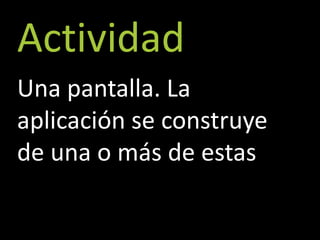
Actividad
Una pantalla. La

aplicación se construye
de una o más de estas
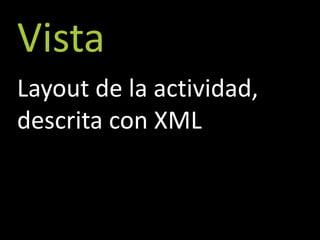
Vista
Layout de la actividad,
descrita con XML
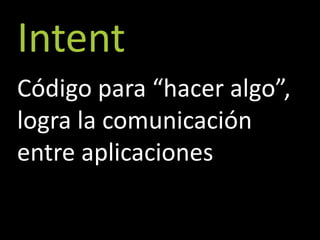
Intent
Código para “hacer algo”,
logra la comunicación
entre aplicaciones
Servicio
Tarea que se ejecuta aún
cuando no es visible
Content Provider
Datos que cualquier
aplicación puede accesar
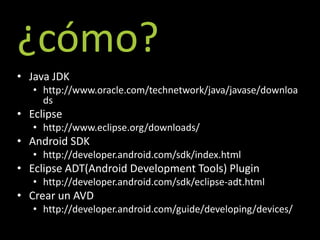
¿cómo?
• Java JDK
   • http://www.oracle.com/technetwork/java/javase/downloa
     ds
• Eclipse
   • http://www.eclipse.org/downloads/
• Android SDK
   • http://developer.android.com/sdk/index.html
• Eclipse ADT(Android Development Tools) Plugin
   • http://developer.android.com/sdk/eclipse-adt.html
• Crear un AVD
   • http://developer.android.com/guide/developing/devices/
TITULO
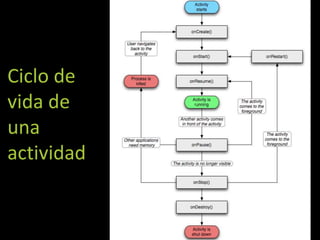
Ciclo de
vida de
una
actividad
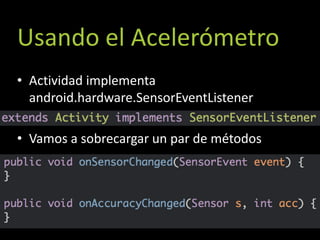
Usando el Acelerómetro
• Actividad implementa
  android.hardware.SensorEventListener

• Vamos a sobrecargar un par de métodos
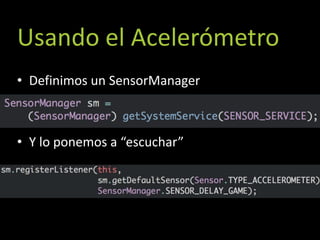
Usando el Acelerómetro
• Definimos un SensorManager


• Y lo ponemos a “escuchar”
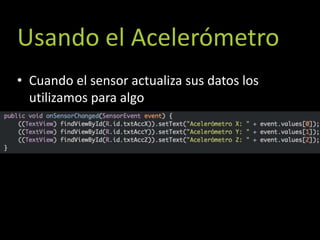
Usando el Acelerómetro
• Cuando el sensor actualiza sus datos los
  utilizamos para algo
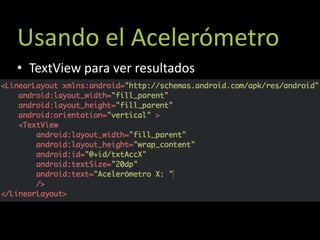
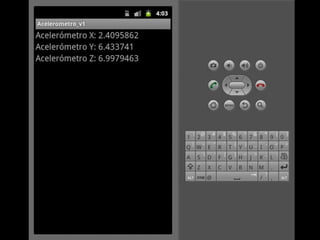
Usando el Acelerómetro
• TextView para ver resultados
http://dl.dropbox.com/u/
8418860/android/Acelero
metro_v1.zip
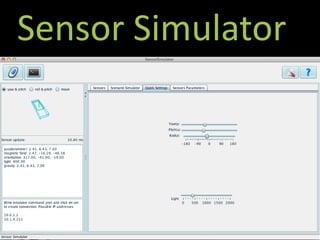
Sensor Simulator
“The OpenIntents SensorSimulator lets you
simulate sensor data with the mouse in real
time. Moreover, you can simulate your battery
level and your gps position too, using a telnet
connection.”

http://code.google.com/p/openintents
/wiki/SensorSimulator
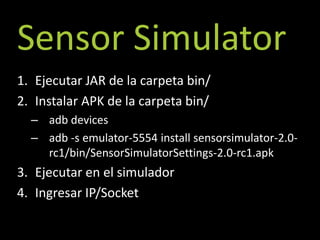
Sensor Simulator
1. Ejecutar JAR de la carpeta bin/
2. Instalar APK de la carpeta bin/
  – adb devices
  – adb -s emulator-5554 install sensorsimulator-2.0-
    rc1/bin/SensorSimulatorSettings-2.0-rc1.apk
3. Ejecutar en el simulador
4. Ingresar IP/Socket
Sensor Simulator
1. En el proyecto es necesario incluir el JAR de
   librería de la carpeta /lib
2. Y ajustar “algunas” cosas en el código antes
   de usarlo
3. ¡Todo listo!
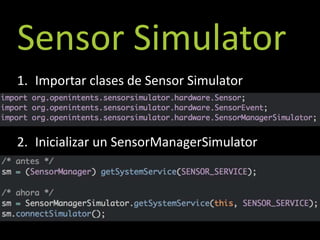
Sensor Simulator
1. Importar clases de Sensor Simulator


2. Inicializar un SensorManagerSimulator
Sensor Simulator
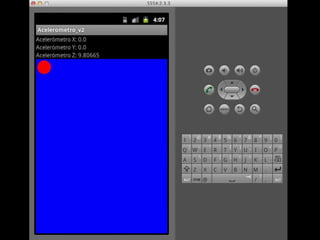
Usando el Acelerómetro v2
• Movamos algo usando el acelerómetro :p
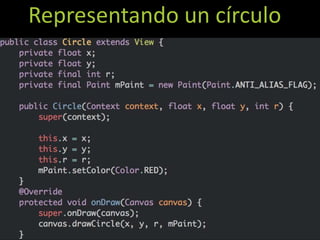
Representando un círculo
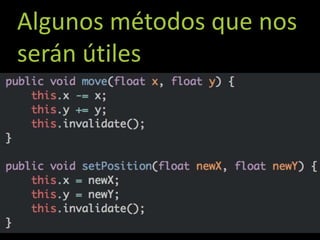
Algunos métodos que nos
serán útiles
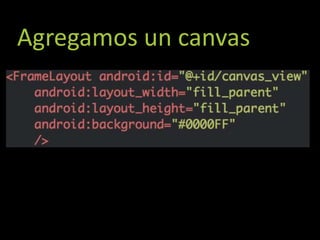
Agregamos un canvas
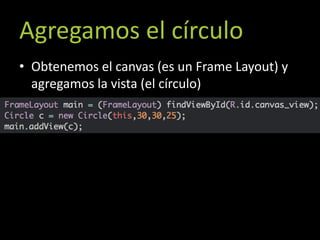
Agregamos el círculo
• Obtenemos el canvas (es un Frame Layout) y
  agregamos la vista (el círculo)
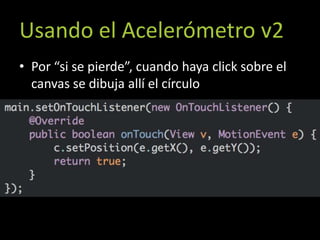
Usando el Acelerómetro v2
• Por “si se pierde”, cuando haya click sobre el
  canvas se dibuja allí el círculo
Usando el Acelerómetro v2
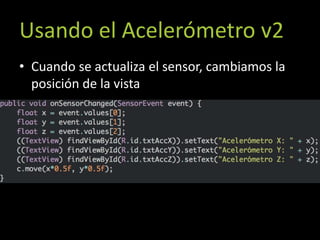
• Cuando se actualiza el sensor, cambiamos la
  posición de la vista
http://dl.dropbox.com/u/
8418860/android/Acelero
metro_v2.zip
Adrián Catalán
@ykro
adriancatalan@elementalgeeks.com

Trabajando con acelerómetros en Android

Notas del editor

  • #3 http://www.flickr.com/photos/67614763@N00/4370680837/
  • #11 http://www.flickr.com/photos/52612979@N06/5507386533/
  • #40 http://thefjk.deviantart.com/art/Hungry-Android-164847989
  • #41 http://www.flickr.com/photos/37026615@N04/4628674337/