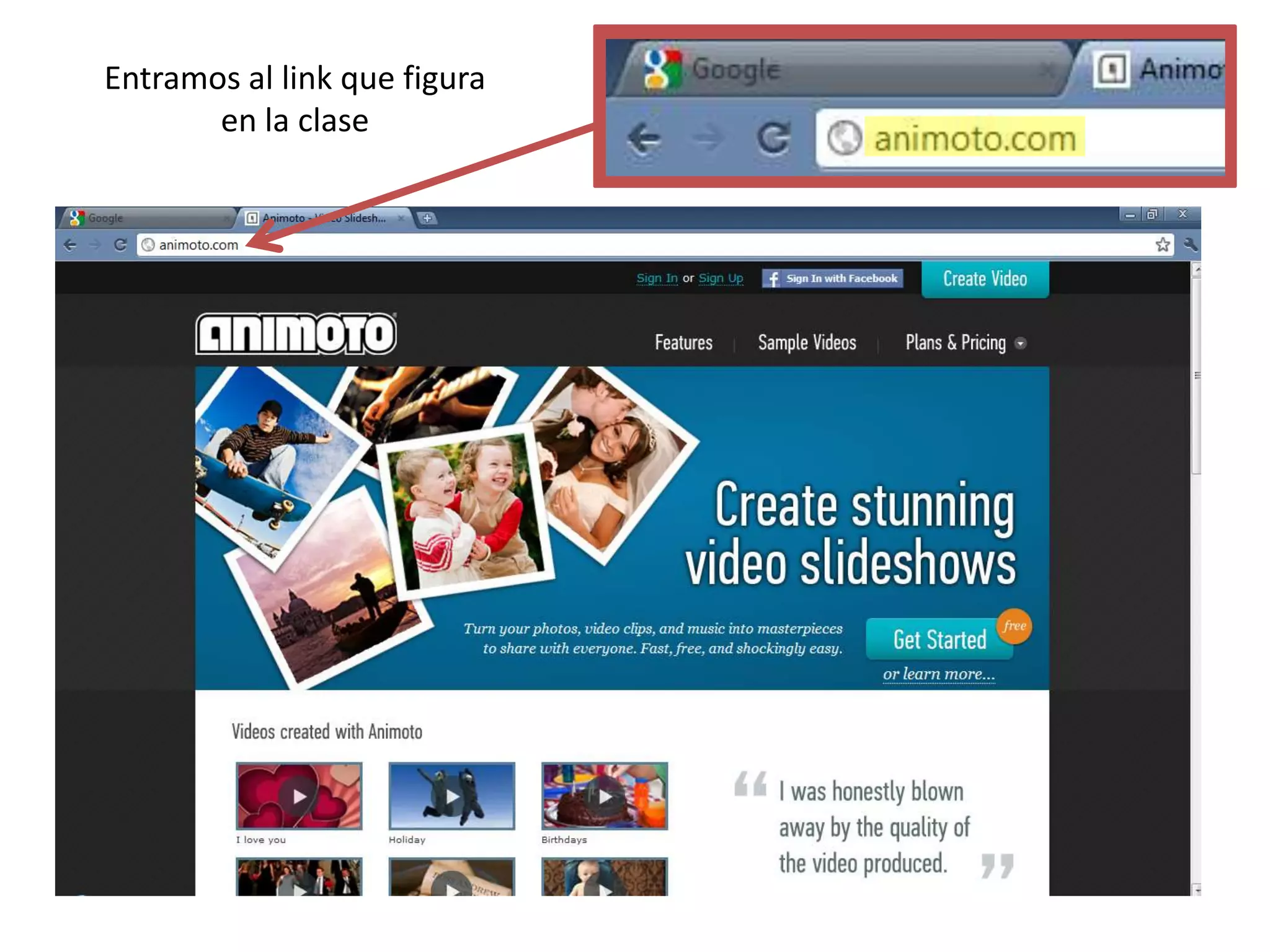
Entramos al link que figura
       en la clase
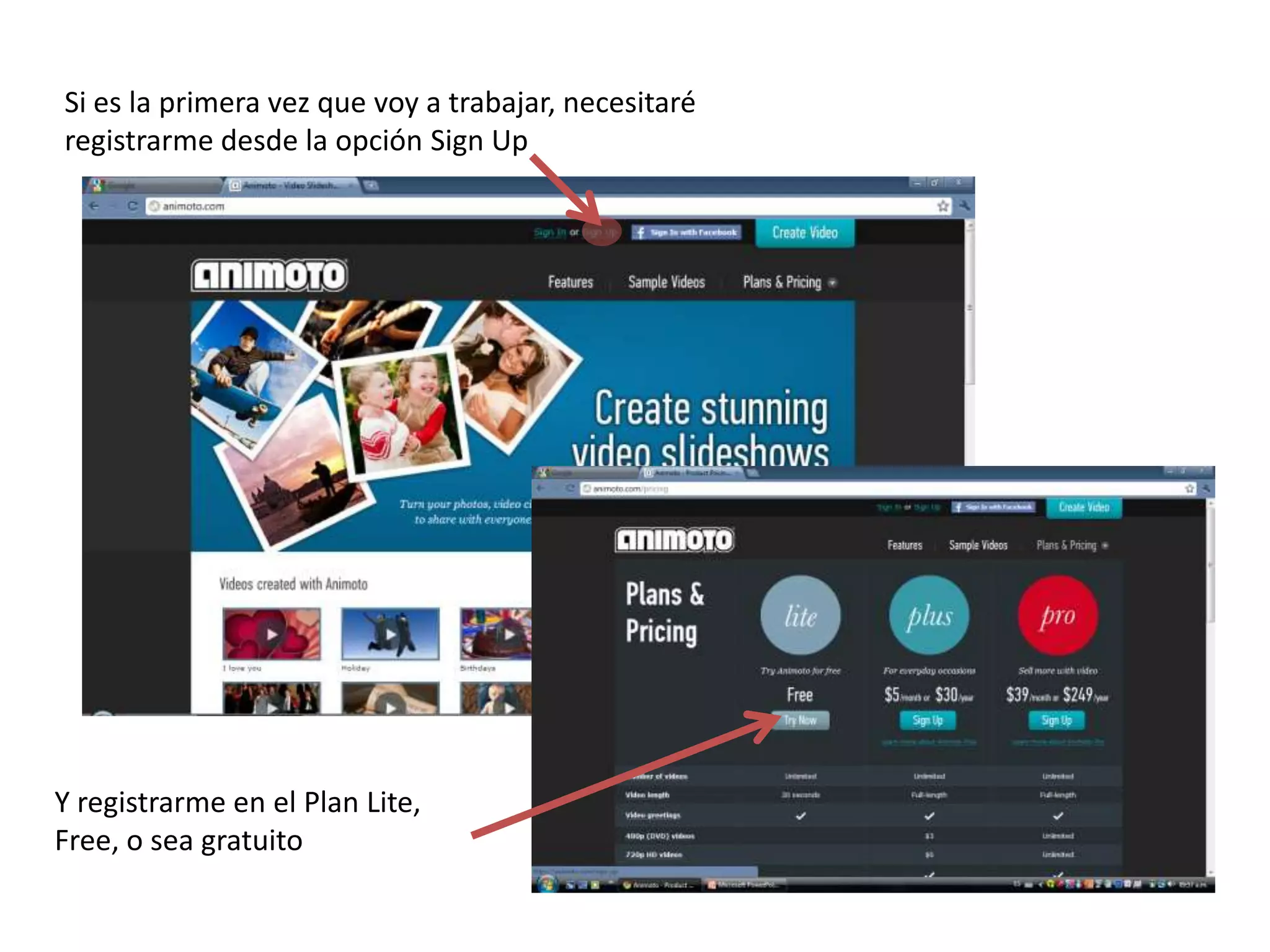
Si es la primera vez que voy a trabajar, necesitaré
registrarme desde la opción Sign Up


Y registrarme en el Plan Lite,
Free, o sea gratuito
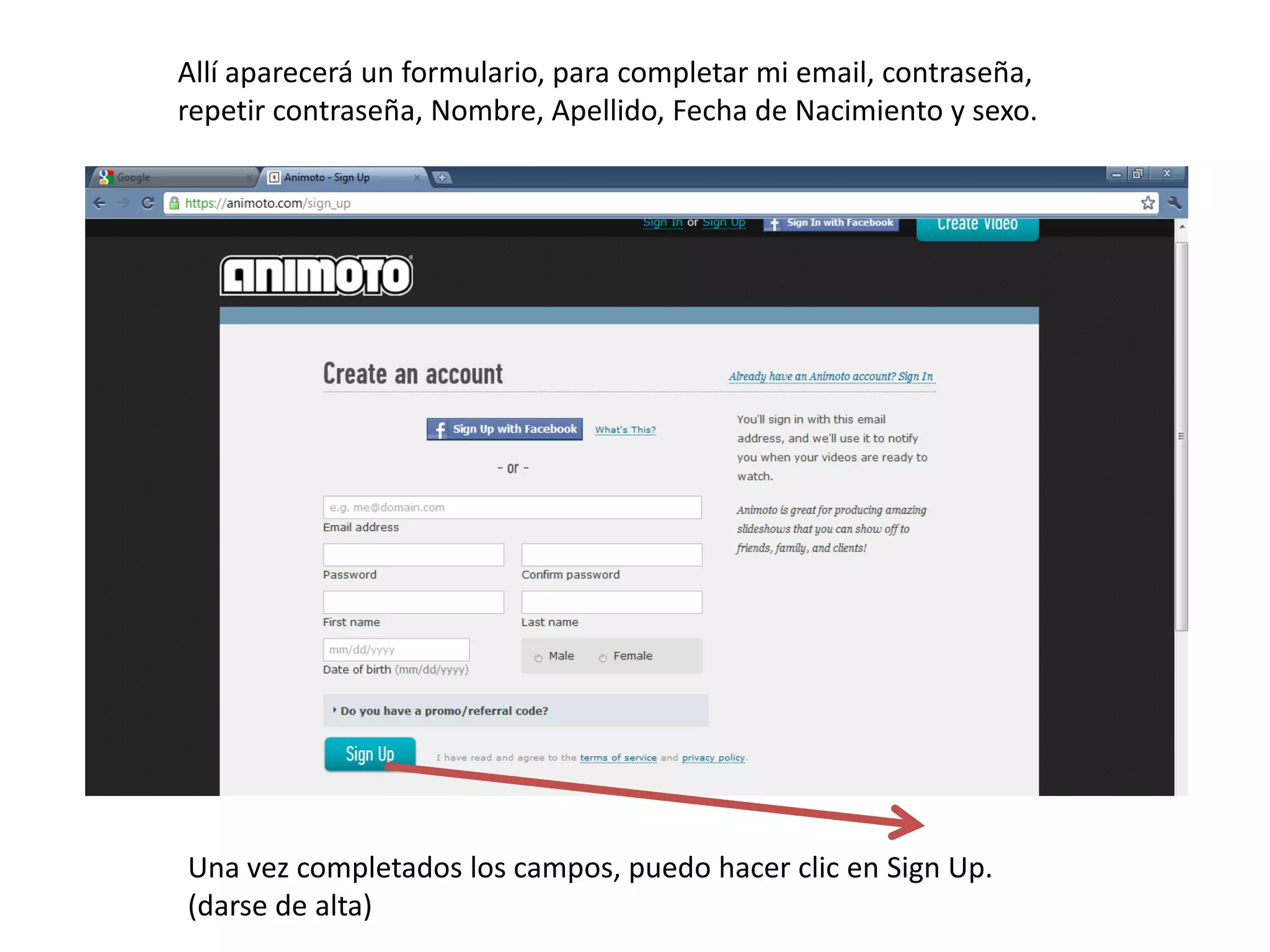
Allí aparecerá un formulario, para completar mi email, contraseña,
repetir contraseña, Nombre, Apellido, Fecha de Nacimiento y sexo.


Una vez completados los campos, puedo hacer clic en Sign Up.
(darse de alta)
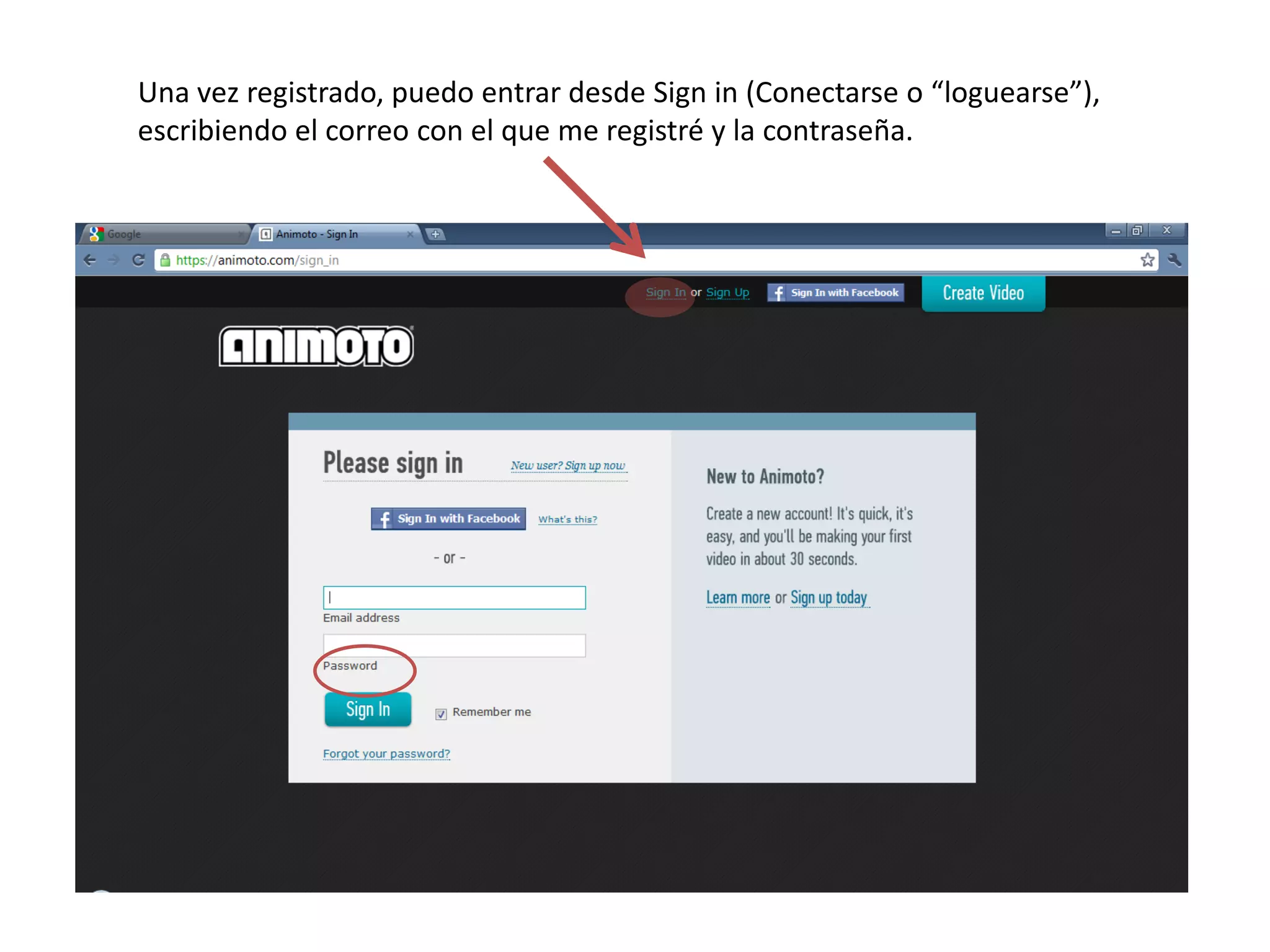
Una vez registrado, puedo entrar desde Sign in (Conectarse o “loguearse”),
escribiendo el correo con el que me registré y la contraseña.
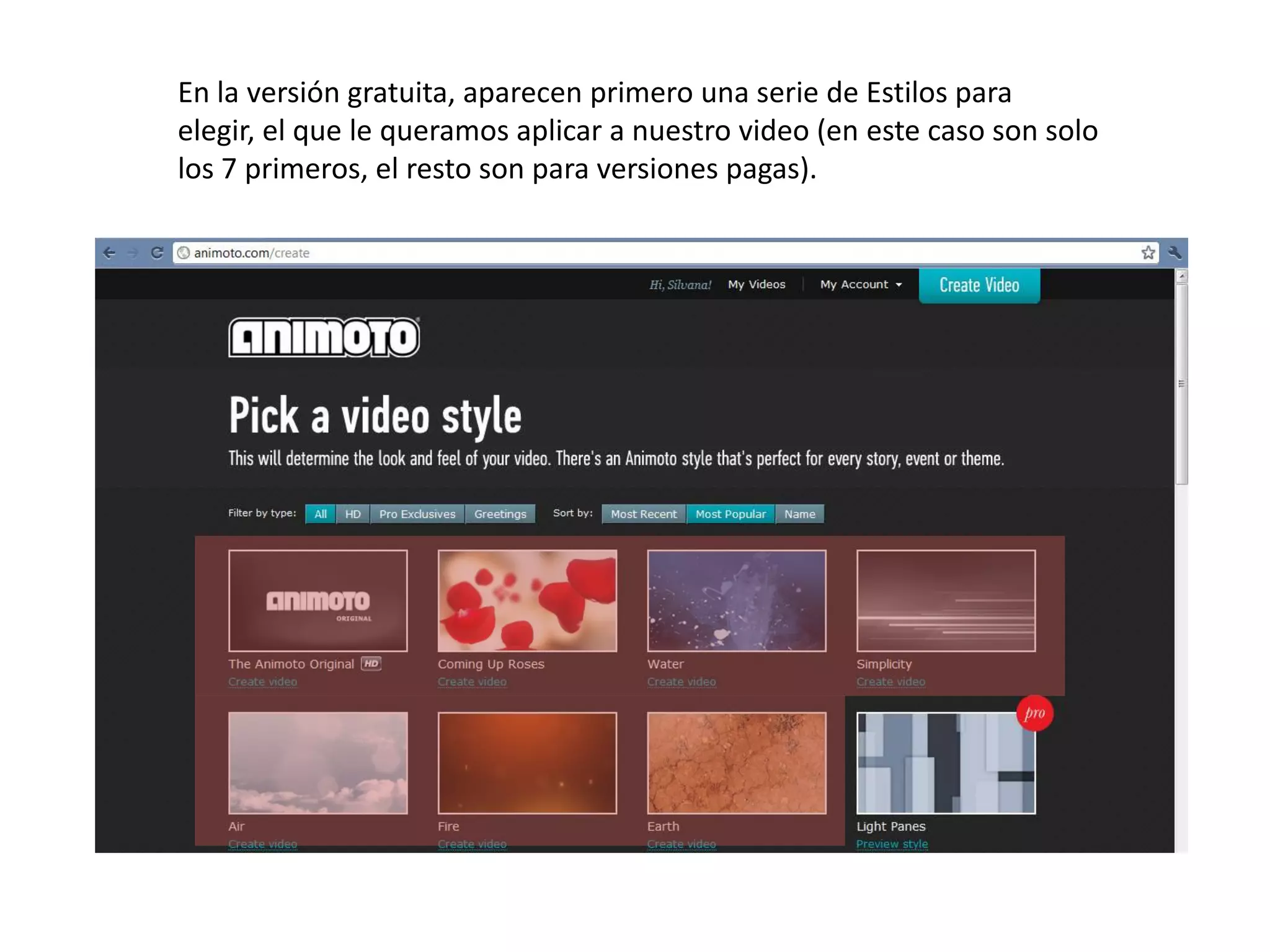
En la versión gratuita, aparecen primero una serie de Estilos para
elegir, el que le queramos aplicar a nuestro video (en este caso son solo
los 7 primeros, el resto son para versiones pagas).
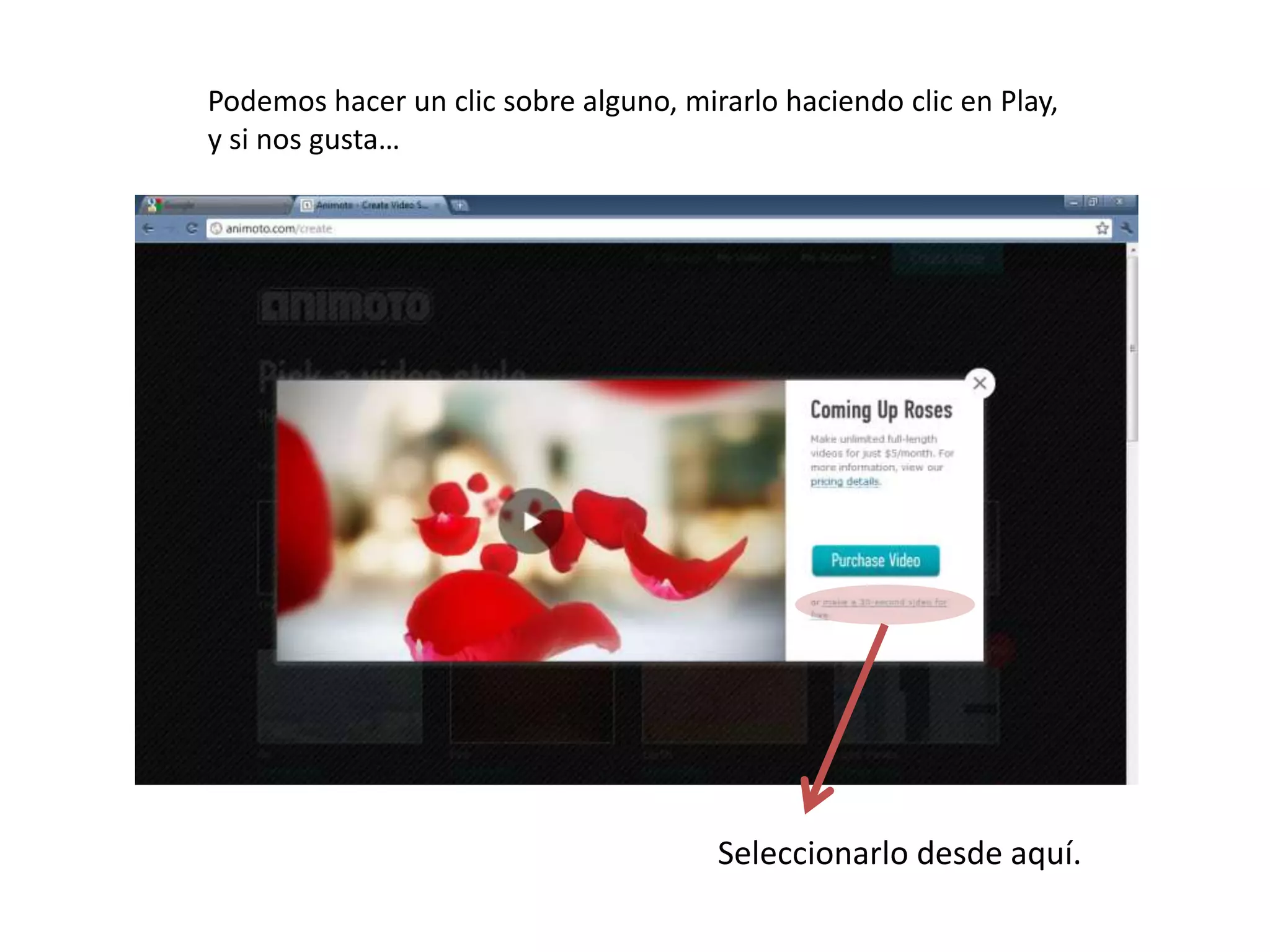
Podemos hacer un clic sobre alguno, mirarlo haciendo clic en Play,
y si nos gusta…


                                       Seleccionarlo desde aquí.
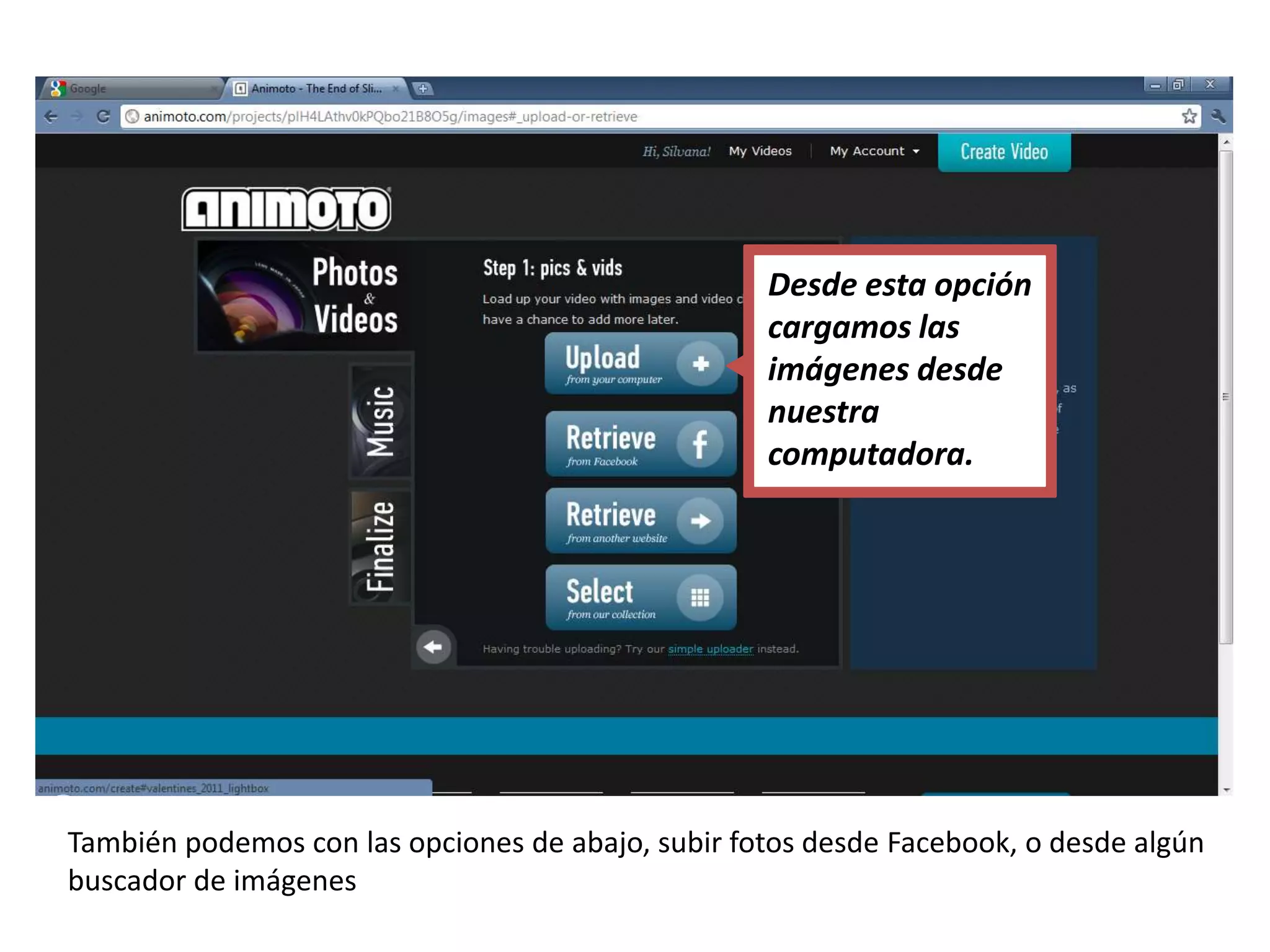
Desde esta opción
                                                   cargamos las
                                                   imágenes desde
                                                   nuestra
                                                   computadora.


También podemos con las opciones de abajo, subir fotos desde Facebook, o desde algún
buscador de imágenes
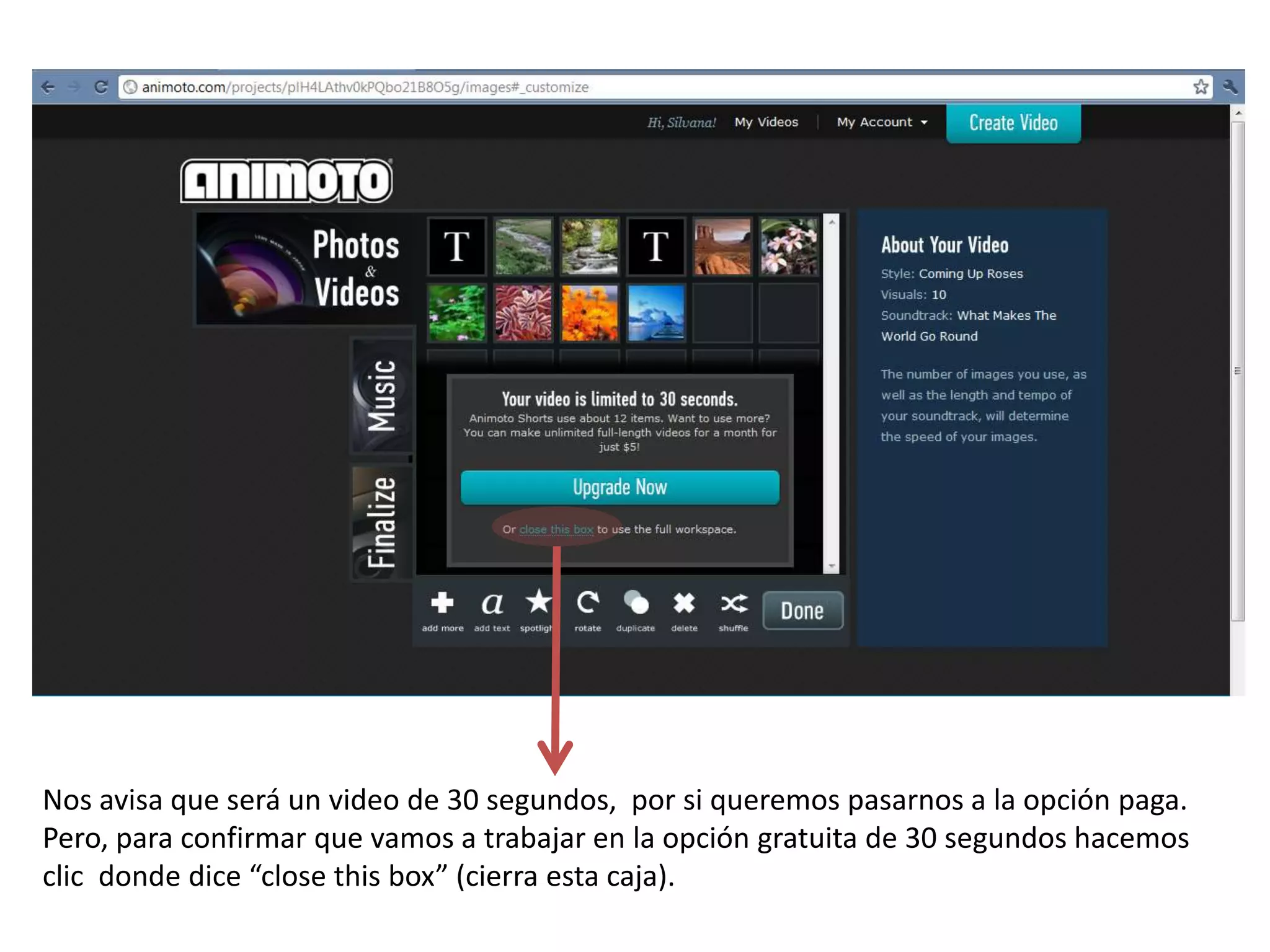
Nos avisa que será un video de 30 segundos, por si queremos pasarnos a la opción paga.
Pero, para confirmar que vamos a trabajar en la opción gratuita de 30 segundos hacemos
clic donde dice “close this box” (cierra esta caja).
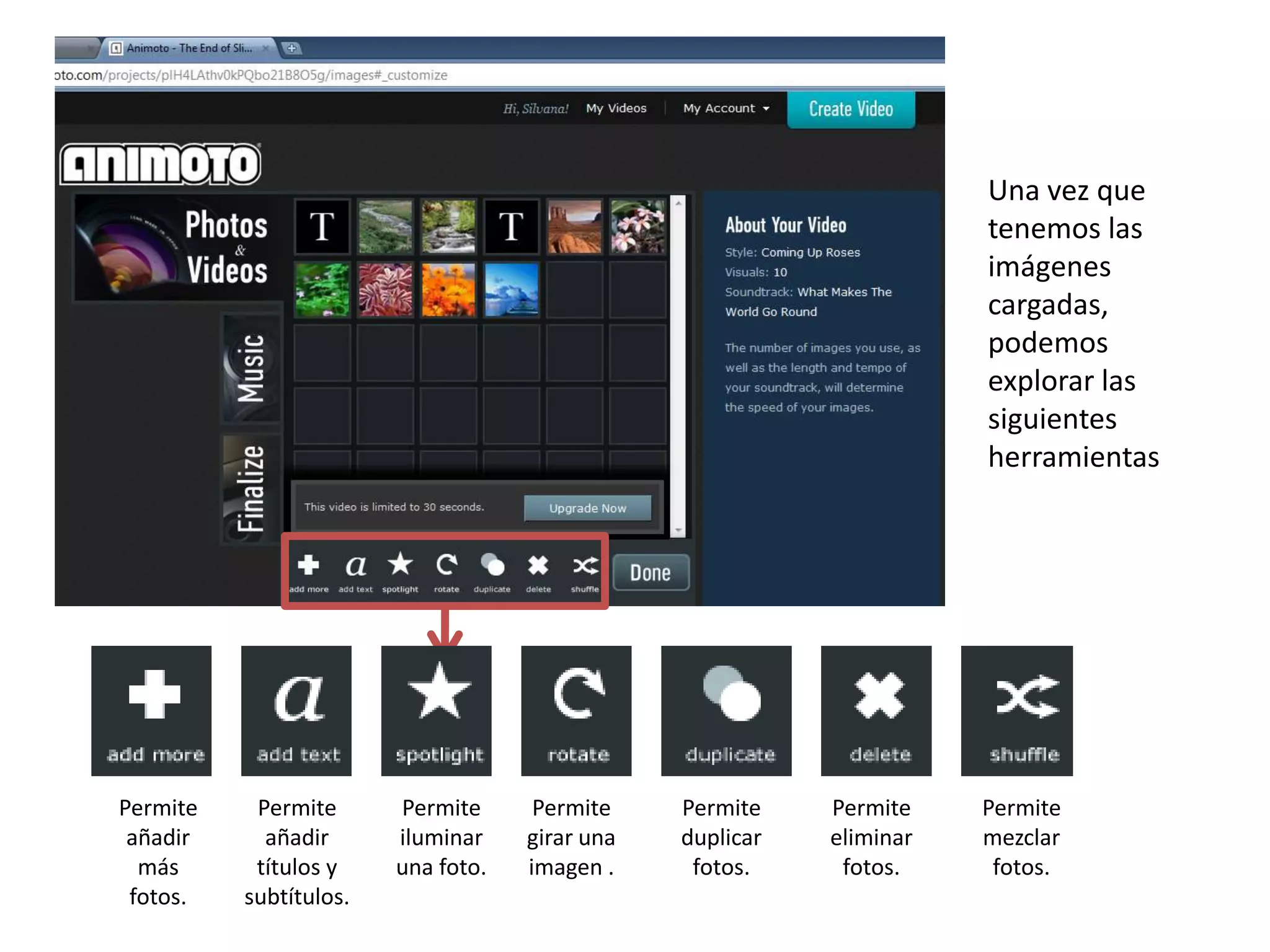
Una vez que
                                                                      tenemos las
                                                                      imágenes
                                                                      cargadas,
                                                                      podemos
                                                                      explorar las
                                                                      siguientes
                                                                      herramientas


Permite    Permite      Permite      Permite    Permite    Permite    Permite
 añadir     añadir      iluminar    girar una   duplicar   eliminar   mezclar
  más      títulos y    una foto.   imagen .     fotos.     fotos.     fotos.
 fotos.   subtítulos.
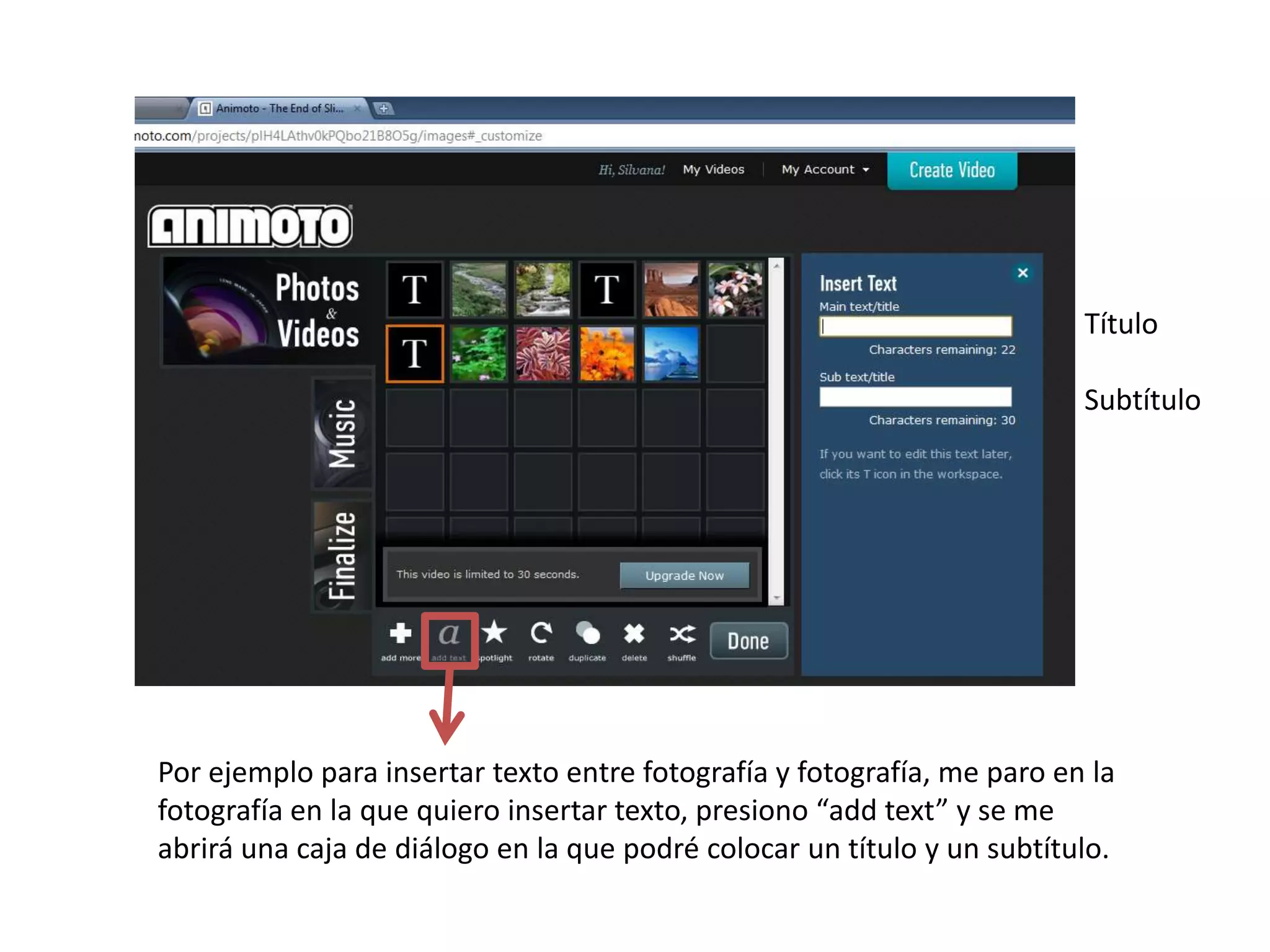
Título

                                                                         Subtítulo


Por ejemplo para insertar texto entre fotografía y fotografía, me paro en la
fotografía en la que quiero insertar texto, presiono “add text” y se me
abrirá una caja de diálogo en la que podré colocar un título y un subtítulo.
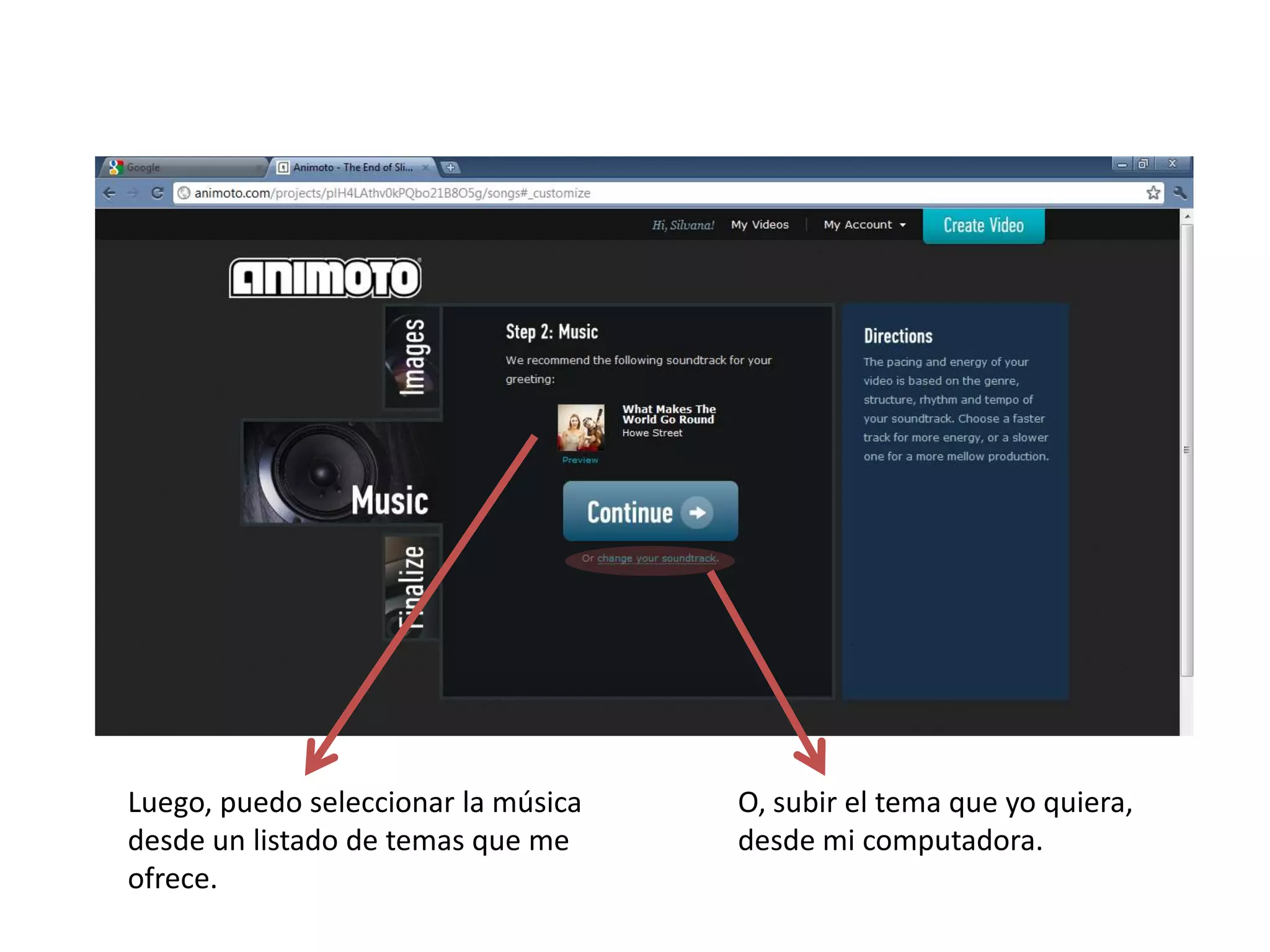
Luego, puedo seleccionar la música   O, subir el tema que yo quiera,
desde un listado de temas que me     desde mi computadora.
ofrece.
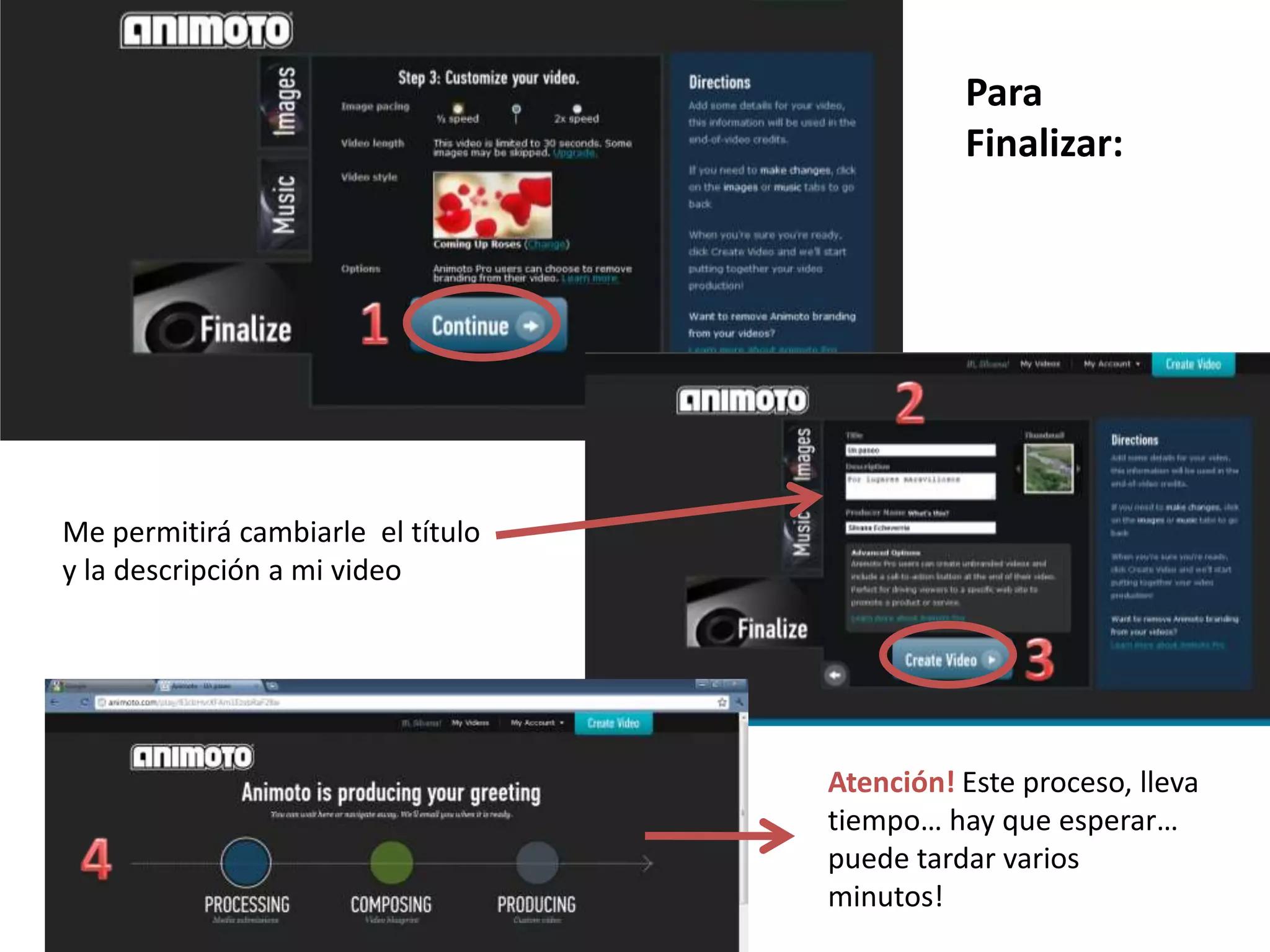
Para
                                             Finalizar:


Me permitirá cambiarle el título
y la descripción a mi video


                                   Atención! Este proceso, lleva
                                   tiempo… hay que esperar…
                                   puede tardar varios
                                   minutos!
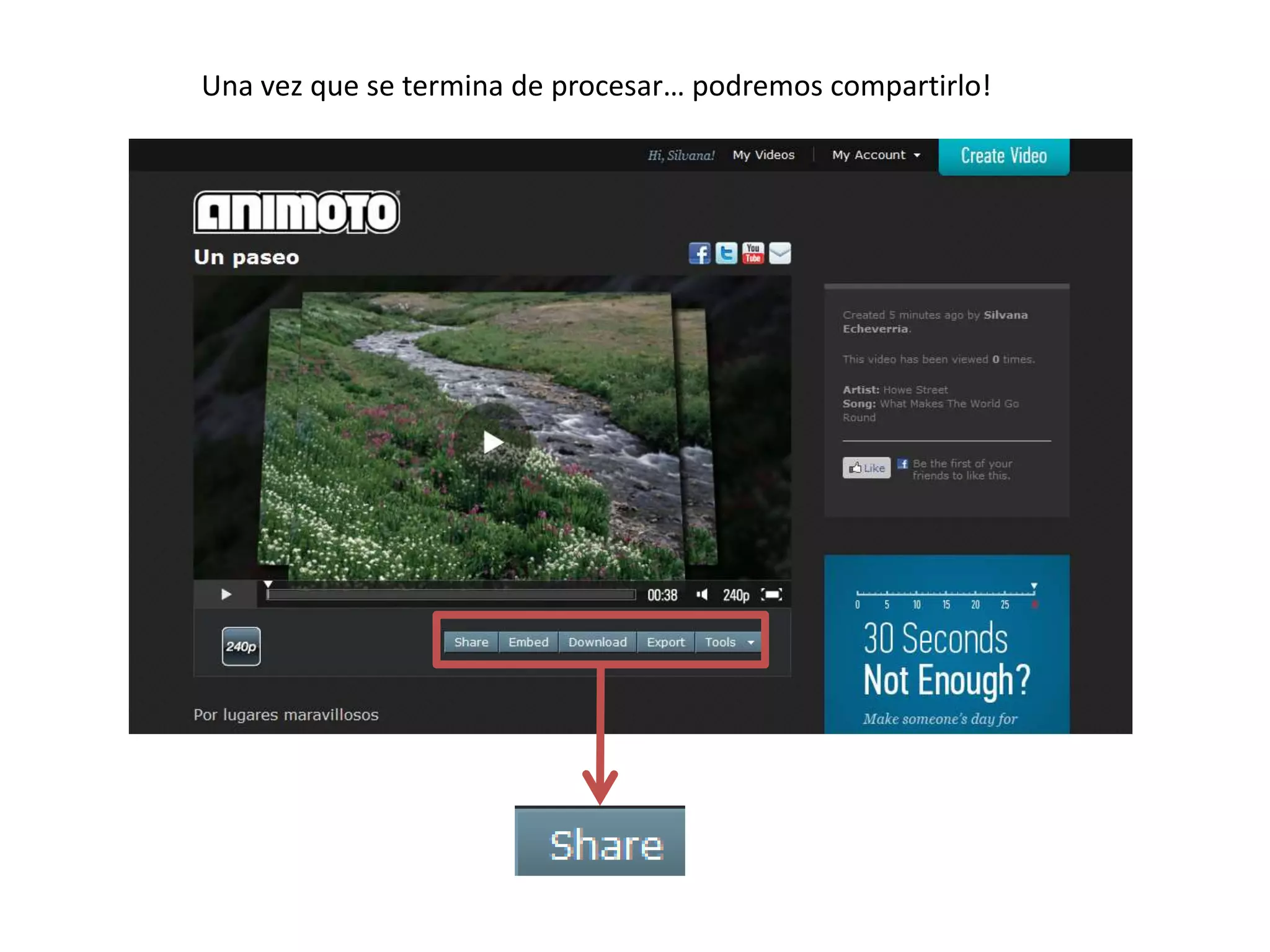
Una vez que se termina de procesar… podremos compartirlo!
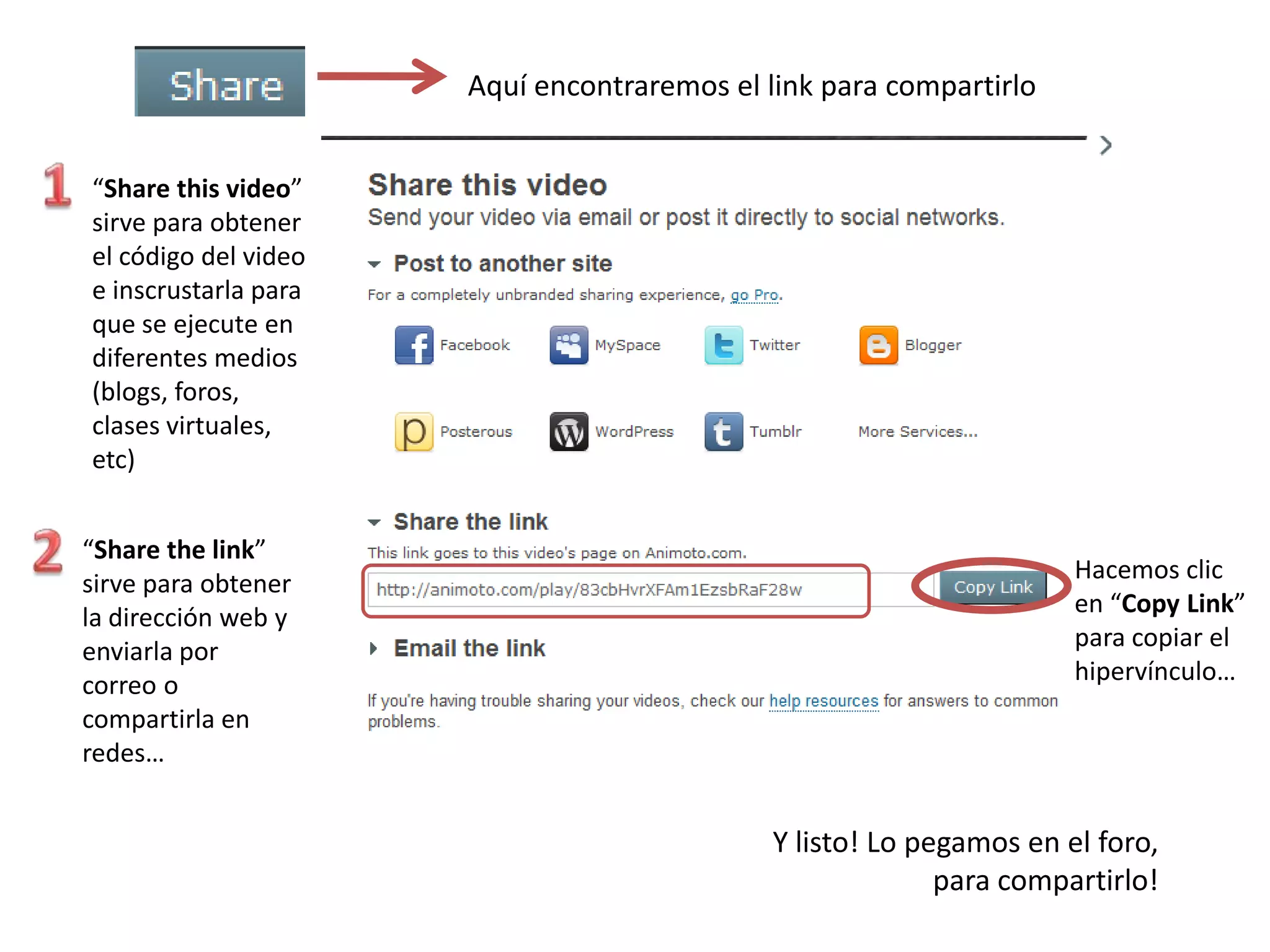
Aquí encontraremos el link para compartirlo


“Share this video”
sirve para obtener
el código del video
e inscrustarla para
que se ejecute en
diferentes medios
(blogs, foros,
clases virtuales,
etc)


“Share the link”
sirve para obtener                                                   Hacemos clic
la dirección web y                                                   en “Copy Link”
enviarla por                                                         para copiar el
correo o                                                             hipervínculo…
compartirla en
redes…


                                             Y listo! Lo pegamos en el foro,
                                                           para compartirlo!

Tutorial animoto

  • 2.
    Entramos al linkque figura en la clase
  • 3.
    Si es laprimera vez que voy a trabajar, necesitaré registrarme desde la opción Sign Up Y registrarme en el Plan Lite, Free, o sea gratuito
  • 4.
    Allí aparecerá unformulario, para completar mi email, contraseña, repetir contraseña, Nombre, Apellido, Fecha de Nacimiento y sexo. Una vez completados los campos, puedo hacer clic en Sign Up. (darse de alta)
  • 5.
    Una vez registrado,puedo entrar desde Sign in (Conectarse o “loguearse”), escribiendo el correo con el que me registré y la contraseña.
  • 6.
    En la versióngratuita, aparecen primero una serie de Estilos para elegir, el que le queramos aplicar a nuestro video (en este caso son solo los 7 primeros, el resto son para versiones pagas).
  • 7.
    Podemos hacer unclic sobre alguno, mirarlo haciendo clic en Play, y si nos gusta… Seleccionarlo desde aquí.
  • 8.
    Desde esta opción cargamos las imágenes desde nuestra computadora. También podemos con las opciones de abajo, subir fotos desde Facebook, o desde algún buscador de imágenes
  • 9.
    Nos avisa queserá un video de 30 segundos, por si queremos pasarnos a la opción paga. Pero, para confirmar que vamos a trabajar en la opción gratuita de 30 segundos hacemos clic donde dice “close this box” (cierra esta caja).
  • 10.
    Una vez que tenemos las imágenes cargadas, podemos explorar las siguientes herramientas Permite Permite Permite Permite Permite Permite Permite añadir añadir iluminar girar una duplicar eliminar mezclar más títulos y una foto. imagen . fotos. fotos. fotos. fotos. subtítulos.
  • 11.
    Título Subtítulo Por ejemplo para insertar texto entre fotografía y fotografía, me paro en la fotografía en la que quiero insertar texto, presiono “add text” y se me abrirá una caja de diálogo en la que podré colocar un título y un subtítulo.
  • 12.
    Luego, puedo seleccionarla música O, subir el tema que yo quiera, desde un listado de temas que me desde mi computadora. ofrece.
  • 13.
    Para Finalizar: Me permitirá cambiarle el título y la descripción a mi video Atención! Este proceso, lleva tiempo… hay que esperar… puede tardar varios minutos!
  • 14.
    Una vez quese termina de procesar… podremos compartirlo!
  • 15.
    Aquí encontraremos ellink para compartirlo “Share this video” sirve para obtener el código del video e inscrustarla para que se ejecute en diferentes medios (blogs, foros, clases virtuales, etc) “Share the link” sirve para obtener Hacemos clic la dirección web y en “Copy Link” enviarla por para copiar el correo o hipervínculo… compartirla en redes… Y listo! Lo pegamos en el foro, para compartirlo!