Cómo Cambiar Formato De
Audio Con iTunes.
Iniciar
Tutorial:
Cambiar Formato De Audio con iTunes
CONTENIDO:
Nomenclatura
Consejos
Salir
Introducción
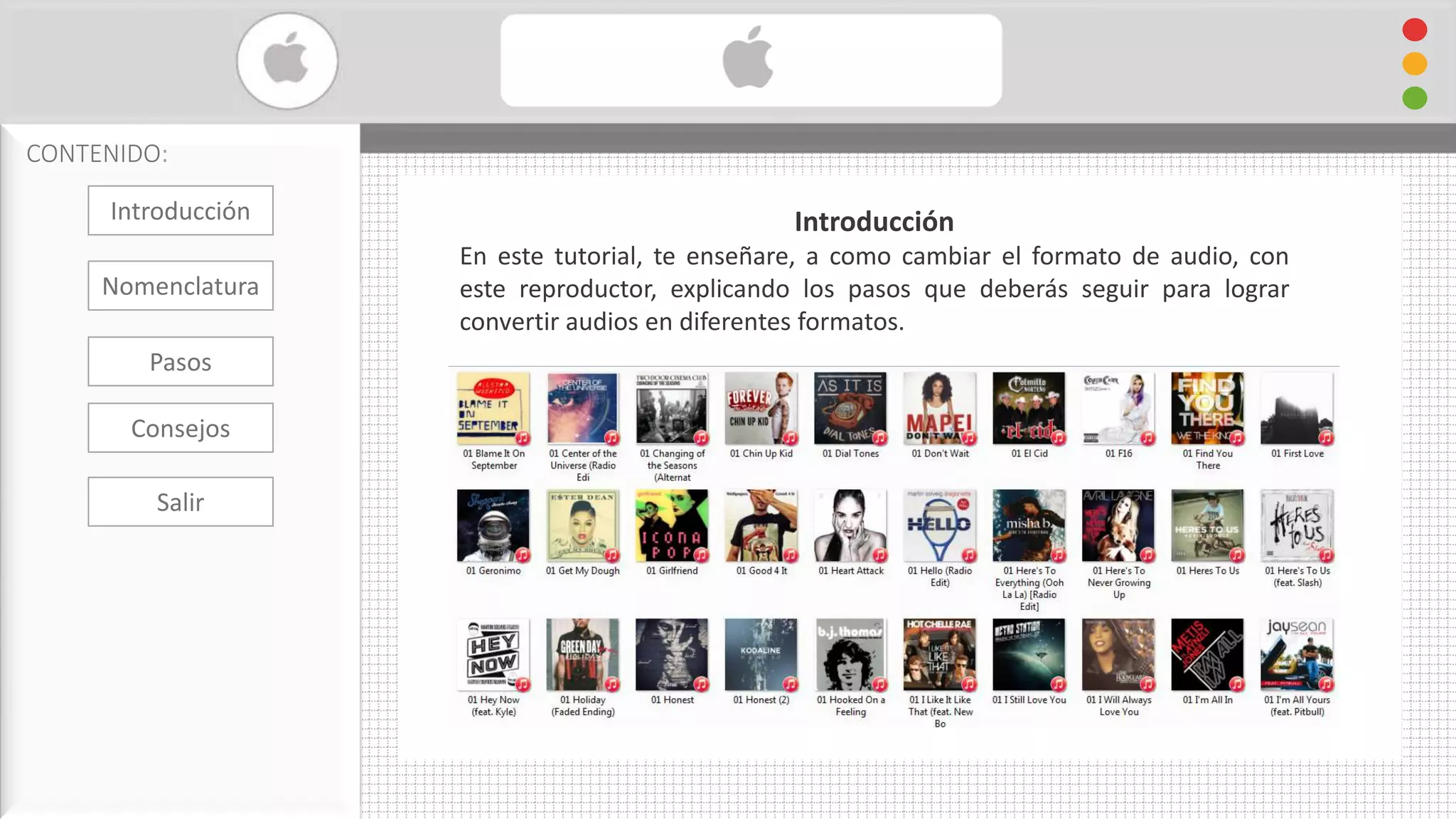
En este tutorial, te enseñare, a como cambiar el formato de audio, con
este reproductor, explicando los pasos que deberás seguir para lograr
convertir audios en diferentes formatos.
Pasos
Introducción
Cambiar Formato De Audio con iTunes
CONTENIDO:
Nomenclatura
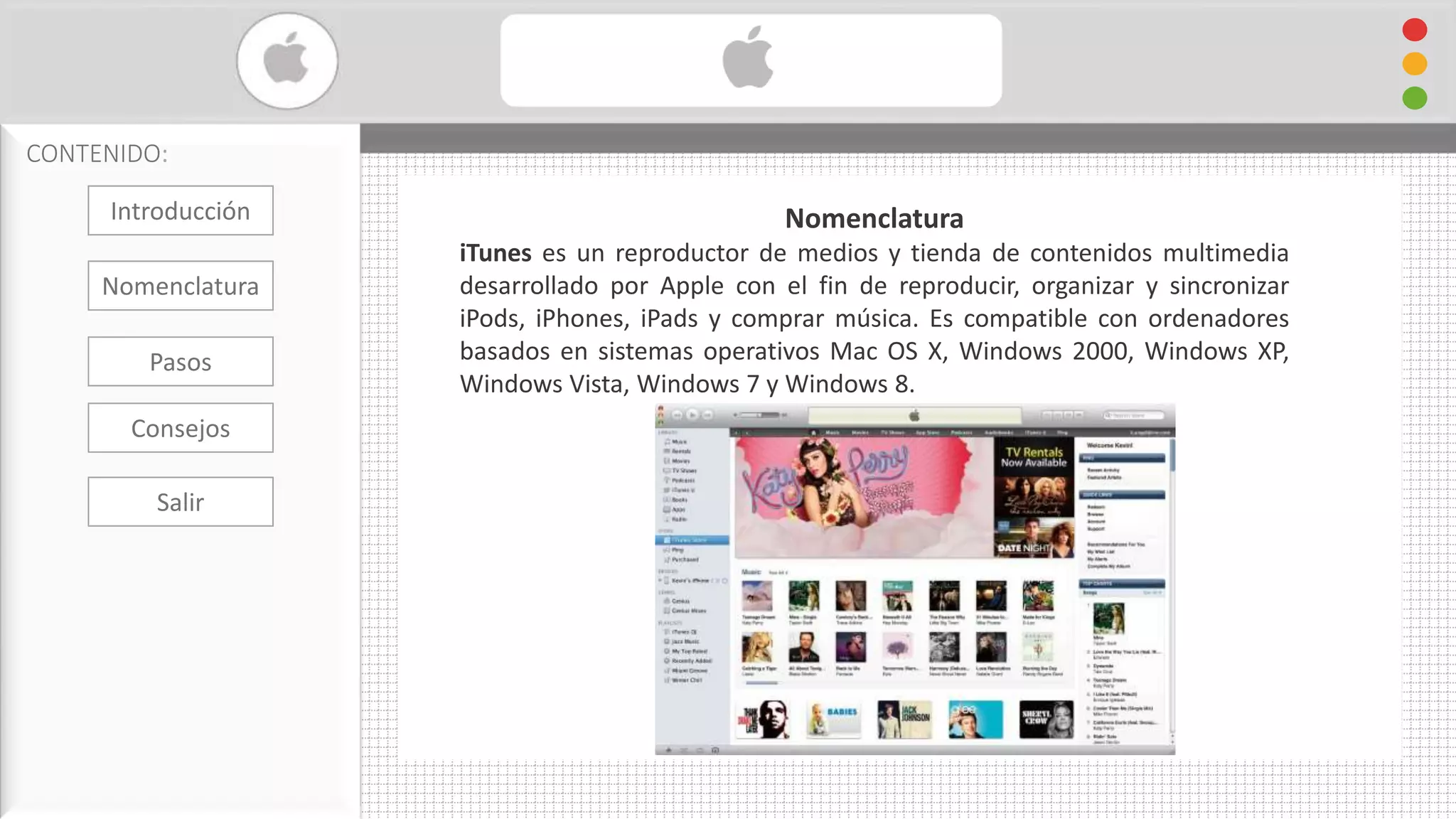
iTunes es un reproductor de medios y tienda de contenidos multimedia
desarrollado por Apple con el fin de reproducir, organizar y sincronizar
iPods, iPhones, iPads y comprar música. Es compatible con ordenadores
basados en sistemas operativos Mac OS X, Windows 2000, Windows XP,
Windows Vista, Windows 7 y Windows 8.
Introducción
Nomenclatura
Consejos
Pasos
Salir
Cambiar Formato De Audio con iTunes
CONTENIDO:
Pasos
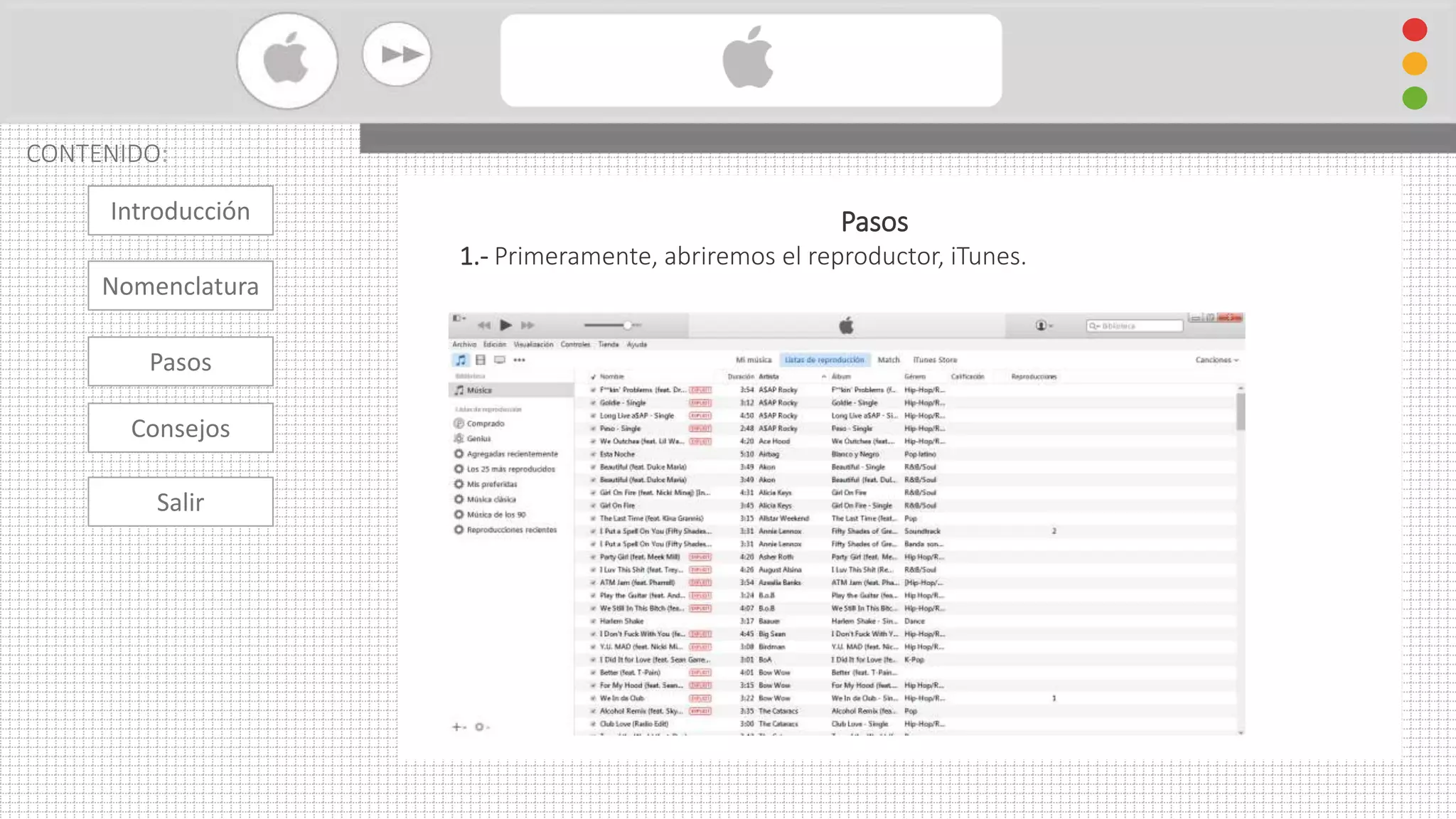
1.- Primeramente, abriremos el reproductor, iTunes.
Introducción
Nomenclatura
Consejos
Pasos
Salir
Cambiar Formato De Audio con iTunes
CONTENIDO:
Pasos
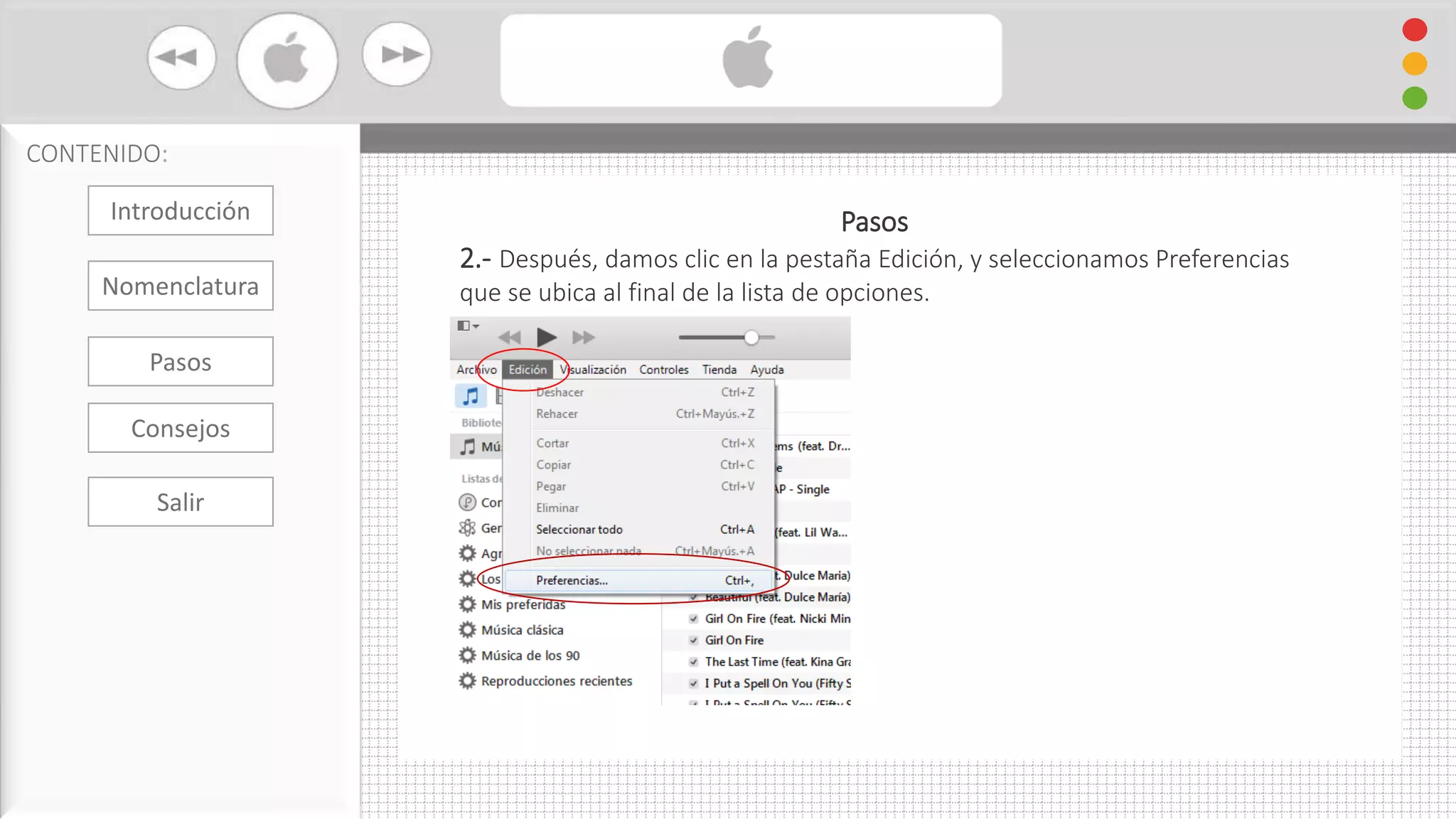
2.- Después, damos clic en la pestaña Edición, y seleccionamos Preferencias
que se ubica al final de la lista de opciones.
Introducción
Nomenclatura
Consejos
Pasos
Salir
Cambiar Formato De Audio con iTunes
CONTENIDO:
Pasos
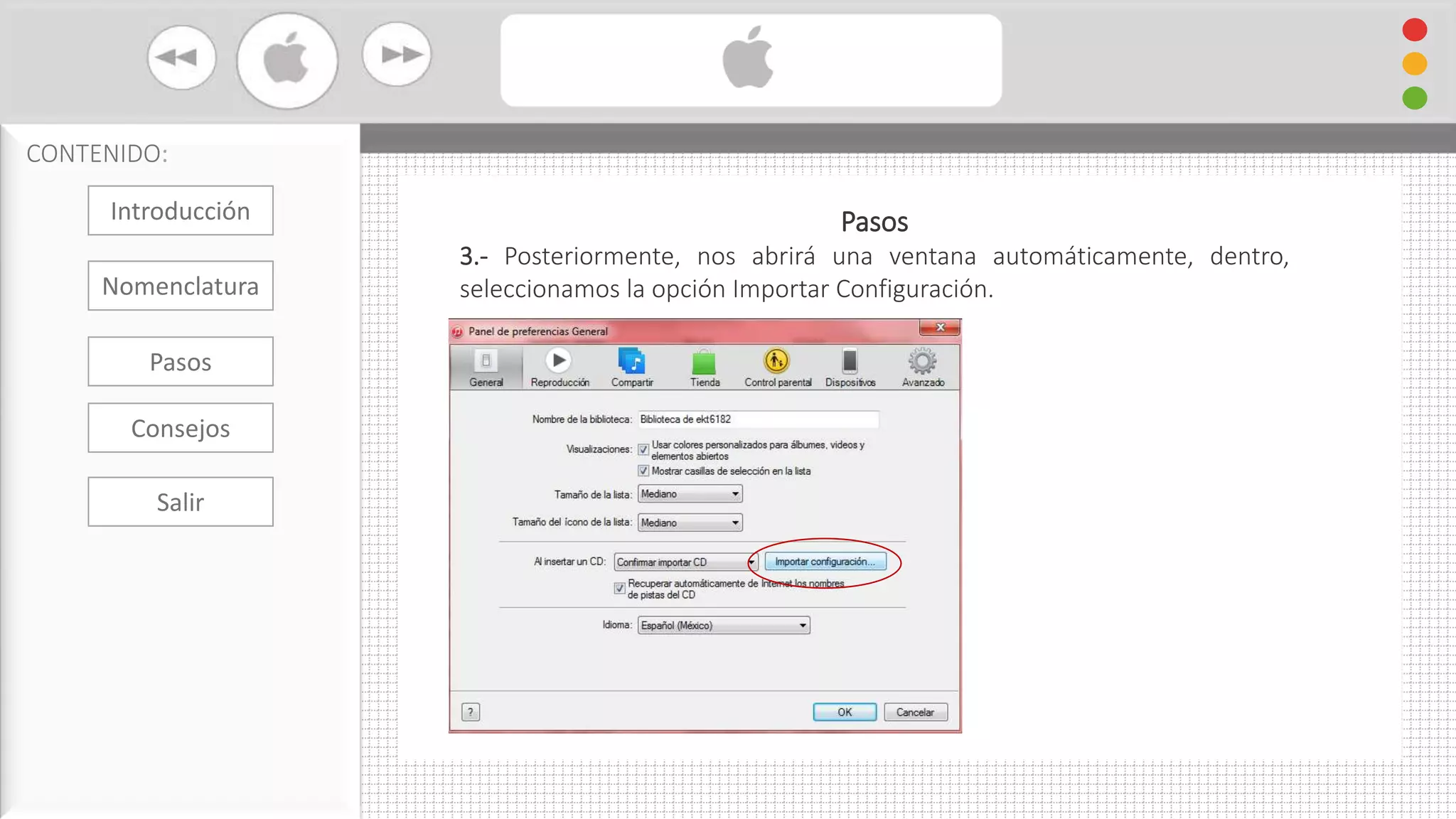
3.- Posteriormente, nos abrirá una ventana automáticamente, dentro,
seleccionamos la opción Importar Configuración.
Introducción
Nomenclatura
Consejos
Pasos
Salir
Cambiar Formato De Audio con iTunes
CONTENIDO:
Pasos
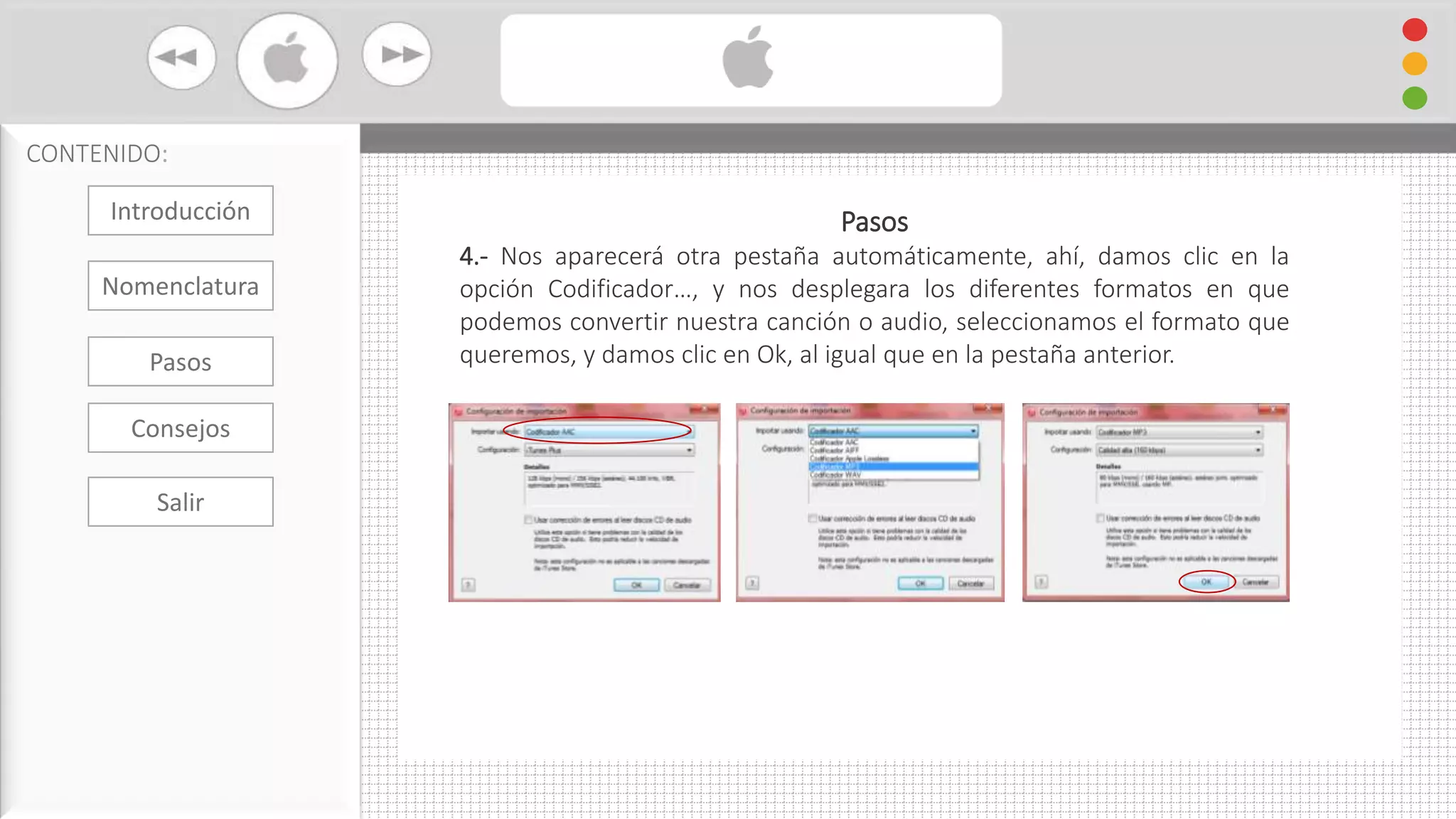
4.- Nos aparecerá otra pestaña automáticamente, ahí, damos clic en la
opción Codificador…, y nos desplegara los diferentes formatos en que
podemos convertir nuestra canción o audio, seleccionamos el formato que
queremos, y damos clic en Ok, al igual que en la pestaña anterior.
Introducción
Nomenclatura
Consejos
Pasos
Salir
Cambiar Formato De Audio con iTunes
CONTENIDO:
Pasos
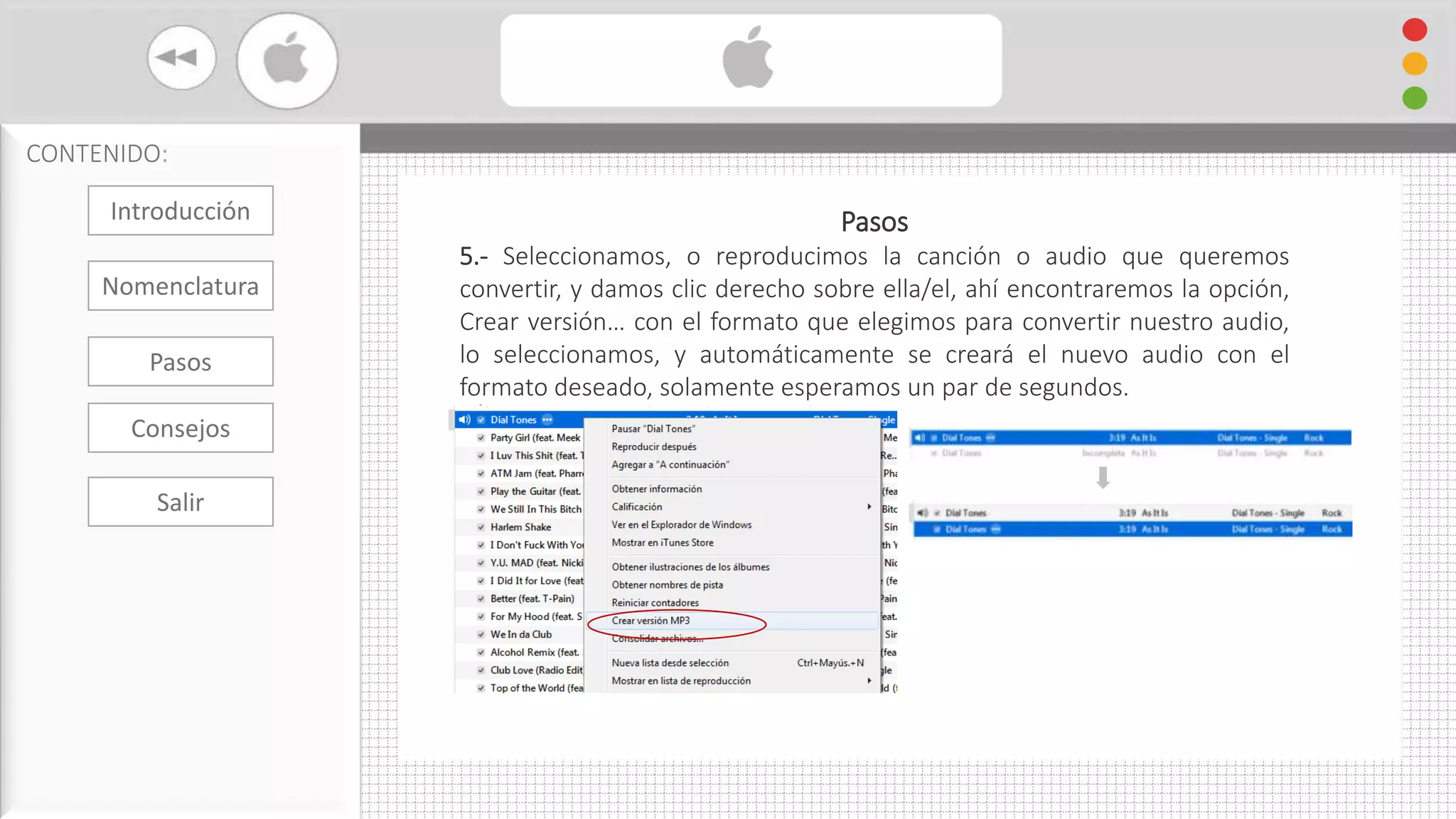
5.- Seleccionamos, o reproducimos la canción o audio que queremos
convertir, y damos clic derecho sobre ella/el, ahí encontraremos la opción,
Crear versión… con el formato que elegimos para convertir nuestro audio,
lo seleccionamos, y automáticamente se creará el nuevo audio con el
formato deseado, solamente esperamos un par de segundos.
Introducción
Nomenclatura
Consejos
Pasos
Salir
Cambiar Formato De Audio con iTunes
CONTENIDO:
Consejos
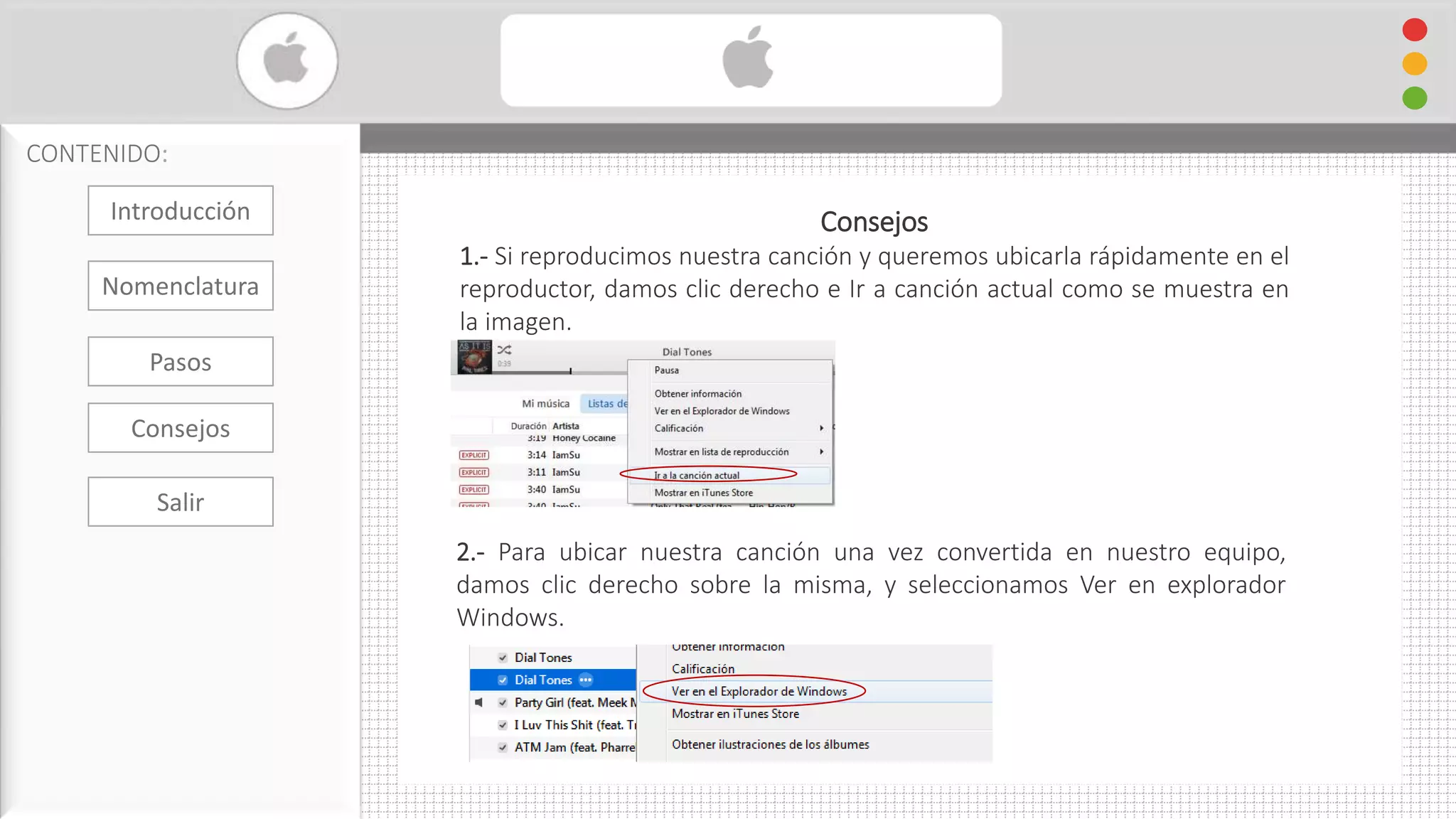
1.- Si reproducimos nuestra canción y queremos ubicarla rápidamente en el
reproductor, damos clic derecho e Ir a canción actual como se muestra en
la imagen.
2.- Para ubicar nuestra canción una vez convertida en nuestro equipo,
damos clic derecho sobre la misma, y seleccionamos Ver en explorador
Windows.
Introducción
Nomenclatura
Consejos
Pasos
Salir

Tutorial, como cambiar el formato de audio

  • 1.
    Cómo Cambiar FormatoDe Audio Con iTunes. Iniciar Tutorial:
  • 2.
    Cambiar Formato DeAudio con iTunes CONTENIDO: Nomenclatura Consejos Salir Introducción En este tutorial, te enseñare, a como cambiar el formato de audio, con este reproductor, explicando los pasos que deberás seguir para lograr convertir audios en diferentes formatos. Pasos Introducción
  • 3.
    Cambiar Formato DeAudio con iTunes CONTENIDO: Nomenclatura iTunes es un reproductor de medios y tienda de contenidos multimedia desarrollado por Apple con el fin de reproducir, organizar y sincronizar iPods, iPhones, iPads y comprar música. Es compatible con ordenadores basados en sistemas operativos Mac OS X, Windows 2000, Windows XP, Windows Vista, Windows 7 y Windows 8. Introducción Nomenclatura Consejos Pasos Salir
  • 4.
    Cambiar Formato DeAudio con iTunes CONTENIDO: Pasos 1.- Primeramente, abriremos el reproductor, iTunes. Introducción Nomenclatura Consejos Pasos Salir
  • 5.
    Cambiar Formato DeAudio con iTunes CONTENIDO: Pasos 2.- Después, damos clic en la pestaña Edición, y seleccionamos Preferencias que se ubica al final de la lista de opciones. Introducción Nomenclatura Consejos Pasos Salir
  • 6.
    Cambiar Formato DeAudio con iTunes CONTENIDO: Pasos 3.- Posteriormente, nos abrirá una ventana automáticamente, dentro, seleccionamos la opción Importar Configuración. Introducción Nomenclatura Consejos Pasos Salir
  • 7.
    Cambiar Formato DeAudio con iTunes CONTENIDO: Pasos 4.- Nos aparecerá otra pestaña automáticamente, ahí, damos clic en la opción Codificador…, y nos desplegara los diferentes formatos en que podemos convertir nuestra canción o audio, seleccionamos el formato que queremos, y damos clic en Ok, al igual que en la pestaña anterior. Introducción Nomenclatura Consejos Pasos Salir
  • 8.
    Cambiar Formato DeAudio con iTunes CONTENIDO: Pasos 5.- Seleccionamos, o reproducimos la canción o audio que queremos convertir, y damos clic derecho sobre ella/el, ahí encontraremos la opción, Crear versión… con el formato que elegimos para convertir nuestro audio, lo seleccionamos, y automáticamente se creará el nuevo audio con el formato deseado, solamente esperamos un par de segundos. Introducción Nomenclatura Consejos Pasos Salir
  • 9.
    Cambiar Formato DeAudio con iTunes CONTENIDO: Consejos 1.- Si reproducimos nuestra canción y queremos ubicarla rápidamente en el reproductor, damos clic derecho e Ir a canción actual como se muestra en la imagen. 2.- Para ubicar nuestra canción una vez convertida en nuestro equipo, damos clic derecho sobre la misma, y seleccionamos Ver en explorador Windows. Introducción Nomenclatura Consejos Pasos Salir