EDUCACIÓN Y TECNOLOGÍA
NRC 3998
HERRAMIENTA WEB 2.0
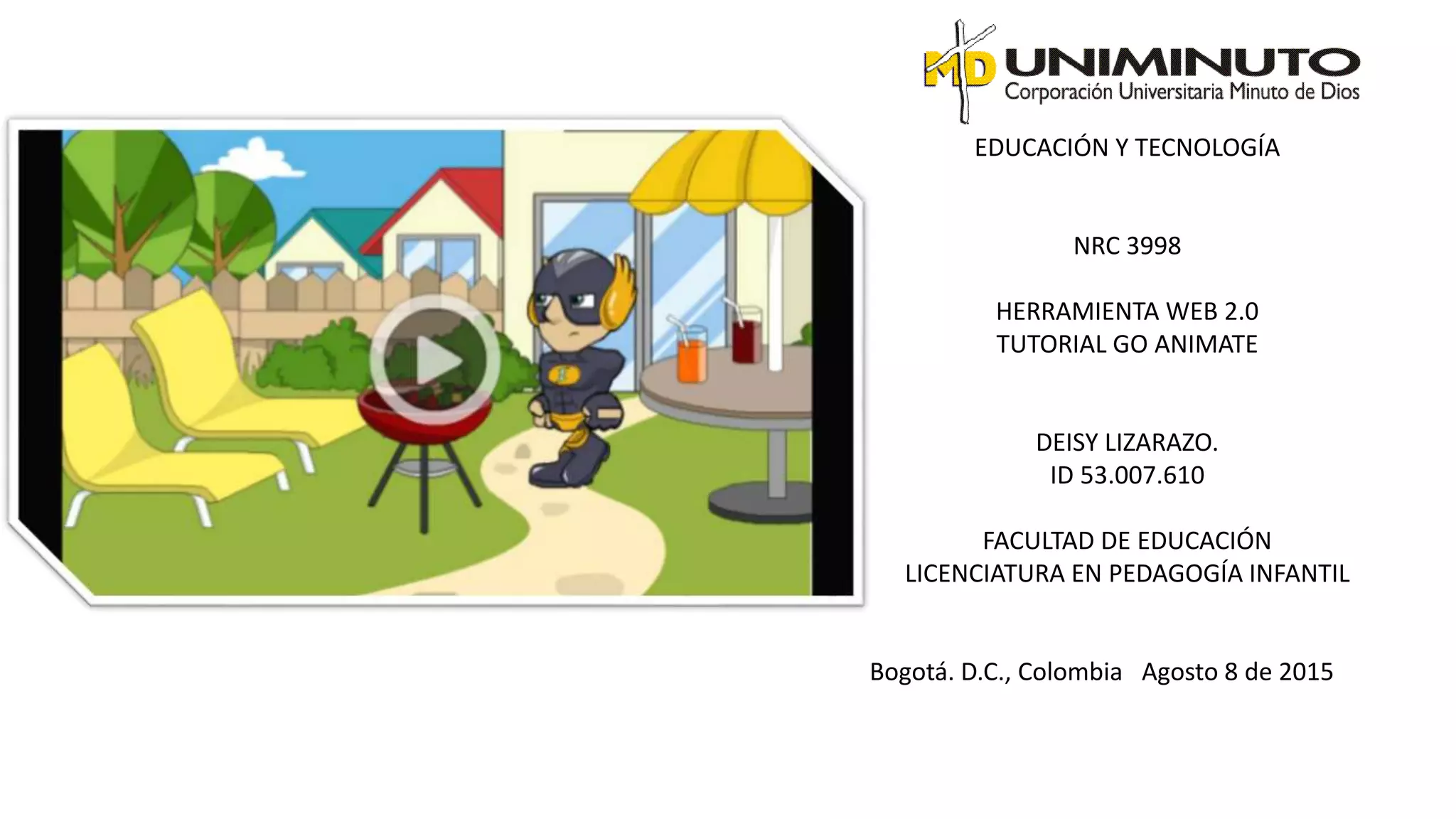
TUTORIAL GO ANIMATE
DEISY LIZARAZO.
ID 53.007.610
FACULTAD DE EDUCACIÓN
LICENCIATURA EN PEDAGOGÍA INFANTIL
Bogotá. D.C., Colombia Agosto 8 de 2015
¿QUÉ ES? Y PARA QUE SIRVE
Es una herramienta online que te permite realizar
tus propios dibujos y animaciones, de forma fácil
y sin necesidad de descargar ninguna aplicación,
solo debes registrarte. Fue creada por algunos
empresarios de EEUU con la finalidad de que
cualquier usuario pueda crear su propia
animación de forma asequible y funcional.
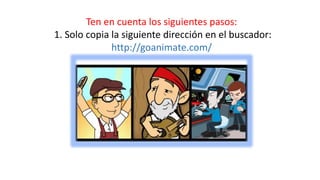
Ten en cuenta los siguientes pasos:
1. Solo copia la siguiente dirección en el buscador:
http://goanimate.com/
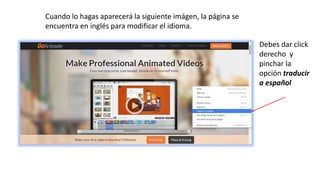
Cuando lo hagas aparecerá la siguiente imágen, la página se
encuentra en inglés para modificar el idioma.
Debes dar click
derecho y
pinchar la
opción traducir
a español
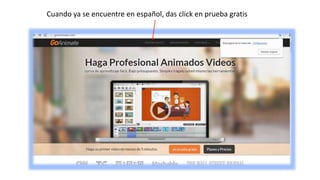
Cuando ya se encuentre en español, das click en prueba gratis
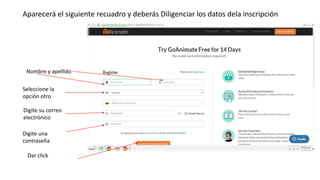
Aparecerá el siguiente recuadro y deberás Diligenciar los datos dela inscripción
Nombre y apellido
Seleccione la
opción otro
Digite su correo
electrónico
Digite una
contraseña
Dar click
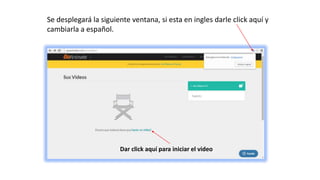
Se desplegará la siguiente ventana, si esta en ingles darle click aquí y
cambiarla a español.
Dar click aquí para iniciar el video
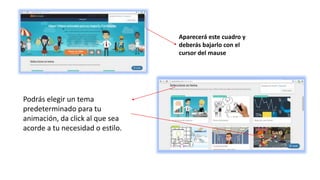
Aparecerá este cuadro y
deberás bajarlo con el
cursor del mause
Podrás elegir un tema
predeterminado para tu
animación, da click al que sea
acorde a tu necesidad o estilo.
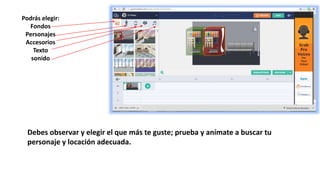
Podrás elegir:
Fondos
Personajes
Accesorios
Texto
sonido
Debes observar y elegir el que más te guste; prueba y anímate a buscar tu
personaje y locación adecuada.
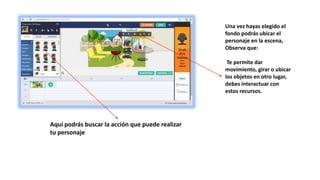
Una vez hayas elegido el
fondo podrás ubicar el
personaje en la escena,
Observa que:
Te permite dar
movimiento, girar o ubicar
los objetos en otro lugar,
debes interactuar con
estos recursos.
Aquí podrás buscar la acción que puede realizar
tu personaje
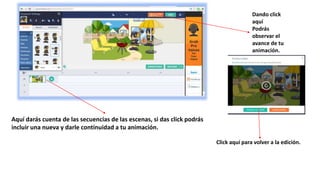
Dando click
aquí
Podrás
observar el
avance de tu
animación.
Aquí darás cuenta de las secuencias de las escenas, si das click podrás
incluir una nueva y darle continuidad a tu animación.
Click aquí para volver a la edición.
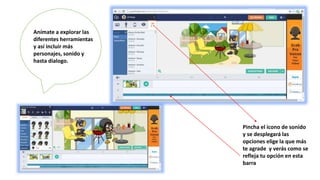
Pincha el icono de sonido
y se desplegará las
opciones elige la que más
te agrade y verás como se
refleja tu opción en esta
barra
Anímate a explorar las
diferentes herramientas
y así incluir más
personajes, sonido y
hasta dialogo.
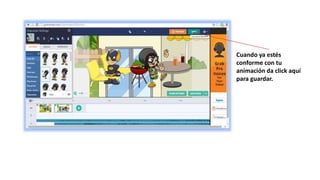
Cuando ya estés
conforme con tu
animación da click aquí
para guardar.
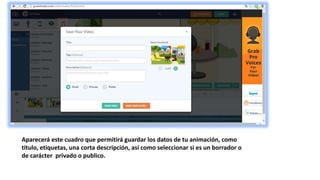
Aparecerá este cuadro que permitirá guardar los datos de tu animación, como
titulo, etiquetas, una corta descripción, así como seleccionar si es un borrador o
de carácter privado o publico.
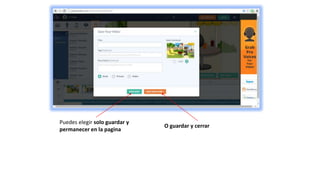
Puedes elegir solo guardar y
permanecer en la pagina
O guardar y cerrar
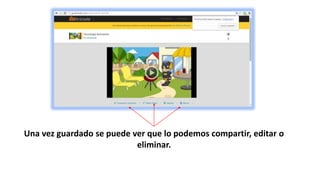
Una vez guardado se puede ver que lo podemos compartir, editar o
eliminar.
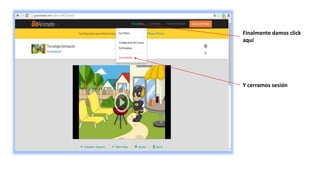
Finalmente damos click
aquí
Y cerramos sesión
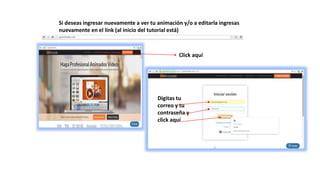
Si deseas ingresar nuevamente a ver tu animación y/o a editarla ingresas
nuevamente en el link (al inicio del tutorial está)
Click aquí
Digitas tu
correo y tu
contraseña y
click aquí
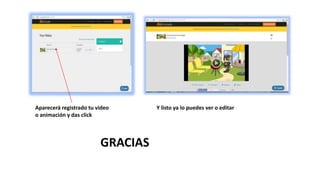
Aparecerá registrado tu video
o animación y das click
Y listo ya lo puedes ver o editar
GRACIAS

Tutorial go anime

  • 1.
    EDUCACIÓN Y TECNOLOGÍA NRC3998 HERRAMIENTA WEB 2.0 TUTORIAL GO ANIMATE DEISY LIZARAZO. ID 53.007.610 FACULTAD DE EDUCACIÓN LICENCIATURA EN PEDAGOGÍA INFANTIL Bogotá. D.C., Colombia Agosto 8 de 2015
  • 3.
    ¿QUÉ ES? YPARA QUE SIRVE Es una herramienta online que te permite realizar tus propios dibujos y animaciones, de forma fácil y sin necesidad de descargar ninguna aplicación, solo debes registrarte. Fue creada por algunos empresarios de EEUU con la finalidad de que cualquier usuario pueda crear su propia animación de forma asequible y funcional.
  • 4.
    Ten en cuentalos siguientes pasos: 1. Solo copia la siguiente dirección en el buscador: http://goanimate.com/
  • 5.
    Cuando lo hagasaparecerá la siguiente imágen, la página se encuentra en inglés para modificar el idioma. Debes dar click derecho y pinchar la opción traducir a español
  • 6.
    Cuando ya seencuentre en español, das click en prueba gratis
  • 7.
    Aparecerá el siguienterecuadro y deberás Diligenciar los datos dela inscripción Nombre y apellido Seleccione la opción otro Digite su correo electrónico Digite una contraseña Dar click
  • 8.
    Se desplegará lasiguiente ventana, si esta en ingles darle click aquí y cambiarla a español. Dar click aquí para iniciar el video
  • 9.
    Aparecerá este cuadroy deberás bajarlo con el cursor del mause Podrás elegir un tema predeterminado para tu animación, da click al que sea acorde a tu necesidad o estilo.
  • 10.
    Podrás elegir: Fondos Personajes Accesorios Texto sonido Debes observary elegir el que más te guste; prueba y anímate a buscar tu personaje y locación adecuada.
  • 11.
    Una vez hayaselegido el fondo podrás ubicar el personaje en la escena, Observa que: Te permite dar movimiento, girar o ubicar los objetos en otro lugar, debes interactuar con estos recursos. Aquí podrás buscar la acción que puede realizar tu personaje
  • 12.
    Dando click aquí Podrás observar el avancede tu animación. Aquí darás cuenta de las secuencias de las escenas, si das click podrás incluir una nueva y darle continuidad a tu animación. Click aquí para volver a la edición.
  • 13.
    Pincha el iconode sonido y se desplegará las opciones elige la que más te agrade y verás como se refleja tu opción en esta barra Anímate a explorar las diferentes herramientas y así incluir más personajes, sonido y hasta dialogo.
  • 14.
    Cuando ya estés conformecon tu animación da click aquí para guardar.
  • 15.
    Aparecerá este cuadroque permitirá guardar los datos de tu animación, como titulo, etiquetas, una corta descripción, así como seleccionar si es un borrador o de carácter privado o publico.
  • 16.
    Puedes elegir sologuardar y permanecer en la pagina O guardar y cerrar
  • 17.
    Una vez guardadose puede ver que lo podemos compartir, editar o eliminar.
  • 18.
  • 19.
    Si deseas ingresarnuevamente a ver tu animación y/o a editarla ingresas nuevamente en el link (al inicio del tutorial está) Click aquí Digitas tu correo y tu contraseña y click aquí
  • 20.
    Aparecerá registrado tuvideo o animación y das click Y listo ya lo puedes ver o editar GRACIAS