TUTORIAL
Trabajando con google DRIVE
Capacitadora: Mg. Yeni Espíritu Martínez / Correo: yeni.espiritu@pucp.pe
Facebook: Mi escuela y las TIC / Lima 2020
# YoMeQuedoEnCasa
¿QUÉ ES GOOGLE DRIVE?
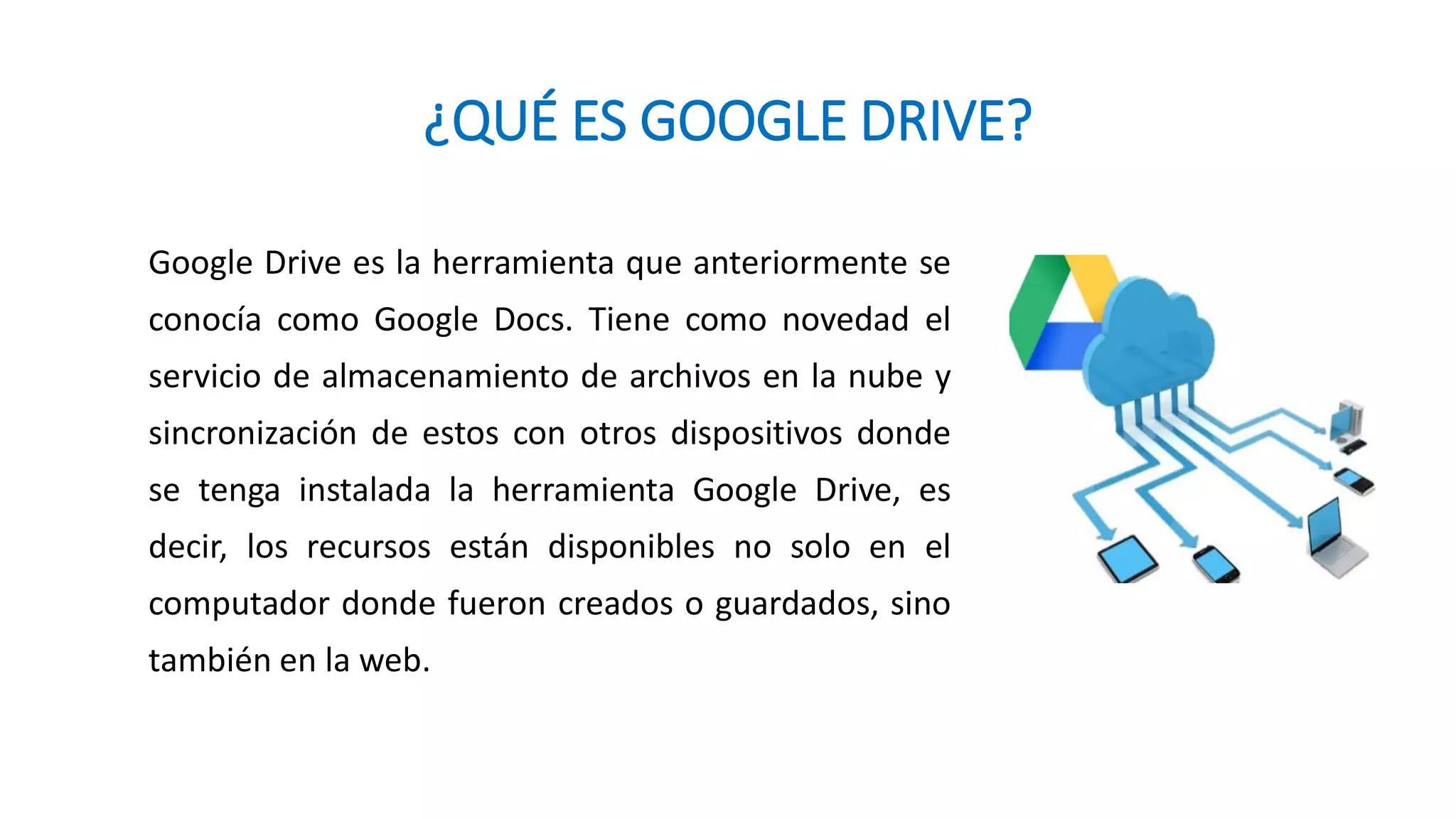
Google Drive es la herramienta que anteriormente se
conocía como Google Docs. Tiene como novedad el
servicio de almacenamiento de archivos en la nube y
sincronización de estos con otros dispositivos donde
se tenga instalada la herramienta Google Drive, es
decir, los recursos están disponibles no solo en el
computador donde fueron creados o guardados, sino
también en la web.
CARACTERÍSTICAS DE ESTA HERRAMIENTA
1. Proteger la información: ofrece de forma gratuita diez (10) GB de
almacenamiento para cada uno de los usuarios de Google.
2. Acceder desde cualquier dispositivo: con este servicio, el usuario puede acceder a
sus archivos desde cualquier equipo que cuente con una conexión internet y
compartirlos con otros usuarios.
3. Compartir archivos o carpetas: permite compartir archivos o carpetas completas
con una persona o grupo de personas con el fin de propiciar el trabajo
colaborativo.
4. Visualizar todo tipo de formatos: se puede visualizar varios tipos de formatos de
archivos directamente desde el navegador; se puede visualizar archivos de texto,
videos, imágenes, entre otros.
CÓMO ACCEDER A GOOGLE DRIVE
Para acceder a los servicios de Google,
como Google Drive, Google Calendar,
Google Sites, YouTube, es necesario crear
una cuenta de correo electrónico en Gmail
que es a la vez una cuenta de Google
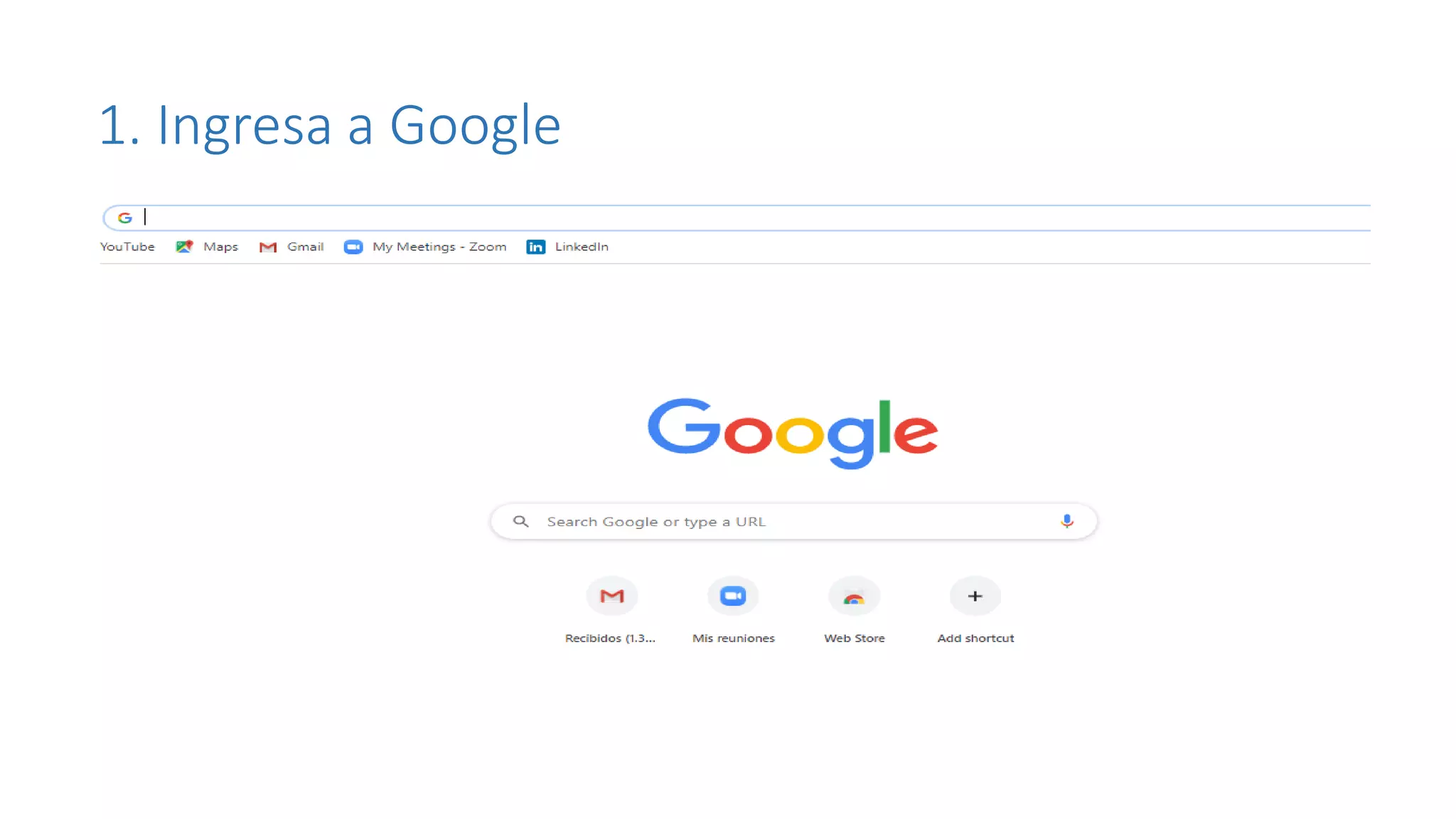
1. Ingresa a Google
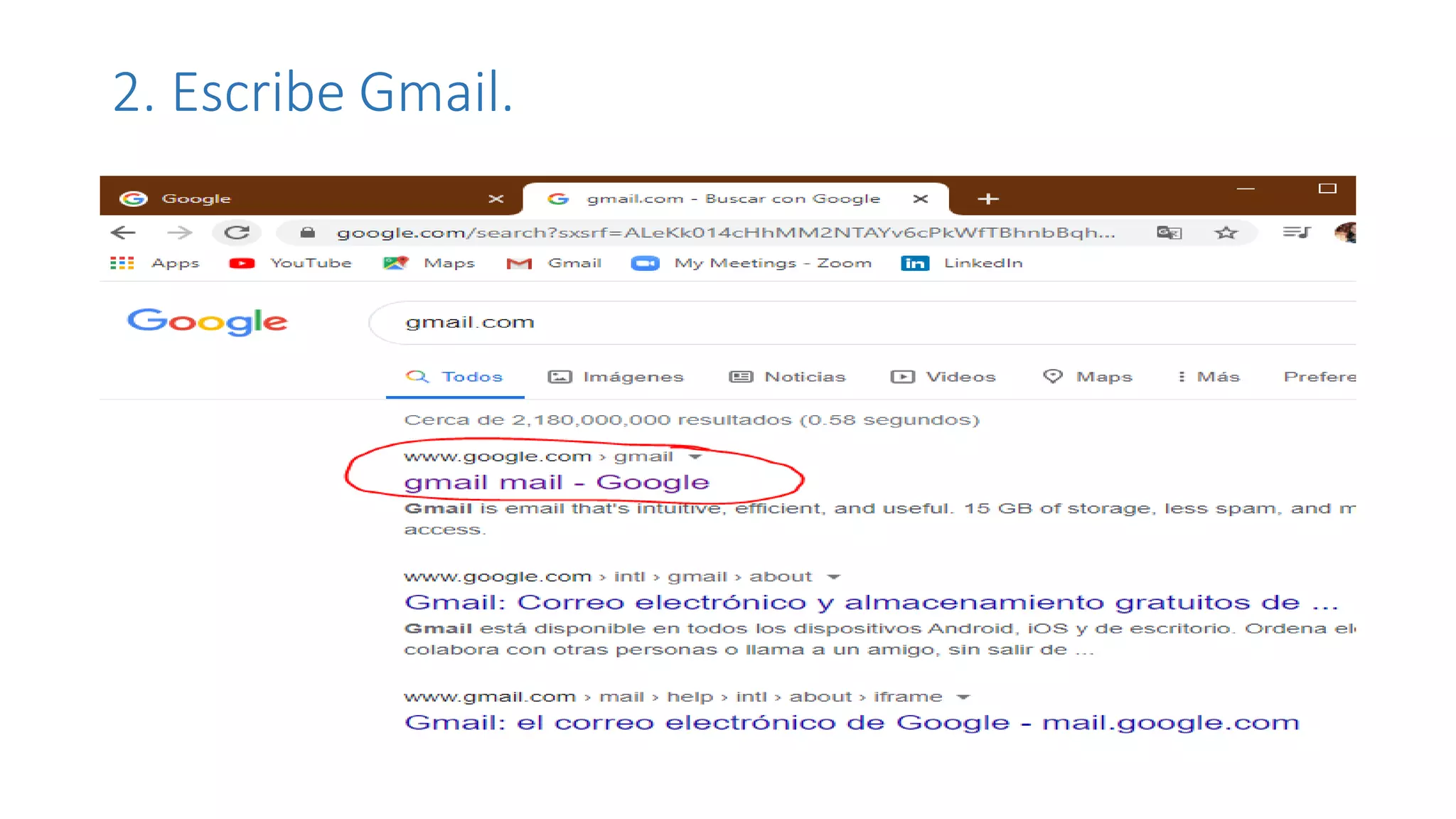
2. Escribe Gmail.
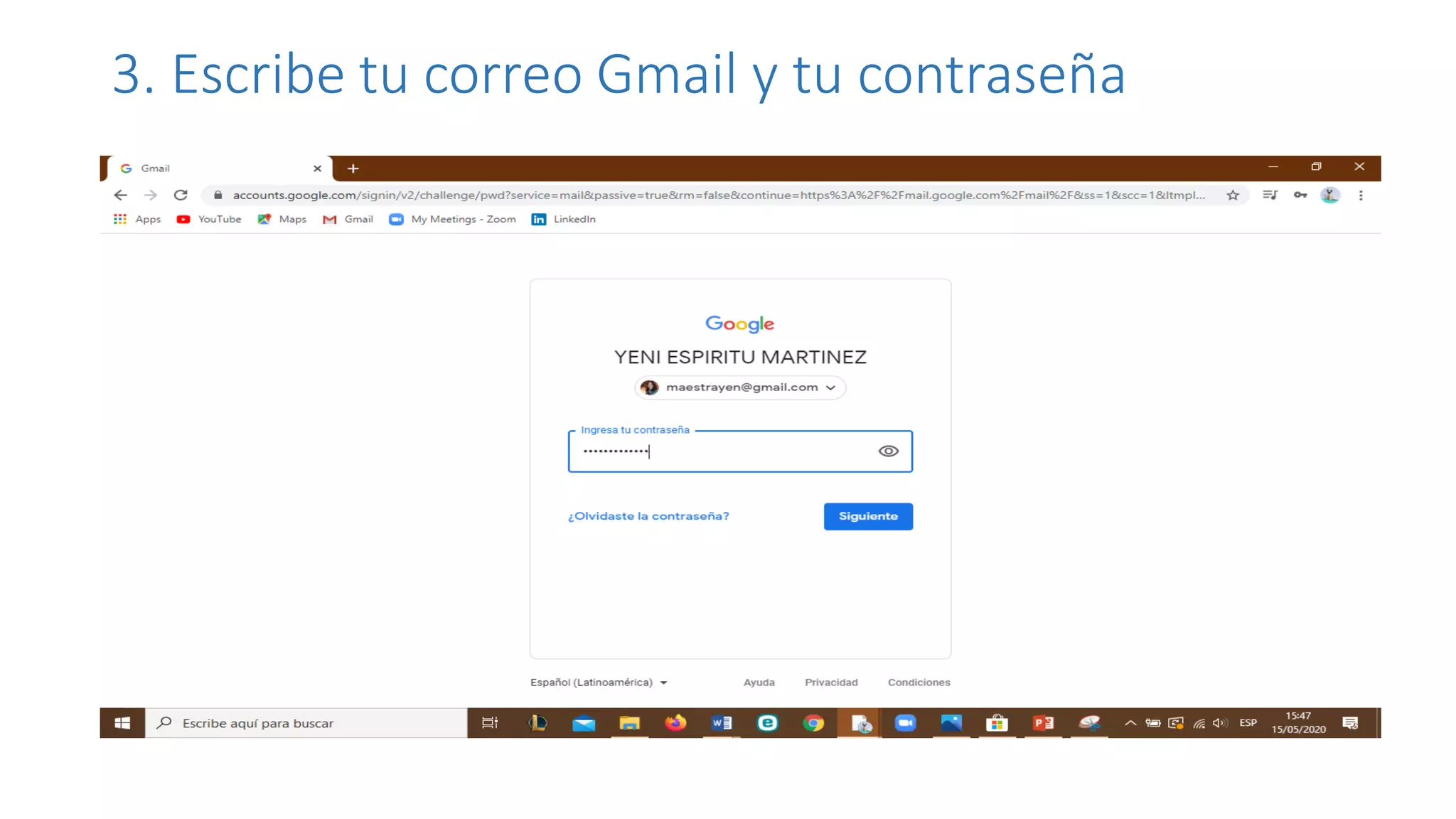
3. Escribe tu correo Gmail y tu contraseña
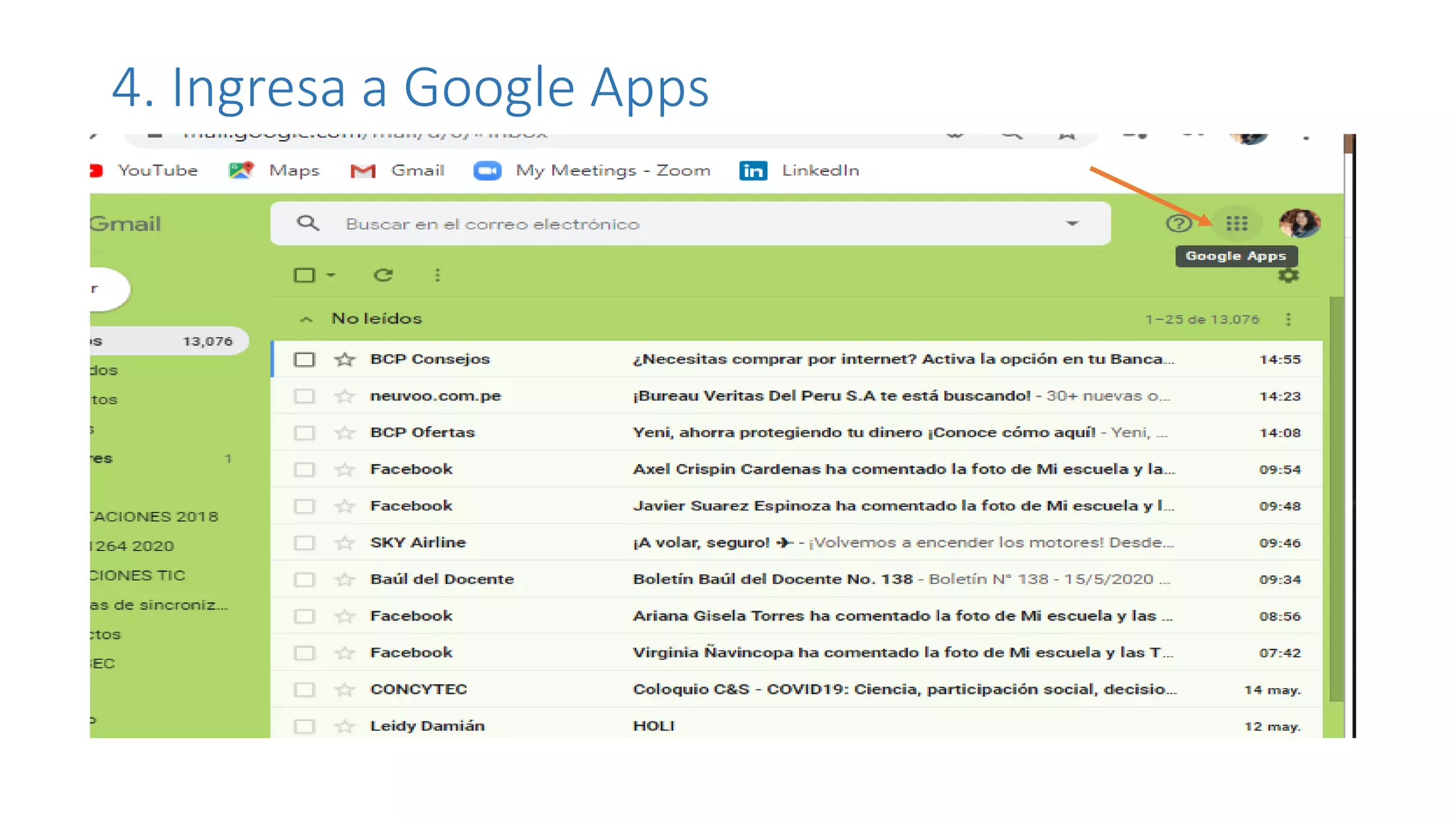
4. Ingresa a Google Apps
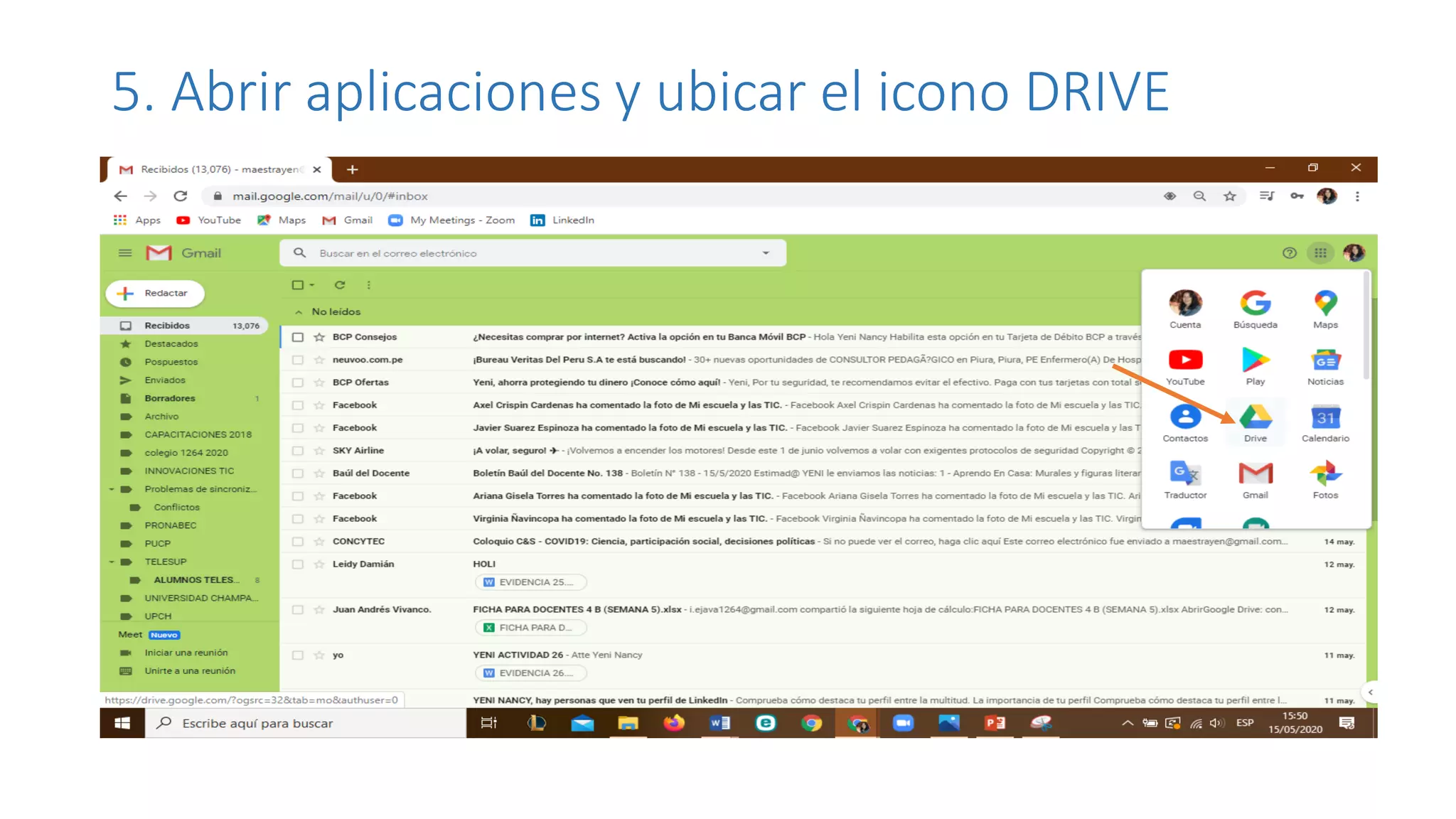
5. Abrir aplicaciones y ubicar el icono DRIVE
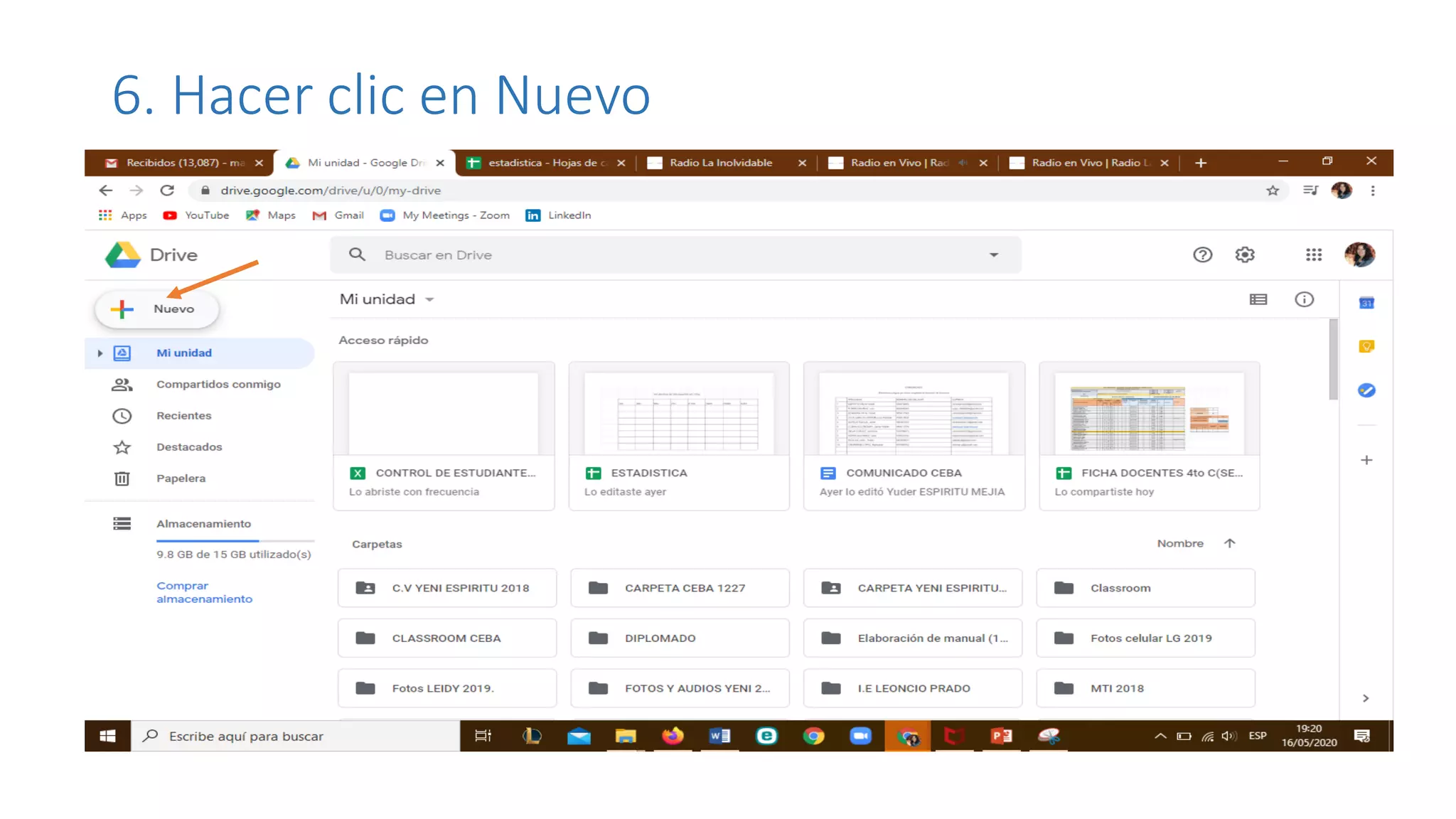
6. Hacer clic en Nuevo
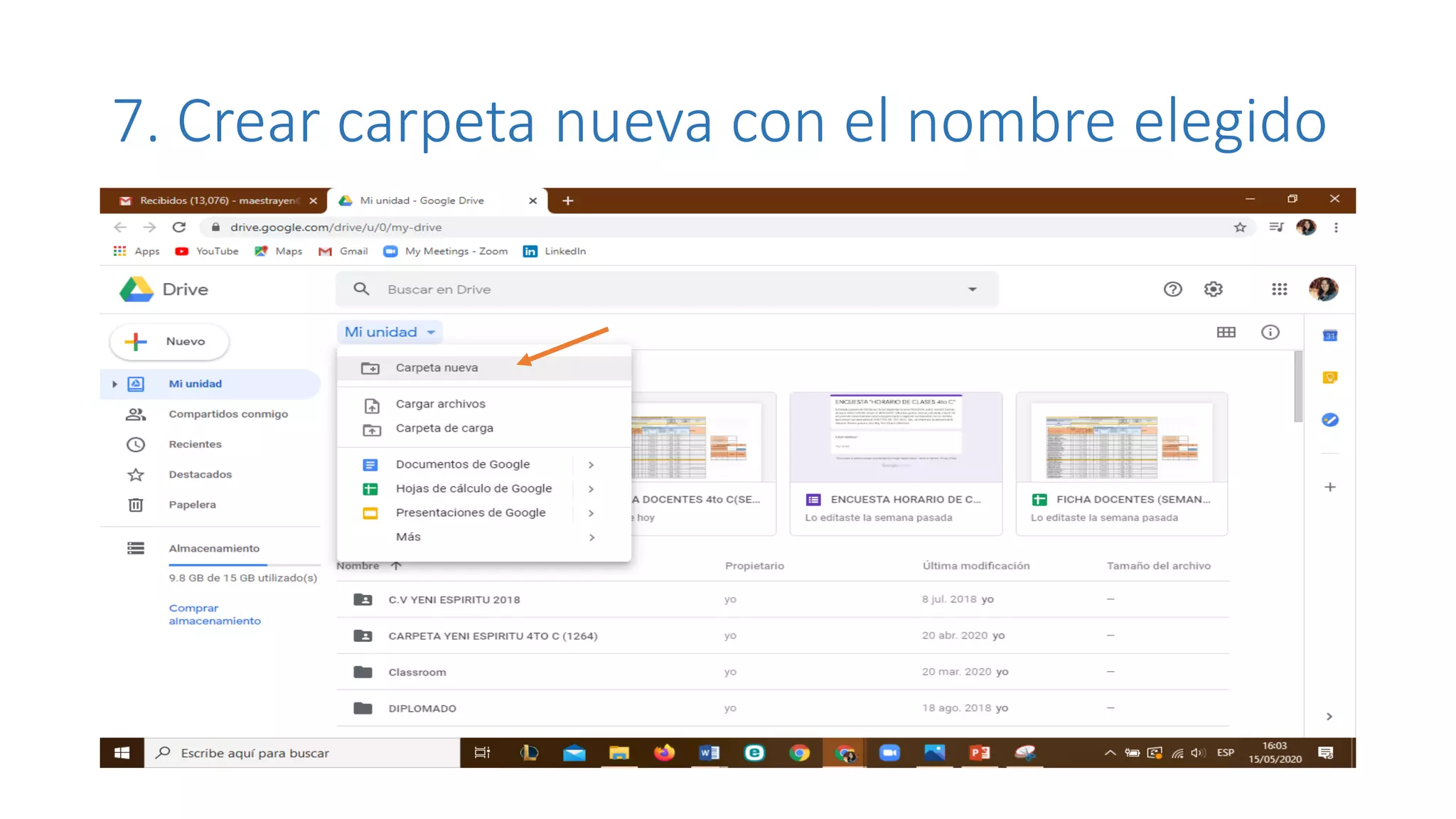
7. Crear carpeta nueva con el nombre elegido
8. Escribir la carpeta y clic en crear
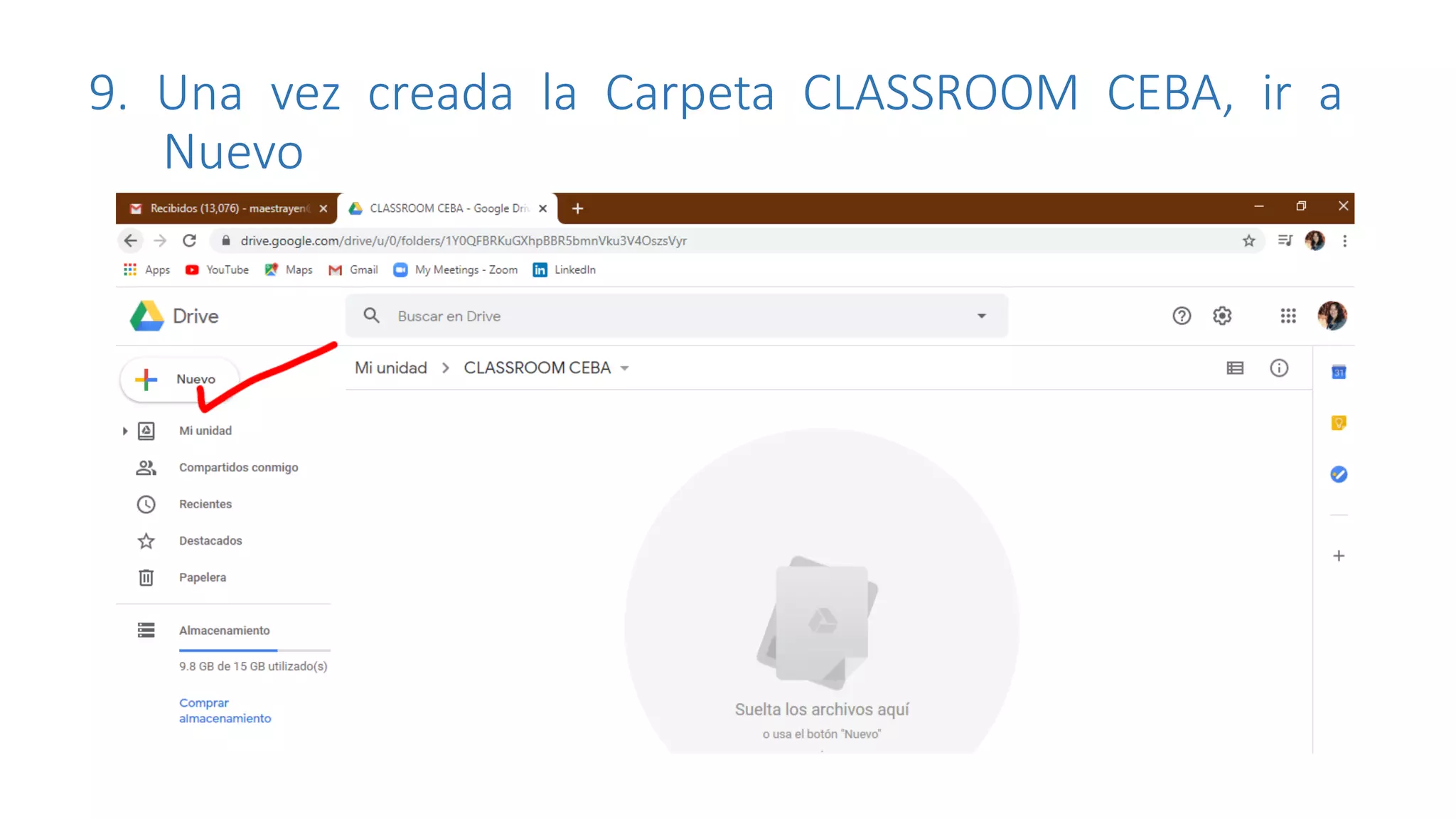
9. Una vez creada la Carpeta CLASSROOM CEBA, ir a
Nuevo
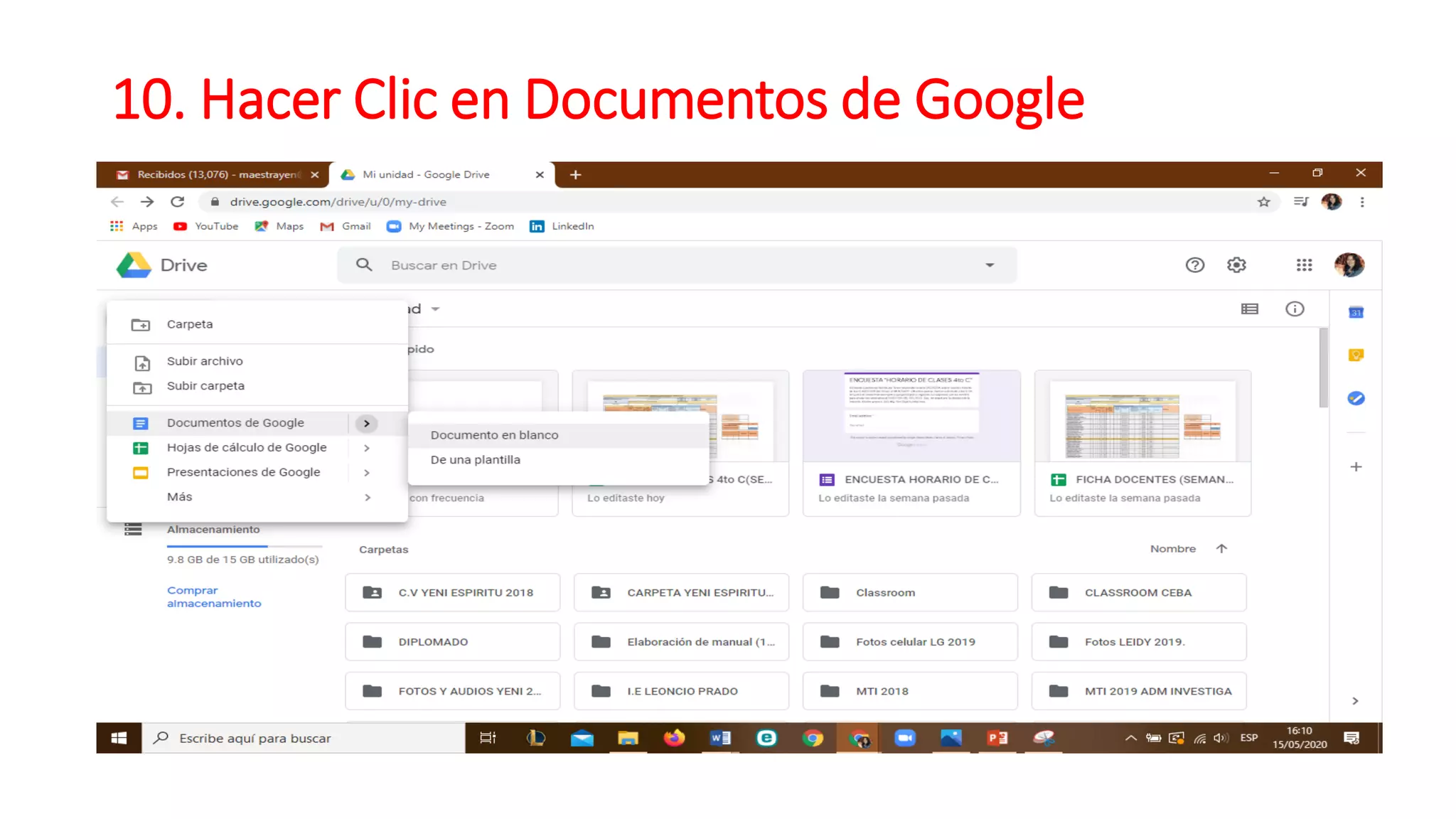
10. Hacer Clic en Documentos de Google
11. Diseñar una tabla de Documentos
12. Escribir el título del Documento
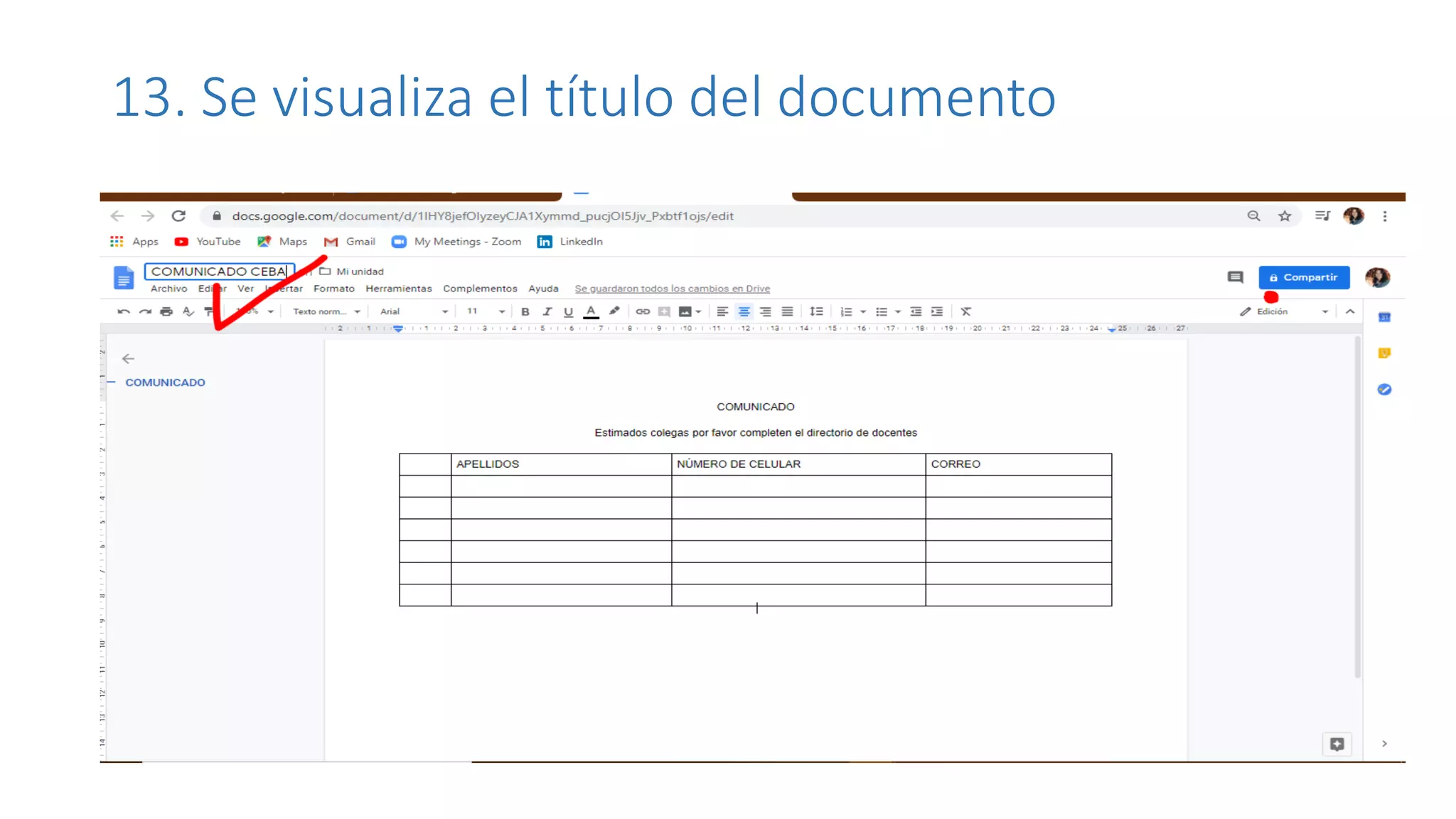
13. Se visualiza el título del documento
14. Hacer Clic en Compartir y escribir los correos
para la edición
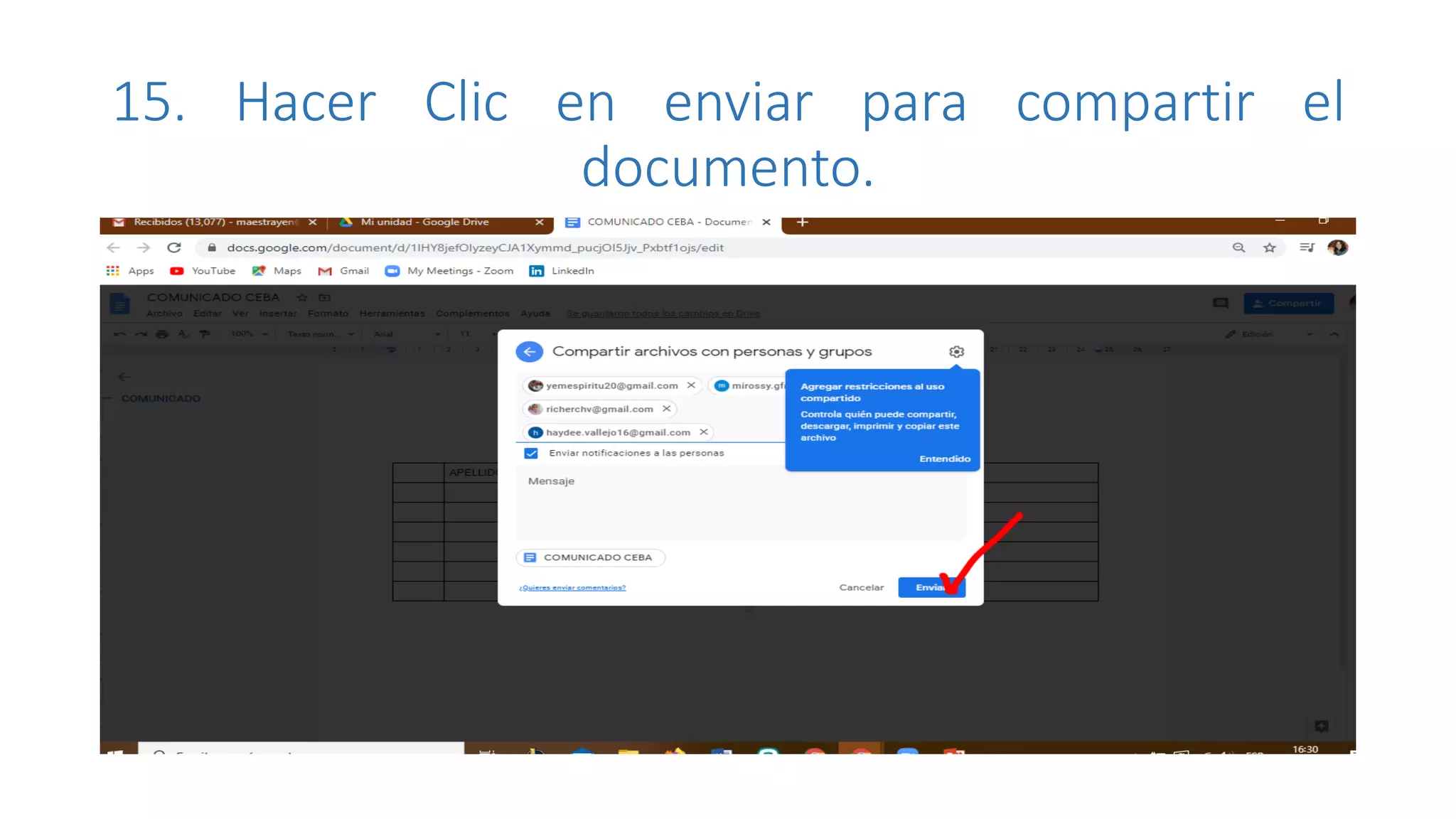
15. Hacer Clic en enviar para compartir el
documento.
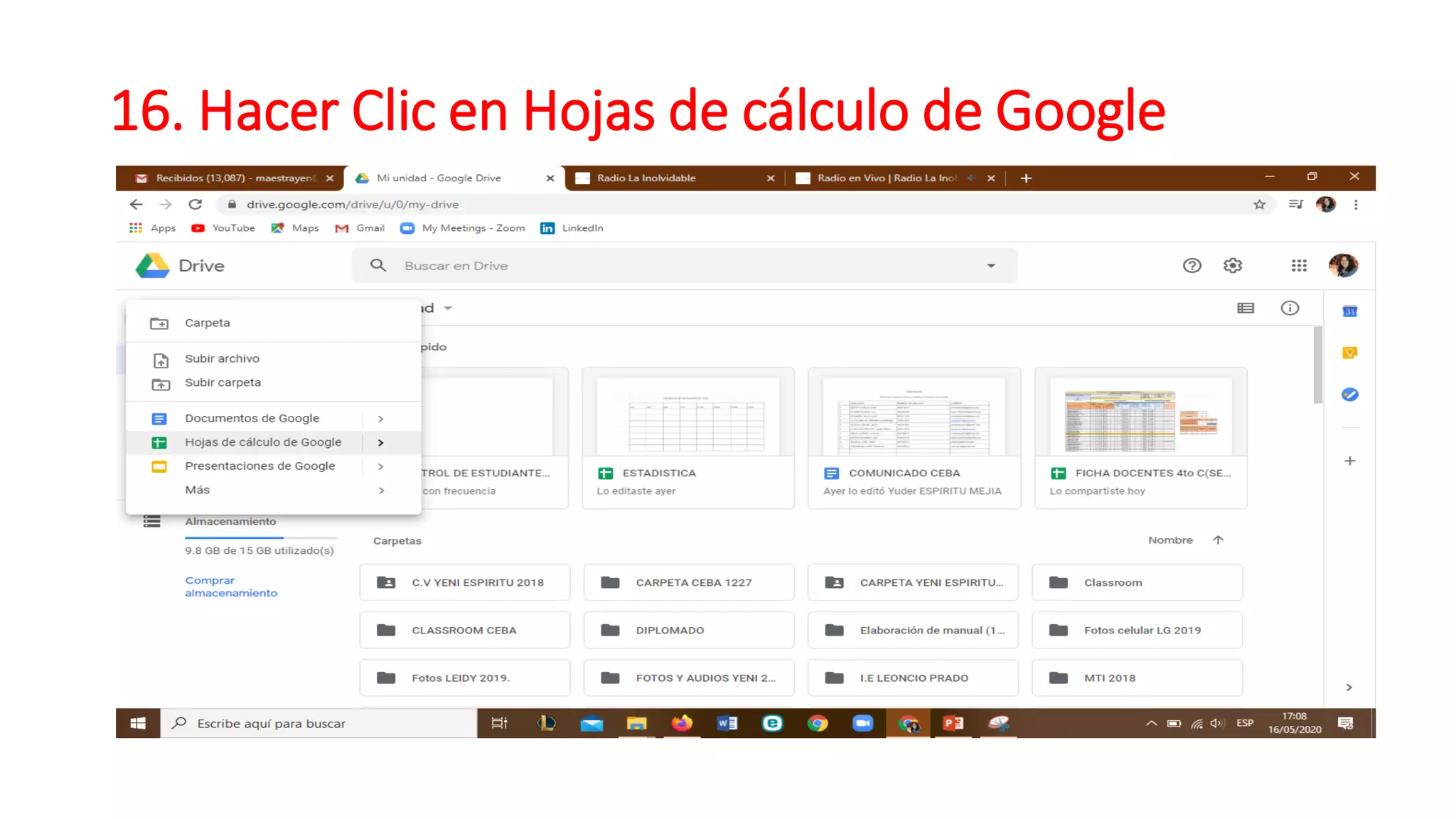
16. Hacer Clic en Hojas de cálculo de Google
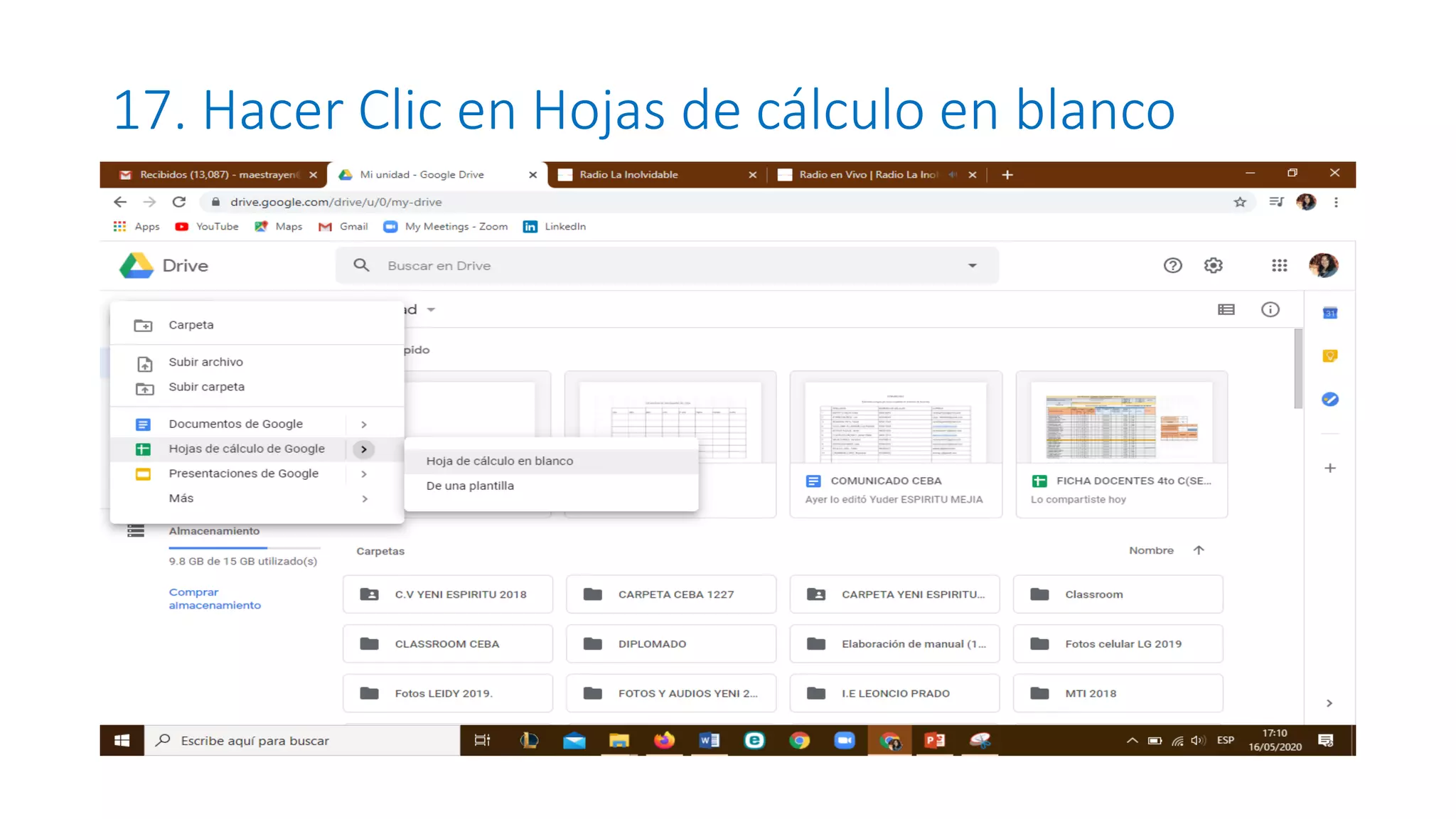
17. Hacer Clic en Hojas de cálculo en blanco
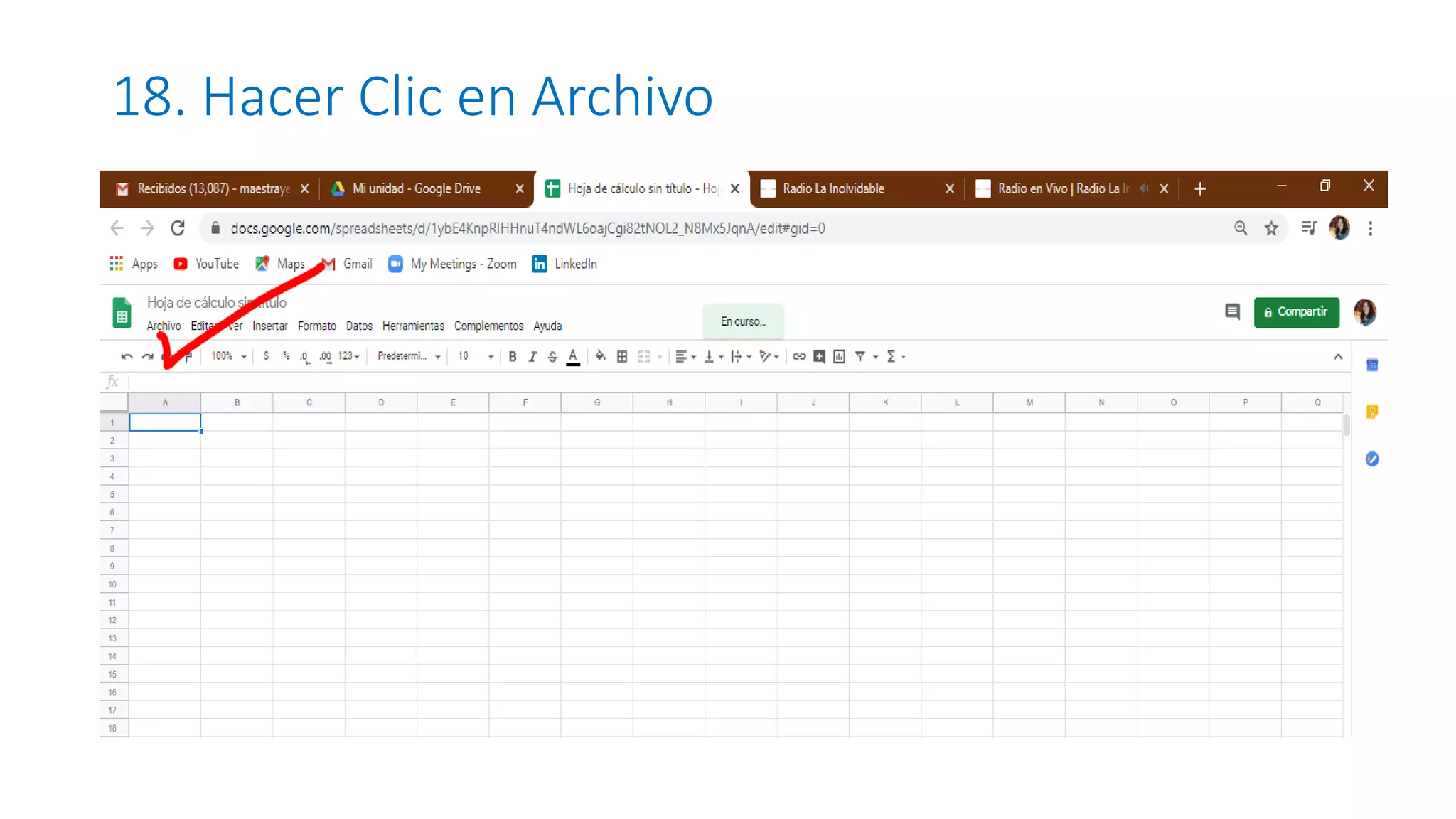
18. Hacer Clic en Archivo
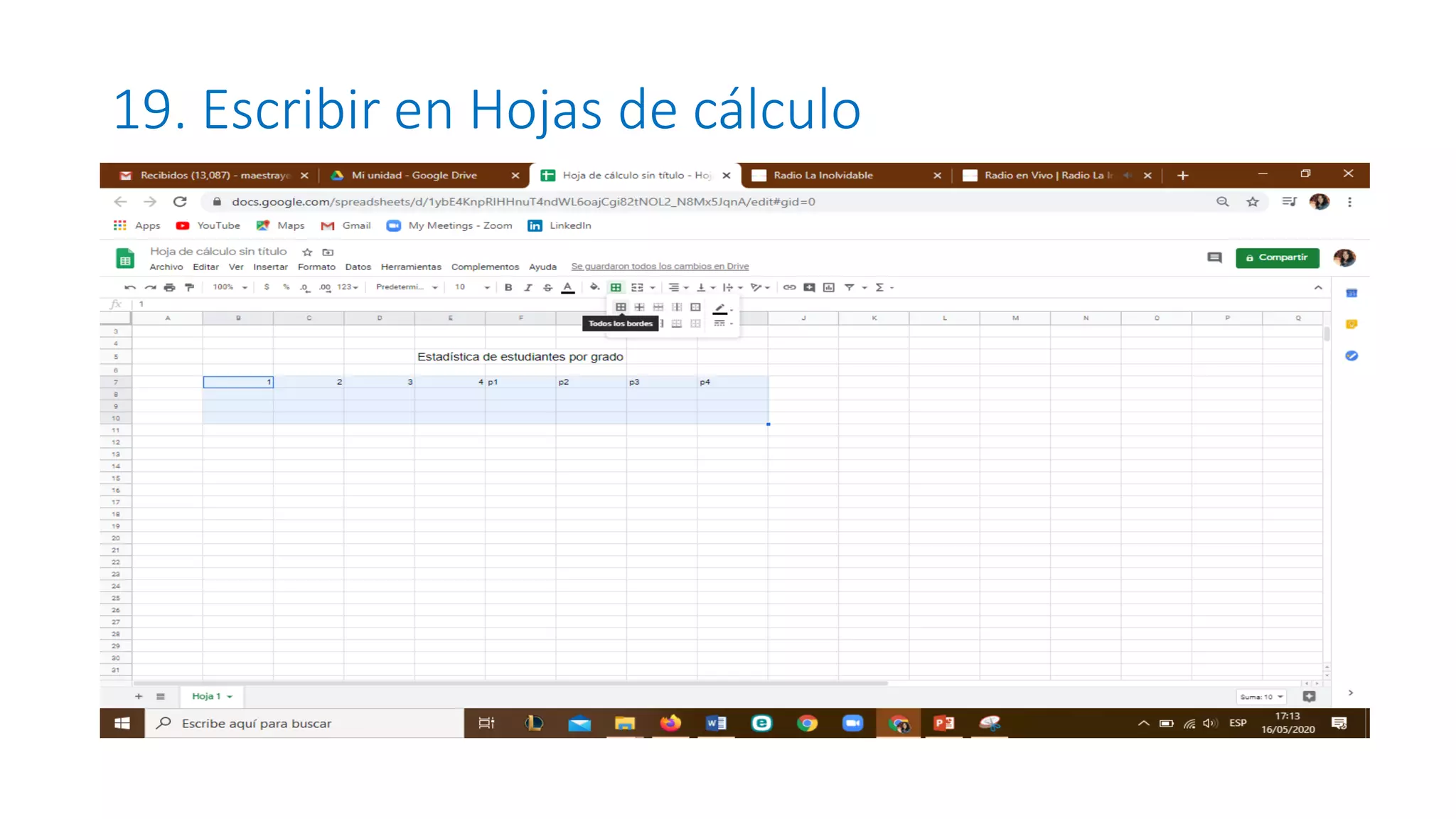
19. Escribir en Hojas de cálculo
20. Crear tabla en Hojas de cálculo y escoger colores
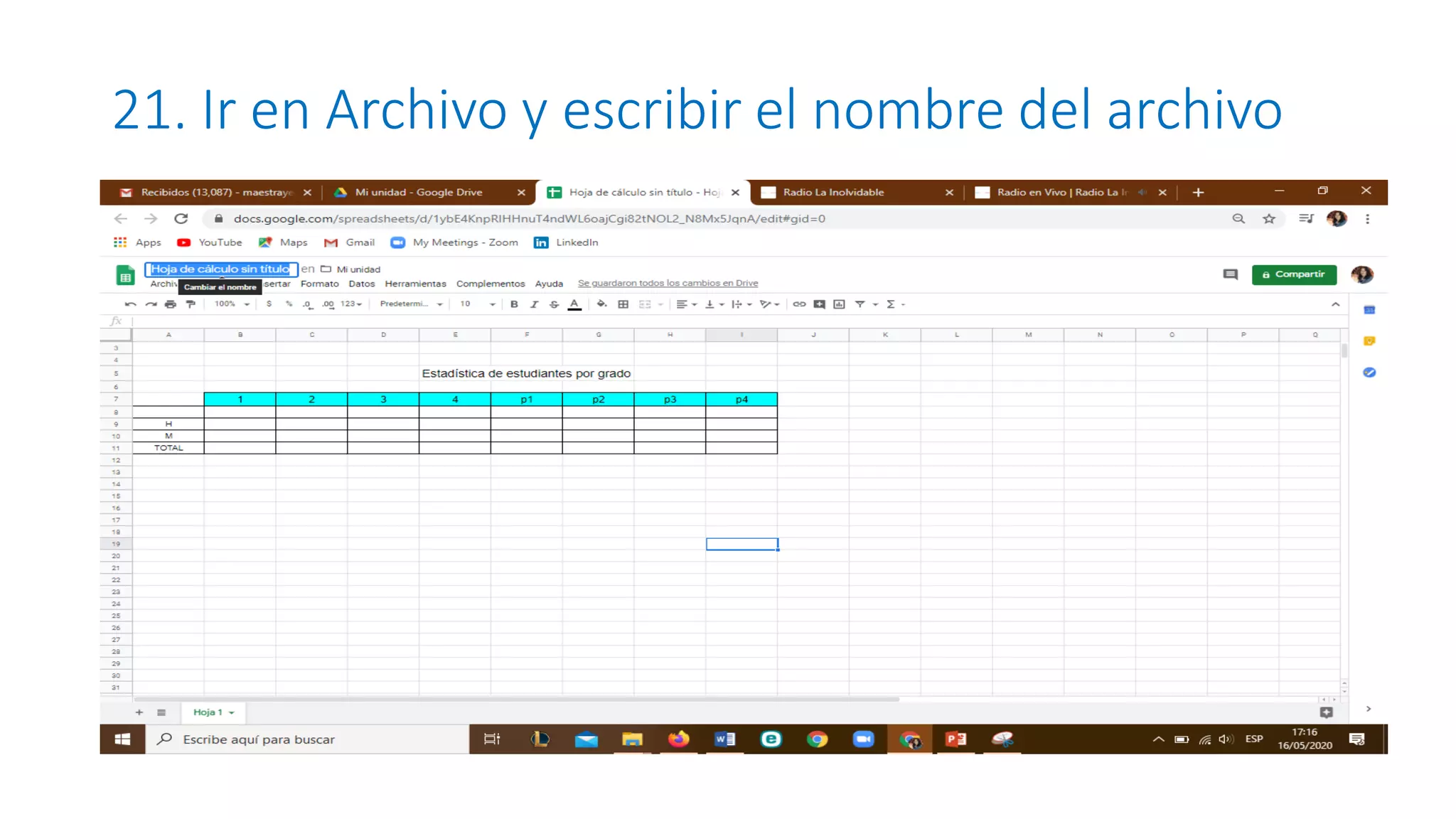
21. Ir en Archivo y escribir el nombre del archivo
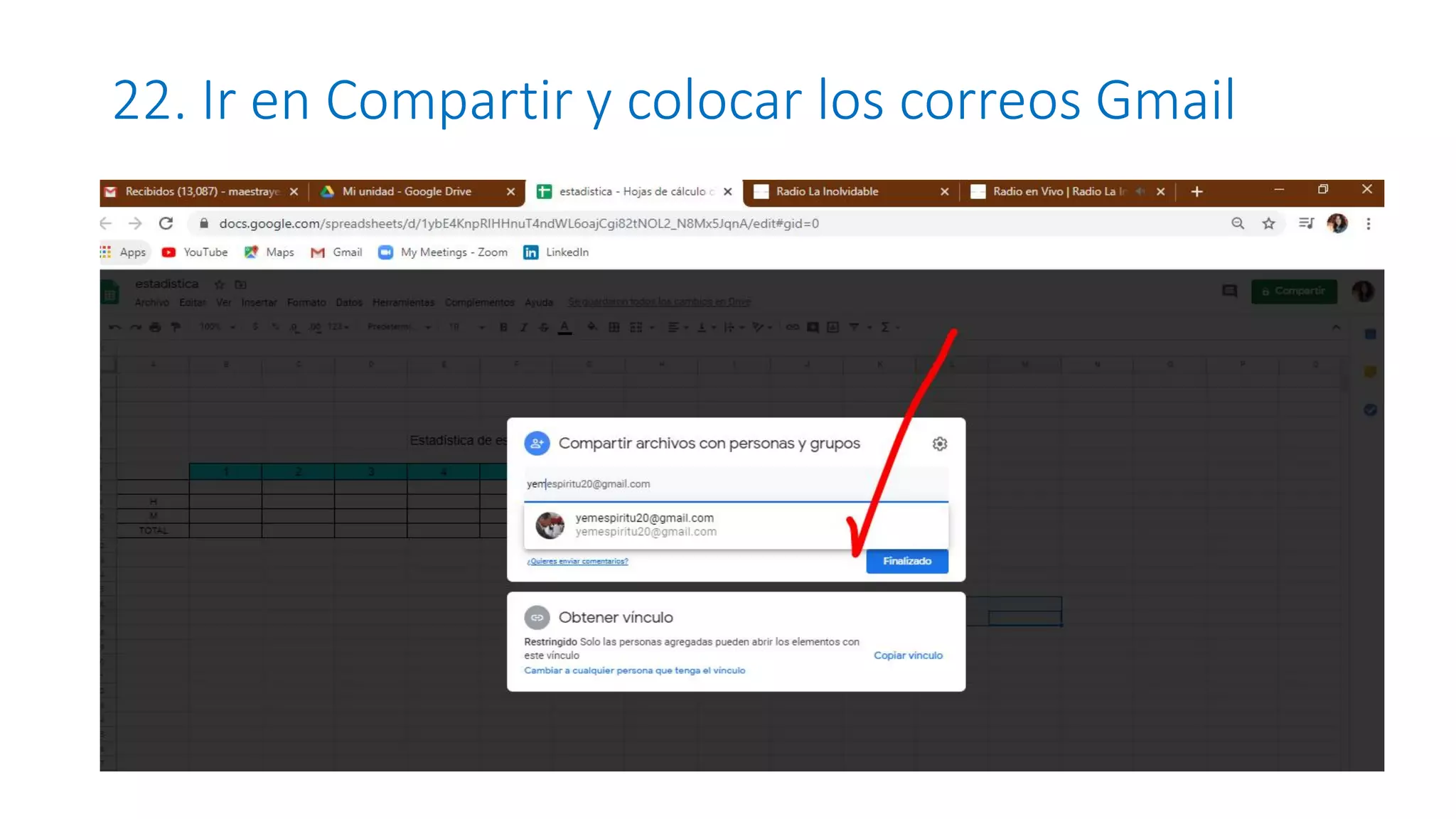
22. Ir en Compartir y colocar los correos Gmail
23. Hacer Clic en Editor para que se modifique el trabajo.
¡MUCHAS GRACIAS!

Tutorial google drive

  • 1.
    TUTORIAL Trabajando con googleDRIVE Capacitadora: Mg. Yeni Espíritu Martínez / Correo: yeni.espiritu@pucp.pe Facebook: Mi escuela y las TIC / Lima 2020 # YoMeQuedoEnCasa
  • 2.
    ¿QUÉ ES GOOGLEDRIVE? Google Drive es la herramienta que anteriormente se conocía como Google Docs. Tiene como novedad el servicio de almacenamiento de archivos en la nube y sincronización de estos con otros dispositivos donde se tenga instalada la herramienta Google Drive, es decir, los recursos están disponibles no solo en el computador donde fueron creados o guardados, sino también en la web.
  • 3.
    CARACTERÍSTICAS DE ESTAHERRAMIENTA 1. Proteger la información: ofrece de forma gratuita diez (10) GB de almacenamiento para cada uno de los usuarios de Google. 2. Acceder desde cualquier dispositivo: con este servicio, el usuario puede acceder a sus archivos desde cualquier equipo que cuente con una conexión internet y compartirlos con otros usuarios. 3. Compartir archivos o carpetas: permite compartir archivos o carpetas completas con una persona o grupo de personas con el fin de propiciar el trabajo colaborativo. 4. Visualizar todo tipo de formatos: se puede visualizar varios tipos de formatos de archivos directamente desde el navegador; se puede visualizar archivos de texto, videos, imágenes, entre otros.
  • 4.
    CÓMO ACCEDER AGOOGLE DRIVE Para acceder a los servicios de Google, como Google Drive, Google Calendar, Google Sites, YouTube, es necesario crear una cuenta de correo electrónico en Gmail que es a la vez una cuenta de Google
  • 5.
  • 6.
  • 7.
    3. Escribe tucorreo Gmail y tu contraseña
  • 8.
    4. Ingresa aGoogle Apps
  • 9.
    5. Abrir aplicacionesy ubicar el icono DRIVE
  • 10.
    6. Hacer clicen Nuevo
  • 11.
    7. Crear carpetanueva con el nombre elegido
  • 12.
    8. Escribir lacarpeta y clic en crear
  • 13.
    9. Una vezcreada la Carpeta CLASSROOM CEBA, ir a Nuevo
  • 14.
    10. Hacer Clicen Documentos de Google
  • 15.
    11. Diseñar unatabla de Documentos
  • 16.
    12. Escribir eltítulo del Documento
  • 17.
    13. Se visualizael título del documento
  • 18.
    14. Hacer Clicen Compartir y escribir los correos para la edición
  • 19.
    15. Hacer Clicen enviar para compartir el documento.
  • 20.
    16. Hacer Clicen Hojas de cálculo de Google
  • 21.
    17. Hacer Clicen Hojas de cálculo en blanco
  • 22.
    18. Hacer Clicen Archivo
  • 23.
    19. Escribir enHojas de cálculo
  • 24.
    20. Crear tablaen Hojas de cálculo y escoger colores
  • 25.
    21. Ir enArchivo y escribir el nombre del archivo
  • 26.
    22. Ir enCompartir y colocar los correos Gmail
  • 27.
    23. Hacer Clicen Editor para que se modifique el trabajo.
  • 28.