TUTORIAL CREA TU BLOG EN WORDPRESS
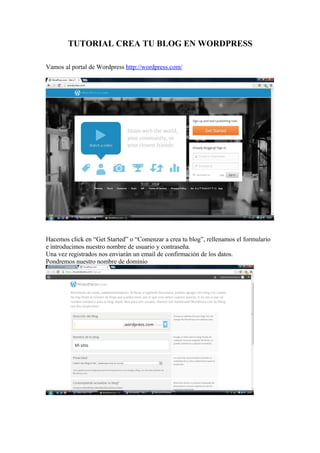
Vamos al portal de Wordpress http://wordpress.com/

Hacemos click en “Get Started” o “Comenzar a crea tu blog”, rellenamos el formulario
e introducimos nuestro nombre de usuario y contraseña.
Una vez registrados nos enviarán un email de confirmación de los datos.
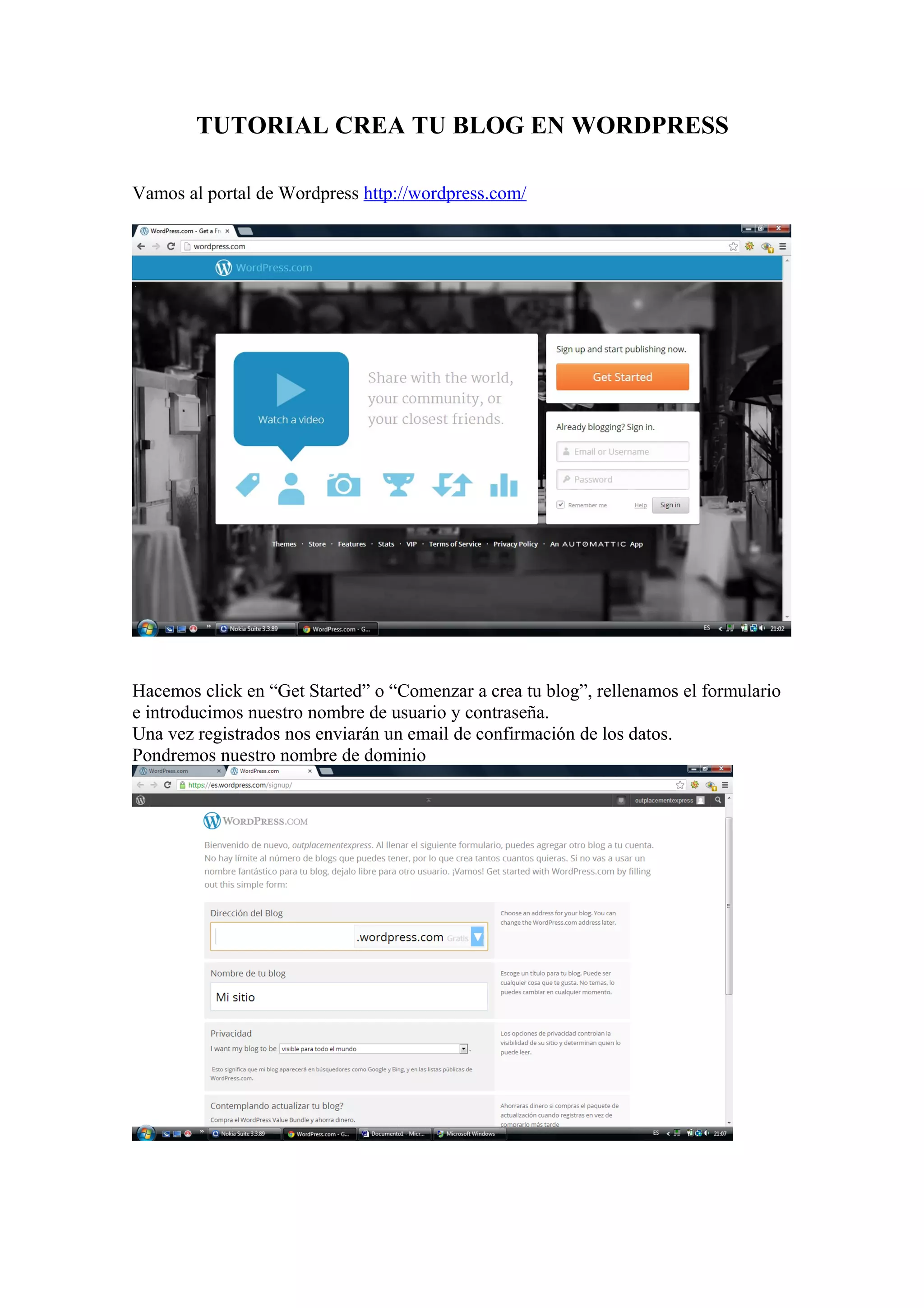
Pondremos nuestro nombre de dominio
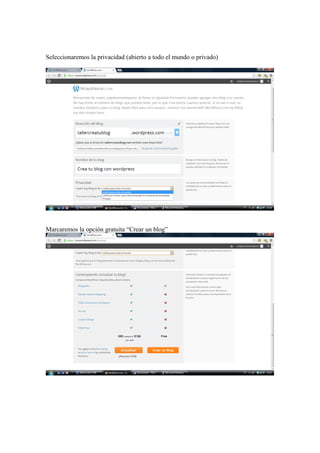
Seleccionaremos la privacidad (abierto a todo el mundo o privado)

Marcaremos la opción gratuita “Crear un blog”
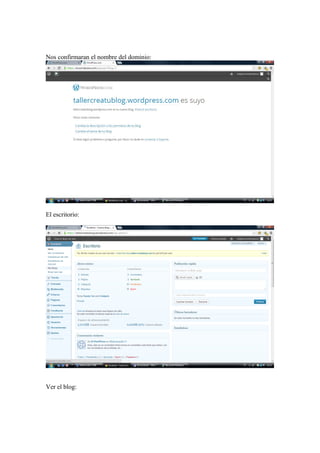
Nos confirmaran el nombre del dominio:

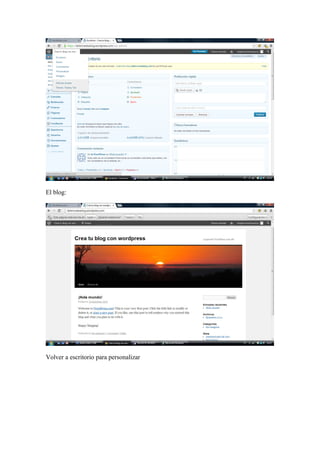
El escritorio:

Ver el blog:
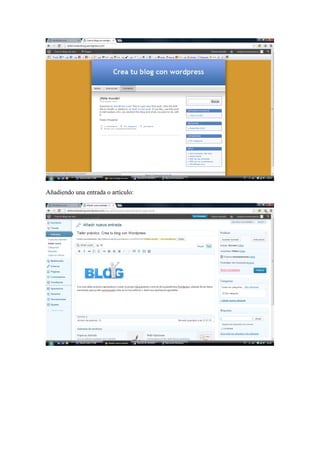
El blog:

Volver a escritorio para personalizar
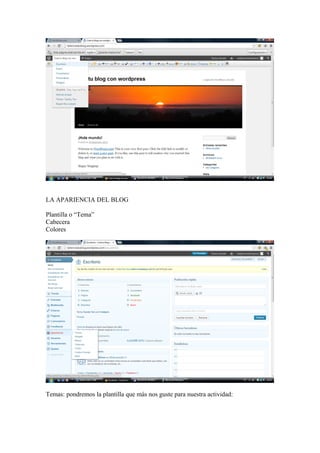
LA APARIENCIA DEL BLOG
Plantilla o “Tema”
Cabecera
Colores

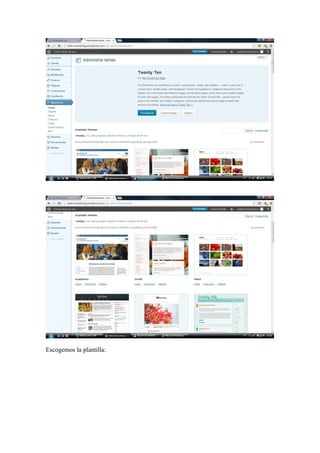
Temas: pondremos la plantilla que más nos guste para nuestra actividad:
Escogemos la plantilla:
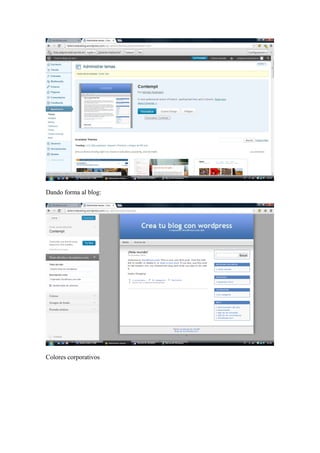
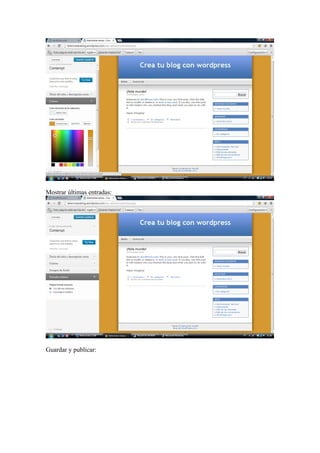
Dando forma al blog:

Colores corporativos
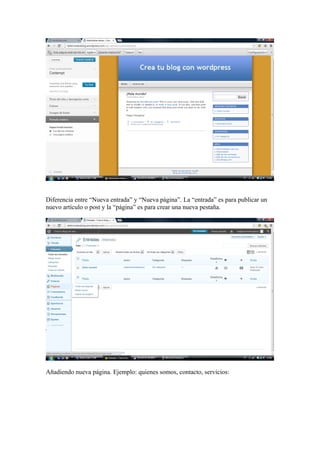
Mostrar últimas entradas:

Guardar y publicar:
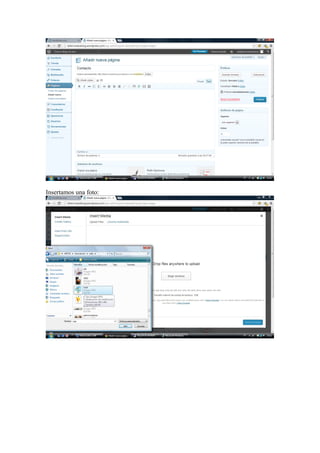
Diferencia entre “Nueva entrada” y “Nueva página”. La “entrada” es para publicar un
nuevo artículo o post y la “página” es para crear una nueva pestaña.

Añadiendo nueva página. Ejemplo: quienes somos, contacto, servicios:
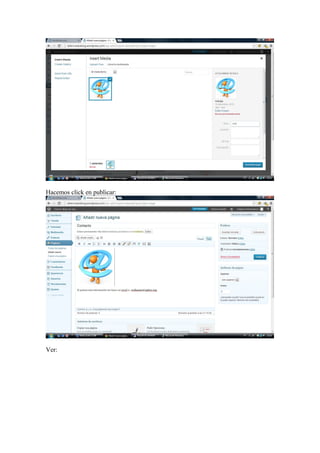
Insertamos una foto:
Hacemos click en publicar:

Ver:
Añadiendo una entrada o artículo:
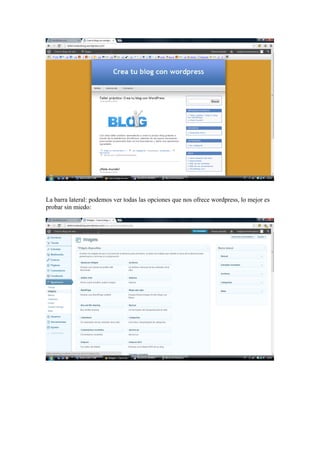
La barra lateral: podemos ver todas las opciones que nos ofrece wordpress, lo mejor es
probar sin miedo:
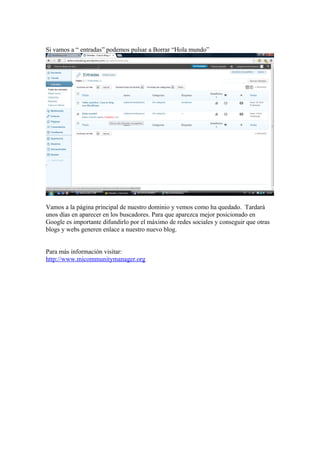
Si vamos a “ entradas” podemos pulsar a Borrar “Hola mundo”

Vamos a la página principal de nuestro dominio y vemos como ha quedado. Tardará
unos días en aparecer en los buscadores. Para que aparezca mejor posicionado en
Google es importante difundirlo por el máximo de redes sociales y conseguir que otras
blogs y webs generen enlace a nuestro nuevo blog.
Para más información visitar:
http://www.micommunitymanager.org

Tutorial para crear tu blog en wordpress

  • 1.
    TUTORIAL CREA TUBLOG EN WORDPRESS Vamos al portal de Wordpress http://wordpress.com/ Hacemos click en “Get Started” o “Comenzar a crea tu blog”, rellenamos el formulario e introducimos nuestro nombre de usuario y contraseña. Una vez registrados nos enviarán un email de confirmación de los datos. Pondremos nuestro nombre de dominio
  • 2.
    Seleccionaremos la privacidad(abierto a todo el mundo o privado) Marcaremos la opción gratuita “Crear un blog”
  • 3.
    Nos confirmaran elnombre del dominio: El escritorio: Ver el blog:
  • 4.
    El blog: Volver aescritorio para personalizar
  • 5.
    LA APARIENCIA DELBLOG Plantilla o “Tema” Cabecera Colores Temas: pondremos la plantilla que más nos guste para nuestra actividad:
  • 6.
  • 7.
    Dando forma alblog: Colores corporativos
  • 8.
  • 9.
    Diferencia entre “Nuevaentrada” y “Nueva página”. La “entrada” es para publicar un nuevo artículo o post y la “página” es para crear una nueva pestaña. Añadiendo nueva página. Ejemplo: quienes somos, contacto, servicios:
  • 10.
  • 11.
    Hacemos click enpublicar: Ver:
  • 12.
  • 13.
    La barra lateral:podemos ver todas las opciones que nos ofrece wordpress, lo mejor es probar sin miedo:
  • 14.
    Si vamos a“ entradas” podemos pulsar a Borrar “Hola mundo” Vamos a la página principal de nuestro dominio y vemos como ha quedado. Tardará unos días en aparecer en los buscadores. Para que aparezca mejor posicionado en Google es importante difundirlo por el máximo de redes sociales y conseguir que otras blogs y webs generen enlace a nuestro nuevo blog. Para más información visitar: http://www.micommunitymanager.org