TUTORIAL BASICO
PARA CREAR DOCUMENTOS TIPO LIBROS

2013

[Escriba la dirección de la compañía]
EMPECEMOS POR CONOCER WORD EL CUAL TIENE CARPETAS
Y ………… ASI PARA PODER ENTENDER LOS PASOS A SEGUIR
PARA CONCRETAR NUESTRA PRACTICA.
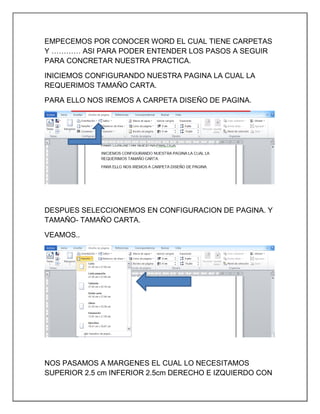
INICIEMOS CONFIGURANDO NUESTRA PAGINA LA CUAL LA
REQUERIMOS TAMAÑO CARTA.
PARA ELLO NOS IREMOS A CARPETA DISEÑO DE PAGINA.

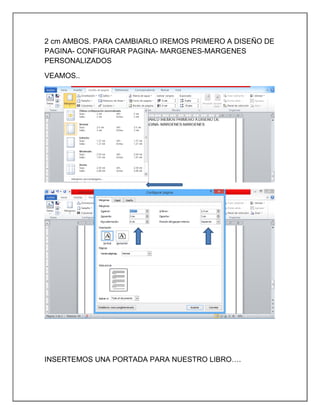
DESPUES SELECCIONEMOS EN CONFIGURACION DE PAGINA. Y
TAMAÑO- TAMAÑO CARTA.
VEAMOS..

NOS PASAMOS A MARGENES EL CUAL LO NECESITAMOS
SUPERIOR 2.5 cm INFERIOR 2.5cm DERECHO E IZQUIERDO CON
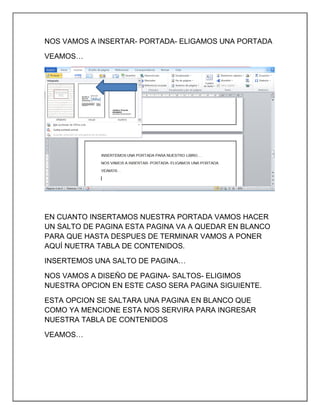
2 cm AMBOS. PARA CAMBIARLO IREMOS PRIMERO A DISEÑO DE
PAGINA- CONFIGURAR PAGINA- MARGENES-MARGENES
PERSONALIZADOS
VEAMOS..

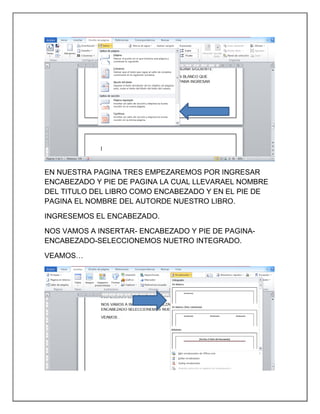
INSERTEMOS UNA PORTADA PARA NUESTRO LIBRO….
NOS VAMOS A INSERTAR- PORTADA- ELIGAMOS UNA PORTADA
VEAMOS…

EN CUANTO INSERTAMOS NUESTRA PORTADA VAMOS HACER
UN SALTO DE PAGINA ESTA PAGINA VA A QUEDAR EN BLANCO
PARA QUE HASTA DESPUES DE TERMINAR VAMOS A PONER
AQUÍ NUETRA TABLA DE CONTENIDOS.
INSERTEMOS UNA SALTO DE PAGINA…
NOS VAMOS A DISEÑO DE PAGINA- SALTOS- ELIGIMOS
NUESTRA OPCION EN ESTE CASO SERA PAGINA SIGUIENTE.
ESTA OPCION SE SALTARA UNA PAGINA EN BLANCO QUE
COMO YA MENCIONE ESTA NOS SERVIRA PARA INGRESAR
NUESTRA TABLA DE CONTENIDOS
VEAMOS…
EN NUESTRA PAGINA TRES EMPEZAREMOS POR INGRESAR
ENCABEZADO Y PIE DE PAGINA LA CUAL LLEVARAEL NOMBRE
DEL TITULO DEL LIBRO COMO ENCABEZADO Y EN EL PIE DE
PAGINA EL NOMBRE DEL AUTORDE NUESTRO LIBRO.
INGRESEMOS EL ENCABEZADO.
NOS VAMOS A INSERTAR- ENCABEZADO Y PIE DE PAGINAENCABEZADO-SELECCIONEMOS NUETRO INTEGRADO.
VEAMOS…
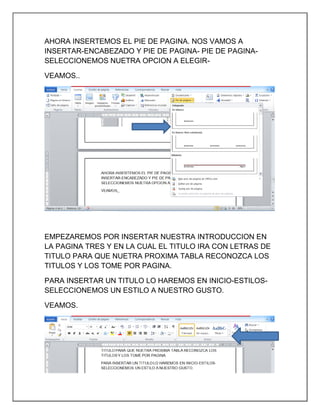
AHORA INSERTEMOS EL PIE DE PAGINA. NOS VAMOS A
INSERTAR-ENCABEZADO Y PIE DE PAGINA- PIE DE PAGINASELECCIONEMOS NUETRA OPCION A ELEGIRVEAMOS..

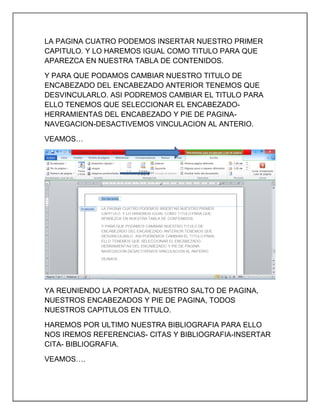
EMPEZAREMOS POR INSERTAR NUESTRA INTRODUCCION EN
LA PAGINA TRES Y EN LA CUAL EL TITULO IRA CON LETRAS DE
TITULO PARA QUE NUETRA PROXIMA TABLA RECONOZCA LOS
TITULOS Y LOS TOME POR PAGINA.
PARA INSERTAR UN TITULO LO HAREMOS EN INICIO-ESTILOSSELECCIONEMOS UN ESTILO A NUESTRO GUSTO.
VEAMOS.
LA PAGINA CUATRO PODEMOS INSERTAR NUESTRO PRIMER
CAPITULO. Y LO HAREMOS IGUAL COMO TITULO PARA QUE
APAREZCA EN NUESTRA TABLA DE CONTENIDOS.
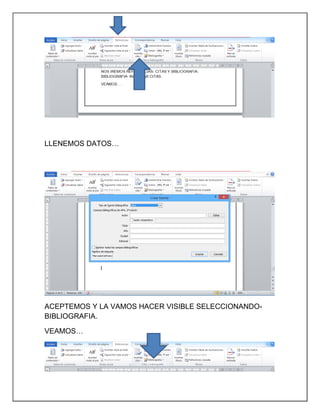
Y PARA QUE PODAMOS CAMBIAR NUESTRO TITULO DE
ENCABEZADO DEL ENCABEZADO ANTERIOR TENEMOS QUE
DESVINCULARLO. ASI PODREMOS CAMBIAR EL TITULO PARA
ELLO TENEMOS QUE SELECCIONAR EL ENCABEZADOHERRAMIENTAS DEL ENCABEZADO Y PIE DE PAGINANAVEGACION-DESACTIVEMOS VINCULACION AL ANTERIO.
VEAMOS…

YA REUNIENDO LA PORTADA, NUESTRO SALTO DE PAGINA,
NUESTROS ENCABEZADOS Y PIE DE PAGINA, TODOS
NUESTROS CAPITULOS EN TITULO.
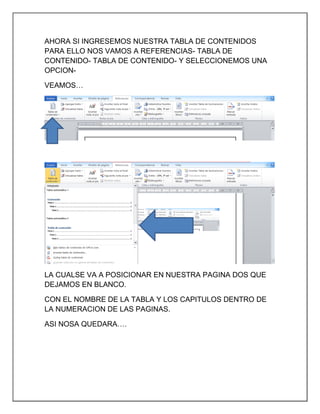
HAREMOS POR ULTIMO NUESTRA BIBLIOGRAFIA PARA ELLO
NOS IREMOS REFERENCIAS- CITAS Y BIBLIOGRAFIA-INSERTAR
CITA- BIBLIOGRAFIA.
VEAMOS….
LLENEMOS DATOS…

ACEPTEMOS Y LA VAMOS HACER VISIBLE SELECCIONANDOBIBLIOGRAFIA.
VEAMOS…
AHORA SI INGRESEMOS NUESTRA TABLA DE CONTENIDOS
PARA ELLO NOS VAMOS A REFERENCIAS- TABLA DE
CONTENIDO- TABLA DE CONTENIDO- Y SELECCIONEMOS UNA
OPCIONVEAMOS…

LA CUALSE VA A POSICIONAR EN NUESTRA PAGINA DOS QUE
DEJAMOS EN BLANCO.
CON EL NOMBRE DE LA TABLA Y LOS CAPITULOS DENTRO DE
LA NUMERACION DE LAS PAGINAS.
ASI NOSA QUEDARA….
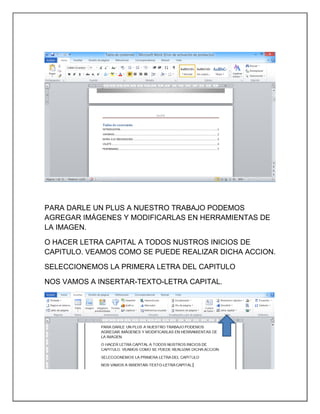
PARA DARLE UN PLUS A NUESTRO TRABAJO PODEMOS
AGREGAR IMÁGENES Y MODIFICARLAS EN HERRAMIENTAS DE
LA IMAGEN.
O HACER LETRA CAPITAL A TODOS NUSTROS INICIOS DE
CAPITULO. VEAMOS COMO SE PUEDE REALIZAR DICHA ACCION.
SELECCIONEMOS LA PRIMERA LETRA DEL CAPITULO
NOS VAMOS A INSERTAR-TEXTO-LETRA CAPITAL.
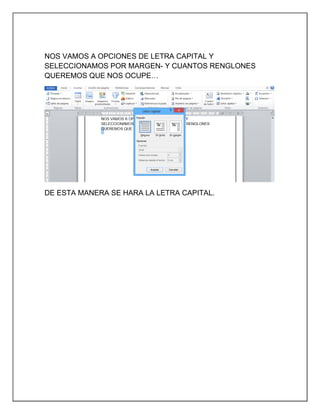
NOS VAMOS A OPCIONES DE LETRA CAPITAL Y
SELECCIONAMOS POR MARGEN- Y CUANTOS RENGLONES
QUEREMOS QUE NOS OCUPE…

DE ESTA MANERA SE HARA LA LETRA CAPITAL.

Tutorial para libro1111

  • 1.
    TUTORIAL BASICO PARA CREARDOCUMENTOS TIPO LIBROS 2013 [Escriba la dirección de la compañía]
  • 2.
    EMPECEMOS POR CONOCERWORD EL CUAL TIENE CARPETAS Y ………… ASI PARA PODER ENTENDER LOS PASOS A SEGUIR PARA CONCRETAR NUESTRA PRACTICA. INICIEMOS CONFIGURANDO NUESTRA PAGINA LA CUAL LA REQUERIMOS TAMAÑO CARTA. PARA ELLO NOS IREMOS A CARPETA DISEÑO DE PAGINA. DESPUES SELECCIONEMOS EN CONFIGURACION DE PAGINA. Y TAMAÑO- TAMAÑO CARTA. VEAMOS.. NOS PASAMOS A MARGENES EL CUAL LO NECESITAMOS SUPERIOR 2.5 cm INFERIOR 2.5cm DERECHO E IZQUIERDO CON
  • 3.
    2 cm AMBOS.PARA CAMBIARLO IREMOS PRIMERO A DISEÑO DE PAGINA- CONFIGURAR PAGINA- MARGENES-MARGENES PERSONALIZADOS VEAMOS.. INSERTEMOS UNA PORTADA PARA NUESTRO LIBRO….
  • 4.
    NOS VAMOS AINSERTAR- PORTADA- ELIGAMOS UNA PORTADA VEAMOS… EN CUANTO INSERTAMOS NUESTRA PORTADA VAMOS HACER UN SALTO DE PAGINA ESTA PAGINA VA A QUEDAR EN BLANCO PARA QUE HASTA DESPUES DE TERMINAR VAMOS A PONER AQUÍ NUETRA TABLA DE CONTENIDOS. INSERTEMOS UNA SALTO DE PAGINA… NOS VAMOS A DISEÑO DE PAGINA- SALTOS- ELIGIMOS NUESTRA OPCION EN ESTE CASO SERA PAGINA SIGUIENTE. ESTA OPCION SE SALTARA UNA PAGINA EN BLANCO QUE COMO YA MENCIONE ESTA NOS SERVIRA PARA INGRESAR NUESTRA TABLA DE CONTENIDOS VEAMOS…
  • 5.
    EN NUESTRA PAGINATRES EMPEZAREMOS POR INGRESAR ENCABEZADO Y PIE DE PAGINA LA CUAL LLEVARAEL NOMBRE DEL TITULO DEL LIBRO COMO ENCABEZADO Y EN EL PIE DE PAGINA EL NOMBRE DEL AUTORDE NUESTRO LIBRO. INGRESEMOS EL ENCABEZADO. NOS VAMOS A INSERTAR- ENCABEZADO Y PIE DE PAGINAENCABEZADO-SELECCIONEMOS NUETRO INTEGRADO. VEAMOS…
  • 6.
    AHORA INSERTEMOS ELPIE DE PAGINA. NOS VAMOS A INSERTAR-ENCABEZADO Y PIE DE PAGINA- PIE DE PAGINASELECCIONEMOS NUETRA OPCION A ELEGIRVEAMOS.. EMPEZAREMOS POR INSERTAR NUESTRA INTRODUCCION EN LA PAGINA TRES Y EN LA CUAL EL TITULO IRA CON LETRAS DE TITULO PARA QUE NUETRA PROXIMA TABLA RECONOZCA LOS TITULOS Y LOS TOME POR PAGINA. PARA INSERTAR UN TITULO LO HAREMOS EN INICIO-ESTILOSSELECCIONEMOS UN ESTILO A NUESTRO GUSTO. VEAMOS.
  • 7.
    LA PAGINA CUATROPODEMOS INSERTAR NUESTRO PRIMER CAPITULO. Y LO HAREMOS IGUAL COMO TITULO PARA QUE APAREZCA EN NUESTRA TABLA DE CONTENIDOS. Y PARA QUE PODAMOS CAMBIAR NUESTRO TITULO DE ENCABEZADO DEL ENCABEZADO ANTERIOR TENEMOS QUE DESVINCULARLO. ASI PODREMOS CAMBIAR EL TITULO PARA ELLO TENEMOS QUE SELECCIONAR EL ENCABEZADOHERRAMIENTAS DEL ENCABEZADO Y PIE DE PAGINANAVEGACION-DESACTIVEMOS VINCULACION AL ANTERIO. VEAMOS… YA REUNIENDO LA PORTADA, NUESTRO SALTO DE PAGINA, NUESTROS ENCABEZADOS Y PIE DE PAGINA, TODOS NUESTROS CAPITULOS EN TITULO. HAREMOS POR ULTIMO NUESTRA BIBLIOGRAFIA PARA ELLO NOS IREMOS REFERENCIAS- CITAS Y BIBLIOGRAFIA-INSERTAR CITA- BIBLIOGRAFIA. VEAMOS….
  • 8.
    LLENEMOS DATOS… ACEPTEMOS YLA VAMOS HACER VISIBLE SELECCIONANDOBIBLIOGRAFIA. VEAMOS…
  • 9.
    AHORA SI INGRESEMOSNUESTRA TABLA DE CONTENIDOS PARA ELLO NOS VAMOS A REFERENCIAS- TABLA DE CONTENIDO- TABLA DE CONTENIDO- Y SELECCIONEMOS UNA OPCIONVEAMOS… LA CUALSE VA A POSICIONAR EN NUESTRA PAGINA DOS QUE DEJAMOS EN BLANCO. CON EL NOMBRE DE LA TABLA Y LOS CAPITULOS DENTRO DE LA NUMERACION DE LAS PAGINAS. ASI NOSA QUEDARA….
  • 10.
    PARA DARLE UNPLUS A NUESTRO TRABAJO PODEMOS AGREGAR IMÁGENES Y MODIFICARLAS EN HERRAMIENTAS DE LA IMAGEN. O HACER LETRA CAPITAL A TODOS NUSTROS INICIOS DE CAPITULO. VEAMOS COMO SE PUEDE REALIZAR DICHA ACCION. SELECCIONEMOS LA PRIMERA LETRA DEL CAPITULO NOS VAMOS A INSERTAR-TEXTO-LETRA CAPITAL.
  • 11.
    NOS VAMOS AOPCIONES DE LETRA CAPITAL Y SELECCIONAMOS POR MARGEN- Y CUANTOS RENGLONES QUEREMOS QUE NOS OCUPE… DE ESTA MANERA SE HARA LA LETRA CAPITAL.