Tutorial realizado por luzazul1 para el curso de psp en el foro de fantasias miguel prohibida su
venta, reproducción o distribución sin autorización
TUTORIAL TUBE DIFUMINADO
1.- abrimos en nuestro psp la imagen de la cual queramos hacer un tube puede ser una
fotografía
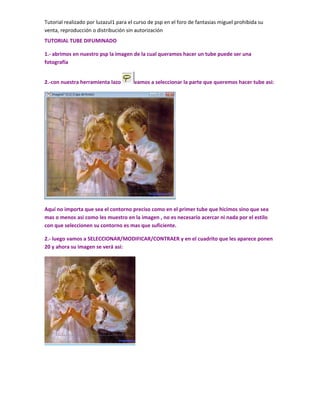
2.-con nuestra herramienta lazo vamos a seleccionar la parte que queremos hacer tube asi:
Aquí no importa que sea el contorno preciso como en el primer tube que hicimos sino que sea
mas o menos asi como les muestro en la imagen , no es necesario acercar ni nada por el estilo
con que seleccionen su contorno es mas que suficiente.
2.- luego vamos a SELECCIONAR/MODIFICAR/CONTRAER y en el cuadrito que les aparece ponen
20 y ahora su imagen se verá asi:
Tutorial realizado por luzazul1 para el curso de psp en el foro de fantasias miguel prohibida su
venta, reproducción o distribución sin autorización
3.-vamos a SELECCIONAR/MODIFICAR/PROGRESIVA y en el cuadrito que les aparece ponen 40
ahora su imagen se verá asi:
4.-ahora vamos a EDICION/COPIAR y luego a EDICION/PEGAR COMO NUEVA IMAGEN y ahora ya
tendrán su tube y debe verse asi:
5.- ahora vamos a abrir alguno de los tubes de flores que les mando y pegamos nuestro tube a
la flor como nueva capa (damos clic sobre nuestro tube, luego en EDICION/COPIAR luego clic al
paño de nuestra flor y vamos a EDICION/PEGAR COMO NUEVA CAPA y colocan su tube justo en
el centro de su flor
Tutorial realizado por luzazul1 para el curso de psp en el foro de fantasias miguel prohibida su
venta, reproducción o distribución sin autorización
Si quieren pueden ponerle un texto y ya que lo tengan listo..
6.- guardamos nuestro trabajo dando clic en ARCHIVO/EXPORTAR/ARCHIVO PNG OPTIMIZADO y
marcamos lo que les indico en las siguientes imágenes:
a)
b)
Tutorial realizado por luzazul1 para el curso de psp en el foro de fantasias miguel prohibida su
venta, reproducción o distribución sin autorización
c)
y por ultimo clic en aceptar … y guardan con el nombre que quieran y donde quieran el resultado
de este tutorial es este:
SU TAREA ES SUBIR SU IMAGEN RESULTADO DE ESTE TUTORIAL

Tutorial3 tube difuminado

  • 1.
    Tutorial realizado porluzazul1 para el curso de psp en el foro de fantasias miguel prohibida su venta, reproducción o distribución sin autorización TUTORIAL TUBE DIFUMINADO 1.- abrimos en nuestro psp la imagen de la cual queramos hacer un tube puede ser una fotografía 2.-con nuestra herramienta lazo vamos a seleccionar la parte que queremos hacer tube asi: Aquí no importa que sea el contorno preciso como en el primer tube que hicimos sino que sea mas o menos asi como les muestro en la imagen , no es necesario acercar ni nada por el estilo con que seleccionen su contorno es mas que suficiente. 2.- luego vamos a SELECCIONAR/MODIFICAR/CONTRAER y en el cuadrito que les aparece ponen 20 y ahora su imagen se verá asi:
  • 2.
    Tutorial realizado porluzazul1 para el curso de psp en el foro de fantasias miguel prohibida su venta, reproducción o distribución sin autorización 3.-vamos a SELECCIONAR/MODIFICAR/PROGRESIVA y en el cuadrito que les aparece ponen 40 ahora su imagen se verá asi: 4.-ahora vamos a EDICION/COPIAR y luego a EDICION/PEGAR COMO NUEVA IMAGEN y ahora ya tendrán su tube y debe verse asi: 5.- ahora vamos a abrir alguno de los tubes de flores que les mando y pegamos nuestro tube a la flor como nueva capa (damos clic sobre nuestro tube, luego en EDICION/COPIAR luego clic al paño de nuestra flor y vamos a EDICION/PEGAR COMO NUEVA CAPA y colocan su tube justo en el centro de su flor
  • 3.
    Tutorial realizado porluzazul1 para el curso de psp en el foro de fantasias miguel prohibida su venta, reproducción o distribución sin autorización Si quieren pueden ponerle un texto y ya que lo tengan listo.. 6.- guardamos nuestro trabajo dando clic en ARCHIVO/EXPORTAR/ARCHIVO PNG OPTIMIZADO y marcamos lo que les indico en las siguientes imágenes: a) b)
  • 4.
    Tutorial realizado porluzazul1 para el curso de psp en el foro de fantasias miguel prohibida su venta, reproducción o distribución sin autorización c) y por ultimo clic en aceptar … y guardan con el nombre que quieran y donde quieran el resultado de este tutorial es este: SU TAREA ES SUBIR SU IMAGEN RESULTADO DE ESTE TUTORIAL